Video Transcoder для Android: гайд от гика, форматы, интерфейс, безопасность и альтернативы
Video Transcoder — конвертер для Android, который обрабатывает видео непосредственно на телефоне с помощью встроенного FFmpeg. Он меняет контейнер и кодек ролика, регулирует разрешение, частоту кадров и битрейт, вырезает временной фрагмент, создаёт GIF и сохраняет звуковую дорожку отдельно. Важное обстоятельство для выбора в 2026 году: продукт существует, но относится к давно не обновляемому программному обеспечению. Последний релиз 0.14 выпущен в 2019 году, а в 2024-м приложение исключили из активного каталога F-Droid из-за риска, связанного с устаревшим мультимедийным движком. Поэтому обзор рассматривает не только предусмотренные функции, но и границы их безопасного применения.
Это именно Video Transcoder, разработанный Branden Archer и опубликованный в Google Play от имени Privacy Protect с идентификатором пакета protect.videoeditor. Он не связан с одноимёнными коммерческими Windows-конвертерами, библиотекой Transcoder для разработчиков Android или с приложениями, в чьём описании просто встречается сочетание video transcoder. Здесь речь идёт о конкретном Android-приложении с открытым исходным кодом, известной историей версий и воспроизводимым интерфейсом.
Основные параметры Video Transcoder
| Параметр | Что важно знать |
|---|---|
| Официальное название | Video Transcoder |
| Автор и издатель | Branden Archer; публикация в Google Play под именем Privacy Protect |
| Тип | Автономное приложение-конвертер мультимедиа для Android; графическая оболочка над FFmpeg и FFprobe |
| Пакет Android | protect.videoeditor |
| Версия исходного проекта | 0.14 — последний релиз в официальном репозитории, 3 апреля 2019 года |
| Статус | Архивный по актуальности продукт без новых официальных выпусков; удалён из активного каталога F-Droid в августе 2024 года |
| Операционная система | Android; минимальная версия в сборке 0.14 — Android 4.4 (API 19), целевая — Android 8.1 (API 27) |
| Процессор | В интерфейсе предусмотрено предупреждение о неподдерживаемой архитектуре; оригинальная сборка ориентирована на ARM |
| Видео на выходе | AVI, FLV, Matroska/MKV, MP4, WebM; также GIF-анимация |
| Аудио на выходе | MP3, OGG/Vorbis, Opus; звук также кодируется внутри совместимых видеоконтейнеров |
| Поддерживаемые видеокодеки | H.264, MPEG-1, MPEG-2, MPEG-4 Part 2, VP8, VP9 и вариант MPEG-4 с меткой Xvid в AVI |
| Операции | Перекодирование, изменение параметров, временная обрезка, извлечение звука, GIF, отправка результата через системное меню Android |
| Обработка нескольких файлов | Графический выбор ограничен одним исходным файлом за операцию; очереди пакетного экспорта нет |
| Интернет и учётная запись | Видео обрабатывается локально, регистрация отсутствует; сведения о сбое отправляются только при согласии пользователя |
| Модель оплаты | Открытый код по GPLv3, бесплатное распространение, без подтверждённых платных редакций и подписки |
| Русский интерфейс | В официальной версии представлены англоязычные элементы управления; ресурса перевода на русский в исходном репозитории нет |
| Распространение | Карточка в Google Play и APK релиза на GitHub; старые сборки доступны в архивных записях F-Droid |
Минимальная версия Android указывает лишь нижнюю границу установки, а не гарантию совместимости с современными устройствами. Старое приложение использует прежнюю модель доступа к файлам, а мобильная версия FFmpeg поставляется вместе с APK. Именно эти зависимости сегодня важнее номинального списка форматов.
Назначение и отличие от видеоредактора
Video Transcoder создан для уже снятого материала, который требуется привести к определённому техническому виду. Типичная задача — преобразовать ролик в MP4, уменьшить разрешение для экономии памяти, перевести WebM в формат, удобный для другого проигрывателя, или получить аудиофайл из видеозаписи. Программа не хранит монтажный проект с дорожками и не собирает фильм из множества клипов: её модель работы — один входной медиафайл и один выходной результат.
Термин «контейнер» означает упаковку потоков: MP4, MKV и WebM определяют структуру файла, но не гарантируют одинаковые кодеки. Видеопоток внутри MP4 может быть H.264 либо MPEG-4 Part 2, а в WebM — VP8 или VP9. Кодек, частота кадров, геометрия кадра и битрейт определяют, каким способом будет сформирован новый поток. При обработке Video Transcoder запускает FFmpeg, поэтому изменение этих параметров означает реальное перекодирование, а не переименование расширения.
Трёхсторонняя связь «контейнер — видеокодек — аудиокодек» здесь ограничена готовыми списками. Пользователь выбирает формат итогового файла, после чего меню параметров меняются так, чтобы предлагать только предусмотренные сочетания. Программа не раскрывает полный набор возможностей системного FFmpeg в командной строке. В частности, из-за ограниченного набора кодеков она не заменяет современные конвертеры с HEVC/H.265, AV1, HDR-настройками или аппаратным ускорением.
Главное достоинство исходного замысла — самостоятельная обработка на телефоне без загрузки исходных роликов на сайт. Но отсутствие передачи по сети не отменяет уязвимостей декодера при чтении повреждённого или специально сконструированного файла. Для архивного Video Transcoder этот технический риск особенно значим, поэтому его следует оценивать отдельно от приватности.
Жизненный цикл: релизы, обновления и снятие с активного сопровождения
Первые публичные сборки Video Transcoder относятся к 2018 году. По истории релизов видно, что разработка была сосредоточена на бытовых задачах перекодирования: исправлялись ошибки обработки, менялся выбор файлов, добавлялась отправка медиа между Android-приложениями и дорабатывался экран настроек. Версия 0.8 ввела другой файловый пикер и экспериментальный механизм запуска кодирования внешним приложением. В версии 0.9 была исправлена генерация названия результата и запоминание последней открытой папки.
Следующий этап касался настройки геометрии. В 0.11 появился изменяемый путь начала поиска файла и пользовательское разрешение; выпуск 0.12 снизил минимальную версию Android до 4.4 и заменил прежний набор фиксированных разрешений вариантами исходного размера, половины и четверти. В 0.13 добавили AVI и WebM, а для MKV — видеокодеки VP8 и VP9. Последний релиз 0.14 улучшил распознавание формата и кодеков, работу с GIF и поведение предпросмотра неподдерживаемого ролика.
3 апреля 2019 года официально опубликован GitHub-релиз 0.14; архив F-Droid хранит сборку с датой 6 апреля 2019 года. При этом в Google Play карточка приложения существует и отображает дату обновления 6 января 2019 года. Это разные каналы публикации, поэтому дату магазина не следует автоматически считать датой последнего релиза всего проекта.
В официальном репозитории новых релизов после 0.14 нет, а разработчик прямо приглашает добровольца взять сопровождение на себя. В 2024 году автор подтвердил, что не располагает возможностью передать данные цифровой подписи приложения желающему продолжить проект. Форки могут развиваться самостоятельно, но они не являются обновлением исходного пакета protect.videoeditor и не должны смешиваться с ним в характеристиках.
В августе 2024 года в системе сопровождения F-Droid была закрыта задача об исключении Video Transcoder из-за устаревшего FFmpeg и накопившихся исправлений безопасности, которые не попали во встроенную версию. С тех пор программу следует рассматривать как архивную и потенциально небезопасную для новых входных файлов. Существование исходного кода и APK не означает наличия действующего процесса выпуска исправлений.
Интерфейс: рабочие зоны, доступные параметры и поведение
Один экран вместо многодорожечного монтажа
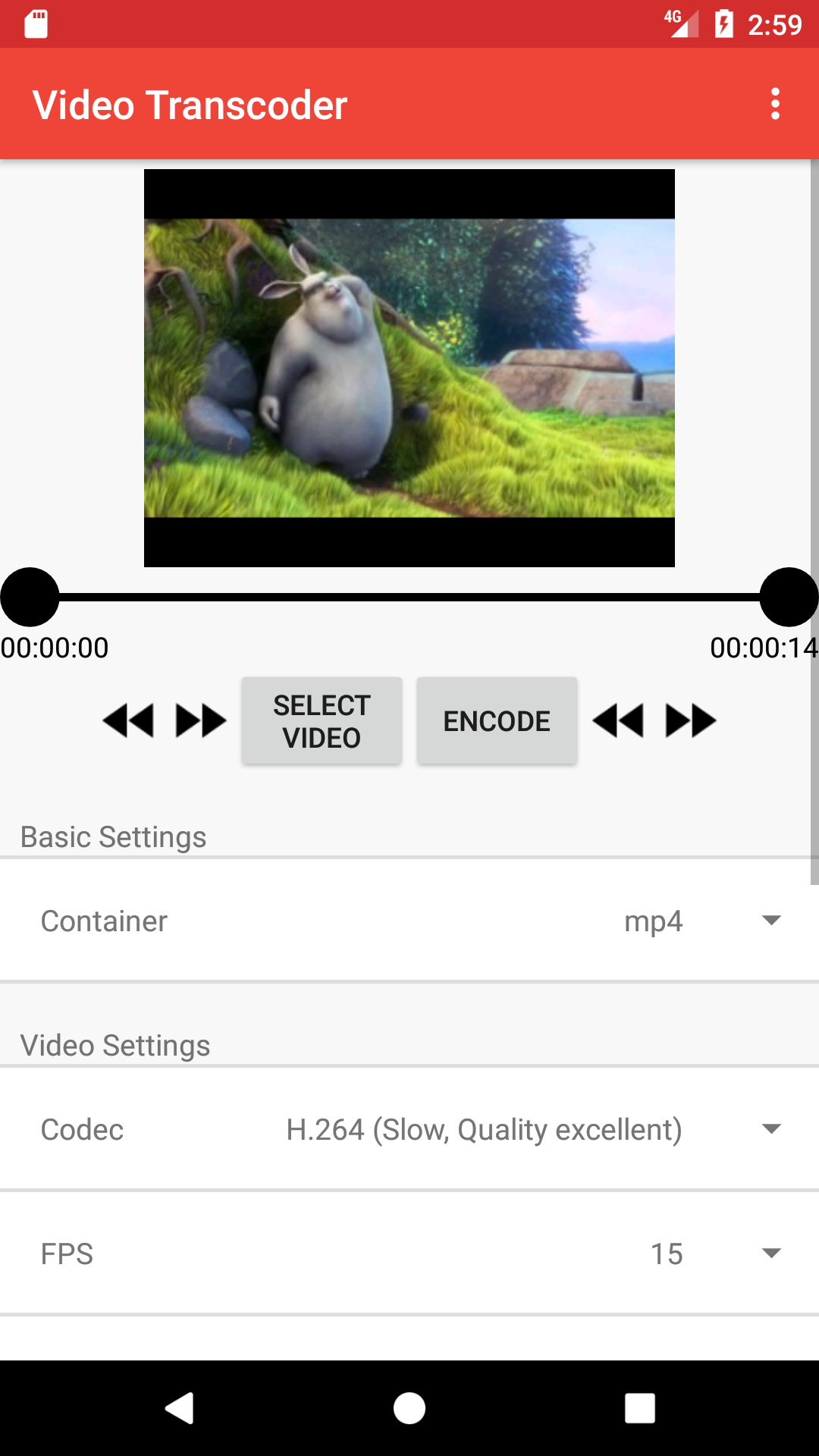
Основное окно состоит из видеопредпросмотра, временного диапазона, ряда кнопок и прокручиваемых блоков параметров. Такая компоновка работает для одной задачи: выбрать ролик, ограничить нужный фрагмент и определить формат нового файла. Отдельной монтажной шкалы с несколькими видеодорожками, панелями эффектов или медиабиблиотекой нет.
В верхней части располагается область воспроизведения. Под ней — ползунок с двумя границами, соответствующими началу и концу будущего фрагмента. Рядом стоят кнопки SELECT VIDEO и ENCODE; маленькие стрелки влево и вправо позволяют сдвигать границы диапазона точнее. Указатели времени показывают, какая часть исходного ролика останется. Во время перекодирования интерфейс меняется: показываются прогресс и управление отменой.
Basic Settings, Video Settings и Audio Settings
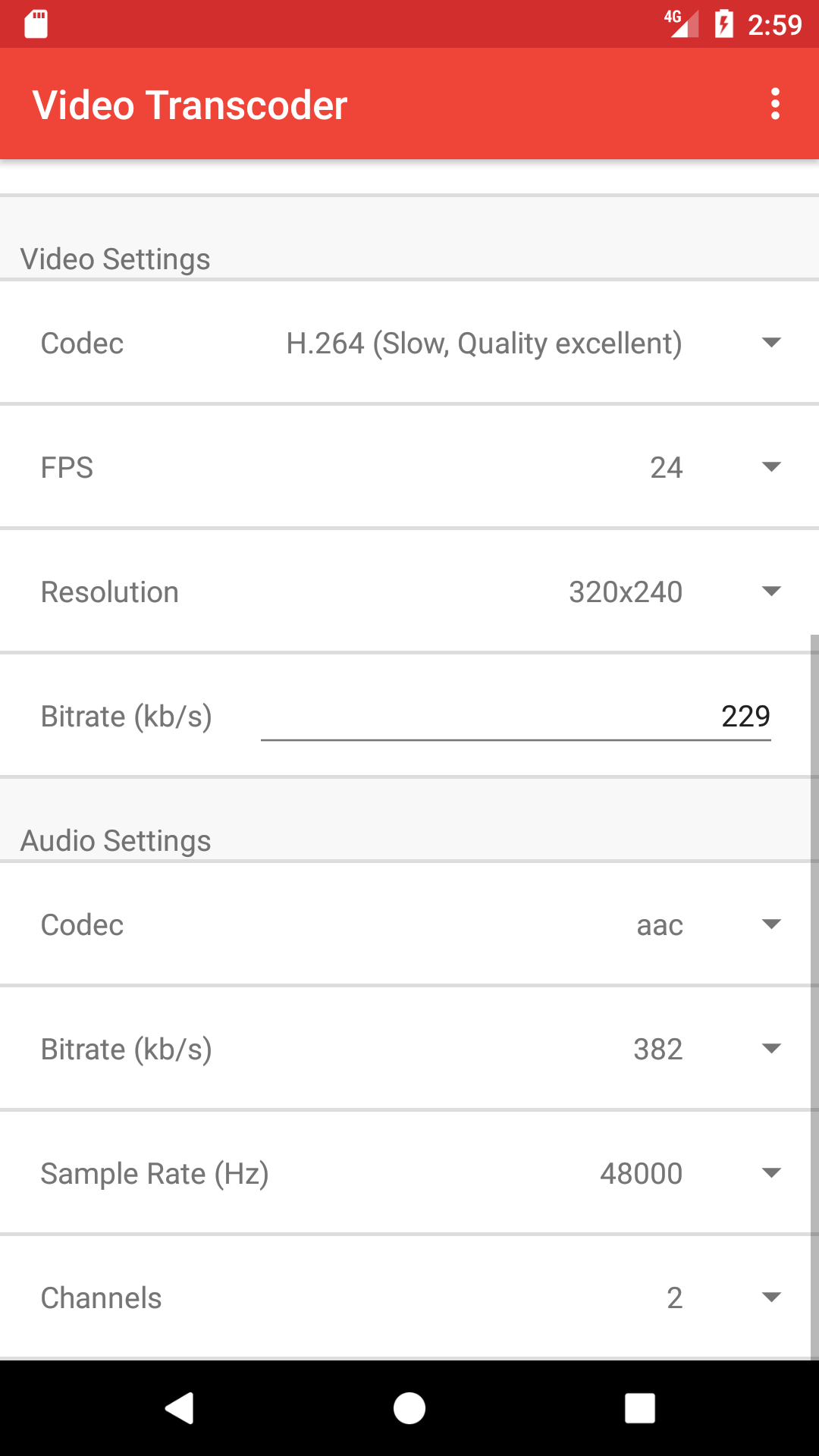
Блок Basic Settings содержит поле Container — контейнер результата. Ниже блок Video Settings предлагает Codec, FPS, Resolution и Bitrate (kb/s). Битрейт вводится числом в килобитах в секунду; остальные параметры выбираются из списков. В варианте Custom разрешение вводится вручную двумя размерами, разделёнными латинской буквой x.
В Audio Settings находятся отдельные поля Codec, Bitrate (kb/s), Sample Rate (Hz) и Channels. Названия полей повторяются: Codec и Bitrate встречаются и для изображения, и для звука. Поэтому значение, введённое для видео, не меняет автоматически аудиобитрейт. При выборе аудиоформата экран скрывает ненужные видеопараметры; в GIF аудиоблок отсутствует, поскольку GIF не содержит звуковой дорожки.
Количество видимых полей зависит от контейнера. Для WebM интерфейс предлагает VP8 или VP9 и допустимые аудиокодеки Opus/Vorbis, для AVI — собственный ограниченный набор. Это защита от части несовместимых комбинаций, но не гарантия успешного кодирования каждого файла на каждой модели телефона.
Меню, выбор файла и уведомление об окончании
Меню с тремя точками содержит Settings и About. В настройках есть File search path с двумя режимами: Last used path и External storage. Первый открывает файловый просмотрщик с ранее выбранной папки, второй — с корня общего хранилища. Это настройка начальной точки поиска, а не папки сохранения результата.
Для входного файла используется отдельный файловый пикер с прокруткой директорий, а не стандартная сетка обложек из медиагалереи. Он выбирает один файл; массового выделения и очереди внутри интерфейса нет. Приложение также принимает отправленные из других программ видео, аудиофайлы и GIF через стандартное действие Android «Поделиться»; полученный файл предварительно копируется в локальное хранилище, поэтому для импорта требуется свободное место.
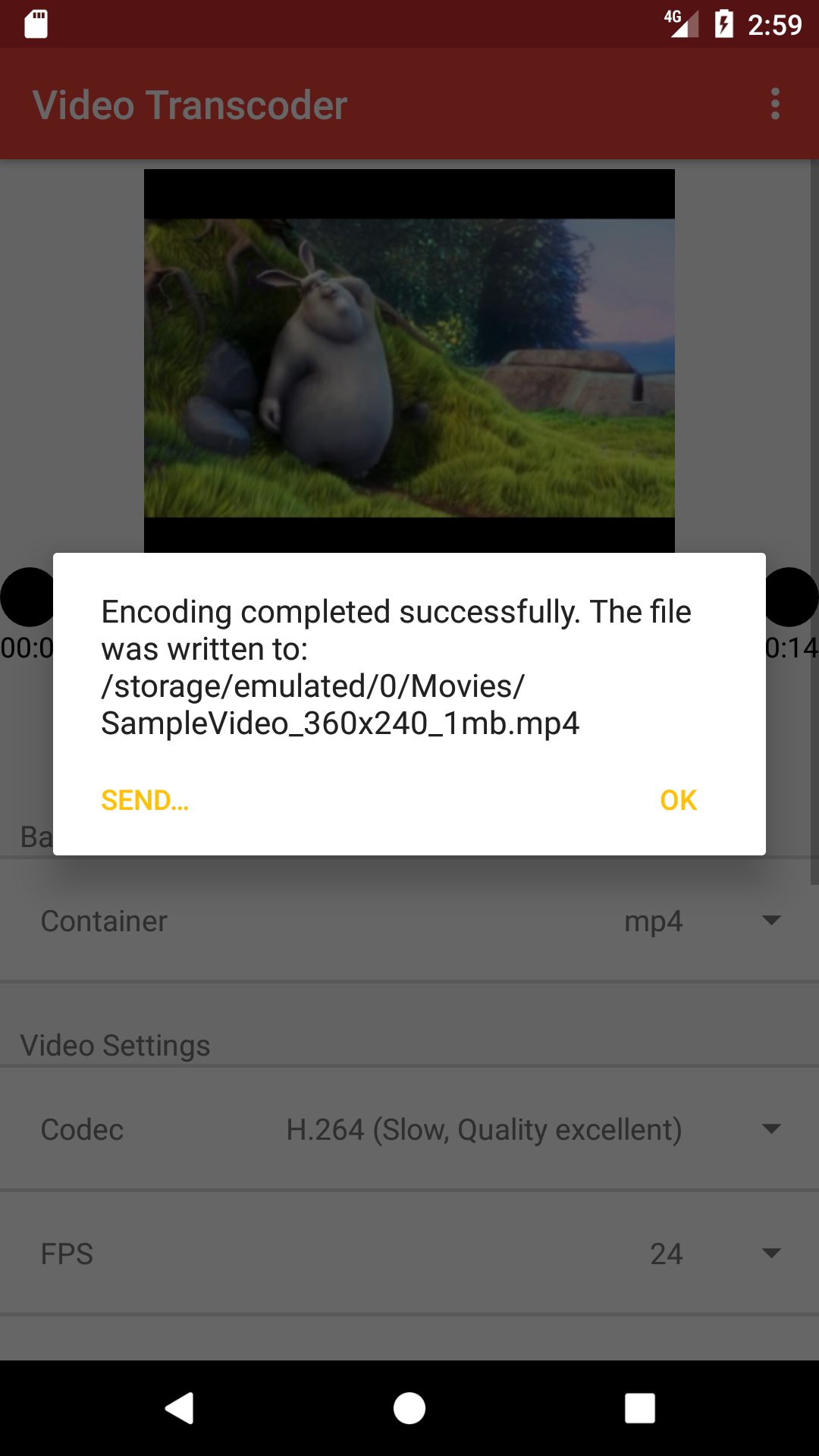
По завершении открывается модальное сообщение Encoding completed successfully с полным путём, по которому создан новый файл. Действие SEND… вызывает системный выбор приложения для пересылки результата, а OK закрывает сообщение. Отдельной папки «экспорты» внутри редактора нет: выходной файл расположен в стандартном общем каталоге Android.
Возможности и границы обработки
Перекодирование видео и управляемое сжатие
Программа создаёт новый видеопоток на основе выбранного кодека. В частности, H.264 использует профиль настройки FFmpeg с пресетом faster; надпись на экране «Slow, Quality excellent» — подсказка разработчика об ожидаемом балансе, а не результат объективного сравнения на конкретном телефоне. MPEG-4 Part 2, MPEG-2 и MPEG-1 представлены как более простые варианты для совместимости с отдельными старыми устройствами, тогда как VP8 и VP9 доступны для WebM/MKV. H.265 и AV1 в перечне выходных видеокодеков исходной версии отсутствуют.
Размер результата в основном определяется длительностью, разрешением, частотой кадров и сочетанием битрейтов. Уменьшение битрейта сокращает количество данных, выделяемых кодеку, но меняет изображение: на движении и сложных деталях растёт риск блоков, размытия и потери текстуры. Приложение даёт прямой контроль числового видеобитрейта, однако режима постоянного качества CRF, двухпроходного оптимизатора и подробных настроек скорости не предоставляет. Отсюда важная граница: оно позволяет задать техническую цель, но не автоматизирует поиск оптимального соотношения размера и визуального качества.
Временная обрезка без создания монтажного проекта
Два маркера времени ограничивают участок, который будет включён в экспорт. Это не кадрирование изображения: при «обрезке» меняется продолжительность, а не ширина или высота картинки. Значения границ в коде передаются FFmpeg через параметры начала и длительности фрагмента. В пользовательском интерфейсе доступны точные сдвиги на одну секунду, что удобно для короткого отрывка, но не равно покадровой монтажной точности с контролем каждого видеокадра.
Такое решение подходит для удаления пустого вступления, выделения фразы из записи лекции или сокращения ролика перед пересылкой. Оно не заменяет монтажный редактор для склеивания нескольких фрагментов, обработки переходов, наложения титров и сведения отдельных звуковых дорожек. При экспорте выбранная часть перекодируется в указанный формат, поэтому сохранение исходных битов без потерь не предусмотрено как отдельный режим.
Работа со звуком и извлечение аудиодорожки
Для видеоконтейнеров с аудио доступны настройки кодека, битрейта, частоты дискретизации и числа каналов. Поле Channels ограничено предусмотренными значениями; для большинства выходных аудиокодеков доступны моно и стерео. Для некоторых сочетаний, в том числе Vorbis, ограничение задано жёстче. Параметры позволяют снизить размер аудиопотока либо привести звук к частоте 44,1 или 48 кГц, но программа не предоставляет полноценный микшер, эквалайзер или коррекцию громкости.
Контейнеры MP3, OGG и Opus работают как варианты извлечения звука из видео: при таком выборе видеопоток в итоговый файл не включается. Это полезно для лекции, голосового сообщения или аудиоматериала, исходно снятого на камеру. Однако форматы WAV, FLAC и ALAC в собственном списке аудиовыхода отсутствуют, поэтому для несжатого архива лучше использовать другую программу. Наоборот, некоторые видеоконтейнеры поддерживают аудиокодек none, позволяющий получить ролик без аудиопотока.
GIF и отправка результата
GIF вынесен в список контейнеров, хотя технически это формат последовательности изображений, а не обычный видеофайл со звуком. Такой результат удобен для короткого повторяющегося фрагмента интерфейса или демонстрации движения. Ограниченная палитра GIF заметно влияет на качество плавных цветовых переходов; большие размеры кадров и высокая частота кадров быстро увеличивают объём файла. В этом режиме видеобитрейт не отображается, поскольку для GIF он не имеет того же смысла, что для H.264.
Готовый MP4, WebM, GIF или аудиофайл можно отправить через системный Android-диалог. Программа передаёт получателю временное право прочитать файл, не выгружая его на собственный сервер. Но дальнейшая судьба результата определяется выбранным мессенджером, дисковым клиентом или почтой: передача другому приложению уже может означать загрузку в интернет, повторное сжатие либо изменение метаданных.
Фоновые операции и встроенная автоматизация
Обработка выполняется как задача сервиса, а прогресс отображается в интерфейсе. В истории релизов отдельно отмечена поддержка роликов длительнее десяти минут за счёт работы сервиса на переднем плане. Однако это не обещание, что кодирование переживёт произвольное завершение процесса Android или нехватку памяти. Программа поддерживает отмену запущенного FFmpeg и сообщает о сбое, но не предлагает очередь из нескольких файлов для массового экспорта.
В исходном AndroidManifest присутствует отдельное действие protect.videotranscoder.ENCODE, которое стороннее приложение может вызвать с параметрами входа, выхода и кодеков. Разработчик отмечал этот механизм как экспериментальный и не гарантировал неизменность интерфейса автоматизации. Это не встроенный планировщик, не сценарный конструктор и не облачный API. Применение такого устаревшего механизма в новых продуктах потребует собственной проверки совместимости и безопасности; к обычному домашнему сценарию он не относится.
Карта форматов и совместимости
Перечень контейнеров в Video Transcoder нужно читать как матрицу выходных вариантов, а не как обещание открыть любой существующий исходник. Код программы ограничивает сочетания видеокодека, аудиокодека и расширения. Для чтения используется FFprobe и встроенная сборка FFmpeg; отдельного полного списка допустимых входных контейнеров нет.
| Контейнер на выходе | Видеокодек | Звуковой кодек | Практическое ограничение |
|---|---|---|---|
| AVI | MPEG-4 Part 2 с меткой Xvid | MP3 | Историческая совместимость; не подходит как универсальный контейнер для современных дорожек |
| FLV | H.264 | AAC, MP3 или без звука | Устаревший способ распространения; не путать с современным потоковым вещанием |
| MKV / Matroska | H.264, MPEG-4 Part 2, MPEG-2, MPEG-1, VP8, VP9 | AAC, MP3, Opus или без звука | Гибкая упаковка, но в программе нет управления отдельными субтитрами и несколькими аудиодорожками |
| MP4 | H.264, MPEG-4 Part 2, MPEG-2, MPEG-1 | AAC, MP3 или без звука | Совместимость зависит от фактического кодека; не содержит HEVC и AV1 в этом приложении |
| WebM | VP8 или VP9 | Opus, Vorbis или без звука | Для веб-сценариев; не каждый старый плеер воспроизводит выбранный кодек |
| GIF | GIF | Нет | Изображение без звука с ограниченной палитрой; важны краткость и размер кадра |
| MP3 | Нет | MP3 | Звуковой файл, видео отбрасывается |
| OGG | Нет | Vorbis | Аудиорезультат; не тождественен файлу Opus |
| Opus | Нет | Opus | Аудиорезультат с кодеком Opus; совместимость зависит от проигрывателя |
В списке поддерживаемых видеокодеков разработчик упоминает Xvid, однако в реализации это не отдельная современная библиотека для любого контейнера. Выход AVI формируется кодеком MPEG-4 с соответствующей меткой потока. Этот нюанс важен при переносе на старые телевизоры и проигрыватели: одинаковое слово «Xvid» не гарантирует точное соответствие конкретному устройству.
Изменение расширения не означает изменения аудио- и видеопотоков. Video Transcoder настраивает новый кодирующий проход; пользователь не получает самостоятельного переключателя «скопировать дорожку без перекодирования». Поэтому даже экспорт с тем же разрешением и близким битрейтом имеет смысл оценивать как новую версию изображения и звука, а не как побитовый дубликат.
Совместимость результата проверяется не названием файла, а тем, как его воспроизводит предполагаемое устройство. Для отправки обычного ролика логичнее ориентироваться на MP4 с H.264/AAC; для WebM — на VP8/VP9 и Opus/Vorbis; для аудио — на конкретный формат, поддерживаемый приёмником. Дополнительные аудио- и видеопотоки, встроенные субтитры и вложения не представлены отдельными настройками сохранения, так что исходную структуру сложного MKV не следует считать сохранённой автоматически.
Безопасность, приватность, зависимость от интернета и ресурсов устройства
В обычном режиме приложение обрабатывает видео на смартфоне. Исходные файлы остаются на устройстве; в манифесте нет разрешения INTERNET. Учётная запись, логин, синхронизация проекта и загрузка материала на сервер для кодирования не предусмотрены. Это объясняет, почему при отсутствии связи базовая функция не нуждается в облачном сервисе. Политика конфиденциальности отдельно оговаривает добровольную отправку отчёта о сбое: пользователь может согласиться передать диагностическую информацию по электронной почте. Поэтому характеристика «не передаёт исходные видео» точнее, чем категорическое «никогда не отправляет никакую информацию».
Доступ к хранилищу — основная практическая привилегия. В версии 0.14 запрашиваются старые разрешения READ_EXTERNAL_STORAGE и WRITE_EXTERNAL_STORAGE; сервис обработки также пользуется механизмом, предотвращающим сон устройства при длительной задаче. На старых Android это позволяет работать с общими каталогами Movies и Music. На новых системах с изменённой моделью доступа к мультимедиа одного старого разрешения уже недостаточно для гарантированной работы. В приложении нет перехода на современный системный выбор места сохранения, поэтому конфликты прав надо считать реальным ограничением архитектуры, а не мелкой ошибкой интерфейса.
Самый серьёзный риск — устаревший встроенный FFmpeg. Декодер получает данные из внешних медиафайлов и обязан разбирать сложную структуру контейнеров и потоков. Уязвимости, исправленные в новых версиях FFmpeg, не исчезают из старой APK автоматически. Вопрос о прекращении распространения через F-Droid был закрыт в августе 2024 года именно по этому основанию. Отсутствие сетевых полномочий уменьшает один класс рисков, но не защищает от вредоносного локального файла, полученного в сообщении, на карте памяти или из другого приложения.
Скорость конвертации зависит от размера кадра, сложности сцены, кодека и характеристик процессора. В исходной версии нет панели аппаратного ускорения с выбором видеодвижка, а H.264 использует программные параметры FFmpeg. Поэтому корректно обсуждать компромисс между нагревом, расходом батареи и выбранными параметрами, но нельзя обещать время обработки в минутах без измерений на конкретном устройстве. Для длинных роликов дополнительно важно свободное место: при приёме файла через меню «Поделиться» создаётся временная копия, а результат занимает место отдельно от исходника.
Цена, лицензия и доступные редакции
Video Transcoder распространялся бесплатно и публиковался как открытое программное обеспечение по лицензии GNU GPLv3. В официальной ветке 0.14 нет деления на Free, Pro и Business, платных экспортных контейнеров, покупок внутри приложения или подписки. Отдельный пробный режим не нужен: функции выбора файла, настройки параметров, обрезки, GIF и извлечения аудио относятся к единой сборке. Ограничения по формату и единственному файлу в задании определяются интерфейсом и кодом, а не оплатой.
В Google Play сохраняется карточка Video Transcoder от Privacy Protect. Отдельный APK версии 0.14 и исходный код присутствуют в официальном GitHub-репозитории. В активной выдаче F-Droid приложение больше не распространяется: упоминания старого пакета в архивных каталогах не равны обновлению безопасности и не делают оригинальную версию актуальной. Формальная бесплатность не устраняет затрат на диагностику и риска работы со старыми бинарными библиотеками.
При выборе источника установки существенно различать идентификатор пакета, подпись APK и версию встроенного FFmpeg. Разные сборки с одинаковым названием не обязаны безопасно обновлять друг друга. Для повседневного использования разумнее приложение, которое продолжает получать исправления и доступно через поддерживаемый канал распространения; установка архивного пакета не даёт преимуществ, требующих ослаблять системные настройки безопасности.
Что перестанет работать первым
Доступ к файлам на новых версиях Android
Наиболее уязвимое место — старый файловый пикер и прямое обращение к общим каталогам устройства. Android изменил систему полномочий и фоновой работы после целевой версии приложения. Даже телефон, формально превышающий Android 4.4, не обязан разрешать старой программе произвольное чтение и запись в Movies или Music. В таком случае проблема проявляется ещё до оценки скорости конвертации: исходник не выбирается либо итоговый файл не записывается.
Загрузка FFmpeg на неподдерживаемом процессоре
Программа проверяет доступность встроенных исполняемых модулей FFmpeg и FFprobe. В ресурсах предусмотрен текст «This device’s CPU architecture is not supported. Only ARM is supported». Это предупреждение существенно для устройств с неподходящей архитектурой и конфигурацией двоичной совместимости. Новая версия Android, мощный процессор и большой запас памяти не компенсируют отсутствие исполняемого файла для требуемой ABI.
Обновления кодеков и безопасность
Если обнаруживается новый или необычный файл, ограничения могут исходить не от расширения, а от старого декодера. Обновление системного видеопроигрывателя не обновляет библиотеку FFmpeg внутри Video Transcoder. Вопрос безопасности здесь имеет больший вес, чем удобство: неподдерживаемая программа не получает патчи для своих зависимостей и не должна выступать основным конвертером входящих медиа неизвестного происхождения.
Экосистема распространения и поддержки
Карточка в Google Play не равна действующей разработке. Сборка находится в архиве F-Droid, новые релизы на GitHub отсутствуют, а исходный разработчик не ведёт регулярную публикацию исправлений. Интернет для самого кодирования не требуется; раньше перестаёт быть надёжной совместимость с платформой и отдельными файлами. Это отличает старый локальный инструмент от облачного сервиса, где первой точкой отказа обычно становятся сервер и аккаунт.
Матрица сохранности результата
Таблица показывает, что именно остаётся после операции. Здесь важно разделять сохранение оригинального файла и сохранение отдельных свойств его видеопотоков: это разные формы обратимости.
| Действие | Что сохраняется | Что может быть потеряно | Обратимость и переносимость |
|---|---|---|---|
| MP4 с H.264/AAC | Содержимое выбранного фрагмента как новая копия | Часть визуальных деталей, первоначальная структура дорожек и метаданные | Исходник не заменяется; результат пригоден для плееров с H.264/AAC |
| Уменьшение разрешения | Композиция и длительность выбранного отрезка | Мелкие детали изображения; восстановление реального исходного разрешения невозможно | Обратимо только повторным обращением к сохранённому оригиналу |
| Снижение битрейта | Сюжет и выбранные временные границы | Точность передачи движения и текстур | Увеличение битрейта при повторном экспорте не восстанавливает отброшенную информацию |
| Обрезка по времени | Выбранный отрезок и параметры нового файла | Кадры вне границ нового файла | Полная запись остаётся в исходнике; укороченный файл открывается отдельно |
| MP3, OGG или Opus из видео | Звуковое содержание в новом аудиофайле | Изображение и исходное представление звука без перекодирования | Звук используется отдельно, видео восстанавливается только из исходника |
| GIF | Движение и длительность короткого фрагмента | Звук, полная цветовая точность и видеокодек | GIF открывается в просмотрщиках изображений; оригинальное видео остаётся отдельно |
| Выход через SEND… | Созданный файл, предоставленный другому приложению | Контроль над последующим облачным хранением и дополнительным сжатием на стороне получателя | Локальный экземпляр сохраняется, но удалённые копии зависят от выбранного сервиса |
Важно, что в обычном интерфейсе Video Transcoder создаёт имя выходного файла на основе имени входного и расширения; при совпадении добавляет числовой суффикс. Это снижает вероятность случайно затереть предыдущий результат. Тем не менее отсутствие обратимого монтажного проекта означает, что позднее нельзя открыть настройки старой операции и получить потерянные детали изображения: для качественного повторного экспорта нужен исходный ролик, а не уже сжатая версия.
Как пользоваться программой — советы гика
Этот раздел описывает элементы интерфейса оригинальной версии 0.14. Из-за отсутствия сопровождения не следует устанавливать её на основной телефон ради работы с подозрительными или неизвестными медиафайлами. Для воспроизведения описанного сценария разумно использовать ранее установленное приложение на совместимом изолированном устройстве и собственную проверенную короткую запись. Исходник нужно сохранять отдельно: любая операция ниже создаёт новый закодированный результат, а не восстанавливаемый монтажный проект.
Выбрать исходный файл через SELECT VIDEO
Цель и подготовка. Передать приложению один читаемый ролик и убедиться, что оно распознало его характеристики. Для примера подходит короткий личный MP4 с видеопотоком H.264 и аудиопотоком AAC, расположенный в доступном общем хранилище Android.
- Откройте Video Transcoder. Когда Android попросит разрешить чтение и запись общих медиафайлов, предоставляйте доступ только на устройстве, предназначенном для такой проверки. Если система не допускает его, не пытайтесь обойти защиту случайными APK или изменением системных ограничений.
- Нажмите SELECT VIDEO и в файловом просмотрщике перейдите в папку исходника. Выберите один видеофайл: в обычном режиме приложение не принимает несколько выделенных элементов.
- После возвращения в главное окно дождитесь получения метаданных через FFprobe. Над параметрами должен появиться предпросмотр, а ниже — диапазон времени. Просмотрите значения Container, Codec и Resolution, не меняя их до оценки исходника.
Проверка. Видны начало и конец ролика, а параметры соответствуют ожидаемому исходному файлу. Ошибка и откат. Сообщение The selected media file is invalid or not supported означает неудачное распознавание; вернитесь к оригиналу и проверьте его в другом актуальном проигрывателе. Никакой экспорт ещё не выполнялся, исходник не изменён.
Настроить начальную папку через Settings → File search path
Цель и подготовка. Сократить поиск исходного ролика в каталогах телефона. Это полезно, когда записанное видео находится не в корне накопителя, а в нескольких уровнях папок.
- Откройте меню с тремя точками в правом верхнем углу и выберите Settings.
- Найдите File search path. Для продолжения с предыдущей папки выберите Last used path; для начала от общего хранилища — External storage.
- Вернитесь в главное окно и вызовите SELECT VIDEO. Убедитесь, что файловый просмотрщик открывается в ожидаемой точке.
Проверка. Начальная папка меняется, однако сохранённый видеофайл по-прежнему будет размещён в Movies, а аудиофайл — в Music. Ошибка и откат. Если запомненная директория удалена или недоступна, переключите File search path обратно на External storage. Эта настройка не перемещает, не удаляет и не переименовывает сами медиафайлы.
Принять видео или GIF из другого приложения Android
Цель и подготовка. Обойти длительную навигацию по папкам и получить входной файл из совместимого файлового менеджера либо галереи. В исходном Android-приложении для этого зарегистрированы действия отправки видео, аудио и GIF.
- В стороннем приложении найдите собственный медиафайл и откройте системное действие Поделиться / Share.
- В перечне получателей выберите Video Transcoder. Приложение получит ссылку на передаваемый материал и подготовит локальную временную копию.
- После появления предпросмотра убедитесь, что длительность и другие сведения относятся к выбранному ролику, а не к предыдущему файлу. Только после этого определяйте параметры нового результата.
Проверка. Материал доступен в главном окне для дальнейшего кодирования. Ошибка и откат. При сообщении Failed to receive shared data проверьте доступ к исходнику и свободное место: принятый объект сначала копируется. Отмена передачи на этапе импорта не меняет исходный файл; при повторной попытке лучше использовать файловый выбор с локальной копией.
Выбрать контейнер и допустимый видеокодек
Цель и подготовка. Сформировать сочетание расширения и кодека под предполагаемый проигрыватель. До изменения настроек нужно знать, нужен ли стандартный MP4, WebM или более специфический контейнер.
- В разделе Basic Settings раскройте Container и выберите подходящий формат, например mp4 для H.264 либо webm для VP8/VP9.
- В блоке Video Settings откройте Codec. Выберите кодек из списка, сформированного для текущего контейнера. Для MP4 используйте H.264, для WebM — VP8 или VP9.
- Убедитесь, что блок Audio Settings тоже показывает совместимые с выбранным контейнером варианты. Не рассчитывайте, что изменение только расширения на имени уже существующего файла даст такой же результат.
Проверка. Подпись выбранного Codec соответствует назначению файла, а неподходящие для контейнера пункты не предлагаются. Ошибка и откат. Если нужного кодека в списке нет, значит сочетание не заложено в эту версию интерфейса. Верните Container к прежнему MP4 и Codec к H.264 либо воспользуйтесь актуальным конвертером, поддерживающим требуемый профиль.
Управлять частотой кадров и видеобитрейтом
Цель и подготовка. Скорректировать плавность и объём нового видеопотока. Заранее оцените исходную частоту кадров: снижение FPS не даёт выигрыша без компромисса в движении, а повышение не добавляет кадры, которых не было в оригинале.
- В Video Settings раскройте FPS. Приложение предлагает стандартные варианты 15, 24, 23.98, 25, 29.97, 30 и 50, а при чтении файла может дополнительно добавить исходное значение.
- Выберите исходную частоту кадров для сохранения привычной плавности либо более низкую, когда задача действительно допускает меньше кадров.
- В поле Bitrate (kb/s) для видеопотока задайте положительное целое значение в килобитах в секунду. Для первого сравнения сохраняйте одинаковые кодек и разрешение, изменяя лишь этот параметр.
Проверка. Перед кодированием показаны выбранные FPS и числовой битрейт; после экспорта оцениваются динамичные сцены и размер файла. Ошибка и откат. Пустая или текстовая строка приводит к Video bitrate value is invalid, could not encode. Введите допустимое число. При заметной деградации вернитесь к оригиналу и повторите экспорт с большим битрейтом; многократное перекодирование уже сжатого результата не возвращает потерянные детали.
Изменить разрешение с помощью Resolution и Custom
Цель и подготовка. Сделать новую копию с меньшей геометрией кадра для ограниченного экрана или объёма хранения. Размеры должны сохранять нужную пропорцию, иначе изображение станет вытянутым.
- В разделе Video Settings раскройте Resolution. Обычно там доступны размеры исходного ролика и уменьшенные варианты в 2 и 4 раза по каждой стороне.
- Для собственного размера выберите Custom и в появившемся поле введите ширину и высоту через латинскую x, например 640×360. Не используйте знак умножения × вместо латинской буквы.
- Согласуйте видеобитрейт с новым размером и проверьте, не потеряются ли важные мелкие элементы вроде надписей и деталей интерфейса.
Проверка. Экспорт должен иметь ожидаемое соотношение сторон, а текст в кадре — оставаться читаемым. Ошибка и откат. Неверный синтаксис вызывает Resolution value is invalid, could not encode; также отдельные кодеки могут отказать на неподходящей геометрии. Возврат к исходному разрешению — безопасный способ исключить ошибку масштаба. Изменения настроек не затрагивают исходное видео.
Настроить звуковой кодек, битрейт, частоту и каналы
Цель и подготовка. Получить аудиодорожку, совместимую с целевым MP4, WebM или MKV, и не расходовать лишние биты на звук. Важно различать частоту дискретизации в герцах и битрейт аудио в килобитах в секунду.
- В Audio Settings откройте Codec. Для обычного MP4 выберите aac, для WebM — opus либо vorbis; варианты зависят от контейнера.
- В следующем Bitrate (kb/s) установите требуемый аудиобитрейт из списка. Затем проверьте Sample Rate (Hz), например 44100 или 48000, и Channels — 1 для моно либо 2 для стерео, когда кодек это разрешает.
- Если требуется немой ролик, выберите none в списке совместимых видеоконтейнеров. Для полного извлечения аудио без изображения используется отдельный режим из следующего подраздела.
Проверка. После кодирования звук воспроизводится без рассинхронизации, а число каналов соответствует задаче. Ошибка и откат. Ошибки возникают при несовместимом кодеке, нестандартной частоте или неподдерживаемом количестве каналов; возврат к AAC, 48000 Гц и стерео для обычного MP4 исключает часть конфликтов. Восстанавливать качество после сильного уменьшения аудиобитрейта следует только повторным кодированием оригинала.
Обрезать начало и конец ролика временными маркерами
Цель и подготовка. Убрать ненужные секунды, не создавая отдельную монтажную последовательность. Для наглядного контроля нужен файл, который воспроизводится в области предпросмотра.
- После выбора видео найдите под предпросмотром горизонтальный диапазон с двумя круглыми маркерами. Левый маркер отвечает за начало, правый — за конец.
- Переместите левую границу к первому нужному моменту, правую — к последнему. Следите за подписями времени: они показывают отрезок, который попадёт в новый файл.
- Для более тонкой поправки используйте маленькие стрелки возле SELECT VIDEO и ENCODE, сдвигающие соответствующую границу на одну секунду. При необходимости просмотрите фрагмент в области видео.
Проверка. Продолжительность нового файла должна соответствовать выбранному диапазону, без ненужной концовки. Ошибка и откат. Если фрагмент получился пустым или точка обрезки неудобна, верните маркеры на начало и конец исходного ролика. Оригинальный файл остаётся полным. Не рассчитывайте на профессиональную покадровую точность: доступные органы управления работают с временными значениями в секундах.
Извлечь звук из видеозаписи в MP3, OGG или Opus
Цель и подготовка. Получить самостоятельный аудиофайл, например из записи интервью или лекции. Подготовьте исходное видео со звуковой дорожкой; немое видео не создаст содержательного аудиорезультата.
- В Basic Settings → Container выберите mp3, ogg или opus вместо видеоконтейнера.
- Убедитесь, что параметры Video Settings исчезли: изображение в такой файл не записывается. Для mp3 остаётся соответствующий MP3-кодек; для ogg используется Vorbis, для opus — Opus.
- Отрегулируйте аудиобитрейт и допустимые параметры частоты и каналов. Нажмите ENCODE и после завершения прочитайте путь к результату в сообщении приложения.
Проверка. Новый файл находится в общем каталоге Music и воспроизводится как звук без видеоряда. Ошибка и откат. Если программа не распознаёт аудиодорожку, нет смысла менять расширение исходника вручную: проверьте, действительно ли она существует. Для сохранения записи целиком вернитесь к первоначальному видео и используйте внешний актуальный инструмент; результат не должен подменять исходный медиафайл.
Сделать GIF из короткого видеофрагмента
Цель и подготовка. Создать анимированное изображение для демонстрации движения без звука. GIF рационален для нескольких секунд, а не для целой записи с большим разрешением.
- В Container выберите gif. После выбора появятся подходящие видеонастройки; параметров звука в этой ветке нет.
- С помощью временных маркеров выделите короткий фрагмент и подберите компактное Resolution. При необходимости снизьте FPS, чтобы ограничить число кадров.
- Нажмите ENCODE, дождитесь окончания, затем откройте путь к GIF из сообщения об успешной обработке и оцените анимацию в просмотрщике изображений.
Проверка. GIF циклично показывает ожидаемый отрезок без звука; размер соответствует задаче. Ошибка и откат. Большой файл или потеря градиентов связаны с природой GIF и выбранными параметрами, а не с отсутствующей аудионастройкой. Для отката вернитесь к исходному видео, сократите диапазон и уменьшите геометрию; не пытайтесь восстановить видео из ухудшенного GIF как из мастер-копии.
Сквозной сценарий: от запуска до готового MP4 и отправки
Цель и подготовка. Получить отдельную копию личного короткого ролика, подходящую для большинства устройств с поддержкой H.264/AAC. Этот сценарий объединяет основные элементы интерфейса, но не требует произвольного уменьшения качества.
- Откройте Video Transcoder на совместимом устройстве и выберите через SELECT VIDEO проверенный исходный ролик. Убедитесь, что он появился в предпросмотре и считаны параметры.
- Оставьте временные маркеры на полном диапазоне, либо сократите ненужный фрагмент. В Container выберите mp4, в видеонастройках — H.264.
- Для первого экспорта сохраните исходные FPS и Resolution. Установите содержательный числовой видеобитрейт; в Audio Settings выберите aac, подходящий битрейт, частоту и каналы.
- Нажмите ENCODE. Во время работы наблюдайте за индикатором прогресса. Дождитесь сообщения Encoding completed successfully и запишите указанный полный путь к файлу.
- Проверьте новый MP4 в независимом проигрывателе, сравните длительность, наличие звука и характерные кадры с оригиналом. Только после этого воспользуйтесь SEND… для отправки через выбранное Android-приложение либо закройте окно кнопкой OK.
Проверка. Результат имеет расширение .mp4 и лежит в публичной папке Movies; при совпадении имени создаётся вариант с числовым суффиксом. Ошибка и откат. При сообщении Encoding failed исходник остаётся источником для повторного кодирования. Не распространяйте незавершённый файл: безопасный возврат — отменить операцию, сохранить оригинал и изменить только один проблемный параметр для следующей проверки.
Отменить кодирование и безопасно вернуться к исходнику
Цель и подготовка. Остановить длительную задачу после ошибочного выбора контейнера или параметров. Во время работы сервис показывает отдельную кнопку отмены и прогресс.
- При активной операции найдите CANCEL вместо команды кодирования и используйте её, когда продолжать обработку не нужно.
- Дождитесь возврата элементов настроек. Не рассматривайте наличие файла с нужным расширением как доказательство успешного экспорта: завершённость определяется сообщением приложения и самостоятельным воспроизведением.
- Вернитесь к значениям Container, Codec, Resolution и битрейтам. Для следующей операции используйте исходный файл, а не неудачную промежуточную копию.
Проверка. Индикатор работы прекращён, видео остаётся доступным как исходник, а новая задача ещё не запущена. Ошибка и откат. Если процесс был завершён системой или экран не отвечает, следует считать результат неполным до независимой проверки. Возврат к оригиналу безопаснее попытки «починить» повреждённый выходной файл путём повторного сжатия.
Плюсы
- Локальная обработка исходного медиафайла без обязательного интернет-соединения и аккаунта.
- Открытый код под GPLv3 и бесплатная модель распространения без подписки.
- Разделение параметров изображения и звука: контейнер, кодеки, FPS, разрешение, битрейты, частота и каналы.
- Временная обрезка ролика с предпросмотром и отдельными маркерами начала и конца.
- Сохранение аудио в MP3, OGG/Vorbis и Opus, а также создание GIF.
- Вызов через системное меню отправки Android и возможность передать готовый результат через SEND…
- Прозрачное сообщение с точным расположением выходного файла и отдельное имя при совпадении с существующим.
Минусы
- Официальная версия 0.14 не обновлялась с апреля 2019 года; F-Droid исключил приложение из активного каталога из-за риска устаревшего FFmpeg.
- Оригинальная сборка рассчитана на старые Android API и не гарантирует доступ к хранилищу на современных устройствах.
- Ограниченная совместимость с архитектурами процессоров и отсутствие подтверждённой универсальной поддержки актуальных ARM64-only устройств.
- Нет пакетной очереди: файловый выбор ограничен одним элементом за операцию.
- Не предусмотрены выходные HEVC/H.265 и AV1, продвинутый контроль качества CRF и явно настраиваемое аппаратное ускорение.
- Нельзя назначить произвольную папку сохранения в основном интерфейсе: видео идёт в Movies, аудио — в Music.
- Нет русскоязычных строк интерфейса в официальных ресурсах версии 0.14.
- Нет монтажной временной шкалы, независимого управления субтитрами и несколькими дорожками или сохранения проекта.
- Системный просмотр может не открыть файл, который FFmpeg теоретически способен декодировать; точная коррекция границ доступна по секундам.
Кому подойдёт
Video Transcoder имеет смысл прежде всего как исторический инструмент Android-конвертации и пример интерфейса поверх FFmpeg: по нему можно понять различия между контейнером, кодеком, битрейтом, кадровой частотой и выходным размером. Для разработчика или исследователя открытый код даёт возможность разобрать реализацию временных маркеров, локального импорта и системного действия отправки; это не означает, что исходную старую библиотеку безопасно переносить в новый проект без обновления.
Для пользователя, у которого приложение уже установлено на отдельном совместимом устройстве, ограниченный офлайн-сценарий с собственными неопасными роликами остаётся понятным: можно получить MP4, выделить небольшой фрагмент, создать GIF или извлечь дорожку. Но даже здесь необходимость и выгода должны перевешивать риски от старого декодера. Архивный продукт не следует представлять как оптимальный выбор для массовой или рабочей обработки современных медиа.
Кому не подойдёт
Не рекомендуется устанавливать Video Transcoder как основной конвертер на современный рабочий телефон или применять его к присланным неизвестными лицами файлам. Отсутствие исправлений для встроенного FFmpeg — не косметический недостаток. Пользователям, которым важно поддерживать актуальный уровень безопасности и обновления, разумнее выбрать сопровождаемое Android-приложение либо перенести задачу на компьютер.
Программа также не рассчитана на потоковую обработку десятков клипов, обработку HEVC/AV1, точную работу с субтитрами, сложными многодорожечными MKV, цветокоррекцию, HDR и монтаж. Эти потребности выходят за пределы единственного окна с несколькими списками. При частых проблемах с установкой, архитектурой или сохранением файлов исправление самого смартфона ради совместимости со старым приложением экономически не оправдано: современный инструмент решит исходную задачу с меньшим количеством неизвестных.
Сравнение с другими аналогами
В выборе замены полезно сравнивать не количество пунктов меню, а место обработки и модель обслуживания. У архивного Video Transcoder ценным был локальный Android-сценарий; современные альтернативы должны сохранять этот принцип либо сознательно переносить задачу на компьютер. Ниже все варианты сопоставлены по одной системе критериев: задача, платформа, сложность освоения, форматы, автоматизация, оплата, ограничения и подходящий сценарий.
| Альтернатива | Задача и платформа | Порог освоения | Форматы | Автоматизация | Оплата | Ограничение | Когда выбирать |
|---|---|---|---|---|---|---|---|
| FFShare | Сжатие и отправка фото, видео и аудио на Android, начиная с Android 8.0 в актуальной ветке | Низкий для отправки; средний для кодеков и собственных команд | Форматы обработки FFmpeg; выбор расширения и аудиокодека зависит от настроек приложения | Встраивается в системное меню «Поделиться», снова открывает отправку после сжатия | Бесплатный открытый код, GPLv3 | Основной рабочий маршрут — подготовка к пересылке, не видеомонтаж | Когда главная цель — уменьшить медиафайл прямо перед отправкой |
| Video Converter & Compressor от fwit | Локальная конвертация и сжатие на Android | Низкий или средний: наглядные параметры и история задач | Экспорт MP4; H.264, H.265 и AV1, настройка аудио и FPS | Поддерживаются несколько видео в одной последовательности и фоновая обработка | Бесплатная установка в Google Play; без рекламы и водяных знаков | Не заменяет редактор с полноценным монтажом и не предоставляет широту контейнеров настольного FFmpeg | Когда нужен поддерживаемый Android-конвертер с более новыми кодеками и пакетным выбором |
| HandBrake | Перекодирование видео на Windows, macOS и Linux | Средний: предустановки упрощают старт, тонкие параметры требуют знаний | MP4, MKV, WebM; H.264, H.265, AV1, VP8/VP9 и другие указанные производителем кодеки | Очередь заданий и пакетное сканирование | Бесплатное открытое ПО | Не является Android-приложением и не выступает нелинейным видеоредактором | Когда нужно массово подготовить файлы под устройства или сохранить контроль качества на ПК |
| Shutter Encoder | Конвертация, переформатирование и рабочие операции с медиа на Windows, macOS, Linux | Средний или высокий: много профильных операций | Широкий набор производственных кодеков, включая H.264, H.265, AV1, ProRes, DNxHR и аудиоформаты | Очередь кодирования, обработка нескольких элементов и заранее заданные функции | Бесплатно, проект поддерживается пожертвованиями | Большая насыщенность интерфейса; для простого экспорта на телефоне избыточен | Когда важны контейнеры, качество, сохранение потоков без перекодирования и производственные сценарии |
| XMedia Recode | Конвертация и базовая обработка аудио/видео в Windows 10/11 | Средний или высокий: много отдельных вкладок и форматов | MP4, MKV, WebM, HEVC, AV1, AC3, FLAC и другие актуальные форматы | Массовая обработка файлов и аппаратное ускорение поддерживаемых GPU | Бесплатное приложение для Windows | Нет нативного клиента Android или macOS | Когда нужен бесплатный Windows-инструмент с более широким выбором кодеков и очередью |
С точки зрения прямой замены на Android ближе всего FFShare и Video Converter & Compressor: они оставляют видеоданные на устройстве, но решают немного разные задачи. FFShare прежде всего организует сжатие перед отправкой, а Video Converter & Compressor ориентирован на самостоятельный файл и историю конвертаций. Для компьютера HandBrake удобен при массовой перекодировке в несколько основных контейнеров, а Shutter Encoder и XMedia Recode дают больше вариантов точной подготовки материала.
Базовая технология не ограничена этими оболочками. FFmpeg как самостоятельный инструмент может работать с гораздо большим набором фильтров, потоков и методов кодирования, чем доступен в Video Transcoder. Но возможности актуального FFmpeg нельзя автоматически приписывать APK 2019 года: приложение использует собственную встроенную сборку с фиксированным набором пунктов меню.
Типичные проблемы: диагностика и исправление
Диагностика ниже разделяет установку, работу декодера, доступ к файлам и параметры кодирования. Это не статистика частоты ошибок, а проверяемые цепочки возможных причин, соответствующие интерфейсу и исходной реализации версии 0.14. При проблемах с неизвестным медиафайлом безопаснее отказаться от обработки устаревшей сборкой, чем ослаблять ограничения Android.
1. Android не устанавливает APK или блокирует запуск
Симптом: пакет не устанавливается, либо после установки система предупреждает о несовместимости. Причина: приложение собрано под API 19–27 и использует прежние механизмы доступа к файлам и исполняемым модулям. Диагностика: сопоставляется версия Android, архитектура процессора и источник APK; наличие карточки магазина само по себе не подтверждает совместимости. Исправление: для рабочего телефона предпочтительна сопровождаемая альтернатива, а не снятие системных защит ради старой сборки. Проверка: выбранная программа запускается штатным способом и получает доступ к собственному проверенному материалу.
2. Появляется сообщение Only ARM is supported
Симптом: программа пишет Not Supported и сообщает, что архитектура CPU не поддерживается. Причина: включённые двоичные компоненты FFmpeg и FFprobe не подходят текущей конфигурации процессора. Диагностика: определяется ABI устройства и сопоставляется с доступными двоичными файлами именно этого APK. Исправление: не заменять библиотеки случайными скачанными исполняемыми файлами; использовать программу с актуальной поддержкой нужной архитектуры. Проверка: новый инструмент читает сведения о тестовом MP4 и запускает пробное кодирование.
3. SELECT VIDEO не открывает нужную папку
Симптом: файловый просмотрщик показывает не ту директорию или пустой каталог. Причина: в File search path сохранён путь предыдущей папки либо Android ограничивает доступ к общему хранилищу. Диагностика: сравниваются режимы Last used path и External storage, наличие файла в обычном файловом менеджере и статус полномочий. Исправление: вернуть начальную точку поиска к общему накопителю или использовать более новое приложение, совместимое с системным выбором файлов. Проверка: исходник виден в списке и его параметры читаются без ошибок.
4. Система запрещает чтение или запись в общий каталог
Симптом: показано объяснение о необходимости доступа к накопителю, файл выбирается, но обработка или сохранение не происходит. Причина: в версии 0.14 применены READ_EXTERNAL_STORAGE и WRITE_EXTERNAL_STORAGE, рассчитанные на старую модель полномочий Android. Диагностика: проверяется выданный доступ и возможность создать собственный обычный медиафайл без смены системной политики безопасности. Исправление: не обходить ограничения устройства; на актуальных Android выбрать приложение с поддержкой современных API хранения. Проверка: результат появляется в штатном каталоге, а файл открывается независимо от конвертера.
5. Исходник определяется как invalid or not supported
Симптом: появляется The selected media file is invalid or not supported, а параметры видео не заполняются. Причина: FFprobe не смог распознать контейнер либо файл повреждён; один лишь суффикс .mp4 или .mkv не гарантирует поддерживаемых потоков. Диагностика: сравниваются размер файла, возможность его воспроизведения актуальным плеером и сведения независимого анализатора. Для оценки контейнера и дорожек подходит MediaInfo. Исправление: взять исправный оригинал из надёжного источника и обрабатывать его современным декодером; не повторять попытки открыть подозрительную копию устаревшим FFmpeg. Проверка: в актуальном анализаторе корректно отображаются длительность и типы потоков.
6. Видеопросмотр чёрный или выдаёт ошибку, хотя файл существует
Симптом: выбранный видеоролик не показывает кадры, появляется The selected media file could not be previewed. Причина: область просмотра использует возможности Android-проигрывателя, которые могут отличаться от возможностей отдельного FFmpeg. Диагностика: определяется, какие потоки удаётся прочесть независимым проигрывателем и есть ли у файла корректная длительность. Исправление: для работы с незнакомым кодеком предпочесть конвертер с актуальным предпросмотром; не определять точность обрезки по чёрному экрану. Проверка: в новом инструменте видны кадры и границы требуемого фрагмента.
7. В списке Codec нет желаемого варианта
Симптом: после выбора WebM недоступен H.264, а для MP4 не находится VP9. Причина: Video Transcoder связывает каждый контейнер с собственным допустимым набором кодеков; это предусмотренное ограничение интерфейса, а не случайно скрытый пункт. Диагностика: сопоставляется выбранный Container с матрицей форматов и нужным устройством воспроизведения. Исправление: выбрать предусмотренное сочетание, например MP4/H.264/AAC или WebM/VP9/Opus. Проверка: после экспорта созданный файл воспроизводится на целевом устройстве и его потоки определяются корректно.
8. Custom Resolution отклоняется либо кодирование не начинается
Симптом: выдаётся Resolution value is invalid, could not encode или FFmpeg сообщает о проблеме геометрии. Причина: строка Custom разбирается как два целых числа через латинскую x; определённые кодеки также ограничивают размеры кадра. Диагностика: сравниваются запись вида 640×360, отсутствие пробелов и недопустимых символов, положительность размеров и возможность использовать исходную геометрию. Исправление: применять корректную запись с совместимыми пропорциями либо стандартное уменьшение исходного разрешения. Проверка: начало нового кодирования проходит без ошибки параметра, а полученное изображение не искажено.
9. Video bitrate value is invalid
Симптом: экспорт останавливается до запуска с сообщением Video bitrate value is invalid, could not encode. Причина: поле видеобитрейта требует целого числового значения в kb/s; пустое поле, текст, дробь с запятой и посторонние символы не подходят. Диагностика: проверяется именно строка видеобитрейта, а не отдельный список аудио. Исправление: использовать положительное целое число и согласовать его с разрешением и частотой кадров. Проверка: запуск переходит к отображению прогресса, а итоговый файл можно открыть и оценить визуально.
10. Кодирование завершилось с ошибкой или закончилось свободное место
Симптом: появляется Encoding failed, процесс прерывается, либо итоговый файл не открывается. Причина: среди проверяемых условий — недостаточное место в Movies/Music, несовместимое сочетание параметров, повреждённый источник или прекращение работы сервиса. Диагностика: оцениваются доступное пространство, конкретный текст ошибки и успешность кодирования короткого собственного эталонного ролика. Исправление: сохранить исходник и освободить место либо перейти на современный конвертер, поддерживающий нужный формат и Android. Проверка: итоговый файл получен полностью, имеет ожидаемую длительность и воспроизводится до конца.
11. Результат не виден в галерее или отличается от ожидаемого имени
Симптом: после успешной обработки в галерее не появляется новый клип либо рядом обнаруживается имя с добавленным номером. Причина: Video Transcoder записывает видео в общую папку Movies, звук — в Music; при совпадении имени файл получает суффикс, а медиатека Android обновляется по собственным правилам. Диагностика: используется точный путь из окна Encoding completed successfully, а не поиск только по галерее. Исправление: ориентироваться на файловый менеджер и фактическое расположение результата; не считать отсутствие миниатюры признаком удаления. Проверка: файл существует по указанному пути и открывается в стороннем проигрывателе.
12. После сжатия ухудшилась картинка, пропал звук или новый файл стал больше
Симптом: итоговый MP4 показывает размытые движения, не имеет аудио либо занимает больше памяти исходника. Причина: заданный видеобитрейт влияет на потери, кодек none отключает звуковой поток, а новый файл создаётся независимо от степени сжатия исходного ролика. Диагностика: сопоставляются параметры Video Settings и Audio Settings, фактическая длительность и потоковая структура оригинала и результата. Исправление: ориентироваться на исходник, корректный аудиокодек и разумный битрейт; для контроля качества использовать актуальный конвертер с постоянным качеством. Проверка: результат содержит нужный звук, сохраняет читаемость деталей и соответствует требованию по размеру.
FAQ: дополнительные вопросы о Video Transcoder
Почему размер видео нельзя определить только по разрешению?
Размер зависит не только от количества пикселей, но и от длительности, видеобитрейта, аудиобитрейта и особенностей кодирования. Два ролика 1280×720 одинаковой длины могут занимать существенно разное место, если один закодирован при меньшем битрейте. Поэтому уменьшение геометрии не гарантирует фиксированный итоговый размер.
Почему частота 23.98 FPS отличается от ровно 24 FPS?
23.98 — округлённое обозначение распространённой дробной частоты, близкой к 24000/1001 кадра в секунду. Различие невелико на коротком ролике, но при синхронизации длительных материалов с аудио и другими видеодорожками выбор частоты имеет значение. Экспорт в целевой FPS требует согласования с остальной цепочкой обработки.
Имеет ли значение, записан звук в моно или в стерео?
Да. Один канал хранит единый сигнал, два канала позволяют сохранить различия между левым и правым. Для речи, записанной одним микрофоном, моно иногда достаточно; для концерта или окружающей среды стерео сохраняет пространственные различия. Изменение числа каналов не улучшает качество исходной записи и не превращает моно в настоящее стерео.
Чем контейнер Opus отличается от OGG в списке программы?
Внутри Video Transcoder это разные готовые выходные варианты: пункт ogg связан с Vorbis, а opus — с кодеком Opus. Сходное происхождение форматов не означает одинаковую поддержку у проигрывателей, музыкальных библиотек и аппаратных устройств. Выбор зависит от того, чем будут слушать результат.
Сохраняются ли встроенные субтитры и альтернативные аудиодорожки MKV?
Обычный интерфейс не предоставляет самостоятельного выбора дорожек, субтитров и вложений. Команда FFmpeg формируется для одного заданного видео- и аудиокодека без пользовательского управления отображением всех потоков. Поэтому сохранность сложной структуры исходного MKV не гарантируется; для архивирования многодорожечного материала нужен инструмент с явным выбором потоков.
Можно ли получить файл заданного размера, например не больше 25 МБ?
Отдельного поля «целевой размер» нет. Видеобитрейт вводится вручную, а аудиобитрейт задаётся списком; итоговый объём зависит также от продолжительности и устройства кодирования. Программа не предоставляет встроенного многошагового подбора настроек под строгое ограничение объёма, поэтому для такого сценария удобнее актуальная оболочка с соответствующим контролем.
Почему выход AVI обозначается через Xvid, а не отдельный современный кодек?
В исходной реализации применяется MPEG-4 Part 2 с меткой Xvid для AVI. Это способ обеспечить распознавание потока определёнными проигрывателями, а не свидетельство наличия самостоятельной библиотеки Xvid для всех контейнеров. При выборе формата стоит проверять фактический codec ID на целевом устройстве, а не только название в выпадающем списке.
Можно ли без риска заменить архивную F-Droid-сборку APK из другого магазина?
Простой перенос между источниками не эквивалентен штатному обновлению: APK должны иметь совместимую подпись и идентификатор пакета. Кроме того, новая дата загрузки архивного файла не означает, что его внутренний FFmpeg обновлён. Без подтверждённой цепочки сопровождения безопаснее выбрать другой активно обновляемый продукт, чем собирать «обновление» из неизвестных источников.
Насколько значим факт, что видео не загружается в облако?
Это преимущество для конфиденциальности содержимого при штатном локальном кодировании: серверу не передаётся весь файл. Но оно не доказывает безопасность самого декодера, а после нажатия SEND… отправляющее приложение уже действует по собственным правилам. Локальность, исправления безопасности и политика конечного получателя — три независимых свойства.
Итог: какие сценарии разумны сегодня
Video Transcoder — реальная бесплатная Android-программа с узнаваемым интерфейсом и конкретным набором операций: локальное перекодирование, временная обрезка, изменение параметров видео и звука, извлечение аудио и создание GIF. Для своего времени она предлагала сравнительно прямое управление несколькими свойствами FFmpeg без командной строки. Её ценность сегодня — в прозрачной концепции и доступном исходном коде, а не в статусе актуального повседневного инструмента.
Для короткого собственного файла на отдельном совместимом устройстве уже установленная версия 0.14 позволяет воспроизвести описанные рабочие сценарии с обязательной проверкой результата и сохранением исходника. Для новых, регулярно поступающих медиафайлов, для профессионального материала, современного Android и задач с повышенными требованиями к безопасности этот выбор не оправдан. В активной эксплуатации лучше использовать поддерживаемый Android-конвертер либо настольную программу с обновляемыми кодеками и очередью обработки.
Итоговый критерий простой: когда главным требованием являются не новые функции, а доверие к происхождению файла, актуальному декодеру и обновлениям, архивный Video Transcoder уступает сопровождаемым альтернативам. Отсутствие платы и интернета не компенсирует отсутствия исправлений безопасности.


