Видеотриммер GNOME: гайд от гика, как сохранить нужный фрагмент записи и не потерять качество
Из длинной записи экрана нужно оставить демонстрацию одной ошибки, из домашнего видео — несколько секунд выступления, а из игрового ролика — удачный эпизод. Для таких задач установка многодорожечного видеоредактора зачастую избыточна. Video Trimmer позволяет открыть видеофайл, обозначить время начала и окончания интересующего отрезка и сохранить его в отдельном файле. В основном режиме программа не перекодирует изображение: она использует уже сжатые данные исходника, избавляя пользователя от выбора битрейта, разрешения и множества параметров кодирования.
Однако наряду с быстрым режимом в приложении существует точная обрезка с перекодированием. Разница между ними существенна: первый режим защищает качество сжатого видеопотока, второй предназначен для более строгого соблюдения заданных временных границ. Отдельная настройка позволяет удалить звук. Эти три возможности определяют область применения утилиты гораздо лучше, чем общее название, которое встречается у множества редакторов и онлайн-сервисов.
Что представляет собой Video Trimmer
Video Trimmer (в русской локализации — «Видеотриммер») — свободное графическое приложение для Linux. Разработчик и сопровождающий проекта — Ivan Molodetskikh (YaLTeR). Проект входит в GNOME Circle — группу дополнительных приложений экосистемы GNOME. Его идентификатор org.gnome.gitlab.YaLTeR.VideoTrimmer позволяет отличить нужную программу от одноимённых инструментов на сайтах, в мобильных магазинах и среди утилит для Windows.
Приложение написано на Rust и использует GTK 4 и libadwaita. Для обработки медиафайлов используется FFmpeg, а слой воспроизведения связан с мультимедийными компонентами GTK и GStreamer. Такое разделение принципиально для диагностики: способность показать кадр в окне приложения и способность сформировать выходной файл относятся к разным частям программного стека. Исправное воспроизведение ещё не подтверждает возможность сохранить конкретное сочетание потоков и контейнера.
Утилита оперирует одним непрерывным отрезком исходного видео. Она не предназначена для построения фильма из клипов, наложения графики, замены фоновой музыки или редактирования титров. Задача пользователя здесь — определить, какой участок времени сохранять, а не разработать монтажный проект. Это делает программу полезной и для человека, который вообще не занимается монтажом, и для специалиста, которому регулярно требуются небольшие извлечения из больших файлов.
На 25 ноября 2026 года актуальный стабильный выпуск в каталоге GNOME и Flathub — 26.03.1 от 26 мая 2026 года. Он содержит исправление известных случаев, когда в обрезанном ролике оказывались более ранние кадры, видимые только в отдельных проигрывателях, в частности VLC и Firefox. Продукт распространяется в действующем каталоге, а не относится к закрытым веб-сервисам или архивным программам без доступной версии.
Основные параметры
| Характеристика | Описание |
|---|---|
| Название | Video Trimmer / Видеотриммер |
| Разработчик и сопровождение | Ivan Molodetskikh (YaLTeR), GNOME Circle |
| Назначение | Извлечение непрерывного временного отрезка видео |
| Последний стабильный выпуск | 26.03.1, 26 мая 2026 года |
| Платформа | Linux; Flatpak на x86_64 и AArch64 |
| Распространение | Flathub, пакеты отдельных дистрибутивов, исходный код |
| Идентификатор Flatpak | org.gnome.gitlab.YaLTeR.VideoTrimmer |
| Лицензия и стоимость | GPL-3.0-or-later, бесплатное использование |
| Язык | Английский, русский и другие локализации |
| Технологии | Rust, GTK 4, libadwaita, FFmpeg; GNOME Platform 50 в актуальной сборке Flatpak |
| Управление диапазоном | Шкала времени, поля Start и End, горячие клавиши |
| Режимы | Копирование сжатого видеопотока без повторного кодирования либо точная обрезка с перекодированием |
| Работа со звуком | Опциональное удаление звука при сохранении |
| Результат | Самостоятельный видеофайл; предлагаемое имя включает границы выбранного интервала |
| Подключение к интернету | Требуется для загрузки и обновлений из сетевого репозитория; обработка доступных локальных файлов происходит на устройстве |
| Автоматизация | Предварительная установка времени начала и конца, точной обрезки и удаления звука аргументами командной строки начиная с 26.03 |
Платформы, установка и системные зависимости
Flatpak и обычные пакеты Linux
Основной способ получить приложение — Flathub. В нём доступны сборки для двух 64-разрядных архитектур: x86_64 и AArch64. Это различие относится к процессору компьютера, а не к разрядности импортируемого видео. Например, запись с телефона можно перенести на ноутбук с x86_64 и обработать там, а устройство на AArch64 использует собственную сборку той же программы.
В карточке Flathub размер загрузки самого приложения округлён примерно до 1 МиБ. Эту цифру нельзя трактовать как полную стоимость первой установки на диск. Flatpak использует общую среду выполнения GNOME; при её отсутствии менеджер пакетов загружает также необходимые компоненты. На компьютере, где уже есть приложения с той же версией платформы, значительная часть зависимостей используется совместно. На чистой системе подготовка окружения занимает дополнительное место, даже когда исполняемые файлы самого триммера компактны.
Пакет для Arch Linux называется video-trimmer и находится в репозитории Extra. В Debian используется имя gnome-video-trimmer. У Debian sid в ноябре 2026 года доступна сборка 26.03.1-1; наличие этой сборки в sid не означает, что такой же выпуск присутствует в каждом стабильном дистрибутиве семейства Debian. Пакеты, поставляемые операционной системой, зависят от её собственного набора библиотек и мультимедийных компонентов. Flatpak, напротив, использует платформу, выбранную при сборке приложения. Различие комплектов библиотек объясняет, почему один и тот же ролик стоит проверять именно в используемой сборке.
Flatpak-сборка предусматривает подключение к Wayland и резервному X11, поэтому полный рабочий стол GNOME не является обязательным. Flathub помечает приложение как адаптивное для Linux-устройств с небольшими экранами; это не означает наличия версий Android или iOS.
Сколько ресурсов требуется при работе с видео
Требования к процессору, памяти и накопителю определяются не только размером исполняемого файла. Предпросмотр требует декодирования исходного изображения: например, видео с высоким разрешением и большой частотой кадров обычно труднее воспроизводить, чем короткую запись в невысоком разрешении. При копировании потоков FFmpeg не создаёт заново каждый кадр, поэтому нагрузка на вычислительную часть заметно отличается от нагрузки во время перекодирования.
Имеет значение и путь чтения данных. Файл на внешней карте памяти, медленном накопителе или сетевом ресурсе ограничивает скорость доступа и поиска нужного момента. При сохранении программа создаёт новый файл, поэтому даже очень быстрое копирование не является мгновенной операцией на любом объёме данных. Наиболее предсказуемые условия — локальный исправный накопитель, достаточное свободное пространство и работающий декодер исходного материала.
При выборе Precise Trim возникает другая задача: декодированные кадры приходится повторно представлять в сжатом виде. Время обработки зависит от длительности фрагмента, сложности изображения, исходного разрешения, кодеков и возможностей конкретной сборки FFmpeg. Наличие разрешения на доступ к графическому устройству у Flatpak не означает, что любое перекодирование автоматически проходит на GPU. При оценке производительности полезно разделять время открытия файла, плавность просмотра и время создания конечного файла. Они характеризуют разные операции.
Лицензия, цена и версии для разработки
Video Trimmer распространяется под GPL версии 3 или более поздней. Стабильная версия во Flathub бесплатна: за основные функции не нужно платить, они не ограничены пробным периодом. Программа не устроена как платный облачный редактор с поминутной тарификацией, а рабочий процесс не включает регистрацию пользователя. Ограничения обусловлены форматом файла, доступными кодеками, устройством и характером самой операции, а не тарифной квотой.
Кроме стабильного пакета существует сборка для разработчиков с окончанием Devel в идентификаторе. Это отдельный канал GNOME Nightly, а не расширенная коммерческая редакция. Он предназначен для ранней проверки изменений; его работоспособность не гарантируется так же, как у стабильного выпуска. Для пользователя, которому требуется закончить ролик сегодня, переход на экспериментальную сборку не является способом получить больше функций за меньшие деньги. Для воспроизводимого рабочего процесса важнее сохранять информацию о стабильной версии, с которой получен результат.
Интерфейс: от просмотра исходника к одному выделенному участку
В начальном состоянии окно предлагает открыть видео через Open Video… или перетащить файл. После загрузки центральное место занимает изображение, внизу располагается управление временем, а в верхней панели — команда Trim. Обычный монтажный редактор часто показывает одновременно библиотеку материалов, несколько дорожек, свойства клипа, эффект и окно экспорта. Здесь рабочая область отражает гораздо более короткий цикл обработки и освобождает пространство для предпросмотра.
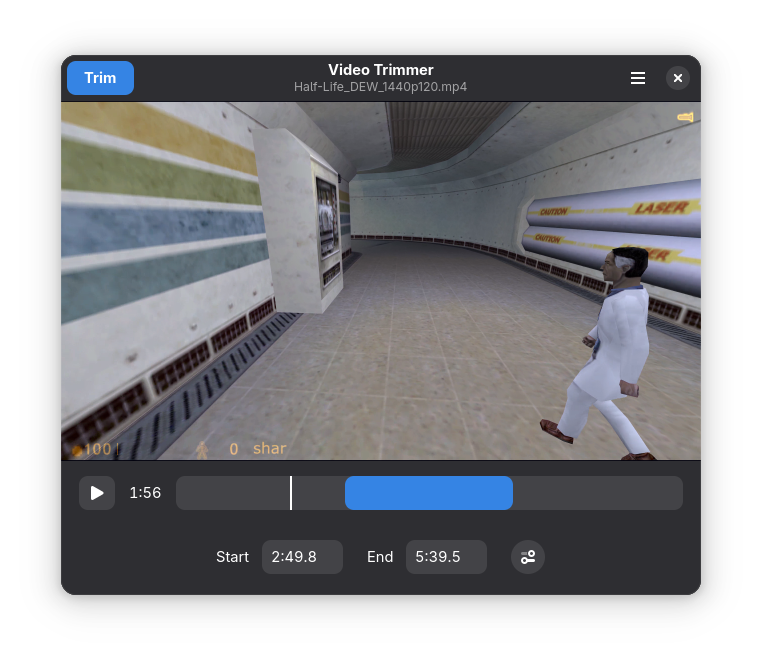
Предпросмотр и текущая позиция воспроизведения
Видеополе отображает исходное изображение, а не окончательно экспортированный ролик. Благодаря этому нужный момент можно искать по реальному содержанию кадра: появлению окна ошибки, началу движения человека, смене слайда презентации. С версии 0.9 видео после открытия остаётся на паузе; оно не должно неожиданно воспроизводиться сразу после выбора файла.
Слева под изображением находится кнопка воспроизведения и паузы, рядом отображается время текущей позиции. Движение указателя по шкале позволяет перемещаться по исходному видео. Важно не путать этот показатель с началом и концом выбранного диапазона. Остановка воспроизведения на минуте 1:20 означает только положение указателя, а не автоматическую обрезку всего материала до этой минуты.
Шкала и поля Start / End
Цветной участок шкалы представляет временной интервал, который будет извлечён из исходного файла. Его границы можно выбирать визуально, а поля Start и End позволяют записать время непосредственно. В полях времени используются минуты, секунды и десятые доли секунды. Числовой ввод полезен на длинных записях, когда шкала не позволяет точно позиционировать указатель мышью.
Смысл выделения может отличаться от привычного подхода в приложениях, где пользователь обозначает удаляемые сцены. Video Trimmer сохраняет выделенный участок, а всё за его пределами не относится к результату. Вырезание в смысле «удалить только средний фрагмент и соединить оставшееся» требует нескольких диапазонов и их склейки. Для таких задач модель интерфейса триммера не подходит.
Панель команд и параметры обработки
Кнопка Trim в верхней части окна отвечает за создание клипа через диалог сохранения. Рядом с полями времени есть кнопка с изображением регуляторов, открывающая параметры обрезки. В ней находятся переключатели Precise Trim и Remove Audio. Первый меняет способ получения видеопотока, второй — состав звуковых данных на выходе.
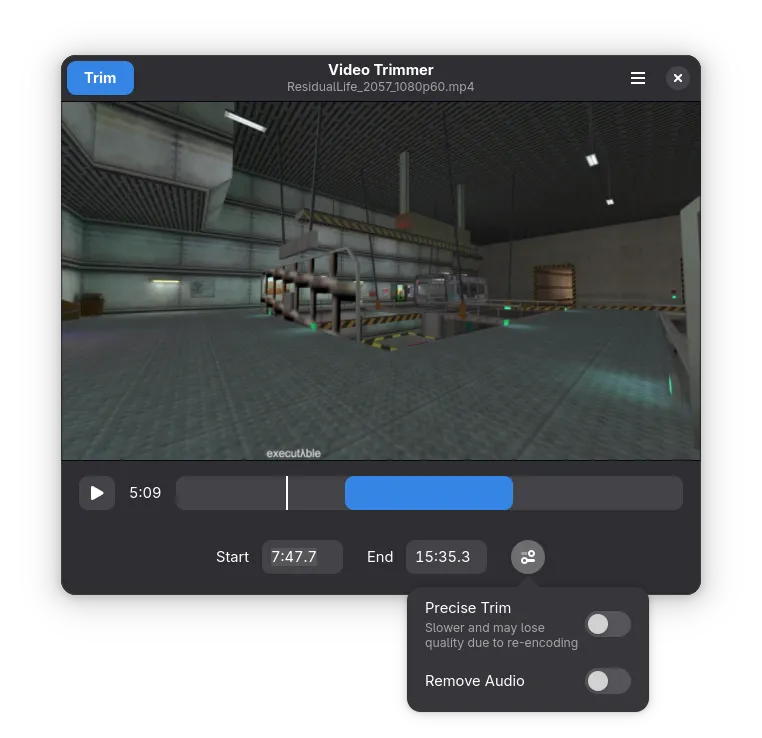
Переключатель точной обрезки сопровождается предупреждением о более долгой работе и риске потери качества из-за перекодирования. Таким образом, даже при очень простой схеме управления решение между точностью и сохранением кодированного изображения остаётся за пользователем. Отдельный переключатель удаления звука позволяет оставить видеоряд в обычном режиме копирования, не включая точный режим только ради избавления от аудио.
Меню с тремя горизонтальными полосами служит для второстепенных команд. Сведения о версии находятся в диалоге About, а справка по сочетаниям клавиш позволяет соотнести работу мышью и клавиатурой. В инструкциях ниже используются английские названия, соответствующие изображениям интерфейса; русская локализация передаёт те же функции, и положение основных элементов помогает ориентироваться независимо от языка системы.
Функции и принципы обработки
Быстрое извлечение без изменения качества сжатого изображения
Цифровое видео обычно хранится не как набор независимых фотографий. Сжатый поток может содержать опорные кадры и кадры, для восстановления которых требуется информация из соседних частей последовательности. Видеокодек использует такую зависимость для уменьшения объёма файла. Начало воспроизведения посреди группы взаимосвязанных кадров требует подходящей точки доступа и достаточных данных для декодирования.
Режим копирования потоков в FFmpeg переносит сжатые пакеты в другой выходной файл без декодирования и последующего кодирования каждого кадра в процессе сохранения. При таком подходе не добавляется новое поколение потерь от компрессии. Если исходная запись уже содержит размытость, блоки, шум или неразборчивый мелкий текст, быстрый тримминг ничего из этого не устраняет. Он сохраняет исходное качество выбранного материала, а не восстанавливает детали.
Различие между точностью видимого начала и сохранностью потоков — центральное ограничение прямого копирования. Даже когда интерфейс позволяет установить отметку с дробной секундой, внутренняя структура сжатого файла не всегда допускает независимое декодирование с этого кадра. Контейнеры и проигрыватели по-разному обращаются с начальными пакетами и временными метками. Поэтому введённые числа не заменяют контроль фактического начала клипа.
Исправление 26.03.1 относится именно к известным случаям появления более ранних кадров в некоторых проигрывателях. Оно имеет прикладное значение не только для эстетики обрезки. Например, если перед демонстрацией полезной операции в кадре находился приватный документ, несколько лишних начальных кадров представляют риск раскрытия данных. Исправление известных случаев не превращается в универсальную гарантию очистки любого файла: контроль результата остаётся частью подготовки видео к публикации.
Точный режим и его цена
Precise Trim предназначен для задач, в которых важнее соответствие выбранному времени, чем сохранение первоначального сжатого видеопотока. FFmpeg получает возможность построить новую кодированную последовательность на основе нужных кадров. В сравнении с копированием это снимает часть ограничений исходных межкадровых зависимостей, но добавляет нагрузку при обработке и риск повторных потерь качества.
Точность обрезки ограничена также временной дискретностью самого источника. Например, для видео с частотой 25 кадров в секунду номинальный интервал между кадрами составляет 40 миллисекунд. Числовая граница, расположенная между двумя соседними кадрами, всё равно должна быть представлена доступной последовательностью кадров и временными метками. При переменной частоте кадров связь между временем и порядковым номером изображения ещё сложнее.
Видеотриммер не рассчитан на ручную настройку профилей кодировщика, управления цветом или качества сжатия при каждом экспорте. Поэтому точный режим уместен для обычной подготовки одного ролика, но для архивного материала, требующего гарантированного сохранения специфического кодека, цветового пространства, глубины цвета и служебных потоков, необходим самостоятельный контроль параметров результата. Отсутствие настройки профессионального уровня — следствие выбранной области применения, а не ошибка интерфейса.
Удаление звука
Remove Audio нужен для получения немого видео. Это полезно при подготовке записей экрана с разговором на заднем плане, технических примеров, коротких визуальных иллюстраций и материалов, звук которых не нужен аудитории. Операция не является шумоподавлением: программа не выделяет речь, не исправляет громкость и не отделяет музыку от разговора. Режим исключает аудио из результата.
Удаление аудио отличается от отключения громкости в проигрывателе. В последнем случае звуковые данные остаются внутри исходника, и другой получатель сможет их воспроизвести. При исключении аудио из выходного файла звуковой поток не нужен для его проигрывания. Для материалов с несколькими дорожками, например оригинальной речью и переводом, принципиален контроль состава контейнера: Video Trimmer не предоставляет полноценную панель селективного монтажа аудиопотоков. Когда требуется сохранить одну дорожку и убрать другую, лучше выбрать инструмент с явным управлением потоками.
Удаление звука также не решает проблему присутствия конфиденциальных данных в самом изображении. Скринкаст с паролем, именем файла, личной перепиской или секретным URL остаётся чувствительным независимо от отсутствия аудио. Тримминг удаляет материал по времени, а не по содержанию кадра.
Предварительные параметры командной строки
В версии 26.03 добавлены аргументы для задания начальной и конечной отметок, точной обрезки и удаления звука. Это небольшое, но полезное расширение для тех, кто уже знает нужный интервал из внешнего списка эпизодов. Параметры позволяют подготовить состояние приложения при его вызове, уменьшая объём ручного ввода. Их назначение отличается от полноценного конвейера, в котором десятки входных файлов автоматически проходят обработку и экспорт без графических окон.
Карта форматов и совместимости
Расширение имени файла и формат данных внутри него — не одно и то же. MP4, Matroska и WebM представляют собой контейнеры, в которых находятся видеопотоки, звук и дополнительные сведения. H.264, VP9, AV1 и другие кодеки определяют способ представления сжатого изображения. По одному расширению нельзя гарантировать, что файл откроется, будет обрезан в выбранном режиме и воспроизведётся на устройстве получателя.
В метаданных приложения AppStream перечислены MIME-типы video/mp4, video/quicktime, video/webm, video/x-matroska, видео AVI, MPEG, Ogg и ряд других. Это объявленные файловые ассоциации, а не исчерпывающая матрица гарантированного импорта и экспорта для всех кодеков и профилей. Набор доступных средств обработки зависит от библиотек и сборки FFmpeg. Особое значение имеют различия между импортом для просмотра, копированием потоков и перекодированием.
| Контейнер или семейство файлов | Что известно о приёме | Что важно для выхода | Практический контроль |
|---|---|---|---|
| MP4, M4V | Заявлены соответствующие видео-MIME-типы; MP4 показан в интерфейсе разработчика | При прямом копировании сохранение исходного кодека предпочтительнее произвольной смены расширения | Совместимость видео и аудио с целевым проигрывателем |
| MOV (QuickTime) | Есть MIME-тип video/quicktime | Содержимое камерных файлов различается по кодекам и метаданным | Ориентация изображения, звук, фактический первый кадр |
| MKV (Matroska) | Есть MIME-тип video/x-matroska | В контейнере могут находиться несколько звуковых и текстовых потоков | Состав дорожек и наличие нужных субтитров в результате |
| WebM | Есть MIME-тип video/webm | Обычно используется собственный ограниченный набор допустимых кодеков; механическая смена расширения не конвертирует данные | Воспроизведение в том браузере или приложении, куда предназначен ролик |
| AVI и MPEG | Заявлены MIME-типы AVI и MPEG | У старых файлов особенно различаются схемы кодирования и индексы контейнера | Корректное отображение длительности, перемещение по времени и независимое открытие копии |
| Ogg и связанные видеотипы | Есть video/ogg, video/x-theora и video/x-ogm+ogg | Нужны подходящие декодеры и средства формирования выходного контейнера | Отсутствие ошибок чтения и синхронность звука с изображением |
Программа сохраняет медиафайл, а не проект в собственном формате. Обычная обрезка не требует от получателя установки Video Trimmer: требуется проигрыватель, который понимает фактическое содержимое выходного контейнера. При этом длительность выбранного участка, параметры разрешения и наличие звука не исчерпывают описание пригодности файла. Например, переменная частота кадров, специфические субтитры и дополнительные служебные сведения тоже имеют значение для последующего монтажа. При работе с редкими форматами нужно исходить из реального состава результата, а не из широты списка MIME-типов.
Копирование сжатого видеопотока не требует его кодировщика, но для предпросмотра нужен декодер. Поэтому два MP4 с различными внутренними кодеками не обязательно одинаково успешно открываются в одной установке.
Локальная обработка и приватность
Для работы с файлом приложение не требует отправлять его на сервер. Обрезка осуществляется на устройстве, поэтому работа с локальным файлом после установки не зависит от пропускной способности интернет-канала. С точки зрения безопасности это важное отличие от веб-инструментов, в которых клиент передаёт видео на внешнюю инфраструктуру для обработки. Однако отсутствие такой передачи не означает автоматически абсолютной конфиденциальности всех операций с файлом.
Манифест стабильной сборки Flathub для GNOME Platform 50 не содержит разрешения на общий доступ к сети или ко всей домашней папке. Он предусматривает подключение к Wayland, резервный X11, доступ к графическому устройству, аудиосистеме и IPC. Системные файловые порталы Flatpak позволяют передать приложению доступ к выбранному документу, не предоставляя разрешение на весь накопитель.
У этих ограничений есть два практических следствия. Во-первых, отсутствие доступа к папке само по себе не доказывает, что файл повреждён или его кодек не поддерживается. Ошибка может возникнуть ещё на этапе передачи пути в изолированную среду. Во-вторых, выдача приложению общего доступа ко всем пользовательским файлам ради устранения одного сбоя увеличивает последствия возможной уязвимости в обработчике мультимедиа. Гораздо разумнее начать с конкретного доступного файла и штатного диалога открытия.
Выходные файлы находятся в выбранном пользователем месте. Если оно является частью каталога синхронизации с облачным диском, дальнейшая передача происходит уже силами внешнего клиента синхронизации. Аналогично системные журналы, резервные копии и список недавно открытых документов относятся к окружению, а не к собственному облачному хранилищу триммера. Для работы с закрытой информацией важны не только возможности приложения, но и правила обращения с данными на конкретном компьютере.
Отдельное внимание заслуживают метаданные и невидимые при обычном просмотре потоки. Утилита не заменяет специализированное средство очистки файлов перед публикацией. Например, из укороченной записи нельзя делать вывод об отсутствии сведений о камере, комментариев или других служебных данных лишь на основании уменьшившейся длительности. Без проверки содержимого контейнера безопаснее не считать этот файл обезличенным. Такая проверка особенно важна для роликов, которые получат неизвестные внешние адресаты.
Матрица сохранности результата
Термин «без потери качества» описывает конкретное свойство операции: сохранённое сжатое изображение не подвергается ещё одному циклу кодирования. Он не означает, что новый файл содержит все сведения оригинала, что удалённые минуты можно восстановить или что выход будет побайтовой копией исходника. Для архивов, производственных роликов и материалов с дополнительными дорожками эти различия критичны.
| Действие | Что сохраняется | Что меняется или теряется | Обратимость и переносимость |
|---|---|---|---|
| Изменение диапазона до сохранения | Исходная запись | Только выбранный интервал в окне приложения | Границы можно менять, пока доступен полный исходник |
| Обрезка без Precise Trim | Сжатое изображение без повторного кодирования | Длительность и структура выходного файла, материал вне сохраняемого диапазона | Новый клип читается сторонними средствами при поддержке его формата; утраченное время не восстанавливается из клипа |
| Обрезка с Precise Trim | Выбранный сюжет и временная последовательность | Изображение повторно кодируется; прежние сжатые данные не сохраняются в исходном виде | Для получения версии без повторного кодирования нужен оригинал; проверка совместимости нового потока обязательна |
| Remove Audio | Видеоряд; режим его обработки задаётся независимо | Звук отсутствует в выходном ролике | Возвращение звука требует исходного аудио; переключатель сам по себе не восстановит удалённое сопровождение |
| Удаление исходника после обрезки | Только уже созданные копии и существующие резервные экземпляры | Не вошедшие в них эпизоды и возможность изменить исходные границы | Без полного исходного файла обратимость не обеспечивается |
Как пользоваться программой — советы гика
Для описанных операций подходит стабильный выпуск 26.03.1. Английские названия элементов даны в оригинальном написании. В локализованном интерфейсе надписи переведены; смысл и расположение управляющих элементов остаются ориентиром. Во всех упражнениях сохраняйте исходную запись отдельно от создаваемых файлов. Временные отметки в примерах относятся к учебным сценариям.
Установить стабильный пакет и определить его версию
Цель: получить именно приложение GNOME Circle, а не стороннюю программу со сходным названием. Подготовка: Linux с настроенным Flatpak и подключённым репозиторием Flathub; доступ в интернет для загрузки; свободное место для приложения и среды выполнения.
- В терминале выполните flatpak install flathub org.gnome.gitlab.YaLTeR.VideoTrimmer. Это команда установки стабильного пакета, без окончания Devel.
- Ознакомьтесь с перечнем необходимых компонентов, который показывает Flatpak, и подтвердите установку. Не отменяйте загрузку платформы GNOME, когда она нужна выбранной сборке.
- Запустите приложение из меню программ либо командой flatpak run org.gnome.gitlab.YaLTeR.VideoTrimmer.
- В меню приложения откройте диалог About и проверьте номер выпуска. Инструкции рассчитаны на выпуск 26.03.1.
Для Arch Linux возможна установка пакета video-trimmer из Extra обычными средствами pacman; для Debian — пакета gnome-video-trimmer из репозиториев соответствующей ветки. Не смешивайте команды для двух систем и не меняйте ветку всего дистрибутива ради одного триммера. Доступную версию разумно сравнить с актуальной Flatpak-сборкой до установки.
Проверка: открывается самостоятельное окно Video Trimmer; номер выпуска и название соответствуют выбранному пакету. Типичная ошибка: менеджер приложений показывает похожий инструмент или ночную сборку, которую пользователь принимает за новую платную версию. Безопасный откат: отмените ещё не завершённую установку не того пакета или удалите именно ошибочно установленное приложение штатным менеджером, не затрагивая каталоги с исходными видео.
Открыть видеофайл и убедиться, что он воспроизводится
Цель: отделить успешный импорт от последующей обрезки. Подготовка: короткая тестовая запись с движением и различимым звуком, желательно обычный MP4, уже доступный на локальном диске. Сохраните копию исходника вне каталога, куда будут записываться результаты.
- В начальном окне нажмите Open Video…. Альтернативный способ — перетащить один видеофайл из файлового менеджера в окно приложения.
- В системном диалоге открытия выберите нужный файл и подтвердите выбор.
- Проверьте имя в верхней панели: это должно быть имя того исходника, который вы намерены обработать.
- Нажмите кнопку с треугольником воспроизведения под видеополем. Убедитесь, что изображение изменяется, а индикатор текущего времени движется. При наличии звука оцените, слышен ли он.
- Остановите воспроизведение кнопкой паузы или клавишей Space.
Важный параметр: выбор конкретного файла, а не папки с десятком похожих записей. Проверка: видимое изображение и продолжительность исходника соответствуют содержимому файла. Типичная ошибка: копирование с телефона не закончено либо выбрана облачная ссылка вместо доступного файла. Безопасный откат: закройте проблемный исходник и подготовьте полностью скачанную локальную копию; не пытайтесь восстанавливать запись посредством обрезки.
Найти нужный момент и управлять просмотром
Цель: найти место, где действительно начинается или заканчивается сохраняемое событие. Подготовка: открытое видео, в котором есть хорошо различимые смены действия. Для длинных файлов полезно приблизительно знать время интересующего эпизода.
- Переместитесь к нужному месту по шкале времени под изображением. Обращайте внимание на число рядом с кнопкой воспроизведения, а не на значения в полях Start и End.
- Воспроизведите небольшой участок вокруг события, остановитесь перед нужным моментом.
- Используйте клавиши с запятой и точкой в английской раскладке для небольшого перемещения назад и вперёд. Эти команды появились в 25.03; назначать им произвольный размер шага в кадрах не следует.
- Зафиксируйте время обнаруженного события. Для речи оставьте достаточный запас до первого и после последнего слова, для действия в кадре ориентируйтесь на начало и завершение движения.
Проверка: текущий кадр показывает интересующий эпизод и вы знаете его место в исходной записи. Ошибка: за позицию просмотра принимают начало выделенного диапазона. Откат: до запуска Trim поиск кадра ничего не меняет в исходном видео; указатель можно вновь переместить к прежнему времени. При необходимости записанные отдельно временные отметки помогут не потерять уже найденные границы.
Установить интервал численно или по кадру предпросмотра
Цель: получить один непрерывный фрагмент, например с 12-й по 30-ю секунду. Подготовка: исходник продолжительностью не менее 45 секунд, в котором можно различить выбранные события.
- Задайте в поле Start значение 0:12.0, то есть время начала отрезка относительно начала полного файла.
- В поле End задайте 0:30.0. Это конечная отметка на исходной шкале, а не длина отрезка.
- При поиске границ по изображению можно использовать горячие клавиши: на позиции начала нажмите I, на позиции окончания — O. Эти команды устанавливают начальную и конечную точки по положению просмотра. Используйте латинские I и O.
- Сверьте значения полей с цветной полосой. В рассматриваемом примере номинальная длина выделения составляет 18 секунд.
Важное условие — начало располагается раньше конца, а выбранная часть не выходит за доступное время исходника. Для интересующего эпизода от самого начала материала Start соответствует нулевой позиции. Для извлечения хвоста конечная отметка соответствует длительности записи. Нет смысла пытаться ввести отрицательное начало или окончание раньше начала.
Проверка: цветная полоса соответствует нужному интервалу, а оба поля содержат ожидаемые значения. Типичная ошибка: в End вводят желаемую длину 18 секунд вместо отметки 30 секунд. Безопасный откат: до сохранения исправьте числовое значение или переустановите соответствующую границу горячей клавишей; исходник не затрагивается.
Сохранить фрагмент в быстром режиме без перекодирования
Цель: сохранить выбранное изображение без новых потерь компрессии. Подготовка: определён диапазон; существует отдельная папка с правом записи; исходник остаётся доступным.
- Откройте панель параметров кнопкой с регуляторами справа от поля End.
- Убедитесь, что Precise Trim выключен. Для сохранения звукового сопровождения переключатель Remove Audio тоже должен быть выключен.
- Нажмите Trim в верхней панели. В диалоге сохранения выберите доступную папку для результатов.
- Проверьте предлагаемое имя, включая временные отметки и расширение файла. Не указывайте путь, совпадающий с исходником. Подтвердите сохранение.
- Дождитесь окончания операции. Откройте полученный файл независимо от исходного, в используемом медиаплеере.
Проверка: оцените начало и конец, наличие звука, воспроизведение и ожидаемую продолжительность. Важен не только факт создания файла. Ошибка: быстрый режим выбран для ситуации, где недопустимо отклонение начального кадра. Откат: сохраните оригинал и получите новый вариант из него в точном режиме. Не перекодируйте уже обрезанную копию, если исходное видео всё ещё доступно.
Выполнить точную обрезку с Precise Trim
Цель: улучшить соответствие начала и конца клипа заданному времени. Например, перед нужным эпизодом имеется нежелательный кадр, который в выходном материале недопустим. Подготовка: полный исходник, временные отметки, определённые по содержанию, и отдельное имя для сравнительной версии.
- В главном окне откройте исходное видео и обозначьте необходимый диапазон.
- Раскройте параметры обрезки и включите Precise Trim. Прочитайте предупреждение под переключателем: режим требует перекодирования, вследствие чего обработка занимает больше времени и качество может снизиться.
- Оставьте состояние Remove Audio таким, какое требуется для данного результата.
- Используйте Trim и сохраните клип под отличающимся именем, чтобы не заменить уже созданный вариант без перекодирования.
- Сравните содержимое первых и последних кадров с необходимыми событиями в исходнике. Прослушайте короткие участки около обеих границ.
Важный параметр: точность времени предпочтительнее сохранения сжатого потока только в этом сценарии. Проверка: просмотрите сохранённую версию на том устройстве или в том проигрывателе, для которого она готовилась. Для сравнения качества имеет смысл обращать внимание на текст, мелкие детали, градиенты и участки с быстрым движением. Ошибка: принять включение Precise Trim за настройку повышения качества. Откат: выключить точную обрезку и сформировать новую копию из исходника. Восстановить первоначальное сжатое изображение из перекодированной версии переключателем нельзя.
Удалить звук из сохраняемого клипа
Цель: создать видеоряд без звукового сопровождения, например для вставки в документацию. Подготовка: файл, в котором действительно присутствует звук, и интервал, который нужно сохранить. Для проверки полезна запись с отчётливо различимой речью или другим контрольным звуком.
- Откройте панель параметров справа от End.
- Включите Remove Audio.
- Оцените состояние Precise Trim отдельно: для обычного удаления звукового сопровождения не требуется включать повторное кодирование изображения без другой причины.
- Создайте выходной файл через Trim и дайте ему отличимое имя, например с суффиксом silent.
- Откройте результат в проигрывателе с включённой громкостью. Для более строгого контроля проверьте перечень потоков файла внешним анализатором: аудиопоток должен отсутствовать, а не просто звучать тихо.
Проверка: выбранный отрезок виден и воспроизводится без звука; в исходном файле звук по-прежнему доступен. Типичная ошибка: использовать немой клип как единственную архивную копию. Безопасный откат: восстановить вариант со звуком новым экспортом из оригинальной записи с выключенным Remove Audio. Простое изменение громкости или повторное сохранение немой копии не возвращает удалённый аудиопоток.
Предварительно задать параметры при запуске из терминала
Цель: связать графическую обрезку с заранее подготовленным списком временных интервалов. Подготовка: установленная версия 26.03 или более поздняя, точное имя входного файла и заранее определённые отметки.
- Для стабильной Flatpak-версии откройте справку команды запуска: flatpak run org.gnome.gitlab.YaLTeR.VideoTrimmer —help. В обычной установке с исполняемым файлом video-trimmer команда справки — video-trimmer —help.
- Сопоставьте доступные аргументы самой установленной сборки с нужными величинами: начальная отметка, конечная отметка, точный режим и удаление звука. Для разных выпусков используйте синтаксис именно той справки, которую показывает локальная версия.
- Передайте при запуске нужный файл и параметры, сохранив путь к файлу в кавычках при наличии пробелов.
- В открытом графическом окне сопоставьте значения Start и End и состояния двух переключателей с ожидаемыми параметрами. Завершайте работу через обычный диалог сохранения.
Проверка: открывается нужная запись, а заданные значения соответствуют отображаемым. Типичная ошибка: принять параметры предварительного заполнения за интерфейс безусловного пакетного экспорта. Безопасный откат: при неизвестном аргументе не подменяйте его похожим параметром FFmpeg; вернитесь к обычному графическому запуску без дополнительных аргументов и установите значения вручную. Имена параметров FFmpeg и параметры программы-оболочки не взаимозаменяемы.
Сквозной сценарий: два клипа из одной записи экрана
Представим запись работы с приложением длительностью 60 секунд. На участке с 12-й по 30-ю секунду показано воспроизведение ошибки, а с 40-й по 55-ю — её исчезновение после изменения настройки. Требуются два самостоятельных файла для прикрепления к обращению в техническую поддержку. Один должен содержать комментарий пользователя, второй — только изображение.
- Подготовьте папку для результатов и локальный исходник screen.mp4. Запустите стабильную версию Video Trimmer и откройте screen.mp4 через Open Video….
- Просмотрите оба события, чтобы убедиться, что условные временные границы действительно соответствуют содержанию вашей учебной записи. Для другого исходника замените их реальными отметками.
- Для первого клипа обозначьте Start = 0:12.0 и End = 0:30.0, оставьте оба переключателя выключенными. Через Trim сохраните файл как screen-error.mp4.
- После окончания операции убедитесь, что в окне открыт полный исходник, а не созданный 18-секундный клип. При необходимости снова откройте screen.mp4. Для второй части задайте Start = 0:40.0 и End = 0:55.0, включите Remove Audio.
- Создайте screen-fixed-silent.mp4. Проверяйте время второй части по исходной 60-секундной шкале.
- Откройте оба выходных файла в проигрывателе. Первый должен показывать ошибку с комментариями, второй — исправленное состояние без аудио. Ожидаемые длины выделений — 18 и 15 секунд соответственно. В быстром режиме фактические границы требуют отдельного визуального контроля.
Если начальные кадры раскрывают сведения, которые не следует передавать, для соответствующего участка подготовьте другой вариант с Precise Trim, измените границы в безопасную сторону и проверьте его независимо. Не заменяйте полный screen.mp4 одним из клипов. Ожидаемый результат упражнения — два независимых видеофайла, а не один файл со склеенными эпизодами.
Чек-лист перед сохранением и отправкой
- Исходник находится в доступном месте, открывается независимо от триммера и не совпадает по пути с файлом результата.
- Верхняя панель показывает нужное имя исходной записи, а Start и End относятся к её времени, а не к уже обрезанной копии.
- Для записей речи выбран достаточный отступ от границ значимой реплики. Для видео с приватными данными границы находятся внутри безопасной области.
- Precise Trim выбран осознанно: допустимость перекодирования определена до создания файла.
- Remove Audio соответствует цели, включая необходимость сохранить или удалить комментарий.
- Имя результата позволяет отличить версию с перекодированием от версии с копированием, а место сохранения имеет достаточно свободного пространства.
- После сохранения конечный файл воспроизводится в целевом приложении; проверены начало, конец, звук и содержимое оставшегося интервала.
- При необходимости передачи чувствительного материала проведён отдельный контроль метаданных и всех потоков. Только просмотр изображения не является доказательством отсутствия скрытой информации.
Жизненный цикл и различия между выпусками
Изменения в управлении и нумерации выпусков помогают понять, почему старые руководства не совпадают с текущим интерфейсом.
| Выпуск | Что изменилось | Почему важно |
|---|---|---|
| 0.7, декабрь 2021 года | Появилась опциональная точная обрезка с повторным кодированием, улучшено оформление и добавлена команда перехода к результату в файловом менеджере | Утилита уже тогда перестала быть исключительно инструментом потокового копирования |
| 0.8.0, октябрь 2022 года | Исправлена работа перетаскивания видео в Flatpak, улучшена обработка недоступных файлов | Сбой при доступе к файлу в старой сборке не означает отсутствие поддержки его формата |
| 0.9.0, осень 2024 года | Появились I и O; изменено сочетание паузы на Space; начальное воспроизведение после открытия остановлено | Старые советы о Ctrl+Space и автоматическом старте видео больше не соответствуют текущему поведению |
| 25.03, март 2025 года | Переход к нумерации по году и месяцу; параметры точности и звука вынесены в основное окно, добавлены клавиши небольшого шага по времени | Управление обработкой больше не скрыто в диалоге сохранения |
| 26.03, март 2026 года | Аргументы запуска, временные отметки в предлагаемом имени результата, GNOME Platform 50 | Удобнее готовить несколько отдельных фрагментов из одного файла без путаницы в именах |
| 26.03.1, май 2026 года | Устранены известные случаи появления более ранних кадров в VLC и Firefox | Для материалов со строгими границами нужен актуальный стабильный выпуск |
Обновления триммера связаны с циклом платформы GNOME, поэтому смена среды выполнения в Flatpak — важная часть сопровождения. Версия приложения 26.03.1 не означает обязательное использование оболочки рабочего стола GNOME 50: речь о платформе выполнения, которую Flatpak предоставляет приложению. Номер пакета дистрибутива с добавленным суффиксом сборки также следует отличать от номера релиза самого продукта.
Скрытая стоимость владения
Отсутствие платы за лицензию убирает необходимость оценивать окупаемость покупки. Тем не менее для видеоданных основную часть косвенной стоимости нередко создают место на накопителе, ручной труд и повторная обработка. Эти затраты различаются для эпизодического применения и ежедневной нарезки материала.
При длительном хранении исходных записей объём архива растёт вместе с числом созданных клипов. Например, если исходник занимает 1 ГБ, а из него подготовлено несколько отдельных копий, их место добавляется к существующему гигабайту. Безусловное обещание уменьшить архив пропорционально вырезанному времени не учитывает переменный битрейт, служебные данные и перекодирование в точном режиме. Бюджет пространства следует оценивать по фактически сформированным файлам, а не по длине цветного участка шкалы.
Для ручных операций с несколькими источниками стоимость времени состоит из поиска эпизодов и проверки результата. Даже если создание одного файла быстрое, необходимость принимать решение для каждого ролика делает этот процесс мало подходящим для большого однотипного массива. При повторяемой задаче с известными интервалами затраты на подготовку автоматизированного процесса в FFmpeg могут оказаться меньше, чем ежедневное повторение действий в графической программе.
Наконец, точное перекодирование повышает затраты вычислительных ресурсов. Для ноутбука это означает дополнительную нагрузку при работе от батареи; для рабочей станции — занятость ресурсов, которые нужны другим задачам. Конкретные значения времени, энергопотребления и объёма данных зависят от файлов и системы. Оценивать Video Trimmer полезно не по максимальной скорости одной операции, а по длительности всего рабочего цикла до получения пригодного для отправки файла.
Плюсы
- Сохранение сжатого видеопотока. Основной режим подходит для извлечения участков без накопления потерь от повторного кодирования изображения.
- Управление временем несколькими способами. Графическая шкала, числовые поля и команды I/O совмещают визуальный поиск события и точное задание времени.
- Выбор метода обработки. Когда точность границы важнее преимуществ прямого копирования, доступен Precise Trim.
- Удаление звука при создании копии. Не нужен отдельный монтажный проект только для получения ролика без звукового сопровождения.
- Работа с локальными данными. Стабильному приложению из Flathub не требуется разрешение на общий доступ к сети; передача видео внешнему сервису не входит в рабочий процесс.
- Низкий порог начала работы. Не нужно осваивать организацию монтажных дорожек и набор экспортных профилей ради одной пары временных отметок.
- Свободное распространение. Есть бесплатный стабильный пакет, открытый исходный код, русская локализация и варианты установки из репозиториев Linux.
Минусы
- Один непрерывный диапазон. Удаление нескольких внутренних эпизодов с последующей склейкой не входит в модель работы программы.
- Зависимость быстрого режима от структуры файла. Не для любой временной отметки возможно независимое декодирование с нужного кадра без дополнительной обработки.
- Нет развитого управления кодированием. Точный режим не заменяет редактор с ручным выбором кодека, профиля, разрешения и параметров качества.
- Нет специализированного инструментария для отдельных дорожек и метаданных. Для контролируемой перепаковки сложного контейнера требуется другое ПО.
- Совместимость зависит от мультимедийных компонентов. Совпадающее расширение файла не гарантирует одинаковое поведение двух записей с разными кодеками.
- Ограниченная автоматизация. Аргументы запуска позволяют заранее задать параметры, но не заменяют полноценную систему обработки очереди файлов.
- Ориентация на Linux. Для кроссплатформенного рабочего процесса с участниками на Windows и macOS удобнее инструмент, который распространяется для всех нужных ОС.
Кому подойдёт Video Trimmer
- Пользователям GNOME и других окружений Linux, которым время от времени нужно сократить ролик перед передачей по почте или через мессенджер, сохранив его исходное качество.
- Авторам технической документации, выделяющим отдельную операцию из длинной записи экрана. Для короткой иллюстрации им нужен законченный файл без создания проекта.
- Любителям игровых записей и домашнего видео, которым нужно быстро отделить один удачный эпизод от остальной записи, не меняя разрешение и оформление изображения.
- Преподавателям и специалистам поддержки, готовящим самостоятельные отрывки лекций, демонстраций и объяснений. Здесь важно сохранить смысловую полноту эпизода, а не создавать композицию из нескольких кадров.
- Монтажёрам, которым требуется вспомогательный инструмент для первичного отбора материала. Полученные клипы служат самостоятельными входными файлами для следующего этапа обработки.
Кому не подойдёт
- Авторам фильмов, рекламных роликов и сложных презентаций, которым необходимы склейка нескольких сцен, титры, цветокоррекция, переходы, несколько дорожек и редактируемый проект.
- Владельцам медиатеки, где требуется убрать рекламу в нескольких местах каждого видео и соединить оставшиеся эпизоды.
- Пользователям, которым важно гарантированно уложиться в заданный размер вложения за счёт настройки битрейта или масштабирования изображения.
- Специалистам, которым нужны воспроизводимые покадровые решения с управлением таймкодом, аудиодорожками, цветовыми профилями и техническими свойствами выходного файла.
- Администраторам автоматизированных процессов, где необходимы машинный ввод диапазонов, обработка без присутствия оператора, подробные журналы и контроль ошибок по каждому файлу.
Сравнение с другими аналогами
LosslessCut расширяет возможности прямого копирования потоков, Shotcut предлагает полноценный монтаж, FFmpeg — обработку без графического интерфейса.
| Программа | Основная задача и платформа | Порог освоения | Форматы и автоматизация | Модель оплаты | Ограничение и подходящий сценарий |
|---|---|---|---|---|---|
| Video Trimmer | Один временной отрезок; Linux | Низкий: диапазон и два параметра | MP4, MOV, MKV, WebM и другие заявленные типы; возможности зависят от мультимедийного стека. Параметры CLI для предварительной установки границ | Бесплатное ПО, GPL-3.0-or-later | Нет многодорожечного монтажа; оптимален для короткого самостоятельного клипа |
| LosslessCut | Извлечение, соединение сегментов и управление потоками; Linux, Windows, macOS | Средний: требуется понимание сегментов, дорожек и способа обрезки | MP4, MOV, MKV, WebM, Ogg, WAV и другие форматы FFmpeg; импорт и экспорт списков сегментов, CLI и HTTP API | Свободный исходный код и бесплатные прямые загрузки; покупка в магазинах поддерживает разработку | Для сложных операций копирования действуют ограничения кодеков и точек начала; подходит для удаления нескольких эпизодов и работы с потоками |
| Shotcut | Полноценное редактирование видео; Linux, Windows, macOS | Средний: монтажная шкала, фильтры, экспорт | Мультимедийные форматы FFmpeg, изображения, SRT, VTT и другие субтитры; очередь заданий и пакетное преобразование | Бесплатное ПО с открытым кодом | Проект и экспорт требуют больше решений; предпочтителен при объединении сцен, добавлении текста, изменении цвета и звука |
| FFmpeg | Непосредственное преобразование и анализ медиа; Linux, Windows, macOS, BSD и другие системы | Высокий для новичка: синтаксис команд, форматы и выбор потоков | Большой набор контейнеров и кодеков, зависящий от сборки; сценарии командной строки, фильтры и явное управление потоками | Свободное ПО, без оплаты за запуск обычной сборки | Нет встроенного графического рабочего процесса нарезки; подходит для массовой обработки и нестандартных параметров |
Когда LosslessCut оправдывает более сложный интерфейс
Для отбора нескольких сцен из длинного видео LosslessCut позволяет работать с набором сегментов, а не создавать отдельный диапазон при каждом вызове экспорта. Его возможности включают раздельное сохранение отрезков, объединение совместимых частей, работу с аудио и субтитрами. Наличие средств поиска сцен, тишины и чёрных кадров особенно полезно, когда логика нарезки привязана к определённым признакам записи. В Video Trimmer распознавание таких признаков остаётся задачей пользователя.
Когда Shotcut лучше использовать сразу
Shotcut полезен, когда сохраняемый отрезок — не конечный результат, а материал для ролика с титрами, фильтрами и звуковыми дорожками. В таком случае отдельная предварительная обрезка не всегда необходима: полноценный редактор работает с клипами на монтажной шкале. Применение простого триммера в качестве промежуточного инструмента оправдано лишь тогда, когда самостоятельные отрезки действительно нужны отдельно, например для обмена материалами между участниками.
При работе над одним монтажом промежуточная точная обрезка в другом приложении добавляет лишний этап перекодирования. Лучше сохранить оригинальный источник для итогового экспорта.
Когда вместо оболочки необходим сам FFmpeg
FFmpeg позволяет задать точки времени, выбрать конкретные потоки, применить фильтры и управлять кодированием. Пользователь, который строит обработку на основании таблицы входных файлов и временных отметок, получает возможность включить команды в собственный сценарий и контролировать успешность каждой операции. Преимущество особенно заметно при одинаковой работе с десятками роликов.
Преимущество FFmpeg требует понимания порядка аргументов, различий между параметрами входа и выхода и правил выбора потоков. Для визуального поиска одного события это лишняя сложность.
Типичные проблемы и способы диагностики
Ниже перечислены диагностические сценарии, а не перечень воспроизведённых ошибок текущего выпуска. Причина в каждом случае относится к проверяемому механизму: доступу к файлу, платформе выполнения, кодированию, временным границам или свойствам накопителя. Для исправления полезно сохранить проблемный результат отдельно до установления причины.
1. Flatpak не находит пакет
Симптом: приложение не появляется в центре программ либо установка завершается сообщением об отсутствии пакета. Причина: идентификатор относится к Flathub; без доступного репозитория или подходящей архитектуры получить эту сборку нельзя.
Диагностика: проверьте наличие Flathub в списке репозиториев Flatpak, точность написания идентификатора и архитектуру системы. Исправление: восстановите доступ к официальному репозиторию средствами дистрибутива либо используйте доступный штатный пакет. Проверка: менеджер показывает конкретный Video Trimmer с правильным разработчиком и предлагает установить соответствующую платформу.
2. Установленное приложение не открывает окно
Симптом: ярлык присутствует, но при запуске рабочая область не появляется. Причина для проверки: отсутствие необходимого графического окружения, сбой платформы Flatpak или несовместимый набор библиотек в обычном пакете.
Диагностика: посмотрите вывод запуска из терминала, обратите внимание на сообщения GTK, libadwaita, среды выполнения и графического подключения. Сравните происхождение установленной сборки с фактическими компонентами системы. Исправление: восстановите необходимые зависимости штатным менеджером пакетов, примените доступные стабильные обновления; не устанавливайте случайные библиотеки из посторонних архивов. Проверка: появляется начальное окно, доступен системный диалог выбора видео.
3. Видео не открывается при перетаскивании
Симптом: перетаскивание из файлового менеджера не даёт ожидаемого результата, хотя запись существует. Причина для проверки: файл недоступен в изолированной среде; у старых выпусков Flatpak также существовала проблема с поддержкой такого открытия, исправленная в 0.8.0.
Диагностика: сравните открытие через штатный диалог и перетаскивание одной и той же локальной копии. Проверьте версию приложения и доступность файла независимо от него. Исправление: используйте стабильный обновлённый пакет и передачу конкретного файла через системный диалог вместо выдачи общих разрешений на весь диск. Проверка: имя исходника появилось в окне и запускается его воспроизведение.
4. Импорт выполнен, но изображение не воспроизводится
Симптом: ролик выбран, но нет корректного предпросмотра. Причина для проверки: отсутствие декодера в слое воспроизведения либо повреждение входных данных. Для просмотра и выходной обработки используются разные мультимедийные компоненты.
Диагностика: сравните файл с заведомо читаемым коротким MP4; проверьте проблемную запись в независимом проигрывателе и определите фактический видеокодек. Исправление: для пакета дистрибутива проверьте его рекомендованные компоненты GStreamer; для Flatpak — состояние соответствующей среды выполнения. Повреждённый или неполный файл замените полноценной копией. Проверка: предпросмотр и поиск по времени работают на исходнике без предварительной смены расширения.
5. Горячие клавиши не соответствуют старой инструкции
Симптом: сочетание из ранее опубликованного руководства не даёт нужной команды. Причина: управление клавиатурой изменялось в выпусках 0.9 и 25.03; добавленные команды отсутствуют в более старых версиях.
Диагностика: сопоставьте номер установленной версии с доступными сочетаниями в её окне справки и проверьте раскладку. Исправление: ориентируйтесь на актуальное назначение клавиш, для устаревшей установки используйте штатное обновление. Проверка: при установке границы через клавиатуру изменяется соответствующее поле, а не текст в постороннем приложении.
6. Начало выходного ролика отличается от выбранного
Симптом: виден материал непосредственно перед ожидаемым началом, иногда только в одном проигрывателе. Причина для проверки: межкадровые зависимости при копировании потока и особенности интерпретации временных меток; в 26.03.1 также исправлен конкретный класс таких ошибок.
Диагностика: сравните первые кадры копии в двух проигрывателях, исходник и фактическую версию триммера. Исправление: используйте актуальный выпуск, при необходимости — отдельный точный экспорт из оригинала с безопасным запасом по времени. Проверка: в целевом проигрывателе нежелательные кадры отсутствуют, длительность и содержание соответствуют назначению копии.
7. Экспорт завершается ошибкой, хотя предпросмотр нормальный
Симптом: выбрать границы удаётся, но готовый видеофайл не формируется. Причина для проверки: неподдерживаемое сочетание входных потоков и выходного контейнера либо отсутствующие средства кодирования в точном режиме.
Диагностика: сравните оба режима на коротком участке того же исходника с разными выходными именами, оцените сообщение об ошибке и проверьте, какой кодек реально содержится внутри файла. Исправление: устраните проблему совместимости в используемом пакете; при необходимости примените отдельный конвертер с контролируемыми параметрами, сохранив оригинал. Проверка: полученный клип открывается самостоятельно, а не только во встроенном окне просмотра исходной записи.
8. Файл результата не появляется в нужной папке
Симптом: сохранение не завершается либо выбранное место не содержит ожидаемого файла. Причина для проверки: запрет записи в каталог, недостаток свободного пространства или неверно выбранный путь в диалоге.
Диагностика: проверьте свободное место на целевом разделе и возможность создать в каталоге обычный тестовый файл. Убедитесь, что ищете имя с добавленными временными отметками, а не исключительно имя исходника. Исправление: выберите доступную локальную папку, исключите конфликт имён и освободите место без удаления нужных исходных роликов. Проверка: результат находится по указанному пути, размер ненулевой, воспроизводится до конца.
9. Точная обрезка выполняется медленнее обычной
Симптом: сохранение короткого участка занимает непривычно много времени. Причина: Precise Trim включает повторное кодирование; скорость зависит от объёма и сложности видеоданных, доступных ресурсов системы и кодировщика.
Диагностика: сопоставьте состояние Precise Trim с целью обработки, оцените нагрузку на процессор и дисковую активность через системный монитор. Продолжительная обработка сама по себе не является признаком зависания. Исправление: при допустимых временных границах используйте вариант без перекодирования, а при необходимости точного режима выделите ресурсы для выполнения операции. Проверка: экспорт завершается, а полученный отрезок удовлетворяет требованию по содержанию.
10. В результате отсутствует необходимый звук
Симптом: короткий ролик воспроизводится без комментария, который был в исходнике. Причина для проверки: активирован Remove Audio либо проигрыватель не декодирует звуковой поток, сохранившийся в выходном контейнере.
Диагностика: проверьте состояние переключателя, наличие аудиопотока с помощью независимого анализатора и работу звука в исходной записи. Исправление: при исключённом аудио создайте новую версию из оригинала с сохранением звука; при проблеме проигрывания выберите совместимое приложение либо обработку с явной настройкой аудиокодека. Проверка: присутствует нужная дорожка, а речь и изображение воспроизводятся синхронно в целевой среде.
FAQ
Подходит ли триммер для подготовки видеоматериала для доказательства?
Извлечение части записи пригодно для иллюстрации события, но само по себе не удостоверяет непрерывность и достоверность оригинала. Новый файл имеет другую структуру, длительность и контрольную сумму. Для задач, где важна доказательная сила, следует сохранять полный оригинал и отдельно фиксировать происхождение каждого извлечённого фрагмента; программа не является инструментом цифровой криминалистики.
Почему сравнение битрейта до и после обрезки не доказывает потерю качества?
Битрейт, усреднённый по всей записи, и средний битрейт короткого участка могут различаться даже без перекодирования. Например, эпизод со сложным движением содержит больше данных в единицу времени, чем статичное меню. После извлечения первого эпизода его средний битрейт не обязан совпадать со средним значением длинного исходника.
Можно ли использовать приложение для создания бесшовной видеопетли?
Программа подходит для извлечения потенциально подходящего интервала, но не рассчитывает совпадение движения на его границах и не добавляет переход для сглаживания стыка. Бесшовность повторения определяется содержимым первого и последнего кадров, движением и, при наличии аудио, характером звука. Для коррекции стыка нужен монтажный редактор.
Зачем сохранять временные отметки отдельно, когда они уже присутствуют в имени файла?
Имя легко изменить при отправке, переносе или систематизации архива. Кроме того, одинаковые временные границы могут относиться к совершенно разным исходникам. Для рабочих материалов полезна отдельная связь между именем оригинала, выбранным интервалом и назначением клипа, особенно когда фрагменты передаются нескольким участникам проекта.
Может ли получатель открыть обрезанный ролик, не пользуясь Linux?
Да, операционная система, на которой выполнена обработка, не определяет доступность результата. Совместимость зависит от контейнера, кодека, его профиля и поддерживаемых получателем потоков. Программа не требует от адресата установки GNOME или Flatpak ради воспроизведения обычного видеофайла.
Нужно ли устанавливать отдельный редактор для обрезки записи без звука?
Нет: для обрезки наличие звуковой дорожки не требуется. Отсутствие исходной аудиодорожки не создаёт необходимости предварительно добавлять звуковое сопровождение. Для синхронизации с отдельно записанным аудио, напротив, потребуется редактор, который умеет располагать разные источники на общей шкале времени.
Итог: в каких случаях стоит выбрать Video Trimmer
Video Trimmer стоит использовать в Linux для быстрой подготовки отдельных фрагментов видео. Для сохранения одного эпизода из домашней, игровой или технической записи он обеспечивает прямой путь к самостоятельному видеофайлу, не заставляя разбираться с монтажной системой. Когда важнее сохранить сжатый видеопоток, выбирайте обычный режим; когда важнее временная граница — точный. Для чувствительного материала решающим критерием остаётся проверка экспортированного файла.
Для повторяющихся операций с несколькими диапазонами и дорожками выбирайте LosslessCut; для титров и композиции — Shotcut; для неинтерактивной обработки — FFmpeg.


