Vidi: инструкция от гика, Универсальный Плеер — видеоплеера для macOS
Vidi: Универсальный Плеер — самостоятельное приложение для просмотра видео на Mac, созданное Clifford Ofili. Его задача — воспроизводить локальные фильмы и сериалы, включая MKV и AVI, управлять субтитрами и аудиодорожками, продолжать просмотр с прежней позиции, а при наличии Vidi Pro выводить изображение в расширенный режим «картинка в картинке» и передавать его на телевизор. Это не мобильный сервис с каталогом фильмов и не конвертер: видеозаписи пользователь предоставляет самостоятельно. Главная особенность Vidi — сочетание декодирования средствами FFmpeg с системным выводом изображения macOS; отдельная группа функций посвящена звуку, субтитрам и комфортному просмотру во время другой работы.
Ниже разобраны актуальная версия для macOS, реальные ограничения бесплатного режима, различия между просмотром и изменением файла, устройство интерфейса и проблемы, которые имеют смысл диагностировать до покупки Pro. Отдельное внимание уделено противоречию между описанием оплаты на сайте продукта и вариантами встроенных покупок в App Store: для решения о приобретении это существеннее рекламных характеристик.
Что такое Vidi и какие задачи он решает
Приложение называется Vidi; в российском Mac App Store его полное локализованное название — «Vidi: Универсальный Плеер», подзаголовок — «MKV, AVI и трансляция на ТВ». Разработчиком и продавцом значится Clifford Ofili. Идентификатор приложения в магазине — 6755982989. Это конкретный продукт для macOS, поэтому характеристики других утилит с названием Vidi, одноимённых мобильных приложений и видеосервисов к нему не относятся.
| Параметр | Подтверждённые сведения |
|---|---|
| Продукт и разработчик | Vidi: Универсальный Плеер; Clifford Ofili |
| Категория | Настольный медиаплеер: видео, звук внутри видеофайлов, субтитры, списки просмотра и трансляция |
| Платформа | Mac с macOS 12.0 или новее; поддерживаются Apple Silicon и Intel |
| Распространение | Mac App Store; бесплатная загрузка и необязательное расширение Vidi Pro через встроенную покупку |
| Состояние | Действующее приложение; история App Store содержит обновления семейства 1.3.x и исправления 2026 года |
| Видео | MP4, MKV, AVI, MOV, WebM, FLV, WMV, M4V, TS/M2TS, OGV, VOB и другие заявленные контейнеры; H.264, HEVC, AV1, VP9, ProRes |
| Субтитры | SRT, VTT, ASS, SSA, встроенные дорожки; распознавание изображений субтитров PGS/DVD/DVB на устройстве |
| Источники | Локальные файлы, папки и видео по URL; поиск субтитров через OpenSubtitles |
| Функции просмотра | Предпросмотр на шкале времени, запоминание позиции, воспроизведение по кадрам, скорость 0,25–4×, плейлисты |
| Функции Pro | Расширенный PiP, AirPlay/Chromecast/DLNA, пространственный звук, аудиоэффекты и эквалайзер, Ambient Mode, пропуск вступления/титров |
| Русский язык | Входит в список из 11 языков приложения |
| Обработка и экспорт | Воспроизведение без предварительной конвертации; самостоятельный экспорт изменённого видео не заявлен |
Что Vidi не заменяет
Vidi не предоставляет фильмотеку или подписку на видеоконтент, не скачивает фильмы самостоятельно и не выполняет задачи монтажного приложения: на официальной странице не заявлены видеодорожка с клипами, обрезка с созданием нового файла, перекодирование, запись экрана и экспорт в выбранный контейнер. Настройки цвета и звука относятся к воспроизведению, а не к изменению исходного медиадокумента. Это принципиальное различие для человека, который ищет способ исправить видеоролик и передать кому-то готовую исправленную копию.
Доступность, системы и базовая модель работы
Vidi распространяется через Mac App Store и устанавливается на macOS 12 Monterey или более новую систему. Указаны обе архитектуры Mac — Intel и Apple Silicon. Наличие аппаратного декодирования для Apple Silicon не означает, что на каждом Intel Mac доступна идентичная производительность, HDR или набор ускоряемых кодеков: результат связан с процессором, системой, конкретным файлом и экраном. Видеоплеер не требует macOS Tahoe только потому, что поддерживает оформление Liquid Glass; это особенность оформления более новой ОС, а не минимальное требование.
Официальное описание выделяет показ 4K и 8K, HDR10 с передачей PQ и HLG и цветовые пространства Rec. 709, Rec. 2020, DCI-P3. Это перечень поддерживаемых возможностей, а не измеренные частоты кадров на любой модели Mac. Экран, который не умеет показывать HDR в полном диапазоне, не превратится в HDR-монитор из-за выбора плеера. Важны также качество самого релиза, корректность метаданных цвета, декодируемость аудио и скорость доступа к файлу.
Интерфейс: окно, шкала, список и плавающие панели
Окно проигрывателя строится вокруг видеокадра. Поверх изображения доступны центральная кнопка воспроизведения/паузы и короткие переходы назад и вперёд; в нижней части — шкала времени с текущей позицией, название материала и панель значков. У основного интерфейса три варианта плотности управления: полная, компактная и минималистичная панели. Расположение управляющих элементов не превращается при смене вида в отдельный монтажный редактор: меняется доступность быстрых действий и доля экрана, отведённая видео.
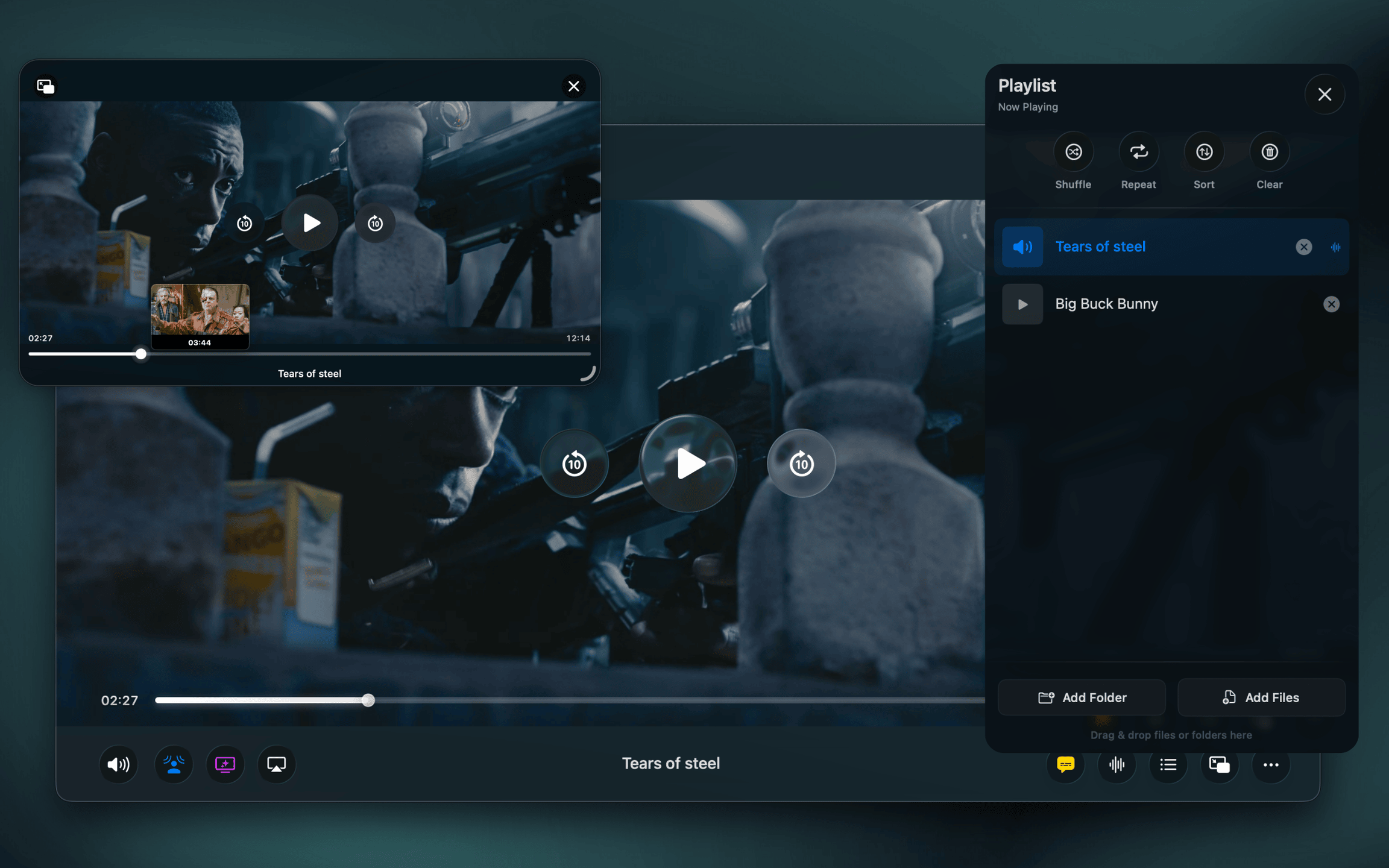
У шкалы времени есть предпросмотр кадров: при перемещении указателя вдоль прогресса появляется миниатюра нужного момента. Благодаря этому временная отметка становится не единственным ориентиром для поиска сцены. В частности, в длинной записи можно отличить интервью, титры и смену места действия до окончательного перехода. Возможность полезна, но не равнозначна редакторской нарезке: состояние исходного видео остаётся прежним.
Панель Playlist содержит текущий элемент Now Playing, следующие видео и отдельные команды Shuffle, Repeat, Sort и Clear. В нижней зоне этой панели присутствуют Add Folder, Add Files и область перетаскивания. Приложение умеет формировать очередь из файлов папки и переходить к следующей серии, а также привести техническое имя файла с обозначением сезона и эпизода к более читаемому виду. Распознавание имени не гарантирует точную идентификацию нестандартно названного релиза и не означает загрузку полноценной онлайн-карточки фильма.
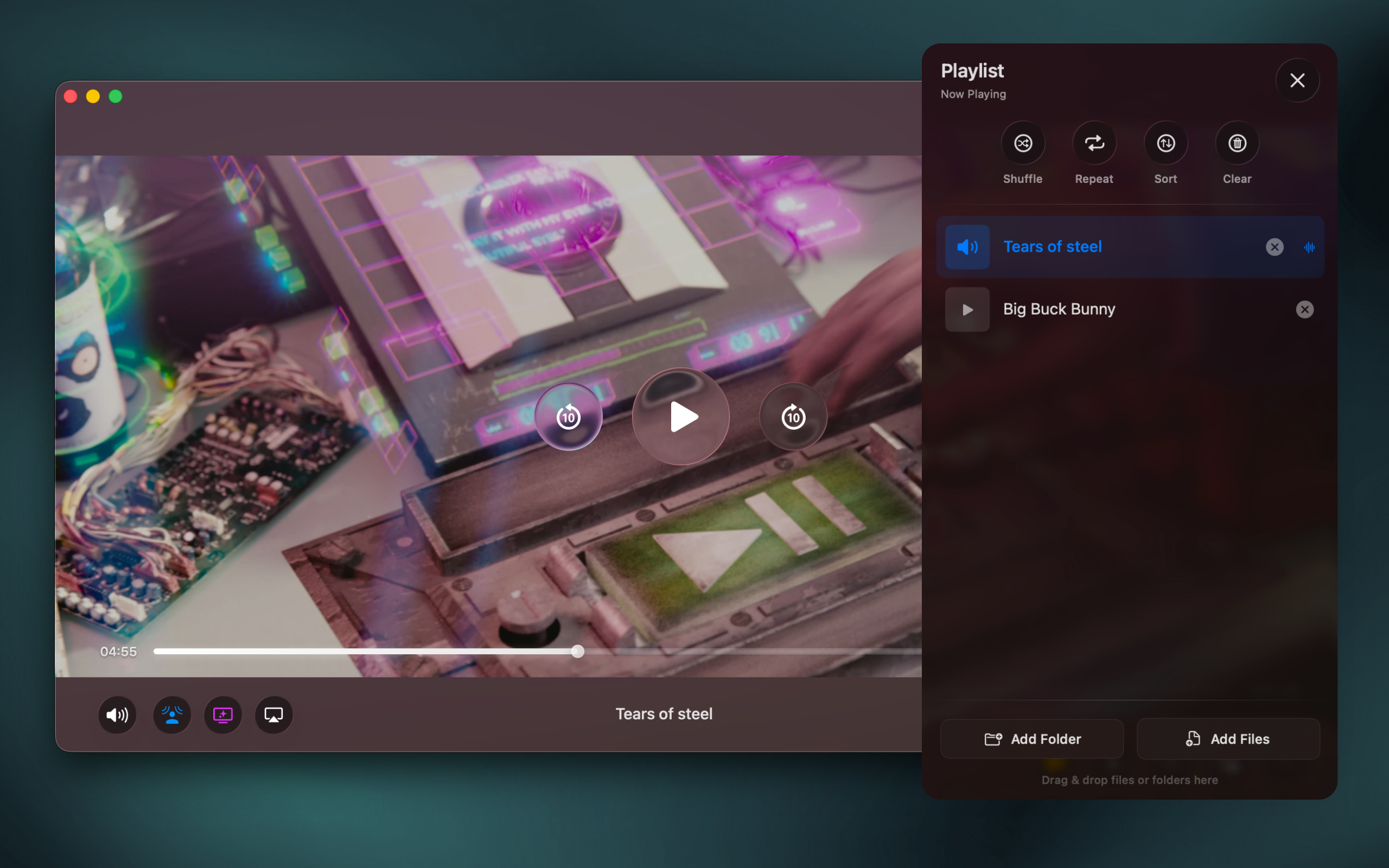
Интерфейс рассчитан на мышь, клавиатуру и трекпад. В описании есть жесты для перемотки и громкости, настройка направления свайпа, полноэкранный масштаб и перемещение изображения, а также управляемое время исчезновения элементов. При этом не стоит переносить привычные сочетания из IINA или VLC без проверки: одинаковые символы на клавишах не гарантируют тождественные команды. Внешний вид на разных версиях macOS и при русской локализации может отличаться от англоязычных демонстрационных изображений.
Структура настроек без лишних обещаний
Для просмотра имеют значение несколько уровней настроек. На уровне конкретного видео выбираются дорожки, субтитры, скорость, соотношение сторон и визуальные коррекции. На уровне повседневной работы полезны предпочитаемые языки аудио и субтитров, размер окна, вид панели управления и таймер сна. На уровне доступа к данным существует отдельный параметр сброса разрешений на папки. Такая организация позволяет отличить реальную неисправность файла от ранее выбранной настройки, из-за которой, например, кадр растянут или субтитры отсутствуют.
Видеоформаты, декодирование, HDR и обработка изображения
Основу совместимости составляет FFmpeg: он разбирает контейнеры и аудиовидеодорожки, а готовые кадры выводятся средствами macOS. Это отличается от установки пакетов кодеков в систему. Поддержка MKV, MP4, AVI, MOV и WebM охватывает множество типичных пользовательских коллекций; дополнительно заявлены FLV, WMV, M4V, M2TS, TS, OGV, 3GP, VOB, ASF и RealMedia. Технологии кодирования в этих файлах перечислены отдельно: H.264, HEVC/H.265, AV1, VP9, ProRes и MPEG-4. Указанные возможности помогают обойтись без перекодирования большинства обычных роликов.
Здесь важно не путать расширение файла с кодеком. MKV — контейнер: внутри могут одновременно находиться видео HEVC, несколько дорожек аудио и субтитры разных типов. WebM также задаёт упаковку, а не единственный вариант изображения. Поэтому два файла с расширением .mkv могут по-разному нагружать компьютер и включать разное количество дорожек. Для спорного файла лучше отделить диагностику структуры от оценки плеера: сведения о потоках можно получить, например, в MediaInfo.
Поддержка HDR10 и HLG имеет значение для фильмов с расширенным динамическим диапазоном. Vidi использует системный тракт отображения, но корректный результат зависит от HDR-возможностей дисплея и метаданных. В истории обновлений отдельно описаны исправления выцветших цветов для роликов без информации о цветовом пространстве и улучшения синхронизации картинки и звука. Это полезный контекст: даже при заявленной поддержке HDR качество воспроизведения меняется вместе с реализацией приложения.
У плеера есть регулировка яркости, контрастности, насыщенности, экспозиции, температуры и оттенка, а также меню соотношения сторон с Auto, 4:3, 16:9, 21:9 и Stretch. Такие действия меняют то, как видео видит зритель, а не переписывают кадры в источнике. Смена пропорций иногда нужна для старых телевизионных записей или анаморфного содержимого. Но режим растягивания способен сделать лица шире; его стоит понимать как осознанную визуальную настройку, а не универсальное «исправление» любого соотношения сторон.
Отдельно поддерживается покадровый просмотр на паузе, полезный для поиска момента в записи, учебного разбора сцены или оценки монтажного перехода. Он не заменяет экспорт стоп-кадров или покадровую обработку материала. Если важна не только демонстрация, но и сборка другого файла, инструменты контейнера вроде MKVToolNix решают уже другую задачу — работу со структурой медиаконтейнера, а не воспроизведение.
Аудиодорожки и обработка звука
Внутри видео Vidi работает с распространёнными аудиокодеками, включая AAC, FLAC, Opus, Vorbis, DTS, AC-3, E-AC-3 и TrueHD. При наличии нескольких аудиодорожек зритель выбирает подходящую, а настройка предпочитаемого языка помогает автоматически отдавать приоритет нужной локализации. Это особенно полезно для сериала, где эпизоды содержат оригинальную дорожку и дубляж, но названия дорожек могут быть неполными или неодинаковыми между файлами.
Функции Vidi Pro добавляют не просто обычную громкость, а отдельный набор обработки: пространственное представление исходных дорожек 5.1 и 7.1 для наушников, Cinema Mode, Voice Boost, Dynamic Sound, семиполосный эквалайзер и увеличение уровня вплоть до 400%. Возможность пространственного представления относится к исходному многоканальному миксу: она не означает, что стереофайл физически становится записью 7.1. Не следует смешивать это и с передачей многоканального битового потока на внешний AV-ресивер — там действуют другие ограничения оборудования.
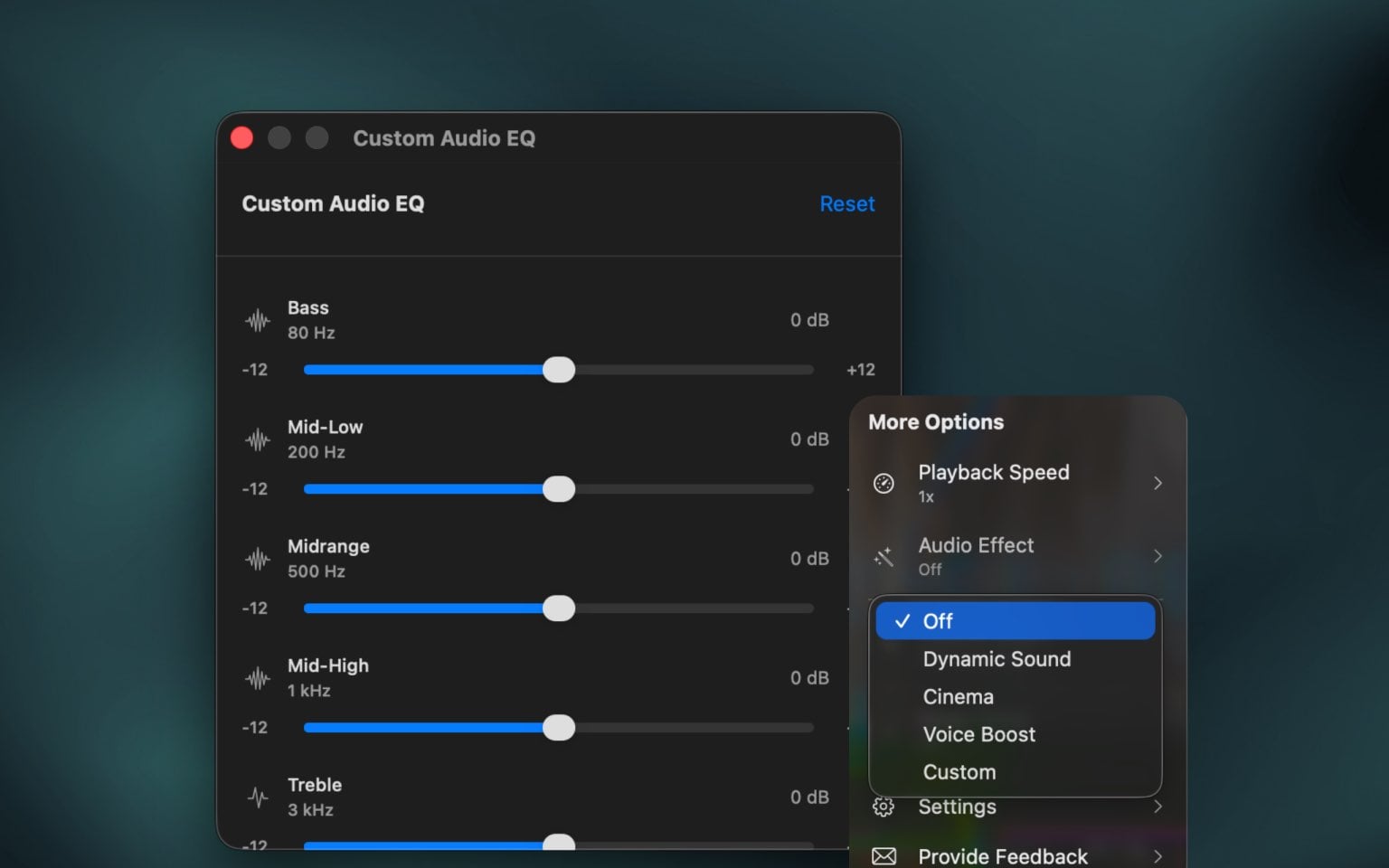
Voice Boost ориентирован на разборчивость реплик в записях, где музыка и эффекты перекрывают речь. Dynamic Sound отвечает за более ровное восприятие эпизодов с разным уровнем звука; Cinema Mode изменяет характер звучания, в частности низкочастотную составляющую. Это задачи обработки при прослушивании, а не восстановления испорченной записи. Максимальное усиление 400% — верхняя граница элемента управления, а не гарантия отсутствия клиппинга на любом материале. Высокий выходной уровень, особенно в наушниках, следует применять осторожно.
Субтитры: встроенные, внешние и графические
Vidi отображает текстовые субтитры SRT, WebVTT/VTT, ASS и SSA, а также дорожки, уже находящиеся внутри видеоконтейнера. Это два разных источника: внешняя дорожка существует рядом с фильмом, встроенная — как часть самого файла. Для ASS/SSA важны позиционирование и стили, поскольку в отдельных релизах реплики, надписи и пояснения могут располагаться не внизу, а в разных частях изображения. В обновлениях 2026 года отдельно исправлялось размещение таких субтитров после перемотки.
Настройка отображения стала заметно шире, чем простые предустановки. Доступны размер текста в диапазоне 10–100 pt, положение по вертикали, цвет текста и фона, шрифт, тень или контур, а также управление интервалами между строками. Это позволяет подстроить оформление под экран ноутбука или подключённый монитор. Но оформление не заменяет правильную синхронизацию: красиво нарисованные реплики всё равно будут мешать, если относятся к другой версии монтажа фильма.
Для графических субтитров PGS, DVD и DVB приложение использует распознавание текста непосредственно на Mac, после чего представляет его в настраиваемом виде. Эта функция не означает облачную генерацию перевода и не гарантирует идеального результата для необычного шрифта, вывесок или сильно сжатых кадров. Изображение субтитров и текстовая дорожка — разные типы данных, а распознавание добавляет ещё один этап, на котором возможна ошибка.
Интеграция с OpenSubtitles позволяет искать и получать недостающие субтитры из внешнего сервиса. Для поиска требуется соединение с интернетом; совпадение названия фильма не равно совпадению длительности и монтажа. Сервис поиска также меняет модель приватности: локальный фильм может остаться на Mac, однако сетевой поиск субтитров всё равно использует внешнюю инфраструктуру. Для самостоятельного редактирования и сверки таймингов субтитров предназначены другие программы, например Subtitle Edit; Vidi ориентирован на их использование при просмотре.
Плейлисты, продолжение просмотра и режимы без отвлечения
В Vidi очередь воспроизведения нужна не только для последовательного запуска файлов. Плейлист может составляться на основе папки, а очередной эпизод открывается после текущего без возвращения к файловому менеджеру. Команды Shuffle и Repeat меняют порядок и повторяемость, Sort помогает привести список к более понятной последовательности, Clear удаляет элементы из очереди. Это управление списком для проигрывания, а не перенос или удаление видеозаписей на накопителе.
История недавно открытых видео и Smart Resume решают разные задачи. История помогает найти материал, который уже открывали, а продолжение воспроизведения хранит позицию остановки. Для фильма это избавляет от ручного поиска последней сцены, для длинной лекции — позволяет вернуться к текущему разделу. Но такое состояние относится к приложению; положение ползунка не превращается в метаданные исходного видеофайла, которые будут автоматически распознаны другим проигрывателем.
Таймер сна поддерживает остановку через 5, 15, 30, 45 или 60 минут с плавным затуханием. Он полезен, когда кино идёт поздно вечером, но это не системный таймер выключения Mac. Просмотр на большой скорости от 0,25× до 4× и покадровое управление решают противоположные задачи: ускорение помогает при длительных материалах, а замедление и кадры — при разборе деталей. Наличие обеих функций делает плеер пригодным не только для художественных фильмов, но и для видеозаписей занятий и демонстраций.
PiP, Ambient Mode и трансляция на телевизор
Расширенный Picture-in-Picture — одна из главных причин существования Vidi. Вместо минимального системного окна с паузой пользователь получает плавающий видеоплеер с собственной шкалой времени, миниатюрами, переходами и отображением субтитров. Окно находится поверх других приложений и может размещаться в углу рабочего пространства. Это важно не само по себе, а в ситуации, когда видеолекция или запись события открыта одновременно с документами и программами для работы.
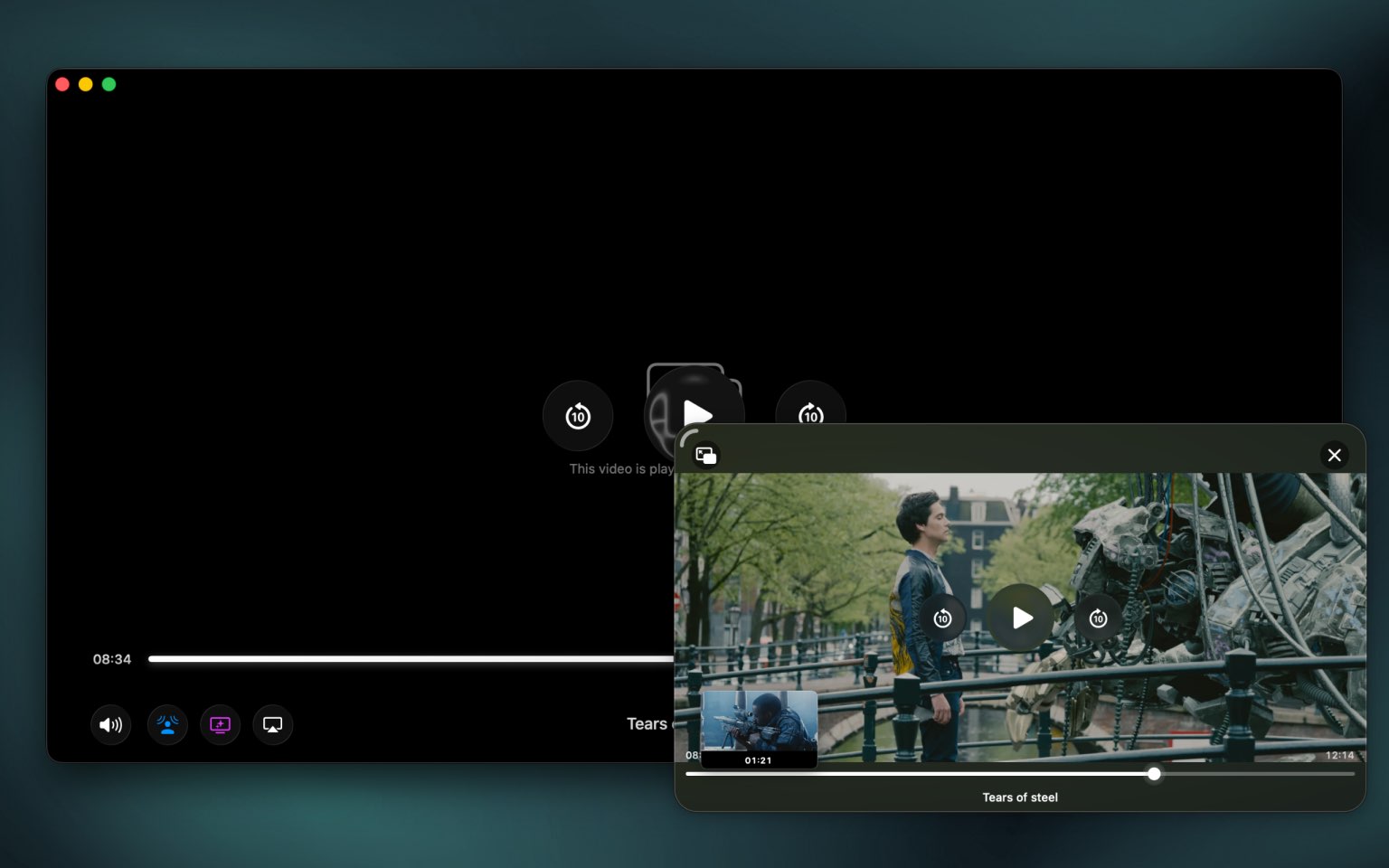
В отличие от обычного фонового воспроизведения PiP предназначен для наблюдения за изображением без постоянного переключения между окнами. При этом автоматическая видимость поверх остальных программ не делает его отдельным видеовыходом. Копия видео не создаётся, а управление относится к тому же текущему просмотру. Расширенные возможности PiP входят в Pro: при оценке бесплатного режима нельзя считать все показанные на демонстрационных скриншотах элементы доступными без покупки.
Ambient Mode анализирует цвета кадров и создаёт вокруг окна динамическую подсветку. Это визуальный эффект для просмотра на Mac, а не коррекция самого видео или передача дополнительного сигнала телевизору. Польза зависит от личного восприятия, яркости рабочего пространства и предпочтения пользователя: для работы с точным цветом декоративное свечение необязательно. Режим относится к Pro, поэтому выбирать подписку или пожизненную покупку только из-за названия эффекта без понимания его задачи нерационально.
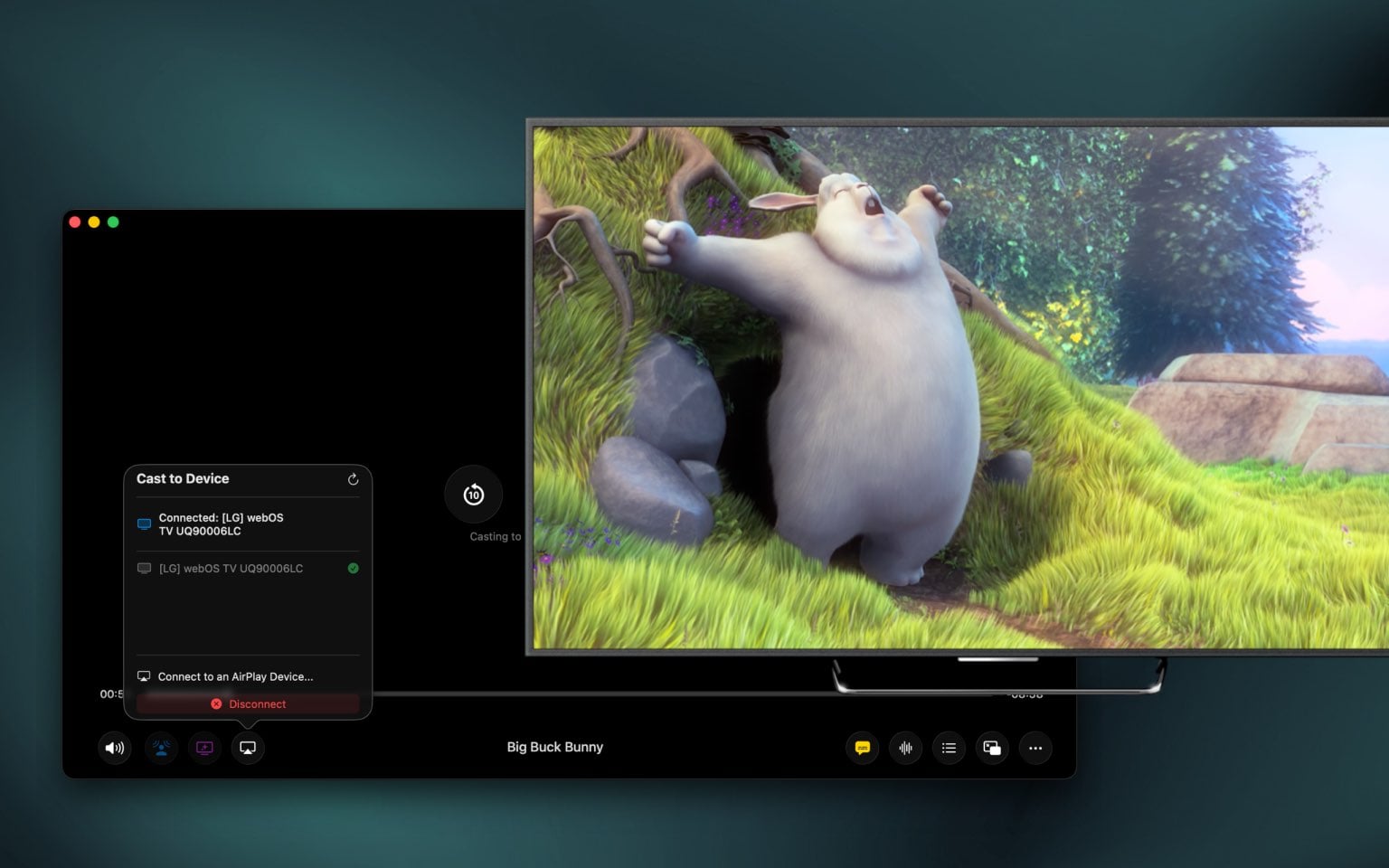
Трансляция поддерживает AirPlay, Chromecast и DLNA. Эти протоколы не взаимозаменяемы: AirPlay рассчитан на совместимые устройства Apple и телевизоры с соответствующей поддержкой, Chromecast — на приёмники Google Cast, DLNA — на оборудование с соответствующим сетевым механизмом. Файл передаётся с Mac в локальной сети без отправки в облачное хранилище Vidi. Но успешное обнаружение устройства не доказывает, что оно декодирует любой исходный контейнер и любую звуковую дорожку; при затруднениях нужно проверять возможности самого приёмника.
Конфиденциальность, разрешения и границы офлайн-работы
В карточке Mac App Store для Vidi указано, что разработчик не собирает данные через приложение. Это декларация разработчика в разделе конфиденциальности, которую Apple не удостоверяет отдельной проверкой содержимого приложения. Политика Vidi дополнительно сообщает об отсутствии отслеживания истории просмотра, имён файлов, личных данных и персональной аналитики. Эти положения относятся к способу работы самого плеера, а не к безопасности любых сторонних сайтов и сетевых адресов, которые пользователь открывает через него.
При поиске субтитров обращение сначала проходит через Cloudflare Worker разработчика, затем направляется в OpenSubtitles; IP-адрес участвует во взаимодействии с внешним сервисом, хотя Vidi заявляет, что сам его не записывает. При открытии видеопотока по URL удалённый сервер видит IP-адрес подключившегося устройства. При отправке на телевизор обмен идёт через локальную сеть. Следовательно, формула «файлы не отправляются на сервер Vidi» не должна превращаться в вывод «никаких сетевых обращений никогда нет».
Разрешения на доступ к файлам и папкам важны для программы из Mac App Store: единичный выбранный файл и доступ к целой папке не одно и то же. Приложение умеет сбрасывать доступ к папкам через расширенные настройки, а обновления отдельно исправляли случаи, когда история и очередь неправильно обрабатывали отменённые или ограниченные разрешения. Отказ от доступа не повреждает файл, но лишает плеер возможности увидеть связанные эпизоды и автоматически продолжать список. Диагностика поэтому должна учитывать разрешения до предположений о повреждении видео.
Что перестанет работать первым при изменении условий
Без подключения к интернету. Локальный просмотр файла остаётся основной задачей приложения, но получение обновлений из App Store и автоматический поиск субтитров в OpenSubtitles недоступны. Удалённый URL-поток также не воспроизводится без соединения с сервером. Зато отсутствие доступа к глобальной сети само по себе не тождественно отсутствию локального Wi-Fi, через который работают телевизоры.
Без доступа к папке. Плеер способен открыть один разрешённый файл, однако автоматическая очередь соседних эпизодов зависит от возможности прочитать каталог. Запись в истории может ссылаться на перемещённый материал; при этом само видео продолжает существовать там, куда его перенёс пользователь. Это ограничение доступа, а не проблема декодирования.
При недоступном устройстве трансляции. Не работает вывод на телевизор, даже если локальный файл воспроизводится без проблем. Проверяются именно поддержка AirPlay, Chromecast или DLNA на приёмнике, наличие их в одной доступной сети и активность Pro. Изменение насыщенности изображения или языка субтитров не устранит сетевую изоляцию.
При смене Mac или учётной записи Apple. Право на встроенную покупку связано с Apple Account. Для восстановления предусмотрена команда Restore Purchased, но наличие купленного Pro не означает автоматического переноса локальных файлов, истории и списков воспроизведения на другой компьютер. Эти данные и права доступа следует рассматривать отдельно от магазинной лицензии.
После обновления ОС. Функции, связанные с аппаратным декодированием, выводом HDR, жестами и системным PiP, опираются на macOS. Минимальная версия установки — 12, а оформление Liquid Glass относится к более новым системам. При переходе на другую версию ОС полезно отделять ошибки разрешений и вывода изображения от ошибок конкретного формата.
Матрица сохранности результата: что остаётся после просмотра
Для медиаплеера вопрос сохранения необычен: результатом работы чаще становится не новый файл, а состояние просмотра. Приведённая ниже таблица помогает понять, какие изменения обратимы, что можно перенести и где необходим другой инструмент. Она особенно важна, когда пользователь планирует сменить плеер или передать фильм вместе с субтитрами другому человеку.
| Действие | Что сохраняется | Что не переносится с видео | Обратимость и перенос |
|---|---|---|---|
| Перемотка и Smart Resume | Позиция просмотра в состоянии Vidi | Отметка времени не вшивается в исходный контейнер | Позицию можно изменить; другой плеер не обязан её считать |
| Настройка яркости и пропорций | Изменённый показ в плеере | Новый перекодированный фильм не создаётся | Сбросить настройку; оригинальный файл остаётся исходным |
| Voice Boost, EQ, пространственный звук | Режим прослушивания Vidi | Обработанная звуковая дорожка не экспортируется | Отключить эффекты; вне Vidi используется исходный звук |
| Список Playlist, Shuffle и Repeat | Текущая организация просмотра | Переименование и физический порядок файлов не меняются | Очередь можно менять и очистить без удаления файлов |
| Внешние субтитры | Используемая текстовая дорожка | Её наличие не гарантируется при пересылке одного видео | Исходный субтитровый файл нужно хранить отдельно |
| Трансляция или PiP | Текущий просмотр с альтернативным выводом | Не появляется отдельная видеокопия | Обычный режим воспроизведения доступен без создания экспорта |
Матрица особенно полезна для больших коллекций. Удобство Vidi состоит в управлении тем, как материал воспринимается прямо сейчас; переносимость обеспечивают сами медиафайлы и внешние субтитры. Если требуется хранить сшитые дорожки, изменённое соотношение сторон или обработанный звук в новом объекте, нужен отдельный инструмент обработки. Если же задача — просто досмотреть сериал на том же Mac, настройки просмотра важнее формата «проекта», которого здесь нет.
Скрытая стоимость владения и ограничения Vidi Pro
Базовый Vidi загружается бесплатно. На сайте продукта Vidi Pro описан как необязательная разовая покупка, открывающая расширенные возможности звука, PiP, подсветки и передачи на телевизор. Однако актуальная карточка российского App Store одновременно отображает два встроенных предложения: «Пожизненный доступ» за 999 рублей и «Vidi Premium: Месяц» за 99 рублей. В американской карточке также присутствуют месячный и пожизненный варианты с другими ценами. Следовательно, обещание сайта об отсутствии подписок нельзя использовать как полное описание ассортимента встроенных покупок. Решающее значение имеют условия конкретного предложения при оформлении через Apple Account.
Разовое приобретение и регулярный платёж отличаются не только полной суммой. Месячный вариант предполагает проверку условий продления в App Store; пожизненный — оплату за разблокировку возможностей приложения, а не пожизненную гарантию совместимости любой будущей версии macOS. Внутри этих сценариев не нужно прибавлять выдуманную плату за отдельные кодеки или за каждый просмотр: таких тарифов для Vidi не подтверждено. Отдельные расходы возникают из выбора оборудования, например телевизора с поддержкой нужного протокола, но не являются платежом разработчику Vidi.
Бесплатная и платная функциональность различаются предметно. Бесплатная часть ориентирована на локальное воспроизведение распространённых форматов, дорожки, списки, поиск сцен и обычные настройки. Pro предназначен для расширенного звука и способов вывода: Cinema/Spatial Audio, Voice Boost, Dynamic Sound, эквалайзер, повышенная громкость, Ambient Mode, полноценный PiP, AirPlay/Chromecast/DLNA и пропуск интро по главам. На сайте нет надёжно подтверждённого пробного срока именно для Vidi Pro, поэтому рассчитывать на автоматический бесплатный пробный период не следует.
Цена зависит от региона магазина, валюты, условий Apple и выбранного предложения. Кроме цены существует стоимость перехода: при смене видеоплеера пользователь сохраняет файлы, но не получает автоматической миграции внутренних списков и истории Vidi. Это не скрытая комиссия, а время на восстановление привычной организации просмотра. Для владельца небольшой коллекции оно незначительно, для человека с большим набором локальных эпизодов может быть важнее визуальных эффектов.
Жизненный цикл: от первой версии к обновлениям 2026 года
История продукта короткая и доступна для проверки. Публикация разработчика о концепции Vidi датирована 15 ноября 2025 года, а список версий Mac App Store начинается с выпуска 1.0 от 12 декабря 2025 года. В первых обновлениях 2025–2026 годов исправлялись запуск сетевых потоков, выбор файлов, очередь и история просмотра, работа трансляции, локализация и восстановление покупок. Это не заброшенная программа без истории изменений: изменения выходили и после первого появления в магазине.
В мае 2026 года версия 1.2.5 расширила настройку субтитров до выбора шрифта, цвета, размера и положения; улучшила обработку вертикальных и повёрнутых видео и сделала путь к пожизненному Pro более явным. Обновление 1.2.6 в июле добавило управление соотношением сторон, локальное распознавание графических субтитров, автоматический подбор внешних дорожек и сброс доступа к папкам. Версия 1.2.7 принесла покадровое воспроизведение и скорость до 4×. Эти изменения важны при чтении старых описаний: исходный текст карточки всё ещё упоминает верхнюю скорость 2×, тогда как последующие обновления и сайт указывают 4×.
В версиях 1.2.8–1.2.9 разработчик отдельно работал над цветом без метаданных, синхронизацией аудио и видео, выводом при подключении Bluetooth-наушников, поведением субтитров и уменьшением нагрузки на память при 4K. Ветка 1.3.x продолжила изменения декодирования, субтитров и стабильности. Это говорит об активной технической доработке, но не доказывает достижение конкретной частоты кадров на выбранном оборудовании и не отменяет необходимости проверять редкие файлы.
История подписок требует отдельной аккуратности. В начале 2026 года в заметках к обновлениям упоминались подписчики и восстановление их покупок, позднее сайт продукта сделал акцент на разовом Pro. Поэтому старые инструкции по покупке не следует считать действующими автоматически. Здесь надёжнее сравнивать экран текущего предложения с региональной карточкой App Store, чем делать вывод о тарифе только по году публикации справочной страницы.
Как пользоваться программой — советы гика
Для воспроизводимых действий удобнее использовать англоязычные названия из опубликованных изображений интерфейса: Playlist, Add Files, Add Folder, Shuffle, Repeat, Sort, Clear, Custom Audio EQ и Reset. При выбранном русском языке подписи могут быть локализованы. В каждом примере исходные видеозаписи сохраняются без изменения; «откат» означает возвращение параметров просмотра и очереди к прежнему состоянию, а не восстановление перезаписанного файла.
Открыть локальное видео и проверить, что оно воспроизводится
Цель и подготовка. Начать просмотр одного доступного видео на Mac под macOS 12 или новее. Для первого запуска лучше взять обычный MKV или MP4 с известным звуком и не перемещать файл, пока он открыт. Бесплатного базового режима достаточно для этой операции.
- Установите Vidi из Mac App Store и запустите его в macOS.
- Перетащите видеофайл из Finder в область окна плеера; интерфейс поддерживает перетаскивание файлов и папок.
- В центре видеокадра используйте кнопку с треугольником для начала просмотра либо кнопку паузы в том же месте после запуска.
- Посмотрите, что на шкале времени движется указатель, а внизу отображается название текущего материала; дождитесь фрагмента, в котором слышен звук.
Проверка, ошибка и откат. Кадры, продолжительность и воспроизводимый звук подтверждают успешное открытие. При ошибке доступа сначала убедитесь в существовании файла и наличии разрешения macOS; в истории выпусков Vidi отдельно исправлялись неверные пути и проблемы доступа к папкам. Безопасный выход — остановить воспроизведение и закрыть окно: видеозапись на диске не меняется.
Собрать очередь из файлов и эпизодов папки
Цель и подготовка. Организовать просмотр нескольких серий без ручного открытия следующей. Подготовьте папку с файлами и понятными обозначениями серий; не полагайтесь на то, что произвольные имена будут правильно отсортированы автоматически.
- Откройте панель Playlist на нижней панели плеера.
- Для отдельных видео используйте Add Files; для всего каталога — Add Folder. Можно также перетащить файлы или папку в специально обозначенную область панели.
- Оцените порядок элементов рядом с Now Playing. В панели есть отдельная команда Sort для организации очереди.
- Выберите Shuffle для случайного порядка либо Repeat для повторения; оставьте эти режимы выключенными, если важна строгая последовательность эпизодов.
- Запустите первый файл и убедитесь, что список показывает следующие материалы.
Проверка, ошибка и откат. Ожидаемый результат — отображение нескольких доступных файлов и автоматический переход к следующему после окончания первого. Если папка не добавилась, проверьте её доступность и ранее отклонённое системное разрешение. Clear очищает плейлист, но не должен восприниматься как удаление исходных видео; это безопасный способ начать формирование очереди заново.
Найти сцену, изменить скорость и посмотреть кадры по одному
Цель и подготовка. Вернуться к конкретному месту фильма либо разобрать короткий эпизод. Откройте файл, в котором есть заметные переходы между сценами; для покадрового управления нужна пауза.
- Подведите указатель к шкале времени и перемещайте его вдоль прогресса. Оцените миниатюру предпросмотра до выбора нужной позиции.
- Перейдите к подходящему кадру и продолжите воспроизведение. Для обычной паузы и возобновления на Mac доступен пробел.
- В параметрах скорости воспроизведения установите подходящий множитель в диапазоне 0,25–4×, учитывая, что медленное воспроизведение удобнее для деталей, ускоренное — для длинной записи.
- При остановке на паузе используйте подтверждённый в обновлениях покадровый режим; на официальной странице для шага указаны клавиши запятой и точки.
Проверка, ошибка и откат. При изменении скорости должна меняться длительность просмотра, а при покадровом переходе — видимый кадр без непрерывного движения. Если скачок по времени не совпадает с миниатюрой, сопоставьте результат с фактическим положением шкалы и качеством исходника. Вернуть обычный режим можно выбором скорости 1× и продолжением воспроизведения; исходный файл не обрабатывается.
Выбрать звуковую дорожку и предпочтительный язык
Цель и подготовка. Смотреть видео с нужным дубляжом или оригинальной дорожкой. Понадобится MKV или другой контейнер, действительно содержащий две или более аудиодорожки; наличие нескольких языков нельзя получить простым переключением в одноязычном файле.
- Запустите ролик и откройте управление звуком на панели плеера.
- В доступном списке аудиодорожек выберите язык или подпись дорожки, соответствующие нужной версии озвучивания.
- Для серии файлов с одинаковой языковой разметкой используйте настройку предпочитаемого языка аудио, чтобы при следующих открытиях плеер мог выбирать его автоматически.
- Прослушайте диалог после переключения и сравните выбранную дорожку с исходным намерением.
Проверка, ошибка и откат. Проверяется фактический язык реплик, а не только флажок в меню. При отсутствии альтернативной записи в перечне причина находится в структуре медиафайла, а не в платной лицензии. Откат заключается в выборе прежней дорожки и возврате прежнего языкового приоритета. Не нужно изменять имя исходного видео для такой операции.
Подключить внешние и встроенные субтитры и настроить их вид
Цель и подготовка. Сделать разборчивыми реплики в фильме с субтитрами. Подготовьте дорожку SRT, VTT, ASS или SSA либо файл со встроенными субтитрами. Для автоматического подхвата внешнюю дорожку удобно держать рядом с видео с согласованным названием.
- Откройте видео и значок субтитров в нижней панели — на демонстрационном интерфейсе он изображён как пузырь диалога.
- Выберите соответствующую встроенную или обнаруженную внешнюю дорожку. Для файлов рядом с видео предусмотрен автоматический подхват.
- В параметрах оформления выберите размер текста от 10 до 100 pt, его вертикальную позицию, шрифт, цвет и стиль контура/тени.
- Перейдите к отрезку с несколькими репликами и убедитесь, что строки видны целиком, не налезают друг на друга и не закрывают важные элементы кадра.
Проверка, ошибка и откат. Наличие текста без перекрытий подтверждает корректное оформление; несовпадающие по времени реплики указывают на неподходящую версию субтитров или разницу таймингов. При слишком крупном тексте уменьшите размер либо верните прежний стиль. Файл субтитров и исходный ролик остаются прежними.
Найти недостающие субтитры через OpenSubtitles
Цель и подготовка. Получить субтитры, когда рядом с видео их нет. Требуется работающий интернет и понятное название фильма либо серии. Сетевой поиск следует использовать с учётом передачи IP-адреса OpenSubtitles через посреднический сервис.
- Запустите конкретный фильм и откройте раздел субтитров в Vidi.
- Выберите функцию поиска субтитров OpenSubtitles, присутствующую в приложении.
- Из найденных вариантов выбирайте дорожку на требуемом языке и с подходящей версией или продолжительностью материала.
- Загрузите и примените выбранные субтитры, затем сравните несколько фраз в начале и ближе к середине ролика.
Проверка, ошибка и откат. Субтитры должны совпадать с речью и появляться в ожидаемом языке. Отсутствие результатов не означает отсутствие видеоформата в поддержке Vidi: проверьте интернет и правильность идентификации произведения, после чего используйте локальную дорожку. Безопасный откат — переключение на прежние субтитры либо их отключение; сам фильм не меняется.
Включить распознавание графических субтитров
Цель и подготовка. Читать субтитры, которые содержатся в виде изображений PGS, DVD или DVB. Нужен файл с такой дорожкой; для обычного SRT эта операция не требуется.
- Откройте видео и выберите графическую дорожку в меню субтитров.
- Включите переключатель распознавания текста OCR, добавленный в Vidi в обновлении 1.2.6.
- Настройте отображение распознанного текста средствами панели субтитров: размер, положение, цвет и контур.
- Посмотрите на сложный фрагмент с несколькими строками, чтобы отличить ошибки распознавания символов от неправильного размещения.
Проверка, ошибка и откат. Результатом должен быть читаемый текст из графической дорожки. Если исходное изображение низкого качества, распознанные символы могут не совпадать с надписью, а это не исправляется одним изменением размера шрифта. Выключение OCR и выбор исходного способа показа возвращают прежнее состояние без изменения контейнера.
Корректировать пропорции и изображение во время просмотра
Цель и подготовка. Устранить неудобное кадрирование или подобрать отображение для старой записи. Для объективной оценки подготовьте сцену с лицами или геометрическими объектами и не используйте декоративное свечение как средство цветокоррекции.
- Откройте нужный кадр и найдите меню «Соотношение сторон», появившееся в обновлении 1.2.6.
- Сначала оставьте Auto, затем при необходимости сравните 4:3, 16:9 и 21:9. Режим Stretch применяйте только осознанно: он растягивает кадр.
- В настройках изображения скорректируйте яркость, контрастность, насыщенность, экспозицию, температуру либо оттенок отдельно, наблюдая изменение одного параметра за раз.
- Если используется вертикальное или анаморфное видео, проверьте, что автоматическая ориентация и геометрия сохраняют естественные пропорции людей и предметов.
Проверка, ошибка и откат. Круг не должен становиться овалом, а белые и чёрные детали не должны исчезать из-за чрезмерной коррекции. Ошибка обычно состоит в применении Stretch вместо устранения неверных метаданных соотношения сторон. Возврат к Auto и нейтральным параметрам изображения полностью отменяет пользовательскую коррекцию отображения, не создавая нового видеофайла.
Настроить звук Pro: усиление речи, Cinema Mode и эквалайзер
Цель и подготовка. Добиться разборчивых реплик или изменить характер звучания фильма. Для этих возможностей требуется Vidi Pro; для проверки пространственного вывода подготовьте материал с реальной многоканальной дорожкой 5.1 или 7.1 и подходящие наушники.
- Откройте аудиопараметры Vidi и выберите подходящий режим: Voice Boost для речи, Dynamic Sound для выравнивания восприятия либо Cinema для более выразительного кинозвучания.
- Для собственной настройки выберите Custom Audio EQ и перемещайте регуляторы частотных полос; на иллюстрации видна команда Reset.
- При наличии многоканальной дорожки активируйте Spatial Audio и сравните представление звуковой сцены с обычным режимом.
- При необходимости изменяйте усиление громкости постепенно, не начиная с предела 400%; контролируйте слышимые искажения и комфортный уровень в наушниках.
Проверка, ошибка и откат. Основной критерий — разборчивость без неприятных пиков громкости и искажений. Если эффект не слышен, проверьте активность Pro, выбранную дорожку и тип исходного микса. Команда Reset возвращает полосы эквалайзера к исходному состоянию; остальные эффекты можно отключить, а уровень громкости — вернуть к нормальному.
Вывести фильм в интерактивное окно Picture-in-Picture
Цель и подготовка. Одновременно смотреть видео и работать в другом приложении Mac. Понадобится Pro и уже открытый ролик, поскольку речь идёт о дополнительном способе отображения текущего воспроизведения, а не о новой копии файла.
- Во время воспроизведения активируйте Picture-in-Picture с соответствующего элемента управления окна Vidi.
- Разместите появившееся плавающее окно в удобном углу рабочего стола и выберите подходящий размер.
- Наведите указатель на шкалу в плавающем окне, чтобы увидеть миниатюру сцены, а затем перейдите к нужной позиции.
- Убедитесь, что пауза, переходы и отображение субтитров доступны прямо в PiP без возвращения к основному окну.
Проверка, ошибка и откат. Плавающий плеер должен оставаться видимым при переключении между окнами. Если доступна только базовая пауза, убедитесь, что активированы именно расширенные возможности Vidi Pro, а не иной системный режим. Возврат из PiP в основное окно завершает режим без влияния на файл; просмотр можно продолжить на той же позиции.
Передать локальное видео на телевизор по AirPlay, Chromecast или DLNA
Цель и подготовка. Смотреть локальный материал на большом экране. Необходимы Vidi Pro, телевизор или приставка с одним из поддерживаемых протоколов, а также доступная обоим устройствам локальная сеть.
- Запустите фильм на Mac и найдите значок передачи на экран в панели проигрывателя.
- Откройте меню Cast to Device и выберите обнаруженный совместимый приёмник AirPlay, Chromecast или DLNA.
- Подтвердите переход воспроизведения на выбранный экран и сохраните управление временем с Mac.
- Проверьте не только видеокадры, но и аудио и субтитры; особенности конкретного телевизора могут влиять на поддержку дорожек.
Проверка, ошибка и откат. Успешная передача подтверждается появлением нужного фильма на выбранном экране и откликом на управление. При отсутствии устройства проверьте протокол, доступность по сети и активный Pro, а при чёрном экране — совместимость принимающей стороны с потоком. Безопасный выход — команда отключения от приёмника в меню трансляции, после которой можно продолжить локальный просмотр.
Включить Ambient Mode и установить таймер сна
Цель и подготовка. Изменить визуальное окружение фильма либо ограничить время просмотра. Ambient Mode относится к Pro, тогда как наличие таймера сна и его интервалы описаны как функция самого проигрывателя.
- Откройте видео в оконном режиме и активируйте Ambient Mode с предназначенного для этого элемента управления.
- Оцените подсветку вокруг границ видеокадра на сценах разного цвета. Эффект меняется вместе с содержимым, не изменяя сами пиксели файла.
- В управлении таймером сна выберите один из заявленных интервалов: 5, 15, 30, 45 или 60 минут.
- Убедитесь, что выбран режим паузы с плавным затуханием, а не предположение о полном выключении компьютера.
Проверка, ошибка и откат. Результат Ambient Mode виден вокруг окна, а назначенный таймер должен остановить воспроизведение по окончании срока. Если подсветка отвлекает или искажает восприятие цвета, отключите Ambient Mode; таймер можно отменить или выбрать другой период. Ни один из режимов не меняет исходную запись.
Восстановить доступ Pro и разрешения на папку без потери файлов
Цель и подготовка. Вернуть купленные функции после изменения системы или восстановить очередь, которая перестала видеть видео в папке. Подготовьте Mac с тем Apple Account, которым была оплачена покупка; сам каталог с роликами должен оставаться на месте.
- При отсутствии оплаченных функций откройте окно Pro и используйте Restore Purchased — команда предусмотрена в условиях покупки Vidi.
- Если проблема относится не к оплате, а к отсутствующим видео в плейлисте, откройте расширенные настройки Vidi и воспользуйтесь «Сбросить доступ к папкам».
- После сброса вновь предоставьте приложению разрешение на нужную папку средствами macOS.
- Проверьте отдельно: открылась ли платная функция и появился ли список видео из каталога.
Проверка, ошибка и откат. Успешное восстановление покупки видно по доступности ранее оплаченных возможностей, а разрешения — по повторному чтению папки. Если восстановление не проходит, сначала сверьте Apple Account и тип прежней покупки; покупка и локальная история — разные данные. Сброс разрешений не удаляет содержимое каталога; при нежелательном расширении доступа его можно ограничить в системных настройках macOS.
Сквозной сценарий: от открытия фильма до продолжения просмотра
Цель и подготовка. Пройти короткий реалистичный маршрут без монтажа и выдуманного экспорта: один MKV с двумя аудиодорожками, отдельный SRT и папка со следующей серией. Результатом будет просмотр на нужном языке с сохранённой позицией остановки в Vidi.
- Запустите Vidi и откройте первый MKV из Finder, убедившись в появлении кадра и шкалы времени.
- Откройте Playlist и используйте Add Folder, чтобы поместить соседние серии в очередь; проверьте порядок и отключите Shuffle, если важна последовательность.
- В управлении аудио выберите нужный язык, а через меню субтитров — встроенную или находящуюся рядом внешнюю SRT-дорожку.
- Найдите подходящий фрагмент по миниатюрам шкалы, установите скорость 1× и оцените синхронизацию реплик, звука и изображения.
- При необходимости скорректируйте только видимость субтитров и соотношение сторон; не используйте Stretch для нормально записанного материала.
- Поставьте просмотр на паузу и закройте окно, оставив исходные файлы на своих местах. При следующем открытии того же фильма задействуйте Smart Resume и убедитесь, что воспроизведение продолжается с сохранённой позиции.
Проверка, ошибка и откат. Сценарий завершён, когда фильм воспроизводится с нужной дорожкой и Vidi возвращает пользователя к месту остановки. Если позиция не восстановилась, убедитесь, что открывается тот же файл, а не копия с другим путём; если в очереди нет следующей серии, проверьте доступ к каталогу. Откат безопасен: очистка очереди, возврат настроек отображения и закрытие приложения не требуют перекодировать или восстанавливать оригинальные видео. Отдельного экспортированного фильма здесь не возникает, потому что Vidi — проигрыватель.
Плюсы
- Настоящее приложение для Mac с подтверждённой минимальной системой macOS 12 и поддержкой Intel/Apple Silicon, а не неопределённый мобильный «универсальный плеер».
- Воспроизведение MKV, AVI, WebM и других распространённых контейнеров без обязательной конвертации перед просмотром.
- Разделение видеодекодирования FFmpeg и системного вывода изображения macOS, включая поддержку HDR10 и HLG на подходящих экранах.
- Работа с несколькими аудиодорожками, субтитрами ASS/SSA и графическими дорожками через локальное OCR.
- Умная очередь файлов папки, предпросмотр при перемотке, покадровое управление, Smart Resume и скорость до 4×.
- В Pro объединены интерактивный PiP, три протокола трансляции и предметные средства коррекции звука.
- Поддержка русского языка; в политике конфиденциальности разделены локальные файлы, OpenSubtitles и сетевые подключения.
Минусы
- Нет версии Vidi для Windows, Linux, iPhone, iPad или Android в рамках этого продукта: официальное приложение предназначено только для macOS.
- Трансляция, расширенный PiP и аудиоэффекты входят в Pro; бесплатная версия не равноценна всей демонстрируемой функциональности.
- В карточке App Store присутствует месячная покупка, тогда как сайт утверждает, что Pro доступен только как разовая оплата; условия требуют самостоятельной сверки при покупке.
- Не предусмотрен подтверждённый экспорт обработанного видео: настройки цветов и звука действуют при воспроизведении, а не создают готовую изменённую копию.
- Поиск субтитров использует внешний сервис, а трансляция зависит от протокола и совместимости принимающего устройства.
- Обещания низкого энергопотребления и плавности 8K нельзя считать универсальными результатами независимого тестирования на всех Mac.
Кому подойдёт
Пользователю Mac с локальными фильмами в MKV или AVI. Vidi имеет прямое отношение к задаче: открыть контейнер без перекодирования, выбрать аудиодорожку и включить субтитры. Такой сценарий не требует сложного управления библиотекой и объясняет ценность бесплатной части лучше любых эффектных демонстраций интерфейса.
Тем, кто смотрит сериалы по эпизодам. Очередь папки, читаемые названия, повтор и запоминание позиции сокращают число переходов в Finder. Это особенно ценно для коллекции, где файлы уже аккуратно разложены по сезонам. Если названия хаотичны, Vidi облегчает отображение, но не заменяет полноценную каталогизацию.
Тем, кто совмещает просмотр и работу. Расширенный PiP позволяет управлять перемоткой, миниатюрами и субтитрами в плавающем окне. Здесь Pro имеет конкретное отличие от базового воспроизведения: не требуется возвращаться к большому окну ради каждой сцены.
Владельцам телевизоров с AirPlay, Chromecast или DLNA. Vidi Pro объединяет три протокола в одном интерфейсе, а Mac остаётся источником локального фильма. Такая схема удобна при совместимом оборудовании и предсказуемой домашней сети, но не заменяет специализированную медиасерверную систему.
Кому не подойдёт
Тем, кому нужен видеоредактор или конвертер. У Vidi нет подтверждённого вывода ролика с применённым цветом, эквалайзером или обрезкой. Для создания нового файла важен редактор либо конвертер; различие между просмотром и преобразованием нельзя компенсировать платной аудиофункцией.
Пользователям Windows, Linux и мобильных устройств. В рамках рассматриваемого продукта нет соответствующих версий. Нельзя переносить обещания macOS-приложения на сторонний APK или программу с таким же названием, даже когда она описывается словом «универсальный».
Тем, кто хранит большую библиотеку на NAS и требует единой синхронизации между телефоном и телевизором. У Vidi есть URL-воспроизведение и кастинг, но не заявлен комплексный каталог подключённых Plex, Jellyfin и Emby с синхронизацией библиотеки по нескольким устройствам. Если это центральный сценарий, нужны инструменты другой категории.
Тем, кому достаточно стандартного фильма MP4 без сложного звука. В таком случае возможностей встроенного QuickTime Player или бесплатного кроссплатформенного VLC часто достаточно; оплата за Ambient Mode, пространственное звучание и PiP с миниатюрами не становится обязательной только потому, что эти функции существуют.
Сравнение с другими аналогами
У Vidi есть две точки сравнения. С одной стороны — бесплатные проигрыватели, которые открывают широкий набор контейнеров и почти не требуют расходов. С другой — программы с собственной медиатекой, сетевыми источниками и синхронизацией между устройствами. Сопоставлять их только по слову «MKV» бессмысленно: решение зависит от того, требуется ли интерактивное PiP, каталог NAS, простое воспроизведение, редактирование или работа за пределами macOS. Ниже ко всем четырём альтернативам применены одни и те же критерии.
| Альтернатива | Задача и платформа | Порог освоения | Форматы | Автоматизация и организация | Оплата | Ограничение | Лучший сценарий |
|---|---|---|---|---|---|---|---|
| VLC media player | Универсальное локальное и сетевое воспроизведение; macOS, Windows, Linux и другие системы | Низкий для просмотра, выше для тонких фильтров | Широкий набор видео, аудио, дисков и потоковых протоколов | Плейлисты, фильтры, настройки синхронизации аудио и субтитров | Бесплатный открытый проект | Дизайн и интеграция специфических эффектов Vidi не являются его задачей | Нужен один бесплатный проигрыватель для разных компьютеров и нестандартных источников |
| IINA | Нативно выглядящий видеоплеер для Mac на базе mpv | Низкий для базового видео, средний для плагинов | Широкая совместимость через mpv, локальные и поддерживаемые онлайн-источники | Настраиваемые панели и управление, расширение возможностей плагинами | Бесплатно, открытый исходный код | Расширенный звук и интерактивный PiP в точной реализации Vidi не являются его заявленным набором | Нужен настраиваемый бесплатный проигрыватель именно для macOS |
| Infuse | Единая видеотека на Mac, iPhone, iPad, Apple TV и Vision | Низкий для просмотра, средний для сетевых источников | MKV, MP4, ISO, VIDEO_TS, BDMV и другие контейнеры | Автоматические постеры, метаданные, подключение NAS, Plex/Jellyfin/Emby и облаков, синхронизация в Pro | Бесплатная загрузка; Pro с месячным, годовым и пожизненным вариантами | Для текущей Mac-версии требуется macOS 15+, часть форматов и синхронизации относится к Pro | Коллекция должна одинаково работать на Mac, ТВ-приставке и мобильных устройствах Apple |
| QuickTime Player | Встроенный просмотр и базовая обработка видео на Mac | Минимальный | Ориентирован на поддерживаемые macOS форматы, прежде всего MOV и совместимые MP4; не универсальный MKV-проигрыватель | Простое воспроизведение и операции монтажа: обрезка, разделение, поворот и экспорт MOV | В составе macOS | Меньшая совместимость с необычными контейнерами; нет набора эффектов Vidi | Нужно быстро посмотреть совместимый ролик либо сохранить простую отредактированную копию |
Подробный обзор VLC media player помогает оценить бесплатное воспроизведение дисков и сетевых потоков; материал об mpv поясняет архитектуру IINA; статья о QuickTime раскрывает штатные инструменты macOS. Эти варианты различаются не набором рекламных эпитетов, а границей возможностей: открытый кроссплатформенный проигрыватель, настраиваемый Mac-интерфейс, медиатека на устройствах Apple либо простые монтажные действия с экспортом.
В общем виде выбор можно сократить до одного предметного вопроса: что именно должно сохраниться и где оно будет воспроизводиться? Если нужен просмотр на одном Mac с интерактивным PiP и широкими аудионастройками, Vidi Pro имеет конкретное назначение. Если нужна бесплатная гибкость и независимость от поставщика, заметны преимущества VLC и IINA. Если нужен каталог на нескольких устройствах Apple, лучше соответствует Infuse. Если требуется экспорт отредактированного фрагмента, исходная задача выходит за пределы Vidi.
Типичные проблемы: симптомы, причины и безопасные исправления
Vidi не устанавливается или не запускается на старом Mac
Симптом: магазин не предлагает установку либо сообщает о несовместимости. Возможная причина: требуется macOS не ниже 12.0, независимо от того, насколько хорошо устройство воспроизводит стандартное MP4 в другом плеере. Диагностика: сравнить установленную версию macOS с требованиями страницы приложения. Исправление: использовать поддерживаемую систему или выбрать плеер с подходящими системными требованиями; обходить проверки совместимости сомнительными сборками не стоит. Проверка: корректная установка и открытие приложения без системного предупреждения.
Файл из истории выдаёт ошибку или больше не открывается
Симптом: недавно просмотренный ролик недоступен, хотя другие видео работают. Возможная причина: исходный путь больше не существует, файл перемещён, носитель отключён или доступ не предоставлен; в старой истории выпусков упоминалась ошибка воспроизведения с кодом -1 при неверных путях. Диагностика: установить реальное расположение файла в Finder и наличие носителя. Исправление: использовать действительный файл и разрешить доступ Vidi к нему. Проверка: ролик открывается непосредственно из текущего расположения, а не из недействительной записи истории.
Папка добавлена, но следующий эпизод не включается
Симптом: после окончания серии окно закрывается либо в Playlist нет ожидаемого следующего элемента. Возможная причина: ограниченный доступ к папке, неполная очередь или порядок списка; подобные сбои плейлистов исправлялись в ранних обновлениях. Диагностика: оценить содержимое Playlist и разрешение macOS на каталог. Исправление: восстановить доступ к папке и привести очередь к нужному порядку, при необходимости убедиться в актуальности приложения. Проверка: следующий элемент виден в панели и запускается после завершения текущего.
4K-видео воспроизводится с паузами или нагрузка кажется высокой
Симптом: изображение идёт рывками, хотя небольшой файл открывается нормально. Возможная причина: конкретное сочетание кодека, разрешения, частоты кадров, аппаратных возможностей Mac и скорости чтения с накопителя; заявления о поддержке 4K/8K не отменяют этих зависимостей. Диагностика: сравнить свойства двух файлов и проверить, находится ли проблемный материал на медленном или сетевом носителе. Исправление: исключить нестабильный источник данных и использовать актуальную сборку Vidi; для дальнейшей проверки структуры подходит MediaInfo. Проверка: тот же файл воспроизводится с устойчивой последовательностью кадров и без остановок чтения.
HDR выглядит бледным или неправильно передаёт цвета
Симптом: цвета заметно отличаются от ожидаемых, чёрное кажется серым, насыщенность неестественна. Возможная причина: неподходящий режим дисплея, отсутствие или ошибка метаданных цветового пространства либо более ранняя версия плеера; исправление выцветших кадров без цветовых метаданных включено в обновления 2026 года. Диагностика: отличить HDR-источник от SDR, оценить поддержку HDR экраном и версию приложения. Исправление: устранить ошибочные пользовательские коррекции и использовать актуальную систему/плеер. Проверка: корректная геометрия и цвет на знакомом фрагменте без излишнего изменения насыщенности вручную.
После подключения Bluetooth-наушников звук отстаёт от видео
Симптом: губы и реплики расходятся по времени после смены устройства вывода. Возможная причина: изменение аудиотракта, задержка подключения либо проблемный исходный файл; синхронизация после таких событий дорабатывалась в версиях 1.2.7–1.2.9. Диагностика: сравнить воспроизведение с исходным устройством и на другом ролике. Исправление: убедиться в актуальности Vidi, вернуть стабильное аудиоустройство или повторно открыть проблемный материал. Проверка: синхронность заметна и в середине длинной записи, а не только в первые секунды.
Внешний SRT лежит рядом с видео, но не показывается
Симптом: фильм идёт без субтитров, хотя рядом сохранён отдельный файл. Возможная причина: разные имена, неподходящее расширение, разрешения на папку или отсутствие выбора нужной дорожки; автоматический поиск соседних субтитров появился в версии 1.2.6. Диагностика: сопоставить имена, форматы и список доступных субтитров. Исправление: использовать поддерживаемый текстовый формат, согласовать расположение и выбрать нужную дорожку. Проверка: реплики отображаются и остаются доступными после перемотки.
Поиск OpenSubtitles не возвращает подходящий перевод
Симптом: поиск пуст или найденные субтитры заметно опережают реплики. Возможная причина: отсутствует подключение к сервису либо доступные субтитры рассчитаны на другой монтаж и частоту кадров. Диагностика: разделить сетевую ошибку и несовпадение таймингов: наличие результатов означает, что поиск работает, но не гарантирует точности варианта. Исправление: выбрать дорожку для подходящего релиза или использовать собственный SRT. Проверка: несколько реплик совпадают с речью в начале и середине фильма.
Телевизор не обнаружен или трансляция идёт без звука
Симптом: в Cast to Device нет нужного приёмника или видео появляется без корректной звуковой дорожки. Возможная причина: отсутствие Pro, разные сети, неподдерживаемый протокол либо возможности декодирования приёмника. Диагностика: проверить, действительно ли телевизор поддерживает AirPlay, Chromecast или DLNA и доступен ли он Mac в локальной сети; отделить обнаружение от воспроизведения конкретного файла. Исправление: восстановить сетевую доступность и выбрать совместимое устройство либо локальный просмотр. Проверка: телевизор виден, выводит кадры и воспроизводит нужный звук без разрывов.
Ранее купленный Pro перестал отображаться как активный
Симптом: расширенные функции снова закрыты после обновления или смены Mac. Возможная причина: приложение не восстановило сведения о покупке, используется другой Apple Account или прежний тип оплаты отличается от ожидаемого; история версий содержит исправления восстановления покупок. Диагностика: сверить Apple Account и подтверждение приобретения с конкретным предложением. Исправление: использовать Restore Purchased в окне Pro; если результат не появляется, обращаться к обработке покупок Apple и поддержке Vidi с данными операции. Проверка: ранее оплаченная функция снова доступна без повторного списания.
FAQ: практические нюансы без повторения меню
Можно ли воспроизводить видео по URL, не загружая весь файл заранее?
Такая возможность предусмотрена для сетевых видеопотоков: Vidi подключается к указанному серверу, а не предоставляет собственную видеотеку. Сам факт поддержки URL не гарантирует работу с произвольным сайтом, страницей плеера, защищённым медиасервисом или потоком с цифровыми ограничениями. Следует отличать прямой медиапоток от HTML-страницы, на которой он встроен.
Станет ли файл с аудиодорожкой DTS пространственным звуком 7.1?
Название аудиокодека не равнозначно числу исходных каналов. DTS — одна из технологий упаковки звука; конкретный поток бывает с разной конфигурацией каналов. Пространственное представление в Vidi Pro рассчитано на многоканальный материал 5.1/7.1. Для оценки нужно смотреть свойства отдельной дорожки, а не только расширение видеоконтейнера или слово DTS в его названии.
Создаёт ли OCR перевод графических субтитров на другой язык?
Подтверждённая функция — распознавание текста из изображения субтитров на самом Mac. Распознавание превращает символы на картинке в текст, но не является автоматическим переводом. Для другого языка требуется отдельная подходящая дорожка или инструмент перевода; наличие OCR не подтверждает существование у Vidi генеративного ИИ-переводчика.
Почему при просмотре старого фильма полезно проверять тип файла, а не расширение?
Расширение контейнера сообщает, как упакованы данные, но не определяет их содержание. В одном AVI может находиться относительно простой видеопоток, в другом — аудио или видео, которое требует иного декодирования. Именно сочетание контейнера, кодеков и состояния потоков объясняет, почему два файла одного расширения ведут себя по-разному. Это полезно учитывать при любой диагностике совместимости, а не только в Vidi.
Можно ли организовать коллективный просмотр с несколькими зрителями через Vidi?
Подтверждённый сценарий — воспроизведение на Mac и передача содержимого на совместимый экран через локальную сеть. Функции совместной удалённой комнаты, синхронизации просмотра между независимыми аккаунтами и приглашения участников не заявлены. Для домашнего телевизора требуется поддерживаемый приёмник; для синхронного удалённого просмотра нужна специализированная платформа.
В чём смысл предпочтительного языка, когда субтитры уже встроены?
Контейнер способен содержать несколько дорожек — например, полные субтитры, только вынужденные надписи и переводы разных языков. Предпочтительный язык помогает выбрать подходящий вариант при наличии метаданных, но не исправляет неправильные подписи дорожек и не создаёт отсутствующий перевод. Поэтому язык интерфейса Vidi и язык показываемых субтитров — независимые настройки.
Итог: в каких сценариях Vidi оправдан
Vidi: Универсальный Плеер заслуживает внимания как отдельный macOS-проигрыватель с широким набором контейнеров, субтитрами и упором на современные средства вывода изображения. Для просмотра MKV или AVI без перекодирования достаточно начать с бесплатной части; в этом сценарии важнее успешное чтение конкретного файла и нужной дорожки, чем максимальное число эффектов. Для сериалов дополнительно важны очередь папки и Smart Resume, которые меняют не видео, а организацию просмотра.
Покупка Vidi Pro предметно оправдана тогда, когда нужны интерактивный PiP со шкалой времени, пространственные и динамические аудиоэффекты, Ambient Mode или трансляция на совместимый телевизор. При этом разовая и месячная покупка представлены в региональных карточках магазина, несмотря на более узкое описание модели оплаты на сайте разработчика; условия следует оценивать именно перед оплатой.
Для универсального бесплатного инструмента на разных ОС логичнее сравнить Vidi с VLC, для настраиваемого Mac-плеера — с IINA, для сетевого каталога на устройствах Apple — с Infuse. А если задача сводится к созданию изменённого видеофайла, исходный вопрос должен решаться редактором или конвертером. Сильная сторона Vidi — управление просмотром уже имеющегося материала, и именно в этой границе его функции можно оценивать без рекламных обещаний.