vidIQ: гайд от гика, исследование тем, развитие YouTube-канала и работа с видеоконтентом
vidIQ — облачный набор инструментов для авторов YouTube, которым недостаточно просмотра собственных цифр в YouTube Studio. Сервис помогает искать темы с понятным спросом, сравнивать публикации конкурентов, оценивать заголовки и обложки, находить слабые места канала и готовить материалы к публикации. Отдельные функции создают текст, изображения и короткие вертикальные фрагменты с помощью ИИ. При этом vidIQ не заменяет видеоредактор: рекомендации о темпе, сценарии или удержании аудитории ещё предстоит воплотить в самом ролике.
В 2026 году vidIQ работает не как одна устанавливаемая программа для Windows, а как связка веб-кабинета, браузерного расширения и мобильного приложения. Основное направление — YouTube; в актуальную экосистему также входят инструменты для Instagram Reels. Это принципиально при выборе продукта: исследование чужих роликов, редактирование метаданных своего канала, генерация обложки и превращение длинного видео в клип происходят в разных рабочих зонах, с разными правами доступа и ограничениями. Ниже разбираем, где действительно получается законченный результат, а где сервис лишь предлагает гипотезу для проверки.
vidIQ: краткие характеристики
| Параметр | Что важно знать |
|---|---|
| Официальное название | vidIQ; расширение для YouTube называется vidIQ Vision for YouTube. Это компоненты одной экосистемы, а не два независимых видеоредактора. |
| Разработчик | vidIQ, Inc. — компания, выпускающая сервис и мобильные приложения. |
| Назначение | Исследование тем и поискового спроса, сравнение каналов, оценка публикаций, подсказки по оформлению, генерация контента и отдельные операции с коротким видео. |
| Тип | Облачный веб-сервис и дополнение к YouTube/YouTube Studio; приложения для телефона. |
| Платформы | Веб-браузер на компьютере; расширение для Chrome, Firefox и Edge; мобильное приложение на iOS и Android. Отдельный универсальный десктопный видеоредактор под этим названием не предлагается. |
| Вход и права | Аккаунт vidIQ; для персональной аналитики и изменения материалов требуется подключить подходящий Google-аккаунт с доступом к YouTube-каналу. |
| Основные результаты | Подобранные темы и термины, сохранённые идеи, данные об авторах, текстовые черновики, обложки, рекомендации и оценки, клипы; публикация метаданных в YouTube при подтверждении пользователя. |
| Локальные файлы | Текстовый сценарий можно скачать в TXT; для генерации обложек принимаются JPEG/PNG, видеовход поддерживается отдельно; Clipping принимает MP4. Экспорт данных CSV существует у расширения с тарифными лимитами. |
| Оплата | Free с ограничениями; подписки Boost, MAX, предложения Coaching и Enterprise. ИИ расходует общий месячный баланс кредитов. |
| Зависимость | Интернет, работа серверов vidIQ и YouTube, корректная авторизация; обработка ИИ выполняется в облачной инфраструктуре. |
| Статус | Действующий продукт с доступными веб-инструментами и актуальными условиями подписок на ноябрь 2026 года. |
Что такое vidIQ и в какой момент он полезен
Главная специализация vidIQ — решение редакционных задач вокруг видеоканала. На этапе планирования это вопрос «какую тему снимать и кому она нужна?». Перед выпуском — «понятно ли название и заинтересует ли обложка?». После публикации — «какие видео удерживают зрителей, откуда приходят просмотры, почему соседние каналы растут иначе?». Все эти вопросы связаны, но требуют разных данных. Именно поэтому у vidIQ есть веб-аналитика, расширение поверх страниц YouTube и редакционные ИИ-инструменты.
Продукт не следует путать с YouTube Studio. Studio — штатная панель владельца канала с первичными метриками, настройками и управлением публикациями. vidIQ — сторонний сервис, который использует собственные оценки тем и упаковки, собирает удобные сравнения и добавляет рекомендации. Например, показатель частотности в исследовании терминов — оценка алгоритма vidIQ за скользящий период, а не доступ к внутреннему абсолютному числу всех поисков YouTube. Аналогично оценка привлекательности обложки — диагностическая подсказка, а не измеренный процент будущих кликов.
Название расширения vidIQ Vision for YouTube иногда воспринимают как отдельный старый продукт. Сейчас это официальный браузерный компонент vidIQ, который встраивает панели оценки непосредственно на страницы просмотра, поиска и редактор публикации. Веб-кабинет, напротив, концентрирует более длинные исследования, персональные идеи и генерацию материалов. Мобильная версия переносит часть этих задач на телефон, но не воспроизводит всё расположение меню настольного веб-интерфейса.
Актуальный продукт развивается и за пределами YouTube: в описании vidIQ присутствуют исследования Instagram Reels, анализ зацепок и хештегов, а Clipping умеет отправлять готовые вертикальные ролики в Instagram. Однако нельзя автоматически переносить все показатели YouTube — например, поисковую частотность или логику тегов — на Instagram. Эти платформы имеют разные механизмы рекомендаций, поэтому работу с ними следует оценивать отдельно.
Интерфейс: что находится в браузере, расширении и телефоне
Главная страница и навигация веб-кабинета
В актуальном веб-кабинете главная точка входа — Home. Сверху располагаются основные показатели канала: подписчики и суммарные публичные просмотры. Ниже идёт лента Feed с карточками, сформированными по данным конкретного автора: рекомендации по недавним видео, варианты заголовков, темы в нише и ролики, заметно опередившие обычные результаты своих каналов. Это не журнал поручений, где обязательно выполнить каждую карточку: рекомендации подходят для выбора следующего эксперимента, а не для безусловного применения.
Левая панель собирает отдельные рабочие области. Home отвечает за обзор; Optimize — за опубликованные видео и черновики; Chat — за AI Coach; Research — за термины и исследование чужих публикаций. Меню More Tools раскрывает Daily Ideas, Competitors, Subscribers, Create, Thumbnails, Clipping, Scriptwriter, Generate и образовательные материалы. History помогает вернуться к недавним результатам. Такое деление важно: предложение нового ролика в Daily Ideas не равно изменению уже опубликованного ролика в Optimize.
Аватар в нижнем углу открывает управление учётной записью. Здесь есть Plans, Account Settings, Channel Settings, переключение подключённых каналов, выбор языка, светлой или тёмной темы и выход. Настройка оформления сама по себе не даёт дополнительных прав на YouTube: подключение канала и текущий тариф остаются отдельными условиями. В аккаунте с несколькими каналами название активного канала нужно учитывать при сравнении конкурентов и отправке рекомендаций на публикацию.
Research, идеи и конкуренты
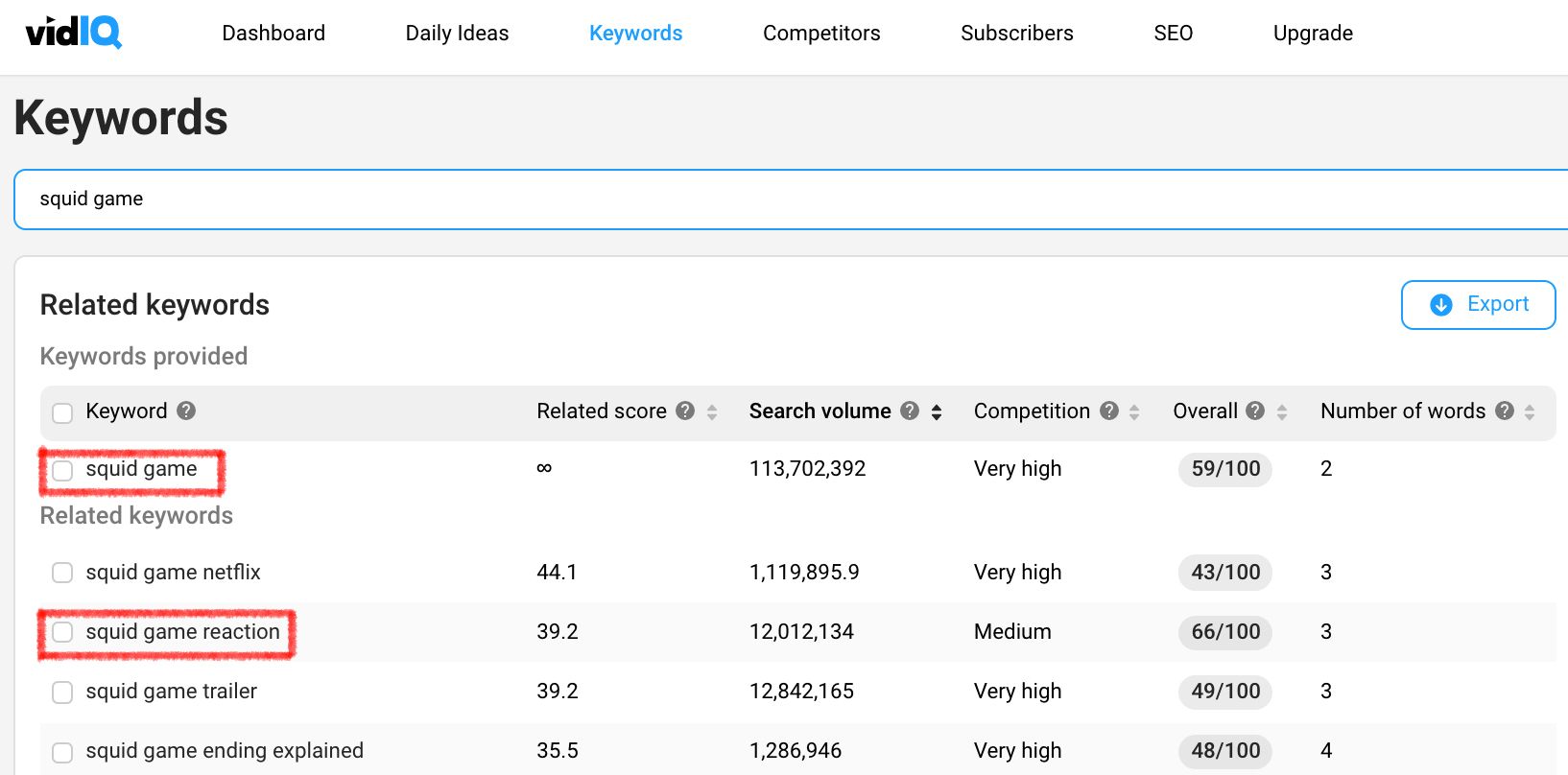
Зона Research отделяет поиск терминов от поиска роликов, которые демонстрируют необычный рост. Для термина показываются Overall Score, оценка Search Volume и Competition; соседние вкладки помогают развернуть Related Keywords, Matching Terms и Questions. В блоках Keywords For You, Top Search Terms и Rising Keywords используются разные основания: история своего канала, фактические источники его просмотров и всплеск интереса к формулировкам на YouTube. Смешивать эти три сигнала нельзя: слово, приводившее зрителей в прошлом, не обязательно трендовое сейчас.
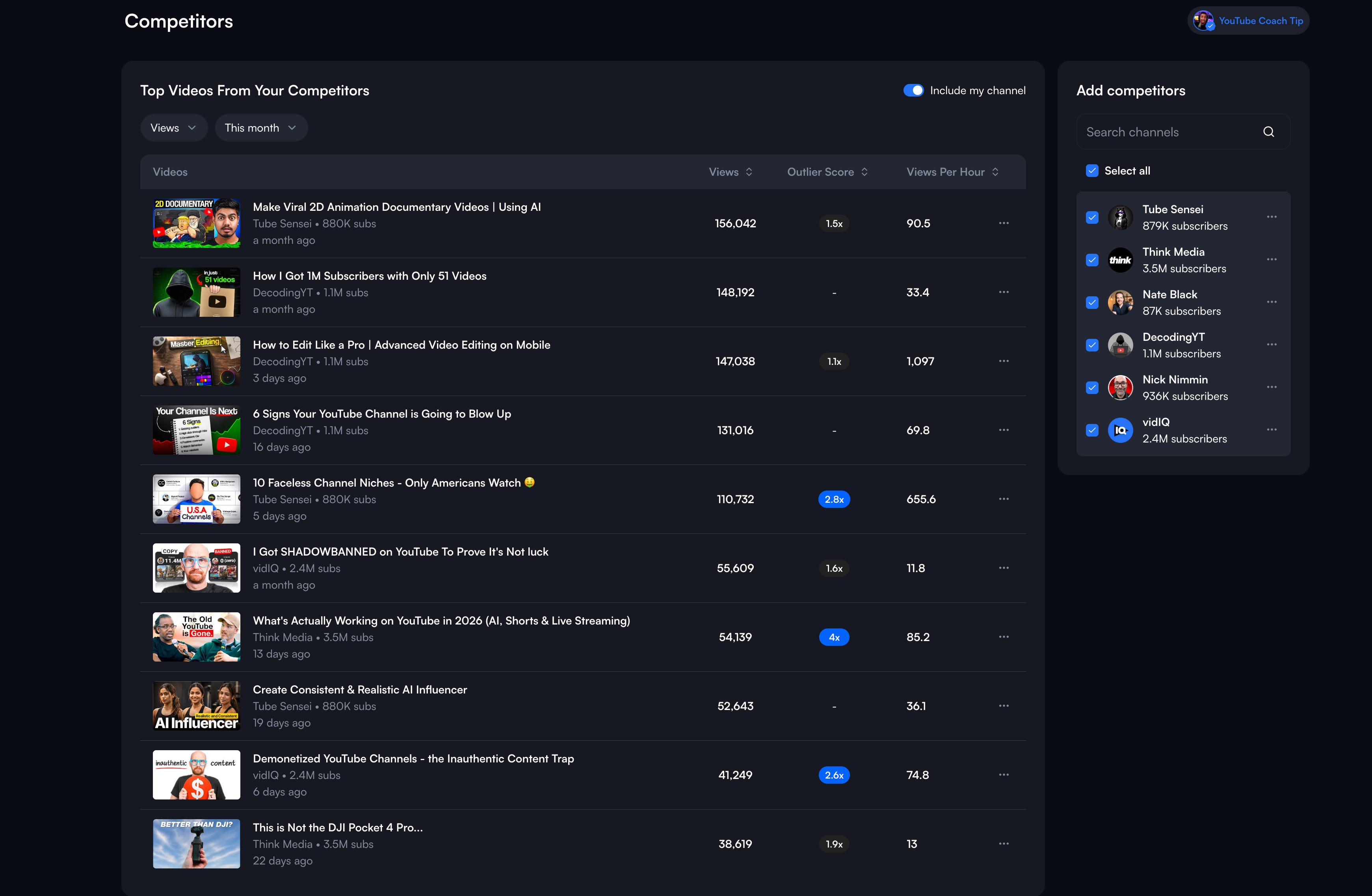
Competitors сопоставляет каналы по просмотрам, подписчикам, числу публичных видео и темпам роста. Специально выделенные «Top videos from your competitors» ранжируются в том числе по просмотрам за час — Views Per Hour (VPH). В отличие от абсолютного числа просмотров, VPH позволяет увидеть движение вокруг свежей публикации. Но сравнение осмысленно только между авторами, которые борются за похожую аудиторию: миллион просмотров у развлекательного гиганта не является разумным эталоном для нового образовательного канала.
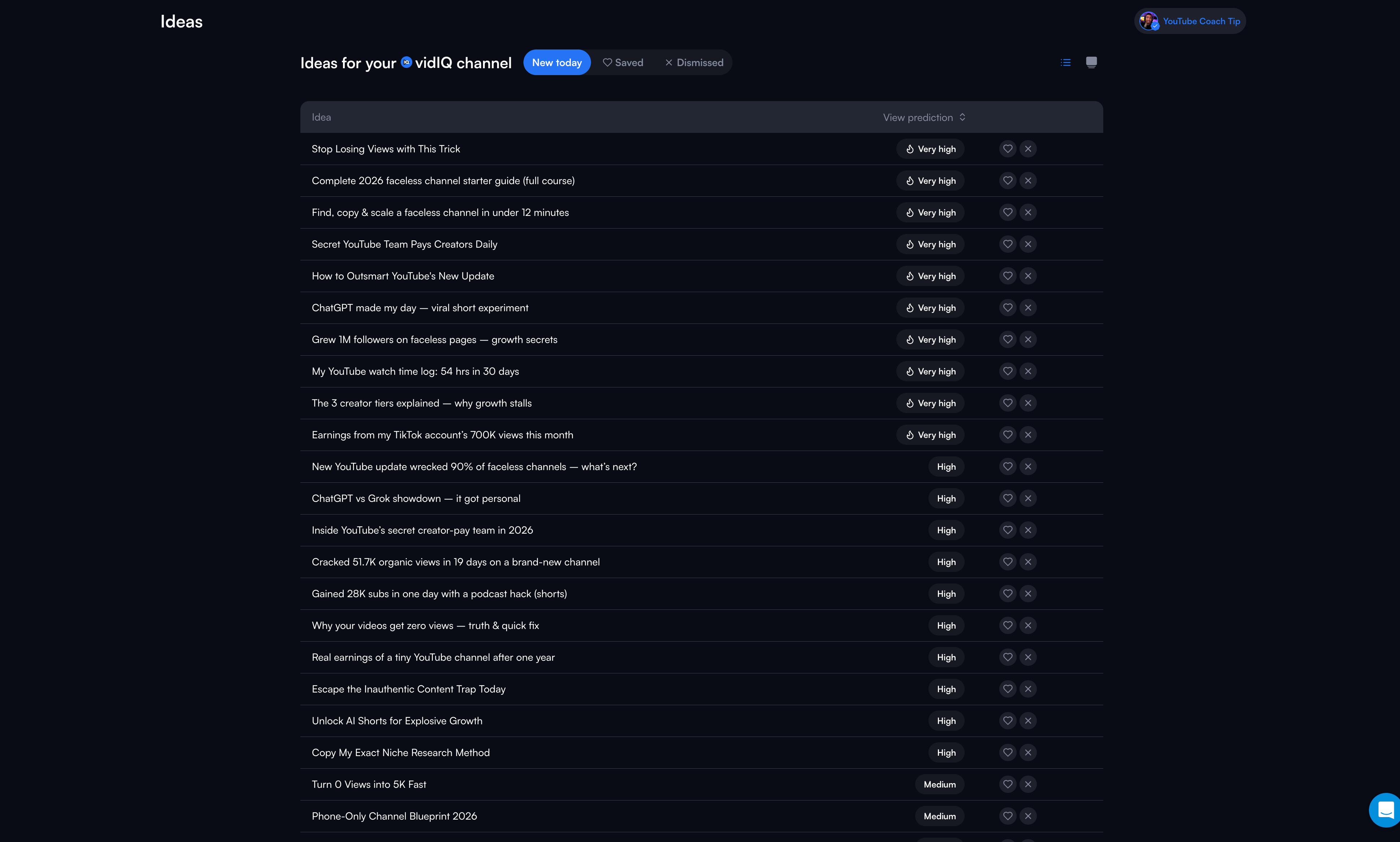
Daily Ideas предлагает темы с относительной оценкой View Prediction: Very High, High, Medium и Low. Здесь ценны не столько метки, сколько зафиксированные причины выбора: похожие успешные ролики, история канала и совпадение с конкретной нишей. Идеи можно хранить отдельно от отклонённых. Для русскоязычных проектов особенно полезно проверять формулировки вручную: инструмент персональных идей в документации ориентирован прежде всего на английский язык.
Optimize, AI Coach и инструменты подготовки материала
Optimize содержит опубликованные длинные ролики и Shorts; для них доступны разные наборы полей. Для обычного видео рассматриваются название, обложка, параметры обнаружения и анализ содержимого. Сервис предлагает альтернативные заголовки, оценивает визуальную подачу обложки, помогает со смежными терминами и даёт комментарии к структуре, началу и монтажному ритму. Отдельно предусмотрен загрузочный черновик: прежде чем публиковать ролик, можно обработать файл в vidIQ и сравнить несколько вариантов оформления.
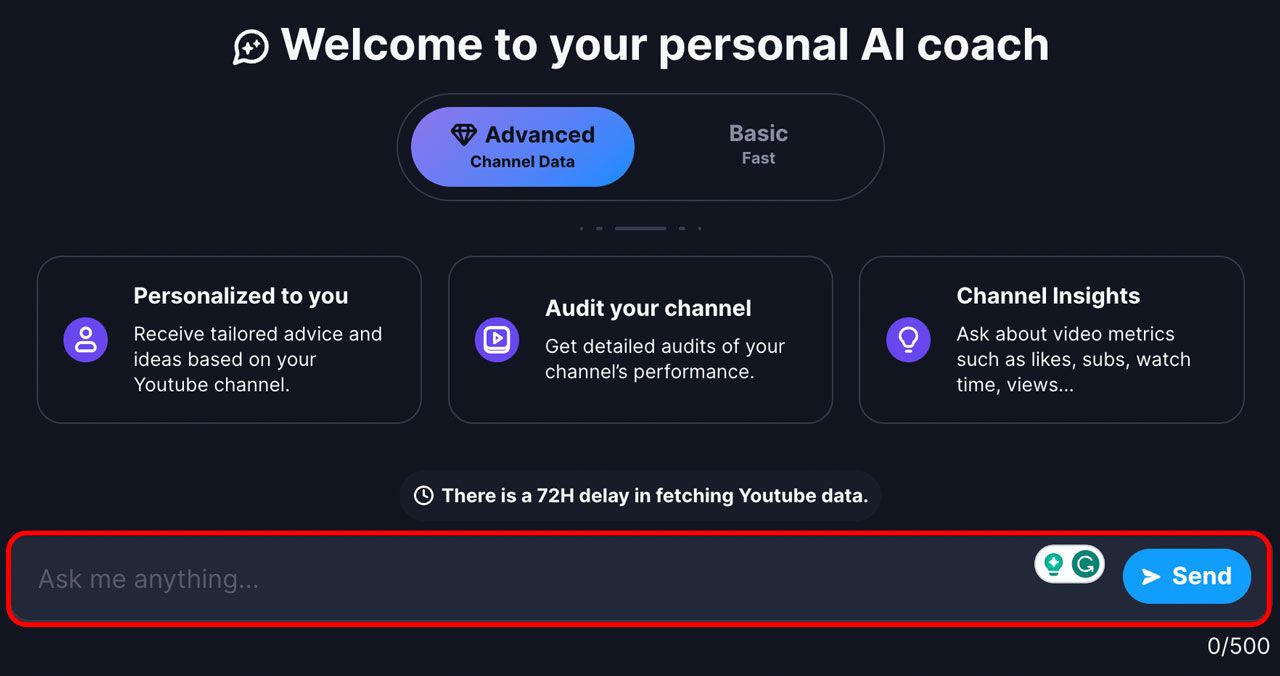
AI Coach — диалоговый инструмент. Он работает с формулировками вопросов и доступными данными канала, выдаёт идеи, анализ последних публикаций и рекомендации. У него есть режимы Regular, Deep Thinking и Max; второй предназначен для более составного анализа, а Max доступен соответствующим платным планам. Ответы ИИ нужно отличать от статистического отчёта: подсказка о слабом начале видео — гипотеза редактора, если не подкреплена графиком удержания и разбором самого содержимого.
В More Tools находятся специализированные средства создания. Thumbnails работает с текстовым описанием, изображениями и видеоосновой; Scriptwriter формирует черновик сценария; Clipping выделяет короткие фрагменты длинной записи, преобразует кадр в вертикальный и добавляет субтитры. Последняя функция ближе к автоматизированному монтажу, чем остальная аналитика vidIQ, но не заменяет полноценную монтажную программу с произвольным количеством дорожек и свободным управлением всей исходной записью.
Расширение внутри YouTube и его аудит
Расширение заметно отличается от обычного сайта: его элементы появляются поверх страниц YouTube и YouTube Studio. На странице просмотра Scorecard объединяет показатели вовлечённости, VPH, график просмотра и относительную оценку успешности ролика — Outlier Score. Часть информации доступна для чужих публичных роликов и без подключения собственного канала. Во время загрузки или редактирования в Studio появляются панель заголовков, генерация описаний, советы по обложке, рекомендованные теги, время публикации и совокупная оценка Optimize Score.
Полезное различие касается двух чисел от 0 до 100. Keyword Score оценивает перспективность поисковой формулировки по расчётным спросу и конкуренции. Optimize Score оценивает оформление конкретного видео. Высокое значение одного индикатора не доказывает высокое значение второго и тем более не предсказывает удержание. В актуальной модели оценки оформления основную роль играют заголовок и обложка; прежние советы о массовом заполнении тегов не должны становиться главным критерием.
Channel Audit запускается из расширения и группирует результаты собственных роликов. В нём есть сильные и слабые публикации, время просмотра, удержание, вовлечённость, источники трафика, подписки, плейлисты и другие показатели. Блок «Content to Double Down On» указывает, что стоит изучить внимательнее, а «Content That Could Use Work» — где поискать проблему. Аудит выявляет корреляции; по одному отчёту невозможно доказать, что конкретный заголовок вызвал рост.
Что сервис измеряет и почему оценки нельзя считать обещанием просмотров
Показатель Search Volume представляет расчётную частотность за скользящие 30 дней; Competition оценивает количество и силу конкурирующих роликов. Их комбинация формирует Overall Score, а цветовая индикация упрощает сравнение. Но высокий рейтинг часто означает «интересная формулировка относительно остальных», а не «готовая аудитория посмотрит любое видео с этой фразой». Для небольшого канала тема с умеренным спросом и очень точным обещанием бывает релевантнее широкого термина с высоким числом поисков.
Outlier Score решает другую задачу: соотносит просмотры конкретного ролика с тем, что обычно получает канал. Если видео в несколько раз превысило свой привычный уровень, стоит разобрать сюжет, угол подачи, первые секунды и оформление. При этом абсолютная величина результата может оставаться скромной. VPH также требует контекста: резкий рост после публикации и стабильные просмотры поискового руководства через месяц отражают разные источники трафика.
AI Coach и другие генераторы добавляют третий класс сигналов — интерпретации и тексты. Они экономят время на формулировании альтернатив, но не имеют права подменять проверку фактов. ИИ может предложить слишком смелое обещание в названии, перепутать нишу или написать начало, которое не соответствует записанному кадру. Правильный критерий качества здесь не «поднялся ли балл», а «точно ли зритель поймёт, какой ответ получит и получит ли его в видео».
Для ретроспективного разбора полезно сочетать внешние оценки vidIQ и первичные отчёты YouTube Studio. В Studio видны реальные показы, CTR, средняя длительность просмотра, источники и удержание, а в vidIQ — дополнительные сравнения и идеи. Не следует переносить скоринговые прогнозы в финансовые расчёты дохода или считать их доказательством причинно-следственной связи между одной заменой обложки и изменением статистики.
Платформы, файлы, облако и производительность
Веб-кабинет открывается в браузере компьютера. Расширение для Chrome, Firefox и Edge не является отдельным видеоредактором и работает через страницы YouTube. Приложения для iOS и Android дают мобильный доступ к идеям, исследованиям, оценкам и другим инструментам, но их расположение отличается от настольного сайта. В частности, некоторые специализированные средства, например ввод собственных терминов в Customized Ideas, документированы для веб-версии и не должны автоматически приписываться телефону.
Аппаратные требования здесь определяются не одной «минимальной конфигурацией vidIQ», а браузером, операционной системой, объёмом загружаемого файла и стабильностью сети. Основная аналитика и ИИ-обработка требуют обращения к серверам. Оценивать время работы инструментов как гарантированное нельзя: сложность задачи, очереди обработки, продолжительность видео и состояние соединения меняют ожидание. Процесс монтажа, выполненный локально в CapCut Desktop или другой программе, от сервиса vidIQ не зависит.
Важна разница между тремя операциями с видео. Для анализа черновика в Optimize ограничение — 2 ГБ и 45 минут. Для Clipping отдельно указан приём файлов MP4 размером до 30 ГБ и продолжительностью до 10 часов, включая загрузку исходника 4K, с результатом в вертикальном разрешении 1080p. Для Thumbnails перечислены MP4, MOV и QuickTime как видеовход, а JPEG и PNG — как подходящие изображения. Эти пределы относятся к разным модулям, поэтому нельзя считать, что любой принятый Clipping файл подходит и для Optimize.
Scriptwriter сохраняет результат в TXT; в генераторе обложек есть скачивание итогового изображения. Расширение имеет экспорт CSV с тарифными лимитами. Но привычной универсальной кнопки «сохранить проект vidIQ в открытом монтажном формате» здесь нет: идеи, баллы, настройки сервиса и проект клипа не являются аналогом исходного проекта видеомонтажа. Чтобы самостоятельно редактировать полноценный ролик, его мастер-файл нужно хранить отдельно.
Для записи исходного материала могут пригодиться OBS Studio и другие средства захвата, а для дальнейшей обработки голоса и расшифровок — специализированный Descript. vidIQ находится на другом этапе цепочки: помогает выбрать направление, оценить упаковку, проанализировать результат и обработать отдельные вертикальные фрагменты. Перемещение от исходного съёмочного файла к полноценному монтажу не является его универсальным сценарием.
Тарифы, кредиты и реальные ограничения бесплатного доступа
На ноябрь 2026 года у vidIQ есть Free, Boost и MAX, а также предложения с персональным обучением и Enterprise для организаций. Базовый Free стоит 0 долларов. Для одного канала Boost указан по 19 долларов в месяц при помесячной оплате либо по 199 долларов за год; в годовом варианте эквивалентная месячная сумма составляет 16,58 доллара. Для MAX опубликованы 49 долларов за месяц или 468 долларов за год, то есть 39 долларов в месяц в пересчёте на годовой платёж. Это американские цены; итоговая сумма, налоги и локальные условия определяются при оформлении подписки. Названия Pro, встречающиеся в старых инструкциях и отдельных магазинах, не следует отождествлять с тремя тарифами главной страницы продажи.
Оплата даёт одновременно доступ к разделам сервиса и месячный баланс AI Credits. Free содержит 150 кредитов, Boost для одного канала — 2000, MAX для одного канала — 6000. Варианты на несколько каналов имеют другие общие балансы; кредиты принадлежат аккаунту, а не начисляются каждому каналу отдельно. Кредиты базового плана обновляются каждый месяц и не переносятся, тогда как отдельно приобретённые пополнения учитываются иначе. Дополнительные кредиты доступны не на каждом плане и не во всех регионах.
Кредитная модель особенно важна при планировании генераций. Сообщение AI Coach в простом режиме расходует 10 кредитов, генерация или редактура обложки — 22, подготовка одной минуты сценария — 1, обработка минуты исходника в Clipping — 9. Заново сформированный вариант — новая операция. Например, 10-минутная исходная запись для Clipping использует 90 кредитов ещё до оценки полезности отобранных фрагментов. При этом часть инструментов исследования имеет отдельные ограничения и не списывает кредиты за каждое открытие раздела.
Бесплатный доступ достаточно конкретен, чтобы оценить его до оплаты: в веб-исследовании терминов отображается три результата на поиск; персональных идей — три в день, а пользовательских поисков идей — три за всё время. Отслеживать можно до трёх конкурентов; у Outliers тоже ограничен объём выдачи. В расширении Channel Audit предоставляет три раздела с ограниченным периодом, CSV-выгрузка ограничена десятью видео, рекомендованных тегов показывается три. Бесплатный Clipping добавляет водяной знак на скачанный клип. Это не «скрытые ошибки», а свойства конкретного плана.
В Boost расширены исследования, идеи, число отслеживаемых каналов, обучение и анализ зрителей. MAX прежде всего добавляет больший ИИ-баланс и расширенные сценарии AI Coach; отдельные лимиты, например число конкурентов, тоже отличаются. Для организаций Enterprise предлагает управление правами и командами, поэтому цена и модель доступа обсуждаются отдельно. Продукт подходит для бесплатной проверки рабочего процесса, но дорогие медиаоперации и постоянное сопровождение нескольких каналов требуют оценки расхода заранее.
Безопасность, права на канал и приватность
vidIQ получает персональные показатели после привязки YouTube-канала через механизм Google. Это не обычный просмотр публичной страницы: подключение даёт сервису права, необходимые для чтения аналитики и для разрешённых операций изменения видео. При редактуре через Optimize может потребоваться повторная авторизация — дополнительная защита перед записью новых названия, описания или обложки в аккаунт YouTube. Поэтому важно не только войти в vidIQ, но и убедиться, какой именно канал активен и какие права запрашивает Google.
Владелец личного канала или владелец/менеджер Brand Account может выполнить подключение. Участнику команды без нужного разрешения канал может быть виден в самом YouTube, но недоступен для корректной привязки. При нескольких каналах вероятна ошибка выбора не того профиля Google или Brand Account. Для организации отдельный доступ коллег через роли безопаснее, чем передача общего пароля от основного Google-аккаунта.
Искусственный интеллект обрабатывает введённые тексты, изображения и загружаемые видео в облаке. Не следует отправлять в генератор неразрешённые коммерческие материалы, личные фотографии третьих лиц, переписку с рекламодателями и записи, которые ещё нельзя раскрывать. Особенно это важно в модуле Thumbnails с функциями изменения лица и в инструменте Clipping, в который загружается полный исходник. Даже удачная генерация не отменяет прав автора исходных кадров, согласия участников съёмки и ответственности за опубликованный ролик.
Удаление расширения из браузера прекращает работу его наложений, но само по себе не равнозначно отзыву выданных ранее прав на Google-аккаунт или удалению аккаунта vidIQ. В настройках веб-кабинета есть Channel Settings для отключения канала; управление разрешениями подключённых приложений существует отдельно в Google Account. Сохранность уже опубликованного видео не зависит от наличия расширения: оно остаётся в YouTube, пока владелец не изменит его статус в самой платформе.
У сервисной аналитики есть и ограничение достоверности. Данные каналов и роликов обновляются не всегда синхронно: некоторые показатели приходят позже, а отдельные сведения для закрытых публикаций недоступны AI Coach. Видимость статистики зависит от прав и интерфейса YouTube, а не только от подписки vidIQ. В отчётах о доходе, лицензировании и конфиденциальной аудитории первичным источником остаются собственные данные владельца, а не вычисленная сторонним сервисом оценка.
Что перестанет работать первым при сбоях и изменениях доступа
Без связи и при недоступности серверов
При обрыве интернета первыми становятся недоступны веб-поиск тем, обновление конкурентов, ответы AI Coach и обработка загруженных файлов. Уже скачанные TXT-сценарий или изображение обложки остаются обычными локальными файлами и не требуют входа в аккаунт vidIQ для чтения. Исходный ролик, сохранённый на диске, также не зависит от облачного проекта. Если же результат существует только в истории генерации, отсутствие соединения блокирует получение его новой копии.
При смене канала и потере разрешений Google
После отзыва доступа могут исчезнуть персональные карточки, анализ собственных видео и право применять изменения к публикациям. При этом публичные исследовательские инструменты и страницы других авторов не следует считать тем же самым: разные функции имеют разные условия авторизации. Для создателя, работающего с Brand Account, самым уязвимым звеном оказывается не браузер, а правильная связка аккаунт Google — канал — роль пользователя.
После окончания платного периода
Подписка прежде всего влияет на глубину выдачи, доступ к определённым подсистемам, водяные знаки и количество ИИ-операций. Старые файлы, уже сохранённые локально, не меняют формат при понижении плана, однако повторная генерация или расширенный аудит могут стать недоступны. Статистика YouTube остаётся в собственном кабинете канала; оценки, закладки и история внутри vidIQ не являются безусловно переносимым архивом.
Скрытая стоимость владения: не только абонентская плата
Для оценки затрат недостаточно разделить годовую цену на двенадцать. Первый фактор — рабочий канал. Варианты подписки на несколько каналов имеют отдельную стоимость и общий, а не независимый для каждого проекта, баланс ИИ-кредитов. Агентство, которое обслуживает трёх авторов, должно считать не только количество подключений, но и реальное число сценариев, обложек, AI Coach-сессий и клипов за месяц. Невозможность отнести общий баланс к конкретному каналу усложняет внутренний учёт без отдельного журнала расходов.
Второй фактор — повторения генерации. Для одних задач хватает текстовых подсказок; для других приходится перегенерировать обложку, менять лицо, уточнять субтитры или возвращаться к предыдущему ракурсу. Генерация, правка и повторная обработка расходуют кредиты; у Free 150 кредитов не гарантируют месячный объём полноценной видеоподготовки. Одна 20-минутная запись, отправленная в Clipping целиком, по ставке девять кредитов за минуту уже выходит за бесплатный базовый баланс. Сократить расход можно выбором смыслового фрагмента, а не обработкой всего исходника.
Третий фактор — труд редактора. Сервис предлагает заголовки и объясняет баллы, но не отвечает за достоверность утверждений, корректность обработки изображений и совпадение обложки с содержанием. Ошибки ИИ устраняет автор. Равно как высокий балл упаковки не делает плохой звук качественным: для монтажа, цветокоррекции, титров и сведения аудио понадобится другая программа. Изображения для обложки часто удобнее довести в Canva, а записанный материал смонтировать в другом редакторе.
Четвёртый фактор — управляемость прав. Подключение аккаунтов, проверка полномочий сотрудников, согласование изменений, хранение исходников и снятие доступа при уходе участника проекта не автоматизируются одной подпиской для личного канала. Именно здесь уместны Enterprise-права, если команда действительно использует множество каналов. Для одиночного автора оплачивать командную инфраструктуру бессмысленно, пока большинство решений принимает один человек.
Наконец, в скрытую стоимость входит переносимость. TXT и локальный готовый клип остаются читаемыми, но сохранённая идея с отметкой View Prediction не становится открытым проектом в другой программе. Поэтому расходы на миграцию нельзя компенсировать обещанием «экспортировать весь рабочий процесс одним файлом»: такого универсального экспорта у vidIQ нет.
Задача → инструмент → результат → что проверить
| Задача автора | Средство vidIQ | Ожидаемый результат | Главная проверка |
|---|---|---|---|
| Найти узкую тему | Research → Keywords | Фразы, похожие варианты и расчётный спрос | Совпадает ли тема с интересами именно вашей аудитории, а не со случайным трендом |
| Увидеть всплеск интереса | Rising Keywords и Outliers | Темы с резким движением и необычно успешные публикации | Не ограничивается ли всплеск одной новостью или одним известным автором |
| Собрать контент-план | More Tools → Daily Ideas | Список сохранённых персональных тем | Хватает ли фактов и материала для собственного оригинального видео |
| Оценить других авторов | More Tools → Competitors | Сопоставление статистики и роликов по VPH | Похожи ли размеры каналов, язык, сроки публикации и формат |
| Подготовить подачу | Chat → AI Coach | Варианты названий, структура, гипотезы улучшения | Не обещает ли текст того, чего ролик не содержит |
| Изменить готовый ролик | Optimize | Оценки названия, обложки и предложения по оформлению | Сохранились ли изменения на нужном видео YouTube |
| Сделать самостоятельную обложку | More Tools → Thumbnails | Скачиваемое итоговое изображение | Читаемость на маленьком экране, правильные лица и отсутствие чужого контента |
| Нарезать вертикальные ролики | More Tools → Clipping | Короткие клипы с кадрированием и субтитрами | Нет ли обрезанного лица, неверных слов и водяного знака |
| Понять эффект публикаций | Channel Audit в расширении | Группы сильных и слабых видео, источники и показатели | Достаточен ли период и сравнимы ли публикации по длине и теме |
Эта таблица не является инструкцией по нажатию кнопок: она показывает, какое доказательство должно появиться после каждого вида работы. Высокий балл помогает отобрать гипотезу, а исходные показатели канала и качество ролика помогают её подтвердить или отвергнуть.
Как пользоваться программой — советы гика
Ниже — практические операции в актуальном веб-кабинете и официальном расширении. Названия элементов приведены в английском виде, поскольку они встречаются в справочном интерфейсе. При разных языках аккаунта и постепенном обновлении дизайна некоторые пункты отображаются как Chat или New Chat, а некоторые инструменты вынесены в More Tools. Публикацию и списание кредитов не следует подтверждать автоматически: сначала определяется конкретная задача и проверяется активный канал.
Подключить правильный YouTube-канал и установить расширение
Цель. Получить персональные метрики и наложения на страницах YouTube. Подготовка. Нужны аккаунт vidIQ, доступ к Google-профилю владельца или менеджера канала и поддерживаемый браузер. Для исследования чужих публичных видео своё подключение необязательно, но для полного аудита и изменения собственных публикаций оно требуется.
- Откройте веб-кабинет vidIQ и выполните вход. Нажмите аватар в левом нижнем углу; при отсутствии подключённого канала выберите Link your channel либо соответствующее предложение на главном экране.
- В окне Google выберите учётную запись, которой принадлежит нужный YouTube-канал или Brand Account. Прочитайте перечень разрешений и подтвердите только правильный профиль. После возврата в Feed сверьте название активного канала.
- Для расширения откройте официальную карточку vidIQ Vision for YouTube в магазине браузера, выберите Add to Chrome (в Chrome), затем Add Extension. Значок можно закрепить через меню расширений браузера.
- Перейдите на страницу YouTube или YouTube Studio под тем же аккаунтом и убедитесь, что vidIQ авторизован. Если планы или инструменты в расширении расходятся с веб-кабинетом, сверьте учётную запись расширения и оплачиваемого аккаунта.
Проверка. Feed показывает ваш канал, а на YouTube появились панели vidIQ. Типичная ошибка. Выбран другой Brand Account и появляется несоответствие канала. Безопасный откат. Не меняйте публикации; через Channel Settings отключите неверный канал и повторите авторизацию с нужными правами. Удаление расширения само по себе не отменяет доступ к Google.
Исследовать тему в Research → Keywords
Цель. Сопоставить конкретную идею ролика с расчётным спросом и конкуренцией. Подготовка. Сформулируйте один предметный вопрос зрителя — например, как закрепить петличный микрофон на одежде — и определите язык основной аудитории.
- В веб-кабинете выберите Research в левой панели и вкладку Keywords. Введите короткую формулировку темы в поисковую строку и нажмите Enter.
- На экране результата изучите Overall Score, Search Volume и Competition. Не оценивайте тему по одному цвету: объём показывает оценку спроса, конкуренция — сложность получения внимания.
- Просмотрите Related Keywords, Matching Terms и Questions. Сравните смысл соседних формулировок: объясняющий ролик, обзор оборудования и короткая демонстрация отвечают на разные вопросы.
- Для новостных тем откройте Rising Keywords и установите Language и Timeframe (Today, This week, This month). Сравните результат с тематикой уже существующих публикаций.
Проверка. Итогом становится одна точная тема, несколько возможных формулировок и понятное объяснение, почему зрителю нужен именно этот ролик. Типичная ошибка. Бесплатный аккаунт выводит лишь три результата и это принимают за отсутствие других тем. Безопасный откат. Измените исследуемую формулировку, сохраните собственные заметки, не покупайте план ради одного скрытого ряда и не переписывайте заголовки старых видео без проверки смысловой совместимости.
Сохранить персональную идею и подготовить замысел ролика
Цель. Превратить поток предложений в осмысленную редакционную заготовку. Подготовка. Для персональных идей должен быть подключён канал с публикациями; алгоритм использует историю видео и соседние тематические каналы.
- Выберите More Tools → Daily Ideas. Просмотрите свежие карточки и относительную метку View Prediction у каждой темы.
- Подходящую тему отметьте Save, а нерелевантную — Dismiss. Обратитесь к вкладке Saved Ideas, чтобы вернуться к сохранённым вариантам, а не смешивать их с новыми предложениями.
- Для направления, которого нет среди рекомендаций, используйте блок Customized Ideas внизу страницы веб-приложения и введите собственную тему; для проверки истории сравните её с предложениями для канала.
- В разделе Create откройте тему через Preview, когда доступно продолжение в виде Blueprint. Оцените обещание видео, аудиторию и возможную структуру, прежде чем использовать идею как основу сценария.
Проверка. В Saved Ideas остаётся чёткая тема, которую можно раскрыть собственными примерами. Типичная ошибка. View Prediction принимается за обещание просмотров, а англоязычная формулировка без проверки переносится на российскую аудиторию. Безопасный откат. Удалите неудачную тему через Dismiss или верните её из Dismissed Ideas; сохранение карточки не публикует ничего на канале. Помните об ограничении персональных идей и пользовательских поисков на Free.
Сравнить каналы в Competitors и найти ролики с необычным ростом
Цель. Выделить повторяющиеся успешные темы на сопоставимых каналах. Подготовка. Подберите несколько авторов одной тематики, языка и формата, желательно сходного масштаба.
- Откройте More Tools → Competitors в веб-кабинете. В поле Search channels введите название или идентификатор канала и выберите нужный результат, не полагаясь только на совпадающее имя.
- В разделе Top videos from your competitors измените Sort by между Views, Views per hour (VPH) и Date published. Сопоставьте Time period: Past 48 hours, This week, This month или All time.
- В Compare performance смените диапазон 30 days, 60 days или 12 months. По необходимости сравните Views, Subscribers, Public Videos или усреднённые ежедневные значения.
- Обратите внимание на ролики с высоким Outlier Score, но разберите тему, дату, формат и реальную пользу зрителю, а не копируйте чужую обложку и заголовок.
Проверка. У вас есть не один случайный лидер, а несколько сопоставимых примеров, показывающих устойчивый интерес аудитории. Типичная ошибка. В список попадает одноимённый канал из другой ниши; сравнение становится бессмысленным. Безопасный откат. Удалите неподходящего конкурента из списка и замените его нужным. На Free доступно не более трёх отслеживаемых каналов, поэтому состав сравнения важнее количества строк.
Получить редакторские рекомендации в Chat → AI Coach
Цель. Проверить концепцию, улучшить формулировку и сформировать конкретные гипотезы для следующего ролика. Подготовка. Запишите аудиторию, тему, факты и ограничения съёмки; не отправляйте конфиденциальные данные и материал без прав использования.
- Откройте Chat или New Chat в левом меню. В поле диалога укажите тему, целевую аудиторию и точное действие: например, «предложи три названия без обещаний, которых нет в ролике».
- Для лёгкой задачи используйте Regular; более сложное сопоставление данных требует Deep Thinking, а Max Mode доступен на соответствующих планах. Перед отправкой учитывайте расход кредитов.
- При необходимости используйте стартовые подсказки Give me video ideas, Channel audit или Review my latest video. Для анализа опубликованного видео уточняйте название ролика, а не рассчитывайте, что ИИ угадает контекст.
- Проверьте полученные доводы: верифицируйте числа в статистике канала, сопоставьте предложенный заголовок с реальными кадрами и сохраните лучший вариант в собственных заметках или рабочем документе.
Проверка. В результате есть варианты текста и причины их выбора; ни один не содержит неподтверждённых утверждений. Типичная ошибка. ИИ выдает общий ответ из-за расплывчатого вопроса или устаревших данных канала. Безопасный откат. Закройте неудачную сессию без изменения публикаций, переформулируйте вводные и не повторяйте дорогие запросы без проверки текущего баланса кредитов.
Улучшить оформление опубликованного видео через Optimize
Цель. Внести осознанные изменения в заголовок и обложку уже существующего ролика. Подготовка. Сохраните старые заголовок, описание и исходный файл обложки; убедитесь, что вы работаете с нужным видео нужного канала.
- Откройте Optimize в левой панели и выберите ролик. При необходимости используйте сортировку Most Recent, Lowest Title Score или Lowest Thumbnail Score.
- В области Title посмотрите текущую оценку и варианты Generate Suggested Titles. Сравните обещание каждого с содержанием видео; не вносите одновременно много независимых смысловых изменений.
- Оцените раздел Thumbnails по читаемости, композиции, контрасту и точности изображения. В SEO проверьте описание и релевантные термины; для коротких роликов набор инструментов отличается.
- Перед подтверждением Publish ещё раз проверьте изменения и выбранный канал. При дополнительном Google-подтверждении авторизуйте именно тот профиль, который имеет право редактировать публикацию.
Проверка. Откройте конкретный ролик в YouTube Studio и убедитесь, что опубликованы согласованные название, описание и обложка. Типичная ошибка. Улучшение числового балла за счёт неестественного заголовка принимается за улучшение видео. Безопасный откат. Верните заранее сохранённые метаданные и исходную обложку через интерфейс YouTube; не рассчитывайте на автоматическое восстановление всех старых версий внутри vidIQ.
Проанализировать видеочерновик без преждевременной публикации
Цель. Оценить оформление и содержимое ещё не размещённого ролика. Подготовка. Подготовьте файл продолжительностью не более 45 минут и размером до 2 ГБ. Это ограничение относится к черновику Optimize, а не к отдельному инструменту Clipping.
- Перейдите в веб-кабинете на страницу Optimize и нажмите Upload справа сверху.
- Перетащите файл в область загрузки или нажмите Select file, затем выберите Analyze. Дождитесь завершения передачи и обработки материала.
- На странице Draft Video сравните варианты в блоках Title, Thumbnail и SEO. Откройте Review, чтобы получить предложения по началу, ритму, визуальной подаче и вовлечению.
- Сопоставьте советы с исходным монтажным проектом и окончательным планом выпуска. Сам факт появления Draft Video не означает, что ролик опубликован на YouTube.
Проверка. В Draft Video отображаются анализ и варианты оформления без новой публичной публикации. Типичная ошибка. Загружается часовая запись или слишком большой файл, поэтому анализ не запускается. Безопасный откат. Откажитесь от неудачного черновика и подготовьте короткую рабочую копию исходника в видеоредакторе; оригинал не перезаписывайте, а результаты анализа не считайте готовым монтажом.
Сгенерировать и скачать обложку в Thumbnails
Цель. Получить изображение для обычного ролика с ясным визуальным обещанием. Подготовка. Нужны тема, основное действие зрителя, право на исходные лица и изображения, а при использовании референсов — JPEG или PNG. Видеовход для этого модуля поддерживает MP4, MOV и QuickTime.
- Откройте More Tools → Thumbnails в веб-кабинете. Выберите один из стартов: Upload a Video, вставка ссылки на публичное или доступное по ссылке видео, либо текстовое описание.
- В Text Input опишите главный объект, действие и желаемую композицию; через Attach добавьте подходящий предмет или лицо, на использование которого у вас есть разрешение.
- Нажмите Create и посмотрите созданный вариант. Для уточнения используйте средства работы с текстом, изображением и наклейками, а также Undo/Redo для ручных правок, где они доступны.
- Сопоставьте итог с настоящим видео и нажмите Download, чтобы сохранить готовую высококачественную обложку на компьютер. Убедитесь, что она читается даже в маленьком размере.
Проверка. На устройстве лежит готовый файл изображения, визуально соответствующий ролику. Типичная ошибка. В Attach загружается широкий кадр целиком как «лицо», и инструмент плохо определяет главный объект; неподходящий формат изображения тоже не принимается. Безопасный откат. Удалите неверное вложение, загрузите отдельный чёткий JPEG/PNG и воспользуйтесь предыдущим вариантом из галереи; повторная ИИ-генерация расходует кредиты.
Получить вертикальные клипы с субтитрами в Clipping
Цель. Из длинного исходника выделить самостоятельные фрагменты для Shorts или Reels. Подготовка. Нужен локальный файл MP4 с внятной речью, предпочтительно длиннее трёх минут. Clipping принимает файлы до 30 ГБ и записи до десяти часов; закрытые ролики YouTube не являются подходящим источником для прямой обработки, а загрузка ведётся с устройства.
- В веб-кабинете откройте More Tools → Clipping и загрузите MP4. Для предметной выборки добавьте текст в поле пожелания, обозначив, какой момент нужен.
- Установите длину клипа: Any Length, Short (20–45 секунд), Medium (45–60 секунд) или Long (от 60 секунд). Выберите язык речи, включая Русский или автоматическое распознавание.
- Сверьте переключатель Captions и стиль субтитров. Чтобы ограничить обработку, выделите интересующий отрезок с помощью ползунка либо полей времени; он должен быть не короче 30 секунд. До подтверждения посмотрите стоимость обработки в кредитах.
- Нажмите Get Clips. Откройте полученный проект и нужный фрагмент через Edit clip. Исправьте неточное кадрирование и слова в Captions → Script; затем используйте Export Video и Download. Для прямой публикации предусмотрен отдельный Publish с выбором площадки.
Проверка. Локальный вертикальный клип воспроизводится, голос и субтитры совпадают, лицо не обрезано; отдельно проверьте водяной знак Free. Типичная ошибка. Загружена запись без речи или с несколькими быстро сменяющимися говорящими, из-за чего поиск отрывков и кадрирование работают хуже. Безопасный откат. Вернитесь в Edit clip и исправьте существующий фрагмент без повторной генерации; исходное MP4 остаётся отдельным файлом. При необходимости лучше выполнить монтаж в полноценном редакторе.
Подготовить текстовый сценарий в Script Writer
Цель. Получить редактируемую текстовую основу длинного видео. Подготовка. Нужны сформулированная тема, достоверные сведения и желаемый стиль подачи. Автоматический сценарий не заменяет редактуру фактов и согласование с уже отснятыми кадрами.
- В левой навигации откройте More Tools → Scriptwriter либо область Create → Script Writer, если она так обозначена в вашей версии кабинета.
- Введите тему или рабочее название, затем выберите длину будущего ролика — 5, 10, 15, 20 или 30 минут.
- Укажите тон: Casual, Informative, Persuasive, Storytelling или собственное описание. Ответьте на уточняющий вопрос инструмента и выберите один из предложенных концептов.
- Просмотрите готовый текст, исправьте неточные факты и места, которых нельзя реализовать в вашем видео. Используйте Copy для переноса в текстовый редактор либо Download для сохранения TXT.
Проверка. Текст можно открыть независимо от vidIQ, он соответствует теме и структуре будущего ролика. Типичная ошибка. Генератор пишет общие пассажи из-за короткой формулировки и отсутствия собственного материала. Безопасный откат. Вернитесь к предыдущему концепту или используйте Revert для отмены неудачной редакции, не удаляя исходный текстовый файл.
Посмотреть Scorecard и выполнить Channel Audit в расширении
Цель. Проверить показатели отдельных видео и найти закономерности на своём канале. Подготовка. Установленное и авторизованное расширение, достаточная история публикаций для статистического сравнения.
- Откройте страницу просмотра публичного ролика в YouTube с включённым расширением. В панели vidIQ Scorecard посмотрите Views, VPH, Outlier Score и доступные интервалы графика просмотров.
- Перейдите в YouTube Studio под владельцем подключённого канала. На боковой или верхней панели vidIQ выберите Channel Audit.
- Сравните в аудите Content to Double Down On и Content That Could Use Work. Отдельно рассмотрите удержание, время просмотра, подписки и источники переходов; для короткого и длинного видео показатели читаются по-разному.
- Для более осмысленной выборки переключите доступный период 30/60/90 Days и исключите нерепрезентативные публикации. Сохраняйте собственные выводы, а не один итоговый числовой рейтинг.
Проверка. Есть список роликов, которые стоит изучить, и конкретные метрики для проверки гипотез. Типичная ошибка. Появляется Not enough data или Channel Mismatch Detected. Безопасный откат. Не меняйте канал или старые видео вслепую; расширьте период либо восстановите правильную авторизацию. Ограничения разделов в Free не следует путать с отсутствием аналитики YouTube.
Сквозной сценарий: от темы до опубликованного ролика и оценки результата
Цель. Получить законченный видеоматериал, в котором подсказки vidIQ используются на каждом подходящем этапе, но автор сохраняет управление публикацией. Подготовка. Выберите действующий канал, подготовьте исходник для монтажа и зафиксируйте рабочее название, аудиторию и измеримую цель выпуска.
- Исследуйте тему в Research → Keywords и сохраните перспективный вариант через Daily Ideas; в Competitors проверьте, в каких форматах похожую тему раскрывали другие авторы.
- Для структуры ролика используйте AI Coach и, при необходимости, Script Writer. Скачайте текстовый черновик и сверьте факты. Снимите и смонтируйте материал в основной программе, не подменяя работу скоринговой оценкой.
- Сохраните исходный мастер-файл и отдельную копию для Optimize → Upload → Select file → Analyze. Получите подсказки по названию, началу и обложке, затем доработайте ролик и скачайте иллюстрацию из Thumbnails.
- Откройте YouTube Studio, загрузите окончательный файл и проверьте появившуюся панель расширения vidIQ. Установите точные заголовок, описание и обложку; подтвердите публикацию только после визуальной проверки. Отдельно можно подготовить короткие фрагменты в Clipping и сохранить их.
- После накопления статистики сравните показания YouTube Studio Analytics с Channel Audit и Scorecard. Зафиксируйте одно конкретное изменение, которое стоит попробовать в следующей публикации, вместо одновременного изменения темы, длины, стиля и частоты выпусков.
Проверка. На YouTube находится нужный ролик с согласованной упаковкой; на диске остались исходник, итоговое видео, сценарий и обложка. Типичная ошибка. Работа считается завершённой уже после получения высокого балла Optimize, хотя опубликованный материал или описание не совпадает с окончательным файлом. Безопасный откат. До публикации остановитесь на черновике; после неё верните сохранённые метаданные, если возникла ошибка, не удаляя оригинальный монтажный проект.
Плюсы и минусы vidIQ
Плюсы
- Одна экосистема связывает выбор темы, оценки оформления, аналитику канала и часть подготовки материала. Автору не приходится сопоставлять разрозненные шкалы в нескольких сторонних сервисах.
- Расширение добавляет контекст прямо на YouTube и YouTube Studio: статистика чужого ролика и предложения для собственного видео появляются рядом с исходным объектом работы.
- Research разделяет оценочный поисковый спрос, конкуренцию, растущие темы и фактические термины, приводящие просмотры на канал. Это помогает не путать разные виды популярности.
- Competitors позволяет сравнивать просмотры, подписки и ролики по периодам; VPH и Outlier Score полезны для выявления необычных публикаций на небольших каналах.
- Модули Thumbnails, Scriptwriter и Clipping создают скачиваемые результаты, а не только советы. В Clipping предусмотрены правки текста субтитров и кадрирования перед выгрузкой.
- Доступны бесплатный план, мобильные приложения и несколько тарифов для разных масштабов работы; персональные функции можно осваивать без оплаты с известными ограничениями.
- Система кредитов и лимитов описывает цену операций. У автора есть возможность отделить редкие тяжёлые генерации от постоянного анализа тем и роликов.
Минусы
- Продукт зависит от облачного доступа и прав Google. Без подключения канала часть персональных инструментов не работает, а потеря авторизации влияет на редактирование.
- Free ограничивает глубину исследования, число идей, конкурентов, аудит и выгрузку CSV; на бесплатных клипах есть водяной знак. Демонстрация функции не равна свободному ежемесячному использованию.
- Кредиты расходуются между несколькими ИИ-инструментами и каналами общего аккаунта. Регенерация обложек и обработка длинных видео способны быстро исчерпать доступный баланс.
- Индикаторы Search Volume, Overall Score, VPH, View Prediction и Optimize Score имеют разные формулы и не подтверждают, что конкретная публикация получит определённые просмотры.
- Подсказки персональных идей лучше настроены на английские тексты; русскоязычному каналу требуется ручная адаптация смыслов, терминов и культурного контекста.
- Разные модули предъявляют разные требования к исходникам. Файл, допустимый для Clipping, не обязательно принимается для анализа видеочерновика Optimize.
- Полного переносимого проекта видеомонтажа нет: после генерации сценария, обложки и клипа работа над исходным полноформатным видео всё равно требует стороннего редактора.
- Часть информации и структуры экранов меняется в ходе обновлений интерфейса; старые инструкции по подписке Pro, расположению меню или системам оценки могут вводить в заблуждение.
Кому подойдёт vidIQ
В первую очередь сервис подходит начинающему автору, у которого уже есть несколько роликов и сформированная тема канала. Главная ценность для него — не «получить секретную формулу алгоритма», а научиться выбирать между конкурирующими идеями, оценивать обещание заголовка и находить собственные удачные публикации. Бесплатный тариф позволяет понять ценность этого подхода без преждевременного ежемесячного платежа.
Для канала с устойчивым выпуском роликов интереснее связка Competitors, Channel Audit и Optimize. Она создаёт цикл решений: увидеть тему, разложить показатели по источникам, уточнить упаковку и сравнить дальнейшую динамику. Такой процесс полезен образовательному проекту, обозревателю техники и специалисту, который регулярно объясняет одну предметную область. Чем строже ниша, тем важнее ручная оценка релевантности рекомендаций.
Маркетинговым командам пригодятся отчёты по нескольким каналам, система задач по форматам и аналитика конкурентов. При этом коллективный доступ стоит организовывать с отдельными правами: предприятие не должно строить процесс вокруг одного личного логина. Для агентств с несколькими редакторами у vidIQ есть специальные Enterprise-предложения, но их смысл появляется только при реальной потребности в совместной работе, а не из-за количества просмотров.
Авторам интервью, влогов, разговорных уроков и подкастов с чётким говорящим может быть полезен Clipping: из длинной записи он делает вертикальные фрагменты с субтитрами. Это вспомогательный этап публикации, а не полноценный монтаж подкаста. Изображения в Thumbnails лучше всего работают там, где автор может сформулировать ясную визуальную мысль и проверить соответствие результату.
Кому не подойдёт vidIQ
Тем, кто ищет программу для склейки кадров, цветокоррекции, сведения многодорожечного звука или сложной анимации, нужен прежде всего видеоредактор. vidIQ может помочь с заголовком, контент-планом и нарезкой, но не заменяет произвольную нелинейную монтажную систему. Для создания роликов на телефоне практичнее рассматривать YouTube Create, а для более сложных монтажных задач — специализированные редакторы с локальным проектом.
Автору, который публикует один ролик за несколько месяцев и не сравнивает аудиторию, регулярная платная подписка может не окупиться: значительная часть получаемых советов остаётся рекомендациями, которые нужно проверить. Для такого сценария разумнее использовать первичные данные YouTube Studio и бесплатные исследовательские возможности, покупая дополнительные инструменты только под конкретную задачу.
Проектам с закрытой медиатекой, строгими требованиями к обработке персональных данных и запретом внешних облачных сервисов vidIQ как основная среда подготовки контента не подходит. Сервисная аналитика и генерация предполагают внешнюю авторизацию и обработку данных. Прежде чем отправлять исходники интервью или корпоративные материалы, нужно иметь основания для их передачи, а не считать любой ИИ-инструмент эквивалентом локальной офлайн-программы.
Не стоит выбирать vidIQ ради автоматической гарантии просмотров, универсального прогнозирования дохода или доступа к приватным метрикам других авторов. Его наиболее сильная сторона — помощь в принятии решений, а не удаление неопределённости YouTube. Неудачную публикацию нельзя исправить одним баллом: на результат влияют тема, исполнение, зрительские ожидания и конкуренция.
Сравнение с другими аналогами
Сравнивать vidIQ следует не с произвольным монтажным приложением, а с инструментами, которыми автор закрывает похожую задачу: встроенная аналитика платформы, надстройка для оптимизации и исследовательский сервис публичной статистики. Ниже одинаковые критерии для трёх альтернатив. Форматы здесь означают способы переноса данных и результатов, а не поддержку кодеков видеоконвертера.
| Продукт | Главная задача | Платформа | Порог освоения | Форматы и перенос | Автоматизация | Оплата | Главное ограничение и удачный сценарий |
|---|---|---|---|---|---|---|---|
| YouTube Studio | Управление своим каналом, первичная статистика, публикация и работа с видео | Веб-кабинет и официальное мобильное приложение | Низкий для базовых действий, средний для расширенной аналитики | Отчёты Advanced Mode допускают экспорт; видео и метаданные управляются внутри YouTube | Автоматические отчёты и встроенные проверки платформы | Входит в инструменты владельца YouTube-канала без отдельной оплаты за доступ к аналитике | Нет той же системы внешних сравнений и персональных ИИ-рекомендаций vidIQ. Лучший исходный источник фактических показателей собственного канала. |
| TubeBuddy | Оптимизация публикаций и исследование тем непосредственно на YouTube | Расширения Chrome, Firefox, Edge; часть функций в связанном кабинете | Средний: интерфейс дополняет YouTube и требует понимания метаданных | Работа с данными и настройками YouTube, не универсальный монтажный проект или формат перекодирования | Подсказки и инструменты управления публикациями; глубина зависит от плана | Бесплатный доступ и платные лицензии | Зависит от интерфейса YouTube и предоставленных прав; подходит автору, которому особенно важна надстройка внутри Studio. |
| Social Blade | Мониторинг публичных показателей каналов и трендов разных соцсетей | Веб-сервис | Низкий для просмотра графиков, средний для профессиональных отчётов | Таблицы и графики в вебе; бизнес-отчёты и API предназначены для аналитических задач, не для импорта монтажных проектов | Регулярное агрегирование публичной статистики, подборки и бизнес-отчёты | Бесплатный просмотр, платное членство и бизнес-возможности | Не оптимизирует заголовок вашего ролика и не монтирует клипы. Подходит для внешнего мониторинга и межплатформенного сравнения. |
По совокупности критериев YouTube Studio — база, без которой сторонние оценки не имеют проверочного основания. TubeBuddy ближе всего к vidIQ по классу браузерных надстроек и работе с метаданными YouTube, но тарифы и состав отдельных модулей стоит сопоставлять на уровне реально используемых операций. Social Blade находится дальше по назначению: он удобен для обзора публичного роста, однако не решает задачу подготовки конкретного ролика к выпуску.
Сравнение по переносимости особенно показательно. Собственные исходные видео и локальные графические файлы переживают переход между сервисами, а оценки и составленные внутри платформы списки не образуют общего редактируемого формата. Для автора, которому необходим прежде всего контроль над кадром и звуком, инструмент из этой тройки вообще не заменит видеоредактор. Поиск актуальной альтернативы имеет смысл начинать с той операции, ради которой требуется подписка, а не с общего числа функций на рекламной странице.
Типичные проблемы и способы диагностики
1. Расширение установлено, но панели vidIQ не появляются
Симптом: на страницах просмотра и в YouTube Studio нет Scorecard и дополнительных элементов. Возможная причина: расширение выключено, браузер использует иной профиль, авторизация vidIQ потеряна или установлена старая версия. Диагностика: состояние расширения и учётная запись в его меню, совпадение с веб-кабинетом. Исправление: активировать официальный компонент, обновить его и войти под нужным аккаунтом. Проверка: после обновления страницы появились инструменты vidIQ без дублирующих сомнительных дополнений.
2. Подключился не тот YouTube-канал
Симптом: в Feed показана чужая для текущей задачи статистика или нужный канал не выбирается. Возможная причина: во время Google-авторизации выбран другой профиль, одноимённый канал или неподходящий Brand Account. Диагностика: идентификатор и права выбранного канала, список каналов в Google и Channel Settings. Исправление: отключить неверную привязку и авторизовать канал через владельца либо менеджера. Проверка: имя, аватар и основные публичные показатели совпадают с каналом, который открыт в YouTube Studio.
3. Channel Audit сообщает Not enough data
Симптом: блоки сильных и слабых публикаций пустуют или требуют добавить видео. Возможная причина: в выбранном интервале недостаточно собственных публикаций для расчёта средних и сравнения. Диагностика: число видео, даты их публикации и выбранные 30, 60 или 90 дней. Исправление: использовать более длинный период или убрать ограничение на видео, опубликованные в интервале. Проверка: отчёт показывает содержательные значения; при очень новом канале ожидать полноценного сравнения преждевременно.
4. Аудит загружается частично или возникает Channel Mismatch Detected
Симптом: некоторые карточки не открываются либо расширение сообщает о несоответствии канала. Возможная причина: расширение и YouTube работают под разными каналами или блокировщик рекламы мешает загрузке. Диагностика: имя активного канала, вход в расширении, влияние блокировщика на страницы YouTube. Исправление: восстановить единый аккаунт, перезагрузить страницу; при технической блокировке временно исключить доверенные страницы YouTube из фильтрации. Проверка: метрики аудита отображаются для нужного владельца без ошибок авторизации.
5. Поисковый инструмент показывает только три строки
Симптом: результаты терминов и рекомендованные теги обрываются на небольшой выборке. Возможная причина: лимиты плана Free на исследование и панели расширения. Диагностика: тип подписки, число доступных строк и показание оставшихся ИИ-кредитов — это разные ограничения. Исправление: сузить тему, использовать другие формулировки или осознанно сменить план для регулярной глубокой работы. Проверка: выдача соответствует условиям аккаунта, а не ложному представлению о технической неисправности поиска.
6. Daily Ideas пуст или предлагает темы на чужом языке
Симптом: после подключения нет персональных идей либо они плохо подходят русскоязычному каналу. Возможная причина: недавно опубликован первый ролик, истории недостаточно или англоязычная модель персональных идей плохо интерпретирует локальную нишу. Диагностика: время первой публикации, язык названий, направленность последних роликов. Исправление: дать сервису до суток на сбор первичных данных, уточнить язык и тему в собственных вводных, убрать нерелевантное через Dismiss. Проверка: после обновления появляются идеи, которые можно связать с реальными роликами канала.
7. Цифры просмотров не совпадают с YouTube Studio
Симптом: в Competitors или AI Coach показатели отстают, в отдельных днях видны нули либо резкие перепады. Возможная причина: разные интервалы обновления данных, ограничение доступности метрик, пересчёт публичных просмотров или изменение приватности ролика. Диагностика: одинаковый временной интервал, статус публикации, дата последнего обновления и различие публичных и внутренних данных. Исправление: дождаться синхронизации и использовать первичные показатели Studio для отчётности. Проверка: сравниваются одинаковые метрики и периоды, а расхождение не выдаётся за подтверждённый результат оптимизации.
8. Optimize не принимает видеочерновик
Симптом: Upload отклоняет файл или анализ не начинается. Возможная причина: черновик превышает 2 ГБ либо 45 минут, нарушена передача или неверно выбран модуль. Диагностика: фактический размер и длительность исходника, наличие устойчивого соединения и то, что открыт именно Optimize, а не Clipping. Исправление: подготовить отдельную короткую копию ролика подходящего размера без удаления мастера. Проверка: создана страница Draft Video с анализом; сам исходник остаётся неизменённым на диске.
9. Генерация обложки заканчивается ошибкой
Симптом: Thumbnails не распознаёт изображение или выдаёт ошибку после Attach. Возможная причина: использован неподдерживаемый тип изображения, полный широкоформатный кадр вместо выделенного лица или объекта, недостаточно чёткий референс. Диагностика: расширение JPEG/PNG, содержание референса, видимость главного объекта. Исправление: взять чёткое изображение основного предмета или портрет при наличии прав, убрать лишний фон. Проверка: созданный вариант соответствует заданному сюжету и не подменяет внешность участника без согласия.
10. Clipping не находит фрагменты или неправильно обрезает кадр
Симптом: обработка не создаёт клипы либо вертикальная версия теряет говорящего. Возможная причина: запись без речи, неподходящий исходный формат, слишком короткий материал, сложная многокамерная сцена или закрытое видео вместо локального файла. Диагностика: наличие голоса, MP4, длительность и видимость основного говорящего. Исправление: использовать локальный ролик с ясной речью и ограничить интересующий отрывок, а для готового результата — исправить положение кадра в Edit clip. Проверка: человек остаётся в кадре, слова читаются, монтаж не искажает смысл оригинала.
11. На скачанном вертикальном видео виден водяной знак
Симптом: клип из Clipping содержит маркировку сервиса. Возможная причина: экспорт выполнен на Free, где водяной знак является ограничением плана. Диагностика: сверить действующий тариф и способ сохранения ролика. Исправление: использовать оригинальный материал в независимом редакторе для собственного монтажа либо оформить план, допускающий экспорт без маркировки. Проверка: перед публикацией полностью просмотреть итоговый файл и проверить читаемость субтитров; не рассчитывать на удаление знака простым переименованием файла.
12. ИИ-инструменты перестали генерировать новые варианты
Симптом: AI Coach, Script Writer или Thumbnails требуют дополнительного доступа либо отказывают в новой генерации. Возможная причина: исчерпаны общие AI Credits, закончились лимиты плана, выбран другой аккаунт или функция ещё не доступна конкретной подписке. Диагностика: значок кредитов в веб-кабинете, тариф, дату обновления баланса, стоимость операции. Исправление: уменьшить объём задачи, использовать уже сохранённые результаты или пересмотреть подписку без необдуманной покупки. Проверка: новая доступная операция выполняется при положительном балансе, а ранее созданный локальный файл не зависит от новой генерации.
Частые вопросы о vidIQ
Нужен ли собственный YouTube-канал, чтобы увидеть пользу расширения?
Нет. Базовая информация об общедоступных видео и некоторые инструменты просмотра доступны при изучении чужих каналов. Но персональные рекомендации, сравнение собственных результатов и право менять публикации требуют связанного аккаунта с подходящими разрешениями. Это граница между публичным исследованием и работой с частными данными владельца.
Может ли vidIQ видеть закрытую аналитику чужого автора?
Нет оснований считать сторонний сервис источником закрытых метрик других владельцев. На публичных каналах используются доступные внешние показатели и собственные вычисления. Личная аналитика — отдельный случай, где владелец предоставляет разрешение. Обозначения «конкурент», «предсказание» и «балл» сами по себе не означают получение закрытой информации от YouTube.
Что важнее для роста: теги, заголовок или содержание ролика?
Оптимизация метаданных — только один из факторов упаковки. Собственный Optimize Score в расширении уделяет заметно больший вес названию и обложке, чем тегам. Но даже максимальный внутренний балл не показывает, досмотрят ли зрители видео. Содержание, монтаж, звук и соответствие обещанию определяются вне этой оценочной системы.
Можно ли использовать сервис для Shorts и Instagram Reels в одном аккаунте?
Да, vidIQ развивает обе площадки, а Clipping предусматривает публикацию в YouTube Shorts и Instagram. Сопутствующие проверки различаются: доступные настройки обложки Shorts зависят от ограничений самого YouTube, а обработка Instagram использует собственные характеристики Reels. Единой универсальной метрики ранжирования для обеих платформ у этих инструментов нет.
Нужно ли выбирать только темы с очень высоким View Prediction?
Нет. View Prediction представляет сравнительную оценку темы по прошлому поведению аудитории и похожим роликам. Тема с умеренной меткой, но уникальной экспертизой автора способна лучше соответствовать ожиданиям подписчиков. Экспертная серия может преследовать удержание сообщества и ответ на редкий вопрос, а не максимальную ширину охвата.
Существует ли перенос проекта vidIQ в другую аналитическую платформу?
У отдельных частей есть стандартные результаты: CSV-таблицы, TXT-сценарий, загруженная обложка и готовые видеофрагменты. Однако проекты, баллы, настройки ИИ и история редакционных решений остаются привязанными к своим инструментам. Наличие файла результата не означает, что другая программа откроет внутреннее состояние генератора или восстановит расход кредитов.
Чем мобильное приложение отличается от расширения на компьютере?
Мобильное приложение рассчитано на исследование и подготовку материалов с телефона; в нём есть собственные способы навигации. Расширение работает поверх страниц YouTube и Studio в поддерживаемом настольном браузере. В частности, автоматическое появление панелей при загрузке ролика относится к расширению, а не к любому браузеру мобильного устройства.
Почему у коллеги иной набор меню или нет кнопки из статьи?
Интерфейс развивается, а состав инструментов определяется платформой, подпиской и подключённым каналом. На одних экранах чат называется Chat, на других New Chat, а часть пунктов размещается в More Tools. До поиска технической неисправности имеет смысл различать веб-кабинет, мобильное приложение и браузерную надстройку; отображение одной и той же задачи у них не обязано совпадать.
Безопасно ли использовать чужое лицо в сгенерированной обложке?
Возможность Face Swap или добавления фотографии не даёт права публиковать изображение человека без соответствующего основания. Точно так же визуальная имитация реального продукта способна вводить зрителя в заблуждение. Для канала с интервью и обзорами лучше брать собственные материалы или разрешённые референсы и отдельно проверять каждую узнаваемую деталь итоговой обложки.
Итоги: стоит ли использовать vidIQ
vidIQ разумнее оценивать как редакционную систему помощи, а не как волшебную надстройку над алгоритмом YouTube. Для автора без сложившейся практики она полезна прежде всего дисциплиной: исследовать тему, назвать конкретную аудиторию и проверить, что обещание обложки выполняется содержанием. Для действующего канала сильнее проявляется аналитическая сторона — сопоставление роликов, поиск выбросов и регулярный аудит, особенно когда полученные гипотезы сверяются с собственными отчётами YouTube Studio.
Покупать расширенный тариф оправданно там, где задачи возникают часто и превышают бесплатные лимиты: регулярная работа с несколькими конкурирующими темами, подготовка множества вариантов оформления, большое количество сценариев или вертикальных клипов. При эпизодическом использовании следует прежде посчитать потребность в кредитах, стоимость отдельных генераций и возможность выполнить часть работы в имеющемся видеоредакторе. Внешняя подписка не должна превращаться в постоянный расход только ради доступа к очередному числовому баллу.
Главное ограничение vidIQ — он помогает принимать решения вокруг видеопроизводства, но не отвечает за создание достоверного и интересного материала. Оптимальная связка для многих каналов остаётся простой: исходные цифры и публикации — в YouTube Studio, исследование и отдельная автоматизация — в vidIQ, мастер-файлы и финальный монтаж — в выбранном редакторе. Тогда и переход на другой инструмент не лишит автора собственных видео, сценариев и визуальных материалов.


