Vidyard: инструкция от гика, возможности, тарифы, видеосообщения и ограничения сервиса
Vidyard помогает записывать демонстрации экрана и персональные видео, отправлять их клиентам по ссылке и отслеживать просмотр. Сервис совмещает браузерный и настольный рекордеры с облачной библиотекой, монтажом коротких фрагментов, политиками доступа и ИИ-аватарами. Главный вопрос при выборе — нужен ли управляемый видеоканал для общения или достаточно сохранять отдельный файл на компьютере.
Что такое Vidyard и какую задачу он решает
Vidyard — работающая облачная платформа для записи, размещения, редактирования и адресной отправки видео. Её главный сценарий — не производство кинофильма, а короткое персональное объяснение: показать экран клиенту, представить коммерческое предложение, ответить на вопрос без видеозвонка или отправить демонстрацию продукта с возможностью узнать, смотрели ли её. Видео хранится в библиотеке аккаунта, а получатель открывает ссылку в веб-плеере.
Продукт развивает компания, юридически обозначенная как Buildscale, Inc. d/b/a Vidyard. Это именно Vidyard — видеоплатформа для деловых коммуникаций, а не отдельный кодек, видеоконвертер или автономный монтажный пакет. В действующей линейке рядом с Video Messages и видеохостингом присутствуют генерация роликов через AI Avatars и автоматизированные сценарии Video Agent. Эти части связаны общим аккаунтом, но отличаются механизмом работы и стоимостью.
От обычной программы записи экрана Vidyard отличается конечным результатом: вместо одного файла на диске пользователь получает управляемую страницу воспроизведения и библиотеку с миниатюрами, ссылками, правами доступа и статистикой. Для отделов продаж ценность возникает после отправки — при просмотре и ответе клиента. Для пользователя, которому нужен только локальный MP4 без входа в сервис, такая архитектура создаёт лишние зависимости.
На ноябрь 2026 года продукт действует, расширения и приложения поддерживаются. У Vidyard существовали старые коммерческие редакции, включая Vidyard Pro; Pro больше не продаётся как новый тариф. Поэтому инструкции и цены старого Pro нельзя смешивать с текущими планами Free, Starter, Teams и Enterprise. Названия в справке, относящиеся к прошлым поколениям, полезны только для миграции уже существующих аккаунтов.
Для читателя важна ещё одна граница: ссылка на ролик и скачиваемый видеофайл — разные результаты. На бесплатном плане можно записать и показать видео через Vidyard, но функция скачивания из библиотеки относится к платным планам. Это принципиально при передаче материалов заказчику, хранении исходников и возможном уходе с сервиса.
Краткие характеристики Vidyard
| Параметр | Актуальная характеристика и практическое значение |
|---|---|
| Тип продукта | Облачный видеосервис с браузерным кабинетом, расширением для записи и приложениями; не самостоятельный профессиональный видеоредактор |
| Разработчик | Buildscale, Inc. d/b/a Vidyard |
| Основное назначение | Видеосообщения, демонстрации экрана, видеохостинг, управляемые ссылки, просмотры и деловые видеоцепочки |
| Доступ к кабинету | Chrome, Edge, Firefox, Safari, Opera современных поддерживаемых версий |
| Запись в браузере | Расширения Google Chrome и Microsoft Edge |
| Приложения для компьютера | Windows 10 и новее, 64-бит; macOS 10.15 и новее, 64-бит |
| Мобильные приложения | iOS 10+ и Android 10+; мобильная запись и загрузка отличаются от настольного захвата экрана |
| Входящие видеофайлы | В том числе MP4, MOV, MKV, WebM; H.264, H.265, VP8, VP9 |
| Предел загрузки файла | 20 ГБ; длительность видео не более 24 часов |
| Free | 5 новых записей в месяц, до 30 минут каждая; 15 ИИ-видео за срок использования; не более 5 видеовставок на сайты, сохранённые ранее ролики не исчезают |
| Платные планы | Starter с оплатой за участника, Teams и Enterprise с договорными условиями |
| Передача результата | Ссылка и страница просмотра; скачивание исходного файла или MP4 — на платных планах и при достаточных правах |
| Зависимость от сети | Учётная запись, облачная библиотека, публикация, воспроизведение по ссылке и аналитика работают через серверы Vidyard |
| Язык | В документации подтверждены многоязычные сценарии речи ИИ-аватаров, включая русский; русификация всего интерфейса не заявлена как гарантированная |
Таблица не описывает любой продукт Vidyard как одно приложение. Например, наличие мобильной версии не означает, что она умеет записывать экран телефона тем же способом, что расширение на компьютере. Аналогично поддержка 4K у настольного рекордера не переносится на расширение и камеру смартфона.
Платформы, установка и рабочие зоны
Браузерный кабинет и библиотека
Центр системы — веб-кабинет с разделом Library. Здесь отображаются собственные записи, загруженные файлы, сгенерированные видео и плейлисты. Библиотека поддерживает папки и поиск по названию; у многопользовательских организаций видны личные и общие области с разными правами. Меню New объединяет создание видеороликов и импорт, а меню конкретного видео открывает редактирование, доступ, аналитику и доступные действия.
У личной папки и общей командной папки различается не только расположение: в организации другие участники получают права в соответствии с настройками группы. Личный материал не следует автоматически считать доступным всем коллегам, а общий — полностью приватным. Для рабочей команды полезно заранее различать черновики для одного клиента, утверждённые демонстрации и материалы, предназначенные всем сотрудникам.
Имеются поиск по типу видео и навигация по папкам. Для платных редакций предусмотрен расширенный поиск по описанию, заметкам, меткам и идентификатору ролика. Это влияет на эксплуатацию: короткие отправленные сообщения быстро образуют большой архив, и понятные названия оказываются важнее красочных обложек. При многопользовательском доступе полезен одинаковый порядок именования и распределения папок.
Расширение Chrome и Edge
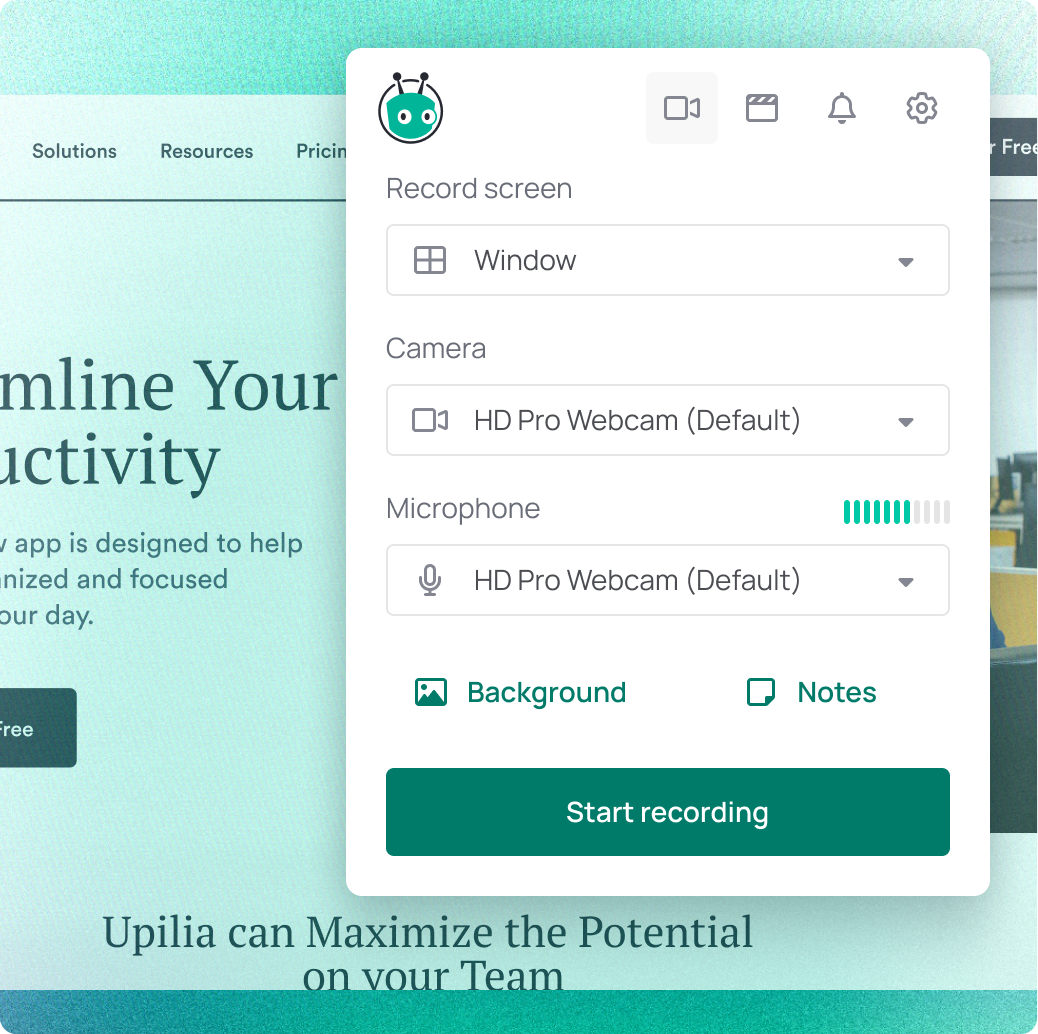
Браузерное расширение — самый прямой вход в запись. Оно предоставляет выбор между одной вкладкой, окном, целым экраном и изображением с камеры без экрана. Отдельно выбираются камера и микрофон; индикатор уровня звука помогает понять, получает ли рекордер сигнал. Во время записи появляется небольшая панель со временем, остановкой, паузой, перезапуском и рисованием поверх демонстрации.
Режим Browser tab исключает адресную строку и другие вкладки; Window захватывает содержимое выбранного окна; Entire screen показывает весь монитор вместе с уведомлениями, открывшимися окнами и личными данными. Поэтому формулировка «записывать экран» технически слишком широкая: разные источники дают принципиально разные границы видимой информации. Для разговорного ролика с лицом используется Camera only.
К расширению относятся дополнительные инструменты: Speaker Notes как подсказки говорящему, рисование на захватываемом экране, оформление камеры и предварительный просмотр после остановки. Набор этих возможностей нельзя автоматически переносить на Vidyard Desktop. Другой подход к браузерной записи использует Screencastify: у него заметнее образовательные задания и работа непосредственно в Chrome.
Приложение Vidyard Desktop для Windows и macOS
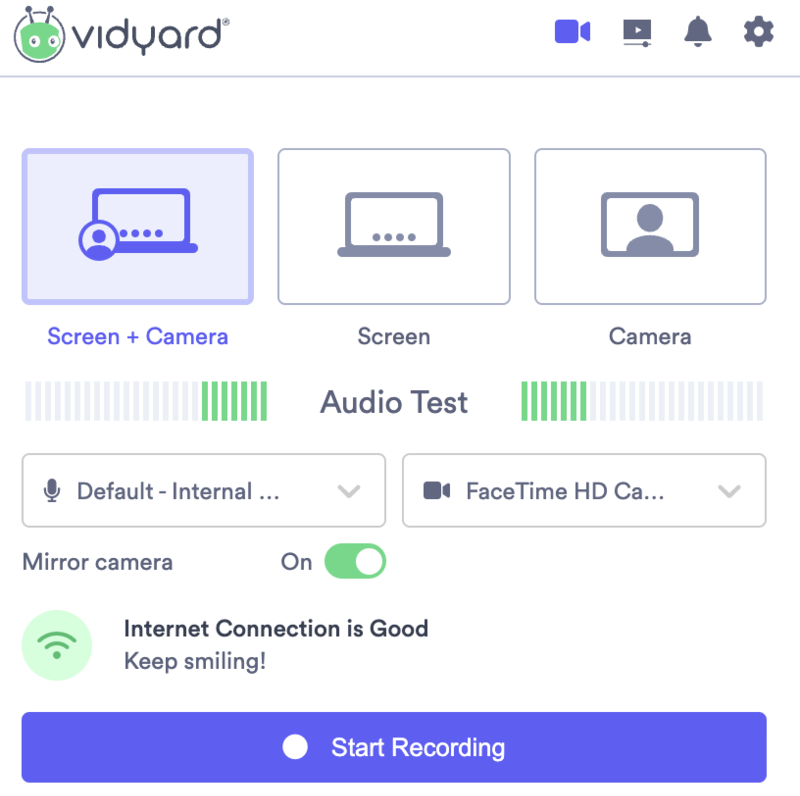
Настольная версия предназначена для демонстрации программ, которые находятся за пределами браузера, и для организаций с ограничениями на расширения. В ней предусмотрены режимы Screen, Camera и Screen + Camera. Приложение поддерживает запись вплоть до 4K при подходящих источнике и условиях, тогда как для браузерного расширения заявлена запись до 1080p. Это верхние возможности инструментов, а не гарантированный результат для любого компьютера и подключения.
На Windows необходима 64-разрядная Windows 10 или новее, на Mac — 64-разрядная macOS 10.15 Catalina или новее. Настольная программа не является автономным хранилищем проекта: законченные видео поступают в аккаунт. Её список возможностей отличается от набора браузерного расширения, в частности функция захвата звука системы относится к другому механизму. Если требуется запись звука приложения вместе с экраном, этот момент определяет выбор средства до начала съёмки.
Мобильное приложение и просмотр получателями
Для iOS и Android существуют отдельные приложения Vidyard. Они ориентированы на запись камерой телефона, загрузку уже отснятого видео, быстрый доступ к библиотеке и отправку сообщений. Режим захвата экрана смартфона не следует считать подтверждённой функцией мобильной редакции только из-за того, что такой режим есть на ПК. Редактирование дорожки обрезки в мобильном приложении также не заменяет веб-редактор.
Получателю аккаунт Vidyard обычно не нужен: при доступе по ссылке видео воспроизводится в браузерном HTML5-плеере. Поддерживаемые современные Chrome, Edge, Safari и Firefox достаточны для просмотра; требуется соединение с интернетом. Плеер рассчитан на воспроизведение, а не на передачу монтажного проекта. При выборе устройства надо различать требования к созданию ролика и требования к его просмотру.
Страница редактирования, раздел Sharing и Insights
После выбора ролика из Library открывается отдельная страница с предпросмотром и редактируемыми свойствами. Здесь доступны название, описание, миниатюра, Trim, действия с видео, а при наличии плана и прав — скачивание, субтитры и элементы взаимодействия. Отсюда управляют собственно медиаобъектом: изменение файла, изменение оформления страницы и статистика не равнозначны.
Зона Sharing отвечает за аудиторию, которая получит ссылку, и за ограничения просмотра. Video Insights и общий Insights dashboard отделены от этого: они показывают, как зрители взаимодействовали с опубликованным материалом. Видеофайл может сохраняться прежним, даже когда редактор меняет картинку-превью, закрывает доступ или получает данные о новом просмотре.
Функции Vidyard: от записи до реакции зрителя
Запись коротких видеосообщений и демонстраций
Vidyard подходит для пояснения, которое требует зрительного контекста: показать место ошибки в интерфейсе, назвать изменения в макете, провести потенциального клиента по разделам веб-сервиса. Одновременное изображение с экрана и камеры соединяет объяснение и говорящего; запись только с камеры заменяет короткое персональное обращение. Это асинхронное общение: собеседникам не требуется назначать общий час в календаре.
Наличие паузы полезно для скрытия не относящихся к теме действий между фрагментами, однако пауза не защищает от уже записанных уведомлений. Перезапуск уничтожает текущий дубль до сохранения, а окончательная остановка добавляет ролик в библиотеку. Бесплатная учётная запись считает новые записи, поэтому многократные неудачные дубли не являются безлимитной тренировкой: пять новых видео за расчётный месяц — реальное ограничение.
После завершения расширение предоставляет предпросмотр и варианты редактирования или копирования ссылки. Автоматическое название формируется из содержания записи; для Free его доступность связана с принятием условий ИИ. Такое название полезно как черновик, но рабочее обозначение должно помогать получателю сразу понять тему: название «Исправление второго шага регистрации» точнее случайной даты и времени записи.
Импорт готовых роликов и звуковых файлов
Сервис принимает существующий материал, снятый камерой, созданный в видеоредакторе или записанный другим рекордером. Официальный перечень типовых контейнеров включает MP4, MOV, MKV, WebM, а распространённых кодеков — H.264, H.265, VP8, VP9. Наличие правильного расширения не гарантирует успешную обработку при необычном видеокодеке, многоканальном звуке или повреждённом контейнере. Видеопоток перекодируется для браузерного воспроизведения на стороне сервиса.
Важная для монтажной студии деталь: файл с несколькими аудиодорожками должен поступать как MP4 с видео H.264 и звуком AAC. Для аудиоматериала предусмотрена загрузка в том числе MP3; это отдельный тип источника, не свидетельство того, что Vidyard является полнофункциональным аудиоредактором. Размер одного файла ограничен 20 ГБ, длительность — 24 часами. У тяжёлых роликов скорость обработки определяется также кодеком, объёмом данных и состоянием соединения, а не только характеристиками компьютера.
В многопользовательском пространстве место импорта важно для доступа к материалу. Один и тот же обучающий ролик, помещённый в личный каталог, и такой же ролик в общем каталоге отдела различаются по потенциальной аудитории редакторов. Отсюда следует необходимость отделять внутренний исходник от версии, которую готовят к внешней отправке. Папки поддерживают коллективную работу, но сами по себе не создают договорённости о том, кто утверждает публичный выпуск.
Редактор: обрезка, удаление фрагмента и монтаж по тексту
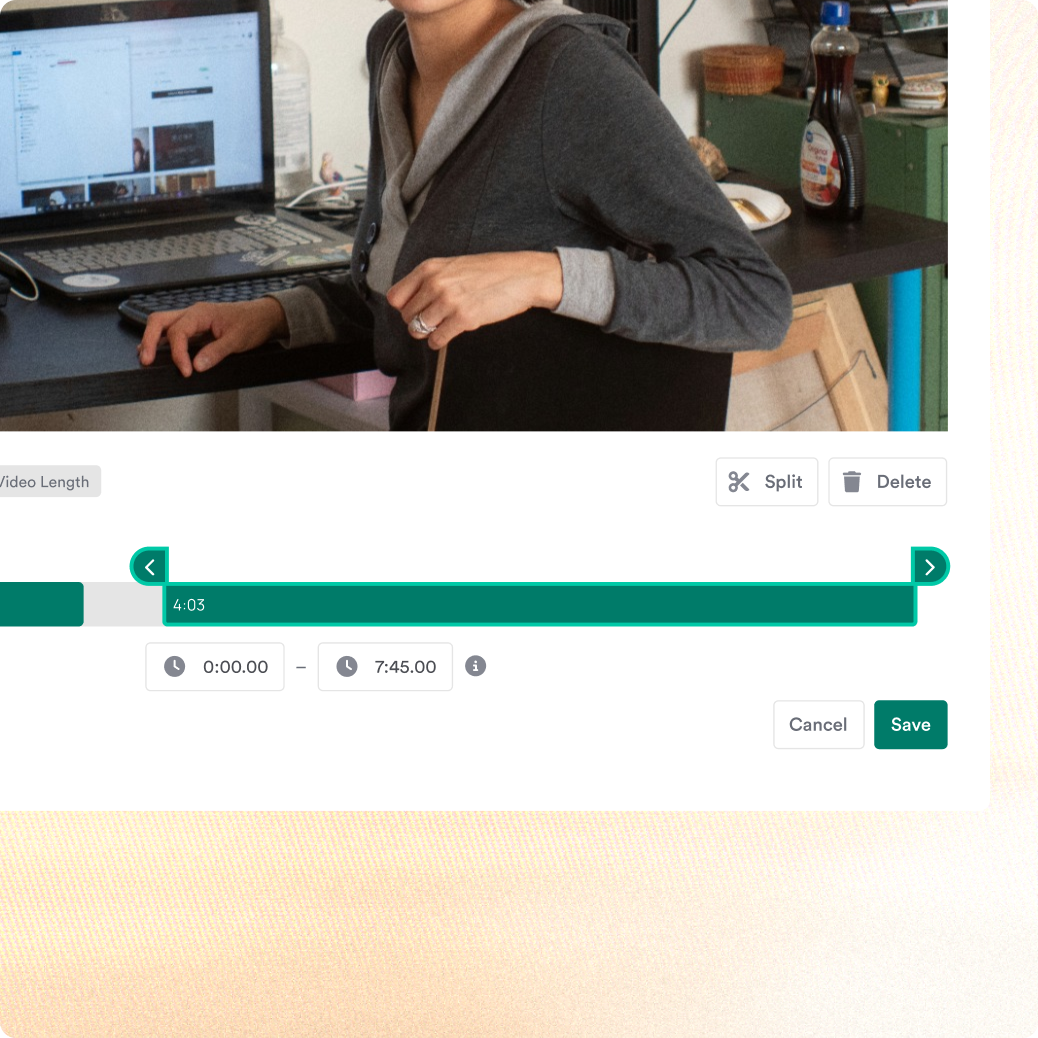
Встроенный Trim решает задачу быстрой очистки записи. У него есть обрезка начала и конца, разбиение на части через Split и удаление выделенного сегмента. Монтаж выполняется на временной шкале с перемещаемыми границами и точным вводом времени. Это достаточный набор, чтобы убрать подготовку к демонстрации, паузу между двумя объяснениями или ошибочный эпизод, но не замена многодорожечного видеоредактора с цветокоррекцией и звуковым микшированием.
В ноябре 2026 года доступен также Transcript-based trimming в статусе beta. Он зависит от автоматически созданных субтитров: удалённые в расшифровке слова удаляются из видеоряда, отдельная команда убирает слова-паразиты, а Restore возвращает удалённые слова до финального сохранения. Это не инструмент распознавания любой произвольной аудиодорожки офлайн; процедура привязана к расшифровке и её точности. Для выступлений с профессиональными терминами просмотр результата особенно важен.
Обрезка влияет на данные вокруг ролика. После неё статистика прежних просмотров может обнулиться; дополнительные настройки, главы, миниатюра, связанные действия и часть внешних публикаций могут потребовать повторного оформления. Возврат через Revert to Original восстанавливает исходную версию изображения, но навсегда отбрасывает сделанные изменения. Поэтому важную опубликованную демонстрацию разумнее сохранять как самостоятельный оригинал и редактировать отдельную копию, учитывая, что дублирование в Free тоже расходует квоту.
Субтитры и дополнительные звуковые дорожки
Vidyard поддерживает отдельные файлы субтитров. Владелец ролика может создать субтитры вручную, загрузить готовый файл SRT или VTT либо получить автоматическую расшифровку. Для автоматических субтитров действует предел длительности видео четыре часа; в бесплатном аккаунте требуется согласие с условиями использования ИИ. Субтитры можно сохранить отдельно в SRT, VTT или текстовом TXT, причём текстовый вариант бывает с временными отметками и без них. Для уже существующего видео эта функция расширяет доступность материала без повторной съёмки.
Другой способ локализации — Audio на странице редактирования. К одному видео загружают дополнительные языковые аудиофайлы, чтобы получатель выбирал дорожку с подходящим языком. Это не автоматическое превращение русской речи в перевод: качественную звуковую дорожку готовят отдельно и загружают с правильной языковой маркировкой. Дополнительные треки усложняют контроль качества, зато сохраняют единый видеоряд вместо нескольких почти одинаковых роликов в библиотеке.
Склейка дублей и плейлисты
Функция Stitch Videos создаёт одно непрерывное видео из двух или нескольких уже существующих записей. За один сборочный проход выбирают до десяти элементов библиотеки; до создания новой записи можно менять их порядок и исключать лишнее. Исходные ролики остаются нетронутыми, а собранный результат становится новым элементом библиотеки. После создания изменить порядок частей именно у готовой склейки нельзя — потребуется новая сборка.
Склейка не переносит автоматически весь набор индивидуальных параметров исходников: для нового видео отдельно оформляются заголовок, миниатюра, субтитры и доступ. Это полезное отличие от «соединения ссылок»: у зрителя один непрерывный ролик, но у автора появляется новый объект со своими свойствами и жизненным циклом. Для повторного использования краткого универсального представления и изменяемой финальной части склейка подходит лучше полного перезаписывания речи.
Playlist — другая модель. Он объединяет несколько видеоматериалов для последовательного просмотра, не превращая их в один источник. Плейлисты не расходуют бесплатную квоту записей, потому что не создают новый записанный материал. Их применяют для небольших курсов и цепочек видеоответов, где важны границы между темами; склейку — когда собеседник должен увидеть одно связное обращение.
Миниатюры, оформление и интерактивные элементы
У каждого ролика может быть статичная либо анимированная миниатюра. Vidyard формирует варианты из кадров записи; пользователь также выбирает кадр с временной шкалы, делает фотографию камерой или загружает JPEG, PNG либо GIF размером до 5 МБ. Для анимированного изображения длительность фрагмента ограничена десятью секундами. Картинка-превью влияет на узнаваемость ссылки в сообщении, но не меняет собственно содержание видеопотока.
В Starter и более высоких планах доступны стандартные CTA-шаблоны — интерактивные Actions. Это полноэкранное приглашение перейти по ссылке, баннер во время воспроизведения или форма получения адреса электронной почты. Позиция определяется относительно воспроизведения: до видео, в середине или после завершения, при этом для баннера задают интервал отображения. Параметры пропуска и повторного показа имеют значение для навязчивости сообщения и интерпретации показателей вовлечённости.
Более глубокая настройка Actions, включая собственный HTML, CSS и сценарии взаимодействия, относится к Teams и Enterprise. Такой уровень нужен не для обычного объяснения коллеге, а для маркетинговых кампаний и связки с учётом обращений клиентов. Сервис не подтверждает, что каждый тип Action одинаково функционирует во всех режимах полноэкранного просмотра на телефоне: отдельные встроенные баннеры зависят от поведения мобильного браузера. Нельзя строить критический путь регистрации исключительно на таком элементе без испытания на устройствах аудитории.
Ссылки, страница просмотра и встраивание
Главный способ передачи — Copy link. В отличие от отправки тяжёлого вложения, автор не копирует файл каждому адресату: зритель открывает актуальную страницу воспроизведения, а видеопоток отдаётся сервером. Для почты предусмотрен вариант «ссылка с миниатюрой». Такая передача сохраняет единую точку контроля над доступом, но переносит зависимость от сервиса на получателя.
Страница просмотра может оформляться в стиле компании; типовые настройки фирменной страницы входят в Starter, более широкая кастомизация — в Teams. Встраивание на сайте также относится к функциональности Vidyard: в Free доступны адаптивные inline-вставки не более пяти отдельных видео, а в Starter и выше — также lightbox и iframe без такого лимита количества. Встраиваемый код должен отвечать выбранной политике доступа; iframe подходит для систем без поддержки нужного JavaScript, но уменьшает возможности передачи событий в маркетинговые интеграции. Страница клиента — самостоятельный канал распространения; удаление или закрытие доступа к исходному ролику затронет и её.
Статистика просмотров и связь с CRM
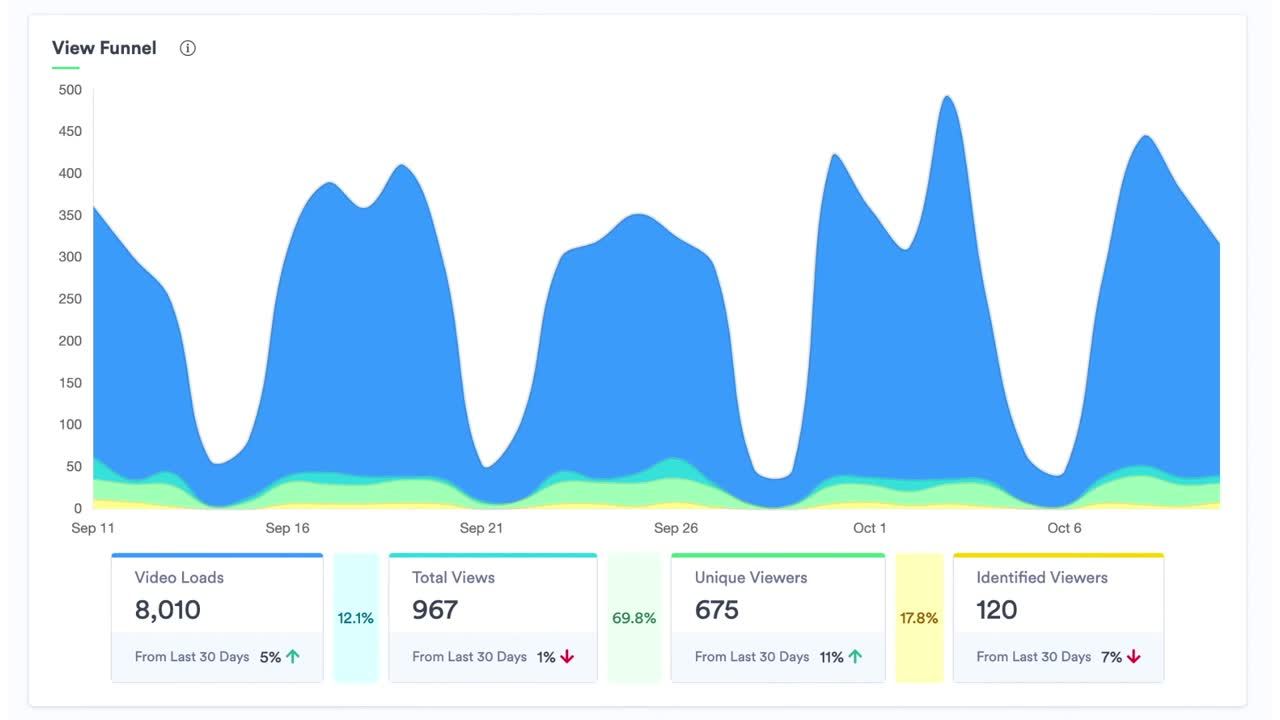
Базовый пользователь видит события, связанные с просмотром; подробные Video Insights и общие отчёты относятся к Starter и более высоким редакциям. Расширенная аналитика показывает дату и продолжительность просмотра, просмотренные участки, географическую информацию на основе IP и взаимодействия с Actions. Идентифицировать конкретного человека по одному анонимному открытию ссылки нельзя: персональная атрибуция возможна, когда зритель известен системе через адресную ссылку, форму или подключённый бизнес-процесс.
Важна разница между мгновенным уведомлением и агрегированным отчётом. Открытие может отразиться в уведомлениях быстро, но общая панель Insights обновляет данные с иной периодичностью, поэтому отсутствие немедленного изменения диаграммы не доказывает, что ролик никто не смотрел. Для деловой переписки полезнее сопоставлять конкретную идентифицированную сессию, длину просмотра и следующий ответ, чем ориентироваться только на общий счётчик открытий.
На уровне Teams предусмотрена передача данных в системы управления клиентами и маркетинговой автоматизации, такие как Salesforce, HubSpot и Marketo. Это уже не просто запись экрана, а элемент коммерческого процесса с привязкой к карточке контакта и событиям. Организация получает дополнительную ценность, но и дополнительные обязанности по уведомлению аудитории о сборе данных и ограничению доступа сотрудников к персональным сведениям. API и более широкие интеграции относятся к старшим коммерческим условиям.
AI Avatars и Video Agent
В разделе AI Avatars пользователь выбирает готового аватара либо, при соответствующей лицензии, аватара, созданного по собственному видео и голосу. Затем задаётся сценарий речи и формат композиции: лицо на весь экран, лицо на фоне изображения или озвучивание фонового изображения. Генерация не равна записи реальной камеры: видео создаётся сервисом и поступает в ту же библиотеку как отдельный медиаматериал с маркировкой ИИ.
Сценарий допускает поддерживаемые языки, в том числе русский. Это относится к речи аватара, а не к автоматической локализации меню сервиса. Для фона нужны JPG/JPEG/PNG не больше 5 МБ и разрешением как минимум 1280×720. Упомянутое ограничение 15 ИИ-видео действует суммарно без соответствующего расширения, включая платных подписчиков; при исчерпании квоты нужен дополнительный коммерческий доступ.
Собственного аватара нельзя добросовестно создавать из чужой фотографии без полномочий: процесс предполагает тренировочный и согласительный видеоматериалы человека, чьё изображение и голос будут синтезироваться. Для Free заявлены специальные условия доступа с принятием условий ИИ; в платных организациях использование пользовательских и общих аватаров связано с лицензией или расширением. Эта часть Vidyard требует отдельной оценки согласий, поскольку видеозапись лица превращается в источник для будущих синтетических обращений.
Video Agent расширяет этот механизм: система связывает создание и отправку персонализированных роликов с событиями в коммерческих инструментах. В качестве интеграций перечислены Salesloft, Salesforce, HubSpot, Marketo и Zapier. Обычное одиночное видео с аватаром и автоматизированная серия обращений — разные сценарии и разные требования к согласию адресатов. Не стоит считать любое действие Video Agent бесплатным только потому, что на Free есть ограниченная автоматическая генерация.
Карта форматов и совместимости
Для Vidyard важно разделять три уровня: файл, который попадает в облако; обработанную для воспроизведения версию; и объект на странице, содержащий название, миниатюру, ссылку и статистику. Совпадение расширения файла с известным форматом не означает сохранения всех дорожек, главы, встроенных меток и аналитики. Если исходник изготавливается в другой программе, независимая копия остаётся самым надёжным способом перенести работу между системами.
| Источник или результат | Поддержка Vidyard | Что сохраняется и что не переносится автоматически |
|---|---|---|
| MP4 с H.264/AAC | Рекомендуемый формат импорта; используется и для файлов многодорожечного звука | Передаёт видео и аудио; настройки фирменной страницы и статистика возникают только после публикации в Vidyard |
| MOV, MKV, WebM | Принимаются с распространёнными поддерживаемыми кодеками | Контейнер не гарантирует совместимость любого кодека; после облачного кодирования доступные версии могут отличаться |
| MP3 без изображения | Поддерживается как звуковой файл | Подойдёт для воспроизведения аудиоматериала; не получает возможности визуальной обрезки как обычный видеоисточник |
| Собственная запись расширения | Сохраняется в Library и передаётся ссылкой | Интерфейс приложения и созданные уведомления не являются отдельным редактируемым проектом |
| Ссылка/страница Vidyard | Основной результат Free и платных редакций | Даёт доступ к плееру; не заменяет локальный медиофайл и зависит от политики доступа |
| Source при скачивании | Оригинальный медиафайл на платных планах | Сохраняет исходные разрешение и формат, но не переносит аналитику или правила доступа |
| Перекодированный вариант | Доступные версии для скачивания выдаются в MP4 | Разрешение может отличаться от исходного; некоторые параметры прежнего медиа заменены при перекодировании |
| Субтитры SRT и VTT | Импорт собственных субтитров, ручное создание и автоматическая расшифровка | Экспорт субтитров в SRT, VTT или TXT; эти файлы не передают правила доступа или оформление видеоплеера |
| Многоязычные аудиодорожки | Загрузка отдельных звуковых файлов через Audio с меткой языка | Дорожки выбираются в плеере, но не заменяют исходное видео и не переносят структуру библиотеки |
| Анимированная миниатюра | GIF из фрагмента до 10 секунд; пользовательское изображение — JPEG/PNG/GIF | Служит представлением ролика, не видеодорожкой и не редактируемым монтажом |
| Анимированная миниатюра | GIF из фрагмента до 10 секунд; пользовательское изображение — JPEG/PNG/GIF | Служит представлением ролика, не видеодорожкой и не редактируемым монтажом |
| Фон ролика AI Avatar | JPG, JPEG, PNG до 5 МБ, минимум 1280×720 | Фоновая картинка становится частью итоговой генерации; отдельный исходный макет хранить самостоятельно |
Для типовой демонстрации разумным универсальным исходником остаётся MP4 с H.264 и AAC, прогрессивной разверткой и частотой 25–60 кадров в секунду. Рекомендованный диапазон видеобитрейта — 5–8 Мбит/с, аудио — 48 кГц и 128–384 кбит/с. Это ориентиры совместимости для загрузки, а не запрет других параметров и не обещание воспроизводить исходный поток без перекодирования. При видеомонтаже подробности кодеков имеет смысл рассмотреть отдельно в обзоре FFmpeg.
Понятие «экспорт» здесь ограничено реальной функцией скачивания. Vidyard не предоставляет универсальный файл проекта с настройками миниатюры, адресными ссылками, составом команды, показателями просмотров и связанными CRM-событиями. Локальная копия видеопотока сохраняет изображение и звук, но для воспроизведения через другой сервис потребуется заново задать публикацию, идентификацию аудитории и интерактивные элементы.
Тарифы, бесплатная квота и коммерческие ограничения
Free: быстрые видеосообщения без оплаты
План Free стоит 0 долларов и не требует банковской карты для регистрации. В нём можно записывать, редактировать короткие видео, использовать библиотеку, отправлять ссылку и выбирать собственную миниатюру. Главное ограничение записи — пять новых видеозаписей за месяц, каждая продолжительностью не более 30 минут. При достижении отметки тридцати минут запись останавливается с сохранением того, что успело записаться.
Расчётный месяц привязан к дате создания аккаунта, а не обязательно к первому числу календарного месяца. Удаление уже сделанной записи не возвращает потраченную квоту. При этом сохранённые ранее ролики не имеют срока автоматического исчезновения только из-за данного месячного лимита, а общее количество существующих объектов в Library не ограничено этим счётчиком. Это принципиальное уточнение: в некоторых старых рекламных описаниях осталась формулировка про предел в 25 роликов, которая расходится с обновлёнными правилами учётных записей Free от ноября 2026 года.
На Free доступно 15 созданных AI-роликов за весь срок использования. Базовые аватары входят в продукт, для функций с личным аватаром применяются дополнительные условия согласия и лицензии. Бесплатная возможность записать веб-камеру и отправить ссылку не означает включения полноценного коммерческого видеохостинга, аналитической панели или скачивания исходников. Эти различия критичны для пользователя, который планирует регулярную переписку с клиентами либо должен сдавать файлы по контракту.
Starter: записи без месячного ограничения и контроль доступа
Starter рассчитан на индивидуального специалиста или небольшую команду с регулярным потоком материалов. Он убирает месячный лимит числа записей, включает подробные Video Insights, оформление страницы просмотра, стандартные Actions и защиту видео паролем. Пробный период для Starter — 14 дней. Платёжная единица — место участника, а не одна общая подписка на любое число сотрудников.
Опубликованная тарифная таблица с отметкой 16 июля 2026 года содержит базовые расценки Starter 89 USD за участника в месяц при ежемесячной оплате или 59 USD за участника в месяц при ежегодной оплате. На текущей странице оплаты показывается отдельная акция для Starter, поэтому эти значения являются датированным тарифным ориентиром, а не гарантией окончательной суммы заказа в ноябре. Такой способ представления цены исключает подмену действующего предложения устаревшей цифрой. Годовой вариант означает оплату по годовым условиям, хотя в сравнении цена выражена за месяц.
Важное ограничение: переход со Starter на платный тариф не делает безлимитной генерацию ИИ-аватаров. Базовое число AI-роликов остаётся ограниченным, пока не подключено соответствующее расширение. Нельзя смешивать «неограниченную запись камерой» с «неограниченной генерацией синтетических видео»: это разные операции с разными лимитами и затратами.
Teams и Enterprise: интеграции и управление организацией
Teams предназначен для подразделений с несколькими пользователями и совместными папками. Дополнительно доступны расширенные Actions, отчёты о командах, видеостраницы с корпоративным оформлением и CRM/MAP-интеграции. По действующему описанию тариф преимущественно рассчитан на команды от пяти участников, а цена определяется коммерческим предложением. Для автоматизированных кампаний это важнее косметики ролика: просмотры можно сопоставлять с работой отдела и событиями коммерческой системы.
Enterprise предназначен для крупных организаций с требованиями к управлению учётными записями и доступом. Здесь предусмотрены SSO, расширенные настройки разрешений, безопасные сценарии просмотра, более широкая интеграция и условия по договору. Конкретную стоимость нельзя выводить из Starter умножением на число сотрудников: коммерческие условия обсуждаются отдельно, могут зависеть от срока договора и набора возможностей. В корпоративном проекте прежде всего оценивают, где хранятся видео и персональные данные и как организован отзыв прав.
Video Agent и дополнительные расходы
Расширение Video Agent продаётся отдельно от основных платных планов. В датированной тарифной таблице для Starter указаны 29 USD за место в месяц при помесячной оплате или 24 USD за место в месяц при ежегодной; для Teams и Enterprise действуют индивидуальные коммерческие условия. Расширение добавляет неограниченную ИИ-генерацию и автоматические сценарии доставки, а не улучшает качество произвольного исходного MP4.
Внедрение нескольких участников без учёта стоимости каждого места, интеграций и автоматизации приводит к неверному сравнению с бесплатными программами записи экрана. Для одноразовой демонстрации цены командных тарифов могут быть неоправданны. Для отдела, где ценны адресная аналитика, контроль доступа и связка с CRM, платёж за человека является платой за сопровождение процесса, а не только за дополнительные видеокнопки.
Безопасность, приватность и интернет-зависимость
Кто реально может увидеть ссылку
По умолчанию ролик обычно доступен тому, кто получил ссылку. Режим Link Only не требует входа получателя и потому удобен, но он не означает шифрование видео специально для одного адресата: пересланная ссылка откроет тот же материал другому человеку. В одиночном Free можно включить Public, что допускает обнаружение материала поисковыми системами. В бесплатном Workspace и Starter доступные режимы отличаются; у Starter появляется пароль.
На Teams и Enterprise предусмотрены более строгие политики: ограничения по IP-адресам, сочетание пароля с разрешённой сетью, а также доступ через защищённую корпоративную платформу. Такие меры регулируют воспроизведение, но не удаляют уже сделанные копии у тех, кто получил файл по другому каналу. Если видео содержит паспортные данные, исходный код, внутренние панели администратора или переговорные условия, уровень доступа следует оценивать до публикации, а не после рассылки.
Что собирается при просмотре
При воспроизведении через Vidyard сервис обрабатывает данные о сессии просмотра. На платных планах автор видит показатели вовлечённости и, при наличии способа идентификации, сведения о конкретных зрителях. Местоположение на основе IP — лишь приблизительный сетевой признак, а не подтверждённый фактический адрес человека. У одной и той же записи могут быть анонимные и идентифицированные просмотры, поэтому статистику нельзя безусловно приравнивать к списку людей, проявивших интерес.
Камера и микрофон требуют разрешений в браузере или операционной системе; захват полного экрана способен записать конфиденциальные уведомления. Видеомаркетинг с персональной аналитикой затрагивает уже не только файлы компании, но и данные зрителей, особенно при отправке персональных ссылок и подключении CRM. Для организаций это повод согласовать уведомления, сроки хранения и роли доступа с действующими внутренними правилами обработки информации.
Что остаётся на устройстве, а что — в облаке
Веб-кабинет, ссылка для получателя, аналитика, обработка загруженных роликов и генерация аватаров требуют работающего сервиса и соединения с интернетом. Само создание кадра с экрана происходит с помощью локального приложения либо браузера, но конечный рабочий архив Vidyard связан с учётной записью и инфраструктурой компании. Поэтому нельзя описывать сервис как полностью офлайн-программу, которую достаточно установить однажды и больше не подключать к сети.
Поддержка браузеров и устройств имеет значение для воспроизведения в организации. Современный HTML5-плеер работает через защищённое соединение TLS 1.2. У старых клиентов и браузеров, для которых используется запасной плеер, часть возможностей, включая управление скоростью и интерактивные действия, работает иначе. При массовой публикации аудитория с устаревшими рабочими компьютерами может получить другой опыт просмотра, чем автор на обновлённом ноутбуке.
На компьютере потребление ресурсов зависит от разрешения захвата, количества источников, кодека, камеры и других запущенных задач. Сведения о гарантированной скорости обработки, «минимальном расходе памяти» или фиксированном времени отправки не подтверждены измерениями, поэтому оценивать производительность разумнее по требованиям выбранного инструмента и по необходимости передавать файл размером вплоть до 20 ГБ. Для нестабильного канала связи особенно существенна длительность загрузки в облако.
Что перестанет работать первым при изменении условий
У Vidyard несколько независимых зависимостей. При отсутствии интернета прежде всего прекращаются загрузка, доступ к библиотеке, выдача облачных ссылок, синхронизация просмотра и ИИ-генерация. Локальная демонстрация интерфейса во время записи не равнозначна полученному результату в Library; пока видео не доступно из облака, у адресата нет готовой страницы для просмотра.
При недоступности учётной записи сотрудник теряет возможность редактировать ролики, менять права и смотреть детальную аналитику. Уже пересланная ссылка и доступ администратора организации имеют собственные правила, а потому ситуацию нельзя упрощать до «всё видео тут же исчезло». Для команды критична преемственность прав: владелец публичной библиотеки не должен быть единственным человеком, знающим корпоративные учётные данные.
При снижении уровня подписки первыми ощущаются ограничения функций: на Free снова действует счётчик новых записей, доступ к защищённым ссылкам, подробной аналитике и скачиванию уже не соответствует возможностям Starter. Для существующих медиа следует отдельно оценивать права и сохранённые ссылки, а не рассчитывать, что все платные настройки навсегда останутся активными. Такое решение особенно важно, когда клиентский портал использует фирменные страницы и CTA.
При смене операционной системы главная граница проходит между веб-доступом и локальным рекордером. Для Linux допустима работа через поддерживаемый браузер и просмотр роликов; отдельное приложение Vidyard Desktop официально ориентировано на Windows и macOS. Нельзя считать «поддержку Linux в браузере» равной наличию полного настольного рекордера с теми же режимами и разрешениями.
При отказе от Video Agent ручная запись и уже созданные ролики остаются отдельной задачей, но автоматизированная генерация и отправка зависят от оплаченного дополнения и подключённых инструментов. Ошибка настройки внешней CRM нарушит сценарий персонализированной рассылки, хотя сам исходный видеоматериал в библиотеке может быть исправен. Это различие помогает отделять технический сбой видео от сбоя бизнес-автоматизации.
Матрица сохранности результата
Видеофайл, страница просмотра и данные взаимодействия имеют разную обратимость. Ниже перечислены операции, которые особенно важны при повторной публикации материала и переносе записи из облачного сервиса в другой редактор или видеохостинг.
| Действие | Что остаётся | Что можно утратить | Обратимость и перенос |
|---|---|---|---|
| Изменение названия или миниатюры | Записанный видеопоток и идентификатор ролика | Привычный вид предварительного просмотра у получателей | Оформление исправляется в редакторе; при переезде создаётся заново |
| Обрезка Trim исходного видео | Исходная медиаоснова доступна для Revert to Original | Часть просмотров, связанных настроек, глав и действий может сброситься | Оригинал можно восстановить, но сохранённые правки после Revert исчезнут |
| Склейка Stitch | Все исходные ролики | Оформление и отдельные параметры исходников не переносятся в новую запись | Новая склейка независима, порядок частей в готовом результате не переставляется |
| Плейлист вместо склейки | Отдельные исходники и их независимая природа | Единого монолитного файла не создаётся | Состав может редактироваться; перенос требует заново собрать список |
| Изменение Link Only на пароль | Видео и существующая запись в Library | Часть получателей по прежней ссылке лишится доступа без пароля | Можно менять правила; исходную доступность восстановить отдельной настройкой |
| Скачивание Source | Исходные файл, контейнер, разрешение и звук | Метрики, интерактивные действия и правила страницы не включаются в файл | Файл открывается в другом ПО при совместимом кодеке |
| Скачивание MP4-производной | Видеосодержание в доступном разрешении | Прежние кодек/разрешение или нестандартные дорожки могут отличаться | Используется как переносимая копия, но не заменяет оригинал для архива |
| Удаление видео | Квота Free остаётся израсходованной | Доступность старой ссылки и связанная публичная публикация | Не планировать восстановление как гарантированное; держать локальный архив |
Главный риск возникает при смешении трёх понятий: «сервис показывает ролик», «сервис хранит исходник» и «у организации имеется независимая копия исходника». Первые два могут быть верны, пока третий отсутствует. Для материала, который необходимо повторно издать через несколько лет, отдельно сохраняют видеофайл, исходный сценарий и разрешения на использование лица, голоса и фонового контента. Эти сущности не заменяются метриками просмотров и кнопкой Copy link.
Скрытая стоимость владения
Основная статья затрат измеряется не минутами снятого видео, а числом оплачиваемых участников. У группы из нескольких менеджеров стоимость Starter масштабируется по количеству мест; к нему отдельно подключают Video Agent, если необходима массовая генерация. При выборе Teams и Enterprise к этому прибавляется время администратора на управление папками, доступом, фирменными шаблонами и организационными интеграциями. Не каждую из этих работ можно выразить общедоступной фиксированной ценой.
Вторая составляющая — выгрузка и перенос. Человек, создавший десятки роликов на Free, не получает тот же способ скачивания оригиналов, что подписчик Starter. Если договор с клиентом требует отдать MP4 как отдельный файл, этот вопрос возникает ещё до первой записи. Стоимость отказа от сервиса увеличивается не только из-за подписки, но и из-за того, что статистика, фирменные страницы и CTA не превращаются в универсальный архив при сохранении Source.
Третья составляющая связана с качеством сопровождения. При развитии библиотеки появляется необходимость поддерживать актуальные ссылки в письмах и базе знаний, заменять устаревшие объяснения и следить за политикой доступа. Отправить одно видео проще, чем поддерживать сотни страниц, на которые ссылаются разные отделы. Отдельно оценивается создание и обновление согласительных материалов для личных ИИ-аватаров.
Четвёртая составляющая — инфраструктура получателя. Контакт должен иметь возможность открыть веб-плеер и принять установленный тип доступа; в организациях с фильтрацией сторонних хостингов это не всегда совпадает с возможностью получить обычное файловое вложение. Поэтому экономия места в почтовом ящике не равна отсутствию требований к инфраструктуре. При выборе между Vidyard и локальным рекордером сравнивают не только тариф, но и конечный формат сдачи результата.
Как пользоваться программой — советы гика
Ниже описаны отдельные операции действующих версий Vidyard. Для воспроизводимого результата используются названия элементов из актуального англоязычного интерфейса. Наличие отдельных команд зависит от тарифа и прав пользователя в командной папке; действия с оригиналом, настройкой доступа и экспортом не следует смешивать в одну необратимую операцию.
Подготовить браузерное расширение и доступ к оборудованию
Цель и подготовка. Настроить запись в Chrome или Edge до того, как появится важная демонстрация. Потребуются действующая учётная запись, разрешённое компанией расширение, камера по необходимости и микрофон. На Mac отдельно понадобятся разрешения операционной системы на захват экрана.
- Установите официальное расширение Vidyard из магазина Chrome Web Store или Microsoft Edge Add-ons; в Chrome нажмите Add to Chrome, в Edge — Get. Закрепите значок в панели браузера.
- Откройте значок Vidyard. Используйте Continue with Google, Outlook, LinkedIn или Sign in with Email для входа; при отсутствии учётной записи выберите Sign up.
- Когда браузер попросит доступ к Camera и Microphone, разрешите только то оборудование, которое действительно требуется для записи. На macOS при необходимости откройте System Preferences → Security & Privacy → Screen Recording и разрешите Chrome/Edge, затем перезапустите браузер.
- Откройте панель расширения и оцените уровень входного звука рядом с выбранным микрофоном, прежде чем расходовать квоту новой записью.
Проверка. Панель расширения открывается под вашим аккаунтом, микрофон отображает входной сигнал, а выбор источника экрана не блокируется системным разрешением. Успешная установка значка не подтверждает правильную запись звука: это разные проверки.
Типичная ошибка и безопасный откат. При чёрной картинке камеры или отсутствии микрофона сперва исправляют разрешение конкретного устройства, а не удаляют аккаунт. Если расширение не должно иметь доступ, разрешения можно отозвать в настройках браузера или ОС; созданные ранее ролики в библиотеке при этом не изменяются.
Записать вкладку браузера, окно или весь экран
Цель и подготовка. Сделать демонстрацию сайта с комментарием. До начала закройте страницы с персональными данными, всплывающие уведомления и вкладки, которые зритель не должен видеть. Определите границы захвата: отдельная вкладка лучше изолирует посторонний контент, а весь экран нужен лишь при реальном переходе между окнами.
- Нажмите значок расширения Vidyard и откройте список Record screen. Выберите Browser tab, Window либо Entire screen. Для обращения без демонстрации экрана выберите Camera only.
- В меню Camera выберите камеру, собственное изображение или вариант без камеры; отдельно задайте Microphone и посмотрите на индикатор уровня.
- Нажмите Start Recording. В диалоге браузера укажите конкретную вкладку, окно или монитор; для записи звука вкладки включите Share audio, когда этот переключатель доступен, затем нажмите Share.
- После трёхсекундного отсчёта проведите демонстрацию. Панель управления позволяет Pause для паузы или Stop для завершения. Команды Restart и Discard удаляют текущий несохранённый дубль, поэтому применяются лишь осознанно.
- В окне предпросмотра просмотрите запись; при необходимости выберите Edit Video, поправьте название либо воспользуйтесь Copy link после оценки доступа.
Проверка. Ролик появляется в Library, при воспроизведении слышен голос, а на экране нет посторонних окон. Для режима Browser tab отсутствие адресной строки в кадре — ожидаемое поведение, а не неисправность.
Ошибка и откат. Если запись стартовала с пустой вкладки или системной страницы Chrome, переключитесь на обычную страницу сайта и создайте запись заново; блокировку внутренних страниц расширение не обходит. При случайно показанных конфиденциальных данных не отправляйте ссылку: используйте Trim для удаления затронутого участка или удалите неудачную запись, помня, что расход бесплатной квоты не восстанавливается.
Записать отдельное приложение через Vidyard Desktop
Цель и подготовка. Показать окно установленной программы, презентацию или работу с несколькими приложениями. Этот маршрут нужен, когда запись через браузерное расширение неудобна. Для него необходима совместимая Windows или macOS и вход в тот же аккаунт, что используется для облачной библиотеки.
- Откройте Vidyard Desktop и выберите режим Screen, Camera либо Screen + Camera в зависимости от того, надо ли показывать собеседнику лицо.
- Выберите доступный микрофон и оцените его сигнал в предварительном просмотре; не рассчитывайте на захват системного аудио только потому, что микрофон работает.
- Нажмите Start Recording, в системном выборе источника укажите нужное окно или монитор, затем проведите демонстрацию и завершите запись кнопкой остановки.
- После завершения откройте Edit in Vidyard для дальнейшего оформления либо скопируйте ссылку, если видео уже готово. Контрольная версия должна появиться в Library того же аккаунта.
Проверка. На записи видна именно целевая программа, изображение камеры расположено там, где предполагалось, голос записан без пропусков, а ролик доступен в библиотеке. Разрешение вплоть до 4K достигается только при подходящем экране и условиях записи.
Ошибка и откат. При отсутствии видео с рабочего стола проверьте разрешение ОС на запись экрана и корректность выбранного источника. Если слышен голос, но отсутствует звук демонстрируемой программы, не пытайтесь исправить это повышением громкости микрофона: выберите другой подтверждённый механизм захвата системного звука либо подготовьте локальный файл в подходящем рекордере. Вариант записи до окончания сеанса можно отбросить, а уже сохранённый оригинал — не менять.
Загрузить готовое видео или аудио в Library
Цель и подготовка. Опубликовать существующий файл вместо новой записи. До отправки определите, какая папка предназначена для этой версии и не содержит ли исходник посторонних дорожек. Надёжный вариант совместимости — MP4 с H.264/AAC; для MP3 предусмотрен отдельный аудиосценарий.
- Войдите в веб-кабинет Vidyard и откройте Library. Перейдите в нужную личную или разрешённую общую папку.
- В верхней части библиотеки выберите New → Upload и укажите файл с компьютера. Для нескольких файлов используйте групповое выделение в системном диалоге; альтернативный вариант — перетащить файлы прямо в окно Library.
- Для телефона откройте мобильное приложение Vidyard, выберите значок камеры и затем Upload, разрешите доступ к медиатеке при необходимости и укажите запись.
- Дождитесь завершения передачи и облачной обработки, затем откройте объект из библиотеки и посмотрите начало, середину и конец воспроизведения.
Проверка. Загруженная запись открывается как элемент Library, длительность соответствует исходной, видеоряд воспроизводится без остановок, все требуемые голосовые дорожки слышны. Верхние ограничения — 20 ГБ и 24 часа на файл; для необычных многодорожечных материалов требуется MP4 с H.264/AAC.
Ошибка и откат. Если процесс остановился или обработка не завершилась, сохраните исходник на компьютере; проверьте сеть, формат и размер прежде, чем повторять импорт. Не заменяйте оригинал повреждённой перекодированной копией. При загрузке не в ту командную папку измените расположение с соблюдением прав, не раскрывая доступ случайным участникам.
Укоротить запись и убрать ошибочный отрезок через Trim
Цель и подготовка. Удалить вступительную задержку, заминку либо фрагмент с ошибкой. Для уже отправленного ролика сначала оцените последствия: обрезка способна изменить показатели просмотров и связанные свойства. Если материал критичен, сохраняйте нетронутый оригинал; дублирование в Free учитывается как новая запись в квоте.
- В Library откройте нужное видео, затем выберите Trim под окном предпросмотра.
- Для сокращения начала или конца сдвиньте крайние ограничители на временной шкале либо введите нужную отметку времени в поля. Серые участки обозначают материал, который не останется в результате.
- Для удаления ошибки посередине установите указатель воспроизведения в точку разделения, нажмите Split и выделите проблемный сегмент. Удалите ненужную часть кнопкой Delete.
- Перед фиксацией воспользуйтесь Play, проверьте стыки и новую продолжительность, затем нажмите Save.
- Когда доступна beta-функция Transcript-based trimming и автоматическая расшифровка, для мелких словесных оговорок допустим другой путь: выделите слова, выберите Remove, прослушайте результат и подтвердите Save.
Проверка. Начало не обрывает первое слово, после склейки фраз нет внезапного скачка смысла, конец не теряет важное пояснение. Для редактирования по тексту отдельно проверьте совпадение расшифровки и реального голоса — особенно имена, цифры и названия продуктов.
Ошибка и откат. Если сохранённая обрезка неверна, Revert to Original восстанавливает исходную медиазапись, но полностью удаляет предыдущие изменения и не является мягкой отменой последнего движения. Безопаснее пересобрать результат из сохранённой независимой копии, а не пробовать обратный ход на единственном опубликованном объекте.
Соединить несколько записей в один ролик через Stitch Videos
Цель и подготовка. Объединить вводное обращение, короткую демонстрацию и финальную реплику в непрерывный материал. Подготовьте от двух до десяти роликов; убедитесь, что у вас есть право создавать видео в нужной папке. Склейка не заменяет плейлист, который показывает отдельные элементы по очереди.
- В Library отметьте флажками от двух до десяти готовых записей и выберите Stitch Videos.
- В окне сборки перетащите элементы в нужную последовательность. Через + Add Video from Library добавьте запись из доступной папки, а через меню трёх точек рядом с выбранным элементом и Remove Video уберите лишнее.
- Нажмите Next, введите понятное название готовой сборки и завершите операцию кнопкой Stitch Videos.
- Откройте новую запись из библиотеки и оцените переходы между частями. При необходимости отдельно оформите её миниатюру и права доступа.
Проверка. Новый ролик воспроизводится непрерывно в заданном порядке, исходники остались отдельными и доступными в Library. Отсутствие прежних индивидуальных обложек и прочих настроек у новой сборки соответствует особенностям Stitch.
Ошибка и откат. Если перепутан порядок частей, в готовой склейке его не переставляют: создают новую сборку из тех же оригиналов. Пока нужный результат не получен, исходные ролики не удаляют; это обеспечивает безрисковую повторную композицию.
Создать или импортировать субтитры для записи
Цель и подготовка. Сделать ролик понятным при просмотре без звука и доступным для людей с нарушением слуха. Пригодятся проверенный текст, сведения о языке оригинальной речи и при ручном импорте файл SRT/VTT. Для Free необходимо принять условия ИИ в профиле, а автоматическая расшифровка доступна для записей не длиннее четырёх часов.
- Откройте нужный ролик в Library и перейдите к разделу Subtitles. В меню Add New Subtitle выберите Request a subtitle для автоматического распознавания, Create your own subtitle для ручного ввода или Upload a subtitle file для загрузки SRT/VTT.
- Для автоматического варианта выберите Detected Language (Automated); при импорте укажите язык субтитров. Завершите оформление через Confirm либо предусмотренное подтверждение заявки.
- После обработки откройте субтитры в плеере и проверьте собственные имена, числа, терминологию и синхронизацию с кадрами. У подготовленных до автоматической публикации видео субтитры могут требовать отдельной публикации.
- Для независимого архива откройте меню ⋯ напротив нужной дорожки субтитров, выберите Download, а затем нужный вариант .srt, .vtt или .txt.
Проверка. При воспроизведении зритель получает синхронный текст нужного языка; сохранённый файл субтитров открывается как самостоятельный текстовый ресурс и не зависит от страницы Vidyard. Автоматическое распознавание не принимается за точную стенограмму без просмотра сложных имён.
Ошибка и безопасный откат. При отсутствии автоматической функции в Free проверьте согласие с условиями ИИ; при превышении четырёх часов подготовьте иной доступный способ создания титров. Ошибочную загруженную дорожку можно заменить через меню Replace, сохранив прежний SRT/VTT вне облака, а не удаляя всё видео. Платный заказ профессиональных субтитров нельзя считать отменённым при удалении обрабатываемой дорожки.
Добавить альтернативный язык озвучивания
Цель и подготовка. Показать один и тот же видеоряд получателям с разными языками аудиовоспроизведения. Подготовьте отдельный звуковой файл с разрешённым текстом перевода, синхронизированный по времени с картинкой, и определите его языковую метку. Сам Vidyard не переводит готовую дорожку в этом действии.
- В Library откройте страницу редактирования исходного видео и найдите раздел Audio.
- Нажмите Upload, выберите подготовленный аудиофайл, затем задайте язык. Языковой код в имени файла, например name_es.mp3, помогает системе подставить его автоматически.
- После загрузки проверьте переключатель языка аудио в Vidyard Player и сопоставьте ключевые реплики с моментами на экране.
- Если вместо выбранного языка нужна другая дорожка, используйте меню ⋯ рядом с нею и пункт Replace либо Update language; подтвердите изменение через Confirm.
Проверка. Плеер воспроизводит правильный язык, тайминг совпадает с изображением, а исходная дорожка осталась доступна. Загруженная аудиокопия не является проектом многодорожечного монтажа и не содержит автоматически полученного перевода.
Ошибка и безопасный откат. При неверной языковой метке исправьте Update language; при сбое синхронизации подготовьте новую звуковую версию вне Vidyard и примените Replace. Удаление альтернативной дорожки через Delete необратимо для этого файла, поэтому перед удалением сохраните оригинал отдельно.
Собрать плейлист с последовательным просмотром без склейки файлов
Цель и подготовка. Объединить несколько самостоятельных видеоответов в одну подборку, не создавая новый видеофайл. Для Free это способ показать серию записей без дополнительного расхода месячной квоты. Потребуются минимум два ролика из доступной папки и право Create Videos & Playlists в рабочей группе.
- В Library откройте нужную папку и отметьте от двух до 50 обычных видео; не выбирайте существующие плейлисты. При поиске нескольких роликов установите область Current Folder.
- Нажмите Create Playlist — в библиотеке появится новый объект с последовательностью выбранных видео.
- Откройте плейлист по названию. Перетащите элементы списка в нужном порядке; для исключения одного материала откройте его меню и выберите Remove.
- Для дополнения готового списка отметьте исходные видео в библиотеке, выберите Add to Playlist, укажите нужный плейлист и нажмите Select. Проверьте, что ролики доступны предполагаемому зрителю.
Проверка. Плейлист воспроизводит ролики в нужной последовательности, а каждый исходный объект сохранил собственное название и медиафайл. Миниатюра и оформление списка наследуются от первого видео. Пароль или срок доступности одного участника способны ограничить весь список, поэтому контроль должен охватывать все элементы.
Ошибка и безопасный откат. Кнопка Create Playlist не появляется при выделении существующего плейлиста либо роликов из разных папок в веб-интерфейсе. Вернитесь к выбору обычных видео внутри одной папки; при ошибочном порядке просто переместите элементы. Удаление видео из состава через Remove не является удалением самого ролика из Library.
Сделать собственную миниатюру и выбрать кадр из видео
Цель и подготовка. Обозначить содержание ссылки на запись и сделать лицо или важный экран читаемыми до нажатия Play. Для собственной картинки подготовьте PNG, JPEG или GIF размером до 5 МБ. Помните, что миниатюра влияет на представление сообщения, но не удаляет плохое содержимое из самого видео.
- Откройте видео из Library, затем перейдите к разделу Thumbnail на странице редактирования.
- Выберите предложенный статичный или анимированный вариант либо Upload для своей картинки. При использовании камеры доступна команда Take a picture.
- Для кадра из записи выберите Select from Video, затем Static или Animated. Сдвиньте указатель к нужному месту; для GIF ограничьте анимированный отрезок десятью секундами.
- Подтвердите выбор кнопкой Select и оцените отображение миниатюры рядом с заголовком на странице и в варианте ссылки для почты.
Проверка. Маленькая миниатюра позволяет распознать тему, не обрезает важную часть лица и не содержит случайно показанные персональные сведения. Для плейлиста превью связано с первым видео списка, что учитывается при оформлении.
Ошибка и откат. Если GIF слишком динамичен или выбран не тот кадр, повторно откройте Thumbnail и верните предложенную статичную картинку. Исходный видеопоток при такой замене не затрагивается; удалять видео ради смены обложки не требуется.
Добавить действие CTA для перехода на следующий этап
Цель и подготовка. Предложить зрителю записаться на встречу, перейти к документу или оставить контакт непосредственно при просмотре. Нужен Starter либо более высокий коммерческий план; для собственной расширенной разметки — Teams или Enterprise, а в командной библиотеке требуется разрешение Edit videos. Подготовьте корректный адрес страницы назначения и текст действия.
- Откройте запись из Library и выберите вкладку Actions.
- Нажмите + Add Action в позиции before, during или after воспроизведения; в меню выберите New Action либо подходящее готовое действие.
- Выберите тип Fullscreen CTA, Banner или Email Gate в соответствии с целью. Отредактируйте текст, кнопку и ссылку, а также доступные настройки пропуска и показа один раз.
- Проверьте воспроизведение до и после появления Action; действие должно вести на нужную страницу и не блокировать критически важный фрагмент объяснения.
Проверка. Встреча действительно открывается по настроенной кнопке, баннер не перекрывает основные элементы демонстрации, а форму контакта легко распознать как форму сбора данных. Для массовой публикации важна отдельная проверка поведения на мобильном плеере.
Ошибка и откат. Если ссылка ведёт не туда или форма мешает просмотру, выберите Action на временной шкале и Remove, затем подтвердите удаление. Снимается только назначение Action с конкретного ролика; готовый шаблон Actions остаётся доступным для других видео.
Отправить ссылку и выбрать уровень доступа
Цель и подготовка. Передать запись одному или нескольким адресатам без создания копий файла. До отправки оцените чувствительность информации. Для общедоступного материала подходит свободная ссылка; для коммерческих сведений нужна доступная в тарифе защита. Не путайте доступность по ссылке с ограничением списком конкретных электронных адресов.
- В одиночном Free выберите Share рядом с нужным видео, затем Change. Выберите Link Only либо Public и завершите кнопкой Update.
- В Free Workspace и Starter откройте запись, затем Sharing → Change; для Starter при необходимости выберите Password Protected. В Teams и Enterprise откройте страницу видео и меню Sharing → Access → Change.
- В расширенных тарифах установите соответствующий политике способ доступа: ссылка, пароль, IP-ограничение или защищённая корпоративная платформа. Подтвердите изменение кнопкой Update.
- Откройте меню Share и выберите Copy link либо вариант ссылки с миниатюрой для письма. Передайте адрес только после проверки того, как страница открывается для нужного типа зрителя.
Проверка. Получатель с разрешёнными условиями видит плеер, а без разрешённого доступа — не проходит ограничение. У режима Link Only любой обладатель адреса остаётся потенциальным зрителем даже после пересылки ссылки.
Ошибка и откат. Если ссылка попала не тому получателю, измените доступ на более строгий режим, доступный вашему плану; у корпоративной группы при необходимости восстановите правило через Reset to Default. Закрытие просмотра по ссылке не отменяет ранее сделанные человеком записи экрана или скачанные копии, поэтому исходный секрет не следует считать вновь защищённым.
Разместить видео на сайте через Embed
Цель и подготовка. Показать готовое видео непосредственно в странице сайта, не заставляя посетителя переходить на страницу Vidyard. Требуется доступ к редактору HTML сайта и возможность изменять разметку. На Free для встраивания разрешено пять видео и только адаптивный тип inline; расширенные стили относятся к платной подписке.
- В Library рядом с нужным роликом выберите Share → Embed. В Free переключите разрешение встраивания в положение ON, понимая, что этот ролик займёт одно место из пяти.
- На Free нажмите Copy Embed Code. В Starter, Teams и Enterprise выберите Webpage embed в списке Embed location, затем стиль Inline, Lightbox или iFrame в Style и при необходимости размеры.
- Скопируйте готовый код через Copy Embed Code и поместите его в HTML-редактор страницы сайта в разрешённое для вставки видео место. Не заменяйте исходный код случайным адресом изображения из миниатюры.
- Посмотрите опубликованную страницу в обычном окне браузера и с мобильным размером экрана; убедитесь, что видеоплеер отображается, а доступ на уровне Vidyard разрешён предполагаемой аудитории.
Проверка. Видеопоток открывается прямо внутри страницы и не требует перехода на отдельный сайт; адаптивный inline-плеер меняет ширину вместе с контейнером. В платном iframe-плеере нужно отдельно оценить передачу аналитических событий в подключённые маркетинговые инструменты.
Ошибка и безопасный откат. Если система управления контентом удаляет JavaScript-код, на платном плане используйте подтверждённый режим iFrame; на Free понадобится редактор, принимающий доступный inline-код. При неудаче удалите только вставку из HTML страницы, не удаляя исходный ролик из Vidyard. Для конфиденциального материала сначала ограничивают просмотр, а не полагаются на скрытую страницу сайта.
Создать ролик с AI Avatar из текста
Цель и подготовка. Подготовить обращение без съёмки собственной камеры. Выберите штатного аватара, напишите короткий фактологически выверенный текст и при необходимости подготовьте фон JPG/JPEG/PNG до 5 МБ с размером не меньше 1280×720. На плане без расширения Video Agent учитывается общий лимит в 15 созданных ИИ-видео.
- Войдите в Vidyard и откройте Library → New → Single avatar video. В коллекции выберите подходящего стандартного аватара и нажмите Use Avatar.
- Выберите Avatar only, Avatar + background или Voiceover + background и нажмите Next.
- Укажите Provide Script, введите написанный сценарий одним связным абзацем и перейдите через Next. Автоматическая генерация сценария относится к платным возможностям и не должна считаться обязательной частью бесплатного маршрута.
- При использовании фона добавьте подходящее изображение. Введите название результата и нажмите Generate Video. Дождитесь появления видео с отметкой AI в библиотеке.
Проверка. У синтетического диктора правильное произношение имени, чисел и терминов; видео не искажает содержание исходного сообщения. Для русского текста используется поддерживаемый язык речи, а не предполагаемая русская локализация меню.
Ошибка и откат. Если диктор произносит термин неправильно или фон отображается не так, отредактируйте текст и подготовьте новую генерацию осознанно: лимит в 15 ИИ-видео расходуется на создание. Первую версию не рассылайте, пока не проверите фактологию и произношение; удаление не является безопасным способом возврата потраченной квоты.
Подготовить персонализированную Campaign и автоматизацию Video Agent
Цель и подготовка. Создать повторно используемый шаблон синтетических видео для разных адресатов. Для запуска автоматической отправки по событию необходим Video Agent add-on, а также права на интеграцию с выбранной CRM или системой автоматизации. Без дополнения доступна ограниченная генерация ИИ-видео, но подключение события к рабочему процессу не включено в обычную подписку.
- В веб-кабинете выберите Campaigns → New Campaign. Введите рабочее название кампании, затем нажмите Create. Для учебного шаблона не используйте реальные персональные данные клиентов.
- В открытой кампании задайте Title, выберите через Layout внешний вид, через Avatar — утверждённого диктора, а через Background — изображение или видеофрагмент при необходимости.
- В поле Script запишите стандартное обращение. Для персонализации предусмотрены динамические переменные: они заполняются данными конкретного адресата при генерации. Сохраните шаблон кнопкой Save.
- На оплаченном Video Agent перейдите на вкладку Workflow этой кампании, выберите целевую платформу, например HubSpot или Zapier, и возьмите выданные настройки подключения, включая Campaign ID и Webhook URL, когда они нужны этой интеграции.
- В системе автоматизации настройте событие только для разрешённого тестового контакта, сопоставьте поля переменных и проверьте генерацию и доставку на нём. Лишь после исправления шаблона включайте массовую отправку в рабочем процессе.
Проверка. Кампания сохраняет выбранного аватара, фон и сценарий. В тестовом видео вместо переменных стоят правильные данные адресата; триггер в подключённой системе не создаёт дублирующиеся сообщения, а ссылка ведёт именно к записи нужной кампании. Количество ИИ-генераций и условия лицензии оцениваются отдельно от обычной квоты записи экрана.
Ошибка и безопасный откат. Когда данные переменной отсутствуют, сначала исправьте её сопоставление в CRM и шаблоне, а не запускайте повторную рассылку всей группе. При ошибочном автоматическом сценарии отключите триггер на стороне подключённого инструмента. Не удаляйте кампанию ради временной остановки: удаление необратимо уничтожает историю кампании и её общий адрес, хотя уже сгенерированные видео остаются в библиотеке.
Проанализировать просмотр конкретного видео
Цель и подготовка. Узнать, какие участки уже отправленного ролика смотрели и было ли взаимодействие с CTA. Для подробных Video Insights требуется Starter или выше; на Free остаются ограниченные сведения о просмотрах и уведомления. Для работы с персональными данными нужно основание и соответствующие права в организации.
- В Library найдите видео по названию. Откройте меню трёх точек рядом с ним и выберите Video Insights; альтернативно откройте вкладку Insights со страницы конкретного видео.
- Задайте диапазон дат, например последние 7, 30 или 90 дней, и при необходимости отфильтруйте Identified View Sessions.
- Оцените не только число открытий, но и глубину просмотра, участки, на которых зрители остановились, и действия с интерактивными элементами.
- Для сводной картины по папкам откройте Insights dashboard, выберите подходящую папку и интервал, учитывая, что агрегированные данные обновляются не обязательно в реальном времени.
Проверка. Выбранные фильтры действительно относятся к нужному видео и периоду; анонимный просмотр не назван просмотром конкретного человека. Изменение статистики после редактирования ролика учитывается отдельно, иначе сравнение двух периодов будет ошибочным.
Ошибка и откат. Если нет пункта Video Insights, проверьте тариф и разрешение на просмотр аналитики; поиск из общей библиотеки также может скрывать контекстные команды, пока не выбран Current Folder. Если диаграмма не изменилась сразу после просмотра, не отправляйте видео повторно автоматически — дождитесь обычного обновления отчёта и сверяйте события с уведомлениями.
Скачать исходник или копию MP4 при платном доступе
Цель и подготовка. Получить независимый видеофайл для передачи заказчику, локального архива или последующего монтажа. Нужен Starter, Teams или Enterprise с разрешением скачивать конкретный ролик. Для плейлиста функция действует с отдельным видео, а не со всем списком как с единым файлом.
- В Library нажмите название конкретного ролика, чтобы открыть его страницу редактирования.
- Под предпросмотром выберите Download или откройте пункт скачивания из меню трёх точек рядом с видео.
- В перечне вариантов найдите Source, если нужен оригинальный контейнер и исходное разрешение, либо подходящий обработанный вариант, который будет скачан как MP4.
- Нажмите значок скачивания рядом с нужной версией, сохраните файл на компьютер и откройте его в независимом плеере для проверки звука и видеоряда.
Проверка. Файл действительно существует на локальном диске, воспроизводится без входа в Vidyard, длительность и важные кадры соответствуют ожидаемому результату. Статистика просмотра и элементы CTA не переходят в файл вместе с картинкой и звуком.
Ошибка и откат. Если кнопки Download нет, не считайте это повреждением ролика: Free её не предоставляет, а в Teams и Enterprise она зависит от разрешения Download Videos. Проверяйте права или условия подписки, не удаляя материал. При неверном выборе обработанного качества сохраняйте исходник Source отдельно и не перезаписывайте его меньшей версией.
Сквозной сценарий: объяснение клиенту от записи до подтверждённого результата
Цель и подготовка. Получить короткое адресное объяснение с управляемым просмотром, сохранив исходную идею и возможность повторно использовать материал. Пример — показать клиенту обновлённую форму входа в веб-сервис. Понадобятся браузер с расширением, тестовая учётная запись без настоящих персональных данных и заранее подготовленная фраза с темой обращения.
- Откройте тестовую страницу формы, выберите в расширении Record screen → Browser tab, камеру и микрофон, затем Start Recording → Share. Поясните, какие поля изменились, и завершите запись через Stop.
- В предпросмотре проверьте звук. Откройте Edit Video, задайте название «Обновление формы входа — ноябрь 2026» и примените Trim только для удаления технической задержки, сохранив основной смысл.
- В разделе Thumbnail выберите кадр, на котором видна обновлённая форма. При оплаченной функции Actions допустим финальный переход к странице справки, но основной ролик остаётся понятным и без него.
- В Sharing установите нужный доступ: Link Only для демонстрационного материала без секретов либо коммерческий защитный вариант, если он предусмотрен планом. Возьмите адрес через Copy link и отправьте согласованному получателю.
- После подтверждения доставки откройте Video Insights на подходящем тарифе либо уведомления Free. Если контракт предусматривает локальный архив, на платном плане отдельно сохраните Source, а сценарий обращения и тестовые данные держите вне облачной библиотеки.
Проверка. У зрителя открывается именно ролик с формой входа, сообщение не раскрывает чужую информацию, ссылка соответствует разрешённому уровню доступа, а при платной аналитике наблюдается корректная сессия просмотра. Цель достигнута не в момент нажатия Stop, а когда адресат может получить и понять правильную версию объяснения.
Ошибка и безопасный откат. Если на записи попали секреты, не отправляйте ссылку и подготовьте новый безопасный материал. Если уже отправлен устаревший вариант, закройте к нему доступ доступными средствами и замените ссылку у получателя. При недоступности скачивания на Free не обещайте клиенту файл MP4: согласуйте передачу ссылки или подготовьте требуемый файл другим рекордером.
Плюсы и минусы Vidyard
Плюсы
- Сосредоточенность на результате для получателя. Короткая запись превращается в ссылку с веб-плеером, а не требует отправлять тяжёлый файл через почту.
- Несколько способов создания одного типа сообщения. Расширение Chrome/Edge, Windows/macOS-приложение, мобильная запись, импорт готовых роликов и ИИ-аватары сходятся в общей библиотеке.
- Базовый редактор встроен в процесс отправки. Обрезка, удаление ошибочных отрезков, склейка до десяти исходников и настраиваемая миниатюра сокращают потребность переходить в отдельный редактор.
- Разделение видеосодержания и доступа. Свойства ссылки, пароль и политики старших планов могут меняться независимо от видеоряда, что полезно для корпоративной публикации.
- Подробная вовлечённость на платных планах. Видны не только числа просмотров, но и отдельные сессии, глубина просмотра и действия со встроенными CTA.
- Возможность выстроить командный процесс. Общие папки, управление разрешениями, CRM-интеграции и автоматизация Video Agent связаны с отправкой видеосообщений.
Минусы
- Бесплатная запись ограничена. Пять новых роликов в месяц и не более 30 минут на запись; удаление не возвращает квоту, а обычная самостоятельная выгрузка файла из Library относится к платным планам.
- Облако обязательно для основного сценария. Пользователь зависит от сети, серверов и доступа к аккаунту, даже если видеозахват выполнялся локальным приложением.
- Профессионального монтажного проекта нет. Быстрое редактирование и склейка не заменяют многодорожечный монтаж, сложную работу со звуком и независимый обмен исходниками.
- Некоторые изменения затрагивают аналитику. После Trim и Revert to Original приходится учитывать сброс статистики и возможную потерю связанных настроек.
- Безопасность ссылки требует понимания тарифов. Link Only разрешает просмотр любому обладателю адреса; пароль и корпоративные ограничения доступны не всем.
- Искусственный интеллект оплачивается отдельно при масштабировании. Лимит 15 AI-видео действует и для базовых платных планов без надстройки, а использование собственного лица и голоса требует согласий.
- Стоимость растёт вместе с командой. Подписка рассчитывается по участникам, а расширенные интеграции и фирменные функции относятся к более дорогим договорным редакциям.
Кому подойдёт Vidyard
Специалистам продаж B2B. Вместо длинного письма менеджер может показать экран продукта и дать конкретный следующий шаг. Самое существенное преимущество появляется в Starter и выше: адресная ссылка, оценка глубины просмотра, CTA и связь с CRM дают контекст для дальнейшего разговора. При малом числе личных обращений Free позволяет понять, оправдана ли такая модель коммуникации.
Службам сопровождения клиентов. Объяснение настройки, ошибки и нового интерфейса проще сохранить в виде короткого обращения, чем каждый раз проводить встречу. Плейлисты помогают распределить несколько тем, а склейка — собрать завершённое объяснение. Для общих знаний особенно важно, чтобы владелец не оставлял все опубликованные ролики только в личной папке без организационного доступа.
Внутренним продуктовым и маркетинговым командам. Vidyard подходит для просмотра демонстраций в браузере, публикации на корпоративных страницах и взаимодействия с системами автоматизации. Интерактивные элементы особенно полезны там, где задача видео — не просто рассказ, а приглашение на мероприятие, в форму или к следующей странице. Это оправдывает командный тариф лишь при реальном использовании данных вовлечённости.
Экспертам, которые готовы работать через облако. Преподаватель, консультант или дизайнер, отправляющий короткую визуальную обратную связь, получает понятную библиотеку и ссылки. Но для них важны границы бесплатной квоты, так как пять новых записей в месяц быстро заканчиваются при ежедневной работе с несколькими учениками или заказчиками.
Кому не подойдёт Vidyard
Тем, кому необходим автономный локальный файл на бесплатном плане. Vidyard не следует выбирать только ради записи MP4 и его последующей передачи как вложения. На Free основной выход — управляемая ссылка; для бесплатной локальной записи без аккаунта рациональнее рассматривать независимый рекордер.
Монтажёрам сложных проектов. Многодорожечный монтаж, точная цветокоррекция, звуковое сведение и работа с исходным таймлайном из сторонних редакторов выходят за пределы задачи Vidyard. Функции Trim и Stitch решают быструю подготовку сообщения, но не превращают веб-платформу в полноценную студию. Для таких задач полезнее изучить Camtasia как специализированный редактор видеодемонстраций.
Организациям, в которых запрещено хранить записи у внешнего провайдера. Ссылка, интеграции и аналитика Vidyard опираются на облачный сервис. Даже если видео снимают локально, применение основной модели требует разрешить передачу материала. Наличие пароля не заменяет соблюдение ограничений по месту хранения и договорным требованиям компании.
Тем, кто хочет массово генерировать синтетические обращения без отдельной оплаты. Ограниченная AI-генерация входит в продукт, однако постоянные автоматизированные рассылки и безлимитные AI-видео относятся к дополнительному коммерческому доступу. Для обычной записи живого голоса этот расход не нужен; для персонализации тысяч обращений его нельзя игнорировать.
Сравнение с другими аналогами
При выборе альтернатив полезно не ставить в один ряд несопоставимые обещания «записывает видео». Ниже варианты сведены по одинаковым критериям: основная задача, платформа, порог освоения, формат результата, автоматизация, оплата, ограничения и наиболее оправданный сценарий. Это не рейтинг качества, а карта различий с Vidyard по тому, что получает автор после записи.
| Продукт | Задача | Платформа и освоение | Формат результата | Автоматизация | Оплата | Ограничения и подходящий сценарий |
|---|---|---|---|---|---|---|
| Screencastify | Экранные объяснения, учебные записи, задания | Расширение Google Chrome на настольных компьютерах/Chromebook; низкий порог для записи | Видео WebM, MP4; возможны MP3 и GIF при соответствующих условиях хранения | Расшифровка/учебные функции и создание материалов в экосистеме продукта | Бесплатные и платные условия | Сильно ориентирован на браузер и образовательные задачи. Лучше для преподавателя и быстрых демонстраций в Chrome, чем для многоуровневой B2B-аналитики Vidyard. |
| ScreenPal | Запись экрана, монтаж, аннотации и локальная выдача | Windows, Mac, Chromebook, iOS, Android; от низкого до среднего порога | Локальный MP4, проект .screenpal; GIF из коротких браузерных записей, импорт MP4 H.264/AAC | В платных возможностях есть автоматические субтитры и дополнительные средства обработки | Бесплатная база и платные подписки | Сильнее ориентирован на самостоятельный файл и визуальный монтаж. Подойдёт для видеоуроков и сдачи MP4 без обязательного облачного процесса Vidyard. |
| Hippo Video | Персональные продажи, видеообращения и коммерческие кампании | Веб-платформа и интеграции с почтой/CRM; средний порог из-за сценариев продаж | Онлайн-видеосообщения, страницы продаж и персональные видео | ИИ-аватары, массовая персонализация, видеоцепочки и данные вовлечённости | Коммерческий SaaS, предусмотрен пробный доступ | Ближайшая функциональная альтернатива Vidyard для команды продаж; выбирать по требуемым интеграциям, сценариям рассылок и условиям договора. |
| OBS Studio | Локальная запись экрана, сцены и прямые трансляции | Windows, macOS, Linux; средний/высокий порог для сложных сцен | Контейнеры MKV, MP4, MOV и другие при выбранных кодеках | Сцены, источники, переходы и аудиомикшер, но не штатная CRM-рассылка | Бесплатное ПО с открытым исходным кодом | Нужен для контроля над локальным видеопотоком и офлайн-архивом, когда веб-страница просмотра и статистика клиентов не требуются. |
При сравнении «формат результата» важнее простого перечня поддерживаемых файлов. У Screencastify, ScreenPal и OBS локальная выдача файла является нормальным маршрутом, хотя способы экспорта различаются. Для Vidyard более естественный результат — ссылка на контролируемый плеер и связанные события; у Hippo Video сходная коммерческая логика. Поэтому стоимость и удобство не оцениваются без знания того, что получатель ожидает получить: ссылку, обучение, запись звонка или переносимый исходный файл.
Если основная проблема — видео не сохранилось как отдельный файл, смена видеосервиса на OBS или ScreenPal решает именно эту потребность, но не даёт встроенной адресной статистики. Если основная проблема — отсутствие связки с продажами, сравнивать нужно Vidyard и Hippo Video, включая CRM, политики доступа и стоимость автоматизации. Для скринкастов школьного курса сильную роль играет организационная модель Screencastify. Такое разделение предотвращает выбор инструмента по одному узнаваемому названию.
Типичные проблемы Vidyard: диагностика и исправление
Расширение отказывается записывать страницу браузера
Симптом: вместо записи появляется сообщение о блокировке захвата экрана. Возможная причина: открыта внутренняя страница Chrome или Edge, например новая вкладка, настройки браузера либо сайт, который сам запрещает захват расширениями. Диагностика: достаточно определить адрес текущей страницы и сравнить поведение на обычном веб-сайте. Исправление: использовать разрешённую для записи страницу с настоящим веб-адресом; чужой запрет на запись обходить не следует. Проверка: в расширении снова доступны режим источника и запуск записи, а в библиотеке появляется корректный короткий фрагмент.
Камера показывает чёрный экран, а микрофон молчит
Симптом: индикатор аудио не двигается либо вместо камеры нет изображения. Возможная причина: браузерное разрешение не предоставлено, выбран не тот вход или устройство занято другим приложением. Диагностика: название источника в меню Camera/Microphone сопоставляется с действительным устройством, отдельно проверяются разрешения браузера и системы. Исправление: открыть нужный доступ для Vidyard, выбрать рабочее устройство и освободить его от конкурирующей программы. Проверка: перед записью видны изображение с камеры и аудиосигнал, а тестовое воспроизведение содержит голос.
На macOS разрешение на захват есть в браузере, но экран не передаётся
Симптом: запись с веб-камеры работает, однако демонстрация окна или монитора не запускается. Возможная причина: macOS отдельно контролирует разрешение Screen Recording для Chrome/Edge или настольного рекордера. Диагностика: проверяется не только значок доступа в браузере, но и системная таблица разрешённых программ. Исправление: предоставить право конкретному используемому приложению и перезапустить его, чтобы оно применило новое разрешение. Проверка: системный диалог выбора окна открывается и разрешённый экран действительно виден в записи.
В записанном ролике есть голос, но не слышно звук сайта или программы
Симптом: комментарии автора слышны, а звук демонстрируемого ролика отсутствует. Возможная причина: выбран только микрофон или для текущего источника не включён Share audio; у десктопного приложения способы захвата отличаются от расширения. Диагностика: источник микрофона проверяется отдельно от передачи аудиопотока вкладки либо экрана, а также от способностей выбранного рекордера. Исправление: использовать поддерживаемый вид захвата звука, не смешивая его с усилением микрофона. Проверка: при воспроизведении тестового фрагмента отчётливо слышны и голос автора, и нужный звук демонстрации.
Загрузка видео прерывается или долго остаётся незавершённой
Симптом: файл выбран, но новый ролик не появляется в рабочем состоянии либо обработка останавливается. Возможная причина: нестабильная скорость отправки данных, разрыв соединения, проблемы с состоянием браузера. Диагностика: различают сам этап передачи файла и следующий этап облачного кодирования; проверяют соединение, обновление браузера и сохранность локального исходника. Исправление: восстановить стабильную сеть, обновить браузер, а при проблемном сеансе очистить его кэш и повторить загрузку оригинала. Проверка: ролик доступен в Library, перемотка работает, аудио и видео синхронизированы.
Файл имеет расширение MP4, но не обрабатывается
Симптом: импорт корректного по названию файла отклоняется или видео воспроизводится без нужного звука. Возможная причина: контейнер содержит неподходящий кодек, нестандартные звуковые дорожки либо файл превышает 20 ГБ или 24 часа. Диагностика: важны сведения о реальном видеокодеке и аудиокодеке, а не только имя файла. Исправление: приготовить совместимый MP4 с H.264/AAC, в особенности для нескольких аудиодорожек, и уменьшить размер или продолжительность до документированных пределов. Проверка: импортированная копия полностью воспроизводится, включая начало, конец и требуемые звуковые каналы.
Запись неожиданно остановилась, а новая недоступна
Симптом: Free завершает длинное видео или показывает предложение повысить тариф после нескольких дублей. Возможная причина: исчерпан предел 30 минут на одну запись либо пять новых записей за расчётный месяц. Диагностика: в верхней части Library отображается текущий счётчик, а в истории можно сопоставить число новых роликов с датой ежемесячного обновления квоты. Исправление: планировать последующие записи в пределах доступного объёма либо перейти на соответствующий коммерческий план; удаление видео не восстановит счётчик. Проверка: новая запись разрешается в допустимый период или при наличии нужного уровня подписки.
После обрезки исчезли прежние показатели просмотров или оформление
Симптом: обновлённый ролик выглядит правильно, но аналитика или отдельные элементы страницы отличаются от прошлой версии. Возможная причина: сохранённая операция Trim сбрасывает историю просмотров и может затрагивать миниатюры, главы, Actions и связанные публикации. Диагностика: сопоставляют момент редактирования с изменением метрик и отдельно осматривают каждый важный элемент страницы. Исправление: заново оформить затронутые свойства и отделять последующие версии от ранее опубликованной аналитики. Проверка: у новой версии корректные элементы просмотра, а исторические показатели не выдаются за непрерывные данные одного неизменного файла.
Склейка имеет неправильный порядок и лишилась исходных миниатюр
Симптом: готовое видео показывает вторую часть раньше первой либо не содержит индивидуальных оформлений исходников. Возможная причина: Stitch Videos фиксирует порядок при создании, а оформление исходных роликов не переносит на новый объект. Диагностика: сравнивают новое видео с выбранной последовательностью и исходными самостоятельными элементами Library. Исправление: создать новую склейку в верном порядке и отдельно оформить полученный ролик; исходники сохраняются и подходят для повторной сборки. Проверка: переходы идут в нужной последовательности, а конечная обложка и политика просмотра относятся именно к новому видео.
Собеседник видит сообщение об ограничении доступа
Симптом: получатель открывает адрес, но воспроизведение запрещено или требуется дополнительная авторизация. Возможная причина: действует пароль, IP-фильтр, корпоративная SSO-политика либо ссылка открывается вне разрешённого контекста. Диагностика: уровень доступа у конкретного ролика сопоставляется с тарифом, настройками папки и средой зрителя. Исправление: исправить неверно назначенную политику или предоставить разрешённому адресату предусмотренный способ входа, не отключая защиту для всех ради одной ошибки. Проверка: нужный пользователь воспроизводит ролик, а несогласованный получатель не получает доступа.
Кнопка Download отсутствует у видео
Симптом: ролик воспроизводится из Library, но нельзя получить файл локально. Возможная причина: бесплатный уровень доступа, отсутствие права Download Videos в команде или открытая страница плейлиста вместо конкретного видео. Диагностика: сначала различают тариф, роль пользователя и тип выбранного объекта. Исправление: при наличии оплаченной функции обратиться к администратору за правильным разрешением и открыть отдельное видео; на Free учитывать отсутствие скачивания как свойство продукта. Проверка: для разрешённой учётной записи появляется выбор Source или обработанной версии, которая скачивается в файл.
Ролик с ИИ-аватаром не создаётся или говорит не то
Симптом: генерация недоступна, выходит за ожидаемое время или синтетический диктор неправильно читает термин. Возможная причина: достигнут предел 15 ИИ-видео без дополнения, выбран аватар с недоступной лицензией, фон не соответствует JPEG/PNG и установленным требованиям либо сценарий содержит сложные переносы и неоднозначные имена. Диагностика: проверяются текущая квота, тип аватара, формат изображения до 5 МБ и минимум 1280×720, а затем текст речи. Исправление: выбрать разрешённый стандартный аватар и допустимый фон, упростить запись терминов в сценарии; лимит генераций не следует расходовать бесконтрольно. Проверка: видео появляется в Library с маркировкой ИИ, а звук и текст сообщения совпадают по смыслу.
Частые вопросы о Vidyard
Является ли видеоссылка отдельным файлом, который можно архивировать?
Нет. Ссылка открывает страницу воспроизведения, связанную с платформой и её текущими настройками доступа. Для долгосрочного архива требуется локальная копия медиаданных; функция самостоятельного скачивания из библиотеки доступна начиная со Starter при наличии разрешений. Архив одной только ссылки не гарантирует восстановление ролика вне сервиса.
Можно ли вести несколько клиентских проектов в одном аккаунте?
Папки служат для разделения записей по направлениям и участникам. В рабочем пространстве их видимость зависит от корпоративной роли, а не от одного только названия каталога. Для клиентов с разными условиями конфиденциальности важны отдельные папки с согласованными политиками и контроль того, кто входит в группу редакторов. Это организационная модель, а не независимые локальные проекты со своими файлами настроек.
В чём принципиальная разница между прямой ссылкой и адресной отправкой через почтовую интеграцию?
Обычная ссылка позволяет открыть ролик любому обладателю адреса в пределах правил доступа. Адресная отправка через интегрированную почту или механизм идентификации может связывать сеанс с известным контактом. Это не превращает каждое открытие в достоверное подтверждение личности: персональная аналитика зависит от того, каким способом сформирована и использована ссылка.
Подойдёт ли Vidyard для аудиоподкаста без изображения?
Аудиофайлы, включая MP3, можно загрузить в библиотеку для воспроизведения. Но наличие аудиозагрузки не доказывает поддержку полноценных подкаст-каналов с RSS, выпусков, подпиской в каталогах или монтажа многих звуковых дорожек. Для этих задач нужна отдельная платформа распространения либо специализированный редактор звука.
Чем отличается плейлист для зрителя от готовой склейки?
Плейлист сохраняет несколько роликов как отдельные единицы в заданной последовательности; Stitch создаёт новый непрерывный видеоматериал. Первый вариант удобен для курса и тематической базы знаний, второй — для персонализированного обращения, которое зритель воспринимает как единое выступление. При переносе данных из Vidyard их сохранность различается: плейлист придётся составлять заново, а скачанный stitched-файл уже содержит соединённый видеоряд.
Может ли один компьютер записывать, а другой — редактировать тот же ролик?
Поскольку библиотека привязана к облачной учётной записи, материал доступен для дальнейшей работы с другого совместимого устройства при наличии авторизации и прав. Это не означает автоматического доступа коллеги к личной папке: редактору необходима роль, разрешающая конкретное действие. Требования к ОС имеют значение прежде всего для установленного рекордера; веб-редактор и библиотека используют браузер.
Почему пользователь увидел видео, но его имя отсутствует в статистике?
Счётчик просмотров и идентификация — разные сущности. При открытии общедоступной ссылки сервис может зафиксировать сессию, не зная имени зрителя. Идентификация связана с адресной ссылкой, формой или интеграцией с системой контактов. Точная личность не выводится из IP, приблизительной географии или единичного просмотра, и отсутствие имени само по себе не означает сбоя видеоплеера.
Делает ли создание личного AI-аватара любую фотографию подходящей для генерации?
Нет. Персональный аватар создаётся из специального обучающего материала и сопровождается процедурами подтверждения согласия обладателя внешности и голоса. Использование чужого изображения или записи не становится разрешённым только из-за технической доступности инструмента. При передаче таких роликов получателю также важно не выдавать синтетическое выступление за видеосъёмку реального разговора.
Нужно ли каждому зрителю устанавливать расширение Vidyard?
Нет. Расширение предназначено для автора записи в Chrome или Edge; зритель использует страницу просмотра в совместимом браузере. Дополнительные ограничения возникают не из-за отсутствия расширения, а из-за режима доступа, особенностей корпоративной сети или устаревшего механизма воспроизведения на конкретном устройстве.
Вывод: для каких сценариев выбирать Vidyard
Vidyard имеет смысл выбирать тогда, когда видео является частью деловой коммуникации, а не самостоятельным конечным файлом. Самый понятный сценарий — менеджер или специалист сопровождения готовит краткую демонстрацию, отправляет управляемую ссылку и при подходящем тарифе получает сведения о просмотре. В таком процессе встроенное редактирование, доступ и аналитика работают как последовательные части одного сервиса.
Для редкой записи экрана с последующей отправкой ссылки достаточно оценить Free и его реальную квоту. Для ежедневных сообщений, требующих скачивания файла, пароля или подробных Insights, граница проходит по Starter. Для совместных библиотек, CRM-интеграций и сложных политик доступа понадобятся Teams либо Enterprise. AI Avatars дополняют эти сценарии, но Video Agent как инструмент массовой автоматизации требует самостоятельного расчёта.
Если результат должен оставаться локальным, без аккаунта и с полнофункциональным монтажом, выбор Vidyard будет неудачным: его архитектура ориентирована на облачную доставку и управление просмотром. Основной критерий решения прост: нужно ли после записи работать со зрителем и его реакцией или требуется просто надёжный независимый видеофайл. Для первой задачи Vidyard предлагает законченную модель, для второй разумнее выбрать иной класс программ.


