VIMAGE: руководство от гика, как оживлять снимки, что входит в Pro и где проходят ограничения редактора
VIMAGE превращает обычную фотографию в короткую движущуюся сцену: на неподвижном портрете появляется пар от чашки, облака перемещаются над городом, вода течёт вдоль берега, а виртуальная камера создаёт ощущение глубины. Это мобильный редактор синемаграфов — композиций, в которых движение подчёркивает отдельную часть кадра. Его сильная сторона не монтаж видеоклипов, а работа с одним снимком: направления движения, маски неподвижных областей, наложенные анимации, замена неба и экспорт готовой сцены.
Рассматривать VIMAGE стоит как самостоятельный продукт, а не как разновидность настольного видеоредактора. Актуальные карточки VIMAGE 3D Live Photo Animation доступны в Google Play и App Store. При этом магазины указывают разных издателей: в App Store — ZipoApps, юридического продавца Zipo Apps Ltd., в Google Play — Photo & Video Editors — Instant Solution. Обе карточки ведут к одному семейству мобильного редактора VIMAGE, но наличие функции или покупки на iPhone не гарантирует буквально идентичного экрана на Android. Ниже отделены подтверждённые возможности самого приложения от свойств конкретной платформы.
Главный вопрос перед установкой — нужен ли эффект движения внутри фотографии либо полноценный ролик из нескольких исходных материалов. VIMAGE решает первую задачу с гораздо более предметным набором инструментов, чем универсальный монтажный редактор. За это приходится принять ограничения: часть эффектов и качественный экспорт относятся к платному доступу, сложные маски требуют аккуратной работы, а сохранённый ролик не заменяет редактируемый проект.
Что такое VIMAGE и каков его текущий статус
Официальное название в обоих основных магазинах — VIMAGE 3D Live Photo Animation; в интерфейсе и материалах встречается короткое VIMAGE. Ранние описания используют формулировки VIMAGE Cinemagraph Animator и VIMAGE: Cinemagraph Animation. Речь идёт о приложении, которое сначала было представлено как редактор «живых фотографий» с наложенными эффектами, а затем расширило работу с направленным движением, трёхмерным приближением и интеллектуальной заменой неба. Названия старых публикаций не следует принимать за названия самостоятельных нынешних редакций.
В ноябре 2026 года продукт не выглядит заброшенным: карточка App Store сохраняет возможность получения приложения и историю обновлений линии 4.42, а Google Play продолжает распространять пакет com.vimage.android. История версии в одной витрине и дата обновления другой не обязаны совпадать. Программа не является FreeVimager — отдельным просмотрщиком графики для Windows. Для этой статьи под VIMAGE понимается именно мобильный аниматор фотографий.
| Параметр | Проверенное значение и практическое значение |
| Тип продукта | Мобильный фоторедактор, генератор синемаграфов, анимированных изображений и коротких видеосцен из статичной фотографии |
| Название в магазинах | VIMAGE 3D Live Photo Animation |
| Издатель | App Store: ZipoApps / Zipo Apps Ltd.; Google Play: Photo & Video Editors — Instant Solution |
| Платформы | Android, iPhone и iPad; карточка Apple дополнительно описывает совместимость на Mac с Apple Silicon и Apple Vision, но не подтверждает отдельную настольную редакцию |
| Требования Apple | iOS 16.0+, iPadOS 16.0+; для запуска совместимого мобильного приложения на Mac указаны macOS 13.0+ и чип Apple M1 или новее |
| Исходный материал | Фотография из медиатеки устройства или встроенной подборки изображений |
| Основные инструменты | Flow, Stretch, 3D Zoom, Magic Sky / AI-Sky, анимированные эффекты, фильтры, текст, звуковое сопровождение |
| Итоговые типы медиа | Видео и анимированный GIF; точный набор настроек и разрешение зависят от доступного режима экспорта |
| ИИ | Автоматическое выделение и замена неба; не равнозначно созданию произвольного видео по текстовому описанию |
| Оплата | Бесплатная установка, реклама и встроенные покупки; платный доступ к расширенной библиотеке, удалению водяного знака и качественному рендерингу |
| Язык | В App Store указан русский язык наряду с английским и другими; названия инструментов на скриншотах разных версий и локализаций отличаются |
| Сетевая зависимость | Для сервисных функций, покупок и доступа к онлайн-возможностям требуется подключение; не следует считать редактор гарантированно автономным |
Платформы, распространение и совместимость
Android и устройства Apple — не одна и та же сборка
На Android VIMAGE устанавливается через Google Play под пакетом com.vimage.android. В карточке присутствуют реклама и встроенные покупки, а среди возможностей названы анимация фотографии, параллакс, Flow, накладываемые эффекты и интеллектуальная замена неба. Совместимость с конкретным Android-устройством определяет магазин: опубликованную для старых APK минимальную версию Android нельзя без проверки переносить на нынешнюю сборку. На слабом или давно не обновлявшемся телефоне важна не только возможность установить приложение, но и запас памяти при рендеринге.
На iPhone и iPad приложение распространяется из App Store. Для текущей карточки Apple требуется iOS или iPadOS не ниже 16.0. В совместимости также упоминаются Mac с M1 и новее и Apple Vision, но это не доказательство наличия у VIMAGE отдельного редактора под macOS со своим настольным интерфейсом: речь идёт о распространении мобильного приложения в экосистеме Apple. Витрина отдельно предупреждает, что работа на macOS не проверена. Планировать производственный процесс на Mac исключительно на основании этой строки не следует.
Регистрация, загрузка эффектов и данные проекта
Основной сценарий — редактирование изображения внутри приложения. Обмен с онлайн-сообществом, участие в конкурсах и отдельные сетевые функции относятся к расширенному использованию сервиса. Условия ZipoApps предусматривают регистрацию для некоторых возможностей, а не называют обязательный личный кабинет для каждого локального действия. Поэтому утверждение, что без регистрации нельзя даже открыть фотографию, было бы неверным. Так же нельзя приравнивать наличие сообщества к автоматической синхронизации черновиков между устройствами: документированный перенос собственных редактируемых проектов в другой редактор не предусмотрен.
Предметная разница между мобильными версиями особенно заметна в названиях пунктов, оформлении каталога эффектов и предложениях подписки. Английские обозначения Flow, Stretch, Magic Sky, 3D Zoom встречаются в опубликованных примерах интерфейса; в русской локализации используются переводы вроде «Поток» и «Волшебное небо». Они полезны для ориентирования, но точное положение кнопки зависит от установленной версии. Это важнее красивых универсальных схем, не совпадающих с экраном читателя.
Интерфейс: рабочие зоны и логика редактора
Исходный кадр и область просмотра
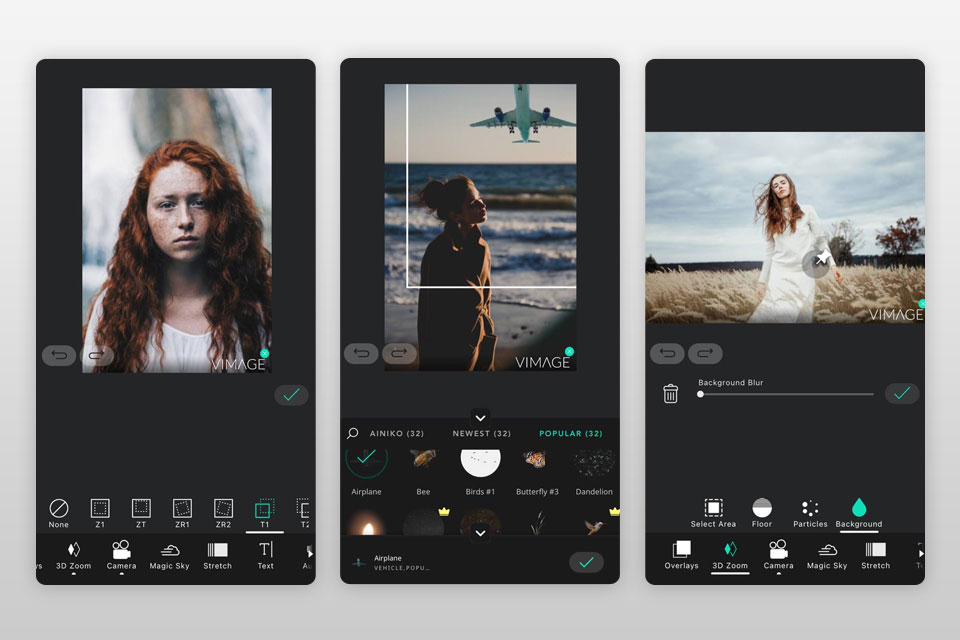
Рабочая сцена строится вокруг фотографии. Центральная часть экрана показывает изображение и поверх него — предварительный результат обработки. В одном режиме заметны линии движения, в другом — рамка накладываемого эффекта, в третьем — цветная область маски. Эти элементы являются разметкой редактирования, а не обязательной частью будущего видео. Поэтому по внешнему виду экрана нельзя судить о качестве финального рендера: сначала оценивается движение, затем файл вне редактора.
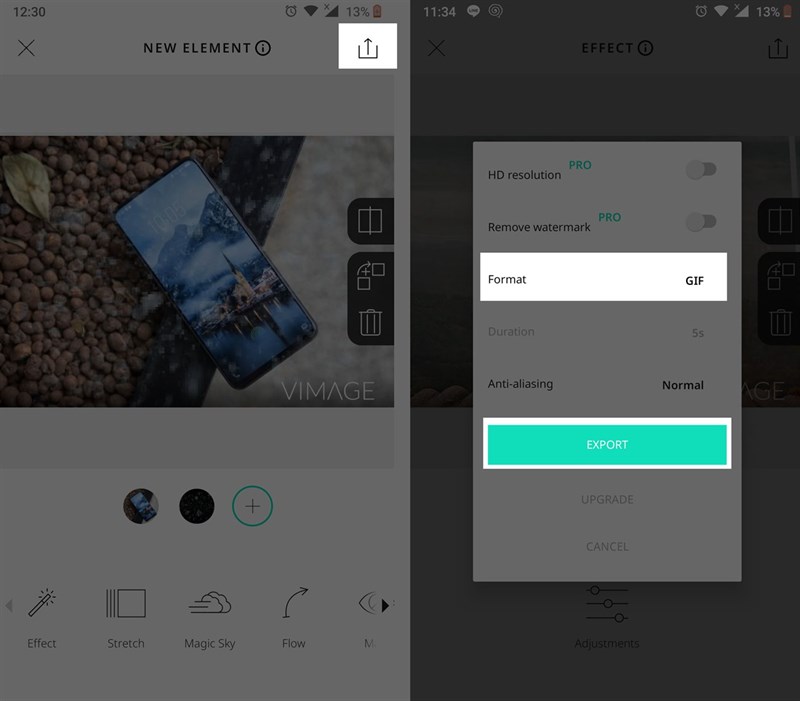
Верхняя зона содержит команды выхода из рабочего режима и экспорта, а рядом с полотном доступны подтверждение изменений, отмена и повтор некоторых действий. На опубликованных экранах VIMAGE это кнопки с крестиком, галочкой и изогнутыми стрелками. Их назначение связано с текущим инструментом: галочка подтверждает эффект или маску, а экспорт завершает создание отдельного медиафайла. Путаница этих двух операций — частая причина, по которой пользователь ожидает файл в галерее сразу после подтверждения эффекта.
Нижняя панель и контекстные инструменты
В нижней части редактора располагаются тематические разделы. Effect отвечает за готовые движущиеся объекты и атмосферные наложения, Flow — за направление движения отдельных фрагментов кадра, Stretch — за деформацию и движение фоновой области, Magic Sky — за изменение неба, 3D Zoom — за параллаксное приближение. В режиме выбранного эффекта обычная панель может уступать место его настройкам: скорости, маске, повороту, отражению или параметрам цвета.
Библиотека визуальных эффектов организована по группам и миниатюрам. В старых и нынешних примерах видны самолёты, птицы, бабочки, огонь, дым, блики и атмосферные элементы; это не исчерпывающий перечень и не гарантия бесплатного доступа к каждому объекту. Метка короны рядом с элементом обозначает премиальное содержимое. Именно каталог, а не отдельная кнопка «сделать красиво», задаёт предмет будущей анимации, поэтому характер исходного снимка влияет на выбор сильнее, чем количество наложенных деталей.
Превью направленного движения
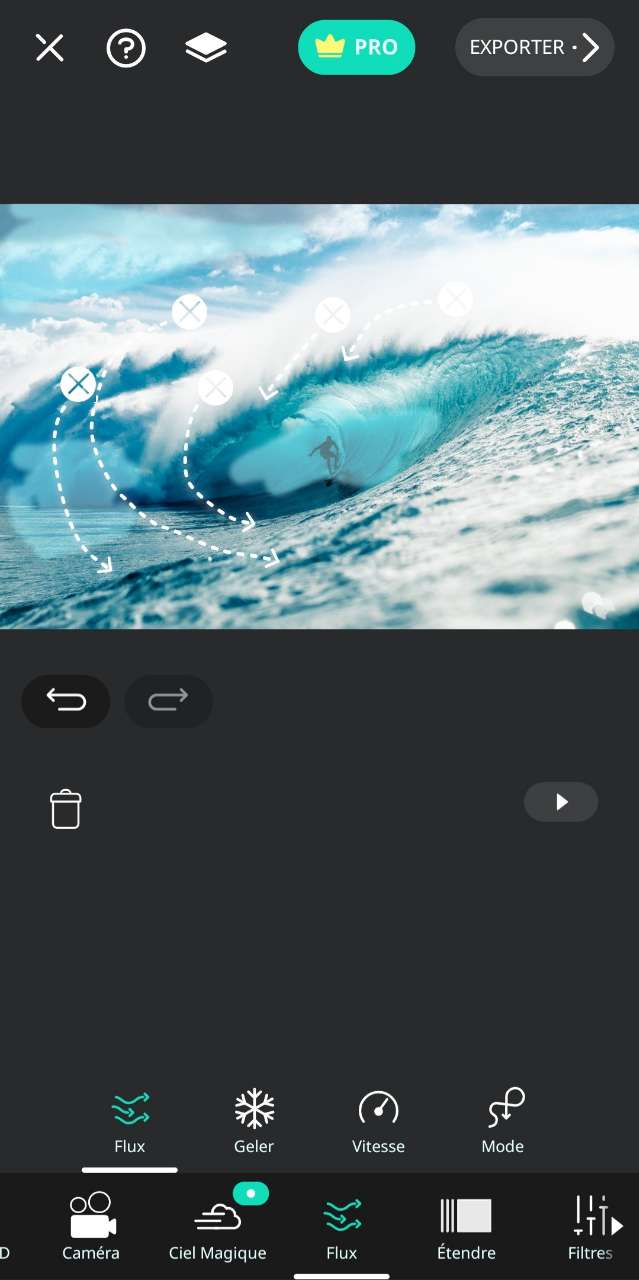
Flow отличается от простого наложения: здесь нужно задать, куда должна смещаться текстура фотографии. На примере воды основой служит уже существующая фактура водной поверхности, а не готовое видео водопада. Направляющие штрихи определяют вектор движения. Средства фиксации или «заморозки» защищают неподвижные границы — лицо, берег, стены, стволы деревьев. Без такого разграничения соседние пиксели могут начать деформироваться вместе с выбранным объектом.
Маска глубины и управление 3D Zoom
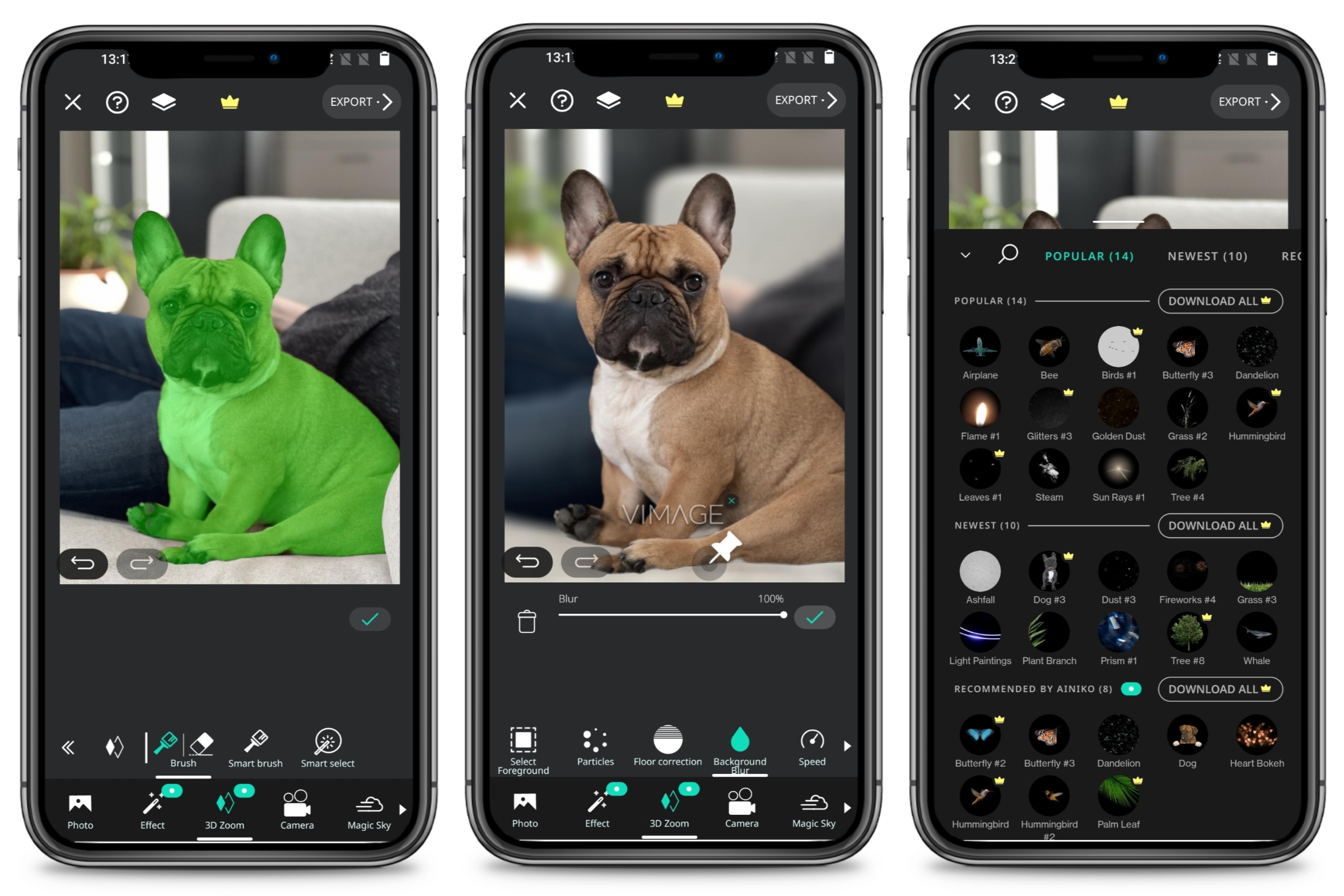
Режим 3D Zoom использует визуальное разделение переднего и заднего плана. Маска выделяет важный объект, а фоновая область получает иное движение или размытие. При качественном исходнике предмет визуально отделяется от окружения, хотя новой геометрии сцены приложение не создаёт: речь идёт о параллаксе из плоской фотографии. Сложные контуры волос, прозрачных предметов и мелких ветвей требуют особенно точного края маски.
Функции VIMAGE и их реальные границы
Анимированные наложения: движение поверх снимка
Наложение добавляет в композицию элемент, которого не было на исходной фотографии: световые частицы, туман, дым, блик, птицу или другой движущийся объект. Такое решение подходит для кадров с малой собственной динамикой — предметной фотографии, портрета, архитектуры. Каждый элемент имеет свою область действия; его можно согласовать по положению и визуальным параметрам с основной сценой. Это ближе к графической композиции, чем к восстановлению реального движения, которое произошло при съёмке.
VIMAGE позволяет комбинировать разные эффекты, фильтры и оверлеи. В описании платного доступа отдельно фигурирует лимит до десяти эффектов в одной композиции. Это не означает десять независимых видеодорожек, как в настольной системе композитинга. При оценке конкретного кадра важнее отсутствие конфликтов между элементами: например, дым не должен двигаться против направления ветра, а анимированные частицы не должны перекрывать центральный объект без художественной причины.
Flow: движение воды, облаков, ткани и волос
Инструмент направленного движения применим там, где исходная фактура подсказывает траекторию: у водопада — вниз, у реки — вдоль русла, у облачного слоя — по небу. Анимация интерполирует движение внутри изображения. Этот механизм не распознаёт физику сцены в смысле полноценной симуляции: неверные векторы дают скольжение вместо течения, а недостаточная фиксация границ — дрожание неподвижных объектов. Его достоинство в том, что характер движения определяется пользователем, а не целиком навязывается шаблоном.
Скорость и интенсивность движения — независимые творческие характеристики. Медленный поток лучше воспринимается на удалённом небе, короткое локальное движение подходит для дыма или прядей, а резкая анимация огромной области способна испортить правдоподобие. На телефоне особенно трудно обнаружить мелкие артефакты у границы маски, поэтому важен просмотр не только при уменьшенном кадре, но и на увеличенном изображении в итоговом файле.
Stretch: движение и деформация фона
Stretch создаёт ощущение перемещения в выбранной области изображения: инструмент ориентирован на направление и силу эффекта, а не на добавление внешней картинки. Он позволяет оживлять поверхности, которые имеют повторяющийся рисунок, или добавлять мягкий фоновой ход. Ошибка при выборе интенсивности заметна по растянутой текстуре, «резиновым» контурам и нарушению перспективы. Из-за этого Stretch менее универсален, чем кажется по коротким демонстрационным роликам: удачный материал для него — кадр с понятной глубиной и небольшим числом пересечений объектов.
Magic Sky и AI-Sky: выделение и замена неба
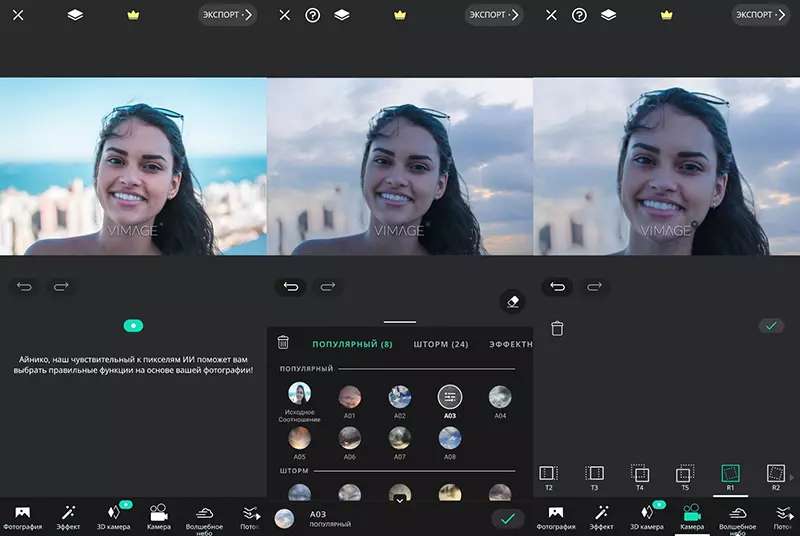
Замена неба относится к подтверждённым ИИ-функциям VIMAGE. Программа выделяет небесную область и подставляет выбранную анимированную заготовку; в материалах приложения описана библиотека из многочисленных, в том числе примерно сотни, вариантов неба. Такое решение экономит ручную разметку в пейзаже с чётким горизонтом. Но граница между деревом, зданием, волосами и небом остаётся критической: автоматический выбор не делает монтаж безошибочным.
Небо становится частью изображения, поэтому его яркость и цвет должны согласовываться со светом на земле. Ярко-оранжевый закат над кадром, освещённым холодным дневным солнцем, воспринимается как коллаж. Кроме того, замена неба не равна полноценной смене времени суток: отражения, тени и свет на объектах исходного кадра автоматически не перестраиваются так, как при повторной съёмке. Эти ограничения важны для кадров недвижимости и предметной рекламы, где достоверность сцены имеет значение.
3D Zoom и параллаксная камера
В отличие от Flow, параллакс перемещает перспективу наблюдения: передний план и фон визуально расходятся с разной скоростью. Эффект способен превратить простой портрет или архитектурную фотографию в короткий кадр с ощущением объёма. Он особенно зависит от чистоты выделения переднего плана. Если объект закрывал часть фона, то при виртуальном смещении камера не получает настоящих деталей того, что находилось за объектом; результат ограничен исходными пикселями и вычисленной обработкой.
Для публикации в коротком вертикальном формате такой эффект бывает достаточен, но задачи восстановления объёмной сцены он не решает. VIMAGE не предоставляет пользователю полноценную 3D-модель объекта, карту глубины для передачи в другое приложение или систему трекинга камеры уровня монтажных VFX-инструментов. Под названием «3D» здесь подразумевается визуальный эффект на плоском изображении, а не экспорт трёхмерной геометрии.
Цветокоррекция, фильтры и текст
Настройки цвета, оттенка, яркости, контраста и поворота позволяют подогнать нарисованный или анимированный элемент к фотографии. Фильтры меняют общий характер изображения, а текст добавляет смысловой акцент: подпись, краткое название или сообщение. Для анимированной публикации это помогает собрать из одного изображения завершённую открытку или заставку. При этом текст нельзя автоматически приравнивать к субтитрам с распознаванием речи: такой рабочий процесс для VIMAGE не подтверждён.
Наложения имеют смысл только при достаточном различии тона с окружением. Светлый дым почти теряется на ярком небе, тёмная надпись на теневой части снимка плохо читается, а слишком сильная общая коррекция уничтожает детали в светах. Визуальная иерархия имеет значение: главную часть сцены желательно оставлять читаемой на маленьком экране, поскольку именно там часто просматривают короткие анимированные публикации.
Звук и сообщество
В приложении подтверждена возможность добавить звук: звуки природы или музыкальное сопровождение. Это делает экспортируемый видеоролик выразительнее, но не влияет на GIF, поскольку формат GIF не хранит звуковую дорожку. Дополнительно существуют публикация работ, конкурсы и отметки сообщества. Сервисные функции не следует путать с приватным резервным хранилищем: публичная публикация имеет иной режим видимости и не является безопасной заменой собственного архива.
Музыка и анимация могут иметь разные циклы повторения. Короткий ролик со спокойным движением воды и длинным музыкальным фрагментом будет либо обрывать звук, либо требовать иного монтажа после экспорта. VIMAGE удобен для простого аудиовизуального акцента, однако системного таймлайна со сложным многодорожечным сведением в подтверждённых функциях нет. Для озвученного видеосюжета с несколькими сценами требуется другой класс редакторов.
Форматы, экспорт и переносимость результата
Надёжно подтверждены два направления вывода VIMAGE: видеоролик и анимированный GIF. Эти форматы решают разные задачи. Видео сохраняет движущуюся картинку в виде последовательности кадров и подходит для публикации в видеоленте или последующего монтажа; GIF удобен для короткой циклической анимации без звука. При этом слово «видео» в описании VIMAGE не даёт оснований обещать каждому пользователю конкретный контейнер MP4, MOV или набор кодеков: поддерживаемые варианты определяются экраном экспорта установленной сборки.
Для исходного материала приложение использует фотографии из медиатеки и встроенного каталога. Отсутствует достаточное основание перечислять как гарантированно совместимые любые профессиональные RAW-форматы, TIFF с несколькими слоями, PSD-проекты или файлы другого аниматора. Даже стандартный снимок, который телефон способен показать, не обязательно подходит для каждой операции редактора: значение имеют размер, ориентация, доступ к медиа и свободная память. Практическим контрольным экземпляром остаётся обычная фотография из галереи, а не исходный документ со сложной структурой.
Разрешение и отсутствие водяного знака существенно зависят от платного доступа. В описании Pro отдельно упоминается экспорт в более высоком качестве и возможность сохранять результат как видео либо GIF. Формулировка не означает, что бесплатная сборка вообще не способна выдавать файл: ограничения задаёт актуальный экран оплаты и экспорта. Для сравнения вариантов корректнее смотреть на доступность необходимого вам формата, качество, метку на изображении и предлагаемый срок доступа, а не опираться на неподтверждённые максимальные значения в пикселях.
Важно различать готовый медиафайл и редактируемую композицию. После экспорта в видео или GIF траектории Flow, маски 3D Zoom, настройки каждого оверлея и текстовые элементы уже не становятся самостоятельными редактируемыми слоями для другого приложения. Из итогового файла можно извлекать кадры либо монтировать его как готовый клип, но воспроизвести исходную структуру проекта по нему нельзя. Документированной универсальной операции «экспорт проекта VIMAGE для другой программы» нет.
Стоимость, подписка и ограничения бесплатного режима
VIMAGE устанавливается бесплатно и включает покупки в приложении. Базовый режим сопровождается рекламой, а расширенные эффекты, удаление водяного знака, качественный рендеринг и увеличение числа комбинируемых эффектов относятся к преимуществам Pro. Платные опции связаны с конкретной учётной записью магазина и условиями приобретения. Для разовой творческой задачи важнее доступность нужного экспорта, чем само наличие надписи Premium в интерфейсе.
В американской карточке App Store одновременно перечислены несколько товарных позиций: 1 Month PRO Subscription — $2.99, Monthly Premium Pass — $7.99 и Yearly Premium Pass — $29.99. Там же встречаются другие названия покупок. Это перечень SKU магазина, а не обещание, что каждому новому пользователю одновременно будут показаны все эти варианты. Итоговая цена, условия пробного доступа и набор доступных планов определяются регионом и фактическим экраном покупки. Для Android единая публично подтверждённая цена в той же валюте отсутствует.
В условиях ZipoApps описаны автоматически продлеваемые недельные, месячные и годовые подписки, а также возможность иной разовой покупки. Бесплатный пробный период может предлагаться отдельно, но не гарантирован всем пользователям. Если он включён, по завершении пробного срока начинается платная подписка по согласованным условиям, пока её не отменят. Прекращение подписки оставляет платный доступ до конца оплаченного периода, после чего приложение может вернуться к возможностям бесплатного режима.
Пользователю, который создаёт рекламные материалы, следует проверить не только цену. В действующих условиях использования ZipoApps лицензия на приложение сформулирована как разрешение для некоммерческого использования. Это существенное ограничение для задач бизнеса; наличие на сайте примеров визуального маркетинга само по себе не заменяет отдельного права коммерческого использования встроенных эффектов, музыки и шаблонов. Для клиентского проекта нужны ясные права на каждый применённый материал и соответствующий режим лицензирования.
Приватность, безопасность и работа без интернета
VIMAGE запрашивает доступ к медиа, поскольку без изображения не сможет его анимировать. Политика ZipoApps для приложения сообщает, что фотографии и видео, используемые для обработки, не хранятся на серверах компании, а соответствующая обработка выполняется на устройстве. Это важное уточнение, но оно не равнозначно обещанию полной анонимности: при работе с сервисом и рекламою могут обрабатываться технические и коммерческие данные. В карточке App Store отдельно перечислены идентификаторы, данные использования, покупки, диагностика и пользовательский контент среди категорий, которые могут участвовать в отслеживании или иных операциях.
У Google Play собственная декларация безопасности данных: там указана потенциальная передача идентификаторов устройства третьим сторонам, шифрование данных при передаче и отсутствие сбора по опубликованной самооценке разработчика. Эту декларацию нельзя механически объединять с карточкой Apple и выдавать за единый технический аудит двух приложений. В разных витринах используются разные правила раскрытия информации, а сами сведения предоставляются разработчиком. Отдельная категория «данные не собираются» не доказывает отсутствие сетевых обращений к сервисам рекламы и покупок.
Для приватной семейной фотографии разумно отделять локальное редактирование от публичного размещения результата. Загрузка работы в сообщество делает её доступной в рамках выбранной функции публикации и связанных условий. Привязка социальных аккаунтов, рекламная персонализация и уведомления не являются необходимыми свойствами самого эффекта Flow. При использовании чужой фотографии остаются также вопросы согласия изображённого человека и прав на содержимое. VIMAGE — инструмент обработки, а не механизм получения таких прав.
Условия сервиса прямо связывают доступность отдельных возможностей с интернет-соединением. Поэтому отсутствие сети может мешать загрузке эффектов, работе с сообществом, проверке доступа и покупке, хотя политика отдельно описывает обработку снимков на устройстве. Полноценная автономная работа всех инструментов не гарантирована. На стабильность рендеринга сильнее всего влияют ресурсы конкретного телефона, количество эффектов, размер исходного кадра и фоновые процессы; числовых независимых измерений скорости VIMAGE нет.
Обновления безопаснее получать из официальных магазинов, а не из сторонних каталогов APK, предлагающих «разблокированные Pro». Неофициальная модификация может изменить поведение платежей, доступ к фотографиям и сетевые разрешения. Для официального приложения не требуется устанавливать отдельный пакет кодеков, а разрешение доступа ко всем личным фотографиям разумно соотносить с функциями конкретной версии ОС.
Что перестанет работать первым при потере связи или доступа
У VIMAGE несколько независимых составляющих: само мобильное приложение, локальная фотография, библиотека эффектов, проверка платного доступа и сервис сообщества. Их нельзя считать одним и тем же механизмом. Локально открытая фотография ещё не означает доступность всех элементов каталога, а оплаченная подписка — гарантии работы приложения на старом устройстве после изменения требований ОС.
- Отсутствует интернет. В первую очередь под вопросом функции, для которых предусмотрено подключение к сервису: получение контента, синхронизация сведений о покупке и сообщество. Договор допускает недоступность сервисов при нарушении связи, но не описывает исчерпывающую офлайн-матрицу отдельных инструментов.
- Недоступен магазин приложений. Нельзя рассчитывать на получение обновлений, проверку новой покупки или перенос установки на другое устройство обычным способом. Уже сохранённый видеофайл остаётся отдельным медиаобъектом и не должен зависеть от магазина для обычного воспроизведения совместимым проигрывателем.
- Закончился оплаченный доступ. Преимущества Pro, в том числе доступ к расширенным эффектам и экспорту без отметки, больше не гарантированы. Нельзя рассчитывать, что платные настройки старого черновика останутся доступными для последующего пересоздания результата.
- Не хватает оперативной или постоянной памяти. Даже при доступном каталоге результат может не создаться из-за ресурсов устройства. Здесь критичны фоновые процессы, сложность композиции и запас места под готовый файл, а не состояние аккаунта.
- Изменились условия ОС. Программа зависит от разрешений на медиатеку и установленной версии Android, iOS или iPadOS. Нельзя считать старую сборку совместимой со всеми будущими выпусками ОС, как и нельзя считать современную сборку совместимой со старым телефоном.
Из этой картины следует принцип хранения результата: работа в редакторе и наличие опубликованного файла — разные уровни надёжности. Черновик, доступный только внутри приложения, не заменяет самостоятельного файла в медиатеке и его копии вне устройства. Особенно это важно при смене телефона, переходе с Android на iPhone и прекращении подписки.
Задача → инструмент → результат → что проверить
| Задача | Подходящий инструмент VIMAGE | Ожидаемый результат | Критерий качества |
| Оживить реку, прибой или водопад | Flow с закреплением неподвижных границ | Движется существующая текстура воды | Берег и камни остаются неподвижными, направление потока согласовано с перспективой |
| Добавить движение атмосферному фону | Stretch | Плавное перемещение выбранной области | Нет резиновых контуров и чрезмерного растяжения текстуры |
| Заменить унылое небо | Magic Sky / AI-Sky | Динамичный облачный слой или другая небесная заготовка | Силуэты зданий и деревьев не съедены маской, свет сцены не противоречит небу |
| Создать иллюзию приближения камеры | 3D Zoom | Параллакс между передним планом и фоном | Контуры главного объекта чистые, фон не распадается у краёв |
| Добавить пар, блики или световые частицы | Effect / Overlay | Отдельный движущийся элемент поверх фотографии | Масштаб, оттенок и направление эффекта не конфликтуют со сценой |
| Сделать анимированную открытку | Text, фильтры и один основной эффект | Снимок с читаемым сообщением | Текст не сливается с фоном и остаётся виден в телефонном размере |
| Подготовить немую цикличную иллюстрацию | Экспорт GIF | Анимационный файл без звуковой дорожки | Цикл воспринимается непрерывно, нет резкого скачка на границе повторения |
| Получить публикацию со звуком | Звуковое сопровождение и видеовывод | Короткий ролик с музыкой или атмосферным звуком | Звук присутствует в итоговом файле и заканчивается осмысленно |
Таблица помогает не смешивать разные типы движения. Flow оживляет фактуру исходной фотографии, Effect добавляет внешнюю анимацию, 3D Zoom меняет впечатление от положения камеры, Magic Sky подменяет область изображения. Эти приёмы можно сочетать, но композиция становится сложнее не от числа инструментов, а от необходимости согласовать их маски, свет и скорость.
Как пользоваться программой — советы гика
Названия ниже ориентированы на опубликованные английские панели VIMAGE и их русские эквиваленты: Effect («Эффект»), Flow («Поток»), Stretch («Растяжение»), Magic Sky («Волшебное небо»), 3D Zoom («3D-камера») и Export («Экспорт»). Магазины поддерживают разные сборки, поэтому порядок соседних разделов и состав контекстных параметров могут отличаться. Основные действия опираются на эти названия, а там, где точное название команды не закреплено в актуальной документации, оно не подменяется выдуманной кнопкой.
Открытие исходной фотографии и проверка кадрирования
Цель. Получить сцену, на которой движение будет видно и при этом останется достаточно пространства для неподвижных объектов. Подготовка. Подойдёт фотография с ясным главным объектом: море с береговой линией, портрет с фоном или городское небо. До редактирования сохраните оригинал снимка отдельно от будущего видео.
- Откройте VIMAGE из магазина приложений после установки и выберите создание новой композиции с фотографией. Для собственных изображений перейдите к медиатеке устройства; при наличии нужного права доступа предоставьте редактору разрешение на выбранный снимок.
- Выберите исходную фотографию. В редакторе убедитесь, что её края и главный объект целиком видны на полотне; не начинайте с кадра, где объект практически касается границы.
- Определите область будущего движения. Для воды важны границы берега, для замены неба — линия горизонта, для параллакса — контур переднего плана. Никакого движения пока добавлять не нужно.
- Проверьте ориентацию и композиционный запас. При необходимости используйте доступные средства поворота или базовой коррекции изображения до анимации, не забывая о возможной потере части краёв при изменении кадра.
Проверка. На экране остаётся исходное изображение без непредусмотренного обрезания основного объекта. Типичная ошибка. Слишком тесное кадрирование оставляет за пределами композиции место, куда должен двигаться эффект. Откат. Отмените преобразование стрелкой отмены либо откройте копию исходного фото заново; не заменяйте оригинал результатом промежуточной обработки.
Добавление движущегося наложения из Effect
Цель. Добавить самостоятельный движущийся объект — например, пар, пыльцу, световые частицы или птицу — без деформации базовой фотографии. Подготовка. Выберите кадр с относительно свободной областью, где эффект не перекроет лицо, текст и важные контуры.
- На панели инструментов откройте Effect / «Эффект». В каталоге просмотрите категории и превью, а у элементов с короной учтите ограничение Pro.
- Выберите один эффект из доступных и разместите его область на полотне. Масштабируйте и ориентируйте рамку в соответствии с перспективой кадра: маленький объект на заднем плане не должен выглядеть больше главного предмета.
- Откройте параметры выбранного эффекта. В опубликованных экранах режима Edit Effect встречаются Speed, Flip, Color и Mask. Скоростью согласуйте движение с темпом сцены, отражением измените ориентацию, маской исключите перекрытие неподходящих участков.
- Подтвердите размещение галочкой и воспроизведите превью. Для нескольких эффектов повторяйте добавление только после оценки первого, не создавая сразу перегруженную композицию.
Проверка. Эффект движется в нужном месте и не выдаёт себя резкими краями или неправильным масштабом. Типичная ошибка. Полупрозрачное наложение затрагивает объект переднего плана, которому должно проходить за спиной. Откат. Вернитесь к маске выбранного эффекта, удалите лишнюю область или уберите сам элемент; при сомнениях используйте отмену, а не удаление исходного снимка.
Направленная анимация Flow и защита неподвижных областей
Цель. Заставить двигаться уже изображённую на фото текстуру — воду, дым, ткань или облака. Подготовка. Лучше всего брать кадр, где движение можно нарисовать в одном общем направлении. Для первого опыта подойдёт небольшой водопад с устойчивыми камнями и берегом.
- Перейдите в Flow / «Поток» на нижней панели. В рабочем режиме проведите короткие направляющие по участку, который должен перемещаться; стрелки задают направление анимации, а не перемещение всей фотографии.
- Не проводите линии сквозь берег, здания или человека. Для неподвижных фрагментов используйте инструмент фиксации, показанный в разных локализациях как Freeze / «Заморозка». Закрепите границы зоны движения и важные неподвижные детали.
- Отрегулируйте Speed / «Скорость». Начните с умеренного значения: чрезмерно быстрый ход часто превращает воду в скользящую текстуру. Если доступен параметр режима движения, сравните его поведение на коротком цикле.
- Нажмите значок воспроизведения для превью, оцените начало и конец цикла и подтвердите инструмент галочкой только после устранения заметных деформаций.
Проверка. Водная поверхность выглядит живой, а неподвижные объекты не смещаются и не «плывут». Типичная ошибка. Длинная направляющая затрагивает соседнюю область и тащит за собой край объекта. Откат. Удалите проблемное направление либо вернитесь к закреплению неподвижной зоны; если контур уже испорчен несколькими правками, отмените Flow и нанесите более короткие линии на исходной фотографии.
Растяжение Stretch для мягкого движения фона
Цель. Добавить плавное смещение фоновому участку, не вводя готовый объект из библиотеки. Подготовка. Используйте изображение с равномерной текстурой — например, облачный слой или спокойную природную поверхность. Плотные архитектурные линии и крупный текст хуже переносят растяжение.
- Откройте Stretch / «Растяжение» на панели движения. Выделите область изображения, которой нужно придать направленное смещение, сохранив неподвижным главный объект.
- Настройте направление перемещения в соответствии с изображённой перспективой. Для диагональной поверхности выбирайте движение вдоль её естественного рисунка, а не поперёк границ.
- Изменяйте интенсивность постепенно. Следите за краями выделенной области: они не должны создавать заметный разрыв с соседними пикселями.
- Воспроизведите превью и зафиксируйте результат подтверждением текущей операции.
Проверка. Фоновая фактура слегка движется, но горизонт, центральный предмет и прямые линии сохраняют форму. Типичная ошибка. Слишком сильное растяжение превращает фон в колеблющуюся резину. Откат. Снизьте интенсивность и сократите область; если геометрия уже искажена, отмените Stretch и примените более локальный эффект либо используйте другой инструмент.
Интеллектуальная замена неба через Magic Sky
Цель. Заменить скучный небесный участок на движущийся пресет, не перерисовывая вручную весь горизонт. Подготовка. Нужна фотография с различимым небом. Подбирайте заготовку с освещением, совместимым с остальной сценой.
- На нижней панели выберите Magic Sky / «Волшебное небо»; в описаниях приложения эта возможность также называется AI-Sky. Дождитесь выделения небесной зоны и появления библиотеки доступных вариантов.
- Просмотрите несколько пресетов и сравните их не по яркости превью, а по тому, совпадает ли освещение облаков с освещением зданий, земли и отражений в кадре.
- Проверьте края силуэтов: дерево, крыша, волосы и линии электропроводов не должны частично исчезать. При доступном редактировании границ ограничьте небесную область; при невозможности аккуратной коррекции выберите снимок с более чистым горизонтом.
- Просмотрите анимацию неба в движении. Приемлемость статичного кадра ещё не доказывает приемлемость маски в анимации: переходы могут проявляться именно во время движения облаков.
Проверка. Небо движется, а передний план не теряет элементов на границе выделения. Типичная ошибка. Яркий пресет создаёт свет, которого нет на земле, либо маска захватывает верхушки деревьев. Откат. Возвратите исходное небо, отменив выбранный вариант, и попробуйте менее контрастный пресет; оригинальное фото при этом остаётся независимым от композиции.
Параллакс через 3D Zoom и маску объекта
Цель. Создать визуальное приближение камеры с отделением переднего плана от фона. Подготовка. Возьмите снимок с одним хорошо очерченным объектом, например собакой на фоне стены или человеком на фоне неба. Избегайте первого опыта на сложной причёске перед ветвями.
- Переключитесь на 3D Zoom / «3D-камера». В режиме маски отметьте главный объект; на опубликованных экранах VIMAGE выделенная область показана цветной заливкой, а её край редактируется кистью.
- Уточните силуэт вокруг головы, рук и других выступающих деталей. Следите, чтобы фоновая область не попадала внутрь маски, а части основного предмета не остались снаружи.
- Используйте доступные настройки глубины и размытия фона. Сильное размытие иногда скрывает ошибки края, но одновременно уменьшает естественность фотографии; подбирайте его по смыслу сцены.
- Включите превью движения камеры и посмотрите, что происходит у границы маски. Подтвердите операцию, когда объект визуально отделяется от фона без заметной светлой каймы.
Проверка. Передний план остаётся цельным, а при смещении фона не возникает широких пустых полос и «двойного» контура. Типичная ошибка. Маска захватывает тень или пропускает тонкую часть предмета. Откат. Возвратитесь к выделению и исправьте край; для сложного снимка безопаснее отказаться от 3D Zoom и оставить движение на фоне, чем скрывать ошибку чрезмерным размытием.
Коррекция цвета и фильтры без разрушения композиции
Цель. Сделать разнородные анимированные элементы визуально частью одного кадра. Подготовка. Основной эффект уже должен быть настроен: бессмысленно тщательно подбирать цвет накладываемого дыма, пока его положение постоянно меняется.
- Откройте Filters / «Фильтры» или настройки выбранного элемента; в редакторе подтверждены регулировки цвета, оттенка, яркости и контраста.
- Сопоставьте наложение с освещением исходного снимка. Для холодной дождливой сцены проверьте, не выглядит ли тёплый эффект искусственно; для светлого неба оцените сохранность полутонов.
- Изменяйте одно свойство за раз. При необходимости скорректируйте поворот наложенного графического элемента, чтобы его движение совпадало с направлением света или ветра.
- Вернитесь к общей композиции, воспроизведите движение и оцените, не потерялся ли главный предмет из-за общей цветовой обработки.
Проверка. Элементы объединены светом и тоном, но остаются различимы важные детали. Типичная ошибка. Контраст и насыщенность повышены настолько, что светлые частицы сливаются с фоном. Откат. Уменьшите последнюю коррекцию либо верните нейтральный фильтр; не создавайте новый экспорт поверх единственного качественного исходника.
Текстовая подпись внутри анимированной фотографии
Цель. Добавить короткое сообщение или название, которое будет читаться поверх движущейся сцены. Подготовка. Выделите спокойную область фотографии; наличие свободного пространства важнее количества доступных декоративных эффектов.
- Откройте инструмент Text / «Текст» в панели добавления содержимого. Введите короткую надпись, ориентируясь на размер просмотра на смартфоне.
- Расположите текст вдали от интенсивно движущейся области. Используйте контраст с фоном и умеренный размер, чтобы не перекрыть основной предмет.
- Просмотрите анимацию целиком: движение частиц, облаков или фона не должно «проглатывать» отдельные буквы или менять читаемость сообщения.
- Подтвердите текстовый элемент и снова оцените его вместе с остальными визуальными эффектами.
Проверка. Надпись читается на маленьком экране в течение всего цикла. Типичная ошибка. Текст расположен на участке, где во время анимации проходит яркий блик. Откат. Измените положение, оттенок или сократите текст; при необходимости удалите подпись и оставьте свободную композицию.
Звуковое сопровождение для видеоверсии
Цель. Сопроводить короткую сцену подходящим звуком, например шумом воды или спокойной музыкой. Подготовка. Используйте звук, на который у вас есть право, и заранее определитесь с видеовыводом: GIF звуковую дорожку не сохраняет.
- В меню редактирования выберите возможность добавления звукового сопровождения; VIMAGE подтверждённо поддерживает пользовательские звуки, хотя единое точное название этой команды не закреплено для всех сборок.
- Выберите подходящий аудиофрагмент из доступного источника. Его характер должен соответствовать движению: ровный шум дождя подходит к спокойной сцене, резкий звук — нет.
- Просмотрите анимацию со звуком. Оцените начало, конец и повторение, поскольку внезапный обрыв музыкальной фразы особенно заметен на коротком ролике.
- Сохраняйте звуковой вариант именно в формате видео. Не используйте отсутствие звука в GIF как признак ошибки работы аудиоинструмента.
Проверка. В отдельном видеопроигрывателе звук соответствует сюжету и воспроизводится до конца ролика. Типичная ошибка. Сохранён GIF и ожидается музыка. Откат. Не меняя исходную композицию, выполните видеовывод; если звуковой фрагмент неподходящий, замените его в редакторе, не редактируя единственную экспортированную копию.
Экспорт видео или GIF с контролем качества
Цель. Создать отдельный файл для хранения, публикации или дальнейшего монтажа. Подготовка. Композиция проверена в превью, а свободного места достаточно для нового медиафайла. Вы уже решили, нужен ли звук и допустим ли водяной знак.
- Откройте Export / «Экспорт». На опубликованных экранах VIMAGE встречаются параметры Format («Формат»), Duration («Длительность»), HD resolution и Remove watermark. Доступность последних двух зависит от платного режима.
- Выберите видео, когда требуется сопровождение звуком или последующий монтаж; выберите GIF для немой короткой повторяющейся анимации. Не считайте сведения о неподтверждённых расширениях видеоконтейнера гарантией конкретного вывода.
- Настройте доступную длительность и параметры качества, не устанавливая значение только ради максимума. Слишком короткий цикл может обрывать движение, слишком длинный увеличивает объём итогового файла.
- Запустите экспорт, дождитесь окончания формирования результата и используйте доступную команду сохранения в медиатеку или передачи в другую программу.
- Откройте полученный файл вне VIMAGE. Проверьте реальную длительность, корректность кадра, резкость надписи, отсутствие неожиданных скачков и наличие звука для видео.
Проверка. Файл находится в выбранном месте, воспроизводится сторонним средством и соответствует ограничениям бесплатного либо оплаченного режима. Типичная ошибка. Галочка подтверждения эффекта принята за сохранение файла, либо платный параметр не был доступен и результат оказался с отметкой. Откат. Не удаляйте композицию, пока экспорт не проверен; вернитесь к параметрам вывода и создайте новый файл, сохранив предыдущий для сравнения.
Публикация работы в сообществе и контроль видимости
Цель. Поделиться готовым синемаграфом в функциях сообщества VIMAGE, а не только хранить его в личной галерее. Подготовка. Публикуемый кадр не должен содержать частных фотографий третьих лиц без разрешения, защищённую музыку или документы, которые не предназначены для просмотра другими.
- Завершите редактирование и сохраните собственную копию результата перед взаимодействием с сообществом.
- Перейдите к предусмотренным приложением возможностям публикации и конкурсов VIMAGE Community. Если сервис требует вход в аккаунт, используйте официальный механизм авторизации в приложении.
- Перед подтверждением публикации оцените, какие данные и сама работа станут доступны другим участникам. Не путайте отправку на конкурс с приватной резервной копией.
- После публикации проверьте видимость материала в рамках доступного раздела сообщества и сохранность отдельной копии в медиатеке.
Проверка. Собственный файл сохранён независимо от опубликованной работы, а видимость соответствует выбранному действию. Типичная ошибка. Пользователь рассчитывает, что публикация сохранит всю редактируемую структуру и восстановит проект на новом устройстве. Откат. При нежелательной публикации используйте средства управления собственным материалом или поддержку; не удаляйте локальный экземпляр до подтверждения изменения видимости.
Сквозной сценарий: фото с движущейся рекой и готовый ролик
Задача. Сделать короткую сцену из одного снимка реки, в которой движется только вода, а камни и деревья остаются статичными; затем получить проверенный видеоролик. Подготовка. Потребуется снимок с видимой береговой линией, копия оригинала в медиатеке и достаточно свободной памяти для экспорта.
- Запустите VIMAGE и загрузите выбранную фотографию из галереи. Сохраните исходное кадрирование, если оно позволяет видеть воду и неподвижные ориентиры.
- Откройте Flow и нанесите несколько коротких направлений вдоль течения. Не включайте в движущуюся область берег и камни.
- Инструментом Freeze закрепите неподвижные границы. Уменьшите Speed до уровня, при котором вода не выглядит скользящими полосами.
- Просмотрите полный цикл. Если движение выдаёт себя у края маски, поправьте фиксацию до добавления любых украшений.
- При необходимости добавьте через Effect один небольшой атмосферный элемент и согласуйте его цвет с фотографией. Не используйте платный эффект, если целью является оценка бесплатного режима.
- Откройте Export, выберите видеовывод с доступным качеством и сохраните ролик отдельно от фото.
- В медиатеке или видеопроигрывателе проверьте весь полученный файл: начало, конец, границы камней, длительность и отсутствие непредвиденного кадрирования.
Критерий успешного результата. Движение различимо, однако берег и окружающие объекты не дрожат; экспортированный ролик открывается вне редактора. Типичная ошибка. Небольшой дефект маски маскируется дополнительными эффектами, из-за чего при итоговом просмотре становится ещё заметнее. Безопасный откат. Вернитесь к исходной фотографии, воспроизведите только Flow и исправьте его отдельно; прежний экспорт оставьте как контрольную версию, пока новая не проверена.
Матрица сохранности результата
У фотографии, анимированной внутри VIMAGE, есть как минимум три состояния: оригинал, редактируемая сцена в приложении и экспортированное медиа. Между ними не существует автоматической полной взаимозаменяемости. Следующая матрица показывает, какой уровень информации сохраняется после каждого типа действия и что остаётся доступным для других приложений.
| Действие или состояние | Что остаётся | Что не переносится автоматически | Обратимость и совместимость |
| Оригинальная фотография отдельно от VIMAGE | Статичный исходный кадр со своей геометрией и цветом | Будущие линии Flow, маски, оверлеи и звук | Наиболее надёжная точка повторного начала; открывается независимым фоторедактором при поддерживаемом формате |
| Рабочая композиция внутри приложения | Сочетание исходника и настроек, пока редактор сохраняет к нему доступ | Документированный универсальный файл для сторонних редакторов | Исправления предусмотрены в самом VIMAGE; сохранность после смены устройства не следует считать доказанной |
| Экспорт в видео | Движущаяся сцена, оформленная как самостоятельный ролик; при соответствующем экспорте — звук | Отдельные направляющие, редактируемый текст, маски и индивидуальные слои | Подходит для воспроизведения и монтажа как готовый клип; обратное восстановление композиции недоступно |
| Экспорт в GIF | Последовательность анимированных кадров без звука | Звуковое сопровождение, интерактивные настройки эффектов и исходные слои | Можно разместить там, где поддерживается GIF; обратное редактирование требует исходной композиции |
| Публикация в VIMAGE Community | Размещённый в сервисе результат с заданной видимостью | Гарантированная резервная копия всех параметров редактирования | Публикация не является методом миграции проекта; результатом управляют условия сервиса |
| Завершение подписки | Уже созданные самостоятельные файлы | Гарантия повторного использования платных эффектов и прежнего режима вывода | Сохранённое видео по-прежнему самостоятельный объект; новый качественный экспорт может потребовать доступа Pro |
Матрица помогает определить момент, когда результат действительно принадлежит рабочему архиву пользователя. Галочка внутри VIMAGE означает подтверждение элемента, публикация означает размещение работы, а экспорт создаёт отдельный медиафайл. Но даже экспорт не заменяет оригинал фотографии, особенно когда позже понадобится иной вариант кадрирования, другая надпись или более короткий цикл.
Скрытая стоимость владения
Повторный экспорт и зависимость от Premium
При выборе платного режима учитывайте не только один удачный ролик. Подготовка вертикального и горизонтального вариантов, исправление надписи и обновление изображения для другой площадки создают повторные обращения к инструментам Pro. Отсутствие водяного знака и повышенное разрешение — важные свойства конечного файла, поэтому момент окончания оплаченного периода влияет на возможность сделать новый выпуск с тем же качеством.
Материалы и права
В VIMAGE есть встроенные изображения и анимированные элементы, а также возможность добавлять собственный звук. Стоимость работы не исчерпывается ценой подписки: для коммерческого распространения важны права на исходную фотографию, внешний музыкальный материал и эффекты. Условия сервиса содержат ограничение лицензии для некоммерческого использования. Это отдельный фактор выбора для студии, агентства или магазина, даже когда технический экспорт удовлетворяет задаче.
Издержки переноса и повторного редактирования
У редактора не подтверждён универсальный экспорт композиции со всеми масками и векторами в формат другого приложения. После миграции сохраняется готовый клип, но ручная работа над границами объекта и направлениями движения может потребоваться заново. Такой расход времени особенно велик у тонких масок 3D Zoom и тщательно подогнанных нескольких наложений. Поэтому ценность VIMAGE в конкретном проекте зависит не только от того, насколько легко создать первую версию, но и от ожидаемого числа последующих правок.
Трафик, хранение и мощность телефона
Сетевой доступ нужен для сервисных операций, а на телефоне требуется место под исходные фотографии и новые экспортированные медиа. Чем больше промежуточных версий сохраняется отдельно, тем проще сравнить результат, но тем выше нагрузка на накопитель. Устройство одновременно занимается отображением изображения, анимацией и кодированием итогового файла; ожидать одинаковой скорости и стабильности на смартфонах разного класса оснований нет. Числовые рекламные обещания о времени обработки не заменяют оценки ресурсов своего устройства.
Плюсы и минусы VIMAGE
Плюсы
- Специализация на анимации одного снимка: Flow, Stretch, параллакс и готовые эффекты решают разные задачи, не заставляя собирать полноценный видеомонтаж.
- Возможность вручную направлять движение и фиксировать неподвижные зоны, что даёт контроль над границами синемаграфа.
- Magic Sky с автоматическим выделением неба — предметная ИИ-функция, а не просто общий художественный фильтр.
- Комбинация анимированных наложений, цветокоррекции, текста и звука позволяет готовить законченную короткую сцену из одного фото.
- Вывод в видео и GIF закрывает два распространённых способа распространения анимированного изображения.
- Есть бесплатный способ познакомиться с основным классом инструментов до покупки расширенных возможностей.
- Доступность на Android и iOS/iPadOS позволяет применять приложение без отдельной настольной рабочей станции.
Минусы
- Платные ограничения заметны именно на этапе финализации: Pro необходим для удаления водяного знака и высокого качества, а часть библиотеки недоступна бесплатно.
- Отсутствие подтверждённого открытого обменного формата редактируемой композиции осложняет дальнейшие правки в другом редакторе.
- Функции Flow и 3D Zoom требуют тщательной работы с масками; сложный исходник создаёт видимые дефекты у границ движущейся области.
- Нет оснований считать приложение полноценным видеоредактором с многодорожечным монтажом нескольких роликов и точной синхронизацией звука.
- Онлайн-возможности и часть сервиса зависят от интернета, а сведения о платных планах различаются между магазинами и регионами.
- Политика конфиденциальности и карточка App Store предусматривают обработку различных категорий технических и пользовательских данных; использование приложения не равно полной анонимности.
- Ограничение лицензии некоммерческим использованием требует отдельного внимания перед коммерческим применением.
Кому подойдёт и кому не подойдёт
Кому подойдёт
Авторам коротких публикаций из фотографий. VIMAGE экономит работу над единичным движущимся изображением: необязательно выстраивать полноценную монтажную последовательность, если требуется короткий цикл дыма, воды или облаков. Более того, можно взять знакомую старую фотографию и подчеркнуть уже присутствующий в ней мотив движения, не выдавая её за реально снятое видео.
Фотографам-любителям и владельцам личных архивов. Снимки природы, путешествий, домашних животных и портреты позволяют использовать параллакс, направленную анимацию и готовые эффекты. Стоит выбирать те кадры, где разделение на неподвижные и движущиеся части естественно: река на фоне леса обычно удобнее сложной городской толпы.
Тем, кто готов вручную исправлять маски. Успех VIMAGE не сводится к выбору самого яркого фильтра. Людям, которым важны корректная граница волос, направление потока или соотношение света и неба, приложение даёт несколько разных механизмов локальной настройки. Однако это уже работа с визуальными деталями, а не полностью автоматическая обработка.
Кому не подойдёт
Монтажёрам сюжетных видео. При необходимости собрать десять клипов, записать озвучку по дорожкам, выровнять диалоги и точно управлять длительностью каждой сцены VIMAGE будет обходным инструментом. Готовую анимацию разумнее рассматривать как один исходный клип для видеоредактора.
Тем, кому нужен гарантированно редактируемый архив. При передаче проекта заказчику или командной работе требуется переносимость исходных масок, дорожек и текста. Для VIMAGE подтверждён итоговый видео/GIF-экспорт, но не универсальный обменный проектный формат. Команде с многоэтапным согласованием стоит учитывать это заранее.
Компаниям с требованиями к коммерческой лицензии и контролю данных. Описанная в условиях ZipoApps лицензия предназначена для некоммерческого использования. Нельзя автоматически считать приобретение Pro достаточным юридическим основанием для коммерческой кампании. Кроме того, реклама, аналитика и публичные сервисные функции требуют отдельной оценки приватности.
Пользователям старых iPhone и iPad. Текущая версия приложения требует iOS/iPadOS 16 или новее. Для устройств, не получающих такую ОС, наличие старых роликов и обзоров не означает доступности актуальной программы. На Android совместимость правильнее сверять непосредственно с магазином на своём устройстве.
Сравнение с другими аналогами
Замену VIMAGE нужно выбирать по тому, какую часть задачи хочется изменить: способ оживления фотографии, сложность анимации или конечный формат публикации. Ниже использованы одинаковые критерии для четырёх альтернатив. Под «порогом освоения» понимается сравнительная сложность именно этой задачи, а не оценка общего качества продукта.
| Продукт | Основная задача | Платформа | Порог освоения | Форматы и результат | Автоматизация | Оплата | Ограничение и лучший сценарий |
| VIMAGE | Локальное движение в одной фотографии | Android, iPhone, iPad | Невысокий для оверлеев; выше для точных масок | Готовое видео или GIF | AI-Sky; пресеты | Бесплатно с рекламой; Pro | Экспорт редактируемого проекта в другое ПО не подтверждён; лучше для быстрого синемаграфа |
| Motionleap | Анимация фото с направлениями, якорями и небом | Android, iPhone, iPad | Сходный с VIMAGE; требуется освоить Path и Anchor | Движущиеся публикации и экспортируемые анимации, видео | Автоматическое движение воды и замена неба, ИИ-арт | Бесплатная установка; встроенные покупки | Часть инструментов платная; лучший прямой конкурент для оживления воды и облаков |
| Alight Motion | Многослойная моушен-графика и анимация по кадрам | Android, iPhone, iPad | Выше: слои, временная шкала, анимационные кривые | MP4 H.264/HEVC, GIF, последовательности PNG | Интерполяция по ключевым кадрам, готовые эффекты | Бесплатное начало и платные возможности | Требует больше ручной настройки; лучше для повторно редактируемой графики и текста |
| Canva | Анимированные макеты, карточки и социальный дизайн | Веб, Android, iOS | Низкий для шаблонного оформления | GIF и другие форматы анимированных публикаций, включая MP4 в видеопроектах | Шаблоны, стили анимации элементов | Бесплатные возможности; Canva Pro для части эффектов | Не заменяет направленное движение воды с ручной маской; лучше для оформленных карточек |
| CapCut | Монтаж роликов, движение изображений по шкале времени | Android и iOS | Средний: таймлайн и ключевые кадры | Готовый видеоклип | Автосубтитры, удаление фона, шаблонные эффекты | Бесплатная установка с покупками | Нет такой же специализации на синемаграфах из одного кадра; лучше для ролика из нескольких сцен |
Motionleap — самая близкая замена VIMAGE. В нём также используются направляющие движения, точки фиксации, кисть Freeze, анимация воды и неба. Для тех, кто привык мыслить объектами внутри одной фотографии, переход к Motionleap не требует смены самой концепции работы. Но совпадение творческой задачи не означает совместимость черновиков или одинаковые условия платной библиотеки.
Alight Motion стоит рассматривать при необходимости контролировать не только движение фотографии, но и временные параметры каждого слоя. Кривые анимации, векторные формы, маски и экспорт последовательности PNG дают больше свободы, чем одноэкранный аниматор. Цена такого контроля — существенно более сложная организация проекта и зависимость производительности от числа слоёв.
Canva подходит, когда основной результат — оформленная карточка, анимация элементов бренда или заголовок поверх фото, а не реалистичная река. В ней быстрее собирать визуальный макет по шаблону, зато инструменты уровня Flow с индивидуальными направляющими не являются её специализацией. Для брендового контента также следует разбирать права на конкретные шаблоны и графику.
CapCut логичнее использовать, если итогом должен стать ролик, содержащий несколько фотографий, видеофрагменты, титры и звук. Ключевые кадры и монтажная шкала дают точный временной контроль, однако простую анимацию водной поверхности приходится решать иными средствами. Визуально похожее приближение камеры ещё не означает, что программа воспроизводит ту же модель синемаграфа.
Для подготовки статичных снимков до анимации могут пригодиться отдельные инструменты обработки изображений Picsart; для стилизованных портретов — эффекты Prequel. Это не прямые замены Flow или Stretch, а соседние задачи обработки исходной фотографии. Упоминание этих программ не расширяет список сравниваемых аналогов: критериальная таблица относится к четырём выбранным заменам.
Типичные проблемы и диагностика
Ниже указаны диагностические сценарии, связанные с подтверждёнными механизмами VIMAGE и устройством мобильного редактора. Это не статистика сбоев и не утверждение, что каждая ошибка воспроизводится в любой версии. Каждая ситуация разделяет наблюдаемый симптом, проверяемую причину, способ диагностики, безопасное исправление и контроль результата.
1. Приложение не устанавливается на iPhone или iPad
Симптом: магазин не предлагает установку на устройство или сообщает о несовместимости. Возможная причина: актуальная карточка требует iOS 16.0 или iPadOS 16.0 либо более новую совместимую систему. Диагностика: сопоставьте установленную версию ОС с требованиями карточки VIMAGE, а не с упоминаниями iOS 11–14 в старых обзорах. Исправление: используйте поддерживаемую версию системы на совместимом устройстве; сторонний старый установщик не является равнозначной безопасной заменой. Проверка: магазин отображает обычную кнопку получения приложения и завершает его установку.
2. Фотография есть в галерее, но её нельзя выбрать
Симптом: редактор не видит нужный снимок или показывает пустую подборку. Возможная причина: ограниченный доступ к медиатеке либо отсутствие разрешения на выбранное фото. Диагностика: уточните в настройках приватности Android/iOS, какие фотографии доступны именно VIMAGE; отдельно убедитесь, что файл присутствует локально. Исправление: предоставьте доступ к нужному снимку и снова откройте медиатеку, не расширяя разрешения до всех личных фото без необходимости. Проверка: фотография появляется среди доступных для импорта и отображается на полотне.
3. Библиотека эффектов не загружается
Симптом: каталог пуст, миниатюры не появляются или сервисный раздел недоступен. Возможная причина: сетевые сервисы VIMAGE зависят от связи; доступ к некоторым возможностям обусловлен интернетом и состоянием сервиса. Диагностика: сравните поведение каталога при доступном соединении и без него, проверьте возможность открыть официальную страницу магазина на устройстве. Исправление: восстановите сетевой доступ и используйте актуальную сборку; не очищайте данные приложения до сохранения собственных результатов. Проверка: миниатюры нужной категории отображаются и выбранный эффект доступен для предпросмотра.
4. Нужный эффект закрыт значком короны
Симптом: миниатюра присутствует, но при выборе появляется предложение Premium. Возможная причина: каталог включает платные эффекты, а Pro предоставляет доступ к расширенным визуальным материалам. Диагностика: проверьте маркировку эффекта и текущий статус покупки в магазине, через который было установлено приложение. Исправление: используйте доступный бесплатный вариант либо оформляйте покупку только после чтения условий оплаты на экране магазина. Проверка: выбранный эффект становится доступен в рамках действующих прав, без сторонних модификаций приложения.
5. Движение Flow затрагивает берег или лицо
Симптом: вместе с водой или облаками «плывут» неподвижные контуры. Возможная причина: векторы движения проходят через лишние пиксели либо зона Freeze не отделяет статичную часть изображения. Диагностика: оцените кадр именно в движении и найдите участок, на котором смещается граница. Исправление: уменьшите движущуюся область, сократите направления и дополните фиксацию возле устойчивых объектов. Проверка: в превью двигается только выбранная фактура, а края статичных предметов не колеблются.
6. Наложенный объект выглядит отдельно от фотографии
Симптом: птица, дым или частицы напоминают наклейку, а не часть сцены. Возможная причина: несоответствие масштаба, цвета, ориентации, скорости либо маски — для наложений предусмотрены отдельные настройки этих параметров. Диагностика: сравните перспективу эффекта с предметами вокруг, направление света и место перекрытия объектов. Исправление: сократите размер и интенсивность эффекта, измените цвет или ограничьте область маской. Проверка: при просмотре всего цикла глаз воспринимает движение как часть сцены, а не как отдельный плоский слой.
7. Magic Sky задевает деревья и крыши
Симптом: после замены неба часть веток, волос или антенн исчезает либо получает цвет нового облачного слоя. Возможная причина: автоматическое выделение небесной области не совпало со сложной границей исходной фотографии. Диагностика: изучите контуры на статичном кадре и в анимации, особенно на участках с мелкими деталями. Исправление: уточните доступную маску или выберите исходник с более простой линией горизонта; не компенсируйте грубое выделение ярким фильтром. Проверка: силуэты сохраняются, а новое небо не просвечивает сквозь непрозрачные объекты.
8. 3D Zoom создаёт светлую кайму вокруг объекта
Симптом: при виртуальном приближении у человека или предмета возникает заметный контур, фон деформируется. Возможная причина: неточная маска переднего плана и отсутствие реальных пикселей закрытого за ним фона. Диагностика: просмотрите анимацию на увеличенном изображении и определите, какие части силуэта отделены неверно. Исправление: уточните выделение и уменьшите выраженность эффекта; на крайне сложном исходнике предпочтительнее другой способ анимации. Проверка: движение камеры не выявляет широких ореолов и разрывов у предмета.
9. Экспорт не завершается или файл не появляется в медиатеке
Симптом: формирование результата прерывается, либо после окончания виден только экран редактора. Возможная причина: недостаток доступного места, ресурсоёмкая композиция или отсутствие разрешения на сохранение; сам факт исчезновения экрана прогресса не доказывает создание файла. Диагностика: уточните свободное место, права доступа и наличие нового медиа в галерее; сравните поведение простого проекта и проекта со множеством эффектов. Исправление: освободите накопитель, закройте ненужные фоновые приложения и уменьшите сложность или параметры вывода там, где это предусмотрено. Проверка: созданный файл существует и воспроизводится вне VIMAGE до удаления какого-либо черновика.
10. GIF сохранился без музыки
Симптом: анимация движется, но звук отсутствует при любом воспроизведении. Возможная причина: GIF по своей структуре не содержит звуковую дорожку. Диагностика: проверьте, какой тип файла получен, и не путайте его с видео. Исправление: для звукового варианта используйте доступный видеовывод; GIF оставьте для немого повторяющегося изображения. Проверка: звук воспроизводится в итоговом видео, тогда как GIF остаётся беззвучным по определению формата.
11. После оплаты остаётся водяной знак либо недоступен HD
Симптом: экспорт по-прежнему предлагает убрать знак или включить высокое качество за плату. Возможная причина: оплаченная функция привязана к доступу через конкретный магазин и действующую покупку; в разных регионах перечень продуктов неодинаков. Диагностика: сравните дату и статус подписки в магазине со статусом Pro в самом приложении. Исправление: используйте предусмотренное приложением восстановление покупок, когда оно доступно, либо обращайтесь в поддержку по данным действующей карточки. Не покупайте услугу повторно, пока не установлено состояние предыдущего платежа. Проверка: нужная настройка в меню экспорта доступна и результат не содержит незапланированной отметки.
Частые вопросы о VIMAGE
Чем синемаграф VIMAGE отличается от обычной Live Photo на iPhone?
Live Photo от Apple фиксирует короткий фрагмент движения камеры вокруг момента съёмки, а синемаграф VIMAGE создаёт новое движение на основе статичного изображения. Для VIMAGE видеовывод и GIF подтверждены, но это не означает обязательного сохранения результата в нативном формате Live Photo, полностью совместимом с системными эффектами iPhone. Слова «живая фотография» в названии приложения описывают визуальный результат, а не техническую идентичность форматам камеры Apple.
Можно ли сделать из старого семейного портрета реалистичное говорящее видео?
Специализация VIMAGE — локальная анимация изображений, наложения и параллакс, а не создание синхронизированной речи с движением губ и восстановлением мимики по аудио. Эффект плавного приближения или движение фона вокруг человека не превращает фотографию в документальную видеосъёмку. Для разговаривающего портрета нужны другие технологии, отдельная проверка их возможностей и согласие изображённого человека.
Подойдёт ли приложение для анимации товара с точным сохранением формы?
Для статичного товара с окружающими световыми частицами или мягким параллаксом возможности VIMAGE применимы. Но деформация Stretch и неаккуратная маска способны изменить визуальное восприятие формы предмета. В карточке товара, где важно достоверное изображение модели, анимировать окружающий фон безопаснее, чем геометрию самого предмета. Дополнительно следует оценить ограничения лицензии перед коммерческой публикацией.
Почему короткий GIF иногда выглядит хуже видео?
GIF ограничен цветовой палитрой и рассчитан на циклические анимированные кадры без звука. На плавных градиентах неба, дыма и свечения это может проявляться ступенями или зернистостью; видео использует иные методы кодирования и обычно лучше подходит для плавной сложной картинки. Итоговое качество зависит от настроек экспорта и того, как файл обрабатывает площадка публикации. Сравнивать два варианта имеет смысл по одному и тому же исходному кадру.
Можно ли считать встроенную библиотеку фотографий разрешением на любое использование?
Наличие изображения или эффекта внутри приложения ещё не описывает все разрешённые способы распространения. Для личной анимированной открытки и для продажи изображения на рекламном носителе могут действовать разные правовые условия. Сведения о коммерческой лицензии самого VIMAGE и правах на отдельные материалы необходимо рассматривать отдельно: один платный тариф не обязательно перекрывает ограничения другого источника контента.
Почему движение на портрете выглядит естественнее при небольшом масштабе?
Фотография не содержит информации о скрытых поверхностях и реальном объёме объекта. Чем дальше виртуальная камера сдвигается от исходной точки, тем больше новых участков фона приходится восстанавливать приблизительно. Небольшой параллакс меньше раскрывает погрешности маски и сохраняет пространственные отношения, которые действительно были запечатлены камерой.
Можно ли использовать VIMAGE вместо программы для монтажа сторис и роликов?
Для единичного анимированного кадра — да, он и является итоговым результатом. Для сторис с несколькими сценами, полноценной звуковой дорожкой, титрами по времени и переходами нужен редактор видео. Различие не в количестве доступных фильтров, а в модели работы: VIMAGE управляет движением внутри одной фотографии, видеоредактор управляет последовательностью самостоятельных фрагментов на временной шкале.
Стоит ли добавлять максимально возможное количество эффектов?
Нет художественной причины стремиться к пределу только потому, что Pro позволяет сочетать больше элементов. Каждый новый эффект усложняет маски, согласование цвета, движение и итоговый рендеринг. Для синемаграфа выразительность часто зависит от контраста между одной движущейся областью и остальным неподвижным кадром. Избыток одновременно активных эффектов может уничтожить именно тот визуальный принцип, ради которого выбран VIMAGE.
Вывод: когда выбирать VIMAGE
VIMAGE наиболее уместен, когда исходный материал — одна фотография, а результатом должен стать короткий движущийся кадр. Вода, облака, туман, световые частицы, выделенный объект и мягкий параллакс относятся к разным механизмам, которые здесь собраны в мобильном интерфейсе. Для выразительного, но не перегруженного синемаграфа достаточно тщательно настроить одну область движения и сохранить результат как самостоятельное видео или GIF.
При работе с личными кадрами его ограничениями становятся прежде всего качество масок, доступность нужного эффекта и возможности бесплатного экспорта. Для командного монтажа, сложного звука и переноса редактируемого проекта в другое ПО разумнее выбрать специализированный редактор с временной шкалой. Для коммерческого использования добавляется отдельная задача проверки лицензии VIMAGE и прав на встроенные материалы — подписка сама по себе её не снимает.
Практический критерий выбора простой: когда требуется оживить фотографию, VIMAGE соответствует типу задачи; когда требуется смонтировать видео или передать редактируемый проект, лучше сразу использовать инструмент другого класса. Независимо от сценария оригинал снимка и проверенный экспортированный файл должны оставаться у пользователя отдельно от доступности подписки и сообщества.


