VisiPics: гайд от гика, как устроен поиск дубликатов изображений и стоит ли пользоваться программой
VisiPics — небольшая настольная утилита для Windows, которая находит не только побайтно одинаковые изображения, но и визуально похожие фотографии: уменьшенные копии, снимки, повторно сохранённые в другом графическом формате, а также некоторые слегка изменённые версии. Её задача — не редактировать изображения, а помочь решить, какие экземпляры оставить, какие переместить в отдельный каталог и какие отправить в корзину. Главное условие безопасной работы — не считать любую найденную похожую пару ненужным дублем: кадр, уменьшенный для сайта, и оригинал с камеры выполняют разные задачи, хотя выглядят почти одинаково.
Последний документированный выпуск классической VisiPics — 1.31 от февраля 2013 года. Поэтому современному пользователю важно оценивать не только точность визуального сопоставления, но и возраст программы, совместимость с актуальной Windows, характер распространения установщика и пределы поддерживаемых форматов. Ниже рассмотрена именно оригинальная программа Гийома Фуэ (Guillaume FOUET, псевдоним Ozone), а не одноимённые страницы загрузки, не мобильный сервис и не современный облачный продукт.
VisiPics в кратких характеристиках
| Параметр | Сведения |
|---|---|
| Продукт и автор | VisiPics; Guillaume FOUET (Ozone). |
| Назначение | Поиск одинаковых и визуально похожих изображений, выбор копий, перемещение и удаление. |
| Тип | Локальная графическая утилита для рабочего стола, а не фоторедактор и не облачная фототека. |
| Последняя документированная версия | 1.31, февраль 2013 года; более поздняя публикация установщика не равна новому выпуску. |
| Система | Windows; исторически заявлены Windows 2000, XP, Vista, 7 и Server 2003. Для современных выпусков Windows нет подтверждённой обновлённой линейки. |
| Стоимость | Freeware: базовые операции не требуют покупки лицензии; исторически принимались добровольные пожертвования. |
| Сравнение | Визуальная похожесть, регулируемая шкала Strict — Basic — Loose; результаты формируются в группы. |
| Форматы на входе | JPEG/JPG, GIF, PNG, BMP, PCX, TIFF, TGA; в поздней ветке 1.3 добавлена загрузка RAW с ограничениями совместимости. |
| Работа с результатами | Ручные пометки, Auto-select, Ignore, Move, Delete; отдельные команды сохранения и загрузки проекта. |
| Результат работы | Изменяется расположение или наличие исходных файлов; новый обработанный JPEG либо каталог в облаке не создаётся. |
| Облачная обработка | Поиск выполняется по доступным программе файлам на компьютере; веб-кабинет для сравнения изображений не нужен. |
| Интерфейс | Классическая оконная компоновка с английскими названиями элементов; предусмотрены меню языков и пользовательская локализация. |
Значение VisiPics определяется именно форматом работы: она не исправляет изображения, не выбирает «лучший художественный кадр» и не оценивает авторскую ценность снимка. Она выдаёт кандидатов на сходство и инструменты принятия решения. Этим она отличается от программ для сортировки фотографий, в которых каталогизация, оценка, категории и поиск по библиотеке важнее удаления повторов.
Жизненный цикл продукта и его актуальный статус
Кто создал программу и чем различаются даты
Оригинальная VisiPics связана с разработчиком Guillaume FOUET, известным как Ozone. Это имя присутствует в заголовках самого приложения и в архивных карточках дистрибутива. Программа возникла как самостоятельный инструмент для Windows в эпоху, когда фотоархивы состояли преимущественно из JPG, TIFF, PNG и отдельных RAW-файлов, а их копии расползались по жёстким дискам и папкам после импорта с фотокамер.
Выпуск 1.30 расширил набор возможностей: появился загрузчик RAW, выбор языка интерфейса, обработка изображений с поворотом на 90 градусов и сохранение сведений об игнорируемых элементах. Релиз 1.31 исправил сохранение некоторых настроек, работу режима сравнения между каталогами и добавил доступные языковые файлы. Эти изменения объясняют, почему скриншоты ветки 1.30 и версии 1.31 похожи, но использовать более ранний кадр как доказательство каждой функции 1.31 всё равно нельзя.
У карточки VisiPics в SourceForge встречается дата обновления проекта в сентябре 2023 года. Это дата публикации или изменения записи на площадке, а не свидетельство того, что Гийом Фуэ выпустил новую версию программы в 2023 году. Размещённый там инсталлятор называется VisiPics-1-31.exe. Дата появления файла на зеркале, дата публикации обзора, дата изменения страницы загрузки и версия самого исполняемого файла — четыре разных понятия; смешивать их при оценке актуальности ошибочно.
Что означает отсутствие современной ветки
Для VisiPics не подтверждена новая самостоятельная редакция с интерфейсом под Windows 11, поддержкой современных фотоконтейнеров, мобильным приложением или подписным облаком. Описывать её как активно развиваемую программу нельзя. При этом отсутствие нового релиза само по себе не означает, что старый EXE перестал запускаться на каждом современном ПК: для конкретной сборки Windows это вопрос совместимости, доступных системных компонентов и условий доступа к файлам.
Старые требования к Windows не нужно переносить на современные системы как гарантию. Подтверждённые исторические платформы включают Windows 2000/XP/Vista/7; некоторые архивы дополнительно перечисляют Windows 8. Утверждение «официально поддерживает Windows 10 и 11» было бы более сильным, чем позволяют сведения о релизах. Пользователю новой Windows разумнее рассматривать VisiPics как устаревшее прикладное ПО, работоспособность которого требует отдельной локальной оценки.
Ещё одно различие — автор программы и администратор загрузочной площадки. Проект на SourceForge администрируется отдельной учётной записью, а современный сайт с похожим названием может распространять архив старой программы или перенаправлять в файловое хранилище. Наличие логотипа VisiPics и слов «latest version» не подтверждает правопреемство разработки. Для старого инсталлятора особенно полезны проверяемое происхождение файла, одинаковая контрольная сумма между зеркалами и проверка цифровой репутации файла средствами системы защиты.
Что именно VisiPics считает дубликатами
Не имя файла, а внешний вид изображения
Обычный поиск одинаковых файлов сравнивает содержимое байт в байт: две абсолютно идентичные копии совпадают, а повторно сохранённый JPEG может уже иметь другую контрольную сумму. VisiPics ориентируется на визуальную близость изображений. Поэтому фотография после уменьшения разрешения, пересохранения и изменения степени сжатия попадает в круг её задач. Отличающиеся имена и расширения не являются препятствием для визуального сопоставления поддерживаемых форматов.
Это преимущество сопровождается принципиальным риском ложных совпадений. Две фотографии одной сцены, снятые с близкого ракурса, могут выглядеть сходно, оставаясь разными кадрами. Скриншоты одинакового окна с разным текстом также способны получить высокую оценку визуального сходства. Особенно чувствителен к такой ошибке режим Loose: утилита рассматривает больше отличий как допустимые и потому выдаёт больше кандидатов. Результат поиска — предложение сравнить файлы, а не удостоверение их взаимозаменяемости.
Три ориентира на одной шкале: Strict, Basic и Loose
В центральной вкладке Filter расположен ползунок. Ориентиры Strict, Basic и Loose обозначают возрастающую терпимость к изменениям изображения. Strict ограничивает выдачу почти одинаковыми изображениями, Basic расширяет отбор, Loose допускает существенно большую разницу. Это не три отдельные лицензии и не три метода удаления, а настройка границы между «похожи» и «недостаточно похожи».
Точный процент совпадения программа не предлагает в качестве универсальной гарантии: положение шкалы характеризует её собственный алгоритм. Для архива из исходников и уменьшенных веб-копий нужен один уровень чувствительности, для серии соседних кадров фотоаппарата — другой. Чем шире критерий, тем важнее оценивать не только сходство общей композиции, но и детали: текст, выражение лица, мелкие объекты и различия в кадрировании.
Опция Loosen filter automatically связана с изменением строгости в процессе поиска. Она относится к режиму анализа, а не к команде Auto-select, которая позднее помечает файлы для действий. Сходные названия легко перепутать: автоматическое расширение поиска меняет набор найденных пар, автоматическая пометка решает, какие файлы из найденных кандидатов предполагается убрать.
Группы и границы алгоритма
VisiPics показывает количество Duplicate pictures и Duplicate groups. Группа объединяет изображения, которые алгоритм посчитал достаточно близкими. Число обнаруженных файлов не равно числу безопасных удалений: в каждой группе есть по меньшей мере один экземпляр, который пользователь обычно сохраняет. Кроме того, изображения с уникальными подписями, ретушью, лицами или пометками могут оказаться внутри одной группы, но иметь разную информационную ценность.
Сравнение разных разрешений помогает найти маленькую копию рядом с исходником. Однако наибольшее число пикселей не гарантирует лучшую фактическую детализацию: изображение можно программно увеличить без добавления исходной информации. И наоборот, меньший JPEG иногда содержит нужную цветокоррекцию, тогда как крупный исходник остаётся необработанным. VisiPics располагает техническими признаками выбора, а эстетическое и архивное решение остаётся за человеком.
Интерфейс: рабочие зоны и логика управления
Дерево каталогов и перечень папок на анализ
Главное окно наследует компоновку классических приложений Windows. В рабочей части имеется дерево дисков и каталогов. По соседству расположен отдельный список выбранных путей: выделить папку в дереве и включить её в задание — не одно и то же. Кнопки со стрелками и знаками плюс/минус связаны с добавлением и исключением каталога из текущего набора. Несколько папок могут участвовать в одном сравнении.
У списка путей имеются управляющие стрелки изменения приоритета. Это существенно для Auto-select, где учитывается не только разрешение или размер файла, но и предпочтительность каталогов. Например, специальная папка с исходниками должна оцениваться иначе, чем каталог временных копий. Перестановка приоритетов меняет порядок принятия решения, а не фотографическое качество файлов.
Счётчики, вкладки настройки и кнопки сканирования
Под списком папок находятся показатели Remaining files, Loaded pictures, To compare, Duplicate pictures, Duplicate groups и счётчик времени. Эти поля показывают разные этапы работы. Загруженная фотография ещё не обязательно сравнена со всеми другими; завершение чтения каталогов также не тождественно завершению сравнений. Поэтому по одному числу Loaded pictures нельзя судить о количестве найденных повторов.
Вкладка Filter меняет допуск на визуальное сходство. Loader определяет, изображения каких размеров включать в обработку. Auto-Select задаёт правила последующей пометки. Три вкладки расположены рядом, но действуют на разных стадиях: сначала определяется состав входных файлов, затем выявляются группы, потом формируется выбор на перенос или удаление. Такое разделение уменьшает риск принять настройку поиска за непосредственное действие над файлами.
Ниже расположены три кнопки, напоминающие управление медиапроигрывателем: запуск зелёным треугольником, пауза и остановка. Кнопка Pause имеет особенность: приостановка этапа сравнения не обязательно останавливает загрузку картинок в память, поэтому изменение отдельных счётчиков при паузе не означает, что пользователь ошибся. Для незавершённого поиска полная остановка и пауза дают разные последствия.
Лента результатов, предварительный просмотр и действия
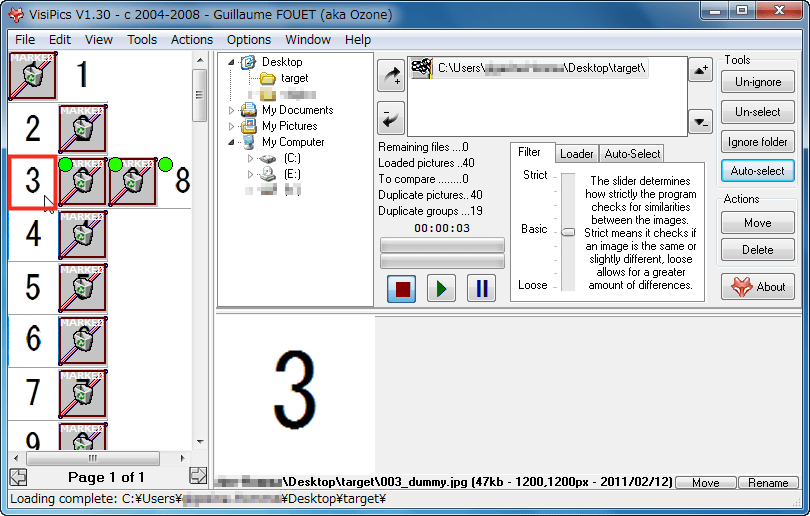
Слева заполняется область миниатюр найденных изображений. Соседство миниатюр помогает оценить группу похожих кадров, а пометки показывают экземпляры, намеченные к действию. Нижняя зона отведена увеличенному просмотру выбранной фотографии; строка состояния содержит путь к файлу и сведения о нём. Эта пара элементов важна: маленькая миниатюра выявляет сходство композиции, полный путь позволяет понять, из какого архива или резервной папки взята конкретная копия.
Справа сгруппированы Tools и Actions. К первым относятся Un-ignore, Un-select, Ignore folder и Auto-select; ко вторым — Move и Delete. Разделение оправданно: снять пометки или игнорировать результаты — операции над текущим выбором, а перемещение и удаление меняют содержимое диска. Отдельные команды Move и Rename около поля предварительного просмотра относятся к одному текущему изображению и отличаются от пакетного действия над всеми отмеченными файлами.
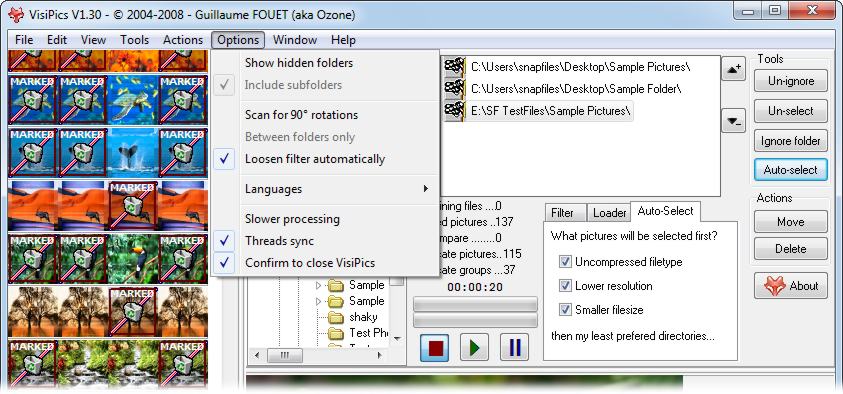
В верхнем меню доступны File, Edit, View, Tools, Actions, Options, Window и Help. В Options находятся настройки включения подпапок, обработки поворотов, языков и другие параметры. В File имеются команды сохранения и загрузки проекта; это сохранение рабочего состояния, а не преобразование графики в другой формат. Команды сохранения игнорируемых элементов позволяют не возвращаться к ранее исключённым изображениям при организации повторной обработки.
Карта форматов и совместимости
Поддерживаемые расширения определяют, какие файлы VisiPics вообще сможет открыть для визуального сравнения. Список относится к считыванию изображений, а не к их сохранению в новых форматах. В работе с дубликатами это принципиально: результатом может стать перемещение JPG в другой каталог, но не создание из него нового PNG.
| Семейство файлов | Использование в VisiPics | Что учитывать |
|---|---|---|
| JPEG / JPG | Чтение и сопоставление фотографий и их пережатых копий. | Разное качество JPEG не делает снимки побайтно одинаковыми. |
| PNG | Поиск копий PNG, включая соответствия изображениям других поддерживаемых форматов. | Текст, прозрачность и графические детали необходимо оценивать визуально. |
| GIF | Загрузка изображения для сравнения. | Нельзя подменять этим поддержку отдельного анализа каждого кадра анимации. |
| BMP, PCX, TGA | Сопоставление старых и несжатых растровых представлений. | Большой размер файла не обязательно означает больше полезных деталей. |
| TIFF / TIF | Поиск визуально похожих изображений, сохранённых в TIFF. | Скан и его JPEG-копия могут иметь разные цели хранения. |
| RAW | Загрузчик появился в версии 1.30. | Поддержка конкретной разновидности RAW и модели камеры не гарантирована. |
| HEIC / HEIF, AVIF, WebP | Не входят в подтверждённый исторический перечень VisiPics 1.31. | Для коллекции современных телефонных и веб-изображений предпочтительнее приложение с явной поддержкой этих форматов. |
| Видео, PDF, аудио и документы | Не относятся к поиску VisiPics. | Для таких файлов требуется другой тип детектора дубликатов. |
В поздней версии появился загрузчик RAW, однако слово RAW обозначает семейство несовместимых между собой форматов камер. Поэтому из факта наличия загрузчика нельзя заключить, что любой NEF, CR2, ARW или DNG обязательно читается данным старым модулем. Для коллекции с файлами исходной съёмки важно отделять поддержку распространённого расширения от успешного декодирования конкретного файла. Вопрос выбора другой программы для таких материалов освещён в разделе просмотра RAW-файлов.
Параметры Loader ограничивают вход по размерам изображений. Они влияют на охват ещё до сравнения: файл, исключённый по размеру, не станет найденным совпадением даже при идеальной визуальной идентичности с другим снимком. Это особенно существенно для пары «оригинал — иконка»: небольшой превью-файл легко потерять из выборки, если нижний предел установлен слишком высоко.
При переносе в другое приложение фото сохраняют исходное расширение и содержимое: VisiPics не создаёт собственный формат редактируемого фото. Сохранённый проект работы с каталогами не является независимым архивом изображений; для другой программы нужны сами JPG, PNG, TIFF и прочие файлы. Этот аспект позволяет оценить переносимость результата без обещаний экспорта списков в CSV, JSON или XLSX, которые для классической VisiPics не подтверждены.
Автоматический отбор: почему правила не заменяют просмотр
Что означает Auto-select
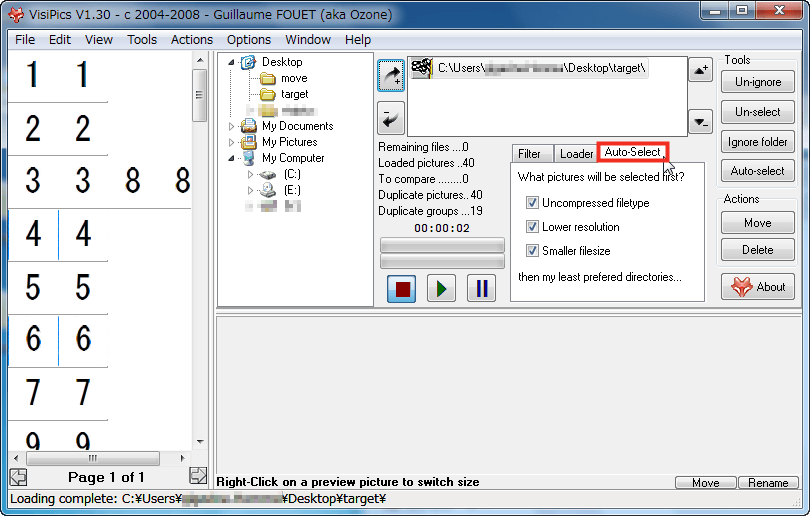
Auto-select не удаляет файлы сразу. Функция отмечает кандидатов к последующему Move или Delete, применяя предпочтения из отдельной вкладки. Настройки Uncompressed filetype, Lower resolution и Smaller filesize показывают, какие экземпляры должны получать приоритет при пометке. Кроме того, учитывается порядок каталогов, указанный в списке источников. В результате одну большую группу можно обработать быстрее, чем при индивидуальной отметке каждой миниатюры, но правильность выбора зависит от установленных правил.
Особенно внимательно следует относиться к Uncompressed filetype. Больший несжатый файл не всегда следует выбрасывать ради компактного JPEG: он может представлять собой единственный исходный материал для дальнейшей цветокоррекции или обработки. Lower resolution чаще соответствует разумному желанию сохранить полноразмерный снимок, но и здесь встречаются исключения — например, когда уменьшенная копия уже отретуширована. Smaller filesize позволяет предпочесть экономию места, однако размер на диске сам по себе не измеряет качество.
Приоритет каталога важнее универсальных правил
Папки фотоархива различаются по назначению. Каталог с материалами камеры — источник, из которого создают производные копии. Папка публикаций содержит уменьшенные или подписанные версии, которые нельзя автоматически считать мусором. Папка временных импортов, напротив, нередко хранит повторные выгрузки тех же оригиналов. Если все эти директории входят в одну задачу, порядок их предпочтительности становится частью политики хранения.
Режим Between folders only полезен для поиска совпадений между каталогами. Он позволяет отличить сравнение двух расположений от удаления похожих фотографий внутри одного фотоальбома. Настройка особенно уместна при проверке двух экспортированных коллекций: цель — выявить копии, прошедшие из одного места в другое, а не уничтожить серийные кадры внутри исходной папки.
Игнорирование решает ещё одну задачу: некоторые похожие изображения намеренно сохранены в нескольких местах. Назначения вроде «для печати», «для сайта» и «архив клиента» могут обосновывать разные экземпляры. Механизм Ignore фиксирует решение не рассматривать определённый объект как кандидата для действия в текущей выдаче. Он полезен не как показатель ошибки алгоритма, а как способ отразить человеческое знание о роли файла.
Конфиденциальность, безопасность и стоимость владения
Рабочая модель VisiPics локальна: программа считывает файлы из выбранных пользователем мест и сравнивает изображения в настольном приложении. Для основной операции не нужны аккаунт, браузерная загрузка снимков на сервер или платный облачный тариф. Однако из отсутствия облачной функции нельзя делать вывод о всестороннем аудите безопасности старого исполняемого файла. Надёжность источника инсталлятора и его поведение на конкретной системе — отдельные вопросы.
VisiPics распространялась бесплатно как freeware. Для классической версии не нужны платные «пакеты сравнения», подписка, обработка по кредитам или отдельная Pro-редакция. При этом термин freeware не следует заменять термином open source: общедоступность исходного кода оригинальной программы не подтверждена. Платить приходится прежде всего временем на разбор совпадений и организацией хранения копий, а не лицензией.
Главный риск — удаление. Кнопка Delete затрагивает существующие файлы. В обычном сценарии Windows они перемещаются в корзину, что зафиксировано в документации и обзорах оригинальной программы, но на некоторых носителях и сетевых расположениях стандартный механизм корзины ведёт себя иначе. Нельзя считать корзину единственной резервной копией: при очистке, переполнении или работе с определённым файловым ресурсом восстановление становится сложнее либо невозможно.
Второй риск — выбор неправильного «оригинала». VisiPics не умеет устанавливать юридический статус произведения, отсутствие скрытых слоёв, полное сохранение метаданных, качество ретуши или принадлежность снимка к конкретной серии. Пользователь может оставить более компактную копию, но потерять RAW, графический исходник или отдельный вариант кадра. При работе с архивом фотосъёмки полезно сохранять структуру каталогов и резервную копию до любых массовых изменений.
Третья зона внимания — устаревшие форматы и система. VisiPics 1.31 появилась задолго до массового распространения HEIC, AVIF и современных версий Windows. Настройки совместимости не добавляют новые декодеры и не делают старую программу поддерживаемым корпоративным инструментом. Для современной фотоколлекции разумно сопоставить её возможности с другими средствами поиска дубликатов файлов, особенно когда в одной папке находятся фото, видео и документы.
Матрица сохранности результата
Слово «сохранить» в контексте VisiPics имеет несколько значений. Файл может остаться на прежнем месте, сменить каталог, попасть в корзину или быть исключённым из поисковой выдачи. Проект может сохранить информацию о задании, не сохраняя сами снимки. Сопоставление этих действий необходимо перед очисткой библиотеки, особенно когда результат будут использовать в другом приложении.
| Действие | Что остаётся | Что меняется или теряется | Обратимость и переносимость |
|---|---|---|---|
| Ручная отметка миниатюры | Все файлы и их расположение. | Лишь состояние пометки в текущем выборе. | Пометку можно снять; другой программе она не нужна. |
| Ignore / Ignore folder | Исходные изображения. | Часть результатов перестаёт участвовать в текущем решении. | Игнорирование отменяется; для другого ПО важны сами файлы, а не статус. |
| Auto-select | Содержимое изображений, папки, имена файлов. | Меняется только набор кандидатов на действие. | Обратимо до применения Move или Delete. |
| Rename одного файла | Пиксели и графический формат. | Старое имя и внешние ссылки по прежнему пути. | Имя можно восстановить вручную при известном предыдущем варианте. |
| Move выбранных файлов | Сами файлы в новой папке. | Исходные пути; возможные связи с внешним каталогом фото. | Обратимо переносом обратно при сохранённой карте исходных путей. |
| Delete отмеченных файлов | Неотмеченные экземпляры группы; удалённые нередко оказываются в корзине. | Файлы исчезают из исходных каталогов. | Восстановление зависит от корзины и независимой резервной копии. |
| Save Project | Рабочее состояние задачи VisiPics. | Не создаётся второй архив исходных фотографий. | Не заменяет перенос файлов в другую программу. |
| Закрытие программы без удаления | Все найденные на диске изображения. | Текущие несохранённые решения могут быть утрачены. | Содержимое фототеки остаётся доступным обычным файловым менеджерам. |
Наиболее безопасный результат для сомнительной коллекции — не мгновенное освобождение объёма диска, а прозрачный отбор с возможностью отмены. Когда вместо удаления используется Move в отдельную проверочную папку, остаётся шанс сопоставить оригинальные и новые пути. Это особенно важно для фотоменеджеров, где ссылки на файлы зависят от расположения изображений. Вопросы возможного восстановления уже удалённых данных относятся к отдельной категории программ восстановления файлов; они не заменяют резервирование до очистки.
Как пользоваться программой — советы гика
Ниже приведены операции, относящиеся к классическому интерфейсу VisiPics 1.31. Названия кнопок сохранены на английском, как в соответствующей версии программы. Все операции с исходным фотоархивом следует выполнять на копии или при наличии отдельной актуальной резервной копии: отмена пометки и восстановление действительно удалённого файла — разные задачи.
1. Добавление каталогов в список поиска и настройка их приоритета
Цель. Составить понятный набор источников для поиска дубликатов и, при необходимости, защитить предпочтительный каталог от случайного выбора как менее важного. Подготовка. Определите папку исходных фото и папку производных копий; убедитесь, что обе доступны на чтение и не содержат единственной рабочей копии, которую нельзя потерять.
- Запустите VisiPics и найдите дерево папок в центральной части окна. Раскройте нужный диск и выделите первую директорию.
- Нажмите кнопку со стрелкой и знаком «+» рядом с деревом. Путь должен появиться в верхнем списке папок на анализ.
- Повторите действие для следующего каталога. Проверьте именно верхний список путей: одна лишь подсветка папки в дереве не включает её в поиск.
- Для изменения предпочтения воспользуйтесь стрелками вверх и вниз у списка путей. Более важные исходники расположите выше копий, которые допустимо удалять.
- Ненужный путь исключите кнопкой со стрелкой и знаком «−». Это удаление из задания, а не удаление папки с диска.
Проверка. В верхнем поле указаны только нужные места, без случайного корня системного диска и без лишнего каталога с чужими файлами. Типичная ошибка. Включён весь диск вместо одной фотопапки; поиск тогда охватывает значительно более широкий материал. Безопасный откат. Удалите ошибочно добавленный путь из списка до старта; исходные файлы от этого не меняются.
2. Выбор строгости поиска через Filter
Цель. Определить степень допустимых визуальных различий. Подготовка. Для первого прохода заранее обозначьте, нужны ли лишь почти одинаковые копии или также уменьшенные, отретушированные и иначе сохранённые варианты.
- Откройте вкладку Filter в центральном блоке.
- Поставьте ползунок ближе к Strict для осторожного поиска; положение Basic расширяет допуск, а Loose рассчитано на более заметные изменения.
- Оцените соответствие настройки цели: для поиска повторных импортов оригиналов уместна строгая граница; для поиска уменьшенных интернет-копий допускается более свободная.
- Если требуется неизменная граница в рамках прохода, проверьте состояние пункта Options → Loosen filter automatically: он связан с автоматическим ослаблением условия сравнения.
Проверка. Выбранное положение видно на шкале Filter. После завершения анализа количество групп и их содержимое должно соответствовать цели, а не только желанию получить максимум совпадений. Типичная ошибка. Сразу использовать Loose для серии кадров и принять разные моменты съёмки за технические дубли. Безопасный откат. Верните Strict или Basic и выполните новый анализ на той же неизменённой копии архива; прежние файлы остаются на месте, пока не применены действия Move или Delete.
3. Ограничение загружаемых изображений через Loader
Цель. Управлять тем, какие по размерам изображения попадут в сравнение. Подготовка. Выясните, есть ли среди нужных кандидатов маленькие превью, иконки либо очень крупные снимки: непредусмотренное ограничение исключит их из результатов.
- Откройте вкладку Loader рядом с Filter.
- Найдите поля Bigger than и Smaller than. Они задают нижнюю и верхнюю границы размера загружаемой картинки.
- Для поиска копий без ограничений по разрешению оставьте границы отключёнными, используя доступное значение None. Если действительно нужно исключить очень мелкие файлы, настройте нижний предел осознанно.
- Перед запуском сопоставьте границы с наименьшим и наибольшим изображением контрольной пары в папке.
Проверка. Настройки не отсекают известные изображения, которые должны участвовать в поиске; загруженные файлы отражаются в Loaded pictures. Типичная ошибка. При верхней границе большие фотографии не входят в анализ, поэтому маленькая копия не получает пары. Безопасный откат. Отмените ограничение Loader и повторите сканирование; менять или пересохранять оригинальные снимки не требуется.
4. Включение подпапок, межкаталожного сравнения и поиска поворотов
Цель. Сделать объём и характер сравнения предсказуемыми. Подготовка. Разделите задачу на поиск внутри одного дерева каталогов и поиск копий, которые разошлись по двум независимым папкам.
- Откройте верхнее меню Options.
- Включите Include subfolders, когда нужно учитывать вложенные папки с датами съёмки; выключите, если анализ ограничен непосредственно выбранной директорией.
- Включите Between folders only для поиска совпадений между разными выбранными каталогами. Для анализа повторов внутри одной и той же папки этот режим не подходит.
- Используйте Scan for 90° rotations, если в архиве действительно встречаются повернутые на четверть оборота копии. Эта проверка расширяет работу алгоритма и увеличивает риск лишних совпадений.
- Опция Show hidden folders относится к отображению скрытых расположений; оставляйте её выключенной, если такие каталоги не являются частью поставленной задачи.
Проверка. Выбранный режим соответствует фактической структуре: требуемые подпапки охвачены, а сравнение внутри отдельного каталога не исключено случайно. Типичная ошибка. Включён Between folders only при единственном источнике, после чего часть ожидаемых совпадений не появляется. Безопасный откат. Измените флажок и выполните поиск заново; настройки не перемещают и не удаляют картинки.
5. Запуск поиска, пауза и полная остановка
Цель. Выполнить анализ выбранных источников и не перепутать промежуточные показатели с финальными. Подготовка. Убедитесь, что в верхнем списке есть хотя бы один нужный каталог, Filter и Loader настроены, а носитель подключён.
- Нажмите зелёную кнопку Start с треугольником, расположенную под счётчиками.
- Следите за полями Remaining files, Loaded pictures и To compare. Они описывают ход загрузки и сравнения, а не обещают, что любой найденный объект лишний.
- Для временной приостановки сравнения используйте кнопку Pause со значком паузы. Учитывайте, что загрузка изображений при этом может продолжаться.
- Для прекращения работы используйте красную кнопку Stop. После прерывания не принимайте количество Duplicate groups за итоги полного обхода папок.
- Завершённый проход оценивайте по окончанию обработки и итоговой выдаче миниатюр, а не только по таймеру.
Проверка. Программа закончила анализ необходимого набора каталогов, а найденные кандидаты доступны для просмотра. Типичная ошибка. Остановить обработку посередине и затем решить, что отсутствующие дубликаты на диске не существуют. Безопасный откат. Запустите повторный полный проход без применения действий над файлами; при необходимости ограничьте количество исходных каталогов.
6. Просмотр группы, пути и деталей выбранного изображения
Цель. Отличить настоящую техническую копию от кадра с похожей композицией. Подготовка. Дождитесь появления миниатюр слева и оставьте в исходных папках файлы, необходимые для сравнения.
- Найдите группу соседних миниатюр в левой области результатов.
- Наведите указатель на интересующую картинку. В нижней зоне появится увеличенный просмотр; строка состояния покажет путь и параметры файла.
- Сопоставьте не только общий сюжет, но и мелкий текст, лица, рисунок границ, обработку, дату и расположение в каталогах.
- Для перехода между страницами миниатюр используйте соответствующие элементы области результатов; в классической версии присутствуют команды смены страницы и клавиши Page Up/Page Down.
- При необходимости откройте содержащую файл папку двойным щелчком по области предварительного просмотра, чтобы выяснить его роль в архиве.
Проверка. Перед любым действием понятно, какой конкретно экземпляр находится в каком каталоге и чем отличается от соседнего. Типичная ошибка. Судить только по уменьшенным картинкам и не заметить разных подписей или обработки. Безопасный откат. Закройте просмотр без пометок либо снимите ошибочную отметку; сам просмотр не меняет изображение.
7. Ручная пометка ненужных копий и очистка ошибочного выбора
Цель. Вручную сформировать список кандидатов на перенос либо удаление. Подготовка. Выберите группу, в которой уже определён сохраняемый экземпляр; заранее решите, почему остальные не нужны.
- Щёлкните миниатюру файла, который предполагается убрать. Программа обозначит его как MARKED либо соответствующим графическим значком.
- Отмечайте только действительно лишние экземпляры; не помечайте все файлы группы одновременно.
- Если выбран не тот снимок, повторное нажатие на его миниатюру снимает отметку.
- Для общей очистки текущих пометок предназначена команда Un-select в блоке Tools.
- Перед применением действия ещё раз проверьте, что в каждой важной группе остаётся нужный оригинал.
Проверка. Пометки стоят только на кандидатах к действию, а у сохраняемых файлов нет признака выбранного удаления. Типичная ошибка. Отметить полноразмерный исходник, ориентируясь только на более короткое имя другой копии. Безопасный откат. Используйте повторный щелчок или Un-select до нажатия Move/Delete: на этом этапе ничего не потеряно.
8. Исключение намеренных повторов через Ignore
Цель. Не возвращаться к изображениям, которые похожи по содержанию, но должны сохраняться в нескольких местах. Подготовка. Установите назначение каждого экземпляра: исходник, архив клиента, уменьшенная публикация либо самостоятельный монтаж.
- Откройте группу с намеренно сохранёнными вариантами.
- Используйте команду Ignore для соответствующего изображения или группы через доступный пункт контекстного меню либо меню Edit.
- Для исключения результатов, относящихся к конкретной папке, выберите её и используйте кнопку Ignore folder в Tools.
- Если исключение оказалось излишним, восстановите отображение через Un-ignore.
- Когда важно сохранять такие решения между сеансами, воспользуйтесь командой File → Save Ignores.
Проверка. Намеренно сохранённые файлы не входят в текущий список предназначенных к действию элементов. Типичная ошибка. Перепутать Ignore с реальным удалением: игнорирование лишь меняет выдачу и само по себе не освобождает место. Безопасный откат. Снимите исключение через Un-ignore и повторно оцените группу, не затрагивая диск.
9. Массовая разметка по качественным признакам через Auto-select
Цель. Получить предварительные пометки в многочисленных группах, не выбирая каждую копию вручную. Подготовка. Убедитесь, что порядок каталогов отражает, где лежат оригиналы, а где производные, и не используйте автоматическое правило для ценных файлов неизвестного происхождения.
- Перейдите на вкладку Auto-Select.
- Оцените опции Uncompressed filetype, Lower resolution и Smaller filesize. Они задают порядок предпочтений при выборе помечаемых файлов; не включайте критерий, противоречащий архивной политике.
- Уточните порядок каталогов с помощью стрелок у перечня источников: менее предпочтительные папки должны учитываться при автоматической разметке соответствующим образом.
- Нажмите кнопку Auto-select в Tools и подтвердите операцию, когда появится диалог подтверждения.
- Просмотрите несколько групп, особенно с разными разрешениями, исходными и обработанными версиями, прежде чем переходить к перемещению или удалению.
Проверка. В группе остаётся неотмеченный экземпляр, отвечающий выбранным правилам и реальному назначению фотографии. Типичная ошибка. Отнести большой несжатый исходник к нежелательным, считая малый JPEG предпочтительным лишь из-за размера. Безопасный откат. Нажмите Un-select и перейдите к ручному выбору: команда Auto-select сама по себе файлы не стирает.
10. Перемещение помеченных файлов и переименование отдельной фотографии
Цель. Убрать кандидатов из рабочих папок без немедленного уничтожения и, при необходимости, поправить имя конкретного файла. Подготовка. Подготовьте пустую проверочную папку за пределами обрабатываемого каталога и зафиксируйте исходные пути; при синхронизации с внешней фототекой учитывайте её ссылки на файлы.
- Убедитесь, что на миниатюрах помечены только нужные экземпляры.
- Для пакетного действия нажмите Move в блоке Actions справа.
- Выберите каталог назначения и подтвердите действие в диалоге. Не используйте в качестве назначения одну из сканируемых папок с оригиналами.
- Для одной фотографии используйте команду Rename у нижней зоны просмотра или соответствующую команду из Edit, проверьте новое имя и подтвердите его.
- Откройте папку назначения обычным проводником и удостоверьтесь, что перемещённые файлы присутствуют и читаются.
Проверка. Отмеченные файлы находятся в новой папке, оставленные оригиналы не затронуты; переименованный файл сохранил свой графический формат. Типичная ошибка. Поместить копии обратно в исходное дерево и запустить новый поиск, получив тот же набор похожих элементов. Безопасный откат. Верните файлы по записанным первоначальным путям и восстановите прежнее имя; при конфликтах имён не соглашайтесь на безусловную перезапись.
11. Удаление отмеченных копий и проверка корзины
Цель. Освободить место, сохранив нужные экземпляры. Подготовка. Резервная копия должна быть независима от удаляемой папки; предназначенные к удалению файлы должны быть уже просмотрены либо ранее помещены в проверочный каталог.
- Проверьте список миниатюр и состояние MARKED; особенно внимательно пересмотрите группы с единственным важным исходником.
- Нажмите Delete справа в блоке Actions.
- Прочитайте подтверждение операции и согласитесь с ним только при правильном перечне отмеченных файлов.
- В обычном локальном сценарии Windows проверьте корзину: файлы VisiPics отправляются туда, а не создают отдельный архив восстановления внутри программы.
- Убедитесь, что нужные фотографии доступны в прежних папках и открываются другим просмотрщиком.
Проверка. Удалены только выбранные копии, а сохранившиеся файлы доступны и пригодны для дальнейшего использования. Типичная ошибка. Рассчитывать на обязательную корзину для сетевого ресурса или съёмного носителя. Безопасный откат. Пока корзина не очищена, используйте её стандартное восстановление; если файл туда не попал, возвращайте его из заранее сделанной независимой резервной копии, не записывая новые данные поверх потенциально удалённого содержимого.
12. Сохранение задания и сквозной сценарий от запуска до результата
Цель. Сохранить управляемую работу с большим фотоархивом и пройти полный цикл на небольшом наборе файлов. Подготовка. Сделайте независимую копию двух небольших каталогов: в одном разместите исходные JPEG/PNG, в другом — несколько заведомо повторных файлов с отличающимися именами или разрешениями.
- Откройте VisiPics и внесите обе проверочные папки в список источников кнопкой со знаком «+».
- Оставьте Include subfolders включённым только при наличии вложенных папок; задайте Between folders only, если ищете пересечения между двумя каталогами, а не внутри одного.
- Во вкладке Filter выберите строгий режим, а во вкладке Loader исключите случайные ограничения по размеру изображений.
- Нажмите зелёный Start и дождитесь окончания анализа. В левой области найдите совпадающие миниатюры, в предпросмотре и строке состояния сравните детали и пути.
- Сначала вручную пометьте одну ненужную копию, убедитесь, что оригинал остался без пометки. Для оценки автоматизации отдельно примените Auto-select, после чего пересмотрите результат или очистите его через Un-select.
- Используйте File → Save Project для сохранения состояния работы. Команда File → Load Project предназначена для возврата к сохранённому заданию, а не для открытия нового изображения.
- Для безопасного завершения выберите Move, перенесите отмеченные копии в отдельную проверочную папку и проверьте, что каждая открывается. Удаление оставьте для следующего этапа после оценки результата.
Проверка. Исходные файлы доступны, дубликаты находятся в отдельной папке, содержимое фотографий не перекодировано, а рабочее состояние задания сохранено отдельно от снимков. Типичная ошибка. Принять Save Project за резервное копирование оригинальных файлов: оно не заменяет фотоархив. Безопасный откат. Верните перемещённые копии по исходным путям; при сомнениях используйте подготовленную до запуска независимую копию каталогов и загружайте сохранённый проект только для восстановления состояния поиска.
Плюсы и минусы VisiPics
Плюсы
- Поиск визуальных, а не только побайтных повторов. Учитывает отличия разрешения и графического формата, поэтому полезен после повторного импорта, сжатия и копирования изображений.
- Регулируемый допуск к сходству. Strict, Basic и Loose помогают отделять почти одинаковые версии от гораздо более широкой подборки похожих сюжетов.
- Прозрачная ручная проверка. Миниатюры, предварительный просмотр и путь к каждому файлу дают возможность сохранить исходник, даже если алгоритм предлагает другие варианты.
- Несколько каталогов в одной задаче. Приоритет папок и сравнение между каталогами позволяют отделять исходное хранилище от выгруженных копий.
- Пометки до действия. Auto-select не стирает изображения при выборе: автоматическое решение можно просмотреть и отменить до Move или Delete.
- Бесплатный настольный режим. Для описанных функций не требуется оформлять подписку, покупать лимит операций или переносить фототеку в браузерный сервис.
Минусы
- Старый релиз. Отсутствует подтверждённая современная поддерживаемая ветка после 1.31; список исторических ОС не даёт гарантии для новой Windows.
- Узкий набор форматов по сегодняшним меркам. HEIC, AVIF и WebP не входят в перечень, подтверждённый для классической версии; конкретная совместимость RAW зависит от загрузчика.
- Ложные совпадения при широком фильтре. Похожие по композиции, но смыслово разные кадры требуют человеческого решения.
- Нет полноценной фотокаталогизации. Оценки, подборки по событиям и развитая работа с метаданными не являются основной функцией VisiPics.
- Риск ошибочных массовых действий. Перемещение ломает внешние ссылки по исходным путям, а удаление затрагивает реальные файлы.
- Неопределённость вокруг зеркал. Поздняя дата размещения старого установщика не подтверждает его новое происхождение или исправление уязвимостей.
Кому подойдёт и кому не подойдёт
Кому подойдёт
VisiPics подходит владельцу локальной фототеки на Windows, если основная проблема — несколько копий одних и тех же JPG или PNG в разных папках. Пользователю нужен инструмент, в котором можно увидеть похожие файлы, различить их по разрешению, проверить исходный путь и принять решение без выгрузки всей коллекции на сервер. Особенно понятен сценарий с небольшой подборкой копий после переноса данных со старого диска: все форматы известны, объём обработки ограничен, а на удаление не идут единственные оригиналы.
Программа также полезна как специализированный вспомогательный инструмент для двух архивов: например, при сопоставлении папок «Исходники» и «Экспорт». Здесь ценны не общая классификация фотографий и не умная сортировка по людям, а выявление технического совпадения изображений, сохранённых под разными именами. Настройка межкаталожного поиска делает такую задачу понятнее, чем неразборчивое удаление всех похожих миниатюр в единой коллекции.
Для опытного пользователя её плюс — возможность превратить массовый поиск в двухэтапное решение: алгоритм группирует кандидатов, а человек подтверждает сохранность нужного экземпляра. Это не способ доверить архив автоматике, а способ сократить количество пар, которые пришлось бы искать вручную.
Кому не подойдёт
Пользователям macOS, Linux, Android и iOS VisiPics не даёт собственной подтверждённой версии для их систем. Тем, кто ведёт архив на нескольких устройствах и ожидает автоматическую синхронизацию, общий облачный каталог и работу со смартфона, нужен иной класс программ. Когда нужна именно каталогизация на компьютере, предметнее сравнение с Movavi Photo Manager и другими фотоменеджерами; для мобильной синхронизации и общего облачного доступа необходимы отдельно подтверждённые функции соответствующего сервиса.
Фотографам с большим количеством новых RAW, HEIC, PSD, WebP и AVIF необходимо решение с актуальными декодерами и ясной политикой сохранения метаданных. Даже при успешном чтении отдельного RAW VisiPics не становится редактором цифровых негативов. Для пользователя, которому требуется искать одинаковые документы, видео и аудио вместе с картинками, специализированный поиск фотографий ограничен самой моделью данных.
Рабочая фототека с жёсткими правилами аудита тоже не лучший объект для старой утилиты. Если требуются отчёт об удалённых файлах, централизованное подтверждение действий, современная поддержка производителя, интеграция с корпоративной системой хранения и восстановление по журналу операций, функции VisiPics не закрывают эти потребности. Более подходящий инструмент определяется требованиями к восстановлению и отслеживанию результата, а не только количеством найденных совпадений.
Сравнение с другими аналогами
Все приведённые альтернативы решают похожую задачу, но различаются широтой типов файлов и степенью контроля. Для сопоставимости у каждой рассматриваются восемь одинаковых критериев: задача, платформа, порог освоения, форматы, автоматизация, модель оплаты, главное ограничение и предпочтительный сценарий. Сравнение не означает, что любой из вариантов автоматически распознает каждое современное фото без установленного декодера.
dupeGuru
Задача: выявление дубликатов файлов с отдельными режимами Standard, Music и Picture. Платформа: Windows, macOS и Linux; для Windows в опубликованных современных пакетах заявлены системы начиная с Windows 8. Порог освоения: средний — нужно понимать различие режимов и типов сканирования. Форматы: распространённые графические файлы через режим Picture, а в других режимах — обычные файлы и музыка; конкретные возможности декодирования зависят от окружения.
Автоматизация: сопоставление с регулируемым порогом, группировка, кэширование анализа изображений, пометки и операции над найденными файлами. Оплата: бесплатное ПО с открытым кодом. Ограничение: сравнение картинок по содержимому требует времени на анализ; режим Picture не заменяет фотоменеджер. Подходящий сценарий: пользователь хочет работать не только с фото и нуждается в межплатформенном инструменте, а не в историческом Windows-приложении.
Krokiet — современный графический интерфейс семейства Czkawka
Задача: поиск одинаковых файлов, визуально похожих изображений и других видов лишних данных. Платформа: Windows, Linux и macOS; в проекте существуют также иные интерфейсы для дополнительных платформ. Порог освоения: средний либо выше среднего из-за множества независимых режимов. Форматы: изображения, обычные файлы и отдельные категории видео и музыки в разных инструментах, с учётом поддержки декодирования конкретного типа данных.
Автоматизация: многопоточный поиск и кэширование; семейство Czkawka Core включает CLI для сценариев автоматизированной обработки. Оплата: бесплатное приложение с открытым кодом. Ограничение: обилие параметров увеличивает вероятность неверно определить критерии удаления; старый интерфейс Czkawka на GTK сменяется Krokiet, поэтому их не стоит считать двумя одинаково обновляемыми продуктами. Подходящий сценарий: работа с разнородной коллекцией и потребность в современном многоплатформенном инструменте.
AntiDupl.NET
Задача: сравнение одинаковых и похожих картинок с выводом визуальных пар, а также обнаружение некоторых дефектов изображений. Платформа: настольная Windows. Порог освоения: средний — требуется оценка пар и параметров сравнения. Форматы: в перечень проекта входят JPEG, PNG, TIFF, GIF, WebP, HEIC, AVIF, PSD, JXL и ряд других графических представлений, которых нет в подтверждённом перечне VisiPics 1.31.
Автоматизация: пакетный поиск кандидатов с пользовательским отбором по результатам; для скриптовой работы существует отдельный родственный инструмент AntiDuplX, а не встроенный режим VisiPics. Оплата: бесплатное открытое ПО. Ограничение: ориентация прежде всего на изображения, а не на единую очистку всех типов файлов. Подходящий сценарий: современный Windows-архив со смешанными графическими форматами и потребностью в подробном сравнении изображений.
AllDup
Задача: поиск точных дубликатов и похожих файлов, в том числе изображений, с разными стратегиями проверки. Платформа: Windows 7/8/10/11 и поддерживаемые версии Windows Server. Порог освоения: выше среднего — выбор алгоритма, источников, фильтров и режима удаления требует внимания. Форматы: помимо традиционных JPG/PNG/TIFF поддерживаются многие RAW, WebP, PSD и другие форматы изображений, а обычные файлы могут сравниваться по содержимому и атрибутам.
Автоматизация: профили поиска, автоматические правила выбора, командная строка и сохранение результатов; предусмотрены перемещение в корзину и в резервную папку. Оплата: бесплатная программа, в том числе для компаний; существуют установленная и portable-редакции. Ограничение: более сложная конфигурация по сравнению с VisiPics; ошибочный режим сравнения может дать не тот тип совпадений. Подходящий сценарий: регулярная очистка файлового хранилища, где рядом с фото находятся документы и другие объекты, а результаты требуется сохранять для контроля.
VisiPics остаётся понятной в узком сценарии визуальной проверки старого фотоархива. Для новых форматов полезнее AntiDupl.NET; для нескольких платформ — dupeGuru либо Krokiet; для развитых фильтров, отчётов и смешанного файлового хранилища — AllDup. Внутри каталога GeekHow также есть отдельный материал о Nero DuplicateManager, который расширяет представление о другом подходе к удалению повторов.
Типичные проблемы: симптомы и безопасная диагностика
1. VisiPics не запускается в актуальной версии Windows
Симптом: после запуска старой программы не появляется рабочее окно либо система сообщает о несовместимости. Возможная причина: версия 1.31 относится к поколению Windows 2000–7, и современная совместимость не подтверждается отдельным релизом. Диагностика: определить версию ОС и происхождение установщика, а также проверить, возникает ли системное сообщение об ошибке запуска. Исправление: не заменять системные библиотеки случайными файлами из сети; оценить штатные средства совместимости Windows или использовать современную альтернативу. Проверка: программа открывает окно и корректно читает тестовую копию фотографий без изменения оригинального архива.
2. Установщик имеет подозрительное происхождение
Симптом: дистрибутив получен с сайта, который обещает новую версию старой VisiPics, либо защитное ПО показывает предупреждение. Возможная причина: исторический EXE распространяется через многочисленные зеркала и републикаторов. Диагностика: сравнение имени версии, размера и SHA-256 с опубликованной карточкой известного архива; отдельное изучение сообщения защитного ПО. Исправление: отказаться от непроверенного файла и использовать более прозрачный источник либо иную программу. Проверка: происхождение и целостность установщика прослеживаются независимо от рекламных обещаний страницы загрузки.
3. После запуска поиска нет загруженных изображений
Симптом: поле Loaded pictures остаётся пустым или показывает ноль. Возможная причина: папка выделена в дереве, но не добавлена в список задания; вместо нужных изображений выбран пустой каталог. Диагностика: содержимое верхнего списка путей и фактическое наличие доступных файлов поддерживаемого формата. Исправление: привести перечень источников в соответствие с реальными фотоархивами и убедиться в наличии доступа на чтение. Проверка: при новом проходе появляются загруженные изображения, а не только выбранная строка в дереве.
4. Известная копия отсутствует в результатах
Симптом: одинаковые по виду файлы лежат в выбранном месте, но не формируют пару. Возможная причина: неподходящие пределы Loader, слишком строгая фильтрация либо файл вне подтверждённого набора читаемых форматов. Диагностика: сопоставить размеры обеих картинок с условиями загрузки и проверить их расширения. Исправление: убрать ненужные ограничения входа; при несовместимом формате выбрать приложение с подходящим декодером, не изменяя исходник ради сомнительной обработки. Проверка: известная тестовая пара попадает в результаты без изменения самих файлов.
5. Находится слишком много явно разных фотографий
Симптом: группируются кадры с одним фоном, но разными объектами или текстом. Возможная причина: широкий режим Loose либо автоматическое ослабление фильтра; совпадение композиции не равно тождеству файлов. Диагностика: уровень Filter и содержимое нескольких ложных групп. Исправление: повысить строгость и отказаться от массового удаления без просмотра; при необходимости выделить более однородный каталог. Проверка: ложные пары исчезают, а заранее известные технические дубликаты остаются в выдаче.
6. Не находятся копии во вложенных каталогах
Симптом: верхняя папка обрабатывается, а расположенные глубже по датам съёмки фотографии не появляются. Возможная причина: выключенный Include subfolders или неверно выбранная корневая папка. Диагностика: сопоставление реального дерева каталогов с содержимым задания и состоянием опции. Исправление: расширить охват нужных подпапок без включения всего системного диска. Проверка: контрольное изображение из вложенной папки участвует в повторном сканировании.
7. Совпадения внутри одной папки исчезают
Симптом: повторные файлы рядом друг с другом не показываются, хотя поиск между двумя архивами работает. Возможная причина: включён режим Between folders only, предназначенный для межкаталожного сопоставления. Диагностика: принадлежность контрольной пары одному каталогу и состояние соответствующего пункта Options. Исправление: привести режим к задаче поиска внутри каталога. Проверка: для заведомо одинаковых файлов в одной папке формируется группа при подходящем уровне Strict.
8. Повернутые копии не рассматриваются как похожие
Симптом: версии одной фотографии в обычной и повернутой на 90 градусов ориентации не совпадают. Возможная причина: отдельная опция Scan for 90° rotations не задействована. Диагностика: величина поворота и состояние соответствующего пункта меню. Исправление: использовать дополнительный режим только для коллекции, где такие дубликаты действительно встречаются; не трактовать его как универсальное распознавание любых преобразований. Проверка: известная повернутая копия появляется в результатах без чрезмерного увеличения числа ложных совпадений.
9. Анализ очень большого архива затягивается
Симптом: обработка долго не завершается, особенно для набора крупных фотографий и многих вложенных папок. Возможная причина: VisiPics читает и сравнивает содержимое изображений, а расширенный допуск или поиск поворотов увеличивает объём работы; старое приложение не имеет подтверждённой современной оптимизации. Диагностика: меняются ли счётчики загрузки и сравнения, не добавлен ли случайно огромный каталог, доступен ли носитель. Исправление: сократить объём одной задачи, убрать ненужные режимы и использовать локальную копию вместо медленного сетевого пути. Проверка: контрольный небольшой набор заканчивает обработку, а результаты соответствуют его содержимому.
10. Auto-select пометил важный оригинал
Симптом: отметка установлена на файле, который должен сохраниться, а не на его производной копии. Возможная причина: правила Uncompressed filetype, Lower resolution или Smaller filesize не совпадают с реальной ценностью фотографий либо перепутан приоритет каталогов. Диагностика: сравнение отмеченной пары по размеру, разрешению, имени и пути, а также анализ выбранных критериев. Исправление: отменить текущую разметку и перейти к более подходящим настройкам либо ручной оценке. Проверка: в каждой важной группе без отметки остаётся требуемый исходник; файлы не перемещены и не удалены.
11. Move или Delete не меняет нужные файлы либо не даёт ожидаемого восстановления
Симптом: операция с файлом отклоняется или после удаления снимок не находится в корзине. Возможная причина: недостаточные права на запись, используемый другим приложением файл или особенности носителя и сетевого расположения. Диагностика: проверить права доступа, возможность обычного файлового перемещения средствами Windows и тип диска; установить, была ли операция действительно выполнена. Исправление: устранять проблему прав без снятия защиты со всего диска; для важных изображений предпочитать временное перемещение в проверочную папку и независимую резервную копию. Проверка: перемещённые файлы доступны по новому пути, а сохранённые оригиналы не изменены; удалённое восстанавливается из реально существующего источника.
FAQ: вопросы, которые важно решить до очистки архива
Есть ли проверяемая контрольная сумма установщика 1.31?
Для размещённого на SourceForge файла VisiPics-1-31.exe опубликован SHA-256 c8f927015c6fcdbba3863b4e65c8b4c18670923d85f11e91118be0ae6cacce01. Совпадение контрольной суммы означает совпадение содержимого сравниваемых установщиков, но не доказывает, что оригинальная программа получила современные исправления безопасности. Несовпадение требует выяснить происхождение файла до его запуска.
Может ли VisiPics искать фотографии прямо внутри ZIP и 7Z?
Классическая VisiPics сканирует доступные ей папки и считываемые графические файлы; режим непосредственного просмотра содержимого ZIP/7Z не относится к документированным функциям версии 1.31. Возможность обнаружить копии файлов после их обычного извлечения из архива не означает, что утилита сама умеет анализировать внутреннюю структуру архивного контейнера.
Учитывает ли VisiPics дату файла как главное правило выбора оригинала?
Документированные настройки Auto-select связаны с типом сжатия, разрешением, размером файла и предпочтением каталогов. Отдельное правило «обязательно оставить самый старый снимок» нельзя приписывать классической версии. Дата в строке сведений полезна для проверки происхождения файла, но старшая дата не равна гарантии лучшего качества.
Существует ли подтверждённая portable-редакция VisiPics 1.31?
Проверенные архивы классической VisiPics распространяют VisiPics-1-31.exe как установщик для Windows. Самостоятельная официальная portable-редакция с отдельным сопровождением и обновлениями не подтверждена. Файл из архива, который рекламируется как «portable 2026», нельзя автоматически считать новым выпуском от первоначального автора.
Есть ли у VisiPics подтверждённая служба для фоновой очистки по расписанию?
Классический интерфейс ориентирован на вручную подготовленные задания и кнопки Start, Move, Delete. Документированных современных сервисов фоновой синхронизации или автоматической очистки по расписанию для VisiPics 1.31 нет. Для регулярных сценариев с журналированием и командной строкой лучше подходит другой инструмент.
Чем опасно удаление JPEG-дубля, если остаётся RAW?
RAW — исходные данные съёмки, а JPEG может содержать готовую цветокоррекцию, кадрирование и настройки изображения, которых нет в виде непосредственно отображаемого результата внутри цифрового негатива. Сохранение RAW защищает возможность новой обработки, но не заменяет готовую экспортированную версию, когда важно воспроизвести конкретный опубликованный результат.
Можно ли рассчитывать на VisiPics как на журнал всех выполненных изменений?
Сохранение рабочего проекта и игнорируемых элементов не следует приравнивать к независимому аудиторскому журналу файловых операций. Для контроля после очистки важнее собственная карта исходных путей, резервная копия и подтверждённый список реально перемещённых или удалённых файлов. Задачи корпоративной отчётности удобнее решать программой с документированным экспортом результатов.
Почему отдельные сжатые изображения стоит хранить независимо от «лучшей» версии?
Изображения для сайта, презентации или печати иногда создаются в точно заданных габаритах, с прозрачностью, цветовым профилем либо дополнительными надписями. Даже если большая фотография выглядит качественнее, её автоматическая замена может нарушить готовую публикацию или внешний документ, который использует определённый путь к файлу. Техническая похожесть здесь не совпадает с функциональной взаимозаменяемостью.
Итог: когда VisiPics остаётся рациональным выбором
VisiPics имеет смысл для ограниченной по объёму коллекции старых графических форматов на Windows, когда известно происхождение исходников и необходимо найти визуально совпадающие копии в нескольких каталогах. В этом случае важны три условия: контролируемая область поиска, предварительный просмотр каждой спорной группы и обратимый первый этап очистки. Программа помогает ускорить обнаружение похожих файлов, но не принимает за владельца решение о ценности кадра.
Для фотоархива со смартфона, современных RAW и десятков тысяч неоднородных медиафайлов разумнее современная поддерживаемая утилита с явными форматами, удобными отчётами и предсказуемым восстановлением. Для критичных оригиналов предпочтительнее проверочная папка вместо немедленного Delete, а для командной и корпоративной работы — инструмент с журналом операций. Поэтому вывод не сводится к возрасту VisiPics: её узкая задача остаётся понятной, но требования к безопасности результата и совместимости сегодня заметно шире возможностей версии 1.31.



