Visme: инструкция от гика, возможности, ограничения и работа с визуальными проектами
Visme объединяет редактор презентаций, инфографики, отчётов и другой визуальной коммуникации с диаграммами, анимацией, совместным доступом и публикацией в интернете. Его основная особенность — не отдельный набор красивых слайдов, а единое облачное рабочее пространство: данные можно превратить в графику, разместить в брендированном документе, показать через ссылку и затем обновить материал без пересылки новой копии. За этот подход приходится платить зависимостью от аккаунта и правилами экспорта: не каждый проект можно бесплатно скачать, а интерактивность сохраняется далеко не во всех форматах.
Visme — действующий продукт, принадлежащий Easy WebContent, LLC и развиваемый командой Visme; проект основал Пейман Таи (Payman Taei) в 2013 году. В ноябре 2026 года сервис выпустил AI Creation Studio для подготовки редактируемых презентаций и документов по тексту и данным, заменив прежний AI Designer. Это важно при чтении старых инструкций: функции продукта продолжают развиваться, но названия и расположение команд могут отличаться от архивных скриншотов. Ниже рассмотрены именно Visme как платформа визуального контента и её официальные приложения, а не одноимённые сторонние шаблоны или расширения.
Оценивать Visme разумно по конечному результату: нужен ли статический PDF, редактируемый PowerPoint, интерактивный материал по ссылке или автономная HTML5-презентация. От этого зависит выбор инструмента, тарифа и способа передачи проекта заказчику. Обзор охватывает интерфейс, подтверждённые рабочие операции, реальную стоимость, переносимость материалов и типовые неполадки.
Visme: основные параметры
| Параметр | Характеристика |
|---|---|
| Название и тип | Visme — облачная платформа для создания и распространения визуального контента; есть отдельные приложения. |
| Разработчик и правообладатель | Visme; сервис принадлежит и управляется Easy WebContent, LLC, США. Основатель — Payman Taei. |
| Применение | Презентации, инфографика, отчёты, документы, диаграммы, графика для социальных сетей, видео, доски и фирменные материалы. |
| Платформы | Веб-браузер; настольные приложения для Windows и macOS; официальное приложение для iPhone и iPad. |
| Android | На странице загрузки Visme приложение для Android обозначено как готовящееся, поэтому приравнивать его к версии для iOS нельзя. |
| Язык интерфейса | Включая русский; язык выбирается в настройках аккаунта. |
| Регистрация | Требуется учётная запись для работы с проектами и облачной библиотекой. |
| Импорт | PPTX и PDF как проекты; изображения JPG, PNG, SVG, GIF; табличные данные XLSX и CSV для диаграмм, а также соединения с Google Sheets и Excel Online. |
| Вывод | Ссылка, встраивание; на платных уровнях JPG, PNG, PDF, а на расширенных — PPTX, HTML5, MP4 и GIF. Возможности зависят от плана. |
| Тарифы | Basic бесплатно; Starter, Business и Enterprise с подпиской. |
| Сохранение | Автоматическое сохранение редакционного проекта в аккаунте; скачанный файл — отдельная копия результата. |
| Особенности | Диаграммы с данными, Hotspots, анимация, бренд-активы, комментарии, публикация и генерация макета через AI Creation Studio. |
Тариф и выбранный тип материала влияют сильнее, чем название операционной системы. Пользователь на Windows и на macOS получает знакомый редактор Visme, тогда как различия между JPG, PPTX и HTML5 определяют, будет ли проект статичным, редактируемым сторонним офисным пакетом или интерактивным. Отдельно следует различать облачное хранение исходного проекта и выгрузку файлов для передачи.
Что представляет собой Visme и в каких задачах раскрывается
Visme относится к инструментам визуального сторителлинга: единицу работы здесь удобно понимать как проект со страницами, графическими объектами и настройками публикации. Презентация состоит из слайдов, отчёт — из страниц, диаграмма — из визуализации определённого набора значений. Эти типы материалов используют близкую систему оформления, но различаются ориентацией холста, задачей и форматом конечной передачи. Именно поэтому нельзя сводить Visme к клону PowerPoint: его рабочие сценарии выходят за пределы показа слайдов.
Для менеджера по продажам сервис подходит для коммерческого предложения или презентации с графиками; для маркетолога — для инфографики, рекламных материалов и регулярных отчётов; для преподавателя — для наглядного объяснения с анимацией и переходами; для аналитика — для визуального резюме чисел. Диаграммы лучше использовать для объяснения данных, а не как замену вычислениям в электронных таблицах: исходные формулы, проверку расчётов и контроль версии набора данных следует вести в соответствующем источнике.
У Visme есть собственный редактор, библиотека изображений и графических объектов, пространство My Files для загруженных активов, Brand Kit для фирменных настроек и инструменты совместной работы. Конечный объект можно не только скачать, но и опубликовать: браузерный просмотр сохраняет часть интерактивных сценариев, недоступных в печатных документах. При этом права на просмотр, комментирование и редактирование — разные уровни, а публичная ссылка и приватное приглашение решают разные задачи безопасности.
В 2026 году Visme расширяется и как среда управления брендированным контентом, включая доски и небольшие веб-страницы. Однако это не заменяет специализированную среду для многополосной полиграфической вёрстки, сложного монтажа видео или создания программируемых дашбордов с собственным бэкендом. Для выбора достаточно сформулировать результат: обновляемая презентация, готовый PDF, серия макетов или управляемый интерактивный материал.
Платформы, доступность и особенности установки
Основной вариант — Visme в браузере. Для него не нужен локальный установщик, но для входа, загрузки материалов, сохранения и публикации требуется доступ к облачной платформе. Редактор работает с проектами внутри аккаунта; это не формат автономного настольного документа, который можно просто перенести флешкой в другой редактор без экспорта. На практике следует сохранять отдельные исходные файлы изображений, таблиц и текстов, а не полагаться исключительно на сервисное хранилище.
Visme также распространяет настольные приложения для Windows и macOS. Их интерфейс повторяет браузерные Dashboard и Editor: проекты открываются внутри приложения, а вход производится через браузерный механизм авторизации. Разработчик описывает локальный клиент как способ работать без лишних вкладок и с более независимой от браузера средой. При этом наличие настольной версии не означает автоматическую независимость от серверов, подписки и синхронизации: для полностью автономной демонстрации предусмотрен отдельный HTML5-экспорт.
Для iPhone и iPad выпущено приложение Visme с доступом к проектам, библиотеке медиа и редактированию. Мобильный экран подходит для правки готового макета или подготовки отдельной графики, однако многостраничные отчёты с плотными таблицами разумнее собирать на широком экране: так легче контролировать слои, подписи и диаграммы. На странице загрузки Android пока указан как будущая платформа; сторонние приложения с похожими именами не стоит принимать за официальную версию Visme.
Интерфейс Visme поддерживает русский наряду с английским, испанским, французским, португальским, немецким, хинди и турецким. Справка часто использует английские подписи элементов, поэтому в инструкционной части приведены оригинальные названия команд — Create, Data, Download и Share. В русской локализации их надписи будут переведены, но назначение остаётся тем же. Важно не путать выбор языка интерфейса с автоматическим переводом содержания проекта: это самостоятельные задачи.
Интерфейс: от панели проектов до редактора
Dashboard — список проектов и точка входа
После авторизации открывается панель проектов. Здесь собраны последние материалы, категории создания, доступ к собственным файлам и фирменным ресурсам. По сути, это не файловый менеджер операционной системы, а индекс облачных проектов Visme. Удобство такой организации проявляется, когда одни и те же макеты обновляются ежемесячно: легче найти прежнюю презентацию, создать копию и сохранить исходную версию для сверки.
Команды создания могут быть обозначены как Create или Create New: интерфейс изменяется вместе с развитием продукта. Отсюда открываются типы проектов — Presentation, Document, Infographic, Charts/Graphs, Whiteboard и другие категории. Проекты с большим числом однотипных страниц выигрывают от заранее выбранной структуры, тогда как отдельная графика для соцсети требует скорее внимания к пропорциям и безопасным полям.
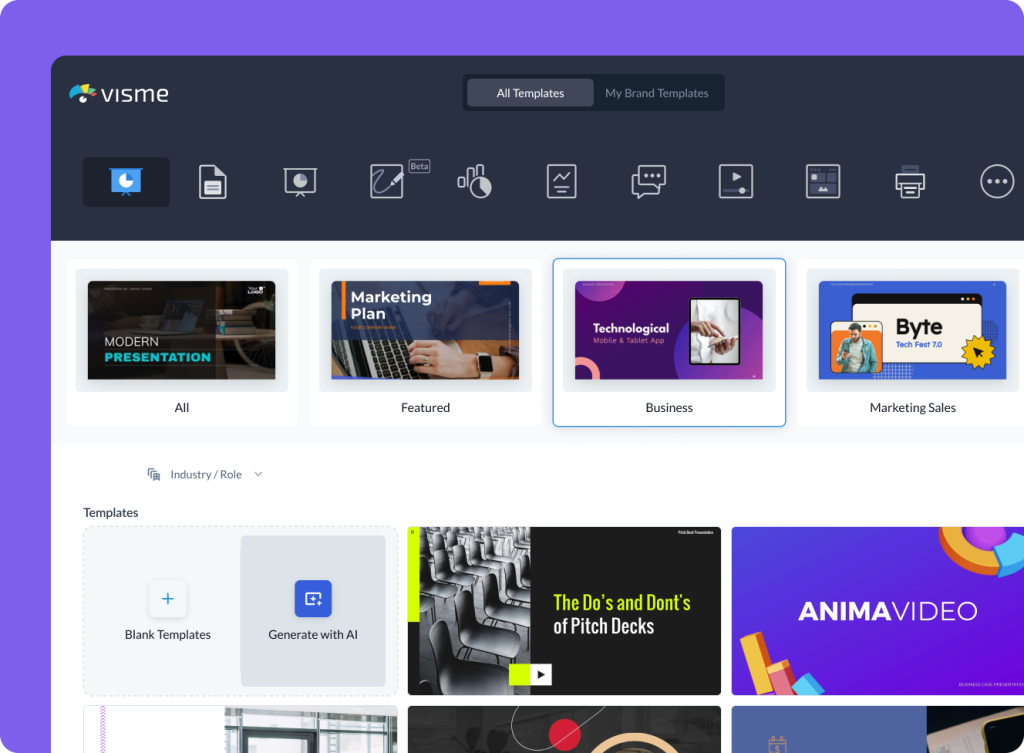
Редактор: боковая библиотека, холст и панель страниц
В редакторе основную площадь занимает холст. Слева располагаются инструменты добавления текста, графики, фотографий, диаграмм и медиа. Когда пользователь выделяет объект, рядом открываются свойства: цвет, типографика, параметры диаграммы или действия. Справа в презентационном проекте обычно видны миниатюры слайдов и управление их порядком. Наличие отдельной панели страниц важно: визуально одинаковые слайды могут нести разные смысловые роли — вводный, с данными, с выводом и с предложением действия.
Над холстом находятся команды редактирования, просмотра и распространения. Эта организация разделяет три уровня: содержание проекта, его визуальное оформление и итоговый канал публикации. Редактор не следует путать с экраном презентации: при просмотре не показываются ручки выделения и служебные подсказки, зато начинают работать предусмотренные интерактивные сценарии. Полезно оценивать макет именно в масштабе конечного зрителя, а не только при увеличении на рабочем холсте.
My Files, шаблоны и повторное использование контента
My Files хранит загруженные изображения и другие медиафайлы внутри рабочего пространства; они используются повторно в разных проектах. Для крупных команд важно различать файлы, доступные всему рабочему пространству, и утверждённые фирменные элементы. Одного совпадения по названию недостаточно: актуальность логотипа, разрешение фотографии и права использования остаются ответственностью редактора материала.
Шаблоны дают начальную структуру, а не готовую достоверную статистику. В них могут быть демонстрационные цифры, подписи и изображения, которые необходимо заменить. Библиотечный макет полезен как композиция, но публикация цифр из примера как фактических данных — содержательная ошибка. Для повторяющихся отчётов ценность выше у собственного утверждённого шаблона, чем у постоянной смены эффектных оформлений.
Brand Kit и правила оформления команды
Brand Kit централизует логотипы, цветовые палитры и шрифты. Для команд на соответствующем тарифе это снижает расхождение между презентациями разных сотрудников и уменьшает число ручных проверок. Администраторы могут ограничивать выбор доступных цветов и шрифтов, контролировать брендированные шаблоны и закреплять свойства отдельных объектов. Такие ограничения полезны для массового выпуска материалов, но мешают свободному творческому эксперименту: дизайнеру бывает нужен более гибкий графический редактор.
Brand Wizard помогает извлечь визуальные атрибуты с сайта компании, после чего выбранные элементы добавляются в фирменную библиотеку. Автоматическое извлечение не равно утверждённому брендбуку: загруженный знак, цветовые значения и право использования корпоративных гарнитур должны сверяться с действующими стандартами. При передаче файла стороннему исполнителю следует учитывать, что установленный только внутри Visme шрифт не гарантирует совпадения вида в PowerPoint.
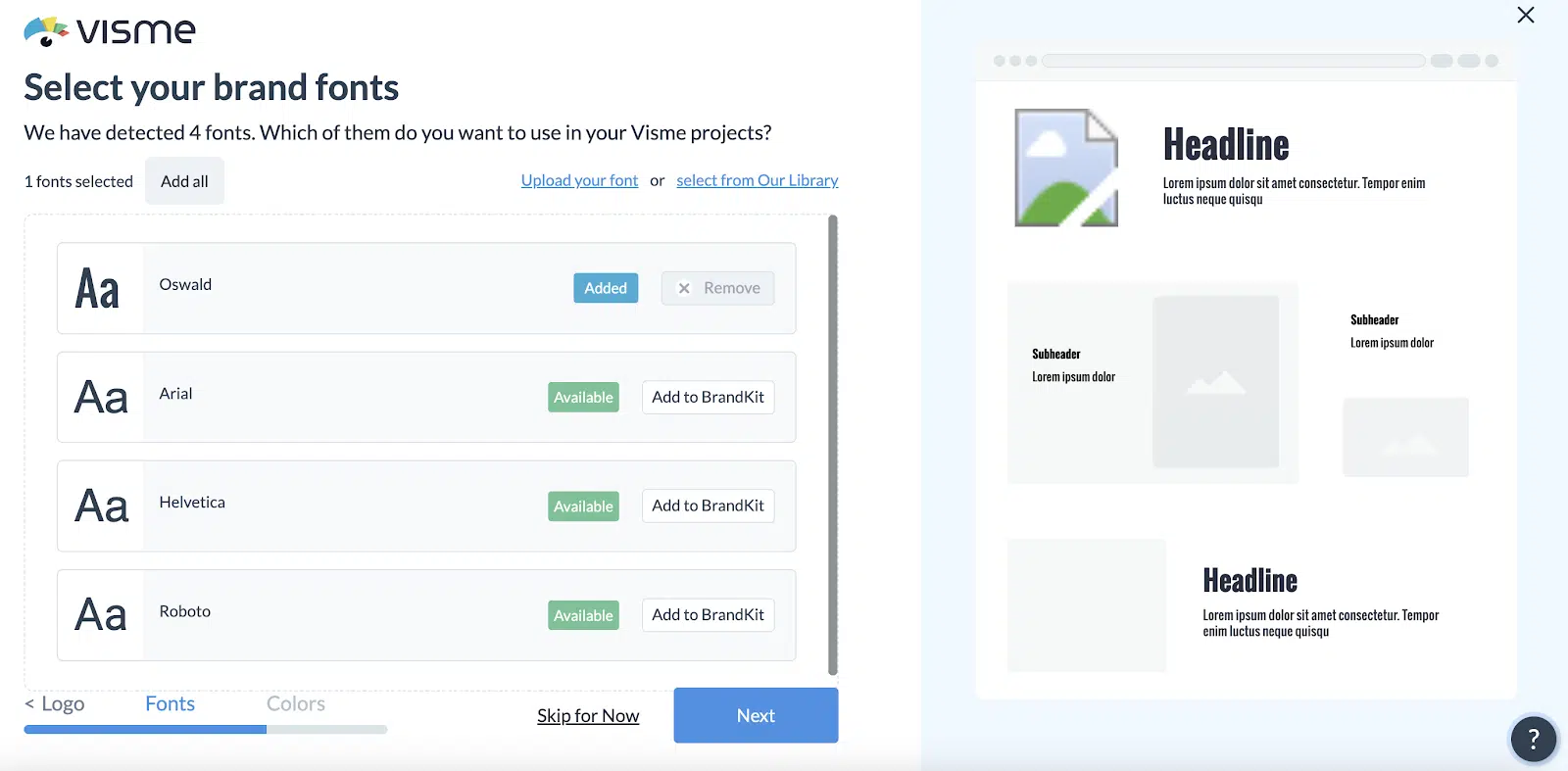
Функции Visme: что происходит между макетом и результатом
Презентации и многостраничные документы
Слайды и страницы создаются из библиотеки шаблонов или на пустом холсте. Пользователь может вставлять собственный текст, фото, диаграммы, фоны, фигуры и медиа, перестраивать порядок и повторять страницы. Отдельные объекты редактируются независимо, поэтому заголовок, диаграмма и иллюстрация не превращаются в один неразделимый рисунок до стадии экспорта. Функции оформления ориентированы на визуальные отчёты, коммерческие предложения, обучающие материалы и короткие презентации.
В многостраничной работе существенны два вида согласованности. Первый — визуальный: единые поля, размеры заголовков, цвета и нумерация. Второй — содержательный: источник каждой цифры, единый период данных и логичная последовательность выводов. Visme помогает с первым через шаблоны и брендовые параметры, но не подтверждает автоматически корректность финансовой или статистической информации. Даже при генерации через ИИ пользователь остаётся ответственным за исходные значения.
Диаграммы, таблицы и подключённые данные
Раздел Data включает Charts & Graphs и Data Widgets. В библиотеке диаграмм представлены столбчатые, круговые, кольцевые, линейные, комбинированные и другие виды графиков. Для объекта доступны вкладки данных и параметров: заголовки, подписи осей, легенда, значения и оформление. Встроенный график пригоден для объяснения небольшой выборки в презентации; объёмную таблицу с формулами лучше готовить в электронной таблице, а в проект помещать визуально отобранные результаты.
Импорт источника данных поддерживает XLSX и CSV, подключение Google Sheets по учётной записи или общей ссылке, а также Excel Online. Для ряда интеграций доступна повторная синхронизация. Здесь есть тонкость: обновление связанной диаграммы в Visme не гарантирует, что презентация стала содержательно актуальной. Рядом может остаться вручную написанный текст с прежней суммой или датой; поэтому после обновления данных требуется сверка с заголовками, выводами и пояснениями.
Интерактивная диаграмма и статический график — разные результаты. В опубликованном проекте и HTML5 могут работать предусмотренные анимации и эффекты наведения. В PDF движение исчезает, а в видео интерактивное наведение заменить нечем; в выгруженной презентации PowerPoint анимации Visme также не переносятся без потерь. Формат передачи необходимо учитывать при выборе способа визуализации: докладчик может показать интерактивный график на экране, но читатель печатного отчёта должен понимать его без движения.
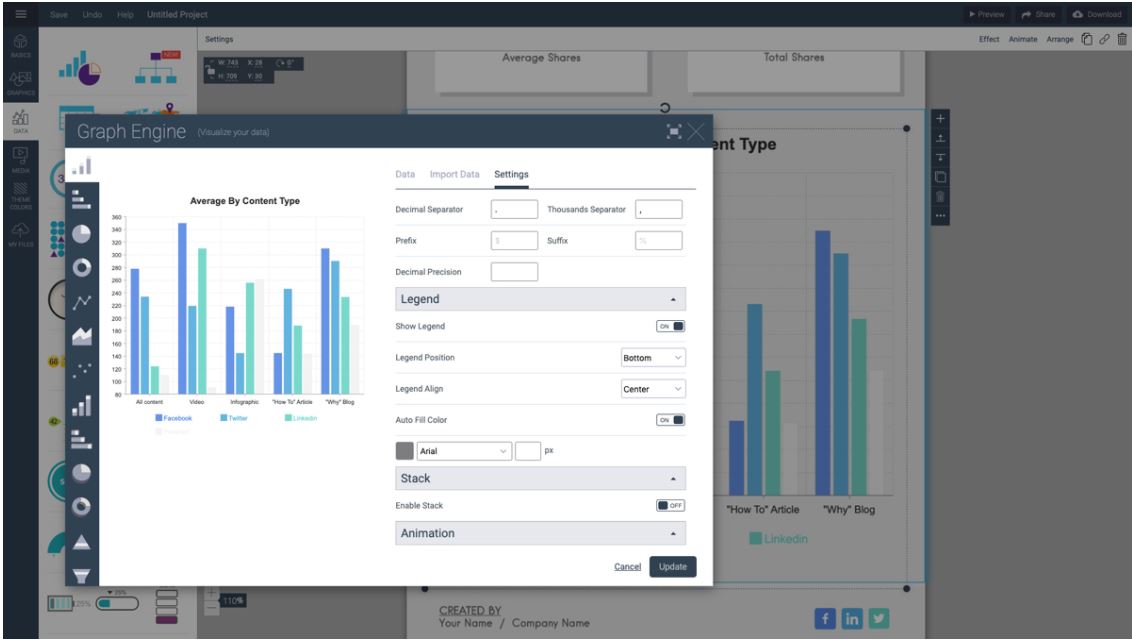
Инфографика и визуализация компактных показателей
Инфографика в Visme строится из текстовых блоков, иллюстраций, пиктограмм, диаграмм и повторяющихся композиционных элементов. Такой формат удобен, когда важны отношения между несколькими числами, этапами или категориями. При этом качество определяется не количеством декоративных деталей, а способностью читателя понять единицы измерения, основание процентов, период наблюдения и источник методики. Для отчёта лучше меньше графических приёмов, но понятнее шкала.
Data Widgets позволяют показать отдельный показатель — долю, процент, прогресс или другую числовую метрику — без полноценного графика. Это работает для рекламного баннера, первого экрана презентации или карточки отчёта. Ограничение связано с контекстом: яркий индикатор 87% бессмысленен без пояснения, от чего измерена доля и к какому периоду она относится. Visme даёт средство отображения, а не аналитическую интерпретацию.
Анимация, таймлайн и интерактивные Hotspots
Visme умеет анимировать элементы и настраивать последовательность их появления через Timeline. Анимация полезна, когда аудитория должна последовательно увидеть этапы схемы или изменения состояния, но перегруженные эффекты затрудняют чтение и контроль времени доклада. Для строгих деловых отчётов движение стоит использовать как структурный инструмент, а не вместо графических объяснений. В ряде форматов действуют ограничения по длительности и количеству анимированных объектов.
Hotspots связывают объект с дополнительным содержимым: например, всплывающим текстом при щелчке или наведении. В интерактивных материалах это помогает не загромождать основной экран подробностями. Настраиваются условия появления и закрытия всплывающего блока. Существенный риск — зритель может не догадаться, что элемент активен; поэтому для важных фактов должна оставаться видимая текстовая опора, а сам механизм следует проверять в режиме просмотра.
Фото, иллюстрации, медиа и фирменные активы
В проект можно помещать собственные JPG, PNG, SVG и GIF, использовать библиотеку графики и медиаресурсов, изменять композицию, кадрирование и оформление. Импортированный актив хранится в My Files, а проект ссылается на него в контексте редактора. Для брендированной работы особенно значимы два свойства: способность заменить повторяющуюся иллюстрацию и контроль единого стиля. Слишком низкое разрешение источника невозможно исправить за счёт выбора PDF High Quality при выгрузке.
В платных планах предусмотрены функции работы с видео, анимированной графикой и озвучиванием. Однако Visme не нужно путать с многодорожечным видеоредактором. У него иная логика: объект или слайд оформляется и проигрывается в заданной последовательности, после чего материал можно представить как ролик. Для сложной коррекции звука, покадровой анимации или профессионального цветокорректирования используется специализированное ПО.
AI Creation Studio: генерация по тексту и данным
В ноябре 2026 года генерация целых презентаций и документов переведена на AI Creation Studio. Пользователь формулирует тему или вставляет собственные материалы, выбирает формат, объём, визуальный стиль и аудиторию. Система сначала предлагает структуру, а затем создаёт оформление. В отличие от старого AI Designer, дополнительное внимание уделено этапу согласования плана до генерации дизайна. Ранее сделанные проекты AI Designer сохраняются в библиотеке и остаются редактируемыми.
AI Creation Studio может оформить переданные числа в диаграммы и таблицы, сохраняя указанные пользователем формулировки и значения. Для редакционного процесса это не повод отменять вычитку: система принимает на вход предоставленные сведения, но не становится независимым источником достоверности. Отдельно стоит проверять подписи графиков, проценты, смысл сравнений и даты. ИИ-генерация использует кредиты по тарифу, поэтому повторная подготовка множества вариантов имеет измеримую стоимость.
Бесплатный уровень включает ограниченное число ИИ-кредитов, а платные планы увеличивают лимиты. Конкретная цена операции зависит от инструмента: генерация целого макета, подготовка изображения, изменение размера и работа с текстом учитываются по-разному. Кредиты — не аналог безлимитной ручной работы в редакторе. Оптимальный подход — подготовить точное содержание заранее и расходовать генерацию на композиционные варианты, а не на бессистемный перебор текстов.
Комментарии, управление доступом и аналитика
Visme поддерживает совместную работу и комментарии к проектам, а более высокие уровни подписки добавляют управление ролями и брендовые ограничения. Для команды это позволяет отделять правку от утверждения: сотрудник создаёт макет, рецензент даёт замечания, а ответственный согласует публикацию. В обычном публичном просмотре зритель не обязан иметь право на изменение проекта. Поэтому ссылка для просмотра, приглашение на редактирование и доступ к рабочему пространству не должны использоваться как взаимозаменяемые понятия.
Для опубликованного контента на соответствующем тарифе доступна аналитика просмотров. Она полезна как сигнал об использовании материала, но не показывает автоматически, понял ли зритель выводы или выполнил целевое действие. Измерение просмотра и оценка качества презентации — разные задачи. В организациях с чувствительными данными аналитика и внешние интеграции должны учитываться в корпоративной политике приватности.
Карта форматов и совместимости
Формат импорта определяет, что именно попадает в редактор; формат выгрузки — что получает получатель. Между этими этапами Visme хранит собственный облачный проект, поэтому нельзя ожидать абсолютно обратимого преобразования в обе стороны. Особенно заметны потери в анимации, шрифтах, мастер-макетах и таблицах.
| Направление и формат | Что переносится | Ограничение и проверка |
|---|---|---|
| Импорт PPTX | Слайды PowerPoint превращаются в редактируемый проект Visme. | Не переносит анимацию PowerPoint; форматирование, таблицы, мастер-элементы и шрифты требуют сверки. Старый PPT не равен PPTX. |
| Импорт PDF | Страницы преобразуются в элементы нового проекта. | Сложные диаграммы и таблицы PDF способны попасть как изображения; их числовая структура не становится редактируемой автоматически. |
| Импорт JPG/PNG | Растровые изображения размещаются как графические активы. | Нельзя получить отдельные редактируемые текстовые блоки из уже сведённого в картинку макета. |
| Импорт SVG/GIF | Векторные и анимированные изображения добавляются как объекты. | Нужно проверить прозрачность, шрифты, движение и результат в целевом просмотрщике. |
| Данные CSV/XLSX | Значения импортируются в график, также есть подключение электронных таблиц. | Это не означает перенос формул, листов, диаграмм и макросов как полноценной книги Excel. |
| Экспорт JPG/PNG | Статическое изображение страницы или слайда. | Текст не остаётся семантически редактируемым, нет ссылок, видео и реакции на наведение. |
| Экспорт PDF | Набор статичных страниц; ссылки могут сохраняться. | Анимации и видео не воспроизводятся; High Quality увеличивает размер и ориентирован на печать. |
| Экспорт PPTX | Презентация для PowerPoint, Keynote и Google Slides. | Переходы и анимации Visme не сохраняются; редактор и скачанный файл могут отображаться по-разному. |
| Экспорт MP4/GIF | Линейное воспроизведение визуального содержания. | Не содержит интерактивных ссылок; исходные объекты не редактируются как элементы слайда. |
| Экспорт HTML5 | Автономный веб-пакет с интерактивностью и анимацией. | Внешние вложения и встроенные онлайн-сервисы всё равно требуют сети; не является исходником Visme. |
| Публикация ссылкой | Интерактивный просмотр и обновление общего проекта. | Зависит от доступности сайта, уровня доступа и настройки приватности; не заменяет локальную копию. |
Для печатного отчёта PDF предпочтителен, когда важен неизменный вид, а не правка отдельных объектов. Для передачи коллегам, которые должны продолжить редактирование в офисном пакете, лучше PPTX, но его нужно открыть после выгрузки и просмотреть каждый слайд. Для интерактивного просмотра из браузера подходит публикация ссылкой; для показа без стабильного интернета — HTML5, если в проекте нет обязательных внешних вложений. Файл MP4 решает задачу линейного воспроизведения, а не интерактивной презентации.
При импорте PDF особенно легко перепутать визуальную раздельность и содержательную редактируемость. Текстовый блок иногда можно менять, а диаграмма из сложного PDF останется картинкой. Это не дефект всех PDF, а следствие того, как исходный документ был создан и как его структура распознаётся редактором. Для продолжения аналитической работы нужно сохранить исходную таблицу данных и построить график заново, а не полагаться на «разбор» графика из растра.
Отдельный предел переносимости связан с шрифтами и внешними ресурсами. Изображение, начертанное в нужном стиле внутри Visme, не гарантирует, что сторонний редактор получит такую же гарнитуру. Сверка должна включать не только количество страниц, но и переносы строк, ширину блоков, визуальный вес заголовков, ссылки и контраст. Это особенно критично для коммерческих предложений и обучающих материалов, где смещение подписи меняет смысл.
Тарифы Visme и ограничения бесплатной версии
Visme использует модель freemium: Basic не ограничен коротким пробным сроком и не требует банковской карты для регистрации, но оставляет ограничения по библиотеке и экспортам. По текущей странице оплаты предлагаются Starter за 12,25 доллара США на пользователя в месяц при годовой оплате (147 долларов в год), Business за 24,75 доллара при годовой оплате (297 долларов в год) и Enterprise с индивидуальной ценой для организаций от десяти пользователей. В других справочных материалах второй платный уровень встречается под старым названием Pro; при покупке следует ориентироваться на названия в действующей форме тарификации.
| Уровень | Стоимость и объём | Что существенно для работы |
|---|---|---|
| Basic | $0; до 500 МБ облачного хранилища, до 50 страниц в проекте. | Базовые шаблоны и инструменты, ограниченные ресурсы, 10 ИИ-кредитов в месяц, нет штатной выгрузки готового проекта в основные файлы. |
| Starter | $12,25/мес. на пользователя при оплате $147 за год; 1 ГБ. | Расширенная библиотека, экспорт JPG, PNG и PDF, 200 ИИ-кредитов в месяц. |
| Business | $24,75/мес. на пользователя при оплате $297 за год; 10 ГБ. | PPTX, HTML5, видео и GIF; Brand Kit, дополнительные настройки приватности, аналитика, 500 ИИ-кредитов в месяц. |
| Enterprise | Индивидуальный расчёт от 10 пользователей; 25 ГБ на пользователя. | SSO, двухфакторная защита, роли, согласование и дополнительные корпоративные инструменты; ИИ-кредиты без лимита по сравнительной таблице. |
Стоимость указана именно в пересчёте на месяц при годовом платеже, а не как обещание помесячного списания той же суммы. Отдельный помесячный режим существует, но его фактическая стоимость зависит от выбранной страницы оформления, валюты и условий. Поэтому сравнивать планы следует по полной сумме к оплате за период. Для студентов, преподавателей и некоммерческих организаций предусмотрены отдельные предложения; их применимость требует соответствующего статуса.
Реальный барьер бесплатного плана — не отсутствие редактора, а граница между созданием и передачей файла. Basic подходит для ознакомления с интерфейсом, предварительного дизайна и проверки структуры, но недостаточен, когда заказчику обязательно требуется локальный PDF, PNG или PPTX. Бесплатное создание не следует путать с бесплатным производственным циклом до скачиваемого результата. Переход на Starter решает задачу статических файлов, а передача редактируемого PPTX или интерактивного HTML5 требует более высокого уровня.
В сравнительной таблице указаны 10, 200 и 500 ИИ-кредитов для первых трёх планов; лимиты ИИ-инструментов не равны количеству готовых презентаций. Кроме кредитов, на решение влияют доступность приватных проектов, возможность задать пароль, совместная редактура и использование фирменных активов. Для команды из нескольких человек итоговая стоимость определяется количеством оплачиваемых мест, а не числом созданных файлов.
Безопасность, приватность и зависимость от интернета
Сервис хранит пользовательские данные и файлы на серверах Amazon Web Services в США. Политика конфиденциальности Visme обновлена 2 ноября 2026 года и описывает обработку регистрационных данных, служебной аналитики, содержимого, которое пользователь передаёт через сервис, и данных, поступающих от подключённых интеграций. Для организации с договорными ограничениями на трансграничную передачу это значимое условие. Отсутствие местного установщика не освобождает от проверки юрисдикции хранения и прав сотрудников.
Компания применяет меры защиты, включая управление доступом и шифрование, а Enterprise добавляет SSO и двухфакторную аутентификацию. При этом облачное хранение не является обещанием абсолютной секретности: опубликованный открытый материал доступен тем, кому разрешён доступ, а ошибочно настроенная ссылка способна раскрыть содержимое. Данные, содержащие персональную информацию клиентов, внутренние показатели или сведения под NDA, следует загружать лишь после согласования с корпоративной политикой и, при необходимости, юридической оценки.
Особого внимания заслуживают встроенные формы и сторонние подключения. Сервис может обрабатывать данные посетителей, если проект используется как интерактивная публикация или форма; отдельные интеграции передают сведения во внешние платформы в рамках предоставленных разрешений. Политика также описывает аналитические средства, способные регистрировать пользовательские действия. Для открытого рекламного материала этот риск обычно отличается от риска загрузки закрытой отчётности или персональных данных.
Рабочий интернет нужен для авторизации, синхронизации, доступа к общим файлам, публикации и серверным функциям. Даже когда настольное приложение поддерживает создание контента без подключения, нельзя считать это заменой автономной управляемой системы хранения. Для аудитории без сети существуют скачиваемые представления; HTML5 сохраняет локальные анимации и интерактивность, но ролики YouTube и другие внешние вставки остаются сетевыми зависимостями. Вопрос о доступности материала в поездке решается не установкой Visme, а выбором проверенного формата демонстрации.
Что перестанет работать первым при потере доступа
При недоступности аккаунта закрывается прежде всего путь к облачным исходникам, My Files, фирменным наборам и совместному редактированию. Уже переданный получателю PDF или PNG остаётся отдельным файлом, но это не исходный проект. При восстановлении доступа можно продолжить работу в редакторе, если исходная версия сохранилась в аккаунте; при потере учётной записи скачанный статический файл не вернёт редактируемые слои.
При отсутствии интернета нельзя полагаться на онлайн-публикацию, загрузку новых активов и обновление общих данных. Автономный HTML5 способен показывать собственные элементы проекта, но не загружает сторонний видеоконтент без сети. Если задача — доклад в месте с плохой связью, лучше заранее иметь отдельные варианты для показа и для распространения после выступления.
После снижения тарифа критичны экспорт, брендовые средства, приватность и корпоративные функции. Содержимое проекта и право получить новый файл — разные сущности: сохранённый макет не означает постоянного права скачать любой формат. При завершении подписки особенно важно иметь материалы в тех форматах, в которых их можно передать следующему исполнителю. Для команды дополнительно проверяются назначенные роли, активные ссылки и доступ к фирменным активам.
Скрытая стоимость владения Visme
Формальная цена подписки не отражает всех затрат. Первый компонент — экспортная зависимость: человек может подготовить несколько презентаций на Basic, но обнаружить, что нужный клиенту формат относится к платному уровню. Для единичной статической выгрузки Starter достаточен, тогда как PPTX, HTML5 и видео требуют Business либо условий другого подходящего плана. Чем чаще проект передаётся наружу, тем заметнее значение формата по сравнению с самой библиотекой шаблонов.
Второй компонент — передача материалов между инструментами. Статический PDF фиксирует оформление, но не сохраняет полноценную редактируемость диаграмм; PPTX сохраняет редактирование слайда, но теряет специфические эффекты Visme; HTML5 сохраняет интерактивность, но не превращает проект в обычный исходник для офисных программ. Каждая миграция требует времени на исправление верстки и контроль цифр. Эти трудозатраты важны для агентства, которое обязано передать заказчику исходники.
Третий компонент — корпоративное сопровождение. Доступ к роли администратора, Brand Kit, согласованиям и приватным публикациям полезен только при управлении правилами. Без назначенного ответственного внутри команды единые цвета и шрифты не предотвращают устаревшие логотипы, неправильные цифры и несанкционированные ссылки. Подписка на платформу решает вопрос инструмента, но не заменяет редакционный регламент.
Четвёртый компонент — ресурсы и генерации. Ограничения хранилища, размер импортируемых активов и ИИ-кредиты становятся заметны в регулярных отчётах с многочисленными изображениями. Их нельзя сравнивать с размером одного скачиваемого PDF: облачный проект хранит загруженные медиа отдельно от конечного файла. Плотная библиотека дублированных фотографий увеличивает потребность в управлении My Files; массовые повторные генерации расходуют ИИ-кредиты, даже когда итоговый дизайн не используется.
Задача → инструмент → результат → контроль
| Рабочая задача | Инструмент Visme | Что получается | Что обязательно проверить |
|---|---|---|---|
| Подготовить выступление | Presentation + Slide Options | Последовательность слайдов с визуальными акцентами. | Порядок аргументов, масштаб текста на экране, заметки выступающего. |
| Показать изменение показателей | Data → Charts & Graphs | Диаграмма из введённых или импортированных значений. | Единицы измерения, период, подписи и соответствие исходной таблице. |
| Передать статистику в одном изображении | Infographic + Data Widgets | Компактный визуальный отчёт. | Читаемость на мобильном экране и подписи процентов. |
| Подготовить фирменное предложение | Document + Brand Kit | Многостраничный материал с заданными стилями. | Актуальность логотипа, разрешение иллюстраций и наличие лицензии на шрифт. |
| Показать пояснение по наведению | Hotspots | Всплывающий элемент в интерактивной публикации. | Заметность области, условия появления и корректность в режиме просмотра. |
| Начать с имеющихся файлов | Create → Import | Проект из PPTX или PDF. | Шрифты, фон, таблицы, порядок слоёв, пропавшие анимации. |
| Сделать черновик по материалам | AI Creation Studio | Редактируемый план и оформленный набор страниц. | Буквальное совпадение чисел, выводов и утверждений с предоставленными данными. |
| Дать доступ к просмотру | Share Online / Share Privately | Публикация или приглашение с ролью. | Кто именно видит файл и может ли редактировать. |
| Подготовить работу без сети | Download → Present Offline → HTML5 | Локальный веб-пакет для демонстрации. | Внешние вставки, навигация, анимация и запуск в целевом браузере. |
Эта карта разделяет действие редактора и критерий готовности. Наличие кнопки в интерфейсе не доказывает, что материал будет читаться в аудитории, откроется в чужом редакторе или останется конфиденциальным. Выигрыш Visme заключается в объединении нескольких операций в одном проекте, а не в отказе от финального редакторского контроля.
Как пользоваться программой — советы гика
Для воспроизводимости названия элементов ниже сохранены на английском языке. В русской локализации подписи могут быть переведены. Все операции выполняются в собственной учётной записи Visme; платные функции открываются только на соответствующем плане. Рабочий проект сохраняется в облаке автоматически, однако это не отменяет проверки итогового формата, аудитории доступа и исходных файлов.
Создание презентации или документа из шаблона
Цель. Получить редактируемую структуру материала, а не просто картинку. Подготовка. Сформулируйте тему, аудиторию, объём и конечный канал передачи; при наличии фирменных требований подготовьте логотип и палитру до выбора шаблона.
- Войдите в Visme и на Dashboard откройте Create или Create New; выберите тип Presentation для слайдов либо Document для многостраничного материала.
- В каталоге шаблонов выберите макет с подходящим соотношением сторон и типом блоков либо начните с пустого проекта.
- Откройте макет в Editor; замените демонстрационные заголовки, подписи, цифры и изображения своими данными.
- Для презентации используйте миниатюры страниц и Slide Options: можно дублировать страницы, менять порядок, скрывать слайд или добавлять заметки выступающего.
- Просмотрите каждую страницу в режиме Present и убедитесь, что заголовок, основное число и вывод различимы без увеличения.
Параметры и контроль. Самая важная настройка здесь — тип проекта и размер холста: узкая инфографика и широкоформатный слайд не взаимозаменяемы. Типичная ошибка: публикация значений и подписей из демонстрационного шаблона. Безопасный откат: сохраните копию исходного шаблонного проекта через команду дублирования на Dashboard и сравните её с рабочей версией перед заменой крупных блоков.
Импорт презентации PPTX и документа PDF
Цель. Продолжить оформление существующего файла в Visme. Подготовка. Сохраните нетронутую копию исходного PPTX или PDF и убедитесь, что оригинальные шрифты, иллюстрации и таблицы у вас доступны отдельно. Не рассчитывайте, что PDF восстановит все исходные графики как редактируемые данные.
- На Dashboard нажмите Create и в разделе Import выберите PowerPoint для файла .pptx. Старый .ppt предварительно преобразуйте в PPTX в исходном офисном редакторе.
- Нажмите Browse File, укажите сохранённый PPTX и дождитесь создания проекта.
- Для PDF используйте путь Create → Document, затем Browse Files, выберите PDF и подтвердите OK. Каждая страница попадёт в новый проект.
- В редакторе просмотрите все страницы: текстовые переносы, фоновые градиенты, порядок слоёв, таблицы, графики, прозрачность и изображения.
- Только после сравнения с оригиналом добавляйте новые элементы Visme; при необходимости заново постройте диаграммы из исходных чисел.
Параметры и контроль. Бесплатный план ограничивает импорт PDF десятью страницами, а импорт PPTX и размеры файлов подчиняются собственным лимитам. Типичная ошибка: попытка редактировать числовые значения таблицы, которая после импорта PDF стала изображением, или ожидание сохранения PowerPoint-анимации. Безопасный откат: не изменяйте оригинал; при грубых расхождениях создайте новый импорт из резервной копии, а не пытайтесь исправлять десятки непредсказуемых слоёв вручную.
Замена текста, изображений и графических объектов
Цель. Заполнить страницы собственными материалами. Подготовка. Отберите изображения JPG, PNG, SVG либо GIF подходящего разрешения и проверьте право использования; подготовьте текст с окончательными именами, датами и подписями.
- В Editor выделите текстовый блок; примените параметры шрифта, размера, цвета и выравнивания из панели форматирования.
- Для добавления собственного изображения откройте вкладку Photos слева, нажмите Upload, затем From my PC и выберите файл.
- Если изображение уже загружено, найдите его в Photos → My Images либо в My Files и разместите на холсте.
- При необходимости настройте кадрирование, расположение и размер, не растягивая маленький файл до печатного постера.
- Откройте предварительный просмотр и сравните новый текст с исходными материалами, а визуализацию — с требованиями к читаемости.
Параметры и контроль. Важны контраст, пропорции, размеры для финального устройства и отсутствие «висячих» строк в узких блоках. Типичная ошибка: фотография выглядит размытой или подпись срезается после замены шрифта. Безопасный откат: верните прежнее изображение из My Files или восстановите предыдущий вариант объекта; для крупных переделок работайте с копией слайда, а не единственным экземпляром.
Создание диаграммы и подключение CSV, XLSX или Google Sheets
Цель. Получить график, связанный с конкретным набором чисел. Подготовка. Приведите таблицу к однозначным заголовкам, единицам измерения и формату значений, сохраните копию CSV/XLSX и определите, какие категории сравниваются.
- В редакторе откройте слева Data → Charts & Graphs и выберите подходящий тип: Bar, Pie, Donut, линейный или другой график.
- Добавьте график на холст. Во вкладке Chart Data замените примерные категории и значения своими.
- Для импорта откройте Import Data; выберите Microsoft Excel и Upload File XLSX, CSV либо подключите Google Sheets через аккаунт или общую ссылку.
- Для ссылки Google Sheets используйте Connect Sheet by URL и проверьте разрешение на просмотр; для авторизованного подключения выберите Connect to Google Sheets.
- Во вкладке Settings настройте Heading, Axis, Legend, Values и Appearance; затем проверьте динамику, подписи и порядок категорий.
- При изменении внешней таблицы используйте Re-sync Data, если источник подключён с поддержкой повторной синхронизации, и заново сравните все опубликованные цифры.
Параметры и контроль. Выбирайте тип графика по смыслу сравнения: доли — круговые представления при небольшом количестве частей, динамика по времени — линии, сопоставление категорий — столбцы. Типичная ошибка: в визуализации остались демо-значения или после синхронизации устарела подпись в соседнем текстовом блоке. Безопасный откат: сохраните исходный CSV/XLSX; при неверной синхронизации отключите спорный источник и заполните новый график проверенной копией данных.
Оформление инфографики и виджетов показателей
Цель. Свести сложное объяснение к одной визуально читаемой странице. Подготовка. Отберите до нескольких главных выводов, уточните единицы измерения, периоды и смысл сравнения. Для отдельных метрик заранее сформулируйте поясняющую подпись.
- Через Create выберите Infographic и подходящий шаблон либо пустой вертикальный холст.
- В редакторе распределите информацию по смысловым блокам: заголовок, контекст, значения, пояснение, вывод.
- Откройте Data → Data Widgets и выберите виджет для процента или другого компактного показателя, если требуется акцентировать одно число.
- Подставьте значение и оформите подпись рядом с индикатором; для нескольких категорий используйте полноценный график, а не набор несопоставимых декоративных индикаторов.
- Проверьте результат на фактическом масштабе будущей публикации, особенно подписи, разделители и соотношение цветовых акцентов.
Параметры и контроль. Для процентов обязательно указать базу сравнения, для времени — даты или интервал, для абсолютных чисел — единицы. Типичная ошибка: показатель 70% демонстрируется без определения знаменателя. Безопасный откат: удалите декоративный виджет, сохранив проверенный исходный набор цифр, и замените его обычным текстом или простой таблицей, когда визуализация мешает точности.
Анимация и интерактивная подсказка Hotspots
Цель. Открывать детали по действию зрителя и управлять последовательностью появления объектов. Подготовка. Отделите основной обязательный текст от дополнительных пояснений; не прячьте критические выводы за элементом, которого аудитория не заметит.
- Для работы с последовательностью используйте Timeline в верхнем меню редактора либо включите временную шкалу через View Settings → Animation Timeline.
- Выберите нужный слайд или объект и настройте начало, порядок и длительность эффектов; проверьте, чтобы движение не перекрывало чтение чисел.
- Для всплывающего блока заранее разместите поясняющий объект на холсте и выделите элемент, который должен служить активной областью.
- Нажмите Hotspots в панели инструментов, откройте вкладку Object, выберите содержание всплывающего блока и режим click либо hover.
- При необходимости настройте Close with a button, Collapse after next interaction и Always on top, затем нажмите Apply.
- Проверьте результат не на холсте редактирования, а через Present или опубликованный просмотр; именно там выполняется интерактивное действие.
Параметры и контроль. При режиме hover часть способов закрытия недоступна; постоянная анимация снижает читаемость печатного представления. Типичная ошибка: автор нажимает на объект в редакторе и считает, что Hotspot не работает. Безопасный откат: удалите действие Hotspots или отключите анимацию у выделенного объекта, оставив саму схему и исходные данные на месте.
Настройка фирменных цветов, шрифтов и логотипов
Цель. Обеспечить единый стиль серии документов. Подготовка. Получите утверждённые файлы логотипа, HEX-коды цветов и право использовать корпоративные шрифты. Операция относится к планам с Brand Kit и к ролям, имеющим право управлять брендом.
- На Dashboard откройте Brand Kit или My Brand; перейдите на вкладку Branding.
- В подразделе Logos загрузите нужный знак через + New Logo и назначьте доступность для команды.
- В Colors создайте + New Color Palette, добавьте цвета по HEX и обозначьте основные и дополнительные.
- В Fonts добавьте гарнитуры через + New Font; при необходимости сформируйте стили заголовков и абзацев.
- Откройте рабочий проект и используйте панель бренда слева, чтобы применять утверждённые материалы; для серии шаблонов проверьте управление цветовой темой.
- Сопоставьте страницу с брендбуком и убедитесь, что новый стиль не ухудшил контраст, размер надписей и читаемость диаграмм.
Параметры и контроль. Шрифт в облачном редакторе и шрифт у получателя PPTX могут различаться; важна проверка внешней выгрузки. Типичная ошибка: Brand Wizard извлекает неподходящий логотип или второстепенный цвет сайта. Безопасный откат: не заменяйте действующий фирменный набор до согласования, отключите ошибочный актив и верните утверждённую палитру вручную.
Генерация презентации через AI Creation Studio
Цель. Создать редактируемую черновую структуру из собственного текста и данных. Подготовка. Подготовьте точное техническое задание с аудиторией, назначением, таблицей чисел, обязательными формулировками и желаемым количеством страниц. Проверьте доступность ИИ-кредитов по своему плану.
- Откройте Home на панели Visme или выберите Create → Create with AI.
- Выберите Presentation или Document и заполните поле What is your presentation about? содержательной темой, текстом или данными.
- Выберите Length и Visual Style; при необходимости настройте целевую аудиторию через Who is your audience? и тон через Tone of voice.
- На этапе Look & Feel выберите Auto, Theme или My Brand, затем нажмите Generate Outline.
- Просмотрите план; в поле Describe changes сформулируйте конкретные изменения и при необходимости нажмите Regenerate Outline.
- Нажмите Generate Design, просмотрите страницы и откройте их в редакторе через Open in Editor.
- Сверьте цифры, имена, даты и содержательные тезисы с исходными материалами до публикации или передачи проекта.
Параметры и контроль. Тема, объём, аудитория и брендовый стиль определяют структуру черновика; проверка фактов остаётся за человеком. Типичная ошибка: генерация ведётся по краткому описанию без необходимых чисел, а итог представляется как подтверждённый аналитический отчёт. Безопасный откат: сохраните исходный текст отдельно и меняйте план на стадии Outline; при неудовлетворительном дизайне продолжайте ручное редактирование проекта, вместо того чтобы без необходимости расходовать кредиты на повторные генерации.
Создание доски для обсуждения и маршрута идей
Цель. Отделить обсуждение вариантов от финальной презентации. Подготовка. Подготовьте список вопросов для команды, обозначьте владельца доски и тип итогового артефакта: схема, карта процесса либо набор идей.
- С Dashboard откройте Create New и выберите Whiteboard.
- В каталоге досок выберите шаблон для brainstorming или flowchart либо Blank Template.
- Откройте доску через Edit; в нижней панели добавляйте текст, стикеры, фигуры или рукописные пометки.
- Чтобы расширить многостраничную доску, нажмите Pages → New Page; для отдельных элементов используйте панель графики слева.
- Проверьте, что подписи видны при стандартном масштабе и порядок мысли понятен коллегам, не участвовавшим в обсуждении.
Параметры и контроль. Доска предназначена для совместного планирования, а не для автоматической проверки полноты бизнес-процесса. Типичная ошибка: десятки заметок размещены без смысловой группировки. Безопасный откат: создайте отдельную страницу для альтернативной версии, сохранив исходную схему как контрольное состояние.
Публикация, приватная ссылка и совместное рецензирование
Цель. Передать материал нужным людям с правильной ролью. Подготовка. Разделите получателей на зрителей, комментаторов и редакторов. Определите, допускается ли публичный просмотр и можно ли раскрывать данные вне команды.
- В редакторе нажмите Share в правом верхнем углу.
- На странице Share Online уточните название и описание, затем опубликуйте проект для получения действующей ссылки.
- Для открытого распространения используйте Copy для ссылки либо Embed для встраивания на сайт.
- Для ограниченного доступа откройте Share Privately, укажите нужных людей и роли View, Comment или Edit.
- Проверьте настройки доступа: любой обладатель ссылки, участники рабочего пространства либо конкретные приглашённые.
- Откройте ссылку в отдельном просмотре без прав владельца и убедитесь, что получатель видит ровно то, что ему разрешено.
Параметры и контроль. Настройки приватности и защищённые публикации зависят от плана; отдельные правила могут задаваться на уровне рабочего пространства. Типичная ошибка: читателю отправлена ссылка, ограниченная только участниками команды, или редакторские права предоставлены вместо просмотра. Безопасный откат: измените разрешения либо снимите публикацию; при чувствительных материалах лучше не полагаться только на неочевидность адреса.
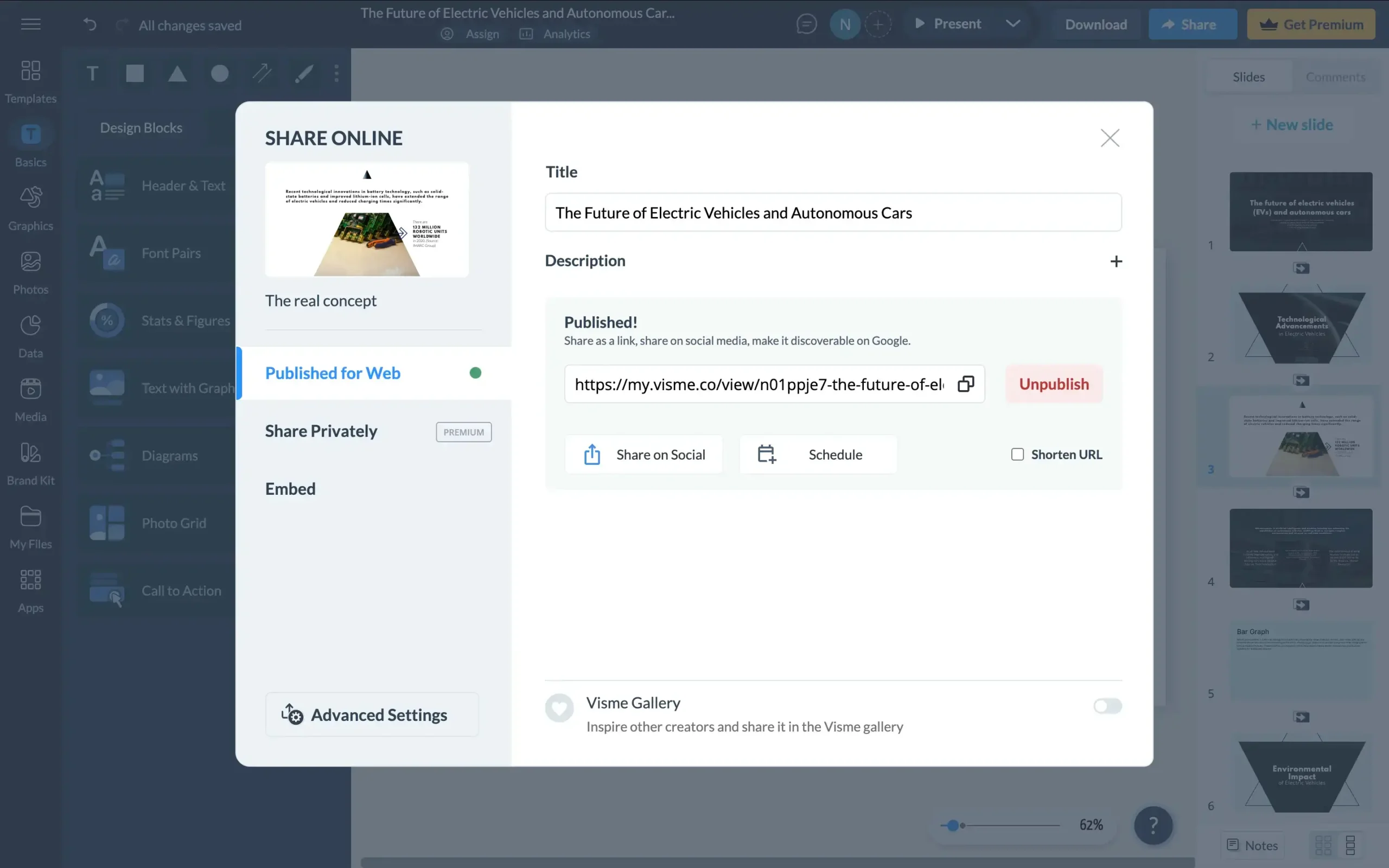
Выгрузка PDF, изображений, PPTX, MP4 или HTML5
Цель. Получить файл, подходящий получателю и его условиям работы. Подготовка. Уточните, нужна ли интерактивность, локальная печать, редактирование и показ без интернета. Проверьте, что доступный тариф поддерживает желаемый способ экспорта.
- В редакторе откройте Download в верхнем правом углу.
- Для печатного документа выберите Document (PDF) → PDF; для печати с приоритетом качества используйте соответствующий вариант PDF (High Quality). При необходимости ограничьте набор слайдов.
- Для редактируемой офисной копии перейдите на Present Offline → PPTX и включите Download as editable PowerPoint Presentation.
- Для автономного интерактивного просмотра откройте Present Offline → HTML5; изучите Advanced Settings с параметрами навигации и заметок.
- Для видеоролика откройте Video/GIF, выберите MP4 либо GIF и необходимые слайды. Для статических картинок используйте соответствующие форматы JPG/PNG.
- Нажмите Download, дождитесь готового файла и откройте его в предполагаемом просмотрщике, сравнив порядок страниц, шрифты, ссылки и интерактивность.
Параметры и контроль. PDF и изображение статичны; ссылки в PDF могут сохраниться, а анимация — нет. В PPTX возможны изменения оформления; в MP4 не работают гиперссылки; HTML5 с внешними видеовставками не является полностью автономным. Типичная ошибка: скачан статический PDF вместо интерактивной демонстрации или ожидается полноценная редактируемость элементов в PNG. Безопасный откат: оставьте облачный проект нетронутым и повторите экспорт в правильном формате; не заменяйте единственный исправный файл, пока новая копия не открыта и не просмотрена.
Сквозной сценарий: отчёт с диаграммой от входа до передачи
Цель. За один цикл получить короткую презентацию о результатах кампании, которая остаётся редактируемой в Visme и передаётся в PDF либо по ссылке. Подготовка. Нужны числовая таблица с периодом, итоговый вывод, логотип, права на изображения и выбранный тариф. Пример не требует вымышленных показателей: вместо демонстрационных величин следует использовать реальные цифры своей задачи.
- Войдите в Visme; на Dashboard выберите Create → Presentation и макет отчёта с читаемыми заголовками.
- Соберите последовательность: цель и период, основные показатели, график динамики, интерпретация, итоговое решение. Каждый слайд должен отвечать на один вопрос.
- Удалите демонстрационные числа шаблона; через Data → Charts & Graphs добавьте график и импортируйте проверенные данные CSV/XLSX через Import Data.
- При доступном Brand Kit примените утверждённые цвета и шрифты; собственные изображения добавьте через Photos → Upload.
- Просмотрите диаграмму, подписи осей и текстовые выводы, затем откройте Present и оцените каждый слайд в размере будущей аудитории.
- Для просмотра внутри компании используйте Share → Share Privately с ролью View или Comment. Для статического приложения к письму используйте Download → Document (PDF) на плане с экспортом.
- Откройте переданный файл или ссылку отдельно и сравните с исходной таблицей одну контрольную сумму, период и ключевой вывод; исходные данные сохраните вне Visme.
Параметры и контроль. Результат успешен, когда числа совпадают с источником, диаграмма читается, доступ соответствует списку получателей, а PDF открывается без неожиданной обрезки. Типичная ошибка: автор обновил связанные данные, но оставил прежний текст вывода или отправил публичную ссылку вместо приватной. Безопасный откат: при ошибке отмените публикацию либо ограничьте доступ, исправьте облачный проект и перевыгрузите файл; исходная таблица и копия проекта должны оставаться нетронутыми для сверки.
Плюсы Visme
- Несколько типов визуального контента в одном рабочем пространстве. Презентации, документы, инфографика и доски используют общий подход к проектам и медиа; повторяющиеся материалы не нужно собирать в разрозненных редакторах.
- Редактируемые диаграммы с источниками данных. Для графиков предусмотрены ввод значений, импорт CSV и XLSX, подключение табличных сервисов и визуальное оформление осей и подписей.
- Публикация без постоянной пересылки файлов. Ссылка на проект удобна для исправляемых отчётов и обучающих материалов; роли View, Comment и Edit помогают разделять работу автора и рецензента.
- Интерактивный формат вывода. Hotspots и анимации доступны в онлайн-показе, а HTML5 даёт путь к локальному представлению части интерактивных возможностей.
- Фирменная среда для команды. Brand Kit позволяет применять единые цвета, шрифты и логотипы, а права доступа помогают отделять утверждённые материалы от экспериментальных.
- Управляемая генерация черновиков. AI Creation Studio выделяет этап согласования Outline перед созданием дизайна, что полезнее бесконтрольного изготовления сразу нескольких случайных наборов слайдов.
- Вывод под разные каналы. На соответствующих планах проект распространяется как PDF, изображение, PPTX, MP4, GIF или HTML5; решение о формате можно принимать исходя из потребностей аудитории.
Перечисленные преимущества раскрываются при разных условиях. Для одностраничной статической графики широкая система публикации и ролей почти не нужна. Для регулярно обновляемого корпоративного отчёта, напротив, ценность связки данных, оформления и контролируемой ссылки становится заметнее, чем размер библиотеки шаблонов.
Минусы Visme
- Бесплатный план не завершает цикл передачи файла. Basic позволяет создавать проекты и осваивать редактор, но штатное скачивание дизайнов и файловое использование ограничены платными планами.
- Расширенные форматы закреплены за более дорогим уровнем. PPTX, HTML5 и видеовывод относятся к Business; покупка Starter ради PDF не решает задачу выдачи редактируемой презентации.
- Облачная модель привязывает исходники к аккаунту. Опубликованная ссылка зависит от сервиса, а скачиваемые форматы не заменяют полноценный редактируемый внутренний проект Visme.
- Импорт и экспорт не дают гарантии идентичности. При переносе PPTX изменяются шрифты, сетка и анимации; PDF со сложной графикой может импортироваться частично как изображения.
- Автономный HTML5 не равен полной автономии. Внешние ролики, веб-ресурсы и динамические данные остаются зависимыми от сети даже при сохранённом локальном пакете.
- Правила публикации требуют внимания. Публичная ссылка, приватное приглашение и роль редактора различаются; неверная настройка способна открыть служебные материалы.
- ИИ не отвечает за содержание. Сгенерированные страницы остаются черновиком: цифры, правовые формулировки, подписи к данным и авторские права требуют человеческой проверки.
Главные недостатки не связаны с невозможностью нарисовать схему или диаграмму. Они проявляются на границе между красивым облачным макетом, контрактными требованиями заказчика и обязанностью обеспечить воспроизводимую передачу результата в другие системы.
Кому подойдёт Visme
Маркетологам и небольшим коммуникационным командам Visme подходит, когда из общей визуальной системы выпускаются коммерческие предложения, отчёты о кампаниях, инфографика, краткие ролики и контент для сайта. Один набор брендовых материалов сокращает число ручных согласований, а ссылка на актуальную версию избавляет от путаницы между несколькими PDF. Для такой работы важнее предусмотреть подписку и управление ролями, чем ориентироваться на бесплатный старт.
Преподавателям, методистам и внутренним тренерам сервис пригодится для последовательных объяснений, где обычный текст можно дополнить схемой, подсказкой Hotspots, графиком или анимацией. В этом сегменте HTML5 и публикация в браузере представляют реальную альтернативу статической презентации, но место просмотра — школьный компьютер, учебная платформа, аудитория без сети — определяет способ вывода.
Руководителям проектов и аналитикам Visme поможет представить проверенные данные заказчику без перегрузки таблицами. Его роль — коммуникационный слой поверх исходного CSV, XLSX или Google Sheets; исходные расчёты и версии данных должны оставаться в таблицах. В таких задачах важно не количество декоративных графиков, а управляемость подписей, периодов, ссылок на исходные показатели и итоговых выводов.
Агентствам с согласованным брендбуком особенно значимы управляемые фирменные активы и согласование публикации. До выбора плана стоит установить требуемый формат передачи: готовая ссылка, печатный PDF и полноценно редактируемый файл PowerPoint требуют разных бюджетов и процедур приёмки.
Кому не подойдёт Visme
Авторам, которым нужен полностью локальный и независимый от сервиса исходник, Visme не заменит автономную офисную или издательскую программу. Облачный проект не является универсальным файлом, который без преобразований открывается в стороннем редакторе. Для архивного хранения на годы недостаточно одной работающей ссылки или пакета HTML5 без сохранённых исходных данных.
Командам, обменивающимся сложными PPTX с точным сохранением анимации и мастер-слайдов, разумнее выстроить производственный процесс непосредственно в PowerPoint. Visme может экспортировать редактируемый PPTX, но конвертация специфических эффектов не гарантирует полного совпадения со своим онлайн-просмотром.
Пользователям с конфиденциальными данными под строгими требованиями локального хранения нужен отдельный правовой и технический анализ. Веб-сервис хранит загружаемые материалы в облаке на инфраструктуре в США; наличие SSO и ролей не меняет территорию обработки автоматически.
Тем, кто хочет бесплатно регулярно скачивать изображения и презентации, Basic окажется недостаточным. Приоритетом в таком случае становятся ограничения экспорта, а не количество шаблонов в каталоге. Также Visme не является прямой заменой редактора видео с монтажной временной шкалой, сложного BI-инструмента или настольной системы допечатной подготовки.
Сравнение с другими аналогами
Ниже сопоставлены четыре инструмента для перекрывающихся, но не одинаковых задач. Сравнение ведётся по единым критериям: основная задача, платформа, порог освоения, переносимые форматы, автоматизация, модель оплаты, ограничения и наиболее подходящий сценарий. Для общей ориентации полезен раздел GeekHow о программах для создания презентаций. Он помогает отделить классические редакторы слайдов от онлайн-платформ визуального дизайна.
| Продукт | Задача и платформа | Освоение и форматы | Автоматизация и оплата | Ограничение и подходящий сценарий |
|---|---|---|---|---|
| Canva | Универсальный графический дизайн и презентации; браузер, приложения для компьютеров и телефонов. | Низкий порог для шаблонных макетов. PDF, PNG/JPG и PPTX для совместимых типов проектов. | Функции Magic Studio и брендовые средства на соответствующих планах; Free и платные подписки. | Форматы, лицензируемые элементы и командное управление зависят от тарифа. Лучше подходит для массовых визуалов, постов и типовых маркетинговых макетов. |
| Google Slides | Совместные презентации; браузер, Android и iOS, работа в экосистеме Google Workspace. | Низкий порог для знакомых офисных слайдов. Импорт и экспорт PPTX, PDF, а также изображений отдельных страниц. | Совместное редактирование и версии; функции Gemini доступны в подходящих подписках Workspace. Базовое использование бесплатно с аккаунтом Google. | Меньший акцент на отдельных инфографических документах и сложных интерактивных публикациях. Подходит для коллективного согласования слайдов и работы с Drive. |
| Piktochart | Инфографика, отчётные визуалы и простые презентации; основной интерфейс в браузере. | Низкий или средний порог для шаблонов. PNG в бесплатном режиме; PDF и презентационные форматы доступны на предусмотренных планах. | Pikto AI и шаблоны; бесплатная ступень с лимитом PNG-экспорта и платные тарифы. | Специализация на инфографике сильнее, чем на многоформатном интерактивном показе. Выбор для визуализации кратких выводов, схем и учебной статистики. |
| Microsoft PowerPoint | Точные офисные презентации; настольные приложения Windows и macOS, браузер и мобильные версии. | Средний порог для сложных мастер-макетов и анимаций. Родной PPTX, а также PDF и видеовывод в подходящих версиях. | Шаблоны, расширенные функции Microsoft 365 и Copilot по условиям лицензии; подписка Microsoft 365 или отдельная лицензия на определённые редакции. | Сложнее для единой маркетинговой графики за пределами слайдов. Предпочтителен для строгой передачи редактируемого PPTX и корпоративных офлайн-выступлений. |
По отношению к Canva Visme заметнее ориентирован на связь визуализации данных с презентацией и управляемой публикацией, а не просто на количество категорий шаблонов. По отношению к Google Slides его отличие — расширенная графическая среда и интерактивные материалы, тогда как Slides удобнее в повседневном обмене презентациями внутри Google Workspace. Piktochart близок по инфографике и простоте восприятия статистики. PowerPoint остаётся ориентиром при требовании редактируемого PPTX без конвертации между собственными и сторонними эффектами.
Сравнивать только список форматов было бы ошибкой. Например, наличие PPTX у Visme и у PowerPoint не делает оба приложения взаимозаменяемыми: для одного формат является экспортной копией облачного дизайна, для другого — основным редактируемым документом. Аналогично поддержка PDF не сохраняет интерактивные Hotspots. Перед переходом стоит описать результат, который должен увидеть и при необходимости изменить другой человек.
При выборе инструмента для единственного диаграммного отчёта полезен отдельный раздел GeekHow о конструкторах инфографики. Он посвящён более узкой задаче объяснения статистики и помогает оценить, нужны ли интерактивные презентации и единое брендированное пространство вообще.
Типичные проблемы Visme и способы решения
Ниже приведены не результаты вымышленного тестирования, а воспроизводимая логика диагностики на основе подтверждённых функций, ограничений тарифов и известных особенностей переноса форматов. Слова «причина» означают наиболее уместный проверяемый фактор, а не безусловный диагноз конкретного устройства. Каждый случай заканчивается условием, позволяющим отличить исправление от визуальной иллюзии успеха.
1. После входа не открывается проект или не загружается редактор
Симптом: Dashboard доступен, а выбранная презентация остаётся пустой или не переходит в Editor. Возможная причина: браузерная сессия, блокирующее расширение либо недоступность сетевых ресурсов сервиса; проблема не обязательно связана с самим проектом. Диагностика: сопоставьте поведение нескольких проектов и проверьте открытие аккаунта в другом поддерживаемом браузере. Исправление: обновите сессию входа, временно исключите мешающее расширение, убедитесь, что соединение и корпоративные фильтры позволяют загружать необходимые ресурсы. Проверка: проект открывается с холстом и миниатюрами страниц без потери элементов.
2. Изменения дизайна не видны на другом устройстве
Симптом: на одном устройстве свежий текст есть, на другом остаётся старая версия. Возможная причина: синхронизация автосохранения ещё не завершена либо открыты разные экземпляры проекта. Диагностика: сравните название проекта, время последнего изменения и статус облачного соединения. Исправление: восстановите сетевую связь и дождитесь завершения сохранения; не закрывайте вкладку со свежими правками до подтверждения синхронизации. Проверка: контрольная фраза и положение элемента совпадают в отдельно открытом просмотре. Не используйте конфликтующие копии одновременно как единственную резервную версию.
3. Импортируемый PowerPoint выглядит иначе
Симптом: после переноса PPTX заголовки переместились, шрифты заменились, а анимация пропала. Возможная причина: различия графических движков и неполное преобразование оформления, мастер-слайдов либо эффектов PowerPoint. Диагностика: сравните проблемную страницу с исходным файлом, выделите конкретные несовпадения шрифта, выравнивания и движения. Исправление: замените шрифт доступным в Visme и скорректируйте расположение объектов; сложные анимации воспроизведите средствами Visme только при необходимости. Проверка: сравните первую, среднюю и последнюю страницы, а также все слайды со сложной композицией в режиме Present.
4. Элементы импортированного PDF нельзя редактировать отдельно
Симптом: диаграмма или таблица после импорта выделяется как единое изображение, а не как набор значений и подписей. Возможная причина: PDF хранит визуальную композицию, и при преобразовании Visme часть сложных объектов растеризует. Диагностика: проверьте тип выделяемого объекта и есть ли у исходного материала отдельная таблица данных. Исправление: восстановите диаграмму из CSV/XLSX, а статическую картинку оставьте только как контрольный образец. Проверка: меняется отдельное значение и соответствующий графический элемент; текст диаграммы остаётся читаемым без увеличения исходной картинки.
5. Импорт не принимает файл или сообщает об ошибке формата
Симптом: файл не появляется в окне Import либо обработка завершается без нового проекта. Возможная причина: выбран не тот маршрут импорта: презентации и документы создаются через разные пункты, а поддержка конкретного формата не равна универсальному приёму всех офисных файлов. Диагностика: сопоставьте фактическое расширение с типом источника: PPTX для PowerPoint, PDF для страниц, XLSX/CSV для данных диаграммы. Исправление: получите поддерживаемую копию из исходного приложения и повторите импорт соответствующим инструментом; сохраните оригинал неизменным. Проверка: импорт формирует страницы либо таблицу данных и не уничтожает информацию об исходных значениях.
6. Изменённая таблица Google Sheets не обновила диаграмму
Симптом: значения в таблице уже новые, а опубликованный график остаётся прежним. Возможная причина: подключённый источник и визуальное представление обновляются не так, как при ручной правке текста; требуются действующее разрешение на доступ и успешная синхронизация. Диагностика: проверьте адрес таблицы, права интеграции и совпадение диапазона данных с использованным графиком. Исправление: восстановите разрешение либо повторите синхронизацию источника в Data и сравните содержимое вкладки Chart Data. Проверка: выбранная контрольная ячейка точно соответствует подписи или высоте столбца диаграммы, а итоговый текст пересчитан отдельно.
7. Диаграмма выглядит убедительно, но искажает смысл чисел
Симптом: разница между категориями на графике сильнее или слабее, чем в исходной таблице. Возможная причина: неверные единицы, диапазон оси, порядок категорий или трактовка процентов; визуальный редактор не проверяет статистическую корректность. Диагностика: сопоставьте несколько значений с источником, проверьте нулевую точку, подпись оси, период и единицу измерения. Исправление: скорректируйте настройки оси и Data, уточните легенду и подписи. Проверка: читатель способен восстановить смысл каждой величины, не открывая исходный файл, а относительные соотношения не противоречат таблице.
8. Hotspots или анимация не работают в скачанном документе
Симптом: во время онлайн-просмотра подсказка всплывает, в PDF и PNG её нет. Возможная причина: статический формат не поддерживает события наведения и анимационную шкалу. Диагностика: сравните поведение в опубликованной ссылке, HTML5, PDF и изображении. Исправление: применяйте онлайн-публикацию или поддерживаемый HTML5 для интерактивного показа, а для печатного отчёта перенесите критически важное пояснение непосредственно на страницу. Проверка: смысл материала сохраняется и в статическом виде, а интерактивный получатель видит подсказку в нужном месте.
9. Download предлагает не тот формат или не даёт скачать
Симптом: доступны просмотр и редактирование, но опция PDF, PPTX либо HTML5 отсутствует или требует обновить план. Возможная причина: тарифные ограничения: Basic не предоставляет обычную выгрузку проектов, Starter закрывает лишь часть файловых задач, Business добавляет расширенные форматы. Диагностика: определите действующий план аккаунта и требуемый формат конечного файла, не ориентируясь на устаревшее название Pro из старых инструкций. Исправление: используйте предусмотренный текущим планом канал передачи либо оформите тариф, соответствующий требуемому формату. Проверка: результат скачан как фактический файл нужного типа и открыт в приложении получателя.
10. Редактируемый PPTX содержит сдвиги и не воспроизводит эффекты Visme
Симптом: текст и элементы доступны в PowerPoint, но их взаимное положение отличается от веб-презентации, а переходы и Hotspots исчезли. Возможная причина: PPTX экспортирует совместимую структуру слайда, но не является контейнером для всех эффектов Visme. Диагностика: проверьте гарнитуры, границы надписей, пропорции изображений и список функционально важных анимаций. Исправление: до передачи выровняйте проблемные блоки в PowerPoint и исключите зависимость содержания от непереносимой интерактивности. Проверка: редактируемый файл открывается без наложений на чистом компьютере, а смысл презентации понятен без эффектов.
11. Автономная HTML5-презентация теряет встроенное видео
Симптом: страницы и базовая анимация запускаются локально, но встроенный ролик из внешнего сервиса не проигрывается. Возможная причина: HTML5-пакет хранит локальное представление проекта, однако внешнее видео или другой удалённый ресурс по-прежнему требует интернета. Диагностика: отделите встроенные файлы проекта от iframe и ссылок на YouTube или другие платформы. Исправление: подготовьте локально доступный вариант необходимого видео при наличии прав на его использование либо включите сеть на месте выступления. Проверка: весь критически важный материал доступен в тех же сетевых условиях, что и у аудитории; незначимые внешние вставки не ломают основную историю.
12. Получатель не может открыть приватную публикацию
Симптом: у автора ссылка открывается, у приглашённого коллеги отображается ограничение доступа. Возможная причина: материал опубликован только для конкретных участников, рабочее пространство требует авторизации, а ссылка сама по себе не предоставляет права View. Диагностика: сравните тип публикации, роль человека и аккаунт, через который он входит. Исправление: выдайте View или Comment конкретному получателю либо измените публикацию на открытый просмотр только при допустимости такого раскрытия. Проверка: ссылка открывается в сеансе получателя, не разрешая ему незапланированное редактирование и не показывая лишние закрытые файлы.
FAQ: вопросы о Visme, которые важны перед внедрением
Подходит ли Visme для передачи исходников внешнему агентству?
Для внешней команды важно разделить два результата: законченный дизайн и редактируемый исходник. PPTX позволяет править многие текстовые и графические элементы в PowerPoint, но остаётся преобразованной копией, а не собственным проектом Visme. Если подрядчик должен продолжить дизайн с теми же Hotspots, фирменными ресурсами и настройками публикации, важнее согласовать права доступа к облачному проекту и условия сотрудничества, чем считать экспорт эквивалентной передачей исходника.
Можно ли использовать Visme для официального печатного отчёта?
PDF с приоритетом качества подходит как способ зафиксировать многостраничный документ, особенно когда получатель не должен менять его содержание. Однако соответствие техническим требованиям типографии, например к вылетам под обрез, цветовому профилю и встроенным шрифтам, необходимо определять отдельно: наличие экспорта PDF само по себе не подтверждает выполнение конкретного печатного стандарта. Для сложной полиграфии нужен специализированный контроль перед тиражированием.
Станет ли опубликованная диаграмма настоящей системой бизнес-аналитики?
Нет. Диаграммы Visme — инструмент объяснения и визуального представления значений. Подключение таблиц и обновление источника полезны для отчётного дизайна, но не заменяют слои очистки данных, вычисления показателей, разграничение прав на исходные базы и контроль методики. Для управленческого решения рекомендуется держать расчётную модель независимо от красивого изображения результата.
Можно ли безопасно открывать один проект с разных устройств?
Облачная модель рассчитана на доступ к аккаунту с разных устройств, но это не отменяет правил версионирования. Когда несколько людей одновременно изменяют один и тот же элемент, полезны чёткие роли и назначенный ответственный за публикацию. Риск особенно существенен для живых коммерческих предложений: неправильно изменённая цена или дата опаснее незначительного графического сдвига.
Нужен ли профессиональный дизайнер для использования шаблонов?
Для простого постера или презентации нет необходимости начинать с профессиональной системы вёрстки: шаблон задаёт сетку, блоки и размер страницы. Но шаблон не решает автоматически задачи редактора: обеспечить правдивость диаграммы, прочитать мелкий текст с расстояния и добиться ясного вывода. Сложный корпоративный брендбук и большое количество вариантов макетов повышают ценность участия дизайнера.
Чем отличаются открытая ссылка и скачанный файл с точки зрения сроков хранения?
Ссылка указывает на опубликованный ресурс в Visme и зависит от существования проекта, доступа и работы платформы. Скачанный PDF или PNG — отдельная копия, которую организация хранит по собственным правилам; это удобно для долговременного архива, но изменения в онлайн-версии в неё не попадут автоматически. Для отчётности с юридическим значением полезно фиксировать дату, версию данных и согласовавшего сотрудника на самом документе.
Можно ли превратить проект в настоящую редактируемую веб-страницу?
HTML5-экспорт воспроизводит презентацию или визуальный материал в браузере. Это не означает, что скачанный пакет становится универсальным исходником для редакторов HTML и CMS с сохранёнными семантическими компонентами сайта. Для веб-публикации требуется оценить навигацию, доступность текста, адаптацию к экрану, поисковую индексируемость и необходимость последующего обслуживания.
Что означает лимит ИИ-кредитов: он связан с длиной презентации?
ИИ-кредиты ограничивают использование определённых генеративных функций, а не выступают простой мерой числа страниц или размера файла. Сложность обращения, выбор инструмента и условия текущего плана имеют значение. Проект, полученный с помощью AI Creation Studio, остаётся черновиком для содержательной и визуальной правки; наличие 500 кредитов на Business не гарантирует 500 окончательных презентаций.
Как относиться к старым материалам о тарифе Pro и AI Designer?
При чтении уроков стоит различать поколение интерфейса и действующую продуктовую линейку. В актуальном прайс-листе фигурируют Basic, Starter, Business и Enterprise, а в ноябре 2026 года AI Creation Studio сменила AI Designer. Старые скриншоты могут сохранять историческую ценность для понимания идеи функции, но не должны служить основанием для покупки тарифа или поиска точной команды в новой версии.
Что полезнее сохранить вместе с финальной презентацией?
Кроме итогового файла сохраняют исходную таблицу значений, тексты, разрешённые к использованию изображения, утверждённый логотип и сведения о версии. Такой комплект позволит перепроверить диаграммы и передать работу в другой редактор при изменении тарифа или системы публикации. PDF фиксирует внешний вид, а CSV или XLSX фиксирует данные; оба представления отвечают на разные архивные вопросы.
Итог: когда Visme оправдан, а когда лучше выбрать другой редактор
Visme наиболее уместен в процессе, где одна и та же информация получает несколько визуальных форм: презентацию для обсуждения, инфографику для сайта и PDF для согласования. Связка диаграмм, фирменного оформления и управляемого доступа позволяет организовать такой процесс внутри одной платформы. Важно заранее определить правила для исходных данных и назначить ответственного за опубликованную версию: ни шаблоны, ни генератор дизайна не заменят эти решения.
Для одиночного пользователя, который хочет оценить инструменты и не обязан получать локальные файлы, Basic подходит как входная точка. Когда нужен готовый PDF или графика на скачивание, стоимость Starter становится частью рабочего бюджета. Если требуется передать редактируемый PPTX, HTML5 или видео, планирование следует вести на уровне Business либо другого подтверждённого корпоративного договора, а не исходить из рекламного обещания бесплатного конструктора.
В проекте с чувствительными сведениями главным критерием становится не визуальная гибкость, а модель обработки данных и прав доступа. Для выступления без связи — не число анимаций, а надёжность подготовленного файла. Для корпоративного обмена сложными презентациями — не сходство шаблонов, а точность PPTX после передачи. На этих границах PowerPoint, Google Slides или специализированные инструменты визуализации могут быть практичнее.
Итоговый критерий простой: Visme оправдан там, где команда сознательно использует облачную публикацию, повторяемый дизайн и связанные с данными визуальные материалы. Он хуже соответствует задаче «один бесплатный файл без учётной записи», строгому локальному хранению и обещанию без потерь перенести интерактивный проект в чужую систему. Выбор инструмента будет обоснованным только после проверки требуемого формата, получателей, ограничений тарифа и судьбы исходников.


