Visual Studio Code: гайд от гика, интерфейс, расширения, Git, отладка и ИИ
Visual Studio Code — бесплатный редактор исходного кода Microsoft для Windows, macOS и Linux. Он объединяет работу с файлами проекта, подсветку синтаксиса, поиск, встроенный терминал, Git, отладку и расширения. Его используют для веб-разработки, скриптов, конфигурационных файлов и больших репозиториев, но сам редактор не заменяет компилятор, среду выполнения или систему сборки. Эта граница важна: исходный файл можно изменить и сохранить без дополнительных инструментов, а запуск программы зависит от языка и установленного окружения.
В обзоре рассматривается именно официальная настольная сборка Visual Studio Code и связанная с ней браузерная редакция VS Code for the Web. Это не полноценная Microsoft Visual Studio, не отдельное мобильное приложение и не исходный репозиторий Code — OSS. Разберём, какие возможности входят в редактор, когда нужны расширения, что происходит с файлами при сохранении и фиксации изменений, какие сетевые службы действительно обязательны и где заканчивается бесплатность экосистемы.
Что такое Visual Studio Code и чем он отличается от IDE
Microsoft развивает Visual Studio Code как редактор, в который подключаются существующие инструменты разработчика. В отличие от монолитной среды разработки, он не навязывает одну проектную систему: можно открыть отдельный текстовый файл, папку с несколькими исходниками или рабочую область, объединяющую несколько папок. Редактор показывает структуру каталогов, понимает распространённые языки и предоставляет одну оболочку для внешних программ. Поэтому один и тот же интерфейс подходит для HTML/CSS, JavaScript/TypeScript, Python, конфигураций и документации, хотя качество автодополнения и отладки для разных языков отличается.
Название легко спутать с Visual Studio Community — отдельной IDE Microsoft, рассчитанной прежде всего на полноценные циклы сборки и отладки приложений, включая .NET и C++. Для изучения различий полезен материал GeekHow о Microsoft Visual Studio и её установке. Visual Studio Code не является «облегчённым режимом» этой IDE: это самостоятельный продукт со своей системой расширений, настройками и моделью рабочих областей.
| Параметр | Visual Studio Code |
|---|---|
| Разработчик и статус | Microsoft; поддерживаемый и обновляемый редактор кода |
| Основная задача | Чтение, написание, поиск, изменение и сопровождение исходников и текстовых файлов проекта |
| Настольные ОС | Windows 10/11 64-bit, поддерживаемые версии macOS, Linux; варианты пакетов зависят от ОС и архитектуры |
| Доступ через браузер | VS Code for the Web на vscode.dev; возможности исполнения и расширений ограничены браузером |
| Рабочие единицы | Файл, папка проекта, рабочая область с несколькими папками, репозиторий Git |
| Основные инструменты | IntelliSense, навигация, поиск и замена, терминал, Git, отладка, задачи, расширения, настройки и профили |
| Цена редактора | Бесплатен для личного и коммерческого использования; пробная версия не требуется |
| Аккаунт | Не обязателен для основных локальных функций; нужен для отдельных синхронизируемых и сетевых служб |
| ИИ | Интеграция с GitHub Copilot и другими поддерживаемыми провайдерами; для ИИ действуют отдельные условия доступа и лимиты |
| Интернет | Для обычного локального редактирования не нужен; для магазина расширений, синхронизации, удалённых служб и ИИ — нужен |
| Формат распространения | Установщики и архивы для разных ОС; доступны Stable и предварительная сборка Insiders |
Официальная сборка, Code — OSS и VSCodium — не одно и то же
Исходная кодовая база редактора развивается публично под лицензией MIT в проекте Code — OSS. Загружаемый с сайта Microsoft Visual Studio Code — её фирменная сборка с дополнительными компонентами, интеграцией с Visual Studio Marketplace и собственной лицензией Microsoft. Следовательно, утверждение «всё установленное приложение распространяется по MIT» некорректно. Для разработчиков, которым принципиальны самостоятельная сборка и иная политика распространения, существуют сборки на основе Code — OSS, включая VSCodium. Но одинаковый внешний вид не гарантирует идентичности доступных расширений и облачных интеграций.
Visual Studio Code не продаётся в редакциях Home, Pro и Enterprise. Отдельно существует Insiders — сборка для раннего знакомства с изменениями; это не платный уровень, а более частый цикл обновления и, соответственно, больший риск несовместимости с расширениями. Для повседневной работы, особенно на командных проектах, разумнее стабильный канал, если нет конкретной потребности проверить новую функцию заранее.
Платформы и русский интерфейс
Для Windows существуют пользовательские и системные установщики, а также архивный вариант; официальная актуальная страница загрузки ориентирована на 64-битные Windows 10 и 11, в том числе соответствующие сборки x64 и Arm64. На macOS предусмотрены варианты для Intel и Apple silicon; актуальная страница загрузки указывает macOS 12.0 и новее. На Linux доступны пакеты .deb, .rpm и другие способы распространения. Конкретную пригодность системы определяют актуальные требования, архитектура и версии системных библиотек. Общий принцип установки программ на Linux отдельно разобран в материале о способах установки приложений в Linux.
Язык интерфейса можно сменить на русский: он предусмотрен среди поддерживаемых локалей, устанавливаемых через языковой пакет. Однако в технических руководствах и сообщениях расширений часто встречается английская терминология. Поэтому ниже приведены оригинальные названия команд на английском: они однозначно соответствуют документации и остаются понятными при поиске элементов в Command Palette. Перевод команд и вкладок после включения русской локали может отличаться от английских формулировок.
Рабочее окно: как устроен интерфейс
Главная идея интерфейса — сохранить исходный файл в центре внимания, а инструменты по мере необходимости показывать вокруг него. В левой части обычно расположен Explorer со списком файлов, справа — редактор, внизу может открываться Panel с терминалом, проблемами, выводом и отладочной консолью. Activity Bar переключает виды, Status Bar показывает состояние файла, ветку Git, язык, кодировку и другие контекстные сведения. Дополнительная боковая панель позволяет держать рядом, например, дерево файлов и чат.
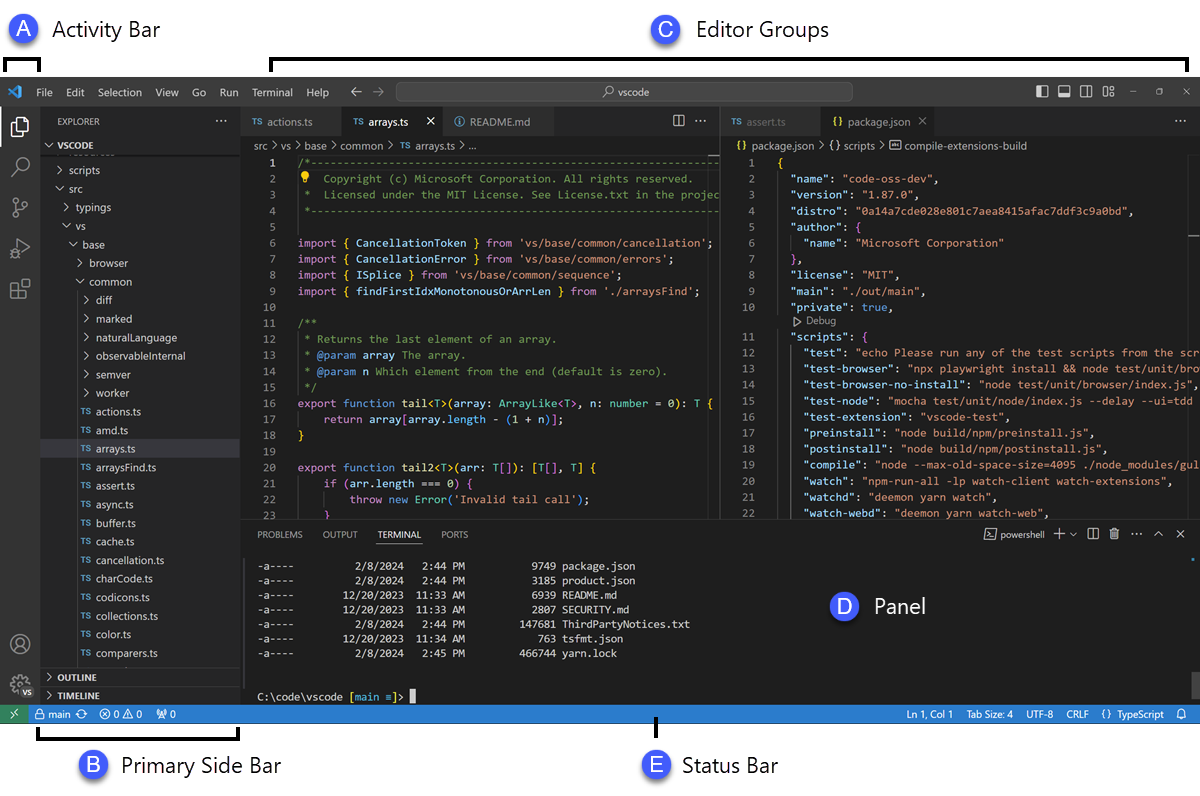
Explorer, редакторы и группы вкладок
Explorer — не просто список открытых документов. В нём видна файловая структура выбранной папки, оттуда доступны операции над файлами и каталогами; это важно для проекта, где исходники, стили, ресурсы и конфигурации связаны относительными путями. Отдельный файл удобно править без открытия проекта, но поиск по всему дереву, настройки для каталога, Git и задачи раскрываются полнее при работе с папкой. Файлы могут открываться во вкладках и в соседних группах, поэтому сравнение двух модулей не требует переключать отдельные окна.
В редакторе доступны мини-карта текста, сворачивание блоков, строки навигации по вложенным символам, разделение областей, многострочное выделение и несколько курсоров. Эти функции решают разные задачи: мини-карта помогает ориентироваться в длинном исходнике, breadcrumbs показывают положение текущего элемента в структуре, а параллельные группы позволяют держать реализацию рядом с тестом. Для сравнения старой и новой версии используется специальный diff editor, который выделяет добавленные и удалённые фрагменты, а не просто показывает два независимых документа.
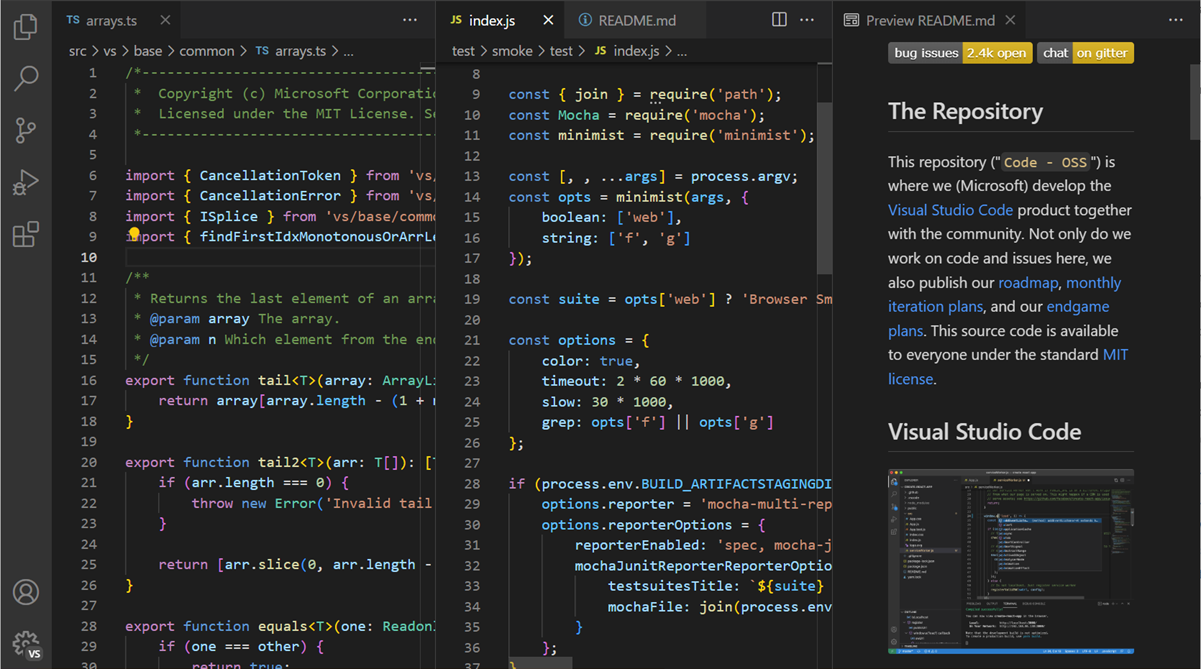
Command Palette, Search и Status Bar
Command Palette — универсальный каталог действий редактора и установленных расширений. Он полезен, когда нужная команда редко используется или спрятана в меню. Отдельная строка Quick Open предназначена для перехода к файлу по имени, а глобальный Search работает по содержимому файлов открытого проекта. Наличие нескольких способов навигации снижает зависимость от мыши: большие репозитории удобнее изучать через имена, символы и текст, чем вручную раскрывать каталоги.
Status Bar даёт технический контекст. Например, надпись UTF-8 относится к кодировке текущего текста, LF или CRLF — к завершению строк, а обозначение языка — к выбранному режиму синтаксического анализа. Цвет или название ветки отражают состояние Git, если папка является репозиторием. Это важнее, чем оформление: неверно выбранный язык ухудшает подсветку и подсказки, а неожиданная смена перевода строк может создать большой бессодержательный diff.
Panel, Secondary Side Bar и адаптация рабочего места
Нижняя панель объединяет TERMINAL, OUTPUT, PROBLEMS и DEBUG CONSOLE. Их не стоит путать: терминал запускает команды реальной оболочки системы; Output содержит сообщения инструментов и расширений; Problems собирает диагностические сообщения; Debug Console связана с активной отладкой. Во вторичной боковой панели помещаются дополнительные представления — например, чат, не закрывая дерево проекта. Панели можно изменять в размере, скрывать и перемещать, а редактор запоминает рабочую компоновку.
Управление доступно не только мышью. Сочетания клавиш переопределяются, темы меняются независимо от содержимого, а профили позволяют разделить наборы расширений и настройки, скажем, для фронтенда и серверного проекта. Синхронизация настроек между машинами — отдельная возможность, а не необходимое условие запуска программы. Благодаря этому на одном компьютере сохраняется полностью локальный сценарий без облачной учётной записи.
Функции: что делает редактор и что зависит от окружения
Редактирование с пониманием синтаксиса
Visual Studio Code поддерживает обычные текстовые операции — поиск внутри файла, замену, несколько курсоров, автоматические отступы, сворачивание, сохранение и автоматическое сохранение. Для поддерживаемых языков работают IntelliSense, подсказки параметров, сведения о символах и переходы к определениям. Однако глубина анализа неодинакова: базовая подсветка синтаксиса не означает, что редактор знает типы всей программы или умеет безопасно переименовывать сущности во всех файлах. Для этого нужен работающий языковой сервис, иногда устанавливаемый вместе с расширением.
Особенно заметно различие между простым текстовым файлом и кодом проекта с зависимостями. В JavaScript и TypeScript многие подсказки доступны сразу, но анализ структуры более сложного проекта учитывает его конфигурацию и зависимости. Для Python, C++ или Java необходимо отдельно проверить расширения, интерпретаторы, SDK и отладчики. Редактор показывает найденные проблемы, но не создаёт автоматически компилятор там, где его нет.
Поиск по проекту и управляемые массовые изменения
Глобальный Search ищет совпадения в рабочей папке и предоставляет замену по нескольким файлам. Это удобно при обновлении имени параметра, пути ресурса или повторяющейся строки. Возможности поиска включают учёт регистра, полных слов и регулярных выражений. При этом механизм может учитывать исключения файлов, скрытые каталоги и настройки проекта. Поэтому отсутствие результатов иногда связано не с тем, что текста нет, а с тем, что нужная директория исключена из области поиска.
Массовая замена опаснее обычного редактирования: одна формально правильная строка нередко встречается в комментариях, тестах и примерах, где её менять не следует. VS Code показывает найденные совпадения и позволяет оценить будущий набор изменений. Дальнейшая сохранность результата зависит от того, сохранены ли файлы и зафиксирована ли точка возврата в системе контроля версий.
Расширения и языковая экосистема
Visual Studio Marketplace содержит дополнения для языков программирования, отладчиков, форматирования, анализа ошибок, тестирования, систем контроля версий, тем и интеграций с внешними сервисами. Установка расширения меняет не только внешний вид: оно может добавить команды, параметры, панели и фоновый анализ кода. Для проекта это способ получить подходящее рабочее окружение, но и источник дополнительной сложности — каждое дополнение имеет свою версию, требования, политику доступа к данным и возможные конфликты.
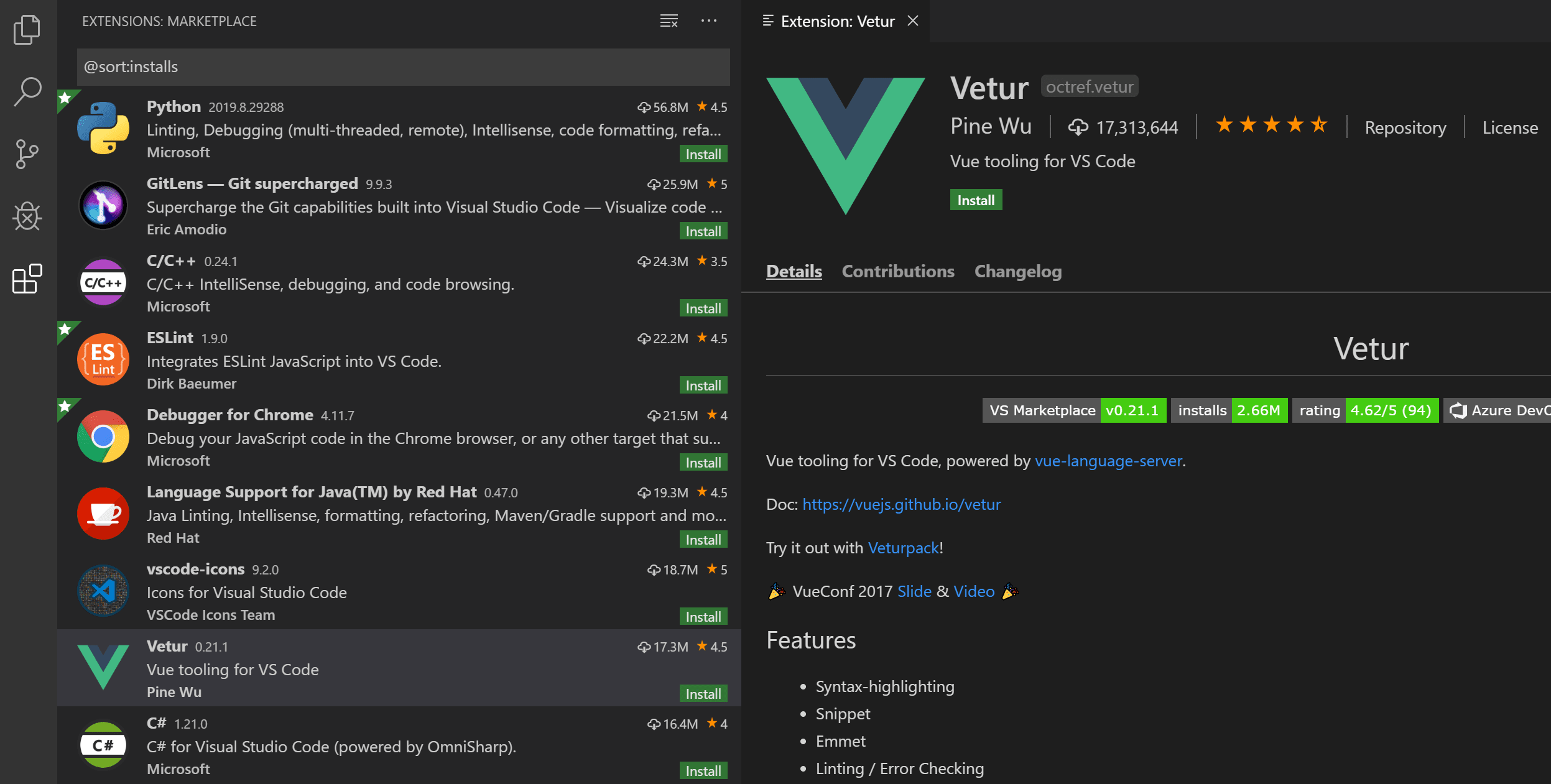
Третьесторонние расширения фактически работают с полномочиями редактора; поэтому рейтинги и количество установок не являются достаточной гарантией безопасности. Надо учитывать издателя, происхождение, назначение и необходимые зависимости. Дополнение можно отключить для отдельной рабочей области, удалить или установить из файла VSIX. Ручная установка VSIX не тождественна установке через Marketplace: автоматическое обновление для такого пакета по умолчанию отключено.
Терминал, задачи и тесты
Встроенный терминал — полноценная оболочка, а не имитатор запуска. В Windows это может быть PowerShell или другой настроенный shell, в Linux и macOS — соответствующая системная оболочка. Команды выполняются с правами текущего пользователя и в контексте рабочей папки. Редактор не «перехватывает» сборку: команда npm, Python или компилятора запускает инструмент, установленный в системе или подключённом окружении. Отсюда следствие — успешное сохранение файла не доказывает, что он успешно выполняется.
Tasks автоматизируют повторяющиеся команды сборки, проверки и запуска. Конфигурация хранится на уровне проекта, а результаты видны в терминале или диагностических панелях. Тестирование поддерживается через соответствующие тестовые расширения: список тестов и результаты доступны в Testing, но сами тестовые фреймворки и тестовый код предоставляет проект. Для фронтенд-приложения это может быть команда сборки, для Python — тестовый фреймворк, для C++ — внешняя система компиляции.
Git и анализ истории изменений
Панель Source Control отображает изменённые файлы Git-репозитория, позволяет выбирать правки для индекса, создавать коммиты, работать с ветками и сравнивать версии. Для этих операций требуется установленный Git: встроенная интеграция не заменяет его бинарный файл. При этом редактор и терминал работают с одной папкой .git, поэтому статус должен совпадать с командами Git в оболочке. Наличие GitHub-аккаунта для локальных коммитов необязательно: Git хранит историю на компьютере, а удалённый хостинг появляется только при отдельной публикации и синхронизации.
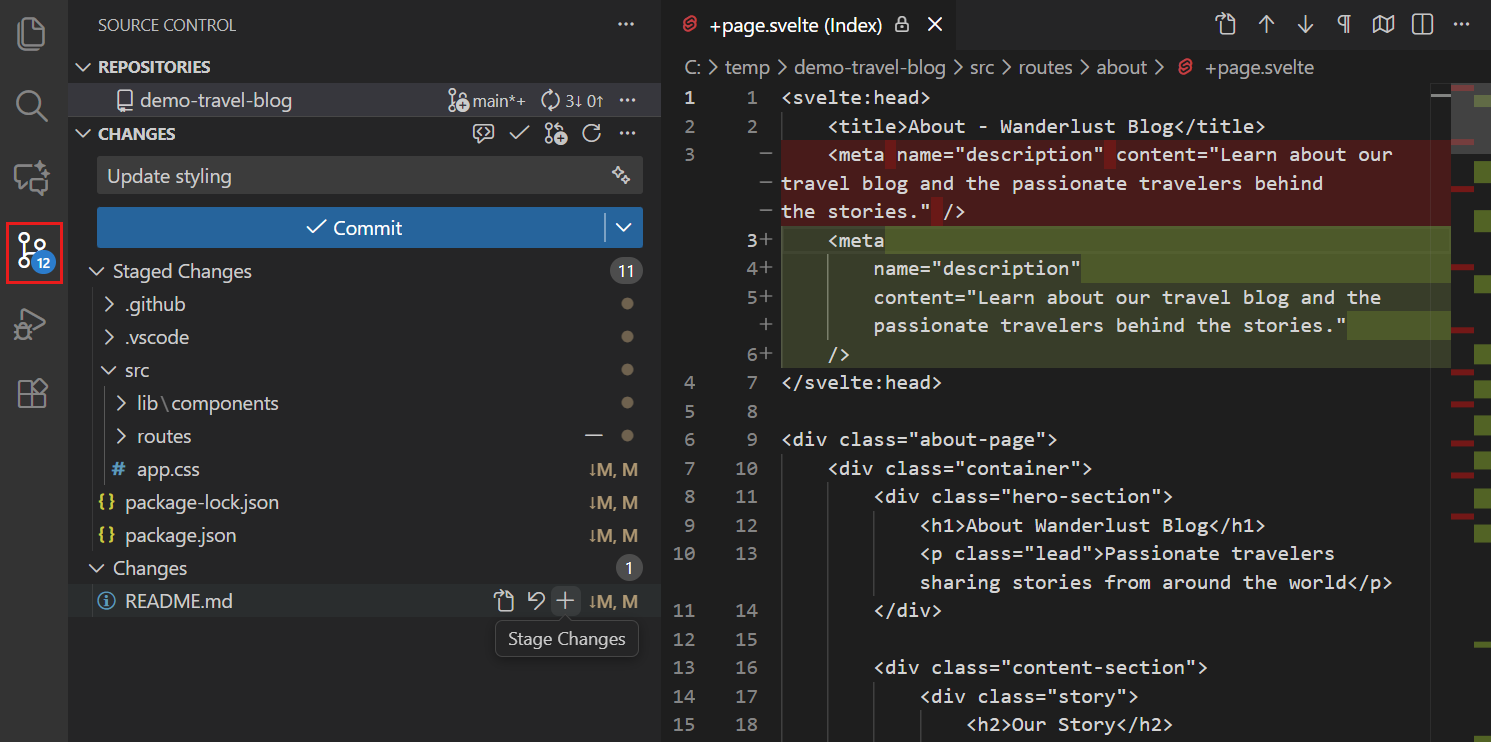
Важная граница: команда Save записывает файл на диск, Stage выбирает правки для следующего снимка репозитория, Commit сохраняет локальную запись истории, а Push отправляет коммиты в удалённый репозиторий. Это разные события. Откат несохранённой правки, отмена подготовленного изменения и возврат опубликованного коммита также требуют разных решений. Интерфейс упрощает работу с Git, но не отменяет необходимость понимать, что именно будет изменено.
Отладка, точки останова и проверка состояния
Run and Debug позволяет запускать поддерживаемое приложение под отладчиком, останавливаться на строках, изучать локальные переменные и стек вызовов. Для JavaScript в Node.js доступен встроенный сценарий отладки; для других языков обычно необходимы соответствующие расширения и инструменты исполнения. Файл launch.json нужен не всегда: простые программы запускаются с автоматически определёнными параметрами, а сложные — с явной конфигурацией точки входа, аргументов и окружения.
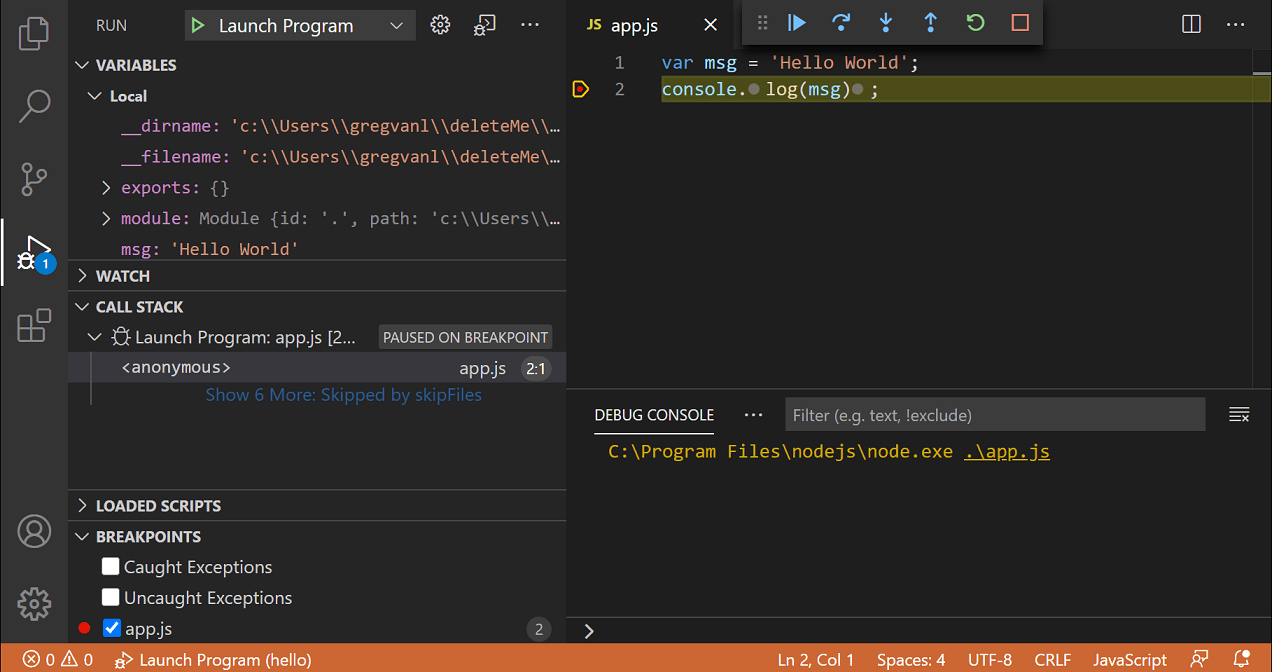
Наличие точки останова не гарантирует остановку программы. Если выполняется другой модуль, код проходит по иной ветке или отладчик не сопоставил исходник с исполняемым файлом, отладка не достигнет выбранной строки. Особенно это актуально для транскомпилируемых языков и сборок с source maps. Средства отладки здесь полезны именно как наблюдение за реальным исполнением, а не как формальная проверка качества кода.
Удалённая разработка, браузер и ИИ
Настольный редактор может работать с удалённой машиной, контейнером или WSL через специализированные средства Remote Development. В таком сценарии интерфейс остаётся локальным, а команды, инструменты и часть расширений выполняются в удалённом окружении. Требуются настроенное подключение и доступная среда. Это не превращает обычную папку на компьютере в облачную копию: расположение файлов зависит от того, какой именно workspace открыт.
VS Code for the Web работает в актуальном браузере через vscode.dev и пригоден для чтения репозиториев, небольших изменений и работы с разрешёнными браузером локальными файлами. В чистом браузерном режиме нет полноценного терминала и отладчика; устанавливаются не все настольные расширения. На планшете браузерное окно может помочь исправить текст, но его нельзя считать равнозначной настольной средой разработки. При подключении к удалённому вычислителю через отдельную интеграцию возможности определяются уже тем окружением, а не только браузерной вкладкой.
Инструменты ИИ в VS Code существуют отдельно от базового редактирования. GitHub Copilot предоставляет подсказки, чат и агентные сценарии при подходящем доступе. При отсутствии подписки подходящая учётная запись GitHub может получить Copilot Free с месячными ограничениями на подсказки и использование моделей. Другие поддерживаемые варианты подключения моделей имеют собственные условия. ИИ способен предлагать изменения сразу в нескольких файлах и запускать инструменты с разрешения пользователя; результат нужно читать как правки кода, а не принимать за гарантированно корректную реализацию.
Карта форматов и переносимости проектов
У Visual Studio Code нет единого «формата документа VS Code», аналогичного проекту видеоредактора или графического пакета. Основной результат — обычные файлы, которые остаются доступными другим редакторам и компиляторам. Программа сохраняет текст с выбранной кодировкой и окончаниями строк. Экспорт готового приложения, PDF-документа или архива сайта не является встроенной универсальной операцией редактора: такой результат создаёт сборщик, расширение или другой инструмент проекта.
| Что открывают | Что сохраняется | Редактируемость и переносимость | На что обратить внимание |
|---|---|---|---|
| Исходники .js, .ts, .py, .html, .css и обычный текст | Изменённое текстовое содержимое в соответствующем файле | Текст можно открыть другим совместимым редактором; выполнение зависит от языка и инструментов | Кодировка, переводы строк, конфигурация зависимостей |
| JSON, Markdown, YAML и подобные текстовые данные | Исходная текстовая структура, включая разметку и пробелы | Файлы переносимы, если принимающее приложение понимает их синтаксис | Ошибки в структуре или форматирование могут менять смысл либо отображение |
| Папка проекта | Все файлы, которые пользователь действительно сохранил на диске | Папка не требует конвертации при переносе между редакторами | Внешние зависимости, абсолютные пути и секреты не появляются автоматически |
| Рабочая область .code-workspace | Список включённых папок и настройки уровня рабочей области | Используется совместимыми редакторами семейства VS Code; не заменяет исходные файлы | Относительные и абсолютные пути должны оставаться корректными |
| Файлы .vscode/settings.json, tasks.json, launch.json | Параметры редактора, задач и конфигурации запуска | Переносимы в похожее окружение, но выполнение зависит от установленных инструментов | Пути к SDK, названия оболочек, расширения и переменные окружения |
| Репозиторий Git | История и метаданные внутри .git, а также рабочие файлы | Совместим с внешними Git-клиентами; онлайн-хостинг не обязателен | Неотслеживаемые и игнорируемые файлы могут не попасть в коммит |
| Пакет расширения .vsix | Устанавливаемое дополнение, а не результат редактирования проекта | Зависит от совместимости расширения и редактора | Лицензия дополнения и способ обновления |
Практический вывод для переноса: копия одного .code-workspace-файла не заменяет копию папок, на которые он указывает. Аналогично сохранение settings.json не обеспечивает наличие внешнего компилятора или Python-интерпретатора на новом компьютере. Для сайта исходный HTML остаётся пригодным к открытию браузером; для скомпилированного приложения итоговый бинарный файл должен создать сборщик, а не команда Save в редакторе.
Системные требования, скорость и зависимость от сети
Для базового запуска официальный ориентир Microsoft — процессор от 1,6 ГГц и 1 ГБ оперативной памяти. Размер загрузки меньше 200 МБ, типичный дисковый след самого редактора — менее 500 МБ. Это ориентиры продукта, а не гарантия плавной работы любого рабочего проекта: языковой сервер, индексация крупного репозитория, расширения, контейнеры, отладчик и сборщик способны потреблять значительно больше памяти и ресурсов, чем оболочка редактора. Большой монорепозиторий нельзя корректно оценивать по требованиям пустого окна.
Windows Server и некоторые виртуализированные либо многопользовательские сценарии не входят в поддерживаемые среды официальной документации. На Linux требуются совместимые системные библиотеки; для поддерживаемых сборок приведены минимальные версии glibc 2.28 и GLIBCXX 3.4.25. На macOS применяется политика поддержки актуальных систем с обновлениями безопасности. Для рабочего компьютера в первую очередь имеет значение совместимость конкретной ОС и расширений, а уже затем объём исходного проекта.
Локальный текстовый редактор запускается и сохраняет файлы без постоянного подключения к интернету. Сеть становится необходимой в определённых точках: для поиска и загрузки расширений, входа в онлайн-сервисы, синхронизации конфигурации, доступа к удалённым репозиториям, Copilot и удалённой разработке. Даже при наличии интернета Git-коммит сам по себе остаётся локальной операцией. Поэтому проблему «нет связи» следует отделять от ошибки компиляции, сбоя расширения и отсутствия сохранения файла.
Безопасность, приватность и лицензия
Workspace Trust отделяет просмотр чужого проекта от разрешения запускать его содержимое. Неизвестная папка может открыться в Restricted Mode: ограничиваются или блокируются задачи, терминал, отладка, некоторые настройки проекта, расширения и агентные действия. Этот механизм особенно уместен при просмотре архива из интернета, поскольку конфигурации в .vscode и скрипты сборки являются частью проекта, а не доверенными системными файлами. Разрешение доверия даёт возможность выполнять код и инструменты из рабочей области; его нельзя выдавать только ради исчезновения предупреждения.
Restricted Mode не заменяет проверку расширений. Дополнение получает широкие права в процессе редактора, а отдельные расширения могут передавать диагностические данные или содержимое проекта внешним сервисам. Microsoft реализует отдельные предупреждения о доверии издателю дополнения, но конечное решение об установке остаётся за пользователем. Корпоративным командам имеет смысл согласовывать список допустимых расширений, а не считать весь Marketplace одинаково безопасным.
В самом редакторе есть телеметрия: события использования, сведения об ошибках и отчёты о сбоях. Параметр telemetry.telemetryLevel позволяет выбрать режим, включая off, при котором продукт прекращает отправлять соответствующую телеметрию Microsoft. Он не выключает автоматически телеметрию всех сторонних расширений, не блокирует сетевые обращения, явно инициированные пользователем, и не регулирует обработку данных внешним ИИ-провайдером. Полная оценка приватности требует отдельно рассмотреть расширения, синхронизацию, удалённую работу и ИИ.
При использовании Copilot особого внимания заслуживают документы организации и закрытый код. Контекст, направляемый модели для ответа, следует оценивать отдельно от обычного сохранения файла на диске. В агентном режиме программа может предложить изменения, выполнение команды или обращение к сети; результат необходимо проверять средствами Git, тестами и обзором diff. Для обычного локального редактирования не нужна учётная запись GitHub, а значит, ИИ-функции не являются обязательным условием работы редактора.
Стоимость и редакции: где кончается бесплатность
Настольный Visual Studio Code бесплатен для личной и коммерческой разработки. На его стандартные функции нет пробного срока, лимита количества сохранённых файлов и обязательной подписки Microsoft. Программа не требует входа в аккаунт ради редактирования, локального терминала или работы с собственными файлами. Это отличается от отдельных облачных инструментов, которые пользователь может подключить внутри того же окна.
Stable и Insiders — каналы выпуска редактора, не уровни оплаченной функциональности. Code — OSS — исходная основа, а не «бесплатный тариф» Visual Studio Code. GitHub Copilot имеет собственную модель доступа: для подходящих аккаунтов существует Copilot Free с месячным объёмом использования; оплачиваемые планы и подключение других моделей зависят от провайдера и условий учётной записи. Конкретная стоимость ИИ здесь намеренно не приравнивается к цене редактора: редактор остаётся бесплатным даже без активированного Copilot.
Существуют и косвенные расходы. Для реального проекта могут потребоваться платные расширения, облачная вычислительная среда, хостинг, тестовые устройства, подписка на ИИ, лицензионная IDE другого производителя или оплачиваемые сервисы команды. Это не обязательные покупки при установке VS Code. Разделение стоимости самого редактора и стоимости всей цепочки разработки защищает от ошибочного вывода, что бесплатное окно автоматически делает бесплатной сборку и размещение любого приложения.
Что перестанет работать первым при сбое инфраструктуры
При отключении интернета остаются доступны уже сохранённые локальные тексты, поиск, обычное редактирование, локальный Git и установленные инструменты. Раньше других перестают отвечать Marketplace, удалённые репозитории, облачная синхронизация, Copilot и рабочие области, которым нужен удалённый сервер. Никакая настройка редактора не вернёт связь с недоступным сервисом, но сами локальные исходники при этом не исчезают.
При отсутствии Git или его повреждённой конфигурации редактор продолжает открывать и сохранять исходники, а панель контроля версий теряет рабочую интеграцию. При отсутствии Node.js, Python, SDK или отладочного адаптера сбой будет уже на этапе запуска, сборки либо отладки программы. Такой сценарий не означает поломку редактора: перестала работать зависимость, которой у обычного текстового режима нет.
При прекращении доступа к аккаунту или ИИ-сервису исчезает конкретная сетевая функция — например, Copilot или синхронизация. Оставшиеся на локальном диске файлы можно читать и изменять дальше. При блокировке стороннего расширения может пропасть специализированное автодополнение, подсветка или работа с удалённым окружением; базовый редактор не обязан зависеть от этого дополнения. Граница между локальным результатом и сетевой услугой особенно существенна для проектов с долгим сроком поддержки.
Скрытая стоимость владения: время, зависимости и сопровождение
Главный расход при внедрении VS Code — не оплата лицензии, а настройка окружения. Для простого HTML-файла редактору достаточно стандартных функций; для разработки на C++ понадобятся компилятор, отладчик и конфигурация сборки; для Python — выбранный интерпретатор и окружение; для команды — согласованные версии расширений и правила форматирования. Чем сложнее стек, тем больше времени уходит на устранение различий между компьютерами участников.
Дополнения имеют собственный цикл обновления. После обновления редактора или расширения может измениться поведение языкового сервиса, параметры форматтера или требования к платформе. Самый дешёвый способ снизить издержки — не устанавливать все популярные расширения подряд, а привязывать каждое к конкретной задаче, фиксировать важные проектные настройки и отделять локальные предпочтения разработчика от общих правил команды. Это не делает поддержку нулевой, но уменьшает число неочевидных источников конфликтов.
Облачные функции меняют характер расходов. Сохранённый текст на компьютере не оплачивается за объём операций, а удалённые вычисления, агентные модели и внешние сервисы могут учитывать использование по собственным правилам. Дополнительное время возникает и при смене редактора: нужно перенести файловую структуру, восстановить инструменты и выяснить, какие команды были привязаны к расширениям. Именно поэтому обычные переносимые файлы и стандартный Git важны не меньше, чем число функций в интерфейсе.
Плюсы
- Бесплатный редактор для личной и коммерческой работы без обязательного входа в аккаунт.
- Единый интерфейс для файлов, поиска, Git, терминала, отладки и расширений.
- Обычные текстовые исходники остаются переносимыми; нет обязательного закрытого формата проекта.
- Настройки, профили, группы вкладок и сочетания клавиш позволяют менять рабочую компоновку.
- Встроенная работа с Git и diff упрощает контроль правок перед коммитом.
- Есть отдельно ограниченный браузерный режим и средства подключения к удалённым средам.
- Русский язык интерфейса доступен через языковой пакет.
Минусы
- Для запуска и отладки ряда языков нужны внешние интерпретаторы, SDK, компиляторы и расширения.
- Внешние дополнения добавляют риски безопасности, совместимости и расхода памяти.
- Терминал, задачи и отладчик недоступны в чистом браузерном режиме vscode.dev.
- Функциональность ИИ зависит от отдельного доступа, сети и лимитов, а не входит безусловно в бесплатный редактор.
- Сборка приложения и выпуск артефактов не организованы одной универсальной кнопкой для всех языков.
- Для сложных проектов требуется понимать Git, окружение и конфигурационные файлы; сам редактор этого не скрывает.
Кому подойдёт
Visual Studio Code разумно выбирать студентам, веб-разработчикам, авторам скриптов, специалистам по автоматизации, техническим писателям и разработчикам, которые переключаются между несколькими стеками. Он особенно полезен, когда проект уже содержит исходные файлы и собственные команды сборки, а человеку нужен удобный доступ к ним из единого окна. Для изучения языков он даёт путь от простого текста к отладке и Git без необходимости сразу осваивать тяжёлую IDE. Для разработки серверных и веб-проектов существенны интеграция терминала и работа с репозиториями.
Редактор подходит также для анализа чужого проекта при осторожном использовании Workspace Trust: можно прочитать дерево файлов и историю без немедленного выполнения скриптов. При выборе инструментов для разработки полезно сопоставить его с другими категориями программных средств для разработчиков, поскольку часть задач решается не текстовым редактором, а сборщиком, системой тестирования или графической IDE.
Кому не подойдёт
Программа не является оптимальным ответом на задачу «без настройки собрать сложное приложение для определённой платформы» — специализированная IDE может предложить готовые мастера проекта, дизайнеры и профилировщики. Она также не заменяет визуальный редактор макетов, офисный пакет, систему проектирования и бинарный редактор: наличие расширений не превращает VS Code в полноценное профильное приложение. Пользователям, которым нужен исключительно минимальный блокнот Windows для коротких записей, экосистема языковых серверов и Git будет избыточной.
Не стоит выбирать браузерный VS Code вместо настольного только из-за желания работать с телефона: ограниченная файловая модель и отсутствие полноценного локального выполнения делают сценарии разными. А компании, которым запрещено передавать исходники внешним сервисам, не должны автоматически активировать облачные ИИ-функции без оценки политик провайдера. В самом редакторе локальная разработка при этом возможна и без ИИ.
Как пользоваться программой — советы гика
Ниже все действия относятся к настольному Visual Studio Code, если не оговорён браузер. Названия меню приведены по английскому интерфейсу; в Windows и Linux чаще используется Ctrl, на macOS — Cmd. До массовой правки, обновления зависимостей или выполнения команд в чужом проекте сохраните исходники и убедитесь, что понимаете, где расположена рабочая папка. Простое сохранение, запуск кода и публикация репозитория — разные операции.
Открыть существующий проект или создать папку для нового
Цель и подготовка. Получить рабочую область с понятным расположением файлов. Подготовьте пустую папку для учебного задания либо существующий каталог с исходниками. Для сомнительных архивов сначала изучите содержимое без разрешения на выполнение кода.
- Откройте Visual Studio Code и выберите File > Open Folder…. Укажите каталог проекта; для одиночного файла используйте File > Open File….
- Посмотрите на название корневой папки в Explorer. Для нового текстового файла выберите в Explorer кнопку New File… и задайте осмысленное имя с расширением, например notes.md.
- При появлении предупреждения Workspace Trust разрешайте доверие только каталогу, содержимое которого вам известно. Иначе оставьте Restricted Mode для безопасного просмотра.
- Выполните File > Save или Ctrl+S (Cmd+S на macOS), если созданный файл содержит новые данные.
Проверка. Название файла отображается в Explorer, а файл обнаруживается в выбранном каталоге через файловый менеджер ОС. Типичная ошибка: открыт один файл вне папки — из-за этого глобальные инструменты не видят весь проект. Откат: File > Close Folder закрывает рабочую область без удаления каталога; случайно созданный файл сначала сохраните отдельно или удаляйте только после проверки его содержимого.
Редактировать код, использовать IntelliSense и переходы по символам
Цель и подготовка. Внести точечную правку и не потерять контекст. Откройте исходник известного языка, а для сложного проекта убедитесь, что языковой сервер и необходимые зависимости доступны.
- Выберите файл в Explorer; в области Editor установите курсор в нужную строку и измените текст.
- При появлении списка IntelliSense выберите подходящее дополнение клавишами стрелок и подтвердите предложенный вариант. Подсказку следует оценить по типам и смыслу, а не вставлять механически.
- Для перехода к определению используйте контекстное действие Go to Definition или клавишу F12 там, где язык поддерживает навигацию.
- Для параллельного чтения откройте соседнюю группу кнопкой Split Editor. Закончив правку, сохраните её с Ctrl+S.
Параметры и результат. Язык текущего файла показан в Status Bar; неверная классификация влияет на подсветку и подсказки. После сохранения проверьте изменённую строку и состояние файла. Ошибка: F12 не находит определение при отсутствии поддержки языка или конфигурации проекта. Откат: Ctrl+Z отменяет последние текстовые операции; редактору для этого не требуется Git. Не используйте полное удаление изменений в Source Control, когда нужно откатить лишь одну строку.
Найти и заменить текст сразу в нескольких файлах
Цель и подготовка. Исправить повторяющееся значение в выбранной папке. Подготовьте контрольную копию либо чистое состояние Git, особенно когда изменение затрагивает десятки файлов.
- Откройте Search через Activity Bar или Ctrl+Shift+F. Введите искомый текст, например старое имя конфигурационного параметра.
- При необходимости включите Match Case, Match Whole Word либо Use Regular Expression. Уточните включённые и исключённые файлы.
- Раскройте поле замены кнопкой Toggle Replace, введите новое значение и проверьте список совпадений по файлам.
- Применяйте замену только после просмотра результатов. Затем сравните изменённые файлы в Source Control и сохраните правки.
Проверка. Повторный поиск старой строки должен показывать ожидаемые исключения либо отсутствие совпадений; diff не должен содержать посторонних замен. Ошибка: регулярное выражение захватило больше текста, чем нужно, или искомая папка исключена из поиска. Откат: отмените операцию в затронутых файлах либо восстановите их из заранее созданной контрольной точки Git, сохранив перед этим другие полезные несвязанные изменения.
Установить нужное расширение и настроить форматирование
Цель и подготовка. Добавить ровно ту поддержку, которой не хватает проекту: язык, линтер, форматтер или отладчик. Узнайте точное название и издателя расширения; установка дополнений требует доступа к каталогу расширений либо наличия проверенного файла VSIX.
- Откройте вид Extensions через Activity Bar или Ctrl+Shift+X.
- Найдите расширение по имени или идентификатору издатель.название. Откройте карточку, оцените издателя, описание, зависимости и требуемые инструменты.
- Нажмите Install. Для локального файла расширения используйте меню … в Extensions и действие Install from VSIX…, затем выберите подходящий VSIX.
- Если установлен форматтер, выберите его для поддерживаемого типа файлов через Format Document With… и при необходимости задайте форматтер по умолчанию. Не включайте автоматическое форматирование всех исходников без согласования с проектом.
Проверка. Расширение видно в списке установленных, а соответствующая команда доступна в Command Palette; форматтер изменяет только ожидаемые участки. Ошибка: форматирование не запускается, поскольку расширение не поддерживает выбранный язык или требует отдельную программу. Откат: на карточке расширения используйте шестерёнку Manage > Disable (Workspace) либо Uninstall; массовые изменения форматтера откатывайте отдельно через историю правок или Git.
Запустить команды проекта во встроенном терминале
Цель и подготовка. Выполнить штатную команду проекта без переключения в другое приложение. Команда должна быть известной и безопасной; для Node.js, Python или компилятора предварительно установите соответствующую среду выполнения.
- Откройте Terminal > New Terminal. Убедитесь, что стартовый каталог соответствует рабочей папке проекта.
- При необходимости выберите другую оболочку через меню профилей терминала. Синтаксис команд и переменных окружения зависит от PowerShell, Bash, Zsh и других оболочек.
- Для проекта Node.js с существующим сценарием сборки в package.json введите npm run build. Для простой проверки наличия Node.js используйте node —version.
- Прочитайте код завершения и сообщения в TERMINAL. Факт запуска команды ещё не подтверждает корректность сформированного результата.
Проверка. Терминал показывает ожидаемый вывод, а выходные файлы обнаруживаются в каталоге, который предусмотрен инструментом сборки. Ошибка: сообщение «command not found» указывает на отсутствие инструмента или недоступность его в PATH; при Restricted Mode терминал также блокируется. Откат: текущий процесс можно прервать Ctrl+C, но это не отменит уже сделанные им изменения на диске. Их нужно оценить и восстанавливать по отдельности.
Автоматизировать повторную сборку и запустить тесты
Цель и подготовка. Избавиться от ручного ввода одинаковой команды и привязать проверку к проекту. Должны существовать работоспособная команда сборки или тестов и необходимые зависимости. Открывайте доверенную папку, поскольку задачи могут исполнять команды оболочки.
- Откройте Command Palette и найдите Tasks: Configure Task. Для проекта с обнаруженными задачами можно выбрать предложенную команду; для пользовательской задачи редактор создаёт или открывает конфигурацию .vscode/tasks.json.
- Задайте команду, которая уже корректно выполняется в терминале, и при необходимости укажите рабочий каталог и группу задачи. Название команды должно соответствовать установленному сборщику.
- Запустите Tasks: Run Task через Command Palette, выберите подготовленную задачу и просмотрите выходные сообщения в терминале.
- Для проекта с тестовым адаптером откройте Testing, изучите обнаруженные тесты и запустите нужный тест или набор. Встроенная панель не заменяет сам тестовый фреймворк.
Проверка. Результат задачи совпадает с ручным запуском; тестовая панель показывает ожидаемые пройденные и проваленные тесты. Ошибка: задача запускается из неправильной папки или использует команду, отсутствующую у коллеги. Откат: верните прежнюю версию tasks.json из Git либо сохранённой копии, остановите активную задачу через интерфейс терминала и не удаляйте выходные каталоги без понимания их содержимого.
Отладить программу с точкой останова
Цель и подготовка. Выяснить, почему программа выполняется не так, как ожидалось. Для воспроизводимого примера подойдёт небольшой app.js, работающий в установленном Node.js; для других языков необходимо проверить наличие отладчика и SDK.
- Откройте папку программы и файл app.js. В левом поле редактора напротив исполняемой строки щёлкните для установки красной точки останова либо нажмите F9.
- Перейдите в Run and Debug и выберите Run and Debug либо нажмите F5. При первом запуске выберите подходящий отладчик, если VS Code предлагает список.
- При остановке исследуйте VARIABLES, CALL STACK и DEBUG CONSOLE. Нажимайте F10 для перехода через текущую строку, F5 — для продолжения.
- Завершите сеанс через Stop или Shift+F5. Для сложного запуска настройте .vscode/launch.json с правильной точкой входа и окружением.
Проверка. Отладчик остановился на выбранной строке, значения переменных согласуются с фактическим выполнением. Ошибка: точка останова не достигается из-за другого исполняемого файла, неверной конфигурации или неисполняемой строки. Откат: выключите точку повторным F9; ошибочные изменения launch.json верните из копии. Завершение отладки не восстанавливает данные, уже изменённые выполняемой программой.
Создать коммит Git и отличить его от публикации
Цель и подготовка. Зафиксировать проверенную правку локально. Установите Git, задайте имя автора и электронную почту в его конфигурации и убедитесь, что папка содержит репозиторий либо предназначена для нового репозитория.
- Откройте Source Control через Activity Bar. Если папка ещё не является репозиторием, используйте Initialize Repository; для существующего репозитория список правок появится автоматически.
- Выберите изменённый файл и посмотрите сравнение в diff editor. Оцените также файлы с секретами, временные каталоги и крупные артефакты, которым не место в истории.
- Подготовьте только нужные изменения действием Stage Changes или кнопкой + рядом с файлом. Введите содержательное сообщение в поле коммита и выберите Commit.
- Убедитесь, что коммит появился в локальной истории. Отправка через Push или публикация ветки — отдельное действие, для которого нужно настроить удалённый репозиторий и авторизацию.
Проверка. Подготовленные изменения исчезли из списка после коммита, а запись видна в истории. Ошибка: Git не установлен, не настроен автор или файл не был включён в индекс. Откат: до коммита снимите подготовку действием Unstage Changes. Если коммит уже опубликован и его надо отменить в общей ветке, безопаснее создать новый отменяющий коммит, чем переписывать историю других участников.
Настроить язык, параметры файла и профиль
Цель и подготовка. Получить воспроизводимый интерфейс и отделить личные предпочтения от проектных. Для смены языка интерфейса понадобится загрузка языкового пакета, а для локальных настроек открытый интернет не нужен.
- Откройте File > Preferences > Settings на Windows и Linux или соответствующий пункт настроек на macOS; основной быстрый доступ — Ctrl+, либо Cmd+,.
- Выбирайте User для параметров всех проектов и Workspace для параметров текущей рабочей области. Например, проверьте Auto Save, размер отступов, кодировку файла и выбранный форматтер.
- Через Command Palette выполните Configure Display Language, выберите русский язык и завершите предложенную установку языкового пакета с перезапуском редактора.
- Для разных рабочих сценариев используйте раздел Profiles: отдельные профили позволяют переключаться между наборами настроек и расширений, не переписывая вручную весь конфигурационный файл.
Проверка. Язык меню изменился после перезапуска; настройки применяются на ожидаемом уровне, а форматирование соответствует проекту. Ошибка: настройка User не действует, потому что её переопределяет Workspace. Откат: у изменённой опции используйте сброс к значению по умолчанию либо верните прежнее значение в settings.json. Удалять весь каталог настроек ради одной опции не требуется.
Ограничить выполнение чужого проекта и передачу телеметрии
Цель и подготовка. Прочитать чужие исходники без автоматического выполнения и решить, какие диагностические данные отправляет редактор. Рассматривайте эти действия как настройки безопасности, не как способ обойти ошибки кода.
- При открытии неизвестной папки оставьте её в Restricted Mode. Если окно уже открыто, найдите через Command Palette действие Workspaces: Manage Workspace Trust и изучите состояние доверия.
- Для знакомой и изученной папки разрешите доверие в Workspace Trust; не делайте это автоматически только потому, что терминал или отладка не запустились.
- Откройте Settings, найдите Telemetry: Telemetry Level и выберите нужный уровень, включая off, когда требуется отключить телеметрию самого продукта.
- Отдельно изучите параметры установленных расширений и облачных подключений: значение telemetry.telemetryLevel не регулирует их собственные правила передачи информации.
Проверка. В состоянии Restricted Mode отображается соответствующий индикатор; настройка телеметрии сохранила выбранное значение. Ошибка: пользователь ожидает, что off отключит вообще все сетевые соединения. Откат: верните прежний уровень телеметрии при необходимости, а ненужное доверие конкретной папке отзовите через Workspace Trust. Уже выполненные сторонним расширением действия такой откат не отменит.
Работать через браузер или подключиться к удалённому окружению
Цель и подготовка. Быстро просмотреть код вне основного компьютера либо работать с исходниками, находящимися на другой машине. Для браузера нужен современный совместимый браузер; для удалённой работы — настроенный сервер, сеть и соответствующее расширение.
- Для лёгкой правки откройте vscode.dev в браузере. В зависимости от браузера выберите локальный файл или разрешённую папку через средства открытия файлов редактора.
- Измените текст и сохраните его там, где позволяет файловая модель браузера. Не рассчитывайте, что браузерный редактор предоставит такой же терминал и локальную отладку, как настольный.
- Для удалённой машины в настольном VS Code установите поддерживаемое средство Remote Development. В случае SSH настройте доступ к серверу, затем через Command Palette выберите Remote-SSH: Connect to Host… и укажите подготовленный хост.
- Проверяйте, какой каталог реально открыт — локальный или удалённый, — прежде чем запускать сборку или изменять конфигурационные файлы.
Проверка. В браузере сохранённый текст повторно открывается из выбранного источника; при SSH-подключении редактор показывает удалённое окружение и его файлы. Ошибка: попытка открыть недоступную браузеру папку либо подключиться к SSH без настроенной авторизации. Откат: закройте браузерную рабочую область или удалённое окно; это не удаляет исходники. Не переносите секреты в облачный проект только ради удобства редактирования.
Использовать Copilot без автоматического принятия правок
Цель и подготовка. Получить объяснение небольшого фрагмента или предложить вариант исправления. Для Copilot необходим подходящий доступ к сервису и подключение к сети; для первого знакомства лучше взять открытый или учебный код, а не конфиденциальный репозиторий.
- Найдите значок Copilot в Status Bar и выберите Use AI Features. Следуйте входу в подходящий аккаунт GitHub и условиям доступного плана.
- Откройте панель Chat и опишите задачу ограниченного масштаба, например попросите объяснить, почему функция возвращает неверный тип, не изменяя файлы.
- Оцените ответ относительно реального кода и документации используемого языка. Если задействован режим редактирования, изучите изменения в diff до сохранения в историю Git.
- Проверьте работу программы тестами либо воспроизведением ошибки. Контролируйте доступные лимиты ИИ отдельно от стоимости самого VS Code.
Проверка. Ответ соответствует исходникам, а внесённые изменения видны в сравнении файлов; тесты проходят независимо от уверенности модели. Ошибка: Copilot недоступен из-за входа не в тот аккаунт, исчерпания лимита или политики организации. Откат: не принимайте сомнительные изменения; уже сохранённые правки отменяйте средствами review, истории редактора или Git, учитывая, что команды, запущенные агентом во внешней среде, могут требовать отдельного восстановления.
Сквозной сценарий: от исходника до сохранённого результата.
Цель и подготовка. Получить минимальный исполняемый результат с контролируемой историей изменений. Нужны установленный VS Code, Node.js и Git; для простого сохранения файла Node.js и Git не обязательны, но в этом сценарии они нужны соответственно для запуска и коммита.
- Создайте отдельный каталог practice-code и откройте его через File > Open Folder…. Разрешите доверие только собственной папке.
- В Explorer создайте файл app.js. Впишите одну строку JavaScript: console.log(‘VS Code ready’); и сохраните с Ctrl+S. Появление файла на диске — первый самостоятельный результат.
- Откройте Terminal > New Terminal и выполните node app.js. В терминале должна появиться строка VS Code ready. При отсутствии Node.js сначала установите нужное окружение и повторите запуск.
- Измените вывод на другую короткую строку, сохраните файл и вновь выполните команду. Сравните результаты до и после изменения; так проверяется именно записанная на диск версия.
- В Source Control создайте локальный репозиторий через Initialize Repository, просмотрите diff файла, выберите Stage Changes, напишите сообщение «Add first Node script» и выполните Commit.
- Убедитесь, что app.js сохранился в папке, команда выполняется, а в Git есть запись. Публикацию на хостинге не выполняйте, если она не входит в учебную цель.
Типичная ошибка и откат. Редактор сохранил файл, но node не найден — значит, не настроена среда выполнения, а не повреждён исходник. Сбой коммита обычно связан с отсутствующим Git или данными автора. Для безопасного возврата к исходной версии измените строку обратно или используйте локальную историю Git; не удаляйте рабочую папку, пока не удостоверились, что её содержимое больше не нужно. Этот маршрут показывает реальные границы продукта: файл создаёт редактор, выполняет Node.js, а версию фиксирует Git.
Сравнение с другими аналогами
Разумно сравнивать Visual Studio Code не с любым текстовым редактором, а с инструментом, закрывающим ту же задачу пользователя. Ниже три альтернативы с разными компромиссами. Для каждой приведены одинаковые критерии: основная задача, платформы, порог освоения, работа с файлами и проектами, автоматизация, оплата, ограничения и наиболее подходящий сценарий. Оценка порога освоения отражает объём требуемой настройки, а не измеренное время обучения.
| Альтернатива | Задача | Платформы и освоение | Файлы и проекты | Автоматизация | Оплата | Ограничение | Когда выбирать |
|---|---|---|---|---|---|---|---|
| VSCodium | Работа с кодом в сборке на основе Code — OSS без фирменного распространения Microsoft | Windows, macOS, Linux; порог близок к VS Code для базового редактора | Обычные текстовые исходники и знакомая структура рабочих папок | Команды и расширения на базе совместимой экосистемы; доступность отдельных расширений отличается | Бесплатный открытый проект | По умолчанию Open VSX вместо Visual Studio Marketplace; часть проприетарных расширений несовместима | Когда принципиальна открытая сборка и допустима проверка каждого необходимого расширения |
| Microsoft Visual Studio Community | Полноценная IDE для приложений, особенно .NET и C++ | Windows; порог выше за счёт проектных систем, SDK и мастеров | Исходные файлы и проекты/решения IDE, включая типовые проекты Microsoft | Встроенные средства сборки, отладки, тестирования и профилирования | Бесплатна для индивидуальных разработчиков и ряда других сценариев по условиям лицензии | Для организаций действуют лицензионные ограничения; не заменяет многоплатформенный лёгкий редактор | Когда необходимы связанный инструментарий и конфигурации сложного приложения под Windows |
| Sublime Text | Быстрая текстовая работа и навигация по исходникам | Windows, macOS, Linux; сравнительно низкий порог для простого редактирования | Текстовые исходники, файлы и папки проекта | Настраиваемые команды, пакеты и системы сборки в рамках редактора | Бесплатная оценка возможностей; для продолжения использования требуется лицензия | Полноценные специализированные циклы отладки и тестирования зависят от внешних инструментов | Когда на первом месте текстовое редактирование и не нужна широкая интегрированная среда VS Code |
VSCodium ближе всего по устройству окна и базовой модели работы. Основное различие проявляется не в строке редактирования, а при установке расширений и использовании фирменных служб Microsoft. Проверить, есть ли в Open VSX нужные инструменты, важнее, чем ориентироваться на внешнюю схожесть редакторов. Переход без проверки набора отладчиков способен превратить простую замену программы в перенастройку всей среды.
Visual Studio Community решает иной класс задач: сложные приложения в поддерживаемом стеке получают готовую связку проектных мастеров, сборки и профилирования. Это не автоматически делает IDE предпочтительнее. Для небольшого скрипта, настроек сервера или веб-проекта без специфических дизайнеров Visual Studio Code оставляет больше свободы выбора инструментов и меньше привязывает работу к одному проектному формату. В организации отдельно имеет значение лицензирование Community, поскольку бесплатность не равна неограниченному коммерческому использованию любым числом сотрудников.
Sublime Text сохраняет акцент на текстовых файлах и настройке через собственную экосистему. Его можно бесплатно оценивать без принудительного временного ограничения, но для постоянного использования нужно приобрести лицензию. Для человека, которому достаточно редактора и пары команд, такой выбор может оказаться понятнее; разработчику, который постоянно переключается между Git, терминалом, тестами и отладчиком, единое окно VS Code зачастую сокращает число отдельных инструментов. Это вывод по организации рабочего процесса, не утверждение о сравнительной скорости программ.
Типичные проблемы Visual Studio Code и их диагностика
Ниже приведены практические неисправности с раздельным указанием признака, причины, проверки, исправления и критерия успеха. Пункты не предполагают, что ошибка воспроизводилась в редакционном тесте: они основаны на устройстве редактора и его официально описанных зависимостях. При сбоях полезно сначала выяснить, относится проблема к самому VS Code, расширению, операционной системе, Git или внешней среде выполнения.
1. Установщик или программа не запускается
Симптом: установка завершается ошибкой, либо окно редактора не появляется. Причина: неподдерживаемая версия ОС или архитектура, недостаточные права установки, сбой пакета. Диагностика: сопоставьте ОС и архитектуру с требованиями конкретной сборки, проверьте тип пакета и системные журналы. Исправление: используйте официальный пакет для своей платформы и разрешённый способ установки; при ограничениях администратора рассмотрите пользовательскую сборку, если политика компьютера допускает её. Проверка: редактор открывает пустое окно и показывает экран редактора без ошибки.
2. Терминал, отладка и задачи недоступны в открытой папке
Симптом: проект виден, но выполнить команду, задачу либо отладочную сессию нельзя. Причина: папка открыта в Restricted Mode и редактор ограничивает выполнение кода. Диагностика: индикатор ограниченного режима и сообщение Workspace Trust объясняют статус. Исправление: сначала изучите неизвестные конфигурации и скрипты, затем разрешайте доверие лишь проверенному каталогу. Проверка: допустимая команда становится доступной без отключения глобальных защитных механизмов.
3. В Explorer не видны ожидаемые файлы
Симптом: файловый менеджер ОС показывает исходник, а дерево проекта — нет. Причина: открыт не тот каталог, файл скрыт настройкой files.exclude либо правилами отображения игнорируемых файлов. Диагностика: проверьте полный путь к рабочей папке, настройки Explorer и наличие файла на диске. Исправление: откорректируйте область рабочей папки или правило исключения, не удаляя файл. Проверка: ожидаемый объект отображается в Explorer и открывается на редактирование.
4. Кириллица и специальные символы отображаются неправильно
Симптом: вместо русских букв видны последовательности непонятных символов. Причина: файл записан в одной кодировке, а интерпретируется в другой. Диагностика: посмотрите текущую кодировку в Status Bar и уточните исходную кодировку по системе, которая создала файл. Исправление: сначала откройте текст с правильной кодировкой, а перекодирование выполняйте лишь после сохранения отдельной копии. Проверка: текст читается правильно и в VS Code, и в приложении-потребителе; отсутствуют утраченные символы.
5. IntelliSense и переход к определению не работают
Симптом: нет ожидаемых подсказок, F12 не открывает определение. Причина: неверно выбран язык файла, не установлен языковой сервер, отсутствуют зависимости проекта либо расширение отключено. Диагностика: проверьте Language Mode в Status Bar, статус расширения и сообщения Output/Problems. Исправление: восстановите нужную поддержку языка и корректную конфигурацию проекта; не устанавливайте одновременно несколько конфликтующих средств анализа без необходимости. Проверка: подсказки появляются для реально поддерживаемых конструкций, а навигация ведёт к определению.
6. Не удаётся найти или скачать расширение
Симптом: пустые результаты Marketplace, ошибки загрузки или остановка обновления. Причина: нет доступа к сети, действует прокси или ограничение корпоративной сети, расширение недоступно для среды. Диагностика: проверьте доступность каталога через обычное соединение, сообщения Extensions и корпоративные правила доступа. Исправление: настройте разрешённый прокси либо используйте проверенный VSIX, если лицензия и политика допускают ручное распространение. Проверка: дополнение появляется в списке установленных и успешно активируется в поддерживаемом проекте.
7. Команда в терминале сообщает, что инструмент не найден
Симптом: команда node, python, git или сборщик не распознаётся оболочкой. Причина: программа не установлена, PATH не содержит её каталог либо терминал запущен в другом окружении. Диагностика: сравните запуск команды в системном терминале и терминале VS Code; проверьте профиль оболочки и текущий рабочий каталог. Исправление: установите нужный инструмент и настройте окружение, при необходимости перезапустив редактор. Проверка: команда версии инструмента и целевая команда работают одинаково из правильной папки.
8. Git не видит репозиторий или изменения
Симптом: Source Control предлагает создать репозиторий либо не отображает правку. Причина: открыт каталог вне репозитория, Git недоступен, файл исключён правилами игнорирования или ещё не сохранён. Диагностика: проверьте расположение .git, наличие Git в системе, фактическое сохранение файла и правила .gitignore. Исправление: откройте корневую папку репозитория и восстановите Git-конфигурацию; для намеренно игнорируемого файла сначала решите, действительно ли он должен отслеживаться. Проверка: изменения видны в Source Control и в обычном Git-клиенте.
9. Git не создаёт коммит
Симптом: сообщение о неуказанном авторе, пустом индексе или ошибке операции. Причина: отсутствуют user.name/user.email, ни одна правка не подготовлена либо имеются ограничения на репозиторий. Диагностика: изучите текст ошибки Git и список Staged Changes, проверьте локальные настройки имени и почты. Исправление: заполните данные автора и включите нужные изменения в индекс; не используйте чужую личность ради обхода ошибки. Проверка: локальный коммит появляется в истории, а исходные файлы остаются на месте.
10. Точка останова есть, но приложение не останавливается
Симптом: после F5 программа завершается или проходит мимо точки останова. Причина: запущена не та конфигурация, нужная строка не выполняется, точка стоит на неисполняемой строке или отсутствует сопоставление исходников. Диагностика: оцените состояние маркера breakpoint, выбранную конфигурацию Run and Debug, путь запускаемого файла и сообщения Debug Console. Исправление: согласуйте точку входа, отладчик и исполняемый код. Проверка: выполнение приостанавливается на достижимой строке, а VARIABLES содержит значения текущего кадра.
11. Массовая замена дала неожиданные изменения
Симптом: после Replace in Files изменились комментарии, тесты или файлы, которые не планировались. Причина: слишком широкая область поиска, неподходящее регулярное выражение либо отсутствие проверки совпадений. Диагностика: сравните diff по каждому затронутому файлу и список результатов повторного поиска. Исправление: верните ошибочные участки из истории редактора или Git и ограничьте область поиска; не отменяйте без разбора чужие параллельные изменения. Проверка: diff содержит только запланированные замены, а тесты проекта подтверждают сохранение поведения.
12. Файл сохранён, но готовой программы или страницы нет
Симптом: исходник существует, однако не найден ожидаемый EXE, пакет или результат сборки. Причина: команда Save сохраняет текст, а сборку выполняет отдельный инструмент; возможны также ошибка сборщика или другая выходная папка. Диагностика: изучите объявленные скрипты проекта, сообщения Terminal и каталог выходных файлов. Исправление: запустите предназначенную проектом сборку и устраните ошибки зависимостей, не меняя произвольно расширение исходного файла. Проверка: конечный артефакт находится в ожидаемом месте и открывается либо запускается подходящим приложением.
Для Linux отдельно важны ошибки доступа к каталогам, исполняемым файлам и рабочим областям. Их причина нередко находится на уровне прав операционной системы, а не настроек редактора; подробные принципы разобраны в материале о правах доступа к файлам и папкам Linux. Изменение разрешений без понимания владельца и группы способно создать новые проблемы с безопасностью.
FAQ: вопросы о сценариях, которые легко перепутать
Содержит ли файл .code-workspace исходный код проекта?
Нет. Он описывает рабочую область и ссылки на включённые папки, а сами исходники хранятся отдельно. Перенос только этого файла на другой компьютер не восстановит отсутствующие каталоги, пакеты и инструменты. Это важно при передаче проекта коллеге и архивировании рабочих сред.
Почему обычный HTML-файл открывается в редакторе, но сайт не появляется автоматически?
VS Code редактирует текст HTML и связанные файлы, а отображение страницы выполняет браузер. Сам факт сохранения HTML не означает запуск веб-сервера, установку зависимостей или публикацию сайта. Для сложного веб-проекта может требоваться собственная команда разработческого сервера, определённая используемым фреймворком.
Можно ли обойтись без Git и всё равно сохранять изменения?
Да. Редактирование не зависит от Git: данные записываются непосредственно в файлы. Но отсутствие репозитория лишает команду удобной проверяемой истории изменений и механизмов совместной работы. Встроенная отмена последних операций не является полноценной долговременной системой версий или резервным копированием.
Почему две машины с одинаковой папкой показывают разное поведение редактора?
Причиной служат различные глобальные настройки User, наборы расширений, профили, версии исполняемых средств и системные пути. Проектные конфигурации делают часть поведения воспроизводимой, но не гарантируют наличие локальных SDK и разрешений. При командной работе следует различать настройки рабочей области и состояние конкретного компьютера.
Почему расширение из Marketplace отсутствует в VSCodium?
VSCodium использует другой каталог по умолчанию — Open VSX. Кроме различий в составе каталогов, у некоторых проприетарных дополнений есть лицензионные и технические ограничения для сборок, отличных от официального Visual Studio Code. Поэтому список нужных расширений нужно проверять до смены редактора.
Перезапишет ли форматирование исходники без возможности просмотра различий?
Форматирование изменяет текст в файле или буфере редактора; последствия видны в diff, если проект использует Git. Оно не гарантирует сохранения семантики во всех языках и конфигурациях, особенно при стороннем форматтере. Для коллективного проекта важнее согласованное правило форматирования, чем автоматическое применение личных предпочтений одного участника.
Может ли редактор хранить историю за весь срок разработки без сервера?
Да, при использовании локального репозитория Git история коммитов хранится на компьютере. Но это не резервная копия на другом устройстве: повреждение или потеря диска затронет и рабочие файлы, и локальную историю. Для защиты от аппаратного сбоя нужна отдельная стратегия копирования или удалённое хранилище, соответствующее требованиям конфиденциальности.
Почему смена кодировки отличается от выбора языка программирования?
Кодировка определяет, как байты файла превращаются в символы; режим языка влияет на подсветку и анализ текста. Смена режима с Plain Text на JavaScript не перекодирует файл, а выбор UTF-8 сам по себе не включает IntelliSense для JavaScript. Неправильное смешение этих понятий приводит либо к нечитаемым символам, либо к отсутствующим подсказкам.
Можно ли использовать редактор на чужом компьютере без переноса всех личных настроек?
Да, для разовой правки достаточно открыть исходный текст, если политика компьютера разрешает запуск приложения. Настройки синхронизировать необязательно. Однако для полноценного воспроизведения проекта могут потребоваться расширения и внешние инструменты; простое открытие файла подтверждает доступность текста, но не идентичность среды сборки.
Итог: как выбирать Visual Studio Code по реальной задаче
Для редактирования исходников, ведения небольшого веб-проекта, скриптов и работы с Git Visual Studio Code закрывает основной цикл без стоимости лицензии редактора и без обязательного облачного аккаунта. Его сильная сторона — общая рабочая оболочка, в которой файлы, поиск, терминал, diff и отладчик используют один и тот же контекст проекта. Основной компромисс — необходимость самостоятельно поддерживать язык, компилятор, расширения и окружение исполнения.
Когда основной результат — сложное приложение с тесной привязкой к проектным мастерам, дизайнерам и профилировщикам, профильная IDE способна снизить объём ручной конфигурации. Когда нужна только быстрая правка текста, отдельный облегчённый редактор нередко достаточен. Если же проект предполагает несколько языков, репозиторий, тесты и внешние команды, Visual Studio Code остаётся рациональной универсальной точкой входа — при условии, что сетевые ИИ-функции, расширения и права на выполнение кода контролируются отдельно от базового редактора.


