Visual Studio: гайд от гика, среда разработки Microsoft для .NET, C++ и командных проектов
Visual Studio — настольная интегрированная среда разработки Microsoft, в которой исходный код превращается в собираемое, проверяемое и публикуемое приложение. В одном рабочем пространстве объединены проекты, редактор, компиляторы и SDK, отладчик, тесты, управление зависимостями и Git. Для разработчика на C# это прежде всего работа с .NET и ASP.NET Core; для инженера на C++ — доступ к инструментальной цепочке MSVC, проектам Windows и связанным средствам анализа. Выбор редакции и компонентов установки здесь не менее важен, чем выбор языка: от него зависят доступные шаблоны, инструменты и законность использования в организации.
На 21 ноября 2026 года актуальная стабильная линейка — Visual Studio 2026; на странице загрузки Microsoft доступна версия 18.12.1, выпущенная 17 ноября 2026 года. Это не Visual Studio Code, не облачный редактор и не снятая с поддержки Visual Studio for Mac. Далее речь идёт именно о полноценной Visual Studio для Windows, с разграничением возможностей Community, Professional и Enterprise, локальной разработки и подключаемых сетевых сервисов.
Что представляет собой Visual Studio и где проходят границы продукта
Слово «Studio» в названии отражает устройство программы: это не отдельный текстовый редактор, а оболочка для последовательности инженерных операций. Исходные файлы объединяются в проекты с параметрами сборки; проекты могут входить в одно решение; отладчик связывается с запущенной программой; тестовый обозреватель показывает результаты проверок; публикация готовит файлы, необходимые для запуска вне компьютера разработчика. Каждая из этих частей использует свои форматы и зависимости, поэтому успешное сохранение файла ещё не означает успешную сборку, а успешная сборка — готовность к распространению.
Для .NET-разработки Visual Studio поддерживает C#, Visual Basic и связанные типы проектов, включая консольные программы, библиотеки, настольные приложения и веб-проекты. Для нативной разработки устанавливаются компоненты C++ и MSVC. Поддержка игровых сценариев реализуется через соответствующие рабочие нагрузки и интеграции: в частности, движки Unity и Unreal Engine могут использовать Visual Studio как среду редактирования и отладки кода, но создание игровых сцен, ресурсов и сборка игровых пакетов остаются задачами самих движков.
Visual Studio Code — другой продукт Microsoft. VS Code представляет собой кроссплатформенный редактор с расширениями, терминалом и средствами отладки; Visual Studio — интегрированная Windows-IDE с полноценными проектными моделями, дизайнерами, инструментами диагностики и установкой рабочих нагрузок. Название «Visual Studio» также встречается в Visual Studio Build Tools: этот пакет содержит средства сборки для автоматизированных систем и не заменяет графическую IDE. Visual Studio for Mac имела собственную историю и была снята с поддержки 31 августа 2024 года; актуальная Windows-ветка 2026 не превращается в версию для macOS после установки расширения.
Обзор относится к стабильной ветке. Visual Studio Insiders существует параллельно и получает предварительные изменения; интерфейс, особенности ИИ и совместимость предварительных сборок нельзя автоматически приписывать стабильному выпуску. Сходным образом функции Enterprise и коммерческие привилегии подписки не следует считать частью бесплатной Community только потому, что окно редактора выглядит одинаково.
Основные параметры Visual Studio 2026
| Параметр | Актуальные сведения |
|---|---|
| Продукт и разработчик | Microsoft Visual Studio, Microsoft |
| Тип | Настольная интегрированная среда разработки (IDE), модульная установка |
| Состояние | Активно развивается; стабильная линейка Visual Studio 2026, версия 18.12.1 на 21.11.2026 |
| Редакции IDE | Community, Professional, Enterprise; отдельно предлагаются Build Tools и Team Explorer |
| Система для установки IDE | Поддерживаемые 64-битные Windows 11, включая ARM64 с ограничениями компонентов; Windows Server 2019, 2022 и 2025 |
| Основные задачи | .NET, C#, Visual Basic, C++, настольные и веб-приложения, службы, тестирование, отладка, интеграция с Git |
| Рабочие файлы | Исходники, файлы проектов и решений (.sln, .slnx, .csproj, .vcxproj), конфигурации и ресурсы |
| Типичный результат | Собранные библиотеки и приложения, диагностические данные, тестовые отчёты, профиль публикации и каталог развёртывания |
| Цена | Community бесплатно при соблюдении условий лицензии; Professional и Enterprise — коммерческие редакции; для Professional указывается предложение от 45 долларов США в месяц |
| ИИ | Интеграция GitHub Copilot; объём доступных ИИ-возможностей зависит от учётной записи, режима и прав доступа |
| Язык интерфейса | В числе поддерживаемых языков есть русский и английский; язык выбирается при установке |
| Сеть | Локальное редактирование и установленная цепочка сборки работают без постоянного подключения; загрузки, облачные службы и Copilot требуют сети |
Редакции, лицензия и границы бесплатного использования
Community — полноценная IDE, но не универсальная корпоративная лицензия
Visual Studio Community содержит основные редакторские, проектные и отладочные возможности; бесплатность не означает ограничение длины программы, количества проектов или права выпускать коммерческое приложение отдельным разработчиком. Индивидуальный разработчик вправе использовать Community для собственных бесплатных и платных приложений. Для учебных классов, академических исследований и вклада в проекты с открытым исходным кодом Microsoft предусматривает отдельные разрешённые сценарии для организаций.
В иных рабочих сценариях предел зависит от типа организации. В организации, не относящейся к enterprise, Community могут использовать не более пяти пользователей. В организации, подпадающей под критерии enterprise — более 250 компьютеров или более 1 млн долларов США годовой выручки, — обычная коммерческая разработка в Community не разрешена; остаются оговорённые учебные, исследовательские и open-source-сценарии. Это лицензионное, а не техническое ограничение: отсутствие предупреждения в редакторе не меняет условий использования.
Professional и Enterprise — оплачивается не только окно редактора
Professional ориентирована на профессиональную разработку и небольшие команды. На странице загрузки для неё размещено предложение от 45 долларов США в месяц и бесплатная пробная версия. В составе предложения перечислены преимущества поддержки и подписки, в том числе приоритетные исправления и функции, базовый план Azure DevOps и льготы на профильные мероприятия. Конкретную стоимость договора, налоги, региональную доступность и состав подписки следует различать: рекламируемая месячная ставка не равна автоматически цене для любой компании и любой формы оплаты.
Enterprise предназначена для более сложных сценариев тестирования, анализа качества и разработки в организациях. Например, живая проверка тестов в редакторе — Live Unit Testing — описана Microsoft как возможность Enterprise. Обычный Test Explorer, компиляция, Git и базовая отладка не являются эксклюзивным правом этой редакции. Для Enterprise доступна пробная версия, а покупка может включать организационные условия и дополнительные сервисы; универсальную стоимость Enterprise из одной общей строки загрузки вывести нельзя.
GitHub Copilot следует учитывать отдельно от названия редакции. Наличие панели Copilot Chat и предложения использовать ИИ ещё не доказывает безлимитный доступ к любой модели или функции. Для сетевых ИИ-операций действуют учётная запись GitHub, назначенные права, лимиты и политики организации. При планировании корпоративного бюджета нельзя складывать цену IDE и «бесплатный Copilot» как гарантированное постоянное право на неограниченную обработку кода.
Платформы, установка и аппаратные требования
Полноценная Visual Studio 2026 устанавливается на поддерживаемую 64-битную Windows 11 и Windows Server 2019/2022/2025. В отличие от прежних поколений IDE, Windows 10 отсутствует в текущем перечне поддерживаемых клиентских ОС для Visual Studio 2026. Это не означает, что приложения, написанные в IDE, автоматически перестают работать на Windows 10: системные требования среды разработки и целевые платформы конкретной программы — разные вещи. Для модернизации компьютера до Windows 11 на сайте есть отдельный материал об установке Windows 11.
На x64 и поддерживаемом ARM64 требуется не менее 4 ГБ оперативной памяти; для типичного профессионального решения Microsoft рекомендует 16 ГБ, а для наиболее комфортной работы с тяжёлыми проектами указывает 64 ГБ и процессор с 16 ядрами или более. Практическое значение имеют не абстрактные цифры производительности, а масштаб решения: количество проектов, анализаторов, одновременно работающих отладчиков и браузеров. Рекомендации по памяти не являются обещанием фиксированного времени открытия проекта.
Объём установки зависит от выбранных компонентов: в официальных требованиях приведён диапазон от 2,5 до 210 ГБ, типичная конфигурация занимает 20–50 ГБ. Для хранения SDK, пакетов и промежуточных результатов сборки понадобится дополнительное пространство. Рекомендуется SSD. Минимальное разрешение — 1366 × 768, более удобно — 1920 × 1080 и выше. Для установки и обновления нужны права администратора; установщик зависит от WebView2, а сама IDE использует .NET Framework 4.8.
Поддержка Windows 11 на ARM64 не равна полному функциональному совпадению с x64. В официальных ограничениях ARM64 перечислены, среди прочего, рабочие нагрузки Python, Office/SharePoint, отдельные средства анализа данных и мобильная C++-разработка. При выборе ноутбука на ARM важно проверять не только запуск оболочки, но и наличие конкретной цепочки сборки, отладчика, расширения и SDK.
Модульная установка строится вокруг workloads — групп компонентов под задачу. Например, .NET desktop development приносит шаблоны настольных .NET-проектов и необходимые инструменты; Desktop development with C++ — цепочку для нативного Windows-кода. Шаблон, отсутствующий после установки, часто означает не поломку Visual Studio, а отсутствие соответствующей рабочей нагрузки. Ручное включение всех модулей обычно лишь увеличивает объём и поверхность обновлений, не улучшая конкретный проект.
Рабочие зоны интерфейса
Стартовое окно и выбор контекста
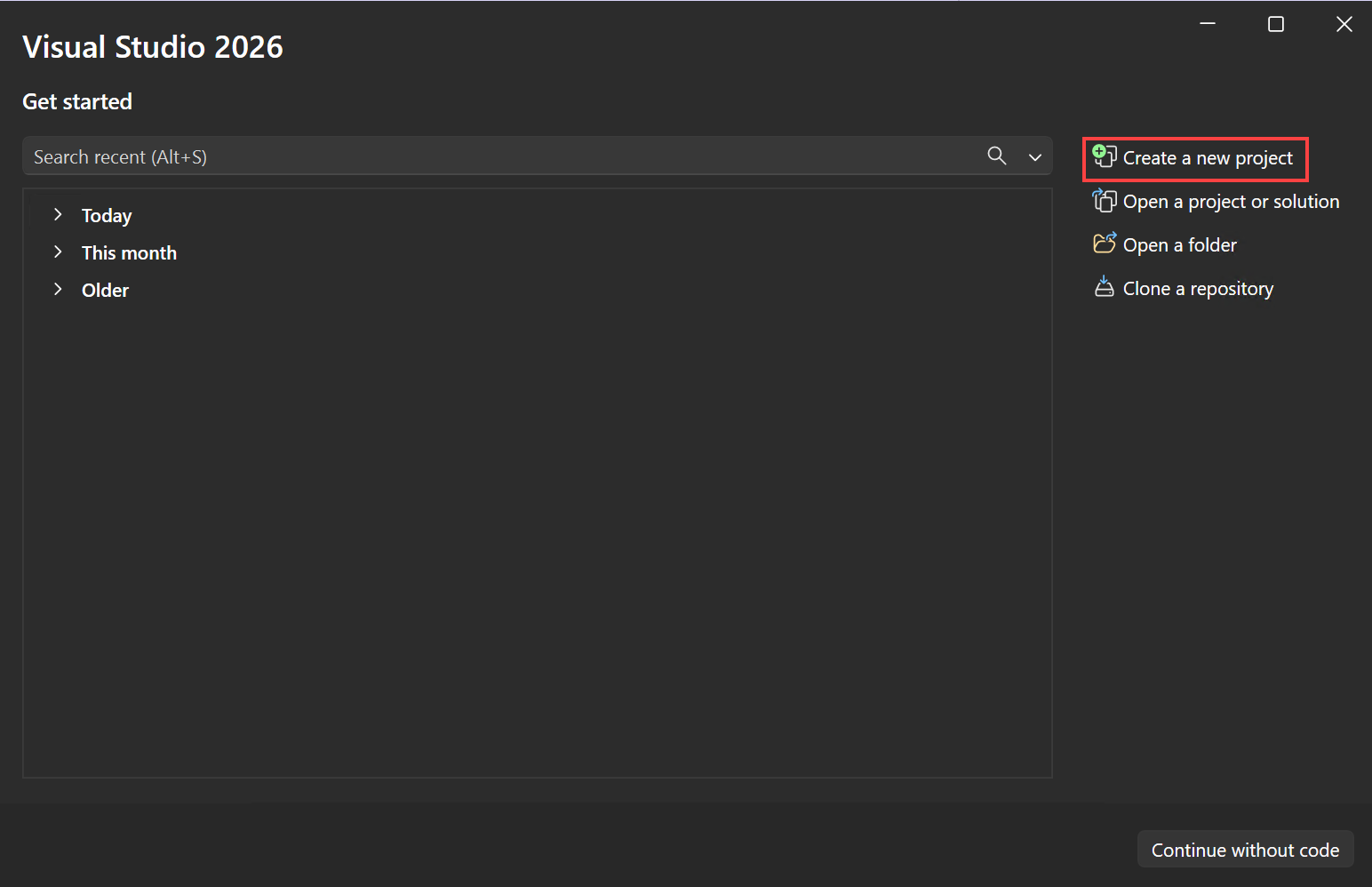
В стартовом окне Visual Studio 2026 разделены четыре исходные ситуации: создание нового проекта по шаблону, открытие готового проекта или решения, открытие каталога с кодом без классического решения, клонирование Git-репозитория. Список недавних файлов и решений ускоряет возвращение к рабочему контексту. Выбор между решением и каталогом влияет на то, какие команды сборки и зависимости программа определяет автоматически; наличие папки с исходниками само по себе не гарантирует распознавание проекта.
Solution Explorer: структура решения и файловая система
Solution Explorer отображает решения, вложенные проекты, зависимости, исходные файлы и ресурсы. Здесь различаются логическое представление решения и физическое расположение файлов на диске. В обновлении 18.12 появилась расширенная работа с представлением File System: оно показывает содержимое репозитория вне загруженных проектов и позволяет вернуться к Solution view, чтобы видеть зависимости и структуру сборки. Для монорепозиториев это особенно полезно: документация, скрипты и конфигурации перестают «исчезать» из поля зрения только потому, что не входят в проект.
Узел Dependencies сообщает, от каких библиотек и SDK зависит проект. Контекстное меню узла и файла отличается: свойства решения, параметры сборки проекта и операции над исходником — разные уровни управления. Это защищает от распространённой логической ошибки, когда изменение общей конфигурации приписывают одному открытому файлу.
Редактор кода, подсказки и поиск
Центральная зона занята вкладками файлов. Подсветка синтаксиса, IntelliSense, анализаторы и Quick Actions показывают типы, доступные члены, проблемы и возможные преобразования кода. Рефакторинг связан с моделью символов: переименование переменной в поддерживаемом проекте меняет обращения, а обычная текстовая замена ориентируется на совпадающие символы. В большом решении эта разница способна предотвратить изменение одноимённых сущностей, не связанных между собой.
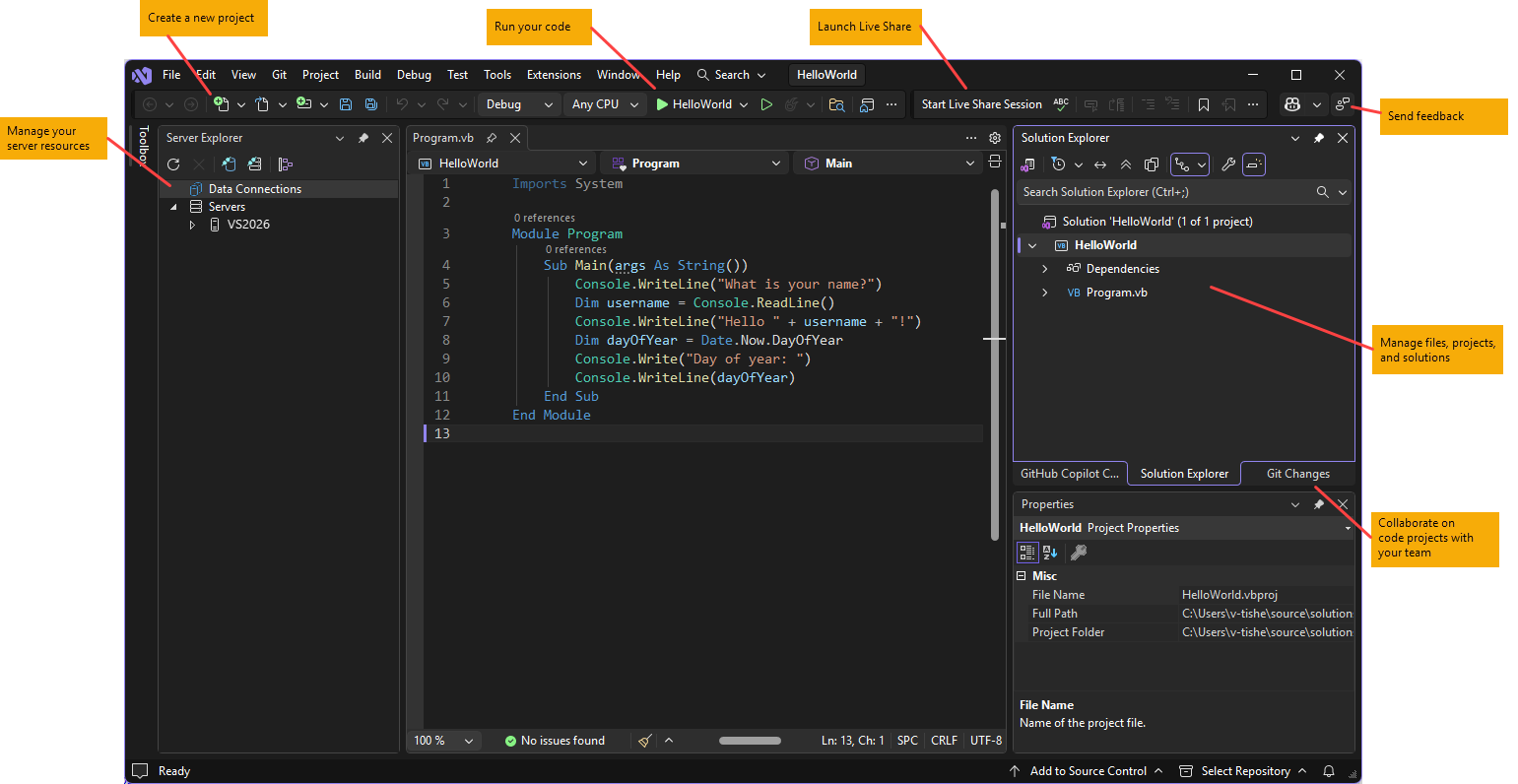
Поиск команд и элементов кода позволяет не просматривать вложенные меню вручную. Состояние проекта заметно и в нижних панелях: Error List собирает ошибки и предупреждения, Output показывает сообщения инструментов, а терминал предоставляет текстовый интерфейс к установленным средствам. В Visual Studio 2026 команды поиска и сочетания клавиш дополнительно сближаются с привычными редакторскими сценариями, но доступность конкретных сочетаний зависит от выбранного профиля клавиатуры.
Окна диагностики, тестов и Git
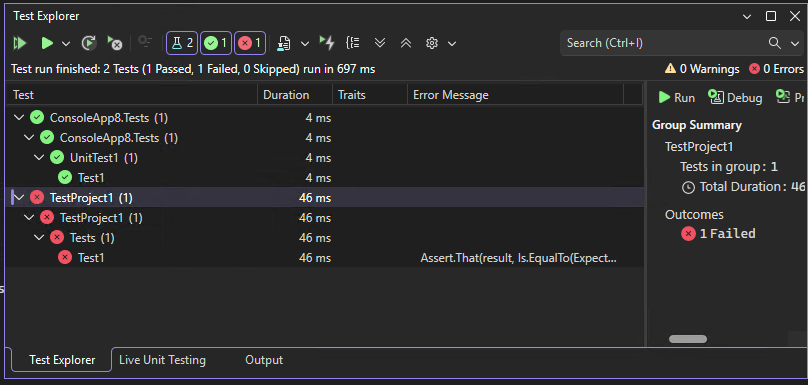
Во время отладки появляются Autos, Locals, Watch, Call Stack и другие специализированные панели. Их смысл — наблюдать состояние выполняющейся программы, а не просто выделять строку исходника. В Test Explorer тесты группируются по проектам и классам, отображают время, исход и сообщения об ошибках. Git Changes показывает незакоммиченные изменения и индекс Git; Git Repository — ветки, историю и взаимосвязь коммитов. У каждой панели свой объект наблюдения: процесс, тест или версия файлов.
Функции Visual Studio и их совместная работа
Решения, проекты, конфигурации и зависимости
Проект содержит правила компиляции, целевую платформу, ссылки на библиотеки и перечень входных файлов. Решение объединяет несколько проектов, например библиотеку бизнес-логики, консольную утилиту, веб-службу и тесты. Конфигурации Debug и Release задают разные настройки сборки, а целевые архитектуры определяют применимую цепочку инструментов. Преимущество IDE состоит в согласованности: изменение проекта отражается в сборке, тестах и диагностике, а не остаётся индивидуальной настройкой отдельного редактора.
Шаблоны закрывают типовые стартовые конфигурации, но не подменяют знание целевого SDK. Веб-проект ASP.NET Core, проект Windows Forms и нативный C++-проект имеют разные зависимости и результаты. Поэтому сравнение двух проектов по наличию файла Program.cs ничего не говорит о совместимости развёртывания. Для общей архитектуры значимы файлы проекта, целевой фреймворк, внешние библиотеки и способ запуска.
Написание и безопасное изменение кода
IntelliSense предлагает члены классов, сигнатуры методов и подсказки к используемым типам; его качество зависит от языка, восстановленных зависимостей и завершённости анализа проекта. Quick Actions предлагают исправления и преобразования, а рефакторинг помогает менять структуру кода без ручного поиска всех вхождений. Функции навигации по определениям и использованиям позволяют быстро оценить влияние исправления. Однако любое автоматическое преобразование нужно подтверждать сборкой и тестами: синтаксически корректная правка не гарантирует сохранения логики.
Компиляция и управление результатами сборки
Visual Studio связывает редактор с установленными компиляторами, MSBuild и SDK. Окна Output и Error List показывают разные уровни сообщения: первое содержит подробный журнал инструмента, второе — структурированный список диагностик. Для C++ существенны выбранный MSVC toolset, Windows SDK и параметры платформы; для .NET — Target Framework, версии SDK и зависимости NuGet. Простое отсутствие красных подчёркиваний в редакторе не равнозначно успешному Build Solution.
Отладка: остановки, состояние и Hot Reload
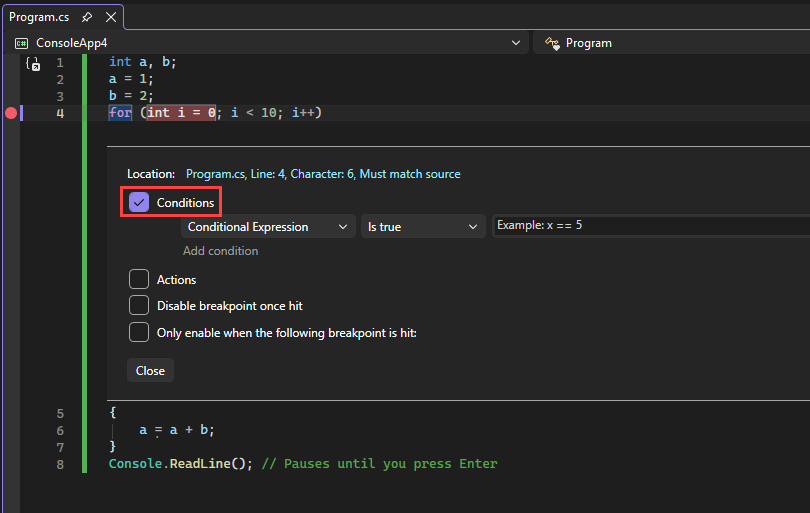
Точки останова позволяют приостановить выполнение перед нужной строкой и посмотреть значения переменных. Условные точки останова и tracepoints полезны, когда ошибка появляется только при определённом состоянии или после множества повторений. Call Stack объясняет, как выполнение пришло к текущему методу; Watch помогает следить за выражениями. В поддерживаемых сценариях .NET Hot Reload применяет некоторые изменения к работающему приложению, но не каждое изменение кода допускается без перезапуска: границы определяются типом проекта и текущим отладочным сеансом.
Юнит-тесты и оценка качества
Test Explorer обнаруживает тесты через поддерживаемые адаптеры, запускает всё решение или выбранные тесты и показывает ошибки, пропуски и результаты. Для .NET распространены MSTest, xUnit и NUnit, для C++ предусмотрены свои механизмы и интеграции. В тестовой иерархии важно различать «тест не был найден», «не запускался» и «завершился неудачей»: эти состояния требуют совершенно разной диагностики. Дополнительные возможности вроде Live Unit Testing зависят от редакции, поэтому обычные тесты не нужно путать с непрерывным отображением их влияния в коде.
NuGet и другие зависимости
В .NET-проектах NuGet связывает логические ссылки на пакеты с установленными версиями библиотек и источниками пакетов. Интерфейс позволяет искать, устанавливать, обновлять и удалять зависимости, включая работу сразу с несколькими проектами решения. Код в репозитории может не содержать физических копий всех библиотек: восстановление пакетов достраивает рабочее окружение. Отсюда следует важное ограничение воспроизводимости — без доступного пакета, правильной версии SDK или локального кеша проект не обязан собираться даже при полностью сохранённых исходниках.
Git, ветки и совместная разработка
Поддержка Git встроена в повседневный цикл изменений: сравнение версий, индексирование, коммиты, история веток, слияние и отправка на удалённый сервер доступны в интерфейсе. Наличие Git не требует облачного хранилища: локальный репозиторий работает автономно; GitHub и Azure DevOps выступают внешними площадками, которые подключаются отдельно. Microsoft добавляет в Visual Studio 2026 инструменты работы с worktree и средствами разрешения конфликтов, но операция слияния остаётся изменением содержимого Git-истории, а не безобидным изменением внешнего вида файлов.
Интегрированный ИИ и контролируемые изменения
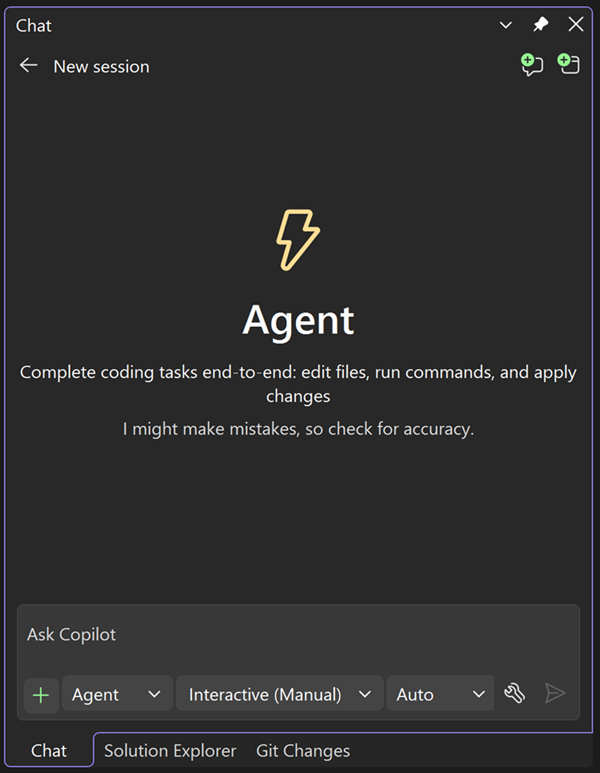
GitHub Copilot участвует в объяснении фрагментов кода, предложениях дополнения, анализе ошибок и задачах по нескольким файлам. В ноябрьском обновлении 18.12 новый опыт Copilot Chat стал стандартным для подходящих учётных записей; появились независимые режимы диалога и разрешений на инструменты, вкладки сеансов, настройки доверенных путей и управление контекстом редактора. Важная граница ответственности: результат модели является изменением кода, которое необходимо просмотреть, собрать и проверить. Возможность автоматически выполнить команду не означает, что пользователь обязан разрешить её выполнение.
Публикация и распространение приложения
Для .NET-проектов публикация формирует комплект файлов для конкретной целевой среды. Framework-dependent означает, что на целевом компьютере требуется совместимая среда выполнения .NET; Self-contained включает runtime в поставку и увеличивает размер. Параметр Target Runtime определяет архитектуру и ОС, например win-x64. Это не то же самое, что сохранение исходников или локальная сборка Debug. Публикационный профиль фиксирует параметры выбранного способа доставки и облегчает повторное получение сопоставимого артефакта.
Для веб-приложений и контейнеров сценарии развёртывания имеют собственные требования и целевые службы. Visual Studio не даёт универсальной команды, которая из любого типа проекта создаёт один переносимый EXE. В одних проектах итогом становится DLL, в других — нативная программа, пакет установщика или набор файлов для сервера. Определяющими являются шаблон, платформа и сборочная конфигурация.
Совместимость форматов: что открывается, а что действительно переносится
Visual Studio не является универсальным конвертером программ. Слово «импорт» здесь обычно означает открытие решения, подключение проекта, клонирование репозитория или добавление исходного файла. Слово «экспорт» употребляется реже: программа сохраняет исходники в обычные файлы, компилирует артефакты и публикует приложение под заданную платформу. Поэтому главный вопрос совместимости — не расширение исходника само по себе, а возможность восстановить описанное проектом окружение.
Исходники, решения и проектные метаданные
Файлы .cs, .vb, .cpp, .h, .json, .xml и многие текстовые конфигурации пригодны для просмотра обычным текстовым редактором. Для сборки важны файлы проекта: .csproj описывает .NET-проект, .vcxproj — проект Visual C++, а .sln или .slnx объединяют несколько проектов и конфигураций. Visual Studio 2026 поддерживает классический формат решения .sln и новый XML-формат .slnx; при создании новых решений можно выбрать предпочтительный формат. Однако наличие .slnx не означает, что любая старая версия IDE откроет его без обновления инструментов.
В состав решения могут входить проекты с различными языками и целевыми платформами. Один solution-файл не содержит весь исходный код и не заменяет каталогов проектов. В частности, передача только .sln без соседних .csproj, исходников и ресурсов не создаёт воспроизводимой копии. Сохранение текстового кода не сохраняет автоматически установленные расширения, SDK, сертификаты подписи, состояние внешних служб и локальные секреты окружения.
Зависимости, проекты других IDE и обычные папки
Совместимость лучше всего достигается на уровне поддерживаемой сборочной системы, например SDK-проектов .NET или CMake, а не на уровне визуального расположения вкладок. У проекта, написанного в другом редакторе, может не быть .sln: это не ошибка исходного кода, но Visual Studio потребуется распознать структуру папки и её средства сборки. Обратный перенос в другую IDE также не превращает файлы настроек Visual Studio в универсальные конфигурации.
NuGet-пакеты фиксируются в проектных файлах и при восстановлении получаются из выбранных источников. Для других экосистем действуют собственные механизмы зависимостей. Сохранённая ссылка на библиотеку и фактическая доступность её дистрибутива — разные свойства. Для повторной сборки через год важнее задокументировать версию SDK и пакетов, чем передавать случайную копию временной папки сборки.
Бинарные файлы, диагностика и публикационные пакеты
Сборка .NET обычно формирует DLL и вспомогательные файлы; в зависимости от проекта и параметров развёртывания присутствует запускаемый файл. Нативный C++-проект выпускает двоичные файлы своей целевой архитектуры. PDB-файлы содержат отладочную информацию, а не исходный проект в редактируемом виде. При передаче готового приложения нельзя считать PDB обязательным элементом запуска, но без подходящих символов расследовать сбой бывает существенно труднее.
Каталог publish для .NET отличается от bin/Debug и bin/Release тем, что формируется под режим развёртывания, архитектуру и требования конечной среды. Папка публикации переносима только в границах выбранного формата: сборка win-x64 не становится Linux-приложением от простого копирования; framework-dependent требует установленного runtime; self-contained включает его в комплект. Разные каталоги могут содержать файлы с одинаковыми именами, но иметь несовместимые условия запуска.
Безопасность, приватность и доверие к компонентам
Visual Studio остаётся локальной IDE: обычное редактирование файлов, отладка локального процесса и компиляция установленной цепочкой инструментов выполняются на компьютере разработчика. Но локальная модель проекта не означает отсутствия сетевого обмена вообще. Загрузка самой среды и компонентов, восстановление NuGet, проверка обновлений, работа с удалённым Git и использование Copilot имеют собственные каналы связи. Разработчику важно разделять, какая операция действительно требует сети и какие данные при этом участвуют в обмене.
Диагностические данные. Visual Studio использует программу улучшения качества VSCEIP и системные журналы для исследования сбоев, зависаний и ошибок установки. Отправка необязательной диагностической информации регулируется параметрами приватности; отказ от необязательного сбора не отменяет обязательную диагностику, связанную с безопасностью и работой продукта. При расследовании тяжёлого сбоя память процесса и дампы заслуживают отдельного внимания, поскольку их содержимое определяется состоянием выполняемой программы. В корпоративной среде такие данные и доступ к ним нужно учитывать в правилах обработки служебной информации.
Сторонние расширения и сборочные компоненты. Пакеты NuGet, расширения IDE, плагины анализа и внешние скрипты добавляют код не только к приложению, но и к процессу разработки. Источник пакета, автор, версия, собственная лицензия и история обновлений важнее красивого описания в каталоге. Открытие чужого репозитория нельзя приравнивать к чтению безопасного текстового архива: сценарии сборки и восстановление зависимостей способны запускать внешние программы с полномочиями текущего пользователя.
Учётные данные и Git. Пароли, токены, закрытые сертификаты и конфигурация подключения не должны попадать в отслеживаемые исходники или автоматически формируемые журналы публикации. Файл, уже отправленный в историю Git, остаётся частью предыдущих коммитов после обычного удаления из текущей версии. В таком случае задача состоит не только в очистке рабочей копии, но и в отзыве или замене раскрытого секрета и согласованном исправлении истории репозитория.
ИИ и контроль над изменениями. В обновлённом Copilot Chat доступны отдельные режимы беседы и разрешений на использование инструментов. В состав доступного редакторского контекста могут входить активный файл, выделение, положение курсора и видимый диапазон строк; правила его передачи настраиваются. Для закрытого кода необходимо учитывать фактические политики организации, разрешённые модели и условия обработки данных используемым сервисом. Предложенная ИИ правка нуждается в обычном просмотре диффа, компиляции и тестах; разрешение агенту выполнять команды расширяет область действия ошибки.
Обновления и исправления. В журнале релизов Visual Studio публикуются как функциональные дополнения, так и исправления безопасности компиляторов, IDE и поставляемых зависимостей. Обновлённая IDE не гарантирует автоматическую безопасность самого приложения: уязвимости могут сохраняться в NuGet-пакетах, нативных библиотеках, контейнерах и целевых runtime. В долгоживущем проекте нужны отдельные правила поддержки среды сборки и состава выпуска.
Что перестанет работать первым при потере доступа к сервисам
Без интернета. Уже установленные компиляторы, локальные исходники, Git-история и доступные на машине тестовые проекты остаются полезными. Но новые SDK и расширения не загрузятся, восстановление отсутствующих NuGet-пакетов остановится, а обращения к облачным репозиториям и удалённым службам будут недоступны. Восстановление ранее сохранённого решения следует отличать от выполнения его полного первого развёртывания на новом компьютере.
Без GitHub или Azure DevOps. Локальный коммит и просмотр локальной истории не требуют серверного подтверждения. Отправка, получение удалённых веток, pull request и коллективные серверные проверки требуют соединения и прав доступа. Поэтому локальный Git — полезный элемент контроля версий, но сам по себе не является резервной копией за пределами компьютера: исчезновение диска может уничтожить и рабочие файлы, и каталог .git.
Без учётной записи и ИИ-сервисов. GitHub Copilot Chat не следует включать в план автономной сборки. Новая панель 18.12 умеет передавать контекст открытого редактора, а агентные режимы могут использовать разрешённые инструменты; для этого действует отдельная авторизация и политика доступа. Сам код остаётся обычным кодом даже после удаления ИИ-интеграции, но сгенерированное решение не приобретает дополнительной гарантии корректности.
Без внешней инфраструктуры публикации. Подготовка локальной папки распространения не эквивалентна выкладке в Azure, контейнерный реестр или другой удалённый сервис. Приложение может быть успешно собрано, но не опубликовано в рабочую среду из-за отсутствующего доступа, сертификата или сетевого маршрута. Ошибки публикации нужно отделять от ошибок компиляции, иначе разработчик начинает менять исходники там, где проблема в учётных данных или настройках назначения.
После окончания поддержки SDK или ОС. Прежние проекты могут продолжать открываться, но гарантии совместимости и обновления безопасности зависят от жизненного цикла ОС, Visual Studio и целевой платформы. Visual Studio 2026 поддерживает Windows 11, а Visual Studio for Mac больше не обслуживается. Для долгоживущего решения это аргумент хранить исходники, конфигурации и историю сборок независимо от одной конкретной версии IDE.
Скрытая стоимость владения: лицензия — только часть бюджета
Community часто хватает одному разработчику, но рабочий бюджет нельзя оценивать по слову «бесплатно». Первый ресурс — дисковое место под компоненты Visual Studio, несколько SDK, NuGet-кеш, промежуточные файлы и отдельные наборы инструментов для разных версий проектов. Второй — время сопровождения: несовместимые зависимости, смена платформы и ежегодные обновления требуют проверки, особенно в решениях с несколькими десятками проектов.
В компании к цене Professional или Enterprise добавляются юридически значимые условия использования, требования централизованной установки, корпоративные учётные записи, хранение репозиториев, CI-сборки и тестовые среды. Подписка на IDE, лицензия внешнего компонента и оплата облачных ресурсов — разные статьи расходов. Наличие интеграции с Azure в интерфейсе не означает бесплатный запуск серверов, баз данных или конвейеров доставки.
Для разработчиков Windows-приложений дополнительную стоимость создают сертификаты, упаковка, проверка целевых ОС и обслуживание обновлений после публикации. Для C++ существенны совместимость компилятора с библиотеками, внешний SDK и архитектура CPU. Для .NET — политика поддерживаемых версий runtime и компонентов решения. В игровых проектах к этому прибавляются инструменты и лицензии самого движка; Visual Studio заменяет редактор кода, но не все специализированные редакторы контента.
ИИ-помощник тоже не следует считать бесплатной инфраструктурой по умолчанию. Условия доступа, лимиты и платные планы GitHub Copilot существуют независимо от редакций Visual Studio. Даже в рамках активной подписки остаётся стоимость ревью предложенных правок: автоматическая генерация теста или исправления не освобождает инженера от проверки допущений, безопасности и регрессий.
Есть и стоимость выхода из продукта. Проекты с обычными файлами .csproj, CMake и Git проще переносить, чем конфигурации, завязанные на конкретные расширения, закрытые дизайнеры или внутренние скрипты сборки. Поэтому при оценке владения учитываются не только инструменты, которые будут установлены завтра, но и доступность компилятора, библиотек и документации через несколько лет.
Матрица сохранности: что остаётся после разных операций
| Операция | Что сохраняется | Что не гарантируется | Переносимость и обратимость |
|---|---|---|---|
| Сохранение исходных файлов | Текст кода и локальные изменения файлов | Рабочие SDK, пакеты, успешный запуск | Текст открывается почти в любом редакторе; ошибочную правку возвращают из Git или резервной копии |
| Копирование решения с проектами | Структура проекта, ссылки и настройки внутри сохранённого каталога | Учётные данные, установленные SDK и глобальные настройки IDE | .sln и .slnx требуют совместимой версии инструментов; оригинальный каталог полезен как точка отката |
| Локальный Git-коммит | Зафиксированное состояние отслеживаемых файлов и история в .git | Неотслеживаемые файлы, внешние серверы, копия на другом устройстве | Коммит переносим вместе с репозиторием; переход между состояниями нужно делать с учётом незакоммиченных правок |
| Сборка Debug или Release | Исполняемые и библиотечные файлы под выбранную конфигурацию | Исходный проект в пригодном для редактирования виде, готовность к распространению | Пересборка повторяема при наличии исходников и совместимого окружения; бинарник не заменяет архив проекта |
| Публикация .NET в папку | Набор файлов для выбранного Target Runtime и Deployment Mode | Работа на неподдерживаемой ОС, доступность внешней БД, исходники | Папку можно сохранить как артефакт; для новой конфигурации нужна новая публикация |
| Изменение набора компонентов IDE | Ранее сохранённый исходный код и проектные файлы | Доступность удалённого компилятора, шаблона, отладчика или дизайнера после удаления workload | Установочный набор можно восстановить; состояние исходных файлов от этого не преобразуется |
Матрица подчёркивает принцип: артефакт и средство его получения не взаимозаменяемы. Папка с результатом публикации удобна для выдачи заказчику, но плоха как единственная копия проекта. Репозиторий с исходниками даёт историю правок, однако без SDK и зависимостей не гарантирует побитового совпадения новой сборки со старой. При передаче разработки между командами эти две группы данных должны сохраняться независимо.
Как пользоваться программой — советы гика
Команды ниже приведены по английским названиям интерфейса Visual Studio 2026; при выборе русского языка пункты меню локализуются. Для воспроизводимого примера достаточно Community на поддерживаемой Windows 11, установленной рабочей нагрузки .NET desktop development и шаблона Console App. Операции с GitHub Copilot, удалённым Git и облачной публикацией отмечены отдельно: они не входят в обязательный автономный путь.
Установить нужные компоненты и создать консольный проект C#
Цель и подготовка. Получить минимальное решение, которое можно собрать и запустить без внешней базы данных. Понадобятся права администратора для установки Visual Studio, свободное место под выбранные компоненты и подключение для первоначальной загрузки.
- В Visual Studio Installer выберите установленную Visual Studio 2026 и команду Modify. В разделе Workloads отметьте .NET desktop development и подтвердите изменение кнопкой Modify.
- Откройте Visual Studio и на стартовом экране выберите Create a new project. В поиске введите console, укажите язык C# и шаблон Console App, затем нажмите Next.
- Задайте Project name, каталог Location и название решения. На странице Additional information выберите установленную поддерживаемую версию .NET, для примера — .NET 10.0, и завершите создание кнопкой Create.
- Убедитесь, что в Solution Explorer видны проект, узел зависимостей и исходный файл Program.cs. Этот файл и файл .csproj составляют основу примера, а не отдельный документ без сборочной конфигурации.
Параметры и проверка. Не выбирайте .NET Framework вместо .NET 10 только из-за похожего имени: это разные целевые платформы. Правильный результат — решение с проектом, который распознаётся IDE и содержит стартовый код. Ошибка: Console App отсутствует среди шаблонов — обычно не установлена нужная нагрузка или SDK. Безопасный откат: закройте пустой проект и удалите созданный для примера каталог только после проверки пути; установленную Visual Studio удалять не требуется.
Открыть готовое решение, отдельную папку или Git-репозиторий
Цель и подготовка. Подключить существующую кодовую базу, не изменяя оригинал до выяснения её зависимостей. Для стороннего проекта разумно сначала иметь собственную копию каталога, а при работе с Git — знать адрес репозитория и его правила доступа.
- В стартовом окне нажмите Open a project or solution для файла .sln, .slnx или поддерживаемого файла проекта; выберите точный путь. При уже открытой IDE воспользуйтесь File > Open > Project/Solution.
- Для кода без решения используйте Open a folder; учитывайте, что обнаружение команд сборки зависит от структуры папки и установленных компонентов.
- Для Git-репозитория выберите Clone a repository, укажите адрес и новый локальный каталог. Не клонируйте поверх папки с несохранёнными пользовательскими файлами.
- После открытия изучите состав проектов в Solution Explorer и сообщения об отсутствующих SDK, пакетах или компонентах в Output и Error List, не сохраняя преждевременно автоматические изменения формата решения.
Параметры и проверка. Главное — совместимость версии IDE и сборочной модели, а не просто успешное появление списка файлов. Ошибка: решение загрузилось частично, а часть проектов отмечена как недоступная — не установлен workload или SDK, либо проект использует неподдерживаемый компонент. Откат: закройте копию и восстановите её из исходного архива или чистого Git-коммита; не переписывайте единственный экземпляр старого решения.
Редактировать код, использовать IntelliSense и переименование символов
Цель и подготовка. Внести небольшое проверяемое изменение без случайной замены одноимённых элементов. В примере открыт Program.cs консольного проекта; его исходная версия уже сохранена.
- Откройте Program.cs из Solution Explorer. Найдите стандартный вывод строки и измените отображаемый текст, сохранив корректные скобки, кавычки и завершающий символ инструкции.
- Начните вводить обращение к Console. и изучите список IntelliSense. Подсказки зависят от типа, синтаксического контекста и восстановленных ссылок проекта.
- При изменении имени собственного символа используйте контекстную команду Rename из меню рефакторинга, а не глобальную замену текста. В окне предварительного просмотра изучите затронутые места.
- Просмотрите предупреждения Quick Actions у подсвеченных строк; применяйте только те исправления, смысл которых понятен по контексту.
Параметры и проверка. Редакторские подсказки не запускают приложение: корректность подтверждается сохранённым файлом, отсутствием новых диагностик и последующей сборкой. Ошибка: подсказки пропали — анализатор не завершил загрузку или проект лишился зависимостей. Откат: отмените последнее преобразование командой Undo или восстановите конкретный файл из Git, не сбрасывая изменения других участников.
Собрать решение, запустить приложение и проверить конфигурацию
Цель и подготовка. Отличить успешную компиляцию от фактического запуска. Нужны сохранённый проект, поддерживаемый SDK и выбранный стартовый проект.
- На верхней панели выберите конфигурацию Debug для диагностики или Release для выпускной сборки. Уточните целевую платформу проекта, если в решении их несколько.
- В меню Build выполните Build Solution. В Output изучите итоговую строку сборки, а в Error List — ошибки компилятора и восстановления зависимостей.
- Для консольного примера выберите Debug > Start Without Debugging или нажмите Ctrl+F5, чтобы увидеть работу программы без остановки в отладчике.
- Сопоставьте текст в консоли с ожидаемой строкой и убедитесь, что программа завершилась штатно. Отдельно проследите, какой проект в решении назначен стартовым.
Параметры и проверка. Сборка без ошибок и правильный вывод в консоли — два независимых критерия. Ошибка: запускается старая версия файла — изменённый документ не сохранён, собрано не то решение или выбран другой стартовый проект. Откат: сохраните диагностику, вернитесь к предыдущей конфигурации и исходной версии файла; не удаляйте весь каталог проекта из-за ошибки одного артефакта в bin.
Собрать небольшой нативный проект C++ с MSVC
Цель и подготовка. Проверить именно нативную Windows-цепочку сборки, не смешивая C++ с .NET-проектом. Нужна установленная workload Desktop development with C++, компилятор MSVC и соответствующий Windows SDK.
- В Visual Studio Installer откройте Modify для Visual Studio 2026, отметьте Desktop development with C++ и убедитесь, что необходимые MSVC и Windows SDK присутствуют среди компонентов.
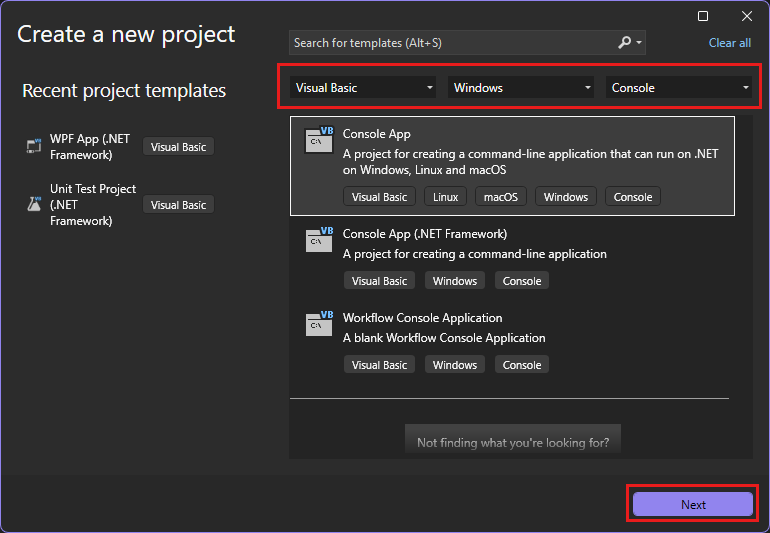
- В Create a new project выберите фильтры Language: C++, Platform: Windows и шаблон Console App с пометками C++, Windows и Console. Нажмите Next, затем задайте имя проекта и Create. Укажите отдельный каталог, чтобы не смешивать выходные файлы C++ и C#.
- Вверху IDE выберите целевую архитектуру x64, затем выполните Build > Build Solution. После успешной сборки запустите программу через Debug > Start Without Debugging.
- Посмотрите полный журнал компилятора и компоновщика в Output: для нативного проекта сообщения линкера столь же важны, как синтаксические ошибки редактора.
Параметры и проверка. Корректным результатом служит нативная сборка для выбранной архитектуры с выполнением тестовой программы. Ошибка: компилятор или SDK не найдены, а создание проекта завершается диагностикой toolset. Откат: вернитесь к исходной копии проекта и прежним настройкам платформы; не удаляйте целиком установленную среду из-за отсутствующей части C++ workload.
Поставить точку останова и исследовать ошибку в отладчике
Цель и подготовка. Установить, какие значения реально получает программа в момент выполнения. В исходнике должна быть исполняемая строка, а активная конфигурация — пригодна для отладки.
- В редакторе выделите исполняемую строку и нажмите F9: в левом поле появляется маркер точки останова.
- Запустите Debug > Start Debugging или F5. Когда выполнение остановится, откройте Debug > Windows > Locals либо Watch и посмотрите текущие значения.
- Используйте F10 для перехода к следующей инструкции без захода внутрь вызываемого метода или F11 для входа в метод. Окно Call Stack помогает восстановить путь вызовов.
- При многократном попадании на одну строку откройте настройки маркера Conditions и задайте условное выражение. После анализа остановите сеанс командой Debug > Stop Debugging.
Параметры и проверка. Значения в Locals должны относиться к текущему кадру стека, а условная точка — останавливаться только при корректном условии. Ошибка: точка останова не срабатывает — запущен другой процесс, загружены несовпадающие символы или не выполняется нужная ветка. Откат: удалите временный breakpoint клавишей F9 и остановите отладку; настройки исходного кода при этом сохраняются.
Добавить, обновить и при необходимости удалить пакет NuGet
Цель и подготовка. Подключить библиотеку как контролируемую зависимость .NET-проекта. Перед изменением полезно иметь чистую сборку и коммит, чтобы разделить сбои пакета и собственного кода.
- Выделите нужный проект в Solution Explorer и откройте Project > Manage NuGet Packages.
- На вкладке Browse укажите источник Package source, найдите требуемый пакет и откройте карточку его деталей. Прочитайте сведения о совместимости и лицензии.
- В поле Version выберите совместимую стабильную версию; опцию Include prerelease не включайте без причины. Нажмите Install и подтвердите условия, если они отображаются.
- На вкладке Installed проверьте пакет и его версию; затем выполните обычную сборку решения. В случае планового обновления используйте Updates, сверяя изменения API.
Параметры и проверка. В Dependencies должна отображаться установленная библиотека, а зависимые проекты — успешно компилироваться. Ошибка: восстановление завершается неудачей из-за недоступного источника, отсутствующих прав или несовместимого Target Framework. Откат: на вкладке Installed используйте Uninstall либо верните прежний файл проекта из Git; очистка всего системного кеша не нужна для обычного отката одной зависимости.
Подключить тестовый проект и оценить результат в Test Explorer
Цель и подготовка. Проверить отдельный метод или небольшую логическую функцию независимо от пользовательского интерфейса. Нужны собираемый .NET-проект и установленная поддержка тестов.
- В уже открытом решении используйте Add > New Project для узла solution; выберите подходящий шаблон тестового проекта, например MSTest Test Project.
- В тестовом проекте через Add > Project Reference добавьте ссылку на проект с проверяемым кодом, а тестовую проверку оформите средствами выбранного тестового фреймворка.
- Соберите решение, затем откройте Test > Test Explorer. Убедитесь, что ожидаемый тест обнаружен, а не остался в состоянии отсутствующего адаптера.
- Нажмите Run All либо запустите выбранный тест. Откройте его сведения: результат, время, сообщение об ошибке и при неудаче — стек вызовов.
Параметры и проверка. Зелёная отметка означает успешное выполнение конкретной проверки, но не доказательство отсутствия всех ошибок в приложении. Ошибка: Test Explorer пуст — тестовый проект не собран, атрибуты тестов неверны или адаптер фреймворка недоступен. Откат: удалите ошибочную тестовую ссылку либо верните тестовый проект к предыдущему коммиту, сохраняя код основной программы.
Зафиксировать изменения в Git и безопасно отправить их в репозиторий
Цель и подготовка. Получить восстанавливаемую локальную историю и, при необходимости, передать изменения команде. Репозиторий должен быть инициализирован, а правила исключения секретов и временных файлов — определены заранее.
- Для отдельной задачи при необходимости создайте ветку через Git > New Branch, затем откройте View > Git Changes и просмотрите список изменённых файлов. Проверьте, нет ли там паролей, приватных сертификатов, персональных настроек или каталогов сборки.
- Для нужных файлов используйте кнопку Stage или значок плюса. При необходимости откройте сравнение изменений, чтобы увидеть точное содержимое будущего коммита.
- Введите осмысленное сообщение и нажмите Commit Staged. Новый коммит будет создан локально; это ещё не публикация в интернете.
- Только при наличии разрешённого удалённого репозитория и нужных прав выполните Git > Push либо одноимённую команду в окне Git Changes. Сверьте ветку и результат передачи.
Параметры и проверка. Локальная история должна содержать новый коммит, а рабочее дерево — только намеренно незафиксированные изменения. Ошибка: сервер отклоняет push из-за прав или расхождения веток. Откат: не применяйте принудительную перезапись истории; сохраните локальный коммит и согласуйте дальнейшие изменения через Fetch/Pull или отдельную ветку. Ошибочно добавленный секрет требует удаления из истории и замены компрометированного секрета, а не только нового коммита с удалением строки.
Использовать Copilot Chat, не отдавая ИИ контроль над проектом
Цель и подготовка. Получить объяснение ограниченного фрагмента или вариант исправления с возможностью самостоятельной проверки. Требуются доступ к GitHub Copilot, разрешённая организацией отправка контекста и сохранённая рабочая версия кода.
- Откройте панель Copilot Chat или Chat через вкладку среды и авторизуйте GitHub-учётную запись с доступными правами.
- Выделите небольшой фрагмент кода или укажите конкретный файл как контекст. Сформулируйте узкую задачу: объяснить ветку условия, найти возможное исключение или предложить тест, не меняя весь репозиторий сразу.
- В версии 18.12 различайте режим диалога Interactive и режим разрешений инструментов Manual; предоставляйте доступ к выполнению команд только при понятной необходимости. Не включайте Allow all только ради сокращения числа подтверждений.
- Проверьте дифф предложенных изменений, посмотрите фактический набор затронутых файлов и подтвердите нужные правки только после оценки последствий.
Параметры и проверка. Критерий полезности — понятная причина изменения и успешно прошедшие сборка и тесты, а не убедительный текст ответа. Ошибка: Copilot недоступен — отсутствует вход, закончилась квота или организация ограничила функцию. Откат: отвергните непроверенный дифф, отмените изменения через Undo либо восстановите файлы из Git; не отправляйте секреты в чат ради диагностики авторизации.
Опубликовать .NET-приложение в отдельную папку
Цель и подготовка. Сформировать результат, пригодный для запуска вне IDE, не перепутав его с исходниками. Нужны готовый .NET-проект, успешная сборка Release и сведения о целевой Windows-машине.
- В Solution Explorer нажмите правой кнопкой на проекте приложения и выберите Publish. Для первого профиля укажите Folder как назначение и нажмите Next.
- Выберите отдельный путь для публикации и завершите создание профиля кнопкой Finish. Не направляйте вывод поверх каталога с исходниками.
- В профиле откройте Show all settings. Укажите Deployment Mode: Framework-dependent для машины с нужным .NET Runtime или Self-contained для комплекта с runtime.
- Для Windows x64 выберите Target Runtime: win-x64, сохраните профиль кнопкой Save и нажмите Publish.
- Просмотрите журнал и содержимое целевого каталога; отдельно проверьте полученный результат на системе с подходящей архитектурой и условиями выполнения.
Параметры и проверка. Профиль, режим распространения и архитектура важнее имени конечного EXE. Ошибка: опубликованная сборка не запускается на другом компьютере — отсутствует требуемый runtime, выбрана несовместимая архитектура или не включена внешняя зависимость. Откат: сохраните исходный профиль, создайте новый профиль с исправленными параметрами и публикуйте в другой каталог; рабочую версию у получателя не перезаписывайте до проверки новой.
Сквозной сценарий: от запуска Visual Studio до проверенной папки выпуска
Цель и подготовка. Получить воспроизводимый небольшой Windows-артефакт без облачных ресурсов. Сценарий использует Visual Studio 2026 с .NET desktop development, .NET 10, проект Console App, локальное сохранение и публикацию Folder; он намеренно не требует Copilot, Azure и удалённого Git.
- Откройте Visual Studio и создайте C# Console App с отдельным каталогом, например DemoConsole, выбрав установленный .NET 10. Сразу сохраните расположение проекта, чтобы не перепутать его с будущей папкой публикации.
- В Program.cs оставьте простую детерминированную операцию вывода, например строку «Готово», и сохраните документ. Для этого упражнения не нужны сторонние библиотеки и ввод данных.
- В конфигурации Debug выполните Build Solution, затем Ctrl+F5. Ожидаемый признак успешной работы — та же строка в консольном окне.
- Поставьте F9 на строке вывода, запустите F5 и убедитесь, что выполнение остановилось перед этой строкой. Удалите временную точку после проверки и завершите сеанс.
- Выберите Release и соберите решение повторно; сохраните исходники и параметры проекта в их рабочем каталоге.
- Создайте профиль Publish > Folder с Target Runtime win-x64 и подходящим режимом распространения. Выпустите результат в отдельную папку, отличную от папки исходников.
- Сопоставьте собранную папку с выбранным Deployment Mode. При framework-dependent проверьте наличие runtime на целевой машине; при self-contained — полноту комплекта. Итогом являются два разных объекта: редактируемый проект и папка развёртывания.
Проверка и откат. Успешность упражнения подтверждают отсутствие ошибок сборки, корректный консольный вывод и существующая папка публикации под выбранную архитектуру. При ошибке выпуска сохраните исходный каталог и журнал Output; новый профиль создавайте отдельно. Для возврата к чистому состоянию удаляется только учебный каталог публикации либо возвращается сохранённая версия исходного файла. Не нужно уничтожать SDK, IDE или всю историю Git.
Плюсы
- Единый контекст разработки. Файлы проекта, компилятор, точки останова, зависимости, тесты и история Git доступны из одной IDE. Это уменьшает риск диагностировать одну конфигурацию, а собирать другую.
- Сильная интеграция с .NET. Шаблоны, IntelliSense, отладка управляемого кода, NuGet, Test Explorer и публикационные профили связаны с моделью проекта. Для C#-приложений такой набор закрывает весь путь от исходника до выпуска.
- Поддержка нативного C++. Через рабочую нагрузку Desktop development with C++ доступны MSVC, Windows SDK, отладчик и настройка архитектуры сборки. Инструментарий нужен прежде всего для проектов, ориентированных на экосистему Windows.
- Бесплатная редакция с реальной производственной применимостью. Community разрешена индивидуальным разработчикам, в том числе для коммерческих программ, а также некоторым учебным и открытым проектам; ограничение связано с правилами использования, а не с искусственным запретом на компиляцию.
- Управляемая диагностика. Output, Error List, Call Stack, Watch и Test Explorer дают несколько независимых способов выяснить, сломался ли исходный код, среда сборки, отдельный тест или распространение программы.
- Модульная установка. Рабочие нагрузки позволяют подбирать инструменты под конкретный стек, не загружая одновременно всё содержимое IDE.
- Локальная работа и контролируемое подключение сервисов. Установленные инструменты разработки не требуют отправлять каждый редактируемый файл в облако; Git-хостинг, Copilot и удалённая инфраструктура подключаются как отдельные зависимости.
Минусы
- Требовательность к компьютеру и диску. Для текущей Windows-IDE рекомендовано 16 ГБ ОЗУ, а типичные наборы инструментов занимают десятки гигабайт. Это заметная цена входа для коротких скриптов или редких правок.
- Нет современной полнофункциональной версии Visual Studio 2026 для macOS и Linux. Visual Studio for Mac прекратила поддержку в 2024 году. Кроссплатформенному разработчику приходится выбирать другую IDE либо использовать поддерживаемую Windows-машину.
- Сложная матрица компонентов. Установка IDE не подразумевает автоматического наличия всех SDK, целевых пакетов, C++ toolset и адаптеров тестирования. Ошибка конфигурации нередко выглядит как дефект исходного проекта.
- Неодинаковая применимость Community. Правила бесплатной редакции для индивидуального разработчика и крупной коммерческой организации существенно различаются; юридическую допустимость нельзя определять по факту успешного запуска программы.
- Некоторые средства анализа и тестирования зависят от редакции. Enterprise-функции не появляются после установки плагина в Community; платная подписка должна соответствовать необходимым сценариям, а не только численности команды.
- Привязка проектов к конкретному стеку. Исходники в C# или C++ переносимы как текст, однако проектные файлы, MSVC, дизайнеры, Windows SDK и расширения не всегда воспроизводятся в другой среде без переработки.
- Сетевые возможности имеют отдельные условия доступа. Публикация в облако, загрузка NuGet, удалённый Git и Copilot зависят от подключения, учётных записей, прав и иногда самостоятельной оплаты.
Кому подойдёт
Разработчикам на C# и .NET. Visual Studio особенно уместна там, где одно решение включает несколько проектов, модульные тесты, NuGet и разные профили сборки. Для таких команд ценность состоит не в отдельном редакторе кода, а в одинаковых параметрах компиляции, диагностики и публикации для каждого участника.
Авторам Windows-приложений и инженерам C++. Интеграция MSVC и Windows SDK делает IDE подходящим выбором для настольных программ, нативных библиотек и поддерживаемых Windows-компонентов. При этом требуется определить целевой стандарт языка, toolset и архитектуру; они не выбираются автоматически по типу компьютера заказчика.
Студентам, преподавателям и индивидуальным разработчикам. Community позволяет изучать язык и проектную организацию без необходимости сразу покупать коммерческую IDE. Материал учебного проекта при этом не стоит путать с правилами эксплуатации Community в коммерческом подразделении крупной организации.
Командам, отвечающим за качество релизов. Разделение компиляции, тестов, диагностики и публикации помогает связывать дефект с конкретной стадией: код не собирается, тест не проходит, сборка неверной архитектуры запускается с ошибкой или отсутствует целевой runtime. Коммерческие редакции имеет смысл оценивать по конкретным дополнительным инструментам и обязательствам.
Кому не подойдёт
Пользователям macOS или Linux без Windows-окружения. Для них рациональнее сразу выбирать кроссплатформенную среду, а не искать несуществующий современный установщик полноценной Visual Studio для своей ОС. Даже работа через удалённый Windows-компьютер оставляет зависимость от этой машины.
Тем, кому нужен только быстрый текстовый редактор. Для небольшого скрипта, правки конфигурации, Markdown или эпизодической работы с веб-файлами установка десятков гигабайт IDE и SDK может быть неоправданной. Выигрыш полного цикла сборки и отладки раскрывается в проектах, а не при любом открытии файла.
Разработчикам, ориентированным прежде всего на Java, Kotlin или не-Windows C++. Visual Studio не становится лучшей средой для любого языка только благодаря наличию расширений. При выборе важны нативные инструменты сборки, экосистема тестов и то, насколько проект переносим между ОС.
Организациям, ищущим бесплатную IDE без лицензионной проверки. Community нельзя трактовать как универсальную бесплатную корпоративную лицензию. Требования к оплате определяются условиями Microsoft и назначением использования, а не названием «Community».
Сравнение с другими аналогами
Сопоставление построено не по количеству пунктов в меню, а по восьми одинаковым критериям: основная задача, операционные системы, порог освоения, форматы и модели проекта, автоматизация, модель оплаты, ограничения и подходящий сценарий. Для наглядности альтернативы сравниваются с Visual Studio 2026 как с Windows-IDE, в которой основной путь — проект, сборка, отладка, тесты и публикация. Стоимость дополнительных расширений и внешних сервисов не приравнивается к стоимости самой среды.
Visual Studio Code
Задача: редактирование и навигация по исходникам на разных языках, работа с небольшими и средними репозиториями, подключение отладки через расширения. Платформы: Windows, macOS и Linux, в отличие от полнофункциональной Visual Studio 2026. Порог освоения: проще для открытия одного файла и терминала; сложнее при необходимости согласовать набор расширений, отладчиков и внешних сборочных команд для команды.
Форматы: обычные текстовые исходники, открытые папки, конфигурации рабочего пространства и расширений в JSON; .sln и .csproj доступны через соответствующие инструменты .NET, но не образуют полностью аналогичный рабочий интерфейс Visual Studio. Автоматизация: задачи, командная строка, интеграция с Git и расширения; сама сборочная цепочка зависит от установленного SDK. Оплата: редактор распространяется бесплатно. Ограничения: дизайнеры, штатные проектные окна и часть специализированной диагностики Visual Studio не воспроизводятся одной установкой VS Code. Подходящий сценарий: кроссплатформенная разработка, веб-код, скрипты и команды, которые уже управляют сборкой через CLI.
JetBrains Rider
Задача: разработка .NET/C#, веб-приложений, Unity-проектов и смешанных решений с акцентом на навигацию, инспекции и рефакторинг. Платформы: Windows, macOS, Linux. Порог освоения: умеренный для разработчика .NET, знакомого с моделями решений; требуется привыкнуть к иной системе настроек, сочетаниям клавиш и средствам анализа.
Форматы: проекты .NET и решения Visual Studio, исходники C#, конфигурации NuGet и Git; переносимость определяется SDK и целевым фреймворком, а не самим названием IDE. Автоматизация: запуск конфигураций, тестирование, интеграция со сборкой .NET и Git; внешние CI-инструменты по-прежнему нужны для независимого выпуска. Оплата: бесплатное использование для индивидуальных некоммерческих целей и платная коммерческая лицензия, предусмотрен пробный период. Ограничения: Windows-специфические дизайнеры и инструменты MSVC Visual Studio не следует считать равнозначными в другой ОС. Подходящий сценарий: разработчик .NET, которому необходима одна IDE на Windows, macOS и Linux.
Qt Creator
Задача: программирование C++ и QML, прежде всего приложений на Qt, с настройкой комплектов компиляции и отладки. Платформы: Windows, macOS, Linux. Порог освоения: требует понимания Qt, CMake, выбранного компилятора и комплекта Kit; для опытного C++-разработчика логика инструментов прозрачнее, чем для новичка, которому нужен готовый Windows-шаблон.
Форматы: C++, QML, CMakeLists.txt и ресурсы Qt; перенос проекта между компиляторами зависит от библиотек и платформенных частей кода. Автоматизация: сборка и запуск через CMake и внешнюю цепочку Qt, подходящие для CI без постоянного запуска редактора. Оплата: доступны открытые и коммерческие условия лицензирования; применение Qt и распространение приложения следует оценивать отдельно от бесплатного скачивания IDE. Ограничения: нет встроенной универсальной замены MSVC-ориентированным проектным инструментам и .NET-дизайнерам Visual Studio. Подходящий сценарий: переносимый графический клиент на C++/Qt, особенно когда код должен собираться в нескольких ОС.
Eclipse IDE
Задача: Java-разработка в пакете Eclipse IDE for Java Developers и C/C++-сценарии с соответствующим пакетом и CDT. Платформы: Windows, macOS и Linux. Порог освоения: привычные рабочие пространства и проекты для Java-разработчика, но требуется освоить конфигурации workspace, JDK и плагины; перенос Visual Studio-проекта не равен открытию его одним двойным нажатием.
Форматы: Java, Maven pom.xml, Gradle-конфигурации и метаданные Eclipse, а при CDT — исходники C/C++ и сведения о toolchain. Автоматизация: Maven, Gradle, внешняя сборка и тесты, Git через интеграцию, командные задачи CI. Оплата: бесплатная IDE с открытым исходным кодом. Ограничения: не предназначена как непосредственная замена Windows Forms-дизайнерам, MSVC-инструментам и .NET-публикационным профилям Visual Studio. Подходящий сценарий: команда, для которой основной стек — Java и JVM, а полноценная Windows-IDE не является обязательным условием.
Выбор между ними определяет прежде всего проектная экосистема. Для C# с Windows-специфическими компонентами Visual Studio остаётся естественным основным инструментом; для .NET сразу на трёх ОС уместно рассматривать Rider; при собственных сборочных командах достаточно VS Code; для Qt/C++ и Java существуют специализированные модели работы. Ни одна из альтернатив не должна оцениваться только по факту открытия файла .cs или .cpp: следует различать редактирование текста, сборку решения и воспроизведение результата.
Типичные проблемы и диагностика
Ниже перечислены характерные неисправности и безопасные направления их локализации. Каждый случай разделяет симптом, возможную причину, диагностику, исправление и наблюдаемый результат. Ошибка сборки исходного проекта, отказ облачной авторизации и отсутствие компонента IDE — разные классы неисправностей; восстановление следует начинать с уточнения класса, а не с удаления всех установленных средств разработки.
1. Установщик не заканчивает загрузку или установку компонентов
Симптом: Visual Studio Installer сообщает об ошибке загрузки пакета, зависает на компоненте или завершается с неуспешным результатом. Возможная причина: недоступен источник загрузки, не хватает места, блокируется установочный процесс, отсутствуют требуемые разрешения либо компонент Windows не установлен в корректном состоянии. Диагностика: код ошибки и запись в журналах установщика, состояние диска, права администратора, доступность сети и WebView2 позволяют отделить проблему системы от проблемы SDK. Исправление: устранение указанной зависимости, освобождение пространства и штатное восстановление или изменение установки через Installer; неофициальные сборки IDE не являются исправлением. Проверка: нужная рабочая нагрузка отображается установленной, а её шаблоны доступны при создании проекта.
2. Нет шаблона .NET или C++ при создании проекта
Симптом: поиск по Create a new project не показывает Console App, библиотеку C++ либо необходимый тип приложения. Возможная причина: не установлена профильная workload, дополнительные компоненты или подходящий SDK, либо применён фильтр языка и платформы. Диагностика: список workloads и компонентов в Visual Studio Installer, активные фильтры окна шаблонов, сопоставление с требуемым типом проекта. Исправление: добавление адресной нагрузки, например .NET desktop development или Desktop development with C++, вместо переустановки всего продукта. Проверка: нужный шаблон появляется, в созданном проекте доступны целевой SDK и команды сборки.
3. Решение открывается с незагруженными проектами
Симптом: Solution Explorer показывает Unloaded или предупреждение о неподдерживаемом типе проекта, хотя исходные файлы на диске есть. Возможная причина: отсутствуют workload, расширение или требуемая версия SDK, либо старый проект использует формат и компоненты, не установленные в новой IDE. Диагностика: причина в строке статуса проекта, Output и свойствах проектного файла, наличие .sln/.slnx и Target Framework. Исправление: добавление совместимых средств либо работа в поддерживаемом прежнем выпуске Visual Studio; автоматическая правка файлов проекта без резервной версии рискованна. Проверка: проект загружается без предупреждений, его зависимости разрешены, а конфигурация сборки определена.
4. Восстановление NuGet заканчивается ошибкой
Симптом: у Dependencies видны предупреждения, сборка сообщает о недоступном пакете или несовместимом фреймворке. Возможная причина: недоступен источник NuGet, не существует указанной версии пакета, нарушена авторизация частного feed или пакет несовместим с Target Framework. Диагностика: сообщения restore в Output, версии пакета и проекта, список Package Sources, состояние подключения к источнику. Исправление: восстановление доступа, указание существующего и совместимого пакета, корректировка источника и версии зависимостей под контролем проекта. Проверка: restore проходит без ошибок, необходимые библиотеки отображаются в зависимостях, сборка больше не сообщает о пропущенных пакетах.
5. Проект C++ не находит компилятор или Windows SDK
Симптом: появляются сообщения о ненайденном MSVC toolset, отсутствии SDK или невозможности построить целевую архитектуру. Возможная причина: установлена только оболочка Visual Studio, отсутствует требуемый выпуск toolset, конфигурация проекта требует неподготовленную платформу. Диагностика: значения Platform Toolset и Windows SDK Version в свойствах проекта, список Individual components, конкретная ошибка MSBuild. Исправление: установка требуемых инструментов либо согласованное переназначение проекта на доступную, проверенную цепочку сборки. Проверка: C++-проект успешно собирается и выдаёт исполняемый файл или библиотеку для выбранной архитектуры. Для знакомства с историей среды полезен разбор Visual Studio для C++, однако его сведения о версиях не заменяют актуальных требований выпуска 2026.
6. В списке ошибок пусто, но Build Solution завершается неудачей
Симптом: Error List ничего не показывает, а итог Build содержит Failed. Возможная причина: ошибка произошла на уровне инструмента сборки, внешнего скрипта или восстановления пакетов; сообщения не обязательно преобразуются в строки Error List при текущем фильтре. Диагностика: полный журнал Output с источником Build, первые содержательные сообщения об отказе, выбранные Configuration и Platform, фильтры Error List. Исправление: устранение первичной ошибки MSBuild, SDK или скрипта, а не косметическое отключение панели ошибок. Проверка: Build Solution выдаёт успешный статус, ожидаемый артефакт существует в каталоге выбранной конфигурации.
7. Точка останова не срабатывает или отображается пустым кружком
Симптом: программа выполняется, а отладчик не останавливается на F9; рядом с точкой видно предупреждение о несоответствии. Возможная причина: запущен другой процесс или конфигурация, не загружены символы .pdb, выполняется устаревший бинарный файл либо строка была оптимизирована. Диагностика: сообщение у точки останова, имя и путь запущенного процесса, окно Modules, загруженные символы, конфигурация Debug/Release. Исправление: согласование исходников и бинарного файла, корректная Debug-сборка и подключение соответствующих символов; не следует удалять код, лишь чтобы сделать точку останова активной. Проверка: отладчик останавливается на ожидаемой строке и показывает актуальные значения в Locals и Call Stack.
8. Изменение кода не применяется через Hot Reload
Симптом: при активной отладке исправленный метод остаётся прежним, а система просит перезапустить сеанс. Возможная причина: изменение относится к неподдерживаемому для Hot Reload типу правок, процесс или конфигурация проекта не допускают обновления во время выполнения. Диагностика: сообщения Hot Reload в интерфейсе и Output, вид изменения, целевой фреймворк и состояние сеанса отладки. Исправление: обычный цикл остановки, повторной сборки и запуска после сохранения правки; попытка обойти отказ не гарантирует корректную память процесса. Проверка: новый запуск выполняет изменённый участок и проходит соответствующие тесты.
9. Test Explorer не видит тесты или помечает их как Not Run
Симптом: тестовый проект есть в решении, но дерево Test Explorer пусто или проверки не выполняются. Возможная причина: отсутствует подходящий тестовый адаптер либо версия тестового SDK, тесты не собираются, проект не распознан как тестовый или выбран фильтр отображения. Диагностика: успешность сборки тестового проекта, пакеты тестового фреймворка, Output категории Tests и активные фильтры. Исправление: согласование пакетов и адаптера с фреймворком, исправление сборки и фильтров без удаления тестового проекта. Проверка: методы появляются в обозревателе, каждый получает понятный статус Passed, Failed или Skipped после запуска.
10. Git-коммит создан, но Push отвергается
Симптом: Git Changes показывает коммит, а отправка на удалённый сервер заканчивается отказом в авторизации или несогласованностью ветки. Возможная причина: нет прав на remote, истёк срок авторизации, неверно выбран удалённый репозиторий либо удалённая ветка успела измениться. Диагностика: сообщение Git, URL remote, текущая ветка, статус локальных коммитов и доступ к хостингу. Исправление: корректные полномочия и согласование истории с удалённой веткой; принудительная отправка не является универсальным решением, поскольку способна перезаписать чужие коммиты. Проверка: удалённая ветка содержит ожидаемый коммит, а локальный статус не показывает неотправленных изменений.
11. Опубликованное .NET-приложение запускается только у автора
Симптом: локальный запуск успешен, но на другом компьютере появляется сообщение о недостающем .NET Runtime, несовместимой архитектуре или отсутствии файлов. Возможная причина: framework-dependent публикация рассчитывает на установленный runtime, целевая архитектура отличается от устройства получателя либо передан неполный каталог. Диагностика: параметры Publish Profile, Target Runtime, Deployment Mode, версия установленного runtime на целевой системе и полнота пакета. Исправление: согласование модели развёртывания и архитектуры с целевой системой, передача полного проверенного комплекта. Проверка: приложение запускается на чистом тестовом окружении с такими же требованиями, как у получателя.
12. Copilot Chat недоступен, хотя панель присутствует
Симптом: окно Copilot открыто, но чат просит авторизацию, не видит модели или запрещает операцию. Возможная причина: ограничения учётной записи GitHub, неподходящий план, отсутствие сетевого доступа, политика организации либо выбранный режим разрешений инструмента. Диагностика: состояние входа, фактические права пользователя, сообщение о недоступности модели, политика IDE и соединение с сервисом. Исправление: использование разрешённой учётной записи и функций, согласование прав с администратором; отключение защитных ограничений ради подсказки не требуется. Проверка: разрешённая операция выполняется в Copilot Chat, а предлагаемые изменения остаются доступными для просмотра до включения в проект.
Жизненный цикл Visual Studio: почему поколение среды имеет значение
Visual Studio развивается поколениями и обновлениями внутри поколения. Прежние решения Visual Studio 2019 и 2022 остаются частью истории проектов: их файлы и расширения встречаются в репозиториях, даже когда рабочая станция уже использует выпуск 2026. Номер поколения не заменяет сведения о том, какой SDK нужен проекту, какая версия C++ toolset применялась и поддерживается ли целевая ОС.
Visual Studio 2026 стала отдельным поколением в ноябре 2025 года. К ноябрю 2026 года оно получило обновления линейки 18.x, включая релиз 18.12 и исправление 18.12.1 от 17 ноября 2026 года. Версию IDE и установленные рабочие нагрузки требуется различать: два компьютера с одинаковым номером среды способны иметь разные наборы компиляторов и SDK. Поэтому совместимость проекта определяется прежде всего его зависимостями и наличием нужной цепочки, а не только совпадением логотипа или названием релиза.
Переход между поколениями изменяет несколько независимых вещей: перечень поддерживаемых хост-систем, набор поставляемых инструментов, интерфейс решения и поддержку расширений. Для Visual Studio 2026 системные требования начинаются с поддерживаемой 64-битной Windows 11 на клиентском компьютере; то, что предыдущая IDE работала на Windows 10, не делает Windows 10 поддерживаемой платформой нового выпуска. В 18.12 Microsoft расширила представление File System в Solution Explorer и возможности Copilot Chat. Это дополнительные функции актуального поколения, а не основание переписывать все старые решения в новый формат.
История версии для Mac закончилась отдельно: Visual Studio for Mac утратила поддержку 31 августа 2024 года. Снятие поддержки относится именно к этому продукту, а не к Windows-IDE, Visual Studio Code или языку C#. Для разработчика, переносящего проект на другой компьютер, этот факт важнее сходства названий: прежние рабочие инструкции для macOS нельзя применять к установщику Visual Studio 2026.
Изменения поколений касаются также отдельных функций совместной работы. Начиная с Visual Studio 18.12 Microsoft перестала поставлять Live Share в составе IDE; ранее установленные расширения Live Share отключаются в обновлениях 18.11.3 и новее. Поэтому старые руководства, предлагающие совместную сессию Live Share как штатную функцию текущей 18.12.1, устарели. Совместное использование репозитория через Git, код-ревью и удалённые системы разработки остаётся другой моделью сотрудничества и не возвращает прежний механизм Live Share.
Поддержка редакции, работоспособность старого проекта и доступность подписочных служб — разные временные линии. Команда может обновлять Visual Studio, сохраняя целевую версию .NET на время миграции, но должна контролировать срок поддержки самого .NET и зависимых пакетов. Можно также сохранить прежнюю IDE для сборки унаследованного кода; её наличие не снимает рисков прекращения поддержки компонентов и ОС. Решение об обновлении определяется сроками поддержки всей цепочки, а не одним календарём релизов Microsoft.
Частые вопросы
Можно ли установить Visual Studio 2022 рядом с Visual Studio 2026?
Да, поколения Visual Studio допускают параллельную установку. Это полезно при сопровождении решений, для которых требуется прежний toolset или несовместимое с новой средой расширение. При этом общие SDK, параметры системы и внешние инструменты необходимо учитывать отдельно: две IDE на одном диске не создают изолированные виртуальные машины и не гарантируют одинаковый результат сборки без фиксации конфигураций.
Обязательно ли преобразовывать каждое решение .sln в .slnx?
Нет. Visual Studio 2026 поддерживает существующие файлы решений .sln и более новый формат .slnx. Смена контейнера решения не делает исходники более современными и сама по себе не обновляет целевой .NET, NuGet-пакеты или C++ toolset. В совместной разработке формат выбирают с учётом редакций IDE, установленных у участников, и инструментов CI.
Нужно ли устанавливать Visual Studio на компьютер получателя приложения?
Нет. Получатель запускает собранный продукт, а не среду разработки. Нужные зависимости определяются типом программы и режимом публикации. Для управляемого .NET-приложения это прежде всего версия runtime либо комплект self-contained, для нативной программы — её системные и библиотечные зависимости. Наличие IDE на компьютере автора не гарантирует отсутствия этих требований у пользователя.
Что такое .pdb и почему он важен при расследовании ошибки?
Файл PDB содержит отладочные символы: сведения, связывающие бинарный код с исходными строками, типами и функциями. Он нужен для качественной диагностики, но не является заменой исполняемого файла и не обязателен для обычного запуска каждого приложения. Важно совпадение символов с тем бинарным файлом, который действительно выполняется; чужой PDB способен сделать стек вызовов бесполезным.
Может ли одна лицензия Visual Studio заменить лицензии SDK, библиотек и облачных сервисов?
Нет. Право использовать IDE не равно праву распространять все сторонние компоненты. У NuGet-пакета, платной библиотеки, облачного аккаунта, расширения и движка могут действовать собственные договоры. Особенно существенны условия распространения бинарных компонентов и доступ сотрудников к корпоративным ресурсам. Лицензию разработки нужно отделять от лицензирования итогового продукта.
Работает ли проект .NET на Linux только потому, что создан в Visual Studio?
Не обязательно. .NET способен работать на разных платформах, но проект может обращаться к Windows Forms, Win32, определённой архитектуре процессора или библиотеке без реализации для Linux. Следовательно, переносимость определяется зависимостями и целевой моделью приложения. Даже одинаковое расширение .dll не гарантирует, что библиотека поддерживает все ОС и режимы выполнения.
Можно ли использовать Copilot без передачи ему конфиденциального содержимого проекта?
Полностью локальной моделью встроенный GitHub Copilot не является: для обслуживания ИИ-функций используется сетевой сервис. Предприятие должно отдельно определить, какие фрагменты кода допустимо использовать как контекст, какие политики обработки данных применяются и кто управляет разрешениями. Для закрытого проекта рационально считать ИИ дополнительной опцией, а не обязательной стадией сборки и отладки.
Чем отличается открытие папки от загрузки решения?
Открытая папка показывает файлы и позволяет пользоваться редактором и рядом инструментов, тогда как решение описывает набор проектов и их взаимодействие. В папке не возникает автоматически структура зависимостей для произвольной сборочной системы; её должны обеспечить проектные файлы и внешние инструменты. Для репозитория с несколькими языками режим папки может быть полезен при навигации, но решение остаётся основным контекстом многих средств .NET и MSVC.
Вывод по сценариям использования
Для разработки настольной Windows-программы на C# либо C++ с регулярными сборками и отладкой Visual Studio 2026 обеспечивает согласованный рабочий цикл: исходники, зависимости, исполняемый файл, тесты и публикация контролируются в одной среде. Наибольшая польза проявляется в проектах, где ошибки нужно воспроизводить и локализовать, а не только быстро редактировать несколько строк.
Для студента и индивидуального разработчика разумной исходной редакцией остаётся Community — при условии соблюдения её лицензии и наличия подходящего Windows-компьютера. Для коммерческой команды выбор Professional или Enterprise оправдан конкретными инструментами и условиями использования, а не общим обещанием «более профессиональной разработки». Затраты определяются не только ценой подписки, но и ресурсами сборки, зависимостями, обучением и правами на дополнительные службы.
Для macOS, Linux, Java-ориентированного процесса или небольших текстовых проектов целесообразно оценить другую среду до переноса кода. Схожесть редакторов не отменяет различия между открытием исходника и воспроизводимым выпуском. Если рабочий проект зависит от Visual Studio, технически надёжным результатом будет не только установленная IDE, а сохранённые исходники, версия инструментов, сборочные параметры, тестовый результат и проверенный комплект распространения.


