Visual Watermark: инструкция от гика, пакетное нанесение водяных знаков, настройки и ограничения
Visual Watermark решает конкретную задачу: наносит подпись автора, логотип или повторяющийся знак сразу на серию фотографий, а затем сохраняет обработанные копии отдельно от оригиналов. Для фотографа это способ подготовить клиентские превью, для магазина — пометить изображения товаров, для редакции — выдержать единое оформление иллюстраций. Существенны не столько декоративные эффекты, сколько контроль контраста, размера, положения на кадрах разной ориентации и итоговой папки. При этом надпись на изображении не гарантирует защиту от копирования: её могут обрезать или удалить. Ниже разобрана именно настольная Visual Watermark для фотографий, а не одноимённые инструменты для видео, PDF или браузера.
Visual Watermark в краткой таблице
| Параметр | Подтверждённое значение |
| Продукт и правообладатель | Visual Watermark; в лицензионном соглашении стороной-разработчиком указана Julia Nikitina (Польша) |
| Тип | Настольная программа для пакетного нанесения видимых водяных знаков на фотографии |
| Актуальный выпуск | 5.50 на странице загрузки по состоянию на 17 октября 2026 года |
| Настольные платформы | Windows 7, 8, 10, 11; macOS для Intel и Apple Silicon; отдельная загрузка для Linux |
| Мобильное использование | Отдельные приложения для Android и iPhone/iPad; не тот же установочный пакет, что на ПК |
| Файлы изображений | JPEG, PNG, TIFF, GIF, BMP; для логотипов перечислены те же форматы |
| Создание знаков | Текст, изображение логотипа, встроенные значки и комбинированные групповые шаблоны |
| Пакетные возможности | Единый дизайн для нескольких фото, автоматическое масштабирование знака, индивидуальная коррекция через Preview |
| Настройки результата | Папка вывода, формат и качество, размеры фотографий, переименование, поле copyright-метаданных |
| Интернет и фотографии | Настольная обработка локальна и работает без подключения; шаблоны могут синхронизироваться между участниками команды |
| Пробный режим | 30 дней, функции доступны, но к готовым изображениям добавляется служебная надпись |
| Оплата | Годовой доступ и бессрочный доступ; на странице покупки указаны $19,95 и $39,95 соответственно, с оговоркой к неоднозначной подписи годовой цены |
Такое сочетание характеристик определяет назначение продукта. Visual Watermark не пытается заменить проявку RAW, послойный редактор или систему хранения фотоархива. Её рабочая единица — готовое изображение, которому нужен видимый знак перед передачей или публикацией. В сравнении с ручным нанесением подписи на каждый снимок здесь важнее всего единый шаблон и повторяемость результата.
Что это за программа, кто её развивает и в каком она состоянии
Название Visual Watermark закреплено за программным продуктом, распространяемым через visualwatermark.com. Юридическая сторона лицензии обозначена как Julia Nikitina; это точнее, чем приписывать продукту неустановленную компанию с похожим названием. На официальной странице доступна актуальная загрузка, опубликован номер выпуска 5.50, принимается оплата лицензий, работает раздел поддержки. Таким образом, речь идёт о поддерживаемом продукте, а не об архивном установщике. При оценке старых обзоров важно помнить, что изображения интерфейса выпусков 4.x и 5.x могут различаться деталями.
Название бренда используется и для других задач. Visual Watermark for Video — отдельная программа, работающая с видеороликами. Водяные знаки на PDF и дополнительные действия с изображениями представлены также самостоятельными веб-инструментами. Наличие пункта «Watermark PDF» в меню сайта или доступа к обработке видео в платном пакете не означает, что настольный редактор фотографий импортирует видеоклип в то же окно. Этот нюанс особенно важен при выборе установщика, поиске описания кнопок и покупке доступа.
На Windows программа представлена обычной загрузкой с сайта и вариантом через Microsoft Store для Windows 10/11. Для Mac доступны сборки под процессоры Apple и Intel; для Linux имеется отдельная ссылка загрузки. Список настольных систем и мобильных приложений опубликован вместе, однако это разные варианты приложения: телефон не запускает Windows-версию, а мобильное меню не стоит использовать как справочник точных названий настольных команд. Для получения общего представления о других подходах к подписи фотографий полезна тематическая статья о программах для водяных знаков на фото.
Минимальные требования описаны прежде всего через совместимость с операционными системами и процессорами Mac. Для современных Windows подтверждена поддержка Windows 11, для старых машин — Windows 7 и 8. Отдельных проверенных нормативов по оперативной памяти, видеокарте и скорости диска недостаточно, чтобы обещать пригодность любого компьютера. Объём серии, размеры отдельных кадров и скорость накопителя могут влиять на продолжительность записи результатов; публиковать замер «1000 фото за минуту» как гарантированный показатель производительности нельзя.
Как устроен настольный интерфейс
Стартовый экран и набор фотографий
Начальная рабочая область предназначена для выбора изображений. На иллюстрации настольной версии видны зона перетаскивания и команда Select Images. После добавления файлов появляются миниатюры, а верхняя строка включает элементы очистки списка и перехода Next Step. Это не каталогизатор с папками, рейтингами и ключевыми словами. Набор здесь формируют под одну операцию нанесения знака: например, снимки одного мероприятия или готовые карточки одной товарной категории.
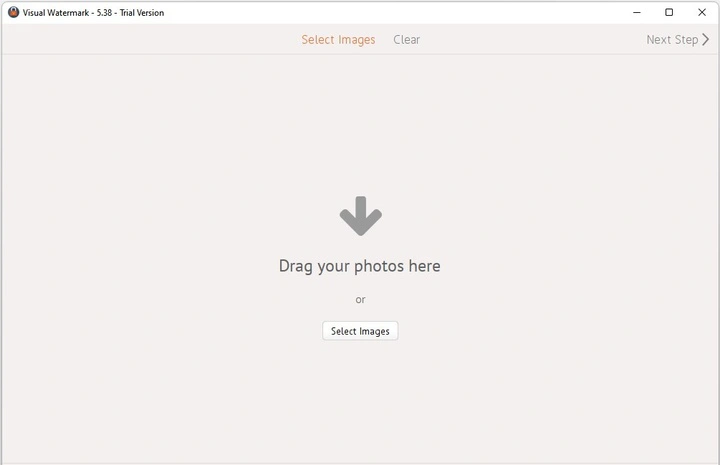
Разделение на экран выбора и следующий экран дизайна уменьшает риск случайно смешать несколько наборов при экспорте. Но при редактировании неоднородного архива требуется заранее определить, какие изображения относятся к одной партии: одинаковая подпись может оказаться уместной на товарах одного бренда и чужеродной на кадрах другой серии. Массовое применение не равно автоматической смысловой проверке каждого изображения.
Редактор надписи, логотипа и композиции
На экране оформления предусмотрены команды Add Text, Add Logo и Add Group. Главная область показывает фотографию с наложенным знаком, а панель параметров содержит настройки текста или изображения: шрифт, цвет, размер, прозрачность, поворот, повторение и эффекты. Композицию можно изменять непосредственно на фотографии перетаскиванием. Это визуальная редактура одного элемента или группы, а не послойный редактор ретуши самого снимка.
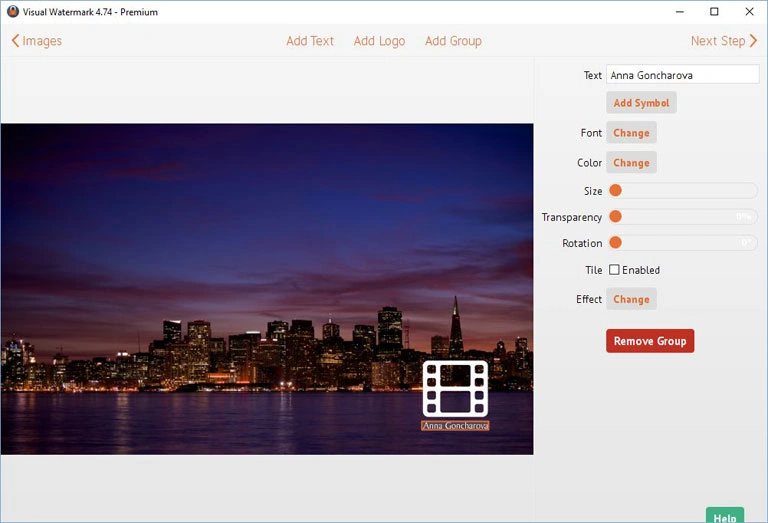
Разделение на текст, логотип и группу существенно для повторного использования. У однострочной подписи важны размер букв и контраст. У графического знака — пропорции исходного файла и наличие прозрачного фона. Комбинированный вариант связывает изображение и текст в единое визуальное оформление, поэтому лучше подходит для фирменной подписи с названием студии или сайта. При этом сам логотип не создаётся программой как полноценный векторный макет: доступны встроенные иконки и загрузка готового графического файла.
Параметры вывода и контроль конкретных кадров
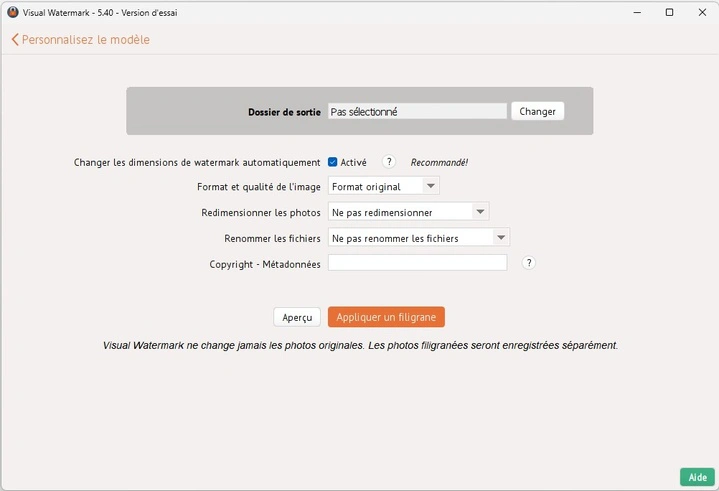
Третий рабочий экран сосредоточен не на форме надписи, а на сохранении результатов. На нём расположены Output Folder, Image Format and Quality, Resize Photos, Rename Files, поле Copyright Metadata и кнопка Preview. Опция Auto-scale Watermarks позволяет согласовать относительный размер водяного знака у фото с разным разрешением. В Preview можно скорректировать положение или масштаб на отдельном кадре, не меняя всю серию.
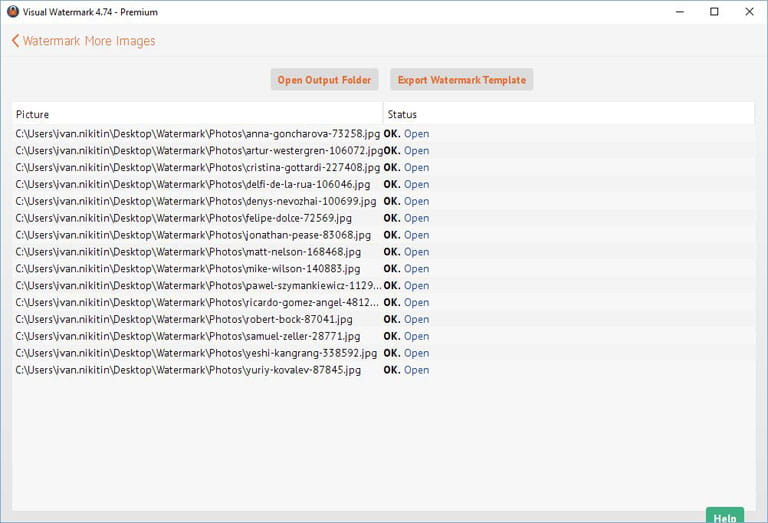
Завершающий экран сообщает результат пакетной операции. Там полезна не только статистика успешных записей: пользователь получает доступ к выходной папке и экспорту шаблона. Если из партии обработалась лишь часть снимков, список результатов и наличие готовых файлов информативнее, чем простое закрытие окна после запуска длительной операции.
Функции Visual Watermark и их практический смысл
Текстовые подписи и переменные элементы
Основной инструмент создаёт надпись — имя фотографа, название студии, адрес проекта либо указание на авторство. Программа использует установленные в системе шрифты и имеет собственную библиотеку, в описании которой указано до 926 семейств в зависимости от редакции. Можно выбирать обычное, курсивное, полужирное и комбинированное начертания, а также менять цвет и размер. Значение этого выбора проявляется на мелких превью: декоративный тонкий шрифт может выглядеть выразительно на полном экране, но исчезать на миниатюре в каталоге товаров.
Для серий, где требуется подпись с индивидуальными данными, предусмотрено меню Add Symbol. Оно подставляет номер изображения, имя файла, дату съёмки и общее количество снимков. Это отличается от безусловно одинаковой фразы: общий дизайн сохраняется, но содержание выбранного элемента зависит от конкретного файла или его позиции в партии. Возможность полезна для клиентского отбора, в котором «Кадр 12» проще обсудить, чем несколько почти одинаковых JPEG с номерами камеры.
Дата съёмки и имя файла — не гарантии достоверности авторства. У файла бывает изменённое имя, а служебные данные могут отсутствовать либо содержать дату копирования вместо момента съёмки. Поэтому динамические поля следует рассматривать как средство маркировки, а не как независимое подтверждение происхождения кадра. В клиентской переписке особенно важно не принимать номер серии за постоянный идентификатор фотографии после её повторной сортировки.
Логотипы, встроенные значки и удаление фона
Помимо текстового слоя, Visual Watermark принимает графический логотип. В перечне допустимых форматов для него указаны JPEG, PNG, TIFF, GIF и BMP. Библиотека включает 60 встроенных значков — например, для фотографов, магазинов и агентств недвижимости; их цвет можно менять. Есть операция удаления фона у загруженного логотипа. В отличие от самостоятельного графического редактора, здесь основной результат этой обработки — пригодный для наложения знак, а не отдельная композиция с множеством редактируемых слоёв.
Различие между PNG с прозрачностью и JPEG с однотонной подложкой имеет практическое следствие: исходный PNG способен сохранить свободное пространство вокруг букв, тогда как обычный JPEG не содержит прозрачного альфа-канала. Автоматическое удаление фона полезно, но тонкие контуры и мелкие детали логотипа требуют визуального контроля на светлом и тёмном кадре. Контрастная обводка или тень может оказаться важнее сложного декоративного эффекта.
Комбинированные шаблоны, поворот, эффекты и плитка
Групповой знак объединяет несколько элементов оформления: например, пиктограмму камеры, имя автора и короткую профессию. Редактор поддерживает поворот и повторение водяного знака по поверхности фотографии; расстояние между повторениями задаёт Tile Span. Для сценария «показать клиенту, но не выдавать финал» плитка помогает затруднить простое обрезание логотипа из угла. Для публикации товара крупная повторяющаяся надпись, напротив, мешает рассматривать цвет и фактуру.
В списке возможностей есть 66 комбинаций эффектов для текста и логотипа, включая тень и полупрозрачную подложку. Сами по себе эффекты не обеспечивают юридической защиты. Их функция — помочь знаку оставаться различимым, когда на разных фотографиях встречаются небо, белая одежда, тёмный интерьер или сложная пёстрая текстура. Если видимость достигается только слишком плотной подложкой, она будет закрывать полезную часть снимка; здесь приходится выбирать между заметностью и содержанием изображения.
Программа также описывает небольшую вариативность рисунка знака между файлами партии как препятствие для алгоритмов автоматического удаления водяных знаков. Это не эквивалент криптографической защиты и не означает, что знак невозможно удалить ручной ретушью или современными методами восстановления изображений. Для реальной защиты превью более надёжным организационным подходом остаются ограниченное разрешение публикуемой копии и хранение полноценного исходника отдельно.
Автоматическое масштабирование и ручная коррекция
При пакетной работе нередко смешиваются панорамные, квадратные и вертикальные фотографии, а также кадры разного размера. Одинаковый знак в абсолютных пикселях на таком наборе будет занимать неодинаковую долю площади. Auto-scale Watermarks корректирует масштаб в соответствии с размером изображения. Относительное расположение в партии сохраняется, а Preview позволяет исключить отдельные кадры из стандартного правила размещения, не создавая для каждого новый самостоятельный пакет.
Подобная автоматизация решает геометрическую задачу, но не понимает содержание композиции. Например, знак на лице может оставаться технически правильно выровненным, однако испортить портрет. Для художественной съёмки существенен финальный просмотр каждого нестандартного кадра. В потоковой предметной съёмке с постоянным фоном и кадрированием потребность в индивидуальной коррекции обычно меньше, поскольку различия между изображениями предсказуемее.
Групповая обработка и использование процессора
Visual Watermark предназначена для одновременного нанесения одного шаблона на множество изображений. Обработка выполняется на компьютере и задействует процессор; это устраняет повторение одних и тех же ручных действий в редакторе. Смысл пакетности — не обещанная скорость в секундах, а единое правило оформления, возможность предварительно выбрать папку сохранения и получение набора готовых файлов, для которого не нужно по отдельности настраивать каждую подпись.
При подготовке крупных подборок целесообразно группировать снимки по разрешению, назначению и требуемой подписи. Коммерческим фотографам это помогает отделять превью для отбора от оплаченных финальных версий, а небольшим магазинам — не смешивать изображения разных поставщиков. О других пакетных операциях, которые бывают нужны перед публикацией, рассказывает материал GeekHow о программах для массовой обработки изображений.
Подготовка копий: размер, имена и авторские сведения
При выводе Visual Watermark способна изменить размеры фотографий, назначить им новые имена и добавить поле сведений об авторских правах. Эти операции объединены с нанесением знака, поэтому результатом может стать отдельный набор для публикации: уменьшенные JPEG с понятными названиями и указанным автором. Такой подход не отменяет необходимость хранить первоначальные полноразмерные файлы отдельно. Дополнительные инструменты для изменения размера фотографий нужны, когда пакетная подготовка должна включать иные способы масштабирования.
Программа заявляет сохранение EXIF/IPTC для JPEG и возможность записи информации об авторских правах. Однако метаданные не заменяют заметный знак: социальные сети и системы публикации способны изменять файлы, сжимать их и удалять некоторые служебные поля. Обратное тоже верно: нанесение заметной подписи не доказывает авторство без исходников, истории съёмки и других подтверждений. Оптимальная схема хранения использует одновременно исходный файл, экспортированную копию и информацию о лицензии на изображение.
Форматы, цвет и границы совместимости
Формат файла — не второстепенная техническая деталь. В настольной Visual Watermark перечислены JPEG, PNG, TIFF, GIF и BMP для работы с изображениями и такими же файлами логотипов. Программа принимает фотографии RGB и восьмибитные CMYK, учитывает встроенные цветовые профили и значение EXIF Orientation для корректного поворота. При сохранении обработанные снимки переводятся в RGB. Это следует учитывать при передаче материалов в полиграфию: исходный CMYK-профиль и подготовленная для печати цветовая модель не должны считаться неизменными после наложения знака.
Для JPEG предусмотрено качество вплоть до 100%, а также сохранение EXIF/IPTC. Однако значение 100% не превращает JPEG в формат без потерь и не гарантирует побитовую идентичность оригиналу: результат записывается заново вместе с графическим наложением. Не следует также путать сохранение метаданных с сохранением редактируемости самого знака. После экспорта изображение содержит подпись как часть растра; отдельно редактируемым объектом является шаблон, а не получившийся JPEG.
Точный перечень форматов экспорта зависит от вариантов в Image Format and Quality. Проверенно наличие выбора формата и качества, а также экспорт JPEG; при этом форматы входа и логотипа не следует автоматически приравнивать к списку всех выходных кодеков. Для файлов WebP, HEIC, AVIF, RAW и PSD требуется отдельная оценка рабочего процесса: они не включены в основной документированный перечень поддерживаемых исходных форматов настольной программы. Специализированные редакторы и конвертеры работают с ними по своим правилам.
Загрузка GIF как входного формата не равнозначна подтверждённой поддержке экспорта многостраничной анимации. Отдельный JPEG может содержать метаданные и встроенный цветовой профиль, а GIF — палитру и несколько кадров; эти структуры нельзя считать взаимозаменяемыми. Если конечная цель — движущаяся графика, многослойный исходник или полноценный полиграфический макет, лучше использовать приложение, которое прямо поддерживает нужную структуру результата.
Важный практический компромисс: изменение ширины, качества и имени файла удобно выполнять вместе с нанесением знака, но эти преобразования усложняют дальнейший поиск соответствующего оригинала. Для безопасного архива целесообразно различать внутреннее имя первичного снимка и публикационное имя экспортированной копии. Систематический именованный набор заметно облегчает отслеживание претензий на авторство и сопоставление кадров при повторной подготовке коллекции.
Производительность, офлайн-работа и приватность
Что выполняется на устройстве
Настольная Visual Watermark обрабатывает фотографии на локальном компьютере и не нуждается в интернете для самого нанесения знака. Это принципиальное отличие от сервисов, которые сначала загружают оригиналы в облако и возвращают результат после серверного преобразования. Локальная модель снижает зависимость от пропускной способности соединения и избавляет от передачи приватной съёмки стороннему серверу ради обычного экспорта. При этом она переносит вычислительную нагрузку и требования к свободному месту на пользовательский компьютер.
Из формулировки об офлайн-обработке не следует, что всё приложение никогда не обращается в сеть. У Visual Watermark есть синхронизация шаблонов между участниками команды. Такая передача относится к оформлению водяных знаков, а не к отправке исходных фотографий; приватный набор снимков остаётся локальным. Покупка, получение установщика и взаимодействие с поддержкой также являются отдельными сетевыми действиями и не должны смешиваться с локальным механизмом нанесения надписи.
На сайте есть также браузерный инструмент для водяных знаков. Для него описана обработка непосредственно в браузере без отправки фото на сервер. Тем не менее это другой интерфейс: в браузере результат скачивается через механизмы веб-страницы, тогда как настольная программа записывает файлы в локальную выходную папку. Конкретные кнопки из веб-редактора нельзя механически переносить в инструкцию для версии 5.50 на ПК. Обзор онлайн-фоторедакторов будет полезен тем, кому принципиально не подходит установка ПО.
Что хранится и что не обеспечивает видимый знак
Разработчик описывает модель, при которой оригиналы не перезаписываются, а обработанные файлы сохраняются отдельно. Это защищает исходник от ошибочной порчи при обычной операции вывода, но не отменяет рисков, связанных с тем, куда пользователь укажет папку, какие файлы потом удалит и какую версию опубликует. Нужны отдельные резервные копии ценных снимков и ясная схема отделения материала «до» и «после».
Политика конфиденциальности сайта охватывает аналитику посещений, сведения, вводимые при регистрации или покупке, и обработку платежей через внешних провайдеров. В ней названы Google Analytics, FastSpring и PayPal. Это не противоречит локальной обработке фотографий в настольном редакторе: информация о платеже и статистика веб-посещения относятся к другой категории данных, чем файлы для watermarking. Для работы с конфиденциальными клиентскими изображениями такая граница важнее обобщённого обещания «полной анонимности».
Видимый знак усложняет несанкционированное повторное использование, но не блокирует скачивание, создание скриншота, обрезку кадра или ретушь. Сведения об авторе в метаданных также могут быть изменены или удалены. Поэтому при выпуске коммерческой серии разумно соотносить силу защиты с назначением копии: согласованный финальный файл клиент получает без мешающего просмотра знака, а превью для отбора может иметь пониженную детализацию и заметную маркировку.
Ограничения лицензии, значимые для организаций
Лицензионное соглашение разрешает использование на условиях приобретённого доступа, но содержит специальные ограничения, которые нельзя вывести из обычного сравнения цен. В частности, EULA запрещает запуск программы на виртуальных машинах, виртуальных устройствах, серверах и арендованном оборудовании. Также ограничены передача продукта третьим лицам и предоставление доступа к нему через сеть. Поэтому организациям, планирующим централизованный сервер обработки изображений или облачный рабочий стол для сотрудников, нельзя считать настольную лицензию автоматическим разрешением на такую архитектуру.
Синхронизация шаблонов между членами команды не равнозначна серверной обработке фотографий. Она решает задачу единого фирменного оформления, а не коллективного хранения исходников, разграничения доступа к фотобиблиотеке или аудита действий работников. Для редакции с несколькими дизайнерами это может быть дополнительным удобством, однако необходимость согласовывать права и качество исходных изображений остаётся за организационным процессом.
Лицензия, пробная версия и стоимость
Настольная программа предоставляется для ознакомления на 30 дней. Установка пробной версии не требует регистрации и предоплаты; инструменты оформления доступны, но готовые копии получают дополнительную надпись, указывающую на пробный режим. Следовательно, бесплатное скачивание не означает получение чистого коммерческого экспорта без ограничений. Внутренний знак автора или логотип компании не заменяет служебную надпись самой программы.
Страница покупки на 17 октября 2026 года предлагает 1-Year Access и Permanent Access. У постоянного доступа указана разовая стоимость $39,95, без подписки. У годового варианта показано $19,95 и фраза об оплате за год без автоматического продления, но та же карточка содержит противоречивую подпись «/ month». Поэтому воспринимать $19,95 как однозначно подтверждённую ежемесячную сумму или как безусловно рассчитанный годовой итог некорректно; окончательное списание для этой редакции следует сверять в форме оплаты. В цене на странице указано включение применимых налогов.
Обе карточки включают коммерческое и некоммерческое использование, поддержку до десяти устройств, Windows, Mac, Android, iOS и Chromebook, а также доступ к инструментам для фотографий, видео и PDF. Это условия коммерческого предложения для набора инструментов, а не доказательство, что один и тот же исполняемый файл умеет работать со всеми перечисленными типами материалов. Из возможностей тарифа нельзя автоматически выводить наличие полного набора эффектов на каждой мобильной платформе.
Для приобретённого продукта описана 30-дневная гарантия возврата средств. Это потребительское условие покупки, а не обещание сохранения всех файлов при переносе лицензии или бесплатных обновлений на неограниченный срок. В странице покупки нет оснований считать, что бессрочный доступ автоматически гарантирует будущие крупные версии и каждую дополнительную услугу навсегда. При сравнении вариантов важнее оценивать текущие рабочие задачи, число устройств и правила использования, чем абстрактно противопоставлять «разовую оплату» и «подписку».
Что перестанет работать первым при изменении условий
Нет интернета. Настольное нанесение знака на локальные фото остаётся доступным офлайн; сетевые функции и получение новых файлов программы требуют соединения. Отдельно следует воспринимать командную синхронизацию шаблонов: она предназначена для обмена оформлением между участниками, а потому без передачи данных не решает задачу актуализации шаблона на другом компьютере.
Доступна только пробная редакция. Подпись, созданная пользователем, сохраняет настройки оформления, но готовая пробная копия содержит служебную маркировку Visual Watermark. Для клиентского финала с чистым изображением это существенное ограничение. Покупка лицензии не является инструментом удаления уже записанного в чужой JPEG текста; корректный исходник следует хранить отдельно, а вывод выполнять из него.
Заменён компьютер или операционная система. Наличие отдельных сборок Windows, Mac и Linux облегчает выбор платформы, но не гарантирует перенос установленных шрифтов, расположения каталогов и всех локальных настроек. Экспортированный файл шаблона полезен как самостоятельный переносимый артефакт; его результат необходимо отличать от уже готовой картинки с растрированной подписью.
Обновляется способ обработки или меняется команда. При переходе на другой графический редактор сохранённый JPEG остаётся обычным изображением, однако не превращается обратно в редактируемую композицию Visual Watermark. Если рабочая схема зависит от фирменных шаблонов, отсутствие приложения или несовместимое окружение прежде всего затронет повторное создание одинаковых водяных знаков для новых партий. Ранее экспортированные снимки сохраняют записанную на них видимую надпись.
Матрица сохранности результата
| Действие | Что остаётся | Что меняется или теряется | Обратимость и перенос |
| Нанесение текста или логотипа | Исходное фото в отдельном файле | Подпись становится пикселями экспортированной копии | Исходник пригоден для новой обработки; в чужом редакторе знак не является отдельным слоем |
| Изменение размера при выводе | Оригинальное разрешение исходника | В копии уменьшается количество пикселей | Увеличение готовой копии не возвращает исходные детали |
| Экспорт с настройками JPEG | Возможны EXIF/IPTC и copyright-поля | Растровая запись в RGB, повторное кодирование JPEG | Открывается в массово используемом ПО; для другого качества нужен новый экспорт |
| Переименование файлов | Содержимое исходных фотографий | Имя публикационной копии отличается от исходного | Сопоставление остаётся возможным при сохранённой таблице имён или оригиналов |
| Экспорт шаблона | Настройки оформления для повторной работы | Сам шаблон не содержит всю фотосерию и не восстанавливает её | Предназначен для повторного применения в Visual Watermark |
| Использование пробного режима | Непомеченный исходник отдельно | Дополнительная пробная надпись в результатах | Для чистой версии требуется повторный вывод исходника в разрешённом режиме |
Здесь важна граница между настройкой и готовым изображением. Шаблон — инструкция, как сформировать знак; экспортированная фотография — уже материал с наложенными пикселями. Потеря шаблона усложняет точное повторение оформления, а потеря исходной фотографии существенно серьёзнее: сохранённый превью-файл с уменьшенным разрешением и надписью не содержит информацию, удалённую при подготовке публикационной версии.
Скрытая стоимость владения
Стоимость покупки — лишь одна из статей затрат регулярного выпуска изображений. В отличие от редактора с многоэтапной ретушью, Visual Watermark сокращает ручное нанесение повторяющейся подписи, но не отменяет подготовку прозрачного логотипа, согласование фирменного шрифта и проверку результатов. Для компании с несколькими линейками товаров разработка двух-трёх узнаваемых вариантов знака обычно важнее простого увеличения количества эффектов.
Шрифты и фирменный стиль. Использование системных шрифтов означает зависимость от их наличия на рабочем устройстве. Библиотека приложения содержит много вариантов, но коммерческое использование конкретного внешнего шрифта определяется его собственной лицензией. Экспорт изображения не следует трактовать как передачу права на шрифтовой файл или логотип. При совместной работе необходимо учитывать не только доступность начертания, но и юридическую возможность его использования в брендовых материалах.
Управление несколькими устройствами. Предложение ограничено десятью устройствами. Это может быть достаточно небольшому коллективу, но правила лицензии не позволяют считать его разрешением установить одну копию на сетевой сервер. При планировании общего рабочего процесса более значим вопрос распределения задач по локальным компьютерам, чем сама величина числа устройств на странице оплаты.
Повторная подготовка партии. Самая заметная неучтённая работа появляется, когда оригиналы и готовые копии хранятся без разделения. При обновлении фирменной подписи или просьбе клиента выдать изображение без текста приходится отыскивать исходники. Значит, реальная стоимость владения зависит также от дисциплины хранения: каталогов, понятных имён, резервных копий и отделения публикационных файлов от мастер-версий.
Смена формата публикации. Переход на новую площадку может изменить требования к разрешению, соотношению сторон или цвету. Visual Watermark обеспечивает ограниченный набор операций вывода, но не является полной средой подготовки фирменных креативов. Когда основная трудоёмкость перемещается от наложения знака к сложному конвертированию, многоканальному цвету или послойной графике, затраты на отдельный инструмент могут стать более обоснованными, чем попытка решить все задачи одной программой.
Задача → инструмент → результат → что проверить
| Рабочая задача | Возможность программы | Ожидаемый результат | Главная проверка |
| Передать клиенту превью серии | Плитка Tile и изменение размера при выводе | Копии меньшего разрешения с заметной маркировкой | Не закрыт ли главный объект кадра и нет ли фото без подписи |
| Пометить карточки каталога | Логотип, группа, автоматический масштаб | Оформление в едином стиле на разных снимках | Контраст на светлом и тёмном товаре, согласованность отступов |
| Раздать ссылочные снимки редакции | Текст с названием, copyright-метаданные | Изображения с визуальным и файловым указанием автора | Верно ли имя автора и сохранились ли сведения в JPEG |
| Подписать фотодоказательства для обсуждения | Add Symbol и порядковый номер | Нумерованная серия | Совпадает ли номер с обсуждаемым файлом после сортировки |
| Подготовить разные пропорции снимков | Auto-scale Watermarks и Preview | Читаемый знак на вертикальных, квадратных и широких кадрах | Нет ли выхода за границы и наложения на лицо |
| Повторять оформление в следующих съёмках | Экспорт шаблона знака | Воспроизводимый образец оформления | Сохранились ли используемые шрифты и графика |
Разница между «есть функция» и «готово к публикации» проявляется в последнем столбце. Даже если программа безошибочно записала все файлы, она не знает, куда на конкретной фотографии должен смотреть зритель, кто имеет право пользоваться логотипом и насколько заметной должна быть подпись по условиям передачи материала. Эти критерии относятся к редакционному контролю результата.
Как пользоваться программой — советы гика
Ниже описан маршрут именно настольной версии Visual Watermark для фотографий. Названия Select Images, Add Text, Add Logo, Add Group, Next Step, Preview и Watermark Photos приведены по англоязычному интерфейсу, показанному в официальных материалах. На русской локализации подписи могут быть переведены. Все действия с исходниками предполагают отдельную папку для копий и сохранение оригиналов без правки.
Сквозной сценарий: от первого запуска до серии готовых JPEG
Цель и подготовка. Нужно подготовить несколько фотографий каталога с одинаковой подписью студии. Возьмите три рабочих JPEG: горизонтальный, вертикальный и квадратный. Поместите их в исходный каталог, а для результата подготовьте пустую отдельную папку. Полезно взять тестовые копии без конфиденциальных материалов, особенно если установлен ознакомительный выпуск.
- Откройте настольную Visual Watermark. На первом экране нажмите Select Images и выберите три фотографии либо перетащите их в область Drag your photos here.
- Убедитесь, что миниатюры появились в списке. Нажмите Next Step, чтобы перейти к оформлению.
- Выберите Add Text и впишите, например, название собственной студии. Назначьте читаемый шрифт, подходящий цвет и прозрачность; разместите знак в месте, где он не закрывает основной товар.
- Перейдите через Next Step в настройки вывода. В Output Folder укажите отдельную папку, а в Image Format and Quality задайте подходящие параметры JPEG. Оставьте автоматическое масштабирование знака для разноразмерной серии.
- Откройте Preview, просмотрите три изображения и при необходимости скорректируйте положение знака на кадре другой ориентации. Вернитесь к настройкам вывода.
- Нажмите Watermark Photos. После завершения откройте Open Output Folder и сравните содержимое новой папки с тремя исходными файлами.
Проверка. В выходном каталоге должны находиться копии с видимой подписью, каждая читаема целиком, а исходные файлы по-прежнему лежат в своём каталоге. В пробной версии дополнительная служебная надпись является ожидаемым ограничением, а не ошибкой экспорта. Типичная ошибка и откат. Если вместо копий обнаружились файлы с нежелательным оформлением, не редактируйте их поверх оригиналов: удалите только тестовый результат, вернитесь к оформлению или настройкам вывода и повторите операцию из сохранённых исходников.
Формирование пакета и очистка ошибочного списка
Цель и подготовка. Эта операция нужна, когда часть фото была пропущена или в партию случайно попали чужие файлы. До начала проверьте на компьютере, что все выбранные изображения относятся к одному заданию и разрешено использовать одинаковую подпись.
- На первом экране используйте Select Images для основного набора или перетащите фотографии из файлового менеджера в окно Visual Watermark.
- Когда первая группа уже добавлена, воспользуйтесь Add More Images для пополнения набора. Миниатюры показывают, что именно попадёт в обработку.
- Если выбран полностью неверный список, используйте Clear и сформируйте набор заново; это очищает рабочую подборку, а не должно использоваться как команда удаления оригиналов с диска.
- Убедитесь, что все миниатюры соответствуют задуманной серии, затем переходите с помощью Next Step к оформлению знака.
Проверка. Число и состав миниатюр должны соответствовать заданию. Типичная ошибка. Смешаны файлы двух клиентов, поэтому один логотип оказался на неподходящих фотографиях. Откат. Не запускайте пакетный экспорт, пока состав не исправлен; очистите список Clear и повторите выбор. Уже полученные неверные копии держите отдельно и удаляйте только после сопоставления с исходниками.
Добавление текстового водяного знака и настройка читаемости
Цель и подготовка. Текстовый вариант подходит для фамилии автора, названия фотостудии, адреса проекта и краткого обозначения правообладателя. Подготовьте точную строку без опечаток и определите, должен ли знак служить ненавязчивой подписью или заметной маркировкой превью.
- После выбора фотографий откройте экран оформления и нажмите Add Text.
- В текстовом поле замените пример на нужную строку; в настройке Font выберите гарнитуру с различимыми буквами, затем проверьте Color.
- Измените Size, Transparency и Rotation. При необходимости добавьте эффект тени или подложки через Effects, чтобы надпись читалась на контрастных участках фотографии.
- Перетащите текстовый элемент в нужную часть предварительного просмотра. Оцените, не попадает ли он на лицо, мелкий важный предмет или подпись на упаковке товара.
- Перейдите к настройкам вывода и используйте Preview для проверки остальных кадров перед общей обработкой.
Проверка. Надпись должна оставаться читаемой при обычном размере публикационной карточки и не сливаться с фоном на светлых и тёмных фото. Типичная ошибка. Полупрозрачные тонкие буквы исчезают на ярком небе. Безопасный откат. Вернитесь в редактор, увеличьте контраст либо настройте тень и прозрачность; не пытайтесь исправлять уже сведённый JPEG путём повторного многократного сохранения поверх оригинала.
Нанесение готового логотипа и очистка его фона
Цель и подготовка. Логотип используется там, где требуется фирменный визуальный знак. Предпочтителен исходник PNG с прозрачностью и достаточными размерами, однако редактор принимает также JPEG, TIFF, GIF и BMP. Убедитесь, что у вас есть право использовать выбранное изображение.
- На экране оформления нажмите Add Logo. Выберите графический файл логотипа или значок из встроенной коллекции.
- Для встроенной пиктограммы настройте цвет. Для загруженного файла с ненужной непрозрачной подложкой используйте Remove Background.
- Настройте Size, Transparency и положение логотипа перетаскиванием; при необходимости добавьте эффект, делающий контур заметнее.
- Просмотрите отображение логотипа на нескольких изображениях с разной освещённостью. Отдельно оцените границы и тонкие элементы после удаления фона.
- На экране вывода откройте Preview и проверьте сохранение пропорций логотипа в партии.
Проверка. У логотипа нет постороннего прямоугольника, контур различим, а сам знак не растянут. Типичная ошибка. У изображения JPEG белый фон, и автоматическая очистка захватывает светлые детали фирменного символа. Откат. Откажитесь от изменённого варианта и вернитесь к оригинальному логотипу; при сложном контуре подготовьте качественный прозрачный PNG в специализированном графическом редакторе, затем повторите наложение на тестовые копии.
Создание комбинированного знака с логотипом и названием
Цель и подготовка. Группа полезна для оформления, где картинка и подпись должны использоваться вместе: например, маленькая пиктограмма рядом с названием студии и указанием сайта. Заранее согласуйте содержание каждой строки, чтобы не перестраивать композицию после обработки большого набора.
- В редакторе откройте Add Group и выберите подходящий групповой образец.
- Измените текстовые элементы на свои данные. Для надписи настройте шрифт и цвет, а для графического элемента — допустимую масштабную пропорцию и контраст.
- Разместите группу на фотографии и настройте общий визуальный размер. Поворот применяйте только тогда, когда надпись остаётся читаемой, а символ не выглядит перевёрнутым.
- Сравните результат на горизонтальном и вертикальном кадре. Если группа занимает слишком большую часть узкого изображения, проверьте её масштаб на этапе вывода.
- После успешного экспорта сохраните образец через Export Watermark Template, чтобы позднее не собирать фирменный блок заново.
Проверка. У всех элементов правильный порядок, единый визуальный стиль и приемлемые отступы. Типичная ошибка. Длинное название в выбранном шаблоне делает подпись слишком широкой. Откат. Вернитесь к настройкам группы, сократите только согласованную несущественную часть текста или уменьшите группу; первоначальный текст и файлы логотипа сохраните отдельно от результата.
Повторяющаяся маркировка Tile для клиентского предпросмотра
Цель и подготовка. Плитка предназначена для фото, которые показывают до согласования оплаты или финальной передачи. Определите заранее, насколько заметна должна быть маркировка: у портрета она не должна полностью уничтожать возможность оценить композицию, а у фото предмета — скрывать существенные особенности товара.
- Создайте текстовый либо графический знак на втором экране.
- Найдите параметр Tile и включите повторяющееся размещение. Используйте варианты расположения повторов, предусмотренные в редакторе.
- Настройте Tile Span — расстояние между копиями знака; при необходимости измените Rotation и Transparency.
- Оцените покрытие центральной и краевых частей фотографии. На снимке с несколькими объектами убедитесь, что знак не формирует ложное впечатление о деталях товара.
- Перед финальной пакетной записью проверьте плотность повторения на фотографии минимального размера через Preview.
Проверка. Повторы не оставляют один полностью чистый крупный участок, легко вырезаемый из кадра, но фотография ещё пригодна для согласования. Типичная ошибка. Плотная непрозрачная плитка скрывает лица или мелкие подписи. Откат. Уменьшите плотность и непрозрачность в редакторе, повторите просмотр, а не наносите второй дополнительный набор знаков на уже маркированный JPEG.
Автоматическая нумерация и данные файла внутри надписи
Цель и подготовка. Динамическое значение удобно, если клиент должен ссылаться на конкретные кадры или редакции требуется проставить порядковые метки. Для верной даты снимка предварительно убедитесь, что в исходных файлах корректны сведения съёмки; для нумерации установите окончательный состав серии.
- На экране оформления добавьте текстовый элемент с помощью Add Text.
- В параметрах текста нажмите Add Symbol и выберите Number для порядкового номера.
- Для другого сценария в этом же меню используйте имя файла, дату съёмки либо общее количество изображений — предусмотренные программой поля.
- Разместите переменный элемент внутри подписи, проверьте размер шрифта и свободное пространство вокруг номера.
- В Preview сравните несколько файлов с разными порядковыми значениями, после чего создавайте копии.
Проверка. В разных итоговых файлах должны появиться соответствующие значения, а не один и тот же вручную набранный номер. Типичная ошибка. Номер сравнивается с другой сортировкой фотографий или дата в исходных EXIF ошибочна. Откат. Сохраните исходный список в окончательном порядке или исправьте исходные метаданные специализированным инструментом, затем заново экспортируйте из оригиналов; готовые фотографии с ошибочными номерами не должны использоваться как эталон для дальнейшей нумерации.
Автомасштабирование и индивидуальное положение в Preview
Цель и подготовка. Нужно применить единый дизайн к снимкам разного разрешения, но избежать перекрытия важных объектов на отдельных фотографиях. Подготовьте хотя бы по одному вертикальному и горизонтальному кадру, а также самый маленький снимок из серии.
- Разместите знак на первом кадре и перейдите через Next Step к третьему экрану программы.
- Включите Auto-scale Watermarks, если размеры фотографий существенно различаются. Для сравнения можно выключить эту настройку на тестовом наборе и оценить разницу в относительном масштабе.
- Нажмите Preview и последовательно просмотрите изображения партии.
- У кадра с неудачным наложением вручную переместите знак или скорректируйте его размер; эти настройки нужны для конкретного изображения, а не вместо общего шаблона.
- Вернитесь к параметрам экспорта, сохранив отдельную выходную папку, и обработайте проверенную серию.
Проверка. На самом маленьком кадре знак не занимает непропорционально большую область, а на самых широких и вертикальных фотографиях он целиком помещается внутри изображения. Типичная ошибка. Общий вариант устраивает на первой миниатюре, но накладывается на лицо в другой ориентации. Откат. Исправьте только проблемный кадр в Preview либо составьте отдельную серию для отличающихся сюжетов; исходные фото останутся неизменными.
Изменение размера, имени, метаданных и качества при сохранении
Цель и подготовка. Экспорт объединяет оформление и подготовку файлов к передаче. До него определите целевую папку, требуемый формат, максимальное полезное разрешение и схему названий. Для публикации в сети не требуется передавать полноразмерные оригиналы только потому, что они были сняты с высоким разрешением.
- После настройки знака откройте третий экран через Next Step. В Output Folder выберите пустой каталог для копий; для смены пути используется Change.
- Откройте Image Format and Quality. Для JPEG выберите качество, соотнесённое с назначением и предполагаемым размером файла; максимум качества не заменяет просмотр после кодирования.
- В Resize Photos задайте нужное правило масштабирования. Не увеличивайте небольшие исходники только ради одинакового числового размера.
- В Rename Files назначьте схему имён так, чтобы копии отличались от исходников. Для нумерованной серии убедитесь, что имена не совпадают.
- В поле Copyright Metadata укажите корректные сведения об авторе или правообладателе. После этого воспользуйтесь Preview и нажмите Watermark Photos.
- В итоговой папке проверьте открываемость файлов, размеры в пикселях, имена и сведения об авторских правах в свойствах JPEG.
Проверка. Каждый итоговый файл должен соответствовать заданному размеру, иметь правильное имя, читаемую подпись и, для JPEG, предусмотренные данные copyright. Типичная ошибка. Путаница между исходным и выходным каталогами или чрезмерное уменьшение фото. Откат. Не пересохраняйте уже сжатую копию: измените настройки экспорта и повторно создайте её из полноразмерного исходника в отдельной папке.
Сохранение шаблона и повторение оформления на новой серии
Цель и подготовка. Регулярным пользователям нужен одинаковый фирменный знак без ручного восстановления размера и шрифта на каждой съёмке. Подготовьте окончательную версию текста, разрешённый к использованию логотип и, при необходимости, файл установленного шрифта с соответствующей лицензией.
- Создайте и примените знак на небольшой проверочной партии фотографий.
- После окончания обработки на экране результатов нажмите Export Watermark Template.
- Сохраните файл шаблона в каталог с рабочими материалами бренда, отдельно от экспортированных JPEG.
- При подготовке следующей серии используйте сохранённый шаблон через предусмотренный программой механизм повторного применения, затем просмотрите его на новых фотографиях.
- Для коллективной работы сопоставьте оформленный результат с утверждённой фирменной версией; программа также предусматривает синхронизацию шаблонов между участниками команды.
Проверка. На другой партии знак воспроизводит нужный стиль и остаётся читаемым при другой ориентации фото. Типичная ошибка. После перехода на новый компьютер нужный сторонний шрифт не установлен, а внешний логотип отсутствует. Откат. Не подменяйте визуально похожим начертанием утверждённый фирменный стиль: перенесите разрешённые исходные ресурсы или скорректируйте шаблон после согласования, сохранив предыдущий вариант отдельным файлом.
Чек-лист перед экспортом и публикацией
Цель и подготовка. Контрольный список предназначен для последней проверки партии после настройки знака и до передачи клиенту либо размещения в интернете. В качестве эталона используйте один утверждённый макет и небольшую группу изображений с разными фонами.
- На первом экране сверьте состав выбранных файлов с задачей и убедитесь, что среди них нет изображений другого правообладателя.
- На экране оформления проверьте точное написание имени, сайта или названия бренда, читаемость шрифта, контраст и пропорции графического знака.
- Оцените, соответствует ли Tile назначению файла: клиентскому предпросмотру или публичной карточке товара.
- В Preview просмотрите самый светлый, тёмный, вертикальный и минимальный по размеру кадры, а затем изображения с важными объектами рядом со знаком.
- Проверьте Output Folder, Image Format and Quality, Resize Photos, Rename Files и Copyright Metadata.
- После Watermark Photos откройте итоговую папку, проверьте количество файлов и визуально сопоставьте несколько готовых копий с оригиналами.
Проверка. Подготовленная серия совпадает с утверждённым оформлением и не содержит тестовой подписи в продукционной версии. Типичная ошибка. Качественно настроенный знак оказался на файлах неверного разрешения или внутри служебной пробной версии. Безопасный откат. Приостанавливается только публикация экспортированных копий; после коррекции настроек новая партия создаётся из неизменённых оригиналов, а предыдущая остаётся в отдельной папке до успешного сравнения.
Плюсы и минусы Visual Watermark
Плюсы
- Локальная пакетная обработка: для нанесения знака не требуется пересылать фотографии на сервер и по одному открывать их в обычном редакторе.
- Текстовый, графический и комбинированный знак в одном приложении; доступны встроенные иконки и большой набор шрифтов.
- Автоматическая коррекция размера знака и ручная правка отдельного кадра через Preview при неоднородной партии.
- Можно совместить маркировку с уменьшением фотографии, переименованием готовых файлов и добавлением copyright-метаданных.
- Экспортируемые шаблоны помогают повторять согласованный фирменный стиль в последующих сериях.
- Программа сохраняет обработанные копии отдельно от исходных изображений, что облегчает повторную подготовку материала.
Минусы
- Пробная настольная версия добавляет собственную маркировку к готовому изображению, поэтому не подходит для чистой финальной поставки.
- Набор функций заточен под водяные знаки: полноценная обработка RAW, сложная послойная ретушь и монтаж видео относятся к другим инструментам.
- При записи обработанных изображений цвет приводится к RGB; готовый файл не следует считать нетронутым полиграфическим CMYK-оригиналом.
- Лицензия ограничивает серверное применение и использование на виртуальных машинах, что мешает некоторым корпоративным схемам автоматизации.
- Настройка общего знака не устраняет необходимость просмотреть кадры с нестандартным сюжетом, контрастом или ориентацией.
- Годовая карточка цены неоднозначно оформлена: рядом с отметкой оплаты за год присутствует обозначение «/ month».
Кому подойдёт
Предметным фотографам и небольшим магазинам. При постоянном формате фотосъёмки и повторяющемся оформлении полезны единый фирменный логотип, автоматическое масштабирование и сохранение партии в отдельную папку. Сокращается доля ручных операций, не связанных с содержанием самого товара. Особенно удачна такая схема, когда каждый новый набор снимается в сходных условиях, а требования к публикации известны заранее.
Свадебным, спортивным и портретным фотографам. Передача клиенту серии для предварительного отбора отличается от передачи оплаченного финального заказа. Плитка с повторяющейся подписью и экспорт уменьшенных копий позволяет выделить ознакомительные материалы. Но здесь выше цена ошибочного расположения: знак на лице или выразительной детали изображения способен помешать выбору кадра, поэтому ручной контроль отдельных снимков важнее механической обработки всего каталога.
Небольшим редакциям, блогам и авторским медиа. Для публикаций можно поддерживать единый стиль подписи без построения полноценного конвейера графического дизайна. В этих задачах полезно сочетание видимой маркировки и copyright-метаданных. При этом знак редакции на фотографии не решает вопрос законности самого использования изображения: права на съёмку и разрешения владельцев остаются самостоятельной проверкой.
Командам с повторяющимися шаблонами. Обмен фирменными образцами помогает соблюдать визуальную последовательность между сотрудниками. Программа пригодна для распределённого ручного выпуска копий на поддерживаемых рабочих компьютерах. Это не означает разрешения запускать единый экземпляр на арендованном сервере или под виртуальными рабочими столами.
Кому не подойдёт
Тем, кому нужен бесплатный чистый настольный экспорт без приобретения лицензии. Пробный режим сохраняет дополнительную надпись продукта. Для разовых личных задач альтернативы с некоммерческой бесплатной лицензией могут быть экономически предпочтительнее, даже если интерфейс потребует дополнительной настройки.
Профессиональной допечатной подготовке с обязательным сохранением CMYK. Итоговая запись Visual Watermark выполняется в RGB. Когда вся производственная цепочка управляется профилями печатной машины и требует особого контроля separations, программа не заменяет профильные средства предпечатной подготовки.
Проектам с серверным массовым конвейером. EULA запрещает использование на серверном, арендованном и виртуализированном оборудовании. Для такого сценария нужен другой инструмент с соответствующими условиями лицензирования и, при необходимости, командным интерфейсом.
Тем, кто редактирует RAW, PSD и сложные композиции до публикации. Visual Watermark логичнее использовать после основного редактирования, а не вместо него. Для цветокоррекции, масок, восстановления деталей, структурирования фотоколлекции и полноценных производственных каталогов необходимы специализированные программы.
Сравнение с другими аналогами
Сравнение построено по восьми одинаковым критериям: главная задача, платформа, порог освоения, работа с форматами, автоматизация, оплата, ограничения и оптимальный сценарий. Альтернативы не полностью взаимозаменяемы. Три первые — утилиты пакетной обработки, а Lightroom Classic — часть фотографического процесса с каталогом и редактированием исходников.
| Аналог | Задача и платформа | Освоение и форматы | Автоматизация | Оплата и ограничения | Когда выбирать |
| XnConvert | Массовое преобразование изображений; Windows, macOS, Linux | Средний порог: цепочка операций; чтение более 500, вывод около 70 форматов | Водяные знаки, набор действий, пресеты, наблюдение за папками | Бесплатно для частного и учебного использования; бизнесу нужна лицензия | Когда помимо подписи регулярно нужны сложные конвертации и RAW |
| FastStone Photo Resizer | Пакетное изменение размера, имён и знаков; Windows | Невысокий или средний порог; JPEG, PNG, GIF, TIFF, BMP и другие входные форматы | Групповая обработка, наборы операций, нумерация, предварительный просмотр | Бесплатно для личного и учебного использования; коммерческий доступ платный | Для стандартных операций с каталогом фото на ПК Windows |
| IrfanView | Просмотр, конвертация и маркировка изображений; Windows | Средний порог из-за меню и расширенных параметров; распространённые графические форматы | Batch Processing и наложение watermark через дополнительные параметры | Бесплатно для некоммерческой работы; для бизнеса требуется регистрация | Если уже используется универсальный просмотрщик и знак нужен эпизодически |
| Adobe Lightroom Classic | Каталог, цветокоррекция и экспорт с водяным знаком; Windows, macOS | Выше порог: работа с каталогом и проявкой; экспорт JPEG, PNG, TIFF и других форматов | Пресеты watermark и пакетный экспорт отобранных снимков | Подписка Lightroom, включающая Classic; отдельного бесплатного постоянного режима нет | Когда подпись — последний этап полноценной обработки фотосъёмки |
Чем выбор альтернативы отличается от покупки Visual Watermark
XnConvert рассчитан на конвейер преобразований. В нём к одному набору можно применить изменение геометрии, обработку цвета, добавление watermark и экспорт в многочисленные форматы. Поэтому он предпочтительнее при неоднородных исходниках и сложной подготовке для нескольких каналов публикации. Его цена — более техническая модель работы: потребуется понимать порядок преобразований, форматы и параметры качества. Тем, кто ищет совсем автоматическую системную обработку, стоит отдельно изучить NConvert из того же семейства: это уже консольный инструмент, а не экранный редактор знака.
FastStone Photo Resizer ближе к обработке готовых файлов на Windows. Он работает с именами, геометрией и текстово-графическими наложениями, а также поддерживает пакетную последовательность операций. Это подходящий путь для пользователя, которому не нужна отдельная коллекция сложных дизайнерских эффектов, но важно объединить привычные операции над фотографиями. Главное ограничение — отсутствие аналогичной официальной версии для macOS или Linux.
IrfanView привлекателен как просмотрщик, который одновременно умеет проводить пакетные операции. Изображение водяного знака добавляется в расширенных настройках Batch Processing; отдельный акцент на брендовых групповых шаблонах здесь отсутствует. Приоритет у такого выбора — просмотр, конвертация и небольшие вспомогательные операции с файлами. Для мастера, который только изредка накладывает логотип на снимки, это часто рациональнее отдельной лицензии специализированной программы.
Adobe Lightroom Classic имеет принципиально другой масштаб: фотограф выбирает и редактирует кадры в каталоге, а watermark используется на этапе экспорта. Редактор водяных знаков умеет текстовый или графический вариант, регулируемые отступы, прозрачность и положение. Для тех, кто уже обрабатывает съёмки в этой экосистеме, переход в отдельную утилиту ради каждой подписи необязателен. Подробности самого приложения приведены в обзоре Lightroom, но следует различать облачный Lightroom и настольный Classic.
Рядом с Visual Watermark на рынке есть и другие узкоспециализированные продукты, например Mass Watermark. Однако сравнивать их только по наличию кнопки добавления логотипа недостаточно: итоговый выбор определяют формат исходников, требования к цвету, массовая автоматизация, возможность повторно использовать фирменное оформление и условия использования на рабочих компьютерах.
Типичные проблемы и безопасная диагностика
Следующие ситуации относятся к установке, исходным файлам, параметрам обработки и дальнейшему использованию результатов. Это диагностические сценарии, а не список подтверждённых дефектов версии 5.50. Не следует искать несуществующие коды ошибок Visual Watermark: сначала важно отделить вопрос совместимости, содержимого файла и выбранного режима вывода.
1. Установщик не подходит для компьютера Mac
Симптом: полученный дистрибутив не запускается или система сообщает о несовместимости приложения. Возможная причина: выбран не тот вариант для процессора Intel или Apple Silicon; для Mac предусмотрены отдельные варианты загрузки. Диагностика: сопоставьте модель процессора в сведениях macOS и тип скачанной сборки. Исправление: используйте подходящую официальную сборку вместо стороннего переупакованного установщика. Проверка: приложение открывает штатный стартовый экран с выбором фотографий, без необходимости отключать системную защиту.
2. Windows блокирует установку или запуск скачанного файла
Симптом: файл не запускается из загрузок, хотя Windows входит в документированный список поддерживаемых систем. Возможная причина: ограничения безопасности, отсутствие разрешения на выполнение программ либо повреждённый скачанный файл; такой блок не следует автоматически считать ошибкой редактора. Диагностика: проверьте происхождение файла и предупреждение Windows, не игнорируя сведения о цифровой подписи и издателе. Исправление: заново получите дистрибутив с официальной страницы, при корпоративной политике обратитесь к администратору; отключение антивируса как универсальный способ не требуется. Проверка: программа запускается в обычном режиме и не требует постоянного обхода защитных механизмов.
3. Фотографии не появляются в рабочем списке
Симптом: после выбора части файлов нет среди миниатюр. Возможная причина: неподходящий входной формат, недоступный файл или проблема самого изображения; в основной список поддержки включены JPEG, PNG, TIFF, GIF и BMP. Диагностика: сравните расширение и реальное содержимое проблемного файла с нормальным JPEG/PNG, который открывается в другом просмотрщике. Исправление: подготовьте совместимую копию в графическом редакторе или конвертере и оставьте оригинал без изменений. Проверка: совместимый файл появляется в наборе и открывается в предварительном просмотре без потери ориентировки кадра.
4. Вертикальный кадр отображается с неожиданным поворотом
Симптом: миниатюра либо готовая фотография ориентирована иначе, чем ожидалось. Возможная причина: файл использует тег EXIF Orientation, который Visual Watermark учитывает при автоматическом повороте; другой просмотрщик может интерпретировать эту информацию иначе. Диагностика: оцените исходник в просмотрщике, показывающем EXIF, и сравните фактическую геометрию с тегом ориентации. Исправление: для спорного файла подготовьте правильно ориентированную копию с согласованной записью пикселей и метаданных. Проверка: исходный и обработанный варианты имеют одинаковое зрительно правильное направление на целевом устройстве.
5. Цвет на выходе отличается от цвета подготовленного исходника
Симптом: привычный цвет упаковки или фирменного фона выглядит иначе после нанесения знака. Возможная причина: программа принимает восьмибитные CMYK-изображения, но обработанный результат сохраняет в RGB; также влияет последующий просмотр в приложении с другими настройками управления цветом. Диагностика: сравните цветовые модели и профили исходника и результата, затем откройте оба файла в одном приложении с управлением цветом. Исправление: выполняйте согласованное преобразование в подходящий RGB-профиль на стадии подготовки копии и не подменяйте этим файлом исходный CMYK-макет. Проверка: цвет публикуемой копии соответствует утверждённому экранному эталону.
6. У логотипа появляется непрозрачный прямоугольный фон
Симптом: вместо отдельных букв и символа поверх фото виден белый либо цветной прямоугольник. Возможная причина: у загруженного логотипа нет прозрачности, например из-за сохранения в обычный JPEG. Диагностика: осмотрите файл логотипа на шахматной подложке графического редактора и проверьте наличие альфа-канала. Исправление: используйте корректный прозрачный PNG или доступное удаление фона, уделив внимание краям мелких элементов. Проверка: знак имеет чистые контуры и нормально выглядит на тёмной и светлой фотографиях.
7. Подпись исчезает на светлых или пёстрых кадрах
Симптом: знак заметен на одних фотографиях, но практически не виден на других. Возможная причина: цвет близок к фону, а прозрачность и размер выбраны только по первому кадру серии. Диагностика: сравните самый светлый и контрастный снимки, обратив внимание на положение букв относительно ярких деталей. Исправление: увеличьте разницу по тону, скорректируйте прозрачность, используйте тень или полупрозрачную подложку, не превращая знак в сплошную маску. Проверка: подпись остаётся читаемой в полном размере и на уменьшенной публикационной копии.
8. На маленьких снимках знак слишком большой
Симптом: на исходниках разного разрешения логотип перекрывает сильно различающуюся долю изображения. Возможная причина: без правильного масштабирования один абсолютный размер знака не подходит всем кадрам; для этой задачи предусмотрена Auto-scale Watermarks. Диагностика: сопоставьте площадь водяного знака на самой маленькой и самой большой фотографии, а также положение в вертикальном кадре. Исправление: используйте автоматическую подстройку и при необходимости ручную коррекцию в Preview для отдельной картинки. Проверка: пропорция знака относительно кадра приемлема по всему пакету.
9. К готовым фото добавляется чужая служебная надпись
Симптом: наряду с пользовательским именем или логотипом виден текст Visual Watermark либо указание на Trial Version. Причина: обработка выполнена в пробном режиме, который маркирует экспортированные копии. Диагностика: определите редакцию приложения и сравните полученный файл с исходником, на котором служебной надписи не было. Исправление: для публикационной версии используйте надлежащий оплаченный доступ и повторно создайте копии из оригинальных фотографий; удаление текста в стороннем редакторе не является заменой лицензирования. Проверка: новые результаты содержат только выбранный авторский знак.
10. Операция завершилась, но файлы не удаётся найти
Симптом: фотографии не обнаружены в исходной папке после обработки. Возможная причина: Visual Watermark записывает копии в Output Folder, а не заменяет файлы на месте; также доступ к выбранному каталогу может быть ограничен средствами системы. Диагностика: посмотрите сохранённый путь и статусы отдельных файлов на итоговом экране. Исправление: используйте явный доступный каталог на локальном диске, проверьте свободное место и права записи. Проверка: через Open Output Folder открывается папка с нужным числом обработанных копий.
11. После публикации исчезли авторские метаданные
Симптом: в скачанном с сайта изображении не отображается ранее указанный автор. Возможная причина: дополнительная площадка публикации изменила или пересохранила файл; это не равнозначно сбою записи в Visual Watermark. Диагностика: сравните EXIF/IPTC непосредственно в локально экспортированном JPEG и в заново полученном файле с сайта. Исправление: храните оригинал и локальную версию с авторскими сведениями, а видимую маркировку используйте как отдельный, хотя и несовершенный, уровень идентификации. Проверка: становится понятно, на каком этапе исчезли поля и какая версия подтверждает первоначальную запись.
12. Финальная картинка выглядит мягче или содержит меньше деталей
Симптом: при увеличении готовой фотографии видны сглаженные детали или разница в чёткости по сравнению с исходником. Возможная причина: включено уменьшение в Resize Photos, выбрано JPEG-сжатие или повторно редактируется уже экспортированная копия. Диагностика: сравните реальные размеры в пикселях и параметры изображения до и после вывода, а не только размер файла в мегабайтах. Исправление: вернитесь к полноразмерному исходнику и создайте новую копию с требуемым разрешением и согласованным качеством JPEG. Проверка: детальность соответствует выбранному размеру публикации, а мастер-файл не изменился.
FAQ о Visual Watermark
Почему некоторые шрифты неправильно отображают русские буквы?
В Visual Watermark доступны встроенные и системные шрифты, но наличие гарнитуры в меню не гарантирует, что в ней есть нужные кириллические символы. У отдельных декоративных наборов ограничен диапазон знаков. Для подписи на русском языке требуется начертание с полноценной поддержкой кириллицы и читаемыми формами букв «й», «ы», «щ» и «ё». Не следует считать похожий латинский символ заменой русскому в юридически значимом имени автора.
Можно ли автоматически сделать разные произвольные комментарии к каждому кадру?
Программа рассчитана на общий текстовый шаблон серии с переменными значениями номера, имени файла, даты съёмки и общего числа кадров. Это не универсальный редактор персональных подписей по внешней таблице. Для набора, где каждой фотографии требуется свой длинный комментарий с индивидуальным форматированием, разумнее составить отдельные партии либо использовать редактор с подходящими средствами управления подписями.
Может ли площадка публикации обрезать водяной знак даже после удачного экспорта?
Да. Локальная программа сохраняет изображение в настроенных границах, но на сайте или в приложении публикации могут использоваться миниатюры с другим соотношением сторон и автоматическим кадрированием. Поэтому размещение маленькой подписи у самого края не стоит считать устойчивым к любому виду показа. При выборе положения необходимо учитывать не только итоговый файл, но и то, как конкретная площадка демонстрирует его зрителю.
Зачем различать непрозрачность знака и прозрачность файла логотипа?
Параметр Transparency делает весь наложенный элемент более или менее видимым. Прозрачный фон логотипа — самостоятельное свойство исходной графики, благодаря которому между буквами и вокруг символа видна фотография. Уменьшение непрозрачности белого прямоугольника не превращает его в аккуратный вырезанный логотип: прямоугольная подложка просто станет полупрозрачной.
Есть ли различие между обычным водяным знаком и цифровой подписью файла?
Да. Видимый watermark — часть изображения, предназначенная для зрительной идентификации или маркировки. Криптографическая цифровая подпись предназначена для проверки происхождения и целостности данных по отдельным техническим правилам. Наложение надписи «© Автор» не создаёт криптографической проверки: файл с тем же текстом может изготовить и другое лицо.
Почему JPEG с качеством 100% не обязательно равен исходному JPEG?
Параметр качества управляет кодированием готового изображения, а не восстанавливает пиксели, уже потерянные при предыдущем сжатии. Наложение текста изменяет часть пикселей, а сохранение заново меняет способ упаковки данных. Поэтому файловый размер, контрольная сумма и отдельные мелкие детали могут отличаться даже при максимальном значении настройки качества.
Можно ли использовать один логотип для двух организаций?
Технически надпись и графические элементы можно комбинировать, но право размещать чужой знак определяется соглашением между сторонами, а не возможностями редактора. При совместной публикации необходимо согласовать точные названия организаций, порядок их отображения, право на использование символики и круг фотографий, к которым относится разрешение.
Сохранится ли одинаковый результат при использовании шаблона на другом компьютере?
Шаблон переносит параметры оформления, но визуальное соответствие зависит и от ресурсов окружения, прежде всего от нужного шрифта и исходной графики. Более того, для внешних шрифтов могут действовать ограничения на установку и коммерческую работу на нескольких устройствах. При переносе макета важнее сохранять утверждённый эталон в виде готовой картинки, с которой затем сопоставляют новый результат.
Итог: когда Visual Watermark оправдана
Visual Watermark — специализированный этап подготовки готовых фотографий к публикации или передаче, а не самостоятельная фотолаборатория. Её разумно выбирать, когда регулярно повторяется один и тот же стиль видимой маркировки, материалы относятся к нескольким сериям и важны отдельные копии, масштабирование знака и контроль экспорта. Для клиентских предпросмотров существенны плитка и уменьшение разрешения; для фирменного каталога — аккуратная композиция логотипа; для редакции — управляемая маркировка и организация исходников.
При обработке RAW, сложной цветокоррекции и широких наборах форматов универсальные инструменты будут гибче. Для корпоративных серверных конвейеров решающим становится не внешний вид программы, а разрешённая модель развёртывания. Покупка Visual Watermark имеет смысл только после проверки, что её настольный процесс, лицензионные ограничения и качество готовых копий соответствуют реальной задаче; пробная маркировка не подходит для окончательной клиентской поставки.



