VisualARQ: руководство от гика, возможности архитектурного BIM-плагина для Rhino
VisualARQ добавляет к Rhinoceros архитектурные BIM-объекты — стены, перекрытия, двери, окна, помещения и другие элементы — с параметрами, этажами и чертежами, связанными с 3D-моделью. Это не самостоятельный редактор планировок: для его работы требуется Rhino под Windows. Главный вопрос при выборе VisualARQ состоит в том, насколько удобно соединить свободное NURBS-моделирование Rhino с информационной моделью здания, а затем передать результат другим проектировщикам без потери критичных свойств.
Актуальная линейка — VisualARQ 3. Она рассчитана на архитектурное моделирование и выпуск документации, поддерживает IFC 2×3 и IFC 4, таблицы количеств, Grasshopper и контроль пересечений. Однако наличие BIM-объектов не означает, что любой сложный объект Rhino автоматически становится редактируемой стеной в сторонней САПР. Ниже разобраны реальные возможности и пределы обмена данными, чтобы оценивать расширение по собственному рабочему процессу, а не по рекламным изображениям.
Что такое VisualARQ и чем он отличается от Rhino
VisualARQ — коммерческий модуль для Rhino, разработанный Asuni Soft, компанией группы Asuni. Название Asuni CAD относится к её историческому предшественнику. Rhinoceros выпускает McNeel, но VisualARQ не является встроенной редакцией Rhino или отдельной программой McNeel. Назначение модуля — добавить к геометрическому моделированию понятия архитектурного объекта, этажа, помещения, конструктивного слоя, марки и ведомости.
Обычная кривая, поверхность или полисповерхность Rhino сама по себе не содержит строительного назначения. Стена VisualARQ, напротив, имеет стиль, высоту, толщину, состав слоёв, правила сопряжения и сведения для экспорта. Изменения в модели связаны с представлением в плане и разрезе. Такой подход пригоден для проектов с необычной геометрией, когда жёсткая библиотека типовых элементов ограничивала бы форму, но требуется выпуск BIM-документации.
По месту в программном комплексе VisualARQ относится к программам BIM-проектирования зданий, а Rhino остаётся базовой геометрической платформой. Это различие определяет бюджет, совместимость версий, типы сохраняемых файлов и способ восстановления проекта на другом компьютере. Обновление одного компонента не означает автоматической совместимости всей связки.
Основные характеристики VisualARQ 3
| Параметр | Что важно знать |
|---|---|
| Продукт | VisualARQ 3; активная линейка плагина для Rhino |
| Разработчик | Asuni Soft (группа Asuni); отдельное расширение для McNeel Rhino |
| Рабочая система | Windows 10 и 11, 64-разрядные версии |
| Базовая программа | Rhino 7 (SR34 или новее) либо Rhino 8 (SR11 или новее); собственная лицензия Rhino |
| Актуальность | Стабильный выпуск 3.12 объявлен 7 октября 2026 года; предварительные RC-сборки не следует считать стабильными |
| Типичные объекты | Стены, витражи, двери, окна, колонны, балки, перекрытия, крыши, лестницы, ограждения, помещения, мебель и пользовательские элементы |
| Документация | Планы, разрезы, фасадные виды, марки, таблицы, размеры, листы Rhino |
| Обмен | Рабочий Rhino .3dm; IFC 2×3/IFC 4; DWG через возможности Rhino и экспорт компоновок; таблицы XLS/CSV |
| Автоматизация | Grasshopper Components, Grasshopper Styles, Grasshopper Player, API RhinoCommon |
| Пробный режим | Полная функциональность 90 дней при первой оценке; после окончания режим Viewer с ограничениями |
| Лицензия | Коммерческая, образовательная, лабораторная; бессрочная, обновления в пределах основной версии включены |
| Язык | Русскую локализацию исключили из выпуска 3.3 в апреле 2025 года; команды приведены в английском написании |
| Мобильная и Mac-версии | Отдельной версии VisualARQ для macOS, iOS и Android нет |
Стандартные требования к аппаратной части соответствуют требованиям установленного Rhino. Поэтому производительность нельзя определять одной универсальной цифрой «объектов в секунду»: нагрузка зависит от плотности геометрии, количества параметрических компонентов, границ этажей, режимов отображения и сложности вычислений Grasshopper. Для крупных моделей особенно важно отделять интерактивный просмотр от пересчёта чертежей и отчётов.
Интерфейс: какие рабочие области используются
Обычное окно Rhino плюс инструменты VisualARQ
Отдельного, полностью нового рабочего стола VisualARQ не создаёт. Сохраняются видовые окна Rhino, командная строка, диспетчер слоёв, свойства объектов и режимы отображения. Расширение добавляет собственное выпадающее меню VisualARQ, панели инструментов Objects, Documentation, Edit Tools и Tools, специализированные окна вставки и управления стилями. Команды вызываются также вводом имени в командную строку; их префикс — va. Поэтому опытный пользователь Rhino способен чередовать стандартные команды NURBS и архитектурные операции в одном файле.
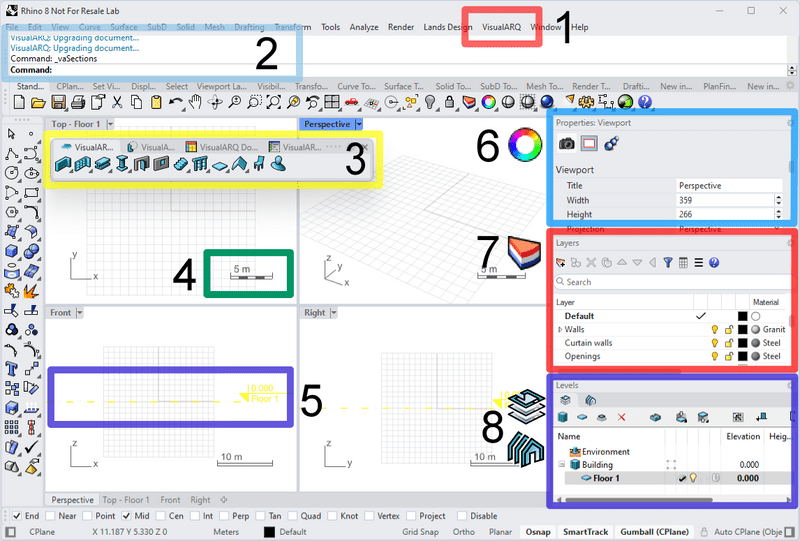
В каждом виде действует общая логика Rhino: сверху — команды и панели, в центре — модель, сбоку — свойства и слои. Дополнительные области VisualARQ не заменяют базовые окна. Это полезно при работе с комбинированной геометрией, однако непривычно для архитектора, ожидающего единую ленту инструментов и готовую структуру «проект — листы — спецификации» при первом запуске.
Level Manager и Section Manager
Менеджер уровней организует здания, этажи и промежуточные отметки. Для каждого уровня задаются отметка Elevation, рабочая плоскость CPlane, горизонтальная плоскость отсечения Cut Plane, границы видимости и высота относительно соседнего уровня. В VisualARQ 3 объекты привязываются к уровням с ограничениями Constraints: при изменении отметки связанные элементы могут перемещаться, а поддерживаемые по высоте элементы — менять размер. Но привязку нельзя отождествлять с полной физической проверкой конструкций.
Section Manager работает с линиями вертикальных разрезов. Он управляет их видимостью и активным динамическим сечением без необходимости уничтожать геометрию. Для планов предусмотрены горизонтальные сечения уровней. В отличие от обычного изображения сверху, архитектурный план может показывать слои стены и дугу открывания двери. Визуальное состояние конкретного вида следует отличать от экспортированного чертежа: наличие верного вида на экране ещё не подтверждает актуальность сохранённого DWG.
Стили, параметры объекта и управляющие точки
У VisualARQ есть различие между стилем и экземпляром. Стиль задаёт типовую конструкцию: толщины и материалы слоёв стены, форму проёма, компоненты окна, деление витража, устройство лестницы. Экземпляр — размещённый объект, который хранит собственную позицию и доступные переопределения, например высоту или отметку. Изменение общего стиля отражается на всех использующих его элементах; коррекция свойства одного экземпляра не обязана затрагивать остальные. Это нужно учитывать при моделировании повторяющихся квартир и типовых модулей.
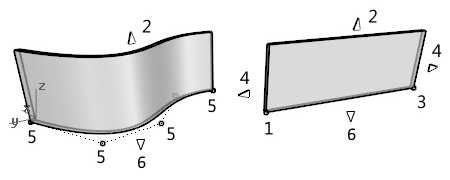
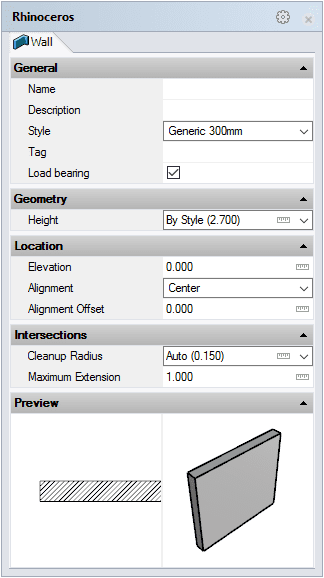
Точки и стрелки редактирования позволяют изменить путь стены, её длину и высоту прямо в видовых окнах. Для криволинейных стен путь задаётся Rhino-кривой, а для плоских элементов доступно редактирование исходного контура. Параметры «Style», «Height», «Alignment», «Elevation», «Cleanup Radius» и «Maximum Extension» отвечают за разные причины одного и того же визуального эффекта, поэтому корректировка геометрии одной лишь мышью часто не решает ошибку сопряжения.
Видовые режимы, ведомости и проверки
Параметрическая 3D-модель, живое сечение, двумерный план и лист печати — разные представления одной работы. Режим Hidden подходит для векторного отображения линий в видовых окнах и на листах. Table Report показывает сведения об объектах с фильтрами по стилям, слоям, зданиям и этажам; часть полей разрешено редактировать непосредственно в панели. Clashes Report проверяет пересечения и заданные зазоры между группами объектов. Эти панели относятся к координации модели, а не к расчёту прочности, пожарной безопасности или соблюдения строительных норм.
Что умеет VisualARQ: модель, документация, автоматизация
Стены, многослойные конструкции и примыкания
Стены создаются по точкам или существующим плоским кривым. Поддерживаются многослойные стили, геометрия с непрямой траекторией, индивидуальные смещения слоёв по высоте, управление торцами и обрамлением проёмов. При пересечениях учитываются правила Miter, Butt и None, радиус очистки и предел удлинения соседних стен. Связь с перекрытиями и крышами учитывает приоритеты Core и Normal: соединённые контуры могут скрывать общие ребра, а объёмы — рассчитывать взаимное пересечение.
Сложная форма не всегда требует превращения всей конструкции в набор ручных полисповерхностей. Для отдельных задач предусмотрены стены из пользовательских тел и стили на основе Grasshopper. Однако дополнительные параметры дизайна не отменяют необходимость контролировать оси, принадлежность объекту и правила обрезки: без корректной геометрии не появятся автоматически ни пригодные чертежи, ни надёжные показатели объёма.
Проёмы и элементы заполнения
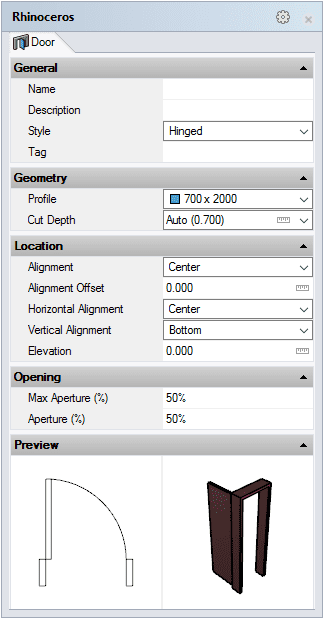
Двери и окна имеют профиль, состав компонентов и графические представления для модели и плана. При привязке к поддерживаемому хозяину они создают отверстие и сохраняют связь с ним. В VisualARQ 3 в качестве хозяев используются также перекрытия и крыши, а не только обычные и витражные стены. Стили могут строиться из блоков Rhino или определений Grasshopper; для двери доступны направление открывания и степень раскрытия. Это объясняет, почему простое перемещение двери за границу стены способно превратить её в свободный объект без проёма.
Проёмы важны не только для визуализации. Они влияют на геометрию ограждения, виды планов, ведомости заполнений и IFC-категории. При нестандартных фасадах критичны угол установки и фактическое положение хоста: независимо нарисованная модель окна не тождественна объекту Window с информацией и вырезом в стене.
Перекрытия, кровли и несущие элементы
Slab и Roof создаются из прямоугольной области, замкнутого плоского контура либо подходящей поверхности; стили могут включать слои и специализированные правила пересечения. Балки формируются по трассе, включая пространственные кривые, с назначением профиля и обработкой концов. Колонны используют стандартные или пользовательские профили, а также определения Grasshopper. Это даёт единый подход к каркасу и ограждающим конструкциям, но не подменяет инженерный расчёт нагрузок.
Отдельные категории — Stair, Railing, Curtain Wall — решают задачи лестничных маршей и площадок, перил с балясинами, стоечно-ригельных фасадов с ячейками. Для витражей предусмотрено преобразование плоских Rhino-поверхностей, а для нестандартных компонентов — пользовательские профили и стили. Особенно ценно, что типовой параметрический каркас и свободная форма Rhino могут находиться в одном проекте, а не передаваться между разными приложениями ради каждого изменения.
Помещения, информация и выпуск чертежей
Объект Space описывает помещение: название, площадь, периметр, объём и высоту. Контур может вычисляться по ограждающим пространственным объектам или определяться заранее построенной кривой/поверхностью. При подсчёте выбирается полезная либо строительная площадь, и эти значения имеют разные границы. Таблицы количеств формируются из свойств BIM-элементов и произвольных параметров, которые также могут участвовать в метках и экспорте IFC.
Для чертежей предусмотрены Plan View, Section View, представление разреза в реальном времени, проекции дверей и окон, марки и аннотации. Двумерные виды размещаются в пространстве модели и соотносятся с 3D-геометрией, однако важно различать автоматическое изменение живого вида и регенерацию вставленного 2D-объекта. Последний в отдельных ситуациях требует команды vaUpdate, а настройки Auto Update охватывают предусмотренные типы изменений.
Расчёт пересечений, Grasshopper и API
Панель Clashes проводит сравнение двух наборов геометрии по жёстким столкновениям и проверке зазоров. По результатам показываются вовлечённые объекты и измерения столкновения/расстояния; отчёт выгружается в CSV или XML. Это средство выявления геометрических конфликтов, которое не доказывает фактической реализуемости узла. Чтобы не загружать модель лишними пересчётами, тест допускает паузу и возобновление.
Grasshopper Components создают и анализируют архитектурные объекты в визуальных алгоритмах. Grasshopper Styles сохраняют геометрическое определение как стиль стены, колонны, заполнения или другого компонента, позволяя редактировать экземпляры в Rhino. Для разработчиков доступен API через RhinoCommon — C#, VB.NET и Python. Это подтверждённая автоматизация проектирования; наличие генеративного ИИ-редактора, самостоятельно выпускающего BIM-документацию по текстовому описанию, не относится к установленным функциям VisualARQ 3.
Карта форматов и совместимости
Основной рабочий файл Rhino — 3DM. В нём имеет смысл хранить модель с редактируемыми объектами VisualARQ, стилями и связанной документацией. Экспорт IFC предназначен для обмена строительной информацией, DWG — для передачи чертежей и геометрии CAD, а табличные XLS и CSV — для количественных данных. Совместимость форматов не равна совпадению параметрических систем: геометрически одинаковое окно в двух BIM-программах может иметь разную структуру профилей, створок и правил привязки.
| Формат или канал | Назначение | Сохраняемое и граница переносимости |
|---|---|---|
| 3DM | Основной проект Rhino с VisualARQ | Рабочие объекты и свойства при наличии совместимой версии плагина; обычный просмотр Rhino без него не заменяет редактирование BIM-объектов. |
| IFC 2×3 | Межплатформенный обмен BIM | Классы объектов, пространственная структура, геометрия и свойства; сложные формы могут переходить как геометрия без исходных зависимостей. |
| IFC 4 | Более современная схема обмена BIM | Поддерживается импорт и экспорт; возможность передачи NURBS не гарантирует сохранения редактируемых способов построения во всех получающих программах. |
| DWG | Чертежи и CAD-взаимодействие | Линии, слои, размеры и представления в зависимости от способа экспорта; это не резервная копия всех VisualARQ-стилей. |
| XLS | Ведомость для Excel | Значения и строки таблицы на момент выгрузки; связь с будущими изменениями модели не переносится. |
| CSV | Данные для расчётов и таблиц | Строки и поля без визуальной разметки листа; отдельно задаются десятичный разделитель и единицы. |
| XML/CSV отчёта Clashes | Геометрические конфликты | Состав проверок и результаты на момент расчёта; устранение коллизий происходит в модели, а не внутри выгруженного отчёта. |
| Определения Grasshopper | Параметрическая логика | Повторное вычисление зависит от Rhino, установленных компонентов и связанных входных объектов; обмен одним IFC не переносит Grasshopper-алгоритм. |
Rhino дополнительно открывает и сохраняет различные CAD- и 3D-форматы; их поддержка определяется самим Rhino, а не специальной лицензией VisualARQ. Например, возможность читать DWG-подложку не означает, что прямоугольники и линии из неё без анализа становятся стенами, дверями и помещениями. Для обмена двумерными файлами вне BIM разумно отдельно оценивать редакторы и просмотрщики DWG, а не требовать от IFC характеристик чертежного формата.
В IFC-модели особую роль играют категории и свойства. VisualARQ назначает Rhino-геометрии IFC-типы на уровне объектов или слоёв; без специальной категории многие свободные формы передаются как generic/proxy. Для IFC 2×3 BREP-объекты превращаются в сетки, качество которых зависит от настроек Render Mesh. Опция Objects and properties сохраняет сведения и представленные параметрические признаки, тогда как Geometry Only оставляет геометрию. Промежуточный файл не должен заменять оригинальный 3DM: это разные цели хранения.
Системные требования, лицензирование и доступность
Совместимость компьютера и версий
VisualARQ 3 устанавливается на Windows 10/11 x64 и работает внутри Rhino 7 начиная с SR34 либо Rhino 8 начиная с SR11. На macOS VisualARQ не запускается как обычный плагин Rhino for Mac; мобильного клиента для работы с его объектами нет. Лицензия Rhino требуется отдельно, кроме комплектов, включающих обе программы. Для удалённого рабочего места допустимая конфигурация определяется тем, где именно запущен Rhino под Windows, а не операционной системой тонкого клиента.
Выпуск VisualARQ 3 состоялся в сентябре 2024 года. На 17 октября 2026 года опубликована стабильная версия 3.12 с исправлениями аварий и ошибок; разработка следующей версии ведётся параллельно через сборки Release Candidate, которые не стоит приравнивать к стабильным обновлениям. Сама документация отдельных команд охватывает базовую VisualARQ 3.0, поэтому при использовании конкретной сборки важнее сверять доступные пункты интерфейса и текст подсказок, чем переносить действия из старых инструкций VisualARQ 2.
Покупка, лицензии и пробная версия
Модель оплаты — постоянная лицензия, без обязательной регулярной подписки на сам VisualARQ. Обновления обслуживания в пределах основной версии включены; переход на следующую основную версию может требовать платного Upgrade. На странице продаж коммерческая лицензия VisualARQ указана по цене 795 € в Европе или 795 US$ вне Европы, обновление коммерческой версии — 475 € / US$, образовательная лицензия — 95 € / US$. Налоги не включены, региональная стоимость зависит от продавца; стоимость Rhino в обычную лицензию VisualARQ не входит.
Существуют лицензии для образовательных учреждений и учебных классов, а также комплекты с Rhino. Учебная цена предназначена студентам и преподавателям и требует подтверждения статуса. Варианты Standalone, Cloud Zoo и сетевой Zoo решают вопросы учёта и распределения мест: сетевая лицензия не увеличивает число одновременно разрешённых пользователей сама по себе. Постоянная лицензия распространяется на конкретную основную версию продукта, поэтому при планировании рабочего парка требуется отдельно оценивать обновления Rhino и VisualARQ.
Пробная VisualARQ полнофункциональна в течение 90 дней после установки на компьютере, на котором её раньше не оценивали. На оборудовании с прежней оценочной установкой новой версии предоставляется 15 дней. Получение дистрибутива требует формы с именем, электронной почтой, страной и согласием с политикой конфиденциальности. После окончания срока программа переходит в Viewer: он позволяет открывать и сохранять файлы 3DM с имеющимися объектами VisualARQ, однако команды работы с ними, редактирование свойств и управляющих точек, импорт и экспорт IFC, а также компоненты VisualARQ для Grasshopper недоступны. Использовать Viewer как бесплатную BIM-редакцию некорректно.
Производительность, защита данных и соединение с интернетом
Основная геометрия проекта обрабатывается в установленной настольной среде Rhino. Пользователь управляет файлами 3DM на собственном диске и может применять стандартные политики резервирования и ограничения доступа ОС. При работе с конфиденциальным проектом существеннее происхождение подключённых Grasshopper-скриптов, библиотек блоков и сторонних плагинов, чем само наличие локального окна VisualARQ: произвольная автоматизация с доступом к файлам должна проходить обычную организационную проверку.
Интернет связан прежде всего с загрузкой программ, справкой, обновлениями и выбранной схемой лицензирования, особенно Cloud Zoo. Встроенный цикл моделирования не является браузерной отправкой каждой стены на сервер. При этом отсутствие обязательной загрузки рабочего файла не означает, что использование аккаунта или загрузка стороннего плагина не передаёт служебные данные: условия таких сервисов оцениваются отдельно. Для проекта с повышенными требованиями к защите сведений стоит заранее определить, какая схема лицензии и какие внешние расширения разрешены организацией.
Медленная работа может проявляться не только при вращении большой модели, но и в моменты обновления таблиц, сложных Grasshopper Styles, проверки столкновений и вычисления векторных видов. В меню расширения предусмотрена пауза для тестов Clashes, а у пользовательских Grasshopper-стилей — настройка предварительно показываемой геометрии. Практический критерий достаточности компьютера — работа с типовым проектом организации, включая выпуск чертежей, а не только скорость открытия пустого шаблона.
Что перестанет работать первым при нарушении зависимостей
VisualARQ зависит от нескольких слоёв программной среды; характер отказа помогает определить, какой компонент обслуживать. Если Rhino не установлен или его версия несовместима, архитектурные команды не станут доступными даже при наличии исправного установщика VisualARQ. Если Rhino запускается, но расширение отсутствует, модель может оставаться читаемой как файл Rhino, однако это не равнозначно рабочему BIM-редактированию. Отдельно следует учитывать, что проекты, сохранённые более новой VisualARQ, не гарантируют полноценной обратной совместимости со старой.
Если заканчивается ознакомительный период, главной потерей становится возможность создавать и редактировать BIM-элементы: Viewer сохраняет чтение и запись 3DM, но отключает команды VisualARQ, обмен IFC и компоненты VisualARQ для Grasshopper. Если отказала сетевая схема лицензии, ограничение затронет подтверждение доступности места; при локальном режиме характер зависимости иной. Для предприятия важнее непрерывная доступность необходимого числа лицензий, чем само наличие установленных файлов программы на каждом ПК.
Если отключить интернет, доступ к онлайновым справочным материалам, установщикам, проверке обновлений и облачному управлению лицензиями зависит от используемой конфигурации. Уже сохранённые локальные 3DM не исчезают из-за сетевого сбоя. Cloud Zoo поддерживает работу без постоянного сетевого соединения, но первоначальная настройка учётной записи и централизованное управление лицензиями требуют доступности соответствующих сервисов. Если нарушить связи Grasshopper, геометрия, созданная с участием внешних определений и компонентов, перестанет корректно пересчитываться; IFC и DWG не содержат воспроизводимого графа вычислений.
Наконец, сбой экспорта отличается от повреждения исходника. Ошибка IFC-трансляции, неверная сетка или отсутствующее свойство в чужой BIM-системе не доказывают, что рабочий 3DM испорчен. В большинстве таких случаев сначала анализируют настройки преобразования и результат открытия файла на стороне получателя. Это позволяет сохранить редактируемую модель и устранить проблему именно на границе форматов.
Скрытая стоимость владения
Реальный бюджет связки складывается из стоимости Rhino и VisualARQ, подготовки библиотек стилей, обучения методике BIM, сопровождения Grasshopper-определений и обмена с участниками, которые используют другие системы. Цена 795 € / US$ отражает только новую коммерческую лицензию самого расширения. Существование комплекта RhinoARQ не делает две программы одним бессрочным продуктом с единым циклом обновлений: совместимость версий всё равно требует контроля.
На старте заметны расходы на миграцию привычных чертежных шаблонов. Типовые DWG-слои можно использовать как подоснову, но чтобы получить BIM, нужно заново определить конструктивные категории и правила свойств. Для сложных объектов работа со стилями Grasshopper создаёт отдельные затраты на сопровождение логики и обучение сотрудников; проекту требуется ответственное хранение оригинальных определений и версий дополнительных компонентов.
При совместной работе фактическая цена ошибки состоит также во времени повторной координации. Если принимающая сторона ждёт нативный объект Revit, переданный IFC-элемент с эквивалентной геометрией, но без редактируемых семейств, не снимает затрат на проверку. Если нужно всего лишь выпустить пару векторных планов, организация полноценной IFC-модели может не окупиться. С другой стороны, для нестандартной геометрии, которая уже построена в Rhino, сохранение общего рабочего пространства уменьшает число ручных геометрических реконструкций.
Постоянная лицензия сокращает регулярные платежи за VisualARQ, но не превращает сопровождение в нулевые расходы: обучение, совместимость после крупных обновлений и внешний рендер движок оплачиваются и поддерживаются отдельно по условиям их производителей. Наличие работы с V-Ray, Enscape, Lumion или Twinmotion через экосистему Rhino означает совместимость процессов визуализации, а не включение лицензий этих программ в покупку VisualARQ.
Матрица сохранности результата
Один и тот же проект полезно рассматривать в двух измерениях: что останется редактируемым и кто сумеет открыть результат. Таблица показывает отличие внутренних файлов от внешних представлений; она важна при сдаче заказчику, передаче подрядчику и архивировании.
| Действие | Что сохраняется | Что не гарантируется | Обратимость |
|---|---|---|---|
| Сохранение 3DM в совместимой среде | Объекты VisualARQ, стили, Rhino-геометрия и рабочие связи | Полноценное редактирование на ПК без подходящего VisualARQ | Высокая при наличии той же программной среды |
| Открытие проекта старой VisualARQ в новой | Модель обычно читается; предлагается резервная копия | Обратное открытие новой версии в старой с теми же возможностями | Для возврата нужен исходный неизменённый файл |
| Экспорт в IFC с Objects and properties | Строительные категории, свойства, пространственные сущности и геометрия | Идентичные правила параметрического построения у адресата | Изменения обратно в исходный алгоритм автоматически не возвращаются |
| Экспорт IFC как Geometry Only | Геометрические тела | Пользовательские свойства и семантика BIM | Восстановление свойств требует исходного 3DM |
| Экспорт 2D в DWG | Графическое представление видов и слои | Рабочие стиль и зависимости VisualARQ за линиями | DWG сохраняют как производный результат |
| Выгрузка XLS или CSV | Значения ведомости на определённую дату | Живая синхронизация с исходной таблицей модели | Повторная выгрузка заменяет устаревший снимок |
| Перенос одних IFC и DWG без 3DM | Данные для просмотра и обмена | Полное восстановление Grasshopper-определений и исходных объектов | Ограниченная: зависит от характера преобразования |
Практический смысл матрицы в том, что архив нельзя сводить к одному «самому универсальному» формату. Нативный файл сохраняет рабочую конструкцию, IFC передаёт интероперабельность, DWG документирует геометрию, CSV фиксирует значения. Отдельные форматы дополняют, а не подменяют друг друга. Особенно рискованно открывать документ в новой основной версии без сохранённой исходной копии, поскольку подтверждена только совместимость от старой версии к новой.
Как пользоваться программой — советы гика
Этот раздел относится к VisualARQ 3, установленному в совместимой версии Rhino для Windows. Названия команд даны как английские имена, принимаемые командной строкой; русская локализация была удалена из VisualARQ 3 начиная с версии 3.3; приведены английские имена команд и пунктов меню. Рекомендован контроль результата в 3D и на плане: один вид не всегда обнаруживает ошибки высоты, хозяина, типа IFC и границ помещения. Все изменения выполняются на отдельной рабочей копии 3DM, а исходный документ остаётся нетронутым.
Создать документ с корректными единицами и убедиться, что плагин загружен
Цель. Получить рабочий проект с системой единиц, шаблоном VisualARQ и подтверждённой загрузкой модуля. Подготовка. Нужны Rhino 7/8 совместимой сборки, установленный VisualARQ 3 и папка проекта с правами на запись; работу с чужим файлом лучше начинать с независимой копии.
- Запустите Rhino или ярлык VisualARQ; в окне нового документа выберите подходящий шаблон: VisualARQ — Meters.3dm, VisualARQ — Centimeters.3dm, VisualARQ — Millimeters.3dm, VisualARQ — Feet.3dm либо VisualARQ — Inches.3dm. Подбор единиц должен соответствовать исходной измерительной системе проекта.
- Убедитесь, что в меню Rhino появился пункт VisualARQ. В командной строке введите vaAbout: команда предназначена для просмотра установленной версии. При отсутствии реакции проверьте, открыт ли совместимый Rhino и активирован ли плагин.
- В свойствах документа Rhino откройте параметры Units и убедитесь, что единицы и допуск соответствуют масштабу моделирования. Несоответствие миллиметров и метров критично для высот, толщин, сеток и чертежей.
- Сохраните рабочую копию через File > Save As в формате Rhino 3DM под новым именем; держите рядом отдельный исходник и не перезаписывайте полученную от заказчика модель.
Проверка. В новом документе доступны меню VisualARQ, команды va* и корректный размер тестового отрезка Rhino. Типичная ошибка. Пустая панель или неверная геометрическая величина указывают на несовместимую сборку либо неподходящий шаблон. Безопасный откат. Закройте новую копию без записи ошибочных изменений и повторите выбор шаблона; для существующего файла исправляйте единицы только после выяснения, надо ли масштабировать геометрию.
Настроить здания и этажи через Level Manager
Цель. Отделить строительные уровни и управлять отметками, сечениями и видимостью модели. Подготовка. Продумайте отметку чистого пола и высоты уровней; в примере допустимо использовать нулевую отметку первого этажа, но это условный параметр проекта, а не обязательный заводской стандарт.
- Введите vaLevels либо откройте Panels > Levels. Менеджер содержит список Buildings и Levels и верхний ряд инструментов.
- При необходимости создайте отдельное здание кнопкой New building. У него автоматически появится первый уровень. Добавляйте следующие этажи через New level; промежуточную площадку можно оформить через New sub-level.
- Отредактируйте для уровней Elevation и Cut Plane, проверяя реальную вертикальную структуру. Для работы на конкретной отметке используйте значок CPlane нужного уровня; для вида плана — функцию Set Floor Plan либо отсечение Cut Plane.
- При необходимости включите Constraints для связи подходящих объектов с этажами. Учтите, что перенесутся лишь элементы с действующей связью, а исключённые из привязки объекты сохранят независимую геометрию.
Проверка. Вид сверху показывает архитектурные условные изображения, а на фасаде просматриваются правильные отметки и расположение этажей. Ошибка. При перемещении уровня часть стен остаётся в прежнем месте либо меняет высоту неожиданно; обычно различаются параметры связи, граница уровня или исходная отметка. Откат. Верните прежнее значение Elevation в сохранённой копии, восстановите настройки привязки, затем по очереди проверьте элементы с переопределёнными высотами. Не удаляйте здание ради исправления одной отметки.
Построить стену и отредактировать её слои, положение и сопряжения
Цель. Создать редактируемую архитектурную стену вместо обычного параллелепипеда. Подготовка. На активном уровне нужны корректные единицы, замысел толщины и, для криволинейного варианта, заранее построенная плоская Rhino-кривая.
- Запустите vaWall либо меню VisualARQ > Wall > Wall. В окне вставки выберите Style; в свойствах доступны Height, Alignment, Alignment Offset и характеристики примыканий.
- Задайте начальную и конечную точки стены в видовом окне. Для следующего участка продолжайте указывать точки; завершите команду Enter. Точная длина задаётся координатами или числом в командной строке Rhino.
- Для существующей осевой линии снова откройте vaWall и выберите опцию FromCurves либо меню VisualARQ > Wall > From Curves. Укажите одну или несколько плоских кривых и стиль: сегменты полилинии станут отдельными стеновыми объектами.
- Выделите стену и откройте VisualARQ Properties в панели Rhino. Проверьте Style, Height, Layer Thickness, Cleanup Radius и Maximum Extension; при необходимости используйте редактор стилей vaWallStyles для изменения типовой конструкции.
Проверка. В перспективе есть объёмная стена, в плане видны её слои и осмысленные сопряжения. Изменение высоты экземпляра не должно случайно менять весь стиль. Ошибка. Щель в углу часто связана с радиусом очистки, несовпадающими траекториями или неправильным правилом стыка, а не с отсутствием геометрии как таковой. Откат. Примените Undo к последнему изменению, возвратите параметры экземпляра, а для изменений общему стилю откройте резервную копию и сравните все экземпляры, использующие его.
Сделать перекрытие и крышу с заданным контуром
Цель. Получить слоистое горизонтальное перекрытие и кровельный объект, участвующие в планах и пересечениях. Подготовка. Нужны плоский замкнутый контур перекрытия и понимание уклонов крыши; исходные кривые целесообразно оставить в отдельном Rhino-слое как контрольную геометрию.
- Запустите vaSlab через VisualARQ > Slab > Slab. Выберите стиль и параметры, затем задайте два противоположных угла прямоугольного перекрытия. Для уже нарисованной границы используйте VisualARQ > Slab > From Curve и выберите замкнутую плоскую кривую.
- Проверьте Thickness, отметку и состав слоёв перекрытия в свойствах. При сопряжении с другими элементами учитывайте Core/Normal и режим пересечений: приоритеты конструктивных слоёв определяют видимый результат.
- Для крыши запустите vaRoof либо VisualARQ > Roof > From Boundary. Выберите Type (Shed, Gable или Hip), Style, Slope angle и Edge cut, затем укажите два противоположных угла прямоугольника. Для заранее подготовленной замкнутой плоской кривой предусмотрено VisualARQ > Roof > From Curve.
- Для крыши сложной формы используйте VisualARQ > Roof > From Surface и существующую поверхность Rhino. Объект такого типа становится Composite: не рассчитывайте позже превратить его простым переключателем в обычную двускатную крышу.
Проверка. Сравните толщину, отметку и пересечение со стеной в перспективе и разрезе; не допускайте совпадения поверхностей лишь на видимом плане при фактическом зазоре по Z. Ошибка. Незамкнутый контур не годится для Slab From Curve, а некорректно ориентированная или неплоская поверхность нарушает ожидаемую геометрию. Откат. Сохраните исходную границу, удалите только неверно созданный архитектурный объект и повторите построение по исправленной кривой. Не изменяйте ради решения пересечения все стены одновременно.
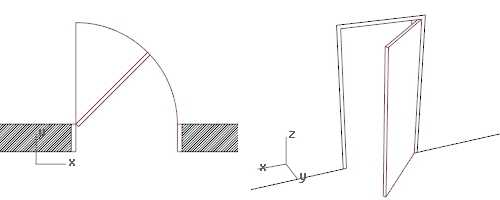
Вставить двери и окна так, чтобы проём был связан со стеной
Цель. Получить объект заполнения с правильной геометрией отверстия, а не просто декоративный 3D-блок. Подготовка. На рабочем уровне должна быть настоящая стена VisualARQ либо другой поддерживаемый хост; ширину, высоту и направление открывания следует согласовать с проектом.
- Запустите vaDoor через VisualARQ > Door > Door; аналогично vaWindow для окна. В окне вставки укажите Style и профиль/размер.
- Разместите точку вставки непосредственно у линии стены. Когда программа распознаёт хост, возникает привязка и формируется отверстие. Для двери дополнительно задайте сторону открывания; варианты Alignment и Vertical Alignment определяют положение в толщине стены и по высоте.
- Откройте свойства выделенной двери: Cut Depth в режиме Auto рассчитан для полного прохода через толщину, а Aperture (%) и Max Aperture (%) влияют на графическое раскрытие. Для окна используйте его собственные варианты рамы, створок и подоконника.
- При необходимости скорректируйте стиль двери через vaDoorStyles, окна — через vaWindowStyles. Учитывайте, что это действие меняет все объекты с данным стилем, тогда как правка отдельного экземпляра локальна.
- Для пустого проёма без заполнения используйте vaOpening либо VisualARQ > Opening > Opening. Выберите стиль и точку рядом с осью стены или витража, при необходимости задайте сторону. Нестандартный профиль создаётся через опцию FromCurves по замкнутой вертикальной кривой; проверьте фактический вырез в хосте до выпуска чертежа. Отдельно стоящий Opening без подходящего компонента не заменяет отверстие в стене.
Проверка. В 3D стену действительно прорезает отверстие; в плане дверь имеет знак открывания, а окно находится на нужной отметке. Ошибка. Заполнение висит отдельно от стены и не образует проём, когда его положение выходит за допустимую область хозяина или выбран неподходящий тип привязки. Откат. Верните объект на известную позицию, восстановите Cut Depth Auto и исходный стиль; при нарушенном хосте удалите ошибочный экземпляр, не разрушая стену.
Разместить колонны, балки, лестницы, ограждения и витражи
Цель. Заполнить архитектурную схему типизированными элементами каркаса и фасада. Подготовка. Потребуются контуры осей, отметки этажей и выбранные конструктивные профили; наборы элементов лучше моделировать раздельно, чтобы проверять их тип и количество.
- Для несущих стоек и балок используйте команды vaColumn и vaBeam из меню VisualARQ > Column и VisualARQ > Beam. Выберите профиль, размер и расположение; для балок возможна пространственная кривая.
- Для лестничного марша и ограждения откройте vaStair и vaRailing из разделов Stair и Railing. В стилях контролируйте число и размер ступеней, площадки, высоту и состав перил, не полагаясь на один трёхмерный силуэт.
- Для фасадного заполнения запустите vaCurtainWall или меню VisualARQ > Curtain Wall > Curtain Wall. Выберите стиль с требуемым делением ячеек и задайте начальную/конечную точку. Для существующей плоской вертикальной поверхности доступен режим FromSurfaces.
- Осмотрите результирующие примыкания к стенам, лестничным площадкам и перекрытиям; где пересечение не очищено автоматически, сначала уточните категории и фактические границы элементов, а затем применяйте предусмотренные средства сопряжения.
- Для предметного наполнения используйте vaFurniture (VisualARQ > Element > Furniture) и vaElement (VisualARQ > Element > Element). Выберите стиль мебели либо универсального объекта, поставьте точку вставки и щелчком задайте направление. В vaFurnitureStyles или vaElementStyles предусмотрены разные блоки для представлений Model и Plan; перед сохранением проверьте оба вида. Неправильный масштаб блока исправляйте у тестового экземпляра, не изменяя всю библиотеку.
Проверка. В свойствах каждого объекта указан его правильный тип, лестница содержит повторяющиеся ступени и площадки, витраж сохраняет стойки и ячейки. Ошибка. Горизонтальная поверхность не подходит для преобразования в Curtain Wall FromSurfaces, а кривые поверхности могут дать неточное деление. Откат. Оставьте исходную поверхность или ось, удалите только неудачный результат и выберите допустимую геометрию или другой стиль. Не маскируйте некорректный объект простыми Rhino-линиями: его тип тогда не попадёт в BIM-передачу.
Добавить помещения, подписи и осмысленные параметры
Цель. Получить площади и идентификацию помещений для чертежей и ведомостей. Подготовка. Контуры комнат должны быть реально замкнуты пространственными элементами; определите, нужна ли полезная площадь Usable или площадь Built.
- Введите vaSpace либо VisualARQ > Space > Space (From Point). Щёлкните внутри ограниченного помещения.
- В окне Space Insert задайте Name, Area type: Usable/Built и Style; подтвердите выбор кнопкой OK. В модели появятся контур и маркировка площади.
- Когда помещение имеет нестандартную форму или временно не ограждено стенами, используйте VisualARQ > Space > From Curve или From Planar Surface с корректной границей.
- Используйте объекты Tag и произвольные параметры для вывода нужных сведений на чертежи. Для персональных данных объекта применяйте свойства Rhino/VisualARQ; проверьте, что таблица и IFC берут нужное поле, а не случайную пользовательскую подпись.
Проверка. На плане отображаются название и ненулевая площадь, а значения согласованы с геометрией. Ошибка. Значение 0 характерно для помещения с незамкнутой границей; смена шрифта метки не устранит проблему. Откат. Исправьте только нарушающий контур, затем пересчитайте Space через vaUpdate. При ошибочно выбранном Area type используйте новый корректный объект помещения на сохранённом контуре, поскольку разные методы подсчёта имеют разную геометрию.
Получить динамические разрезы и вставленные 2D-планы
Цель. Перевести 3D-модель в читаемую документацию без ручной перерисовки каждого изменения. Подготовка. Нужны правильно настроенные здания и этажи; в модели должны существовать слои с корректными параметрами печати.
- Для плана используйте vaPlanView или VisualARQ > 2D Views > Plan View. Выберите стиль, тип Floor или Reflected ceiling, нужный Level, затем прямоугольную область или FromCurve с замкнутой границей и точку вставки.
- Для разреза запустите vaSection, укажите стиль, точки линии сечения, сторону обзора, глубину и текстовый идентификатор. Переключайте динамическое отображение в Section Manager через vaSections.
- Чтобы вставить самостоятельный 2D-разрез в пространство модели, вызовите vaSectionView (VisualARQ > 2D Views > Section View), выберите стиль, существующую линию и точку размещения. Привязка этого вида к линии разреза сохраняется до его разборки.
- Проверьте параметры Cut Plane Elevation, View depth, Auto update, Absolute Tolerance и Angle Tolerance. Для видов и таблиц, требующих регенерации, применяйте vaUpdate; на листах Rhino используйте корректный масштаб Detail.
Проверка. Линия разреза охватывает нужное пространство, элементы не пропадают из-за глубины, а план имеет правильную высоту отсечения и оформление. Ошибка. Отсутствующие элементы часто связаны с диапазоном вида или Rhino-слоем с Print Width: No Print, а не с потерей объектов 3D. Откат. Верните границу вида или настройку печати, повторно обновите 2D-чертёж из исходной модели. Не разбирайте связанные виды на линии, если ещё понадобится отслеживание изменений.
Создать ведомость объектов и проверить столкновения
Цель. Получить вычисляемый перечень объектов и отдельно выявить геометрические конфликты. Подготовка. Модель должна содержать архитектурные категории и достоверные свойства; состав групп столкновений следует задавать осмысленно, не сравнивая всё со всем без цели.
- Введите vaTable или VisualARQ > Table > Table. Выберите стиль таблицы и метод Dynamic table для всех объектов данного типа либо Select objects individually для ограниченной выборки; укажите точку вставки 2D-таблицы.
- В панели Table Report применяйте фильтры по этажам, слоям и стилям; сверяйте значения с конкретными экземплярами. После изменения состава модели для вставленной таблицы используйте vaUpdate.
- Для внешней ведомости выполните vaTableExport или VisualARQ > Table > Export, выберите единицы, знак десятичного разделителя и сохранение XLS либо CSV. Файл не будет поддерживать живую связь с Rhino.
- Для контроля пересечений вызовите vaClashes (VisualARQ > Clashes > Clashes), создайте тест между группами объектов, просмотрите различие Hard clash и Soft clearance, а подозрительные случаи выделите в модели. При необходимости выгрузите отчёт в CSV или XML.
Проверка. Число строк и суммы отражают выбранный состав, экспортированный CSV открывается с правильным десятичным разделителем, а результаты Clashes указывают на конкретные пары объектов. Ошибка. Устаревшая вставленная ведомость, неправильно выбранный фильтр или слишком широкие группы дают ложное впечатление о модели. Откат. Не изменяйте свойства архитектурных элементов ради улучшения таблицы: отмените фильтр, обновите отчёт и исключите ошибочный тест, сохранив его прежнюю копию для сравнения.
Применить направляющие и параметрические стили Grasshopper
Цель. Ускорить повторяемые действия при сохранении контроля над исходными алгоритмами. Подготовка. Для направляющих достаточно Rhino и VisualARQ; для пользовательских стилей нужен Grasshopper и корректное определение с предусмотренными входами, соответствующими типу объекта.
- Для осей и ориентиров запустите vaGuide или VisualARQ > Guide > Guide. Укажите начало и конец линии, задайте подпись через параметр Label. Объекты, привязанные к направляющей допустимым способом, могут перемещаться или растягиваться при её изменении.
- Создайте небольшой параметрический граф в Grasshopper, рассчитанный на конкретный тип объекта. Для стен и витражей применяются входы типа Path curve и Height, для перекрытий и крыш — Boundary. Высота стены в таком стиле должна поступать как Floating number, а не целочисленное значение.
- Откройте менеджер стилей выбранной категории — например, vaWallStyles — и создайте вариант Grasshopper Style на основе определения. Укажите соответствующие входы и доступные для редактирования параметры; проверьте отображение объектов отдельно в Model и Plan.
- Разместите один тестовый экземпляр и измените его параметр из Rhino. Сверьте геометрию, расчётный объём и отображение на плане. Для распространения в проекте сохраняйте исходное определение Grasshopper вместе с документом, а не полагайтесь только на экспорт геометрии.
Проверка. После изменения исходного числового параметра объект корректно пересчитывается, сохраняя позицию и назначение; подвижная направляющая воздействует только на действительно привязанные элементы. Ошибка. Отсутствующий вход Boundary, неподходящий тип Height или зависимость от неустановленного Grasshopper-компонента нарушает воспроизводимость. Откат. Возвратите прежнюю копию определения и стиля, отключите зависимость от направляющей через Constraints для неверно связанного объекта, затем повторно оцените тестовый экземпляр, не затрагивая всю модель.
Сохранить исходный 3DM и передать IFC, DWG или таблицы
Цель. Подготовить редактируемый оригинал и отдельные производные файлы под разные группы участников. Подготовка. Должны быть актуальные виды, корректные названия уровней и свойства объектов; заранее известны версия IFC и формат CAD, который принимает получатель.
- Сначала сохраните нативный проект через Rhino File > Save As в 3DM под версионным именем. Не заменяйте его IFC или DWG.
- Для BIM-передачи выберите File > Save As и тип IFC. Откройте Options… (либо VisualARQ > IFC Export Options) и задайте версию IFC 2×3 или IFC 4. Для смысловой модели используйте Export Model: Objects and properties, а не Geometry Only.
- Во вкладке Layers укажите нужные категории IFC для геометрии Rhino и отметьте экспортируемые слои. Убедитесь, что элементы должны передаваться в нужный Building и Level. Для IFC 2×3 контролируйте качество сеток, поскольку BREP при экспорте преобразуется в mesh.
- Для чертежей, размещённых на листах Rhino, запустите vaExportToDWG или VisualARQ > Export to DWG. Выберите листы, папку и схему AutoCAD Export Scheme; подтвердите сохранение. Для таблиц используйте отдельный XLS/CSV, а для результатов проверки коллизий — CSV/XML.
- Откройте выгруженные файлы в соответствующей принимающей программе и сравните несколько контрольных элементов: стену со слоями, проём, уровень, помещение, сечение и строки ведомости. Передавать работу следует вместе с описанием состава файлов, а не только с изображением результата.
Проверка. 3DM остаётся редактируемым при наличии VisualARQ, IFC содержит требуемые категории и свойства, а DWG передаёт двумерные виды нужного масштаба. Ошибка. Экспорт Geometry Only, неправильные типы слоёв либо неактуальные таблицы создают убедительный визуально, но обеднённый результат. Откат. Сохраняйте экспорт как новую производную копию; изменяйте настройки только в исходном 3DM, после чего повторяйте передачу и проверку, сохраняя предыдущий контрольный файл до согласования.
Сквозной сценарий: небольшой этаж от подложки до документации
Задача. Представим один этаж небольшого здания с наружным контуром, внутренней перегородкой, дверью, окном и двумя помещениями. Масштаб, размеры и количество элементов заданы для иллюстрации логики, а не как архитектурные нормы. Для повторяемости лучше использовать простой прямоугольный план, а не сразу сложную свободную форму.
- Создайте рабочий документ по шаблону VisualARQ — Meters.3dm. Проверьте систему единиц, сохраните пустую рабочую копию и, при необходимости, импортируйте двумерный DWG в Rhino как геометрическую подоснову без ожидания автоматического преобразования линий в BIM.
- В vaLevels оставьте базовый этаж с отметкой 0 и создайте следующий уровень выше него, задав проектную высоту. Установите CPlane базового этажа; сохраняйте оси и подложку на отдельных слоях Rhino.
- Постройте внешний контур через vaWall или FromCurves, затем внутреннюю перегородку другим стилем. В vaSlab задайте основание по замкнутой границе. Сверьте взаимное положение элементов в Perspective и Front.
- Разместите vaDoor на внутренней стене и vaWindow на наружной. Убедитесь, что появились отверстия в хостах. Для каждого помещения примените vaSpace и проверьте ненулевые площади.
- Создайте через vaPlanView план этажа, затем линию сечения vaSection и представление vaSectionView. Таблицу помещений или заполнений получите через vaTable, обновите её перед выгрузкой.
- Сохраните итог в 3DM, затем отдельно — в IFC с объектами и свойствами, в DWG с выбранным листом и CSV/XLS с ведомостью. Финальная приёмка включает повторное открытие файлов и сверку количества помещений, наличия проёмов и отметок уровней.
Проверка результата. Совпадают три независимые сущности: геометрия 3D-модели, двумерное представление на листе и показатели в ведомости. Типовая ошибка. Поменяв высоту уровня или местоположение окна после выпуска документации, легко получить старую таблицу и новый 3D-вид. Безопасный откат. Возвращение к предыдущему 3DM должно восстанавливать исходные объекты и их настройки; производные файлы повторно создаются из согласованной версии. Именно такой цикл обнаруживает проблемы совместимости раньше, чем модель уйдёт подрядчику.
Плюсы и минусы VisualARQ
Плюсы
- Сохраняет привычные видовые окна, команды и NURBS-геометрию Rhino, добавляя строительные типы объектов; не требуется пересоздавать свободную форму только ради появления BIM-свойств.
- Поддерживает параметрические стили стен, проёмов, колонн, перекрытий, кровель, лестниц, ограждений и витражей; общее изменение стиля не сводится к ручной правке каждого элемента.
- Связывает уровни, вертикальные сечения, плановые изображения и выходную документацию с трёхмерной моделью, позволяя контролировать разные представления одной геометрии.
- Обменивается IFC 2×3/IFC 4, поддерживает назначение IFC-категорий и собственных параметров Rhino-объектам, то есть охватывает не только стандартную библиотеку стен и дверей.
- Создаёт количественные ведомости и панели Clashes для выявления геометрических конфликтов, а результат передаёт в Excel-совместимых таблицах или отчётах.
- Интегрирует Grasshopper через готовые компоненты и стили, позволяя задавать индивидуальные параметрические правила необычных фасадов, конструкций и повторяющихся элементов.
- Предлагает постоянную лицензию без обязательного ежемесячного платежа за само расширение; есть 90-дневная полнофункциональная оценка и образовательные условия.
Минусы
- Не является самостоятельной программой: требуется отдельный Rhino и подходящая версия Windows; Mac-пользователь не сможет просто установить модуль в Rhino for Mac.
- Экспорт IFC не сохраняет у другого производителя всю исходную историю Grasshopper и нативную параметрику Rhino; обмен требует контроля не только визуальной формы, но и свойств.
- После пробного периода Viewer сохраняет возможность записи 3DM, однако запрещает редактировать BIM-объекты командами VisualARQ и отключает IFC-обмен; полноценной бесплатной BIM-редакции не возникает.
- Освоение включает две модели мышления: свободную геометрию Rhino и строительные типы/стили VisualARQ; неправильный уровень, хост проёма или параметр стиля легко портит документацию.
- При сложных стилях Grasshopper, большом количестве пересечений и ведомостей увеличивается нагрузка на пересчёт; пользоваться только слабо детализированными макетами для оценки производительности недостаточно.
- Обратная совместимость рабочих файлов ограничена: новые версии читают старые документы, но предыдущая VisualARQ не обеспечивает эквивалентное открытие новой модели.
- Цена расширения не включает обычную лицензию Rhino, обучение, внешние средства визуализации и сопровождение собственных параметрических библиотек.
Кому подойдёт и кому не подойдёт
Кому подойдёт
Архитекторам, которые уже моделируют в Rhino. Главная выгода появляется при необходимости превратить геометрию существующего рабочего окружения в архитектурные объекты и выпускать по ней планы, разрезы и количественные данные. Особенно это относится к нелинейным формам, нестандартным ограждающим оболочкам и элементам, для которых в универсальных BIM-пакетах потребовались бы сложные семейства или обходные решения.
Бюро с алгоритмическим проектированием. Параметрические определения Grasshopper, связанные со стилями VisualARQ, подходят там, где одни и те же правила применяются к многим элементам: ячейкам фасада, типовым модулям или конструкциям разной формы. Польза зависит от качества определения и наличия сотрудника, ответственного за его сопровождение. Ручная передача модели по IFC не перенесёт процедуру вычисления параметров в другое приложение.
Проектировщикам, которым нужен IFC-контур обмена. VisualARQ способен передать строительные категории и свойства из Rhino, сформировать листы DWG и ведомости. Это имеет смысл, когда требования коллег ограничиваются согласованной геометрией и идентифицируемыми BIM-элементами, а не редактированием тех же объектов в полностью нативном формате сторонней системы.
Кому не подойдёт
Пользователям macOS без Windows-рабочего места. Rhino for Mac не заменяет требуемый Rhino под Windows для установки VisualARQ. Для такой команды более уместен продукт с собственным Mac-клиентом, если отсутствует инфраструктура Windows. Перечень программ для архитектурного эскизирования полезен при выборе инструментов прежде всего для формы, а не для полноценной BIM-передачи.
Организациям с жёстким требованием к исходным файлам другой BIM-системы. Передача IFC не означает, что у принимающей стороны возникнут исходные нативные типы Revit или Archicad во всех деталях. При обязательном требовании к конкретным семействам, связям и единому командному серверу рациональнее начинать в платформе, принятой у заказчика, либо согласовать границу обмена заранее.
Пользователям, которым нужна только быстрая планировка квартиры. Покупка Rhino и VisualARQ и освоение инженерных стилей чрезмерны для одноразовой схемы без спецификаций, IFC и технической документации. Отдельный планировщик жилья снимает часть необходимости в CAD-структуре. Для полного инженерного анализа и расчётов также потребуются профильные инструменты, поскольку VisualARQ создаёт информационную архитектурную модель, а не заменяет приложения расчёта конструкций и систем.
Сравнение с другими аналогами
Альтернативы сопоставимы по общей цели — архитектурной информационной модели, — но имеют разный центр рабочего процесса. VisualARQ берёт геометрию и интерфейс Rhino за основу, тогда как Revit и Archicad выстраивают проект вокруг собственных BIM-объектов и средств выпуска документации. FreeCAD BIM представляет другой полюс: открытая параметрическая платформа, требующая более самостоятельной организации процесса. Сравнение по единым критериям важнее оценки одной программы как «лучшей».
| Продукт | Задача и платформа | Порог освоения | Форматы и автоматизация | Оплата, ограничения и подходящий сценарий |
|---|---|---|---|---|
| VisualARQ 3 + Rhino | Архитектурный BIM поверх NURBS; Windows | Средний для опытного пользователя Rhino, высокий с нуля | 3DM, IFC, DWG, XLS/CSV; Grasshopper и API | Бессрочная отдельная лицензия VisualARQ плюс Rhino; оптимален для сложной геометрии в уже существующем Rhino-процессе |
| Autodesk Revit | Междисциплинарное проектирование, координация и документация; Windows | Высокий без BIM-подготовки | Нативные RVT, IFC и CAD-обмен; Dynamo и средства совместной работы | Коммерческая подписка; подходит, когда заказчик и партнёры требуют именно Revit-проект и связанную с ним структуру |
| Graphisoft Archicad | Архитектурная информационная модель и документация; Windows и macOS | Средний–высокий, требуется освоение собственного BIM-подхода | Нативный PLN, IFC/BCF; автоматизация через расширения и скрипты экосистемы | Коммерческие подписки; уместен архитектурному бюро с собственным документооборотом и Mac-компьютерами |
| FreeCAD BIM | Параметрическое CAD/BIM-моделирование с открытой средой; Windows, macOS, Linux | Средний–высокий из-за множества рабочих сред | FCStd, IFC, STEP и прочие обменные форматы; Python, макросы | Бесплатное открытое ПО; оправдан для ограниченного бюджета и команд, готовых самостоятельно выстраивать BIM-процесс |
По сложности формы VisualARQ интересен там, где уже отработаны NURBS и алгоритмы Grasshopper, а в чужую BIM-модель нужно включить только проверяемый результат. По командной стандартизации Revit и Archicad нередко оказываются рациональнее, когда структура проектного файла и обмен ролями внутри их экосистемы заранее предписаны. По пороговой стоимости FreeCAD не требует коммерческого платежа, но свободная лицензия сама по себе не заменяет время на настройку шаблонов, проверку IFC и организацию качества.
Важна и степень владения исходными данными. Rhino с VisualARQ позволяет сохранить геометрию и параметрические определения в своей рабочей среде, тогда как обмен с Revit или Archicad строится вокруг согласованных типов IFC. Выбор между ними не должен зависеть от того, какая программа лучше выглядит на одном рендере: значение имеют требования к родному формату, наличие квалифицированных специалистов, контроль спецификаций и стоимость переделок. Для более широкого контекста систем инженерного и строительного проектирования пригоден раздел САПР и проектных инструментов.
Типичные проблемы и способы диагностики
Ниже приведены характерные классы проблем, связанные с документированными командами, структурой объектов и правилами экспорта VisualARQ. Диагностика отделяет ошибку исходной модели от ошибки её отображения и от ограничения лицензии. Исправления не предполагают разрушения 3DM, сброса всего проекта или очистки библиотек без сохранённой копии.
1. Команды vaWall и vaLevels не распознаются
Симптом: командная строка Rhino сообщает, что команда VisualARQ неизвестна. Возможная причина: модуль не загрузился, установлена неподдерживаемая сборка Rhino либо плагин отключён. Диагностика: сравните фактическую версию Rhino с требованиями Rhino 7 SR34/Rhino 8 SR11 и проверьте появление меню VisualARQ. Исправление: используйте совместимый установщик VisualARQ 3 для своей версии Rhino и восстановите подключение модуля без изменения проектных файлов. Проверка: команда vaAbout открывает сведения о версии, а vaLevels — менеджер уровней.
2. После окончания пробного срока недоступно редактирование BIM-объектов
Симптом: модель и прежние BIM-объекты видны, 3DM сохраняется, но инструменты изменения свойств VisualARQ и экспорт IFC больше не действуют. Возможная причина: завершился оценочный срок и включился Viewer, а сам файл не повреждён. Диагностика: сопоставьте режим лицензирования с доступностью команд VisualARQ; обычную запись 3DM нельзя принимать за признак полной лицензии. Исправление: для создания и изменения BIM-объектов активируйте действующую коммерческую либо иную подходящую лицензию, сохранив исходный проект отдельно. Проверка: свойство тестового объекта изменяется и остаётся после открытия копии 3DM, а IFC-экспорт снова доступен.
3. Архитектурные элементы исчезают из плана этажа
Симптом: в перспективе стена или окно существует, но в плановом виде не видно её графики. Возможная причина: выбрана неверная отметка отсечения, уровень, глубина вида либо скрытое состояние уровня. Диагностика: сравните параметры Level, Cut Plane, View depth и видимость слоёв; убедитесь, что объект действительно размещён на нужной высоте. Исправление: восстановите правильную плоскость сечения и видимость, не удаляя 3D-геометрию. Проверка: объект показывается в архитектурном 2D-представлении и остаётся на прежнем месте в перспективе.
4. Перенесённая DWG-подложка имеет неверный размер
Симптом: наружная стена по чертежу выходит в сотни раз больше или меньше ожидаемой. Возможная причина: несовпадение единиц DWG и текущего шаблона Rhino. Диагностика: сопоставьте известный контрольный размер подложки с расстоянием в текущем документе и единицами обеих сред. Исправление: корректно приведите единицы исходной геометрии, предварительно сохранив оригинальный файл; не изменяйте толщины всех стилей ради компенсации масштабного несоответствия. Проверка: один и тот же размер совпадает в подложке, Rhino и созданной стене.
5. В углу между стенами остаётся разрыв или неправильный стык
Симптом: сопряжение показывает лишнее ребро либо незаполненную щель. Возможная причина: несовпадение траекторий, слишком малый Cleanup Radius, ограниченный Maximum Extension или несовместимые правила соединения слоёв. Диагностика: смотрите осевые линии стен и свойства Intersections, а не только поверхностную заливку. Исправление: восстановите корректные траектории и параметры конкретного соединения; учитывайте различия Miter и Butt. Проверка: совместные рёбра исчезают там, где это предусмотрено стилями, и конструктивная толщина остаётся правильной.
6. Дверь или окно не прорезает стену
Симптом: рамка видна, но за ней сохраняется сплошная стена. Возможная причина: объект не распознал хозяина, размещён за его границей либо Cut Depth ограничивает отверстие. Диагностика: проверьте положение экземпляра относительно Wall/Curtain Wall и значения расположения и глубины выреза. Исправление: восстановите действительную привязку и корректную глубину Auto либо соответствующее значение проекта. Проверка: отверстие читается как в модели, так и в горизонтальном сечении, а окно относится к нужному объекту.
7. Площадь помещения равна нулю
Симптом: метка Space присутствует, а расчёт не показывает полезную площадь. Возможная причина: помещение не ограничено полностью пространственными объектами, между ограждениями существует геометрический зазор. Диагностика: изучите замкнутость контура и статус окружающих Rhino/VisualARQ-элементов как spatial elements. Исправление: устраните разрыв либо используйте предусмотренный метод построения Space по правильному контуру. Проверка: метка содержит ненулевую площадь, соответствующую выбранному Area type.
8. План или ведомость отстаёт от последней правки модели
Симптом: на живой 3D-модели объект изменён, но вставленный 2D-чертёж или таблица содержит прежние данные. Возможная причина: созданный объект вида/ведомости требует регенерации либо изменилось свойство вне предусмотренного механизма автоматического обновления. Диагностика: сопоставьте свойства экземпляра и содержание 2D-объекта, проверьте режим Auto Update. Исправление: примените vaUpdate к устаревшему виду или таблице. Проверка: размеры и строки ведомости согласованы с 3D-объектами до последующего экспорта.
9. Таблица Excel или CSV показывает неверные числа
Симптом: дробное значение воспринимается как текст или столбец количества отображается в иной системе единиц. Возможная причина: несовпадение десятичного разделителя, вывода единиц и правил обработки CSV в принимающем приложении. Диагностика: сравните один исходный числовой параметр Table Report с текстом экспортированного файла и локальными настройками табличной программы. Исправление: согласуйте Decimal separator и Units в параметрах vaTableExport; не редактируйте произвольно исходные геометрические значения. Проверка: контрольная площадь, толщина или число объектов имеют одинаковый смысл в Rhino и полученном файле.
10. В IFC появляются generic-объекты или пропадают параметры
Симптом: в принимающей BIM-системе отображается геометрия, но нет ожидаемой категории стены, заполнения или собственного поля. Возможная причина: объект Rhino не получил соответствующий IFC-тип либо экспорт выполнялся как Geometry Only. Диагностика: проверьте IFC Export Options, вкладку Layers и источник пользовательских параметров; различайте переданные BREP и нативные объекты получателя. Исправление: назначьте корректную категорию и режим Objects and properties в рабочей модели, после чего создайте новый IFC. Проверка: проверяющее ПО показывает требуемый класс и значение свойства, а не только совпадающий контур.
11. DWG-лист экспортирован, но отдельные линии отсутствуют
Симптом: файл DWG открывается, но в нём нет части разреза или плана. Возможная причина: геометрия относится к слоям с Print Width: No Print, вид ограничен неверной границей или детализация листа отличается от проверенного видового окна. Диагностика: сопоставьте исходный лист, видимость слоя и параметры 2D-представления перед экспортом. Исправление: восстановите предназначенные для печати атрибуты и актуальную версию вида, затем повторите vaExportToDWG. Проверка: итоговый DWG содержит контрольные линии и размеры с ожидаемым масштабом.
12. При проверке коллизий или Grasshopper-модели интерфейс начинает тормозить
Симптом: поворот камеры или редактирование одного объекта вызывает длительный пересчёт. Возможная причина: одновременно исполняется динамический тест Clashes, насыщенный геометрией стиль Grasshopper или слишком подробное отображение объектов. Диагностика: отделите задержку простого Rhino-вида от времени вычисления теста и параметрического стиля; оцените сложность групп геометрии. Исправление: приостановите тест в панели Clashes, сузьте сравниваемые группы, уменьшите предварительно показываемые части в сложном стиле без изменения целевой точности экспорта. Проверка: навигация становится отзывчивой, а после возвращения теста и полного расчёта данные остаются корректными.
FAQ: дополнительные вопросы о VisualARQ
Можно ли присвоить BIM-категорию произвольной поверхности Rhino?
Да. Для Rhino-геометрии предусмотрено назначение IFC-типа на уровне объекта или слоя; это повышает смысловую определённость при передаче. Но присвоение категории IfcWall обычной поверхности не превращает её задним числом в редактируемую многослойную стену VisualARQ. Семантика обмена и правила параметрической модели — разные задачи.
Как различаются «живой разрез» и вставленный Section View?
Динамический разрез изменяет способ просмотра исходной 3D-модели через Section Manager и линию секущей плоскости. Section View создаёт связанную двумерную проекцию для документации. Она может обновляться при изменении линии, но после разборки на обычные элементы теряет соответствующую связь; для рабочих листов это существенное различие.
Почему площадь помещения нельзя считать только по количеству соседних стен?
Объект Space определяет контур по пространственным элементам либо по заранее заданной замкнутой геометрии. Число окружающих стен само по себе не гарантирует правильную границу: важны непрерывность, положение и тип препятствий. Кроме того, Usable и Built отражают разную методику определения площади, поэтому сравнивать их без указания типа некорректно.
Передаст ли IFC настройки рендера и весь граф Grasshopper?
Нет. IFC рассчитан прежде всего на обмен строительными объектами, геометрией и параметрами. Источники материалов и визуализации Rhino, полная логика вычислений Grasshopper, пути сторонних компонентов и организация пользовательской библиотеки требуют самостоятельного сохранения. Визуальное совпадение результата на двух компьютерах ещё не гарантирует возможности повторного расчёта нестандартного параметрического объекта.
Чем Table Report отличается от обычного списка объектов Rhino?
Table Report использует таблицы стилей, типы объектов и их свойства, позволяет фильтровать по зданиям, этажам, стилям и слоям и содержит вычисленные поля. Некоторые значения в панели двусторонне связаны с моделью и могут редактироваться там же. Статический CSV, созданный из отчёта, уже не обладает такой связью, даже если содержит те же колонки.
Можно ли организовать работу нескольких проектировщиков без передачи одного файла по очереди?
В экосистеме Rhino доступны внешние ссылки и worksessions для разделения геометрии и участия нескольких сотрудников. VisualARQ может использовать эти механизмы, однако они не равны полноценному облачному серверу BIM с автоматическим согласованием всех конфликтов. Нужны согласованные права, размещение ссылок и порядок выпуска IFC/чертежей; наличие Cloud Zoo означает распределение лицензий, а не хранилище самого проекта.
Достаточно ли рендера для контроля качества BIM-модели?
Нет. На рендере нельзя достоверно установить, как названы этажи, какая IFC-категория назначена объекту, верно ли подсчитана площадь и сохранена ли привязка окна к стене. Поэтому результат следует оценивать вместе с объектными свойствами, несколькими сечениями, ведомостью и контрольной передачей IFC. Фотореалистичное изображение решает задачу презентации, а не аудит строительных данных.
Можно ли применять VisualARQ для интерьеров, реконструкции и необычных корпусов, а не только новых зданий?
Да. Программа работает с библиотекой Furniture и Element, пространствами, чертёжной документацией и свободной геометрией Rhino. Такой набор применим к интерьерным и реконструкционным задачам, а также к отдельным нестандартным пространственным конструкциям. Ограничение определяется не названием отрасли, а необходимостью выпускать корректные архитектурные объекты и согласовывать их с требованиями проекта.
Вывод: в каких сценариях VisualARQ оправдан
VisualARQ 3 разумно выбирать, когда Rhino уже является основной геометрической средой, а проект требует предметных BIM-элементов, обновляемых видов, ведомостей и IFC-обмена. Здесь ценность расширения не в замене Rhino, а в сохранении свободной формы при переходе от геометрии к архитектурной информации. Наиболее требовательная часть работы — поддерживать согласованность свойств, параметрических стилей и документации при каждом изменении модели.
Для бюро, которое обязано передавать полностью нативные проекты Revit или Archicad, приоритет имеет конечный формат и организация совместной работы. Для пользователя Mac, которому не подходит Windows, VisualARQ не решает вопрос совместимости. Для короткого индивидуального проекта без BIM-компонентов затраты на Rhino, расширение и обучение не соответствуют результату. А для Rhino-команды с повторяемыми нестандартными конструкциями и потребностью в IFC решающими аргументами становятся качество своих библиотек Grasshopper, проверяемый экспорт и дисциплина хранения исходных 3DM.






