VITA: гайд от гика, видеоредактора для Android и iPhone
VITA — мобильный видеоредактор SNOW Corporation для сборки коротких роликов, видеодневников и клипов из собственных фотографий и записей. В приложении есть временная шкала, переходы между фрагментами, титры, музыка, цветовые фильтры, готовые шаблоны и наложение изображения на изображение (PIP). Конечный результат — воспроизводимый видеофайл, а не документ для профессионального монтажного комплекса. Важное различие заметно при работе с исходниками: сохранённый проект VITA продолжает ссылаться на материалы в памяти устройства.
В 2026 году VITA остаётся действующим продуктом: версия для Android обновлялась в октябре, а версия для устройств Apple — в августе. Редактор доступен бесплатно и рассчитан на работу с сенсорным интерфейсом. При этом отсутствие платы за установку не отменяет рекламу, технические ограничения смартфона и необходимость учитывать лицензии на музыку и шаблоны. Наличие 4K зависит от характеристик телефона, а удаление приложения уничтожает его локальные проекты.
Разберём назначение каждой рабочей области, отличия свободного монтажа от шаблонного, работу со звуком и масками, границы совместимости, правила сохранения материала и ситуации, в которых другой редактор будет рациональнее. Для названий инструментов используется английский интерфейс справки VITA: локализация и порядок пунктов меню в отдельной сборке могут отличаться.
Что такое VITA и как не перепутать его с одноимёнными продуктами
Официальное название в мобильных магазинах — VITA — Video Editor & Maker, разработчик и издатель — SNOW Corporation. Системный идентификатор Android-приложения — com.snowcorp.vita; iOS-приложение опубликовано в App Store под идентификатором 1488430631. Официальный проект находится на домене vday.io. Эти признаки вместе однозначно отделяют редактор от программ, музыкальных инструментов и аппаратных устройств, в названии которых встречается VITA или Vita.
У редактора собственная логика: пользователь не формирует профессиональный монтажный проект с множеством внешних медиаорганайзеров, а собирает ролик непосредственно на телефоне. В режиме Project последовательность и эффекты управляются вручную; в режиме Template структура и ритм заранее заданы автором шаблона. Эти способы не равнозначны: первый даёт больше контроля над материалом, второй быстрее приводит к узнаваемой форме короткого видео, но переносит в результат чужие творческие решения.
VITA — не PlayStation Vita, не отдельный онлайн-конвертер и не настольное приложение для Windows. Справочный центр прямо исключает Windows и компьютеры Mac без чипов Apple M1; на совместимых Mac запускается доступная через App Store версия приложения. Само по себе указание совместимости с Mac в карточке Apple не означает существование полноценной самостоятельной монтажной программы под macOS с другим интерфейсом и отдельным форматом проекта.
Класс задач VITA хорошо определяется на примере: зафиксировать съёмку прогулки, убрать неудачные фрагменты, соединить несколько планов, разместить поясняющий заголовок и музыку, после чего получить короткое видео с читаемыми переходами. Сложная многокамерная синхронизация, совместная работа нескольких монтажёров над одним файлом проекта или профессиональный обмен монтажными списками в заявленных возможностях не описаны; оценивать продукт как замену полноценной NLE-системе некорректно.
Основные характеристики VITA
| Параметр | Проверенное состояние и значение для пользователя |
|---|---|
| Разработчик | SNOW Corporation; официальное название VITA — Video Editor & Maker |
| Категория | Мобильный видеоредактор и конструктор видео по шаблонам |
| Поддерживаемые платформы | Android, iPhone и iPad; совместимые Mac на Apple Silicon через App Store |
| Системные требования Apple | iOS 16.0, iPadOS 16.0; для Mac — macOS 13.0 и чип Apple M1 или новее |
| Windows | Официальная версия VITA для Windows не поддерживается |
| Цена | Бесплатная установка в App Store и Google Play; в актуальном описании нет отдельной опубликованной сетки тарифов VITA |
| Реклама | Присутствие рекламы обозначено в App Store; её использование описано в истории обновлений |
| Редактирование | Монтаж клипов, переходы, скорость и кривая скорости, фильтры, эффекты, титры, стикеры, мозаика |
| Наложения | PIP для видео и изображений, chromakey, удаление фона (Cut Out), анимации |
| Звук | Библиотека музыки, импорт Music > Device, извлечение дорожки из собственного видео |
| Экспорт | Видео вплоть до Full HD; 4K доступно только на подходящих мобильных устройствах |
| Проекты | Автоматическое сохранение по подтверждению правки или возврату назад; исходники должны оставаться на устройстве |
| Язык Apple-версии | В магазине перечислены английский и ещё семь языков; русский в этом списке отсутствует |
| Статус | Развивается и доступен в официальных магазинах; обновления 2026 года касались устойчивости и исправления ошибок |
Таблица описывает одну продуктовую линию, но не гарантирует одинаковое меню на разных устройствах. Особенно заметна разница в функции 4K: она ограничивается не только записываемым разрешением камеры, но и производительностью устройства для монтажа и кодирования. В Android-версии требования к аппарату и совместимости отображаются непосредственно в магазине для конкретной модели; фиксировать одну минимальную версию Android без привязки к актуальной сборке некорректно.
Интерфейс: от медиатеки к временной шкале
Домашний экран Project и библиотека исходников
Входная точка обычного монтажа — область Project. Она отделяет сохранённые работы от готовых шаблонов, а создание нового ролика связано с действием New Project и выбором видео или фото в медиатеке. Поддерживаются несколько исходных элементов в одной сборке: это принципиально отличает приложение от фильтра, который просто накладывает пресет на единственный файл. У каждого импортированного материала появляется место в последовательности, а исходное видео при этом остаётся отдельным файлом на устройстве.
Экран выбора медиа в мобильном приложении показывает миниатюры доступных фото и видеозаписей. Такой вход хорошо подходит для исходников, снятых камерой смартфона: монтаж начинается с отбора кадров, а не с настройки дисков, папок и дорожек. Обратная сторона удобства — зависимость от системных разрешений на доступ к медиатеке и от того, где телефон хранит выбранные материалы. Перемещение или удаление клипа из исходной галереи способно сделать его недоступным для уже сохранённого проекта.
Окно просмотра, клипы и дополнительные слои
Основной монтажный экран объединяет просмотр кадра, шкалу времени с миниатюрами видео и инструментальную полосу. Линия текущей позиции показывает, что произойдёт в определённый момент фильма; отдельные элементы для эффектов, текста и музыки привязаны ко времени, а не автоматически ко всей записи. Для сложных композиций предусмотрена команда Spread Layer: она разворачивает слои, чтобы было проще выбирать пересекающиеся элементы и контролировать их длительность.
Верхняя область отвечает на вопрос «что зритель увидит сейчас», а нижняя — «какой элемент отвечает за этот результат». Если на кадре видны две картинки, проблема может находиться не в основном клипе, а в PIP-наложении. Если надпись появляется слишком рано, менять нужно временной отрезок текстового слоя. Эта модель взаимодействия проще полноценной многодорожечной станции, однако требует понимания различия между исходным видео, добавленным эффектом и итоговым файлом после Export.
Перестановка фрагментов предусмотрена через длительное нажатие на клип. Переход расположен у границы между соседними видео — его вызывает квадратная кнопка. Вынос перехода в собственную точку управления делает монтаж понятным: смена плана и визуальный эффект на стыке являются разными операциями. Увеличенная длительность клипа и длительность перехода тоже не одно и то же; проверять их нужно отдельно на движении и на речи.
Титры, шаблоны, эффекты и работа с цветом
Второй класс органов управления связан с оформлением: Text, Sticker, Filter, Effect и Animation. Титр является объектом с текстом, началом и концом появления. Фильтр изменяет вид исходного изображения, а эффект может добавлять визуальную стилизацию — например, мерцание, глитч или блеск. Анимация управляет тем, как появляется или движется текст, клип либо стикер. Важное преимущество раздельных функций состоит в том, что читаемость надписи, цвет кадра и динамику можно оценивать независимо.
Фильтры имеют регулируемую интенсивность. Это полезнее простого выбора «красиво или некрасиво»: тот же пресет может деликатно выровнять серию кадров или полностью изменить цветовую атмосферу. Ряд эффектов также допускает настройку скорости и выраженности. Шаблоны работают иначе: в них уже задана композиция, последовательность и нередко музыкальный ритм. Поэтому две похожие работы могут по-разному вести себя при замене одного фрагмента: вручную собранный монтаж сохраняет структуру, а шаблон требует соответствия количеству и длительности предусмотренных слотов.
Наложения PIP, chromakey и удаление фона
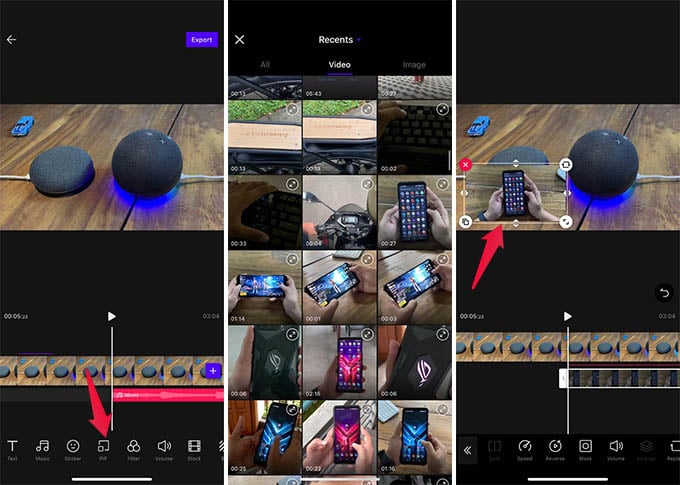
Инструмент PIP размещает дополнительное видео или изображение поверх основной композиции. Это основа для видео с реакцией, раздельного экрана, вставки схемы или графики и эффекта «двойника». Наложенный объект получает собственную область кадра и собственное время действия. Chromakey предназначен для исключения однотонного фона из соответствующего материала. Cut Out выполняет удаление фона; его наличие зафиксировано в истории обновлений VITA и в официальном наборе учебных разделов.
Положение объекта и удаление фона — две разные задачи. Уменьшение PIP делает вставку меньше, но не отделяет человека от окружения; chromakey действует только на нужный цвет, а Cut Out решает задачу отделения фигуры. Специально подготовленная съёмка с однотонным фоном облегчает chromakey, а сложные волосы, прозрачные предметы или неоднородная граница требуют дополнительного визуального контроля при Cut Out. Обещать безошибочное автоматическое отделение любых объектов нельзя.
Экспорт и встроенный контроль результата
Завершающая часть интерфейса — Export. Рядом с этой командой расположен выбор разрешения, а приложение показывает ожидаемый размер результата. Подтверждён экспорт в Full HD; отдельная справка описывает 4K только для мобильных устройств с соответствующими возможностями съёмки и обработки. Настройки перед записью нужны не для повышения детализации слабого оригинала, а для выбора компромисса между размером, чёткостью и нагрузкой на устройство.
Экспорт не следует путать с автоматическим сохранением проекта. В первом случае создаётся готовый файл, во втором сохраняется возможность продолжить работу с монтажом. Для сохранения проекта VITA фиксирует изменения после Apply (галочка) и после возврата кнопкой Back. При этом сама программа предупреждает, что удалённый проект вернуть нельзя и переустановка не восстанавливает старые проекты. Поэтому наличие экспортированного ролика не гарантирует возможности исправить отдельную надпись в исходном монтаже.
Что умеет VITA: монтаж и художественные инструменты
Сборка повествования из нескольких фрагментов
Базовая функция VITA — последовательный видеомонтаж. Временная шкала позволяет укоротить материал, разделить клип, удалить лишний участок и переставить части. Здесь результат зависит не от количества спецэффектов, а от чистоты отобранных кадров: пауза перед действием, случайный поворот камеры или длинный «хвост» после реплики ухудшают темп даже при хорошем качестве съёмки. Split и Arrangement особенно важны для видеодневников, где смысл появляется за счёт порядка эпизодов.
Программа поддерживает вставку неподвижных изображений в общую последовательность. В монтаже это отдельная задача: фотография не имеет собственного движения, поэтому длительность её демонстрации и отношение сторон влияют на ритм намного сильнее, чем при обычном просмотре снимков. Для видео, снятого в другом соотношении сторон, VITA имеет функции Ratio и BG settings. Они позволяют оформить кадр и фон без обязательного растягивания изображения; визуальная композиция на вертикальном и горизонтальном экране остаётся разной.
Переходы связывают соседние клипы, а не заменяют монтажную логику. Их уместно применять там, где есть смена сцены, темы или времени. Частые переходы между почти одинаковыми планами могут сделать последовательность более трудной для восприятия. Разделение нарезки, переходов и оформления в приложении позволяет сначала оценить последовательность как историю и лишь затем добавлять декоративные эффекты.
Изменение скорости: постоянное замедление и кривые
Speed меняет темп воспроизведения выбранного клипа: ролик ускоряется либо замедляется. Вариант Curve рассчитан на изменение скорости внутри одного фрагмента, когда движение начинается обычно, проходит через акцентированный момент и возвращается к исходному темпу. Функция Smooth связана с плавным замедлением; обе возможности появились в зафиксированном обновлении 301.0.0. Это не означает, что любой исходный ролик удастся превратить в идеальные кадры slow motion: частота кадров и свойства исходного материала ограничивают качество.
Скорость влияет на длительность: ускоренное видео становится короче, замедленное — длиннее. Поэтому изменение Speed после расстановки музыки, текста или переходов способно потребовать новой синхронизации. Особенно заметен эффект на репликах и звуках действий. Для замедления движения разумен материал, записанный с достаточной частотой кадров; для ускорения длительных статичных сцен важнее контроль конечного темпа, чем максимальное значение ползунка.
Цвет, оформление и визуальная выразительность
Filter предназначен для цветовой стилизации, а Effect — для дополнительных визуальных эффектов. Приложение предлагает глитч, мерцание, блеск и другие декоративные решения. Интенсивность фильтра регулируется, поэтому один пресет можно сделать почти незаметным либо использовать как явную художественную обработку. Видеокадры из разных источников при этом не становятся автоматически одинаковыми: на баланс цвета влияют освещение, экспозиция и параметры исходной камеры.
Mosaic — отдельный инструмент для мозаичного закрытия участков кадра. В истории обновлений подтверждена настройка растушёвки границы мозаики (feather). Это полезно при скрытии номера автомобиля, содержимого экрана или лица человека. Однако проверка результата обязательна по всей длительности появления объекта: непрерывное движение или смена кадра могут открыть информацию за пределами закрытой области. Мозаика — визуальное скрытие в готовом видео, а не криптографическое удаление исходных данных.
Animation относится к клипам, стикерам и тексту, а не только к специальным эффектообразующим фильтрам. Такое разделение экономит время при оформлении титра: пользователь может подобрать его внешний вид отдельно от характера появления. Для роликов с важной речью чрезмерные анимации отвлекают, а для музыкальных зарисовок работают как средство ритмического подчёркивания.
Текст, наклейки и обложка
Text предоставляет готовые стили шрифта, анимированные текстовые элементы и настройки обводки, тени и цвета. Именно сочетание читаемого шрифта и контраста определяет, можно ли разобрать надпись на маленьком экране. Обводка полезна на пёстром видео, но слишком толстая линия съедает форму букв. Тень отделяет заголовок от фона без грубой плашки. При размещении текста стоит учитывать интерфейс социальной сети: он может закрывать нижнюю часть видео собственными кнопками.
Sticker используется для графических декоративных объектов. В библиотеке присутствуют также элементы GIPHY, но условия их использования отличаются от условий собственных материалов VITA: для коммерческих проектов происхождение стикеров нужно учитывать отдельно. Create Cover/Thumbnail относится к подготовке изображения обложки: это другой результат, чем финальная последовательность кадров. Обложка помогает обозначить содержание до начала воспроизведения, но не исправляет неудачный монтаж внутри ролика.
Автоматическая генерация субтитров по распознанной речи в актуальном перечне функций VITA не подтверждена. Наличие Caption и анимированного текста не следует путать с транскрибацией звуковой дорожки. Для ролика с большим количеством реплик это практическое различие: вручную оформляемые титры и автоматически распознанная расшифровка требуют совершенно разных затрат времени.
Аудиомонтаж и встроенная библиотека
Музыкальная дорожка делает монтаж связным по ритму, но для хорошего результата важны начало, уровень и продолжительность фрагмента. VITA предлагает музыку из собственной коллекции, импорт файлов с устройства через Music > Device и извлечение звука из выбранного собственного видео. Дополнительные звуковые эффекты расширяют оформление переходов и событий. Эти варианты отличаются не качеством, а происхождением звукового материала и обязанностями пользователя по лицензированию.
С технической стороны аудио и видео взаимозависимы: замедление кадра меняет его длительность, а изменение места разреза сдвигает момент звукового акцента. В клипах с диалогом желательно оставлять основную речь разборчивой даже при наличии музыки. В развлекательном ролике отсутствие чёткой синхронизации заметно при каждом ударе или смене плана; эффект визуального монтажа начинает конфликтовать со звуком.
В отношении прав на музыку есть существенное разграничение. Справка VITA разрешает коммерческое применение определённых собственных ресурсов редактора в роликах, созданных внутри VITA, но отдельный пункт условий использования ограничивает некоторые композиции, лицензированные у третьих лиц, личным некоммерческим использованием. Следовательно, наличие трека в библиотеке не служит универсальным разрешением на его использование в рекламе товара, платном продвижении или стороннем продукте.
Шаблонный монтаж и границы автоматизации
Template предлагает законченные монтажные схемы для роликов, куда пользователь подставляет свои медиа. За счёт этого не приходится с нуля создавать все интервалы, оформление и переходы. Подобная автоматизация работает при совпадении материала с замыслом шаблона: смена фотографий может привести к быстрому результату, но в шаблоне с длинным титром недостаточно просто добавить короткий кадр. Паузы и синхронизация уже встроены в структуру и ограничивают свободу редактирования.
Шаблоны создаются не только разработчиком, но и пользователями. Официальная справка прямо предупреждает о риске нарушения авторских прав в коммерческом использовании таких материалов. Это особенно важно для компаний, создающих рекламные публикации: совпадение музыкального фрагмента с популярным шаблоном не подтверждает наличие прав на публикацию и монетизацию. В самостоятельном проекте проще сохранять контроль за составом звуков и графики.
VITA не требуется переименовывать в «ИИ-видеоредактор» только из-за Cut Out, готовых шаблонов или анимации. Автоматизированные инструменты удаления фона существуют, но публичные описания не обещают универсальный генератор видео по тексту, интеллектуальную расшифровку речи или облачный монтаж с совместным редактированием. Отсутствие подобных обещаний в проверенных возможностях не доказывает физической невозможности любых экспериментов с ИИ, но не позволяет считать их характеристиками продукта.
Карта форматов и совместимости: что переносится между приложениями
Для VITA документированы категории входных данных и качества вывода, а не полный перечень контейнеров и кодеков. Это существенное различие для тех, кто переносит съёмку с камеры или монтирует ранее обработанный файл. Прямое перечисление «поддерживается всё от AVI до ProRes» было бы неверным. В официальной справке отдельно указаны затруднения при импорте материала с кодеком, не поддерживаемым устройством, и очень высокой частотой кадров.
| Тип материала | Что подтверждено | Чего не гарантирует описание | Практический смысл |
|---|---|---|---|
| Видео с телефона | Импорт видео, обрезка, порядок, звук, эффекты | Нет универсальной совместимости со всеми контейнерами и кодеками | Проверять совместимость проблемного клипа до объёмного монтажа |
| Фотографии | Добавление изображений как кадров и PIP-слоёв | Полный список расширений фото не опубликован | Сохранять исходные изображения до завершения проекта |
| Музыкальные файлы | Импорт через Music > Device | Не объявлен полный набор форматов и DRM-возможностей | Использовать локальный файл с законными правами на монтаж |
| Аудио из видео | Извлечение звуковой дорожки из собственного ролика | Это не свидетельствует о пакетном извлечении из папки | Оригинальное видео служит источником звука |
| Редактируемый проект | Локально сохраняемые правки с привязкой к исходникам | Не подтверждён стандартный обменный формат для других редакторов | Проект не считать переносимым рабочим архивом |
| Готовый ролик | Видеоэкспорт Full HD; 4K на совместимых устройствах | Официальный перечень выходных контейнеров и кодеков не дан | Проверять фактический файл и воспроизведение на целевом устройстве |
| Шаблон | Подстановка собственных фото и видео в предустановленную схему | Не равен универсальному проекту для другой программы | Учитывать композиционные и авторско-правовые ограничения |
Слова «Full HD» и «4K» описывают разрешение изображения, а не расширение файла, профиль H.264 или битрейт. При публикации видео важны также частота кадров, общий объём и возможность декодирования в приложении назначения. Если итоговый файл открывается только на исходном смартфоне, проблему нужно искать не в недостаточном количестве пикселей, а в сочетании контейнера, кодека и ограничений принимающего устройства. Конкретное расширение файла в VITA следует устанавливать по полученному результату, а не подменять отсутствующую спецификацию предположением.
Способ переносимости здесь асимметричен. Готовое видео используется как законченный медиафайл; исходный монтажный проект хранит редактируемые решения, но требует доступности собственных исходных файлов. Экспортированный ролик можно открыть во внешнем видеоредакторе как единую картинку со звуком, но нельзя автоматически получить из него отдельные текстовые слои, фильтры, настройки масок и тайминги. Это следствие любого «запечённого» рендера и основной риск ошибочного понимания команды Export.
Платформы, производительность и зависимость от подключения
Основные среды работы — Android-смартфоны, iPhone и iPad. Для устройств Apple актуальная карточка VITA требует iOS 16.0 или iPadOS 16.0 и перечисляет как совместимые Mac с macOS 13.0 и Apple M1 либо более новым чипом. Наличие карточки в App Store для Apple Vision относится к совместимости приложения в экосистеме, но не подтверждает отдельного пространственного видеоредактора. Windows-версия официально не поддерживается.
На Android магазин решает вопрос установки с учётом модели и региональной доступности; указание одной минимальной версии ОС без сопоставления с текущим пакетом недостаточно. Важнее реальное декодирование исходников и запас системных ресурсов. Съёмка 4K на телефоне не гарантирует монтаж и экспорт в 4K: это прямо сформулировано в справке VITA. Не следует интерпретировать наличие кнопки высокого разрешения как обещание одинаковой скорости и качества на бюджетном и флагманском устройствах.
Монтажные решения и медиа используют локальное хранилище устройства, однако библиотека шаблонов, дополнительные материалы и функции, связанные с сетевым содержимым, зависят от интернет-соединения. Когда этот контент не отображается, справка предлагает проверять сеть и параметр Settings > Country/region. Из этого не следует, что любой этап монтажа передаёт исходное видео на сервер; вместе с тем политика конфиденциальности допускает обработку некоторых эффектов и данных лица на серверах SNOW и подключённых провайдеров.
Ориентир для стабильности — не абстрактное количество ядер процессора, а сложность конкретного проекта: число наложений, высокое разрешение источников, частота кадров и заполняемость памяти. При экспорте создаются временные кэш-файлы; свободного пространства требуется больше ожидаемого размера готового видео. Отдельно важна непрерывная работа программы: экран не должен блокироваться, а приложение — закрываться во время записи результата.
Стоимость, реклама и условия использования
В официальных магазинах VITA доступен для бесплатной установки. На странице iOS нет отдельной публичной сетки подписок для VITA, тогда как наличие рекламы обозначено и в информации об установленной программе, и в истории обновлений 2023 года. Поэтому формулировка «бесплатно» относится к модели доступа, а не к обещанию полностью свободного от рекламы опыта или к бессрочной лицензии на любые ресурсы библиотеки.
Возможность сохранить готовый ролик в Full HD включена в публичное описание. Ограничение 4K объясняется характеристиками устройства, а не опубликованным тарифом «4K Pro». Зафиксированного официального прайс-листа VITA Pro, отдельной платной настольной редакции или срока обязательного пробного периода для этого продукта нет. Дополнительные меню магазина материалов могут менять ассортимент, но без актуальной цены и условий нельзя приписывать им конкретную стоимость или универсальный режим бесплатности.
Условия применения встроенного контента отличаются от возможности бесплатно скачать приложение. Официальный FAQ разрешает использовать определённые собственные музыкальные и графические материалы в коммерческих видео, созданных через VITA, отдельно исключая стикеры GIPHY и предупреждая об авторских шаблонах. В то же время договор устанавливает специальные ограничения для музыки, лицензированной у третьих лиц. Перед публикацией рекламы следует определять происхождение конкретного звука или шаблона, а не руководствоваться только общим статусом приложения.
Скрытая стоимость владения: время, память и права
Первый расход при использовании VITA — место в памяти телефона. Оно необходимо одновременно для исходных роликов, файлов проекта, временных данных и итогового видео. Поскольку программное удаление проекта необратимо, резервные оригиналы и готовые ролики разумно хранить отдельно. Хранение двух копий увеличивает занимаемый объём, но уменьшает риск потерять окончательную версию при повреждении телефона или удалении программы.
Второй расход — переносимость монтажа. Прямо подтверждённого универсального экспорта редактируемых проектов VITA в другой видеоредактор нет. При переходе на новое устройство гарантированным результатом будет заранее сохранённое видео и оригинальные исходные материалы, а не автоматическое воссоздание дорожек. Если планируется повторно менять обложки, тексты и рекламу под разные площадки, время на повторную сборку может оказаться заметнее нулевой цены установки.
Третья составляющая — правовая проверка контента. Пользовательская подборка шаблонов не равна коллекции с проверенной коммерческой лицензией. Для бизнеса труд по поиску разрешённой музыки и сохранению подтверждений прав может быть выше, чем само редактирование. Особенно важно отличать музыкальную библиотеку VITA от лицензионных композиций сторонних правообладателей: договор на сервис не снимает отдельных ограничений на рекламные и платные публикации.
Наконец, расходы связаны со сменой платформы. VITA не предлагает Windows-клиент, а на Mac работает лишь на совместимых Apple Silicon. При переходе с iPhone на обычный ПК придётся выбирать новый инструмент и экспортировать результат. Это не финансовый платёж разработчику VITA, но реальная стоимость рабочего процесса — повторное освоение интерфейса, перенос материалов и проверка итоговых файлов.
Безопасность и конфиденциальность
У VITA есть официальная политика обработки данных, а карточки магазинов раскрывают сведения о конфиденциальности по моделям Apple и Google. Apple показывает использование идентификаторов для отслеживания между приложениями, а также сбор отдельных сведений об использовании и диагностике; эти данные представлены самим разработчиком и не являются независимым аудитом Apple. Google Play сообщает о сборе данных приложения и устройства; в актуальной записи отдельно отображается отметка об отсутствии шифрования передаваемых данных и невозможности удалить данные через показанный механизм магазина. Это не тождественно утверждению, что каждый локальный ролик открыто публикуется в интернете.
Политика VITA более конкретна: она описывает аналитику, рекламные идентификаторы, сетевые сведения и передачу данных некоторым сторонним сервисам. Для отдельных функций, связанных с лицом, SNOW допускает передачу изображений и данных распознавания на контролируемые серверы и облачную инфраструктуру. Следовательно, приложения с лицами людей, детьми, служебными бейджами, адресами и документами требуют более осторожного подхода, чем обычный личный видеодневник.
Разрешение на доступ к медиатеке необходимо для использования собственных файлов, но оно не должно автоматически становиться разрешением на ненужные данные. Системные настройки iOS и Android позволяют ограничивать доступ к фотографиям, микрофону и уведомлениям. Отключение соответствующего доступа может помешать нужной функции — это контролируемый обмен удобства на приватность. Важно также учитывать, что удаление видео из интерфейса проекта и обращение к разработчику с просьбой удалить данные решают разные задачи.
Автоматическое сохранение проекта повышает удобство, но не превращает VITA в систему резервного копирования. Отсутствие документированной облачной синхронизации правок означает, что нельзя рассчитывать на безусловное восстановление через один только вход в учётную запись. Если видео конфиденциальное или содержит коммерческую информацию, пригодность сервиса следует оценивать по его политике, фактическим разрешениям и характеру используемых функций, а не по наличию приватного проекта на стартовом экране.
Что перестанет работать первым при сбое или изменении условий
- При отсутствии интернета: прежде всего страдают сетевые шаблоны и библиотечные материалы, которые должны подгружаться. Локальный черновик следует отличать от недоступного сетевого каталога; исчезновение витрины не доказывает повреждение проекта.
- При нехватке памяти: затрудняются импорт тяжёлых исходников и экспорт, поскольку для кодирования требуются временные файлы, а объём свободного пространства должен превышать оценочный размер готового результата.
- При удалении или перемещении оригиналов: сохранённый проект может сообщить об отсутствии одного или нескольких файлов. Рендер, сохранённый заранее, остаётся самостоятельным объектом, а дорожки прежнего проекта — нет.
- При удалении VITA и повторной установке: локальные проекты не восстанавливаются. Это зафиксированное разработчиком ограничение, поэтому переустановка не должна быть первым способом устранения неполадки.
- При переходе на несовместимый компьютер: проект нельзя продолжить в официальной Windows-версии, потому что такой версии нет; Mac без Apple Silicon также исключён из списка поддержки.
- При изменении прав на музыку: технически готовый ролик не становится недействительным, но его публикация может столкнуться с правовой претензией, особенно при использовании пользовательского шаблона или сторонней лицензированной композиции.
У этой иерархии есть практическая ценность: отключение сети, потеря медиафайла и недостаток места дают разные внешние симптомы, но требуют разных безопасных решений. Нельзя лечить любой сбой одной переустановкой или удалением кэша без понимания того, где хранятся редактируемые данные.
Матрица сохранности результата
| Действие | Что остаётся | Что теряется или подвергается риску | Обратимость и перенос |
|---|---|---|---|
| Apply (✓) или Back (←) после правки | Редактируемая последовательность в локальном проекте | Ничего не гарантирует сохранность оригиналов отдельно | Редактирование продолжается при доступных исходниках |
| Export в видеофайл | Готовый кадр и звук, рассчитанные редактором | Раздельные слои, редактируемые титры и параметры эффектов в самом файле | Файл воспроизводим отдельно; структуру проекта из него не восстановить |
| Перемещение оригинального клипа | Сохранённая запись проекта может оставаться в списке | Связь проекта с перемещённым источником | Возврат файла в прежнее место способен восстановить связь |
| Удаление исходника | Другие доступные медиа и уже выведенные результаты | Часть редактируемого материала проекта | Возможность правки зависит от возвращения исходного файла |
| Удаление проекта | Отдельно экспортированные ролики и сохранённые источники | Сведения о монтаже внутри VITA | Разработчик не предоставляет восстановления удалённого проекта |
| Удаление приложения | Ранее отдельно сохранённые вне него файлы | Локальные проекты приложения | Переустановка не возвращает прежние проекты |
| Использование Template | Видео, собранное из подставленных файлов | Свободное управление исходной задумкой автора шаблона | Готовый файл переносится, права на компоненты оцениваются отдельно |
Матрица показывает принципиальную разницу между тремя сущностями: оригиналами в памяти устройства, монтажным состоянием в VITA и готовым экспортированным роликом. Они не взаимозаменяемы. Для архива на годы ценнее хранить оригинальные исходники и финальные файлы, чем полагаться только на местную запись проекта в мобильном приложении.
Как пользоваться программой — советы гика
Ниже приведены воспроизводимые действия для мобильного интерфейса VITA. Названия New Project, Template, Export, Music, Device, Filter и других элементов приведены в написании официальной справки и опубликованных экранов редактора. Порядок и локализация отдельных кнопок могут отличаться после обновления. Перед сложной обработкой выбирайте копии исходных видео, сохраняйте оригиналы и учитывайте, что применение правки подтверждается галочкой Apply, а возврат к списку проектов — стрелкой Back. Откат в каждой операции относится к монтажу внутри приложения и не требует удаления исходного файла.
Сквозной сценарий: ролик из трёх фрагментов с титром и музыкой
Цель: получить короткую законченную видеозарисовку. Подготовка: три собственных клипа, один заголовок, свободное место для выходного видео; все источники должны оставаться в медиатеке до завершения работы. Для первой работы используйте видео, которое телефон уже воспроизводит без конвертации и зависаний.
- Откройте VITA, перейдите к Project и выберите New Project либо центральную кнопку создания нового проекта.
- В медиатеке отметьте три видео в порядке развития сюжета и подтвердите переход кнопкой со стрелкой вправо Next. Дождитесь появления основной дорожки.
- Выберите каждый фрагмент на шкале и уберите лишнее через инструменты обрезки; для изменения порядка используйте длительное нажатие на миниатюру клипа. Не удаляйте файл из системной галереи.
- В области Ratio установите необходимую ориентацию кадра. Добавьте короткий титр через Text, расположив его на спокойном по движению фрагменте.
- Откройте Music, выберите разрешённый для публикации звук из доступной коллекции или собственный файл через Device и согласуйте длительность звуковой дорожки с видеорядом.
- Посмотрите ролик в окне просмотра целиком; подтвердите оставшиеся изменения галочкой Apply (✓). Откройте Export, выберите доступное разрешение, дождитесь окончания записи и сохраните готовое видео.
Проверка: ролик проигрывается вне редактора, начало не обрезано, заголовок виден полностью, звук не обрывается до последнего кадра. Типичная ошибка: экспорт начинается до проверки правой границы последнего клипа, поэтому финальная фраза оказывается укороченной. Безопасный откат: вернитесь в проект, откорректируйте длительность и создайте новый экспорт, оставив предыдущий вариант для сравнения. Не пытайтесь исправить исходный файл удалением приложения.
Создание видео по шаблону Template
Цель: быстро собрать ролик с заранее заданным ритмом и оформлением. Подготовка: собственные фотографии и видео в количестве, достаточном для выбранного шаблона; для коммерческой публикации — возможность заменить чужую музыку и спорные элементы. Шаблон — не лицензия на все включённые в него произведения.
- На стартовом экране перейдите в раздел Template и выберите подходящий вариант по визуальному предпросмотру.
- Откройте карточку шаблона и нажмите Use Now — название этой команды зафиксировано в опубликованном интерфейсе VITA.
- Заполните предусмотренные слоты собственными фото или видеоклипами в порядке их появления. Для коротких фрагментов выбирайте материал с чётким основным действием.
- После формирования сборки оцените, не срезан ли главный объект рамкой, совпадают ли текст и настроение музыки; используйте доступные средства редактирования подставленных материалов.
- Подтвердите готовую композицию и сохраните результат через Export с разрешением, которое поддерживает устройство.
Проверка: в каждом слоте находится нужный материал, нет пустых кадров или чужих личных данных, титры читаются, музыка разрешена для выбранной публикации. Типичная ошибка: пользователь предполагает, что вся встроенная музыка и любой чужой шаблон свободны для рекламы. Безопасный откат: откажитесь от спорной схемы и соберите самостоятельный проект из своих кадров и разрешённого звука; отдельно сохраните экспорт до любых экспериментов с заменой содержимого.
Нарезка и перестановка клипов с помощью Split и Arrangement
Цель: убрать паузы и изменить ход истории без потери исходной съёмки. Подготовка: открытый Project с несколькими клипами и понимание, где должен заканчиваться каждый эпизод. Разрез изменяет структуру монтажа, но не стирает оригинал из галереи телефона.
- Выберите нужный клип на временной шкале и установите указатель воспроизведения в точку смысловой границы.
- Используйте инструмент Split для разделения фрагмента; просмотрите части с обеих сторон от места разреза.
- Выделите ненужный отрезок и удалите его средствами редактирования клипа, не затрагивая исходник в медиатеке.
- При необходимости измените порядок: удерживайте фрагмент длительным нажатием и переместите его на нужное место шкалы.
- Подтвердите правку галочкой Apply (✓) и проверьте стык на нормальной скорости.
Проверка: нет чёрного кадра на соединении, смысл действия не потерян, а звуковая фраза не разорвана посередине. Типичная ошибка: разрез выполнен по визуальному кадру, но внутри слова, поэтому появилось неприятное аудиопрерывание. Безопасный откат: отмените последнее действие средствами проекта или верните исходный участок из доступного оригинала; при сомнениях сохраните отдельную версию ролика перед дальнейшей нарезкой.
Переходы между планами и просмотр границ
Цель: сделать смысловой стык между двумя соседними фрагментами менее резким. Подготовка: два клипа на общей основной дорожке; сначала должна быть согласована их последовательность, потому что переход не решает проблему плохого порядка кадров.
- Найдите границу между соседними клипами: VITA показывает на ней квадратную кнопку перехода.
- Коснитесь квадрата, чтобы открыть меню Transition, и выберите переход с длительностью, подходящей для темпа сюжета.
- Примените переход, затем посмотрите участок до границы и сразу после неё, включая звуковую дорожку.
- При слишком выраженном движении вернитесь в Transition и уменьшите заметность решения либо оставьте прямую склейку.
- Подтвердите правку и оцените общий ритм нескольких соседних стыков, а не один эффект в изоляции.
Проверка: переход не скрывает важное действие и не создаёт случайного размытия титров. Типичная ошибка: разным планам назначено слишком много броских переходов, отчего зритель перестаёт следить за сюжетом. Безопасный откат: удалите эффект на конкретном стыке, оставив оба клипа в исходной последовательности. Это не требует повторного импорта материалов.
Соотношение сторон и фон: Ratio и BG settings
Цель: приспособить горизонтальную или вертикальную съёмку к выбранному кадру без непреднамеренного искажения изображения. Подготовка: представление о площадке публикации и о том, какие объекты нельзя обрезать по краям.
- Откройте проект и найдите инструмент Ratio, управляющий соотношением сторон будущего изображения.
- Выберите ориентацию, соответствующую будущему размещению ролика. Сравните результат по краям кадра на нескольких выбранных фрагментах.
- В BG settings настройте размер основного изображения и фон вокруг него, чтобы избежать растягивания из одного соотношения сторон в другое.
- Отдельно проверьте расположение подписей, стикеров и PIP-объектов после смены композиции кадра.
- Подтвердите изменения и посмотрите ролик полностью перед рендером.
Проверка: лица не вытянуты, важные предметы не исчезли, рамки по краям выглядят намеренно. Типичная ошибка: после смены Ratio текст остался у края и оказался перекрыт интерфейсом социальной сети. Безопасный откат: восстановите прежнее соотношение сторон или измените фон, сохранив центральное изображение; титровый слой перенастраивается независимо от видео.
Ускорение, замедление и кривые скорости
Цель: подчеркнуть движение или сократить затянутый эпизод. Подготовка: отдельный фрагмент с понятной точкой акцента; скорость удобнее настраивать до окончательной синхронизации титров и музыкальных ударов.
- Коснитесь нужного клипа на временной шкале и откройте Speed.
- Выберите постоянное ускорение или замедление и оцените, как изменилась общая длительность фрагмента.
- Для переменного темпа откройте режим Curve, предусмотренный обновлением Speed, и выделите ускоряемые и замедляемые участки кривой.
- Для более плавного slow motion используйте доступную опцию Smooth и проверьте её на реальном движении, а не только по неподвижному кадру.
- Подтвердите изменения и заново прослушайте музыку и речь на затронутом участке.
Проверка: действие не выглядит судорожным, звук не обрывается преждевременно, соседние титры остаются на своих сюжетных местах. Типичная ошибка: низкая частота кадров оригинала после сильного замедления даёт заметные рывки. Безопасный откат: верните более умеренную скорость либо обычное воспроизведение; исходный файл не меняется.
Цветовые фильтры и декоративные эффекты
Цель: объединить кадры по стилю и добавить визуальный акцент. Подготовка: два-три соседних клипа, у которых нужно согласовать впечатление от цвета; для эффектов важно заранее определить точку начала и конца.
- Откройте Filter, выберите фильтр и используйте регулятор его интенсивности. Оцените его действие на светлых и тёмных областях кадра.
- При необходимости настройте фильтр отдельно для другого клипа, чтобы монтаж не менял оттенок кожи скачком на каждом переходе.
- Перейдите в Effect, поставьте указатель воспроизведения в нужное место и выберите эффект из доступной категории.
- Подтвердите добавление галочкой; эффект появится на собственном временном участке под основной видеодорожкой.
- Выберите эффект на шкале для изменения его положения, копирования или удаления; подтвердите готовый результат.
Проверка: фильм не теряет читаемые детали из-за слишком сильного фильтра, а эффект заканчивается там, где завершается смысловой акцент. Типичная ошибка: декоративная вспышка перекрывает важный заголовок. Безопасный откат: уменьшите интенсивность, сократите продолжительность эффекта или удалите именно слой эффекта, сохранив кадры и текст.
Титры, стикеры и анимация объектов
Цель: разместить подпись, читаемую без звука, и при необходимости украсить её анимацией. Подготовка: короткий текст и участок видео, на котором у него будет достаточно контраста. Не подменяйте вручную созданный Caption автоматически распознанными субтитрами.
- Выберите позицию на видеошкале и откройте Text либо Caption, чтобы добавить текстовый объект.
- Введите фразу, выберите стиль шрифта и отрегулируйте цвет, обводку и тень так, чтобы надпись отличалась от фона.
- На шкале задайте момент появления и окончания текста, затем просмотрите кадры непосредственно до и после титра.
- Для декоративного элемента откройте Sticker, выберите объект и разместите его в кадре, не закрывая основной предмет.
- При необходимости примените Animation к титру или стикеру; проверьте, не мешает ли движение чтению.
- Подтвердите все изменения через Apply (✓).
Проверка: фраза прочитывается целиком и не уходит за границу кадра; стикер появляется только на назначенном интервале. Типичная ошибка: анимированный титр красиво выглядит в редакторе, но слишком коротко держится для чтения. Безопасный откат: увеличьте длительность текстового слоя, отключите анимацию или удалите стикер без изменения основного видео.
Музыка из библиотеки, Device и извлечение звука
Цель: создать музыкальный фон или использовать звук собственного видеоклипа. Подготовка: музыка, права на использование которой соответствуют цели публикации; для импортируемого файла нужно его наличие в памяти устройства.
- В открытом проекте нажмите Music и выберите нужную категорию встроенного звука. Для трека из собственной медиатеки используйте Music > Device.
- При выборе музыки из коллекции подтвердите добавление командой Use, если она отображается в вашей версии.
- Для получения звуковой дорожки из собственноручно снятого видео используйте опцию Extract в музыкальном разделе и выберите видеоисточник.
- Согласуйте начало и конец аудиофрагмента с временной шкалой. Прослушайте места, где звучит речь, и проверьте соотношение громкостей.
- Подтвердите изменения, затем проверьте последние секунды ролика на отсутствие неожиданной тишины или обрыва.
Проверка: композиция звучит без пропусков и не перекрывает реплику; источник звука известен, а условия его использования подходят для публикации. Типичная ошибка: песня из стороннего видео перенесена в рекламный ролик без разрешения правообладателя. Безопасный откат: удалите этот аудиослой и замените его собственным или разрешённым звуком; клипы и их монтаж остаются нетронутыми.
Наложение PIP, chromakey и Cut Out
Цель: разместить изображение или видео поверх основного кадра либо сделать составную композицию с отделённым объектом. Подготовка: основной видеоклип и отдельный фрагмент для вставки; для chromakey удобен материал с ровным одноцветным фоном.
- Откройте проект и выберите PIP на инструментальной панели.
- В панели PIP добавьте видео или фотографию из медиатеки. После вставки появится второй слой поверх основной последовательности.
- Измените размер и положение объекта в области просмотра; убедитесь, что рамка не скрывает нужный сюжетный элемент.
- Для подготовленного материала с однотонным фоном откройте Chromakey у выделенного наложения и настройте исключение цвета.
- Для отделения объекта от фона используйте доступный инструмент Cut Out и просмотрите наиболее сложные участки движения.
- Примените правку и посмотрите весь интервал действия наложения с развёрнутой временной шкалой Spread Layer.
Проверка: вставка находится на нужном месте, фон не оставляет резких цветных ореолов, края объекта не исчезают при движении. Типичная ошибка: chromakey применён к видео со сложным разноцветным фоном, и вместе с фоном пропадают нужные части изображения. Безопасный откат: отключите chromakey/Cut Out или удалите только PIP-слой; основной исходный клип останется без изменений.
Мозаика для скрытия информации
Цель: закрыть чувствительный участок кадра в публикуемом видео. Подготовка: точно определить объект — номер, адрес, элемент документа или лицо — и время, в течение которого он находится в кадре. Мозаика требует проверки по всей длительности движения.
- Откройте Mosaic в редакторе и выберите вид мозаичного закрытия.
- Разместите обрабатываемую область поверх чувствительного объекта и установите время её появления на шкале.
- Настройте границу с помощью параметра растушёвки feather, если он доступен в выбранном варианте мозаики.
- Прокрутите видео внутри интервала и проверьте, не выходит ли номер или лицо за границы области при движении камеры.
- Подтвердите изменения и проверьте готовый экспорт на обычном проигрывателе.
Проверка: закрываемые символы не восстанавливаются при обычном просмотре и не появляются между соседними кадрами. Типичная ошибка: мозаика занимает только первую позицию движущегося объекта. Безопасный откат: увеличьте область закрытия или переработайте интервал; исходное видео храните отдельно и не публикуйте без защиты.
Обложка и первый кадр: Create Cover
Цель: подготовить узнаваемое оформление ролика до публикации. Подготовка: кадр с понятным главным объектом и заголовок, который не конкурирует с ним. Обложка — визуальная упаковка, но не замена самому видео.
- В разделе проекта найдите Create Cover — официальная справка описывает кнопку обложки слева от клипа.
- Откройте редактор обложки Thumbnail и выберите кадр, подходящий для изображения предварительного просмотра.
- Используйте доступные элементы Text, графики и рамок, сохраняя контраст и читаемость на уменьшенном размере.
- Подтвердите обложку, вернитесь к монтажу и сравните её с начальным кадром ролика.
- Закончите подготовку файла к экспорту только после оценки всего видео.
Проверка: изображение обложки соответствует содержанию, надпись не обрезана по краям, в кадре нет случайных конфиденциальных деталей. Типичная ошибка: на Thumbnail уместился длинный текст, который после уменьшения неразличим. Безопасный откат: откройте создание обложки снова, сократите подпись или уберите декоративные элементы; основной монтаж останется прежним.
Экспорт: Full HD, доступность 4K и сохранение проекта
Цель: получить файл для просмотра и сохранить возможность дальнейших правок в самой VITA. Подготовка: завершённый монтаж, достаточное свободное место, активный экран смартфона, доступ к локальному проекту и его оригиналам.
- Просмотрите ролик на монтажной шкале до последнего кадра и зафиксируйте несохранённые изменения через Apply (✓).
- Откройте Export и параметр Resolution рядом с командой экспорта. Сравните доступные разрешения и ожидаемый размер файла.
- Для обычного распространения выберите Full HD, когда он доступен. 4K выбирайте только при наличии этой опции на поддерживаемом устройстве и совместимом материале.
- Подтвердите экспорт и не выключайте экран, не блокируйте телефон и не закрывайте VITA, пока идёт кодирование.
- После завершения убедитесь, что видео сохранено, откройте его в обычном проигрывателе и оцените изображение, титры, звук и конец записи.
- Вернитесь к списку проектов через Back (←), чтобы сохранить редактируемый монтаж, и оставьте исходные файлы на прежних местах.
Проверка: реальный файл присутствует в памяти, воспроизводится на целевом устройстве, его изображение соответствует монтажному просмотру и не обрывается раньше времени. Типичная ошибка: экспорт прекращается из-за нехватки места, хотя оценочный размер ролика меньше оставшегося объёма памяти. VITA создаёт временные кэш-файлы, и одного размера финального файла недостаточно. Безопасный откат: не удаляйте приложение; освободите место за счёт ненужных данных вне проекта, уменьшите разрешение и повторите запись. Удачные предыдущие экспорты сохраняйте отдельно.
Плюсы
- Базовые функции монтажа сосредоточены в одном приложении: нарезка, перестановка клипов, музыка, титры, цветовые фильтры и эффекты не требуют экспорта в отдельные редакторы.
- Два режима производства: самостоятельный проект оставляет контроль за последовательностью кадров, а Template сокращает подготовку короткого ролика по уже созданной композиции.
- Наличие PIP, chromakey и Cut Out: доступны наложения и работа с фоном, что расширяет монтаж за пределы одной видеодорожки.
- Гибкость скорости: к обычному ускорению и замедлению добавлены Curve и Smooth для выразительного изменения темпа.
- Full HD включён в описанные возможности: получение видео высокого разрешения не привязано к упоминаемому в источниках отдельному платному тарифу.
- Открытая справка по типичным сбоям: описаны условия автосохранения, ограничения 4K, проблемы с импортом и экспортом, восстановление отсутствующих оригиналов.
- Прозрачная карта прав на часть библиотечного контента: FAQ выделяет собственные ресурсы редактора, пользовательские шаблоны и GIPHY, что позволяет осмысленно готовить коммерческий материал.
Минусы
- Нет поддержки Windows: видеоредактор нельзя официально установить как полноценную Windows-программу; совместимость Mac ограничена Apple Silicon.
- Невосстанавливаемые удалённые проекты: переустановка приложения и удаление записи проекта лишают пользователя редактируемой работы, поэтому резервное копирование нельзя откладывать.
- Связь с оригинальными медиафайлами: перенос и удаление исходников из памяти устройства нарушают работу сохранённого проекта.
- Высокое разрешение не гарантировано на каждом устройстве: 4K доступно только при соответствии оборудования требованиям, а тяжёлый исходник с высоким FPS может долго импортироваться.
- Нет опубликованного исчерпывающего списка контейнеров и кодеков: совместимость нетипичных исходников сложнее планировать заранее.
- Не объявлен стандартный перенос редактируемого монтажа в другие NLE: сохранённый ролик и переносимый проект — разные результаты.
- Реклама и обработка пользовательских данных: присутствие рекламы описано в магазине, а политика включает аналитику, рекламные идентификаторы и серверную обработку отдельных эффектов.
- Оговорки по лицензиям: авторские шаблоны и часть лицензированной музыки нельзя считать автоматически разрешёнными для коммерческой публикации.
Кому подойдёт
- Авторам коротких видеозарисовок: повседневная съёмка, несколько планов, заголовок, музыка и визуальный акцент обрабатываются в одной мобильной среде.
- Создателям семейных и личных клипов: фотографии можно включать в общую последовательность, изменять ориентацию кадра и сохранять законченный видеоролик.
- Начинающим монтажёрам: Project и Template позволяют последовательно освоить структуру видео без незнакомой терминологии профессионального нелинейного монтажа.
- Авторам коротких визуальных коллажей: PIP, chromakey, анимация и эффекты дают больше контроля, чем простое склеивание видеозаписей.
- Пользователям iPhone, iPad и совместимых Android-устройств: основной рабочий процесс не требует отдельной Windows-программы и может завершаться Full HD экспортом.
Кому не подойдёт
- Монтажёрам, работающим исключительно на Windows: для продолжения монтажа нужен другой редактор, а не попытка найти неофициальный «VITA for PC».
- Командам с общим редактируемым архивом: отсутствует подтверждённая система обмена проектами, совместного монтажа и гарантированного восстановления локальных правок.
- Пользователям со строгими требованиями к форматам: полный перечень контейнеров, профилей кодирования и профессиональных обменных форматов не документирован.
- Создателям длительных многослойных проектов: ресурсы смартфона, кэш и зависимость от сохранности исходных файлов повышают цену ошибки при большой монтажной работе.
- Организациям с высокими требованиями к приватности: обработка некоторых изображений и данных лица допускается на удалённой инфраструктуре, а рекламные идентификаторы упомянуты в политике.
- Тем, кому нужны гарантированные 4K на любом телефоне или полностью автоматическая расшифровка речи: первое ограничено производительностью, а второе не входит в подтверждённый набор функций VITA.
Сравнение с другими аналогами
Ниже VITA сопоставляется с четырьмя видеоредакторами по одинаковым критериям: главная задача, платформы, сложность освоения, форматы результата, автоматизация, схема оплаты, ограничения и подходящий сценарий. «Лёгкий» или «средний» порог здесь — редакционная оценка по структуре инструментов, а не результат замеров времени обучения. Доступность определённого кодека всегда относится к указанной версии и устройству.
| Программа | Задача и платформа | Порог освоения | Форматы и экспорт | Автоматизация | Оплата и ограничения | Когда выбирать |
|---|---|---|---|---|---|---|
| VITA | Короткий монтаж и шаблонные клипы; Android, iPhone, iPad, Apple Silicon Mac | Низкий для шаблонов, средний для PIP | Видеофайл Full HD; условно 4K; полный список кодеков не опубликован | Template, Curve, Smooth, Cut Out; без подтверждённых облачных коллективных проектов | Бесплатная установка; реклама; локальные проекты невосстанавливаемы после удаления | Быстрый личный ролик из материала смартфона |
| VN Video Editor | Многодорожечный мобильный и компьютерный монтаж; iOS, Android, Mac, Windows | Средний: многодорожечная шкала и управление точками анимации | Видеоэкспорт; полный перечень контейнеров для всех платформ на основной странице не дан | Многодорожечность, keyframes, Auto Captions, скорость по кривой | Бесплатная загрузка и экспорт без водяного знака заявлены на официальном сайте; доступность отдельных функций зависит от версии | Когда нужен один редактор на телефоне и компьютере, включая Windows |
| CapCut | Короткие ролики, субтитры, эффекты, онлайн- и настольная работа; iOS, Android, Windows, macOS, веб | Средний: выбор среды и платных инструментов | MP4/MOV подтверждены для настольного экспорта; высокое разрешение зависит от платформы | Автоматические субтитры и облачные функции; возможности отличаются между версиями | Бесплатные и Pro-инструменты; некоторые ресурсы и параметры экспорта требуют оплаты | Для команд, которым нужны мобильный монтаж, настольная версия и обработка речи |
| InShot | Социальные ролики, видео и фотографии; iPhone, iPad, Android | Низкий–средний: линейный мобильный монтаж | Видео вплоть до 4K/60 fps на подходящем устройстве; универсальные контейнеры не заявлены | Auto Captions, AI Cut, Video Enhance и набор эффектов | Бесплатная установка с покупками; Pro открывает дополнительные материалы и убирает рекламу/водяные знаки | Когда основная задача — публикации с автоматическими субтитрами и лёгким оформлением |
| KineMaster | Сложные мобильные композиции с большим количеством слоёв; Android, iOS, совместимые Apple Silicon Mac | Средний–высокий из-за числа настроек | Вход MP4/MOV/3GP с поддерживаемыми кодеками; выход MP4 H.264/AAC, также GIF | Слои, chromakey, авто-субтитры, фильтры, управление битрейтом | Бесплатная редакция с рекламой/водяным знаком; Premium убирает их и открывает материалы | Когда требуется документированный формат и детальный контроль видеокодирования |
Главное отличие VITA от VN и CapCut связано не с количеством эффектов, а с маршрутом работы: для VITA опорной платформой остаётся смартфон, тогда как у конкурентов есть полноценная версия для Windows. InShot ближе по принципу мобильного оформления, но официально предлагает автоматические субтитры и покупки внутри приложения. KineMaster лучше подходит для ситуаций, где ещё до монтажа нужно знать допустимые кодеки входа и параметры MP4 на выходе.
Для полноты сценария полезно помнить, что качество результата определяется также исходной съёмкой. Подбор ракурса, устойчивость камеры и внятный свет часто дают больший выигрыш, чем замена фильтра. Эти вопросы отдельно разбирает материал GeekHow о том, как правильно снять видео для YouTube и TikTok; он дополняет обзор редактора, не заменяя его.
Типичные проблемы: симптомы, причины, диагностика и решение
У перечисленных ниже проблем есть две группы: прямо описанные в справке VITA ограничения и общие следствия совместимости операционной системы. При диагностике важно сохранить локальные проекты и оригиналы. Переустановка — плохой универсальный совет, поскольку для VITA она не восстанавливает сохранённые правки. Каждая ситуация разобрана как самостоятельная цепочка «симптом → причина → диагностика → исправление → проверка».
1. На компьютере Windows не удаётся найти официальный установщик VITA
Симптом: поисковая выдача содержит сторонние APK-пакеты, эмуляторы и предложения установить VITA на Windows, но на официальном сайте нет Windows-клиента. Причина: разработчик не поддерживает Windows-версию редактора. Диагностика: сопоставьте операционную систему и название продукта с доступными платформами на vday.io и в официальном FAQ; не путайте версии под Android с программой для ПК. Исправление: для монтажа на Windows выберите редактор, распространяемый специально для этой ОС; Android-пакет не является равнозначной заменой. Проверка: выбранное приложение должно иметь самостоятельную официальную Windows-сборку, а не требовать неизвестного источника установочных файлов.
2. Приложение недоступно для старого iPhone или iPad
Симптом: App Store показывает несовместимость или не предлагает установку на старую модель. Причина: актуальная сборка VITA требует iOS 16.0 либо iPadOS 16.0 или новее. Диагностика: сопоставьте установленную версию ОС с системными требованиями в карточке VITA; возможность обновить ОС зависит от конкретной модели Apple. Исправление: используйте поддерживаемое устройство либо приложение с требованиями, соответствующими текущей ОС. Нельзя исправить системную несовместимость чисткой памяти. Проверка: официальный магазин допускает установку и запуск программы без обходных сборок и неофициальных профилей.
3. Импорт конкретного видео идёт слишком долго или не завершается
Симптом: файл присутствует в галерее, но добавление в проект занимает непривычно долгое время. Причина: официальный FAQ связывает задержку с неподдерживаемым устройством кодеком или очень высокой частотой кадров видео. Диагностика: сравните проблемный файл с более простым роликом, снятым штатной камерой; оцените, отличается ли тип видеокодирования или частота кадров. Исправление: подготовьте совместимую копию сложного материала в поддерживаемом виде с меньшей нагрузкой на декодер, не уничтожая оригинал. Проверка: новая копия добавляется в тот же проект и полноценно воспроизводится на шкале до начала дальнейшего монтажа.
4. Сохранённый проект сообщает об удалённых исходных файлах
Симптом: при открытии проекта появляется предупреждение о том, что один или несколько оригинальных файлов больше не находятся на устройстве. Причина: VITA сохраняет ссылки на исходные клипы, которые были удалены или перемещены. Диагностика: проверьте, остались ли соответствующие видео в той же папке или системной медиатеке; учитывайте перемещение после очистки памяти. Исправление: восстановите именно исходный файл либо верните его в прежнее расположение. Вставка другого видео с похожим названием не гарантирует восстановления правильного монтажа. Проверка: проект открывается без предупреждения, а ранее отсутствующие фрагменты снова отображаются и воспроизводятся.
5. Проекты исчезли после удаления VITA или удаления работы
Симптом: список Project пуст после переустановки либо удалённый монтаж не появляется вновь. Причина: официальный FAQ прямо указывает, что удалённые проекты не восстанавливаются, а переустановка не возвращает прежние проекты. Диагностика: отличите исчезновение локального монтажа от ситуации, когда удалены только исходные ролики; наличие готового экспорта само по себе не возвращает редактируемые слои. Исправление: используйте отдельно сохранённый итоговый файл и оригинальные медиа для новой сборки, не рассчитывая на неописанное разработчиком облачное восстановление. Проверка: новый проект содержит все нужные исходники, а готовое видео хранится вне локального списка Project.
6. Шаблоны или библиотечный контент не загружаются
Симптом: вкладка Template пуста либо карточка контента показывает сообщение об ошибке. Причина: справка описывает сбой сетевого подключения и неверно выбранную страну/регион; отдельная ошибка шаблона может требовать обращения в поддержку. Диагностика: сравните загрузку материалов через стабильную сеть и проверьте настройку Settings > Country/region. Исправление: устраните проблемы с сетью и регионом; для ошибки конкретного шаблона предусмотрены меню с двоеточием и команда Report. Проверка: каталог открывается повторно, а выбранный доступный шаблон показывает предпросмотр и позволяет выбрать свои медиа.
7. В меню Export нет 4K, хотя камера снимает 4K
Симптом: в доступных разрешениях нет 4K либо импорт 4K-материала не проходит. Причина: VITA требует одновременно поддержку 4K-съёмки и достаточную производительность мобильного устройства для обработки. Диагностика: сопоставьте доступность 4K в штатной камере с поведением VITA на коротком исходнике; не считайте камеру единственным фактором совместимости. Исправление: используйте разрешение, доступное в конкретном устройстве, а для импорта проблемного 4K подготовьте копию с меньшим разрешением. Проверка: ролик импортируется и экспортируется полностью в выбранном разрешении; попытка принудительно найти несуществующую настройку не нужна.
8. Экспорт идёт очень долго, останавливается или завершается неудачей
Симптом: процесс Export зависает или завершается без готового файла. Причина: официальная справка указывает на недостаток ресурсов, блокировку устройства, закрытие приложения и чрезмерно тяжёлые настройки вывода. Диагностика: проверьте свободное место относительно расчётного размера файла и вспомните, не сворачивалось ли приложение во время записи. Исправление: освободите память, перезапустите устройство, понизьте разрешение и повторите экспорт при активном экране. Проверка: завершившийся файл можно воспроизвести от первого до последнего кадра; наличие одного лишь индикатора «100%» не заменяет проверки видеорезультата.
9. Телефон сообщает о нехватке места, хотя ролик должен быть маленьким
Симптом: система предупреждает об отсутствии свободного пространства, хотя ожидаемый размер выходного файла меньше свободного остатка. Причина: VITA создаёт временные кэш-файлы при сохранении; после успешного экспорта они удаляются автоматически. Диагностика: сравните оценочный размер вывода в Resolution с реально свободным пространством на устройстве. Исправление: обеспечьте дополнительный запас памяти за счёт сторонних ненужных файлов и приложений; не трогайте исходники текущего проекта и не используйте удаление VITA как метод очистки. Проверка: экспорт завершается, готовый файл открывается, а система перестаёт выдавать предупреждение о нехватке пространства.
10. VITA внезапно закрывается на одном из этапов работы
Симптом: приложение завершается без сохранения результата, особенно при нагрузке. Причина: справка не называет единственный источник сбоев, но рекомендует проверить актуальность сборки и доступное хранилище. Диагностика: зафиксируйте действие, после которого происходит закрытие, объём доступной памяти и тип используемого исходника; полезна запись экрана непосредственно перед ошибкой. Исправление: установите обновление через официальный магазин, освободите место и перезагрузите устройство. При повторении ошибки обратитесь в поддержку с описанием действий и записью. Проверка: тот же небольшой проект открывается и завершается экспортом без повторного закрытия; сохранённые оригиналы остались на месте.
11. После публикации ролика пришло уведомление о нарушении авторских прав
Симптом: социальная платформа блокирует звук или предъявляет претензию к видео, собранному в VITA. Причина: шаблоны могут содержать пользовательские материалы без очищенных прав, а условия на отдельно лицензированные сторонние музыкальные произведения ограничивают использование. Диагностика: выясните происхождение шаблона, музыки, стикеров GIPHY и иных сторонних элементов; отдельно определите, является ли публикация рекламной. Исправление: замените спорные ресурсы собственными или лицензионно разрешёнными; обжалование претензии имеет смысл только при наличии прав. Проверка: после повторной публикации право на конкретные элементы подтверждается документами и отсутствуют выявленные нарушения условий площадки.
Часто задаваемые вопросы о VITA
Чем отличается создание клипа из фото от слайд-шоу с заранее заданным порядком?
В VITA отдельные фотографии становятся элементами общей видеопоследовательности и могут сочетаться с движущимися клипами, титрами, музыкой и переходами. Слайд-шоу как тип готового результата не требует сложного видеомонтажа, но при переходе к последовательности «фото — видео — фото» важны уже не только длительность показа и эффект смены кадра, но и непрерывность звука и общий темп. Именно эта общая временная шкала делает VITA полезным для смешанных материалов.
Почему увеличение выходного разрешения не делает старые записи детальнее?
Экспорт определяет размер кадра готового видео, но не восстанавливает текстуры, отсутствующие в исходнике. Установка Full HD для размытых или сильно сжатых кадров увеличит геометрический размер результата, не изменив качество первичной съёмки. Для таких материалов важнее выбрать соотношение сторон без дополнительной обрезки и не усиливать артефакты контрастными фильтрами. Указание 4K в меню вообще не является обещанием нейросетевого повышения детализации.
Может ли автоматическое сохранение завершить начатый экспорт за пользователя?
Нет. Автосохранение фиксирует редактируемое состояние проекта, а Export создаёт отдельный конечный видеофайл. Если кодирование было прервано, сохранённый Project не равнозначен законченному ролику. Более того, остановка рендера может оставлять временные файлы до выполнения системной очистки. Наличие монтажа после повторного запуска — хороший признак сохранности правок, но не основание считать видеозапись оконченной.
Что лучше для длинного ролика: больше коротких клипов или несколько длинных?
Количество фрагментов само по себе не является подтверждённым пределом VITA. Нагрузка зависит от исходного разрешения, частоты кадров, наложений, эффектов, объёма звука и доступной памяти. Разделение длинной записи на множество клипов не делает аппарат автоматически способным обработать 4K. Монтажную структуру следует выбирать по смыслу и контрольным точкам повествования, а ресурсные ограничения оценивать по реальной сложности видеоряда.
Чем отличается фотография в PIP от изображения на фоне проекта?
PIP является отдельным объектом поверх основного видеослоя и может занимать только часть кадра. Фон в BG settings оформляет пространство вокруг основной картинки, когда её геометрия не совпадает с размером итогового холста. Поэтому графика в PIP применяется для вставок и пояснений, а BG — для оформления несовпадающих пропорций. Это различие помогает избежать ситуации, когда пользователь пытается скрыть свободные поля дополнительным объектом, который затем случайно перекрывает главный сюжет.
Остаются ли авторские права на собственные видео у их создателя?
В условиях сервиса SNOW закреплено сохранение прав собственности пользователя на его собственные материалы. Одновременно договор предусматривает широкую лицензию на использование пользовательского контента, отправленного в сервис, с оговоркой о настройках приватности. Владение своими кадрами и условия их обработки платформой — не одно и то же. Для съёмки с третьими лицами следует учитывать права участников и характер публикации независимо от того, где выполнялась склейка.
Подходит ли VITA для ролика, который будут показывать и вертикально, и горизонтально?
Редактор имеет Ratio и BG settings, поэтому одну исходную съёмку можно по-разному компоновать под площадки. Однако универсального идеального кадрирования не существует: при превращении широкого плана в вертикальный часть изображения неизбежно требует другой композиции или обрамления фоном. В сценах с несколькими людьми, большими титрами и наложениями разумнее рассматривать версии под разные стороны экрана как самостоятельные оформительские решения, а не как одно форматное преобразование без потерь.
Что делать с нестандартным видеокодеком, который воспроизводится в галерее, но неудобен для монтажа?
Воспроизведение и редактирование используют ресурсы устройства по-разному. Для проигрывания достаточно последовательно декодировать кадры, а монтаж требует быстро переходить к произвольным точкам, собирать превью и пересчитывать эффекты. Официальная справка VITA связывает долгий импорт с неподдерживаемым декодером или высокой частотой кадров. Для такого материала рационален совместимый промежуточный файл, созданный из сохранённого оригинала, а не многократная попытка загрузить тот же проблемный клип без изменения его характеристик.
Итог: когда VITA стоит выбирать
Для личного видеодневника и короткого ролика с телефона VITA предлагает разумный набор функций: собственная временная шкала, фильтры, музыка, титры и простой Full HD экспорт. Наиболее сильная сторона — возможность пройти путь от фото и видео до законченного ролика без настольной монтажной системы. Платой за такую компактность становится зависимость сохранённой работы от исходных файлов и локальной установки.
Для оформления необычных коротких сцен интереснее PIP, chromakey, Cut Out, мозаика и анимация. Здесь VITA выступает не как готовый фильтр для записи, а как небольшой слоевой видеоредактор. Итоговое качество во многом определяется чистотой исходника, корректным размещением объектов и точной настройкой временных участков. При работе с чувствительными кадрами или чужой музыкой важнее контролировать приватность и права, чем добиваться максимального количества эффектов.
Для регулярной профессиональной работы на нескольких устройствах ограничения VITA существеннее: нет официального клиента Windows, отсутствует подтверждённый универсальный обменный формат проекта, а удалённый локальный монтаж нельзя вернуть штатным восстановлением. Если нужны автоматические субтитры, формализованные настройки кодека или совместная работа на настольном компьютере, альтернативы из сравнения дают более подходящие производственные возможности. VITA остаётся оправданным выбором прежде всего там, где задача — короткий мобильный монтаж, а ценность локальных редактируемых проектов можно защитить дисциплиной хранения исходников и готового видео.


