Vizard от WorldViz: инструкция от гика, создание интерактивных VR-сцен и симуляторов
Vizard от WorldViz — среда разработки виртуальной реальности, в которой трёхмерная сцена, Python-скрипт и конфигурация VR-оборудования собираются в интерактивное приложение. Продукт полезен исследовательским лабораториям, учебным центрам и разработчикам тренажёров: в нём можно запускать сцены на обычном мониторе, подключать гарнитуры и трекеры, управлять объектами, фиксировать события эксперимента и выпускать исполняемую Windows-программу. Это не браузерный генератор коротких роликов Vizard.ai и не универсальный редактор 3D-моделей; основная работа здесь — программирование поведения виртуальной среды.
У Vizard есть собственная IDE, просмотрщик и редактор ресурсов Inspector и визуальная система настройки оборудования Vizconnect. Поэтому его следует оценивать не по числу готовых декоративных эффектов, а по тому, насколько удобно объединяются внешний 3D-контент, точная логика на Python, устройства ввода и повторяемые сценарии. Ниже разобраны поддерживаемые форматы и лицензии, границы бесплатного режима, процесс разработки, диагностика типичных сбоев и случаи, когда рациональнее использовать другой движок.
Что такое Vizard и чем он отличается от одноимённых продуктов
Официальное название: Vizard VR Toolkit (часто — Vizard). Разработчик: WorldViz. Это устанавливаемая Windows-платформа для разработки, визуализации и распространения интерактивных VR-приложений. В её основе — Python-интерфейс к движку реального времени; программная часть отвечает за поведение, сцены и события, а графический движок визуализирует результат. Подход рассчитан прежде всего на симуляторы, учебные проекты, экспериментальные задачи, исследование поведения человека и сопряжение виртуальной среды с датчиками.
Существует другое решение с почти тем же именем — Vizard.ai компании Vizard, Corp. Оно перерабатывает длинные видеозаписи в короткие клипы при помощи ИИ и работает через веб-интерфейс и мобильные приложения. Его автоматическая нарезка видео, субтитры, кредиты на обработку и социальные публикации не являются функциями Vizard WorldViz. У рассматриваемого продукта другой разработчик, архитектура, аудитория, лицензирование и набор файлов. Сходство названия не даёт оснований смешивать эти сервисы.
Важна также граница между Vizard, Vizconnect и SightLab VR Pro. Vizconnect входит в инструменты организации аппаратной конфигурации Vizard; сам по себе он не заменяет приложение и его Python-код. SightLab VR Pro — отдельное расширение WorldViz для проектирования экспериментов и работы с данными, а не новое название базового движка. Описание возможностей расширения нельзя автоматически переносить на бесплатную или стандартную редакцию Vizard.
Платформа одновременно выступает рабочим местом программиста, средой выполнения и сборщиком распространяемых приложений. Это объясняет, почему в интерфейсе так много кода и диагностических инструментов, а не привычных для игровых редакторов панелей с готовыми уровнями и визуальными схемами поведения. При этом разработчик не обязан программировать каждое соединение с контроллером вручную: именно Vizconnect сокращает часть такой работы.
Краткая таблица параметров
| Параметр | Vizard от WorldViz |
|---|---|
| Тип продукта | Локальная среда VR-разработки: IDE, 3D-движок и инструменты аппаратной интеграции |
| Разработчик | WorldViz |
| Актуальный ориентир | Документация Vizard 8 помечена версией 8.3.1; ветка 8.3 описана в журнале изменений от 5 декабря 2025 года |
| Рабочая ОС | Windows 10 и новее; на странице установки Vizard 8 не заявлена нативная редакция для macOS или Linux |
| Язык программирования | Python; библиотеки viz, vizfx, vizact, vizconnect и другие компоненты API |
| Рабочие окна | Vizard IDE, Inspector, Vizconnect, окно рендеринга и Interactive Window |
| Основной исходник | Сценарии .py и размещённые рядом ресурсы 3D-сцены |
| Распространённые 3D-форматы | OSGB/OSGT, glTF 2.0 (.gltf/.glb), FBX (до версии 2019); часть устаревших форматов с неполной поддержкой |
| Финальный результат | Запускаемая симуляция; при лицензии с нужными правами — самостоятельный Windows EXE |
| Устройства | Монитор, совместимые гарнитуры VR, системы слежения, контроллеры и исследовательские периферийные устройства |
| Минимальные требования по справке Vizard 8 | Windows 10+, 4 ГБ ОЗУ, 2 ГБ диска, графическая система с OpenGL; под VR-нагрузку нужно подбирать более мощную видеокарту |
| Модель оплаты | Free для оценки; Lite для классных комнат; коммерческие Development и Enterprise с ценой по обращению в WorldViz |
| Ограничение Free | Водяной знак, остановка скрипта через пять минут, отсутствие поддержки расширений через Vizard SDK |
| Публикация EXE | В интерфейсе предусмотрен File > Publish as EXE; возможность полноценной публикации зависит от редакции |
| Облачная обработка и ИИ-генерация роликов | Не являются функциями рассматриваемой VR-среды |
Эта таблица фиксирует именно платформу WorldViz. Наличие поддержки OpenXR или отдельной гарнитуры не гарантирует работоспособность произвольной комбинации устройств, драйверов и контроллеров. Для VR-лаборатории совместимость проверяется по конкретному оборудованию, а не только по названию операционной системы.
Платформы, установка, требования и условия использования
Windows и видеокарта: чем проверка запуска отличается от VR-производительности
Vizard 8 разрабатывается для Windows. Для установки и базовой работы документация называет Windows 10 или более новую систему, минимум 4 ГБ оперативной памяти, около 2 ГБ свободного пространства и видеодрайвер с OpenGL. Это нижняя граница для запуска инструментов, но не сертификат готовности сложного интерактивного сценария к демонстрации в гарнитуре. Тяжёлая сцена расходует память на геометрию и текстуры, а стереоскопический вывод и отслеживание движения создают отдельную нагрузку. Поэтому сравнивать компьютеры по единственному числу кадров в секунду без одинаковой сцены и конфигурации нельзя.
WorldViz перечисляет совместимые классы графического оборудования NVIDIA и AMD, однако конкретная гарнитура зависит также от OpenXR-рантайма и собственных драйверов. В учебной аудитории с обычными мониторами требования к оснащению принципиально иные, чем в лаборатории с отслеживанием тела или системой проекции CAVE. Учитывать надо не только скорость GPU, но и доступные видеовыходы, USB-подключения, кабели, частоту обновления дисплеев и рабочую зону трекинга.
Загрузка, активация и связь с интернетом
Для получения дистрибутива WorldViz использует форму с контактной информацией и отправкой ссылки на скачивание по электронной почте. Это не веб-приложение, для которого исходные материалы непременно загружаются в чужое облако: основной Python-проект и его ресурсы находятся в файловой системе компьютера. В то же время скачивание, обновления, получение поддержки и операции лицензирования — внешние процессы; при отсутствии связи нельзя исходить из того, что они останутся доступными.
Лицензии оценивают отдельно от тестового стенда. Free предназначена для ознакомления, показывает водяной знак и завершает скрипты спустя пять минут. Lite предназначена для использования в учебных классах при минимальном наборе из десяти лицензий; в ней остаётся водяной знак, а Vizard SDK для сторонних плагинов недоступен. Development рассчитана на полноценную разработку и публикацию; Enterprise добавляет средства кластеризации и определённые профессиональные функции, включая потоковые данные захвата движений. Публичного универсального прайс-листа в актуальной документации нет: стоимость, условия поставки и допустимый способ распространения согласуются с WorldViz.
Для личной проверки движка бесплатной редакции достаточно, чтобы понять структуру API и собрать небольшую сцену. Для непрерывной экспериментальной сессии длительностью более пяти минут она непригодна: принудительная остановка непосредственно меняет процедуру исследования. Для передачи EXE коллегам нужно учитывать не только то, что мастер публикации существует в меню, но и права конкретной лицензии и то, какие файлы разрешено распространять вместе с приложением.
Язык интерфейса и локализация проекта
Описанные в актуальной англоязычной документации пункты интерфейса называются File, Script, Tools, Inspector, Vizconnect, Publish и Interactive. Использовать их в инструкции следует в оригинале: буквальный перевод названий меню скорее затруднит ориентирование. Язык подписей и сообщений внутри собственной VR-сцены определяется уже кодом приложения и используемыми ресурсами; он не привязан к языку меню IDE. Поддержка русскоязычного интерфейса самой среды в этой статье не утверждается.
Интерфейс: четыре зоны, в которых создаётся VR-сценарий
Vizard IDE — код, ресурсы и состояние запущенной программы
Главный рабочий стол Vizard построен вокруг редактора исходного Python-файла. Сверху расположены меню и панели команд; открытые файлы переключаются вкладками. Рядом доступны две взаимозаменяемые панели — Code Browser, показывающая структуру функций и классов, и Resources, где собираются упомянутые скриптом медиафайлы. Первая помогает ориентироваться в большой кодовой базе, вторая — быстро переходить от имени ресурса к его 3D-представлению.
Нижняя Interactive Window выполняет сразу несколько ролей: отображает печать стандартного вывода, сообщения об ошибках и интерактивный ввод Python. Во время работы сцены туда можно отправлять команды, видеть реакцию приложения и изменять состояние объекта без полной переделки исходника. Цветовая индикация командной строки помогает различать выполнение в редакторе, в запущенном процессе и на остановке отладчика. Такой инструмент особенно ценен при настройке координат и обработчиков событий, где ошибка часто воспроизводится лишь в определённый момент опыта.
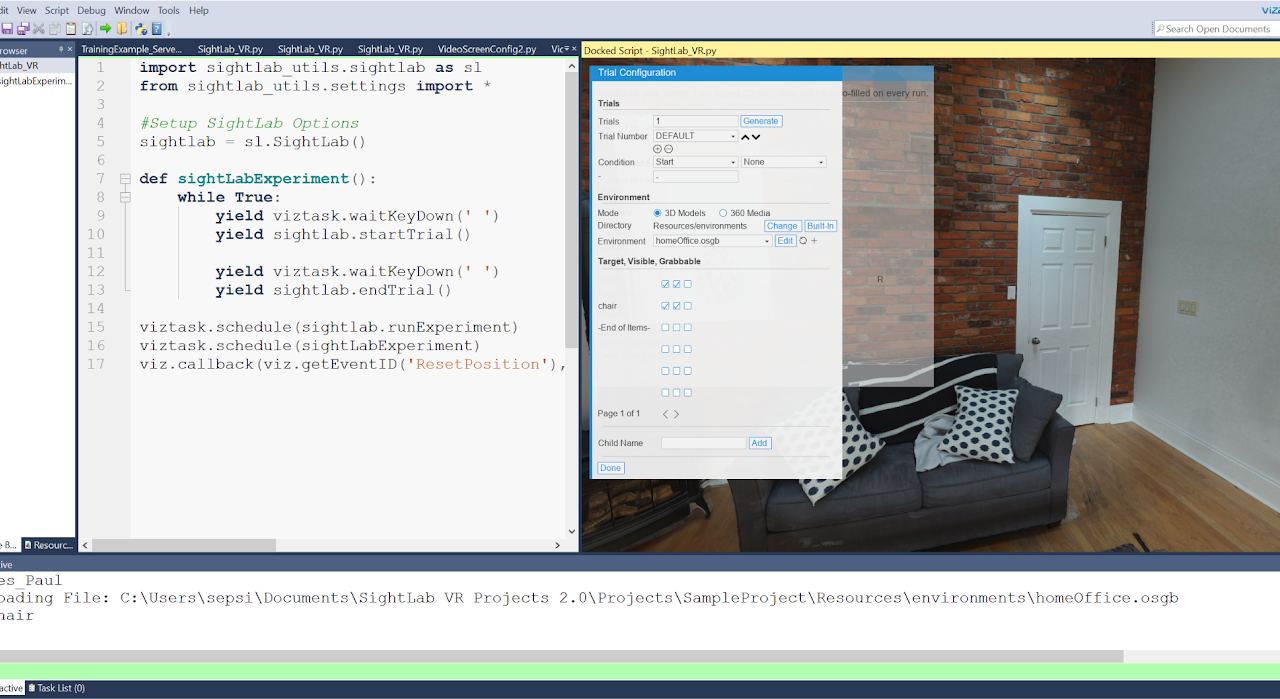
IDE не следует путать с панелью результативной визуализации. Кнопка запуска или клавиша F5 открывает отдельное графическое окно, куда движок выводит трёхмерный мир. Режим Run docked встраивает окно в рабочее пространство редактора; в других условиях можно оставить его отдельным для отображения на мониторе, подключённом к исследовательской установке. Разделение редактора и симуляции облегчает контроль ошибок, но требует понимать, в каком именно окне сейчас активны клавиатура и мышь.
Inspector — граф сцены, материалы и физический масштаб моделей
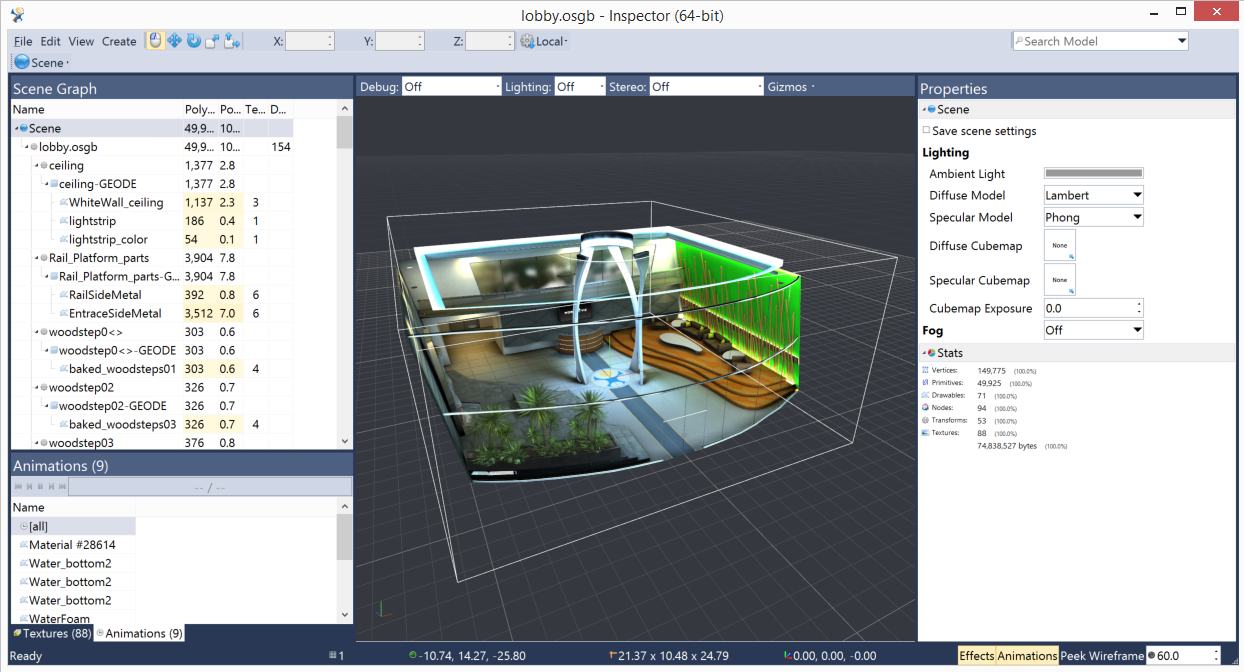
Inspector — специальная программа просмотра и правки 3D-ресурсов. Она показывает геометрию, вложенные узлы, материалы, текстуры и анимации. В центральной области находится модель, слева — дерево сцены, справа или в отдельных панелях — свойства и сведения об объектах. Проблему неверного масштаба, отсутствующей текстуры или неожиданного имени вложенной детали здесь заметить легче, чем через обработчик столкновений в Python.
Инспектор помогает находить нужную часть объекта по графу сцены, изменять положение, поворот, масштаб и отдельные свойства материалов. Он не заменяет Blender, 3ds Max или другую полноценную программу моделирования: сложная геометрия, UV-развёртка, производство анимаций и оптимизация исходной сетки по-прежнему решаются во внешнем редакторе. Практический смысл Inspector — проверить импорт и подготовить объект к использованию в сцене и скрипте. Для подготовки модели с нуля пригодится обзор Blender 3D, где обсуждается принципиально другой, моделирующий этап процесса.
Vizconnect — схема устройств отдельно от сценария
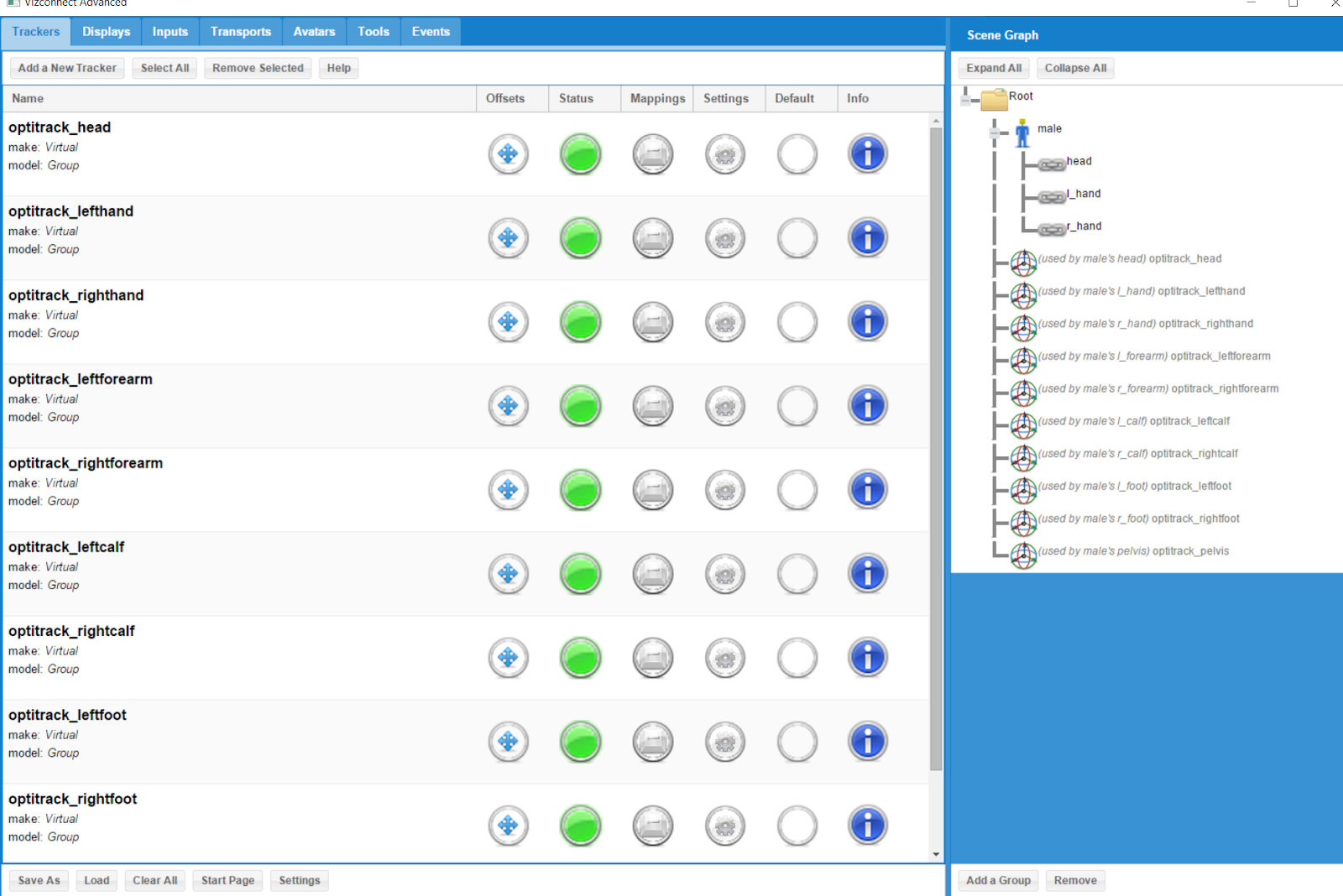
Vizconnect решает проблему аппаратной связности. В его интерфейсе выбирают систему отображения, трекеры, устройства ввода, виртуальные инструменты и способы перемещения. Есть готовые конфигурации, пошаговый мастер и расширенный режим. Результат хранится в отдельном Python-файле конфигурации, который приложение может загружать вместе со своей логикой. Это позволяет не переписывать поведение эксперимента при переходе с настольного управления на совместимую VR-гарнитуру.
В отличие от содержимого сцены, аппаратная схема зависит от реально подключённого устройства. Исправное движение трекера в Vizconnect ещё не означает, что правильно настроены начальная точка, направление взгляда, границы безопасного перемещения или соответствие кнопок конкретному действию. Зато неполадку можно локализовать: сначала понять, поступает ли сигнал от устройства, затем смотреть, как он проходит через связки с объектами сцены.
Окно рендеринга и отладчик
Окно исполнения показывает итоговое поведение виртуальной среды в реальном времени. В нём доступны проверка навигации, стереорежима, взаимодействий и графического вывода; на отладочной сборке есть переключение каркасного отображения и индикатора частоты кадров. Отладчик IDE позволяет останавливать код на breakpoint, смотреть состояние переменных и переходить по стеку вызовов. В исследовательском программном обеспечении это существенное отличие от редактора, где результат считается лишь по видимому кадру: важно удостовериться, что событие действительно произошло при заданных условиях.
Рабочие зоны могут открываться на разных экранах, поэтому визуальный дефект, неверное значение переменной и аппаратный сбой не обязаны проявляться в одном месте. При оценке продукта полезнее думать о связке IDE → Inspector → Vizconnect → runtime, чем о единственном «главном экране». Так проще понять пределы ответственности каждого инструмента и не искать настройки материалов в панели контроллеров.
Функции и архитектура: от внешней геометрии до управляемого эксперимента
Создание сцены и визуализация
Базовая единица работы — Python-скрипт, который инициализирует приложение, загружает объекты и определяет их свойства. Vizard понимает внутреннюю иерархию узлов; объект может иметь несколько дочерних элементов, собственные материалы, текстуры и анимации. Движок обрабатывает положение, ориентацию и визуальные параметры, а разработчик задаёт правила изменения этих величин. В сцене можно разместить архитектурную модель, предметы опыта, аватары и интерфейсные подсказки.
Это принципиально отличается от работы с рендером «на один кадр». Нагрузка и содержимое сцены меняются в реальном времени, пока пользователь перемещается, запускает события или меняет состояние установки. Режимы стереоскопического отображения и интеграция с VR-устройствами превращают один и тот же исходник в приложение для разных стендов — в пределах совместимости используемого оборудования и настроек. Мониторный вариант остаётся полезным для разработки без шлема и проверки логики до переноса на физический стенд.
Управление событиями и последовательностью действий
Python API даёт доступ к реакции на нажатия клавиш, таймерам, действиям объектов и коллизиям. Модуль vizact удобен для регистрации обработчиков и повторяющихся операций, а viztask — для описания последовательностей, которые ждут события или завершения действия, не блокируя обычный кадр рендеринга. Например, лабораторный сценарий может разделяться на подготовку, предъявление стимула, запись ответа и завершение испытания. Вместо ручного переключения каждого состояния они управляются условием и временем, зафиксированными в коде.
Возможность автоматизации не равна наличию готового конструктора протоколов без программирования. Базовый Vizard требует проработать логику самостоятельно, проверить исключения и предусмотреть ситуации, когда участник опыта действует не по ожиданию. Для таких проектов ценен доступ к исходнику: время, выбор стимула и результат не должны становиться непрозрачными параметрами, которые нельзя повторно проверить.
Датчики и экспериментальные данные
Платформа ориентирована на устройства слежения и ввода: гарнитуры, позиционные трекеры, контроллеры, устройства захвата движений и другие совместимые приборы. Информация с оборудования может участвовать в логике приложения: менять позицию аватара, фиксировать направление взгляда или служить условием реакции. Возможности конкретного типа датчика определяются его поддержкой, драйвером, способом подключения и лицензией. Сам факт наличия Vizconnect не делает любые аппаратные данные взаимозаменяемыми.
В сценариях исследования Vizard позволяет записывать сведения средствами Python — например, временные метки, идентификаторы условий, координаты и реакции на события. Но форму итоговой таблицы, правила обезличивания, обработку пропусков и контроль синхронизации определяет разработчик. Движок даёт средства собрать данные, а не гарантирует готовый валидированный научный протокол. Важно сохранять не только измерения, но и версию скрипта, положение объектов, настройки устройств и условия конкретного запуска.
Физика, анимация и проверка реакции среды
Vizard содержит средства работы с анимированными объектами, столкновениями и графикой в реальном времени. Они нужны, когда участник взаимодействует с предметами, проходит препятствия или наблюдает движущийся стимул. Не каждое движение требует тяжёлой физической модели: поворот, изменение цвета и перемещение можно задавать действиями; расчёт взаимодействия твёрдых тел следует выбирать только там, где от него зависит достоверность сценария. Чрезмерная детализация движения без пользы для задачи усложняет диагностику.
Особенно важно разделять визуальную и экспериментальную точность. Красивое столкновение, гладкая анимация и высокая детализация помещения ещё не доказывают, что координаты трекера были интерпретированы правильно, что задержка измерения мала или что стимул предъявлялся в заданное время. Для VR-методики нужен отдельный контроль этих параметров. Vizard облегчает программируемую проверку, но не заменяет калибровку и валидацию установки.
Распространение приложения и состав готового результата
Vizard может упаковывать скрипт и ресурсы в один исполняемый EXE для Windows. Мастер публикации выявляет зависимости при запуске сцены, показывает обнаруженные файлы и позволяет включить дополнительные материалы вручную. Это важная форма поставки лабораторного тренажёра: конечному оператору не нужно открывать исходник в IDE, чтобы запустить готовую симуляцию. Однако EXE сохраняет зависимости от драйверов, устройств и совместимого окружения Windows, а редактирование логики после публикации требует пересборки на лицензированной рабочей станции.
Мастер не заменяет инвентаризацию ресурсов. Модель, которую скрипт подгружает только после редкого события, может не попасть в автоматически найденные зависимости. Опубликованное приложение нужно оценивать отдельно от запуска исходника в IDE: у него другой путь к упакованным данным и иной механизм доступа к внешним файлам, а некоторые функции захвата видео по умолчанию ограничены. Умение собрать EXE — преимущество, но качество результата определяется тестом на независимом компьютере и контролем прав на распространяемые модели и библиотеки.
Карта форматов и совместимости
У Vizard необходимо различать исходный проект, ресурсы сцены и дистрибутив. Самая частая ошибка миграции — принять импортированную 3D-модель или опубликованный EXE за редактируемый проект. Скрипт на Python хранит поведение; внешний 3D-файл хранит геометрию и материалы; конфигурация Vizconnect хранит привязку устройств. При передаче только одного из этих компонентов функциональная полнота не сохраняется.
| Что передаётся | Подтверждённые форматы или носитель | Что сохраняется | Что проверить при переносе |
|---|---|---|---|
| Сценарий | Python .py | Исходная логика, обработчики и вызовы API | Совместимость Python и Vizard, относительные пути и подключённые модули |
| Нативная геометрия | OpenSceneGraph: .osgb, .osgt | Иерархия и свойства, предусмотренные форматом и экспортером | Встроенные текстуры, анимации, версия экспортера, масштаб в метрах |
| Межпрограммный 3D-обмен | glTF 2.0: .gltf/.glb; FBX до 2019 | Основная геометрия и совместимые материалы | Масштаб, PBR-материалы, связанные текстуры, анимации |
| Устаревшие 3D-форматы | В числе частично поддерживаемых: .dae, .wrl, .obj, .flt и другие | Часть геометрии и атрибутов | Потери иерархии, освещения, шейдеров, движения и материалов |
| Растровые и звуковые ресурсы | Среди используемых: JPG, PNG, WAV, MP3 | Текстуры, иллюстрации, звуковые дорожки | Наличие файлов, привязки и кодеки на целевом компьютере |
| Видеоресурсы | AVI, MOV, WMV и другие поддерживаемые через системные компоненты форматы | Воспроизводимое видео как элемент VR-сцены | Кодек декодирования на каждой машине; расширение не гарантирует совместимость |
| Конфигурация оборудования | Python-файл Vizconnect, обычно vizconnect_config.py | Связки дисплеев, трекеров, ввода и виртуальных узлов | Тип гарнитуры, входные сигналы, калибровка, физические устройства |
| Упакованная программа | Windows EXE, при необходимости дополнительные внешние данные | Исполняемое приложение и включённые ресурсы | Лицензия, набор файлов, драйверы; исходный проект не становится доступен для правки |
Рекомендуемая цепочка материалов зависит от исходного редактора. Для Blender используется обмен через FBX или подходящий glTF; для 3ds Max WorldViz особенно выделяет экспорт OSG, позволяющий перенести больше характерных для Vizard свойств сцены. Установленные в 3D-редакторе материалы, освещение и анимация не должны считаться сохранёнными только потому, что файл открылся. Положительный результат импорта — это не отсутствие ошибки, а визуально и функционально верное поведение объекта в Inspector и реальном окне приложения.
Для интеграции модели из внешней программы важен также масштаб. Vizard измеряет расстояние в метрах; модель в сантиметрах, созданная без правильных единиц и настроек экспортера, способна оказаться в сто раз больше необходимого. В результате пользователь окажется внутри пола, объект окажется за пределами видимости, а параметры столкновения потеряют смысл. Здесь полезно сверяться с принципами подготовки 3D-сцен в Autodesk 3ds Max либо с настройками экспортера используемого моделлера, а не компенсировать всю ошибку случайным множителем в Python.
С форматом EXE ситуация противоположная. Он подходит для выдачи готовой симуляции оператору, но не является переносимым исходником для другой среды разработки. Не существует обычной операции, которая превратит такой пакет в редактируемый проект Unity или Unreal Engine с теми же обработчиками Vizard. Отсюда практическое правило: сохранять Python, исходные 3D-файлы, конфигурации и материалы отдельно от распространяемого пакета. Для компьютерной безопасности это также позволяет анализировать собственный код без извлечения бинарного дистрибутива.
Жизненный цикл: Vizard 8, обновления и совместимость
Vizard остаётся развиваемым продуктом WorldViz. В журнале изменений Vizard 8 документированы переход к ветке 8.0 11 ноября 2024 года с Python 3.13, обновление 8.1 23 декабря 2024 года, выпуск 8.2 4 февраля 2025 года и 8.3 5 декабря 2025 года. Ветка 8.2 расширила OpenXR-интеграцию для некоторых функций HTC, а 8.3 добавила ортографический режим и свободную навигацию в Inspector, поддержку каскадных теней в нём и обновление до Python 3.13.5. Актуальная открытая справка имеет обозначение Vizard 8.3.1.
Эти изменения важны не как повод регулярно менять рабочую станцию, а как сигнал о возможных различиях в поведении старого кода. Скрипт, написанный для прежней версии Python, может зависеть от синтаксиса или стороннего пакета, который больше не устанавливается в новом окружении. Документация Vizard 8 прямо отсылает к руководству по обновлению из Vizard 7. Поэтому при переходе между основными поколениями надо оценивать не только сам движок, но и внешние модули, плагины, инструменты устройства и выбранный формат модели.
Для лаборатории стабильность версии имеет методологическое значение. Не следует изменять программную среду посреди серии испытаний, если не проведена повторная проверка регистрируемых событий и поведения гарнитуры. Новый Inspector может лучше отображать геометрию, но это ещё не подтверждает идентичность последовательности стимулов на разных стендах. Хорошая практика — вести версии проекта и настройки оборудования вместе с протоколом, а обновления делать отдельной контролируемой задачей.
Снятие старых версий с основной страницы не означает исчезновения самого продукта. И наоборот, наличие исторических руководств по Vizard 5 или Vizard 7 не доказывает, что их ограничения либо аппаратные списки применимы к ветке 8. В этом обзоре требования и актуальность основного продукта опираются на раздел Vizard 8, а исторические материалы не используются как источник современных тарифов или гарантий совместимости.
Что перестанет работать первым при отказе зависимостей
В Vizard нет единой обязательной облачной цепочки «загрузить проект — дождаться сервера — получить файл». Поэтому отказ интернета и отказ видеодрайвера действуют по-разному. Локальная работа с готовыми скриптами и уже установленными ресурсами связана прежде всего с Windows, Python-окружением движка, видеокартой и периферией. Скачивание установщика, новые документы, обновления, установка отдельных пакетов и поддержка требуют внешней связи. При этом условия активации приобретённой лицензии нужно устанавливать по конкретному договору, а не приписывать всем редакциям одну схему.
| Нарушенная зависимость | Наиболее уязвимая операция | Что остаётся под контролем пользователя |
|---|---|---|
| Нет соединения с интернетом | Получение дистрибутива, внешних примеров, сторонних пакетов и обновлений | Существующие локальные файлы .py, модели и зафиксированные настройки |
| Нет рабочей гарнитуры или трекера | Аппаратный VR-вывод и получение движений | Редактирование скрипта, проверка части сценария в desktop-режиме |
| Проблема с GPU, OpenGL или драйвером | Рендеринг сцены; возможны ошибки запуска графического окна | Исходный код и ресурсы, которые можно исследовать независимо от рендеринга |
| Истёк разрешённый период Free | Продолжение любого скрипта после пяти минут | Исходный проект для исправления и лицензирования |
| Нет нужного кодека | Воспроизведение конкретного аудио- или видеофайла | Геометрия и сценарии, не зависящие от этого медиа |
| Не включён файл в EXE | Операция, которая обращается к отсутствующему ресурсу | Исходный проект и возможность собрать пакет заново |
| Не работает сторонний плагин | Связанный с ним драйвер или дополнительный аппаратный функционал | Базовая архитектура проекта при отсутствии жёсткой зависимости от расширения |
Не стоит считать отказ оборудования отказом всей платформы. Это разные уровни системы. Сбой в коде проверяют в IDE и через Interactive Window; отсутствие модели — по путям и ресурсам; невозможность перемещаться в VR — в настройках Vizconnect и на уровне устройств. Такая декомпозиция помогает сохранить управляемую версию эксперимента даже тогда, когда для окончательного теста отсутствует физическая гарнитура.
Скрытая стоимость владения: оборудование, контент и сопровождение
Цена лицензии — лишь часть бюджета VR-проекта. Vizard часто используют вместе с внешним 3D-редактором, гарнитурой, трекером, компьютером с подходящей GPU и специализированными датчиками. У оборудования собственный жизненный цикл, драйверы, расходные компоненты и требования к помещению. Даже если моделирование и код выполняет одна команда, расходы на перенос сцены, калибровку и воспроизводимость испытаний могут быть существеннее стоимости доступа к IDE.
В коммерческом проекте к этому прибавляются квалификация Python-разработчика и права на внешние модели, звуки и текстуры. Доступный в интернете ресурс необязательно разрешён к включению в распространяемый EXE; встроенный мастер публикации не проверяет юридическую совместимость лицензий. Если создаётся платный продукт, надо отдельно определить, допускает ли лицензия Vizard такой способ распространения, и как оформлены права на дополнительный контент. Для Vizard Enterprise также важно заранее уточнить условия кластеризации и поддержку специализированных устройств, а не считать их обычной опцией Development.
Третья составляющая — техническое сопровождение. Для эксперимента требуется не просто рабочий запуск, но и протокол обновления кода, версия моделей, конфигурация датчиков, восстановление при сбое и проверка данных после сеанса. WorldViz предлагает платные уровни поддержки; их конкретный объём следует обсуждать при покупке. Когда задача ограничивается простой прогулкой по 3D-миру без исследовательских приборов, общая стоимость такого решения может оказаться неоправданной по сравнению с бесплатным универсальным движком.
Расчёт стоимости полезнее вести не по абстрактной цене программы, а по полному сценарию: один разработчик и один компьютер; лаборатория из нескольких гарнитур; установка CAVE; тренажёр для стороннего заказчика. Для каждого сценария различаются потребность в отдельных лицензиях, программировании интеграций, обучении персонала и сопровождении. Поэтому отсутствие публичной цены на сайте WorldViz — значимое ограничение для предварительной закупочной сметы, а не повод публиковать неподтверждённую сумму.
Задача — инструмент — результат — что проверять
| Прикладная задача | Подходящий компонент | Результат | Критерий контроля |
|---|---|---|---|
| Показать архитектурный интерьер в VR | OSGB/glTF/FBX, Python-сцена и окно рендеринга | Навигация по виртуальному пространству | Метрический масштаб, полнота материалов, частота кадров |
| Перенести готовую модель из стороннего 3D-пакета | Экспорт модели и Inspector | Используемый ресурс с графом объектов | Правильные названия узлов, текстуры и анимации |
| Подключить гарнитуру или датчик движения | Vizconnect | Конфигурация display/tracker/input | Фактический сигнал и соответствие координат |
| Создать реакцию на действие участника | vizact и обработчики Python | Интерактивное изменение сцены | Событие срабатывает один раз и в правильный момент |
| Организовать серию этапов исследования | viztask и собственная логика | Управляемая последовательность фаз | Отсутствие блокировки рендеринга, воспроизводимость условий |
| Сохранить измерения | Python-вывод и файл данных | Записанные значения и временные отметки | Полнота записей, корректные единицы, идентификатор версии |
| Найти источник сбоя | Debugger, Interactive Window и Inspector | Локализованная проблема кода или ресурса | Повторяемое исправление, не меняющее исходные данные |
| Передать симуляцию оператору | Publish as EXE | Самостоятельный Windows-дистрибутив | Проверка ресурсов и запуска вне исходной IDE |
Эта карта помогает отличить роль движка от роли внешних утилит. Vizard не заменяет специализированный аппаратный драйвер, 3D-редактор или статистическую среду. Но он объединяет их результаты в прикладном VR-сценарии и позволяет контролировать, какие изменения в коде приводят к изменениям виртуального мира. При выборе платформы это важнее перечня поддерживаемых трёхбуквенных расширений.
Как пользоваться программой — советы гика
Эта практическая часть относится к Vizard 8 от WorldViz и его англоязычным командам. Для воспроизводимости используйте отдельную папку проекта, доступный образец сцены и известную конфигурацию устройства. Все изменения лучше выполнять в копии исходного проекта: Inspector правит содержимое моделей, а мастер публикации собирает исполняемый результат, который не заменяет исходники. Приведённые операции рассчитаны на создание простой сцены, проверку её поведения и безопасную подготовку пакета.
Создание Python-проекта и первый запуск 3D-окна
Цель и подготовка. Получить минимальный запускаемый сценарий без гарнитуры. Нужны установленный Vizard 8 и папка для собственного проекта, в которую можно сохранять файлы. Для самого первого запуска внешняя модель не обязательна: достаточно инициализировать движок.
- В Vizard IDE выберите File > New Vizard File либо нажмите Ctrl + N. Откроется пустой редактор скрипта.
- Введите отдельными строками import viz и viz.go(). Первая строка подключает модуль движка, вторая создаёт окно выполнения.
- Используйте File > Save или Ctrl + S, присвойте файлу имя, например scene.py, и сохраните его в подготовленную папку.
- Нажмите F5 либо выберите Script > Run. Для встроенного графического окна предусмотрен режим Run docked и сочетание F6.
- Закройте графическое окно клавишей Esc после проверки, что оно открывается и отвечает на действия пользователя.
Проверка. Исполнение не выводит ошибок Python и открывает окно рендеринга. Пустое пространство — нормальный результат сценария без модели. Типичная ошибка. Если строка набрана с опечаткой или используется обычный интерпретатор без модулей Vizard, запуск прерывается; текст ошибки находится в Interactive Window. Безопасный откат. Верните две исходные строки из сохранённой копии, не переустанавливая IDE и не меняя системные файлы.
Загрузка внешнего 3D-объекта и проверка его масштаба
Цель и подготовка. Разместить в виртуальном мире модель, у которой заранее проверены права использования и структура. Для предсказуемого результата подходят пример lobby.osgb из вводного руководства или собственный корректно экспортированный glTF, FBX либо OSGB. Путь и имя файла должны совпадать с написанными в скрипте.
- Скопируйте модель и необходимые внешние текстуры в папку проекта либо вложенную папку ресурсов. Не изменяйте оригинал в каталоге исходного 3D-редактора.
- В файле scene.py рядом с импортом viz добавьте import vizfx, затем после вызова viz.go() загрузите сцену строкой room = vizfx.addChild(‘lobby.osgb’) для примера из руководства.
- Сохраните скрипт и выполните его через F5. Для собственной модели заменяйте только имя и относительный путь, не меняя одновременно логику сцены.
- На вкладке Resources откройте ресурс в Inspector двойным щелчком. Сверьте положение, габаритные размеры, структуру узлов и отображение материалов.
- При переносе из Blender или 3ds Max отдельно убедитесь, что единицы измерения были согласованы с метрами Vizard и не потерялись связанные текстуры.
Проверка. Модель видима в Inspector, загружается в графическом окне, геометрия и размеры соответствуют исходной сцене. Типичная ошибка. Неверный путь или несовместимые свойства экспортера приводят к отсутствующему объекту, белым материалам либо неправильному масштабу. Безопасный откат. Сохраните исходный файл модели, исправляйте экспорт на копии и заменяйте лишь одну зависимость за раз; удаление строк из скрипта возвращает пустую рабочую сцену.
Уточнение графа сцены и материалов в Inspector
Цель и подготовка. Найти нужные элементы импортированной модели, оценить её сложность и изменить локальные свойства до программирования взаимодействий. Подготовьте копию OSGB или другого поддерживаемого файла: Inspector сохраняет изменения ресурсов отдельно от Python-скрипта.
- Выделите нужную модель в Resources и откройте её в Inspector; предусмотрены также контекстное меню ресурса и перетаскивание файла на значок Inspector.
- В Scene Graph найдите отдельный узел. Двойной щелчок по имени или части модели центрирует выбор; прокрутка колеса изменяет масштаб просмотра.
- Для визуального контроля используйте левую кнопку мыши с перетаскиванием для вращения вида и правую — для панорамирования. Не путайте перемещение камеры Inspector с фактическим изменением координат узла.
- В панели свойств проверьте имя узла, материал и необходимые параметры трансформации. Для оценки стоимости геометрии используйте сведения о полигонах и текстурах, а для пространственного контроля — габариты выделенного объекта.
- Сохраняйте изменения Inspector только после проверки их эффекта; затем перезапускайте Python-сцену, чтобы убедиться, что приложение использует актуальную версию ресурса.
Проверка. Выбранный узел имеет ожидаемые размер и положение, а в 3D-окне не исчезли другие части сцены. Типичная ошибка. Пользователь меняет вид камеры вместо объекта или правит узел, от которого зависит несколько дочерних элементов. Безопасный откат. Закройте изменённый ресурс без сохранения либо замените его ранее сохранённой копией, после чего повторите импорт; не компенсируйте испорченную геометрию произвольными координатами в коде.
Подключение VR-гарнитуры, трекера и desktop-управления через Vizconnect
Цель и подготовка. Получить воспроизводимую аппаратную конфигурацию, независимую от программы сцены. Для первичной диагностики подходит профиль настольной навигации; гарнитуры и трекеры подключаются только после установки соответствующего ПО и проверки физической связи.
- В IDE откройте Tools > Vizconnect. В диалоге сохранения создайте конфигурацию vizconnect_config.py в той же папке, где находится scene.py.
- В стартовом окне выберите Preset Configurations для готовой схемы, Guided Wizard для выбора дисплея и трекеров либо Advanced Menu для настройки отдельных устройств.
- Для проверки без шлема используйте предустановку Desktop walking; для совместимого VR-оборудования выбирайте профиль, соответствующий реально установленному комплекту. Нажмите Apply Preset.
- В окне Vizconnect убедитесь, что при движении устройства меняются соответствующие положения или сигналы. При необходимости проверьте вкладки дисплеев, трекеров и входов в расширенном интерфейсе.
- В scene.py добавьте import vizconnect, а для сценария с устройствами используйте vizconnect.go(‘vizconnect_config.py’) вместо отдельного вызова viz.go(). Запустите сцену и проверьте управление.
Параметры и проверка. Главное — соответствие выбранного Display, Tracker и Input реальному устройству, а не наличие красивой картинки в окне настроек. Типичная ошибка. Если конфигурация не найдена, Vizard использует стандартное оконное отображение и управление мышью, что способно скрыть проблему подключения. Безопасный откат. Сохраните предыдущий vizconnect_config.py под другим именем; временно верните viz.go() и desktop-режим, чтобы изолировать аппаратную неполадку от кода сцены.
Связка событий клавиатуры, действий объекта и последовательностей viztask
Цель и подготовка. Сделать сцену интерактивной и проверить срабатывание действия без сложных датчиков. Исходным материалом может быть загруженный объект с доступным именем переменной, например room. Сценарий не должен изменять реальные результаты эксперимента: сначала отрабатывается тестовая копия.
- В исходнике подключите import vizact вместе с другими используемыми библиотеками. Вызовы регистрации событий размещайте после инициализации окна и создания объектов.
- Для простого теста добавьте vizact.onkeydown(‘r’, room.setPosition, [0,0,0]): при нажатии клавиши R объект возвращается в заданное положение. До применения убедитесь, что переменная room существует.
- Для движения или повторяющегося действия используйте предусмотренные API средства vizact; для сценария, ожидающего кнопку или завершение анимации, применяйте задачи viztask, не вставляя блокирующее ожидание в основной цикл.
- Сохраните скрипт и запустите через F5. В графическом окне проверьте один вызов действия, а затем последовательность с несколькими ожидаемыми событиями.
- Отдельно проверьте поведение на неожиданное повторное нажатие: действие не должно запускать бесконтрольное множество экземпляров или изменять состояние сессии после её завершения.
Проверка. Нажатие вызывает заранее определённое действие, а обработчик завершается без исключений и неожиданных зависаний. Типичная ошибка. Клавиша перехвачена другим активным окном, объект не создан или логика ожидания блокирует рендеринг. Безопасный откат. Удалите из копии проекта один новый обработчик и повторите контрольный запуск; исходная модель и записанные данные не должны меняться.
Сохранение результатов эксперимента средствами Python
Цель и подготовка. Получить воспроизводимую запись событий — например, факта нажатия R и времени от начала сеанса. Перед использованием с участниками определите структуру таблицы, единицы измерения, правила имени файла и место хранения. Сам Vizard не задаёт нормативный протокол исследовательских данных.
- В экспериментальном Python-скрипте создайте функцию обработчика, которая получает текущую временную отметку через предоставляемые Vizard/Python средства и формирует строку с меткой события.
- Для тестового вывода используйте print() и наблюдайте сообщения в Interactive Window. Это отделяет ошибку логики от ошибки доступа к файловой системе.
- После проверки добавьте стандартную запись Python в текстовый или табличный файл с явно заданной кодировкой и управляемым именем, отделив данные от папки ресурсов, входящих в EXE.
- Привяжите запись к событию через vizact.onkeydown либо обработчик входного сигнала. Проверьте запись двух разных событий, затем завершите сеанс штатно.
- Откройте сформированный файл независимо от Vizard: убедитесь, что в нём есть заголовки полей, ожидаемое количество строк и читаемые значения. Запишите рядом версию сценария и конфигурации оборудования.
Параметры и проверка. Сверяйте тип времени, порядок столбцов, координатную систему и целостность строк; открытие файла не доказывает правильность меток. Типичная ошибка. Относительный путь в опубликованном EXE указывает не туда же, куда в IDE, либо данные оказываются рядом с временно распакованными ресурсами. Безопасный откат. Никогда не перезаписывайте оригинальный файл измерений тестовым запуском: используйте отдельный каталог, копию и уникальный идентификатор сессии.
Отладка ошибок Python и проверка состояния запущенной сцены
Цель и подготовка. Найти причину повторяемой ошибки без изменений в данных и моделях. Понадобятся сохранённый исходный файл, минимальная последовательность воспроизведения и возможность запустить сцену на компьютере разработчика.
- Запустите проект и проверьте сообщения Interactive Window. Ошибки Python отображаются вместе с переходом к соответствующему месту исходника.
- Для управляемой остановки установите breakpoint через Ctrl + F9 в редакторе кода и запустите Ctrl + F5 (Run with debugger).
- Когда исполнение остановится, сопоставьте фактическое состояние переменных и активный участок сценария с ожидаемым. Для пошаговой проверки используйте Ctrl + F10 (Step Into) и Ctrl + F11 (Step Over).
- По необходимости откройте интерактивный ввод комбинацией Alt + I и выполняйте безопасные диагностические выражения, не записывающие данные и не изменяющие логику сессии.
- Завершите отладку штатным остановом, сохраните исправленный файл отдельно и снова выполните сценарий без breakpoint, чтобы удостовериться в обычном режиме работы.
Проверка. Ошибка устраняется в заранее заданной точке воспроизведения, не меняется формат данных и не появляется новая ошибка при обычном запуске. Типичная ошибка. Диагностическое действие в Interactive меняет состояние сцены и маскирует настоящую проблему. Безопасный откат. Перезапустите сценарий из исходного сохранённого состояния и не считайте результат, полученный после ручного вмешательства, эквивалентным чистому запуску.
Контроль визуального результата, частоты кадров и записи экрана
Цель и подготовка. Зафиксировать состояние графического вывода для отчёта и проверить, насколько тяжёлая сцена ведёт себя на данном оборудовании. Понадобится работающий скрипт и доступ к графическому окну, а не к окну редактирования Python.
- Запустите сцену кнопкой Run или клавишей F5. Перенесите фокус в окно рендеринга, поскольку часть горячих клавиш относится именно к нему.
- Используйте F4 для отображения частоты кадров и F3 для переключения режимов полигонов, каркаса и точек. Сопоставьте внешний вид со структурой модели в Inspector.
- Для снимка окна рендеринга предусмотрено Ctrl + F9. Для включения и остановки записи AVI используется Ctrl + F12; перед записью предусмотрите свободное место на диске.
- Сделайте контрольный снимок при известной точке наблюдения; запись видео ограничьте небольшим диагностическим фрагментом. Просмотрите сохранённый результат вне редактора.
- Вернитесь к обычному отображению и закройте скрипт через Esc, не оставляя запись активной на длительной сессии.
Проверка. Скриншот соответствует исходной точке обзора, а диагностическое видео воспроизводится без неожиданного обрыва. Типичная ошибка. Комбинация нажимается при активном окне IDE или система не располагает подходящим видеокодеком. Безопасный откат. Остановите захват, не удаляя первичный проект; настройку кодека и объём записи меняйте отдельно от кода эксперимента. Наличие AVI-рекордера не означает прямой экспорт проекта в MP4.
Публикация самостоятельного EXE и проверка зависимостей
Цель и подготовка. Передать готовое приложение на другой Windows-компьютер, не требуя установленной среды разработки. Нужна лицензия с правами на полноценную публикацию, рабочий исходный проект и список всех используемых моделей, текстур, звуков, скриптов и динамически открываемых ресурсов.
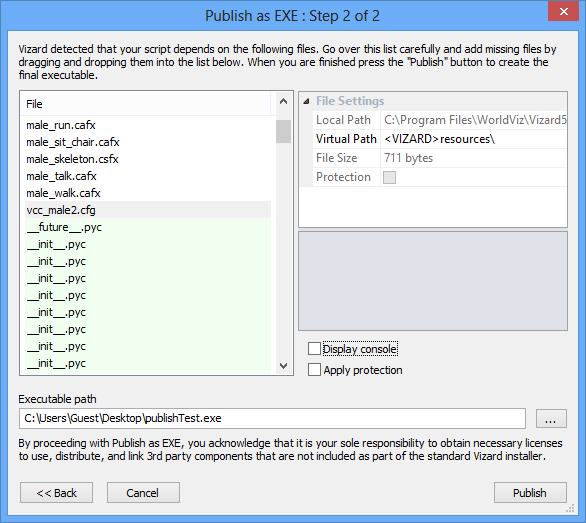
- На лицензионной рабочей станции с проектом откройте File > Publish as EXE. Мастер запускает сценарий, чтобы обнаружить используемые зависимости.
- Во время контрольного запуска выполните типичные операции сцены и загрузите ресурсы, которые должны войти в пакет. Затем закройте графическое окно: мастер перейдёт к перечню зависимостей.
- Во втором окне просмотрите выделенные категории файлов: системные библиотеки, Python-модули и собственные медиа. Добавьте отсутствующие динамические ресурсы перетаскиванием либо через контекстное меню, не включая секретные и временные файлы.
- Проверьте имя конечного EXE, необходимые настройки и нажмите Publish. После успешной сборки сохраните параметры мастера в XML-файл, если предполагается повторная публикация.
- Выполните отдельную проверку EXE на целевой машине: запуск, поведение по редкому событию, доступ к внешним данным и работа физического оборудования. При изменении набора ресурсов запускайте полноценный анализ зависимостей повторно.
Проверка. Пакет запускается без Vizard IDE и воспроизводит основные и дополнительные ветви сценария. Типичная ошибка. Редко используемый файл не был загружен во время автоматического поиска и отсутствует в EXE. Безопасный откат. Вернитесь к редактируемому .py, возьмите сохранённый список ресурсов и пересоберите файл под другим именем; не пытайтесь править EXE как исходный проект. XML настроек публикации помогает повторить сборку, но не обнаруживает новые ресурсы самостоятельно.
Сквозной сценарий: от папки проекта до воспроизводимой VR-демонстрации
Цель и подготовка. Объединить операции в единую проверяемую поставку: простая комната, стандартное управление, одно событие, диагностический вывод и исполняемая версия. Нужны Vizard 8, модель lobby.osgb из официального примера, рабочая папка и свободное место для результата. Гарнитура на первом проходе не требуется.
- Создайте папку проекта с отдельными подкаталогами для исходных моделей и файлов результатов. Откройте Vizard IDE, создайте новый .py и сохраните его с содержательным именем.
- Подключите в скрипте viz и vizfx, инициализируйте графическое окно через viz.go(), загрузите модель vizfx.addChild(‘lobby.osgb’). Проверьте сцену в Inspector и загрузку через F5.
- В Tools > Vizconnect сформируйте vizconnect_config.py с профилем Desktop walking; при переходе на оборудование подключайте эту конфигурацию через vizconnect.go() и проверяйте физический сигнал отдельно от поведения сцены.
- Добавьте один тестовый обработчик нажатия через vizact и диагностическую печать в Interactive Window. Зафиксируйте момент реакции и её повторяемость, не смешивая проверочные записи с настоящими данными.
- Используйте F4 и Inspector для проверки поведения, масштаба и визуальной нагрузки. Сохраните скрипт и конфигурацию; копии исходных 3D-ресурсов должны остаться доступными вне дистрибутива.
- При подходящей лицензии откройте File > Publish as EXE, проверьте зависимости и соберите приложение. Перенесите пакет на целевую Windows-машину и оцените минимум два сценария: стандартное прохождение и заранее выбранное редкое событие.
Критерий готовности. Демонстрация не зависит от случайных путей на компьютере разработчика, сохраняет ожидаемые реакции и допускает восстановление из набора исходных файлов. Типичная ошибка. Работоспособность IDE принимают за успешную публикацию, не проверяя EXE и внешние модели. Безопасный откат. Храните версию источников до публикации, исходную модель, файл Vizconnect, параметры сборки и отдельно результирующий EXE; после выявления несовместимости возвращайтесь к этому комплекту, а не исправляйте рабочую версию непосредственно на стенде.
Безопасность, приватность и контроль результатов
Главная особенность Vizard с точки зрения данных — локальная модель разработки. Исходники, материалы и файлы, создаваемые Python-сценарием, находятся под управлением владельца рабочей станции; необязательно передавать каждую запись эксперимента в облачный видеоредактор. Однако это не означает автоматического шифрования, наличия механизмов разграничения доступа для исследовательских данных или соответствия каким-либо отраслевым стандартам. Эти меры определяются операционной системой, инфраструктурой организации и самим приложением.
Если сценарий работает с отслеживанием движения, записью поведения или иной информацией об участнике, на первое место выходят согласие на обработку данных, минимизация собираемых полей и контроль доступа. Разумно разделять материалы для разработки и данные сеансов, не публиковать наборы с идентификаторами внутри EXE, хранить служебную конфигурацию версии отдельно от персональной информации. При использовании сторонних пакетов Python стоит оценивать их происхождение, поскольку установленный модуль выполняется в той же локальной среде, что и скрипт.
Вопрос безопасности важен и при распространении приложения. Мастер публикации технически объединяет файлы, но не определяет, можно ли передавать каждый ресурс, не удаляет чувствительные данные из случайно вложенного каталога и не делает EXE переносимым на произвольную ОС. Сборка, создающая отдельный исполняемый файл, требует собственной процедуры проверки: целостность архива, состав зависимостей, разрешение на распространение моделей и отсутствие приватных документов в составе пакета.
Программно управляемая VR-сцена не становится автоматически безопасной для физического использования. При настройке гарнитуры и перемещения следует учитывать пространство комнаты и ограничения устройств; неверные координаты, некорректное положение виртуального пола или неожиданный телепорт способны дезориентировать участника. Поэтому контроль визуального совпадения с физической обстановкой — самостоятельная задача исследования и настройки оборудования, а не побочный эффект успешной компиляции скрипта.
Плюсы
- Прямой доступ к Python-логике: разработчик контролирует обработчики, последовательности опытов, условия перехода и формирование собственных данных.
- Сосредоточенность на VR-оборудовании: Vizconnect отделяет выбор дисплеев, трекеров и контроллеров от логики основной сцены.
- Редактор ресурсов Inspector: граф узлов, материалы, полигоны и масштаб можно анализировать до запуска сложного эксперимента.
- Работа с распространёнными 3D-форматами: предусмотрены OSG, glTF 2.0 и FBX, благодаря чему геометрию не обязательно создавать внутри Vizard.
- Интерактивная отладка: доступны стек ошибок, отладчик, остановки на контрольных точках и выполнение диагностических команд во время работы.
- Публикация Windows EXE: проект с ресурсами можно подготовить для запуска без IDE при наличии соответствующей лицензии.
- Локальный сценарий разработки: исходники и рабочие модели не требуют обязательной обработки в удалённом видеосервисе.
Минусы
- Windows-ориентированная среда: нативный путь разработки для macOS и Linux в актуальной документации Vizard 8 не заявлен.
- Нужны навыки программирования: Inspector и Vizconnect не заменяют проектирование логики на Python и написание обработчиков событий.
- Серьёзные ограничения Free: водяной знак и принудительная остановка через пять минут исключают длинные беспрерывные сессии.
- Стоимость по обращению: цену Development или Enterprise невозможно достоверно включить в бюджет без предложения WorldViz.
- Неполная переносимость проектов: экспорт EXE не заменяет исходники, а форматы 3D-обмена сохраняют не все свойства сцены.
- Зависимость от внешнего контента и оборудования: качество моделей, трекеров, видеодрайверов и кодеков напрямую влияет на результат.
- Аппаратные эксперименты требуют отдельной калибровки: готовый профиль подключения ещё не гарантирует достоверность координат и измерений.
Кому подойдёт
Исследователям и разработчикам лабораторных стендов. Vizard привлекателен там, где требуется привязать VR-сцену к событиям, датчикам и измерениям. Возможность точно задать правила программы важнее сложных визуальных эффектов; Python-код удобно включать в техническую документацию эксперимента. В такой среде полезна проверка событий через Interactive Window, а разделение аппаратной конфигурации и сценария снижает число скрытых предположений при переносе между установками.
Создателям учебных демонстраций и симуляторов. При уже готовой 3D-модели можно сосредоточиться на управляемом прохождении сценария: показывать объекты в определённой последовательности, реагировать на действия пользователя и работать с гарнитурой либо обычным дисплеем. Преимущество не в автоматической генерации учебных курсов, а в программируемой структуре тренажёра.
Организациям со специализированным VR-оборудованием. Если проект включает дополнительные трекеры, захват движений, сложную систему вывода и несколько стендов, инструменты аппаратной интеграции и предлагаемые WorldViz профессиональные редакции становятся значимым аргументом. При этом бюджет должен покрывать лицензирование и поддержку конкретной конфигурации, а не только установку IDE.
Кому не подойдёт
Тем, кому нужен видеомонтаж. Нарезка интервью, автоматическое создание Shorts, субтитры и публикация в социальных сетях относятся к совершенно другому продукту — Vizard.ai. WorldViz Vizard не следует приобретать как замену онлайн-сервису редактирования роликов. Для простой обработки видеозаписей подойдут профильные видеоредакторы, а не движок VR-приложений.
Пользователям, желающим моделировать 3D-сцены без кода. Vizard принимает и отображает геометрию, но его основной инструмент — программная логика и аппаратная интеграция. Для скульптинга, сложной сетки, UV-развёрток, риггинга и производства видеорендера эффективнее отдельный 3D-пакет. Для игр со сложной визуальной логикой, большим набором платформ публикации или обширными готовыми редакторскими средствами стоит сравнить универсальные движки.
Командам с ограничением на Windows или закрытые коммерческие лицензии. Если продукт должен собираться нативно на Linux и macOS, иметь полностью открытый исходный код движка или свободно распространяться по правилам MIT, исходные ограничения Vizard оказываются существенными. Бесплатная ознакомительная лицензия не решает эти требования: она предназначена для оценки и имеет функциональные пределы.
Сравнение с другими аналогами
Ближайшие альтернативы Vizard WorldViz — не программы для AI-клипов, а движки интерактивной 3D-графики с VR-поддержкой. Ниже использованы одинаковые критерии: основная задача, рабочие платформы, порог освоения, передача ресурсов, автоматизация, лицензирование, ограничения и сценарий выбора. Порог освоения оценивается относительно исследователя, который уже знаком с Python и хочет собрать небольшую VR-симуляцию; это редакционная характеристика трудоёмкости, а не численный результат тестирования.
| Аналог | Задача | Платформа | Освоение | Форматы и перенос | Автоматизация | Оплата | Ограничение и когда выбрать |
|---|---|---|---|---|---|---|---|
| Unity | Игры и интерактивные 3D/XR-приложения широкого назначения | Редактор для Windows, macOS и Linux; сборки на разные целевые устройства | Средний или высокий: нужна C#-логика и знание экосистемы | Сцены, префабы, внешние модели; популярный обмен через FBX | C#, компоненты, пакеты XR | Unity Personal бесплатно для соответствующих условиям пользователей; платные планы для других категорий | Выбирать для широкой мультиплатформенной разработки и готовых XR-пакетов; специализированные лабораторные датчики потребуют отдельной интеграции |
| Unreal Engine | Фотореалистичные интерактивные сцены, игры и VR-тренажёры | Редактор на Windows, macOS и Linux; выход зависит от выбранной платформы | Высокий: обширный движок, Blueprint и C++ | Модели и контент для уровней, FBX; встроенный VR Template | Визуальные Blueprint, C++, сценарные события | Бесплатный старт; для отдельных продуктов после первого $1 млн валовой выручки действует роялти, в иных коммерческих схемах предусмотрены места по подписке | Выбирать, если приоритет — рендеринг, сложная сцена и система Blueprint; исследовательскую запись данных придётся проектировать |
| Godot Engine | Игры, интерактивные 3D-сцены, учебные прототипы и некоторые XR-проекты | Редактор для Windows, macOS и Linux; мультиплатформенный экспорт | Средний: понятная сцена из узлов, но отдельная архитектура движка | glTF 2.0, FBX, OBJ, .blend при соответствующей настройке импорта | GDScript, C# и событийная система сцены | Бесплатная открытая лицензия MIT | Выбирать при важности открытого кода, свободного лицензирования и переносимости; специализированные устройства и исследовательская инфраструктура потребуют доработки |
Относительно этих платформ Vizard выигрывает не «универсальным превосходством», а ориентацией на Python-сценарии и настройку VR-периферии в одной системе. Unity удобнее, когда приложение должно выходить на множество обычных потребительских платформ; Unreal Engine силён там, где важны художественный контроль и большие сцены; Godot снижает лицензионные ограничения. Vizard логичен, когда заказчику нужны повторяемый эксперимент, специализированная периферия и управляемая запись поведения, причём команда готова поддерживать собственный Python-код.
Для оценки сложности 3D-сцены полезно держать отдельно инструмент моделирования: SketchUp как источник моделей архитектурных помещений решает другую задачу, а не заменяет аппаратную конфигурацию Vizard. Если на первый план выходит презентационная визуализация архитектуры без научных датчиков, имеет смысл изучить и Twinmotion, но это уже другой класс программ со своими форматами и подходом к публикации.
Типичные проблемы и способы диагностики
Ниже не список якобы воспроизведённых сбоев, а диагностические ситуации, вытекающие из устройства движка, форматов, ограничений лицензии и документации. Для каждой указаны наблюдаемый симптом, техническая причина, способ локализации, безопасное исправление и критерий контроля. Ошибку важно отличать от запрета, введённого лицензией: такой запрет нельзя устранять изменением файлов программы.
1. Графическое окно не запускается или появляется пустой экран
Симптом: после F5 нет ожидаемого VR-изображения, окно закрывается или остаётся пустым. Причина: ошибка Python до создания сцены, отсутствие объекта либо проблема графического окружения OpenGL. Диагностика: сопоставление сообщения Interactive Window с этапом инициализации и проверка минимального скрипта без внешних моделей. Исправление: восстановление корректного вызова viz.go(), проверка драйвера и поддерживаемой Windows, устранение конкретного исключения вместо случайной переустановки всех компонентов. Проверка: минимальная сцена стабильно открывается, затем загружается тестовый ресурс.
2. Модель не видна, хотя имя файла указано в коде
Симптом: скрипт запускается, но помещение или объект отсутствует. Причина: неверный относительный путь, несовпадение имени, расположение камеры внутри геометрии либо объект вне обзора. Диагностика: наличие файла в каталоге, его открытие в Inspector и сверка габаритов и координат с предполагаемой позицией пользователя. Исправление: исправление пути или экспортной геометрии в копии проекта, а не последовательное добавление случайных поворотов и перемещений. Проверка: один и тот же файл виден в Inspector и в графическом окне Vizard.
3. Масштаб импортированного интерьера выглядит неправдоподобно
Симптом: дверной проём слишком мал, пол находится далеко или пользователь перемещается сквозь огромные предметы. Причина: несогласованные единицы измерения между исходным 3D-редактором и Vizard, где используются метры. Диагностика: сопоставление размеров bounding box в Inspector с известным реальным размером модели. Исправление: настройка единиц и масштаба при экспорте либо документированное преобразование на уровне импорта. Проверка: эталонный объект, например двухметровая дверная коробка, имеет ожидаемую высоту, и навигация остаётся естественной.
4. Текстуры исчезают или поверхности становятся белыми
Симптом: геометрия загрузилась, но материалы отличаются от исходного рендера. Причина: неподдерживаемое свойство материала, отсутствующий путь к растровому файлу, неперенесённая UV-развёртка или ограничение текстурной подсистемы. Диагностика: осмотр конкретного материала и списка текстур в Inspector, сопоставление с содержимым исходного FBX/glTF/OSG. Исправление: повторный экспорт с совместимыми свойствами и включёнными ресурсами, уменьшение чрезмерных текстур при необходимости. Проверка: материал совпадает на ключевых объектах при повторном открытии и после упаковки приложения.
5. Гарнитура подключена, но положение головы или контроллера неверное
Симптом: изображение есть, а поворот, позиция или кнопки не соответствуют реальным действиям. Причина: неподходящий preset Vizconnect, неверное сопоставление трекера с дисплеем, ошибка драйвера или калибровки оборудования. Диагностика: сравнение сигналов в интерфейсе Vizconnect с физическими движениями и проверка выбранных устройств. Исправление: корректировка только аппаратной конфигурации, сохранение её версии и повторная калибровка по процедуре устройства. Проверка: контролируемое движение головы и контроллера воспроизводится в правильных осях и без неожиданного смещения.
6. Вместо VR-сцены открывается обычное окно с управлением мышью
Симптом: VR-гарнитура не задействована, а приложение ведёт себя как desktop-демонстрация. Причина: файл vizconnect_config.py не найден по указанному пути либо скрипт продолжает вызывать viz.go() вместо подключения подготовленной схемы. Диагностика: совпадение имени и каталога конфигурации и фактического запускаемого .py; отдельная проверка работы пресета в Vizconnect. Исправление: восстановление пути к конфигурации и проверенной версии файла, без изменений модели и измерений. Проверка: устройство отображения и перемещение берутся из заданного профиля, а не из режима по умолчанию.
7. Скрипт прекращает работу примерно через пять минут
Симптом: длительный запуск внезапно завершается примерно на пятой минуте без ошибки содержимого сцены. Причина: ограничение ознакомительной лицензии Free; это предусмотренный режим, а не сбой GPU. Диагностика: проверка активной редакции и повторяемости интервала на коротком демонстрационном сценарии. Исправление: подбор лицензии, допускающей необходимую длительность, и организация пробных сессий отдельно от реальных измерений. Проверка: на лицензированной установке выбранный сценарий проходит целиком без принудительной остановки.
8. Ошибка появляется только при выполнении определённого действия
Симптом: запуск проходит, но после нажатия кнопки или смены этапа возникает исключение. Причина: обращение к ещё не созданному объекту, неверная переменная обработчика либо отсутствующий ресурс, загружаемый по событию. Диагностика: traceback в Interactive Window, breakpoint перед обработчиком и проверка значения переменных. Исправление: исправление порядка инициализации, условий и путей в копии скрипта; отказ от маскировки исключения без анализа. Проверка: повторный запуск проходит стандартную и проблемную ветви без ручного вмешательства в Interactive Window.
9. Видеофайл внутри сцены не воспроизводится
Симптом: импорт видео заканчивается ошибкой или отображается без изображения или звука. Причина: отсутствие совместимого системного декодера для конкретного кодека либо некорректный путь, даже при знакомом расширении AVI или MOV. Диагностика: проверка точного формата и кодека файла, различение контейнера и способа сжатия, сравнение с простым локальным видеоресурсом. Исправление: подготовка совместимого медиафайла или установка доверенного кодека согласно требованиям системы. Проверка: воспроизведение выполняется на каждой целевой Windows-машине, а не только в IDE разработчика.
10. В опубликованном EXE отсутствуют отдельные модели или данные
Симптом: проект исправен в IDE, но самостоятельное приложение не находит нужный ресурс или не сохраняет файл. Причина: динамическая загрузка не была замечена мастером, относительный путь рассчитан на папку исходников, либо запись ведётся во временно распакованную область. Диагностика: сравнение списка зависимостей мастера с фактическими обращениями к файлам и просмотр отладочного вывода опубликованной программы. Исправление: пересборка с недостающими ресурсами, внешним постоянным каталогом для результата и исправленными путями. Проверка: независимый тест EXE охватывает редкие события и оставляет файлы данных после закрытия приложения.
11. Сцена выглядит тяжёлой или управление кажется неровным
Симптом: заметны задержки отрисовки, рывки изображения или непостоянная отзывчивость при движении. Причина: сочетание сложности геометрии, числа текстур, нагрузки вычислительного скрипта, параметров VR-вывода и возможностей аппаратуры. Диагностика: показ частоты кадров в графическом окне, проверка полигонов и материалов в Inspector, сравнение с упрощённым вариантом той же сцены. Исправление: снижение избыточной детализации, устранение блокирующих операций из цикла рендеринга и подбор корректного видеодрайвера. Проверка: итоговая установка стабильно проходит одинаковый тестовый маршрут с заданным уровнем нагрузки.
Частые вопросы о Vizard
Почему команда Run with Python не подходит для обычного VR-сценария?
В среде предусмотрены разные режимы выполнения. Script > Run запускает проект с поддержкой модулей Vizard и его графического движка; Run docked отличается расположением окна рендеринга. Команда Run with Python запускает обычный Python-интерпретатор, в котором модули Vizard не доступны. Это полезно для вспомогательных скриптов, не связанных с движком, но не является альтернативным способом исполнить сцену с import viz.
Можно ли в одном скрипте организовать несколько разных виртуальных комнат?
В API есть несколько сцен и команда viz.addScene(), а окно отображения связывается с выбранной сценой. Такой подход позволяет разделить зоны эксперимента, не превращая каждую комнату в самостоятельную программу. Важно учитывать, что отдельные объекты назначаются конкретным сценам и не появляются автоматически во всех остальных. Привязку сцены к окну задаёт код разработчика.
Чем отличаются копия объекта и его клон в графе сцен?
Vizard различает несколько способов повторно использовать объект. При независимой копии изменения визуальных свойств исходного узла не должны автоматически изменять другую копию; клоны могут разделять представление материалов, но сохраняют собственные положения и повороты. Это существенно для экспериментов со множеством одинаковых стимулов: необходимо заранее понимать, какие параметры общие, а какие индивидуальны, и не изменять исходный ресурс случайно.
Почему первый запуск собранного EXE бывает дольше, чем запуск из IDE?
Опубликованное приложение может сначала распаковывать встроенные скрипты и ресурсы во временный каталог, а уже затем начинать исполнение. Поэтому задержка открытия не всегда связана с тяжёлой 3D-сценой. В Vizard предусмотрены настройки постоянной распаковки для повторных запусков, но их следует оценивать отдельно: они меняют способ хранения распакованных файлов на целевом компьютере и требуют контроля актуальности данных при обновлении пакета.
Почему видеозапись работает в IDE, но может быть ограничена в EXE?
В опубликованном EXE захват видео в стандартной конфигурации отключён, чтобы конечный пользователь не заполнил диск случайно запущенной записью. В API есть параметр, который разрешает эту возможность в конкретном приложении. Поэтому отказ записи не обязательно свидетельствует об ошибке кодека; прежде всего важно различать ограничения опубликованного runtime и доступные функции среды разработки.
Можно ли работать над Python-скриптом в стороннем редакторе кода?
Да. Исходный сценарий представляет собой Python-файл, а документация допускает применение другого редактора при корректной настройке запуска через исполняемый компонент Vizard winviz.exe. Простое открытие .py в привычной IDE не подключает движок и VR-библиотеки. При совместной разработке это означает, что для редактирования может использоваться один инструмент, а запуск и тестирование остаются привязанными к установленной платформе.
От чего зависит корректность телеметрии при разной частоте кадров?
Частота рендеринга описывает обновление изображения; частота датчика и время регистрации логического события могут задаваться иначе. Совпадение этих величин не следует принимать по умолчанию. Для исследовательского приложения нужно фиксировать единую временную шкалу, единицы координат, пропуски измерений и условия сохранения. Наличие в окне Vizard индикатора FPS само по себе не доказывает равномерность сбора телеметрии.
Можно ли менять разрешение окна и поведение графики без переделки сцены?
Vizard предоставляет параметры графического окна и глобальной конфигурации, в том числе размеры оконного режима и способ инициализации визуального вывода. Часть таких параметров должна быть установлена до создания окна вызовом viz.go(). Это позволяет отделять параметры демонстрационного компьютера от содержимого модели. Однако изменение разрешения и режима вывода не заменяет проверку читаемости интерфейса и нагрузку в гарнитуре при реальном масштабе сцены.
Зачем отделять статический 3D-контент от экспериментального протокола?
Модель описывает пространство, а код — условия, время предъявления и реакцию на действия. Если хранить их независимо и фиксировать версии, можно менять отделку помещения, не меняя этапы опыта, либо исправлять логику без повторного создания всей геометрии. Это также упрощает сравнение Vizard с другими движками: модель переносится через формат обмена, а протокол необходимо заново реализовать и подтвердить в новой среде.
Вывод: когда Vizard оправдан, а когда нет
Vizard от WorldViz — осмысленный выбор для специалиста, которому нужен собственный интерактивный VR-сценарий на Python с контролем событий и настройкой датчиков. Он закрывает важную часть инженерной цепочки: импортируемая сцена становится программой, Vizconnect связывает её с устройствами, Inspector позволяет исследовать ресурсы, а публикация EXE делает результат доступным на другой Windows-машине при соответствующей лицензии. Этот набор функций особенно ценен там, где результатом считается не красивый кадр, а воспроизводимое поведение виртуальной среды.
Для лабораторного эксперимента решение подходит при условии, что команда готова документировать версию Python-кода, проверять точность VR-оборудования и сохранять исходные материалы. Для учебного прототипа старт возможен в Free, однако ограничение пяти минут не позволяет считать его полноценной бесплатной платформой для долгих занятий. Для коммерческого тренажёра важны оценка Development или Enterprise, состав поставляемого EXE и расходы на оборудование и сопровождение. Если требуется мультиплатформенный игровой движок с иной системой редакторских инструментов, разумно сравнить Unity, Unreal Engine и Godot по требованиям конкретного проекта.
Главный критерий выбора — необходимость специализированной VR-интеграции и программируемой исследовательской логики. Если задача сводится к 3D-моделированию, монтажу видео или простому просмотру виртуального интерьера, Vizard будет избыточен. Если нужны контролируемые интерактивные испытания с внешними датчиками и диагностируемым исходником, его предметная специализация становится главным аргументом — при обязательной проверке аппаратной совместимости и условий лицензии.


