Vmaker: гайд от гика, возможности AI Video Editor, монтаж Shorts и работа с записью экрана
Vmaker — сервис для записи экрана и подготовки видео, который со временем превратился в облачную площадку для ИИ-монтажа. В нём можно записать демонстрацию программы, загрузить готовый ролик, автоматически выделить фрагменты для Shorts и Reels, создать субтитры или собрать видео с виртуальным ведущим. Но между записью, генерацией и окончательным скачиванием результата проходят разные операции с собственными лимитами: бесплатный доступ к инструменту не равнозначен неограниченному экспорту.
В обзоре речь идёт именно о Vmaker и Vmaker AI компании Animaker Inc., а не о сторонних продуктах с похожими названиями. Разбираем их как части одной экосистемы, сохраняя границу между настольным рекордером, расширением для Chrome и веб-редактором. Это особенно важно при выборе тарифа: ограничение на длительность записи, лимит обработки нейросетью и продолжительность скачиваемого монтажа — не один и тот же параметр.
Что такое Vmaker и чем он стал к 2026 году
Первоначальная специализация Vmaker — экранная запись для объясняющих видео, сообщений коллегам и демонстрации ошибок. История продукта начинается в 2020 году. В 2023 году компания представила Vmaker AI, расширив сценарий: вместо одной видеозаписи пользователь получает исходный материал для автоматизированного монтажа. К ноябрю 2026 года заметнее всего направление переработки длинного видео в несколько коротких клипов с изменением композиции кадра и субтитрами. Рекордер при этом остаётся частью платформы.
Разработчик — Animaker Inc., также известная своим сервисом Animaker. На сайте Vmaker активно работают страницы продукта, тарифов, редактора, запись экрана и справочный центр. Поэтому определять Vmaker как закрытую утилиту или заброшенный рекордер неправильно. Столь же неверно переносить описание Vmaker AI на любое старое приложение с названием Vmaker: функции генерации аватаров и длинного видео в короткое относятся к облачной части платформы.
В пользовательских сценариях выделяются три самостоятельных результата. Экранная запись сохраняет происходящее в окне или на рабочем столе, при необходимости вместе с камерой и голосом. Монтаж меняет последовательность, кадрирование, звуковые дорожки и оформление уже существующих кадров. Генерация создаёт новые элементы — от текста субтитров и выбранных фрагментов до ролика с виртуальным ведущим. Разница не терминологическая: у этих операций разная степень предсказуемости и разные расходы тарифных ресурсов.
Vmaker особенно понятен в последовательной цепочке «записать — обработать — показать или скачать», потому что отснятый материал попадает в веб-библиотеку и оттуда связан с редактором. Для проекта, в котором уже есть отснятый вебинар или интервью, запись не нужна: основной задачей становится поиск смысловых моментов и подготовка версий под несколько площадок. Нейросеть предлагает кандидатов, но окончательное решение о точности фраз, обрезке изображения и содержании публикации остаётся за автором.
Основные параметры Vmaker
| Параметр | Подтверждённое состояние и значение |
|---|---|
| Название | Vmaker; платформа Vmaker AI — развитие того же продукта |
| Разработчик | Animaker Inc. |
| Класс продукта | Облачный видеоредактор с ИИ-инструментами, онлайн-хранилищем и средствами записи экрана |
| Платформы | Веб-редактор в браузере; отдельный рекордер для Windows и macOS; расширение для Chrome, применяемое также на Chromebook |
| Вход | Учётная запись для веб-панели, сохранения записей и работы с проектами |
| Основные задачи | Экран и веб-камера, монтаж, ИИ-редактирование, нарезка длинных видео, субтитры, аватары, ролики из документов и аудио |
| Загрузка видео | В редакторе встречаются MP4, MOV, MKV и AVI; инструмент длинных роликов отдельно поддерживает также WebM |
| Документы | PDF, презентации PPT и документы для сценариев с AI Presenter |
| Экспорт | Рендер видео с выбором доступного разрешения, типа файла и режима субтитров; библиотека My Exports; ссылка на размещённое видео |
| Бесплатный доступ | Free/Lite: 600 ИИ-кредитов для длинного видео в короткое, 20 минут автосубтитров в месяц, 5 ГБ хранилища, запись до 1 минуты |
| Платные редакции | Starter, Teams и Enterprise; различаются числом выгрузок, разрешением, обработкой, записью и командными функциями |
| Интернет | Нужен для входа, загрузки в хранилище, работы облачного редактора, нейросетевых операций и экспорта |
| Статус | Действующий продукт; Vmaker AI активно предлагается как онлайн-сервис |
Значения в таблице относятся к указанным функциональным сценариям, а не обещают одинаковые возможности каждому аккаунту. Для загрузки определённых файлов один инструмент может иметь более широкий список контейнеров, чем другой. Например, совместимость WebM установлена для обработки длинных записей, но её не стоит автоматически переносить на генератор аватаров или документный импорт.
Платформы, установка и рабочие зоны
Веб-панель и пространство проектов
В браузере основная точка входа — панель app.vmaker.com. Из неё открываются инструменты ИИ-монтажа, генератор коротких клипов, субтитры и аватарные видео. Отдельно существуют разделы записей, ранее загруженных материалов и выполненных экспортов. Такая организация рассчитана на несколько производственных циклов: один длинный исходник может дать серию вертикальных видео, а экранная запись — стать основой обучающего ролика.
Здесь важно не смешивать проект и файл для просмотра. Проект содержит монтажные решения и элементы оформления; обработанный видеофайл предназначен для передачи в другой сервис или демонстрации. Записанный ролик в облачной библиотеке — ещё один объект. Ссылка на его страницу просмотра не является локальной резервной копией и не обеспечивает доступ к редактируемому таймлайну в другой программе.
Стартовый экран не перегружен настройками кодеков: логика строится вокруг задач вроде Edit with AI, Short Clip generator, AI Subtitle Generator и AI Avatar Video. Названия разделов оставлены на английском: они встречаются в текущих официальных руководствах и позволяют найти нужное действие независимо от перевода маркетингового сайта.
Настольная запись и расширение браузера
Рекордер Vmaker работает на Windows и macOS; для браузерной записи существует расширение Chrome. У режима записи три основы: Screen, Webcam и Screen + Webcam. Для записи демонстрации программы используется выбор области экрана, окна либо полного рабочего стола; для личного обращения — веб-камера; для обучающего сценария — совмещение изображения с компьютера и камеры. Звуковой материал определяется выбранным микрофоном и доступом к системному аудио.
В приложении нужно предоставить системные разрешения на экран, микрофон и камеру. Это не формальность: видеоролик с правильными кадрами, но отключённым источником звука, обычно труднее исправить монтажом, чем заранее записать заново. Дополнительные режимы рекордера включают указатели и аннотации, подчёркивание щелчков мышью, размывание чувствительных зон и настройку фона камеры. Отдельные опции зависят от используемой версии рекордера и тарифа.
После остановки запись автоматически передаётся в облачное пространство Vmaker; на странице просмотра доступны действия редактирования и распространения. Это экономит ручное перемещение файла между рекордером и онлайн-редактором, но делает устойчивость соединения частью видеопроизводственного процесса. В отличие от локальной записи в независимый файл, доступность исходника определяется также состоянием аккаунта и хранилища.
Окно монтажа: предпросмотр, дорожки, ресурсы и экспорт
Редактор использует привычную для видеомонтажа логику: рабочая область просмотра, шкала времени, дорожки клипов и звука, панель ресурсов и настройки выбранного объекта. В проект добавляются видеокадры, текст, музыка, изображения и переходы. Масштаб таймлайна важен для точности: при грубой разметке секундный фрагмент выглядит почти точкой, при увеличении различимы места разрезов и смещения аудио.
К ручным коррекциям относятся Trim, Split, Crop, Rotate, Flip и Resize. Инструменты решают разные задачи. Trim сокращает границы фрагмента, Split делит клип для независимого изменения участков, Crop меняет видимую область, Resize приспосабливает композицию к выходному кадру, Rotate и Flip меняют ориентацию. Эти действия не заменяют восстановление деталей изображения: обрезание и последующее увеличение не добавляют информации в исходное видео.
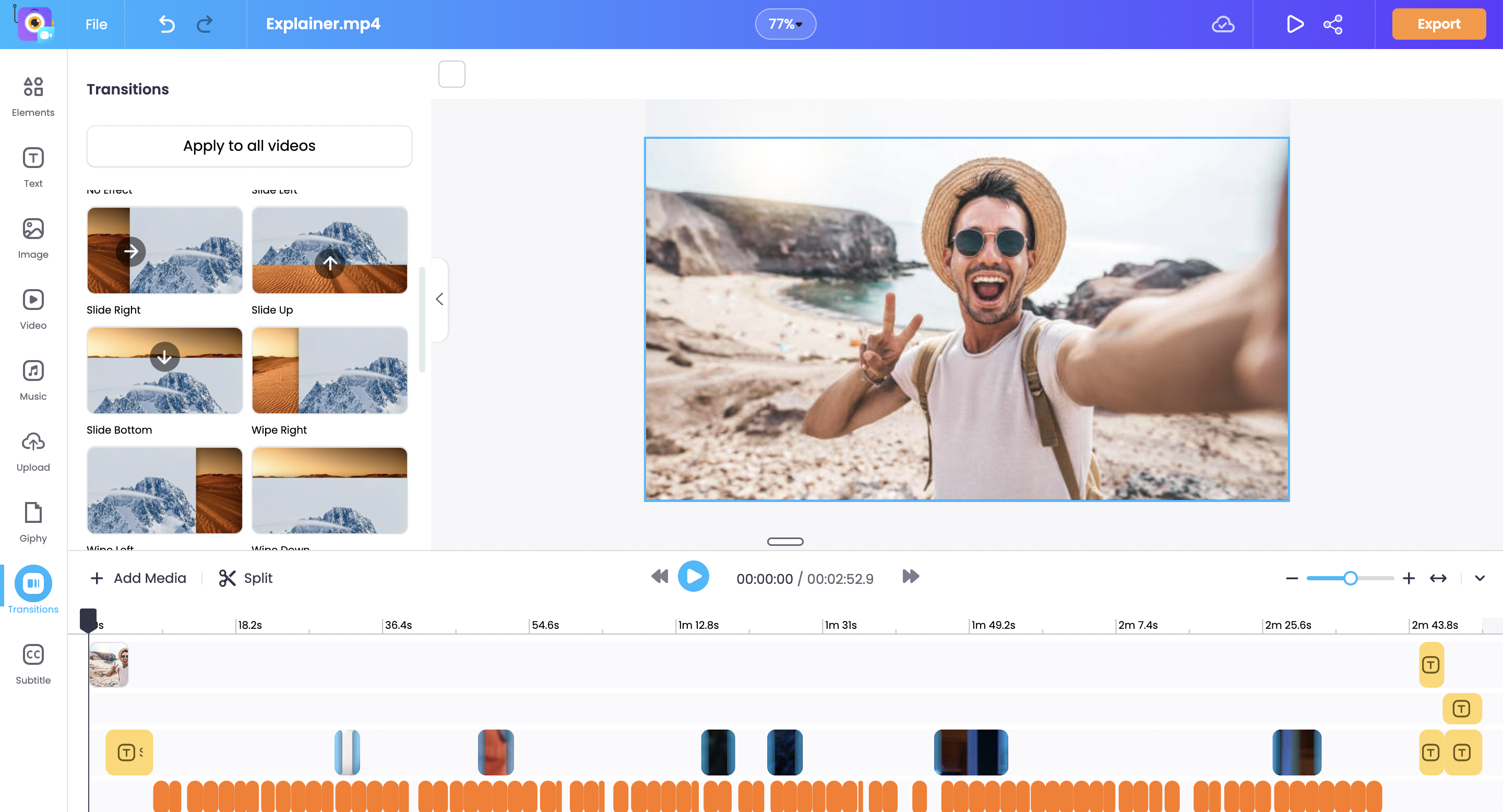
Панель экспорта связана с рендерингом, а не просто с сохранением проекта. Для получения готового файла служит Export, после чего выбираются поддерживаемые параметры выгрузки и появляется результат в My Exports. Максимальное разрешение определяется тарифом. Из-за этого одинаковая композиция на таймлайне не гарантирует, что два аккаунта смогут выгрузить её с одинаковыми настройками.
Возможности и реальные границы автоматизации
Автоматический монтаж исходного видео
Edit with AI обрабатывает уже отснятый материал, а не заменяет съёмку. Пользователь задаёт соотношение сторон и выбирает эффекты; система способна добавить B-roll-вставки, фоновую музыку, титры, анимацию текста и другие средства оформления. Затем результат остаётся доступным для ручной корректировки. Специализированная справка отдельно предупреждает, что лучше сначала убрать из исходника ненужные участки и что автоматический монтаж особенно хорошо работает с английской речью.
У этой функции есть редакционное следствие: визуальные вставки и автоматические текстовые акценты следует оценивать относительно фактов в исходном материале. Красиво подобранное изображение не удостоверяет правильность сказанного; случайный B-roll может создать ложную иллюстрацию. Для аналитических, медицинских и юридических видео проверка соответствия вставок содержанию важнее скорости публикации.
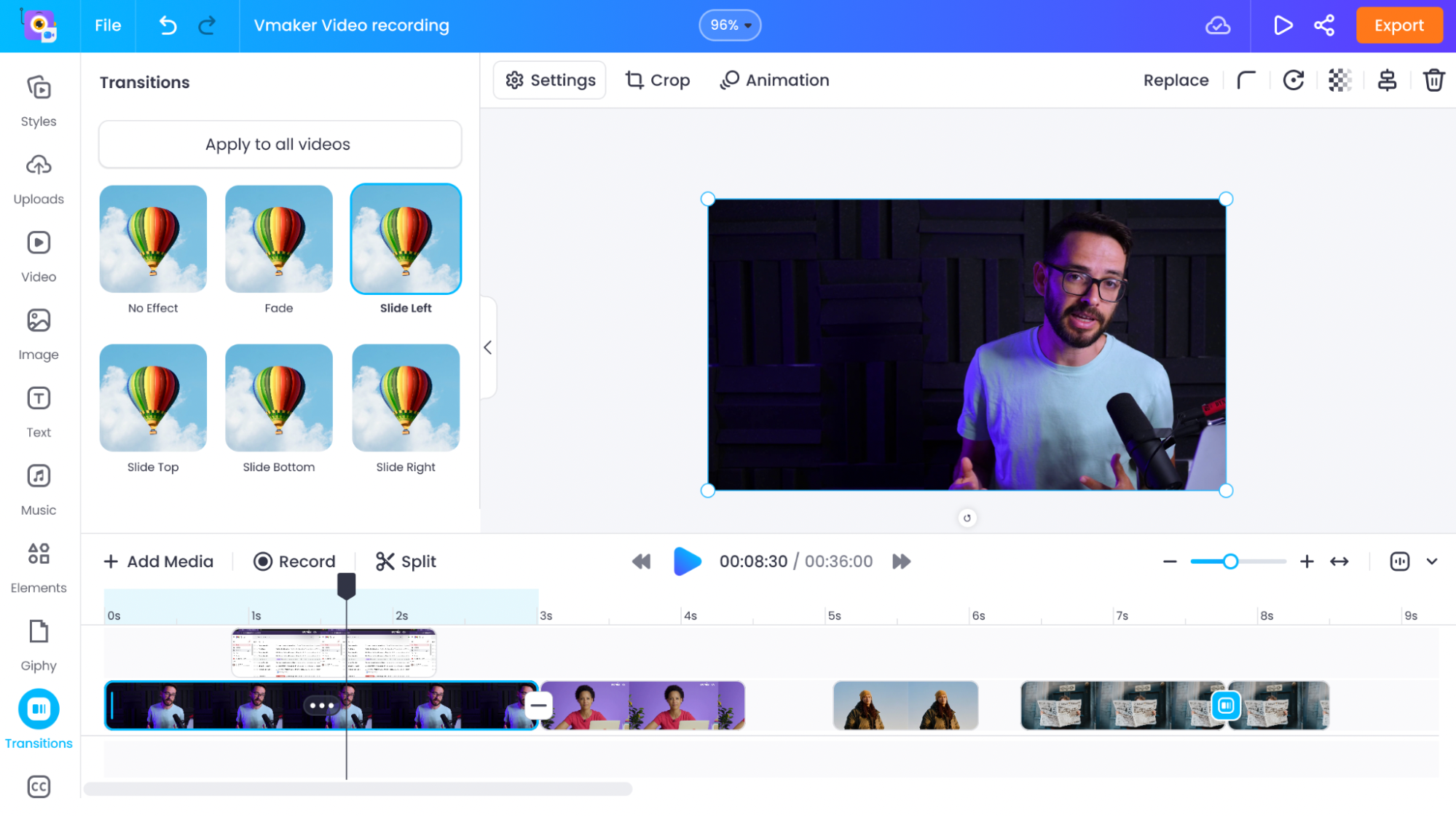
Короткие ролики из вебинара, интервью и подкаста
Short Clip generator, направление Long to Short, анализирует длинное видео, выбирает тематические фрагменты и собирает из них короткие ролики. Для отбора можно задать длительность, соотношение сторон и слова, характеризующие нужную тему. На странице результата рядом с клипами показываются сценарные фрагменты и подсказки площадок на основе внутренней оценки вовлекающего потенциала. Это рекомендации сервиса, а не прогноз реальных просмотров.
Главное отличие от обычной нарезки по таймкодам состоит в том, что алгоритм пытается выделить смысловой эпизод. Для беседы с несколькими темами результат полезен как первичный отбор, но не как окончательное свидетельство того, что фрагмент передаёт исходную мысль. Короткая цитата без вводной фразы или ответа собеседника иногда меняет смысл, поэтому для публикации уместно сравнивать каждый кандидат с более длинной записью.
Автоматическое преобразование длинного видео полезно не только для соцсетей. Для внутреннего обучения это способ разделить полуторачасовую демонстрацию на отдельные сюжеты: настройка интерфейса, работа с ошибками, завершение операции. При этом исходный длинный ролик остаётся необходимым контекстом и архивной копией; короткие версии не заменяют полную запись события.
Highlights и тизеры
Highlights Generator решает близкую, но не идентичную задачу. Вместо набора самостоятельных тематических коротких роликов он собирает обзор самых заметных моментов: микро-тизер продолжительностью менее 15 секунд, ролик на 30–60, 60–90 или 90–120 секунд либо вариант с иной выбранной длительностью. Вводные для такой обработки — видеоматериал, итоговое соотношение сторон и целевая продолжительность.
Тизер подходит для анонса выпуска или заставки к длинному материалу, тогда как отдельные короткие ролики нужны для самостоятельных публикаций. Ошибка выбора механизма сказывается на структуре: клип с одной мыслью должен быть понятен без полного выпуска, а монтаж ярких секунд может служить только приглашением к просмотру. В обоих сценариях проверяется не только ритм, но и точность монтажа.
Субтитры, перевод и текст на видео
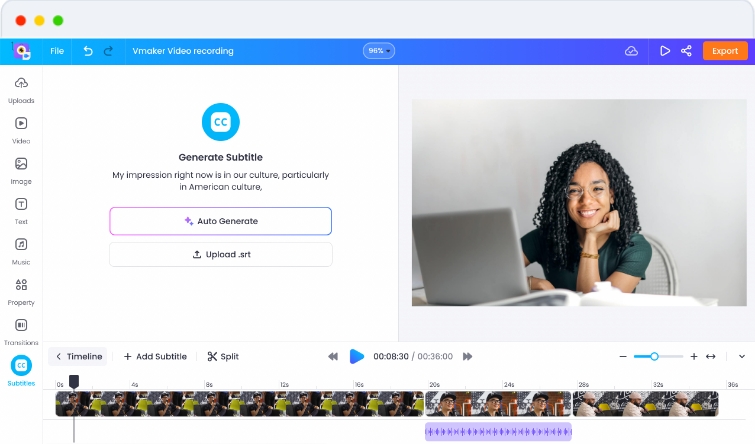
AI Subtitle Generator получает звуковую речь из ролика и создаёт текстовые подписи. Пользователь выбирает язык распознавания; участки с низкой уверенностью помечаются для проверки. Субтитры можно редактировать, стилизовать, включать в финальный ролик или использовать доступный на тарифе вариант работы с файлом SRT. Также предусмотрен перевод субтитров на другой язык.
Здесь полезно различать три результата: распознанный текст, переведённый текст и графическое отображение текста на экране. Правильная транскрипция не гарантирует корректного перевода, а удачный перевод не означает, что подпись не перекрывает лицо или название кнопки. Для образовательного ролика важно сохранять написание программных терминов, имен и единиц измерения. Для вертикального видео — учитывать безопасную область, которую не закрывают интерфейсы соцсетей.
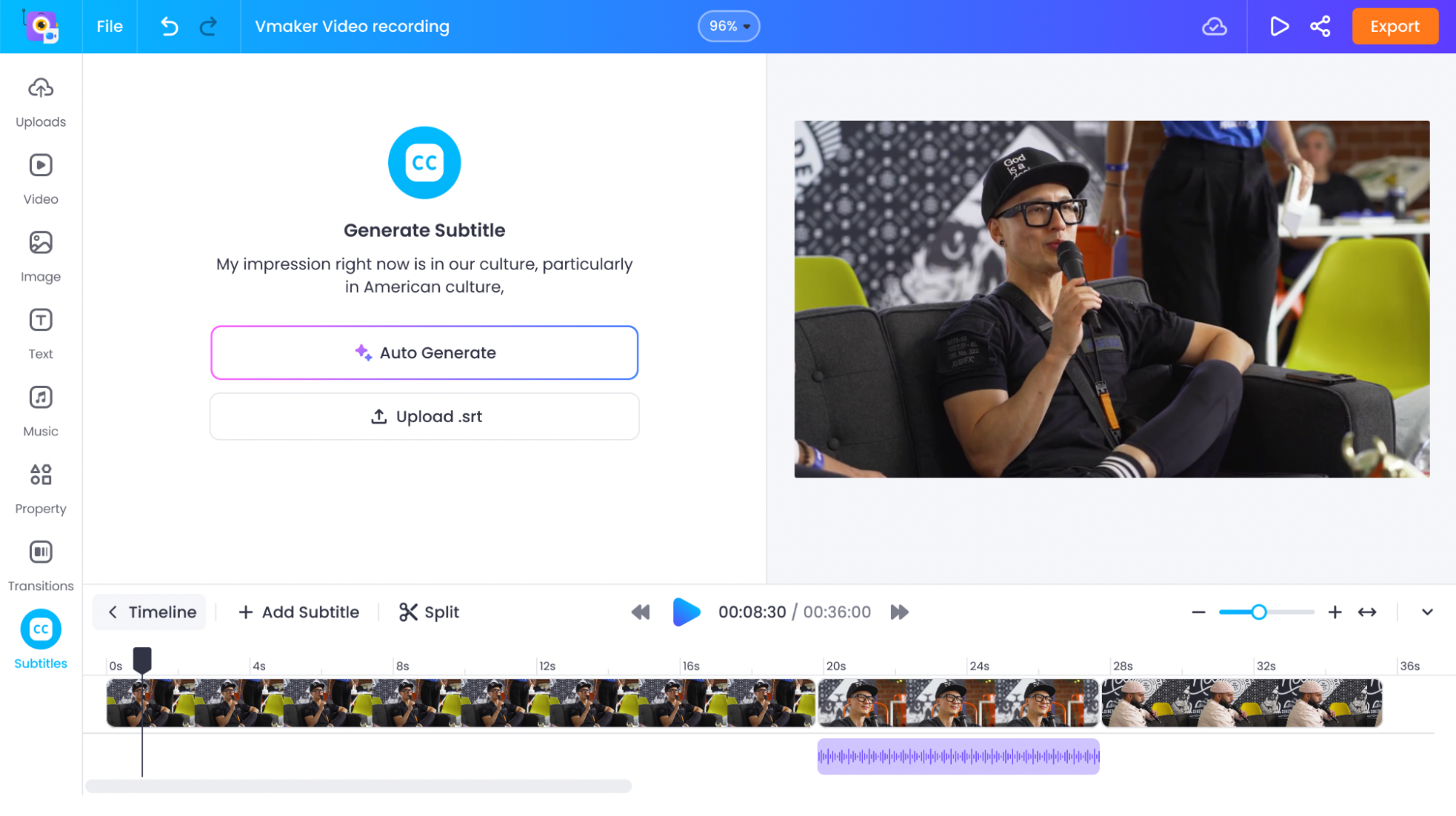
Редактор также поддерживает обычный текст поверх видео: подписи, заголовки, декоративные акценты и анимацию. В отличие от автоматической транскрипции это самостоятельная работа с графическими объектами. Для интерфейсных записей ручной заголовок, обозначающий раздел урока, часто полезнее автоматической эффектной вставки. Но чрезмерное количество текста снижает разборчивость изображения.
ИИ-аватары: ролики из текста, аудио и документов
Генератор AI Avatar Video создаёт видео с виртуальным ведущим. Источником может быть собственный сценарий или текстовое описание, из которого система готовит сценарий; отдельный режим Audio to Video использует голосовую запись. В сценарном варианте доступны выбор категории, продолжительности, внешности аватара и голоса с фильтрами по языку и стилю. Результат сохраняет возможность дальнейшего редактирования в видеоредакторе.
Doc to Video обрабатывает документы и презентации. Можно использовать представление документа в виде слайдов или прокрутки, сгенерировать текст выступления, отредактировать его и сопроводить виртуальным ведущим. Для обучения такая схема удобна, когда содержание уже согласовано в презентации, а нужна самостоятельная видео-версия. Важнейший контрольный объект — исходные цифры, графики и формулировки: генерация речи не заменяет редакторскую сверку с документом.
Аватарный ролик не следует принимать за документальную съёмку человека. Он может выглядеть как выступление ведущего, но является синтетическим представлением текста или аудио. В деловых материалах и обучении стоит обозначать характер такого представления. Для создания индивидуального аватара с внешностью реального человека требуется отдельно учитывать согласие, права на изображение и голос.
Удаление фона и дополнительные эффекты
AI Background Remover отделяет объект от фона загруженного видео. Это полезно для ведущего, который должен находиться поверх другого визуального материала, или для простой композиции без зелёного экрана. В справке отмечено, что предпросмотр иногда выглядит размытым и окончательное качество нужно оценивать после экспорта. На тарифной странице минуты обработки фона указаны для Teams и корпоративных условий; считать её безусловно бесплатной для всех нельзя.
Сложная граница волос, прозрачные предметы, движение рук и наложение объекта на близкий по цвету фон остаются объективно трудными случаями сегментации. Здесь стоит оценивать готовый кадр, особенно на контрастном фоне. При проблемах полезен исходный материал, к которому можно вернуться, а не многократное усиление обработки уже неудачного результата.
Облачная библиотека, доступ по ссылке и командные возможности
Сохранённые записи и созданные видеоролики можно показывать через веб-страницу проигрывателя, а не только скачивать. В экосистеме предусмотрены общие рабочие пространства, папки, совместный доступ и аналитика просмотра. В расширенных редакциях встречаются фирменное оформление страницы проигрывателя, собственные домены, дополнительные правила доступа и рабочие функции команды. Это отдельная часть продукта: она отвечает за распространение и контроль, а не за качество склеек или титров.
Опубликованная ссылка полезна для быстрого согласования: коллега видит итоговый видеоряд, не устанавливая монтажную программу. При этом доступ по ссылке не равен праву редактировать, а просмотр не создаёт личной копии файла. Владельцу проекта стоит раздельно учитывать аудиторию, имеющую право смотреть, людей с доступом к исходникам и тех, кто может менять проект; это снижает риск случайной публикации внутренней записи.
Карта форматов и совместимости
Формат — это не только расширение файла. При загрузке редактор должен прочитать контейнер и закодированные в нём дорожки, а при выгрузке сформировать новый файл, который распознает получатель. Для исходников с нестандартным звуком, переменной частотой кадров или техническими метаданными важно различать успешное добавление файла в библиотеку и корректный предпросмотр с синхронным звуком.
| Тип материала | Импорт и назначение | Что можно получить | Потери и переносимость |
|---|---|---|---|
| MP4, MOV | Поддерживаются при загрузке в AI Video Editor; пригодны для ручного и автоматического монтажа | Готовый отрендеренный ролик, выбранный в диалоге выгрузки | Редактируемые дорожки Vmaker не становятся частью обычного видеофайла |
| MKV, AVI | Указаны для онлайн-обрезки и объединения; фактическая совместимость конкретной дорожки зависит от её кодека | Монтажный результат после обработки и экспорта | Специфические дорожки и вложенные метаданные не следует считать автоматически сохраняемыми |
| WebM | Поддерживается инструментом Long to Short для загрузки длинного видео | Набор коротких клипов после генерации | Подтверждение WebM в одном инструменте не означает поддержку каждым режимом генерации |
| PDF, PPT, документы | Входные материалы для Doc to Video и генерации речи с аватаром | Видеопредставление содержания документа | Файл видео не сохраняет редактируемую структуру исходной презентации или документа |
| Аудиозапись | Исходник для Audio to Video с аватаром | Видеоролик с виртуальным ведущим, использующий загруженный звук | Исходный аудиофайл стоит хранить отдельно; монтаж не заменяет его архивную копию |
| SRT | Формат файла субтитров для отдельных операций импорта/выгрузки, при наличии доступа в тарифе | Текст с временными метками либо субтитры, добавленные к ролику | При встраивании текста в изображение нельзя редактировать его как отдельную дорожку в другом проигрывателе |
| Ссылка на видео | Отправка адреса страницы просмотра в облачном проигрывателе | Просмотр и обсуждение без пересылки большого файла | Зависит от аккаунта, прав доступа и доступности сервиса |
| Проект Vmaker | Редактируемая работа внутри веб-платформы | Повторное редактирование внутри Vmaker | Не является универсальным монтажным форматом для стороннего редактора |
Список контейнеров для общих инструментов нарезки и склейки шире, чем набор двух форматов, прямо названных в кратком руководстве AI Editor. Это не противоречие: разные операции имеют разные входные условия. Поэтому для нетипичного материала правильный критерий совместимости — не появление файла в списке загрузок, а корректное воспроизведение звука и изображения до запуска платной обработки.
При передаче результата в Camtasia или другой редактор обычный видеофайл подходит для нового монтажа, но не перенесёт автоматически проектную структуру Vmaker, решения алгоритма о выделенных фразах, выбранные виртуальные объекты и внутреннюю историю правок. Для серьёзного повторного использования отдельно сохраняются первоначальные исходники, сценарный текст и субтитры, когда их экспорт разрешён тарифом.
Соотношение сторон не стоит путать с разрешением. Вертикальный 9:16 и горизонтальный 16:9 описывают геометрию кадра; 1080p, 2K и 4K — доступные уровни детализации и пределы тарифа. Вертикальная версия презентации с мелкими таблицами может быть менее читаемой даже при высоком разрешении, потому что текст занимал малую часть исходной горизонтальной сцены.
Цена, бесплатный тариф и платные редакции
У Vmaker есть бесплатный доступ Free, в сравнительной части тарификации также обозначенный Lite. Для платных редакций используются Starter, Teams и корпоративный Enterprise. Модель оплаты подписочная; цена зависит от выбора помесячной или годовой оплаты и отображаемой валюты. Ниже приведены суммы в долларах из тарифной сетки: они позволяют сравнить уровни, но не являются гарантией суммы списания с конкретного счёта в другой стране.
| Редакция | Цена в USD | Ограничения, важные для результата |
|---|---|---|
| Free / Lite | $0 | Запись экрана до 1 минуты; 5 ГБ хранения; до 5 ГБ или 120 минут для обычной загрузки; 600 Long-to-Short AI Credits; 20 минут автоматических субтитров в месяц; 4 аватара; 60 секунд генеративных кредитов |
| Starter | $18/мес при годовой оплате ($216 за год) или $24 помесячно | 10 скачиваний видео в месяц; экспорт до 1080p и 30 минут; запись до 30 минут; хранение 10 ГБ; 2000 кредитов для коротких видео; 60 минут автосубтитров |
| Teams | $25/мес при годовой оплате ($300 за год) или $39 помесячно | 30 скачиваний в месяц; экспорт до 2K и 45 минут; запись до 4 часов; 30 ГБ хранилища; 3500 кредитов; 120 минут автосубтитров; 15 минут удаления видеофона |
| Enterprise | Индивидуальные условия | Заявлены экспорт до 4K и 3 часов, расширенные сроки записи, безопасность, управление и квоты по договорённости |
Особенность тарифов — разные счётчики для разных стадий. Кредитный бюджет на обработку длинных видео не заменяет число разрешённых скачиваний, а месячные минуты субтитров не увеличиваются от того, что запись оказалась короткой. В Starter и Teams отдельно ограничено количество скачиваний и прямых публикаций в соцсети. Бесплатный режим позволяет изучить инструменты, но финальный результат может содержать водяной знак; для выгрузки без него нужен платный уровень.
Показатели бесплатного плана удобнее оценивать по реальной задаче. Минута захвата экрана достаточна для короткого сообщения об ошибке, но не для полноценного урока. Пять гигабайт пространства можно занять несколькими объёмными исходниками, хотя каждый из них соответствует разрешённой длительности. Двадцать минут автосубтитров хватает для одного короткого выступления либо нескольких небольших объяснений, но не для часового курса без дополнительных условий.
Платные ограничения также не исчезают после подписки. Например, у Starter показаны 10 выгрузок видео в месяц и верхняя граница 30 минут для одного экспортируемого ролика. Это разные ограничения: длинная загрузка до 120 минут не означает возможность скачать смонтированный двухчасовой файл на Starter. У Teams срок экспорта больше, но также ограничен. Наличие Enterprise не следует трактовать как неограниченную обработку любых исходников: корпоративная сетка предусматривает индивидуальные квоты и условия.
В Vmaker есть платные медиаресурсы, а сверх предусмотренного числа скачиваний в тарифной сетке указана дополнительная стоимость. Для Starter — $3 за дополнительную выгрузку, для Teams — $2. При интенсивном использовании такие доплаты могут заметно отличаться от рекламной месячной цены. Кредиты на отдельные ИИ-операции, генеративное видео и премиальные материалы также учитываются раздельно, поэтому смету на серию публикаций стоит строить по количеству проектов, продолжительности и итераций.
На страницах продукта встречаются приглашения попробовать сервис бесплатно, но это не тот же термин, что гарантированный полнофункциональный пробный период каждого платного инструмента. Для планирования не стоит закладывать в бюджет непроверенную длительность trial или автоматическое сохранение премиальных возможностей после завершения подписки. Определяющими являются счётчики и права выбранной редакции.
Интернет, производительность, безопасность и приватность
Vmaker сочетает локальный этап захвата и сетевую инфраструктуру. Экран и веб-камера записываются на устройстве, но результаты размещаются в онлайн-библиотеке, а ИИ-редактор обрабатывает загружаемые материалы через веб-сервис. Следовательно, пропускная способность исходящего канала особенно важна для больших файлов. Нет оснований обещать одинаковую скорость обработки роликов: на неё влияют размер исходника, длительность, сложность операций и условия сервера. Значения времени экспорта без измерений на конкретном проекте не показатель качества сервиса.
Для Windows и macOS существенны разрешения на запись экрана, камеру и микрофон. В Chrome расширению нужен доступ к выбранной вкладке или области, а самому сайту — возможность авторизации, загрузки файлов и воспроизведения видео. Отдельные опции захвата системного звука отличаются от записи микрофона. Поэтому корректно работающая веб-страница ещё не означает, что приложение захватывает все аудиоисточники компьютера.
Хранение записи в облаке помогает открыть её с другого компьютера и показать по ссылке, но одновременно вводит правовой и организационный риск. В видео часто попадают адреса, переписка, служебные документы, номера заказов, лица и голоса людей. Размытие приватных областей лучше считать дополнением к аккуратно подготовленному рабочему окружению, а не полноценной защитой: некоторые уведомления и окна возникают вне заранее выделенной зоны.
Условия сервиса предусматривают сбор данных учётной записи, техническую обработку и хранение в инфраструктуре компании и поставщиков услуг. В политике указано, что данные могут обрабатываться в США и других местах расположения подрядчиков; абсолютная защищённость передачи и хранения не гарантируется. Для удаления аккаунта предусмотрен механизм управления учётной записью, но часть сведений может удерживаться по юридическим и операционным основаниям. Удаление приложения с компьютера само по себе не удаляет проектные материалы в облаке.
Применение искусственного интеллекта добавляет отдельную тему ответственности за готовый ролик. Пользователь должен иметь право на загружаемое видео, музыку, документ и изображение человека. В правилах Vmaker AI есть ограничения на использование чужой личной информации и предупреждение о необходимости избегать передачи чувствительных данных. Поэтому внутренние совещания, записи пациентов, финансовые документы и клиентские базы не подходят для экспериментальной загрузки без предварительной правовой и корпоративной оценки.
Сервис содержит инструменты контроля доступа и на платных уровнях — расширенные функции безопасности. Однако наличие на странице упоминаний GDPR, шифрования и сертификатов нельзя превращать в обещание, что любая конкретная организация автоматически соблюдёт свои нормы конфиденциальности. Вопрос о месте хранения данных, правах администратора и сроках удаления необходимо отделять от вопроса, хорошо ли работает видеоредактор. Для публичных обучающих видео и конфиденциальных записей требования существенно различаются.
Языковые возможности тоже имеют границы. На сайте присутствует русская локализация отдельных материалов, а ИИ-субтитры работают с несколькими языками. Это не доказательство того, что каждое окно веб-приложения, справка, озвучка и все голосовые модели имеют полноценный русский перевод. При работе с русской речью после распознавания особенно важны технические имена, собственные названия, англоязычные названия кнопок и сокращения.
Что перестанет работать первым при сбое связи или доступа
Проблемы с аккаунтом и лицензией
Критическая зависимость облачной части — учётная запись. Без неё нет обычного доступа к проектам, ранее выполненным экспортам и настройкам командного пространства. Истечение подписки прежде всего затрагивает платные ограничения: число выгрузок, длительность записей и качество экспорта. При проекте с утверждённой датой публикации нельзя рассчитывать, что возможность просматривать предварительный вариант автоматически означает возможность скачать его в нужном качестве.
Слабый интернет и сбои загрузки
При ухудшении сети первыми становятся проблемными передача крупных исходников, доступ к веб-библиотеке и ожидание облачных заданий. Даже полностью снятый ролик нельзя считать выданным заказчику, пока не получен готовый файл или проверяемая страница просмотра. На случай нестабильной сети полезно хранить отдельный локальный исходник ещё до начала ИИ-обработки и не назначать единственный канал передачи результата на последнюю минуту.
Браузер, ОС и разрешения оборудования
Захват экрана зависит от прав операционной системы, а браузерное расширение — от версии и разрешений Chrome. После обновления системы записывающее приложение может вновь потребовать доступ к микрофону или экрану. Это не признак потери проекта: пока речь идёт о этапе захвата, решение находится в разрешениях и настройке источников, а не в переустановке веб-редактора или удалении облачной библиотеки.
Облако и внешние материалы
Если внешний сервис или лицензия на медиаресурс недоступны, часть связанных эффектов и публикационных сценариев становится ограниченной. Исходный ролик и уже выгруженный конечный файл при этом представляют разные степени независимости: конечный файл можно хранить отдельно, а проект с облачными элементами требует доступной платформы. Главный риск не мгновенная потеря всех данных, а невозможность завершить монтаж в нужный момент.
Скрытая стоимость владения Vmaker
Стоимость владения видеосервисом складывается не только из цены Starter или Teams. Для регулярного контент-плана принципиальны четыре расходных ресурса: объём входных видео, число обработок, количество финальных выгрузок и время сотрудников на содержательную проверку. Наличие автоматического нарезчика сокращает ручную первичную работу, но не отменяет просмотров перед публикацией. При нескольких языках появляются ещё проверки перевода и сопоставления титров с аудио.
Первый источник дополнительных расходов — повторные генерации. Если результат ИИ-монтажа выбран с неверным соотношением сторон либо смысловая нарезка оказалась неудачной, новая обработка может потребовать новых кредитов. Это мотивирует сначала продумать целевую платформу и длительность материала, а уже потом расходовать автоматические операции. Сама функция повторного редактирования не означает, что каждый повторный рендер бесплатен.
Второй источник — экспорт. У редакций Starter и Teams предусмотрено фиксированное число скачиваний в месяц, после которого появляются платные дополнительные операции. Несколько версий одного проекта — например, вертикальная, горизонтальная и вариант с другими субтитрами — следует учитывать как отдельные результаты. То же касается согласования с заказчиком, который просит не заменить ссылку на страницу просмотра, а предоставить готовый файл.
Третий источник — хранение и переезд на другую платформу. Облачная библиотека экономит организационные усилия, пока проект живёт в Vmaker. Но для передачи другому монтажёру нужны исходные файлы и отдельные финальные версии. Платформа не предоставляет универсальный обменный проект, который воссоздаст монтажный таймлайн стороннего ПО. Потенциальные расходы перехода связаны не с форматом MP4, а с потерей редактируемой структуры.
Наконец, платные медиаресурсы и командное управление не следует автоматически относить к бесплатной части рабочего процесса. Брендовые наборы, общее пространство, расширенное разрешение и длительное хранение существуют в разных редакциях. При оценке подписки полезнее считать реальные выпуски за месяц и нужное качество выгрузки, чем сравнивать тарифы исключительно по количеству функций на странице продаж.
Матрица сохранности результата
| Объект и действие | Что остаётся | Что теряется или зависит от платформы | Обратимость и открытие в другом ПО |
|---|---|---|---|
| Сохранить исходный MP4/MOV отдельно | Полная первоначальная запись в виде обычного файла | Редакционные решения, созданные позднее в Vmaker | Открывается в другом совместимом монтажном ПО; самый безопасный базовый архив |
| Изменить последовательность клипов в веб-проекте | Веб-проект и предпросмотр монтажа | Совместимость структуры с чужим форматом проекта не обеспечена | Возврат возможен в рамках функций редактора; в другой программе монтаж собирается заново |
| Сгенерировать короткие клипы | Отдельные варианты публикации и исходная длинная запись, если она сохранена | Нюансы контекста за границами выделенного отрезка | Короткое видео открывается как медиафайл, исходный смысл проверяется по полной записи |
| Наложить субтитры поверх изображения | Читаемый текст в кадре экспортированного ролика | Отдельная редактируемая текстовая дорожка при таком способе вывода | Поправка требует новой версии ролика; отдельный SRT переносимее при наличии выгрузки |
| Экспортировать видео | Самодостаточный файл в выбранном качестве | Внутренний проект, отдельные дорожки и история исправлений | Скачанный файл независим от ссылки; полноценное продолжение проекта в другом ПО недоступно |
| Поделиться облачной ссылкой | Быстрый просмотр при сохранении прав доступа | Независимость от хостинга и настроек доступа | Ссылка не заменяет архив; её действие прекращается при ограничении доступа |
| Удалить проект или аккаунт | Существующие скачанные копии вне сервиса | Сетевая библиотека и функции совместного доступа | Восстановление нельзя гарантировать; сначала нужны личные копии исходников и финалов |
Для архивных задач наиболее устойчивая пара — исходный медиафайл и готовый экспорт. Исходник позволяет заново принять монтажные решения, экспорт обеспечивает точное воспроизведение опубликованной версии. Один из них не заменяет другой. Вся дополнительная информация — сценарий, субтитры, графические элементы — улучшает переносимость только тогда, когда она отдельно доступна и хранится в понятном формате.
Как пользоваться программой — советы гика
Рабочие действия ниже относятся к названиям элементов Vmaker и Vmaker AI, встречающимся в справочном центре. Названия в конкретной редакции интерфейса могут отличаться от старых изображений; для ИИ-операций приведена актуализированная последовательность веб-панели app.vmaker.com. Для воспроизводимости используйте собственный материал, не содержащий конфиденциальных данных, и не удаляйте первоначальные файлы до проверки готового экспорта. Указанные функции доступны в пределах прав и квот выбранного аккаунта.
Записать экран, камеру и звук без раскрытия лишних данных
Цель. Получить короткую демонстрацию работы приложения, которую затем можно смонтировать или отправить ссылкой. Подготовка. Нужны учётная запись Vmaker, настольное приложение для Windows или macOS либо Chrome-расширение, разрешения на экран и микрофон. Для записи только области браузера подойдёт расширение; при использовании настольного приложения доступны обозначенные режимы захвата.
- Откройте Vmaker и войдите под своей учётной записью. В окне рекордера выберите Screen, Webcam либо Screen + Webcam в зависимости от того, что требуется показать зрителю.
- Уточните объект захвата: полный экран, окно или подходящую область. До старта убедитесь, что выбран нужный микрофон; системный звук проверяйте отдельно, когда он нужен для объяснения.
- В Chrome-расширении для чувствительной информации используйте значок Blur на боковой панели: выберите режим по области или по элементу, задайте интенсивность ползунком, подтвердите Done. Размытие области при прокрутке может смещаться; для элемента страницы устойчивее режим по элементу.
- Нажмите Start Recording. После обратного отсчёта покажите действие и проговорите короткое объяснение. Для примера достаточно открытия программы и одного воспроизводимого действия.
- Завершите запись красной кнопкой Stop Recording. Дождитесь передачи ролика в облачную библиотеку и откройте страницу просмотра.
Проверка. Просмотрите первые и последние секунды, разборчивость речи, положение курсора, отсутствие всплывших персональных данных и соответствие длительности тарифу. Типичная ошибка. Неверный микрофон или скрытая область экрана приводят к немому видео либо пустому кадру. Безопасный откат. Не публикуйте ошибочный дубль; проверьте системные разрешения и перезапишите короткий материал. Если ранее применённое размытие расположено не там, очистите области через Clear all region и задайте их заново до следующей записи.
Сделать ручную правку: обрезать, разделить, повернуть и собрать клипы
Цель. Сократить ненужные паузы, восстановить ориентацию записи и соединить содержательные фрагменты без автоматического изменения смысла. Подготовка. Подойдёт существующая запись из кабинета либо загруженный видеофайл. Для сохранения исходной версии полезно сделать копию записи из панели, прежде чем менять монтаж.
- Откройте видео в библиотеке Vmaker и выберите Edit в окне проигрывателя. Для более старой записи доступен вход через меню параметров карточки видео в dashboard и пункт Edit.
- В редакторе найдите нужный клип на шкале времени. Для сокращения начала и конца используйте Trim и передвиньте границы оставляемого участка; проверьте предпросмотр перед применением.
- Для внутреннего удаления установите курсор по времени и используйте Split в точках разрыва, затем удалите лишний участок, не затрагивая содержательную часть соседних фрагментов.
- Для смены ориентации применяйте Rotate или Flip; для кадрирования — Crop, для изменения размера в композиции — Resize. Эти действия отличаются по тому, какие пиксели будут видны.
- При необходимости дополните шкалу другими загруженными видеоматериалами. Инструмент Text предназначен для подписей и заголовков, Music — для собственной звуковой дорожки или медиаресурса. Уточните положение текста, уровень фоновой музыки и границы клипов; проверьте предпросмотр до экспорта.
Проверка. Начало ролика начинается с нужной мысли, конец не обрывает фразу, между частями нет неуместных резких переходов, а лицо и текст не обрезаны. Типичная ошибка. Использовать Crop вместо изменения соотношения сторон или удалять исходный фрагмент до создания копии. Безопасный откат. Отмените последнее действие, при необходимости вернитесь к копии исходной записи; не перезаписывайте единственный исходный файл ради экспериментальной версии.
Обработать отснятый ролик через Edit with AI
Цель. Получить черновой монтаж с визуальными и звуковыми элементами, не расставляя их все вручную. Подготовка. Возьмите короткую запись с понятной речью; для этой операции английское аудио имеет наиболее предсказуемую поддержку. Сначала удалите длинные ошибки и ненужные вставки из исходного материала.
- На странице app.vmaker.com выберите Edit with AI либо Create New Project, затем Edit with AI.
- Загрузите исходный ролик и дождитесь завершения импорта. Сверьте, что длительность и звуковая дорожка отображаются без ошибок.
- Задайте output aspect ratio в соответствии с публикацией: горизонтальный кадр для полноэкранного учебного видео либо вертикальный для ленты коротких видео.
- Отметьте предложенные эффекты и нажмите Create video. Не используйте максимальное число эффектов только ради их количества: они должны помогать пониманию.
- На странице результата посмотрите предварительную версию. Для смысловых исправлений выберите Edit video, исправьте вставки, подписи и кадрирование, затем перейдите к Export.
Проверка. Просмотрите ролик целиком с включённым звуком: оцените, совпадают ли B-roll и слова, не перекрывают ли подписи интерфейс и не изменился ли смысл. Типичная ошибка. Передавать нейросети длинное видео с дублями и ожидать автоматически согласованную редакцию. Безопасный откат. Оставьте начальный ролик нетронутым; при ошибочном эффекте исправьте текущий проект или создайте новую обработку подготовленного исходника, учитывая оставшиеся ИИ-кредиты.
Получить несколько Short Clips из длинного выпуска
Цель. Превратить разговорный выпуск в отдельные короткие фрагменты, каждый из которых имеет законченную мысль. Подготовка. Нужны длительное интервью, подкаст, вебинар или видеоурок и понимание, на какой площадке ролики будут размещены. Полезно заранее обозначить темы, по которым алгоритм должен искать моменты.
- В веб-панели откройте Short Clip generator, затем загрузите длинную запись.
- Задайте output aspect ratio, при подготовке вертикальной публикации выберите подходящий вертикальный вариант. Укажите желаемую длительность отдельных клипов.
- В текстовое поле тем введите слова, характеризующие нужные фрагменты. Нажмите Create video. Это этап смыслового поиска, а не точной нарезки по фиксированным таймкодам.
- Изучите список полученных клипов и их текстовые фрагменты. Сопоставьте каждый с контекстом исходного выпуска. Маркеры соцсетей и оценка популярности не заменяют этой проверки.
- Для ручного исправления выберите Edit as project; для создания конечной версии используйте Export, затем параметры Download video.
Проверка. У каждого фрагмента есть смысловая завязка и завершение; зрителю не требуется начало полной беседы, чтобы понять тезис. Типичная ошибка. Опубликовать фразу без контекста из-за высокой оценки алгоритмом. Безопасный откат. Сохраните длинный исходник, отклоните спорные варианты и вручную отредактируйте только удачные фрагменты. Повторный запуск со скорректированными темами допустим в пределах кредитного бюджета.
Собрать Highlights или короткий тизер
Цель. Создать анонс длинного ролика, в котором несколько эпизодов раскрывают тему и мотивируют посмотреть полную запись. Подготовка. Должен быть исходный материал, где есть выразительные моменты, и выбранная цель: микроанонс или более содержательный обзор.
- В Vmaker AI выберите Edit video и действие Create highlights.
- Загрузите исходник и задайте выходное соотношение сторон.
- Выберите продолжительность: Micro teaser (меньше 15 секунд), один из диапазонов 30–60, 60–90 или 90–120 секунд либо собственную длительность.
- Запустите Generate highlights и дождитесь результата.
- Просмотрите подборку, откройте ручной редактор при необходимости, затем используйте Export Video и разрешённый вариант скачивания.
Проверка. Тизер не раскрывает ложный итог и не соединяет реплики так, будто они являются одной фразой; длительность соответствует назначению. Типичная ошибка. Использовать микро-тизер как самостоятельный учебный ролик и получить набор кадров без вывода. Безопасный откат. Вернитесь к исходному видео и выберите более подходящую продолжительность; уже созданный тизер не должен быть единственным архивом материала.
Сгенерировать, исправить и перевести субтитры
Цель. Сделать ролик понятным без звука и подготовить текстовую локализацию. Подготовка. Нужен ролик с разборчивой речью, правильное обозначение её исходного языка и список терминов, которые автоматическое распознавание может исказить.
- Из панели app.vmaker.com откройте AI Subtitle Generator и загрузите видео.
- Нажмите Auto generate, выберите язык речи и подтвердите Generate subtitle. Дождитесь появления текста, привязанного ко времени.
- Прочитайте субтитры по фразам. Особое внимание уделите словам с низкой уверенностью, которые выделены красным; исправьте имена, числа, команды и технические термины.
- Для дополнительного языка используйте Translate, выберите целевой язык и нажмите Translate subtitles. Сверьте смысл получившегося текста с исходным аудио.
- Проверьте расположение надписей в кадре и перейдите к Export, затем к выбору имени файла, разрешения, типа файла и доступного режима субтитров.
Проверка. Подпись появляется вместе с соответствующей фразой, не закрывает значимый элемент кадра и правильно передаёт цифры. Типичная ошибка. Оставить автоматический перевод без сверки: названия функций и фамилии меняют написание или смысл. Безопасный откат. Сохраните исходный текст и отдельную исправленную редакцию; при неудачном переводе вернитесь к точной транскрипции вместо попытки исправлять неверный слой в готовом видео.
Создать AI Avatar Video по собственному сценарию
Цель. Сделать объясняющее видео с виртуальным ведущим без съёмки человека. Подготовка. Нужен короткий проверенный сценарий, допускающий озвучивание, и выбранный язык речи. Не используйте чужое лицо или голос без прав и согласия.
- В панели Vmaker выберите AI Avatar Video, затем Text prompt to video.
- Укажите категорию, продолжительность и текст описания для создания сценария. Для утверждённого содержания используйте собственный сценарий вместо свободной генерации.
- Выберите аватара из предложенной библиотеки, при необходимости воспользуйтесь фильтрами пола, внешнего вида, одежды и формата фигуры.
- Укажите голос из Standard или Premium с нужным языком и стилем, учитывая доступность голосов в тарифе. Нажмите Create video.
- После генерации просмотрите выступление; для исправления содержания откройте Edit video, затем Export и Download video.
Проверка. Озвучка соответствует утверждённому тексту, термины звучат правильно, паузы не разрывают логику и мимика не мешает восприятию. Типичная ошибка. Подать автоматически придуманный сценарий как проверенное содержание. Безопасный откат. Сохраните исходный сценарий отдельно, исправьте текст и сформируйте новую версию; не заменяйте им документальную запись реального выступления.
Превратить голосовую запись в видео с аватаром
Цель. Сопроводить существующую озвучку изображением виртуального ведущего, не переписывая речь. Подготовка. Используйте собственный аудиофайл с понятным голосом и предварительно устранёнными существенными ошибками; готовый звук остаётся важнее внешнего оформления.
- В веб-кабинете откройте AI Avatar Video и выберите Audio to Video.
- Загрузите аудиофайл, после завершения загрузки нажмите Next.
- Выберите аватара и примените нужные фильтры внешнего вида; в этом режиме источником речи является загруженная озвучка.
- Дождитесь создания видео и просмотрите результат. Для дополнительных элементов откройте Edit video.
- Когда речь и визуальная часть согласованы, перейдите к Export и настройкам Download video.
Проверка. В начале и конце ролика нет обрезанного аудио, фон и визуальный ведущий не перекрывают смысловую информацию, а финальный файл содержит звук. Типичная ошибка. Использовать файл с обрывами, шумом и неточной озвучкой, ожидая, что генерация исправит исходное содержание. Безопасный откат. Исправьте аудиофайл отдельно и повторно загрузите корректную копию, сохраняя оригинал и проверяя расход генеративного лимита.
Преобразовать PDF, документ или презентацию в объясняющее видео
Цель. Сделать видео-версию согласованного учебного материала с виртуальным ведущим. Подготовка. Нужен PDF, документ или презентация с читаемой структурой, корректными заголовками и проверенными числами. Сложные таблицы лучше заранее упростить в исходном документе, потому что мелкий текст не становится крупнее сам по себе.
- Откройте Doc to Video в панели Vmaker AI и загрузите исходный документ.
- Выберите тип показа: slideshow view для слайдовой композиции или scrolling view для прокручиваемого документа. При необходимости включите автоматические субтитры.
- Изучите сценарий, полученный из документа, исправьте формулировки прямо в тексте и продолжите кнопкой Next.
- Выберите AI Avatar, голос и его языковые параметры, после чего нажмите Create video.
- Оцените результат, при необходимости выберите Edit video и откорректируйте размещение аватара на фоне документа. Завершите через Export и Download video.
Проверка. В голосовом тексте нет перепутанных дат, единиц измерения и ссылок на несоответствующие слайды; видимые диаграммы согласуются с речью. Типичная ошибка. Положиться на автоматически извлечённые формулировки из сложного документа без смысловой сверки. Безопасный откат. Вернитесь к первичному документу, исправьте сценарий и создайте новую версию; оригинал PDF или PPT не удаляйте после экспорта ролика.
Удалить фон у видеосъёмки с помощью AI Background Remover
Цель. Поместить ведущего без исходного фона поверх другого изображения или подготовить аккуратную композицию. Подготовка. Лучше подходит материал, где контуры человека хорошо отделяются от фона. Проверяйте доступное время удаления фона в своём тарифе до начала обработки.
- На app.vmaker.com откройте AI Background Remover.
- Нажмите Upload media, загрузите видео и выберите его для редактирования.
- Выделите ролик, откройте Settings и нажмите Remove background.
- Оцените композицию и отрегулируйте размещение объекта. Черновой предпросмотр может выглядеть неточным; окончательное сравнение выполняется по экспортированному результату.
- Нажмите Export, затем Download video и установите доступные параметры файла. Откройте выгрузку через My Exports.
Проверка. Посмотрите несколько кадров с движением, особенно волосы, руки и границы одежды, на фоне контрастного изображения. Типичная ошибка. Считать нечеткий предварительный просмотр окончательным качеством либо использовать плохо отделяющийся объект. Безопасный откат. Оставьте исходную съёмку без изменений; при заметных артефактах откажитесь от удаления фона для спорного эпизода или подготовьте материал с более различимым фоном.
Экспортировать файл и отдельно поделиться просмотром
Цель. Получить проверяемый конечный файл для публикации и, при необходимости, ссылку на просмотр для коллег. Подготовка. Убедитесь, что проект окончательно согласован, а выбранный тариф допускает требуемые разрешение, длительность и очередную выгрузку.
- В открытом проекте Vmaker AI нажмите Export. В последующем окне выберите Download video или предусмотренный рабочим процессом вариант передачи.
- Введите имя файла, выберите предлагаемое качество, тип видеофайла и режим субтитров. Не выбирайте уровень 4K только по исходнику: его наличие определяется тарифом.
- Запустите Download и дождитесь готовности рендера. Откройте раздел My Exports для доступа к результату.
- Сохраните копию конечного файла в независимом от Vmaker каталоге и проверьте его локальным проигрывателем.
- Для коллег используйте Share на странице видео и предусмотренный режим доступа, не подменяя ссылкой обязательный файл для архива.
Проверка. Файл открывается без авторизации в обычном проигрывателе, звук синхронен, первые и последние кадры правильные, титры не обрезаны, длительность соответствует проекту. Ссылка открывает только разрешённый материал. Типичная ошибка. Принять просмотр в кабинете за завершённую выгрузку и обнаружить ограничение тарифа в день публикации. Безопасный откат. Не удаляйте проект; при ошибочном качестве исправьте настройки и используйте доступный повторный экспорт, учитывая лимит скачиваний.
Сквозной сценарий: от экранного урока до короткого ролика для публикации
Цель. Получить один самостоятельный объясняющий ролик и короткую версию для ленты, сохранив возможность вернуться к исходному материалу. Подготовка. Возьмите неперсональную демонстрацию с голосом и заранее определите один вывод, который должен услышать зритель. Для полного сценария понадобится тариф, чьи лимиты достаточны для запланированной длительности и двух результатов.
- Откройте рекордер Vmaker, выберите Screen + Webcam для урока с ведущим или Screen для записи одного интерфейса. Укажите рабочую область и микрофон, запишите связный пример через Start Recording и завершите через красный Stop Recording.
- После появления записи в веб-библиотеке просмотрите её и откройте Edit. Уберите вступительные паузы через Trim, внутренние ошибки — посредством Split; сохраните неповреждённую исходную запись как отдельный объект.
- Для более оформленной версии примените Edit with AI к подготовленному материалу, выберите горизонтальный выходной кадр и разумный набор эффектов. Исправьте все содержательные несоответствия на странице Edit video.
- В AI Subtitle Generator создайте и вычитайте подписи, особенно названия демонстрируемых кнопок и числовые значения. Оставьте в кадре место для текста.
- Выполните Export полной версии, задайте доступное качество, скачайте результат из My Exports и откройте его отдельно от Vmaker.
- Вернитесь к длительному исходнику и создайте короткую версию через Short Clip generator, выбрав вертикальное соотношение сторон и тему, соответствующую одному объяснению. Прочитайте получившийся фрагмент в контексте.
- Используйте Edit as project для правки короткого ролика и Export для отдельного файла. Сохраните оригинал, полную версию, короткую версию и доступные субтитры в своём архиве.
Контроль результата. Это два разных продукта монтажа из одного исходного материала: полная демонстрация и короткий самостоятельный фрагмент. Первый должен быть достаточен для повторения действия, второй — передавать отдельную мысль без искажений. Типичная ошибка. Удалить исходник, когда готов только короткий вариант, либо забыть проверить финальное качество перед передачей. Безопасный откат. Вернитесь к первоначальной записи, восстановите спорный фрагмент ручным монтажом и пересоберите только нужный экспорт; облачную ссылку не рассматривайте как замену скачанных файлов.
Плюсы и минусы Vmaker
Плюсы
- Связь рекордера и редактора. После остановки съёмки запись появляется в облачной библиотеке, поэтому не нужно вручную импортировать каждый дубль в отдельную монтажную программу.
- Разные способы переработки исходников. Short Clip generator и Highlights разделяют выпуск на самостоятельные фрагменты и монтажный анонс, не заставляя выполнять обе задачи одной процедурой.
- Автоматическая обработка с ручным контролем. Edit with AI создаёт черновое оформление, а монтажное окно оставляет возможность исправить кадр, надпись, дорожку и структуру.
- Субтитры и локализация в одной экосистеме. Распознавание, исправление и перевод текста помогают подготовить версии без обязательного переключения между сервисами.
- Альтернативные источники материала. Видео можно получать не только с экрана, но и из существующих файлов, аудиозаписи, сценария, презентации либо PDF.
- Облачная передача результата. Помимо скачивания есть страница просмотра и средства командной работы, полезные для асинхронного согласования.
Минусы
- Несколько независимых платных ограничений. Квоты записи, ИИ-обработки, титров и выгрузки не объединяются и требуют отдельного учёта.
- Сильная зависимость от аккаунта и сети. Для обработки и доступа к проектам нужен доступный веб-сервис, а крупные исходники необходимо передавать в облако.
- Короткая бесплатная запись. В тарифной таблице Free обозначена минута захвата, что недостаточно для обычного полного урока.
- Потеря редактируемости при выходе из платформы. Экспортированный файл сохраняет изображение и звук, но не структуру веб-проекта для стороннего монтажёра.
- Необходимость редакторской проверки ИИ. Автоматически выделенный фрагмент, перевод и B-roll могут изменить смысл исходного материала или дать неудачный визуальный акцент.
- Ограничение сложной приватной работы. Записи и документы проходят через облачную инфраструктуру, поэтому чувствительные материалы требуют предварительной оценки допустимости загрузки.
Кому подойдёт и кому не подойдёт
Кому подойдёт
Преподавателю или автору обучающих видео подходит сочетание записи интерфейса, простого монтажа и субтитров. Особенно полезен сценарий, в котором экранное объяснение сначала доступно как полная инструкция, а затем превращается в несколько небольших тематических фрагментов. Здесь важнее сохранение точных названий команд и логики урока, чем сложные художественные переходы.
Подкастеру или автору интервью интересна обработка длинного разговорного видео. Возможность искать моменты по темам позволяет получить кандидатов на Shorts без ручного просмотра каждой минуты ради первичной разметки. Но качество материала зависит от того, проверяет ли автор оригинальную реплику, монтажный контекст и согласие участников на публикацию.
Маркетинговой и учебной команде Vmaker полезен для подготовки демонстраций, сообщений коллегам, тиражирования роликов и работы с презентациями. Командные функции, брендирование, общая библиотека и разные уровни доступа имеют смысл при устойчивом потоке публикаций, а не ради одной случайной записи экрана.
Небольшому бизнесу, выпускающему объяснения и короткие обзоры, платформа может сократить число переключений между рекордером, онлайн-редактором и инструментом субтитров. Выгода зависит от месячного числа роликов, необходимости высоких разрешений и требуемого количества экспортов — параметры должны совпадать с тарифом.
Кому не подойдёт
Монтажёру с жёсткими требованиями к автономности облачный рабочий процесс неудобен: архивирование, продолжение редактирования и повторный рендер зависят от платформы. Для локальной видеозаписи и потокового вещания без привязки к Vmaker лучше рассмотреть OBS Studio, а для специализированного многодорожечного монтажа — отдельный настольный редактор.
Команде, работающей с закрытыми материалами, необходимо согласование облачной обработки. Даже при наличии функций размытия и настроек доступа не следует передавать в сервис внутренние документы, персональные сведения или кадры клиентов без предусмотренных компанией оснований и разрешений.
Создателю длинных бесплатных скринкастов ограничение бесплатной записи до одной минуты делает Vmaker недостаточным именно как бесплатную записывающую программу. Для монтажных экспериментов Free полезнее, чем для регулярного сохранения длительных учебных занятий.
Автору, которому нужно передать редактируемый монтаж на сторону, важен формат проекта. Внешний MP4 даст изображение и звук, но не сохранит рабочую структуру Vmaker. Если заказчик требует передачу проекта с дорожками и пресетами, условия следует согласовать до начала работы, а не после завершения серии роликов.
Сравнение с другими аналогами
Vmaker совмещает несколько категорий продуктов, поэтому его нельзя корректно сравнить с конкурентами только по одному полю «есть ИИ». В таблице применены одинаковые критерии: основная задача, платформа, порог освоения, входные и выходные материалы, автоматизация, модель оплаты, ограничения и подходящий сценарий. Приведены не места в рейтинге, а причины выбрать другой рабочий процесс.
| Продукт | Главная задача | Платформа и освоение | Файлы и результат | Автоматизация | Оплата | Существенное ограничение | Для какого случая |
|---|---|---|---|---|---|---|---|
| OBS Studio | Локальная запись экрана, смешивание источников, трансляции | Windows, macOS, Linux; порог выше из-за сцен, источников и кодирования | Записывает видеоматериал в выбранном контейнере; не заменяет полноценный монтажный редактор | Сцены, переходы, фильтры, горячие клавиши, плагины и скрипты; генерация Shorts не центральная функция | Бесплатное открытое ПО | Требует настройки источников и понимания звука; нет встроенного сценария Vmaker «загрузил — получил ИИ-клипы» | Длинные локальные записи, трансляции и работа без обязательного облачного редактора |
| Descript | Монтаж разговорного видео и подкастов через работу с транскриптом | Приложение и веб-составляющая; порог умеренный при хорошем понимании монтажа по тексту | Входные аудио- и видеофайлы, расшифровка, итоговые медиа | Монтаж по тексту, субтитры, улучшение звука, ИИ-инструменты и создание клипов | Есть бесплатный доступ и платные тарифы | Требует проверки точности расшифровки; не является прямой заменой рекордеру для сложных многосценовых трансляций | Интервью, подкасты и работа, где главное — редактура слов и структуры речи |
| Microsoft Clipchamp | Браузерный монтаж роликов, записи камеры и экрана | Веб-редактор, интеграция с Windows; низкий порог | Обычные видеоклипы и звук; экспорт до 1080p на бесплатном плане, до 4K в Premium | Автосубтитры, отдельные ИИ-функции, простые монтажные операции | Бесплатный доступ; премиальные функции в Microsoft 365 Personal/Family | Специализированная логика смысловой переработки длинных интервью менее центральна, чем в Vmaker | Несложная нарезка, титры и бесплатный экспорт без водяного знака до 1080p |
| Loom | Быстрая запись экрана и камеры для рабочих сообщений с просмотром по ссылке | Windows, macOS, Chrome, мобильные приложения; низкий порог | Записи экрана и камера, видео по ссылке и доступные скачивания | Расшифровка, команды по улучшению и функции Loom AI на платном уровне | Starter $0, Business и Business + AI по подписке | В бесплатном плане не более 25 видео и запись до 5 минут; не предназначен прежде всего для создания аватарных видео из документов | Обратная связь коллегам, сообщения клиентам и короткие асинхронные инструкции |
Для сложного захвата экрана преимущество OBS не в том, что у него больше ИИ, а в локальном управлении устройствами и сценами. Для редактирования речи и подкастов Descript делает центральным объектом текст расшифровки. Clipchamp даёт доступную браузерную монтажную среду и бесплатную выгрузку до 1080p без водяного знака. Loom сильнее сосредоточен на деловой коммуникации и получении обратной связи по записи. Vmaker занимает промежуточную позицию: он нужен тогда, когда важна связка записи с автоматическим созданием нескольких публикационных версий.
При сравнении платформ также важны два типа ограничений. Технические: захват нескольких устройств, кодеки, локальный доступ и требования к ОС. Продуктовые: кредиты, число экспортов, длительность, права команды и возможности публикации. Бесплатность рекордера не означает бесплатный ИИ-монтаж, а наличие монтажного таймлайна не гарантирует передачу редактируемого проекта другому человеку.
Типичные проблемы Vmaker и способы диагностики
Ниже приведены характерные неисправности рабочих этапов Vmaker: от записи до экспорта. Для каждого случая отдельно обозначены симптом, проверяемая причина, способ диагностики, безопасное исправление и признак результата. Диагностика не требует удалять существующие проекты, а предположения о причине следует подтверждать наблюдаемыми настройками и сообщениями интерфейса.
1. Не открывается кабинет или проект отсутствует в списке
Симптом: веб-кабинет требует входа или нужная запись не видна. Возможная причина: выполнен вход в другую учётную запись либо недоступна облачная библиотека. Диагностика: сравните адрес аккаунта и рабочее пространство с тем, где велась запись; проверьте доступность списка других проектов. Исправление: восстановите правильный вход и права к рабочему пространству, не создавая новый пустой проект вместо старого. Проверка: нужная запись открывается вместе со связанными действиями редактирования или просмотра.
2. В рекордере нет изображения экрана или камеры
Симптом: после начала записи получается пустой либо чёрный кадр. Возможная причина: устройство или операционная система не дали нужного разрешения, выбрано не то окно. Диагностика: посмотрите, какой режим Screen/Webcam включён, и состояние системных разрешений. Исправление: предоставьте приложению доступ к экрану или камере и выберите правильный источник для новой короткой записи. Проверка: тестовый фрагмент содержит ожидаемое окно, без пустых полей и неверной камеры.
3. Расширение Chrome прекращает захват с ошибкой Video stream has ended
Симптом: запуск браузерной записи обрывается сообщением Video stream has ended. Возможная причина: сбой потока захвата, устаревшее расширение или конфликт состояния браузера. Диагностика: оцените версию Chrome, работу расширения на простой вкладке и наличие других программ захвата. Исправление: перезапустите Chrome, обновите браузер и расширение; переустановку используйте после более безопасных проверок. Проверка: новый короткий захват завершается корректно и отображается на странице записи.
4. Записан экран, но голос не слышен или звук дублируется
Симптом: голос отсутствует, слишком тихий либо слышны повторения. Возможная причина: неверно выбран микрофон, запрещён доступ к нему или одновременно захватываются несколько звуковых источников. Диагностика: сравните выбранные устройства с настройками ОС и оцените короткую запись только с одним источником. Исправление: задайте правильный микрофон, проверьте разрешение и отдельно включайте системное аудио лишь при необходимости. Проверка: речь различима на всём тестовом фрагменте и не воспроизводится с двойным эхом.
5. Большой файл не загружается или останавливается перед обработкой
Симптом: индикатор загрузки не завершается, файл отклоняется либо нет предпросмотра. Возможная причина: превышен разрешённый размер/длительность входного материала или нестабильна отправка по сети. Диагностика: сопоставьте объём и время исходника с ограничением своей редакции; проверьте скорость исходящего канала и доступный объём хранилища. Исправление: используйте меньший разрешённый файл, при необходимости разделите исходник вне сервиса или подключите стабильный канал. Проверка: файл появляется в библиотеке и воспроизводится со звуком.
6. Видео добавлено, но звук отстаёт или формат обрабатывается неверно
Симптом: предпросмотр не совпадает с исходной записью, аудио смещено или отдельная дорожка отсутствует. Возможная причина: различия контейнеров и кодеков, повреждённый исходник или проблемы временных меток. Диагностика: сравните исходник с тем же местом в независимом проигрывателе; установите формат файла и проверьте, появляется ли ошибка на другом коротком ролике. Исправление: оставьте оригинал нетронутым и подготовьте совместимую копию стандартным видео-конвертером. Проверка: новый импорт синхронно воспроизводит речь и движение на нескольких участках.
7. Edit with AI неверно расставляет вставки и надписи
Симптом: иллюстрации не связаны с речью, титры не отражают смысл, кадрирование скачет. Возможная причина: неоднозначный исходник, слишком длинные паузы, ошибки распознавания или менее предсказуемая обработка неанглийского аудио. Диагностика: сравните проблемные секунды с исходной фразой и разметкой проекта. Исправление: вручную уберите неуместный B-roll, поправьте подпись или подготовьте более чистый исходник для обработки. Проверка: после ручной правки монтаж не искажает утверждение говорящего.
8. Short Clip generator выбрал эффектный, но бессмысленный отрывок
Симптом: короткий ролик начинается с ответа без вопроса или заканчивается до вывода. Возможная причина: автоматический выбор опирается на признаки интересного момента, но не понимает всех контекстных связей. Диагностика: воспроизведите несколько фраз до и после выбранного отрывка в исходной записи. Исправление: удлините нужный участок в редакторе, замените фрагмент либо точнее задайте тему и желаемую длину. Проверка: короткая версия понятна зрителю без полного видео.
9. Субтитры ошибаются в именах, датах и профессиональных терминах
Симптом: подписи читаются, но содержат несуществующие слова или неверные числа. Возможная причина: распознавание речи неточно передало акустически похожие слова, а перевод добавил ошибки. Диагностика: сверяйте строки с оригинальным звуком, особенно выделенные низкоуверенные участки. Исправление: корректируйте исходную транскрипцию до перевода; после локализации проверяйте смысл повторно. Проверка: контрольные имена, цифровые значения и названия кнопок точно совпадают с содержанием ролика.
10. После удаления фона заметны размытые края и пропадающие детали
Симптом: волосы, руки или мелкие элементы выглядят неестественно. Возможная причина: алгоритму сложно отделить объект от близкого по цвету или движущегося фона; черновой предпросмотр бывает нечётким. Диагностика: сравните несколько кадров и готовую выгрузку, а не только предварительную картинку. Исправление: используйте исходник с более выраженным отделением объекта, поправьте композицию или не применяйте эффект к сложному эпизоду. Проверка: в экспортированном видео контур приемлем на движущихся кадрах.
11. Экспорт недоступен, не подходит разрешение или файл не выдаётся
Симптом: нельзя выбрать 2K/4K, выгрузить длинный ролик или повторно скачать результат. Возможная причина: ограничения плана на длительность, качество и число экспортов либо незавершённый облачный рендер. Диагностика: сопоставьте длительность и нужное качество с тарифом, проверьте раздел My Exports и оставшийся лимит. Исправление: выберите доступное разрешение, сократите конечный ролик или используйте оплаченный уровень, соответствующий задаче; не удаляйте проект до успешного вывода. Проверка: полученный файл открывается локально, звук и изображение присутствуют до конца.
12. Коллега не может посмотреть отправленное видео
Симптом: ссылка показывает ограничение доступа или чужое пустое рабочее пространство. Возможная причина: запись опубликована с неподходящими правами либо адрес относится к закрытому кабинету, а не к странице проигрывателя. Диагностика: уточните, какое право — просмотр или редактирование — требуется получателю; проверьте тип отправленной ссылки. Исправление: измените доступ для конкретной аудитории через Share или передайте проверенный скачанный файл по разрешённому каналу. Проверка: получатель видит именно согласованную версию, но не получает лишних прав на другие материалы.
FAQ: вопросы, которые возникают при выборе Vmaker
Можно ли начать с видеозаписи, сделанной в другой программе?
Да. Для облачного редактора не обязательно использовать встроенный рекордер. MP4 и MOV напрямую названы для AI Video Editor, более широкий список контейнеров — у отдельных инструментов нарезки и склейки. Практический критерий пригодности исходника — корректные звук и видео после импорта, а не только отсутствие сообщения об ошибке.
Подходит ли длинный музыкальный клип без речи для автоматических Shorts?
У механизма Long to Short основной сигнал для поиска смысловых моментов — содержание речи. Для подкастов, интервью, вебинаров и разговорных игровых видео это соответствует задаче. Для чисто музыкальных или почти немых монтажных фрагментов такой подход менее уместен; логичнее ручной отбор эпизодов по визуальным событиям.
Можно ли считать оценку viral score прогнозом просмотров?
Нет. Подсказка Vmaker характеризует потенциальную пригодность клипа к короткому формату по внутренним признакам. Реальные просмотры зависят от аудитории, размещения, темы, заголовка и платформы. Не стоит публиковать фрагмент, искажающий контекст, только потому, что сервис присвоил ему высокий балл.
Нужен ли зелёный экран для удаления фона в Vmaker AI?
Специальный ИИ-инструмент задуман для отделения объекта от обычного фона без обязательной хромакей-съёмки. Однако различимость силуэта важна: сложные волосы, отражающие поверхности и цветовая близость объекта к фону ухудшают визуальную границу. Проверять следует готовый экспортированный файл.
Являются ли субтитры и перевод субтитров видеодубляжом?
Нет. Субтитры создают письменную дорожку поверх исходного звука; перевод меняет язык этой дорожки. Дубляж изменяет или заменяет речевую озвучку и является другой ИИ-операцией. Когда заказчику требуется новое аудио на другом языке, одного перевода SRT недостаточно.
Можно ли создать обучающий ролик, имея только PDF?
Да, для этого предусмотрен Doc to Video с виртуальным ведущим. Но документ автоматически превращается не в точную видеокопию редакторского макета: система строит сценарий и выбирает способ показа. Поэтому материалы с уравнениями, плотными таблицами и обязательной точностью формулировок требуют дополнительной сверки.
Что означает 600 Long-to-Short AI Credits в бесплатном плане?
Это бюджет специализированной ИИ-обработки, а не 600 минут готового видео и не 600 бесплатных скачиваний. Тарифная таблица приводит ориентир около 60 минут обработки в месяц с оговоркой, что фактический расход зависит от операции. Отдельно учитываются время автосубтитров, генеративное видео и возможности экспорта.
Поможет ли 4K-экспорт исправить нечёткий исходник?
Сам по себе высокий размер выходного кадра не восстанавливает информацию, которой не было в снятом материале. При сильном увеличении маленького элемента интерфейса текст останется менее разборчивым. Для видеоурока наибольший эффект обычно даёт правильно выбранная область записи и крупное отображение интерфейса ещё в исходном кадре.
Может ли коллега корректировать мой проект, получив обычную ссылку на просмотр?
Не обязательно. Ссылка проигрывателя решает задачу просмотра. Совместное редактирование зависит от предоставленных прав и функций рабочего пространства. Разделение доступа на просмотр и изменение проекта важно при работе с внешним заказчиком: ему часто достаточно согласовать готовый монтаж, не получая возможность менять исходники.
Считается ли виртуальный ведущий доказательством реального выступления человека?
Нет. AI Avatar Video создаёт синтетическое представление сценария или звука. Такой ролик подходит для объяснений, но не заменяет документальную съёмку, согласие спикера или подтверждение того, что конкретное лицо произнесло указанные слова. При публикации необходимо уважать права на образ и голос и корректно обозначать созданный ИИ материал.
Итог: когда Vmaker имеет смысл
Vmaker оправдан, когда исходное видео регулярно превращается в несколько разных результатов: запись демонстрации, полную обучающую версию, короткие смысловые фрагменты и ролики с субтитрами. В этом случае ценность платформы создаёт не отдельная необычная кнопка, а связанный процесс записи, обработки, правки, хранения и выдачи результата. Особенно хорошо такая модель соответствует обучению, рабочим объяснениям и переработке разговорных видео.
Для постоянного производства необходимо сначала оценить не список эффектов, а объём исходников, планируемое число экспортов, нужные разрешение и длительность, месяцы титров и ИИ-кредиты. Бесплатный план показывает возможности, но минута записи и ограничения выгрузки мешают воспринимать его как полностью бесплатную производственную среду. Платный уровень имеет смысл выбирать под подтверждённую нагрузку, не исходя из одного рекламного тезиса о скорости ИИ.
Когда главная задача — автономный захват длинной записи, прямой эфир или полный перенос редактируемого проекта между программами, преимущества Vmaker уменьшаются. Для таких сценариев специализированный локальный рекордер или настольный видеоредактор даёт более подходящий контроль. В любом варианте итоговая дисциплина одинакова: сохранить исходник, проверить смысл автоматических преобразований, просмотреть конечный файл и только после этого считать видео готовым к публикации.


