Voice Record Pro: гайд от гика, функции, интерфейс, обработка звука и ограничения приложения
Voice Record Pro — мобильный диктофон Dayana Networks Ltd для ситуаций, когда обычной кнопки записи недостаточно: интервью требуется сохранить в WAV, лекцию — в компактном M4A, фрагмент разговора — быстро обрезать, а готовый файл — передать на компьютер или в облачное хранилище. Программа объединяет настройку аудиокодека, измерение входного уровня, закладки, простое редактирование и несколько каналов экспорта. Главная развилка при выборе — не количество эффектов, а то, нужен ли пользователю контроль над исходной записью и возможность самостоятельно распоряжаться аудиофайлом.
В этом обзоре рассматривается именно Voice Record Pro с идентификатором App Store 546983235, а не Voice Record Pro 7, Voice Record Pro 7 Full или сторонние программы со сходным названием. На ноябрь 2026 года основная версия для устройств Apple развивается: актуальный выпуск — 4.2.0. В Google Play также существует приложение с тем же названием и тем же издателем, но его последнее опубликованное обновление относится к июню 2018 года. Поэтому набор функций iOS нельзя автоматически переносить на Android, а названия пунктов ниже относятся прежде всего к актуальной ветке для iPhone и iPad.
Что такое Voice Record Pro и для каких задач он нужен
Основная единица работы здесь — отдельная аудиозапись. Она создаётся с микрофона телефона или совместимого внешнего источника, сохраняется в библиотеке приложения и получает собственный набор действий: воспроизведение, изменение имени, заметки, маркеры, обрезка, преобразование формата, копирование и передача. Для человека, который записывает короткие мысли, часть такого набора избыточна. Для журналиста, преподавателя, студента, музыканта или участника полевого исследования это позволяет не переносить каждую мелкую операцию на ноутбук.
Voice Record Pro не следует оценивать как полноценную многодорожечную рабочую станцию. В нём предусмотрено объединение и присоединение записей, однако основная модель — работа с готовыми файлами, а не монтаж независимых дорожек с отдельной автоматизацией громкости и сложным сведением. Для сборки подкаста из голоса, заставки, нескольких гостей и музыкальных подложек удобнее отдельный монтажный редактор. Для фиксации первичного материала и быстрой подготовки файла к передаче мобильный подход Voice Record Pro заметно рациональнее.
| Параметр | Подтверждённые сведения |
|---|---|
| Название и разработчик | Voice Record Pro; Dayana Networks Ltd, продукты распространяются также под маркой BejBej Apps. |
| Тип | Мобильный диктофон, редактор отдельных аудиофайлов и средство экспорта. |
| Актуальная ветка | iOS/iPadOS: 4.2.0, ноябрь 2026 года; приложение доступно в App Store. |
| Основные устройства | iPhone, iPad, Apple Watch; предусмотрена совместимость с Mac на Apple Silicon и Apple Vision. |
| Минимальные требования App Store | iOS 17.6, iPadOS 17.6, watchOS 10.0; macOS 14.6 и процессор Apple M1 или новее; visionOS 1.3. |
| Форматы записи | M4A/AAC, MP3 и WAV/PCM; настройка качества и преобразование между этими семействами форматов. |
| Ключевые инструменты | Измеритель уровня, детектор тишины, закладки, заметки, обрезка, эффекты, деление и объединение записей. |
| Передача файлов | Системное меню приложений, облачные хранилища, локальный Wi-Fi-сервер, WebDAV, FTP, сообщения и почта. |
| Интерфейс | Английский; подтверждённой русской локализации в App Store нет. |
| Распространение | Бесплатная установка с рекламой и встроенными покупками; в 4.2.0 добавлена подписка Premium. |
| Android | Одноимённое приложение в Google Play, опубликованное BejBej Apps; последняя дата обновления — 20 июня 2018 года. |
Поддержка Mac и Apple Vision в карточке магазина означает совместимость соответствующей сборки с указанными платформами, а не существование отдельного настольного звукового редактора с интерфейсом для мыши и многодорожечной временной шкалой. Аналогично наличие компаньона для Apple Watch не доказывает, что все функции редактирования доступны на часах: обширная обработка остаётся задачей основного приложения.
Интерфейс: как организована работа с записями
Библиотека файлов и панель управления
На стартовом экране пользователь видит перечень записей, организованных по дате и категориям. В строках отображаются название или время создания, продолжительность и размер файла. В отличие от стандартного диктофона, здесь важна не только хронология: библиотека поддерживает сортировку, поиск, категории и изменение оформления строк. Отсюда открываются операции с конкретной записью или общий раздел доступа к внешним хранилищам.
Транспортные команды — REC, остановка и воспроизведение — вынесены в заметную область. На iPhone и iPad их расположение отличается из-за компоновки экрана: крупная кнопка записи на планшете может находиться рядом с индикатором уровня, а на телефоне — внизу. Это принципиально для старых обучающих материалов: искать кнопку исключительно «в правом верхнем углу» на любом устройстве неверно.
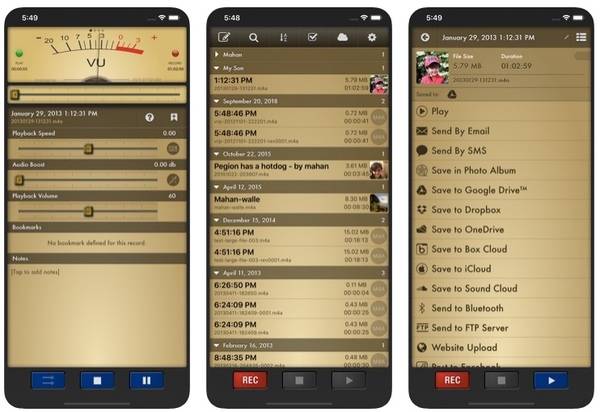
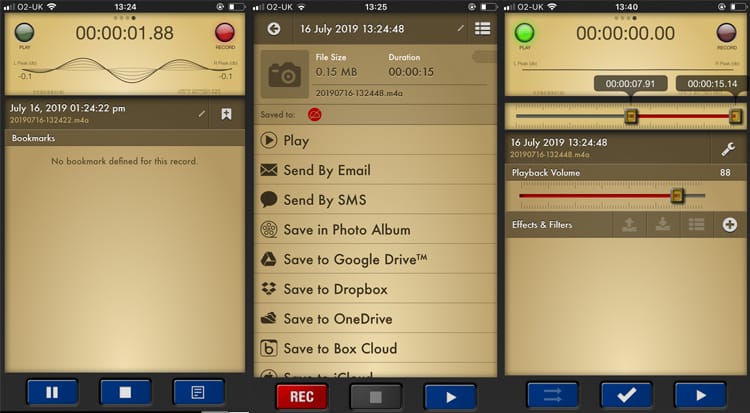
Список действий по выбранному файлу занимает значительную высоту экрана: рядом с простыми пунктами Play и Send By Email находятся преобразование, редактор, экспорт в облака и служебные операции. Поэтому привычная логика «одно действие — одна кнопка на панели» здесь не работает. Сильная сторона — доступность большого числа операций без компьютера, обратная сторона — необходимость прокручивать длинный список и различать операции над файлом и действия публикации.
Экран подготовки записи: Preset и Advanced
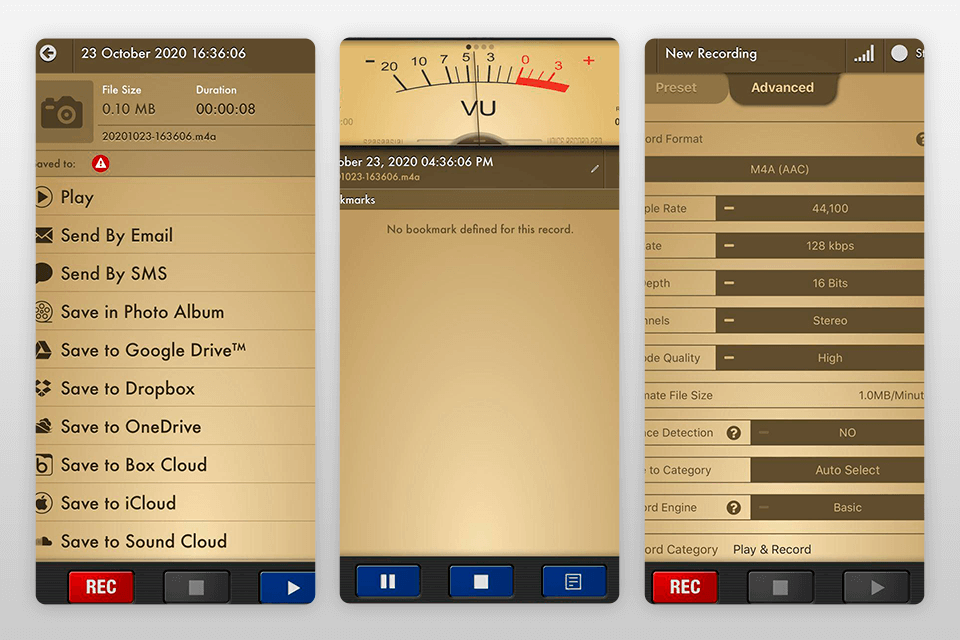
Перед захватом звука используется экран New Recording или настройки нового файла. В режиме Preset параметры задаются готовыми конфигурациями, а вкладка Advanced открывает Record Format, Sample Rate, Bit Rate, Bit Depth, Channels, Encode Quality, Silence Detection и Record Engine. Для формата PCM настройка битрейта не играет той же роли, что при MP3: объём определяется частотой дискретизации, разрядностью, числом каналов и временем.
В выпуске 4.2.0 расширен выбор источника в Advanced: доступны встроенный микрофон, микрофон гарнитуры и совместимый внешний аудиоинтерфейс. Это не гарантирует работу любого USB-устройства: распознавание и доступные режимы записи определяются iOS, способом подключения и возможностями самого интерфейса. Возможность стереозаписи относится к поддерживаемым сочетаниям устройства и микрофона, а не к любому iPhone автоматически.
Запись и воспроизведение: шкала VU, закладки и заметки
Индикатор VU визуализирует входящий сигнал и помогает заметить опасное приближение уровня к перегрузке. Во время записи доступны пауза, остановка, отметки и сопроводительные заметки. После остановки появляется карточка результата: здесь сосредоточены проигрывание, редактирование метаданных и отправка. Такой переход от сеанса к карточке файла полезен для интервью: исходный материал уже записан, но передаваемая версия может потребовать сокращения пауз, проверки имени и дополнительных пояснений.
В режиме воспроизведения регулируются Playback Speed, Audio Boost и Playback Volume. Это три разных механизма. Скорость ускоряет или замедляет просмотр материала, усиление помогает расслышать тихую запись, а громкость воспроизведения меняет уровень вывода на подключённое устройство. Повышение Audio Boost не устраняет шумы, искажения или клиппинг исходника; при чрезмерном усилении вместе с речью становятся громче фоновые звуки.
Закладки относятся к позициям внутри записи, заметки — к смысловому контексту, например имени собеседника или теме фрагмента. Программа позволяет переходить к отметкам, редактировать текст и управлять списком маркеров. Это полезно для длинных разговоров, где найти одну реплику на слух сложнее, чем перейти по сохранённому ориентиру. Однако закладки приложения не следует путать с полноценной расшифровкой диалога или гарантированно переносимыми главами в любом внешнем проигрывателе.
Карточка записи, обрезка и обработка звука
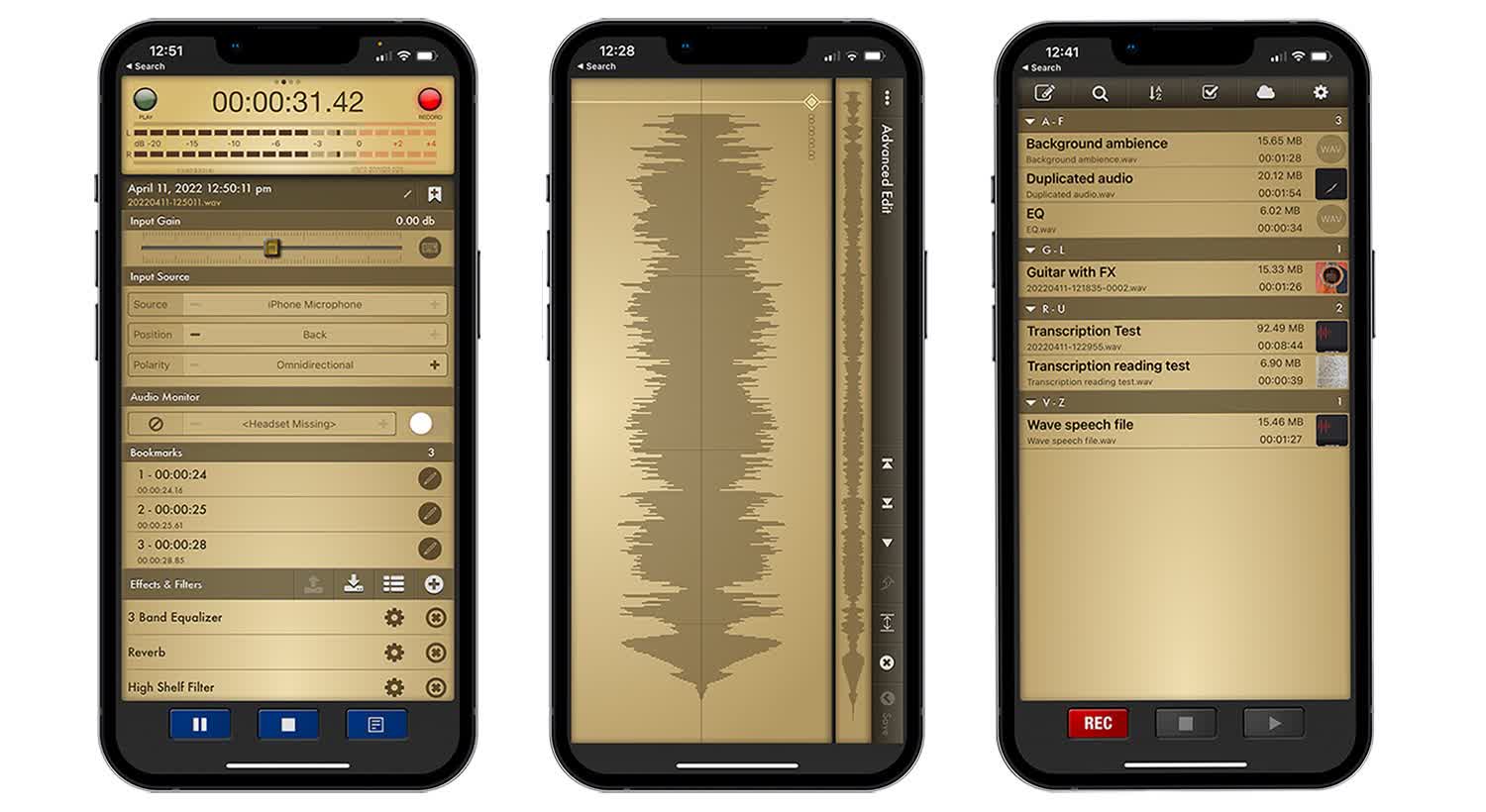
Редактирование распределено между Trim & Effects и Advanced Edit. Первый инструмент ориентирован на сокращение записи и эффектную обработку, второй — на более точное выделение участка по звуковой волне. Для репортёрской работы существенна возможность сохранять исправленный фрагмент как новый файл, а не заменять единственную копию интервью. Срезать вступительную тишину и удалить реплику из середины — разные задачи, и для них нужен различный контроль границ.
Список поддерживаемых эффектов включает Echo, Gain/Volume, Pitch & Speed, Reverb, Distortion и эквалайзеры на 3, 6 или 10 полос. Эти операции меняют звуковое содержимое файла, поэтому их не стоит смешивать с регулировкой громкости при воспроизведении. Увеличение громкости уже повреждённого сигнала не восстанавливает утраченную динамику; изменение высоты тона способно сделать речь менее естественной; эквалайзер требует проверки не только в наушниках, но и на конечном устройстве прослушивания.
Приложение умеет делить файл на части по продолжительности, размеру или закладкам, добавлять одну запись к другой, объединять файлы, создавать копии и редактировать теги ID3v2. Вместо одного большого интервью можно передать короткие тематические отрывки, но вместе с разделением теряется удобство единой временной шкалы. Кроме того, встроенные заметки и категории не являются универсальной частью любого WAV или M4A: переносить их нужно отдельно, если они важны для последующей работы.
Экспорт, облачные подключения и локальная сеть
У программы два принципиально разных пути передачи данных. Первый — через приложения и внешние сервисы: iCloud Drive, Google Drive, Dropbox, OneDrive для личных и рабочих аккаунтов, Box, Amazon S3, SoundCloud, FTP, системное меню «Открыть в другом приложении», почту и сообщения. Второй — встроенный локальный HTTP-сервер WiFi Download с доступом к файлам через браузер компьютера и поддержкой WebDAV. При этом «отправить файл в облако» и «настроить непрерывную синхронизацию всех записей» не одно и то же: автоматическое зеркалирование всей медиатеки как гарантированное свойство не описано.
Схема с локальным Wi-Fi полезна при передаче большого WAV, который неудобно прикреплять к письму. Браузер получает доступ к записям внутри одной локальной сети без обязательной выгрузки на внешний сайт. Но сам факт наличия HTTP-сервера означает, что при его активации появляется сетевой интерфейс доступа к медиатеке. Его не следует оставлять открытым в общедоступной Wi-Fi-сети, а адрес сервера — пересылать посторонним. Важно отличать это от облачного экспорта: облако требует отдельной авторизации, правил хранения стороннего провайдера и сетевого подключения.
Дополнительно доступно создание видеоклипа из аудио и сохранение результата в «Фото», а также публикация видеоварианта на YouTube. Эта функция помогает там, где принимается только видеофайл, но не превращает Voice Record Pro в видеоредактор. В приложении также предусмотрены пользовательские шаблоны таких клипов, а их наличие не означает возможности собрать сложный видеомонтаж с несколькими дорожками изображения.
Транскрипция и отсутствие подтверждённого автономного ИИ-режима
Текстовая расшифровка аудио присутствует в истории приложения не позднее 2018 года; для записи существует действие Transcription, после обработки текст можно использовать в заметках. В версии 4.1.0 разработчик обновил сервис транскрипции. Это полезная вспомогательная функция для поиска цитаты и подготовки чернового текста, но точность зависит от разборчивости речи, шума, перекрытия голосов и языка.
Наличие транскрипции нельзя приравнивать к подтверждённой локальной работе языковой модели на устройстве. Для нынешней версии не опубликована однозначная спецификация того, где именно обрабатывается звук при расшифровке, как долго сохраняются промежуточные данные и какие операции включены в Premium. Поэтому конфиденциальную речь нельзя считать защищённой только на основании слова «диктофон», а расшифровку — заменой исходной фонограммы. Для цитат, протоколов и интервью первичным доказательством остаётся аудиозапись, сверенная человеком.
Карта форматов и совместимости
Voice Record Pro позволяет выбирать итоговый формат ещё до записи. Это важнее, чем последующее преобразование: файл, впервые сохранённый в MP3 или AAC, уже прошёл сжатие с потерями, и перевод в WAV не восстановит исходные детали. Для несжатого архивного материала имеет смысл PCM; для распространения коротких сообщений — компактный сжатый файл; для монтажа на компьютере — формат, который корректно открывает редактор получателя.
| Формат или объект | Как используется | Что остаётся доступным | Где возникает потеря или риск |
|---|---|---|---|
| WAV/PCM | Непосредственная запись и преобразование в WAV. | Обычные звуковые отсчёты для архивирования и редактирования в совместимых программах. | Большой размер; при преобразовании из MP3 качество не повышается. |
| M4A/AAC | Запись, импорт, экспорт и преобразование. | Удобный компактный файл для мобильного прослушивания и отправки. | Сжатие с потерями; встроенные категории приложения не становятся частью аудиокодека. |
| MP3 | Прямая запись, конвертация, изменение метаданных ID3v2. | Широкая совместимость с устройствами и редакторами; возможен выбор CBR или VBR. | Потери при кодировании; повторное перекодирование усугубляет их. |
| Закладки и заметки | Внутренние данные, привязанные к записи. | Навигация и контекст внутри приложения. | При отправке только звукового файла не гарантируется перенос всех пояснений и цветовых меток. |
| Видеоклип из аудио | Экспорт в медиатеку «Фото» и видеоориентированные сервисы. | Воспроизводимое видео со звуковой дорожкой. | Не равно исходному звуковому мастеру и требует отдельной проверки изображения и звука. |
В карточке App Store прямо подтверждены три основных семейства форматов — M4A/AAC, MP3 и WAV/PCM. Это не основание обещать монтаж и экспорт в FLAC, OGG, AIFF или формат многодорожечного проекта. При необходимости таких конверсий пригодятся дополнительные средства, например FFmpeg для преобразования мультимедийных файлов или настольный аудиоредактор. Формат исходного файла, формат итогового файла и описание записи внутри приложения следует рассматривать как три разных слоя данных.
Частота 44,1 кГц и 16 бит при записи моно в PCM дают около 5,3 МБ в минуту; стерео — около 10,6 МБ в минуту. Это вычисление по параметрам несжатого звука, а не измеренная скорость именно Voice Record Pro. Для часового интервью в стерео потребуется примерно 635 МБ только под звуковые отсчёты, без учёта накладных данных и временных копий. Нехватка свободной памяти проявляется не в виде ухудшения кодека, а как риск прерывания записи, ошибки обработки или невозможности создать дубликат.
Что перестанет работать первым при сбое связи, обновления или устройства
Офлайн-запись и сетевые назначения — разные зависимости
Захват микрофонного сигнала и работа с файлами в библиотеке — локальные задачи мобильного устройства. Для них не нужно отправлять каждый исходный аудиофрагмент в Google Drive. Иное дело — облачный экспорт, публикация на SoundCloud или YouTube, работа с удалённым FTP-сервером и подключение внешних хранилищ: такие операции зависят от сети, авторизации, ограничений принимающей площадки и её доступности. Наличие файла на телефоне не свидетельствует, что удалённая копия уже создана.
Локальный WiFi Download находится посередине: интернет-подключение провайдера не является его сутью, но телефон и компьютер должны иметь сетевую связь между собой. При отключении Wi-Fi, смене сети, блокировке локальных подключений либо завершении работы веб-сервера передача прекращается. Поэтому перенос через локальную сеть не равен ни гарантированному «облаку», ни непрерывному резервному копированию. При его использовании нельзя полагаться на одно лишь отображение имени файла в браузере.
Когда уязвимее всего долгий материал
Ограничителем длительности записи названо свободное место устройства. Для длинного интервью к этому добавляются заряд аккумулятора, занятость микрофона другими приложениями, работа подключённой гарнитуры и входной уровень. Режим обнаружения тишины намеренно исключает интервалы ниже установленного порога: это помогает сократить пустоты, но может удалить тихие окончания фраз. Если задача — документальная фиксация без потери пауз, непрерывная запись надёжнее с точки зрения полноты материала.
При обновлении iOS меняются права доступа к микрофону, поведение внешних звуковых устройств и условия подключения облачных сервисов. История изменений Voice Record Pro содержит исправления для Google Drive, Box, Dropbox, OneDrive и работы с WAV. Это не обещание абсолютной совместимости с любой будущей системой; наоборот, показывает зависимость интеграций от чужих API. Архив интервью должен храниться не только во внутренней библиотеке конкретной программы.
Проблема с аккаунтом не равна проблеме со звуком
Отказ доступа к облаку прежде всего затрагивает экспорт и импорт. Ошибка воспроизведения готового MP3 может быть связана с повреждённым файлом либо несовместимым плеером; отсутствие звука в новом WAV — с источником записи. Эти три группы симптомов требуют разных решений. Полезный принцип диагностики: сначала установить, существует ли локальный файл и открывается ли он в самой программе, затем проверить экспортированную копию и только после этого разбираться с удалённым сервисом.
Цена, бесплатный режим и скрытая стоимость владения
Установка Voice Record Pro из американского App Store бесплатна; в интерфейсе присутствует реклама. В карточке версии 4.2.0 перечислены встроенные покупки: No Advertisement — 29,99 доллара США, Premium Version Monthly — 1,99 доллара в месяц и Premium Version Annually — 14,99 доллара в год. Это цены американского магазина на момент подготовки обзора, а не универсальная стоимость для всех регионов и способов оплаты. Для Android-магазина отдельная текущая стоимость платных возможностей здесь не приводится: актуальное разграничение редакций не установлено.
Историческое описание, опубликованное разработчиком, говорит о полностью доступных базовых возможностях и покупке лишь для отключения рекламы. Однако журнал изменений 4.2.0 отдельно вводит Premium по подписке, не давая в открытом описании точной сравнительной таблицы привилегий подписчика и бесплатного пользователя. Это существенное ограничение прозрачности условий. Нельзя утверждать, что все перечисленные операции навсегда бесплатны, но нельзя и придумывать конкретные заблокированные функции. Наличие платного варианта необходимо учитывать при выборе приложения на долгий срок.
Слово Pro в названии не означает обязательной профессиональной лицензии. Для типовой записи голосовой заметки не требуется приобретать отдельную настольную программу, оплачивать компьютерный плагин или создавать аудиопроект в другом редакторе. Но при хранении часов PCM основными расходами становятся свободное место и объём резервных копий; при отправке через мобильную сеть — трафик; при размещении в коммерческом облаке — условия используемого хранилища. Эти траты возникают на стороне выбранного рабочего процесса, а не описывают скрытый тариф самого Voice Record Pro.
Подписка, отключение рекламы и подготовка к смене приложения
Однократный вариант No Advertisement и периодическая подписка Premium обозначают разные покупки, и отождествлять их нельзя. Рекламу нужно оценивать не только как раздражающий элемент: Apple раскрывает использование некоторых данных для отслеживания и рекламной аналитики. С другой стороны, оплата не меняет акустические свойства микрофона и не исправляет перегруженный исходник. Выбор платного режима имеет смысл связывать с нужными функциями и правилами обработки данных, а не с обещанием «лучшего звука» без технического объяснения.
Стоимость перехода с Voice Record Pro определяется переносимостью архива. Сами WAV, MP3 и M4A пригодны для независимых проигрывателей и редакторов, но внутренняя структура категорий, напоминания, цветовые метки и часть заметок требуют отдельного учёта. При переносе коллекции в WavePad для более глубокой правки звука аудиофайл открывается как звуковой материал, а не как полный проект приложения Dayana Networks. Чем больше материала описано только внутренними заметками, тем больше ручной работы при миграции.
Жизненный цикл Voice Record Pro и отличие редакций
Voice Record Pro — не новая программа с неясным происхождением. История основной карточки App Store охватывает многолетнее развитие диктофона, а под той же маркой BejBej Apps существуют отдельные Voice Record Pro 7 и Voice Record Pro 7 Full. Разработчик характеризует Voice Record Pro 7 как версию на общем движке, но с другим, более плоским дизайном. Это самостоятельные страницы магазина с собственными идентификаторами, а не названия одной и той же кнопки или «седьмая версия» рассматриваемого приложения.
2018 год: в журнале основной ветки фиксируются развитие компаньона Apple Watch, улучшения синхронизации, управление категориями, поиск и появление транскрипции. 2022 год: выпуск 4.0.0 меняет работу с заметками, вводит поддержку pCloud и уточняет обработку Trim & Effects. Ноябрь 2025 года: 4.1.0 адаптирует интерфейс к iOS 26, исправляет подключения Google Drive и Box, улучшает транскрипцию. Май 2026 года: 4.1.3 содержит исправления Dropbox, текста закладок и аварийной остановки при работе с папками.
Ноябрь 2026 года: версия 4.2.0 добавляет выбор входного источника в Advanced, улучшает стереозапись, меняет FTP-клиент, восстанавливает операции с закладками в iOS 27, позволяет назначать программу проигрывателем звуковых файлов по умолчанию и обновляет ручную передачу записи с Apple Watch. Одновременно в этой ветке появляется Premium с месячной и годовой оплатой. Для человека, выбирающего диктофон в 2026 году, эта версия важнее старых обзоров, где описывалась только покупка отключения рекламного блока.
Android-приложение имеет отдельную запись в Google Play и последнюю опубликованную дату обновления 20 июня 2018 года. Его описание подтверждает запись в AAC/M4A, MP3 и WAV, импорт и экспорт через ряд облачных сервисов, заметки, фото, закладки, конвертацию и обрезку. Но оно не подтверждает весь нынешний функционал iOS 4.2.0, включая обновлённый выбор аппаратного входа, WebDAV-сервер на телефоне или современные возможности Apple Watch. Старую Android-ветку разумно рассматривать как доступный, но давно не обновлявшийся продукт, а не как равноправное воплощение новой версии.
Плюсы и минусы Voice Record Pro
Плюсы
- Запись сразу в трёх востребованных семействах форматов. Для передачи на монтаж не обязательно сначала создавать AAC и лишь потом преобразовывать его в WAV или MP3.
- Настройка до начала сеанса. Частота дискретизации, глубина, каналы, кодек и контроль уровня дают больше возможностей предотвратить техническую ошибку, чем редактирование уже испорченного файла.
- Полезная работа с длинными записями. Закладки, заметки, регулировка скорости и деление на части сокращают время поиска нужного фрагмента.
- Относительная независимость от единственного облака. Можно выбрать несколько внешних сервисов, системное меню передачи или локальный WiFi Download.
- Обработка без обязательного перехода на компьютер. Обрезка, простые эффекты, изменение метаданных и конвертация встроены в приложение.
- Активное развитие актуальной iOS-ветки. Выпуск 4.2.0 учитывает iOS 27 и новые варианты аудиовхода.
Минусы
- Плотный интерфейс на английском языке. Длинные списки операций и множество параметров повышают риск выбрать не тот формат, экспорт или вариант редактирования.
- Неясная граница нового Premium. Обновление 4.2.0 добавило подписку, но публичное описание по-прежнему обещает отсутствие ограничений и не объясняет состав уровней доступа.
- Реклама и заявленные механизмы отслеживания. Бесплатная установка не тождественна отсутствию рекламной аналитики и обмена служебными данными.
- Зависимость ряда возможностей от сторонних сервисов. Изменения облачных API уже приводили к исправлениям в журнале программы; перенос в облако требует контроля результата.
- Невозможность приравнять Android к iOS. Публикация Android-ветки последний раз обновлялась в 2018 году и не документирует все функции нынешнего приложения Apple.
- Ограниченность монтажной модели. Обработка отдельных файлов и их склейка не заменяют многодорожечное сведение с независимыми голосами, музыкальными слоями и автоматизацией.
Кому подойдёт и кому не подойдёт
Кому подойдёт
Журналисту, ведущему интервью на iPhone, полезна связка контроля входного уровня, закладок и WAV для передачи редактору. Преподавателю и студенту — разметка длинной лекции заметками и ускоренное прослушивание. Музыканту — фиксация идеи в нужном формате, запись с совместимого внешнего интерфейса и быстрое получение MP3 для коллег. Участнику полевого исследования — воспроизводимый экспорт исходного аудио вместе с независимыми текстовыми пояснениями, без привязки к одной облачной площадке.
Отдельный сценарий — организация регулярного потока голосовых сообщений: записать, укоротить, переименовать и направить в нужную папку. Здесь особенно важно, что файл можно передать несколькими путями, а не только встроенной кнопкой публикации. Для более широкого знакомства с мобильными вариантами записи звука пригодится раздел мобильных аудиоприложений GeekHow, но Voice Record Pro следует выбирать за конкретные настройки и экспорт, а не за известность названия.
Кому не подойдёт
Тому, кто хочет одну кнопку и ничего больше: системный диктофон Apple уже закрывает простую фиксацию заметок. Автору законченного подкаста из нескольких независимых дорожек понадобятся инструменты многодорожечного редактора, а не только Trim & Effects. Пользователю Android, рассчитывающему на свежие обновления и функциональную идентичность iOS, стоит учитывать возраст опубликованной Android-ветки; отдельный обзор Parrot Voice Recorder позволяет сравнить другой мобильный подход.
Voice Record Pro также не стоит выбирать как гарантированно автономное средство конфиденциальной расшифровки, потому что способ обработки транскрипции и её коммерческие условия не определены в открытых характеристиках новой версии. Для судебно значимых интервью, медицинских данных, служебных разговоров и других чувствительных материалов нужны отдельные правила согласия, хранения, доступа и проверки итогового файла. Пароль на вход в приложение — полезный барьер, но не документированная замена системному шифрованию хранилища и корпоративной политике информационной безопасности.
Как пользоваться программой — советы гика
Ниже приведены рабочие операции прежде всего для iPhone и iPad в основной ветке Voice Record Pro. Названия англоязычных пунктов сохраняются в написании интерфейса. Расположение транспортных кнопок различается на экранах телефона и планшета; после крупных обновлений может меняться оформление, но функции Preset, Advanced и карточка записи остаются предметными ориентирами. Для значимого интервью контрольный короткий фрагмент важнее любого пресета.
Выбрать формат, микрофон и проверить входной уровень
Цель и подготовка. Получить подходящий исходник до начала длинного сеанса. Понадобятся свободная память, разрешение iOS на использование микрофона и, при внешней записи, подключённый аудиоинтерфейс. Для редакторского интервью разумный вариант — WAV (PCM), 44 100 Hz и 16 Bits; для повседневных заметок — M4A/AAC с умеренным битрейтом. Число каналов выбирают по реальной конфигурации микрофонов, а не ради видимости стерео.
- На главном экране нажмите красную REC или Record, открыв настройки нового файла.
- Перейдите к Advanced. В Record Format укажите WAV (PCM), MP3 (MPEG) либо M4A (AAC).
- Настройте Sample Rate, Bit Depth, Channels и, для сжатых форматов, Bit Rate и Encode Quality. Для MP3 выбирайте CBR либо VBR по требованиям получателя.
- В актуальной версии 4.2.0 используйте выбор Input Source на вкладке Advanced: встроенный микрофон, микрофон гарнитуры или обнаруженный внешний интерфейс. Запустите Level Check и произнесите наиболее громкую ожидаемую реплику.
Проверка, ошибка и откат. Индикатор VU должен реагировать на голос, а сигнал не должен постоянно упираться в зону перегрузки. Нулевой уровень часто означает неверно выбранный вход или закрытый доступ к микрофону; устойчивый красный пик — слишком высокий уровень. Вернитесь к выбору источника и повторите короткий контрольный фрагмент. Изменение Sample Rate после полноценной записи не исправит ошибку, допущенную во время захвата.
Записать интервью с паузой и корректно закончить сеанс
Цель и подготовка. Сохранить непрерывный разговор либо лекцию с контролем начала и окончания. Предварительно проверьте уровень и запас места: для большого WAV нужны сотни мегабайт. Выключите звуки уведомлений, которые могут попасть в микрофон, и обеспечьте заряд устройства.
- После выбора настроек нажмите Start либо ещё раз REC — эта вторая команда запускает фактический захват звука.
- Следите за временем и индикатором VU. Для временного перерыва используйте Pause; затем продолжите запись соответствующей командой возврата из паузы.
- Завершайте сеанс кнопкой Stop с квадратным значком. Откройте появившуюся карточку файла и выберите Play, чтобы прослушать начало и конец.
Проверка, ошибка и откат. В библиотеке должен появиться файл с ненулевой длительностью, а голос — слышаться на всей проверяемой дистанции. Ошибка начинающего пользователя — принять первый экран настройки за уже идущую запись. Если запись не началась, не пытайтесь восстановить несуществующий материал из пустой карточки: исправьте доступ к микрофону и сделайте новый контрольный дубль. Некорректный дубль удаляют только после сохранения хорошего.
Применить обнаружение тишины и обработку голоса при записи
Цель и подготовка. Сократить паузы там, где содержание представляет собой отдельные голосовые фразы, либо скорректировать захват речи на уровне iOS. Для интервью, требующего сохранения каждой паузы и тихого ответа, режим отсечения не подходит. Сначала определите минимальную реальную громкость речи, а не фонового шума.
- Откройте Advanced в настройках новой записи и найдите Silence Detection.
- Включите режим обнаружения тишины и задайте порог Record Level с учётом тихой речи собеседника.
- В настройках механизма записи при необходимости выберите параметры Voice Processing и смешивания с фоновым звуком, которые поддерживает используемая конфигурация iOS.
- Запишите контрольный фрагмент с намеренной паузой и тихой фразой; прослушайте его без повышения Audio Boost.
Проверка, ошибка и откат. Система должна исключать только интервалы ниже порога, сохраняя содержательную речь. Слишком высокий порог срезает тихие слова и окончания предложений — такая потеря необратима в получившемся файле. Безопасный откат для важного события — отключить Silence Detection и записывать непрерывно, сохранив предыдущий короткий пробный дубль отдельно.
Прослушать запись, отметить цитаты и добавить текстовый контекст
Цель и подготовка. Найти нужные минуты разговора без повторного прослушивания всего файла. Понадобится уже созданная или импортированная запись; желательно заранее знать имена участников и темы обсуждения.
- Откройте нужную запись из списка и выберите Play.
- На экране воспроизведения изменяйте Playback Speed для ускоренного ознакомления; используйте Playback Volume и Audio Boost только для контроля слышимости.
- При подходящей реплике добавьте отметку через область Bookmarks или команду закладки во время сеанса. Для пояснений используйте Notes; в интерфейсе записи предусмотрен значок заметок.
- Перейдите к сохранённой закладке и сопоставьте её с текстом: имя говорящего, тема, смысл реплики и сомнительные места.
Проверка, ошибка и откат. Переход к закладке должен возвращать к нужному месту, а заметка — читаться в карточке. Слишком высокое Audio Boost может сделать шум громче голоса; верните ползунок к исходному значению. Не подменяйте заметкой точную цитату и не рассчитывайте, что все внутренние закладки автоматически окажутся в экспортированном MP3.
Переименовать файл, задать категорию и сохранить метаданные
Цель и подготовка. Сделать материал узнаваемым вне приложения. Для одного интервью полезно различать понятный человеку заголовок, фактическое имя файла с расширением и внутреннюю категорию архива.
- В карточке записи найдите Change Title и введите название, отражающее содержание, а не только дату.
- При необходимости активируйте Also change the file name? и проверьте предлагаемый вариант New File Name. Подтвердите изменение значком галочки.
- Для дальнейшей организации используйте Change Category либо управление категориями в настройках, а также Color Tag для визуальной маркировки.
- Если материал готовится для музыкальной библиотеки, используйте доступное редактирование ID3v2 у MP3 и сохраняйте сопроводительные текстовые сведения отдельно.
Проверка, ошибка и откат. После возврата в библиотеку отображаемое название и имя выбранного файла должны соответствовать смыслу записи. Типичная ошибка — переименовать лишь заголовок и затем получить при экспорте исходное имя по дате. Безопасное исправление — повторно проверить переключатель имени файла, а не удалять и перезаписывать звук. Категорию или цветовую метку можно изменить без переделки аудиодорожки.
Обрезать начало и конец и сохранить оригинал
Цель и подготовка. Убрать подготовительные реплики, длинные пустоты или технический хвост. Перед обработкой понадобится исходный файл, копия которого остаётся доступной на случай ошибки с границами.
- В списке операций над записью откройте Trim & Effects для простой обрезки либо Advanced Edit для более точной работы с волной.
- Установите границы нужного фрагмента по временной шкале или маркерам. Прослушайте участок перед первой границей, сразу после неё и рядом с окончанием.
- При завершении обработки выбирайте сохранение результата как нового файла, а не замену оригинала. Проверьте обе версии в библиотеке.
Проверка, ошибка и откат. Новый файл должен начинаться без лишнего вступления и завершаться после последнего нужного слова. Слишком тесная граница удаляет согласные и вдохи, из-за чего речь звучит обрубленной. Вернуться можно к исходному дублю и построить границы заново. Оригинал следует удалять только после независимого прослушивания экспортированного результата.
Применить эффект, эквалайзер и коррекцию громкости
Цель и подготовка. Исправить разницу в воспринимаемой громкости, изменить тембр или получить художественный эффект, не затрагивая единственный исходник. Здесь важно понимать отличие Gain от громкости воспроизведения: первый меняет сохранённый сигнал, вторая — только звук в момент прослушивания.
- Откройте Trim & Effects или список эффектов записи и выберите нужный инструмент: Volume/Gain, Pitch & Speed, Reverb, Echo, Distortion либо Equalizer.
- Для коррекции речи начните с минимального вмешательства; эквалайзер имеет варианты на 3, 6 и 10 полос, но большое число полос не гарантирует лучшего результата.
- Прослушайте исходник и обработанную копию на сравнимой громкости, а затем сохраните результат отдельным файлом.
Проверка, ошибка и откат. Обработанная версия должна улучшать понятность или соответствовать творческой задаче, не добавляя слышимого хрипа. Перегрузка после усиления, чрезмерное эхо или неестественный тембр — признаки неверной настройки, а не недостаточной мощности микрофона. Откат состоит в возвращении к необработанному оригиналу. Нельзя «очистить» уже заклиппированный голос одним эквалайзером.
Преобразовать M4A в MP3 или WAV с контролем качества
Цель и подготовка. Подготовить материал к системе, принимающей только определённое расширение. Сначала нужно узнать требования получателя: для письма подойдёт MP3, для монтажной программы чаще удобен WAV. При этом WAV, полученный из AAC, остаётся по качеству производным от AAC.
- В карточке исходного M4A найдите Convert to MP3 и нажмите Convert для стандартного преобразования.
- Для выбора другого выходного семейства и дополнительных параметров используйте Advanced Converter, где доступны форматы, поддерживаемые приложением, включая WAV и M4A.
- Дождитесь появления новой записи в библиотеке, различайте исходный файл и преобразованную копию по расширению и размеру.
- Воспроизведите результат и убедитесь, что его длительность не равна нулю, а начало и окончание не обрезаны.
Проверка, ошибка и откат. Правильное расширение само по себе не доказывает удачную перекодировку — проверьте звучание в независимом плеере. Если преобразование прервалось из-за нехватки свободной памяти или появился пустой файл, сохраните исходник, освободите место и повторите действие. Не перекодируйте один и тот же MP3 много раз ради смены настроек; лучше начинать с первоначального материала.
Разделить длинное интервью и присоединить дополнительный фрагмент
Цель и подготовка. Создать отдельные тематические части или дополнить одну запись продолжением. Для разделения выберите осмысленный критерий: одинаковая продолжительность, заданный объём или заранее проставленные закладки. Для присоединения желательно иметь файлы с сопоставимыми техническими параметрами.
- В меню исходного материала откройте Audio Splitter и выберите разбиение по времени, размеру или закладкам.
- До подтверждения проверьте планируемые границы: деление на равные отрезки может разорвать предложение посередине.
- Для продолжения готового материала используйте Append to Another Record; при объединении нескольких самостоятельных записей выберите соответствующую функцию объединения в списке операций.
- Прослушайте стыки и сравните суммарную длительность с исходными материалами.
Проверка, ошибка и откат. Каждая часть должна открываться отдельно, а склеенный файл не должен содержать потерянного окончания. Частый недочёт — некорректный переход между кусками с различной громкостью и акустикой. Исправление безопаснее делать заново из исходных файлов, оставив их неизменными; создание единого файла не заменяет полноценное многодорожечное сведение.
Импортировать аудио из другого приложения или облака
Цель и подготовка. Получить в библиотеке Voice Record Pro ранее сделанную запись для обрезки, конвертации или расшифровки. Потребуется файл поддерживаемого формата и доступ к приложению-источнику либо подключённому облачному сервису.
- Для локальной передачи используйте системное действие Share или Open With Other Apps в исходном приложении и выберите Voice Record Pro как принимающую программу.
- Для облачного варианта откройте раздел Cloud Services через значок облака, укажите сервис, авторизуйтесь и выберите функцию Import.
- Отберите совместимые звуковые файлы и подтвердите перенос. Для Google Drive учитывайте правило нынешней интеграции: доступ ограничен файлами, ранее загруженными самим Voice Record Pro.
- Найдите импорт в главной библиотеке и убедитесь, что длина и звук соответствуют исходному файлу.
Проверка, ошибка и откат. Неподдерживаемый контейнер, отсутствие прав на файл или попытка открыть произвольную папку Google Drive могут дать пустой список. Не удаляйте исходник из прежнего приложения до проверки переноса. Безопасный обход — экспортировать поддерживаемый M4A, MP3 или WAV и использовать системную передачу либо совместимый облачный каталог.
Сохранить запись в облаке и проверить удалённую копию
Цель и подготовка. Передать файл коллеге и создать отдельный экземпляр вне памяти телефона. Для этого необходим аккаунт соответствующего сервиса, сеть и достаточно места в удалённом хранилище. Сам факт подключения Google Drive или Dropbox ещё не означает, что файл уже опубликован.
- Откройте карточку конкретной записи и выберите Save to Google Drive, Save to Dropbox, Save to OneDrive либо другой поддерживаемый пункт.
- Нажмите Save, затем подтвердите отправку действием Upload или Export в зависимости от выбранного интерфейса.
- Дождитесь завершения передачи и проверьте файл в приложении облачного хранилища: имя, размер, продолжительность, воспроизведение.
Проверка, ошибка и откат. Успешный экран передачи не заменяет открытия скачанной копии. Ошибка авторизации, превышение квоты или ограничение Google Drive на сторонние файлы требуют диагностики сервиса, а не изменения кодека записи. При неудаче сохраните локальный оригинал и используйте другое хранилище или локальную передачу. Не удаляйте телефонную копию до подтверждения, что удалённая действительно читается.
Передать большой WAV на компьютер через WiFi Download
Цель и подготовка. Перенести большой материал без вложений электронной почты и без загрузки в удалённый аккаунт. Телефон и компьютер должны быть в одной локальной сети, а доступ к ней — доверенным. Встроенный сервер использует HTTP, поэтому работа через чужую точку доступа не подходит для конфиденциальных разговоров.
- В приложении откройте WiFi Download — этот пункт доступен в операциях передачи либо настройках приложения.
- Запустите сетевой доступ и посмотрите локальный адрес, который показывает приложение.
- На компьютере откройте указанный адрес в браузере. Для выбранного файла используйте команду загрузки; при необходимости предусмотрена и передача файла с компьютера на телефон.
- Завершив копирование, выключите WiFi Download и проверьте полученный WAV независимым плеером.
Проверка, ошибка и откат. Размер и длительность файла на компьютере должны совпадать с передаваемым материалом. Если страница не открывается, сначала проверьте одну ли сеть используют устройства, нет ли изоляции клиентов и остаётся ли сервер активным. Не открывайте порт во внешний интернет ради обхода локального ограничения. В случае ошибки оставьте исходный файл на телефоне и используйте облачный либо системный способ передачи.
Перенести запись с Apple Watch и между устройствами
Цель и подготовка. Сохранить короткий материал, записанный на часах, в библиотеке телефона или отправить запись на соседнее устройство с приложением. Понадобятся сопряжённые Apple Watch с поддерживаемой watchOS, iPhone и доступный способ связи.
- Откройте приложение Voice Record Pro на Apple Watch и создайте запись с помощью экранного управления записью.
- В действиях записи на часах выберите предусмотренную ручную передачу на телефон; поддержка такой передачи отдельно обновлена в версии 4.2.0.
- В основном приложении найдите полученный файл, прослушайте его и при необходимости передайте дальше через Cloud Services или системное меню.
- Для обмена с устройством поблизости используйте предусмотренный приложением способ синхронизации соседних устройств или передачу по Bluetooth, убедившись в наличии получателя.
Проверка, ошибка и откат. Должна появиться полноценная аудиокопия с нужной длительностью. Отсутствие файла на iPhone не доказывает, что запись не сохранилась на часах. Не удаляйте оригинал на Watch, пока не прослушан перенесённый экземпляр. При проблеме связи сначала восстанавливают соединение устройств и повторяют передачу, не создавая пустую замену исходного файла.
Получить текстовую расшифровку и сопоставить её с аудио
Цель и подготовка. Сократить объём ручного набора после интервью, сохранив доказательность фонограммы. Понадобится разборчивая запись, язык которой доступен в диалоге расшифровки. Для чувствительных сведений отдельно оцените допустимость передачи их внешней службе: место обработки актуальной транскрипции не документировано однозначно.
- Откройте запись и в длинном списке операций найдите Transcription.
- Выберите язык и нажмите Start Transcription, когда этот вариант доступен в текущей конфигурации.
- После получения текста используйте функцию добавления результата в Notes, затем сверяйте цитаты с воспроизведением исходной дорожки.
Проверка, ошибка и откат. Готовый текст должен содержать содержательные реплики, а не только пустые или случайные слова. Фоновый шум, одновременная речь и неверный язык приводят к ошибкам распознавания. Исправляйте текст по записи, а не по смысловой догадке; при недоступности сервиса сохраняйте исходник и отложите именно расшифровку, не повторяя интервью. Не удаляйте звук после появления текстового варианта.
Создать видеовариант звука для публикации
Цель и подготовка. Передать аудиосюжет площадке, которая требует видео, при этом сохранить самостоятельный звуковой исходник. Понадобится готовый файл, допустимое оформление видеоклипа и соответствующие права на запись и изображение.
- В карточке звукового файла выберите предусмотренное преобразование аудио в видеоклип; приложение поддерживает пользовательские шаблоны видеопредставления.
- После создания видеоварианта используйте Save in Photo Album для сохранения в медиатеке «Фото» либо экспорт на поддерживаемую платформу, включая YouTube.
- Откройте ролик в системном проигрывателе и убедитесь, что он содержит требуемую звуковую дорожку и подходящее изображение.
Проверка, ошибка и откат. Итог должен воспроизводиться как видеозапись с корректным звуком. Если получен клип без звучания, неверная версия записи или неподходящий шаблон, не меняйте оригинальный WAV/MP3: удалите только неудачный видеовариант и повторите конвертацию. Публикация видеоклипа не подменяет сохранение отдельного исходного аудио.
Сквозной сценарий: от настройки интервью до независимого архива
Цель и подготовка. Получить тридцатиминутное интервью для передачи редактору, сохранив неизменённый первичный звук и пригодную для прослушивания копию. Достаточно iPhone с разрешённым микрофоном, местом под WAV, устойчивым питанием и выбранным способом вывода данных. Этот сценарий объединяет уже рассмотренные операции, а не требует специального режима проекта.
- На вкладке Advanced выберите WAV (PCM), частоту 44 100 Hz, разрядность 16 Bits и фактическое число каналов микрофона. Отключите Silence Detection, чтобы не терять тихие фразы.
- Запустите Level Check, затем REC/Start. В процессе разговора отмечайте существенные фрагменты закладками; после окончания используйте Stop.
- В карточке результата проверьте Play, исправьте название через Change Title и добавьте содержательное пояснение в Notes.
- Сохраните полный WAV отдельно. Для отправки короткого фрагмента создайте копию через Trim & Effects и преобразуйте её в MP3 через Convert to MP3.
- Отправьте полный исходник через WiFi Download или облачное сохранение. На компьютере откройте и WAV, и MP3; сверьте продолжительность, слышимость первых и последних слов и понятные имена файлов.
Проверка, ошибка и безопасный откат. У редактора должны быть независимый полный исходник и сокращённая версия, а в библиотеке телефона — исходный файл до подтверждения переноса. Если облачный экспорт не закончен, не следует компенсировать это повторной конвертацией звука: проблема в передаче, а не в фонограмме. Если обрезка уничтожила нужную реплику, возвращаются к полному WAV и создают новую копию. Таким образом ошибка одного производного файла не разрушает всю работу.
Сравнение с другими аналогами
Смысл сравнения не в количестве пунктов меню, а в том, на каком этапе звуковой материал перестаёт быть просто записью и становится монтажным проектом. Voice Record Pro закрывает подготовку первичного файла на мобильном устройстве, несколько операций с ним и передачу результата. Системный диктофон стремится сократить число настроек, Ferrite организует многодорожечную работу на iPad, Dolby On ориентирован на автоматическую обработку захватываемого звучания, а Audacity переносит монтаж на компьютер. Это разные рабочие модели, поэтому ниже применены одинаковые критерии.
| Программа | Главная задача | Платформы | Освоение | Форматы | Автоматизация | Оплата | Ограничение | Когда выбрать |
|---|---|---|---|---|---|---|---|---|
| Voice Record Pro | Управляемая запись речи, первичная правка и передача | iPhone, iPad, Apple Watch; другие поддерживаемые устройства Apple, отдельная старая Android-ветка | Среднее: много параметров и пунктов | Запись M4A/AAC, MP3, WAV/PCM | Обнаружение тишины, обработка голоса, варианты сетевого экспорта | Бесплатная установка с рекламой; покупки и Premium | Не является многодорожечной монтажной станцией; границы Premium раскрыты неполно | Интервью и полевые записи с контролем качества исходника |
| Диктофон Apple (Voice Memos) | Быстрая фиксация голоса и организация заметок | iPhone, iPad, Mac, экосистема Apple | Низкое: запись и базовая обработка | Системный формат записи и экспорт аудиофайлов; без выбора WAV/MP3 до захвата | Автоматическая синхронизация через iCloud при включённой функции, поддерживаемая транскрипция | Встроенное приложение без отдельной оплаты | Меньше ручных параметров кодека и каналов | Короткие личные заметки и синхронизация внутри Apple |
| Ferrite Recording Studio | Запись, монтаж интервью и подкастов в многодорожечном проекте | iPhone и iPad | Среднее или высокое: таймлайн, клипы, дорожки | Экспорт MP3, M4A и WAV | Средства автоматизации громкости и монтажа, функции уровня Pro | Бесплатная базовая редакция и платный Ferrite Pro | Избыточен для одной короткой голосовой заметки; часть инструментов платная | Монтаж разговора с несколькими фрагментами, музыкой и подложками |
| Dolby On | Захват музыки и голоса с автоматической обработкой | iOS, Android | Низкое: акцент на готовом звучании | Запись и экспорт обработанного аудио; выбор технических форматов не является главным сценарием | Подавление шума, эквализация и динамическая коррекция звука | Бесплатное приложение | Меньше внимания к исходному PCM, заметкам и ручному файловому маршруту | Демозапись музыки, выступления или голоса без длительной настройки |
| Audacity | Редактирование, очистка и монтаж аудиофайлов на компьютере | Windows, macOS, Linux | Среднее или высокое: работа с волнами, дорожками и эффектами | Импорт и экспорт WAV, MP3, AIFF и других поддерживаемых форматов | Макросы и пакетные операции для типовых преобразований | Бесплатное ПО с открытым исходным кодом | Нет официального мобильного редактора для iPhone; нужен компьютер | Длинная обработка архива, удаление дефектов и повторяемые задачи |
Для разговорного интервью отличие Voice Record Pro от системного «Диктофона» Apple определяется ещё до первой секунды записи: в стороннем приложении выбираются WAV/MP3/M4A и аудиопараметры, а системное решение экономит время, не требуя решения о кодеке. Если первичный звук предназначен для последующей профессиональной обработки, возможность записать несжатый PCM может оказаться важнее удобства мгновенной синхронизации. Если аудио существует только как личная заметка и не должно выходить из экосистемы Apple, дополнительный набор действий Voice Record Pro не нужен для такого сценария.
Ferrite и Audacity начинаются там, где у Voice Record Pro обозначается предел: у автора есть несколько отдельных звуковых источников и необходимость управлять их взаимным звучанием. Ferrite работает прямо на iPad и удобнее для сборки подкастов без ноутбука, тогда как Audacity предоставляет привычную настольную модель, эффекты и макросы. Для последнего этапа обработки интервью пригодится также обзор АудиоМАСТЕР — другого настольного подхода к редактированию звука, но самостоятельный выбор редактора зависит от системы и дальнейшего монтажа.
Dolby On закрывает иной приоритет: пользователь хочет, чтобы звук сразу получил акустическую обработку, а не сначала выбирает частоту и контейнер для безусловно сохраняемого исходника. Автоматическая коррекция удобна для быстрых музыкальных набросков и выступлений, но она не равноценна документальному сохранению нейтральной фонограммы интервью. При работе с журналистскими материалами правильнее сначала решить вопрос о ценности оригинальной записи, а уже потом о том, сколько эффектов понадобится на этапе прослушивания.
Таким образом, специализированное мобильное средство записи рационально сравнивать прежде всего по доступу к файлу и устройствам захвата; монтажные программы — по работе с дорожками, диапазоном правок и повторяемостью операций; приложения для автоматического улучшения — по характеру звуковой обработки. При переходе от диктофона к публикации подкаста отдельно полезен материал о программах для записи подкастов: он расширяет критерии выбора, не превращая Voice Record Pro в несуществующий многодорожечный редактор.
Типичные проблемы: диагностика и проверка результата
Ниже приведены не результаты лабораторного тестирования и не перечень подтверждённых дефектов версии 4.2.0, а диагностические сценарии, вытекающие из устройства записи, выбора кодека, разрешений iOS и документированных способов передачи. Каждая неисправность имеет несколько потенциальных источников. Поэтому главное — отделять ошибку захвата звука от ошибки редактирования, формата либо отправки: повторная запись не исправляет сбой облачного входа, а смена облака не восстанавливает испорченный микрофонный сигнал.
1. Индикатор уровня не двигается, запись получается беззвучной
Симптом: на шкале VU нет отклика, готовый фрагмент не содержит слышимой речи. Возможная причина: запрет доступа к микрофону в iOS, выбранный неактивный источник входа или отключённый внешний интерфейс. Диагностика: наличие сигнала на другом приложении и реакция шкалы Level Check при разговоре вблизи встроенного микрофона отделяют проблему устройства от настройки Voice Record Pro. Исправление: восстановить разрешение микрофона, указать фактически подключённый Input Source, проверить соединение аксессуара. Проверка: новая короткая запись воспроизводит произнесённую фразу с нормальным уровнем; первоначальный беззвучный файл не выдаётся за восстановленный.
2. Речь слышна громко, но искажена и потрескивает
Симптом: особенно громкие слова сопровождаются хрипом и плоскими пиками. Возможная причина: перегрузка аналогового входа или чрезмерная близость микрофона; повышение Audio Boost после записи только подчёркивает дефект. Диагностика: устойчивое приближение VU к максимальному значению во время громкой тестовой речи, сопоставление исходного файла без эффектов и обработанной версии. Исправление: уменьшить входное усиление на совместимом интерфейсе или дистанцию до источника, убрать лишний эффект, для важного интервью использовать запас по уровню. Проверка: новые громкие слова не срезаются; уже разрушенные пики первоначального файла не считаются исправленными простым снижением громкости.
3. Тихие реплики исчезают, длительность записи подозрительно мала
Симптом: между предложениями теряются паузы, а некоторые тихие слова отсутствуют. Возможная причина: включённая Silence Detection при уровне микрофона, недостаточном для мягкой речи. Диагностика: сопоставление установленного режима детектора и наличия пропусков именно на тихих фрагментах. Исправление: отключить обнаружение тишины для интервью и других материалов, где важна непрерывность, либо повысить чувствительность настройки, если она нужна для конкретной задачи. Проверка: новый контрольный фрагмент содержит и тихую реплику, и паузу перед ней. Отсутствующий в старой записи звук восстановлению из метаданных не подлежит.
4. После подключения гарнитуры слышен не тот микрофон или один канал
Симптом: голос звучит удалённо, появляются шумы от телефона, ожидаемое стерео отсутствует. Возможная причина: iOS выбрала другой вход, а установленное число каналов не соответствует реальным возможностям гарнитуры. Диагностика: сравнение источника Input Source с физически подключённым устройством и проверка независимого звучания каналов в пробном файле. Исправление: указать доступный источник и согласовать моно/стерео с аппаратурой, не требуя двух каналов от одного микрофона. Проверка: новая запись фиксирует ожидаемое расположение источника и не содержит искусственно пустого или дублирующегося канала.
5. Длинная запись не завершилась или её размер неожиданно велик
Симптом: файл отсутствует в ожидаемой папке либо запись потребляет значительно больше памяти, чем планировалось. Возможная причина: недостаток свободного пространства, слишком объёмный WAV/PCM или прерванный сеанс до штатного завершения. Диагностика: наличие файла в библиотеке, фактический формат и продолжительность, свободное место iPhone и состояние приложения после прерывания. Исправление: освобождение памяти без удаления оригинала, выбор сжатого формата для будущих неархивных сеансов, использование штатных функций сохранения доступного фрагмента. Проверка: созданный файл воспроизводится целиком, а размер соответствует приблизительному расчёту по параметрам кодека и времени. Отсутствующее аудио нельзя гарантированно восстановить повторным запуском программы.
6. При импорте файл не открывается для редактирования
Симптом: файл из «Файлов» или другого приложения не появляется среди записей либо не воспроизводится. Возможная причина: неподдерживаемый кодек внутри контейнера, повреждённый исходник либо отсутствие локально загруженного файла из облачной папки. Диагностика: воспроизведение в системном приложении, сопоставление фактического кодека и размера, доступность файла после окончания синхронизации. Исправление: получить полноценную локальную копию или подготовить стандартный WAV, MP3 либо M4A в конвертере, не изменяя оригинал. Проверка: импортированная копия воспроизводится и показывает корректную продолжительность; ошибочный файл остаётся нетронутым для последующего анализа.
7. В Google Drive не видны привычные папки и старые документы
Симптом: соединение с Google Drive установлено, но в списке доступны не все ранее существовавшие объекты. Возможная причина: действующее ограничение интеграции Google Drive: после изменений API она работает прежде всего с файлами, созданными или загруженными самим Voice Record Pro. Диагностика: различие между общим содержимым Drive и перечнем объектов внутри интерфейса приложения при действующей авторизации. Исправление: не считать список в Voice Record Pro универсальным файловым менеджером; для переноса других объектов использовать системный обмен или приложение Google Drive. Проверка: новый тестовый аудиофайл, отправленный через разрешённую интеграцию, виден в назначении и открывается с другого устройства.
8. Передача в Dropbox, OneDrive, Box или FTP прерывается
Симптом: индикатор отправки останавливается, сервис требует повторный вход или получатель не видит файл. Возможная причина: истёкшая авторизация, неустойчивое соединение, отказ удалённой папки или изменение правил внешнего API. Диагностика: воспроизводимость ошибки на коротком файле, доступность того же аккаунта через официальное клиентское приложение и состояние интернет-соединения. Исправление: повторно разрешить подключение, выбрать доступную папку либо другой документированный канал передачи; не трогать локальный оригинал. Проверка: удалённый объект имеет ненулевой размер, правильную продолжительность и воспроизводится после завершения синхронизации. Успешная надпись в приложении не заменяет открытия полученного файла.
9. Компьютер не открывает адрес WiFi Download
Симптом: локальный адрес сервера, показанный Voice Record Pro, не загружается в браузере другого устройства. Возможная причина: телефон и компьютер находятся в разных сегментах сети, телефон переключился на мобильные данные, локальный доступ ограничен или сервер перестал работать при смене состояния приложения. Диагностика: совпадение локальной сети обоих устройств, актуальность отображаемого адреса и состояние разрешений локальной сети на iPhone. Исправление: устранить сетевую изоляцию, восстановить разрешение и оставить сеанс WiFi Download активным; при корпоративных ограничениях использовать «Файлы» или кабельный маршрут, доступный устройству. Проверка: браузер открывает страницу с аудиофайлом, а скачанная копия прослушивается без подключения к телефону.
10. Получатель скачал аудио, но его проигрыватель не открывает файл
Симптом: файл присутствует у адресата, однако приложение сообщает о неизвестном формате или воспроизводит тишину. Возможная причина: неподходящее сочетание контейнера и кодека, повреждение при передаче или преобразование не той версии записи. Диагностика: сравнение размера, расширения и продолжительности исходного и отправленного объектов; открытие их в разных корректно поддерживающих соответствующий формат проигрывателях. Исправление: подготовить независимую копию в требуемом формате, обычно MP3 для распространённого обмена либо WAV/PCM для монтажа; не переименовывать расширение как замену настоящей конвертации. Проверка: новая копия проходит полный просмотр у адресата и сохраняет начало и окончание нужной записи.
11. Запись с Apple Watch не появляется на iPhone
Симптом: аудио видно в приложении на часах, но его нет в библиотеке телефона. Возможная причина: ручная передача с Apple Watch не инициирована или устройства временно не связаны. Диагностика: наличие аудиофайла на часах, состояние соединения с iPhone и доступность пункта передачи в актуальной версии. Исправление: использовать штатную передачу записей в приложении для часов и не удалять часовую копию до проверки результата; установка Voice Record Pro 7 взамен основной программы не является способом исправления. Проверка: на телефоне появляется файл правильной продолжительности, который можно воспроизвести и отправить независимо от часов.
12. Расшифровка содержит случайные слова или пропускает имена
Симптом: автоматический текст искажает фамилии, терминологию и реплики нескольких участников. Возможная причина: шум, наложение голосов, неподходящий язык обработки или ограничения модели распознавания речи. Диагностика: сопоставление каждого спорного участка с исходным аудио, включая таймкоды и контекст соседней фразы. Исправление: ручная редакторская сверка с оригиналом и уточнение написания имён по независимым проверенным данным, а не по правдоподобной догадке. Проверка: опубликованная цитата подтверждается воспроизведённой фонограммой; расшифровка остаётся рабочим текстом, а не единственным хранилищем информации.
Частые вопросы о Voice Record Pro
Есть ли гарантия, что запись из Voice Record Pro примут как юридическое доказательство?
Нет. Наличие WAV, времени создания или названия файла само по себе не гарантирует юридическую допустимость и достоверность аудиодоказательства. Имеют значение местные правила согласия на запись, непрерывность хранения, принадлежность файла и возможность подтвердить отсутствие изменений. Роль приложения — техническая фиксация и передача звука, а не сертификация происхождения фонограммы. Для ответственных ситуаций следует сохранять исходник, отдельную копию и журнал передачи по требованиям конкретной организации.
Может ли приложение записывать телефонные разговоры как системный регистратор звонков?
Voice Record Pro — прежде всего микрофонный диктофон. Его возможности записи через выбранный аудиовход не следует трактовать как документированный доступ к защищённому аудиоканалу обычного телефонного или видеозвонка. Функция Apple для записи звонков и правила доступа приложений к разговорному аудио — отдельные механизмы. Выбирать Voice Record Pro исключительно ради автоматического захвата всех звонков без подтверждённого механизма некорректно.
Почему больший битрейт не всегда улучшает голосовую запись?
Битрейт характеризует объём данных на единицу времени, но не восстанавливает содержимое, отсутствующее в микрофонном сигнале. Очень высокий битрейт MP3 при шумной комнате, перегруженном входе и далёком расположении телефона не исправит разборчивость. У WAV/PCM качество определяется прежде всего частотой, разрядностью, каналами и самим трактом записи, а понятие битрейта здесь является следствием этих параметров. Для речи хорошее размещение микрофона обычно важнее выбора максимально тяжёлого файла.
Заменяет ли транскрипция закладки и письменный конспект?
Нет. Расшифрованный текст удобен для поиска темы и предварительной подготовки статьи, но ошибки распознавания особенно заметны в именах, числах и специальных терминах. Закладки фиксируют конкретные точки звуковой дорожки, а заметка может содержать сведения, отсутствующие в аудио: например, порядок выступления или роль говорящего. Эти три вида материала дополняют друг друга, но ни один не отменяет необходимости прослушивать фонограмму перед цитированием.
Можно ли считать Voice Record Pro профессиональным устройством для архивного хранения?
Само приложение не является ни долговременным хранилищем, ни системой доказуемой неизменности. Оно позволяет получить стандартные аудиофайлы, которые уже можно включить в архив организации или личный каталог. Для долгого хранения важны независимые копии, контроль целостности на уровне файловой системы, понятное описание и проверка читаемости формата через несколько лет. Эти задачи выполняются вне мобильного интерфейса записи.
Имеет ли смысл стереозапись одного говорящего?
Не всегда. Одиночный микрофон часто формирует монофонический сигнал. Его помещение в два канала увеличивает размер несжатого файла, но само по себе не создаёт пространственного изображения. Стерео оправдано при захвате среды, музыки или нескольких источников соответствующей аппаратурой. Для интервью с одним человеком при ограниченном объёме памяти монофонический WAV обычно более предсказуем, если требования получателя не предписывают другое.
Почему заметки и маркеры не появляются в другом аудиоредакторе?
MP3, M4A и WAV описывают прежде всего звук и стандартные метаданные. Внутренняя модель Voice Record Pro хранит дополнительные организационные сведения, а внешний редактор не обязан интерпретировать их как свои закладки, категории или подписи. Поэтому независимый перенос проверяют не только по звучанию, но и по наличию сопроводительного текста. Отдельный текстовый список значимых отметок универсальнее любых внутриприкладных пометок.
Что важнее при выборе между iPhone и старой Android-версией?
Приоритетом должна быть не похожесть названий, а фактическая поддержка устройства и функциональность опубликованной сборки. Текущая ветка App Store 4.2.0 и карточка Google Play с датой обновления 2018 года описывают разные стадии развития продукта. Перечень облачных направлений, интерфейс, требования и поведение внешнего микрофона на iOS нельзя переносить на Android по умолчанию. Для регулярной работы на Android нужен отдельно подтверждённый состав функций конкретной установленной версии.
Когда стоит менять диктофон, а не пытаться доработать запись эффектами?
При повторяющихся проблемах исходного захвата: входной тракт постоянно перегружается, совместимый микрофон недоступен системе или нет способа надёжно хранить первичный файл в требуемом формате. Эффекты после записи не создают отсутствующую речь, а программная компрессия не заменяет устойчивого аппаратного сигнала. Когда же звук записывается корректно, но не хватает монтажа нескольких дорожек, достаточно передавать файл в специализированный редактор, а не обязательно заменять сам диктофон.
Вывод: для каких сценариев Voice Record Pro остаётся разумным выбором
Voice Record Pro целесообразен прежде всего как мобильная точка получения и первичной подготовки звука. Его сильная сторона раскрывается до и сразу после интервью: управляемый формат, проверка уровня, независимый аудиофайл, отметки и несколько каналов передачи. Такой набор нужен человеку, который должен отдавать запись другому участнику рабочего процесса, а не только хранить её в личной медиатеке.
Для коротких голосовых мыслей и простого обмена между устройствами Apple системный диктофон рациональнее по затратам внимания. Для выпуска законченного подкаста или сложного интервью, собранного из нескольких голосов и подложек, больше пользы дадут Ferrite либо настольный редактор. Для мгновенно обработанного музыкального наброска интереснее автоматический подход Dolby On. Это не отрицание возможностей Voice Record Pro, а границы его основной файловой модели.
Сделать окончательный выбор помогают три проверки: соответствует ли текущая версия операционной системе, обеспечивает ли она нужный исходный кодек и можно ли независимо получить и открыть результат после экспорта. На ноябрь 2026 года к этому добавляется вопрос о содержании Premium: состав новой подписки раскрыт недостаточно, поэтому за неё не стоит платить ради недокументированной функции. Для интервью и архивных материалов важнее сохранить проверяемый оригинал, чем получить максимум пунктов редактирования на экране телефона.