vokoscreenNG: гайд от гика, что умеет бесплатная программа для записи экрана и как выбрать режим захвата
vokoscreenNG записывает происходящее на мониторе вместе с голосом, системным звуком и изображением веб-камеры. Программа рассчитана прежде всего на видеоинструкции: можно выделить участок рабочего стола, показать нажатия мыши, увеличить мелкую деталь интерфейса, поставить запись на паузу и сохранить готовый ролик в файл. При этом набор инструментов зависит не только от операционной системы, но и от графического сеанса Linux — X11 или Wayland. Это важнее рекламного перечня функций: опция, доступная в Windows и X11, не обязательно присутствует в Wayland.
vokoscreenNG — самостоятельный, существующий и развивающийся проект Volker Kohaupt. Его не следует путать с исходной программой vokoscreen, выпущенной для Linux в 2012 году: индекс NG относится к переработанному поколению с поддержкой Windows. Ниже рассматривается именно vokoscreenNG, актуальная линия 4.x, с отделением возможностей версии 4.11.0 от изменений, только запланированных в следующих выпусках.
Основные характеристики vokoscreenNG
| Параметр | Что важно знать |
|---|---|
| Официальное название | vokoscreenNG |
| Разработчик | Volker Kohaupt, проект vkohaupt/vokoscreenNG |
| Назначение | Локальная запись экрана, окна или области, звука, веб-камеры и снимков экрана |
| Тип программы | Настольный рекордер, не онлайн-сервис и не нелинейный видеоредактор |
| Операционные системы | Windows 64-bit и Linux; отдельная реализация для Linux Wayland |
| Доступная официальная версия | 4.11.0 на официальной странице загрузки Windows, выпуск от 1 октября 2026 года; версии пакетов Linux зависят от репозитория |
| Стоимость и лицензия | Бесплатная программа с открытым кодом, GPL-2.0; добровольные пожертвования |
| Язык интерфейса | Многоязычный интерфейс, доступен русский перевод; изменение языка в Wayland добавлено в 4.11.0 |
| Видеоформаты записи | MKV, MP4, GIF в актуальной линии; доступность кодеков определяется системой и пакетами GStreamer |
| Видеокодирование | H.264 и создание GIF; выбор реализации H.264 зависит от платформы |
| Звук | Запись нескольких источников; в Windows/X11 — MP3, Opus, FLAC, Vorbis по доступным компонентам, в Wayland 4.11 — MP3 и Opus |
| Инструменты для объяснения | Веб-камера, обратный отсчёт, снимок экрана; в Windows/X11 дополнительно лупа, Showclick, Halo и глобальные горячие клавиши |
| Сетевые функции | Локальная обработка записи; интернет нужен для получения программы, обновлений и отдельных компонентов, а не для отправки видео в облако |
| Пакетная запись и монтаж | Сцены, таймлайн, массовый экспорт проектов и облачный монтаж не являются задачами vokoscreenNG |
Число доступных форматов нельзя оценивать по одному скриншоту: в прежних выпусках встречались AVI, MOV и VP8, но эти варианты были удалены из актуальной ветки. Для выбора контейнера и кодека существенны одновременно версия рекордера, Windows или Linux и установленные мультимедийные модули.
Что представляет собой программа и для каких задач она создана
Основная единица работы в vokoscreenNG — сеанс захвата. Пользователь задаёт источник изображения, разрешённые аудиоустройства, частоту кадров и место для файла. После окончания сеанса получается самостоятельный медиафайл. Отдельного монтажного проекта с несколькими дорожками, титрами, переходами и историей правок программа не создаёт. Поэтому её сильная сторона — получение исходного видеоматериала, а не доведение длинной публикации до финального состояния.
Типичный сценарий — показать последовательность действий в установленном приложении. Например, специалист поддержки записывает экран с окном настроек, преподаватель объясняет работу электронной таблицы, разработчик демонстрирует воспроизведение ошибки, а автор обучающего ролика выводит свою веб-камеру поверх демонстрации. Для этих задач важнее заранее выбрать границы кадра и правильный источник звука, чем после записи спасать материал монтажом.
Видеозахват отличается от передачи экрана во время онлайн-встречи. При передаче изображения собеседнику качество и доступ к кадрам определяются сервисом связи. Здесь результат сохраняется у владельца компьютера и может быть просмотрен, передан, смонтирован или удалён самостоятельно. Эта разница особенно существенна при записи локального программного обеспечения, учебных материалов с ограниченным доступом и внутренних рабочих процедур.
vokoscreenNG также не заменяет средство телеметрии или тестирования производительности. Ролик может показать характер сбоя, но частота кадров видеозаписи не равна частоте кадров игры, а плавность записи зависит от захвата, кодирования и диска. Для расследования ошибки полезно сочетать видео с журналом программы и системной диагностикой, а не использовать ролик как единственный технический источник.
Платформы, распространение и актуальный статус
Windows: локальная установка и ограничения кодеков
Для Windows предусмотрен 64-разрядный установщик. Официально предлагаемый файл версии 4.11.0 датирован 1 октября 2026 года; для установщика опубликована контрольная сумма SHA-256. Такой способ распространения удобен тем, что пользователь получает конкретную сборку и может сопоставить её контрольную сумму с оригиналом, не полагаясь на сторонний каталог загрузок.
Важная особенность Windows-сборки — H.264 через Cisco OpenH264. В истории проекта прямо описана автоматическая загрузка этого компонента и защита от запуска записи при недоступном кодеке. Отсюда следует практическое ограничение: наличие кнопки записи не гарантирует готовность видеотракта, пока не доступны необходимые файлы кодека. Нельзя приравнивать это к платной активации — речь о программной зависимости кодирования.
В Windows реализован захват экрана и окна; запись окна добавлена в ветке 4.1.0. Конкретное поведение при выборе окна зависит также от прав программы, выбранного монитора и того, как приложение выводит графику. Когда требуется зафиксировать сложный полноэкранный интерфейс, проверка небольшого пробного фрагмента надёжнее, чем выбор максимально высокой частоты кадров без контроля результата.
Linux X11: расширенные визуальные подсказки
Сеанс X11 получает традиционный набор vokoscreenNG: многомониторный выбор, захват области или окна, отдельную панель камеры, увеличение изображения, подсветку кликов и курсора, таймер, горячие клавиши и встроенный проигрыватель. Именно этот вариант показан в официальной серии скриншотов 4.7.0. В новой версии отдельные элементы могут выглядеть иначе, поэтому снимки полезны для понимания логики интерфейса, но не заменяют проверку собственной сборки.
Пакеты Linux устанавливаются через менеджеры дистрибутивов или Flatpak. Названия различаются: в Debian и Ubuntu — vokoscreen-ng, в Fedora — vokoscreenNG, в Arch Linux — vokoscreen. Имя пакета не следует путать с именем исходного приложения. Версия в репозитории дистрибутива также не обязана совпадать с официальным Windows-релизом.
Linux Wayland: захват через системный портал
В Wayland применяются PipeWire и механизм xdg-desktop-portal. Сеанс захвата согласуется с графической средой; экран или окно выбираются через системный механизм разрешений. В отличие от X11, это не просто тот же интерфейс с другой темой оформления, а отдельная реализация рекордера. Она поддерживает запись, несколько аудиоисточников, веб-камеру, снимки экрана, обратный отсчёт и раздельные аудиодорожки, но в версии 4.11.0 не имеет всего набора визуальных эффектов Windows/X11.
Важное различие по воспроизведению: встроенный проигрыватель присутствует в Windows и X11; добавление проигрывателя в Wayland перечислено среди изменений будущего выпуска 4.12.0. Рассчитывать на него в Wayland 4.11.0 нельзя. Для контроля там подходит обычный медиаплеер, например VLC Media Player, который позволяет отдельно проверить звуковые дорожки и сам файл.
Наличие поддержки Wayland не означает универсальную совместимость всех рабочих столов: корректная работа зависит от PipeWire, портала и его реализации для GNOME, KDE либо другой среды. Это системное ограничение механизмов захвата, а не свойство конкретной модели видеокарты. Требования к версиям приведены далее, потому что отсутствие одного компонента может сделать захват недоступным при нормально открывающемся окне программы.
Как устроен интерфейс vokoscreenNG
Основное окно: источники, формат, состояние записи
В интерфейсе Windows/X11 главное место занимает вкладка записи экрана. Слева вертикальная панель режимов — экран, камера, подсветка указателя, снимок, сочетания клавиш, проигрыватель и журнал. Сверху находятся вкладки параметров текущего режима, а снизу — компактная строка управления Start, Stop, Pause, Play, Folder и Snapshot. Такое разделение помогает не смешивать параметры будущего ролика с действием, которое выполняется прямо сейчас.
На экране записи видны переключатели Fullscreen, Window и Area, список доступных мониторов, источники звука и параметры Frames, Format, Videocodec. У параметра кодирования имеется регулировка Compress, а правее может отображаться Information: длительность записи, свободное пространство, размер файла, контейнер, кодек и число кадров в секунду. Важный нюанс: информационная панель показывает состояние сеанса, а не даёт гарантию воспроизведения каждого кадра на целевом устройстве.
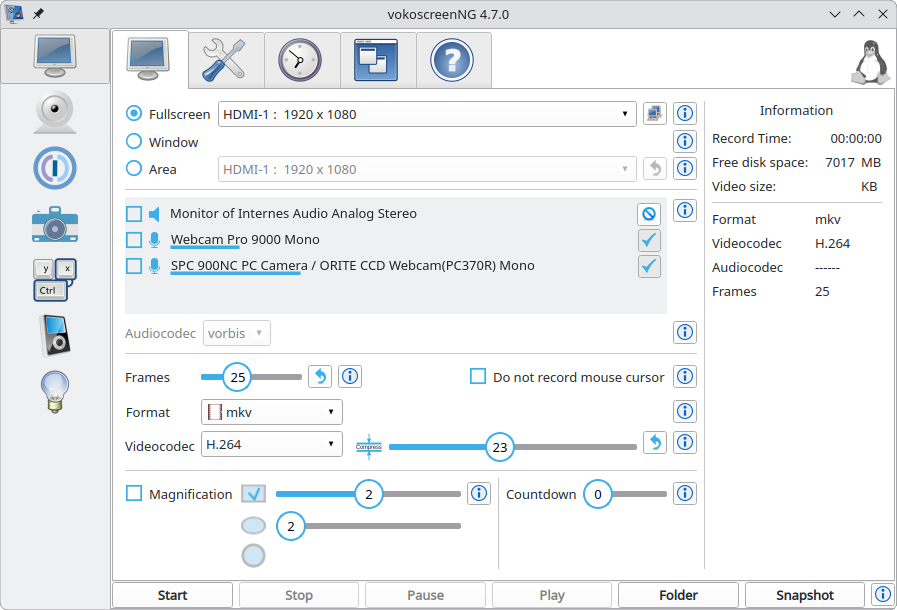
Управление логично строится вокруг двух состояний: подготовка и захват. Пока запись не запущена, имеют значение выбор источника, параметры кодирования и путь сохранения. Во время записи основной акцент смещается на паузу, завершение и наблюдение за длительностью. Это снижает риск случайно изменить параметры уже начатого ролика, но требует заранее проверить звук и область захвата.
Настройки, язык, папка вывода и профили
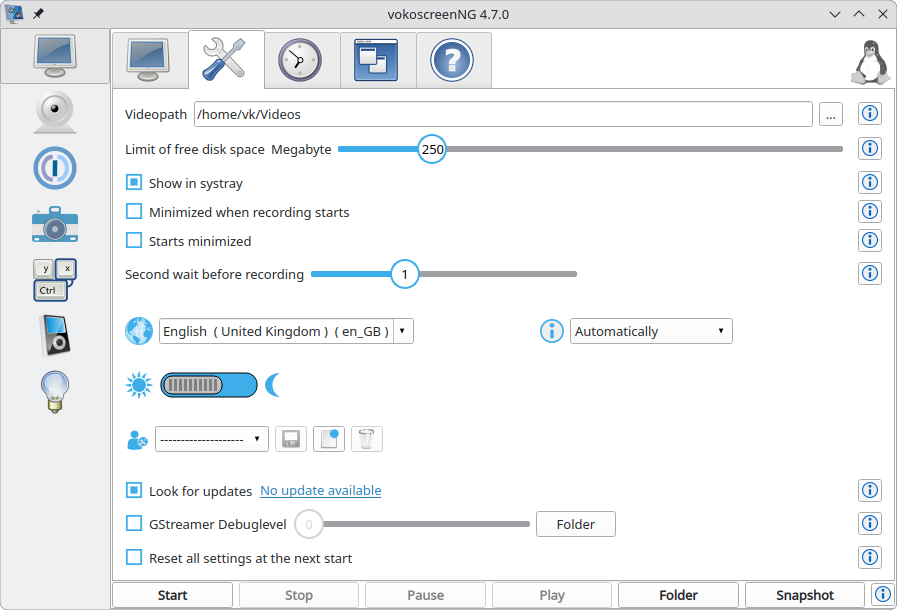
Раздел с пиктограммой инструментов содержит Videopath — каталог видеозаписей, Limit of free disk space Megabyte — ограничение по свободному месту, Show in systray — индикатор в системной области, а также параметры сворачивания при старте записи. Отдельно настраивается задержка Second wait before recording и переключается светлая или тёмная тема. Здесь же находятся проверка обновлений, GStreamer Debuglevel и Reset all settings at the next start.
В интерфейсе присутствуют языковые настройки и работа с профилями параметров. Русский перевод включён в проект локализации; английские подписи на иллюстрациях соответствуют выбранному языку авторских снимков. Профиль помогает сохранять устойчивые сочетания настроек под разные задачи, но не является монтажным проектом: в нём нет исходных видеоклипов, расстановки титров и сохранённого таймлайна. В Wayland изменение языка через графический интерфейс отдельно добавлено в версии 4.11.0; старые изображения этой возможности не отражают.
Панель камеры: дополнительный видеослой
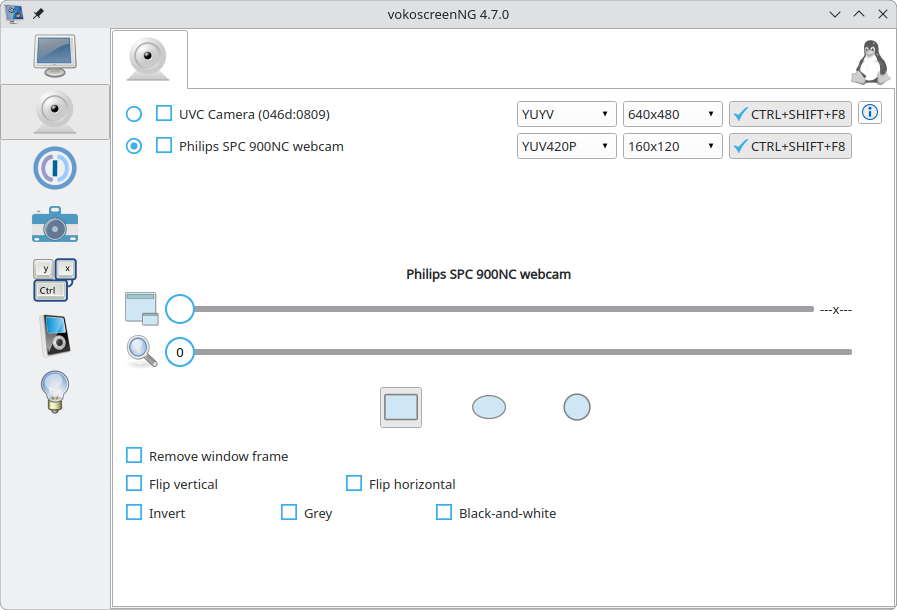
Вкладка с камерой показывает найденные устройства, поддерживаемые режимы изображения и разрешения. Для видеолекции камера обычно используется как небольшое отдельное окно поверх содержимого экрана; она не превращает программу в многодорожечную монтажную систему. Масштаб и положение окна влияют на финальный кадр непосредственно во время захвата. Исправить неудачно перекрытый интерфейс после записи без внешнего монтажа уже нельзя.
В традиционной панели есть прямоугольная, круглая и овальная формы окна, зеркальное отражение, переворот и оттеночные эффекты; состав настроек зависит от устройства. В ветке 4.0.0 появилась работа с несколькими камерами одновременно, а в 4.11 модуль камеры для Windows и X11 переписан и дополнен настройкой цветовой температуры. На Linux Wayland поддержка камеры реализуется через соответствующие мультимедийные компоненты и не должна оцениваться только по скриншоту панели X11.
Showclick, Halo и увеличение: средства удержания внимания
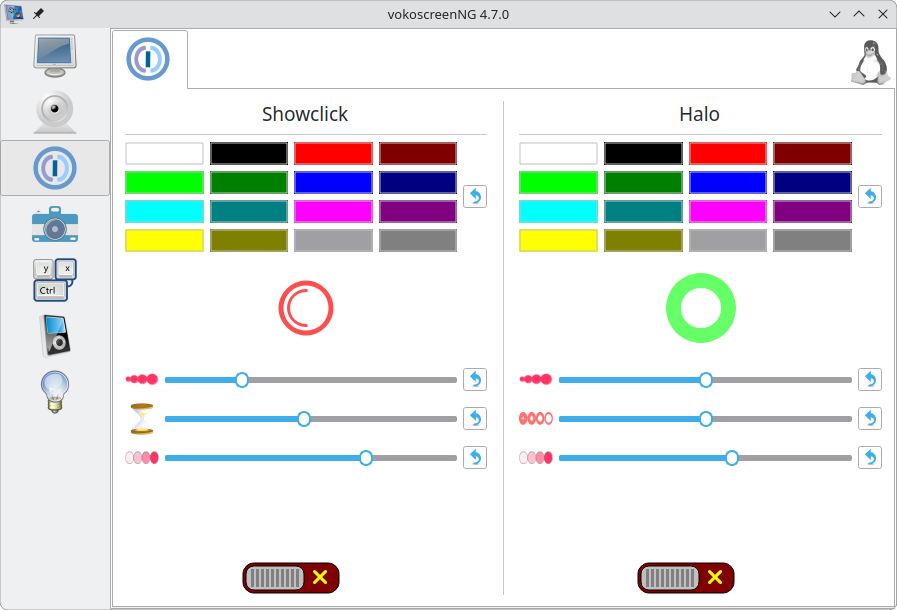
Showclick обозначает событие нажатия мыши, а Halo рисует выделяющее кольцо вокруг указателя. Для обучающего ролика это две разные подсказки: первая сообщает, когда пользователь совершил действие, вторая облегчает поиск курсора на большом экране. Изменяются цвет, размер и другие параметры отображения. Нельзя путать эти эффекты с функцией редактируемых аннотаций: они записываются вместе с видеокадром и потом не существуют в отдельном слое.
Лупа Magnification выделена рядом с источником экрана и позволяет увеличивать небольшой участок для демонстрации мелких элементов. Она полезна для меню с малым шрифтом, но не повышает исходное разрешение интерфейса. Повышенное увеличение может сделать пиктограммы крупнее, однако не вернёт деталей, которых не было в исходном изображении. В Wayland 4.11 набор Showclick, Halo и лупы не входит в перечисленные инструменты соответствующей реализации.
Снимки экрана, горячие клавиши и журнал событий
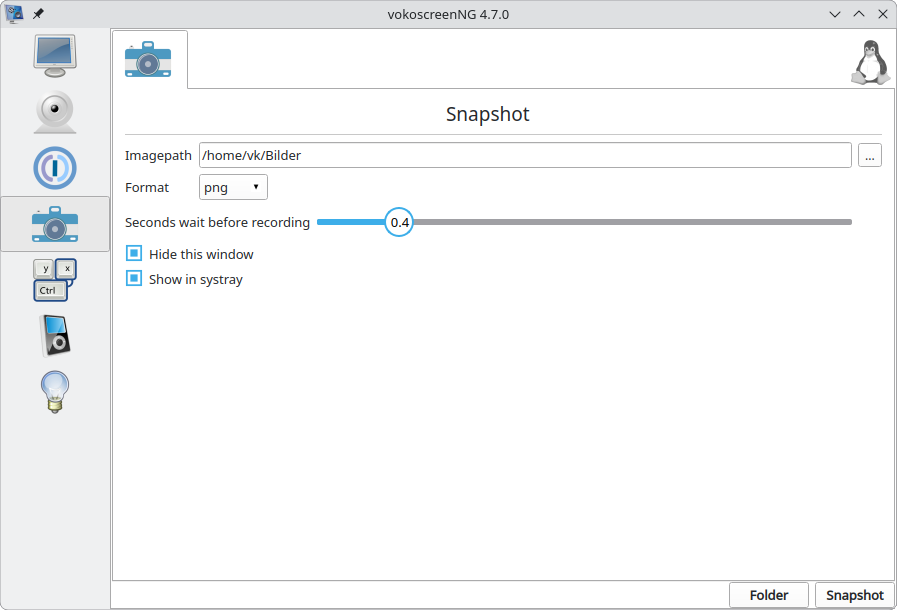
Режим Snapshot создаёт отдельное статичное изображение, не требуя записывать видео и извлекать из него кадр. На панели есть Imagepath, Format, Seconds wait before recording, Hide this window и Show in systray. Папка снимков может отличаться от Videopath, поэтому исчезновение скриншота из каталога видеозаписей не свидетельствует о сбое: результат находится в другой директории.
Сочетания клавиш управляют Start/Stop, Pause/Continue, камерой, увеличением, Showclick, Halo и Snapshot. В версии 4.7.0 на официальном снимке показаны Ctrl+Shift+F10 для Start/Stop, Ctrl+Shift+F12 для паузы и продолжения, а также другие сочетания. Программа показывает отсутствие назначения и конфликты. Не стоит механически переносить эти значения между компьютерами: другие приложения перехватывают сочетания клавиш, а набор доступных команд меняется между X11 и Wayland.
Журнал содержит события запуска, сведения об обнаруженных устройствах и доступности мультимедийных элементов. Это инструмент диагностики. Он отличается от обычного просмотра результата: журнал объясняет, почему не появился кодек или не открылся путь записи, тогда как проигрыватель показывает, что реально записано. Встроенный просмотр на Windows/X11 удобен для первого контроля, но не заменяет проверку файла в стороннем плеере.
Главные возможности и ограничения модели записи
Выбор источника и границ кадра
Fullscreen фиксирует содержимое выбранного монитора. Window предназначен для демонстрации одного приложения, а Area позволяет сознательно исключить остальной рабочий стол. Чем уже кадр, тем проще скрыть панель задач, уведомления и посторонние окна. Но ограниченная область требует следить за тем, чтобы раскрывающиеся меню и модальные диалоги не выходили за её пределы: рекордер сохраняет то, что попало внутрь границ, а не смысл действия.
При нескольких дисплеях нужно различать номер или имя монитора, системный основной экран и фактическое расположение окна. На Windows и X11 выбор дисплея встроен в панель рекордера. Wayland добавляет уровень согласования с порталом, который может предлагать свой диалог источника. При изменении масштабирования или разрешения экрана геометрия области может не совпасть со старой настройкой, поэтому постоянные заготовки области не гарантируют идентичный кадр после перестановки мониторов.
Аудиодорожки: микрофон, звук системы и смешивание
Независимый выбор нескольких источников звука — одно из определяющих отличий vokoscreenNG от минимального рекордера без настроек. Для урока нужны голос преподавателя и аудио демонстрируемого приложения; для обращения в поддержку полезнее только микрофон либо только системный источник, в зависимости от характера сбоя. Устройства должны быть различимы по имени и назначению: похожие названия гарнитур, HDMI-выходов и мониторов звука легко перепутать.
На X11 и Windows одновременно выбранные источники формируют звуковую часть записи согласно установленному режиму. В Wayland реализована возможность раздельных аудиодорожек. Это полезно для последующего независимого регулирования голоса и системного сигнала во внешней программе, но у видео с несколькими дорожками могут быть особенности воспроизведения: плеер способен выбрать не ту дорожку по умолчанию. Необходимо учитывать это до отправки ролика получателю.
Частота кадров, сжатие и реальная производительность
Frames задаёт требуемую частоту кадров. Для демонстрации статичных окон частота кадров не обязана быть максимально возможной: важнее различимый текст и отсутствие пропущенных моментов при открытии меню. Для динамичного видео движение выглядит плавнее при большем FPS, но возрастает поток данных и работа кодировщика. Параметр Compress влияет на компромисс между детализацией, размером результата и вычислительной нагрузкой.
На скорость записи влияют четыре независимых участка: получение кадров из оконного сервера, захват аудио, кодирование и запись на диск. Поэтому высокая нагрузка процессора или слабый накопитель могут дать различный результат даже при одинаковом выбранном FPS. В описании программы нет универсального измеренного показателя загрузки CPU для любого компьютера. Обещание «запишет 4K без задержек» было бы некорректным без проверки конкретной системы, кодека и источника.
Запуск по времени и управление длительностью
В Windows/X11 предусмотрены обратный отсчёт перед стартом, отложенное начало и автоматическая остановка после заданной продолжительности. Это разные механизмы. Countdown даёт человеку время убрать окно рекордера из кадра; таймер Start the timer относится к назначенному моменту начала, а Stop recording after — к ограничению продолжительности. Для повторяющихся демонстраций таймер уменьшает вероятность оставить запись включённой на несколько часов.
Значение таймера не равно полной автоматизации рабочего процесса: рекордер не умеет сам открыть нужное приложение, пройти его меню, устранить сообщение об ошибке и опубликовать получившийся ролик. Таймер помогает управлять самим захватом, но ответственность за содержание кадра остаётся у оператора. На Wayland также доступен обратный отсчёт; набор специальных таймерных опций следует сверять с установленной реализацией.
Карта форматов и совместимости
Видеофайл состоит из контейнера, видеопотока и, при наличии, одного или нескольких аудиопотоков. Расширение MKV или MP4 описывает способ хранения, а не точный алгоритм сжатия изображения. Поэтому два файла MP4 могут иметь разные требования к проигрывателю, а переименование расширения ничего не преобразует. Для vokoscreenNG это особенно важно: доступные комбинации зависят от установленного кодека H.264 и мультимедийных пакетов.
| Формат или операция | Роль в vokoscreenNG 4.11 | Что остаётся редактируемым | Что проверить у получателя |
|---|---|---|---|
| MKV | Контейнер видеозаписи Windows, X11 и Wayland; поддерживает аудиопотоки | Сам медиафайл можно нарезать в редакторе, но исходный сеанс захвата не становится проектом | Поддержку H.264 и выбранного аудиокодека, в том числе нескольких звуковых дорожек |
| MP4 | Контейнер записи, доступный в актуальной ветке, включая Wayland с 4.11.0 | Готовое видео без исходных редактируемых элементов указателя и камеры | Способность плеера открыть конкретный MP4 и воспроизвести его звук |
| GIF | Анимированное изображение короткого экранного действия; в Wayland появилось как формат записи в 4.11.0 | Последовательность кадров, без звуковой дорожки | Размер, длительность и плавность анимации в нужном браузере или мессенджере |
| WebM | В Wayland имеется операция преобразования MKV в WebM; это не означает, что WebM присутствует в меню непосредственного захвата каждой сборки | Получается отдельный производный медиафайл | Кодеки нового файла и корректность звука после преобразования |
| PNG и другие доступные графические форматы | Снимок через Snapshot; PNG — показанный и используемый по умолчанию вариант | Статичный рисунок, а не видеоклип или монтажный слой | Размер кадра, отсутствие лишних окон и читаемость текста |
| AVI, MOV, VP8 | В актуальной линии не относятся к предлагаемым вариантам захвата: AVI/MOV удалены в 4.5.0, VP8 — в 4.7.0 | Архивные записи открываются внешними средствами при наличии нужных декодеров | Не следовать инструкциям для устаревшего списка Format |
При сравнении файлов удобно различать три ситуации. Непосредственная запись создаёт конечный контейнер выбранного формата. Преобразование формирует новый файл из существующей записи и способно изменить качество или кодеки. Монтаж редактирует композицию кадров и звука; сам по себе vokoscreenNG не предлагает таймлайн для этой задачи. Для обработки после захвата подходит, например, Kdenlive, а когда требуется техническое перекодирование — FFmpeg.
Формат GIF выбирают ради автономной короткой демонстрации без звука. Для лекции на двадцать минут он существенно менее подходящий, чем H.264 в MKV или MP4: GIF хранит последовательность изображений без аудио, поэтому большой и длительный фрагмент часто приводит к неоправданному размеру файла. Обычная видеоинструкция, где важны голос и движение указателя, должна оставаться видеозаписью.
На Linux X11 доступны также FLAC и Vorbis для аудио при установленной цепочке GStreamer. Для Wayland 4.11 поддерживаются MP3 и Opus; добавление FLAC и Vorbis отмечено лишь в планах 4.12.0. Это не косметическое отличие: при обмене материалом между редакторами и проигрывателями звуковой кодек способен стать причиной ситуации «картинка есть, звука нет» даже при исправном контейнере.
Формат и качество нельзя оценивать только по размеру файла. Для текстового интерфейса важны чёткие контуры букв и сохранение мелких деталей, а для движения — стабильная частота кадров. Более сильное сжатие уменьшает поток данных ценой изображения; другой контейнер сам по себе не улучшает чёткость. Перед ответственным сеансом оправдан короткий образец со всеми предполагаемыми устройствами, особенно когда запись впоследствии будет открываться на чужом компьютере.
Требования к системе и зависимость от компонентов
Linux-версия опирается на Qt 6 и GStreamer. Для актуального поколения указаны Qt 6.9 или новее и GStreamer 1.22.8 или новее. Видеокодирование и воспроизведение предоставляются не одной универсальной библиотекой, а набором дополнений: gstreamer-plugins-base, good, bad, ugly, libav, а для GIF — plugins-rs. Отдельные пакеты отвечают за H.264, Opus, MP3 или декодирование, поэтому установленный рекордер и работающая функция сохранения — не одно и то же.
Для Wayland требуются PipeWire не ниже 1.0.0, соответствующий GStreamer-плагин PipeWire, xdg-desktop-portal не ниже 1.18.2 и реализация портала для используемой оболочки. При отсутствии последней окно программы может открыться, но диалог разрешения захвата не появится. В X11 традиционная ветка 4.11 взаимодействует со звуковой системой PulseAudio; её переход на PipeWire относится к планируемому 4.12.0 и не должен учитываться как уже вышедший.
На Windows актуальный установщик рассчитан на 64-разрядную систему. Для этого платформенного варианта в составе сборки используются Qt и GStreamer, а наличие Cisco OpenH264 влияет на доступность кодирования H.264. Старые 32-разрядные руководства относятся к прежней линии и не описывают современный установщик. В перечне официальных материалов нет универсальной таблицы минимального объёма оперативной памяти или гарантированной частоты кадров для всех аппаратных конфигураций; подменять её произвольными цифрами некорректно.
Для хранения видеозаписи нужен не просто «какой-то свободный объём», а запас с учётом продолжительности, разрешения и кодека. В интерфейсе предусмотрен порог свободного места, который помогает обнаруживать риск заполнения накопителя. Однако резерв не заменяет контроль фактического размера файла и состояния диска. Если запись идёт на съёмный или сетевой том, важны права записи, доступность файловой системы и непрерывность соединения с накопителем.
Что перестанет работать первым при изменении условий
Отсутствие доступа к интернету. Уже установленный рекордер создаёт локальные файлы и не нуждается в облачном сервере для самого сеанса захвата. При этом первоначальная загрузка установщика, обновлений, справки и отдельных кодеков зависит от доступа к соответствующим ресурсам. На Windows это особенно заметно при отсутствующем Cisco OpenH264: программа не может заменить недоступный кодек одним лишь выбранным расширением файла.
Изменение графической среды Linux. Переключение X11 на Wayland меняет путь доступа к экрану и набор доступных инструментов. Прежде всего чувствительны выбор окна и монитора, системный портал, источники звука и визуальные эффекты. Сохранённый профиль не превращает отсутствующую функцию Wayland в работающую, а разрешение портала нельзя обойти пунктом меню самого рекордера.
Удаление или обновление библиотек. При повреждённой установке GStreamer появляются пустые списки кодеков, ошибки открытия устройства или невозможность записи. На Linux ситуация связана с набором пакетов конкретного дистрибутива, а в Windows — с файлами поставляемой сборки и необходимым видеокодеком. Наличие интерфейса на экране ещё не доказывает готовность звуковой и видеочасти.
Недостаток пространства или прав записи. Рекордер способен получить изображение и звук, но не сформировать итоговый файл в выбранной папке. В ограниченном окружении Flatpak доступ к домашнему каталогу не равен доступу ко всем дискам компьютера. Ошибку пути важно отличать от ошибки видеокодека: это разные участки работы программы и разные способы устранения.
Обновление операционной системы. Меняются разрешения на микрофон и камеру, драйверы и поддержка методов захвата. Конкретная работоспособность определяется текущей связкой приложения, ОС и библиотек, а не возрастом компьютера. Сам факт свободного лицензирования не гарантирует одинаковую поддержку старых и новых систем в течение неограниченного срока.
Жизненный цикл vokoscreen и переход к vokoscreenNG
Первое поколение vokoscreen появилось для Linux в январе 2012 года. В середине 2017 года было принято решение переписать программу для Linux и Windows. Результат получил имя vokoscreenNG: Linux-версия вышла в конце декабря 2019 года, Windows-версия — в конце января 2020-го. Отсюда происхождение суффикса NG: он обозначает новое поколение проекта, а не платную или профессиональную редакцию.
Развитие ветки 4.x хорошо показывает изменение приоритетов. В 2024 году появились Qt 6, улучшения Wayland, захват окна Windows и расширенная работа с порталами. В 2025 году изменились варианты записи: форматы AVI и MOV убраны как неподходящие для этого инструмента, а позже исключён VP8. В Wayland добавлены разделение аудиодорожек и преобразование MKV в WebM. Пользователям старых версий поэтому не стоит искать современные меню по картинке с форматами из 2021 года.
Выпуск 4.10.0 от июля 2026 года обновил требования до Qt 6.9 и перевёл аудио Wayland на PipeWire. Выпуск 4.11.0 от октября 2026 года расширил доступные форматы Wayland до MP4 и GIF, добавил выбор языка в интерфейсе Wayland и переработал модуль камеры Windows/X11. Проект сохраняет активную линию обновлений и официальные каналы получения программы.
На ноябрь 2026 года в журнале уже перечислены работы для будущей версии 4.12.0 — в частности, проигрыватель Wayland, изменения звуковой подсистемы X11 и новые варианты аудиокодеков. Эти пункты не следует приписывать установленной 4.11.0. При оценке любой функции важен номер фактически установленного пакета, а не дата последнего изменения страницы проекта.
Безопасность, конфиденциальность и интернет
Основной поток работы локальный: программа снимает изображение с экрана и пишет результат в выбранную папку. Для простой записи нет необходимости заводить аккаунт стороннего видеохостинга или отправлять видео на удалённый сервер. Это преимущество для внутренних демонстраций, однако оно не делает автоматически безопасным содержание файла: в кадре могут остаться пароли, токены доступа, личная переписка, адреса клиентов, уведомления и внутренние документы.
Опасность особенно велика при записи Fullscreen. Камера может захватить сведения о рабочем окружении, которые не были предметом ролика, а выбранный системный аудиоисточник — звук из других приложений. В режиме Area информация за пределами выделенного прямоугольника не попадает в видеокадр, но диалог может развернуться так, что конфиденциальные данные окажутся внутри области. Для публикации это не вопрос оформления, а риск раскрытия.
Исходный код открыт по GPL-2.0, что позволяет аудит и самостоятельные сборки, но открытый код сам по себе не является независимым подтверждением отсутствия всех уязвимостей. Безопасность итогового ролика дополнительно зависит от места хранения, резервного копирования, прав доступа к папке и правил передачи файла. Контрольная сумма установщика Windows помогает удостовериться в целостности загруженного файла, но не заменяет получение программы из доверенного источника.
Вариант Linux Flatpak работает с ограничениями файлового окружения. Доступ к посторонним дискам не предоставляется автоматически, и это целенаправленная мера изоляции, а не недостаток функции записи. Расширение прав доступа повышает удобство сохранения на внешний том, но одновременно увеличивает область файловой системы, доступную приложению. Для обычной записи в домашний каталог расширять эти права не требуется.
Наличие проверки обновлений и онлайн-справки не следует путать с облачной обработкой самого видео. Вокруг рекордера есть сетевые зависимости: получение пакетов Linux, обновление Windows-сборки и загрузка отдельных компонентов. В отличие от веб-сервиса для записи экрана, потеря доступа к странице разработчика не удаляет уже созданные локальные видеозаписи. С другой стороны, без установки подходящих кодеков новые сеансы могут оказаться невозможны.
Стоимость и модель распространения
vokoscreenNG распространяется бесплатно с открытым исходным кодом. Отдельные тарифы Free, Pro, Business или поминутная оплата обработки в официальной модели отсутствуют. Программа не требует оформления подписки для работы с локальной записью; на сайте есть добровольная поддержка проекта пожертвованием. Поскольку нет оплачиваемого лимита минут, выбор между MKV и MP4 определяется совместимостью, а не уровнем аккаунта.
Однако бесплатная лицензия не означает нулевой стоимости всего процесса. Запись занимает место на диске, использует процессор и мультимедийную подсистему, а монтаж и подготовка публикации выполняются отдельными средствами. При переходе между системами могут понадобиться доступные в дистрибутиве пакеты кодеков и настройка прав портала. Эти затраты связаны не с коммерческими ограничениями vokoscreenNG, а с эксплуатацией настольного медиапроцесса.
В отличие от коммерческого рекордера, которому для продолжения работы нужен действующий лицензионный сервер, здесь основными рисками остаются доступность совместимой сборки и её зависимостей. Публичная лицензия также не отменяет авторские права на записываемые чужие изображения, звук или видеоконтент: правомерность распространения конечного ролика определяется его содержимым, а не лицензией инструмента.
Плюсы и минусы vokoscreenNG
Плюсы
- Бесплатный исходный код под GPL-2.0 и локальное сохранение результата без платной подписки на обработку.
- Несколько источников звука и камера внутри одного сеанса — не требуется отдельно синхронизировать голос с демонстрацией.
- Выбор экрана, окна или области помогает ограничить кадр предметом объяснения.
- На Windows/X11 предусмотрены лупа, подсветка кликов и кольцо курсора для записи обучающих материалов.
- Пауза, обратный отсчёт, таймер и управление из системного трея уменьшают количество лишних фрагментов.
- Есть отдельный Snapshot, журнал событий, настройка путей и встроенный просмотр на Windows/X11.
- Поддержка Linux Wayland с PipeWire и системным порталом, а не только устаревших механизмов X11.
Минусы
- Возможности Windows/X11 и Wayland не идентичны; инструкции, рассчитанные на одну среду, нельзя без поправок перенести в другую.
- Нет монтажного таймлайна, компоновки сцен и инструментов подготовки длительной программы.
- Результат зависит от наличия H.264, GStreamer и соответствующих компонентов аудиозахвата.
- На Windows недоступный Cisco OpenH264 способен заблокировать старт H.264-записи.
- Пакет Flatpak не предоставляет свободный доступ ко всем дискам без отдельного разрешения.
- На Wayland 4.11.0 отсутствует встроенный проигрыватель, известный по Windows/X11.
Кому подойдёт и кому не подойдёт
Кому подойдёт
Программа подходит преподавателю, который регулярно делает короткие видеоуроки и хочет одновременно записывать экран и голос. Специалисту поддержки полезны выбор ограниченной области, отображение курсора и возможность остановить запись без создания лишнего монтажного проекта. Автору технических обзоров удобны профили настроек и работа с несколькими мониторами. Пользователю Linux, особенно Wayland, ценно наличие отдельного режима захвата через актуальный системный портал.
Для записи работы с приложениями важен следующий баланс: vokoscreenNG предлагает больше регулировок, чем однокнопочная запись экрана, но меньше организационных сложностей, чем полноценная студия потокового вещания. Удачный сценарий — повторяемый вид демонстрации: один монитор или фиксированная область, понятное сочетание звуковых источников, контролируемая камера и видеоролик, который можно сразу открыть.
Кому не подойдёт
Рекордер не подходит тому, кто ищет полноценный видеоредактор с многослойной композицией, титрами, нарезкой и музыкальным монтажом. Он также не решает задачу прямых интернет-трансляций со сценами, переходами, хромакеем и интеграцией игровых источников. Для такой работы потребуется другой набор инструментов, а запись экрана станет лишь одним элементом производственного процесса.
Пользователю macOS этот конкретный продукт не даст нативной версии, а на Android и iOS он не является мобильным приложением для записи с телефона. В корпоративной среде с жёстко централизованными политиками конфигурации могут потребоваться средства развёртывания и аудита, которых у обычного настольного рекордера нет. Наконец, тем, кто рассчитывает на одинаковый набор эффектов в X11 и Wayland, необходимо учитывать различия реализаций уже до выбора программы.
Сравнение с другими аналогами
Критерии сравнения одинаковы для каждого варианта: основная задача, платформа, сложность освоения, форматы, автоматизация, стоимость, ограничения и сценарий выбора. Это не рейтинг качества: простой рекордер бывает точнее для учебного ролика, чем профессиональная вещательная система, а программа для создания скриншотов лучше подходит для документации, чем средство записи камеры.
| Программа | Задача и платформа | Освоение и форматы | Автоматизация и оплата | Ограничение и оптимальный сценарий |
|---|---|---|---|---|
| vokoscreenNG | Экранные уроки, Windows и Linux X11/Wayland | Умеренный порог; MKV, MP4, GIF, WebM через конвертацию Wayland | Таймер, горячие клавиши, профили; бесплатно, GPL-2.0 | Нет таймлайна; выбирать для локального поясняющего скринкаста |
| OBS Studio | Запись и трансляции со сценами, Windows, macOS, Linux | Более высокий порог; MKV, MP4/MOV и расширенный выбор кодирования | Сцены, горячие клавиши, плагины, скрипты; бесплатно, открытый код | Больше настроек и подготовительной работы; выбирать для эфиров и многокомпонентных сцен |
| Kooha | Минималистичная запись рабочего стола Linux | Низкий порог; WebM, MP4, GIF, MKV | Задержка, простые параметры, экспериментальные возможности; бесплатно, открытый код | Меньше средств визуального объяснения; выбирать для быстрого захвата в Linux |
| ShareX | Снимки, GIF и запись экрана, Windows | Средний порог при настройке рабочих задач; видео и анимированные GIF | Автоматические действия после захвата, сочетания клавиш, отправка; бесплатно, открытый код | Ориентирован на захват и публикацию файлов, а не на работу с камерой; выбирать для технических снимков и обмена результатами |
| SimpleScreenRecorder | Захват программ и игр в Linux | Средний порог; разные кодеки и контейнеры на базе FFmpeg/libav | Пауза, горячие клавиши, статистика; бесплатно, GPL | Нет аналогичного акцента на современных порталах Wayland; выбирать для специальных задач записи Linux-приложений и OpenGL |
OBS Studio значительно шире по производственной модели: источники объединяются в сцены, есть переходы, микшер, фильтры, трансляции и расширения. Для курса с несколькими камерами, заставками и переключением демонстраций эта архитектура полезнее. Для пятиминутного объяснения одной операции дополнительная организация сцен может быть избыточной. Подробности о такой модели записи собраны в обзоре OBS Studio.
Kooha ближе к идее минимального рекордера. В нём нет необходимости разбираться с большим количеством подсказок курсора; основные настройки сводятся к источнику, звуку, формату, частоте кадров и задержке. Это разумный выбор для GNOME и других подходящих Linux-сред, когда нужно быстро получить экранный клип без сложного оформления. В сравнении с vokoscreenNG меньше внимания уделено специализированной визуализации нажатий и увеличению фрагмента.
ShareX ориентирован на накопление и отправку результатов захвата: скриншоты, GIF, записи и автоматические действия после создания файла. В Windows он может оказаться практичнее для инструкций с большим числом статичных иллюстраций и регулярной выгрузкой материалов. Но это другой сценарий, нежели запись длительного объяснения с камерой и несколькими источниками звука. Сравнение отдельных инструментов есть в материале о ShareX.
SimpleScreenRecorder остаётся специализированным Linux-рекордером с поддержкой захвата OpenGL, настройками кодирования и статистикой сеанса. Он подходит тем, кому нужны именно такие механизмы записи программ или игр. Для среды Wayland ключевым фактором выбора становится работа через современные порталы: здесь нельзя рассматривать все Linux-рекордеры как функционально одинаковые, даже если их названия и выходные форматы похожи.
Отдельно нужно учитывать дальнейшую обработку результата. Никакой из перечисленных вариантов не превращает исходный скринкаст сам по себе в законченное обучающее видео с тщательно вырезанными паузами, подписями и главами. Для этого понадобятся редактор, медиаплеер и правила хранения исходников. Поэтому корректно сравнивать именно способы создания исходного файла, а не обещать у всех программ равный монтажный набор.
Как пользоваться программой — советы гика
Последовательности ниже относятся к ветке 4.11.0, при этом названия основных элементов Start, Stop, Pause, Folder, Fullscreen, Window и Area приведены по официальному интерфейсу Windows/X11. В Linux Wayland часть пунктов расположена иначе, а выбор источника проходит через системный портал. При работе на другой версии ориентируйтесь на функцию и подпись в установленной сборке, а не на старый скриншот с идентичной пиктограммой.
Установить программу и подготовить рабочую среду
Цель. Получить официальную сборку с рабочими средствами захвата, а не только открывающееся окно. Подготовка. Нужны права на установку приложения, доступное место для записи и понимание, работает ли Linux-сеанс через X11 или Wayland. В Windows используется 64-разрядный установщик; в Linux доступен пакет дистрибутива или Flatpak.
- Для Windows выберите официальный установщик vokoscreenNG-4.11.0-win64.exe, сохраните его и сопоставьте опубликованную SHA-256 с контрольной суммой файла. Установите программу обычным способом для своей системы.
- В Debian/Ubuntu для установки из репозитория применяется команда sudo apt install vokoscreen-ng, в Fedora — sudo dnf install vokoscreenNG. Версия пакета определяется репозиторием. Альтернатива для Linux — Flatpak с идентификатором com.github.vkohaupt.vokoscreenNG.
- При использовании Flatpak сначала настройте репозиторий Flathub, затем установите программу командой flatpak install -y —user flathub com.github.vkohaupt.vokoscreenNG. Для запуска используется flatpak run com.github.vkohaupt.vokoscreenNG.
- В настройках проверьте Videopath, а в Linux Wayland — доступность PipeWire и системного диалога выбора источника. На Windows убедитесь, что доступен H.264: при необходимости программа предлагает получить Cisco OpenH264.
Проверка. Главное окно показывает устройства и варианты записи, путь Videopath указывает на доступный каталог. Типичная ошибка. Установлен старый пакет или отсутствует компонент H.264, поэтому кнопка Start не приводит к полноценному видео. Безопасный откат. Не удаляйте пользовательские видеозаписи: восстановите пакеты кодеков, вернитесь к официальному установщику или используйте подходящую версию из репозитория. Системные разрешения расширяйте только при конкретной потребности.
Записать полный экран, окно или выделенную область
Цель. Зафиксировать ровно ту часть рабочего пространства, которая нужна зрителю. Подготовка. Откройте демонстрируемое приложение и расположите его на нужном мониторе, предварительно закрыв окна с личными данными.
- Откройте вкладку записи с пиктограммой монитора. Для всего дисплея выберите Fullscreen, а в соседнем списке — монитор с нужным названием и разрешением.
- Для демонстрации отдельной программы выберите Window и обозначьте нужное окно через предусмотренный механизм выбора. В Linux Wayland подтвердите источник в диалоге системного портала.
- Для ограниченного фрагмента переключитесь на Area, задайте границы области и оставьте внутри неё место для раскрывающихся меню. Учитывайте масштабирование рабочего стола.
- Нажмите Start, выполните короткое характерное действие и завершите запись кнопкой Stop. Не меняйте мониторы и разрешение посреди первого контрольного фрагмента.
Проверка. Кадр не содержит панели с посторонними документами, указатель и демонстрируемое окно находятся в пределах изображения. Типичная ошибка. Записался соседний монитор или модальное окно оказалось за границей Area. Безопасный откат. Остановите неудачный пробный сеанс, пересоздайте область или выберите другое окно; исходные рабочие документы не затрагиваются, а пробный файл можно сохранить для диагностики либо удалить после успешной новой записи.
Настроить микрофон, системный звук и аудиодорожки
Цель. Получить слышимую речь и нужные звуки приложения без случайного аудио из других окон. Подготовка. Подключите микрофон до запуска рекордера и убедитесь, что операционная система предоставляет к нему доступ.
- На основной вкладке записи найдите список аудиоустройств с пиктограммами микрофона и динамика. Отметьте устройства, которые требуется включить: например, микрофон гарнитуры и Monitor of … для системного аудио.
- В поле Audiocodec выберите поддерживаемый вариант. Для Wayland 4.11 ориентируйтесь на MP3 или Opus; в Windows/X11 перечень также зависит от установленных GStreamer-компонентов.
- На Linux Wayland используйте параметр Separated audio tracks, когда голос и системное аудио нужны отдельно в монтажном файле. Когда отдельная обработка не требуется, предпочтительнее простая совместимая звуковая конфигурация.
- Запустите короткий фрагмент со словами и звуковым событием приложения, завершите его и прослушайте результат в проигрывателе.
Проверка. Голос различим, системное событие слышно именно в нужный момент, лишнего аудиоканала нет. Типичная ошибка. Выбран одноимённый выход HDMI вместо микрофона или плеер воспроизводит только первую дорожку. Безопасный откат. Снимите отметку с ненужного устройства, измените выбор звуковой дорожки в плеере и повторите пробную запись; не перезаписывайте уже полученный удачный файл.
Выбрать FPS, формат, сжатие и папку результата
Цель. Согласовать читаемость видео, размер файла и совместимость с программой, где его будут смотреть или редактировать. Подготовка. Определите назначение записи: техническая демонстрация, видеоурок со звуком или короткая немая анимация.
- Откройте настройки с пиктограммой инструментов и укажите в поле Videopath каталог, доступный для записи. Установите разумный порог Limit of free disk space Megabyte, чтобы не расходовать пространство без контроля.
- Вернитесь к панели записи. В поле Frames выберите частоту кадров; для интерфейса со сравнительно спокойным движением можно начать с 25 кадров/с как конкретной контрольной настройки, не считая её универсальным максимумом.
- В поле Format выберите MKV или MP4, а для короткой анимации без звука — GIF. В списке Videocodec выбирайте только реально доступный H.264; недоступные кодеки не нужно имитировать сменой расширения.
- Настройте Compress без крайнего сжатия для кадров с мелким текстом. Запишите образец и оцените читаемость подписи, плавность курсора, размер и открываемость файла.
Проверка. Видео записано в Videopath, воспроизводится вместе со звуком и сохраняет мелкий шрифт без заметных искажений. Типичная ошибка. Из-за чрезмерного сжатия текст размыт или выбран формат с отсутствующим кодеком. Безопасный откат. Верните предыдущий профиль либо значение Compress, выберите доступный контейнер и запишите новый образец. Не переименовывайте MKV в MP4 для «исправления» совместимости.
Добавить в кадр веб-камеру
Цель. Поместить изображение ведущего поверх демонстрации экрана. Подготовка. Подключите камеру, убедитесь, что она не занята другой программой, и предусмотрите свободный участок кадра, где окно камеры не перекроет важные элементы.
- Нажмите пиктограмму Camera на левой панели и найдите нужное устройство в списке. На Windows/X11 используются переключатели и отметка возле имени камеры.
- Выберите поддерживаемый видеорежим устройства и подходящее разрешение. Для небольшого окна в углу запись с чрезмерным разрешением камеры не обязательна: важнее отсутствие задержек и корректная экспозиция.
- В Windows/X11 выберите форму окна, при необходимости Remove window frame и Flip horizontal; разместите окно в стороне от меню демонстрируемого приложения. При подключении двух камер их можно включать как отдельные окна. В 4.11 также доступна настройка цветовой температуры камеры.
- Включите отображение камеры, вернитесь к захвату экрана и сделайте короткий тест с движением лица и курсора.
Проверка. Камера присутствует в записанном видео, не закрывает рабочий инструмент, изображение не перевёрнуто. Типичная ошибка. Выбрано неактивное устройство или неподдерживаемое разрешение; окно чёрное либо не появляется. Безопасный откат. Отключите камеру в рекордере, освободите её в другом приложении и верните поддерживаемый режим. Ненужный пробный клип не используйте как окончательный результат.
Подсветить курсор, клики и увеличить фрагмент экрана
Цель. Сделать последовательность действий наглядной без добавления подписей после записи. Подготовка. Используйте Windows или Linux X11; набор этих инструментов не соответствует возможностям Wayland 4.11.0.
- Откройте режим с пиктограммой указателя на левой панели. В блоке Showclick выберите цвет и параметры обозначения нажатия мыши.
- В блоке Halo установите цвет, толщину и размер кольца вокруг курсора. Не делайте его настолько большим, чтобы оно перекрывало подписи элементов управления.
- На главной панели записи при необходимости включите Magnification и выберите степень увеличения. Используйте этот инструмент только для действительно мелких частей интерфейса.
- Запишите фрагмент с несколькими кликами и движением курсора по светлой и тёмной области, затем оцените видимость эффектов.
Проверка. Зритель понимает, где находится курсор и какой элемент был нажат, а само содержимое не скрыто подсветкой. Типичная ошибка. Цвет кольца сливается с фоном или эффект перекрывает нужный текст. Безопасный откат. Выключите соответствующий переключатель, сбросьте параметры эффекта кнопкой возврата возле настройки и повторите короткий отрезок. У уже записанного файла эффект остаётся частью изображения.
Включить обратный отсчёт и автоматическое завершение
Цель. Успеть убрать элементы управления из кадра и ограничить длительность видеозахвата. Подготовка. Сформируйте область экрана и убедитесь, что тестовый таймер не совпадает с важным событием, которое нельзя повторить.
- На основной панели найдите Countdown и задайте задержку в секундах перед началом захвата. Для дополнительной подготовки окна используйте настройку Second wait before recording.
- В Windows/X11 откройте верхнюю вкладку с пиктограммой часов. Для отложенного начала установите значения Hour и Minute, затем активируйте Start the timer.
- Для ограничения продолжительности включите Stop recording after и задайте нужные часы, минуты либо секунды. Убедитесь, что время достаточно для демонстрации и заключительной реплики.
- Проведите короткую пробу: проверьте, когда появилось первое полезное изображение и в какой момент остановилась запись.
Проверка. Старт происходит после запланированной задержки, а ограниченный сеанс завершается без ручного вмешательства. Типичная ошибка. Таймер оставлен включённым после пробной задачи или выставлен слишком короткий предел. Безопасный откат. Снимите отметки Start the timer и Stop recording after, верните Countdown к простому значению и создайте новый контрольный фрагмент. Не полагайтесь на расписание без проверки фактически сохранённого файла.
Создать снимок экрана через Snapshot
Цель. Получить отдельную иллюстрацию вместо видеоролика. Подготовка. Откройте нужный экран и уберите из него временные подсказки, которыми не хотите делиться.
- Выберите Snapshot на левой панели или соответствующую кнопку в строке управления.
- Укажите Imagepath — каталог изображений — и Format, например PNG. Не подменяйте этим полем каталог Videopath: они независимы.
- В Seconds wait before recording установите небольшую задержку, чтобы окно рекордера успело исчезнуть. Для этого предусмотрена также отметка Hide this window.
- Нажмите Snapshot, дождитесь создания изображения и откройте результат кнопкой Folder в режиме снимков.
Проверка. В каталоге Imagepath лежит читаемое изображение нужной области, а не пустой кадр и не окно самой программы. Типичная ошибка. Пользователь ищет PNG среди видеозаписей либо фотографирует собственный интерфейс рекордера. Безопасный откат. Исправьте Imagepath или активируйте скрытие окна и повторите снимок; существующее изображение оставьте как отдельный файл, чтобы не потерять удачную версию.
Назначить горячие клавиши, трей и рабочий профиль
Цель. Управлять записью во время демонстрации, не выводя главное окно на экран. Подготовка. Убедитесь, что сочетания не используются системой или программой, которую собираетесь записывать.
- В Windows/X11 откройте раздел Global keyboard shortcuts с пиктограммой клавиатуры. Найдите строки Start / Stop и Pause / Continue; на снимке версии 4.7 им назначены Ctrl+Shift+F10 и Ctrl+Shift+F12.
- Измените модификаторы CTRL, SHIFT, ALT, META и функциональную клавишу для спорного действия. Индикатор назначения должен подтверждать допустимую комбинацию, а не указывать на отсутствие или дублирование.
- В настройках установите Show in systray для управления через системную область. При необходимости используйте Minimized when recording starts, чтобы окно не мешало демонстрации.
- В блоке профилей сохраните удачную комбинацию параметров под отдельным именем. Перед длительной записью проверьте срабатывание Start/Stop и Pause/Continue на коротком примере.
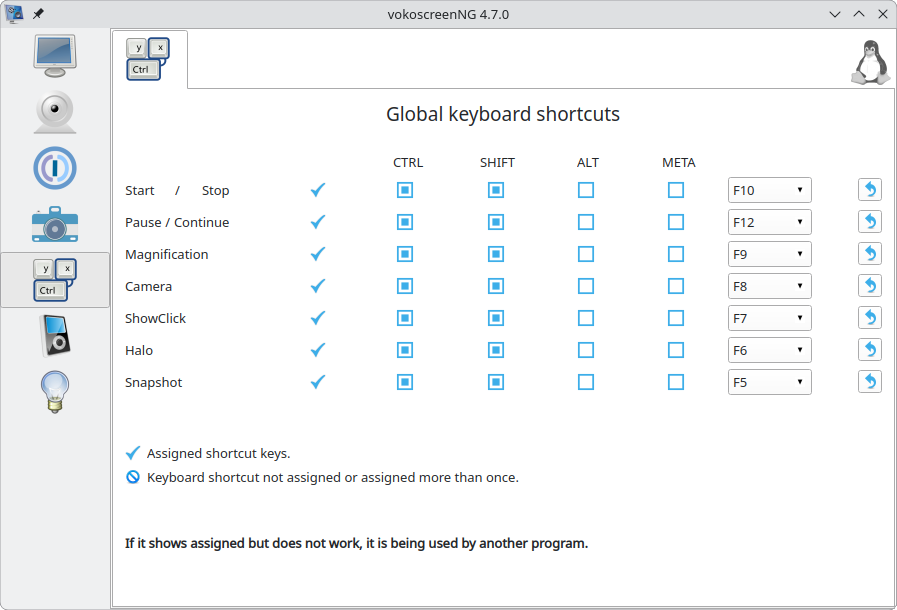
Проверка. Запись начинается и останавливается нужным сочетанием без переключения в окно рекордера. Типичная ошибка. Комбинация отображается назначенной, но перехватывается другим приложением. Безопасный откат. Верните прежнюю комбинацию кнопкой сброса возле строки, подберите не занятую клавишу или временно управляйте записью с панели Start/Stop.
Поставить запись на паузу, завершить и проверить файл
Цель. Сохранить один последовательный материал и убедиться, что он завершён корректно. Подготовка. Запись уже начата, папка Videopath доступна, на диске достаточно места.
- Во время рабочего фрагмента используйте Pause, когда необходимо открыть новый файл или убрать случайное окно. Для продолжения используйте соответствующую команду Continue либо ту же клавишу паузы.
- По окончании нажмите Stop и дождитесь завершения записи файла. Не завершайте процесс приложения принудительно сразу после остановки: контейнеру требуется корректное закрытие.
- Нажмите Folder, чтобы открыть каталог Videopath. В Windows/X11 кнопка Play запускает встроенный просмотр, а в Wayland 4.11 используйте внешний проигрыватель.
- Посмотрите начало, середину и конец ролика, послушайте голос, проверьте формат и то, что последняя фраза не обрывается.
Проверка. Файл имеет ненулевой размер, воспроизводится, звук синхронен с демонстрацией, окончание не потеряно. Типичная ошибка. Файл просмотрен только по первой секунде либо приложение было аварийно закрыто во время записи. Безопасный откат. Сохраните неудачный файл отдельно для диагностики, верните обычный режим остановки и перезапишите только необходимый фрагмент; не пытайтесь исправлять заголовок контейнера простым переименованием.
Преобразовать запись MKV в WebM в Linux Wayland
Цель. Получить WebM из сохранённого материала там, где предусмотрен соответствующий модуль. Подготовка. Нужна Wayland-сборка с функцией Convert, исправный файл MKV и свободное место для второго результата. Этот маршрут не следует описывать как обычную прямую запись WebM на Windows/X11.
- Сначала закончите обычную запись и убедитесь, что исходный MKV воспроизводится без заметного нарушения аудио и видео.
- Откройте модуль Convert и выберите преобразование MKV to WebM. В файловом поле используйте кнопку … для выбора существующего MKV.
- После появления полного пути активируйте кнопку запуска преобразования. Следите за индикатором выполнения, не закрывая приложение до завершения обработки.
- Откройте полученный WebM в проигрывателе, сопоставьте длительность, изображение и звук с исходным MKV.
Проверка. Модуль показывает успешное завершение, а новый файл проигрывается самостоятельно. Типичная ошибка. Пользователь подставляет не-MKV либо считает WebM переименованной копией исходника. Безопасный откат. Не удаляйте MKV до независимой проверки WebM; повторите преобразование из исправного исходного файла после устранения проблемы с кодеком или свободным местом.
Сквозной сценарий: записать объяснение программы и сохранить ролик
Цель. Получить воспроизводимую экранную инструкцию со звуком длительностью около минуты без монтажа. Подготовка. Открыто приложение, которое нужно показать; рядом подготовлен короткий текст объяснения, а в отдельной папке достаточно места. Сценарий ниже использует возможности Windows/X11, а для Wayland заменяет выбор монитора системным диалогом портала.
- Запустите vokoscreenNG и проверьте Videopath. Откройте демонстрируемую программу на одном мониторе и уберите лишние уведомления.
- Выберите Window для окна программы либо Area с запасом вокруг меню. Если используете Wayland, разрешите захват выбранного источника через портал.
- Отметьте микрофон в списке устройств. Системное аудио включайте только тогда, когда его действительно нужно слышать. Для ролика с голосом используйте MKV или MP4 и H.264, а не GIF.
- Поставьте Frames на контрольное значение 25, оставьте умеренную компрессию, включите несколько секунд Countdown. В Windows/X11 для большей наглядности при необходимости активируйте Showclick.
- Нажмите Start. После отсчёта произнесите назначение операции, покажите одно завершённое действие и сообщите результат. Старайтесь не выводить окна за границы выбранной области.
- Завершите запись через Stop и откройте Folder. Посмотрите файл целиком, отдельно проверьте момент нажатия мыши и синхронность речи. Лишь после контроля копируйте результат в каталог публикации.
Проверка. Зритель видит начальное состояние, действие и конечный результат; видео не содержит случайных пауз, микрофон слышен, материал открыт независимо от самого рекордера. Типичная ошибка. Сценарий выполнен без предварительной проверки аудио, и запись оказывается немой. Безопасный откат. Оставьте исходный ролик как черновик, исправьте аудиоустройство, повторите демонстрацию и сохраните новую версию под другим именем. Подменять записанную речь генерацией случайного аудиопотока не требуется.
Типичные проблемы: причины, диагностика и исправление
Диагностику стоит начинать с того участка, который действительно не работает: запуск, разрешение захвата, видеокодек, звук или сохранение. У этих сбоев похожие внешние признаки, но разные причины. Универсальная переустановка без изучения журнала нередко уничтожает полезные настройки и не затрагивает неисправную системную службу.
Программа открывается, но видеозапись не начинается
Симптом: окно приложения доступно, однако нажатие Start не даёт записи или элемент запуска недоступен. Причина: отсутствует необходимая цепочка GStreamer, видеокодек или компонент источника. Диагностика: сопоставьте список доступных кодеков с журналом событий; наличие свободного места ещё не подтверждает работоспособность кодирования. Исправление: восстановите требуемые модули мультимедиа или официальную сборку и выберите поддерживаемый формат. Проверка: короткий контрольный MKV/MP4 создаётся и воспроизводится без предупреждений.
На Linux Wayland не появляется выбор экрана
Симптом: захват не стартует, системное окно разрешений не показывается или источник остаётся пустым. Причина: неработающий PipeWire, отсутствующий xdg-desktop-portal или несовместимая реализация портала для рабочего стола. Диагностика: важны не только версия приложения, но и доступность портального диалога в данной сессии. Исправление: восстановите пакеты PipeWire, gstreamer-plugin-pipewire и нужный портал, затем снова разрешите захват. Проверка: системный выбор монитора или окна открывается и возвращает изображение в видеозапись.
Вместо нужного монитора записывается другой
Симптом: файл содержит соседний рабочий стол или пустую часть пространства. Причина: выбран не тот источник, изменена конфигурация нескольких дисплеев либо сохранена устаревшая геометрия области; такая ситуация отдельно рассматривается в подсказках Windows. Диагностика: сравните имя и разрешение монитора в рекордере с текущим размещением окон ОС. Исправление: обновите выбор экрана и геометрию Area, учитывая масштабирование. Проверка: контрольный файл показывает ожидаемое окно и правильное положение курсора.
Видеофайл чёрный, хотя на экране приложение видно
Симптом: сохранённый ролик воспроизводится, но содержимое захватываемого окна не видно. Причина: выбран источник, который не передаёт кадры, или способ захвата не совместим с конкретным выводом графики и разрешениями системы. Диагностика: сравните результат записи Fullscreen с Window для обычного приложения без защищённого видеоконтента; на Wayland проверьте именно выбранный в портале источник. Исправление: используйте поддерживаемый способ захвата и правильный монитор, не отключая системную защиту ради эксперимента. Проверка: в повторном коротком файле различимы детали обычного рабочего стола.
Есть изображение, но не слышно микрофон или системный звук
Симптом: видеодорожка исправна, но речь или звук демонстрируемой программы отсутствует. Причина: неверное аудиоустройство, отключённый системный источник, отсутствие разрешения на микрофон либо выбор иной дорожки в плеере. Диагностика: сопоставьте отмеченные устройства со списком звуковых входов ОС и проверьте наличие нескольких дорожек в MKV. Исправление: выберите нужный микрофон или монитор звука; в Wayland проверьте PipeWire, а в плеере — текущую аудиодорожку. Проверка: повторная запись содержит голос и требуемые звуки без посторонних источников.
При включении микрофона зависает записываемое приложение
Симптом: при активации записи звука отдельные программы перестают отвечать. Причина: микрофон уходит в энергосберегающее состояние ожидания и не возобновляет работу должным образом; такая проблема описана для аудиосистем Linux. Диагностика: сравните поведение с включённым и выключенным микрофоном, а также проверьте состояние аудиосервера. Исправление: настройка управления suspend у WirePlumber или PulseAudio должна выполняться с резервной копией системного файла и пониманием версии службы; не заменяйте конфигурацию целиком чужим образцом. Проверка: повторный захват с микрофоном не блокирует приложение, а звук остаётся непрерывным.
В Windows недоступен H.264 или исчезли настройки кодека
Симптом: H.264 не выбирается либо кнопка Start остаётся недоступной при соответствующем формате. Причина: недоступен компонент Cisco OpenH264; в проекте предусмотрены специальные проверки его наличия и изменения интерфейса, когда кодек не загружен. Диагностика: различайте отсутствие кодека и проблемы аудио, сверяя сообщения и журнал. Исправление: используйте официальный механизм получения компонента и целостную установку, учитывая сетевые ограничения системы. Проверка: список поддерживаемых кодеков включает рабочий H.264, а новая запись открывается в проигрывателе.
Flatpak не сохраняет файл на внешний диск
Симптом: запись в домашнюю папку работает, а каталог на другом диске недоступен или выдаёт отказ. Причина: файловая песочница Flatpak не предоставляет доступ ко всем томам автоматически. Диагностика: сопоставьте выбранный Videopath с разрешениями приложения; ошибку доступа отличайте от нехватки места. Исправление: выбирайте доступную папку внутри домашнего каталога либо предоставляйте только необходимое разрешение на конкретное расположение средствами Flatpak. Проверка: новый видеоклип успешно создаётся в нужном каталоге, при этом лишние разрешения не добавлены.
Запись дёргается, мерцает или содержит графические артефакты
Симптом: проигрывание выявляет дрожащие края, разрывы изображения или пропущенные кадры, которых не было заметно на экране. Причина: конфликт с композитным менеджером рабочего стола либо перегрузка пути захвата, кодирования и записи; для артефактов разработана отдельная подборка рекомендаций Linux. Диагностика: сопоставьте статичный тестовый кадр и фрагмент с движением, проверьте текущий FPS, систему композитинга и нагрузку. Исправление: уменьшите избыточную частоту записи, освободите ресурсы и используйте совместимые параметры композитора без отключения защиты ОС. Проверка: в новом файле указатель и границы окон отображаются устойчиво.
Файл не воспроизводится после аварийного завершения
Симптом: в каталоге есть MKV или MP4, но проигрыватель выдаёт ошибку, длительность выглядит неверно или файл неожиданно мал. Причина: запись прервалась до корректного закрытия контейнера, кончилось место либо нарушена операция записи на диск. Диагностика: важны момент сбоя, размер файла, доступность диска и записи в журнале. Исправление: сохраните копию повреждённого материала, проверьте носитель и путь; в Wayland предусмотрены механизмы восстановления повреждённых MKV, однако успешное восстановление не гарантируется для любого сбоя. Проверка: новый тестовый файл закрывается штатно и полностью воспроизводится.
Камера обнаруживается, но окно чёрное или пропадает
Симптом: устройство видно в списке, но изображение камеры отсутствует или прерывается. Причина: устройство занято, выбран неподдерживаемый видеорежим либо системе не выдано разрешение на камеру. Диагностика: оцените доступность камеры в ОС, текущие разрешение и видеорежим, а также сообщения модуля. Исправление: освободите устройство в других приложениях, выберите поддерживаемую комбинацию формата и разрешения, восстановите разрешения. Проверка: камера отображается непрерывно в пробной записи и не перекрывает нужную область интерфейса.
Горячие клавиши назначены, но не срабатывают
Симптом: сочетание Start/Stop или Pause/Continue показано в программе, однако его нажатие ничего не меняет. Причина: клавиши перехватывает операционная система или другое приложение; это прямо отражено в подсказке панели глобальных сочетаний. Диагностика: индикатор назначенного сочетания не доказывает его доступность во всех окнах; сравните работу клавиш в нейтральном приложении и записи. Исправление: измените конфликтующее сочетание в рекордере или освободите его в другой программе. Проверка: управление срабатывает во время захвата без появления окна vokoscreenNG поверх демонстрации.
Частые вопросы о vokoscreenNG
Можно ли использовать vokoscreenNG в коммерческом обучении?
Да. Свободная лицензия GPL-2.0 не запрещает коммерческое применение самой программы. Видеоматериалы, созданные рекордером, не становятся автоматически программным кодом под GPL. Но права на чужую музыку, изображения и демонстрируемые материалы следует оценивать отдельно.
Можно ли управлять рекордером на сервере без графического рабочего стола?
Это графическое настольное приложение, рассчитанное на существующий экранный сеанс. Особенно в Wayland захват требует портала и разрешённого источника изображения. Для безголового сервера, где нет пользовательского сеанса, нужен иной инструмент автоматического захвата или предварительно организованная графическая среда.
Почему нельзя исправить отсутствие звука простым изменением расширения ролика?
Расширение описывает контейнер, а не добавляет отсутствующий звуковой поток. Если микрофон не был записан, переименование файла не восстановит голос. Если же звук существует во второй дорожке, проблема лежит в выборе потока при воспроизведении, а не в названии файла.
Что происходит с профилями после переустановки?
Профили относятся к настройкам программы и не являются частью видеозаписей. Их сохранность зависит от способа удаления, пользовательского профиля ОС и того, очищаются ли конфигурационные файлы. Перед заменой системы полезно отдельно сохранить значения нужных параметров; наличие видеороликов на диске не означает автоматического переноса профилей.
Можно ли записывать контент со специальной защитой от копирования?
vokoscreenNG предназначен для обычного экранного захвата. Приложение, браузер или видеосервис может ограничить передачу защищённого изображения на системный рекордер, и результатом станет пустое либо чёрное окно. Наличие инструмента записи не снимает ограничений правообладателя и не обеспечивает обход защиты.
Можно ли использовать две веб-камеры в одной записи?
Модуль Windows/X11 поддерживает несколько камер одновременно: эта возможность появилась в ветке 4.0.0. Итоговое видео содержит окна камер поверх выбранного экрана. Это не означает автоматического создания независимых видеодорожек для каждой камеры; кадры компонуются во время захвата. Доступность устройств и стабильность изображения зависят от их драйверов и поддерживаемых режимов.
Нужно ли устанавливать vokoscreenNG на компьютере получателя ролика?
Нет. Результат — обычный медиафайл, который воспроизводится в совместимом проигрывателе без установки рекордера. Получателю необходим декодер записанного видео и звука. Для файла с несколькими аудиодорожками стоит заранее уточнить, как плеер выбирает звуковой поток.
Нужна ли отдельная учётная запись для облачной публикации?
Сам рекордер сохраняет результат локально и не является видеохостингом. Публикация в облаке или отправка ссылки выполняется другой программой либо сервисом; требования к регистрации и хранению там определяются выбранной площадкой, а не лицензией vokoscreenNG.
Итог: в каких сценариях выбирать vokoscreenNG
Для регулярных учебных скринкастов на Windows или Linux X11 vokoscreenNG закрывает задачу без подписки и без необходимости создавать сложную студийную сцену. Сильный вариант его использования — короткое объяснение с голосом, веб-камерой и визуально заметным курсором, которое сразу превращается в отдельный видеофайл.
На Linux Wayland программа представляет интерес прежде всего благодаря работе через PipeWire и системный портал; здесь важнее совместимость окружения, чем привычные функции X11. При необходимости встроенного проигрывателя, лупы или подсветки указателя нельзя автоматически рассчитывать на идентичный набор возможностей. Для Linux-системы с простым сценарием захвата стоит также сопоставить Kooha, а для многослойных записей и трансляций — OBS Studio.
Когда задача включает полноценный монтаж, автоматическую публикацию, управление большой медиатекой или запись на мобильном устройстве, vokoscreenNG следует рассматривать только как средство подготовки исходного материала либо выбрать другую категорию ПО. Решающий критерий — не количество переключателей, а подтверждённый результат на конкретной платформе: корректный источник, слышимый звук, воспроизводимый файл и возможность передать его дальше без потери содержания.


