Vyond: инструкция от гика, как устроено создание бизнес-видео в Studio и Vyond Go
Vyond помогает превращать сценарии, инструкции и корпоративные материалы в видеоролики: рисованные сцены с персонажами, объясняющую анимацию, озвученные презентации, записи экрана и видео с ИИ-аватарами. В отличие от обычного видеоредактора, здесь не требуется начинать с отснятого материала. Ролик собирается из сцен, готовых объектов, текста и звука либо генерируется на основе описания, документа или веб-страницы. Но за быстрым стартом стоят ограничения: работа в облаке, кредитная модель для ИИ, различия между тарифами и невозможность скачать результат из бесплатной пробы.
В обзоре рассматривается действующая платформа Vyond компании GoAnimate, Inc., прежде известная под названием GoAnimate. Основная среда ручного монтажа называется Vyond Studio, генератор по тексту — Vyond Go, а мобильное приложение — Vyond Mobile. Это части одной продуктовой экосистемы, а не три независимые настольные программы. Vyond Turbo представляет отдельное решение для генерации проекта по текстовым командам с собственным кредитным бюджетом и приобретается отдельно. Оно не входит автоматически в обычную подписку Vyond и не является другим названием Vyond Go, который создаёт ролик по исходному материалу и выбранной композиции.
Vyond: основные параметры
| Параметр | Значение и практический смысл |
|---|---|
| Разработчик и правообладатель платформы | GoAnimate, Inc.; бренд Vyond существует с 2018 года после переименования GoAnimate. |
| Тип продукта | Облачная платформа создания и редактирования видео для бизнеса, обучения, коммуникаций и маркетинга. |
| Основной редактор | Vyond Studio в браузере: сцены, холст, библиотека персонажей и объектов, временная шкала, звук, эффекты. |
| Инструменты ИИ | Vyond Go для генерации из описания, сценария, документа и URL; синтез речи, аватары и перевод на соответствующих тарифах. |
| Компьютер | Windows и macOS через браузер; для Studio указано не менее 8 ГБ ОЗУ и постоянное интернет-соединение. |
| Браузеры | Chrome, Edge, Firefox; Safari имеет ограничения совместимости, Internet Explorer не поддерживается. |
| Телефон | Vyond Mobile для Android и iOS; это облегчённый мобильный сценарий, а не полная копия Studio. |
| Импорт материалов в Studio | JPG, PNG, SVG, MP3, WAV, M4A, видеофайлы и статические шрифты TTF/OTF с ограничениями размера и тарифа. |
| Источники для Vyond Go | Текст, сценарий, DOCX, PDF, PPTX, TXT и ссылка на веб-страницу. |
| Результат | MP4, анимированный GIF, WebM для прозрачного фона, файлы субтитров SRT/VTT; изображения сцен PNG, слайды PowerPoint и SCORM доступны в корпоративных планах Enterprise и Agency. |
| Распространение | Подписка Starter, Professional, Enterprise или Agency; доступна бесплатная проба с ограничениями. |
| Состояние на ноябрь 2026 года | Действующий развиваемый сервис; выпускаются обновления инструментов, форматов и функций ИИ. |
Что представляет собой Vyond и чем он отличается от обычного монтажного ПО
Основа Vyond — постановка визуального сообщения, а не обработка кадров профессиональной камеры. Например, отделу обучения требуется объяснить сотруднику порядок обработки обращения. В Studio можно показать условного клиента, работника, диалог, экран программы и отдельные предупреждения; для такого ролика не нужны съёмочная площадка и актёры. Те же приёмы подходят для вводного курса, инструктажа по безопасности, короткого объяснения новой услуги или внутренней рассылки. При этом готовая библиотечная анимация предполагает стилистические рамки: она лучше передаёт типовой процесс, чем уникальную сложную художественную постановку.
История названия важна при поиске уроков. GoAnimate появился в 2007 году, а в 2018 году сервис был переименован в Vyond. Старинные руководства с заголовком GoAnimate относятся к предыдущему поколению и могут показывать другой интерфейс, условия оплаты и недоступные сейчас функции. Актуальные возможности следует оценивать по Vyond Studio и Vyond Go, не перенося без проверки ограничения прежних редакций Essential и Premium на действующие планы Starter и Professional.
Платформа объединяет два подхода. Первый — детальная композиция: пользователь сам определяет набор сцен, персонажей, позиции объектов, движения и паузы. Второй — автоматическое производство черновика: Vyond Go формирует структуру, закадровый текст и визуальное сопровождение из исходного материала. В первом случае выше управляемость, во втором быстрее появляется версия для редакторской проверки. Полученное ИИ-видео можно доработать в полноценном Studio, поэтому варианты не исключают друг друга.
Vyond не является инструментом покадровой авторской 2D-анимации, трёхмерным моделировщиком или средой редактирования исходного кода интерактивных курсов. Выходной MP4 рассчитан на просмотр, публикацию и встраивание. Его нельзя считать переносимым проектом с независимыми слоями и редактируемыми скелетами персонажей. Для такой задачи придётся хранить оригинал в облачной библиотеке Vyond либо заранее выбрать редактор с открытым обменом проектами.
Интерфейс Vyond Studio: где находятся материалы и управление
Главная страница, проекты и каталог шаблонов
После входа пользователь попадает в рабочую область с разделами недавних проектов, созданных видео, шаблонов и инструментов. Центральная команда Create предлагает начать с пустого ролика, выбрать готовую композицию или запустить отдельную функцию — например, Text to video либо Record screen. Видео существуют как элементы облачной библиотеки: у каждого есть название, миниатюра, просмотр и меню дополнительных действий. Такая модель удобна для серии роликов одной организации, но отличается от каталога файлов на локальном диске: путь сохранения готового MP4 не является путём хранения редактируемого проекта.
Шаблон — не просто картинка заставки. Он задаёт последовательность сцен, возможные роли персонажей, фон, текстовые блоки и визуальный ритм. Для корпоративного объяснения имеет смысл выбирать композицию по содержанию: два выступающих для диалога, один спикер для обращения, череда информационных кадров для инструкции. Смена цветовой палитры или текста не исправит изначально неверную драматургию шаблона, поэтому библиотека ускоряет оформление, но не заменяет работу над смыслом.
Холст, библиотека объектов и панель свойств
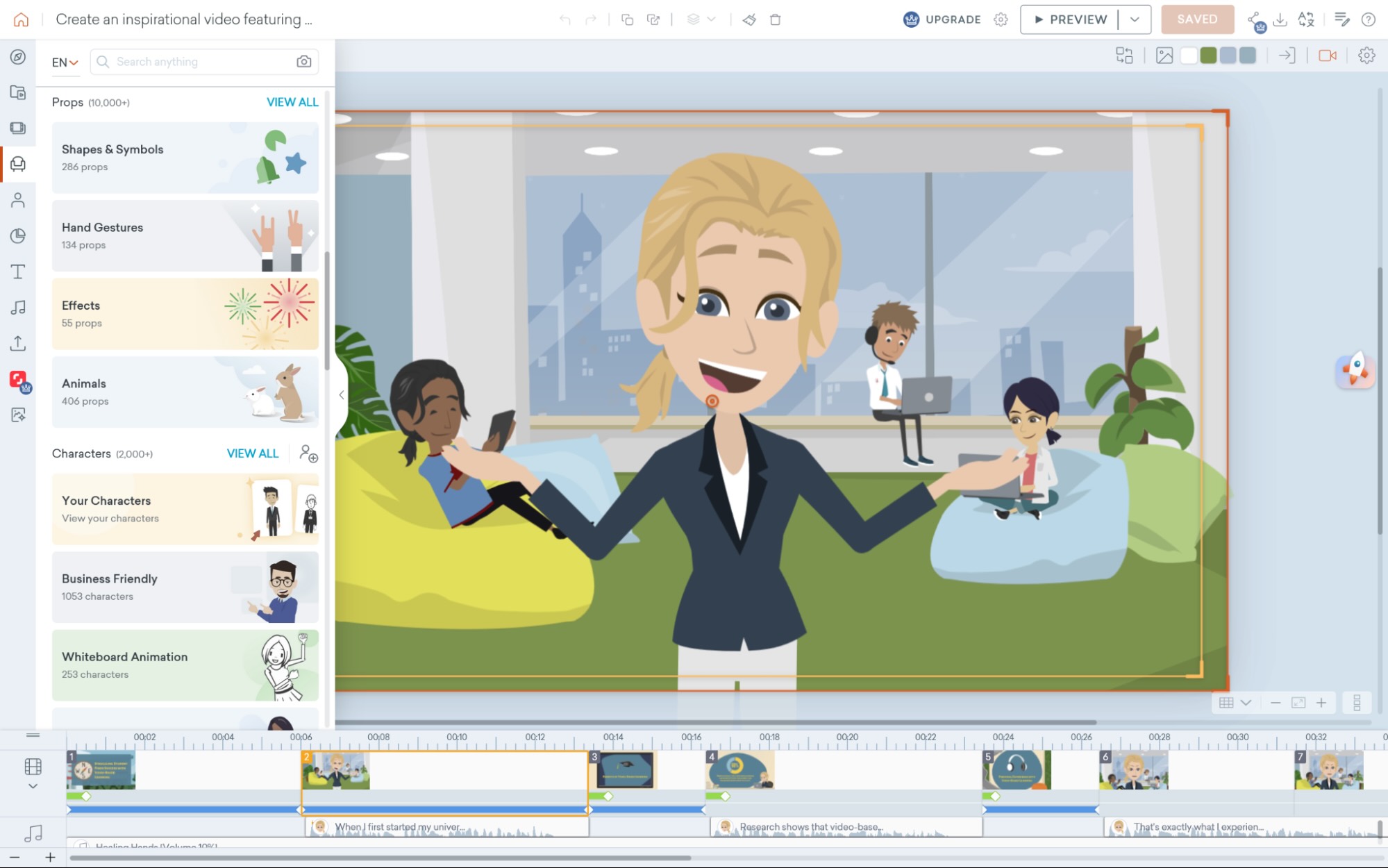
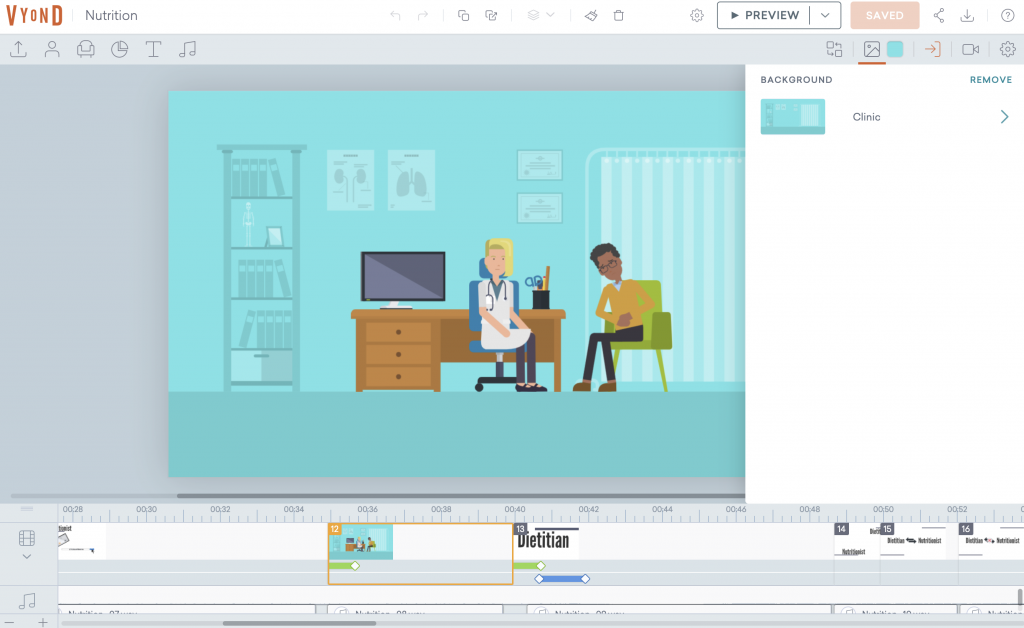
В Studio главное изображение собирается на холсте — Stage. Слева находится Content Panel: сцены, персонажи, объекты, графика, текст, аудио и загруженные материалы. Выбор объекта на холсте открывает относящиеся к нему настройки. Для персонажа это действие, выражение лица и диалог; для графического объекта — замена и положение; для сцены — параметры её оформления. Важное отличие от простой презентации состоит в том, что объект не только расположен в кадре, но и может появляться или изменяться в определённый момент времени.
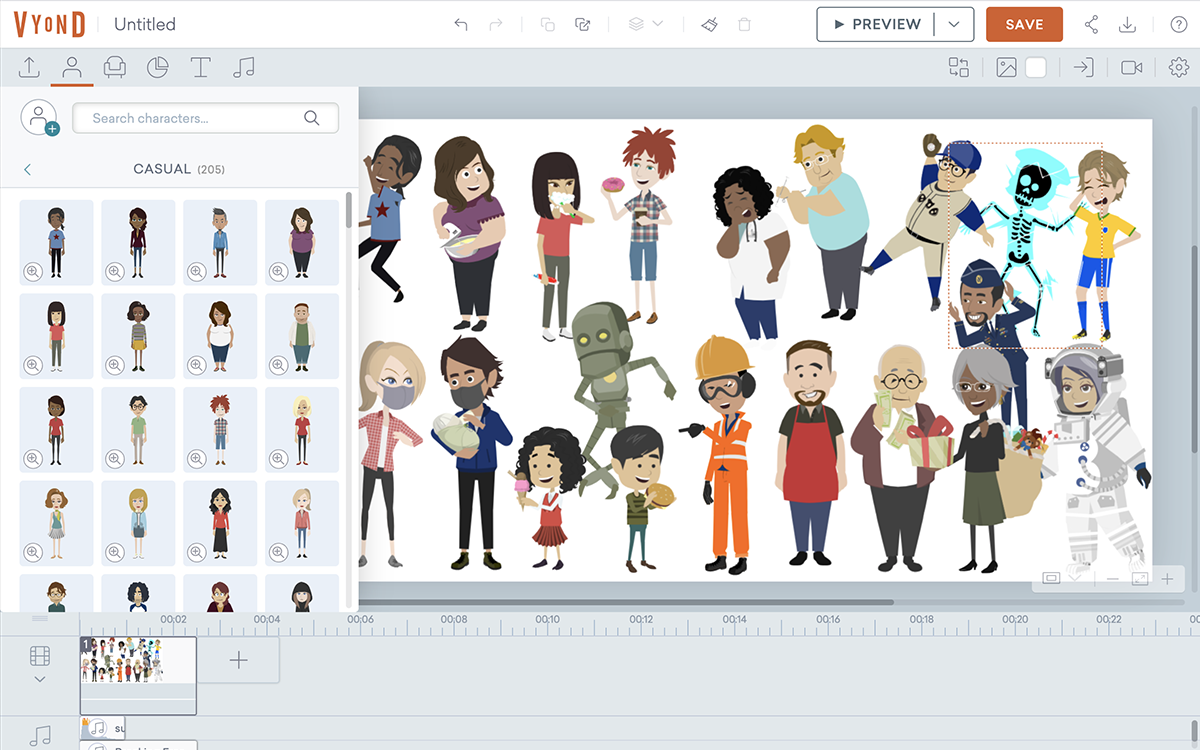
Библиотека особенно полезна в повторяющихся учебных материалах. Одних и тех же условных сотрудников, клиентов, устройств или указателей можно использовать в разных сценах, сохраняя визуальный язык серии. При этом анимационный персонаж из готового набора не автоматически совпадает с корпоративным маскотом. Для фирменного героя предусмотрен Character Creator, позволяющий создать и сохранить свой вариант в библиотеку, но он не даёт полного набора свободного рисования и скелетной анимации.
Временная шкала, сцены и точность синхронизации
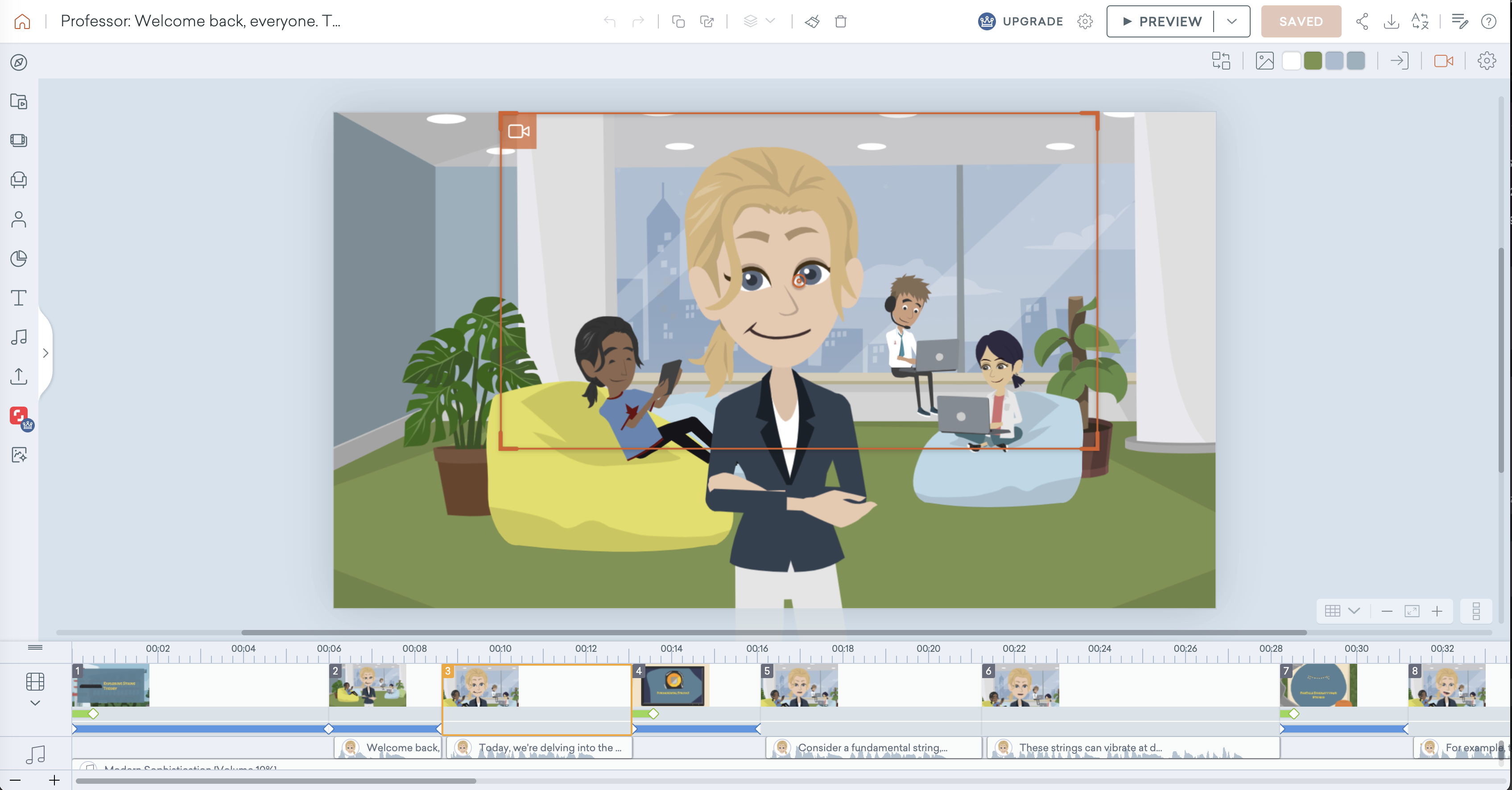
Нижняя часть редактора содержит таймлайн. В свёрнутом виде он показывает последовательность сцен и их длительность. Развёрнутая шкала добавляет дорожки, по которым легче совместить появление текста, движения персонажа, музыкальную подложку и реплику. Поэтому ролик из двух на первый взгляд одинаковых сцен может восприниматься по-разному: в одном случае ключевое слово появляется до дикторского пояснения, в другом — синхронно с ним. Продолжительность сцены и эффект перехода влияют на общий темп, а не только на техническую длину файла.
Для видеокурса полезно отличать монтажный стык от внутрисценной анимации. Смена сцены определяет новый контекст — другое помещение, шаг процесса или собеседника. Действие объекта внутри сцены показывает развитие одного события. Если каждое движение оформлять отдельной сценой, растёт число элементов в проекте и становится сложнее редактировать звук. Если помещать весь сюжет в единственный длинный кадр, сложнее управлять акцентами и переходами. Встроенная модель сцен даёт компромисс между двумя крайностями.
Управление библиотекой, текстом и материалами для команды
Загруженные пользователем изображения, аудио и видео собираются в Uploads. В библиотеке доступны фильтрация по типу файла, поиск и разные способы отображения. Это важно при регулярном производстве: единый набор фотографий продукта и звуковых сигналов избавляет от многократной подготовки исходников. Перенос материалов в другое ПО при этом не равнозначен копированию готовой библиотеки — загрузка в облако создаёт ресурсы внутри Vyond, а не универсальную структуру проекта на диске.
В командных планах важную роль играют общий доступ и фирменное оформление. Возможность поделиться роликом отличается от отправки MP4: ссылка может вести к просмотру или к совместной работе, а права определяют, кто вправе редактировать либо копировать материал. Отдельные средства брендирования и расширенного администрирования включаются не на всех тарифах. Для отдела обучения это вопрос не только красоты, но и редакционного контроля: сотруднику нужен просмотр, а ответственному за курс — возможность корректировать оригинал.
Главные функции: от персонажной анимации до автоматического видео
Персонажи, действия и диалоги
Персонажный инструментарий — одна из причин выбирать Vyond вместо монтажного приложения общего назначения. Герой может обозначать роль в бизнес-процессе: консультанта, руководителя, ученика или посетителя. Для него назначаются действие, поза и эмоция, а реплика может связываться с голосовой дорожкой. Система синхронизации речи и анимации рта делает объяснение похожим на диалог, хотя качество результата зависит от выбранного персонажа, исходного текста и темпа синтезированной речи.
Character Creator позволяет создать отдельного героя, подобрать визуальные признаки и сохранить его в библиотеку. Варианты одежды и внешности служат для консистентности, особенно если один герой появляется в нескольких материалах. Это эффективнее, чем создавать новый образ перед каждым роликом, потому что зритель легче распознаёт персонажа. Но визуальный редактор персонажей не следует путать с инструментом захвата движений актёра или универсальным конструктором любых поз.
Озвучивание, синхронизация и управляемый звук
В Vyond есть синтез речи из текста — Text-to-Speech, запись с микрофона, загрузка собственных звуков и звуковое сопровождение сцен. Речь можно назначать персонажу или использовать как закадровый комментарий. Для TTS выбираются язык и голос; часть голосов предусматривает дополнительные параметры тембра и подачи. Синтез — не бесплатная операция вне ограничений: он расходует ИИ-кредиты, а отдельные поставщики голосов предусмотрены для более высоких тарифов.
Аудиодорожка определяет длительность смыслового блока. Это легко недооценить при проектировании русскоязычных роликов на основе англоязычных шаблонов: длина фразы и число пауз изменяются, а визуальные объекты остаются на прежних местах. Достоинство Studio состоит в возможности подогнать время сцены и элементов под озвучку. Ограничение проявляется при автоматическом переводе: новая фраза иногда заметно длиннее исходной, поэтому ей может не хватить оставленного в сцене интервала.
Vyond Go: черновик из описания, сценария или источника
Vyond Go строит сценарный и визуальный черновик. Источником служит описание темы, заранее подготовленный диалог, документ или URL. Для краткого описания выбираются композиция Conversation, Talking Head либо Narration, персонажи, голос и стиль подачи. Conversation ориентирован на двух участников, Talking Head — на одного ведущего, Narration — на закадровое повествование без персонажа. Такой выбор влияет на структуру ролика, а не только на оформление кадра.
При работе с документом сервис сначала интерпретирует содержание и формирует пересказ, который требуется проверить до окончательной генерации. Это критично для инструкций с числами, правовыми формулировками или условиями безопасности. Система может сокращать важные исключения либо превращать последовательность требований в обобщённый рекламный текст. Подготовленная редактором структура и проверенный источник снижают риск, но не дают гарантии точности.
Отдельно поддерживается ввод сценария. Для диалога предусмотрено не более двух выступающих; обозначения A и B помогают распределить реплики. Дополнительные описания сложных движений внутри текста не означают, что генератор поставит такие действия буквально. В Vyond Go визуализация подчиняется выбранному шаблону, а детальную постановку сцен лучше переносить в Vyond Studio. Достоинство этой связки — возможность начать с готового материала, затем заменить общие кадры на более предметные.
ИИ-аватары и смешанный визуальный стиль
Помимо рисованных персонажей, платформа поддерживает ИИ-аватаров, фотографии, видео и смешанные композиции. Это расширяет набор рабочих ситуаций: запись руководителя, демонстрация экранного процесса и анимированная схема могут существовать в рамках одного ролика. Но генерация видео с аватаром не идентична обычной анимации библиотечного персонажа. Для аватара действует отдельный механизм обработки и расчёта кредитов; доступность конкретных возможностей зависит от подписки.
Для регулируемого корпоративного контента важно не только качество синтеза, но и происхождение образа и голоса. Использование лица, клонированного голоса или записи реального сотрудника требует согласованных прав и надлежащего разрешения. При обучающих сценариях разумно использовать нейтральных готовых персонажей, если нет утверждённой политики организации по синтетическим изображениям сотрудников. Фотореалистичная подача делает ролик визуально убедительным, но не подтверждает достоверность сказанного.
Экран, веб-камера и субтитры
Встроенная запись экрана и камеры позволяет включать в инструкцию реальный интерфейс другого приложения. В зависимости от режима захватывается экран с веб-камерой, только экран либо только камера. Результат помещается в библиотеку для дальнейшего монтажа. Важно отличие от готового анимационного шаблона: здесь появляются сведения из реальной среды — открытые вкладки, имена файлов, элементы рабочего стола. Перед публикацией нужно оценить, не раскрывают ли они внутренние данные организации.
Средства Captions/Notes автоматизируют субтитры по речи и дают возможность исправлять текст и временные метки. Vyond различает закрытые субтитры, которые зритель включает в совместимом плеере, и открытые, запечённые в видео. Это разные способы доставки: файл SRT или VTT можно использовать отдельно от видеопотока, а открытые подписи становятся частью изображения и уже не отключаются. Для курсов и видеосообщений субтитры важны не только как перевод, но и как способ просмотра без звука.
Карта форматов и совместимости
Для Vyond принципиально разделять четыре операции: добавление медиа на сцену, передачу материала генератору Go, сохранение редактируемого облачного проекта и получение готового файла. Одинаковая запись «поддерживает видео» не объясняет, можно ли монтажировать загруженный клип, использовать документ как материал для пересказа или сохранить самостоятельную анимацию. Таблица фиксирует назначение форматов, а не предполагает полную взаимозаменяемость всех файлов.
| Вид материала | Файлы и условия | Что получается и что важно проверить |
|---|---|---|
| Изображения в Studio | JPG, PNG до 15 МБ; SVG до 2 МБ. | Фото, схема, фон или графический объект в сцене. Сохранение исходного SVG не означает векторный экспорт всего ролика. |
| Звук в Studio | MP3, WAV, M4A до 15 МБ. | Озвучка, музыкальная подложка либо звук объекта. Требуется контроль уровня и длины записи. |
| Видео в Studio | MP4, MOV и WEBM фигурируют в перечне загрузок. Для надёжного помещения видео на сцену отдельная инструкция ограничивает вход MP4/MOV с H.264, разрешением не выше 1920 × 1080 и размером до 100 МБ. | Смешанная композиция с уже снятым фрагментом. Лучше готовить совместимый MP4 с H.264, а не полагаться только на расширение файла. |
| Шрифты | Статические TTF, OTF до 25 МБ; загрузка собственных шрифтов относится к Professional. | Фирменная типографика внутри проекта. Вариативные файлы шрифтов не подходят под требование статического файла. |
| Документ в Vyond Go | DOCX, PDF, PPTX, TXT, до 70 МБ. | Генерация пересказа и видео, а не импорт слайдов как редактируемого презентационного проекта. Анимационные эффекты PPTX не переносятся. |
| Текст и веб-страница | Описание до 4000 символов; сценарий можно приложить отдельным файлом; URL публичной страницы. | Сценарий, сцены и озвучивание по смыслу. Факты и состав сценария требуют ручного подтверждения. |
| Готовый видеоролик | MP4 с разрешением 720p или 1080p и фиксированной частотой 24 кадра в секунду. | Видео для LMS, презентации или публикации. Анимация превращается в кадры, а не в набор редактируемых объектов. Частоту кадров меняют вне Studio. |
| Дополнительный вывод | Анимированный GIF, прозрачный WebM, файлы субтитров SRT/VTT; у Enterprise и Agency — PNG отдельных сцен, слайды PowerPoint и SCORM 1.2/2004. | Отдельные варианты доставки: бесшумная анимация, наложение на другое видео, архив кадров, доступность и учебные пакеты. Набор вариантов зависит от плана. |
Одинаковое расширение файла ещё не доказывает совместимость. Контейнер MP4 может содержать видеопоток с разным кодеком, а для загрузки клипа в Vyond Studio документированный ориентир — H.264. Если контейнер подходит, но кодек другой, файл способен появиться в браузерном списке и при этом не пройти обработку. Переименование расширения не превращает один видеокодек в другой. Для исправления требуется реальное перекодирование. Здесь полезно отличать работу Vyond от специализированных программ конвертирования видео, которые изменяют кодек, контейнер и параметры потока.
В Vyond Studio имеются дополнительные временные ограничения для чужого видео. На одну сцену допускается до двух загруженных видеороликов; отдельно взятый клип отображается в пределах сцены не дольше четырёх минут, а общий входной видеофайл ограничен девяноста минутами. Поэтому большой записью экрана не стоит заменять монтажную структуру курса. Одна длинная запись затрудняет перестановку разделов, субтитрирование и повторное использование фрагментов. Объём и формат исходника — только первый уровень проверки; второй — способность сюжета сохранять понятную структуру после загрузки.
С форматом PDF связан иной риск: технически корректный документ не обязательно даёт точный ИИ-пересказ. Таблицы, сноски, условия с исключениями и правила с несколькими ветвями могут быть описаны неравномерно. Текстовые требования к работе предприятия разумнее свести к утверждённому сценарию; документ использовать как исходный материал для черновика, а не как автоматическую гарантию полноты. Презентацию PPTX также не следует считать бесшовно переносимой анимацией: эффекты исходных слайдов в этом способе генерации не поддерживаются.
Платформы, системные требования и поведение на разных устройствах
Vyond Studio запускается через браузер и не требует установки отдельного настольного видеоредактора. Для комфортной работы важен компьютер с современным процессором, не менее 8 ГБ оперативной памяти и доступом к сети. Поддерживаются браузеры Chrome, Firefox и Edge, а Safari совместим не со всеми функциями Studio. Internet Explorer исключён. Формальное наличие браузера не отменяет влияния памяти, одновременных вкладок и качества соединения: длинный ролик с большим числом элементов предъявляет более высокие требования к текущей сессии браузера, чем простой шаблон из нескольких сцен.
Студию не стоит воспринимать как автономное приложение, которое продолжает экспортировать без сети. Видеоданные, библиотека, аккаунт и генерация результата завязаны на инфраструктуру сервиса. Даже если интерфейс уже отображается в окне, отсутствие связи прерывает сетевые операции. Пользователю, обязанному работать в полностью изолированном контуре, такая модель не подходит без отдельной оценки требований информационной безопасности.
Vyond Mobile — официальное приложение для iOS и Android. Оно предлагает мобильную генерацию с помощью Vyond Go, съёмку и добавление материалов, редактирование текста и голосов и синхронизацию с учётной записью. В справке по совместимости указаны iOS 16 и новее, Android 11 и новее. Это решение для захвата материала, срочной правки и выпуска несложного видео на ходу. Большой холст, много дорожек и детальную композицию удобнее вести в настольном браузере; прямой запуск Studio в мобильном браузере не заменяет специально подготовленное приложение.
Привязка к учётной записи имеет два последствия. Во-первых, команда получает доступ к проектам с разных устройств в пределах предоставленных прав. Во-вторых, смена человека, лицензии или организации требует продуманной передачи доступа к библиотеке. Наличие скачанного MP4 у сотрудника не означает, что у отдела останется редактируемый оригинал. Для корпоративного курса владелец проекта и правила его передачи важны не меньше, чем место хранения финального ролика.
Тарифы Vyond, пробный доступ и расходы на ИИ
Vyond распространяется по подписке. Текущая публичная линейка для рабочих задач включает Starter, Professional, Enterprise и Agency. Стоимость зависит от срока оплаты и набора функций; в тарифной таблице отдельно приведены месячные цены и условная стоимость месяца при годовом расчёте. Цены ниже указаны в долларах США на ноябрь 2026 года и не включают индивидуальные условия организаций, налоги или специальные предложения.
| План | Цена по публичной таблице | Что определяет выбор |
|---|---|---|
| Starter | 99 долларов в месяц при помесячной оплате; 699 долларов в год, эквивалент 58 долларов за месяц. | Индивидуальная работа, генерация текста в видео, запись экрана, стандартный набор голосов и 10 000 ИИ-кредитов в месяц. |
| Professional | 199 долларов в месяц при помесячной оплате; 1199 долларов в год, эквивалент 100 долларов за месяц. | Командные возможности, ресурсы Shutterstock, автоматический перевод и 20 000 ИИ-кредитов в месяц. |
| Enterprise | 1649 долларов за год за пользователя, эквивалент 137 долларов за месяц; помесячной покупки в публичной таблице нет. | Расширенное управление брендом, корпоративные меры безопасности и практически неограниченный объём ИИ-кредитов по условиям плана. |
| Agency | 1999 долларов за год за пользователя, эквивалент 167 долларов за месяц; помесячной покупки в публичной таблице нет. | Выпуск клиентского контента, управление брендом и 400 000 ИИ-кредитов на пользователя в месяц. |
Для роликов доступны широкоформатная композиция 16:9, вертикальная 9:16, квадратная 1:1 и пользовательские пропорции. Все сформированные видеоролики Vyond имеют частоту 24 кадра в секунду; изменять её внутри Studio нельзя. Это важно для совместного монтажа с отснятыми материалами на 25 или 30 кадрах в секунду, где может потребоваться последующая обработка отдельным видеоредактором.
У платных планов различаются не только ИИ-кредиты, но и пределы обычного видео. Starter допускает ролики длиной до 25 минут и до 100 скачиваний видео или GIF за месяц на пользователя; Professional — до 40 минут и до 200 скачиваний. Для Enterprise и Agency предел длины одного ролика составляет 90 минут, а месячные скачивания обозначены как практически неограниченные. Эти цифры относятся к видео, созданному в Vyond, и не следует смешивать их с ограничениями размера и длительности отдельных импортируемых клипов.
Сравнивать планы только по цене некорректно. Небольшая команда, которая создаёт один ролик в месяц, может не использовать расширенные функции управления. Но если курс локализуется на многие языки и передаётся между авторами, ограничения Starter обнаружатся раньше, чем объём хранилища. Для агентства нужно отдельно оценить условия выпуска материалов для клиентов: корпоративное использование своих видеороликов и производство контента на заказ являются разными сценариями лицензирования.
Бесплатный пробный режим предназначен для знакомства с редактором. Он позволяет создать до трёх видео и предоставляет 2000 ИИ-кредитов, но не включает генерацию ИИ-аватаров, а скачивание готового видео недоступно; созданные материалы сопровождаются водяным знаком. Следовательно, проверять сервис только на том, получилось ли увидеть анимацию в браузере, недостаточно. Проба не доказывает, что именно этот пользователь сможет получить нужный формат, фирменный шрифт или готовое видео без дополнительных расходов. После окончания доступа ограничения на работу с облачными оригиналами становятся самостоятельным фактором выбора.
ИИ-кредиты — отдельная величина от минут готового ролика. Генерация Vyond Go, синтез речи, аватары и другие вычислительные функции расходуют разные объёмы кредитов. Для базовой генерации Go в справке указан расход 800 кредитов на ролик в планах Starter, Professional и Agency, но использование аватара и обновление озвучки добавляет затраты. Поэтому количество роликов нельзя получить простым делением месячного лимита на длину видео. При необходимости многократно перегенерировать текст, менять голос и делать языковые версии бюджет проекта определяет число операций, а не только хронометраж.
Облако, приватность и ограничения для корпоративного использования
Vyond обрабатывает материалы в онлайн-сервисе. Загружаемые сценарии, записи экрана и фото могут содержать персональные сведения, внутренние регламенты либо коммерческие данные. Для обычного публичного ролика это одна категория риска; для закрытого курса сотрудников и инструкций с реальными экранными данными — другая. Перед использованием необходимы разрешения на передачу соответствующих материалов облачному поставщику и на обработку их участвующими ИИ-сервисами.
Синтез речи опирается в том числе на сторонних провайдеров голосовых технологий. Это означает, что конфиденциальный текст нельзя считать локально обработанным только потому, что он введён в поле Vyond Studio. Платформа предлагает корпоративные средства управления доступом и безопасности, но их состав зависит от плана и договора. Наличие отдельных функций администрирования не отменяет политики компании по хранению персональных данных, контролю согласий и согласованию генеративного контента.
Удобство облачной библиотеки сопровождается зависимостью от прав. Ссылка на просмотр и право редактировать проект — разные полномочия. Для внешнего рецензента подходит режим чтения; для внутреннего редактора требуется другой уровень доступа. Не следует присваивать право удаления и полного управления всем участникам рабочей группы ради удобства согласования. Самая безопасная схема для выпусков с коммерческой или персональной информацией — минимальные необходимые разрешения, отдельный утверждённый мастер-ролик и проверка состава людей, получающих доступ.
ИИ-сценарии требуют самостоятельного фактчекинга. Генератор может построить связную историю из неверно понятого документа, изменить степень категоричности инструкции или изобразить неподходящий контекст. Проблема особенно серьёзна в медицине, финансовых коммуникациях, правовых инструкциях и обучении технике безопасности. Редактору следует проверять не только текст, но и сцену: неверная визуальная демонстрация действия способна исказить смысл даже при правильной озвучке.
Как пользоваться программой — советы гика
Все названия элементов ниже приведены в англоязычном написании рабочего интерфейса. Функции с пометкой о тарифе доступны только при соответствующей подписке. Примеры ориентированы на короткую инструкцию «Как обработать обращение клиента» без реальных персональных данных: её легко воспроизвести, оценить монтаж и не расходовать ресурсы на сложную постановку.
Сквозной сценарий: от входа в Vyond до готового учебного MP4
Цель. Собрать короткое видео с вступлением, двумя этапами работы и финальным напоминанием. Подготовка. Нужны учётная запись с правом экспорта, четыре предложения проверенного текста и один общий визуальный стиль. Действия: 1) откройте домашнюю страницу Vyond, нажмите Create и выберите Use a template; 2) найдите композицию с понятной последовательностью сцен; 3) откройте её в Studio и замените текст так, чтобы каждая сцена сообщала один факт; 4) настройте персонажей через Action и при необходимости добавьте реплики через Dialog; 5) по шкале проверьте длительность, затем запустите Preview From Start; 6) нажмите Save и убедитесь, что видео присутствует в Your Videos; 7) используйте Download, выберите Video (.mp4), нужное разрешение и Generate.
Параметры. Название готового шаблона и текст на сцене изменяются независимо; длинные русские строки нередко требуют изменения размера текстового блока и длительности кадра. Для каждого абзаца лучше заранее выделить отдельный смысловой фрагмент, чем пытаться перенести весь сценарий в один экран. Проверка. В скачанном файле должны совпадать порядок сцен, читаемость текста, длительность и произносимые формулировки; финальная фраза не должна обрываться. Типичная ошибка. Шаблон выглядит законченным, но в нём остаются исходные имена, логотипы или чужие условия. Безопасный откат. Сохраните оригинальный шаблон как отдельный проект до глубокой правки, а ошибочный фрагмент исправьте в Studio и заново сформируйте экспорт; уже скачанный MP4 не заменяет облачный источник.
Добавить сцену, продлить кадр и настроить переход
Цель. Ввести дополнительный шаг инструкции, не перегружая прежний кадр. Подготовка. Определите, будет ли это новая обстановка или продолжение текущего действия. Действия: выберите нужное место на timeline, нажмите значок «+» и укажите Blank Scene, Continue Last Scene либо Choose Scene. Для библиотечного варианта выберите сцену на панели слева. Продолжительность задаётся перетаскиванием края миниатюры на шкале. Для смены кадров выделите сцену, откройте Scene Transition и выберите тип перехода, затем его длительность.
Проверка. Между соседними кадрами нет пустого или слишком резкого разрыва, голос не пропадает на стыке. Ошибка. Дополнительная сцена случайно создаёт повтор уже произнесённой фразы. Откат. Отмените последнее действие через Undo либо удалите только избыточную сцену; перед этим проверьте, не находятся ли на ней уникальные звуки или графические элементы. Переход лучше считать смысловым знаком, а не декоративным эффектом: слишком много различных эффектов делает учебное видео труднее для восприятия.
Сделать фирменного персонажа и назначить действие
Цель. Построить повторяемую визуальную роль рассказчика. Подготовка. Определите базовую одежду, стиль и допустимые выражения лица. Действия: откройте Characters в библиотеке Vyond Studio, выберите Character Creator; в редакторе определите способ создания персонажа, стиль и тип фигуры, затем настройте внешний вид и выполните Save to Library. Добавьте сохранённого героя в сцену. Выделите его на Stage и откройте Action для нужной позы или движения; выражение лица подбирается в соответствующих свойствах персонажа.
Проверка. Один и тот же герой узнаётся на разных кадрах, а его движение соответствует описываемой операции. Ошибка. Случайное действие создаёт комический жест в серьёзной инструкции либо персонаж оказывается за другим объектом. Откат. Верните предыдущее действие через Undo; порядок наложения исправляйте средствами Arrange, не переделывая рисунок. Прежде чем массово заменить персонажа в целом курсе, сохраните копию ролика: эта операция изменяет сразу несколько сцен и требует сквозного просмотра.
Использовать ИИ-аватара с собственным текстом и голосом
Цель. Добавить в объяснение виртуального ведущего, который произносит утверждённый текст, вместо рисованного персонажа с типовой анимацией. Подготовка. Нужна платная подписка Starter, Professional, Enterprise либо Agency, короткий сценарий без конфиденциальных данных и понимание стоимости генерации. Готовые аватары не требуют загрузки фотографии конкретного сотрудника; для персонального двойника действуют отдельные требования к согласиям.
Действия: на главной странице откройте AI Avatars; в списке найдите подходящего стандартного ведущего, используйте предварительный просмотр и выберите его внешний вид командой Use This Look. Назначьте готовый фон, собственное изображение либо Transparent, вставьте текст не более 3000 символов. В меню голоса выберите язык, голос и доступные параметры Tone, Speed и Pitch; прослушайте реплику и нажмите Create Video. Результат появится в списке недавних видео и в Uploads для дальнейшего включения в Studio. Другой путь — Create → Text to video → Talking Head с выбором аватарного шаблона; такой ролик можно доработать через Quick Edit или Studio.
Параметры. Синхронизация речи с аватаром — отдельная кредитная операция; для стандартных HeyGen и Tavus применяются разные ставки, а на Starter, Professional и Agency расходы округляются по правилам ИИ-кредитов. В Studio для одной сцены допускается не более двух ИИ-аватаров. До финальной генерации на месте движущихся губ может отображаться заглушка с водяным знаком предпросмотра — это не означает, что файл опубликован с таким изображением. Проверка. Просмотрите именно сформированное видео: совпадают ли голос и движение губ, не скрыт ли ведущий другим объектом, заканчивается ли речь внутри сцены. Типичная ошибка. Неверное произношение имени обнаруживается лишь после расходования кредитов. Откат. Сохраните текст и копию исходного проекта; исправляйте реплику и тестируйте её обычным синтезом речи до повторной платной генерации аватара. Не удаляйте прежнюю удачную версию до проверки новой.
Импортировать собственные фото, звук, SVG и видеоклип
Цель. Вставить в анимацию настоящий экран продукта, фотографию оборудования или запись голоса. Подготовка. Убедитесь, что материалы принадлежат вам либо разрешены к использованию; при необходимости приведите видео к MP4/H.264, изображение — к JPG/PNG, звук — к MP3/WAV/M4A. Действия: в Vyond Studio откройте Uploads на Content Panel, нажмите Upload или значок «+», выберите исходный файл. После завершения загрузки откройте Your Uploads, выберите миниатюру и добавьте объект на Stage. Для поиска используйте строку поиска и фильтры Image, Audio, Video и Font. Разместите объект в нужном участке сцены и настройте размер.
Параметры. Для PNG/JPG действует предел 15 МБ, SVG — 2 МБ, аудио — 15 МБ; MP4 в перечне загрузок ограничен 100 МБ, а для видео на сцене требуется совместимый поток. Шрифты TTF/OTF принимаются как статические файлы на соответствующем тарифе. Проверка. Объект виден на холсте и воспроизводится в Preview без пропущенных кадров и неожиданной тишины. Ошибка. Загрузка завершилась сообщением о неподдерживаемом формате или клип не воспроизводится, хотя его расширение выглядит правильным. Откат. Удалите только некорректный элемент со сцены, оставьте оригинал на диске и исправьте реальный кодек либо размер файла перед новой загрузкой.
Озвучить персонажа и настроить синхронизацию речи
Цель. Добавить понятную реплику и связать её с действием героя. Подготовка. Подготовьте утверждённый текст одной реплики, выберите персонажа и заранее оцените расходы ИИ-кредитов. Действия: выделите персонажа на Stage, откройте панель Dialog, нажмите Add Dialog, затем Text-to-Speech. Введите текст длиной до 3000 символов, выберите язык и голос и нажмите кнопку генерации с символом робота. Прослушайте реплику; при доступности Voice Style откорректируйте темп, тон или высоту голоса. Для закадрового текста без персонажа выделите сцену, откройте Audio, выберите Add Audio и Text-to-Speech.
Параметры. Голосовая модель и её доступные стили зависят от плана; повторная генерация расходует кредиты. Проверка. Реплика находится на шкале, слышна целиком и связана с нужным персонажем, а конец фразы не выходит за пределы сцены. Ошибка. Слишком длинный текст звучит монотонно или перекрывает следующую реплику. Откат. Верните прежний вариант проекта либо уберите ошибочный аудиоклип со шкалы; затем исправьте текст и создайте новую версию. Если вместо TTS имеется запись диктора, импортированный звук можно назначить персонажу через параметры аудиоклипа, сохранив оригинальную запись отдельно.
Сгенерировать черновик из короткого описания в Vyond Go
Цель. Получить первый вариант видео на тему без ручной расстановки всех объектов. Подготовка. Составьте точный тезис, перечень допустимых фактов и предполагаемого зрителя; не включайте конфиденциальные сведения. Действия: нажмите Create на главной странице, выберите Text to video, в поле Topic введите до 4000 символов. Выберите доступный язык, затем макет Conversation, Talking Head или Narration, персонажей и голос. В Optional settings задайте подходящий Vibe и Format, например Informative и Overview. Нажмите Create Video. Генератор откроет результат для первичной правки в Quick Edit.
Параметры. В Conversation предполагаются два выступающих, а в Narration — отсутствие говорящего героя. Фактический объём ролика определяется генератором и шаблоном, поэтому требование «ровно 60 секунд» в описании не следует считать настройкой хронометража. Проверка. Сценарий соответствует подготовленным тезисам, не добавляет неподтверждённых фактов и не подменяет обучение рекламной риторикой. Ошибка. Генератор придумывает деталь или выбирает визуализацию, не имеющую отношения к предмету. Откат. Не распространяйте черновик; поправьте реплики в Quick Edit или откройте Full Edit in Vyond Studio для замены сцен. Оригинальный текст задания сохраните отдельно для сравнения.
Получить видео из DOCX, PDF, PPTX или веб-страницы
Цель. Преобразовать существующий учебный материал в видеосценарий, сохранив смысл. Подготовка. Уберите из документа секретные данные, проверьте его структуру и убедитесь, что размер не превышает 70 МБ; в PPTX не рассчитывайте на перенос анимации слайдов. Действия с файлом: Create → Text to video, прикрепите DOCX, PDF, PPTX либо TXT и в Topic уточните, какие пункты важны. Выберите макет и Optional settings, нажмите Create Video, внимательно прочитайте предложенное резюме документа; подтвердите генерацию только после смысловой правки.
Действия с сайтом. В том же режиме откройте Add → Website, вставьте URL публичной страницы, напишите цель видео, выберите композицию и просмотрите предварительный пересказ перед продолжением. Проверка. Сравните имена, даты, последовательность действий и исключения с первоисточником; особенно внимательно — таблицы и правила. Ошибка. Генератор превращает длинную политику компании в несколько общих тезисов и теряет обязательное условие. Откат. Отмените некорректное резюме до финальной генерации, переработайте исходный материал в компактный сценарий и повторно создайте черновик. Не исправляйте несовпадение источников косметической заменой фоновой картинки.
Изменить реплики и персонажей в Quick Edit
Цель. Скорректировать ИИ-черновик, не перестраивая всю монтажную композицию. Подготовка. Отметьте неточные фразы и определите, какие персонажи должны произносить текст. Действия: откройте видео в режиме Preview и выберите Open Quick Edit в меню Edit Video. На правой панели найдите нужную реплику или надпись, отредактируйте её, затем нажмите SAVE. Для замены говорящего выберите его миниатюру, используйте Replace Character и назначьте другого персонажа. Параметры голоса корректируются в блоке Text-to-Speech. Если требуется изменить положение объектов, перейдите в Full Edit in Vyond Studio.
Параметры. Quick Edit рассчитан на текст, голос и персонажа; полноценное управление монтажом находится в Studio. После открытия проекта в полном редакторе поздняя корректировка скрипта через Quick Edit уже не обязана автоматически перестраивать тайминг. Проверка. В новом просмотре фразы соответствуют исправленному сценарию, а изображение и звук не разошлись по времени. Ошибка. Длинная замена меняет продолжительность реплики, но соседняя сцена остаётся прежней. Откат. Верните короткую корректную формулировку или настройте длительность сцены в Studio; перед массовой заменой персонажей сохраните самостоятельную версию видео.
Записать экран и веб-камеру для видеоинструкции
Цель. Встроить реальную демонстрацию интерфейса в объясняющую анимацию. Подготовка. Закройте окна с персональными данными, отключите уведомления и определите, нужна ли камера. Действия: на домашней странице нажмите Create → Record screen; выберите Screen + Camera, Screen Only либо Camera Only. Разрешите браузеру доступ к экрану и при необходимости к камере и микрофону. Запустите Start Recording, выберите вкладку, окно либо экран и подтвердите Share. В панели записи используйте Record, Pause/Resume и Stop. После завершения обработанный ролик появится в библиотеке; при выборе Edit now его можно подрезать и встроить в Studio.
Параметры. Для записи установлен предел до 15 минут, разрешение 720p, а сохранение требует платной подписки. Проверка. В записи нет всплывающих уведомлений, звук разборчив, курсор и текст интерфейса различимы, начало и конец не содержат лишних действий. Ошибка. Захвачен не тот экран или браузер не получил разрешение. Откат. Остановите попытку; запись с ненужными сведениями не распространяйте, а при необходимости удалите через команду удаления записи с подтверждением. Новую запись создайте только после исправления прав доступа и подготовки чистой рабочей среды. Для более глубокой работы с демонстрациями экрана пригодится отдельный редактор Camtasia, если задаче требуется монтаж длинной записи, а не постановка анимированных сцен.
Создать субтитры и при необходимости локализовать ролик
Цель. Сделать учебный материал доступным без звука и подготовить языковую версию. Подготовка. Проверьте текст голосовых дорожек и оставьте внизу кадров место для подписей. Действия с субтитрами: в Studio откройте Captions/Notes, выберите Add Captions и Auto-captioning либо вариант с audio cues. Исправьте слова и временные метки в списке, при необходимости настройте внешний вид через Settings. Для файла субтитров используйте Download в панели и выберите SRT либо VTT; для постоянных надписей при экспорте предусмотрен вариант MP4 With Captions.
Для локализации. На Professional и выше откройте Translate / Edit Text → Translate Video, выберите целевой язык и доступный акцент, затем подтвердите Translate; после перевода просмотрите каждую сцену. Параметры. Автоматический перевод расходует 160 кредитов за минуту с округлением до следующей минуты. Проверка. Субтитры не закрывают важный текст, а перевод не меняет обязательные числовые значения и помещается в отведённое время. Ошибка. После перевода реплика стала длиннее и пересекает смену сцены. Откат. Используйте Undo либо вернитесь к сохранённой исходной версии ролика; проверяйте локализованную копию отдельно от мастер-видео.
Сохранить, скачать и передать видео с подходящими правами
Цель. Получить пригодный к публикации файл и открыть согласованному зрителю доступ к проекту. Подготовка. Закончите редакторскую проверку текста, звука и кадров, убедитесь в праве на экспорт. Действия: нажмите Save в Studio; запустите Preview From Start, затем Download в верхней панели. В диалоге выберите Format — Video (.mp4) или Animated GIF — и Resolution, после чего нажмите Generate. Для MP4 доступны HD 720p и Full HD 1080p. При появлении ссылки загрузите файл из браузера либо из уведомления на адрес аккаунта. Если нужен фрагмент, на подходящих тарифах применяются Select range либо Download Custom Range на временной шкале.
Специальные форматы. Для прозрачной анимации сначала в настройках Background соответствующей сцены выберите Transparent, затем в Download задайте WebM или GIF и сформируйте файл. MP4 заменит прозрачный фон белым. На тарифах Enterprise и Agency можно получить SCORM: в Download выберите поддерживаемый SCORM 1.2 либо SCORM 2004 4th edition, задайте требуемый процент просмотра для отметки завершения и выгрузите ZIP; перед этим в профиле организации должно быть заполнено её название. Передача доступа. На странице Your Videos откройте More options → Share, включите Enable Link и посмотрите Link Settings; выберите уровень View Only либо другой разрешённый командный режим, сохраните настройки и скопируйте ссылку через Copy Link. Проверка. Скачанный файл открывается в отдельном видеоплеере, музыка и речь слышны, у получателя есть именно нужные полномочия. Ошибка. Пробная подписка не разрешает скачать результат либо ссылка даёт получателю чрезмерные права. Откат. Не пытайтесь обходить ограничения пробного плана; оформите подходящую подписку или оставьте проект в аккаунте до решения о покупке. Ошибочные параметры совместного доступа измените в Link Settings и отзовите ненужные полномочия.
Перед передачей ролика в корпоративную систему обучения важно отдельно проверить авторство материалов, длительность, правильность терминов, полноту субтитров, наличие согласованных фирменных элементов и итоговый размер видео. Самый ценный контроль — просмотр именно экспортированного файла, а не только предварительной анимации в браузере. Плеер и окружение публикации способны иначе вести себя с аудио и подписями, поэтому файл должен быть согласован как самостоятельный результат.
Плюсы Vyond
- Создание ролика без съёмок. Готовые персонажи, сцены и действия позволяют показать условный процесс, для которого нет реальных кадров.
- Связка генератора и ручного редактора. Vyond Go строит черновик из описания, сценария, документа или URL, а Studio даёт управлять конкретными кадрами, объектами и длительностью.
- Озвучивание и визуальные роли. Синтез речи, назначение диалогов персонажам и настройка действий сокращают количество разрозненных инструментов.
- Смешанные сцены. Анимация может содержать собственные фотографии, диаграммы, аудио и запись экрана, поэтому материал не обязан быть полностью рисованным.
- Инструменты доступности и локализации. Субтитры и перевод на подходящих тарифах помогают выпускать материалы для разных аудиторий.
- Облачный производственный процесс. Видео можно хранить в учётной записи, передавать на просмотр и наделять участников команды различными полномочиями.
- Несколько вариантов вывода. Помимо обычного MP4, предусмотрены GIF, изображения сцен и специализированные форматы для отдельных задач.
Минусы Vyond
- Нельзя полноценно работать офлайн. Сервис, генерация и библиотека зависят от сети и доступности аккаунта.
- Бесплатная проба без скачивания готового видео. Она показывает процесс создания, но не позволяет завершить рабочий цикл с доставкой файла.
- Высокая стоимость при редком использовании. Подписка оплачивается за пользователя, а возможности команды и брендирования смещены в более дорогие планы.
- ИИ-кредиты расходуются не только на первый ролик. Повторная генерация, голос, аватары и перевод влияют на доступный объём производства.
- Переносимость проекта ограничена. Экспортированный видеофайл не сохраняет редактируемые сцены, персонажей и элементы таймлайна для стороннего ПО.
- Пределы форматов и импорта. Для видеоклипов действуют ограничения на кодек, объём, разрешение и длительность, а собственные шрифты доступны не всем.
- ИИ-черновик требует редактора. Автоматический сценарий способен потерять существенную часть исходной инструкции либо добавить неточные детали.
- Дополнительное лицензирование клиентского контента. При передаче коммерческих прав стороннему заказчику действуют особые условия, которые не сводятся к цене подписки.
Кому подойдёт Vyond
Специалистам по корпоративному обучению. Наиболее естественный сценарий — серия коротких инструкций, где нужно показать правильное поведение, действия героя, экранные фрагменты и проверяемую формулировку. В таком проекте можно повторять набор персонажей, вступление, оформление и структуру кадров. Важна не кинематографичность, а согласованность терминов и возможность быстро исправить устаревший пункт без новой съёмки всей сцены.
Отделам HR и внутренних коммуникаций. Для адаптации сотрудников и объяснения организационных изменений полезны разговорные сцены, озвучка, субтитры и совместное согласование. Платформа делает ролики узнаваемыми благодаря стабильным персонажам и фирменным объектам. Но тексты, в которых речь идёт о правах работников или процедурах безопасности, должны проходить обычное содержательное согласование независимо от того, создан ли ролик человеком или ИИ.
Маркетинговым и продуктовым командам. Vyond подходит для объясняющих видео с условным клиентом, демонстрации этапов услуги и коротких роликов для отдела продаж. Он особенно полезен там, где реальные кадры непропорционально дороги либо отсутствует готовый видеоматериал. Для чисто имиджевого ролика с точной операторской работой, сложным композитингом и оригинальной пластикой героев возможности готовых сцен менее уместны.
Небольшим распределённым командам. Облачное хранение и разграничение доступа могут заменить обмен множеством файлов с названиями «final-2» и «final-new». Но этот эффект возникает только тогда, когда назначен владелец проекта, понятен порядок утверждения текста и выделен подходящий тариф. Без таких правил платформа не решает проблему версий автоматически.
Кому не подойдёт Vyond
Тем, кто обязан обрабатывать материалы в изолированной сети. Действующая модель не подходит для производства без доступа к серверам. Если содержимое проекта запрещено отправлять во внешнее облако, даже тестовый импорт внутренней инструкции может нарушать требования организации.
Студиям со сложной авторской анимацией. Для покадрового рисунка, 3D-сцен, физически точных симуляций и индивидуальной анимационной системы персонажа нужны другие инструменты. Библиотечный герой Vyond — готовый объект с доступным набором действий, а не универсальная открытая модель.
Видеомонтажёрам, работающим с длинным исходным материалом. Большое интервью, многокамерная съёмка или фильм с глубокой цветокоррекцией требуют специализированного монтажного процесса. Vyond позволяет добавить запись и настроить её в сцене, но его основная концепция ориентирована на объясняющую композицию из объектов и коротких эпизодов.
Пользователям с разовым бюджетом без подписки. Когда требуется изготовить единственный личный ролик и передать файл без ограничений пробного режима, годовой или дорогой помесячный план может не окупиться. В этом сценарии эффективнее оценить стоимость единичного результата у альтернативы, а не сравнивать только доступность шаблонов.
Сравнение с другими аналогами
Следующие продукты решают соседние задачи, но не повторяют Vyond полностью. Критерии для каждого одни и те же: основной тип видео, платформа, сложность освоения, результат и форматы, автоматизация, оплата, главное ограничение и рациональный сценарий. Указанная сложность — редакционная оценка количества ручных операций, а не результат замера времени на тестовой группе.
| Альтернатива | Задача и платформа | Освоение, форматы и ИИ | Оплата, ограничения и когда выбирать |
|---|---|---|---|
| Canva Video Editor | Быстрый монтаж визуальных объявлений, социальных роликов и презентационного видео; браузер, настольное и мобильное приложения. | Низкий порог для шаблонного дизайна; MP4 и GIF; Magic Video, анимация текста, автоматические подписи и работа с загруженными клипами. | Есть бесплатный режим и платные функции. Для бесплатного экспорта без водяного знака нужны бесплатные элементы. Разумнее, когда главная задача — оформление реального видео и графики, а не диалог рисованных героев. |
| VideoScribe | Рисованное объяснение и whiteboard-видео; веб-версия и приложение для Windows/macOS. | Невысокий порог для линейных объяснений; MP4 до 1080p; библиотека иллюстраций, ИИ-генерация сценария, изображений и озвучки. | Подписки Lite, Core, Max и семидневная проба. В пробе ограничены число скачиваний и длительность, на роликах есть водяной знак. Лучше, когда нужен именно эффект рисования и не требуется обширная постановка диалоговых сцен. |
| Renderforest Video Maker | Короткие анимационные проморолики, заставки и презентации; работа в браузере. | Низкий порог при выборе шаблона; экспорт готового видео с доступным качеством по тарифу, вплоть до Full HD и выше; есть создание по тексту с ИИ. | Бесплатный план с водяным знаком и ограничением качества, платные Lite/Pro/Business. Подходит для типовых промороликов и заставок, когда важнее скорость оформления, чем управление постоянным анимированным персонажем. |
| Descript | Монтаж интервью, обучающих записей экрана и подкастов с акцентом на живую речь; веб-среда и настольные приложения. | Низкий порог для текстового редактирования расшифровки, выше при сложном монтаже; видеоэкспорт, транскрипты и динамические подписи; ИИ-инструменты очистки речи. | Бесплатный план с лимитом транскрибации и качеством до 720p, платные подписки. Выбирать при наличии длинной записи, которую нужно сократить по смыслу, а не создавать анимацию из библиотечных персонажей. |
Для детальной оценки близких рабочих процессов полезны отдельные материалы о Canva Video Editor, VideoScribe, Renderforest Video Maker и Descript. Все четыре сравнения показывают одну закономерность: «создать видео» не означает одинаковую степень управляемости. Сервис с богатой библиотекой рекламных шаблонов может уступать при персонажных диалогах, а редактор записей экрана — выигрывать при работе с часовой лекцией. Выбор зависит от природы исходных материалов и от того, какие правки ожидаются через несколько месяцев.
Что перестанет работать первым при изменении условий
Пропал интернет. Первой теряется способность выполнять сетевые операции с библиотекой и генерацией. Уже скачанный MP4 продолжит воспроизводиться в локальном плеере, но не даст изменить отдельную реплику или действие персонажа. Если ролик встроен в урок через внешний видеохостинг, зависимость от этого хостинга добавляется к зависимости от Vyond на этапе изготовления.
Закончилась подписка. Ограничивается доступ к платным инструментам, генерации и скачиванию. Ранее переданный зрителю готовый файл не становится редактируемым исходником. Поэтому ценность подписки нужно оценивать по требуемой частоте будущих обновлений, а не только по скорости первого выпуска.
Кончаются ИИ-кредиты. Создание новых текстовых черновиков, повторная озвучка и автоматический перевод становятся ограниченным ресурсом, хотя часть ручной работы со сценами концептуально не требует такого же расхода. Для команды это аргумент в пользу утверждённого сценария до многократных генераций.
Меняется владелец аккаунта. Самая уязвимая часть рабочего процесса — доступ к исходным проектам, загруженным файлам и совместным библиотекам. Случайный уход сотрудника с корпоративной почтой не должен приводить к потере единственной редактируемой версии. Право просмотра и право переносить или изменять проект необходимо различать заранее.
Изменяются браузер или политика сети. Новые ограничения корпоративного прокси, блокировка всплывающих вкладок либо устаревший браузер способны нарушить запуск Studio, загрузку медиа и запись экрана. При этом проблема не обязательно связана с самим видеопроектом: иногда нарушена лишь возможность открыть новую рабочую вкладку или разрешить захват экрана.
Матрица сохранности результата: что остаётся после разных действий
| Действие | Что сохраняется | Что теряется или не переносится | Обратимость и дальнейшее использование |
|---|---|---|---|
| Save в Vyond Studio | Редактируемая композиция в облачной библиотеке аккаунта. | Сам по себе Save не создаёт локальный универсальный проект. | Повторная правка возможна при сохранении доступа к платформе; для передачи потребуется назначить права. |
| Download MP4 | Последовательность кадров, звук и видимые на экране подписи, включённые в вывод. | Отдельные персонажи, управляющие параметры анимации и исходная структура монтажных дорожек. | Файл воспроизводится вне Vyond; правки содержимого потребуют исходного проекта или нового монтажа. |
| Download GIF | Анимированная петля до восьми секунд. | Звук и редактируемые объекты; некоторые визуальные свойства ограничены форматом GIF. | Удобен для повторяющейся иллюстрации, но не заменяет учебный ролик с полноценной озвучкой. |
| Экспорт изображений сцен на Enterprise и Agency | Набор статичных кадров PNG. | Движение, оригинальное таймирование и звук. | Технически PNG открываются в других программах, но отдельное повторное использование библиотечных объектов Vyond вне видео ограничено лицензией. |
| Скачивание SRT/VTT | Текст и временные метки субтитров. | Видеоизображение и звуковая дорожка. | Переносимы в совместимые плееры и видеохостинги; синхронизацию с конкретным MP4 надо проверять отдельно. |
| Передача ссылки Share | Доступ к размещённой в системе версии в границах прав. | Самостоятельного локального редактируемого файла у получателя не возникает. | Права можно изменять или ограничивать; срок работы ссылки связан с доступом и настройками сервиса. |
| Экспорт SCORM в корпоративном плане | Пакет для совместимого LMS с параметрами завершённости просмотра. | Не превращает персонажей и сцены Studio в независимые объекты стороннего видеоредактора. | Позволяет доставить курс в поддерживающую SCORM систему; исходник остаётся в Vyond. |
Матрица показывает разницу между архивом результата и архивом производства. Для просмотра достаточно MP4, но для плановой замены фамилии, цены или правила через квартал нужен действующий исходный проект и права на него. Универсального файлового экспорта, который переносит всю сценовую композицию Vyond в независимый редактор с сохранением анимационных настроек, не следует предполагать. Рациональный архив корпоративного видео включает итоговый файл, согласованный текст, отдельные разрешённые исходники и сведения о владельце облачного мастер-проекта.
Скрытая стоимость владения: не только тариф в месяц
Ревизии и повторные генерации. Стоимость контента увеличивают не только длительные ролики, но и количество итераций. Новая озвучка и локализация могут расходовать дополнительные кредиты; правки, обнаруженные после утверждения видео, нередко заставляют возвращаться к монтажу. Поэтому для регулярного выпуска выгоднее сначала согласовывать текст и структуру, а потом выбирать визуальные варианты.
Работа нескольких авторов. Ставка за одного пользователя не равна бюджету всего отдела. Когда материалы готовят методист, редактор, дизайнер и представитель отдела обучения, нужно учитывать требуемые рабочие места и конкретные права. Экономия за счёт одной общей учётной записи может противоречить правилам доступа и осложнять аудит изменений.
Права на клиентский ролик. Видео, подготовленное для использования в другой коммерческой организации, требует передачи коммерческих прав. Для соответствующих платных планов Vyond предусмотрена отдельная плата 99 долларов за передаваемый ролик; Agency включает неограниченное число таких передач. Производство контента для собственного бизнеса и передача результата внешнему заказчику не должны смешиваться в одной смете. Важно также учитывать, что права на готовый видеоролик не равны правам отдельно распространять библиотечных персонажей, изображения и элементы Vyond как самостоятельные товары.
Стоимость переноса и долгосрочного хранения. Если организация через год уходит с платформы, ей придётся сохранить готовые MP4, субтитры, сценарии, озвучку и разрешённые изображения. Воссоздать ту же анимацию в новом редакторе из одного MP4 без потерь редактируемости нельзя. Перенос затронет и процесс согласования, потому что ссылки и уровни доступа привязаны к внутренней модели платформы.
Публикация и сопровождение. Дополнительные расходы возникают при размещении файлов в LMS или видеохостинге, проверке языковых версий, ручной корректуре подписей и регулярной актуализации инструкций. Эти операции не исчезают даже при успешной автоматической генерации. Следовательно, реальный бюджет Vyond — сочетание стоимости лицензий, ресурса ИИ, редакционной проверки, прав на контент и обслуживания опубликованных материалов.
Типичные проблемы Vyond: симптомы, диагностика и исправления
1. Страница Vyond Studio не загружается или вход постоянно возвращает назад
Симптом: окно редактора не открывается, появляется ошибка соединения или вход не завершается. Возможная причина: недоступность сетевых ресурсов сервиса, ограничения корпоративного прокси либо устаревшая версия браузера. Диагностика: нужно различить проблему одной учётной записи, одного браузера и всей сети; наличие связи с другими сайтами само по себе не гарантирует доступ к доменам Vyond. Исправление: проверить доступ с поддерживаемого современного Chrome, Edge или Firefox, а в корпоративной сети согласовать необходимые разрешения с администратором. Проверка результата: открывается библиотека проектов, а Studio загружает холст и список сцен без повторного перенаправления.
2. Проект виден на главной странице, но редактор открывает пустую вкладку
Симптом: карточка видео доступна, но после нажатия редактирования нет рабочего окна. Возможная причина: блокировка браузером новой вкладки или всплывающего окна для Vyond. Диагностика: проблема возникает именно при открытии отдельного видео, тогда как меню аккаунта работает. Исправление: разрешить открытие новых вкладок для сервиса, исключить влияние блокировщика всплывающих окон и повторить открытие проекта. Проверка результата: появляется отдельная вкладка Studio с содержимым выбранного ролика, а не пустая страница.
3. Таймлайн запаздывает, курсор реагирует рывками, предпросмотр зависает
Симптом: даже простая перестановка объекта выполняется с задержкой, воспроизведение прерывается. Возможная причина: недостаток свободной оперативной памяти, высокая нагрузка на процессор, слабое соединение либо чрезмерно длинный проект с большим числом элементов. Диагностика: сравнить поведение короткого ролика и большого проекта, оценить загрузку памяти и число открытых вкладок. Исправление: закрыть ненужные программы, использовать актуальный браузер и разделить материал длительностью более десяти минут на самостоятельные логические видео. Проверка результата: основные операции выполняются без зависания, а предпросмотр короткого фрагмента остаётся синхронным.
4. Фотография или графика не загружается в Uploads
Симптом: у добавленного элемента появляется крестик, уведомление о формате или серверная ошибка. Возможная причина: неподдерживаемый тип либо превышение предела 15 МБ для JPG/PNG или 2 МБ для SVG. Диагностика: проверить истинный формат и размер оригинального файла, а не только его имя; отдельно установить, не является ли изображение файлом другого типа с переименованным расширением. Исправление: создать корректную копию допустимого формата с разумным размером, сохранив оригинал нетронутым. Проверка результата: миниатюра появляется в Uploads и добавляется на Stage без предупреждения.
5. Видео MP4 появляется в библиотеке, но не помещается в сцену
Симптом: клип не обрабатывается, остаётся с индикатором загрузки либо не воспроизводится. Возможная причина: неподходящий кодек внутри контейнера, превышение 100 МБ, разрешения 1920 × 1080 или иных ограничений импорта. Диагностика: сведения о кодеке и разрешении проверяются медианализатором, поскольку расширение MP4 не подтверждает H.264. Исправление: перекодировать копию видео в MP4 с H.264 и поддерживаемыми параметрами, уменьшить размер или разделить исходный материал. Проверка результата: на холсте видны кадры, звук воспроизводится и предпросмотр не останавливается на начале клипа.
6. Синтезированная реплика не появилась или голос звучит иначе, чем ожидалось
Симптом: после генерации TTS нет требуемого аудиофрагмента либо персонаж озвучен неподходящим голосом. Возможная причина: текст превышает допустимую длину, выбран недоступный для плана голос, недостаточно ИИ-кредитов или использованы неподходящие настройки языка и произношения. Диагностика: следует отдельно проверить состояние кредитов, длину текста, имя голоса и наличие созданного клипа на дорожке. Исправление: сократить реплику, исправить язык и выбрать доступный голос; повторять платную генерацию только после исправления исходной причины. Проверка результата: клип существует, речь слышна и правильно произносит критические термины.
7. Vyond Go добавил неверные факты в объясняющий ролик
Симптом: текст звучит убедительно, но искажает число, условие, должность либо последовательность действий исходного материала. Возможная причина: генеративное построение сценария, а не точный перенос всех предложений документа. Диагностика: сопоставить каждое фактическое утверждение и смысловую иллюстрацию с утверждённым первоисточником; особенно внимательно проверить исключения и обязательные предупреждения. Исправление: заменить неверный фрагмент вручную, при необходимости использовать вместо свободного описания короткий структурированный сценарий. Проверка результата: все значения и формулировки совпадают с утверждённым материалом, отсутствуют самостоятельные выводы генератора.
8. Автоматические субтитры не формируются для загруженного видео
Симптом: появляется ошибка Unable to Transcribe Audio, Must be under 25 MB. Возможная причина: размер аудиодорожки внутри импортированного видео превышает ограничение обработки 25 МБ; та же проблема затрагивает отдельные записи экрана. Диагностика: необходимо исследовать именно объём звукового потока, а не общий размер MP4. Исправление: подготовить более короткие части исходного клипа или уменьшить объём аудио с корректным сохранением разборчивости; не удалять исходную запись до проверки. Проверка результата: субтитры генерируются для всех частей, а текст не теряет слова на стыках.
9. После перевода звук заканчивается позже сцены
Симптом: иностранная реплика обрывается либо частично переходит на следующий кадр. Возможная причина: перевод увеличил длительность озвученного текста, а тайминг сцены сохранился. Диагностика: сравнить длину оригинального и нового аудиофрагмента и наличие свободного интервала в соседних кадрах. Исправление: откорректировать продолжительность сцены или сократить переведённую формулировку без изменения фактов. Проверка результата: в предпросмотре на целевом языке каждая реплика заканчивается до смыслового перехода, а надписи остаются читаемыми.
10. Кнопка экспорта недоступна или скачать MP4 не удаётся
Симптом: видео просматривается в аккаунте, но получить файл нельзя. Возможная причина: бесплатная проба не включает скачивание; похожее ограничение действует для истекшего аккаунта, а часть возможностей экспорта ограничена тарифом. Диагностика: установить статус подписки, тип требуемого результата и то, относится ли выбранный режим к разрешённым в плане. Исправление: использовать действующий подходящий тариф, а не сторонние сервисы снятия водяных знаков или обхода доступа. Проверка результата: команда Generate создаёт документированный формат, а полученный файл открывается в независимом плеере.
11. Коллега видит ссылку, но не может править или скачать проект
Симптом: видео открывается только на просмотр, а меню редактирования отсутствует; у другого получателя ссылка не работает вовсе. Возможная причина: настройки уровня доступа, отсутствие получателя в команде либо ограничения пробного режима. Диагностика: проверить, какие полномочия выданы в Link Settings и к какой организации относится учётная запись получателя. Исправление: выдать минимально достаточный уровень права через штатные настройки Share или индивидуального доступа, не открывая полный контроль случайным зрителям. Проверка результата: уполномоченный сотрудник получает только согласованные функции, а пользователь с View Only не может изменять мастер-ролик.
Частые вопросы о Vyond
Можно ли выгрузить SCORM-пакет для системы электронного обучения?
Да, в планах Enterprise и Agency доступны SCORM 1.2 и SCORM 2004 4th edition. Пакет выгружается в ZIP и рассчитан на загрузку в совместимую LMS; можно задать процент просмотра для фиксации завершения. Для такого экспорта у организации должно быть заполнено название в настройках подписки. Это специальная форма доставки готового ролика, а не способ вынести монтажную структуру Studio в сторонний редактор.
Поддерживается ли прозрачный фон?
Да. Прозрачный фон сохраняется в видеоролике WebM или анимированном GIF, когда фон соответствующих сцен сделан прозрачным. MP4 преобразует такой фон в белую подложку. GIF поддерживает ограниченную прозрачность, поэтому для наложения героя на отснятый материал предпочтителен WebM. При этом открывающая программа также должна уметь воспроизводить прозрачный видеопоток.
Можно ли вернуть прежнюю версию после ошибочной массовой правки?
У видео предусмотрена история версий, доступная через Version History в меню карточки. Сохранённую версию можно просмотреть и восстановить либо скопировать в новый ролик. Это не отменяет полезности отдельных мастер-копий перед масштабными изменениями: восстановление версии возвращает проект к определённому состоянию, а копия позволяет сравнить варианты, не перезаписывая текущую редакцию.
Можно ли встроить плеер Vyond прямо в сторонний сайт?
Сервис предоставляет обмен ссылкой на просмотр, однако не выдаёт универсальный embed-код для размещения собственного плеера Vyond на другом сайте. Для такой публикации обычно используют скачанный MP4 и видеохостинг либо видеоплатформу организации, которая предоставляет собственный код встраивания. Права на доступ по ссылке Vyond и публичная публикация файла — отдельные вопросы.
Можно ли продавать клиентам ролики, созданные с обычной подпиской?
Для видео, которое будет использовать другая организация в своей коммерческой деятельности, предусмотрена передача коммерческих прав. На соответствующих тарифах передача конкретного ролика оплачивается отдельно — 99 долларов, тогда как Agency включает такие передачи в условиях плана. Права на видеоролик при этом не дают отдельную лицензию на продажу персонажей, фонов или реквизита из библиотеки в виде набора картинок.
Подойдёт ли Vyond для длинной записи лекции без рисованных сцен?
Технически в редактор можно добавлять видеозаписи и голос, однако концепция Studio ориентирована на композицию из сцен. Длинная лекция без персонажной анимации обычно выигрывает от транскрипции, точной нарезки и обработки реального звука. Поэтому для такого материала чаще нужен редактор записи, а Vyond целесообразно использовать для отдельных вставок с объяснением сложных понятий.
Сохраняются ли фирменные объекты после отмены доступа к сервису?
Нужно различать исходный объект, созданный внутри Vyond, разрешённый загруженный исходник и опубликованный файл. Отмена подписки ограничивает доступ к облачному редактированию; готовые экспортированные видео и отдельно сохранённые оригинальные файлы не превращаются в универсальную библиотеку Vyond. Для длительного сопровождения курсов следует хранить утверждённые исходные изображения, сценарии и видео вне единственного пользовательского аккаунта.
Можно ли использовать материалы из библиотеки Vyond отдельно в книге, игре или на сувенирах?
Видеолицензия не означает свободного обращения с отдельными объектами библиотеки. Персонажи, фоны и реквизит, принадлежащие Vyond, лицензируются в рамках платформы. Отдельное использование таких элементов за пределами создаваемых видео требует специального согласования прав. Это особенно важно при подготовке фирменного персонажа для нескольких носителей сразу.
Итог: в каких сценариях Vyond оправдан
Vyond имеет смысл выбирать как производственную среду для объясняющих бизнес-видео, а не как универсальную замену любому видеоредактору. Его сильный сценарий — короткие обучающие материалы с повторяемыми героями, наглядной последовательностью действий, озвучкой и периодическими редакционными изменениями. Здесь работа со сценами даёт управляемость, которой нет у простой автоматической сборки слайдов, а Vyond Go помогает создать первую структурную версию.
Для команды с регулярным выпуском инструкций важнее всего определить процесс: кто утверждает сценарий, кто владеет облачным оригиналом, какие языки нужны, какие данные допустимо загружать и в каком виде результат будет опубликован. При такой организации стоимость подписки можно оценивать относительно числа обновляемых роликов, а не только по цене первого файла. Без согласования содержания и правил доступа преимущества автоматизации быстро сокращаются.
Если приоритет — бесконечная свобода рисования, автономная обработка видео либо недорогой разовый выпуск MP4, специализация Vyond превращается в ограничение. В таких случаях стоит выбирать инструмент по исходному материалу: шаблонный видеодизайн, whiteboard-анимацию, обработку реального интервью или профессиональный монтаж. Для Vyond решающий критерий другой: нужны ли организации управляемые персонажные и смешанные сцены, которые можно поддерживать как серию понятных учебных сообщений.


