Wavelet: гайд от гика, эквалайзера для наушников на Android
Wavelet меняет частотный баланс звука во время воспроизведения на Android: подбирает коррекцию под конкретную модель наушников, позволяет вручную настроить девять полос эквалайзера, ослабить пики громкости и раздельно скорректировать левый и правый каналы. Главная особенность приложения — AutoEq, библиотека более чем из 5000 готовых вариантов частотной коррекции. Но результат зависит не только от выбранных наушников: музыкальный проигрыватель должен правильно передавать аудиосессию Android, а системная звуковая подсистема — допускать обработку. Поэтому Wavelet стоит оценивать прежде всего как инструмент настройки прослушивания, а не как универсальный улучшатель любых аудиофайлов.
Речь идёт именно о приложении Wavelet: headphone equalizer разработчика pittvandewitt, идентификатор Android-пакета — com.pittvandewitt.wavelet. Его не следует путать с одноимёнными научными библиотеками, алгоритмом вейвлет-преобразования или аудиоредактором WavePad: последний предназначен для непосредственного редактирования записей, и его возможности описаны в обзоре WavePad. Wavelet не заменяет музыкальную библиотеку, не разрезает дорожки и не создаёт обработанные MP3 или FLAC. Его область — звуковой тракт воспроизведения на совместимом устройстве Android.
Что представляет собой Wavelet и каков его текущий статус
Приложение выпускает pittvandewitt; в карточке Google Play разработчик указан также как Thomas Johannes de Witt. Wavelet доступен для Android и продолжает развиваться. Актуальная проверенная редакция — 26.05, обновлённая в мае 2026 года. В ней обновлена база AutoEq, изменено оформление с использованием элементов Material Expressive, расширено распознавание аудиосессий и внедрено автоматическое определение среды AIDL вместо прежнего отдельного переключателя соответствующего режима. Последний пункт важен: описания старых версий, советующие вручную включать AIDL mode, не отражают нынешнюю модель работы.
Wavelet использует механизм аудиоэффектов Android и не требует root-доступа для основных операций. Приложение работает как обработчик звука, а не как плеер со своим каталогом треков. В обычном сценарии музыка воспроизводится в Spotify, YouTube Music или другом совместимом проигрывателе, а Wavelet подключает эквализацию к соответствующей аудиосессии. Не всякая программа открывает такие сессии нужным способом, и отдельные производители телефонов изменяют системный аудиостек; поэтому словосочетание «системный эквалайзер» не означает гарантированную обработку абсолютно любого звука.
Для распространяемых сборок подтверждена совместимость начиная с Android 9; конкретные варианты пакетов и доступность эффектов зависят от версии ОС и устройства. Особенно заметны различия на Android 15 и новее, где встречается реализация AIDL Audio HAL. Приложение не имеет отдельной настольной редакции для Windows или macOS и не является веб-сервисом, куда загружают музыку. На Chromebook возможность установки Android-приложения ещё не гарантирует поддержку его системных звуковых эффектов.
Основные параметры Wavelet
| Параметр | Данные | Что это означает |
|---|---|---|
| Название | Wavelet: headphone equalizer | Эквалайзер воспроизводимого звука, ориентированный на наушники |
| Разработчик | pittvandewitt / Thomas Johannes de Witt | Отдельное Android-приложение, а не модуль музыкального редактора |
| Пакет | com.pittvandewitt.wavelet | Позволяет отличить оригинальную программу от похожих названий |
| Платформа | Android; опубликованы варианты для Android 9 и новее | Набор эффектов зависит от версии ОС и аудиодрайвера |
| Актуальная редакция | 26.05, май 2026 года | Поддерживается; интерфейс обновлён относительно старых руководств |
| Принцип обработки | Аудиоэффекты во время воспроизведения | Исходные песни и записи остаются неизменными |
| Автоматическая коррекция | AutoEq, более 5000 готовых записей | Нужна точная модель и соответствующий режим подключения наушников |
| Ручная коррекция | Девятиполосный графический эквалайзер и пресеты | Можно регулировать частотный баланс без готовой кривой AutoEq |
| Дополнительная обработка | Equal loudness, Bass tuner, Reverberation, Virtualizer, Bass boost на Android 9 | Часть эффектов относится к платному разблокированию, а часть ограничена ОС |
| Управление уровнем | Attenuator, Limiter, Channel balance | Компенсация усиления, пиков и различий между каналами |
| Импорт | Специальный текстовый формат GraphicEQ для AutoEq | Импортируется кривая коррекции, а не аудиозапись |
| Экспорт музыки | Не предусмотрен | Нет операции сохранения обработанного WAV, MP3 или FLAC |
| Распространение | Бесплатная установка с платным расширением внутри приложения | Покупка расширения разовая и привязана к учётной записи магазина |
| Зависимость от интернета | Базовая обработка и включённые профили работают на устройстве | Сеть нужна для получения приложения, покупки и внешних файлов коррекции |
Интерфейс: где находятся настройки и почему состав экрана меняется
Главная панель и включение обработки
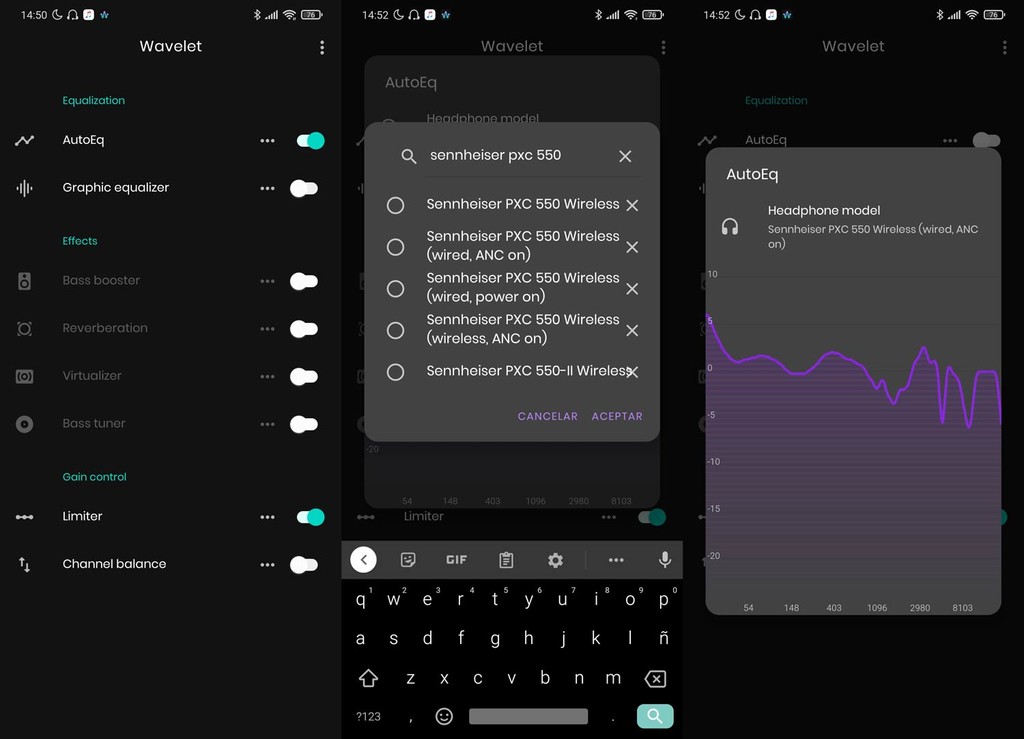
Интерфейс Wavelet построен вокруг списка звуковых модулей, а не вокруг временной шкалы или медиатеки. В верхней части находится группа Equalization с AutoEq и Graphic equalizer; ниже располагаются эффекты, а затем настройки уровня Gain control. У модулей есть собственные переключатели и экраны параметров: включение эффекта и изменение его величины — разные операции. Общий выключатель обработки позволяет сравнивать звучание с активным Wavelet и без него, не затрагивая исходную запись.
Доступные пункты формируются динамически. Наличие AutoEq связано с подключённым звуковым устройством; появление рабочих настроек зависит также от того, обнаружил ли Wavelet воспроизведение. Приложение распознаёт выходы с проводными, Bluetooth- и USB-наушниками, а для некоторых режимов — внешние ЦАП. Изменённая на одном устройстве конфигурация восстанавливается для него отдельно: это основа сценария «один телефон — несколько наушников».

Группа Equalization: AutoEq и девять полос
AutoEq предназначен для коррекции измеренной частотной характеристики конкретной модели наушников в сторону выбранной целевой кривой. На карточке AutoEq отображается модель и график применённой компенсации. Наклон и пики этой линии не являются графиком уже звучащего трека: они показывают, на каких частотах сигнал усиливается или ослабляется. Положительное усиление отдельных участков требует запаса по цифровому уровню, иначе обработанный сигнал способен перегружаться.
Graphic equalizer — независимый набор из девяти регулируемых полос. Он подходит, когда готовой кривой нет, когда требуется небольшой личный акцент в звучании либо нужно компенсировать особенности акустики. Вместо точечного поиска одной резонансной частоты пользователь управляет широкими полосами; потому девять регуляторов удобны для общей тональной настройки, но не заменяют детальный параметрический эквалайзер с регулируемой добротностью каждого фильтра.
Группы Effects и Gain control
Effects содержит дополнительные способы менять восприятие звучания. Reverberation добавляет имитацию отражений помещения; Virtualizer меняет пространственное представление стереосигнала; Bass tuner воздействует на басовый диапазон с отдельными параметрами типа обработки, граничной частоты и компенсационного усиления. Equal loudness компенсирует зависимость восприятия частот от громкости. В отличие от AutoEq эти эффекты не сводятся к исправлению отклонений относительно одного профиля наушников: они намеренно меняют впечатление от звукового материала.
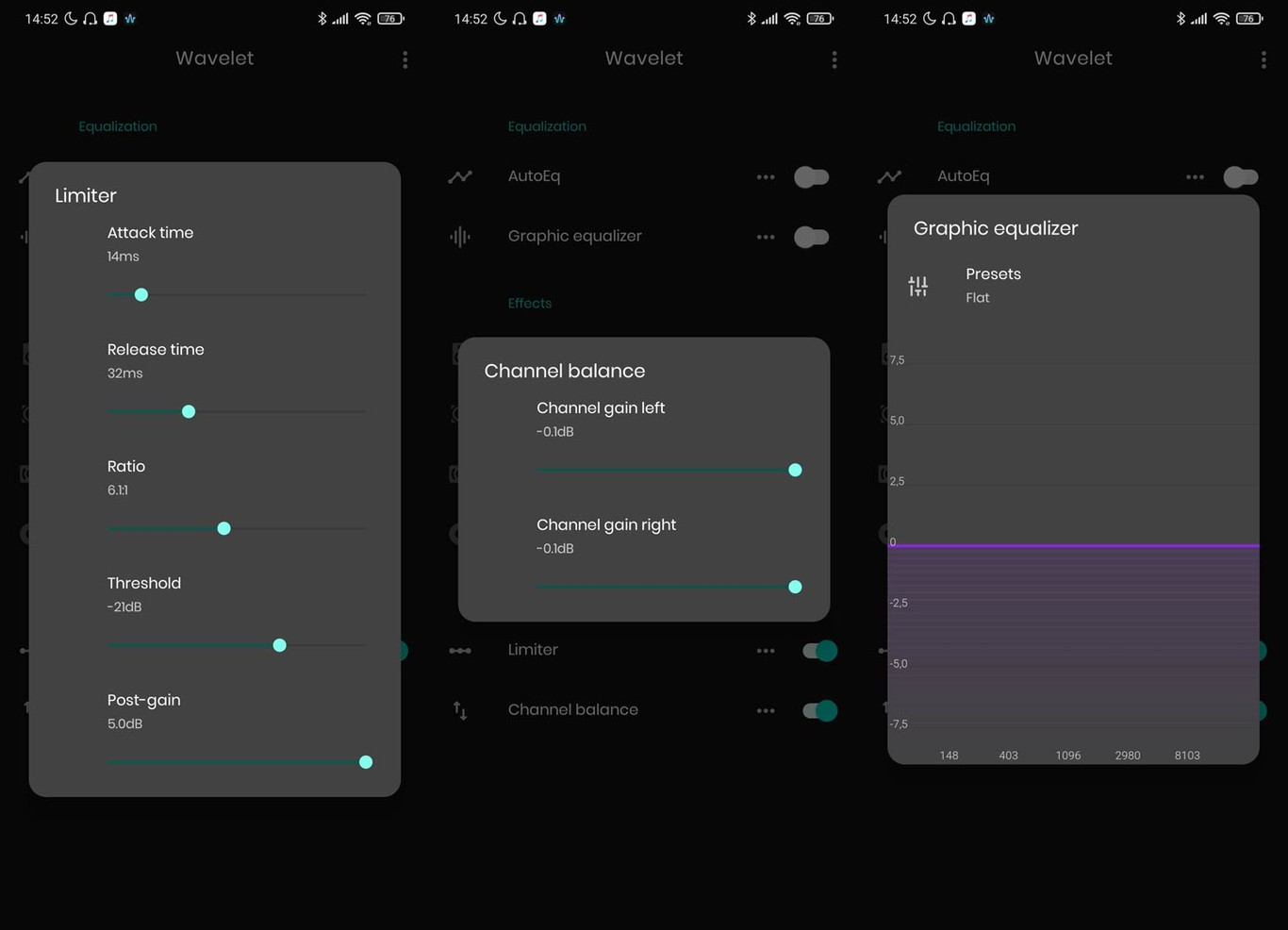
Gain control решает другую задачу — не окраску звука, а обращение с уровнем. Attenuator задаёт запас до цифрового перегруза, Limiter контролирует пики по порогу и временным параметрам, Channel balance раздельно регулирует левый и правый канал. Эти функции полезно оценивать вместе: поднятие баса без запаса по уровню ведёт к иному результату, чем такое же изменение с корректной аттенюацией. А чрезмерный лимитер способен сделать сигнал менее динамичным, хотя формально избавит от всплесков.
Пресеты, графики и связанные настройки
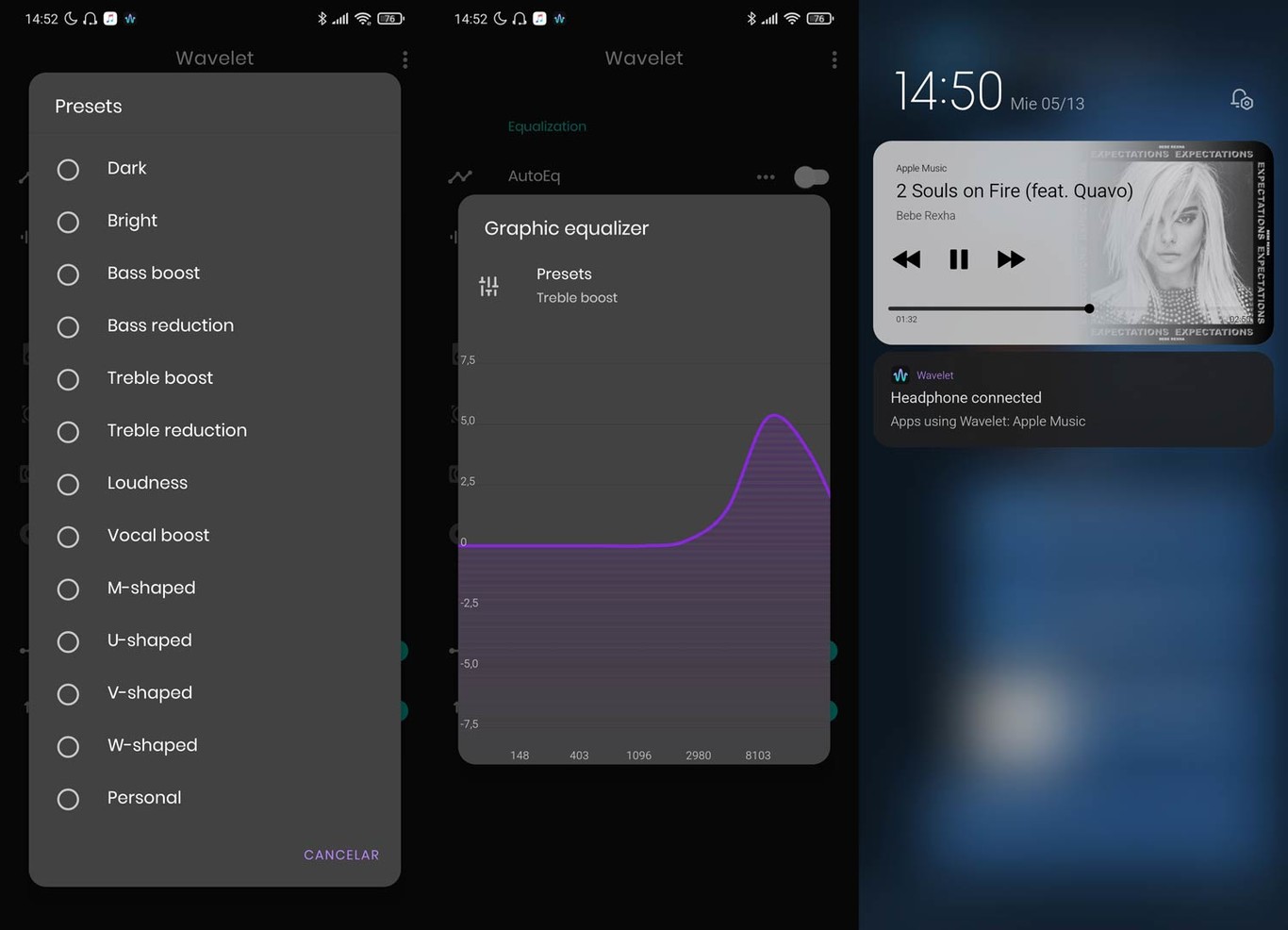
Пресет в Graphic equalizer — это заранее выбранные положения полос, а профиль AutoEq — рассчитанная компенсация для измеренных наушников. Термины похожи, но задачи различаются. Первый задаёт желаемый характер звука, второй пытается приблизить аппаратную характеристику к целевой. В новых редакциях добавлена поддержка нескольких пользовательских графических пресетов; это полезно для разных жанров или привычек прослушивания, однако не следует путать такие пресеты с переносимым проектным файлом аудиоредактора.
График помогает обнаружить избыточную коррекцию. Кривая с широким подъёмом баса показывает совсем иное воздействие, чем узкая компенсация провала на отдельной частоте. При одновременной работе AutoEq и ручного эквалайзера их изменения складываются в общей цепочке обработки. Это не ошибка программы: устройства, собственный эквалайзер проигрывателя и Wavelet могут воздействовать на один и тот же диапазон. Поэтому полезнее понимать назначение каждого блока, чем просто активировать все переключатели.
Какие функции действительно меняют звук
AutoEq: поправка на модель, а не универсальная кнопка качества
Библиотека AutoEq собрана на основе измерений наушников из внешних проектов и содержит более 5000 записей коррекции. Задача коррекции — компенсировать особенности частотного отклика относительно целевой характеристики, в частности семейства Harman. Это не автоматическая оценка слуха конкретного человека и не анализ музыки искусственным интеллектом. Wavelet не слушает трек и не «угадывает» нужный звук: он применяет заранее рассчитанную кривую к подходящей модели наушников.
В названиях встречаются варианты одного устройства, отличающиеся подключением и состоянием ANC. Причина техническая: акустическое поведение наушников может меняться при использовании кабеля, Bluetooth или шумоподавления. Профиль с совпадающим брендом, но другим режимом работы не является точной заменой. Если пары нет в базе, использование похожей модели наугад менее обосновано, чем собственный умеренный ручной эквалайзер. Сравнивать варианты наушников помогает отдельный материал о TWS-наушниках, но наличие устройства в подборке не гарантирует его наличие в AutoEq.
Автоматическое восстановление параметров по подключённым наушникам экономит повторную настройку, однако само подключение ещё не доказывает, что звук обрабатывается: необходима подходящая аудиосессия. Поэтому видимый график и фактическая работа звукового движка — два разных признака. Для оценки результата важны и точность выбранной кривой, и способность телефона применить её к реальному аудиовыходу.
Графический эквалайзер: контролируемое изменение тембра
Девять полос делят слышимый диапазон на участки. Нижние полосы отвечают преимущественно за вес баса, средние — за значительную часть вокала и инструментов, верхние — за яркость и детали высокочастотного диапазона. Реальные границы перекрываются, поэтому изменение одной полосы влияет не на единственную ноту. Это принципиальное отличие от регулируемого параметрического фильтра, где отдельно задаются центральная частота, усиление и добротность.
Предусмотренные пресеты позволяют переходить между готовыми тональными вариантами, а пользовательские настройки — сохранять собственные сочетания внутри приложения. Для дешёвых автомобильных динамиков, колонок ноутбука и наушников без готовой кривой это нередко более прямой способ воздействия, чем подбор чужого профиля AutoEq. Но ручная коррекция не исправит механические искажения самого динамика и не восстановит частоты, которые он физически почти не воспроизводит.
Equal loudness: учёт громкости прослушивания
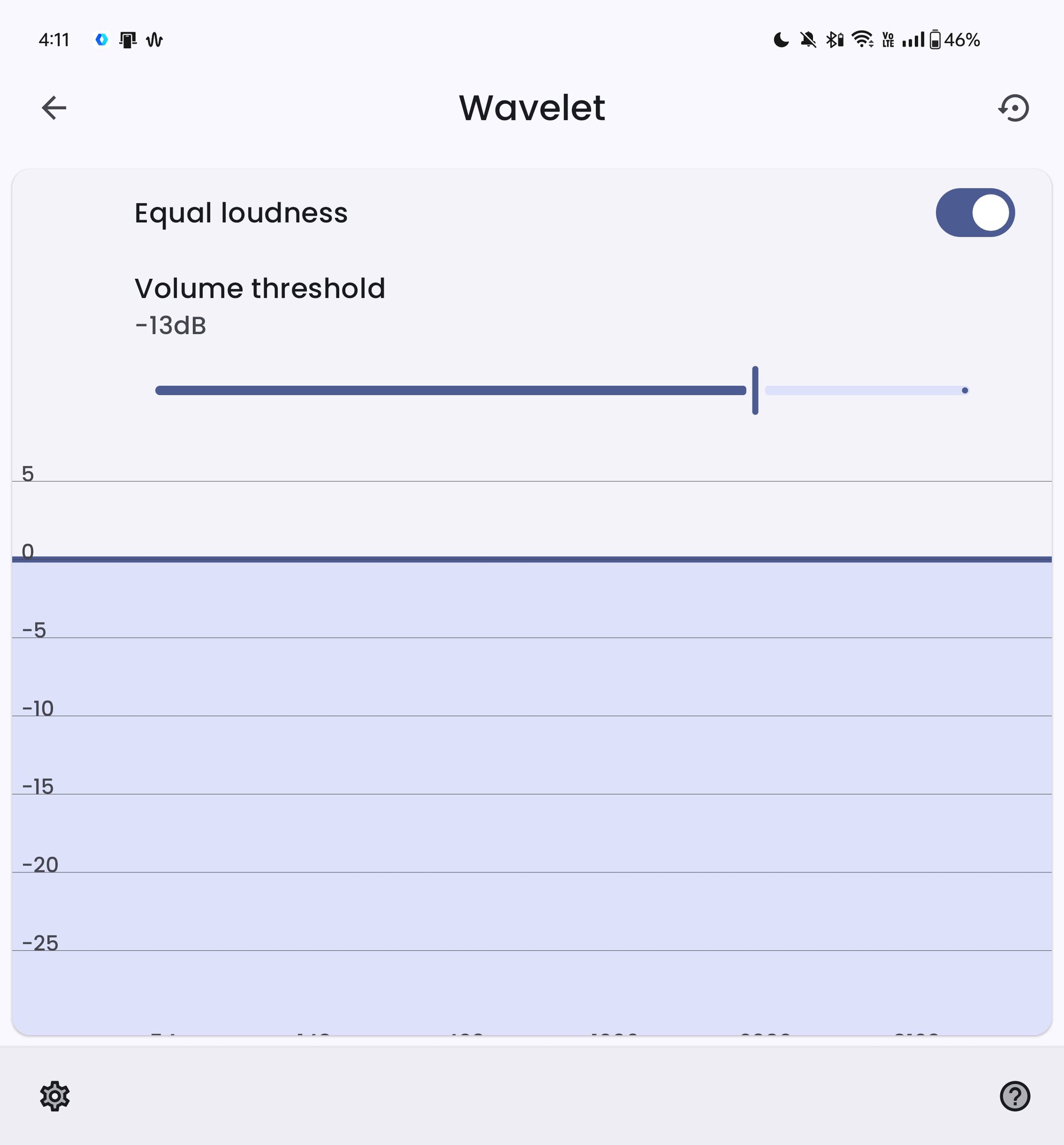
Equal loudness основан на стандарте ISO 226, описывающем кривые равной воспринимаемой громкости. При уменьшении громкости слух меняет относительную чувствительность к низким, средним и высоким частотам; поэтому субъективный характер одного и того же трека может меняться. Wavelet использует порог громкости и соответствующую коррекцию, стремясь сохранить привычный баланс на тихом уровне прослушивания. Это не автоматическое повышение общей громкости до максимума.
Порог настройки определяет, когда начинается компенсация. Слишком высокое значение способно дать лишнее подчёркивание баса и верхнего диапазона на обычной комфортной громкости. Слишком низкое практически выключает полезную часть обработки. Изменения отображаются на графике; их стоит рассматривать как функцию человеческого слуха, а не как доказательство того, что конкретные наушники вдруг стали точнее воспроизводить запись.
Два способа работы с басом: Bass boost и Bass tuner
Bass boost — простой усилитель низких частот с параметром силы воздействия. Официальная документация отдельно оговаривает, что этот пункт доступен только на Android 9. Его нельзя обещать владельцу телефона с Android 13, 15 или 17 на основании старых снимков экрана. В новых версиях ОС схожая по цели работа с низким диапазоном относится прежде всего к Bass tuner, но это другой модуль с иными регуляторами.
Bass tuner поддерживает три типа обработки: Natural, Transient compressor и Sustain compressor. Первый ориентирован на обычное тональное изменение; второй касается начального удара басового звука, третий — продолжительной низкочастотной составляющей. Cutoff frequency определяет границу обрабатываемого диапазона, а Post-gain компенсирует изменение уровня. Такой подход нужен не просто для «прибавить бас», но и для ослабления гудения, когда длинные низкие волны маскируют ритм или вызывают резонанс.
При усилении баса критично не количество делений на ползунке, а остаток цифрового запаса. Большое усиление низких частот в сочетании с уже плотной мастер-записью может привести к перегрузке или избыточной работе лимитера. Низкочастотные эффекты также не превращают компактные внутриканальные наушники в полноценный сабвуфер: они лишь меняют спектр сигнала, поступающего на существующие излучатели.
Reverberation и Virtualizer: два разных пространственных эффекта
Reverberation имитирует отражения звука от поверхностей помещения. Основной параметр Preset задаёт вариант помещения или его условный размер. Такой эффект способен добавить ощущение пространства сухой фонограмме, но одновременно уменьшает разборчивость речи и изменяет исходное пространственное построение записи. В документации есть техническое условие: реверберация доступна при выключенном Legacy mode.
Virtualizer изменяет субъективную ширину стереопанорамы. Здесь регулируется Strength — интенсивность виртуализации. Это не программная поддержка пространственного аудио с отслеживанием положения головы и не преобразователь обычной записи в многоканальную фонограмму. Пространственное впечатление зависит от наушников, оригинального сведения и слуха; слишком сильная виртуализация не всегда полезна для музыки, в которой важно точное положение голосов и инструментов.
Attenuator, Limiter и Channel balance: контроль сигнала после коррекции
Attenuator уменьшает общий уровень сигнала перед следующими этапами цифровой обработки. Режим Automatic attenuation оценивает максимальное усиление включённых функций и создаёт запас, чтобы сумма изменений не перешла цифровой предел. Ручной Attenuation предоставляет контроль над этим запасом. Такой механизм не делает запись громче: его ценность как раз в предотвращении клиппинга, возникающего из-за положительных усилений эквалайзера.
Limiter ограничивает пики по Threshold и Ratio; Attack time отвечает за скорость реакции, Release time — за длительность возврата, Post-gain — за компенсацию громкости. Чрезмерно быстрая атака и сильное сжатие могут изменить атаку ударных, а слишком короткое восстановление — дать слышимую «накачку». Это компромисс между контролем амплитуды и сохранением динамики, а не безусловное улучшение любой песни.
Channel balance вводит раздельный Channel gain для левого и правого выхода. Причиной обращения к этой функции может быть несимметричная посадка наушников, разница в чувствительности каналов либо геометрия расположения колонок. Она не исправляет повреждение мембраны или плохой контакт штекера, зато позволяет корректировать небольшой устойчивый перекос уровня без изменения частотной характеристики обоих каналов одновременно.
Совместимость с Android, проигрывателями и устройствами вывода
Почему один плеер работает, а другой нет
В стандартном режиме Wavelet ожидает уведомления Android об активной аудиосессии. В официальном перечне совместимых проигрывателей присутствуют Spotify, YouTube Music, Plexamp, Samsung Music и несколько других приложений. Для Poweramp, Neutron, Musicolet, BlackPlayer, Deezer и VLC требуется дополнительная конфигурация; для VLC существенен режим вывода AudioTrack. Краткое описание самого VLC Media Player не заменяет этих Android-специфичных параметров.
Одновременно документация относит TIDAL, SoundCloud, Amazon Music, обычный YouTube, Qobuz и ряд других плееров к не поддерживающим стандартный путь обработки. Apple Music упомянут как непостоянно работающий. Это существенная оговорка к маркетинговой формуле «для всего устройства»: исправление звука определяется техническим способом воспроизведения, а не тем, установлен ли на телефоне Wavelet. На GeekHow есть обзор аудиоплееров для Android; при выборе плеера для Wavelet решающим критерием остаётся именно совместимость аудиосессий.
У части совместимых проигрывателей собственный эквалайзер подключается к тому же системному механизму. Два независимых обработчика в одной цепочке создают эффект двойной коррекции и иногда конфликтуют на уровне драйвера. Отдельный случай — foobar2000: его наличие как аудиоплеера не означает поддержку необходимого интерфейса в Android-версии. Wavelet проверяет не популярность проигрывателя, а доступность его аудиосессии.
Legacy mode, AIDL и ограничения аудиодрайвера
Legacy mode — запасной путь обработки для ситуаций, когда плеер не сообщает Android о начале воспроизведения обычным способом. Этот режим зависит от реализации звукового стека у производителя, поэтому его успешность не гарантируется. Более того, отдельные эффекты, например реверберация, в нём недоступны. Владелец телефона выбирает между совместимостью плеера и полнотой модулей, а не между «старым» и «заведомо лучшим» режимами.
Начиная с Android 15 на новых устройствах распространяется AIDL Audio HAL. Часть эффектов в этой среде ограничена, а Wavelet применяет обходные механизмы. Один из внешних признаков — отсутствие настройки Buffer size: это связано с тем, что приложение применяет соответствующий способ совместимости, а не с ошибкой установки. В релизе 26.05 определение AIDL автоматизировано; советы по устаревшему переключателю AIDL mode не нужно переносить в актуальную инструкцию.
Buffer size, когда параметр доступен, влияет на баланс точности обработки и задержки: меньший буфер снижает задержку при видео, больший может быть полезен для музыкального прослушивания. Это качественная зависимость, а не обещание конкретных миллисекунд для любого телефона. На Android 9 документация советует повышенный размер буфера для снижения низкочастотных перегрузок. Различия между процессорами, кодеками Bluetooth, аппаратным обходом обработки и USB-ЦАП не позволяют вывести одну универсальную настройку производительности.
Расширенное распознавание аудиосессий
Enhanced session detection — экспериментальный режим для Android 10 и новее. Вместо ожидания стандартных уведомлений он получает сведения об активных аудиосессиях более непосредственно. Для этого требуются системное разрешение DUMP и доступ к уведомлениям; предоставление DUMP выполняется через ADB. Преимущество — возможность обнаруживать больше нестандартных сценариев воспроизведения. Цена — более сложная настройка и дополнительные привилегии, которые нет необходимости выдавать ради обычной работы Spotify или YouTube Music.
Расширенное обнаружение не даёт гарантии обхода любой аудиополитики ОС, защищённого тракта или аппаратного ЦАП. Тем более оно не устраняет полностью несовместимую библиотеку обработки. Это средство выявления сессии, а не собственный звуковой драйвер, способный принудительно перехватить все форматы и выходы.
Файлы, импорт и переносимость результата
Что можно импортировать
Поддерживаемый пользовательский импорт связан с AutoEq и форматом GraphicEQ. Это текстовые данные о частотах и соответствующих усилениях, а не контейнер с музыкой. В файле используется последовательность пар «частота — усиление», разделённых точкой с запятой; строка начинается с метки GraphicEQ:. Формат рассчитан на определённую сетку частот. Удаление, добавление или изменение её точек делает файл несовместимым с импортом Wavelet.
Собственную кривую можно подготовить с использованием внешних генераторов AutoEq.app или Squig.link. При импорте приложение нормализует данные для сохранения сопоставимой воспринимаемой громкости и защиты от случайно завышенных значений. Имя файла без расширения становится названием импортированной коррекции в списке. Для долгосрочного хранения полезен и исходный набор измерений либо CSV, из которого формировали GraphicEQ: при изменении требований к формату повторно создать кривую проще, чем восстанавливать её по графику в приложении.
Чего Wavelet не импортирует и не экспортирует
Возможности Wavelet не следует описывать через стандартные форматы файлов аудиоредакторов. Приложение не открывает MP3, WAV, AAC, FLAC или OGG как проект для монтажа. Эти данные декодирует выбранный проигрыватель, после чего на звуковом тракте применяется эквализация. Wavelet не сохраняет новый медиаконтейнер, не пересчитывает битрейт и не записывает обработанную версию трека в память телефона.
Здесь важно различать две задачи: выравнивание уровня готовых аудиофайлов и изменение звучания во время прослушивания. Например, MP3Gain работает с уровнем аудиофайлов, а Wavelet — с проходящим сигналом. Поддержка FLAC или DSD музыкальным проигрывателем сама по себе не означает, что Wavelet выполняет прямое декодирование этих форматов либо сохраняет их после эффектов. Аналогично отсутствие экспорта не следует принимать за проблему лицензии: это отличие самого класса программы.
Матрица сохранности результата
| Изменение | Что остаётся | Что не переносится автоматически | Обратимость и практический вывод |
|---|---|---|---|
| Выбор AutoEq для наушников | В Wavelet сохраняется настройка для распознанного устройства | Эквализация не записывается в сами наушники и не добавляется в музыкальные файлы | Можно отключить модуль или выбрать другой профиль; звук исходного трека не повреждается |
| Правка девяти полос | Локальная конфигурация и пользовательский пресет в приложении | Нет подтверждённого универсального проекта, который откроется в любом другом эквалайзере | Возврат к Flat или выключение модуля убирает ручную окраску без перекодирования музыки |
| Импорт GraphicEQ | Импортированная компенсация доступна Wavelet | Исходная таблица измерений или CSV не создаётся автоматически из самой коррекции | Для переноса нужно отдельно сохранять исходный GraphicEQ и данные, по которым он был построен |
| Включение реверберации, баса или лимитера | Настройки эффекта в текущей конфигурации устройства | Эффект не превращается в сохранённую фонограмму | Отключение возвращает прослушивание к состоянию без данного модуля |
| Покупка платного расширения | Право покупки связано с учётной записью Google Play | Параметры каждого наушника не становятся публичным облачным проектом | Покупка не имеет срока истечения; восстановление зависит от доступа к использованной учётной записи |
Это важное различие между сохранением параметров на телефоне и экспортом результата. Для повседневного прослушивания локальной памяти приложения достаточно; для передачи своей тональной настройки на другой телефон стоит хранить исходный GraphicEQ и отдельно фиксировать ручные значения, если их нужно воспроизвести на новом устройстве. Документированной универсальной функции экспорта всех настроек Wavelet как редактируемого пакета нет.
Цена, платные функции и требования к работе
Wavelet распространяется по модели freemium. Основные возможности AutoEq, графический эквалайзер, лимитер и баланс каналов доступны в бесплатном варианте; платное расширение открывает Equal loudness, Reverberation, Virtualizer и Bass tuner. Это разовое приобретение внутри приложения, без установленного срока действия. Указанные в старых публикациях суммы нельзя считать текущей стоимостью для любой страны: итоговая цена определяется магазином и регионом оплаты. Актуальный фиксированный рублёвый или долларовый тариф вне экрана покупки не следует придумывать.
Отдельная регистрация в сервисе обработки звука не требуется для применения установленных в приложение кривых; для оплаты и восстановления приобретения используется учётная запись Google Play. В официальной лицензии предусмотрено личное некоммерческое использование. Исходный код приложения не опубликован в виде полноценного общедоступного проекта для самостоятельной сборки; открытые материалы Wavelet включают документацию и ресурсы перевода, что не делает всю программу программой с открытым исходным кодом.
Минимальное наличие Android 9 не равнозначно поддержке каждого звукового модуля. Bass boost документирован только для Android 9; Enhanced session detection требует Android 10 или новее; AIDL Audio HAL на современных ОС влияет на набор доступных эффектов. Размер буфера, системные параметры маршрутизации и работа Bluetooth определяются конкретным телефоном. Для стандартного использования не нужны root-доступ и развёртывание собственного сервера; при экспериментальном расширенном распознавании необходимы ADB и дополнительные разрешения.
Приватность, безопасность и зависимость от сети
Wavelet обрабатывает звук средствами устройства, а встроенные AutoEq-кривые доступны без обращения к внешнему сервису на каждое воспроизведение. Политика конфиденциальности описывает отсутствие сохранения или передачи данных, к которым обращается само приложение. При этом распространение, платёжная операция, обезличенная статистика и отчёты о сбоях могут проходить через Google Play или сервисы Huawei — это отдельная инфраструктура магазина, а не тайная облачная обработка загруженной музыки.
Разрешение DUMP для Enhanced session detection заслуживает особого внимания. Оно предоставляет доступ к диагностической информации системных служб, нужной для поиска аудиосессий. Такая привилегия не нужна, когда стандартное обнаружение уже работает. Доступ к уведомлениям тоже следует оценивать отдельно: его назначение связано с обнаружением источника воспроизведения, а не с созданием медиатеки. Предоставление этих полномочий должно быть осознанным, и приложение предусматривает возможность возврата к обычной схеме распознавания.
Для установки, обновления и восстановления покупки нужен работающий магазин приложений и соответствующая учётная запись. Для получения пользовательских кривых AutoEq.app или Squig.link требуется связь с их сайтами. Уже включённая локальная обработка не является облачной подписной услугой: потеря интернета сама по себе не прекращает воспроизведение локального трека и применение ранее полученной кривой. Но возможность конкретного стримингового плеера продолжать музыку без сети — самостоятельное условие этого плеера.
Что перестанет работать первым при изменении среды
При смене проигрывателя обычно нарушается обнаружение аудиосессии, а не сам профиль наушников. В новом приложении может использоваться другой аудиовыход или собственный движок, который не предоставляет Wavelet нужного интерфейса. Прежде чем связывать тишину эффекта с моделью наушников, следует отделять работу звукового источника от работы эквалайзера.
При смене Bluetooth-режима чаще всего обнаруживается несовпадение между ожидаемой кривой и текущим устройством вывода. У одной гарнитуры бывают разные профили для проводного подключения, ANC и беспроводного тракта. Отдельный риск связан с комбинацией кодека, частоты дискретизации и библиотек системного аудиостека: Wavelet может отображать активный эффект, который фактически не меняет сигнал на этом выходе.
После крупного обновления Android возможна смена доступности эффектов из-за обновлённого Audio HAL. Это особенно актуально для переходов на реализации AIDL. Приложение пытается адаптироваться, но не все функции доступны в каждом сочетании ОС и драйвера. В таком случае установка более свежей Wavelet не равна возврату всех старых системных возможностей.
При ограничении фоновой активности производитель телефона может останавливать обработчик. Музыкальный плеер продолжит играть, но эффект исчезнет или восстановится лишь после повторного обнаружения сессии. Это отличается от перегруза звука: при ограничении фона меняется сам факт обработки, а при клиппинге обработка продолжает работать, но выход искажён.
При потере учётной записи магазина основной бесплатный функционал не превращается в неработающий аудиоредактор. Риск относится к подтверждению ранее купленного расширения и возможности восстановить покупку на другом устройстве. При потере интернета, напротив, основная эквализация уже загруженного профиля остаётся локальной; раньше перестанут обновляться каталог, покупки и получение новых внешних данных.
Скрытая стоимость владения
Разовая покупка платных эффектов — лишь одна часть выбора Wavelet. Даже при бесплатном использовании стоимостью может стать время на сопоставление модели наушников с точным AutoEq-профилем и выяснение особенностей проигрывателя. Если плеер не поддерживает стандартный механизм эффектов, устройство может потребовать экспериментов с Legacy mode либо экспериментального Enhanced session detection. Эти затраты не измеряются подпиской, но влияют на реальную пригодность программы.
Другой вид затрат связан с пересозданием пользовательских настроек. GraphicEQ-файл представляет собой достаточно строго структурированные данные; его полезно сохранять отдельно от телефона вместе с исходными измерениями. При смене устройства и музыкального приложения отсутствие удобного универсального экспорта всей конфигурации становится заметнее, чем при ежедневном прослушивании на одной гарнитуре. Сравнивая Wavelet с программами, имеющими полноценное резервное копирование пресетов, стоит учитывать именно переносимость, а не только число переключателей.
Наконец, не следует считать плату за расширение гарантией исправления несовместимости Android. Покупка открывает эффекты, но не меняет реализацию системного Bluetooth-тракта или поведение стороннего проигрывателя. Разумно отделять техническую проверку базового AutoEq от решения, нужен ли персонально Bass tuner, пространственная обработка или Equal loudness. Это снижает риск оплатить дополнительные возможности, которые не решают исходную проблему.
Задача → инструмент → результат → что проверить
| Реальная задача | Инструмент Wavelet | Ожидаемый результат | Критерий проверки |
|---|---|---|---|
| Убрать характерный перекос конкретной модели наушников | AutoEq | Компенсация измеренной частотной характеристики | Выбран правильный вариант модели и активная аудиосессия |
| Сделать вокал заметнее без смены наушников | Graphic equalizer | Контролируемое изменение среднего диапазона | Не появились резкость и перегрузка соседних частот |
| Сохранить басовую насыщенность при тихой музыке | Equal loudness | Компенсация по кривым равной громкости | Порог соответствует комфортной громкости, нет избыточного усиления |
| Ослабить гудящий низкочастотный резонанс | Bass tuner | Управление нижним диапазоном и его огибающей | Меньше гудения, сохранена атака и нет клиппинга |
| Уменьшить неприятные скачки уровня | Limiter и Attenuator | Ограничение пиков при наличии цифрового запаса | Не слышны искажения, «дыхание» и чрезмерная компрессия |
| Компенсировать устойчивый перекос вправо или влево | Channel balance | Более ровное восприятие стереоцентра | Голос в центре без значительной потери общей громкости |
| Подключить собственные измерения наушников | AutoEq Import | Отдельная загруженная кривая коррекции | Файл принят, имя отображается, сетка частот совместима |
Как пользоваться программой — советы гика
У Wavelet нет операции «Открыть песню — применить эффект — сохранить файл». Воспроизводимый результат здесь означает работающий аудиоэффект и запомненную конфигурацию для подключённых наушников. Названия модулей ниже приведены в оригинальном английском написании; внешний вид экранов зависит от версии Android и обновлённого оформления Wavelet 26.05. Изменения удобнее оценивать на одном и том же фрагменте записи при одинаковой громкости.
Подготовка аудиосессии и включение Wavelet
Цель: убедиться, что программа обнаруживает проигрыватель и реально обрабатывает звук. Подготовка: установленный Wavelet из Google Play, подключённые наушники и музыкальный плеер, совместимый с Android audio effects.
- Подключите проводные либо Bluetooth-наушники и запустите воспроизведение музыки в Spotify, YouTube Music или другом плеере из официального списка поддерживаемых.
- Откройте Wavelet. Проверьте появление рабочих карточек и уведомления о распознанном аудиоустройстве или активном приложении.
- Используйте общий переключатель обработки в главном окне Wavelet. Для первоначального сравнения включите один эффект, например Graphic equalizer, вместо одновременного включения всех модулей.
- Сопоставьте звучание при включённом и выключенном основном переключателе, не изменяя громкость системы между сравнениями.
Проверка: переключение реально меняет звук, а отображаемое устройство соответствует текущему выходу. Типичная ошибка: пустой экран при отсутствии активного воспроизведения воспринимается как поломка. Безопасный откат: выключите общий переключатель и оставьте настройки телефона и проигрывателя без изменений. При отсутствии эффекта переходите к диагностике аудиосессии, а не к случайному усилению эквалайзера.
Применение готового AutoEq к точной модели наушников
Цель: получить измерительную компенсацию частотной характеристики конкретной модели. Подготовка: наушники подключены, музыка воспроизводится, известно полное обозначение модели и режим ANC либо подключения.
- Откройте модуль AutoEq в группе Equalization и активируйте его переключатель.
- Нажмите Headphone model, затем значок поиска рядом с названием списка.
- Введите обозначение модели и выберите запись, соответствующую не только названию устройства, но и способу подключения или состоянию шумоподавления, если такие варианты присутствуют.
- Вернитесь на экран AutoEq: у выбранного профиля отображается график частотной компенсации.
- Сравните один и тот же музыкальный фрагмент с AutoEq и без него. Для надёжности используйте одинаковую громкость, так как изменение уровня само по себе влияет на восприятие.
Проверка: активен именно нужный вариант модели, а не просто похожие наушники того же бренда. Типичная ошибка: к беспроводному режиму применяется кривая для кабеля или для ANC off. Откат: отключите AutoEq; ошибочную запись можно удалить из списка выбранного через значок x, после чего выбрать правильную. Исходные аудиофайлы при этом не изменяются.
Ручная настройка девятиполосного Graphic equalizer
Цель: управлять тембром без измерительного профиля или дополнить готовую коррекцию. Подготовка: для сравнения выбран знакомый трек, а все дополнительные эффекты временно отключены.
- В группе Equalization откройте Graphic equalizer и включите его.
- В пункте Presets выберите нейтральный Flat — это исходная точка без намеренной окраски полос.
- Перейдите к пользовательской кривой и измените один или несколько из девяти ползунков небольшими шагами. В соответствующем диалоге прежнего оформления он назывался Overwrite personal preset; в новых версиях присутствует работа с несколькими личными пресетами.
- Оцените не только нужный диапазон, но и соседние: изменения графического эквалайзера захватывают широкие частотные участки.
- Сохраните созданную пользовательскую комбинацию средствами экрана пресета и оставьте активной ту, которая не вызывает перегруза.
Проверка: кривая соответствует осмысленным изменениям тембра, голос не стал резким, бас не маскирует остальные инструменты. Ошибка: одновременное максимальное усиление нескольких соседних полос приводит к цифровой перегрузке либо к сильному изменению воспринимаемой громкости. Откат: снова выберите Flat или выключите Graphic equalizer; сохранение пользовательского пресета не затрагивает аудиофайл.
Импорт собственного профиля GraphicEQ в AutoEq
Цель: применить рассчитанную коррекцию для модели, отсутствующей в встроенной базе, или собственный измерительный вариант. Подготовка: готовый файл с данными GraphicEQ:, полученный из AutoEq.app или Squig.link, и исходные измерения либо CSV для сохранности.
- Получите кривую для своей модели в совместимом представлении GraphicEQ. Не изменяйте список частот: формат Wavelet требует строго заданную частотную сетку и пары «частота — значение усиления» через точку с запятой.
- Передайте файл на телефон, сохранив понятное имя: Wavelet использует его имя без расширения как подпись импортированного результата.
- В Wavelet откройте AutoEq, список Headphone model и команду Import.
- Выберите подготовленный GraphicEQ в системном окне открытия файла. После импорта найдите созданную запись и активируйте её.
- Оцените форму графика и звук при одинаковой громкости с исходным вариантом.
Проверка: профиль присутствует под ожидаемым именем, график выглядит согласованно с рассчитанными данными, а коррекция действительно действует на текущую аудиосессию. Ошибка: самодельный файл содержит лишние точки, изменённые частоты или другой синтаксис; Wavelet отклоняет его как несовместимый. Откат: переключитесь на встроенный профиль либо отключите AutoEq. Исправление входного файла выполняется по сохранённому исходному CSV, без редактирования аудиозаписей.
Компенсация тихого прослушивания через Equal loudness
Цель: уменьшить изменение воспринимаемого частотного баланса при снижении общей громкости. Подготовка: разблокирован платный модуль Equal loudness, подключены нужные наушники, воспроизведение активно.
- Установите системную громкость телефона на привычный комфортный уровень для данной пары наушников.
- Откройте Equal loudness и активируйте переключатель модуля.
- В параметре Volume threshold изменяйте порог и наблюдайте за графиком компенсации.
- Выберите самое низкое положение порога перед началом изменения графика на текущей привычной громкости. Это соответствует правилу настройки, приведённому в документации Wavelet.
- Сравните более тихое и обычное воспроизведение. Задача — сохранить субъективный баланс, а не увеличить громкость до уровня соседнего трека.
Проверка: на умеренном уровне коррекция не придаёт лишнего баса, а при снижении громкости не появляется чрезмерной окраски. Ошибка: слишком высокий Volume threshold заставляет компенсацию вмешиваться раньше, чем нужно. Откат: отключите Equal loudness; параметр для другой гарнитуры рассматривается отдельно, потому что Wavelet запоминает настройки по устройствам.
Простой Bass boost на Android 9
Цель: умеренно повысить низкие частоты без подробной настройки басового процессора. Подготовка: устройство именно с Android 9, активная аудиосессия и подключённые наушники.
- Найдите в Effects модуль Bass boost и включите его.
- В параметре Bass boost strength начните с небольшого усиления вместо крайнего положения регулятора.
- Сопоставьте нижний диапазон с отключённым эффектом, обращая внимание на удары бас-бочки и протяжённый бас.
- Оцените вместе с Attenuator запас по цифровому уровню, если усиление баса стало заметным.
Проверка: бас стал выраженнее без дребезга и провала разборчивости вокала. Ошибка: на более новой версии Android пункт отсутствует; это документированное платформенное ограничение, а не необходимость заново покупать приложение. Откат: отключите Bass boost и восстановите исходное положение силы эффекта. На других версиях ОС для предметной работы с басом предусмотрен отдельный Bass tuner.
Точная коррекция низких частот через Bass tuner
Цель: усилить либо уменьшить бас и выбрать характер воздействия на его начало и затухание. Подготовка: разблокирована платная функция, выбран фрагмент с хорошо различимыми короткими ударами и продолжительным низким тоном.
- Откройте и включите Bass tuner.
- В Bass type выберите Natural для обычного изменения, Transient compressor для воздействия на начальный басовый импульс либо Sustain compressor для изменения продолжительной низкочастотной составляющей.
- Ползунком Cutoff frequency ограничьте частотный диапазон, в котором действует обработка.
- Настройте Post-gain так, чтобы компенсация уровня не приводила к клиппингу или обманчивому ощущению улучшения только за счёт громкости.
- Оцените бас отдельно на коротких ударах и протяжённых нотах: два типа звуков реагируют на компрессорные варианты по-разному.
Проверка: решена конкретная проблема — например, меньше гудения без потери ясности атаки. Ошибка: высокий Post-gain сочетается с уже поднятыми нижними полосами Graphic equalizer и вызывает перегрузку. Откат: выключите Bass tuner либо верните Natural и нейтральный Post-gain, затем проверьте звучание без дополнительных эффектов.
Имитация помещения с Reverberation
Цель: добавить отражения и ощущение комнаты к сухой записи. Подготовка: платное расширение активировано, музыка воспроизводится, Legacy mode выключен.
- Откройте Reverberation в группе Effects и включите модуль.
- В Preset выберите вариант размера помещения, начиная с менее заметного по воздействию.
- Сравните пространственное впечатление на коротких звуках, окончаниях слов и тишине между фразами.
- Оцените разборчивость речи и артикуляцию вокала — именно они часто раньше остальных деталей показывают избыточность отражений.
Проверка: эффект добавил необходимую глубину без чрезмерного размытия записи. Ошибка: попытка использовать Reverberation при включённом Legacy mode, когда функция технически недоступна. Откат: отключите Reverberation; если ради него меняли Legacy mode, верните исходный режим после сравнения совместимости плеера.
Расширение стереосцены через Virtualizer
Цель: изменить восприятие ширины стереопанорамы наушников. Подготовка: доступна платная функция Virtualizer, используется знакомая стереозапись с устойчивым центральным вокалом.
- В Effects откройте Virtualizer и активируйте его.
- Изменяйте Strength от небольших значений, сравнивая положение центрального голоса и боковых инструментов.
- Проверьте запись с выраженной пространственной обработкой, а затем более простую фонограмму: дополнительная виртуализация неодинаково воздействует на разный материал.
- Оставьте значение только при сохранении читаемого центра и удобного для вас пространственного восприятия.
Проверка: ширина сцены изменилась, но вокал не потерял устойчивую позицию, а инструменты не стали искусственно расплывчатыми. Ошибка: максимальная Strength воспринимается как обязательное улучшение. Откат: выключите Virtualizer; это немедленно убирает его вклад без каких-либо изменений самой фонограммы.
Предотвращение перегруза в Attenuator
Цель: оставить цифровой запас, когда другие эффекты увеличивают амплитуду на отдельных частотах. Подготовка: заранее понятна цепочка активных модулей; в основном это AutoEq, Graphic equalizer и Bass tuner.
- Откройте Attenuator в разделе контроля уровня, если он доступен для текущей аудиосессии.
- Включите Automatic attenuation, чтобы Wavelet учёл максимальное суммарное усиление других эффектов и рассчитал необходимое ослабление сигнала.
- Для ручного контроля используйте Attenuation, понимая, что больший запас уменьшает общий уровень относительно исходного.
- Сравните насыщенный фрагмент записи на наличие треска и резких ограничений уровня; оценивать его следует без компенсации громкости опасным увеличением системного уровня.
Проверка: после коррекции спектра не слышны новые цифровые искажения. Ошибка: положительное усиление нескольких эффектов оставлено без запаса, либо ручное ослабление чрезмерно и музыку приходится необоснованно усиливать. Откат: верните Automatic attenuation или восстановите исходное значение Attenuation, отключив агрессивную частотную коррекцию.
Ограничение пиков с помощью Limiter
Цель: контролировать кратковременные скачки уровня, не превращая каждую запись в постоянно сжатую фонограмму. Подготовка: активная музыка с тихими и громкими участками; остальные регуляторы уровня находятся в понятном исходном состоянии.
- В разделе Gain control откройте Limiter и включите его.
- Настройте Threshold — уровень, выше которого начнётся обработка, — и Ratio, определяющий степень ограничения.
- Измените Attack time с учётом кратких пиков: слишком короткая атака действует заметнее, слишком длинная может пропускать резкие всплески.
- Подберите Release time по характеру возвращения громкости и используйте Post-gain только для умеренной компенсации общего уровня.
- Сопоставьте динамику ударных и вокала при включённом и выключенном лимитере, а не только усреднённую громкость.
Проверка: нежелательные пики стали менее выраженными, а ритм и атака не «дышат» вместе с компрессией. Ошибка: очень низкий порог в сочетании с сильным Ratio делает лимитер постоянно работающим. Откат: выключите Limiter и верните исходные Threshold, Ratio и Post-gain; исправление громкости предпочтительнее выполнять без ухудшения динамики, если ограничение не требуется.
Выравнивание левого и правого каналов через Channel balance
Цель: исправить устойчивое отклонение стереоцентра без изменения спектра обоих каналов. Подготовка: запись с голосом в центре, правильно надетые наушники и проверенное исправное соединение.
- В группе Gain control откройте Channel balance и включите его.
- Изменяйте отдельно Channel gain left и Channel gain right, снижая более громкий канал вместо резкого усиления тихого.
- Сопоставляйте положение центрального голоса и общую громкость; для стабильного результата достаточно небольших изменений.
- Проверьте другую запись, чтобы не спутать проблему гарнитуры с намеренно смещённым при сведении инструментом.
Проверка: центральный материал воспринимается по центру, а уровень не перегружен. Ошибка: программой компенсируют неплотную посадку вкладыша или загрязнённый контакт — причина остаётся физической. Откат: выставьте одинаковый Channel gain или отключите Channel balance; отдельно проверьте посадку и состояние гарнитуры.
Согласование Wavelet с проигрывателем и режимом Legacy
Цель: дать Wavelet доступ к аудиосессии плеера, который требует дополнительных настроек. Подготовка: выбран конкретный проигрыватель; сначала проверена работа стандартного режима без Legacy.
- Для Poweramp Music Player откройте Settings → Audio engine → Advanced tweaks и включите MusicFX. Затем в интерфейсе эквалайзера Poweramp перейдите на среднюю страницу и активируйте MusicFX там.
- Для Neutron Music Player откройте Settings → Audio Hardware и включите DSP Effect (Device), после чего подтвердите изменение.
- Для Musicolet используйте Settings → Audio → Equalizer to use → System Equalizer; для VLC for Android выберите More → Settings → Advanced → Audio output → AudioTrack.
- Запустите трек и убедитесь, что Wavelet распознал сессию; оцените изменение одним из эквалайзеров, не оставляя активными два разных обработчика в самом плеере и в Wavelet.
- При отсутствии уведомления о сессии откройте настройки Wavelet и включите Legacy mode только как альтернативный способ обнаружения, после чего проверьте состав доступных эффектов.
Проверка: эквалайзация применяется к реальному звуку из выбранного плеера, а не только отображается включённым переключателем. Ошибка: попытка компенсировать несовместимый плеер чрезмерным усилением или одновременным включением конкурирующих эквалайзеров. Откат: верните прежний аудиовыход плеера, выключите Legacy mode и оставьте одну стабильную цепочку обработки.
Экспериментальное Enhanced session detection и безопасный отказ от него
Цель: расширить обнаружение звуковых сессий, если стандартный механизм недостаточен. Подготовка: Android 10 или новее, понимание функций ADB, компьютер либо устройство с доступным ADB, доверенное соединение; изменения выполняются только для своего телефона.
- Откройте настройки разработчика Android и включите USB debugging. Дополнительные фирменные ограничения Xiaomi, OPPO, Realme и OnePlus должны быть учтены отдельно, иначе ADB-команда может не сработать.
- Подключите телефон к ADB и предоставьте Wavelet разрешение командой adb shell pm grant com.pittvandewitt.wavelet android.permission.DUMP. При выполнении команды непосредственно внутри shell Android префикс adb shell не нужен.
- В системном разделе Notification listener access разрешите доступ для Wavelet.
- Включите Enhanced session detection в настройках Wavelet и проверьте обнаружение нужного плеера.
- Если дополнительное обнаружение не приносит пользы, отмените разрешение на уведомления и выполните adb shell pm revoke com.pittvandewitt.wavelet android.permission.DUMP, затем вернитесь к обычному режиму.
Проверка: воспроизведение обнаруживается, при этом источник действительно подвергается коррекции, а не просто отображается в уведомлении. Ошибка: выдача повышенного разрешения ради эффекта, который уже работает обычным способом, либо ожидание, что ADB устранит несовместимость аппаратного ЦАП. Откат: отзыв DUMP и доступа к уведомлениям является предусмотренным способом вернуться к базовой схеме. Откладку по USB после работы также стоит выключить.
Сквозной сценарий: от подключения наушников до сохранённой конфигурации
Цель: получить воспроизводимый результат без несуществующего в Wavelet экспорта аудиофайла. Подготовка: Android-телефон, совместимый музыкальный проигрыватель, конкретная пара наушников и трек с разборчивым вокалом и басом.
- Подключите нужные наушники и запустите трек в поддерживаемом проигрывателе; убедитесь, что Wavelet распознал аудиосессию и маршрут вывода.
- Включите общий переключатель Wavelet и активируйте AutoEq с точным названием модели; оцените форму частотной коррекции.
- Для личной корректировки включите Graphic equalizer и внесите минимальное изменение одной полосы, не активируя пока пространственные эффекты.
- Проверьте Automatic attenuation и при необходимости Limiter, чтобы суммарное усиление не приводило к искажениям.
- Сравните воспроизведение с включённой и выключенной обработкой при одинаковом положении системной громкости.
- Остановите трек, затем возобновите его и убедитесь, что настройки Wavelet восстановились для тех же наушников; при наличии второй пары подключите её и проверьте, что настройки для устройств различаются.
- При использовании импортированной кривой отдельно сохраните исходный GraphicEQ и файл измерений или CSV вне приложения; это единственный переносимый исходный материал в таком сценарии, а не новый музыкальный файл.
Проверка: один и тот же выход воспроизводит музыку с выбранной коррекцией, а возвращение к нему восстанавливает настройки. Ошибка: ожидать появление нового MP3 после выключения музыки или считать настройку конкретных наушников универсальной для всех подключений. Безопасный откат: деактивируйте эффекты или общий переключатель; музыкальный файл останется исходным, и повторное включение конфигурации не потребует его импорта.
Плюсы Wavelet
- AutoEq с большой библиотекой. Более 5000 готовых записей позволяют получить предметную коррекцию под конкретные наушники без ручного построения всей частотной кривой.
- Работа поверх совместимых плееров. Приложение не привязано к собственной медиатеке и обрабатывает аудиосессии других Android-программ, включая популярные стриминговые сервисы, которые поддерживают нужный механизм.
- Раздельные настройки устройств вывода. Конфигурации распознаются по подключённым наушникам; не требуется каждый раз вручную возвращать параметры одной пары после использования другой.
- Ручной эквалайзер и собственный GraphicEQ. Наличие графического эквалайзера и импорта снижает зависимость от полноты встроенного списка моделей.
- Контроль перегруза. Automatic attenuation, Limiter и Channel balance покрывают задачи, которые невозможно решить одним увеличением полос эквалайзера.
- Отсутствие необходимости в root. Основной сценарий рассчитан на стандартные механизмы Android, а не на модификацию системной прошивки.
- Прозрачное назначение платных эффектов. Equal loudness, Bass tuner, Reverberation и Virtualizer дополняют базовую эквализацию, а приобретённое расширение не имеет срока истечения.
Минусы Wavelet
- Неодинаковая совместимость с проигрывателями. Приложения, не отдающие подходящую аудиосессию, могут воспроизводить музыку без какого-либо воздействия Wavelet.
- Зависимость от системного звукового стека. Bluetooth-кодек, внешний ЦАП, особенности производителя и AIDL Audio HAL влияют на фактический набор работающих модулей.
- Нет редактирования и экспорта музыки. Нельзя сохранить обработанный трек как MP3, FLAC или WAV либо передать универсальный аудиопроект в настольный редактор.
- Ограниченная точность ручной графической настройки. Девять полос не заменяют гибкий параметрический эквалайзер с произвольной центральной частотой и добротностью фильтров.
- Платные дополнительные эффекты. Для Equal loudness, Bass tuner, Reverberation и Virtualizer необходима покупка расширения.
- Сложность нестандартного режима. Enhanced session detection экспериментален и требует разрешения DUMP и работы с ADB; не каждому пользователю подходит такой уровень вмешательства.
- Строгий импорт GraphicEQ. Произвольная таблица частот не принимается; для будущего переноса желательно самостоятельно хранить входные измерения.
- Ограничения по версиям Android. Bass boost относится только к Android 9, а на новых реализациях AIDL часть функций может отсутствовать.
Кому подойдёт Wavelet
Владельцам нескольких пар наушников, которые слушают музыку через Android-телефон и хотят привязать компенсацию к конкретному устройству. Для них главное достоинство — автоматическое восстановление профиля при смене гарнитуры, а не количество декоративных эффектов. Особенно полезна программа при наличии точной записи модели в AutoEq и совместимого музыкального проигрывателя.
Слушателям, которым не нравится заводской тембр наушников. Wavelet позволяет отделить измерительную коррекцию от личных предпочтений: AutoEq служит стартовой точкой, а девять полос помогают внести небольшие изменения по слуху. Такой подход разумнее, чем применение случайного «универсального профиля качества» для разных излучателей.
Тем, кому нужно ограничить отдельные проблемы воспроизведения. Limiter, Attenuator и Channel balance предназначены для пиков уровня, риска цифровой перегрузки и асимметрии каналов. Bass tuner помогает работать не только с количеством баса, но и с его характером. Программа пригодна и для тихого прослушивания с Equal loudness, если эта платная функция действительно нужна.
Пользователям без root-доступа, готовым учитывать ограничения системного аудиотракта. Здесь нет необходимости модифицировать Android ради базового AutoEq; при этом критически важно не считать каждую показанную кнопку гарантией работы на любом устройстве.
Кому не подойдёт Wavelet
Монтажёрам и авторам звукозаписей, которым нужен готовый файл. Для обработки отдельных дорожек, обрезки, рендеринга, сведения и экспорта программа не предназначена. Этим задачам соответствует класс программ для обработки аудиофайлов, а не системный эквалайзер воспроизведения.
Пользователям iPhone и настольных систем. Wavelet — Android-приложение. Наличие научных библиотек с тем же названием на ПК не создаёт совместимую редакцию этого эквалайзера для Windows, Linux, macOS либо iOS.
Тем, кто зависит от плеера без стандартной поддержки аудиоэффектов. Возможности расширенного обнаружения не равны гарантированной обработке любого защищённого потока или аппаратного аудиовыхода. В частности, стандартная документация Wavelet прямо перечисляет ряд популярных сервисов в категории неподдерживаемых.
Владельцам нестандартного оборудования, которым нужна гарантированная точная параметрическая эквализация. Девять полос Wavelet ограничивают глубину ручной настройки. Если требуются индивидуальные значения частоты, добротности, фазы, свёрточный фильтр и полноценные измерительные процедуры, логичнее рассматривать специализированную цепочку DSP.
Тем, кто не готов разбираться с особенностями Android после обновлений. В современных устройствах аудиомаршрут может изменяться между выпусками ОС, особенно при переходе на AIDL Audio HAL. Для критически важных сценариев полезнее решение, контролирующее воспроизведение в собственном движке.
Сравнение с другими аналогами
Ближайшие альтернативы отличаются по уровню вмешательства в аудиосистему. Poweramp Equalizer и Flat Equalizer ориентированы на обработку звука из совместимых Android-приложений; RootlessJamesDSP предоставляет более сложную схему DSP с дополнительными разрешениями; Neutron Music Player — самостоятельный аудиоплеер с собственным движком обработки. Для честного сопоставления критерии одинаковы: задача, платформа, освоение, форматы, автоматизация, оплата, ограничения и подходящий сценарий.
| Критерий | Poweramp Equalizer | Flat Equalizer – Bass Booster | RootlessJamesDSP | Neutron Music Player |
|---|---|---|---|---|
| Основная задача | Гибкая системная эквализация с параметрическими и графическими фильтрами | Быстрая настройка тембра, баса, громкости и пространственных эффектов | Расширенная DSP-обработка: эквалайзеры, свёртка, компрессия и сценарии | Воспроизведение собственной музыки с глубоким внутренним DSP |
| Платформа | Android | Android | Android | Android; другие редакции доступны отдельно |
| Порог освоения | Средний: много полос, пресетов, параметрические фильтры и настройки обнаружения | Низкий или средний: графические регуляторы, пресеты и отдельные эффекты | Высокий: Shizuku или ADB и большое число DSP-модулей | Высокий: собственная медиатека и многоуровневая настройка вывода |
| Форматы и входные данные | Пресеты эквализации и аудиосессии плееров; не редактор MP3 | Регуляторы эквализации потока; не файловый аудиоредактор | Пресеты, AutoEQ, свёрточные импульсы и программируемые эффекты | Воспроизводит MP3, FLAC, WAV, ALAC, DSD, другие аудиоформаты и плейлисты |
| Автоматизация | AutoEQ, привязка к выходам и поддерживаемым аудиоприложениям | Готовые и пользовательские пресеты, регулировка нескольких эффектов | AutoEQ и обработка аудиопотока с настраиваемыми модулями | Библиотека, DSP-пресеты и инструменты управления воспроизведением |
| Модель оплаты | Бесплатная установка, покупки внутри приложения для расширения | Бесплатно с рекламой и встроенными покупками | Бесплатное приложение; требуется отдельная техническая настройка | Платное приложение, доступна отдельная пятидневная пробная версия |
| Основные ограничения | Зависимость от аудиосессий и Android; сложнее девятиполосного Wavelet | Описание ориентировано на ручную настройку, а не на измерительные профили AutoEq; присутствует реклама | Не все приложения разрешают внутренний захват; несовместим с рядом других DSP, включая Wavelet | Управляет звуком прежде всего внутри собственного проигрывателя, а не чужих приложений |
| Когда выбрать | Нужны точные частоты, Q, дополнительные полосы и контроль плееров | Нужны простые регуляторы баса и тембра без подбора измерительной кривой | Необходимы свёртка, сценарии обработки и готовность работать с ADB | Важны локальная медиатека, форматы Hi-Res и собственный аудиодвижок |
Poweramp Equalizer ближе всего к Wavelet по идее системной коррекции, но предлагает более широкий диапазон ручной настройки, включая параметрические полосы и AutoEQ. Выбор между ними зависит от метода: Wavelet удобен как инструмент с заранее рассчитанными профилями и ограниченным числом блоков, Poweramp — когда важна точная фильтрация частот. Оба сохраняют зависимость от политики обработки сторонних плееров.
Flat Equalizer выгоден простым входом и набором эффектов, но его преимущества относятся к ручной тональной настройке и бустерам, а не к измерительной базе конкретных наушников. Наличие рекламы и платных возможностей важно учитывать при длительном использовании. RootlessJamesDSP адресован другой аудитории: здесь можно построить более сложную обработку, однако начальная настройка через Shizuku или ADB и ограничения захвата требуют технических знаний. Запускать его параллельно с Wavelet для одной и той же задачи не следует из-за известных конфликтов звуковых эффектов.
Neutron Music Player оправдан в случае, когда требуется контролировать всю цепочку от декодирования файла до выхода на ЦАП и работать с многочисленными форматами. Он не является прямой заменой системного Wavelet для музыки, которую воспроизводит отдельное стриминговое приложение. Плеер с собственным DSP разумнее выбирать за полный контроль над личной медиатекой, а не только за число поддерживаемых полос.
Типичные проблемы и диагностика
1. После запуска Wavelet показывает мало настроек
Симптом: на главном экране нет ожидаемых пунктов AutoEq или модулей обработки. Возможная причина: Wavelet ещё не обнаружил активную аудиосессию либо подключённый вывод; список функций динамический. Диагностика: важны факт воспроизведения, уведомление о распознанном выходе и появление пунктов после подключения наушников. Исправление: проверить совместимый проигрыватель и активность звука; не изменять вслепую параметры цифрового усиления. Проверка результата: устройство определено, модуль появляется и его переключатель реально влияет на звучание.
2. Эквалайзер включён, но конкретный музыкальный сервис звучит по-старому
Симптом: график AutoEq есть, однако переключение эффекта в одном приложении ничего не меняет. Причина: проигрыватель может не уведомлять Android о сессии либо применять аудиовывод вне поддерживаемой цепочки. Диагностика: сопоставить тот же выход с заведомо поддерживаемым плеером, например YouTube Music, и посмотреть данные уведомления Wavelet. Исправление: использовать документированную настройку музыкального приложения или поддерживаемый источник; Legacy mode — лишь альтернативный вариант для совместимого телефона. Проверка: эффект слышен на одной и той же фонограмме, а не только отображается как включённый.
3. На Android 15 или новее исчез Buffer size либо часть эффектов
Симптом: на новом телефоне отсутствует параметр, видимый в старых снимках экрана. Причина: AIDL Audio HAL и ограниченная доступность некоторых механизмов в этой реализации. Диагностика: соотнести версию Android с отсутствием Buffer size и прочитать сведения о поддержке эффектов для текущего аудиовыхода. Исправление: применять совместимые функции актуальной редакции 26.05; не искать в ней удалённый ручной переключатель AIDL mode и не устанавливать случайные модифицированные сборки. Проверка: доступные модули действительно влияют на сигнал; отсутствие недоступного пункта не принимается за сбой программы.
4. AutoEq даёт неестественный тембр вместо коррекции
Симптом: после выбора готового профиля бас становится непропорциональным или верхние частоты слишком резкие. Причина: выбран другой вариант модели, проводной вместо беспроводного, ANC on вместо ANC off, либо наложен ручной эквалайзер. Диагностика: сравнить полное имя профиля, способ подключения и включённые параллельные DSP. Исправление: использовать измерение для точного варианта наушников и исключить ненужную двойную коррекцию. Проверка: при отключении и возвращении AutoEq изменение слышно, но оно не сопровождается новым перегрузом и не противоречит выбранному режиму гарнитуры.
5. Нужной гарнитуры нет в базе AutoEq
Симптом: поиск по точному названию не находит записи. Причина: для этой модели нет опубликованных измерений в источниках проекта AutoEq. Диагностика: наличие измерения важно отличать от наличия модели в интернет-магазине: популярность наушников сама по себе не создаёт профиль. Исправление: умеренная ручная коррекция Graphic equalizer либо подготовка собственного GraphicEQ на основе реальных измерений. Проверка: новая кривая применяется к нужному устройству и не маскируется чужим, только похожим по имени профилем.
6. Пользовательский GraphicEQ не импортируется
Симптом: после выбора файла импорт не завершается или новый профиль не появляется. Причина: нарушена структура текстового GraphicEQ: добавлены, изменены или удалены точки частотной сетки, неверно записаны разделители или заголовок. Диагностика: сопоставить строку с требуемым форматом GraphicEQ: и исходной сеткой частот, исключить файлы с произвольным списком фильтров. Исправление: повторно сгенерировать совместимый GraphicEQ из сохранённых измерений/CSV без ручной перестановки частот. Проверка: запись отображается под именем файла, а график соответствует выбранной кривой.
7. При воспроизведении по Bluetooth звук не меняется
Симптом: на проводных наушниках обработка слышна, на Bluetooth-гарнитуре — нет. Причина: библиотека обработки производителя может не поддерживать частоту дискретизации или кодек текущего Bluetooth-тракта; отдельная проблема касается аппаратной разгрузки A2DP в Legacy mode. Диагностика: сравнить системный аудиомаршрут и факт обработки на другом выходе, не принимать наличие значка Bluetooth за подтверждение DSP. Исправление: документация Wavelet предусматривает совместимый Bluetooth sample rate 48 kHz или кодек SBC; для Legacy mode отдельно рассматривается параметр разработчика Disable Bluetooth A2DP hardware offload. Эти изменения относятся к аудиосистеме, поэтому их следует оценивать с учётом потери преимуществ другого кодека. Проверка: коррекция действительно слышна, а качество связи и воспроизведения остаётся приемлемым.
8. Внешний USB-ЦАП игнорирует эффекты
Симптом: при подключении DAC Wavelet показывает часть управления, но звуковая характеристика не изменяется. Причина: аудиобиблиотеки устройства могут не поддерживать используемую ЦАПом частоту дискретизации или путь вывода обходится без доступных эффектов. Диагностика: сравнить этот же проигрыватель на обычном выходе телефона с текущим USB-выходом. Исправление: не подменять проверку повышением усиления; для некоторых внешних ЦАП официальная документация не предоставляет рабочего обхода. Проверка: отсутствие воздействия признано ограничением конкретной цепочки; в качестве альтернативы рассматривается DSP внутри проигрывателя, управляющего собственным USB-выводом.
9. Обработка периодически исчезает в фоне
Симптом: через некоторое время звучание возвращается к исходному, хотя музыкальный плеер продолжает работать. Причина: фирменные механизмы энергосбережения могут останавливать процессы и мешать обнаружению аудиосессий. Диагностика: сопоставить момент исчезновения эффекта с блокировкой экрана, ограничениями батареи и повторным появлением Wavelet в уведомлениях. Исправление: разрешить приложению необходимую фоновую активность средствами Android и учесть инструкции по энергосбережению для бренда телефона. Проверка: при повторном воспроизведении после блокировки экрана настройки остаются активными и не требуют постоянного ручного перезапуска.
10. На Samsung появляются хрипы или клиппинг
Симптом: после включения коррекции возникают цифровые искажения, особенно на басе и громких фрагментах. Причина: совокупное усиление в DSP или несовместимое взаимодействие с UHQ upscaler на некоторых устройствах Samsung. Диагностика: сопоставить звук с нейтральной эквализацией, автоматической аттенюацией и действующим режимом UHQ. Исправление: уменьшить положительное усиление, использовать Automatic attenuation; для поддерживаемых Samsung документация рекомендует режим UHQ Bit upscaling only. Проверка: насыщенный участок воспроизводится без новых хрипов при прежней комфортной системной громкости.
11. Волна звука меняется непредсказуемо из-за другого эквалайзера
Симптом: одновременно появляются странные изменения баса, отключение одного эффекта меняет работу другого или аудиосессия не захватывается. Причина: конкуренция за системный механизм эффектов между Wavelet и Sound Assistant, AudioFX или сторонним эквалайзером. Диагностика: определить активные обработчики звука, включая эквалайзер самого проигрывателя. Исправление: оставить одну рабочую цепочку DSP, временно отключив конфликтующий инструмент; при системном конфликте может потребоваться перезапуск устройства. Проверка: один выбранный обработчик стабильно реагирует на переключение, а двойной частотной окраски больше нет.
12. Платные модули снова стали недоступны после переустановки
Симптом: купленные Equal loudness или Bass tuner отображаются как заблокированные. Причина: магазин не сопоставил разовую покупку с текущей учётной записью либо право приобретения ещё не восстановлено приложением. Диагностика: сравнить учётную запись Google Play, в которой покупалось расширение, с используемой на устройстве сейчас. Исправление: открыть страницу Wavelet в Google Play под этой записью и запустить приложение из магазина — такой способ восстановления предусмотрен документацией. Проверка: купленные эффекты снова открываются без повторного приобретения; прежние файлы музыки и их формат не затрагиваются.
Частые вопросы о Wavelet
Является ли AutoEq индивидуальной калибровкой слуха?
Нет. AutoEq использует данные измерений конкретной модели наушников и общую целевую частотную характеристику. Он не проводит аудиометрию, не измеряет слух пользователя и не учитывает автоматически посадку каждой конкретной пары. Поэтому даже подходящая измерительная компенсация остаётся стартовой точкой, а не персональным медицинским профилем.
Почему коррекция относительно Harman не обязана нравиться каждому?
Целевая кривая описывает выбранный ориентир звучания, но музыкальные предпочтения, акустическая посадка и восприятие частот индивидуальны. Обработка может приближать характеристику к этому ориентиру без гарантии, что слушателю понравится итоговый тембр. Это не противоречие в работе AutoEq: измерительная точность и эстетическое предпочтение — разные критерии.
Можно ли пользоваться Wavelet во время звонков?
Назначение и совместимость Wavelet описаны для аудиосессий медиапроигрывателей. Универсальная поддержка голосовых вызовов, телефонной связи и разговорных режимов Bluetooth не подтверждена. Для устойчивой коррекции речи во время звонков нельзя считать Wavelet гарантированным системным решением.
Почему с включённым AutoEq песня иногда звучит тише?
Частотная коррекция может повышать амплитуду в некоторых диапазонах, а Automatic attenuation создаёт запас, чтобы исключить цифровой перегруз. Из-за этого общий уровень после коррекции может оказаться ниже. Субъективно громкий вариант не обязательно точнее или чище; важнее отсутствие клиппинга и сопоставление при одинаковой воспринимаемой громкости.
Можно ли получить bit-perfect звук с включёнными эффектами Wavelet?
Активный эквалайзер, лимитер или виртуализатор математически меняет аудиосигнал, поэтому обработанный поток уже не является неизменённой побитовой копией декодированного исходника. Для задачи без какой-либо цифровой коррекции требуется другой режим воспроизведения. Поддержка Hi-Res конкретным ЦАПом не отменяет этого принципа.
Заменяет ли Wavelet фирменное приложение наушников?
Wavelet решает задачи эквализации на стороне Android. Фирменные приложения могут отвечать за обновление прошивки гарнитуры, ANC, управление жестами, поиск устройства или другие аппаратные функции. Установка Wavelet не означает появления у него таких возможностей. Разделять эквализацию и управление оборудованием полезно и во избежание конфликтов двух одновременно действующих корректоров звука.
Что важнее при оценке баса: график или слуховой результат?
График показывает заданное изменение сигнала, но не учитывает полностью посадку наушников, механические ограничения излучателя и акустику ушного канала. Умеренное усиление может давать отчётливый эффект, а экстремальная кривая — перегрузку без настоящего прибавления полезного нижнего диапазона. Оценивать следует и форму коррекции, и результат на знакомой записи.
Поможет ли Wavelet устранить задержку Bluetooth в играх?
Эквалайзер не является системой синхронизации звука и видео. Размер буфера Wavelet влияет на баланс задержки и точности собственной обработки там, где эта настройка доступна, но не устраняет задержку кодека, радиопередачи и самого плеера. Для интерактивного применения принципиально важна суммарная латентность всей цепочки, а не один переключатель программы.
Почему двухканальный баланс не заменяет проверку исправности наушников?
Channel balance вводит разницу в уровне электрического сигнала между левым и правым каналом. Повреждённый излучатель, загрязнение звуковода, неправильная посадка или дефект кабеля могут менять не только громкость, но и частотный состав. Устойчивое аппаратное отклонение лучше установить до применения программной компенсации, иначе настройка будет маскировать причину.
Почему ноль децибел на полосе эквалайзера не означает тишину?
Нулевая отметка в Graphic equalizer означает отсутствие усиления или ослабления данной полосы относительно проходящего сигнала. Положительные значения добавляют усиление, отрицательные уменьшают его. Это не эквивалент системного ползунка громкости: изменение одной полосы не регулирует одинаково все частоты. Именно поэтому сумма положительных изменений нескольких полос требует контроля цифрового запаса.
Вывод: в каких сценариях Wavelet имеет смысл
Wavelet особенно уместен, когда задача определена точно: есть Android-телефон, известная модель наушников, совместимая аудиосессия и желание скорректировать характер прослушивания, не меняя файлы. В этом случае AutoEq обеспечивает предметную отправную точку, а графический эквалайзер и контроль уровня дают средства аккуратно адаптировать результат к собственным предпочтениям.
Платные эффекты оправданы конкретными потребностями: Equal loudness — при тихом прослушивании, Bass tuner — при работе с басовым диапазоном, Reverberation и Virtualizer — при осознанном изменении пространственного впечатления. При проблемах с проигрывателем или драйвером покупка не отменяет ограничений ОС. Для управления сложными фильтрами, нестандартными ЦАП и собственной медиатекой полезнее сравнивать Wavelet с альтернативами по архитектуре звукового тракта.
Главный критерий выбора — не число эффектов, а подтверждённая работа на собственном телефоне с собственными наушниками. Wavelet ценен как специализированный корректор воспроизводимого звука; попытка использовать его вместо аудиоредактора, аппаратного ремонта или универсального системного драйвера приведёт к неправильным ожиданиям. При понимании этих границ приложение предоставляет достаточно точные инструменты для тональной настройки без изменения музыкальной коллекции.