Weasis 4.8.1: гайд от гика, медицинские изображения, MPR, 3D и подключение к PACS
Weasis открывает результаты КТ, МРТ, рентгенографии и других исследований в формате DICOM, показывает серии снимков, позволяет измерять структуры, строить многоплоскостные реконструкции и передавать исследования в медицинские архивы. Это не онлайн-конвертер снимков и не программа, которая самостоятельно ставит диагноз: основной результат работы — корректно организованный просмотр изображений и связанных с ними медицинских объектов. Weasis подходит для локального изучения диска с исследованием и для интеграции в инфраструктуру учреждения, где уже используются PACS, DICOMweb и электронные медицинские системы. Ниже разобраны возможности актуальной версии 4.8.1, особенности сохранения исходных данных, ограничения 3D-режима и риски распространения материалов с персональными сведениями.
Weasis: основные параметры
| Параметр | Подтверждённые сведения |
|---|---|
| Официальное название | Weasis, также используется обозначение Weasis DICOM Viewer |
| Разработка | Открытый проект Weasis Team и сообщества; основной автор и сопровождающий репозиторий — Nicolas Roduit |
| Назначение | Просмотр, сравнение и визуализация медицинских изображений и объектов DICOM |
| Тип | Настольное приложение, способное запускаться из интегрированного веб-портала через протокол weasis://; не браузерный просмотрщик |
| Актуальный релиз | 4.8.1, опубликован 20 ноября 2026 года |
| Операционные системы | Windows 10 и новее, macOS, Linux; сборки для поддерживаемых x86-64 и ARM64-платформ |
| Установка | MSI, PKG, DEB, RPM; распространение через Microsoft Store, winget, Chocolatey, Homebrew, Flatpak, Snap и другие поддерживаемые менеджеры пакетов |
| Основные режимы | 2D, многооконное сравнение, MPR, MIP, 3D Volume Rendering, аннотации и измерения, просмотр SEG, SR, RT, ECG и других DICOM-объектов |
| Источники | Локальные DICOM-файлы, папки, ZIP, носители с DICOMDIR, PACS по DIMSE, DICOMweb; запуск на исследование из информационной системы |
| Вывод данных | DICOM, DICOMDIR, ISO, передача на DICOM-узел, обычные изображения; в версии 4.8 — захват экрана, анимаций и записи просмотра |
| Лицензия и стоимость | Бесплатное ПО с открытым кодом, двойное лицензирование EPL-2.0 OR Apache-2.0; платного ограничения просмотра или пробного срока у основной сборки нет |
| Язык | Многоязычный интерфейс, предусмотрена русская локализация; язык и региональный формат выбираются отдельно |
| Регистрация | Для просмотра локальных файлов аккаунт Weasis не нужен; сетевые архивы могут требовать аутентификацию |
| Интернет | Не требуется для локального исследования; нужен для удалённого архива, загрузки компонентов и сетевых интеграций |
| Медицинская сертификация | Открытая сборка не является сертифицированным медицинским изделием CE/FDA |
Что представляет собой Weasis и почему его важно не путать с веб-просмотрщиком
Weasis — самостоятельная программа, устанавливаемая на рабочую станцию. Слово «web» в описании проекта относится прежде всего к интеграции: больничный портал, электронная карта или система управления исследованиями может передать приложению данные для открытия через зарегистрированную схему weasis://. Из этого не следует, что изображения обязательно проходят обработку на публичном сервере Weasis или что достаточно открыть произвольный сайт в браузере. Основной интерфейс, окно просмотра, графическая обработка и локальный кэш работают на компьютере пользователя.
История проекта связана с развитием открытых DICOM-инструментов и медицинских информационных систем; за текущую кодовую базу отвечает сообщество Weasis Team, а репозиторий размещён под учётной записью Nicolas Roduit. Важно отличать программу от ViewerHub, который служит компонентом развёртывания и интеграции, и от Dicomizer — отдельного рабочего пространства для превращения обычных медиафайлов в объекты DICOM. Эти компоненты не заменяют просмотрщик и не превращают стандартную установку Weasis в самостоятельный PACS-сервер.
Текущая линейка 4.x продолжает развиваться. Релиз 4.8.0 расширил захват изображений, анимаций и записей, добавил маскирование идентификаторов пациента в интерфейсе и переработал ряд элементов визуализации. Выпуск 4.8.1 исправил ошибки 4.8.0, в том числе связанные с MIP, наклонными MPR-реконструкциями, многофреймовыми изображениями и открытием по идентификатору пациента через DICOMweb. Поэтому инструкции по актуальным меню нельзя без проверки переносить со старых снимков экрана серии 3.x и ранней 4.x: на них встречаются другие элементы экспорта и настройки анонимизации.
С точки зрения задач Weasis занимает промежуточное место между простым «открывателем» снимков с медицинского диска и платформой для анализа томографических данных. Он глубже обычного просмотрщика JPEG за счёт DICOM-метаданных, оконного преобразования интенсивностей и координат в пространстве пациента; при этом не претендует на универсальную среду программирования алгоритмов сегментации или обучения моделей. Сформулированная разница определяет выбор: при необходимости безопасно читать и передавать исследования важнее DICOM-совместимость, а не количество графических эффектов.
Платформы, установка и статус поддержки
Windows, macOS и Linux: разные сборки одной программы
На Windows актуальная нативная установка рассчитана на 64-разрядные системы начиная с Windows 10. Для macOS предусмотрены отдельные PKG-пакеты для Intel и Apple Silicon; минимальная версия системы — macOS 11 для Intel и macOS 12 для Apple Silicon. Для Linux выпускаются DEB и RPM, в том числе DEB для ARM64. Требования к системным библиотекам Linux отличаются в зависимости от архитектуры: для x86-64-пакета DEB указан GLIBC 2.17, для ARM64 — GLIBC 2.27. Универсального обещания работоспособности на любом старом дистрибутиве здесь нет.
В нативных установщиках уже предусмотрена среда выполнения, поэтому отдельная установка Java пользователю не нужна. Это принципиально отличается от старых руководств, где перед запуском предлагалось вручную устанавливать Java Runtime. На управляемых компьютерах удобны системные менеджеры пакетов: winget или Chocolatey в Windows, Homebrew на Mac, Flatpak либо Snap в Linux. У контейнеризированных сборок возможны ограничения доступа к съёмным носителям; такой сбой следует отличать от отсутствия поддержки самого формата DICOM.
Мобильного приложения Weasis для Android или iOS в составе текущих официальных настольных дистрибутивов нет. Телефон или планшет может выступать клиентом отдельного медицинского веб-портала, однако это не делает настольный Weasis нативным мобильным приложением. Для больших серий КТ и МРТ остаются важны монитор, удобное управление колёсиком мыши и достаточные ресурсы рабочей станции.
Аппаратные требования и пределы производительности
Обычный 2D-просмотр не требует специализированной 3D-видеокарты. Требования растут при построении объёма: рендерер 3D использует OpenGL не ниже 3.3; при OpenGL 4.3 и выше доступен вычислительный путь через Compute Shader, а на OpenGL 3.3–4.2 работает совместимый путь через Fragment Shader. На macOS используется путь OpenGL 4.1. Максимальный размер 3D-текстуры, объём видеопамяти, размеры исходной серии и плотность выборки определяют фактическое удобство вращения объёма.
Одной универсальной цифры оперативной памяти для любого исследования не существует: серия из десятков статических изображений и многосрезовый томографический набор создают разную нагрузку. Качество работы зависит не только от процессора, но и от формата компрессии, скорости хранилища, наличия качественных пространственных метаданных и параметров рендеринга. Для сети добавляется задержка загрузки; для диска с медленным чтением — время копирования в кэш. Обещания фиксированной скорости загрузки без конкретного исследования и конфигурации были бы некорректны.
Стоимость, редакции и медицинская ответственность
Основная версия Weasis распространяется бесплатно и без разделения на «ознакомительный» и «профессиональный» тарифы. Для чтения DICOM, MPR, измерений или 3D не требуется приобретать отдельную коммерческую редакцию. Двойная лицензия EPL-2.0 OR Apache-2.0 относится к программному коду; сторонние библиотеки в составе дистрибутива имеют собственные лицензии. В больнице расходы могут возникать не из-за цены просмотрщика, а из-за обслуживания PACS, сетевого доступа, хранения исследований, интеграции и выполнения нормативных требований.
Существенное ограничение: бесплатность и широкие технические возможности не означают медицинской сертификации. Открытая дистрибуция Weasis не сертифицирована как медицинское изделие CE или FDA. Для первичной диагностической работы организация обязана самостоятельно определить применимые требования, допустимость оборудования, валидацию процессов и ответственность за заключение. Программа показывает медицинскую информацию, но не подменяет заключение врача и не гарантирует качество исходных исследований.
Интерфейс: как организовано рабочее пространство
DICOM Explorer, вкладки и центральные области просмотра
В типовой компоновке слева расположен DICOM Explorer. Он группирует полученные материалы по уровням пациент → исследование → серия → изображение и отображает миниатюры серий. Это не обычный каталог файлов: один пациент может иметь несколько исследований в разные даты, каждое исследование — несколько последовательностей с разным назначением и геометрией. Пользователь выбирает именно медицинскую серию, а не случайный файл из папки, поэтому меньше риск спутать разные последовательности одного исследования.
Справа находятся вкладки просмотрщиков. Для графических DICOM-объектов обычно открывается 2D Viewer; специальные объекты получают подходящий режим либо системный проигрыватель. Внутри вкладки можно организовать несколько областей просмотра, но один многооконный макет относится к одному пациенту. Вкладки допускают перетаскивание и закрепление в разных частях окна; доступность панелей зависит от текущего просмотра. При смене активной вкладки набор инструментов, панелей и меню изменяется, поскольку ECG, SR, 3D и обычный 2D-стек решают разные задачи.
В верхней части окна размещены меню File, View, меню активного просмотрщика и основные панели инструментов. Контекстное меню конкретной области позволяет менять локальные действия, не затрагивая соседние области. Активная область выделяется цветной рамкой; эта деталь особенно важна при экспорте видимой картинки и при работе с несколькими сериями одновременно. Изменение параметров может относиться только к одной области либо распространяться на все области текущей вкладки.
Правая панель и логика управления изображением
Боковая панель 2D-просмотрщика объединяет Display, Image Tools, Draw & Measure и другие инструменты. Display определяет, какие слои присутствуют в кадре: собственно изображение, DICOM Overlay, Shutter, Pixel Padding, медицинские надписи, шкалы, числовые значения, пользовательские графические объекты и DICOM PR/SR. Image Tools меняет видимое представление пикселей: оконные уровни, масштаб, ориентацию, режим прокрутки серии. Draw & Measure отвечает за геометрические фигуры и численные результаты измерений.
Панель не заставляет каждый раз обращаться к сложному меню. По умолчанию левую кнопку мыши можно использовать для Window/Level, среднюю — для перемещения картинки, колесо — для листания срезов, правую — для контекстного меню. Назначения можно изменять, а пользовательские сочетания клавиш настраиваются в параметрах General. Наличие разных действий мыши важно при чтении снимков: прокрутка серии, изменение контраста и сдвиг изображения не должны случайно подменять друг друга.
Изображение, метаданные и аннотации — три разные сущности
На видимом снимке одновременно присутствуют собственно пиксели, их текущее визуальное преобразование и графические наложения. Пиксели КТ содержат значения, на которые влияют Modality LUT и оконная визуализация. DICOM-атрибуты описывают происхождение изображения, параметры исследования и идентификаторы. Измерительные линии, подписи и контуры могут существовать отдельно от пиксельного массива и сохраняться как Presentation State. Снимок экрана объединяет эти слои в плоское изображение, а исходный DICOM сохраняет больше структурной информации.
Поэтому одинаково выглядящие на мониторе PNG и DICOM не являются взаимозаменяемыми. PNG удобен для иллюстрации, но по нему нельзя автоматически восстановить все исходные теги, другие срезы, истинную глубину значений и ссылки между медицинскими объектами. И наоборот, DICOM-файл без выбранного Presentation State способен выглядеть в другом просмотрщике иначе по уровню яркости и набору надписей. Это не обязательно потеря данных: иногда меняется только состояние отображения.
Возможности Weasis в реальных медицинских сценариях
Чтение серий и точная визуализация DICOM
Weasis обрабатывает как одиночные изображения, так и многофреймовые объекты. Поддерживаются типичные исследования CT, MR, US, CR/DX и специализированные объекты Enhanced CT/MR/US Volume. В списке совместимых DICOM-данных есть видеопотоки MPEG-2 и MPEG-4, инкапсулированные документы, структурированные отчёты SR, Presentation State, Key Object Selection, сегментации SEG, аудио, радиотерапевтические объекты RT, электрокардиограммы ECG и Parametric Map с вещественными пиксельными данными.
Декодирование не сводится к поддержке расширения .dcm. Внутри DICOM используется Transfer Syntax — способ хранения и сжатия пикселей. Weasis работает с JPEG, JPEG-LS, JPEG 2000, JPEG XL, RLE и Deflated Explicit VR Little Endian, включая распространённые варианты с потерями и без потерь. Информационный слой может показывать признак потерь при сжатии. Это принципиальный контроль качества: визуально читаемое изображение не доказывает, что его данные идентичны оригиналу без потерь.
Программа также открывает стандартные изображения, например PNG, JPEG, TIFF, BMP, GIF, JPEG 2000, JPEG XL, PNM, RAS и HDR, однако такие файлы не приобретают полноценную медицинскую семантику автоматически. Для научных изображений, микроскопии и произвольных двумерных массивов существуют иные рабочие среды, например ImageJ для анализа изображений. Их задачи частично пересекаются с измерениями, но они не равны DICOM-клиенту для больничного архива.
Window/Level, LUT, масштаб и кинопросмотр
Window/Level задаёт отображаемый диапазон интенсивностей, а LUT определяет способ преобразования значений в оттенки или псевдоцвета. Для КТ это важно при раздельном изучении костей, мягких тканей и лёгких: изменение окна не означает редактирование исходных чисел в файле. Среди вариантов предусмотрены линейные и нелинейные формы LUT. Важна возможность возвращаться к исходным установкам, иначе красивое контрастное изображение легко принять за более информативное, чем его медицинский оригинал.
Масштабирование, панорамирование, поворот и отражение меняют положение картинки в окне. Отдельные режимы приближения связаны с экранными пикселями и отображением реального физического размера при наличии калибровки. Для серий, содержащих много кадров, предусмотрены последовательная прокрутка и Cine с частотой кадров, описанной в DICOM или выбранной пользователем. В режиме Cine синхронизированные серии могут воспроизводиться одновременно. Для просмотра динамического исследования это полезнее, чем механическое переключение одиночных файлов через системный проводник.
Сравнение последовательностей и синхронизация
Многооконный макет позволяет поставить рядом несколько серий одного пациента: например, разные последовательности МРТ, КТ с контрастированием и без него либо снимки, выполненные в разные моменты. В версии 4.8 возможна также плиточная раскладка внутри отдельной области, когда последовательные кадры одной серии показываются как мозаика 2×2, 3×3 или 4×4. Плитка рассчитана именно на один стек; это не та же операция, что сравнение нескольких исследований.
Синхронизация включает передачу прокрутки, масштаба, окна и других действий между подходящими областями. Автоматический режим учитывает Frame of Reference UID, чтобы не пытаться механически сопоставлять изображения несвязанной геометрии. Для серий без общего пространственного описания существует ручная синхронизация по относительному индексу среза; такой способ нужен для навигации, но не подтверждает анатомическое совпадение точек. Выключение синхронизации возвращает независимую навигацию и исключает незаметный перенос настроек на соседний снимок.
Многоплоскостная реконструкция MPR и проекции MIP
MPR использует исходную объёмную серию для построения корональной и сагиттальной плоскостей наряду с исходной, обычно аксиальной. В Weasis поддерживаются и наклонные плоскости; общий пространственный курсор связывает расположение срезов. Если геометрия исследования корректно описана, врач или исследователь может ориентироваться в объёме без ручного открытия трёх заранее сохранённых наборов изображений. Для MPR требуется серия минимум из пяти изображений, а качество результата определяется толщиной и регулярностью исходных срезов.
MIP, MinIP и Mean IP составляют другой тип вычисления. Они суммируют информацию вдоль заданной толщины слоя, выбирая максимальную, минимальную либо усреднённую интенсивность. MIP помогает выделять яркие структуры, MinIP — более тёмные. Но такой кадр не является ещё одним исходным срезом: наложение нескольких слоёв может скрыть пространственные взаимоотношения, поэтому его следует интерпретировать вместе с обычными плоскостями и настройкой толщины. Weasis выводит предупреждения о проблемах геометрии объёма, включая неравномерные расстояния между срезами и наклон гентри.
Есть и специализированная Curved MPR (CPR) для структур, расположенных вдоль кривой, например зубной дуги при CBCT. Источником служит обычная ломаная на одной из плоскостей MPR. Панорамная реконструкция разворачивает объём вдоль нарисованного пути, а поперечные срезы формируют новую DICOM-серию с геометрией разрезов, перпендикулярных кривой. Эти два выхода различаются по измерительной ценности: панорама имеет горизонтальную ось длины дуги и не несёт обычной калибровки расстояний между удалёнными точками, тогда как поперечные срезы сохраняют пространственную калибровку. Ниже приведён отдельный сценарий построения криволинейного изображения.
3D Volume Rendering: интерактивный объём и его границы
В 3D Viewer серия визуализируется на видеокарте: доступны вращение, масштабирование, ортографическая и перспективная проекции, пресеты интенсивностей и цвета, прозрачность, освещение и обрезка по плоскостям MPR. Это инструмент представления объёмных данных, а не преобразование всех изображений в независимую высокоточную геометрическую модель. Результат зависит от функции переноса интенсивностей: определённая ткань может исчезнуть или стать непрозрачной только из-за выбранного пресета.
3D-модуль умеет отображать сегментации DICOM SEG и отдельные маски объёмов. Он рассчитан на поддерживаемые видеокарты, а не на произвольный удалённый браузер. В объёмном режиме доступны более сложные параметры рендеринга, включая освещение и выборки лучей, которые влияют на нагрузку на GPU. При подготовке презентационных изображений стоит отдельно различать красивое представление поверхности и количественную достоверность исходных пикселей. Для исследовательского моделирования и расширенной обработки томограмм существуют специализированные среды, а для научных объёмов можно также посмотреть обзор Amira.
Измерения, графические пометки и количественные показатели
Панель Draw & Measure содержит линии, ломаные, углы, параллельные и перпендикулярные конструкции, прямоугольники, эллипсы, окружности, произвольные области и текст. По данным пространственной калибровки формируются длины, периметры и площади, а для замкнутых областей вычисляются статистики пикселей: минимум, максимум, среднее, стандартное отклонение и другие показатели. Начиная с версии 4.8 доступны дополнительные инструменты, в том числе двунаправленное измерение и окружность по центру и радиусу.
Главное условие осмысленного численного результата — наличие корректной калибровки. Если исходные теги не позволяют установить масштаб, числа в физических единицах нельзя автоматически считать достоверными. Аналогично значение в HU полезно для КТ при соответствующем преобразовании интенсивностей, но не должно механически переноситься на произвольную МР-последовательность. Графические объекты могут перемещаться, редактироваться и включаться в Presentation State; при экспорте плоской картинки они становятся частью видимого изображения.
Гистограммы, DICOM-атрибуты и специализированные объекты
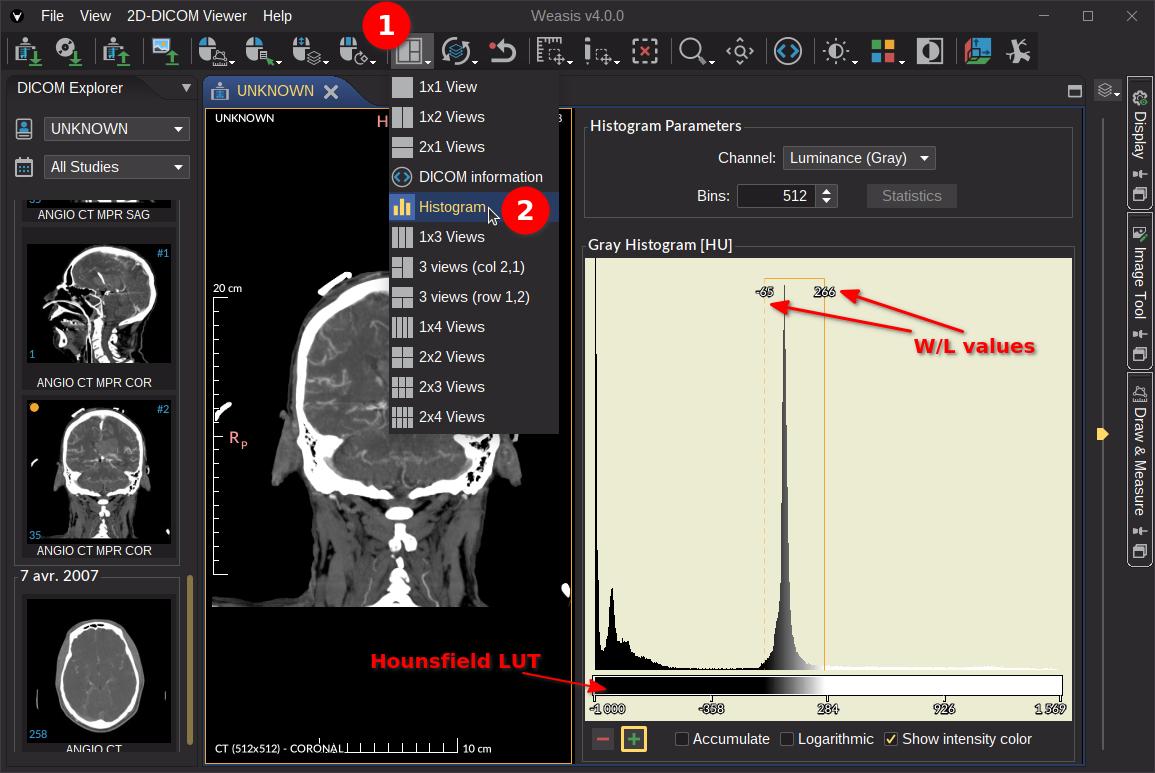
Режим Histogram показывает распределение значений изображения либо выбранной области, а специальная компоновка DICOM Information раскрывает атрибуты файлов. Эти инструменты отвечают на разные вопросы. Гистограмма помогает увидеть распределение интенсивностей и влияние LUT, тогда как DICOM-атрибуты позволяют сверять модальность, время получения изображения, координаты, Transfer Syntax и идентификаторы. Поиск по тегам удобен для проверки совместимости и причин, по которым два файла ведут себя по-разному.
Поддержка DICOM SEG, SR, KOS, RTSTRUCT, RTDOSE, ECG и инкапсулированных медиа означает просмотр семантически разных объектов. SEG накладывает размеченные области, SR отображает структурированный отчёт с привязками к изображениям, KOS выделяет отобранные кадры, RT-модули показывают радиотерапевтические структуры и дозные данные. Аудио и часть внешних видео- или PDF-вложений открываются через соответствующие приложения системы, а не обязательно в том же интерактивном холсте. Эту разницу важно учитывать, планируя единообразный процесс архивирования и обмена.
Совмещение PET/SPECT с КТ/МРТ и шкалы SUV
Image Fusion дополняет анатомическую КТ или МРТ функциональными данными PET либо SPECT: отдельная цветовая карта отображает метаболическую активность поверх исходного полутонового изображения. Это не автоматическая регистрация двух произвольных исследований. Weasis сопоставляет координаты из DICOM и предлагает совмещение только при согласованной пространственной геометрии, принадлежности одному исследованию и подходящих модальностях. Если совместимой пары нет, секция Fusion не активируется. При корректной паре наложение продолжается при прокрутке и может переноситься в MPR без предварительного совмещения внешним алгоритмом.
Отдельные ползунки задают непрозрачность анатомической основы и функционального слоя. Для PET предусмотрена цветовая шкала PET SUV и показатель SUVbw там, где необходимые данные о радиофармпрепарате и пациенте присутствуют в изображении. У закрытых областей измерения вычисляются минимум, максимум и среднее функционального сигнала с привязкой к исходному PET. Нельзя сравнивать произвольные шкалы BQML, CNTS или проценты максимума как будто все они отражают одинаковые SUV: единицы прямо влияют на смысл цифр. Fusion не устраняет ошибки позиционирования пациента, поэтому совпадение границ следует оценивать и на исходных кадрах.
Радиотерапевтические объекты и электрокардиограммы
Когда в одном исследовании есть связанная с планирующей КТ тройка RTSTRUCT, RTPLAN и RTDOSE, раздел RT Tool объединяет контуры органов и мишеней, параметры назначения и объёмное распределение дозы. Контуры, изодозные линии и режим Colorwash решают разные задачи: первые показывают выделенные структуры, вторые — границы одинаковой дозы, третий — закрашенное распределение поверх КТ. DVH, или гистограмма «доза — объём», помогает увидеть, какая доля выбранной структуры получает заданную дозу. При отсутствии готовой DVH Weasis способен вычислить её экспериментальным алгоритмом, который не прошёл клиническую валидацию; такие расчёты не предназначены для медицинских решений.
DICOM ECG Viewer не является обычным просмотрщиком пиксельных срезов. Он выводит записанные в DICOM Waveform электрические кривые по отведениям, позволяет выбирать раскладку 12 отведений, масштаб времени в мм/с и напряжения в мм/мВ, читать напряжение в точке и применять экранные курсоры для измерения интервалов. Данные из групп Acquisition Context и Waveform Annotations помогают интерпретировать условия записи, не подменяя первичный ЭКГ-сигнал. Встроенная печать относится к представленным на экране отведениям и не равна экспорту исходного DICOM-объекта.
Автоматизация, ИИ и интеграция с медицинской инфраструктурой
Weasis понимает стандартный обмен с архивами: DIMSE для поиска и получения по C-FIND, C-MOVE, C-GET, передачу C-STORE, а также DICOMweb с QIDO-RS, WADO-RS и STOW-RS. Возможны запуск по weasis://, открытие материалов по манифесту и централизованное управление параметрами в учреждении. Загрузка удалённых серий отслеживается по отдельности, поддерживает приостановку и возобновление. Это экономит повторную передачу уже полученных экземпляров и позволяет раньше открыть необходимую серию.
Словосочетание «анализ с ИИ» в контексте Weasis требует точного понимания. Базовая программа отображает результаты внешних моделей, сохранённые в совместимых DICOM-объектах: SEG, SR, Parametric Map, Presentation State и производные изображения. Она сама не запускает обученную нейросеть и не создаёт сегментацию из снимка одним нажатием. Если задача состоит в разработке, обучении или запуске алгоритмов машинного обучения, нужен отдельный модуль либо другая среда, а не только установка DICOM-просмотрщика.
Карта форматов и переносимости результатов
Основной смысл совместимости определяется не расширением, а тем, какие данные остаются медицински интерпретируемыми после передачи. Ниже разделены входные материалы, способы вывода и последствия преобразования. Это полезно при передаче исследований между клиниками, при подготовке учебных материалов и при проверке архивной копии.
| Объект или операция | Приём и результат | Что сохраняется и что важно проверить |
|---|---|---|
| Исходные DICOM-экземпляры | Импорт .dcm и файлов без расширения через папку или DICOMDIR; вывод как DICOM | Пиксели и медицинские теги передаются вместе с экземплярами; при транскодировании меняется синтаксис хранения. Отдельно сверяют состав серий и UID |
| DICOM ZIP | Импорт ZIP, включая архивы с паролем; экспорт локальных объектов в ZIP | Контейнер упрощает передачу, но не гарантирует полноту: проверить число файлов, серии и наличие связанных объектов |
| DICOMDIR и ISO | Импорт индекса с диска; экспорт дерева DICOMDIR или ISO-образа | Ориентирован на обмен носителем и открытие в другом DICOM-просмотрщике; проверить ссылки DICOMDIR и доступность файлов |
| Скриншот текущего вида | PNG, TIFF, JPG, JPEG 2000, JPEG XL или буфер обмена | Сохраняет отображение и выбранные наложения, но не полный набор исходных DICOM-атрибутов и срезов |
| Original Image в диалоге захвата | Растровый файл без экранных аннотаций | Возможен вывод данных с большей глубиной; вручную выставленные Window/Level не воспроизводятся как в Current view |
| Измерения и графика | Presentation State / GSPS для DICOM, XML для обычных изображений | Редактируемость зависит от поддержки этих объектов в другой программе; плоский снимок сохраняет лишь визуальное состояние |
| Кинопетля и вращение объёма | Анимированные GIF, APNG или многофреймовый DICOM Secondary Capture | Передаёт последовательность отображённых кадров, а не исходный диагностический объём и его первоначальные значения |
| Удалённая передача | C-STORE или STOW-RS на настроенный узел | Сохраняется DICOM-структура выбранных объектов; необходимо подтвердить получение и права на приём |
| Обычные фотографии и иллюстрации | PNG, JPEG, TIFF и другие поддерживаемые растровые типы | Это не полноценная замена исходной DICOM-серии. Для других задач анализа растровых данных полезен Fiji как среда научной обработки изображений |
Транскодирование и создание новых UID требуют внимания: первый процесс меняет кодирование, второй — идентичность объектов в медицинской системе. Новые идентификаторы поддерживают ссылки в пределах одного запуска экспорта, однако повторный экспорт создаст другой набор UID. Для передачи копии исследования между независимыми системами это допустимый рабочий выбор только при согласованной схеме идентификации. Не нужно включать такую опцию без конкретной задачи.
Что перестанет работать первым: зависимости и точки отказа
Без сети и без удалённого архива
Если данные уже находятся в локальной папке и программа установлена, просмотр, оконные преобразования, измерения и большинство режимов визуализации не требуют выхода в интернет. При отсутствии связи с PACS пропадают поиск удалённых исследований, сетевое получение, передача C-STORE или STOW-RS и запуск конкретного исследования через портал, зависящий от удалённого сервера. Уже скопированные в локальное хранилище исследования могут оставаться доступными. Поэтому «не работает Weasis» и «не отвечает больничный архив» — две разные диагностические ситуации.
Без разрешений, идентификаторов и корректных DICOM-данных
Технически работающая сеть не решает проблему учётных данных. DICOMweb может использовать OAuth 2.0 или OpenID Connect, а классический DICOM — согласованные AE Title, адреса и сетевые порты. При несовпадении параметров пользователь видит недоступный узел или неполную передачу, хотя локальный просмотр исправен. Столь же существенно качество содержимого: повреждённый DICOM, неподдерживаемый SOP Class или неполная серия ограничивают построение изображений независимо от оплаты и мощности компьютера.
Без подходящего GPU и без свободного диска
На машине без OpenGL 3.3 объёмный 3D-режим не соответствует заявленным требованиям, хотя 2D ещё пригоден для просмотра. Нехватка дискового пространства мешает локальному кэшированию больших исследований, особенно при чтении данных с сетевых дисков и медленных носителей. Наконец, место для экспорта DICOMDIR или ISO требуется отдельно от исходной папки: открытие снимка само по себе не гарантирует, что объёмная копия поместится на целевом диске.
Скрытая стоимость владения Weasis
Отсутствие лицензионного платежа — реальное преимущество, но не отсутствие организационных расходов. Для одиночного врача, студента или пациента, который открывает разрешённую копию исследования на собственном компьютере, основная стоимость складывается из времени освоения и подготовки файлов. В медицинской организации на первый план выходят подключение к PACS, правила хранения данных, резервное копирование, сетевые сертификаты, управление учётными записями, проверка совместимости рабочих станций и поддержка пользователей.
Объёмные исследования требуют диска и сетевого канала. Работа с несколькими архивами предполагает настройку источников, а иногда — согласование параметров безопасности с администратором. Проверка DICOM-экспорта в целевой PACS и сохранение связей между объектами требуют отдельного времени. Не следует считать функцию передачи DICOM финансовой гарантией совместимости с конкретной больничной инфраструктурой: принимающая сторона управляет собственными правилами, доступом и поддерживаемыми профилями.
При расширении процесса до обучения ИИ, автоматической сегментации или регулируемой клинической диагностики добавляются сторонние компоненты и отдельные требования. Weasis способен отображать готовые результаты вычислений, но не делает внешние модели, серверы и процедуры валидации бесплатными. Нужный бюджет определяется всей схемой работы с медицинской информацией, а не названием просмотрщика в прайс-листе.
Как пользоваться программой — советы гика
Ниже приведены рабочие действия для ветки Weasis 4.8.1. Названия команд сохранены на английском, потому что именно так они представлены в актуальном интерфейсе документации; при выборе русской локализации подписи будут переведены. Для воспроизводимого ознакомления лучше использовать обезличенное учебное исследование с полноценной DICOM-серией, а не единственный JPEG. Во всех действиях исходные файлы следует хранить отдельно от экспортируемых результатов.
Настройки после установки: язык, масштаб интерфейса и проверка 3D
Цель: подготовить интерфейс к длительному просмотру и заранее выяснить, пригодна ли рабочая станция для объёмной визуализации. Подготовка: завершённая установка подходящего MSI, PKG, DEB или RPM; для этого этапа не нужны сведения пациента.
- Запустите Weasis и откройте File > Preferences либо используйте Alt + P.
- Во вкладке General установите Language и отдельно Regional format. Это разные параметры: язык меню не обязан совпадать с правилами записи дат и чисел.
- В Appearance выберите подходящую тему и масштаб интерфейса. При высоком DPI проверьте размер текста, вкладок, значков и всплывающих панелей.
- Для объёмных данных откройте Preferences > Viewer > 3D Viewer и посмотрите блок OpenGL Support: версия драйвера должна удовлетворять требованию OpenGL 3.3 или выше.
- Завершите настройку и повторно откройте окно параметров, чтобы убедиться, что выбранные значения сохранились.
Что проверить: корректное отображение русских или английских подписей, читаемость шкал и фактические сведения о видеокарте. Типичная ошибка: ожидание, что отдельная установка Java исправит старый графический драйвер; нативная сборка уже содержит нужную среду, а 3D зависит от OpenGL. Откат: верните предыдущие Language, Regional format или Scaling factor; 2D-режим доступен независимо от включения 3D.
Загрузка локальных DICOM-файлов и ZIP-архива
Цель: получить в DICOM Explorer целое исследование, а не один произвольно выбранный срез. Подготовка: доступная папка с DICOM-экземплярами или ZIP с DICOM; заранее уточните, охватывает ли каталог вложенные папки.
- В главном меню откройте File > Import > DICOM или воспользуйтесь первой кнопкой DICOM Import на панели.
- В диалоге выберите Local Device. Вариант Files предназначен для отдельных файлов и DICOM ZIP, вариант Folders — для каталогов.
- Для многоуровневого каталога активируйте Search recursively. Если архив защищён паролем, введите пароль в появившемся диалоге.
- Запустите импорт и дождитесь появления пациента, исследования и миниатюр в DICOM Explorer.
- Дважды щёлкните миниатюру нужной серии либо воспользуйтесь 2D Viewer > Open в её контекстном меню.
Что проверить: число серий, принадлежность пациента, наличие кадров внутри выбранной серии и отсутствие предупреждений о повреждённых объектах. Типичная ошибка: при импорте только верхней папки часть файлов не находится из-за отключённой рекурсии. Откат: закройте загруженную вкладку или удалите ненужную серию из дерева программы; исходную папку и ZIP не изменяйте и не удаляйте.
Открытие CD/DVD с DICOMDIR и копирование снимков в локальный кэш
Цель: прочитать исследование с медицинского диска или флеш-носителя, где есть индекс DICOMDIR. Подготовка: подключённый носитель и доступ к его файловой системе; для повреждённого диска безопаснее сначала получить резервную копию средствами ОС.
- Выберите File > Import > DICOM CD или вторую кнопку импорта.
- В разделе DICOMDIR задайте Path к папке с индексом DICOMDIR. Кнопка Detect CD-ROM выполняет поиск подходящего съёмного устройства.
- Для оптического диска используйте Copy images into the local temporary directory, чтобы не обращаться к медленному носителю при каждом переходе к следующему кадру.
- Выполните импорт, а затем в DICOM Explorer сопоставьте список загруженных серий с составом носителя.
Что проверить: воспроизводимое открытие нескольких кадров без извлечения диска во время чтения, правильность DICOMDIR-ссылок и отсутствие предупреждения о выходе файла за пределы индексированной папки. Типичная ошибка: выбран не каталог с DICOMDIR либо индекс ссылается на отсутствующий файл. Откат: отмените импорт, переподключите носитель и повторите с корректным путём; не исправляйте вручную исходный DICOMDIR на единственном экземпляре диска.
Получение серии из PACS через DICOM Query/Retrieve или DICOMweb
Цель: открыть исследование из разрешённого медицинского архива. Подготовка: настроенный администратором DICOM-узел или DICOMweb-адрес, права на чтение данных, при необходимости действующая авторизация. Сетевые настройки относятся к инфраструктуре учреждения, а не к файлу снимка.
- Перейдите в File > Import > DICOM и выберите DICOM Query/Retrieve.
- Во вкладке DICOM Source найдите свой архив в поле Archive. Для классического DICOM выберите разрешённый тип Retrieve: C-MOVE, C-GET или WADO-URI; для DICOMweb используется QIDO и получение через WADO-RS.
- Во вкладке Search Criteria задайте известный атрибут, например Patient ID, Study Date или Accession Number; при необходимости уточните интервал дат и предельное количество результатов.
- Нажмите Search, откройте дерево найденных исследований и отметьте только нужные исследования или серии. Для больших архивов выбор одной серии избавляет от передачи остальных.
- Нажмите Import; в DICOM Explorer отслеживайте прогресс по каждой серии. При необходимости воспользуйтесь действиями Stop Downloading и Resume Downloading.
Что проверить: совпадение Patient ID, числа полученных кадров и отметок о завершении передачи; на отдельном компьютере разрешение на приём C-MOVE также должно быть настроено. Типичная ошибка: пустой список или ошибка аутентификации при исправно работающем локальном просмотре. Откат: приостановите загрузку нужной серии и вернитесь к локальному файлу; не меняйте адрес сервера, AE Title и права доступа без администратора.
2D-просмотр: прокрутка срезов, Window/Level, LUT и масштаб
Цель: изучать исходную серию в естественном порядке, не изменяя медицинский пиксельный массив. Подготовка: полностью или частично загруженная серия с выбранной активной областью просмотра — она выделена цветной рамкой.
- Откройте серию в 2D Viewer. Колесо мыши по области изображения переключает кадры; при необходимости выберите действие Series Scroll или клавишу S.
- Для настройки контраста активируйте Window / Level клавишей W либо в Image Tools. Перемещением мыши настройте ширину и центр окна, а в перечне пресетов выберите подходящий для модальности вариант.
- Для панорамирования используйте среднюю кнопку или действие Pan с клавишей T. Для масштаба — Zoom с клавишей Z либо соответствующий ползунок в Image Tools.
- При необходимости откройте меню LUT и выберите монохромное или псевдоцветное отображение. Разные LUT подходят для разных способов визуализации, но не заменяют сверку исходного диапазона.
- Откройте Display и убедитесь, что видны нужные шкалы, Orientation, Window/Level и Pixel Value. Завершите визуальную настройку командой Reset, если требуется вернуться к стандартному виду.
Что проверить: номер кадра, ориентационные маркеры, показания окна и наличие предупреждения о сжатии с потерями. Типичная ошибка: непривычная яркость после применения случайного LUT или экстремального значения окна. Откат: Reset или клавиша Escape восстанавливает представление активной области; оригинальные файлы на диске при этом остаются неизменными.
Многооконные макеты, плиточная раскладка и Synchronize
Цель: сравнить последовательности без путаницы с координатами и условиями отображения. Подготовка: минимум две подходящие серии одного пациента либо длинный стек для плиточной мозаики.
- В 2D Viewer откройте кнопку компоновки Default layout и выберите число областей, необходимое для параллельного просмотра.
- Перенесите миниатюры серий из DICOM Explorer в нужные области. Для мозаики одной серии откройте Viewport Layout и выберите Tiled 2×2, Tiled 3×3 или другую подходящую сетку вместо Stack.
- Для согласованной навигации откройте Synchronize, включите основной переключатель и задайте подходящий профиль, например Default Stack для серий с общим Frame of Reference UID.
- В настройках синхронизации проверьте, какие именно действия связаны: Scroll, Zoom, Window / Level и другие. По возможности не связывайте несопоставимые серии автоматически.
- Пролистайте несколько кадров и убедитесь, что синхронизация работает только между теми областями, которые имеют право на совместную прокрутку.
Что проверить: отсутствие неожиданной смены уровня среза, фокус выбранной области и корректность связи между сериями. Типичная ошибка: ожидание точного пространственного совпадения только потому, что два стека прокручиваются вместе. Откат: выключите глобальный Synchronize или верните Stack вместо плитки; визуальное сопоставление не должно изменять исходную геометрию файлов.
Многоплоскостная реконструкция MPR и толщина проекции MIP
Цель: получить синхронные аксиальную, сагиттальную и корональную плоскости из одного объёма. Подготовка: объёмная серия не менее пяти изображений с пространственными атрибутами и достаточной толщиной покрытия области интереса.
- Выберите серию и активируйте MPR на панели Basic 3D либо соответствующий пункт контекстного меню миниатюры.
- В трёх областях изучите общую перекрестную метку. Перетаскивание её центра перемещает позицию в объёме; перемещение оси и её конечных маркеров меняет соответствующую плоскость и наклон.
- В панели настроек конкретного вида откройте MIP Type и выберите None, Min, Mean либо Max; толщину проекции регулируйте параметром MIP Thickness.
- В раскрывающемся Synchronize проверьте связь Scroll, Zoom и Window / Level между тремя плоскостями; не переносите изменения на несопоставимые области.
- Верните MIP Type в None и исходное положение перекрестия для сравнения с обычным реконструированным срезом.
Что проверить: взаимное положение цветных линий, корректность ориентационных меток и сообщения о нарушенной геометрии. Типичная ошибка: попытка запустить MPR из двух изображений или построить точную реконструкцию по нерегулярным срезам. Откат: закройте вкладку MPR и продолжите 2D-просмотр оригинальной серии. Если программа предлагает режим с исправлением геометрии, численные измерения нужно интерпретировать с учётом выбранного режима.
Curved MPR: панорама зубной дуги и поперечные срезы
Цель: развернуть протяжённую криволинейную структуру на панораму и получить поперечные реконструкции. Подготовка: объёмная CBCT/CT-серия с известными пространственными координатами, открытая во вкладке MPR; для изучения не использовать единственную несохранённую копию.
- На плоскости, хорошо показывающей нужную дугу, например аксиальной для челюсти, нарисуйте обычную Polyline инструментом измерения; отдельной кнопки CPR в верхней панели нет. Для завершения линии дважды щёлкните на последней точке.
- Щёлкните правой кнопкой по готовой линии и выберите Build Panoramic View. В MPR появляется дополнительная панорамная область; справа вверху этой области доступны параметры Height и Step.
- Для построения поперечных кадров снова вызовите контекстное меню полилинии и выберите Build Cross-Sectional Slices. В диалоге задайте Slab width, Slab height и Spacing between cuts; подтвердите OK.
- В DICOM Explorer найдите новую серию поперечных срезов внутри исходного исследования и сравните её начало, конец и направление с нарисованной кривой.
Проверка: панорама изменяется вслед за узловыми точками линии, а поперечные кадры появились как отдельная серия с корректным шагом. Типичная ошибка: измерение расстояния в миллиметрах по развёрнутой панораме, горизонтальная ось которой выражает длину дуги, а не прямое евклидово расстояние. Откат: выберите Reset to defaults для параметров панорамы; удаление исходной полилинии отсоединяет панораму, а сформированную серию можно убрать из локального дерева без изменения исходных DICOM-файлов.
3D Volume Rendering: пресеты объёма, вид камеры и обрезка
Цель: получить трёхмерное представление готовой томографической серии. Подготовка: объёмная серия, работающий графический драйвер с OpenGL 3.3 или выше, достаточная видеопамять.
- Выберите объёмную серию в DICOM Explorer и откройте 3D Viewer с панели инструментов 2D-просмотрщика.
- В настройках Volume Rendering установите подходящий пресет LUT и Rendering Type. Не используйте один и тот же цветовой пресет как универсальное представление всех модальностей.
- Вращайте изображение мышью, используйте Zoom и переключатель Orthographic / Perspective projection, чтобы оценить различие формы без перспективного искажения и с ним.
- Для совместного анализа с MPR активируйте MPR Crosshair Cut и подходящий режим обрезки объёма по анатомическим плоскостям. Курсор в MPR задаёт положение среза.
- Для оценки исходной формы верните No cut, обычный тип рендеринга и начальное положение камеры.
Что проверить: наличие всего объёма, ориентацию, правильность выбранного LUT и отсутствие предупреждений о геометрии. Типичная ошибка: слишком прозрачный либо почти пустой объём из-за пресета интенсивностей, а не отсутствия DICOM-данных. Откат: Reset и No cut возвращают отображение; при невозможности работы 3D сохраняйте возможность просмотра исходных срезов в 2D.
PET/CT Image Fusion: функциональный слой и измерение SUV
Цель: рассмотреть PET или SPECT на фоне анатомической CT/MR без смешения их исходных значений. Подготовка: в одном исследовании присутствуют пространственно совместимые объёмы CT/MR и PT/NM; для SUV нужны соответствующие данные в PET-файлах.
- Откройте CT или MR как основу в 2D Viewer и раскройте секцию Fusion панели Image Tools. При отсутствии допустимого наложения секция неактивна — это не ошибка интерфейса.
- Активируйте Enable Fusion, выберите соответствующую функциональную серию в списке Series и задайте её цветовую LUT, например PET SUV для корректно размеченного PET.
- Подберите непрозрачность основы и наложения через Opacity; верхнюю границу цветовой шкалы при необходимости измените через Scale maximum. Не изменяйте одновременно масштаб и все ползунки, пока не проверен смысл цвета.
- Для количественной проверки создайте замкнутую область измерения на совмещённом виде; при наличии единиц SUVbw отметьте статистику Min, Max, Mean функционального слоя. Для оценки во всех трёх плоскостях откройте MPR из совмещённого 2D-вида.
Проверка: окраска следует геометрии объёма, а единицы шкалы явно указаны; численные SUV доступны лишь там, где они рассчитаны из исходных данных. Типичная ошибка: ожидание совмещения независимых исследований без общих пространственных координат либо сравнение BQML с SUVbw. Откат: выключите Enable Fusion или используйте Reset, чтобы вернуться к чистой анатомической серии.
DICOM RT: контуры, изодозы, Colorwash и гистограмма DVH
Цель: просмотреть элементы уже подготовленного радиотерапевтического плана, не выдавая визуализацию за проверенную расчётную систему. Подготовка: планирующая серия CT вместе с согласованными RTSTRUCT, RTPLAN и RTDOSE из одного пациента и их ссылками.
- Откройте планирующую CT-серию в 2D Viewer; на правой панели RT Tool выберите Load RT, чтобы связать контуры, план и дозу.
- В дереве Structures отметьте нужные органы и мишени, не включая сразу все невидимые группы; наведите курсор на структуру и оцените её пространственное положение и доступные дозные характеристики.
- Для линий одинаковой дозы откройте вкладку Isodoses и включите корневую группу. Для закрашенного поля активируйте Colorwash рядом с предписанной дозой; цветовая шкала и непрозрачность контролируются в Fusion.
- Выберите нужные структуры и нажмите Display DVH chart, если в DICOM присутствуют готовые кривые. При предложении вычислить отсутствующие DVH учитывайте, что встроенный экспериментальный расчёт не клинически валидирован.
Проверка: контуры и доза пространственно согласованы с CT, единицы дозы и происхождение значений PROVIDED/CALCULATED не смешиваются. Типичная ошибка: использовать экспериментальную вычисленную DVH как подтверждённое дозиметрическое заключение. Откат: выключите корни Structures и Isodoses, снимите Colorwash и вернитесь к исходной CT.
DICOM ECG: раскладка отведений и измерение временных интервалов
Цель: изучить сохранённую в DICOM ЭКГ без превращения волнового объекта в обычную картинку. Подготовка: DICOM Waveform с отведениями и доступный ECG Viewer.
- Откройте объект ЭКГ из DICOM Explorer в режиме DICOM ECG Viewer; проверьте перечень отведений и длительность регистрации.
- В Display Format выберите нужное расположение отведений, например 12 × 1, и отдельно настройте Time scale в мм/с и Voltage scale в мм/мВ. Масштаб не меняет записанные амплитуды.
- Наведите указатель на волну для чтения времени и напряжения. Чтобы получить экранный интервал, поставьте начальную отметку щелчком и конечную через Ctrl + click по тому же отведению; программа показывает длительность и разность напряжения.
- Посмотрите Acquisition Context и Waveform Annotations; для чистого изображения уберите экранные курсоры через Clear all measurements в панели ЭКГ.
Проверка: выбранное отведение соответствует надписи, единицы масштаба не перепутаны, а показания относятся к одному интервалу. Типичная ошибка: ожидать, что частоту, форму и интервал из растрового скриншота можно восстановить как исходный Waveform. Откат: удалите неверные экранные метки и верните автоматический масштаб; сам файл DICOM остаётся прежним.
Измерение расстояния, площади и статистики области
Цель: получить геометрический и, где применимо, количественный показатель без изменения первичных снимков. Подготовка: изображение с достоверным Pixel Spacing или другой подтверждённой калибровкой; для статистики нужен кадр, в котором доступны соответствующие значения интенсивностей.
- В 2D Viewer раскройте справа Draw & Measure. В группе Measurement tools выберите Line, Angle, Ellipse или подходящий инструмент области.
- Проведите линию между двумя точками либо обведите область на изображении. В полях выбранного объекта проверьте значения Length, Area и доступные статистики.
- В Graphic Options выберите единицы измерения и при необходимости снимите Draw only once, если нужно нанести несколько одинаковых фигур.
- Для редактирования используйте инструмент выбора: переместите контрольные точки, не создавая поверх старой фигуры новую. Двойной щелчок завершает открытую ломаную.
- При подготовке серии к DICOM-экспорту учитывайте созданные объекты Presentation State (GSPS) в дереве экспортируемых данных.
Что проверить: единицы и способ калибровки, положение контрольных точек, значения статистики для правильной модальности. Типичная ошибка: принимать пиксельные расстояния или показатели МРТ за физически калиброванные значения без исходных метаданных. Откат: удалите ошибочную фигуру через Delete после подтверждения или отмените незавершённое рисование клавишей Escape; оригинальное изображение не перезаписывается.
Проверка DICOM-атрибутов, гистограммы и специальных объектов SEG/SR
Цель: сопоставить видимое изображение с его медицинской структурой и результатами внешних вычислений. Подготовка: исходная серия и, для просмотра наложения, соответствующий DICOM SEG либо SR из того же исследования.
- В 2D Viewer откройте Default layout и выберите DICOM Information для таблицы атрибутов или Histogram для распределения интенсивностей.
- В информационной панели найдите нужный DICOM-атрибут, например Modality, Series Description, Pixel Spacing или Transfer Syntax. Сверьте его с типом изображения и показателями в нижних углах.
- Для гистограммы задайте нужный канал и количество Bins, затем сопоставьте характер распределения с выбранной областью изображения и LUT.
- В DICOM Explorer откройте готовый объект SEG или SR из совместимого исследования. Для SEG оцените, к какому исходному изображению привязаны цветные области; для SR — ссылки на изображения и содержимое структурированного отчёта.
- Вернитесь к обычному 2D-макету, чтобы отделить оценку исходных срезов от анализа метаданных и наложений.
Что проверить: совпадение идентификаторов и системы координат, а не только похожесть очертаний. Типичная ошибка: пытаться наложить SEG, относящийся к другой геометрии или серии, либо ожидать автоматической генерации сегментации самим Weasis. Откат: выключите слой сегментации или вернитесь к 2D-изображению без наложений; оригинальные объекты остаются самостоятельными файлами.
Отметка важных кадров и сохранение связанной графики
Цель: выделить конкретные изображения для последующего обсуждения и сохранить значимые пометки вместе с исследованием. Подготовка: открытая серия и понятный критерий отбора кадров.
- Откройте нужный срез в 2D Viewer и воспользуйтесь кнопкой со звездой Key Object Selection либо клавишей K для отметки кадра.
- Продолжите просмотр остальных кадров и отметьте только изображения, имеющие отношение к задаче; проверьте, что список отобранных изображений действительно отличается от полного стека.
- При наличии линий или подписей убедитесь, что графика относится к подходящему кадру и отображается в соответствующем Presentation State.
- В дальнейшем диалоге File > Export > DICOM включите созданные объекты KO и PR, помеченные как новые, вместе с теми изображениями, к которым они относятся.
Что проверить: отобранный кадр открывается по ссылке, а измерения и рисунки не оказываются привязанными к соседнему изображению. Типичная ошибка: экспортировать лишь видимую JPEG-копию и ожидать, что другой DICOM-клиент восстановит интерактивные пометки. Откат: снимите ошибочную отметку и повторно соберите выборку; исходный DICOM-файл при добавлении KO не требуется менять.
Маскирование персональных сведений перед демонстрацией
Цель: скрыть персональные идентификаторы в окне и в захватываемой картинке. Подготовка: учебная или согласованная с правилами учреждения копия исследования. Маскирование интерфейса не заменяет обезличивание DICOM-файла.
- Откройте Tools и включите Anonymize displayed data.
- Прочитайте предупреждение и выберите профиль Identity; профиль Display используется по умолчанию. Подтвердите действие.
- Проверьте индикатор Anonymized display в верхней части окна и убедитесь, что имена больше не показываются в списках, вкладках и экранных DICOM-атрибутах.
- Отдельно осмотрите сами пиксели: вписанные аппаратом буквы или номера не распознаются как текстовая надпись интерфейса. Для таких областей предусмотрена ручная Redaction Bar.
- При захвате изображения установите корректный профиль в поле Identity и перепроверьте итоговый файл перед передачей.
Что проверить: каждый видимый идентификатор, включая углы изображения, пиксельные надписи и соседние миниатюры. Типичная ошибка: считать, что после включения Anonymize displayed data можно свободно переслать оригинальные DICOM-файлы: их теги и пиксели не изменены. Откат: выключите маскирование для авторизованной локальной работы; при необходимости настоящей деидентификации обработайте копию специализированным инструментом до передачи.
Захват текущего вида, анимации и записи в версии 4.8
Цель: создать иллюстрацию или короткую демонстрацию без выдачи её за исходный диагностический DICOM. Подготовка: активная область, подходящий кадр или готовый 3D-объём, проверенный состав персональных надписей.
- Для статического изображения откройте File > Export > Take a screenshot либо используйте Ctrl + Shift + S (на Mac — Cmd вместо Ctrl).
- В параметре Capture определите область: Selected view, Whole layout или Application window. Для отдельного изображения выберите Current view либо Original image с учётом принципиально разного результата.
- Задайте Display — As displayed, Image only либо Custom — и нужный профиль Identity. Выберите формат PNG, TIFF, JPG, JPEG 2000 или JPEG XL, затем сохраните файл либо скопируйте изображение в буфер обмена.
- Для динамической серии используйте меню Capture > Export cine loop, а для 3D — Export rotation; выберите диапазон кадров, Speed и формат GIF, APNG или DICOM multi-frame.
- При создании записи просмотра примените Record the viewer, задайте ограничение длительности и завершите её командой Stop в меню Capture.
Что проверить: правильную область захвата, отсутствие ненужных идентификаторов и воспроизводимость файла в целевой программе. Типичная ошибка: выбрать Current view с наложениями вместо Original image либо наоборот и получить не тот состав данных. Откат: отмена экспорта не меняет исходный DICOM; при ошибке удалите созданный демонстрационный файл и повторите захват после сверки Display и Identity.
Экспорт DICOM, создание DICOMDIR/ISO и отправка на сервер
Цель: передать полноценные медицинские объекты, включая необходимые серии и связанные данные, а не только скриншоты. Подготовка: согласованный перечень исследований, свободное место назначения, разрешение на передачу, при сетевом варианте настроенный принимающий узел.
- Откройте File > Export > DICOM. В дереве отметьте пациента, нужные исследования, серии или отдельные экземпляры; проверьте новые KO/PR-объекты при наличии пометок.
- Для копии на диск выберите Local Device. В параметрах определите, нужен ли Include DICOMDIR и стандартная структура папок DICOM CD folders.
- Оставьте стандартный Transcoding, если другая Transfer Syntax не согласована. Не включайте Generate new unique identifiers без необходимости создавать новые UID.
- Для образа носителя выберите CD/DVD Image и создайте ISO. Опция Add Weasis при встраивании просмотрщика ограничена Windows x86-64.
- Для передачи через архив выберите DICOM Send, адресат C-STORE либо STOW-RS, а затем Send. Для локального варианта нажмите Export и выберите папку.
Что проверить: число экземпляров, дерево DICOMDIR, присутствие связанных SR/SEG/PR, читаемость в независимом DICOM-клиенте и подтверждение получения со стороны PACS. Типичная ошибка: передать только выбранную серию без необходимого Presentation State или заменить UID и потерять ожидаемую связь с архивом. Откат: не перезаписывайте исходный набор; выполните повторный экспорт в новую папку с правильным списком объектов и настройками.
Сквозной сценарий: от архива КТ до проверяемой копии
Цель: пройти полный цикл для обезличенного учебного набора КТ: найти серию, оценить изображение, сделать измерение и получить переносимый результат. Подготовка: готовая DICOM-папка с аксиальной серией из нескольких десятков срезов, место для выходной копии и другой совместимый DICOM-просмотрщик для контроля.
- Откройте Weasis и при необходимости отрегулируйте язык и размер интерфейса через File > Preferences.
- Загрузите папку через File > Import > DICOM > Local Device > Folders, включив Search recursively, если файлы распределены по подпапкам.
- В DICOM Explorer найдите нужную серию CT, откройте её в 2D Viewer и сверяйте номер среза, ориентацию и окно интенсивностей. Сохраните исходный набор нетронутым.
- Для проверки пространственного положения откройте MPR, сопоставьте аксиальную, корональную и сагиттальную плоскости; после этого вернитесь к исходной области CT.
- В Draw & Measure измерьте один заранее известный объект или учебный ориентир и проверьте единицы, способ калибровки и позицию линии.
- Сделайте демонстрационную PNG-картинку через Take a screenshot после выбора безопасного профиля Identity. Не считайте её заменой медицинской серии.
- Выполните File > Export > DICOM > Local Device с исходной серией и нужными связанными объектами. Включите DICOMDIR, когда необходим переносимый индекс.
- Откройте экспортированную копию в другом DICOM-просмотрщике: сравните количество кадров, их порядок, идентификаторы и доступность связанных пометок. Только после этого передавайте копию по согласованному каналу.
Что проверить: отдельно картинку для отчёта и полноценный DICOM-набор, поскольку у них разная ценность и переносимость. Типичная ошибка: принять успешно сохранённый PNG за доказательство полноты переданного исследования. Откат: вернитесь к неповреждённой исходной папке, отмените неверные выделения в дереве экспорта и создайте новую проверяемую копию с другим именем.
Плюсы и минусы Weasis
Плюсы
- Открытый код и отсутствие платного барьера. Локальный DICOM-просмотр, MPR, 3D и экспорт входят в обычную бесплатную сборку, а не открываются после покупки тарифа.
- Работа с медицинской структурой данных. Поддерживаются не только срезы КТ/МРТ, но и SEG, SR, KOS, RT, ECG, Presentation State и многие варианты кодирования DICOM.
- Несколько путей получения исследования. Локальные папки, носители DICOMDIR, ZIP, классический PACS и DICOMweb позволяют использовать одну программу в разных схемах обмена.
- Развитая визуализация. Есть изменение Window/Level, пространственное сопоставление, MPR, MIP, объёмный рендеринг, измерительные фигуры и статистика областей.
- Управление переносом данных. Отдельные операции для экспортированной картинки, DICOM-копии, ISO и отправки на сервер помогают не смешивать иллюстрации с первичными объектами.
- Кроссплатформенность и обновления. Предусмотрены современные сборки для Windows, macOS и Linux; проект продолжает получать исправления, включая релиз 4.8.1.
Минусы
- Не сертифицированное медицинское изделие. Открытая сборка не может автоматически использоваться как валидированная первичная диагностическая станция.
- Высокий порог предметного освоения. Для безопасной оценки результата нужно разбираться в DICOM-тегах, пространственных метаданных, LUT, режимах измерения и правилах передачи.
- Зависимость 3D от графики. Для Volume Rendering требуется OpenGL от 3.3 и достаточно ресурсов для обработки объёмного набора.
- Маскирование не равно деидентификации. Имя можно скрыть на экране, но при отправке DICOM оригинальные теги и пиксели сохраняются.
- Сетевое развёртывание требует квалификации. Нужны рабочие настройки PACS/DICOMweb, права на исследования, сертификаты и согласованные процессы хранения.
- Нет самостоятельного мобильного клиента и встроенной модели ИИ. Отображение AI-результатов не заменяет получение сегментации, а настольная программа не превращается в Android/iOS-приложение.
Кому подойдёт и кому не подойдёт
Кому подойдёт
Радиологам, специалистам лучевой диагностики и врачам, работающим с медицинскими архивами, Weasis интересен как технический DICOM-клиент для просмотра серий, сопоставления плоскостей, считывания атрибутов и передачи исследований. В медицинском учреждении такой сценарий должен быть включён в утверждённый процесс и соответствовать требованиям к диагностическому ПО, мониторам и ответственности за интерпретацию.
Сотрудникам лабораторий, клинических исследовательских групп и инженерам по медицинскому ПО полезны MPR, RT/SEG/SR-объекты, PACS, DICOMweb, работа с презентационными состояниями и возможность интегрировать просмотрщик с внешней системой. Для них ценность программы в точном обмене и визуализации, а не в автоматическом принятии клинических решений.
Студентам медицинских специальностей и пациентам с копией собственного исследования программа подходит для знакомства со структурой DICOM, просмотра доступных серий и подготовки вопросов врачу. Однако цветовой LUT и 3D-изображение не дают медицинского заключения; интерпретацию патологии и назначение лечения нельзя заменять самостоятельным чтением изображения.
Кому не подойдёт
Тем, кому нужен исключительно простой просмотр фотографий, DICOM-ориентированный интерфейс будет избыточен. Обычный PNG или JPEG проще открывать в стандартном просмотрщике; инструменты Window/Level, SOP Class и DICOMDIR для таких файлов не создают особой ценности.
Тем, кому необходимо обучать нейросеть или автоматически сегментировать новую серию, нужна полноценная среда вычислений, обработки и подготовки обучающих данных. Weasis визуализирует совместимые результаты внешних алгоритмов, но не является базовой платформой для их разработки. Организациям, которым нужен только браузерный интерфейс без установки, следует оценить другие архитектуры: weasis:// открывает установленную программу, а не переносит её в окно браузера.
Пользователям без необходимого правового и технического контекста для первичной диагностики нельзя рассматривать открытый релиз как готовое сертифицированное медицинское рабочее место. Сертификация, проверка мониторов, хранение персональных данных, управление доступом и процедура заключения требуют отдельного решения независимо от того, насколько подробно отображается изображение.
Сравнение с другими аналогами
Weasis целесообразно сравнивать не с универсальными фоторедакторами, а с программами, способными читать медицинские изображения. Для сопоставления взяты три решения с разными архитектурами: настольный коммерческий DICOM-клиент, свободная вычислительная платформа и открытый веб-просмотрщик. Во всех трёх случаях используются одни критерии — основная задача, платформы, порог освоения, форматы, автоматизация, оплата, ограничения и подходящий сценарий.
| Программа | Задача | Платформы | Порог освоения | Форматы | Автоматизация | Оплата | Ограничения и подходящий сценарий |
|---|---|---|---|---|---|---|---|
| RadiAnt DICOM Viewer | Просмотр медицинских исследований с локальных носителей и из PACS | Настольная Windows | Ниже для типового чтения DICOM; меньше универсальных настроек инфраструктуры | DICOM, исследования с дисков, USB и архивов | Сетевой доступ к PACS и рабочие операции просмотрщика | Пробная версия с ограниченным сроком; далее платная подписка | Привязан к Windows и коммерческой лицензии; подходит для рабочих станций, где важен привычный настольный просмотр и не требуется открытый исходный код |
| 3D Slicer | Обработка, сегментация, регистрация и анализ медицинских 3D-данных | Windows, macOS, Linux | Выше: модульная исследовательская среда и широкий набор методов | DICOM, объёмные изображения и геометрические модели | Расширения, вычислительные модули и сценарии обработки | Бесплатное ПО с открытым кодом | Не сертифицирован для клинического применения в стандартной сборке; лучше, когда нужно не только просматривать, но и обрабатывать объёмы |
| OHIF Viewer | Медицинский просмотр в браузере и встраивание в веб-системы | Современный браузер и серверная инфраструктура | Ниже для конечного зрителя, выше для администратора развёртывания | DICOM через совместимый DICOMweb-источник, включая объёмные и специализированные объекты | Расширяемые режимы работы, компоненты и интеграции с архивами | Свободный открытый проект; развёртывание обслуживается отдельно | Нужны подходящий веб-сервер и источник изображений; рационален для портала без установки настольного клиента |
RadiAnt DICOM Viewer: когда важен именно Windows-клиент
RadiAnt ориентирован на типовые задачи просмотра медицинских исследований в Windows. Он получает данные из локальных и сетевых папок, с дисков и из PACS. Программа доступна для оценки в пробном режиме, после его окончания требуется дальнейшая активация или приобретение лицензии. По сравнению с Weasis главное различие — модель распространения и платформы: RadiAnt проще рассматривать для уже сложившегося рабочего места Windows, тогда как Weasis уместен, когда нужны свободная лицензия, macOS/Linux или проектная интеграция с открытым исходным кодом.
3D Slicer: когда нужна не визуализация, а обработка
3D Slicer сочетает просмотр данных с регистрацией, сегментацией, анализом изображений и работой с моделями. Его расширения позволяют выходить за рамки просмотра готового DICOM SEG и самостоятельно создавать или обрабатывать сложные структуры. Плата за это — более высокий порог освоения, необходимость понимать вычислительный процесс и отдельно валидировать результат. Если задача ограничивается доступом к больничному архиву и чтением серий, Weasis предоставляет более сфокусированный набор рабочих инструментов; если исследователю нужен собственный алгоритмический конвейер, Slicer ближе к цели.
OHIF Viewer: когда установка на компьютер нежелательна
OHIF использует веб-архитектуру и подключается к DICOMweb-совместимому источнику. Изображения отображаются в браузере, а платформа расширяется специализированными режимами и компонентами. Это подходит для сайтов, исследовательских порталов и команд, которые управляют серверным развёртыванием. Weasis вместо этого предоставляет нативный клиент и может запускаться по ссылке из веб-портала. Различие практическое: у OHIF основной интерфейс живёт в браузере, у Weasis браузер может лишь инициировать открытие исследования в установленном приложении.
Выбор между тремя аналогами не определяется единственным показателем. Для стационарного Windows-кабинета может быть важен коммерческий настольный продукт с привычным жизненным циклом лицензии; для исследовательского анализа — модули Slicer; для сети пользовательских порталов — серверно-вебовая архитектура OHIF. У Weasis сильная сторона — свободный кроссплатформенный DICOM-клиент с развитыми инструментами просмотра, передачей на PACS и интеграцией с существующими системами.
Типичные проблемы: симптомы, диагностика и исправления
1. Установщик не запускается или сообщает о несовместимой системе
Симптом: пакет не устанавливается либо приложение не стартует на старом компьютере. Возможная причина: сборка предназначена для другой архитектуры или версии ОС; актуальный MSI требует Windows 10+, PKG для Intel — macOS 11+, для Apple Silicon — macOS 12+, а пакеты Linux зависят от системных библиотек. Диагностика: сравнить тип процессора и версию системы с маркировкой скачанного пакета. Исправление: выбрать соответствующий официальный дистрибутив либо обновить ОС до поддерживаемой версии. Проверка: Weasis открывает главное окно и показывает номер релиза без ошибки загрузки компонентов.
2. Файл DICOM не открывается двойным щелчком, хотя импорт работает
Симптом: проводник Windows предлагает выбрать программу для файла без расширения или открывает его в другом приложении. Возможная причина: в Windows привязка Weasis установлена для файлов с расширением .dcm, а безымянные DICOM-экземпляры не обязаны иметь системную ассоциацию. Диагностика: сопоставить расширение проблемного файла и результат импорта той же папки через Local Device. Исправление: использовать встроенный импорт папки, а не массово переименовывать исходные файлы. Проверка: соответствующая серия появляется в DICOM Explorer, её кадры читаются.
3. После импорта доступны не все серии исследования
Симптом: в дереве обнаружена лишь часть последовательностей, а остальные находятся в подпапках. Возможная причина: при импорте каталога отключён Search recursively или выбран неполный набор файлов. Диагностика: сравнить фактическую структуру носителя и число файлов в выбранных каталогах с отображённым деревом. Исправление: выполнить повторное чтение из корневой папки с включённым рекурсивным поиском. Проверка: отсутствовавшие серии появились, а прежние не были подменены чужими исследованиями.
4. DICOMDIR отсутствует, а диск не распознаётся автоматически
Симптом: Detect CD-ROM не находит исследование или DICOMDIR указывает на недоступные изображения. Возможная причина: носитель не содержит нужного индекса, путь задан неверно либо индекс ссылается на файлы за пределами своего каталога; такие внешние ссылки блокируются. Диагностика: проверить наличие файла DICOMDIR рядом с указанной папкой и соответствие путей реальной структуре диска. Исправление: использовать правильный путь или обычный локальный импорт доступных DICOM-файлов. Проверка: полученный набор открывает реальные изображения, а не только названия в индексе.
5. Появилось предупреждение о пропущенных объектах DICOM
Симптом: импорт завершён, но часть файлов пропущена. Возможная причина: необходимо разделить повреждённые экземпляры и корректные объекты неподдерживаемого SOP Class; для некоторых типов данных нет собственного визуализатора. Диагностика: прочитать характер уведомления — Error для некорректных файлов либо Information для объектов без подходящего просмотрщика. Исправление: повторно получить повреждённые файлы из исходного архива; для корректного, но неподдерживаемого объекта использовать профильное приложение. Проверка: остальные серии открываются, а повреждённое содержимое не выдаётся за успешно просмотренное.
6. Поиск в PACS показывает пустой результат
Симптом: DICOM Query/Retrieve не возвращает ожидаемое исследование. Возможная причина: выбран не тот Archive, установлены слишком узкие Search Criteria, неверные идентификаторы или недоступен сервер. Диагностика: отдельно сверить выбранный источник, Patient ID, диапазон Study Date и ограничение количества найденных исследований с известными данными. Исправление: скорректировать фильтры в пределах разрешённого доступа и проверить настройки узла с администратором PACS. Проверка: дерево результатов содержит нужные Study UID и серии, а не только похожее имя пациента.
7. DICOMweb открывает страницу входа и не получает исследование
Симптом: после выбора удалённого источника запускается авторизация, но список остаётся пустым или операция задерживается. Возможная причина: для узла требуется OAuth 2.0/OpenID Connect, разрешения или корректный возврат авторизационного кода; неудачный вход способен задерживать приложение. Диагностика: проверить, завершилась ли аутентификация в браузере и имеет ли учётная запись право читать именно этот архив. Исправление: восстановить разрешённую процедуру входа и конфигурацию конечной точки совместно с администратором, а не отключать защиту. Проверка: поиск показывает исследования в рамках выданных полномочий, а загрузка проходит без повторной ошибки доступа.
8. Большая серия скачалась не полностью
Симптом: в DICOM Explorer у серии осталась неполная полоса прогресса, часть кадров недоступна. Возможная причина: прерванная передача, приостановка серии либо сетевой сбой при C-MOVE, C-GET, WADO-URI или DICOMweb. Диагностика: оценить прогресс конкретной серии и сообщение Download Manager, отличить остановку от завершения. Исправление: использовать Resume Downloading, при необходимости восстановить сетевое соединение; уже скачанные экземпляры повторно передавать не требуется. Проверка: прогресс достигает завершения, кадры пролистываются до конца и совпадают с количеством, указанным для серии.
9. Команда MPR неактивна либо реконструкция выглядит геометрически странно
Симптом: кнопка MPR недоступна или три плоскости не совпадают с ожидаемой анатомией. Возможная причина: в серии меньше пяти изображений либо исходная геометрия содержит неравномерный шаг, несовпадающие направления или другие нарушения. Диагностика: проверить число кадров, сведения об ориентации и сообщения о геометрии объёма. Исправление: выбрать полноценную объёмную серию; при исправлении геометрии учитывать выбранный режим коррекции и последствия интерполяции. Проверка: перекрестие перемещается согласованно, а изображения интерпретируются с учётом реального пространственного покрытия.
10. В 3D Viewer чёрный экран, ошибка OpenGL или слишком медленное вращение
Симптом: плоские срезы открываются, но объём не строится либо интерактивность резко ухудшается. Возможная причина: драйвер не поддерживает OpenGL 3.3, программа использует менее производительный графический адаптер или объём превышает доступный размер 3D-текстуры. Диагностика: изучить OpenGL Support в Preferences > Viewer > 3D Viewer и сравнить ограничения карты с размерами серии. Исправление: использовать подходящий GPU, обновить разрешённый драйвер или снизить требования рендеринга и размер объёмной текстуры. Проверка: томограмма строится без ошибки, а исходный 2D-просмотр остаётся корректным.
11. Измерение отображается в неожиданной единице или меняется после перестройки
Симптом: линия показывает пиксели вместо миллиметров либо длина в MPR не совпадает с ожидаемой. Возможная причина: нет достоверного Pixel Spacing, используется иной способ калибровки или реконструкция выполнена с изменённой пространственной геометрией. Диагностика: сопоставить Spatial Calibration, атрибуты изображения, ориентацию и режим MPR. Исправление: использовать надёжно откалиброванное исследование, а при отсутствии необходимых данных не интерпретировать числа как физические размеры. Проверка: отображённые единицы соответствуют доступной калибровке, а результат воспроизводится на согласованной плоскости.
12. Экспортированный файл выглядит иначе или раскрывает сведения пациента
Симптом: PNG отличается от экрана, DICOM в другом просмотрщике не показывает пометки либо в экспортированной копии обнаружены персональные атрибуты. Возможная причина: перепутаны Current view и Original image, не включён PR-объект или маскирование экрана ошибочно принято за деидентификацию данных. Диагностика: определить, является ли файл обычным изображением либо DICOM, какие параметры Display/Identity применялись и какие объекты были отмечены для передачи. Исправление: сформировать новую копию с нужным типом вывода, включить связанные PR/KO и выполнить полноценную деидентификацию перед внешней передачей DICOM. Проверка: картинка соответствует поставленной задаче, а медицинский набор проходит проверку полноты и приватности на принимающей стороне.
FAQ: вопросы о результатах и совместимости
Почему два снимка из одного исследования имеют разную яркость при одинаковом Window/Level?
Показатели в окне — не единственная часть цепочки отображения. Различаться могут Modality LUT, исходный диапазон интенсивностей, Presentation State и параметры конкретной серии. Для сравнения нужно учитывать не только выбранную числовую пару окна, но и тип модальности, единицы и способ преобразования хранимого значения пикселя в отображаемое.
Почему одинаковые имена пациентов не гарантируют объединения серий?
Имя человека не является надёжным уникальным идентификатором исследования. В DICOM важны Patient ID и система идентификаторов исследований, серий и отдельных экземпляров. Раздельное отображение материалов с одинаковыми именами не доказывает ошибку программы; наоборот, принудительное объединение только по видимой строке имени может смешать данные разных людей.
Что точнее отражает объём: обычные срезы, MIP или полупрозрачный 3D-рендеринг?
Эти режимы показывают разные аспекты одного набора. Срез сохраняет локальный контекст конкретной плоскости; MIP агрегирует интенсивности вдоль толщины слоя; 3D-рендеринг зависит от выбранной функции прозрачности и цвета. Надёжная оценка не строится на единственной эффектной 3D-картинке: её сопоставляют с исходными плоскостями и сведениями о геометрии.
Как отличить псевдоцветную LUT от реальной сегментации?
LUT меняет способ окрашивания существующих интенсивностей без создания отдельной разметки анатомической структуры. SEG — специальный DICOM-объект, который содержит размеченные области с привязкой к исходным изображениям. Цвет на экране присутствует в обоих случаях, но смысл данных различен: LUT отвечает за представление, SEG — за пространственно определённую разметку.
Почему инкапсулированный PDF или видеоролик открывается отдельным приложением?
Weasis различает графические объекты DICOM и внешние вложения, у которых уже есть собственный тип документа или медиа. Для DICOM PDF и некоторых видеофайлов используется ассоциированное приложение операционной системы. Это не означает, что исследование перестало относиться к DICOM; меняется только компонент, отвечающий за воспроизведение содержимого.
В чём разница между экспортом 16-битного исходного изображения и снимком текущего вида?
Original Image предназначен для вывода исходных пиксельных значений с настройками соответствующего формата и глубины. Current view фиксирует отображение, включая применённую экранную цвето-яркостную обработку и наложения. Первая форма важнее для количественной обработки, вторая — для иллюстрации. Нельзя ожидать, что программа, получившая экранный JPEG, восстановит исходные 16-битные данные.
Можно ли хранить только созданный ISO-файл вместо исходной DICOM-папки?
ISO представляет собой упакованный способ передачи; сам факт появления файла не подтверждает, что в него вошли все изображения и связанные объекты. Архивная политика должна предусматривать проверку набора на чтение в независимом клиенте, контроль целостности и отдельные резервные копии. Удаление единственного исходника до такой проверки создаёт ненужный риск утраты данных.
Когда врачу или техподдержке достаточно скриншота?
Для сообщения об ошибке интерфейса, положения панели или действия графического инструмента часто достаточна картинка с корректным скрытием идентификаторов. Для медицинской интерпретации, проверки геометрии и полного анализа исследования плоского изображения недостаточно: потребуются DICOM-экземпляры и разрешённая процедура обмена. Пиксельные надписи также следует изучать перед публикацией экрана.
Чем Weasis полезен при наличии готового результата внешней ИИ-модели?
Когда модель экспортирует результат в DICOM SEG, SR, Parametric Map или совместимый производный объект, Weasis позволяет просмотреть его рядом с исходными медицинскими изображениями. Это помогает контролировать размещение сегментации и смысл прикреплённых метаданных. Если алгоритм выдал только собственный нестандартный формат либо не сохранил результат, просмотрщик не заменит конвертер или выполняющую модель среду.
Итог: когда выбирать Weasis
Для локального изучения КТ, МРТ или диска с DICOMDIR Weasis — рациональный выбор, когда нужны исходные серии, медицинские метаданные и измерительные инструменты, а не просто картинка для просмотра. Для исследовательской группы его сильнее всего характеризует связка 2D/MPR/3D, поддержка специализированных DICOM-объектов и способность отображать результаты внешней сегментации и количественного анализа. Для медицинского учреждения основная ценность — работа с PACS и DICOMweb, управляемая передача и возможность интеграции с существующей информационной системой.
При этом техническая функциональность не снимает требований к клинической валидации, защите сведений пациента и полноте копии исследования. Приоритет для передачи между специалистами — экспорт исходных DICOM-объектов и связанных данных с проверкой на стороне получателя; для учебного слайда нужен отдельно подготовленный, безопасный снимок экрана. Для разработки алгоритмов обработки медицинских объёмов предпочтительнее вычислительная платформа, а для полностью браузерного портала — веб-просмотрщик. Weasis наиболее убедителен именно в роли открытого настольного DICOM-клиента, который умеет работать как с локальными данными, так и с медицинской сетевой инфраструктурой.