Браузер GNOME Web: руководство от гика, от повседневного просмотра сайтов до веб-приложений
Web, также известный под именем Epiphany, — самостоятельный браузер проекта GNOME для Linux. В отличие от многочисленных оболочек над Chromium, он использует движок WebKit, портированный для GTK. Это не веб-сервис, который нужно открывать в другом браузере, и не редактор сайтов. Web устанавливается на компьютер, открывает интернет-страницы и локальные документы, хранит закладки, управляет загрузками и позволяет выделить часто используемый сайт в отдельное приложение рабочего стола.
Основное достоинство программы — предсказуемый интерфейс в стиле GNOME, рассчитанный на чтение и навигацию, а не на одновременное использование десятков специализированных панелей. При этом минимализм не означает отказа от важных инструментов: есть режим чтения, фильтрация рекламы, защита от отслеживания, управление паролями, импорт и экспорт данных. Обратная сторона такого подхода — меньший выбор средств глубокой настройки и более сложный вопрос совместимости с сайтами, которые разрабатываются преимущественно под Chromium.
Обзор рассматривает стабильную ветку Web 51. На 26 ноября 2026 года доступен выпуск 51.3, опубликованный в архиве проекта GNOME 19 ноября и представленный на Flathub. Это актуальный поддерживаемый браузер, а не замороженная программа из эпохи GNOME 2. Номер релиза конкретного пакета в дистрибутиве Linux может отличаться от номера последней версии самого проекта.
Основные параметры Web
| Параметр | Характеристика |
|---|---|
| Официальное название | Web, GNOME Web; кодовое имя Epiphany |
| Разработчик | The GNOME Project, открытое сообщество; сопровождающие проекта — Michael Catanzaro и Jan-Michael Brummer |
| Тип | Локально устанавливаемый графический веб-браузер |
| Стабильный выпуск | 51.3 от 19 ноября 2026 года |
| Целевая ОС | Linux, прежде всего GNOME и близкие по используемым технологиям среды рабочего стола |
| Архитектуры на Flathub | x86_64, aarch64 |
| Движок | WebKitGTK |
| Графический интерфейс | GTK и libadwaita, адаптивная компоновка окна |
| Лицензия и стоимость | Свободное ПО, GPL версии 3 или новее; бесплатно |
| Распространение | Flatpak из Flathub, пакеты Linux, исходный код |
| Язык | Многоязычный интерфейс, включая русский перевод |
| Регистрация | Для обычного просмотра и локальных функций отдельная учётная запись GNOME не нужна |
| Основные форматы обмена | HTML для закладок, CSV для паролей, HTML и MHTML для сохранения страниц, PNG для снимков страниц |
| Работа с сайтами | Вкладки, история, закладки с метками, режим чтения, разрешения сайтов, веб-приложения |
Платформы, установка и модель распространения
Чем Web отличается от других программ с похожими названиями
Короткое название Web в меню приложений легко принять за общее обозначение интернета. Надёжными признаками нужной программы служат принадлежность к GNOME, имя Epiphany в репозитории исходного кода и идентификатор Flatpak org.gnome.Epiphany. Последний особенно полезен в магазине приложений, когда среди результатов встречаются другие браузеры, средства разработки или компоненты для просмотра HTML.
WebKitGTK — часть технической основы, а не отдельная пользовательская редакция Web. Движок отвечает за обработку разметки, стилей, JavaScript и других ресурсов; непосредственно GNOME Web предоставляет вкладки, окно, интерфейс настроек и инструменты для работы с сохранёнными данными. Сходство движка с семейством WebKit не превращает этот продукт в Safari: браузеры используют разные платформенные компоненты и предоставляют разные пользовательские возможности.
Названия стабильного браузера, Technology Preview и Canary относятся к одному проекту, но обозначают разные каналы разработки. Technology Preview предназначен для раннего знакомства с изменениями. Canary ещё ближе к текущему коду браузера и WebKitGTK, поэтому вероятность регрессий выше. Они не являются платными расширенными редакциями. Для компьютера, на котором выполняются рабочие операции и хранятся учётные данные, предпочтительна стабильная сборка.
Особенности установки в Linux
Flatpak — рекомендуемый проектом способ доставки актуального браузера. Пакет опирается на среду выполнения Flatpak, поэтому его собственный размер не описывает полный объём первой установки. Когда нужный runtime уже используется другими приложениями, общие компоненты не требуется хранить отдельно для каждого из них. При отсутствии runtime необходимо дополнительное место для загрузки и установки зависимостей.
Пакет из репозитория дистрибутива — другой разумный вариант, особенно когда обновления централизованно устанавливает системный администратор. У него иная схема сопровождения: исправления могут переноситься в более старую ветку без изменения старшего номера версии. Однако давно не обновлявшийся пакет Web и устаревший системный WebKitGTK — существенный риск, потому что браузер постоянно обрабатывает недоверенный код страниц. Для сравнения двух способов установки важнее состояние исправлений безопасности, чем только название формата пакета.
Использование вне GNOME не требует автоматически менять дистрибутив или рабочий стол. У браузера есть целевая интеграция с Linux и GNOME, а функциональность отдельных системных операций, например создания ярлыков веб-приложений, зависит от окружения. Flatpak применяет механизм порталов для взаимодействия с рабочим столом. На минимальной системе с нестандартным оконным менеджером наличие графического окна само по себе не подтверждает, что все системные сервисы готовы.
Нативные версии для Windows, macOS, Android и iOS не входят в целевой ряд официальных стабильных поставок GNOME Web. Адаптация к узким окнам полезна на небольших дисплеях Linux и не является признаком наличия приложения в App Store или Google Play. Архитектуру aarch64 тоже нельзя отождествлять с мобильной ОС: это архитектура процессора, на которой работает в том числе Linux.
Системные требования и ресурсы
Для настольного браузера с WebKitGTK важна доступность совместимого графического стека, системных библиотек, сетевого подключения и поддерживаемых обновлений. Для варианта из Flathub необходим установленный Flatpak и возможность получить соответствующую среду выполнения. При самостоятельной сборке из исходного кода задача сложнее: проект использует Meson и требует набор библиотек разработки. Обычному пользователю такая сборка не даёт дополнительных возможностей просмотра сайтов.
Универсальный показатель расхода памяти для Web назвать нельзя. Несколько вкладок со справочной документацией и столько же вкладок с редакторами изображений, видеоконференциями и интерактивными картами создают несопоставимую нагрузку. Память занимает не только интерфейс приложения, но и обработанные страницы, изображения, JavaScript, медиабуферы и процессы движка. Компактная панель управления не служит доказательством низкого потребления ресурсов на тяжёлых сайтах.
Для маломощного компьютера полезно оценивать браузер по двум независимым признакам: насколько отзывчиво работает собственное окно и насколько хорошо исполняется нужное веб-приложение. Задержка при переходе между вкладками, рывки видео и медленный ответ сервера имеют разные причины. Отсюда практический критерий выбора — способность выполнить конкретную задачу при обычной нагрузке, а не результат запуска пустой стартовой страницы.
Лицензия, цена и обслуживание
Web распространяется бесплатно как свободное программное обеспечение. Нет деления на Free и Pro с платной разблокировкой закладок, загрузок или режима чтения. Пожертвования проекту добровольны; они не предоставляют особую лицензию на использование программы. Отдельно оплачиваемые подписки на фильмы, музыку, облачные хранилища и рабочие веб-сервисы не относятся к стоимости браузера.
Отсутствие лицензионного счёта означает, что Web подходит для установки на личные и рабочие компьютеры без покупки места для каждого пользователя. При этом открытый исходный код не равнозначен индивидуальному договору технической поддержки. Исправление конкретного сбоя зависит от воспроизводимости проблемы, сопровождения пакета и того, в каком компоненте возник дефект: в оболочке GNOME Web, WebKitGTK, сайте или системной библиотеке.
Интерфейс: рабочее окно и его элементы
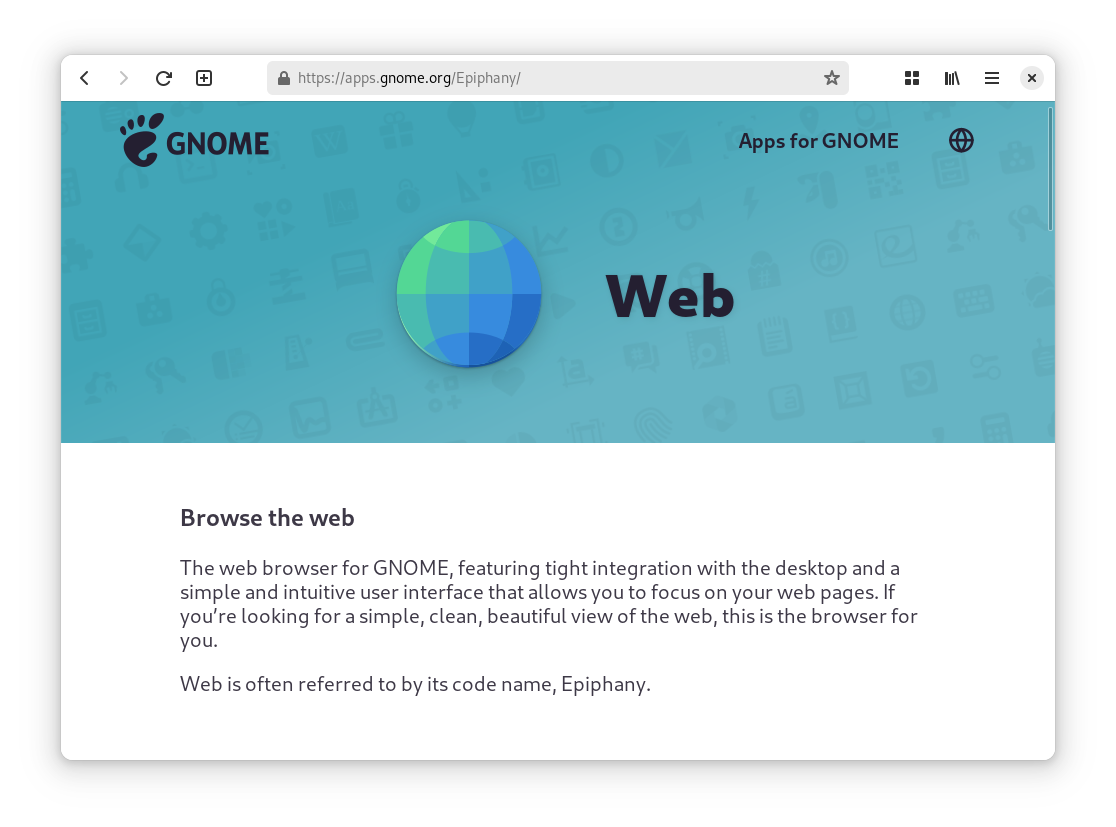
Навигационная панель и адресная строка
В полноразмерном окне основные команды собраны возле адресной строки. Стрелки назад и вперёд позволяют перемещаться по уже пройденному маршруту текущей вкладки, круговая стрелка отвечает за перезагрузку, поле адреса — за переход по URL и поиск. Правую часть панели занимают дополнительные инструменты, в том числе обзор вкладок, закладки и главное меню. Значки появляются или меняют состояние в зависимости от открытого ресурса.
Адресная строка одновременно является интерфейсом к локальной истории, коллекции закладок и настроенной поисковой системе. Поэтому подсказки в ней неоднородны: одни соответствуют сохранённым или ранее посещённым страницам, другие ведут к выдаче поисковика. В ветке 51 интерфейс выдачи подсказок упрощён, в частности в строках предложений поискового движка убраны громоздкие URL. Это уменьшает визуальный шум, не изменяя сам принцип сетевого поиска.
Существует важное различие между отображаемым сокращённым адресом и полным URL. Понятный заголовок сайта, выделенный домен и спрятанные детали адреса помогают читать окно, но для передачи ссылки, диагностики перенаправления и оценки подозрительного ресурса нужна полная строка. В Web 51 для копирования текущего адреса предусмотрено отдельное сочетание Ctrl+Shift+C. Оно избавляет от необходимости выделять текст вручную.
Вкладки, отдельные окна и обзор
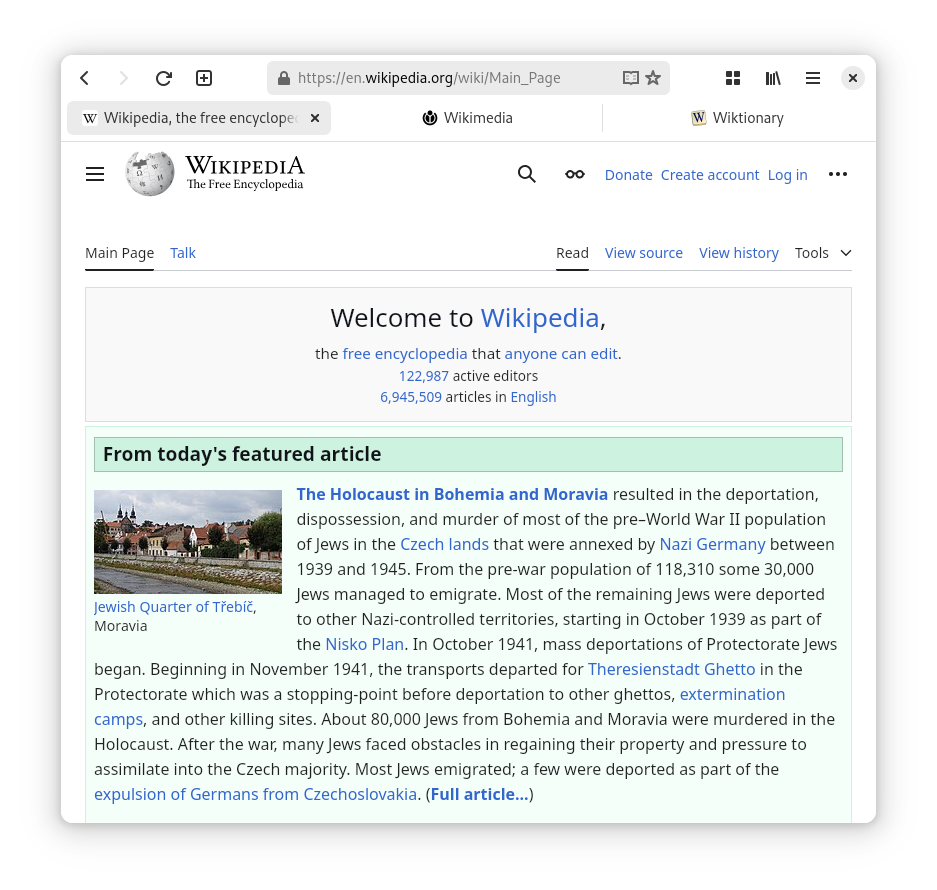
У вкладки есть самостоятельный адрес, заголовок и навигационное состояние. Это позволяет держать открытым руководство, таблицу на сайте и результаты поиска, не смешивая маршруты их просмотра. Ряд вкладок отображает заголовки страниц. При большом количестве страниц отдельный обзор вкладок предоставляет более наглядное представление открытых ресурсов и облегчает выбор по миниатюрам.
Закрепление вкладок уменьшает занимаемое ими место и отделяет постоянные страницы от текущих. Такая возможность полезна для почты или служебной панели, к которой нужно возвращаться весь день. Это не резервное копирование: закреплённая вкладка остаётся частью состояния сеанса и не является экспортированной записью с адресом. Дублирование вкладки тоже не создаёт второй независимой учётной записи на сайте.
В контекстном меню вкладок предусмотрены отдельные операции перезагрузки, дублирования, закрепления и массового закрытия соседних вкладок. Такое размещение позволяет обходиться без панели сложных группировок. Команды закрытия остальных вкладок требуют осторожности при работе с формами: несохранённый черновик на странице не приобретает устойчивости только потому, что вкладка была открыта несколько часов.
Боковая панель закладок
Закладки хранят адреса и названия ресурсов. Web использует метки, благодаря которым одна ссылка относится сразу к нескольким тематическим категориям. Например, руководство по настройке Linux может одновременно относиться к документации рабочего проекта и списку материалов для обучения. В коллекции не нужно создавать две независимые копии одной и той же ссылки для этого разделения.
Панель закладок — самостоятельная область навигации, а не расширение истории. У неё предусмотрен поиск по сохранённым записям и средства редактирования. Наличие меток особенно заметно при коллекции из сотен адресов: короткое название и понятные тематические категории ускоряют извлечение нужного материала лучше, чем накопление всех посещённых страниц без отбора.
Главное меню и меню сайта
В интерфейсе современных версий есть два разных контекста. Главное меню относится к самому браузеру: отдельные окна, сохранение данных, параметры и управление. Меню сайта предназначено для текущей страницы. Оно появилось в ветке 49, а позднее в него перенесли управление режимом чтения. Поэтому руководства для Web 47 и 48, в которых описан значок книги непосредственно в адресной строке, нельзя без поправок применять к Web 51.
Диалог безопасности и разрешений связан с открытым ресурсом. Он показывает состояние защищённости соединения и позволяет контролировать доступ к чувствительным возможностям. При разборе сайта с несколькими встроенными компонентами следует различать адрес основной страницы и сторонние сервисы внутри неё. Значок защищённого соединения описывает канал связи с соответствующим ресурсом, а не подтверждает добросовестность владельца сайта.
Настройки, адаптивная компоновка и язык
Настройки Web сгруппированы по назначению: общие параметры поведения, приватность и внешний вид. Менеджер паролей в современных версиях вынесен в отдельный диалог. В компактном окне программа перераспределяет элементы управления и использует нижнюю панель для части действий. По этой причине инструкция, основанная на расположении каждой кнопки по пикселям, быстро теряет универсальность; ориентироваться лучше на назначение элементов и названия команд.
Русский перевод позволяет пользоваться браузером без постоянного обращения к английской терминологии. При этом язык интерфейса приложения и список предпочитаемых языков сайтов — разные вещи. Первое связано с локализацией программы, второе используется при взаимодействии с веб-ресурсами и влияет на выбор доступной языковой версии страницы. Проверка орфографии в полях ввода — отдельная настройка, которая не переводит иностранный текст на русский.
Функции и устройство браузера
Поиск, история и возврат к материалам
Браузер объединяет поиск в интернете, поиск в пределах открытого документа и поиск по истории посещений. Эти три операции решают разные задачи. Интернет-поиск нужен для обнаружения новых ресурсов, поиск внутри страницы — для перехода к конкретному термину, история — для возвращения к ранее открывавшемуся адресу. В Web 49 поиск на странице получил дополнительные условия совпадения: учёт регистра и целых слов. Для длинной технической статьи это полезнее простого последовательного перебора похожих сочетаний букв.
Например, при чтении документации можно отличить точное обозначение команды от обычного слова в описательном тексте. Поиск целого слова отсекает более длинные формы, а учёт регистра помогает в материалах с именами переменных. Но функция действует на содержимое текущей страницы, а не на все статьи сайта или файлы, на которые ведут ссылки. Для поиска в документации целиком необходим соответствующий поисковый механизм самого ресурса.
Поддержка OpenSearch связывает поиск браузера с сайтами, предоставляющими совместимое описание поисковой системы. На таких ресурсах появляется возможность добавить их поиск в Web; предложения зависят от поддержки со стороны выбранного сервиса. Полезность интеграции особенно заметна при регулярной работе со справочником: вместо последовательного входа на портал и поиска внутри него используется привычная адресная строка.
История и стартовая страница с часто посещаемыми ресурсами работают на возвращение к прежним задачам. Плитка часто посещаемого сайта не равна закладке: состав такого обзора зависит от накопленного поведения, а закладка создаётся намеренно. Удаление одного элемента с обзорной страницы не следует путать с удалением всех связанных персональных данных. В ветке 51 предусмотрена отмена удаления элемента из обзора, что помогает исправить случайное действие.
Режим чтения и настройка отображения
Reader Mode преобразует представление подходящей статьи в формат, ориентированный на основной текст. Сторонние меню, навигационные блоки и часть дополнительных элементов не участвуют в таком представлении. Пользователь получает другой способ чтения уже открытой страницы, а не отдельную копию всех материалов сайта. Для режима предусмотрен выбор шрифта с засечками или без них, собственный масштаб и оценка времени чтения.
Расчёт длительности чтения — справочная оценка, не таймер и не измерение конкретного человека. Текст с программным кодом, формулами и диаграммами требует гораздо больше времени на осмысление, чем новостная заметка аналогичного размера. Кроме того, представление для чтения способно исключить важный контекст, например интерактивный пример или элемент управления. При анализе инструкции с активными демонстрациями полная страница остаётся главным источником.
Общие параметры внешнего вида позволяют использовать собственные шрифты и менять масштаб. Дополнительная возможность — пользовательский CSS, который влияет на оформление посещаемых страниц. Это инструмент локальной адаптации, не редактирование исходного сайта. Пользовательский JavaScript также относится к продвинутой настройке, а не к обязательному условию использования браузера. Любые изменения такого рода следует рассматривать как вмешательство в отображение или поведение ресурсов, поэтому неизвестные стили и сценарии из интернета не подходят для бесконтрольного применения.
Скачивание, сохранение страниц и локальные материалы
Web работает не только с интернет-адресами. В нём предусмотрено открытие локального файла, например документа HTML, полученного от коллеги или созданного собственным редактором. Это даёт возможность просматривать результат подготовки статической страницы без публикации в сети. Однако полноценное локальное веб-приложение с сетевыми обращениями и серверными сценариями требует соответствующего сервера: запуск HTML как файла не воспроизводит всю среду размещения.
При скачивании браузер получает файл от сайта. При сохранении страницы задача другая: программа формирует локальное представление открытого документа. В диалоге сохранения доступны HTML и MHTML. Последний формат рассчитан на упаковку разметки и связанных ресурсов в единый MIME-архив. Оба варианта отличаются от PNG-снимка: в HTML можно работать с текстом и ссылками, тогда как PNG фиксирует изображение страницы. Возможность печати добавляет ещё один вариант получения копии — через системный механизм печати, в том числе в PDF при наличии соответствующего назначения.
Выбор зависит от содержания. Для файла с сайта, например официального документа, скачивание исходного вложения сохраняет его как самостоятельный объект. Снимок экрана подходит, когда нужно зафиксировать визуальное состояние открытой страницы. Сохранённая страница уместна для чтения материалов и повторного использования доступной разметки. Ни один из этих способов сам по себе не переносит на диск серверную часть сайта, базы данных или право доступа к платному контенту.
Личные данные, пароли и автозаполнение
Встроенный менеджер хранит записи для входа на сайты и позволяет просматривать, обновлять и удалять их. Ветку 51 дополнила генерация стойких паролей с использованием библиотеки libpwquality. Это упрощает создание отдельных сложных комбинаций для разных ресурсов. Проверка качества генерируемого значения не отменяет требований конкретного сайта к допустимым символам и длине, а также необходимости хранить данные для восстановления доступа.
Автозаполнение форм и запоминание паролей решают смежные, но неодинаковые задачи. В первом случае используются подготовленные персональные сведения, например имя, контактные данные или адрес. Во втором — логин и пароль для конкретного ресурса. Управление этой информацией должно учитывать не только удобство повторного ввода, но и принадлежность компьютера: общий профиль Linux для всей семьи гораздо менее подходящая среда для хранения личных сведений, чем отдельные системные учётные записи.
Импорт и экспорт паролей через CSV дают возможность переноса без привязки к одной программе. Обычный CSV не является зашифрованным сейфом: открыв его в табличном или текстовом редакторе, можно увидеть содержимое полей. Особенно нежелательно сохранять такой файл в общей папке, пересылать в мессенджере или автоматически отправлять в облачное хранилище. Его ценность при миграции заключается в переносимости, а не в защищённости.
Приватность и разрешения веб-ресурсов
В GNOME Web встроена технология Intelligent Tracking Prevention из WebKit, которая по умолчанию ограничивает механизмы отслеживания. Дополнительно браузер фильтрует рекламу и всплывающие окна; для блокировки содержимого используются обновляемые списки фильтров. Это позволяет уменьшить количество лишних сетевых и визуальных элементов без обязательной установки стороннего расширения. Существование списка фильтров не гарантирует устранение каждого рекламного блока.
В выпуске 51.2 исправлены дефекты обработки разрешений сайтов, предупреждений TLS и установки расширений XPI. Эти изменения затрагивают границы доверия, а не только оформление окна. Поэтому использование актуального стабильного выпуска важнее попыток компенсировать старую версию дополнительной фильтрацией страниц.
Отчёт о приватности показывает данные о работе защиты от трекеров. Его назначение — сделать часть скрытой сетевой активности понятной пользователю. Число обнаруженных или заблокированных элементов нельзя трактовать как процент защищённости. Даже сайт с небольшим числом внешних компонентов способен идентифицировать посетителя, который сам вошёл в учётную запись. В режиме инкогнито отчёт о приватности отключён.
Браузер управляет локальными данными сайта, включая cookies, Local Storage и IndexedDB. Это разные механизмы хранения на стороне клиента. Они нужны не только для аналитики, но и для поддержания авторизации, предпочтений, промежуточного состояния веб-приложений. Полное запрещение хранения способно нарушить вход и сохранение настроек даже на добросовестных ресурсах. Для избирательного удаления существует диалог управления данными сайтов.
Окно инкогнито отделяет приватный сеанс от обычного просмотра и уменьшает локальные следы работы в браузере. Оно не заменяет VPN, анонимизирующую сеть, шифрование диска или отдельного пользователя ОС. Сайт видит сетевое соединение, а факт входа в личный аккаунт остаётся известен серверу. Документы, которые пользователь специально скачал на диск в таком окне, также не превращаются во временные файлы только из-за режима просмотра.
Веб-приложения рабочего стола
Web умеет устанавливать сайт как Web App. Создаётся отдельная запись в списке приложений, а сайт открывается в специализированном окне с сокращённой навигацией. Такая модель подходит для интерфейса почты, внутренней панели, календаря или другого ресурса, которому требуется регулярно выделять место среди обычных программ рабочего стола. Пользователь не ищет его каждый раз среди вкладок.
Веб-приложение использует тот же браузерный движок. Установка не портирует сайт на GTK и не заменяет его серверную часть. Отдельное окно не решает проблемы несовместимости сайта с WebKitGTK и не превращает онлайн-сервис в автономный офлайн-инструмент. Действия с веб-приложением, включая завершение работы и удаление, доступны через его меню. Удаление оболочки приложения и удаление аккаунта на самом сайте — разные операции.
Синхронизация, расширения и автоматизация
Интеграция Firefox Sync имеет отдельную историю: в ветке 47 её отключили из-за изменений механизма авторизации Mozilla, а в цикле разработки 51 изменили процедуру получения OAuth-токена. Само наличие кода интеграции не подтверждает доступность действующего обмена для конкретной стабильной сборки. Поэтому перенос критически важных закладок и паролей следует планировать через локальные файлы, не рассчитывая на автоматическое облачное восстановление профиля.
В коде браузера реализуется экспериментальная поддержка WebExtensions, в ветке 51 изменена её техническая основа. Функция может быть отключена в сборке; её не следует считать обязательной частью стабильного интерфейса. Это не означает полную совместимость с каталогами дополнений Chrome и Firefox. Расширение зависит от реализации конкретных API, разрешений и архитектуры браузера. Наличие установщика XPI не является гарантией работы каждого такого пакета. Для браузера с минимальным интерфейсом важнее встроенные средства защиты, а не попытка воспроизвести весь набор дополнений из другой среды.
Уровень автоматизации здесь следует оценивать по браузерным задачам. Заполнение форм, продолжение сеанса, обновление фильтров, подсказки поиска, управление загрузками и повторное использование сохранённых ссылок сокращают число ручных действий. Это автоматизация поведения браузера, а не пакетная обработка документов или RPA-система. Пользовательские стили и сценарии позволяют менять представление страниц, но требуют понимания их кода и не являются безусловной заменой инструментам профессионального тестирования сайтов. Доступ к нейросетевому веб-сервису из вкладки также не равнозначен встроенному помощнику самого браузера.
Что перестанет работать первым при изменении условий
Для Web характерны разные уровни зависимости. Полезно различать отказ самого приложения, потерю связи с сайтом и невозможность выполнить операцию внутри сайта. Это влияет и на диагностику, и на выбор второго браузера.
| Условие | Что теряет работоспособность | Что остаётся доступным |
|---|---|---|
| Нет интернета | Переход к удалённым страницам, сетевой поиск, скачивание | Локальные закладки, история, сохранённые файлы, настройки |
| Сайт недоступен или требует другой движок | Конкретные страницы, авторизация или отдельные функции этого сайта, в том числе в режиме Web App | Остальные сайты и инструменты браузера |
| Изменился внешний механизм авторизации | Вход в соответствующий сервис, включая доступ к материалам, защищённым авторизацией | Локальный профиль и независимый экспорт данных |
| Сбой системного портала | Интеграционные операции Flatpak, включая создание веб-приложения или обращение к системным диалогам | Просмотр страниц, не требующий данной интеграции |
| Система перестала получать исправления | Безопасное сопровождение браузера и его зависимостей; со временем ухудшается совместимость | Сам факт запуска старой версии не исключён, но не является признаком безопасности |
Сохранённый MHTML-файл с текстовой статьёй лучше подходит для работы в поездке без сети, чем список ссылок на те же материалы. Для сервиса, где данные обновляются на сервере, важнее экспорт из самого сервиса. Проблема возникает не из-за окончания бесплатного режима GNOME Web, а из-за зависимости результата от исходного ресурса и его механизмов доступа.
Как пользоваться программой — советы гика
Ниже рассматривается стабильная ветка 51. Названия команд приведены в английском написании там, где это помогает отличить элементы интерфейса. В локализованном окне соответствующие действия отображаются на языке приложения. Для знакомства с программой достаточно открытых страниц без регистрации; конфиденциальные данные разумно добавлять после проверки необходимых возможностей.
1. Установить стабильный Web и открыть сайт
Цель и подготовка. Получить поддерживаемый браузер из Flathub на компьютере с Linux. Для командного варианта требуются работающий Flatpak, подключённый репозиторий Flathub, свободное место и доступ к сети. Не загружайте случайный файл с названием web или epiphany из неофициального каталога.
- В терминале выполните flatpak install flathub org.gnome.Epiphany. Ознакомьтесь со списком загружаемых компонентов и подтвердите установку.
- Запустите браузер из списка приложений GNOME либо командой flatpak run org.gnome.Epiphany. При установке из репозитория дистрибутива пользуйтесь его ярлыком; команда Flatpak к такому пакету не относится.
- В главном меню откройте About Web (сведения о программе) и проверьте номер выпуска. Для стабильной поставки на дату обзора ориентир — 51.3.
- Перейдите к адресной строке сочетанием Ctrl+L, введите полный адрес https://example.org и нажмите Enter. Этот общедоступный ресурс подходит для первичного знакомства с навигацией.
Проверка. На экране должна отобразиться страница Example Domain, а поле адреса должно соответствовать посещаемому ресурсу. Затем попробуйте открыть страницу проекта GNOME. Так установка отделяется от проверки доступности одного конкретного сервера. Оба действия не требуют регистрации.
Ошибка и откат. Сообщение об отсутствии remote flathub относится к настройке Flatpak, а не к файлам профиля браузера. При невозможности установить пакет сначала восстановите штатное подключение к репозиторию средствами вашего дистрибутива. Не удаляйте прежний браузер, пока новый не запустился; установленный для ознакомления Web можно оставить вторым приложением.
2. Организовать вкладки, окна и навигацию
Цель и подготовка. Разделить несколько ресурсов, например документацию, главную страницу проекта и поисковую выдачу. Не используйте для первого опыта вкладки с несохранёнными формами.
- Откройте новую вкладку кнопкой с плюсом или Ctrl+T, затем перейдите по второму адресу. Для отдельного обычного окна используется Ctrl+N.
- Щёлкните по заголовкам вкладок и проследите, как меняются содержимое страницы и доступность навигационных стрелок. Вернуться на предыдущую страницу текущей вкладки можно кнопкой Back.
- Откройте контекстное меню одной вкладки и выберите Pin Tab. Для временной копии открытого адреса есть команда Duplicate; для снятия закрепления — Unpin Tab.
- Откройте обзор вкладок кнопкой с плитками. Выберите нужную страницу по заголовку и миниатюре. Закройте только заведомо ненужную вкладку сочетанием Ctrl+W.
- Воспользуйтесь Ctrl+Shift+T, чтобы вернуть только что закрытую страницу.
Проверка. После закрепления важная вкладка занимает отдельное место среди открытых страниц. При переходе между вкладками сохраняются разные URL. Восстановление недавно закрытой страницы подтверждает работу истории сеанса, но не гарантирует сохранность введённого на сайте текста.
Ошибка и откат. Close Other Tabs закрывает не одну выбранную вкладку, а остальные. При случайном выполнении верните нужные адреса из истории или через повторное открытие закрытых вкладок. Сведения, которые не были сохранены на сервере, восстановятся не обязательно; прежде чем очищать набор вкладок, завершайте активное редактирование.
3. Настроить поиск и находить текст внутри страницы
Цель и подготовка. Подготовить адресную строку для регулярных обращений к выбранной поисковой системе, а затем отличить интернет-поиск от поиска по текущему документу. Для второго упражнения удобна открытая длинная статья с повторяющимся термином.
- Откройте главное меню, затем Preferences и раздел General. В области Search проверьте параметр Search Engine. Отдельный параметр Incognito Search Engine определяет поисковую систему для приватного режима.
- Выберите нужный вариант из доступных. Для добавления ресурса с OpenSearch откройте сам сайт и в Site Menu выберите Add Search Engine…, когда сайт предоставляет OpenSearch. Сохраните прежний вариант, пока новый не проверен.
- Вернитесь в обычную вкладку, наберите в адресной строке несколько слов, не похожих на URL, и выполните поиск. Сравните фактический домен страницы результатов с выбранным движком.
- Откройте статью из выдачи. Нажмите Ctrl+F, введите слово, воспользуйтесь стрелками перехода между совпадениями.
- Для точного поиска раскройте параметры строки поиска и включите учёт регистра либо совпадение целого слова. Завершите поиск клавишей Esc.
Проверка. Внутри статьи подсветка должна перемещаться между совпадениями без перехода на другой сайт. При ограничении целыми словами результаты не должны включать вхождения только внутри более длинных слов. Настройки поисковой системы проверяются отдельно — по адресу открытой выдачи.
Ошибка и откат. Отсутствие результатов Ctrl+F на текущей странице не означает, что материал отсутствует во всём интернете. Снимите ограничение целыми словами, проверьте написание и регистр. Вернуть прежний интернет-поиск можно выбором исходного движка в General. Не удаляйте все поисковые системы одновременно.
4. Создавать закладки, редактировать метки и переносить коллекцию
Цель и подготовка. Сделать небольшую библиотеку адресов для конкретного проекта и получить переносимый файл. Для опыта подойдут страницы документации, не содержащие индивидуальных токенов входа в URL. Для миграции из другого браузера подготовьте экспорт закладок HTML.
- Откройте нужную страницу и нажмите Ctrl+D, то есть Bookmark Current Page. В свойствах закладки уточните Name и добавьте тематическую метку через Add Tag.
- Сохраните изменения. Аналогично добавьте ещё один адрес с общей меткой, но другим названием. У одной записи допустимо использовать несколько меток.
- Откройте список кнопкой закладок на панели. Введите часть названия в поле поиска. Для организации записей предназначен режим Edit; завершение редактирования — Done.
- Для переноса существующей библиотеки откройте Options → Import… в панели Bookmarks, чтобы вызвать диалог Import Bookmarks. Выберите HTML-файл в качестве типа источника, укажите подготовленный файл и подтвердите Import. Дождитесь сообщения о завершении импорта.
- В той же панели выберите Options → Export…, укажите имя bookmarks.html или собственное имя с расширением .html и сохраните результат в отдельный каталог. Не заменяйте единственную прежнюю копию коллекции.
Проверка. Сопоставьте названия и полные адреса нескольких записей в списке. Откройте экспортированный HTML как документ, чтобы убедиться, что в нём действительно находятся ссылки. При переносе в другой браузер отдельно оцените организацию записей: папки одной системы и метки другой не всегда представляют одинаковую структуру.
Ошибка и откат. Неподходящий файл закладок не стоит пытаться преобразовать простым изменением расширения. JSON-резервная копия другого продукта и HTML для обмена — разные сущности. При ошибочном импорте сохраните исходную коллекцию, удалите только лишние записи и повторите перенос на небольшом наборе ссылок. Для изменений библиотеки не нужна очистка всей истории.
5. Включить режим чтения и изменить внешний вид текста
Цель и подготовка. Упростить чтение длинной статьи. Для проверки выберите материал с ясно выделенным основным текстом, а не страницу входа в личный кабинет или сложную интерактивную панель.
- Откройте статью и найдите меню сайта возле адреса. Выберите действие Reader Mode для подходящей страницы.
- Сопоставьте заголовок, основной текст и иллюстрации с исходным представлением. Оценку времени чтения воспринимайте как приблизительный ориентир.
- Для временного изменения размера текста воспользуйтесь Ctrl+плюс или Ctrl+минус; исходный масштаб восстанавливается Ctrl+0. Настройки общего оформления находятся в Preferences, в разделе Appearance.
- В настройках режима чтения выберите предпочтительный стиль шрифта с засечками или без засечек. Обычное отображение сайта верните переключением режима чтения обратно.
Проверка. Убедитесь, что фрагмент статьи, ради которого использовался режим, остался видимым. Прокрутите до конца, особенно когда нужны примечания или примеры. Проверьте, что после выхода из режима вернулись интерактивные элементы исходной страницы.
Ошибка и откат. Отсутствие команды для страницы означает, что браузер не предлагает представление для чтения для данного документа. Не пытайтесь преобразовать таким образом формы или интерфейс приложения. Для повышения читаемости оставьте обычный режим, подберите масштаб или системный стиль. Пользовательские CSS и JavaScript не нужны для этого упражнения.
6. Скачать документ, сохранить страницу и сделать PNG-снимок
Цель и подготовка. Разобраться в трёх разных типах результата: исходный скачанный файл, локальная копия веб-страницы и её изображение. Подготовьте папку с достаточным свободным местом и простой общедоступный материал.
- В Preferences → General найдите параметры скачивания. В обычной поставке можно выбрать Download folder и переключить Ask on download для указания назначения при каждом скачивании. Для Flatpak справка предусматривает сохранение загрузок в системный каталог Downloads.
- Щёлкните по обычной ссылке на скачиваемый документ, размещённый на доверенном сайте. Дождитесь окончания операции в списке загрузок. Сопоставьте имя и расширение файла с ожидаемым типом документа.
- Для сохранения самой открытой статьи нажмите Ctrl+S (Save Page), в диалоге выберите HTML либо MHTML и укажите новое имя. MHTML удобен как один файл для архива; HTML подходит для просмотра разметки в текстовом редакторе.
- Для визуальной фиксации воспользуйтесь действием Take Screenshot. Выберите сохранение PNG в диалоге файла. При необходимости сделать документ для печати используйте Ctrl+P (Print Page); в системном диалоге выберите печать в файл и PDF, когда это назначение доступно.
- Откройте сохранённую страницу через Ctrl+O (Open File), а изображение и документ PDF — также в подходящих системных приложениях для независимого контроля.
Проверка. У скачанного файла проверьте фактический размер, открываемость и содержание. У копии статьи оцените текст и изображения, у PNG — границы захваченной области и читаемость деталей. Для PDF имеет значение количество страниц, обрезка и формат листа. У локальной копии не должно возникать ложного ожидания работы форм входа или обновляемых данных без сети.
Ошибка и откат. Не путайте файл HTML со скачанным документом сайта: страница с сообщением об ошибке или авторизации не является исходным вложением. При несовпадении результата сохраните новую копию под другим именем, вернитесь к оригинальной странице и проверьте доступность ссылки. Не выполняйте скачанный файл только ради проверки, особенно если вместо ожидаемого документа получен исполняемый объект.
7. Настроить пароли и автозаполнение
Цель и подготовка. Разделить данные авторизации и сведения для заполнения анкет. Для упражнения используйте собственный профиль Linux и учётную запись на доверенном ресурсе. Для импорта подготовьте CSV, созданный средствами прежнего менеджера паролей, и держите его вне общедоступного каталога.
- В настройках Privacy проверьте Forms and Autofill. Включайте Autofill Forms только при необходимости. Через Autofill Data откройте поля персональных и контактных сведений; для знакомства достаточно заполнить несекретные поля.
- Откройте форму входа на доверенном сайте. После успешного входа подтвердите сохранение пароля, когда браузер предлагает это действие. При регистрации с новым паролем в соответствующем поле контекстное меню позволяет воспользоваться генерацией безопасного пароля.
- Вызовите отдельный менеджер Passwords из главного меню. Найдите запись для нужного домена и сверьте имя пользователя, особенно когда на одном сайте имеется несколько учётных записей.
- Для миграции в окне Passwords откройте Options → Import…; в диалоге Import Passwords выберите CSV File, укажите файл и подтвердите Import. Для создания переносимой копии выберите Options → Export… в окне Passwords и сохраните CSV в защищённом месте.
Проверка. На доверенном ресурсе убедитесь, что предложенная браузером запись соответствует нужной учётной записи, не раскрывая пароль третьим лицам. Запись, отображающаяся в списке, не гарантирует действительность пароля на сервере. При импорте проверяйте вход сначала для некритичной учётной записи.
Ошибка и откат. Удаление строки в Passwords не меняет пароль на сайте. Если случайно сохранена неверная запись, исправьте или удалите её отдельно, не затрагивая остальные записи. После подтверждённой миграции не оставляйте незашифрованный CSV в Downloads. Для дальнейшего хранения используйте защищённое хранилище, а не корзину или общую сетевую папку.
8. Управлять приватностью, историей и разрешениями
Цель и подготовка. Установить понятные границы доступа и научиться различать блокировку содержимого, очистку локальных данных и приватное окно. Для упражнения подберите общедоступный сайт и не используйте активную форму оплаты.
- В Preferences → Privacy проверьте Intelligent Tracking Prevention и Website Data Storage. Для обычного просмотра сохраняйте возможность хранения данных сайтов; включённая защита от отслеживания не требует полного запрета cookies.
- В общих параметрах содержимого оставьте блокировку рекламы и всплывающих окон. Откройте обычную страницу, затем диалог Privacy Report. Разделы Websites и Trackers позволяют изучить обнаруженные трекеры с двух сторон.
- В Site Menu выберите Security & Permissions и изучите состояние соединения и разрешения сайта. Не предоставляйте доступ к камере, микрофону или другим чувствительным возможностям без задачи, требующей такого доступа.
- В главном меню откройте History. Найдите одну некритичную запись по названию или адресу, выделите и удалите её. Для удаления данных конкретного сайта предназначен отдельный диалог Preferences → Privacy → Website Data, с действием Clear Data.
- Откройте New Incognito Window сочетанием Ctrl+Shift+N. Посетите нейтральный ресурс, закройте приватное окно и вернитесь к обычному сеансу.
Проверка. Удалённая запись не должна появляться при поиске по обычной истории. Приватное посещение не должно добавлять новую обычную запись. Состояние отдельного разрешения проверяется в диалоге сайта. Вся эта проверка касается браузера на компьютере, а не журналов удалённых серверов.
Ошибка и откат. Очистка данных сайта необратима средствами кнопки отмены: можно потерять локальный черновик и сеанс входа. Вместо очистки всех доменов сначала ограничьте операцию одним проблемным ресурсом. При сломавшейся авторизации восстановите разрешение на хранение данных и войдите заново; пароли и историю удалять для этого не требуется.
9. Установить сайт в виде отдельного Web App
Цель и подготовка. Выделить один постоянно используемый ресурс в самостоятельное окно рабочего стола. Перед установкой убедитесь, что он нормально работает в обычной вкладке, использует правильный домен и не требует неподдерживаемых функций.
- Откройте основной адрес сайта, с которого должен начинаться каждый новый сеанс работы. Не выбирайте одноразовую ссылку подтверждения или временную страницу восстановления пароля.
- В Main Menu откройте Web Apps → Install as Web App…. В диалоге задайте короткое однозначное название и нажмите Create.
- Перейдите к обзору Activities в GNOME, найдите приложение по указанному имени и запустите его. Проверьте, что отдельное окно открывает ожидаемый сайт.
- Для просмотра установленных таким образом приложений в обычном браузере воспользуйтесь Main Menu → Web Apps → Manage Web Apps (внутренняя страница about:applications). Управление конкретной оболочкой также доступно из её собственного меню.
Проверка. Приложение присутствует в списке программ рабочего стола и запускается независимо от выбора вкладки в главном окне Web. Проверьте навигацию внутри сайта и поведение внешних ссылок. Входите в аккаунт только после проверки домена и защищённости соединения.
Ошибка и откат. Когда ярлык не создаётся, проверьте работу порталов рабочего стола и актуальность пакета. Не создавайте вручную неясные системные файлы запуска. Для отказа от пробной оболочки выберите Uninstall Web App в её меню либо Delete в about:applications. Прежде чем удалять рабочую оболочку, убедитесь в сохранности данных на сайте; удаление ярлыка не является способом закрытия аккаунта.
10. Настроить домашнюю страницу, язык сайтов и восстановление сеанса
Цель и подготовка. Сделать поведение при запуске предсказуемым и отделить язык меню от предпочтительного языка содержимого. Перед изменением режима запуска сохраните адреса важных открытых вкладок в закладки. Для проверки подойдёт несекретный сайт с несколькими языковыми версиями.
- Откройте Main Menu → Preferences → General. В группе Homepage выберите Most Visited Pages, Blank Page или Custom. Последний вариант предназначен для собственного начального адреса. При выборе общего компьютера пустая страница помогает не показывать список часто посещаемых ресурсов на виду.
- В группе Session проверьте Restore Tabs on Startup. Эта настройка отвечает за восстановление вкладок при очередном запуске. Start in Incognito Mode задаёт иной режим начала работы; для сохранения обычного сеанса не включайте его ради этого упражнения.
- В группе Languages выберите предпочтительный язык веб-содержимого или добавьте его через Add Language. Порядок предпочтений имеет значение для сайтов, которые учитывают язык браузера. Параметр Spell Checking относится к проверке написания текста в полях редактирования, а не к автоматическому переводу страницы.
- При работе с архивным HTML, где вместо букв видны нечитаемые символы, откройте Site Menu → Text Encoding…. Сравните чтение с вариантом Use Encoding Specified by Document. Для конкретного старого документа выбирайте кодировку, соответствующую его происхождению, а не меняйте подряд все настройки системы.
Проверка. При следующем запуске обычного окна проверьте ожидаемую домашнюю страницу и состав вкладок. На многоязычном сайте оцените язык содержимого; он зависит также от серверных предпочтений и сохранённой учётной записи. У старого HTML правильность кодировки определяется читаемостью не только заголовка, но и нескольких разных строк текста.
Ошибка и откат. Изменение Languages не обязано менять язык меню Web и не отменяет явный выбор языка на сайте. Верните исходный порядок языковых предпочтений и Use Encoding Specified by Document для страницы. При нежелательном восстановлении сеанса отключите Restore Tabs on Startup после сохранения необходимых ссылок; не удаляйте профиль ради изменения домашней страницы.
11. Проверить дополнительные возможности без изменения основного профиля
Цель и подготовка. Оценить управление сайтом, собственные стили и ограниченную совместимость дополнений. Используйте несекретную тестовую страницу. Для диагностики стандартного отображения не нужны неизвестные сценарии или пакеты XPI.
- В Preferences → Appearance откройте параметры стиля. Для локального эксперимента с CSS используйте только собственное безвредное правило оформления, например увеличение межстрочного интервала. Не включайте одновременно пользовательский JavaScript.
- Сравните отображение одной и той же страницы до и после применения стиля. Для прекращения эксперимента отключите Use Custom Stylesheet. Собственный CSS влияет на локальный результат, не на страницу других посетителей.
- Для знакомства с техническим представлением открытой страницы в Preferences → General → Developer включите Show Developer Actions и воспользуйтесь View Page Source в контекстном меню страницы. Сравните текст исходной разметки с обычным отображением. В просмотре исходного кода не требуется выполнять сценарии или менять параметры безопасности.
- Эксперимент с расширениями имеет смысл только в отдельной тестовой среде, где соответствующая функция уже включена. В интерфейсе Extensions предусмотрена команда Add New Extension для ручного выбора файла дополнения. Не включайте отключённую функцию ради простого просмотра страниц и не устанавливайте пакеты неизвестного происхождения.
Проверка. После отключения собственного CSS страница возвращается к исходному виду. Просмотр кода открывает текстовое представление, не изменяя ресурс. Для расширения критерий успеха — выполнение конкретной функции в браузере без новых ошибок.
Ошибка и откат. Если сайт перестал выглядеть или вести себя нормально после пользовательской модификации, отмените именно последнюю модификацию и перезагрузите страницу. Не меняйте экспериментальные параметры движка в попытке компенсировать неизвестный сторонний код. После знакомства с исходным кодом верните прежнее состояние Show Developer Actions. Для разработки, где важны воспроизводимые условия, отдельный профиль ОС или тестовая установка предпочтительнее изменения повседневного браузера.
12. Сквозной сценарий: собрать локальное досье по открытой документации
Задача — подготовить материал для работы без постоянного доступа к интернету, сохранив и исходные адреса, и одну копию содержимого. Для примера подойдёт общедоступная страница документации GNOME, посвящённая любой интересующей функции. Результат не зависит от коммерческих веб-сервисов.
- Запустите стабильный Web, откройте сайт справки GNOME и выберите короткую статью. Через поиск внутри документа убедитесь, что нужная информация действительно содержится в этой статье.
- Сохраните закладку с предметным названием и отдельной меткой, например Документация. Другую страницу с контекстом добавьте к той же метке. Не сохраняйте временный URL результатов поиска вместо адреса самой статьи.
- Скопируйте полный адрес исходного материала через Ctrl+Shift+C в свой текстовый файл с заметками. Добавьте дату обращения и название раздела документации. Это независимое описание источника, которое пригодится и в другом браузере.
- Сохраните открытую статью в MHTML и экспортируйте закладки в HTML. Для досье выберите папку с говорящим названием, чтобы два файла не затерялись среди обычных загрузок.
- Откройте локальную копию и проверьте полноту нужного текста. На время проверки автономности отключите сетевое соединение только после завершения скачивания и сохранения. Откройте файл снова и оцените, какие элементы доступны без сети.
- Восстановите сетевое подключение и убедитесь, что закладки по-прежнему ведут к соответствующим исходным страницам. Откройте HTML-файл закладок и сравните контрольные адреса с заметкой.
На выходе получается папка с документом MHTML, HTML-каталогом ссылок и текстовой заметкой с контекстом. При неполной локальной копии не заменяйте уже сохранённые исходные материалы: отдельно сохраните необходимый текст в редакторе и зафиксируйте недостающие элементы. Такой сценарий проверяет важный для браузера цикл: получение информации, её отбор, организацию, локальное сохранение и контроль пригодности результата.
Матрица сохранности результата
У браузера нет одного формата проекта, который представлял бы собой всё открытое окно вместе с авторизацией, историей, личными данными и содержимым сайтов. Переносимые объекты Web решают разные задачи. Следующая таблица помогает выбрать, что считать самостоятельным результатом, а что остаётся привязанным к профилю или ресурсу.
| Объект | Что сохраняется | Что не переносится автоматически | Переносимость и обратимость |
|---|---|---|---|
| Закладка в профиле | Название, URL, организация метками | Сама страница, логин, состояние формы | Редактируемая запись; для другого браузера нужен обмен данными |
| Экспорт закладок HTML | Коллекция ссылок в файле | Сеанс, cookies, пароли; структура меток не гарантированно сохраняется один в один | Можно читать без Web и импортировать в совместимый браузер |
| Экспорт паролей CSV | Переносимые записи входа | Активные сеансы, второй фактор и право входа на сайт | Читается сторонним ПО, требует защиты как открытые секретные данные |
| Сохранённая страница HTML / MHTML | Локальная версия разметки; MHTML предназначен для объединения доступных ресурсов в архиве | Внешняя серверная логика и гарантированно все удалённые ресурсы | HTML широко читается; поддержка MHTML зависит от программы |
| PNG | Визуальное представление страницы | Текстовые поля, активные ссылки, редактируемая разметка | Открывается обычным просмотрщиком изображений; обратного преобразования в исходный сайт нет |
| PDF через печать | Представление документа в страницах | Интерактивное состояние веб-приложения | Открывается PDF-просмотрщиком; повторная компоновка ограничена |
| Загрузка исходного файла | Содержимое полученного от сервера файла | Дальнейшие изменения файла на сайте | Определяется типом полученного документа, а не браузером |
| Установленный Web App | Локальная запись приложения и его параметры | Серверное приложение, общая резервная копия аккаунта | Зависит от Web, системы и сайта; оболочку можно удалить |
При хранении технических заметок важно не считать MHTML универсальным неизменяемым архивным форматом для любых целей. Для передачи другому человеку доступной для чтения версии нередко более пригоден PDF, а для дальнейшей правки разметки — HTML. Если задача состоит в доказуемой фиксации состояния страницы, браузерный снимок не является электронной подписью или независимым подтверждением времени публикации.
Плюсы и минусы Web
Плюсы
- Браузер свободный и бесплатный: нет искусственного разделения основных инструментов на пробные и платные.
- Движок WebKitGTK даёт альтернативу Chromium и Gecko при просмотре и проверке сайтов на Linux.
- Адаптивное окно в стиле GNOME и обзор вкладок полезны для маленьких дисплеев и обычной настольной работы.
- Закладки с метками позволяют относить одну страницу к нескольким темам без копирования ссылок вручную.
- Встроенные фильтры, Intelligent Tracking Prevention и управление данными сайтов не требуют обязательного поиска стороннего блокировщика.
- Установка сайтов как отдельных приложений обеспечивает интеграцию с рабочим столом.
- HTML-экспорт закладок и CSV-обмен паролями снижают зависимость от формата одного браузера.
- Стабильная поставка Flatpak поддерживается для двух распространённых архитектур Linux.
Минусы
- Ограниченный охват операционных систем: нет официальной стабильной кроссплатформенной линейки, эквивалентной Firefox или Chrome.
- Не гарантируется совместимость с веб-сайтами, расширениями и корпоративными приложениями, ориентированными на другой движок.
- Меньше средств глубокой организации рабочего пространства, чем в браузерах, специально рассчитанных на множество вкладок и панелей.
- Для устойчивого переноса между устройствами необходим файловый экспорт: на интеграцию Firefox Sync нельзя рассчитывать как на гарантированно доступный канал.
- Часть системных операций зависит от корректной работы окружения Linux и порталов; нативная и Flatpak-поставки различаются в доступе к каталогам.
- При установке устаревшего дистрибутивного пакета необходимо учитывать безопасность и версию WebKitGTK, а не только внешний вид.
- Веб-приложения сохраняют зависимость от своего сайта и не становятся автономным нативным ПО.
Кому подойдёт Web
Пользователю GNOME, который открывает почту, читает новости, работает со справочниками и редко пользуется браузерными расширениями, Web предлагает связанный набор повседневных операций. На компьютере, где главными программами являются обычные приложения Linux, браузер не обязан одновременно играть роль календаря, почтового клиента, системы заметок и менеджера всех рабочих процессов.
Программа также интересна разработчикам и редакторам сайтов как дополнительный браузер с другим движком. Сравнение отображения страниц с Firefox и Chrome помогает заметить зависимость верстки или сценариев от одного семейства движков. Но такой подход требует понимания различий между WebKitGTK и Safari: результаты в Linux не заменяют проверку на целевом устройстве Apple.
В небольшом офисе Web уместен для стабильного набора внутренних ресурсов, доступность которых уже подтверждена. Отдельные Web Apps позволяют сотрудникам различать рабочие порталы по названиям в списке программ. Когда инфраструктура использует смарт-карты или другие клиентские сертификаты, решение о внедрении зависит от реальной схемы входа, версии драйверов и обязательных политик безопасности организации.
Кому не подойдёт Web
Пользователю с десятками постоянно активных специализированных дополнений, сложными рабочими пространствами и одинаковой средой на Windows, Linux, Android и iOS переход на Web потребует смены привычек и другого набора инструментов. Если одно обязательное расширение не поддерживается, преимущества упрощённого интерфейса не компенсируют отсутствие рабочей функции.
Не стоит выбирать Web единственным браузером на рабочем компьютере до оценки критичных сайтов — банковского кабинета, образовательной платформы, системы электронного документооборота или видеосвязи. Для этих сценариев важна поддерживаемая сервером комбинация браузера, движка и операционной системы, а не только возможность открыть главную страницу. Не подойдёт он и тому, кому нужен гарантированный режим сетевой анонимности: встроенные средства приватности предназначены для другого уровня защиты.
Сравнение с другими аналогами
Три альтернативы охватывают разные подходы к браузеру на Linux. Firefox предлагает другой независимый движок и развитые расширения; Chrome ориентирован на экосистему Google и распространённый Chromium; Vivaldi делает упор на организацию сложных рабочих пространств. Все сравниваются как браузеры, а не как сервисы для конвертации или хранения файлов. Оценка порога освоения относится к обычному просмотру и дополнительным функциям, а не к измеренному времени обучения.
| Критерий | GNOME Web | Mozilla Firefox | Google Chrome | Vivaldi |
|---|---|---|---|---|
| Основная задача | Просмотр сайтов и интеграция с GNOME | Универсальный просмотр, приватность и расширения | Универсальный просмотр и сервисы Google | Организация работы с большим количеством ресурсов |
| Платформы | Linux | Linux, Windows, macOS, Android, iOS | Linux, Windows, macOS, Android, iOS | Linux, Windows, macOS, Android, iOS |
| Порог освоения | Низкий; мало постоянно видимых элементов | Низкий для просмотра, выше для дополнений и тонких настроек | Низкий для типовых задач и привычной адресной строки | Низкий для просмотра, выше для настройки панелей, групп и рабочих пространств |
| Форматы и обмен | HTML-закладки, CSV-пароли; сохранение HTML/MHTML, PNG | Веб-страницы, HTML-закладки, перенос данных браузеров | Веб-страницы, локальные файлы, перенос данных профилей | Веб-страницы, данные закладок и паролей, сеансы |
| Автоматизация | Автозаполнение, фильтры, восстановление вкладок, Web Apps | Менеджер паролей, синхронизация, расширения | Автозаполнение, синхронизация, автоматические обновления, расширения | Сохранённые сеансы, гибкая организация вкладок, встроенные средства и синхронизация |
| Модель оплаты | Бесплатное свободное ПО | Бесплатный браузер с открытым исходным кодом | Бесплатный браузер Google; не полностью свободное ПО | Бесплатный браузер с собственной оболочкой |
| Ограничения | Выбор платформ и совместимость расширений | Отличия Gecko от Chromium на части настольных сайтов | Интеграция с экосистемой Google, больше дополнительных сервисов в интерфейсе | Сложность полного освоения многочисленных настроек |
| Подходящий сценарий | GNOME, справочники, отдельные приложения сайтов | Несколько разных устройств и контроль расширений | Работа с ресурсами, рассчитанными на Chromium | Исследование, проекты с несколькими группами страниц, сложная навигация |
Firefox ближе всего по идее независимого от Chromium настольного браузера. Его выбор логичен, когда нужны дополнения и синхронизация между разными системами. Chrome предпочтительнее при прямом требовании совместимости со стороны организации или сервиса, который поддерживает именно этот браузер. Vivaldi имеет смысл, когда неудобство создаёт не отображение конкретного сайта, а объём одновременно открытого материала: его группировка вкладок, сохранённые сеансы и панели рассчитаны на более сложную организацию работы.
Web лучше не оценивать количеством функций в сравнительной таблице. У него другой баланс: меньшая нагрузка на внимание в обычном окне, встроенные повседневные инструменты и тесная связь с рабочим столом Linux. Если эти качества важны, браузер остаётся интересен даже при наличии более функционального второго приложения.
Типичные проблемы и способы их устранения
При диагностике GNOME Web важно не начинать со сброса профиля: проблема бывает связана с пакетом, движком, сетью, системными разрешениями или самим сайтом. Следующие ситуации включают как известные исправления ветки 51, так и характерные последствия описанных настроек.
1. Web не запускается после установки
Симптом: значок приложения присутствует, но окно не появляется. Причина: Flatpak-пакет использует совместимую среду выполнения; неполная установка или несовместимость системного окружения мешает запуску. Диагностика: определите, установлена ли именно Flatpak-сборка, и прочитайте сообщение ошибки при её запуске из терминала. Различайте отсутствие runtime, сбой графического сервиса и завершение самого приложения. Исправление: завершите установку зависимостей и обновите пакет штатным менеджером. При повторяемом падении сохраните текст сообщения для обращения к сопровождающим. Проверка: главное окно открывается и отображает обычную страницу. Удаление пользовательских данных на этом этапе не требуется.
2. Один сайт открывается неправильно, остальные работают
Симптом: часть элементов интерфейса отсутствует или кнопка не реагирует. Причина: реализация сайта зависит от особенностей движка либо блокируемых внешних ресурсов. Диагностика: сравните ту же страницу в Web и актуальном браузере с другим движком при одинаковом сетевом подключении. Учитывайте состояние авторизации, поскольку два аккаунта могут получать разные варианты страницы. Исправление: установите доступные исправления Web и WebKitGTK; для обязательного сервиса используйте поддерживаемый им браузер. Не подменяйте признаки безопасности поддельной строкой идентификации. Проверка: контролируйте именно проблемное действие, например сохранение формы, а не только факт загрузки главной страницы.
3. Сайт сообщает об ошибке сертификата
Симптом: защищённая страница заменена предупреждением. Причина: сертификат не соответствует имени сайта, просрочен, не проходит проверку доверия или системное время неверно. Диагностика: сравните домен с ожидаемым, прочтите причину предупреждения и проверьте дату, время и часовой пояс компьютера. Ошибка только на одном ресурсе и одинаковая ошибка на многих ресурсах требуют разного разбирательства. Исправление: исправьте системные часы; при проблеме доверия корпоративного соединения обратитесь к администратору. Не отключайте проверку TLS и не устанавливайте неизвестные сертификаты. Проверка: после исправления сайт открывается без предупреждения, с корректным адресом и валидным соединением.
4. После каждого входа сайт снова требует пароль
Симптом: серверная сессия не сохраняется между посещениями. Причина: отключено хранение данных сайта либо работа ведётся в окне инкогнито. Отдельная причина — политика срока действия сеанса самого сервиса. Диагностика: выясните тип окна, проверьте настройку Website Data Storage и сравните поведение двух разных сайтов. Исправление: для доверенного ресурса используйте обычное окно с разрешённым хранением данных. При серверном ограничении срока авторизации используйте предусмотренный сервисом способ входа. Проверка: после закрытия и повторного открытия обычной вкладки сайт ведёт себя в соответствии со своей политикой сеанса. Сохранённый пароль не следует принимать за сохранённую авторизацию.
5. Файл закладок не импортируется
Симптом: сообщение об ошибке формата или сбой браузера во время переноса. Причина: файл не содержит корректной структуры закладок; дефект с аварийным завершением при ошибочном импорте исправлялся в цикле 51. Диагностика: проверьте версию программы и происхождение файла. HTML-страница с произвольным текстом или JSON-архив другого браузера не равны HTML-экспорту закладок. Исправление: обновите Web и получите корректный экспорт в исходном браузере. Не перезаписывайте рабочую коллекцию неизвестной копией. Проверка: программа подтверждает импорт, а несколько контрольных ссылок ведут по ожидаемым адресам.
6. Web аварийно завершает работу при автозаполнении
Симптом: закрывается окно при попытке заполнить форму. Причина: в выпуске 51.3 исправлен конкретный сбой при обращении к автозаполнению без сохранённых для него сведений. Диагностика: зафиксируйте версию и обстоятельства сбоя, включая то, были ли введены данные автозаполнения. Не публикуйте снимок формы с личными сведениями. Исправление: установите 51.3 или более свежий поддерживаемый выпуск; до обновления не используйте проблемное действие. Проверка: на неконфиденциальной форме обращение к автозаполнению больше не приводит к закрытию программы.
7. Загрузка попадает не в выбранный каталог
Симптом: файл появляется в Downloads, хотя ожидалась другая папка. Причина: у Flatpak-версии есть ограничение назначения загрузок, отличающее её от нативной поставки. Диагностика: установите источник пакета и различите загрузку по ссылке и сохранение открытой страницы через файловый диалог. Исправление: работайте со штатным каталогом загрузок, затем перемещайте готовый файл файловым менеджером. В нативной поставке проверьте соответствующий параметр скачивания. Проверка: завершённый файл доступен в ожидаемой папке и открывается. Не расширяйте разрешения песочницы на весь домашний каталог ради одной загрузки.
8. Web App не появляется в списке приложений
Симптом: после установки сайта нет его отдельного ярлыка. Причина: создание веб-приложения зависит от интеграции с рабочим столом; в Flatpak существенна работа системных порталов. Диагностика: проверьте сообщения браузера, наличие приложения в about:applications и работоспособность порталов в используемом сеансе Linux. Исправление: восстановите штатные системные компоненты и актуальную версию Web. До устранения проблемы пользуйтесь обычной вкладкой. Проверка: созданное веб-приложение находится по имени в списке программ и открывает заданный сайт.
9. Браузер закрывается при возвращении к закреплённой вкладке
Симптом: после запуска с восстановлением сеанса Web аварийно завершает работу. Причина: в 51.2 исправлен дефект восстановления первой закреплённой вкладки. Диагностика: сопоставьте версию установленного браузера с исправлением, проверьте, возникает ли сбой именно при восстановлении сеанса, и сохраните данные профиля перед вмешательством. Исправление: обновите стабильный пакет до поддерживаемой версии с исправлением. Не удаляйте всю коллекцию закладок из-за проблемы с вкладками. Проверка: после штатного закрытия обычного окна и повторного запуска тестовый сеанс с закреплённой вкладкой восстанавливается без аварийного завершения.
10. Вход с помощью клиентского сертификата или PIV-карты не проходит
Симптом: сайт не принимает клиентскую авторизацию, хотя обычные страницы открываются. Причина: в выпуске 51.3 устранён дефект поиска закрытой части сертификата при работе со смарт-картами PIV. Диагностика: уточните версию Web и убедитесь, что карта распознаётся системным ПО, сертификат действителен, а администратор допускает этот браузер. Исправление: установите исправленную стабильную версию и согласуйте настройки с администратором. Не экспортируйте закрытые данные карты ради обхода проблемы. Проверка: тестовый вход на согласованный ресурс проходит штатным способом, без отключения проверки сертификатов.
FAQ
Почему название закладки отличается от названия домена?
Название закладки служит человекочитаемой подписью и не определяет адрес перехода. В библиотеке допустимо дать записи более короткое тематическое имя. Для оценки принадлежности ресурса важен действительный URL: одна и та же подпись в двух записях не означает, что обе ведут к одному владельцу сайта.
Что даёт режим навигации текстовым курсором?
В Web предусмотрен Caret Browsing — режим перемещения по тексту страницы клавишами, похожий на навигацию курсором в редакторе. Это средство доступности и выделения содержимого без мыши, а не инструмент изменения опубликованного текста. Включение режима не даёт прав редактирования сайта.
Зачем браузеру отдельный параметр поисковой системы для инкогнито?
Раздельный выбор позволяет использовать разные поисковые сервисы в обычном и приватном режимах без постоянной смены настройки. Политика обработки введённых слов определяется выбранным сервисом. Сам режим инкогнито не скрывает содержание поиска от системы, которая получает и обрабатывает его.
Можно ли считать скачанную страницу доказательством того, что сайт содержал определённые сведения?
HTML, MHTML или PNG помогают сохранить наблюдаемое содержимое, но сами по себе не подтверждают, что файл не изменялся после сохранения. Для юридически значимой фиксации необходим соответствующий процесс удостоверения происхождения и времени. Браузер не заменяет специализированные средства такого подтверждения.
Почему две страницы одного сайта могут запрашивать разные разрешения?
Потребность в доступе к устройствам зависит от функции страницы: справочный раздел не обязательно использует те же возможности, что видеозвонок или редактор мультимедиа. Кроме того, сайты способны размещать разные части сервиса на разных доменах. Разрешение браузера не подтверждает необходимость этой функции для всей работы с ресурсом.
Итог: когда GNOME Web оправдывает свой минимализм
Для чтения, поиска информации и доступа к проверенным рабочим сайтам Web способен стать основным браузером пользователя Linux, особенно при предпочтении интерфейса GNOME. Переход оправдан, когда главная ценность — простая навигация, локальная организация материалов, встроенные средства приватности и отсутствие обязательной коммерческой учётной записи для самого браузера.
Для разработчика Web наиболее интересен как дополнительный инструмент проверки страниц с WebKitGTK, а для постоянного использования нескольких онлайн-сервисов — как средство выделить их в отдельные окна рабочего стола. В обоих случаях полезность определяется конкретными задачами, а не количеством доступных функций.
Когда работа зависит от специализированных расширений, обязательной сертификации браузера или единой среды на нескольких ОС, сохранение второго браузера рациональнее полного отказа от него. Web стоит рассматривать как самостоятельный современный продукт с ясным назначением: его архитектура и ограничения дают основания для осознанного выбора, а бесплатная модель позволяет принять это решение без покупки лицензии.


