Web Resizer: инструкция от гика, возможности веб-сервиса, работа с изображениями и выбор подходящего режима
Web Resizer нужен для конкретной задачи: сделать фотографию или иллюстрацию пригодной для сайта, электронной почты либо формы загрузки, где учитываются размеры в пикселях и объём файла. Сервис под названием Webresizer работает в браузере и предлагает изменение размеров, сжатие, кадрирование и простую коррекцию снимков. Но у него сохраняются два разных рабочих интерфейса. Современный Image Resizer рассчитан в том числе на загрузку нескольких WebP, PNG и JPEG, а классическая страница содержит более подробные ручные настройки резкости, качества, цвета и рамок. У них разные ограничения, поэтому при выборе инструмента важнее адрес открытой рабочей страницы, чем общее название сайта.
Ниже речь идёт именно о Web Resizer на домене webresizer.com, а не о настольных приложениях и многочисленных сторонних сайтах с похожим названием. Обзор объясняет границы каждого режима, поведение при сохранении файла, работу с изображениями, которые уже сжаты, и причины, по которым для больших фотоколлекций или конфиденциальных материалов стоит рассмотреть другой способ обработки.
Что такое Web Resizer: назначение, разработчик и статус
Webresizer — название онлайн-сервиса, а Web Resizer — используемое на страницах название инструмента для подготовки растровых изображений. Его основная задача — уменьшение объёма графики перед веб-публикацией и пересылкой. Это не редактор многослойных проектов и не приложение, которое нужно скачивать из магазина программ. Публичная страница About называет Webresizer бесплатным сервисом и содержит контактный адрес в его собственном домене. Имя конкретного разработчика или юридическое название компании-оператора там не приведено; приписывать продукт другой фирме лишь на основании похожего названия некорректно.
На момент подготовки обзора, в октябре 2026 года, доступны главная страница, новая рабочая страница /resizer/, классическая /bulked/, справка, FAQ и политика конфиденциальности. Следовательно, характеризовать весь Webresizer как окончательно закрытый продукт оснований нет. При этом открывающаяся страница и дата последнего обновления движка — разные сведения: год в нижней части старых страниц не является номером версии или датой последнего выпуска. Веб-сервис не поставляется пользователю как единый инсталлятор с номером сборки.
Главная страница предлагает переход к Image Resizer и ссылается на отдельный Bulk Editor; сама страница /resizer/ уже принимает до двадцати изображений. Поэтому для небольшой серии файлов не требуется приравнивать современный пакетный ввод к старой ссылке Bulk Editor. Её наличие в навигации само по себе не даёт гарантий доступности отдельного приложения, его текущих лимитов и функциональности. Публичная политика отдельно описывает обработку изображений в Bulk Editor, но не превращает все редакции сервиса в один продукт с одинаковым механизмом обработки.
Таблица основных параметров
| Параметр | Web Resizer |
|---|---|
| Тип | Онлайн-редактор и оптимизатор растровых изображений |
| Адрес продукта | Домен webresizer.com; современный редактор /resizer/; классическая страница /bulked/ |
| Разработчик | Сервис Webresizer; отдельный правообладатель на странице About не назван |
| Основная задача | Изменение габаритов, уменьшение размера файла, кадрирование, простые корректировки |
| Современный загрузчик | WebP, PNG, JPEG; до 20 файлов; максимум 5 МБ каждый |
| Классический загрузчик | JPG, PNG, GIF; один файл в рабочей форме; максимум 10 МБ |
| Классические настройки | New size, Rotate, Sharpen, Image quality, Compare Image Sizes; цветокоррекция и рамки |
| Сохранение | Загрузка обработанного изображения из интерфейса в файловую систему пользователя |
| Регистрация | Для обычной обработки не требуется |
| Оплата | Основной сервис представлен как бесплатный; платная редакция этих рабочих страниц не заявлена |
| Платформы | Браузер с доступом к сайту; отдельная установка для Windows, macOS и Linux не нужна |
| Передача файлов | Классический режим загружает изображение на сервер; для отдельного Bulk Editor описана локальная обработка в браузере |
| Основное ограничение | Узкая специализация на подготовке готовых изображений; разные интерфейсы и лимиты |
В этой таблице намеренно не объединены форматы двух загрузчиков. GIF из старой справки нельзя автоматически считать поддерживаемым современной формой, а присутствие WebP на новой странице не означает, что старый инструмент научился работать с ним. Различие непосредственно влияет на выбор файла, возможность повторить действия по старым инструкциям и интерпретацию сообщений об ошибке.
Устройства, установка и язык
Web Resizer открывается как сайт. Операционная система не управляет его функциями напрямую: нужны браузер, возможность выбрать или перетащить локальный файл и подключение для загрузки страницы. На компьютере удобнее работать с классическими полями, которые рассчитаны на мышь, клавиатуру и числовой ввод. Открытие сайта на телефоне или планшете не равно существованию отдельного официального мобильного приложения: мобильную версию с собственными системными требованиями Webresizer не описывает.
Перечень локализаций содержит пункт Russian, но соответствующая ссылка старого языкового раздела не открывает рабочую русскую страницу. Для воспроизводимых действий следует ориентироваться на английские названия элементов. Это особенно важно в классической форме: слово Pad означает внутреннее поле рамки, Edge — её край, а Exposure — экспозицию, а не отдельно названную кнопку автоматического улучшения. Современный интерфейс использует более короткие англоязычные обозначения.
В отличие от приложений для комплексной обработки фотографий, сервис не требует установки драйверов, кодеков и плагинов ради базового уменьшения обычного JPEG. Спецификация минимальной оперативной памяти, процессора и конкретных версий мобильных браузеров для него не опубликована. Обещать одинаковую скорость на слабом телефоне, рабочей станции и планшете нельзя: размер исходного изображения, объём доступной памяти, сеть и способ обработки влияют на результат по-разному.
Интерфейс: как устроены две рабочие страницы
Современный Image Resizer: область загрузки и результаты
Новая страница /resizer/ начинается с демонстрационного сравнения Original Image и Optimized Image. Это объясняет назначение инструмента: сравниваются не только две картинки, но и их объём, ширина и высота. Ниже находится область перетаскивания файлов с указанием WebP, PNG и JPEG и ограничения «Up to 20 images, max 5 MB each». Её можно отличить от старого редактора даже до выбора изображения. Текст интерфейса связывает кнопку Resize с изменением размера, поворотом, зеркальным отражением и кадрированием.
После обработки в современном варианте предусмотрены сведения о загруженных изображениях и результатах оптимизации. Наличие нескольких файлов полезно для разовой подборки иллюстраций, но ограничение в 20 файлов на операцию остаётся реальной границей рабочего сеанса. Общий предел для всех изображений не подменяет индивидуальные 5 МБ: файл больше лимита не становится допустимым только потому, что остальные фотографии маленькие.
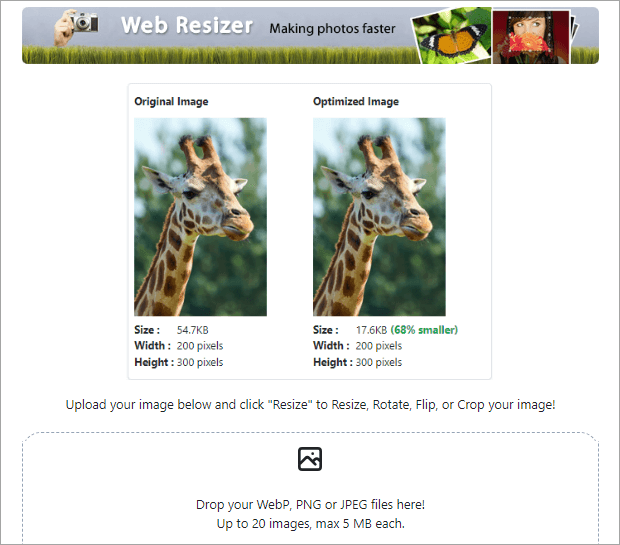
Смысл нескольких загруженных изображений отличается от автоматической публикации. Web Resizer обрабатывает фотографии для дальнейшего использования, но не размещает их в CMS, не создаёт записи в блоге и не переносит автоматически результат в почтовое письмо. Отдельный шаг доставки готового изображения остаётся за пользователем или другой системой.
Классическая страница: исходное и оптимизированное фото
Вариант /bulked/ устроен как форма тонкой настройки одного загруженного изображения. Вверху находится Upload an image, рядом обозначен предел 10 МБ. Под формой — ссылки Crop Image и Border. Центральная часть показывает оптимизированную и исходную версии, их размер в килобайтах и размеры в пикселях. Под результатом расположена ссылка download this image, а для пересчёта параметров используется apply changes. Команда start over возвращает настройки к исходному состоянию.
Показатель процента экономии полезен только вместе с просмотром деталей. Уменьшение 500 КБ до 100 КБ говорит о сокращении размера файла, но не гарантирует пригодность мелкого текста или тонких линий после изменения размеров. Напротив, сравнительно небольшой выигрыш в килобайтах не означает, что операция была бесполезной: корректная ширина изображения часто важнее максимального сжатия. Отдельно учитывается то, что загруженная фотография могла уже пройти оптимизацию.
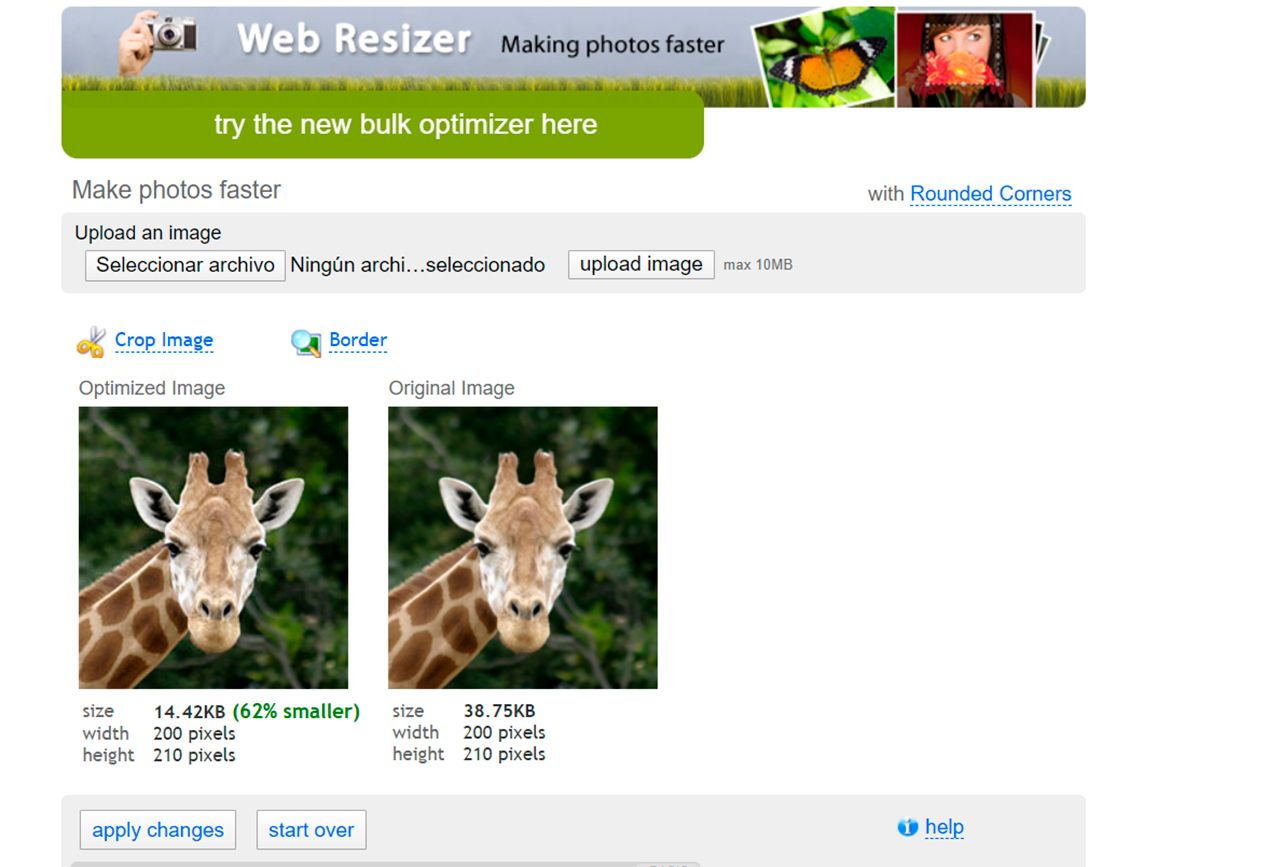
Панели BASIC, ADVANCED и EFFECTS
Ниже пары изображений классическая страница делит параметры на три логические группы. BASIC собирает изменение размера, поворот, резкость и качество изображения. ADVANCED отвечает за оттенок, экспозицию, контраст, насыщенность и монохром. EFFECTS содержит рамку, отступы, толщину края и оформление углов. Такое деление важно: уменьшение JPEG без декоративной обработки требует первого блока, но исправление тёмного кадра затрагивает второй, а оформление миниатюры — третий.
Все эти параметры не являются слоями или отдельными объектами композиции. Результатом служит одно растровое изображение; история правок в виде независимого проекта не описана. Следовательно, замена цвета рамки после скачивания не равнозначна изменению векторного объекта: для другой версии понадобится повторное преобразование исходника. Сохранять оригинал и итоговый файл раздельно разумнее, чем многократно пережимать уже уменьшенную копию.
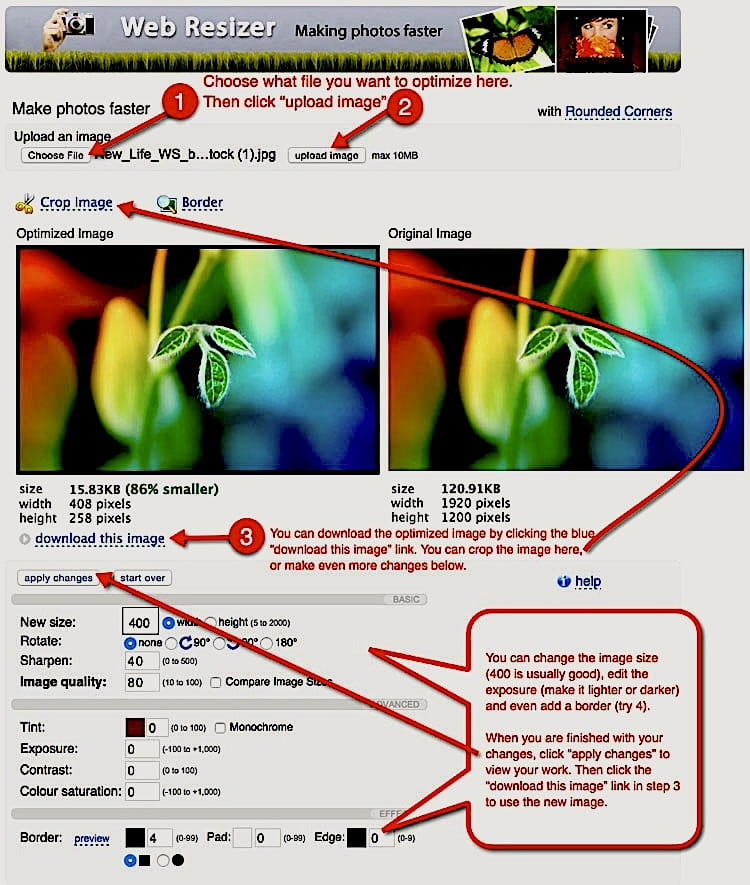
У параметров имеются числовые пределы. New size принимает размер по одной из сторон в диапазоне от 5 до 2000 пикселей; вторая сторона рассчитывается автоматически. Sharpen варьируется от 0 до 500, Image quality — от 10 до 100. Tint ограничен шкалой 0–100; Exposure — от −100 до +1000; Contrast — от 0 до 100; Colour saturation — от −100 до +1000. Для рамки используются Border и Pad от 0 до 99 и Edge от 0 до 9. Это диапазоны полей классического интерфейса, а не рекомендуемые значения для каждого снимка.
Отдельная особенность классического варианта — Compare Image Sizes. Редактор выводит сравнение результатов при разных установках качества, позволяя выбрать не просто минимальный объём, а приемлемое изображение. Анализировать цифры без исходной задачи бессмысленно: для фотографии в письме иногда допустим более мягкий JPEG, чем для скриншота с пиктограммами и текстом. Функция помогает увидеть именно компромисс между качеством и весом.
Возможности Web Resizer и их практические пределы
Изменение разрешения и снижение объёма
Уменьшение геометрических размеров и уменьшение файла — разные операции. Первое сокращает число пикселей, второе зависит также от кодирования, параметра JPEG quality и характера изображения. Фото с небом, стеной и мягкими градиентами сжимается иначе, чем иллюстрация из мелких подписей и повторяющихся линий. Web Resizer предоставляет обе точки управления: размер и качество. Поэтому целевой результат определяется двумя условиями одновременно — сколько пикселей нужно для показа и сколько байт допускает место публикации.
Классический New size меняет одну выбранную размерность с автоматическим пересчётом другой. Это защищает пропорции при простом уменьшении, но не превращает прямоугольную фотографию в квадратную. При необходимости точной композиции применяется отдельное кадрирование. В более общем контексте разные способы подгонки сторон разобраны в материале о программах для изменения размера фотографий: выбор между масштабированием и обрезкой зависит от того, допускается ли потеря краёв.
Сжатие JPEG с потерями необратимо: при сильном уменьшении Image quality тонкие детали, мягкие переходы и надписи могут получить артефакты. При повторном сохранении такого изображения качество не возвращается автоматически к исходному. Именно поэтому показатель процентов сокращения файла следует считать измерением экономии, а не измерением сохранённой визуальной точности. Для web-контента нужно соблюдать минимально приемлемое качество, а не гнаться за максимальным процентом.
Кадрирование, поворот и ориентация
Crop Image решает проблему композиции: удаляет лишние области с краёв и задаёт точный прямоугольник для миниатюры, аватара, карточки товара или другой области с фиксированным соотношением сторон. В классическом редакторе доступна рамка выделения с возможностью перемещения, корректировки размеров и точного ввода ширины и высоты. Поворот Rotate меняет ориентацию на 90° или 180°, если кадр был снят боком либо перевёрнут.
Важно не путать поворот с зеркальным отражением. На современной странице отдельно упоминается Flip; в классической форме документированы варианты Rotate, но отдельную команду Flip для неё нельзя считать подтверждённой. Кадрирование уничтожает пиксели за пределами выбранного прямоугольника в готовой версии, а изменение стороны может сделать некоторые элементы менее читаемыми. При публикации товарных карточек это сказывается на полноте изображённого предмета, при скриншотах — на сохранности контекста.
Резкость и коррекция тона
Sharpen подчёркивает локальный контраст на границах деталей и помогает компенсировать мягкость после уменьшения. Однако усиление резкости не восстанавливает реальные пиксели, которых не было в исходном фото: слишком высокие значения подчёркивают цифровой шум и создают светлые или тёмные контуры. Справка предлагает 30–50 как исходный ориентир и допускает 0 для изображений, не нуждающихся в дополнительном повышении резкости.
Exposure меняет общую светлоту изображения: отрицательное значение затемняет, положительное осветляет. Contrast влияет на отличие светлых и тёмных областей, а Colour saturation регулирует интенсивность цветов. Это независимые свойства картинки. При недостатке экспозиции прибавление насыщенности не восстанавливает детализацию в тенях; при чрезмерном контрасте изображение может терять полутона. Для точной работы с RAW-данными, локальными масками и выборочным восстановлением светов потребуются инструменты другого класса.
Tint добавляет цветовой оттенок; Monochrome делает изображение чёрно-белым. Совместное применение позволяет получить тонированную монохромную фотографию, включая оттенок сепии. Здесь нет подтверждённого каталога художественных фильтров, распознавания объектов или интеллектуального улучшения лиц. Web Resizer предназначен для базовой тональной правки изображения, уже подготовленного к выводу на экран, а не для восстановления недостающих деталей с помощью генеративных моделей.
Декоративное оформление рамкой
Блок EFFECTS не строит макеты, но позволяет добавить обрамление к одной фотографии. Параметр Border задаёт видимую рамку, Pad — отступ между картинкой и внешним оформлением, Edge — дополнительный край. Для разных участков доступны собственные цвета. В классической форме встречаются Square и Rounded для углов, а также настройки Rounded и Background. Такие элементы подходят для иллюстрации, которую нужно визуально отделить от белого фона страницы, но не заменяют сетку дизайна или шаблон бренда.
Рамка увеличивает итоговые внешние размеры рисунка. Если площадка требует строго 300 × 300 пикселей, добавление отступа к уже готовому квадрату способно нарушить требование. Условие по размеру относится к окончательному файлу целиком, включая обрамление. Кроме того, добавленный на изображение цвет становится частью растра, а не настройкой оформления сайта, которую потом можно поменять без перекодирования фотографии.
Карта форматов и совместимости
Формат — не только расширение имени файла, но и набор свойств, которые важно сохранить после обработки. JPEG удобен для фотографий, но допускает потери при сжатии. PNG часто применяется для интерфейсной графики и изображений с прозрачностью; WebP также широко используется на сайтах. GIF встречается в старой документации Webresizer. Из этого, однако, не следует автоматическая поддержка анимации во всех режимах: принятие файла GIF не доказывает, что каждый его кадр будет сохранён при экспорте.
| Задача и режим | Подтверждённый вход | Результат и сохранность | Что особенно проверить |
|---|---|---|---|
| Современный /resizer/ | WebP, PNG, JPEG; до 20 × 5 МБ | Обработанные растровые изображения, скачиваемые из веб-интерфейса | Фактический формат выходного файла, прозрачность и размеры после сохранения |
| Классический /bulked/ | JPG, PNG, GIF; до 10 МБ за загрузку | Одна оптимизированная версия изображения; исходник следует хранить отдельно | Качество после повторного сжатия и наличие всех нужных деталей |
| Обрезка или поворот | Изображение, принятое соответствующей формой | Меняется видимая область или ориентация; полноценного редактируемого проекта нет | Отсутствие случайно отрезанных предметов и нужное соотношение сторон |
| Настройка JPEG quality | JPEG в классическом интерфейсе | Изображение с выбранной степенью сжатия; утраченные детали исходник не заменяет | Артефакты на тексте, контрастных границах и градиентах |
| Добавление рамки | Изображение в классическом редакторе | Рамка становится частью итогового растра | Полные внешние размеры с учётом Border, Pad и Edge |
Веб-интерфейс не описывает отдельного редактируемого формата проекта Webresizer, который содержал бы исходник, историю операций, параметры рамки и маски. Поэтому экспортированный файл имеет смысл считать конечным изображением, а не проектом для последующей доработки. Если предстоит продолжить работу в другом редакторе, нужен отдельный оригинал, а иногда и отдельная версия до кадрирования. Переход между программами в этом случае осуществляется через обычные графические файлы, а не через импорт внутреннего проекта Webresizer.
Возможность открыть файл в браузере и способность сохранить все его свойства — не одно и то же. Для изображения с прозрачным фоном важны альфа-канал и корректная подложка; для иллюстрации с надписями — контраст и читаемость; для фотографии, предназначенной для архива, — метаданные и цветовой профиль. Документация Web Resizer не обещает безусловного сохранения EXIF, ICC и прозрачности после всех преобразований. Поэтому при наличии таких требований результат следует проверять в просмотрщике, который показывает нужные свойства, а не считать их сохранёнными по умолчанию.
Специального импорта файлов HEIC, AVIF, TIFF, PSD, SVG и RAW в заявленном перечне современных форматов Web Resizer нет. Не нужно смешивать возможность браузера отображать такой файл с готовностью конкретной формы его принять. Для камеры, которая снимает в RAW, или телефона, сохраняющего фотографии в HEIC, целесообразен отдельный этап подготовки совместимого графического файла. Более широкие инструменты для таких ситуаций описываются в разделе онлайн-редакторов фотографий.
Производительность, интернет и конфиденциальность
Что происходит с изображениями после передачи
Политика конфиденциальности Webresizer различает Original и Bulk Editor. Для классического Original изображение отправляется на сервер. В пределах сессии следующая загрузка заменяет предыдущую; после 60 минут бездействия сессия истекает, и картинка автоматически удаляется с сервера. Утверждение о том, что изображения не хранятся постоянно и не передаются другим пользователям, не следует путать с отсутствием самого факта временной серверной обработки. На время операции содержимое изображения выходит за пределы устройства.
Для отдельно названного Bulk Editor правила описывают другой механизм: данные изображения обрабатываются внутри браузера на устройстве и не передаются серверам Webresizer. Но применять это обещание без разбора ко всем страницам сайта нельзя. В частности, современный интерфейс /resizer/ не имеет на своей странице отдельной исчерпывающей схемы хранения каждого загруженного изображения. Для персональных, служебных и не предназначенных для публикации снимков разумно выбирать инструмент, который явно гарантирует локальную обработку именно в используемом режиме.
Политика также сообщает о сторонней рекламной инфраструктуре и использовании cookie DoubleClick для объявлений. Это отдельная тема от хранения самих изображений: даже бесплатный инструмент без аккаунта может использовать сторонние элементы веб-страницы. Отсутствие регистрации не следует интерпретировать как отсутствие HTTP-записей посещения, рекламных cookie или любого обмена техническими данными. Если важна строгая конфиденциальность, предпочтительнее полностью локальный редактор без сетевой передачи фотографии.
Почему скорость не имеет одного числа
У классической формы на время работы влияют загрузка файла, ожидание обработки, передача превью и скачивание. При нестабильном подключении обработка даже маленького изображения может занять больше времени, чем самостоятельное изменение размера в локальной программе. Для пакетного браузерного режима существенны память устройства, количество одновременно выбранных файлов и способность браузера обработать исходные пиксели. Из скорости открытия главной страницы нельзя вывести реальную пропускную способность обработки десятков фотографий.
Webresizer не предоставляет общедоступного воспроизводимого теста, по которому можно корректно назвать время сжатия одного файла заданного разрешения. Поэтому сравнивать его с настольными конвертерами по выдуманным секундам некорректно. Для человека, который меняет размер одной картинки перед публикацией, важнее количество ручных действий и доступность браузера. Для редакции с тысячами файлов важнее возможность обработки папок, повторного применения пресетов, обработки по расписанию и экспорта без постоянного участия человека — это уже другие критерии выбора.
Ещё одно ограничение связано с размером, который проверяет сайт: предел загрузки 5 или 10 МБ относится к исходному файлу соответствующей страницы, а не к ожидаемому результату. Фотография в 8 МБ может в принципе стать маленькой после сжатия, но современная форма всё равно не принимает её сверх своего лимита 5 МБ. Сначала приходится воспользоваться другим режимом или инструментом, принимающим такой исходник; желаемый конечный объём не отменяет условия ввода.
Что перестанет работать первым
При отсутствии интернета нельзя рассчитывать на открытие Webresizer как облачного сайта и обработку в классической форме: у неё предусмотрены серверная сессия и отправка изображения. Локальная работа отдельно названного Bulk Editor описана в политике, но сама страница веб-приложения для начала работы должна быть доступна и корректно загрузиться. Это отличие от программы, заранее установленной на компьютер и доступной независимо от сайта.
При сбое сервера классического редактора проблема проявится на этапе отправки, получения обработанного изображения либо скачивания. Ранее загруженная картинка не должна считаться резервной копией: механизм сессии рассчитан на временную работу и удаление после периода бездействия. Если итоговый файл не был сохранён локально, доступность превью не означает, что работа останется доступна завтра.
При изменении браузера или блокировке сценариев страницы сильнее страдает новая форма с перетаскиванием и групповой обработкой. Большое число файлов требует выделения памяти и выполнения кода интерфейса. На классической странице основным слабым местом становится связка формы выбора файла, отправки и отображения обновлённого превью. Такие различия помогают отделить сбой самого сайта от ограничения в конкретном браузере.
При смене условий сервиса первыми меняются доступные размеры загрузки, поддерживаемые форматы, список языков и работа сопутствующих адресов. У Webresizer уже сосуществуют страницы с разными лимитами и поколениями интерфейса, поэтому нельзя считать старые скриншоты универсальной документацией. Фактическим ориентиром служит предел, написанный в той форме, в которой производится текущая обработка.
При исчезновении доступа к сервису уже скачанные JPG, PNG или другие обычные графические файлы остаются самостоятельными изображениями. Но восстановить историю редактирования из них нельзя: цветовые настройки, положение рамки и последовательность преобразований не хранятся в виде отдельного проектного документа Webresizer. Это главное отличие сохранённого результата от сохранённого проекта.
Бесплатность и скрытые издержки рабочего процесса
Обычный Web Resizer представлен как бесплатный онлайн-инструмент без обязательной регистрации. Публичные страницы его основной функции не предлагают пользователю выбор между обычной платной редакцией и пробным периодом. Поэтому назначать месячную цену, сроки демодоступа или «бесплатный тариф с водяным знаком» оснований нет. Ограничения, которые реально обозначены, относятся к типам файлов и размеру загрузки, а также к объёму пакетной операции современного режима.
Бесплатность не означает нулевой стоимости любого процесса. Ручная коррекция разнородных фотографий требует отдельной оценки композиции, качества и результата. Несколько картинок в одной области загрузки не равнозначны автоматической подготовке тысячи страниц каталога, поддержке структуры папок или повторному запуску по расписанию. Для небольшого числа снимков это допустимый компромисс, а при регулярной работе время редактора может стать важнее цены лицензии у альтернатив.
Ссылка на Photo Editor API присутствует в навигации Webresizer, но её наличие не подтверждает условия коммерческой интеграции, действующую стоимость вызовов, пределы нагрузки или пригодность для автоматизации сайта. Эти параметры нельзя переносить из тарифов иных сервисов. При планировании производственного конвейера следует выбирать инструмент с доступной актуальной документацией, понятной моделью оплаты и чёткими правилами хранения; обычный браузерный Web Resizer следует рассматривать в первую очередь как ручной редактор.
Есть и технические издержки миграции: архив фотографий в формате RAW или HEIC потребуется предварительно подготовить для приёма заявленных веб-форматов; разницу в кадрировании для каждого товара нужно контролировать; оформление рамкой надо согласовать с фактической сеткой страницы. Обычное уменьшение фотографий не заменяет правильно настроенную выдачу картинок разного размера на сайте. Если процесс сводится к массовому сжатию без художественной обработки, полезно сравнить специализированные инструменты для массового сжатия изображений.
Как пользоваться программой — советы гика
В этом разделе инструкции разделены по рабочим страницам. Метки Image Resizer относятся к современной странице /resizer/, а классический режим — к /bulked/. Выполнять команды с прежних скриншотов в новой области загрузки не нужно: элементы BASIC, ADVANCED и EFFECTS принадлежат именно классическому редактору. Перед любой необратимой правкой полезен оригинал в отдельном файле, поскольку итоговые изображения не являются проектами с сохранённой историей изменений.
Современная загрузка и обработка нескольких файлов
Цель: подготовить небольшую серию WebP, PNG или JPEG для публикации без установки программы. Подготовка: отобрать не больше 20 файлов, каждый не тяжелее 5 МБ, и сохранить исходники вне рабочей папки с результатами. Откройте страницу /resizer/. В области с надписью Drop your WebP, PNG or JPEG files here! выберите изображения через стандартный диалог браузера либо перетащите их мышью. После загрузки используйте предусмотренное интерфейсом действие Resize для нужного изображения и откройте доступные операции изменения размера, поворота, отражения или обрезки.
- Сверьте имена в списке загруженных файлов с локальной подборкой. Лимиты действуют на число объектов и размер каждого из них независимо.
- В панели редактирования выберите необходимую операцию; для обычной подготовки в первую очередь имеет значение конечный размер картинки, а не декоративная коррекция.
- После получения обработанного результата сравните его размер с исходным и используйте предусмотренный интерфейсом элемент сохранения готового файла. Проверьте сохранённое изображение в обычном просмотрщике.
Типичная ошибка: ожидание, что все выбранные файлы автоматически станут одной картинкой или что к каждому из них применится индивидуальное художественное кадрирование. Пакетная загрузка означает совместный ввод нескольких объектов, а не монтаж коллажа. Безопасный откат: не удаляйте исходники, откройте копию оригинального файла повторно и задайте нужную операцию без промежуточной повторной компрессии. Не используйте для этого кнопку start over со старой страницы: она относится к другому интерфейсу.
Уменьшение ширины или высоты в классическом редакторе
Цель: получить фотографию, у которой сохранены пропорции и соблюдён размер по выбранной стороне. Подготовка: нужен JPG, PNG или GIF не больше 10 МБ и известный предел по ширине либо высоте. В классической форме Upload an image выберите файл и нажмите upload image. В блоке BASIC используйте New size: задайте число, включите width для ширины или height для высоты и нажмите apply changes. Допустимый диапазон вводимого значения — 5–2000 пикселей.
После обновления сравните числовые width и height под Optimized Image с исходными размерами и убедитесь, что главные детали не стали нечитаемыми. Вторая сторона рассчитывается автоматически; заполнять два независимых поля ширины и высоты в New size не требуется. Типичная ошибка: ожидать квадрат 500 × 500 после установки ширины 500 у горизонтального кадра. Откат: команда start over очищает сделанные настройки; при необходимости снова загрузите исходное фото и используйте Crop Image для изменения соотношения сторон.
Точное кадрирование через Crop Image
Цель: получить нужную композицию с фиксированной шириной и высотой без растягивания объектов. Подготовка: оригинал должен содержать нужную область с запасом пикселей; особенно нежелательно кадрировать очень маленькую копию. После загрузки в классическую форму откройте Crop Image. На изображении появится рамка выделения. Укажите две нужные размерности для обрезки, например 300 и 200, и переместите рамку на важный фрагмент. Клавиши со стрелками помогают аккуратно сдвинуть выделение, а Shift при изменении рамки удерживает квадратное соотношение. Примените результат через apply changes.
Проверка: после кадрирования прочитайте размеры Optimized Image и просмотрите края нового кадра: ни товар, ни подпись, ни лицо не должны быть случайно обрезаны. Ошибка: рамка задаёт правильные числа, но захватывает не ту часть фотографии; размер сам по себе не гарантирует удачную композицию. Откат: не сохраняйте неудовлетворительный вариант; отмените кадрирование до применения либо начните с исходного файла через start over. Сжатую и уже обрезанную копию не следует использовать как единственный материал для следующей попытки.
Поворот и ориентация кадра
Цель: привести фотографию к правильной ориентации до окончательного сохранения. Подготовка: выясните по предметам в кадре, нужен ли поворот на четверть оборота либо на половину. В классическом BASIC находится группа Rotate с вариантами none, двумя вариантами 90° и 180°. После выбора примените изменение через apply changes. Для зеркального отражения современная страница отдельно предусматривает действие Flip; его не следует искать как подтверждённое поле в классическом BASIC.
Проверка: сравните ориентацию и числовые габариты оптимизированного изображения: при четверти оборота ширина и высота меняются местами. Посмотрите на надписи в кадре; неверное отражение иногда трудно заметить по симметричной фотографии, но текст быстро выдаёт ошибку. Ошибка: применение 180° вместо нужного поворота на 90° или зеркального отображения. Безопасный откат: вернитесь к none либо откройте оригинал снова и выполните только нужную операцию. Не наращивайте цепочку исправлений на сжатом промежуточном файле.
Регулировка JPEG Image quality
Цель: добиться меньшего объёма JPEG без неприемлемых артефактов. Подготовка: определите максимальный размер файла по условиям площадки и сохраните исходный JPEG. После загрузки в классическую форму найдите Image quality в BASIC. Значение задаётся от 10 до 100, а установленная по умолчанию величина 80 — не гарантия, что любой исходник станет меньше. Выберите качество, нажмите apply changes и сравните размер обработанной версии с исходной.
Проверка: оцените контрастные границы, глаза, волосы, мелкие буквы и однородные фоны при удобном масштабе просмотра. Для большинства обычных фотографий документация предлагает стартовать в области 70–80, но выбор должен зависеть от изображения, а не от одного универсального числа. Ошибка: ставить максимальное значение на уже сжатой картинке и получать более тяжёлый файл. Откат: снова открыть оригинал либо вернуть более высокое качество, прежде чем скачать итог; потери, возникшие в уже сохранённой сжатой копии, простым повышением числа не устраняются.
Выбор компромисса через Compare Image Sizes
Цель: увидеть, сколько веса стоят более качественные варианты JPEG, не ориентируясь только на одно число. Подготовка: загрузите фотографию в классическом интерфейсе и заранее оцените допустимые видимые потери, например по мелким подписям или плавным градиентам. В блоке BASIC включите Compare Image Sizes. Редактор выводит внизу страницы сравнение вариантов качества и размера. Рассмотрите соседние варианты, выберите приемлемое соотношение и примените нужное качество в основной форме.
Проверка: посмотрите на Optimized Image после apply changes и сопоставьте файл с целевым пределом площадки. Важно, чтобы найденный минимальный объём не достигался разрушением полезных деталей. Ошибка: считать строку с наименьшим размером автоматически лучшей и игнорировать изображение целиком. Откат: оставьте исходный файл нетронутым, повторите настройку с более высоким Image quality; не используйте случайную промежуточную миниатюру вместо полного оригинала.
Настройка резкости Sharpen
Цель: убрать ощущение чрезмерной мягкости после уменьшения фотографии. Подготовка: проверьте, что у исходника уже есть различимые детали, а неприятная размытость не является следствием промаха фокуса или сильного исходного шума. В BASIC найдите Sharpen. Для мягкой фотографии начните со значения в области 30–50, предусмотренной справкой как ориентир, затем нажмите apply changes. Сравните контуры предметов и ровные участки в Optimized Image.
Проверка: ожидаемый эффект — чуть более отчётливые границы без заметных светлых ореолов по контуру и усиленной зернистости. Ошибка: компенсировать сильное уменьшение картинки экстремальным значением до 500 — шум и артефакты могут стать заметнее деталей. Безопасный откат: верните Sharpen на 0 и повторно примените изменения; если уже скачана пережатая версия, восстановите изображение из сохранённого исходника.
Исправление экспозиции и контраста
Цель: сделать слишком тёмное или плоское изображение более читаемым без полноценного фоторедактора. Подготовка: разберите, какая именно проблема видна: общая недостаточная светлота или слабое отличие светлых областей от тёмных. В классическом ADVANCED для первой задачи используется Exposure, для второй — Contrast. Начните с небольшого изменения одного параметра, используйте apply changes и сравните итог с исходником. Диапазон Exposure — от −100 до +1000, Contrast — 0–100.
Проверка: белые участки не должны превратиться в сплошные пятна, а тени — полностью потерять фактуру. Ошибка: увеличивать контраст, пытаясь компенсировать недостаток света, из-за чего детали в тенях исчезают. Откат: верните спорный параметр к 0 или начните с оригинала через start over. Если затем требуется локальное восстановление сильно пересвеченного неба, работу разумно перенести в редактор с масками, а не искать в Webresizer отсутствующую специализированную функцию.
Насыщенность, Monochrome и Tint
Цель: скорректировать интенсивность цветов, получить чёрно-белый вариант либо придать ему оттенок. Подготовка: решите, нужен ли естественный цвет или стилизованный результат. В классическом ADVANCED применяются Colour saturation с диапазоном −100…+1000, флажок Monochrome и поле Tint с выбранным цветом и силой 0–100. Для чёрно-белого снимка отметьте Monochrome и нажмите apply changes. Для тонированного изображения подберите цвет в Tint; пример из справки — коричневый оттенок и значение 30 для эффекта сепии.
Проверка: лицо, одежда и нейтральный фон должны сохранять различимые тональные отношения, а добавленный оттенок не должен скрывать сюжет. Ошибка: ожидать, что сильная насыщенность восстановит исходные цвета на фотографии, где данные уже отсутствуют. Откат: выключите Monochrome, верните Colour saturation и Tint к исходным значениям либо заново обработайте исходное изображение. Не перезаписывайте единственную цветную фотографию чёрно-белым файлом.
Рамки, отступы и скруглённые углы
Цель: визуально отделить изображение от фона страницы простым обрамлением. Подготовка: определите допустимые внешние габариты после оформления. В классическом редакторе открывается раздел через ссылку Border либо блок EFFECTS. Параметры Border и Pad позволяют задать ширину рамки и поле от 0 до 99, Edge — толщину края от 0 до 9; для участков задаются цвета. В настройке Corners доступны Square и Rounded, а величина Rounded и цвет Background связаны с оформлением скругления. Оцените preview и нажмите apply changes.
Проверка: проконтролируйте конечную ширину и высоту вместе с рамкой, а также цвет углов относительно будущей страницы. Типичная ошибка: сначала добиться точных размеров фотографии, а затем увеличить холст за счёт Pad, нарушив ограничения шаблона. Безопасный откат: выберите режим без рамки или задайте нулевые значения обрамления; справка также предлагает start over для полного сброса. Исходное фото останется доступным для варианта без оформления.
Скачивание результата и перенос настроек между фотографиями
Цель: сохранить конечный файл и не перенести случайную настройку в следующую задачу. Подготовка: заранее определите папку вывода и различимые имена для исходных и обработанных фотографий. После последнего apply changes на классической странице используйте download this image под Optimized Image. Для современной формы применяйте элемент сохранения соответствующего результата. Откройте скачанный файл в локальном просмотрщике, сверьте размер, видимую область и объём.
Классический Web Resizer запоминает базовые параметры и применяет их к следующему загруженному изображению. Это полезно для одинаковых миниатюр, но опасно при смене задачи: например, прежняя повышенная резкость может испортить иллюстрацию с текстом. Перед новой серией команда start over очищает пользовательские настройки. Ошибка: путать наличие превью в браузере с существованием сохранённого локального файла. Откат: не удаляйте исходник до открытия скачанного изображения; при неверном результате повторите экспорт из оригинала, а не из повреждённой или уже слишком маленькой копии.
Сквозной сценарий: фотография для письма или страницы сайта
Цель: пройти путь от исходной фотографии до готового вложения, которое имеет разумную ширину и не расходует лишний трафик. Подготовка: возьмите обычный JPG, у которого важный объект находится в центре, оставьте оригинал в отдельной папке. Для полного ручного контроля откройте классический /bulked/. В Upload an image выберите файл и отправьте его через upload image. Изображение для простого письма можно подготовить примерно в диапазоне 400–600 пикселей по выбранной стороне — это рекомендованный ориентир из FAQ, а не обязательное правило для всех почтовых сервисов.
- В New size укажите 600 и выберите width для горизонтального фото; после apply changes проверьте новые размеры в Optimized Image.
- Оцените композицию. Для устранения ненужной области используйте Crop Image, задайте рамку так, чтобы главный объект остался полностью видимым, и снова примените изменения.
- Сопоставьте объём исходного и обработанного изображения. При избыточном весе подберите Image quality, используя в том числе Compare Image Sizes, и избегайте заметных артефактов.
- При необходимости внесите небольшую коррекцию Sharpen; декоративную рамку добавляйте только тогда, когда она нужна для оформления страницы и допустима по размерам.
- Нажмите download this image, откройте сохранённый файл и убедитесь, что конечная версия пригодна для места назначения, а оригинал остался нетронутым.
Типичная ошибка: уменьшить изображение до заданного числа, не заметив, что нужный фрагмент уже слишком мелкий или что после рамки изменились внешние габариты. Безопасный откат: вернитесь к исходному файлу и измените порядок операций: сначала оцените кадрирование, затем масштаб, качество и оформление. Такой порядок не зависит от того, удалось ли уже скачать неудачную копию.
Чек-лист перед сохранением и публикацией
- Размеры в пикселях сверены с конкретным местом размещения, а не с произвольным типовым шаблоном.
- Файл действительно меньше установленного лимита; на итог влияют не только ширина, но и качество кодирования.
- Текст, лица, товар и края изображения не повреждены компрессией, поворотом или кадрированием.
- Прозрачность, цвет фона и рамка проверены там, где эти свойства имеют значение.
- Оригинал лежит отдельно, а скачанная версия открывается независимо от веб-страницы Web Resizer.
- Для серии изображений проверена не одна удачная фотография, а также другие типы содержимого: светлый фон, мелкий текст, детализированный сюжет.
Плюсы и минусы Web Resizer
Плюсы
- Работа в браузере без установки: для простой подготовки фотографии не нужен отдельный настольный пакет и не требуется обязательная регистрация.
- Числовой контроль результата: классический режим показывает ширину, высоту и объём до и после оптимизации; современная страница также акцентирует сравнение исходной и обработанной графики.
- Точное ручное кадрирование: в классическом режиме можно задавать размеры области обрезки и корректировать её положение, что важно для миниатюр нестандартной формы.
- Настройка JPEG quality и сравнение вариантов: пользователь контролирует баланс между весом изображения и потерей мелких деталей вместо слепого применения одного уровня сжатия.
- Набор базовых корректировок: резкость, экспозиция, контраст, насыщенность, монохром и рамки доступны на одной классической странице.
- Групповой ввод в современном режиме: до двадцати WebP, PNG или JPEG можно выбрать за один подход, не разбивая небольшую подборку на отдельные посещения сайта.
- Обычный графический результат: скачанное изображение можно использовать в почте и на сайте, не требуя от получателя установленного Web Resizer.
Минусы
- Разные поколения интерфейса: лимиты 5 и 10 МБ, списки форматов и названия команд нельзя переносить с одной страницы на другую.
- Ограничения современной загрузки: не больше двадцати объектов и пяти мегабайт на каждый; большие исходные фотографии требуют другого способа подготовки.
- Неодинаковая модель обработки данных: классическая форма использует серверную сессию, тогда как браузерную локальную обработку политика отдельно описывает для Bulk Editor.
- Слабая переносимость процесса редактирования: нет подтверждённого формата проекта, с которым можно восстановить порядок кадрирования, цветовые параметры и декоративные элементы.
- Ограниченная пригодность для цветокоррекции: отсутствует подтверждённая система слоёв, масок и полноценной обработки RAW-фотографий.
- Неполная актуальность сопутствующего интерфейса: пункт русского языка существует, но его прежняя ссылка не предоставляет действующий русский экран.
- Зависимость от сайта и ручной проверки: классическое сохранение требует завершения серверной операции, а перед публикацией нужно отдельно оценить получившийся файл.
Кому подойдёт и кому не подойдёт
Кому подойдёт
Автору небольшого сайта или блога Web Resizer подойдёт для разовой подготовки иллюстрации, когда фотографию нужно сделать уже, легче или обрезать под существующий блок. Полезная особенность классической страницы — одновременный просмотр размеров и веса, поэтому решение о публикации принимается по требованиям конкретной страницы, а не по субъективному впечатлению, что картинка стала маленькой.
Сотруднику, который отправляет изображения по почте, нужен прогнозируемый размер вложения и достаточная читаемость. Для такой задачи обычно важнее контролируемая ширина и умеренный JPEG quality, чем сохранение многомегапиксельной копии. При работе с несекретными фотографиями отсутствие установки снижает порог начала работы; отправка результата выполняется обычной почтовой программой, а не через Web Resizer.
Редактору карточек небольшого каталога может пригодиться точный Crop Image для каждого отдельно сфотографированного предмета. Здесь отдельная ручная обработка оправданна, если предметы требуют разной композиции и размеры загрузки укладываются в ограничения. Для серии однородных фото современная страница позволяет выбрать несколько файлов. При больших каталогах потребность в повторяемых пакетных правилах быстро становится важнее ручных кнопок.
Новичку, которому не нужен многослойный документ, достаточно понятной последовательности: габариты, качество, просмотр и сохранение. Классические технические названия потребуют ознакомления, но сама модель изменения готовой картинки значительно уже, чем в редакторах макетов. О других решениях такого же базового класса можно узнать в разделе средств для сжатия изображений.
Кому не подойдёт
Фотографу, готовящему изображения к печати или сохраняющему архив оригиналов, сжатие и уменьшение для интернета нельзя считать полноценной заменой обработке исходников. Подготовка к печати связана с исходным разрешением, цветом, профилями и требованиями печатного процесса. FAQ Web Resizer прямо отделяет веб-оптимизацию от задач высококачественной печати.
Пользователю с конфиденциальными снимками не следует автоматически считать все редакции одинаково локальными. Особенно это касается файлов, которые нельзя передавать третьим сторонам даже на короткое время. Для таких данных принципиально важна явно описанная локальная обработка, отсутствие сетевой передачи содержимого и возможность работы без удалённого сервера.
Дизайнеру с макетами, слоями, векторной графикой и брендированными шаблонами понадобятся другие средства. В Web Resizer нельзя рассматривать Border и Tint как замену слоям, векторам, редактируемому тексту и повторно используемым компонентам. Если объект должен оставаться редактируемым после сдачи, графического файла на выходе недостаточно.
Специалисту по массовой подготовке фото важны папки, тысячи объектов, правила переименования, сохранение определённых метаданных и повторяемая автоматизация. В современной форме Web Resizer есть ограниченная пакетная загрузка, но она не равна полноценному автономному конвейеру. Среди решений этого класса стоит посмотреть Light Image Resizer как отдельный настольный инструмент, а не смешивать его с одноимённым веб-сервисом.
Сравнение с другими аналогами
Ниже рассмотрены четыре альтернативы по одинаковым критериям: основная задача, платформа, сложность освоения, входные или выходные форматы, автоматизация, модель оплаты, ограничения и наиболее уместный сценарий. Сравнение показывает именно смену характера работы — от единичного ручного JPEG до локального пакетного конвейера, а не универсальное превосходство одного сервиса.
Squoosh
Задача: уменьшение объёма изображений с выбором кодеков и сравнением визуального результата. Платформа: браузер; официальная страница и репозиторий подтверждают локальную обработку изображений. Освоение: средний порог — приходится разбираться в параметрах кодирования, а не только вводить новую ширину. Форматы: несколько форматов сжатия и выходных кодеков; точный выбор зависит от настроек редактора. Автоматизация: главный интерфейс ориентирован на интерактивную обработку, а не на ручное оформление десятков изображений рамками. Оплата: бесплатное программное обеспечение с открытым кодом. Ограничения: требуется совместимый браузер с JavaScript; инструмент не предназначен для сложного дизайна многослойных макетов. Сценарий: выбрать лучший компромисс между размером и визуальными артефактами для одной ответственной веб-иллюстрации, не отправляя её на сервер обработки.
По сравнению с классическим Web Resizer у Squoosh акцент на кодировании и локальности, а не на Border, Pad, Tint или восстановлении композиции через отдельную классическую форму. Его имеет смысл выбирать, когда критична конфиденциальность содержимого и нужен контроль качества конечного файла, а не лишь возможность уменьшить ширину.
iLoveIMG
Задача: пакетное изменение размера, сжатие, кадрирование и конвертация изображений. Платформа: веб-сервис с русскоязычным интерфейсом. Освоение: невысокий порог для основных инструментов, поскольку Resize IMAGE, Crop IMAGE и Compress IMAGE выделены в самостоятельные разделы. Форматы: изменение размера и сжатие JPG, PNG, SVG и GIF; отдельные конвертеры работают с более широким набором. Автоматизация: поддерживаются пакетные операции; для интеграций существует отдельное API. Оплата: есть бесплатный Basic и платный Premium, различающиеся лимитами и возможностями. Ограничения: часть расширенного функционала и повышенные объёмы обработки относятся к платной модели; инструменты разнесены по разным экранам. Сценарий: однотипная обработка нескольких десятков изображений или работа, где нужен русский интерфейс и комбинация нескольких типовых операций.
Web Resizer выгоден там, где пользователь предпочитает компактную классическую панель с настройкой экспозиции и рамки. У iLoveIMG другой подход: самостоятельные массовые операции, явное управление пакетами и более выраженная тарифная структура. Для многокомпонентной подготовки изображений второй вариант ближе к сервисной мастерской, чем к одной форме точной настройки.
TinyPNG
Задача: оптимизация и конвертация веб-изображений с акцентом на сокращение их объёма. Платформа: браузер, а для разработчиков — отдельный API и интеграции. Освоение: низкий порог для сжатия перетаскиванием файлов. Форматы: веб-инструмент обрабатывает JPEG, PNG, WebP и другие современные форматы, включая AVIF и JPEG XL в заявленном перечне. Автоматизация: предусмотрены API и интеграции, в том числе для CMS. Оплата: бесплатная загрузка до двадцати файлов по 5 МБ и платные Web Pro/Web Ultra для расширенного использования. Ограничения: веб-компрессор не заменяет детальное ручное кадрирование, Border или тональную коррекцию классического Web Resizer; бесплатная конвертация имеет отдельный предел. Сценарий: последовательная оптимизация веб-графики и подключение сжатия к процессу публикации, когда ручное декоративное оформление не требуется.
TinyPNG решает прежде всего задачу кодирования и сокращения веса. Для одиночной фотографии, которой нужна необычная обрезка, сепия или заметная рамка, дополнительные ручные инструменты Web Resizer оказываются существеннее. Если же важна автоматизация оптимизации внутри сайта, наличие специального API и плагинов является архитектурным преимуществом другого класса.
XnConvert
Задача: конвертация и преобразование больших коллекций в несколько операций. Платформа: настольные Windows, macOS и Linux. Освоение: средний порог — требуется установка и настройка цепочки действий, выходной папки и профиля экспорта. Форматы: чтение более 500 форматов и запись примерно в 70, включая распространённую веб-графику и специализированные фотоформаты. Автоматизация: более 80 операций, сохранение наборов настроек, пакетная обработка и слежение за папками. Оплата: бесплатно для личного, образовательного и некоммерческого использования; использование в компании лицензируется отдельно. Ограничения: программа занимает место на компьютере и требует большего внимания к конфигурации, чем веб-форма с парой полей. Сценарий: каталог изображений, повторяемый экспорт, регулярное переименование и совместное изменение размера, формата и метаданных без загрузки на сервер.
При работе с постоянным потоком разных исходников XnConvert удобнее в качестве конвейера. Когда требуется единично обработать доступный JPEG на чужом компьютере без установки, преимущества переходят к Web Resizer. Более узкий командный подход к оптимизации JPEG представлен отдельным инструментом MozJPEG, но он решает задачу кодирования, а не визуального кадрирования.
Типичные проблемы: диагностика и исправление
Ниже приведены сценарии, основанные на документированных ограничениях, названиях параметров и различии рабочих страниц Web Resizer. Это не перечень кодов ошибок сервера: пользовательский интерфейс не публикует для этих случаев устойчивые числовые коды. В каждой ситуации сначала имеет значение наблюдаемый симптом, затем наиболее вероятная техническая причина и способ проверить итог без повреждения исходного изображения.
1. Не открывается рабочая страница
Симптом: браузер не показывает Web Resizer либо вместо формы появляется ошибка загрузки. Возможная причина: нет соединения с сайтом, недоступен его сервер или не загрузились необходимые ресурсы страницы. Диагностика: сравните доступность главной страницы и конкретного рабочего адреса; сбой одного раздела ещё не означает прекращение работы всего сервиса. Исправление: восстановите доступ к сети, используйте работоспособную страницу нужного поколения либо отложите операцию до восстановления сайта. Проверка: должна отображаться настоящая зона выбора изображения с понятным пределом загрузки, а не только пустая вкладка или сообщение об ошибке.
2. Файл не принимается из-за объёма
Симптом: фотография не появляется в современном списке после попытки загрузки. Возможная причина: исходный файл превышает 5 МБ, хотя пользователь рассчитывал получить файл меньше 5 МБ после сжатия. Диагностика: сопоставьте фактический размер исходника с правилом «max 5 MB each» на /resizer/; для классической формы отдельно действует предел 10 МБ. Исправление: используйте совместимый режим в пределах его лимита или предварительно уменьшите исходник другим инструментом, сохранив оригинал. Проверка: файл появляется в рабочем списке либо в блоке сравнения, а конечный результат можно скачать.
3. GIF или WebP не открывается там, где ожидалось
Симптом: изображение с привычным расширением отклоняется выбранной страницей. Возможная причина: смешаны списки форматов: в новой форме заявлены WebP, PNG, JPEG, в классической справке — JPG, PNG, GIF. Диагностика: установите, какая именно страница открыта, и сопоставьте расширение с её перечнем; переименование GIF в JPG не выполняет преобразование формата. Исправление: выберите поддерживающий входной формат режим или выполните реальное преобразование файла в совместимый формат. Проверка: изображение отображается корректно, а его цвет, прозрачность или кадры анимации не считаются сохранёнными без отдельного осмотра.
4. В классической форме ничего не меняется после выбора файла
Симптом: имя локальной картинки видно в поле ввода, но блоки Original Image и Optimized Image не обновились. Возможная причина: выбор файла в системном диалоге ещё не равен его отправке; классический редактор использует отдельную команду upload image. Диагностика: различите локальное выбранное имя и появление новых размеров и превью на странице. Исправление: завершите загрузку через предусмотренную кнопку; при неудаче исключите обрыв сети или превышение лимита. Проверка: у обеих версий появятся сведения о текущем изображении, а не только демонстрационный пример.
5. Получился не тот размер в пикселях
Симптом: ширина совпала с нужной, но высота отличается от ожидаемой, либо наоборот. Возможная причина: New size автоматически сохраняет пропорции и рассчитывает вторую сторону; ожидание произвольной пары размеров ошибочно. Диагностика: сравните отношение ширины к высоте исходника и результата и посмотрите, выбрана ли width или height. Исправление: используйте пропорциональное уменьшение, когда нужен весь кадр; для точного прямоугольника требуется Crop Image. Проверка: конечные width и height соответствуют требованиям места публикации, а объекты не растянуты.
6. После кадрирования исчезла важная деталь
Симптом: у картинки правильные числа ширины и высоты, но объект обрезан сбоку. Возможная причина: рамка Crop Image была расположена неверно или исходный файл слишком мал для желаемого кадра. Диагностика: сопоставьте область выделения с оригиналом, обращая внимание на руки, края товара, подписи и фон. Исправление: вернитесь к первоначальному изображению и выберите область, сохраняющую смысловой центр кадра. Проверка: в результате присутствуют необходимые предметы и соблюдено заданное соотношение сторон.
7. Файл после оптимизации стал тяжелее
Симптом: в Optimized Image размер в килобайтах выше, чем в Original Image. Возможная причина: изображение было уже хорошо сжато, а текущий Image quality, в том числе стандартное значение 80, дал менее экономичное кодирование. Этот случай прямо описан в справке Web Resizer. Диагностика: сравните байты и габариты, не ограничиваясь названием Optimized. Исправление: попробуйте менее высокий JPEG quality либо сохраните исходник без повторной компрессии, когда качество важнее дополнительных байтов. Проверка: файл соответствует целевому пределу и визуально остаётся приемлемым.
8. На фотографии появились квадратики, шум или ореолы
Симптом: мелкие детали разрушились, вокруг контрастных границ появились неестественные контуры. Возможная причина: сочетание агрессивного JPEG quality, чрезмерного Sharpen и малого итогового разрешения. Диагностика: смотрите прежде всего на волосы, листья, буквы, тонкие линии и переходы цвета; цифровой дефект заметнее там, чем на крупном однотонном фоне. Исправление: сохраните большую ширину, более высокое качество или меньшее значение резкости, начиная с чистого оригинала. Проверка: исчезли заметные артефакты без нарушения максимального разрешённого объёма.
9. Цвета стали слишком яркими или изображение выглядит плоским
Симптом: кожа выглядит неестественно, а светлые и тёмные участки потеряли выразительность. Возможная причина: слишком сильный Colour saturation либо несоответствующее исправляемому дефекту значение Exposure и Contrast. Диагностика: сравните одноимённые области до и после изменений и оцените, что произошло с нейтральными цветами и полутонами. Исправление: уменьшите силу параметра, который вызвал дефект; не используйте насыщенность вместо коррекции экспозиции. Проверка: светлые и тёмные участки различаются, а цвета выглядят согласованно с исходным сюжетом.
10. С рамкой изображение не проходит проверку размеров
Симптом: сама фотография имела правильное разрешение, но окончательный файл оказался больше допустимого. Возможная причина: Border, Pad и Edge изменили внешние габариты растра. Диагностика: сопоставьте размер после эффекта с допустимым значением, а не с размером фотографии до оформления. Исправление: уменьшите внешнее обрамление или скорректируйте размер содержимого с учётом полей. Проверка: конечная ширина и высота вместе с рамкой удовлетворяют требованиям площадки.
11. Превью готово, но файл не найден на компьютере
Симптом: изображение отображается в браузере, но его нет в ожидаемой папке. Возможная причина: предпросмотр ошибочно принят за скачивание или браузер сохранил результат в стандартный каталог загрузок. Диагностика: проверьте историю скачиваний и наличие локального файла, независимо от состояния вкладки. Исправление: используйте ссылку download this image в классическом режиме или соответствующее скачивание результата в современной форме и выберите подходящее место сохранения. Проверка: файл открывается в другом приложении и остаётся доступным после закрытия вкладки.
12. Следующая фотография получила неподходящие настройки
Симптом: новый кадр оказался излишне маленьким, резким или оформленным прежней рамкой. Возможная причина: классический Web Resizer запоминает базовые установки между последовательными загрузками. Диагностика: сравните текущие значения New size, Sharpen, Image quality и эффектов с потребностями нового файла. Исправление: очистите параметры через start over и используйте оригинал текущей фотографии; не применяйте единый пресет к изображениям с разной структурой без проверки. Проверка: новый оптимизированный вариант соответствует своей задаче, а не настройкам предыдущей картинки.
Частые вопросы о Web Resizer
Можно ли задать точный конечный вес, например 100 КБ?
В классической форме есть Image quality и отображение фактического размера, но не заявлено отдельное поле, гарантирующее точный конечный объём в килобайтах. Контроль осуществляется по скачанному результату. При жёстком ограничении лучше оставлять небольшой запас относительно предела: на сторонней площадке могут действовать и другие требования к файлу.
Чем размер 600 пикселей отличается от 600 точек на дюйм?
New size задаёт количество пикселей по стороне изображения. DPI — характеристика, относящая пиксели к физической площади при выводе на бумагу; сами по себе 600 пикселей не означают фотографию шириной 600 миллиметров или качественную печать. У Web Resizer нет отдельного подтверждённого инструмента настройки полиграфического задания, а его назначение — веб-изображения.
Как интерпретировать надпись «62% smaller»?
Процент показывает разницу между объёмом исходного и оптимизированного файла: например, сокращение с 100 до 38 КБ составляет 62%. Он не измеряет пропорциональное уменьшение ширины, разрешения или визуальных потерь. Поэтому у двух одинаковых по размерности изображений могут отображаться разные проценты экономии из-за неодинакового содержания и кодирования.
Существуют ли гарантии одинакового цвета на телефоне и мониторе?
Нет основания обещать такую идентичность на основе настроек Tint, Exposure и Colour saturation. На отображение влияют экран, цветовой профиль, браузер и параметры исходного файла. Для иллюстраций с обязательной фирменной палитрой проверка результата в целевой среде важнее субъективного вида одного превью.
Можно ли отправить в Web Resizer изображение по интернет-адресу вместо файла?
Описанные рабочие формы ориентированы на выбор файла с устройства и перетаскивание изображения. Отдельный подтверждённый пользовательский инструмент импорта произвольного URL, облачной папки или изображения непосредственно из CMS не приведён. При автоматическом получении удалённых изображений нужен редактор или конвейер с явно заявленным способом импорта.
Как избежать размытости картинки на экране с высокой плотностью пикселей?
Размер цифровой картинки следует соотносить не только с шириной блока в разметке, но и с реальным масштабированием на устройстве. Если браузер растягивает маленький растр сильнее его исходных размеров, резкость ухудшается независимо от Image quality. У Web Resizer нет подтверждённого генератора комплектов изображений под разные плотности дисплея; соответствующие размеры нужно планировать в структуре сайта.
Может ли Web Resizer заменить очистку конфиденциальной информации на скриншоте?
Обрезка убирает область за рамкой, но не гарантирует удаление всех личных сведений в оставшемся кадре, а настройка резкости не является анонимизацией. Функция целевого размытия или надёжного скрытия выбранных фрагментов в рабочих страницах не подтверждена. Для скриншотов с идентификаторами, адресами или персональными данными нужен инструмент с предназначенной для этого операцией.
Можно ли использовать цветную рамку как универсальный шаблон для каталога?
Классический Border сохраняет стиль между последовательными загрузками, поэтому подходит для нескольких однотипных иллюстраций. Однако не заменяет систему дизайна с контролем позиционирования объектов и общей геометрии множества карточек. Если изображения отличаются пропорциями и содержанием, один набор Border, Pad и Edge не даёт автоматической гарантии одинаково выверенной композиции.
Вывод: в каких случаях выбирать Web Resizer
Web Resizer оправдан для небольшой разовой обработки, когда исходное изображение уже готово по содержанию и осталось уменьшить разрешение, сократить объём либо немного изменить композицию. Классический редактор ценен непосредственным сравнением исходника и результата и набором точечных ручных корректировок. Современная страница полезна, когда требуется подготовить несколько совместимых изображений, не прибегая к установке приложения.
Для больших каталогов, печати, сложных многослойных макетов, точного управления метаданными и материала, который нельзя передавать на внешний сервер, разумнее выбрать соответствующий специализированный инструмент. Главный критерий — не количество названий функций, а воспроизводимость результата при заданных ограничениях, доступность исходника и понятный способ хранения. В Web Resizer конечным результатом остаётся обычное скачанное изображение; именно его качество, размеры и сохранность следует считать мерой успешной работы.



