WhatSize: руководство от гика, как найти большие файлы на Mac и освободить место без потери данных
WhatSize — утилита для macOS, которая раскладывает занятое место на диске по конкретным папкам и файлам. В отличие от общей полосы «Хранилище» в настройках Mac, она показывает путь, размер на диске и вложенность объектов, затем помогает обнаружить дубликаты или изучить содержимое каталогов для очистки. Главная граница между полезной диагностикой и потерей данных проходит через команды удаления: крупный файл ещё не означает ненужный.
В актуальной ветке 8 разработчик id-design, inc. объединил измерение томов, представления Browser и Table, Disk Cleaner и поиск одинаковых файлов. Ниже разобраны именно возможности WhatSize 8.2.9, а не старая редакция 5.x из Mac App Store: у них различаются интерфейс, требования к системе и порядок получения лицензии. Для решения о покупке важнее понять, как приложение обращается с APFS, защищёнными каталогами, локальными копиями Time Machine и экспортом отчётов, чем оценивать одно число «освобождённых гигабайт».
Что такое WhatSize и в каком состоянии находится программа
WhatSize — настольный анализатор файловой системы для Mac, созданный компанией id-design, inc. Программа измеряет объём файлов и директорий, упорядочивает результаты, позволяет углубляться в дерево каталогов, отбирать записи по критериям, смотреть дубликаты и выполнять отдельные операции очистки. Это не облачное хранилище, не менеджер резервных копий и не средство восстановления удалённых данных. Её предмет — уже существующие объекты файловой системы и пространство, которое они занимают.
На 18 октября 2026 года актуальная опубликованная версия — 8.2.9 от 31 августа 2026 года. В ней исправлено ложное сообщение «This folder is empty» и оптимизирована работа Browser View. Выпуск 8 остаётся доступным для покупки и установки, а опубликованный журнал изменений обновлялся в течение 2026 года. Следовательно, описывать WhatSize как окончательно заброшенную программу было бы неверно.
Официальная линейка 8 рассчитана на macOS начиная с Big Sur 11, включая более поздние поколения, вплоть до Golden Gate 27, для которого заявлена совместимость. На сайте оставлены отдельные установочные выпуски 7.x, 6.x и 5.x для старых Mac. Наличие архива не превращает эти редакции в современные: их требования, интерфейсные команды и механизмы работы с томами не следует переносить на версию 8.
Отдельной путаницы заслуживает Mac App Store. Там сохранилась карточка WhatSize разработчика ID-DESIGN INC. с историей обновлений, заканчивающейся старой веткой 5.3.2. Её пометка Free не означает, что актуальная версия 8 с сайта разработчика распространяется бесплатно. Для современного Mac и перечисленных ниже инструментов ориентиром служит самостоятельная поставка WhatSize 8, а для купленной ранее магазинной версии — её собственные условия и совместимость.
Основные характеристики WhatSize 8.2.9
| Параметр | Практическое значение |
|---|---|
| Название и разработчик | WhatSize, id-design, inc. |
| Категория | Настольный анализатор использования диска и утилита выборочной очистки |
| Система | macOS 11 Big Sur и новее; архивные сборки для более старых версий существуют отдельно |
| Актуальный выпуск | 8.2.9, 31 августа 2026 года |
| Область анализа | Локальные папки, подключённые тома и файловые системы, доступные macOS |
| Основные представления | Browser (колонки), Table (таблица), раздел Duplicates, окно Disk Cleaner |
| Отчётность | Контекстная команда Export as TSV в Browser, Table и Duplicates |
| Предпросмотр | Quick Look для выбранного файла, включая клавишу пробела |
| Удаление | Move to Trash и отдельная необратимая по смыслу команда Delete in Place |
| Лицензия и проба | Покупка $14.99; обозначена стоимость обновления $9.99; 30-дневная проба |
| Активация | Лицензионный код и адрес электронной почты; типичная лицензия — два Mac |
| Локализация | Интерфейс и названия команд, показанные в актуальных материалах, — английские |
Таблица описывает непосредственно измерение файловой системы, а не объём свободного места в Finder и не объём данных, которые гарантированно удастся удалить. Последнее зависит от назначения файлов, прав доступа и поведения APFS. На диске с фотографиями основными кандидатами станут личные исходники и копии; на рабочем Mac разработчика — архивы сборок, симуляторы и временные каталоги. Эти ситуации требуют разного подхода к очистке.
Интерфейс: как связаны дерево диска, таблица и команды очистки
Боковая панель и сведения о томе
Основное окно построено вокруг постоянной левой панели Favorites и Locations. В первой отображаются избранные пути вроде домашней папки, Desktop, Documents и Downloads, во второй — смонтированные тома, в том числе внешний диск или том резервного копирования. После измерения рядом с объектами отображаются размеры. Выбор строки определяет область, которую рассматривает рабочая часть окна; поэтому важно отличать выбранный небольшой каталог от всего системного диска.
В верхней части основной области расположены инструменты пересчёта, поиска, переключения вида и удаления. Панель Details показывает выбранный путь, суммарный физический размер, число файлов и подпапок, статистику обнаружения дубликатов, а для тома — общую ёмкость, использованный и доступный объём. Пока сканирование не завершено, отдельные счётчики ещё не готовы. Таким образом, число в боковом списке и подробный список справа могут отражать разные уровни одной и той же файловой иерархии.
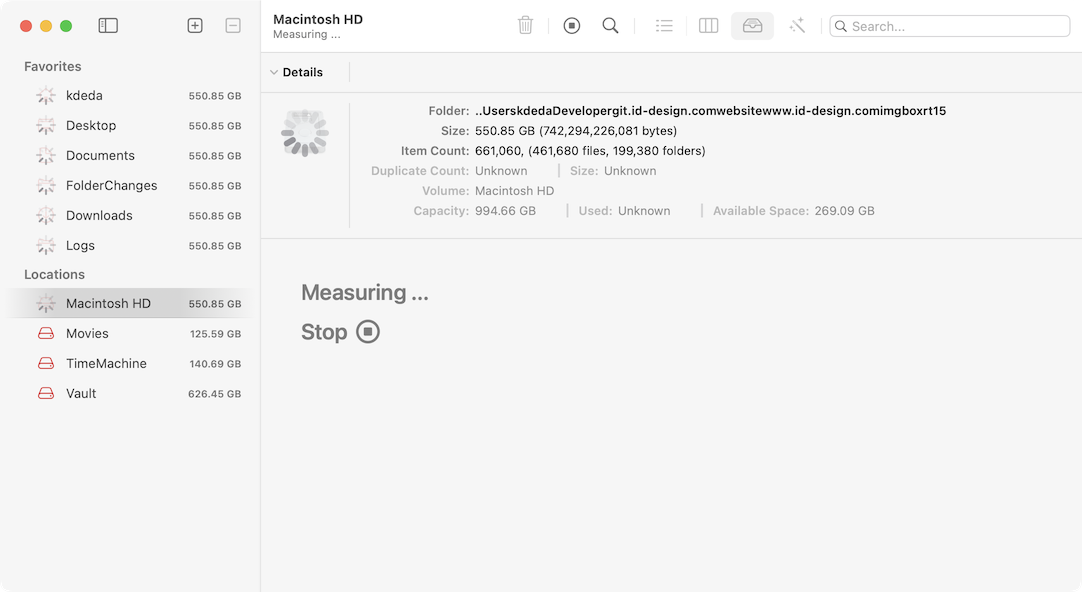
В режиме измерения большая часть содержимого скрыта, а интерфейс показывает прогресс и Stop. Это важно на механических дисках: этап построения каталога следует отличать от зависания интерфейса. Ускорение измерений в релизах разработчик связывает с обработкой файловой системы; универсального времени для любого диска не существует. Скорость определяется прежде всего скоростью ввода-вывода, количеством объектов и доступностью тома.
Browser: путь к источнику больших объёмов
Browser View использует привычную для Finder систему колонок. В левой колонке показаны крупные дочерние каталоги, переход вправо раскрывает следующую ступень пути. Строки автоматически сортируются по размеру, поэтому источник заполнения диска обнаруживается через последовательность подкаталогов, а не через просмотр всего содержимого в одной длинной выдаче. Размеры подсвечиваются цветом и сопровождаются именами — один и тот же оттенок не заменяет числовую величину.
Здесь есть Show Hidden Files и Sort By; в опубликованном интерфейсе вариант сортировки называется File Size. Отображение скрытых объектов полезно для диагностики, но не означает разрешения стирать содержимое системных директорий. Даже подпапка, занимающая десятки гигабайт, может быть обязательным компонентом среды разработки, библиотеки приложения или резервной копии.
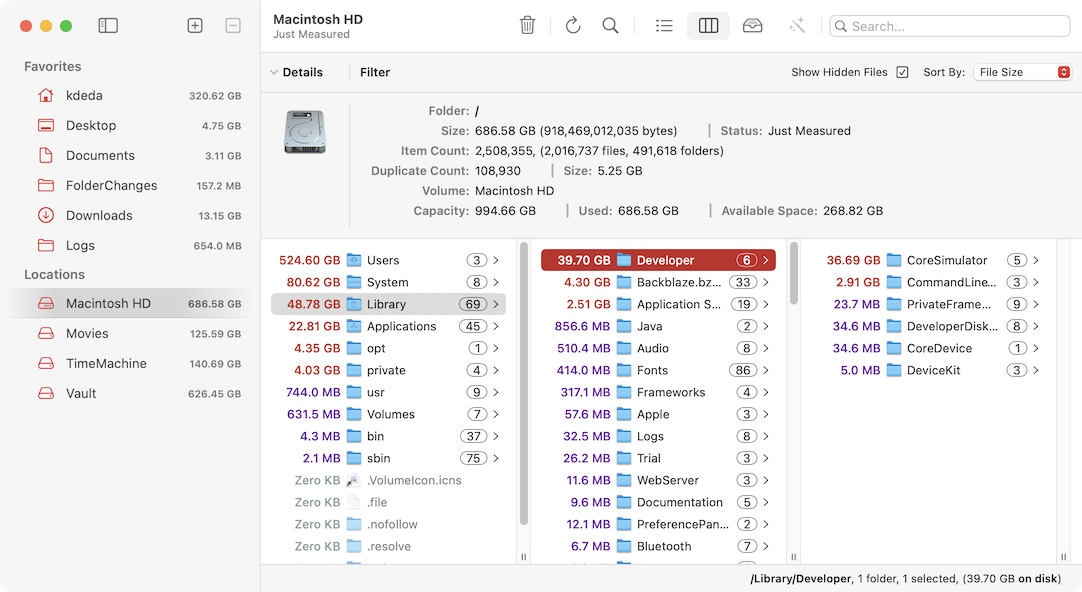
Table: плоская выборка с фильтрами
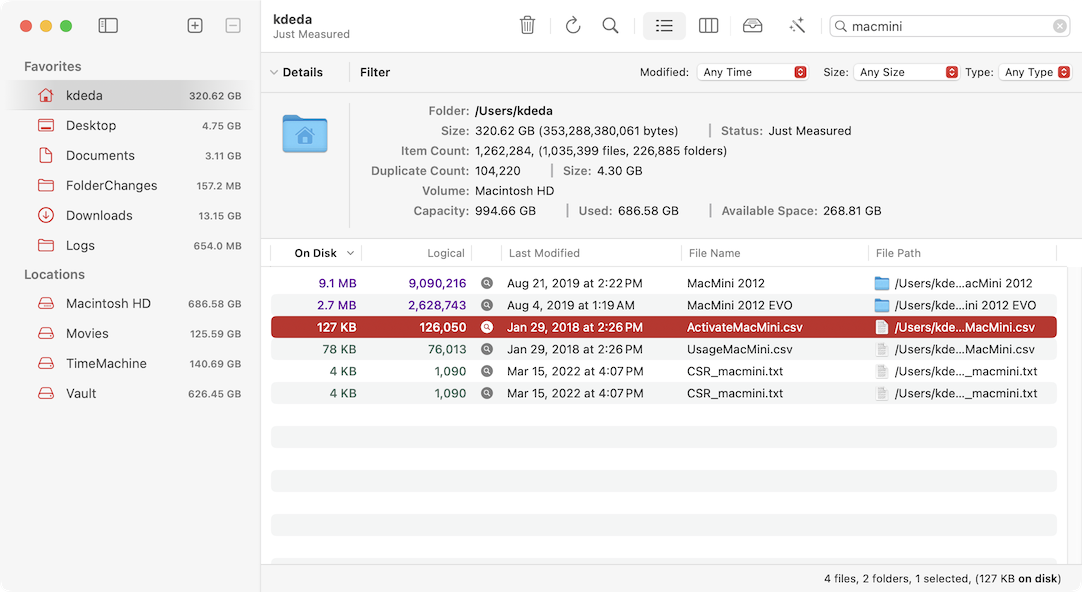
Table View решает другую задачу: показать записи одного измеренного поддерева как строки таблицы. На скриншоте видны поля On Disk, Logical, Last Modified, File Name, File Path. Над ними стоят фильтры Modified, Size, Type и строка поиска. Вместо перехода по уровням директорий пользователь получает выдачу по условиям: например, документы с определённым фрагментом имени или большие старые объекты.
Комбинация даты, размера и типа уменьшает шум от множества мелких системных файлов. Поле File Path особенно существенно перед перемещением или удалением: названия вроде «backup», «build» и «archive» встречаются в разных приложениях, а последствия их удаления зависят от места хранения. Логический размер и фактическое место на диске показываются рядом, поэтому одинаковая величина файла в приложении и Finder не является обязательным условием корректного учёта.
Куда относятся Cleaner, Duplicates и предварительный просмотр
Disk Cleaner и Duplicates — специализированные инструменты поверх файловой картины. Первый раскладывает возможный мусор по категориям; второй объединяет совпадающие файлы и отделяет оригинал от дополнительных копий. Это не альтернативные представления одной таблицы: Cleaner отвечает на вопрос о характере содержимого, а Duplicates — о повторении данных. Оба инструмента требуют проверки выбранных объектов перед изменением файловой системы.
Quick Look дополняет эти представления проверкой содержимого, не требуя открывать большой документ в отдельном редакторе. По нажатию пробела для выделенного файла доступен системный предпросмотр. Для анализа медиа и документов это полезнее, чем ориентироваться только на расширение или название, однако предварительный просмотр сам по себе не удостоверяет целостность оригинала и не создаёт резервной копии.
Возможности программы и реальные границы анализа
Измерение: логический размер, физический объём и сводная величина папки
WhatSize подсчитывает содержимое папок как сумму размеров дочерних объектов и показывает физический размер On Disk наряду с логическим Logical. Логическая величина относится к длине данных файла, физическая — к занимаемому хранению. На неё влияют блочное размещение, компрессия, совместное использование блоков в APFS и другие особенности системы. Отсюда два разных вывода: файл большой по логической длине не всегда «съедает» столько же новых блоков; а освобождение одного логически большого объекта не всегда повышает свободное место на тот же объём.
Для папки с тысячами фотографий сумма вложенных размеров помогает увидеть, где концентрируются исходники и копии. Для APFS-тома с клонами и снимками расчёт занимаемого места сложнее: несколько объектов могут ссылаться на общие блоки. Поэтому оценку потенциального выигрыша перед очисткой полезно отделять от фактически изменившегося показателя свободного пространства после завершения операций.
Отбор крупных и старых файлов без массового изменения структуры
Фильтры по возрасту, размеру и типу работают как способ сузить область ручного анализа. Например, таблица с полем Last Modified позволяет найти объекты, к которым давно не обращались, но это не доказательство ненужности: последний срок изменения не совпадает со сроком последнего открытия, а архивы нередко умышленно остаются неизменными. Аналогично расширение файла подсказывает класс объекта, но не показывает его роль в проекте.
Функция поиска по тексту внутри измеренной области помогает найти связанные имена. При одинаковых именах в разных каталогах именно путь показывает, к какому приложению относится файл. Отчёт можно использовать для аудита заполнения хранилища без немедленной очистки; это принципиально отличает программу от утилит, в которых пользователю предлагается подтвердить одну общую кнопку удаления после автоматической оценки.
Кроме полного измерения приложение использует механизмы macOS для учёта последующих файловых изменений без обязательного пересканирования всего дерева. Это обновление данных уже выбранного пути, а не объявленная система плановой очистки диска: автоматическое изменение списка нельзя путать с подтверждением безопасного удаления. Когда важна точность отчёта на определённую дату, состояние измерения и выбранный том остаются частью контекста.
Поиск одинаковых файлов и APFS-клоны
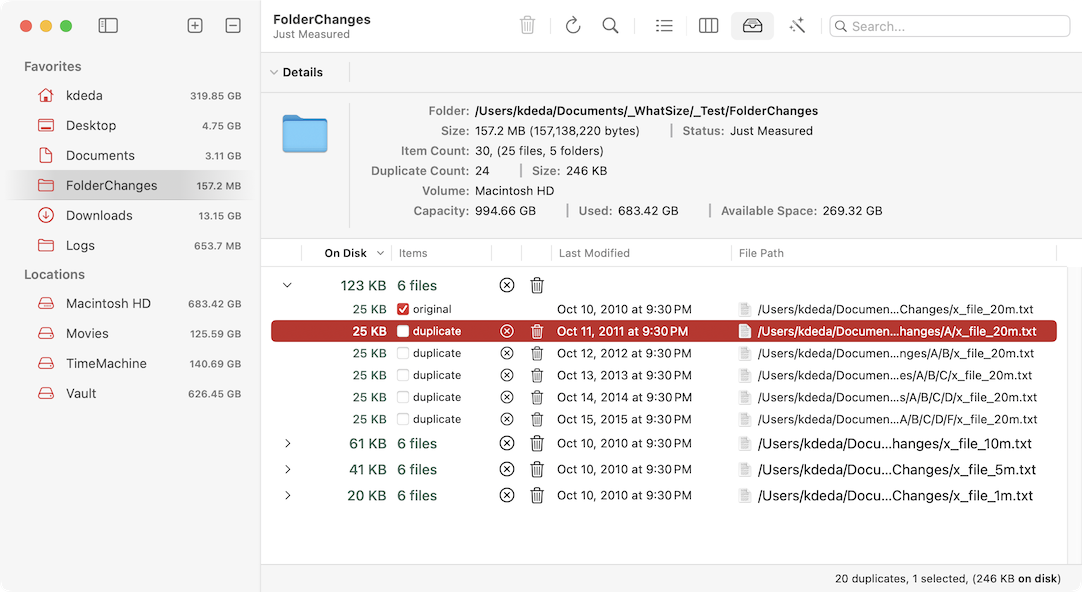
Раздел Duplicates обрабатывает повторяющиеся файлы, группируя совпадающие экземпляры. В интерфейсе версии 8 присутствуют обозначения original и duplicate, а также действия над отдельными строками. Различие важно: удаление каждого элемента группы, включая последнюю нужную копию, приведёт к потере содержимого независимо от того, насколько точным был алгоритм сравнения.
Начиная с версии 8.2.2, механизм работы с дубликатами включает замену совпадающих файлов APFS clones. Это не обычный ярлык Finder и не старый механизм hard links, использовавшийся в поколении 7. Клонирование позволяет файловой системе совместно хранить неизменённые блоки до их расхождения при записи; экономия зависит от фактического расположения файлов и состояния тома. Критически важно отличать такую замену от удаления: путь и доступность файла могут сохраняться, а ожидаемое уменьшение использованного места не обязано соответствовать сумме логических размеров дубликатов.
Disk Cleaner: категории содержимого, а не гарантия безопасности
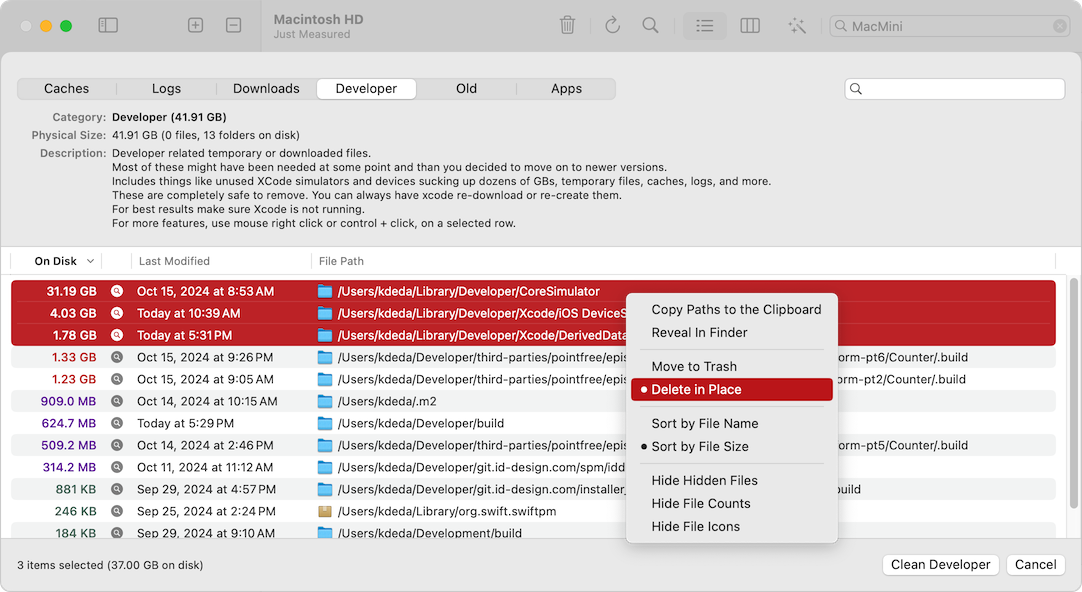
В окне Disk Cleaner представлены категории Caches, Logs, Downloads, Developer, Old и Apps. В рабочей области показываются списки, пути и величина занимаемого пространства. В категории Developer, например, видны файлы симуляторов и каталогов разработчика; в других категориях — накопившиеся журналы, временные данные или загрузки. Приложение также рассчитано на очистку ненужных локализаций приложений.
Название раздела — лишь классификация, не экспертное заключение об удалении. В Downloads может находиться единственная копия инсталлятора или документа; в Developer — артефакты, которые придётся повторно скачивать или пересобирать; в кэшах — данные, восстановление которых потребует дополнительного времени. На снимке окна явно различаются команды Move to Trash и Delete in Place, поэтому реальная цена ошибки зависит от выбранного метода.
Операции с файлами, Finder и Time Machine
Для выбранных объектов доступны раскрытие в Finder и работа через системную корзину. Это полезный раздел ответственности: WhatSize показывает данные и инициирует файловое действие, а хранение и восстановление из Trash выполняет macOS. Экранные команды Reveal in Finder, Copy Paths to the Clipboard, Move to Trash и Delete in Place позволяют отделить получение сведений от разрушительного изменения.
Программа умеет измерять тома Time Machine с использованием метаданных Apple; редактирование содержимого таких томов она не поддерживает. В ветке 7 появилась работа с локальными снимками Time Machine/APFS, а журнал выпуска 8.2.4 фиксирует исправление пункта Local Snapshots. Снимки — не обычная папка с файлами, которую следует перетаскивать в Trash: здесь очистка должна учитывать политику резервного копирования системы.
Карта форматов и совместимости: что WhatSize открывает и что сохраняет
WhatSize не принимает документы в собственный редакторный проект с обязательной конвертацией и не создаёт новый вариант исходного изображения, видео или архива. Объектами работы остаются каталоги и файлы любых типов, которые файловая система предоставляет для измерения. Поэтому для программы важнее права и путь, чем расширение .jpg, .mov, .zip или .pdf. Удаление таких файлов не равнозначно редактированию их содержимого.
| Объект/формат | Что доступно | Что остаётся после операции | Граница переносимости |
|---|---|---|---|
| Файлы и папки на томе | Измерение, сортировка, фильтрация, переход к исходному пути | Исходники не меняются при просмотре | Данные доступны тем приложениям, которые умеют читать исходные форматы |
| Существующие пользовательские документы и медиа | Quick Look для поддерживаемых macOS типов | Сам исходный файл, без нового проекта WhatSize | Поддержка предпросмотра зависит от macOS и установленного ПО |
| Дубликаты на APFS | Поиск, действия с копиями, замена совпадений клонами | Файлы сохраняют обычные пути при клонировании | Экономия общих блоков относится к механике APFS, а не к универсальному формату обмена |
| Экспорт TSV | Текстовая таблица результатов Browser, Table или Duplicates | Отчёт о путях и свойствах, но не сами файлы | Данные читаются в редакторах таблиц с поддержкой разделителя табуляцией |
| Тома Time Machine | Измерение по метаданным | Резервные копии остаются под управлением Time Machine | Обзор не заменяет перенос или восстановление резервного архива |
Файл TSV — средство передать снимок результатов анализа, а не воспроизводимую базу проекта. При следующем измерении размеры, пути и доступность файлов могут измениться. В таблице отчёта полезно сохранять контекст: название обследованного тома, дату анализа и критерии отбора — их можно добавить при дальнейшей работе в Numbers или Excel. Сам по себе экспорт не обеспечивает архивацию исходников.
Подключённые внешние диски представлены в Locations как тома. При этом возможности анализа зависят от того, смонтировал ли диск сам macOS и разрешён ли доступ к его каталогам. Старое замечание FAQ об ограничениях SMBFS относится к выпуску 6.1.4; оно не служит корректным описанием сети в версии 8. Для корпоративных сетевых путей полезнее предварительно проверить видимость и права в Finder, чем полагаться на древнюю таблицу совместимости.
Установка, ресурсы, доступ к данным и безопасность
Актуальный WhatSize распространяется разработчиком как установочный пакет для Mac; команда Download на сайте ведёт к файлу whatsize.pkg. Поставка самостоятельная, не связанная с загрузкой современной ветки через старую магазинную карточку. Программа системного назначения, и предоставление ей прав на целые тома отличается от открытия одного документа в редакторе: чем шире область, тем больше личных и служебных файлов увидит анализатор.
Для измерения защищённых разделов macOS используется механизм Full Disk Access. Управление этим разрешением расположено в System Settings, раздел Privacy & Security. Без расширенного доступа приложение может корректно показать данные текущей доступной папки, но пропустить защищённые каталоги, поэтому неполная картина ещё не означает отсутствие крупных файлов. Предоставлять полный доступ разумно только из доверенной установки и на время задач, где он действительно необходим.
Пакет WhatSize подписан и нотариально удостоверен для механизмов безопасности Apple Gatekeeper. Это снижает риск установки подменённого приложения, но не означает, что удаление выделенного системного файла безопасно. Для измерения со служебными привилегиями в линейке WhatSize предусмотрен вспомогательный механизм, а значит к удалению объектов внутри Library и системных директорий следует относиться строже, чем к перемещению личного фильма из Downloads.
По характеру функций WhatSize работает с файловой системой Mac, а не через обязательную загрузку документов на веб-страницу. Однако из отсутствия веб-редактора нельзя делать обещание полной автономности активации или нулевой сетевой активности. Электронная почта используется для подтверждения лицензии и восстановления кода; поэтому данные покупки не следует путать с содержимым сканируемых файлов. Отдельной публично верифицируемой спецификации сетевого протокола обработки данных для WhatSize 8 в рассмотренных материалах нет.
Производительность нельзя описывать одним измерением «столько-то секунд на терабайт». Маленькая папка с миллионами файлов и большой каталог из нескольких видеофайлов создают разную нагрузку на обход дерева. В 2025 году были исправлены сценарии с каталогами более 500 тысяч объектов, а летом 2026 года отдельно оптимизировалось считывание с механических HDD. Эти изменения полезны для оценки сопровождения продукта, но не позволяют обещать фиксированное ускорение на любой модели Mac.
Для macOS надёжнее оценивать занятую память и загрузку диска средствами самой системы, а не ждать, что WhatSize ускорит процессор или очистит оперативную память. Удаление действительно ненужных крупных файлов может вернуть пространство для обновлений, временных данных и пользовательских проектов. Оно не исправляет медленную сеть, неисправность накопителя, нехватку оперативной памяти или ошибки отдельного приложения. Для системного обслуживания есть и другие утилиты обслуживания macOS с иной специализацией.
Лицензия, цена и ограничения пробной установки
В октябре 2026 года цена новой лицензии WhatSize на сайте составляет $14.99; рядом размещено предложение Upgrade $9.99 и обозначена 30 day Trial. Это схема разовой покупки с отдельными условиями обновления, а не подтверждённая ежемесячная подписка. Валюта на сайте — доллар США. Для сравнения стоимости с альтернативами важно не смешивать цену новой лицензии и доплату владельца прежней версии.
Типичный лицензионный код можно активировать на двух компьютерах Mac. При переносе на дополнительные устройства предусмотрен сброс ранее использованных активаций. Для регистрации нужны код и адрес, связанный с покупкой; для восстановления предусмотрен раздел Lost Key. Это имеет значение при замене ноутбука: перенос файлов или повторная установка приложения не равны переносу лицензии без учёта активированных устройств.
Тридцатидневная проба полезна, чтобы оценить доступность своих томов, подходящие фильтры и вид результатов до оплаты. На странице покупки не опубликована исчерпывающая актуальная таблица ограничений пробного режима по количеству файлов, максимальному объёму тома или использованию каждой команды. Поэтому фиксированный лимит «20 ГБ» из некоторых старых каталогов программ не следует объявлять действующим для 8.2.9. Для редакционной оценки достаточно достоверного факта: пробный срок — 30 дней; постоянная лицензия платная.
В журнале изменений версия 8.1.2 названа бесплатным переходом для зарегистрированных владельцев WhatSize 7. При этом общий раздел Upgrade имеет самостоятельную цену $9.99, а правила для более ранних поколений выделены отдельно. Решая вопрос об обновлении давно приобретённой версии 5 или 6, лучше учитывать конкретное поколение лицензии: общий ярлык «обновление» не доказывает автоматического права на новую сборку.
Что перестанет работать первым при изменении условий
Доступ к каталогу. Самое заметное ограничение при сканировании проявляется в области прав macOS. После изменения разрешений Full Disk Access некоторые защищённые пути перестают попадать в полное измерение. Дерево оставшихся доступных файлов при этом не обязано исчезать. Такая частичная картина опаснее явной ошибки: по ней можно ошибочно заключить, что значительные системные данные отсутствуют.
Наличие тома. Отключение внешнего накопителя или размонтирование тома лишает программу источника актуального содержимого. Предыдущие результаты, даже если они остались видимыми, не доказывают текущего состояния отключённого устройства. Анализировать такие записи как «текущую инвентаризацию» нельзя — особенно после перемещения данных между дисками.
Совместимость системы. Крупное обновление macOS затрагивает права, структуру системных томов и работу встроенных библиотек. Для текущей ветки 8 поддерживается диапазон от Big Sur 11 до более новых macOS; для старого Mac предусмотрены архивные выпуски. Установка старого дистрибутива ради поддержки более ранней ОС не обеспечивает совместимость с современными APFS-функциями и новым интерфейсом.
Регистрация и связь с поставщиком. Покупка и восстановление лицензионного кода связаны с электронной почтой и обслуживанием активации. Временная недоступность сервиса регистрации не меняет содержимое файлов на диске, но влияет на подтверждение права использовать платный экземпляр и перенос его на другое устройство. Наличие сохранённого письма о покупке здесь полезнее, чем экспорт TSV: это разные виды данных.
Состояние файловой системы. При повреждении диска, отсутствующем подключении, недоступном шифрованном томе или интенсивном изменении файлов во время измерения возникают ошибки уровня операционной системы. WhatSize не заменяет Disk Utility и не гарантирует восстановления исходных данных. Отдельная команда удаления снимков Time Machine не устраняет аппаратные неполадки и не является способом исправить дефект носителя.
Скрытая стоимость владения: помимо цены программы
Покупка за $14.99 не равна стоимости дальнейшего управления хранилищем. Например, освободив место за счёт дубликатов видеозаписей, пользователь должен решить, где будет храниться единственная оставшаяся копия. Для надёжного сохранения данных нужен отдельный резервный носитель или другая стратегия копирования. WhatSize показывает размеры и предлагает удалить лишнее, но не предоставляет вместо этого полноценный резервный архив.
Другая составляющая затрат — восстановление производных файлов после очистки. Папки симуляторов, рабочие каталоги Xcode, кэши и временные материалы относятся к разным классам. Часть из них создаётся снова локально, часть требует сетевой загрузки, часть зависит от конкретной версии среды. Нельзя считать весь объём категории Developer «бесплатным выигрышем», не учитывая время повторной подготовки рабочей среды.
Третий фактор — миграция между поколениями программы. Для владельцев версии 7 переход на выпуск 8 был бесплатным, но в публичной витрине присутствует и платное обновление для других ситуаций. При смене Mac нужно учитывать две разрешённые активации и порядок их сброса. Наконец, при коллективной работе файлы TSV помогают согласовать список крупных объектов, но сами по себе не дают нескольким сотрудникам единую защищённую базу инвентаризации или автоматическое расписание проверок.
Жизненный цикл WhatSize: что изменилось от классических версий до 8.2.9
История выпусков важна не ради перечня старых номеров: она объясняет, почему инструкции для предыдущего WhatSize расходятся с текущим интерфейсом. В 2019 году линия 7 получила обновлённую работу с APFS и возврат Table View; в 2020 году добавились операции с локальными снимками Time Machine/APFS и экспорт результатов в TSV. Эти функции образовали основу для более позднего инструментария.
В июле 2024 года появился WhatSize 8. Его архитектуру переписали на Swift и SwiftUI, а переход с зарегистрированной версии 7 объявили бесплатным. Для пользователя переход означал не только другой внешний вид: по-новому организованы панели и действия, поэтому кнопки из PDF-руководств для версии 4–6 больше нельзя механически искать в той же точке современного окна.
Во второй половине 2024 года развитие было сосредоточено на Browser View, Disk Cleaner, интеграции Quick Look и управлении Full Disk Access; затем добавили новую вкладку Duplicates. В 2025 году исправлялись методика подсчёта физических и логических размеров, обработка больших каталогов и сохранение состояния интерфейса. С версии 8.2.2 поиск повторов дополнился заменой на APFS-клоны — это существенное различие по сравнению с hard links старой ветки.
Летом 2026 года выпуск 8.2.6 перевели на SQLite, доработали Disk Cleaner, вернули поддержку macOS 11 и 12 и добавили контекстный Export as TSV в трёх основных представлениях. Последующие 8.2.7–8.2.9 исправляли обновление Browser после удаления, стабильность измерения HDD и ложное предупреждение о пустой папке. Именно поэтому оценивать функциональность только по обзору 2014 года или снимку старого Mac App Store неточно.
Архивные загрузки для Tiger, Leopard, Snow Leopard, El Capitan, Sierra, High Sierra и Catalina остаются отдельными рабочими вариантами для старых систем. Они не обозначают обратную совместимость одного универсального установщика 8.x и не меняют актуальный статус редакции 8.2.9. Поддержка конкретной версии macOS определяется выбранным выпуском приложения, а не общим возрастом названия WhatSize.
Кому WhatSize подходит и кому стоит выбрать другое решение
Кому подойдёт
Владельцам Mac с заметно заполненным SSD WhatSize подойдёт для поиска конкретных папок, больших архивов и старых загрузок: колонковый вид показывает происхождение объёма, а Table позволяет проверить уже найденные файлы по более узким условиям. Это предпочтительно в ситуации, когда встроенная диаграмма macOS указывает крупную категорию, но не объясняет, какие именно пути в неё входят.
Разработчикам и техническим специалистам программа полезна отдельной категорией Developer, показом скрытых каталогов, сведениями On Disk/Logical и возможностью передавать табличный отчёт. Для специалиста важен не красивый общий процент очистки, а возможность документировать конкретный каталог, отличить рабочий исходник от временного результата и не перепутать физическую экономию с логическим размером.
Пользователям с большим личным архивом фотографий или видео пригодятся поиск дубликатов и контроль исходного расположения файлов. Но для библиотеки Photos, проектов видеоредактора или синхронизируемых данных ценность программы заключается прежде всего в диагностике. Управление содержимым библиотек следует выполнять с учётом устройства самих приложений: внешнее удаление одного элемента пакета может нарушить связи внутри медиатеки.
Кому не подойдёт
Для Windows и Linux WhatSize 8 не является кроссплатформенным анализатором. Для iPhone или Android нет равнозначной мобильной версии из этой линейки. Если задача сводится к разовой оценке «сколько места осталось», штатного раздела Storage в macOS зачастую достаточно: дополнительный доступ ко всем файлам и покупка лицензии не дают здесь принципиально новых преимуществ.
Владельцам Mac, которым нужен полностью автоматический уборщик без изучения папок, инструмент не снимает ответственность за отбор данных. Категории Cleaner только подготавливают список кандидатов. Пользователь, не знакомый с назначением скрытых системных каталогов, рискует получить неправильный результат даже при точном размере файлов.
Тем, кому требуется расписание сканирования десятков рабочих станций, централизованные роли, единый веб-отчёт или восстановление удалённых данных, понадобится специализированное решение другого класса. Export as TSV помогает оформить снимок результатов, но не превращает WhatSize в серверный инвентаризационный продукт или полноценную систему резервного копирования.
Плюсы и минусы
Плюсы
- Три взаимодополняющих направления — измерение дерева, детальная таблица и поиск повторяющихся файлов — дают более предметную картину, чем одна общая диаграмма свободного места.
- Физический и логический размеры показаны раздельно: это существенно для APFS, компрессии и оценки действительного расхода блоков.
- В Disk Cleaner есть конкретные категории, включая Developer, Caches и Logs; при этом пути видны до удаления.
- Присутствуют Quick Look, переход в Finder и экспорт TSV: найденные объекты можно оценить и задокументировать без немедленного вмешательства.
- Актуальная ветка 8.2.9 поддерживается обновлениями, а для старых macOS оставлены отдельные архивные сборки.
- Есть восстанавливаемое перемещение в Trash наряду с прямым удалением; пользователь видит отличие этих операций.
- Предусмотрены 30-дневная проба и разовая покупка с активацией на двух Mac.
Минусы
- Современная версия доступна только для Mac; веб-редактор и аналогичное мобильное приложение не входят в этот продукт.
- Полный анализ защищённых каталогов требует доверить утилите Full Disk Access, то есть расширенные права на персональные и системные данные.
- Delete in Place не обеспечивает путь восстановления через корзину, поэтому ошибка при массовом выделении особенно опасна.
- Пробная страница не содержит детальной актуальной таблицы лимитов на отдельные функции: объём доступных действий нужно оценивать на своей системе.
- Отчёт TSV фиксирует список и размеры, но не сохраняет исходные файлы, состояние резервного копирования или переносимые настройки проекта.
- Изображения и старые инструкции из Mac App Store относятся к устаревшей ветке, что затрудняет поиск актуальной команды по случайному руководству.
- Точное значение освободившегося места зависит от APFS-клонов, снимков и очистки Trash: сумма размеров удаляемых записей не всегда равна результату.
Сравнение с другими аналогами
Для сравнения используются одни критерии: основная задача, macOS-платформа, порог освоения, работа с форматами, автоматизация, модель оплаты, главное ограничение и ситуация, в которой вариант рационален. Утилиты одного класса отличаются не столько возможностью «найти большой файл», сколько способом представить найденное и контролировать удаление. Отдельно можно посмотреть программы для анализа дискового пространства и инструменты поиска крупных файлов.
DaisyDisk
Задача: визуальное исследование занятого места по интерактивной радиальной карте. Платформа: Mac с macOS 10.13 и новее, Intel и Apple Silicon. Освоение: начать просто благодаря карте, но для проверки скрытых и системных данных также необходима осмотрительность. Форматы: анализ обычных файлов и папок, а не перекодирование содержимого. Автоматизация: основное действие — интерактивная навигация и ручной выбор того, что удалять; специализированная категоризация дубликатов не является центральным сценарием.
Оплата: официальная лицензия — разовая покупка за $9.99, с использованием до пяти личных Mac. Ограничение: графическая карта менее удобна для составления плоской выборки по столбцам On Disk, Logical и датам, когда задача связана с формальным аудитом. Кому подходит: владельцу Mac, который хочет быстро увидеть распределение диска визуально и готов выбирать конкретные объекты через карту вместо таблицы фильтров WhatSize.
GrandPerspective
Задача: показывать файлы прямоугольниками, площадь которых пропорциональна их размеру — методом treemap. Платформа: macOS; у актуального выпуска 3.8.x системный порог повышен до macOS 14. Освоение: невысокое для обнаружения крупного прямоугольника, но структура прямоугольников требует привыкания. Форматы: рассматривает существующие файлы независимо от их медиаформата. Автоматизация: акцент на визуальном анализе, а не на многоступенчатой проверке совпадающего содержимого и тематической очистке Developer.
Оплата: бесплатный выпуск с открытым кодом через SourceForge либо версия Mac App Store за $2.99. Ограничение: программный сценарий анализа через карту не заменяет классификатор Cleaner и карточки Duplicates в WhatSize. Кому подходит: тем, кому достаточно найти самые крупные объекты на отдельном диске и не нужна отдельная платная функциональность анализа дубликатов.
OmniDiskSweeper
Задача: перечислять файлы и каталоги от самого большого к самому маленькому и быстро передавать ненужные объекты в Trash. Платформа: Mac; семейство OmniDiskSweeper выпускается для macOS, а у разработчика доступны сборки разных поколений. Освоение: низкий порог для пользователей Finder: основной рабочий приём — переход по отсортированным каталогам. Форматы: штатный анализ файлов и папок без преобразования документов. Автоматизация: нет аналога специализированной обработки групп APFS-дубликатов в центре интерфейса.
Оплата: бесплатная утилита The Omni Group. Ограничение: упор на простое дерево размеров, без сопоставимого состава категорий Disk Cleaner. Кому подходит: пользователю, которому нужно один раз увидеть тяжёлые папки без покупки, и который предпочитает вручную принимать все решения о перемещении файлов. На GeekHow есть отдельный материал об OmniDiskSweeper.
Итог сравнения конкретен: WhatSize интереснее при совмещении таблицы фильтров, анализа дубликатов и категорий очистки; DaisyDisk — когда важнее быстро понять структуру по интерактивной карте; GrandPerspective — при желании пользоваться открытым treemap без покупки; OmniDiskSweeper — для простого размера-сортированного списка. Подписывать любой из вариантов «универсально лучшим» бессмысленно: разные представления дают преимущества в разных задачах.
Как пользоваться программой — советы гика
Рабочие действия ниже относятся к ветке 8.2.9 и названиям элементов, видимым в её интерфейсе. Приоритет безопасный: сначала измерение и оценка пути, затем отбор, после — обратимые операции. Программа анализирует существующие данные Mac, поэтому перед любым массовым удалением нужно убедиться, что важные проекты и оригиналы имеют самостоятельную копию вне очищаемого каталога.
Измерить системный или внешний том
Цель: получить карту занятого места на конкретном накопителе. Подготовка: установите актуальный пакет WhatSize 8, подключите нужный носитель и убедитесь, что он виден в Finder. Для полного анализа системного диска потребуются разрешения macOS; на первом ознакомительном проходе достаточно доступного пользовательского каталога.
- Откройте WhatSize и найдите в левой панели раздел Locations. В нём выбирается нужный том, например Macintosh HD или подключённый внешний диск.
- Дождитесь состояния Measuring. Если измерение началось автоматически при выборе тома, не запускайте вторую конкурирующую операцию: сведения ещё обновляются.
- Контролируйте числа в области Details: суммарный размер, Item Count, Capacity, Used и Available Space. Они раскрывают масштаб выбранного источника.
- После завершения измерения убедитесь, что вместо Measuring отображается состояние Just Measured, а в рабочей области появились папки и файлы.
- Запишите для собственной задачи выбранный том и величину доступного пространства. Это исходная точка для последующей проверки эффекта очистки.
Проверка: названия каталогов соответствуют выбранному накопителю, а счётчик элементов больше нуля для непустого тома. Типичная ошибка: принять незавершённое измерение или частично защищённую папку за нулевую. Откат: команда Stop прекращает текущий подсчёт; исходные файлы остаются на месте, после чего можно вернуться к меньшей области обследования.
Ограничить анализ отдельной папкой через Favorites
Цель: не сканировать целый Mac ради одной папки загрузок, набора видео или рабочего проекта. Подготовка: заранее знать путь в Finder. Избранные объекты располагаются в секции Favorites, а над боковой панелью интерфейса видны кнопки + и −.
- Откройте папку, которую требуется обследовать, в Finder, чтобы удостовериться в её содержимом и правильном расположении.
- Добавьте нужную папку в Favorites через боковую панель WhatSize: для пользовательского каталога поддерживается перетаскивание папки из Finder в список избранного. В верхней части боковой панели также расположена кнопка + для работы с этим списком.
- Выделите добавленную папку, а не родительский Macintosh HD. Убедитесь, что в Details указан её путь.
- Дождитесь окончания измерения и сопоставьте суммарный размер с перечнем дочерних папок; здесь полезен как Browser, так и Table.
- При необходимости обновления нажмите значок круговой стрелки Remeasure на панели инструментов для выбранной области.
Проверка: верхняя строка Details содержит ожидаемый каталог; выдача не захватывает чужие тома. Ошибка: добавить ссылку на каталог, а затем смотреть размер другого уровня дерева. Откат: исключение элемента из избранного кнопкой − относится к навигационному списку; оно не должно подменяться удалением самого каталога кнопкой с изображением корзины в рабочей области.
Найти источник большого объёма в Browser View
Цель: понять, какая цепочка вложенных папок ведёт к заполнению диска. Подготовка: законченный анализ тома или папки; режим Browser находится на верхней панели рядом с переключателем табличного вида.
- Откройте представление Browser — кнопку с несколькими вертикальными колонками. В первой видимой колонке сопоставьте размеры Users, Library, Applications и других крупных папок.
- Выберите папку с существенным размером. Следующая колонка покажет её дочернее содержимое, сохраняя контекст родительского пути.
- Откройте список Sort By и используйте File Size, чтобы крупные элементы находились вверху; перед выводами учитывайте реальное значение размера.
- При изучении скрытых пользовательских данных включите Show Hidden Files. Не переносите вывод о ненужности содержимого только из того, что имя начинается с точки.
- Для сомнительного объекта зафиксируйте полный путь в Details или через команду Copy Paths to the Clipboard; до подтверждения назначения не применяйте удаление.
Проверка: выбранная папка последовательно раскрывается вправо, её дочерние элементы объясняют основную долю объёма. Ошибка: ориентироваться по цвету и игнорировать реальный путь. Откат: вернитесь к родительской колонке либо отмените отображение скрытых файлов; просмотр и сортировка не изменяют данные.
Построить выборку по размеру, дате и типу в Table View
Цель: получить список файлов для адресного аудита, не просматривая каждый уровень вручную. Подготовка: выбрать уже измеренную область. Фильтры Table относятся к текущему набору данных, поэтому неправильный исходный каталог сделает даже точные условия бесполезными.
- Переключитесь в Table View с помощью кнопки со строками на верхней панели.
- В секции Filter откройте Modified (например, исходное значение Any Time), затем Size (исходно Any Size) и Type (исходно Any Type). Задайте нужные критерии из доступных вариантов.
- Используйте поле поиска сверху, если нужно сузить результаты по фрагменту имени, например по названию конкретного проекта.
- Сравните столбцы On Disk и Logical, затем изучите Last Modified, File Name и File Path у кандидатов на перенос или удаление.
- Отмените лишние ограничения через исходные значения Any Time, Any Size, Any Type и пустую строку поиска, чтобы проверить, что отброшенные записи были именно скрыты условиями.
Проверка: видны только соответствующие условиям строки, а их путь относится к исходной папке. Ошибка: счесть пустую выдачу доказательством отсутствия файлов. Откат: восстановите нейтральные значения фильтров и повторно рассмотрите исходный список; содержимое накопителя от фильтрации не меняется.
Просмотреть содержимое файла и раскрыть его в Finder
Цель: установить назначение подозрительного крупного объекта прежде, чем изменять его расположение. Подготовка: выделенный файл в Browser или Table. Системный Quick Look поддерживает разные типы медиа и документов в зависимости от среды macOS.
- Выберите строку нужного файла, обращая внимание на File Path, если одинаковые имена встречаются неоднократно.
- Нажмите пробел для просмотра через Quick Look. Для поддерживаемого типа появится содержимое, пригодное для визуальной идентификации.
- Закройте просмотр и откройте для записи контекстное меню правой кнопкой мыши.
- Выберите Reveal in Finder, чтобы увидеть объект в исходной папке. При необходимости выполните Copy Paths to the Clipboard для документирования пути.
- Сравните объект с оригинальным проектом или библиотекой, где он должен использоваться; не принимайте один лишь известный формат за доказательство безопасности удаления.
Проверка: Finder открывает тот же физический объект, а предпросмотр отвечает ожидаемому типу. Ошибка: неверно истолковать невозможность Quick Look открыть редкий формат как повреждение файла. Откат: закройте предпросмотр и Finder, не используя Move to Trash или Delete in Place; операция была только диагностической.
Найти повторяющиеся файлы и сохранить нужный оригинал
Цель: установить, какие копии действительно совпадают, и убрать только ненужные экземпляры. Подготовка: законченный анализ папки с дублями; отдельно определить оригиналы, используемые в каталогах Photos, монтажных проектах и синхронизируемых папках. Название Duplicates относится к инструменту сравнения файлов, а не к поиску одинаковых имён.
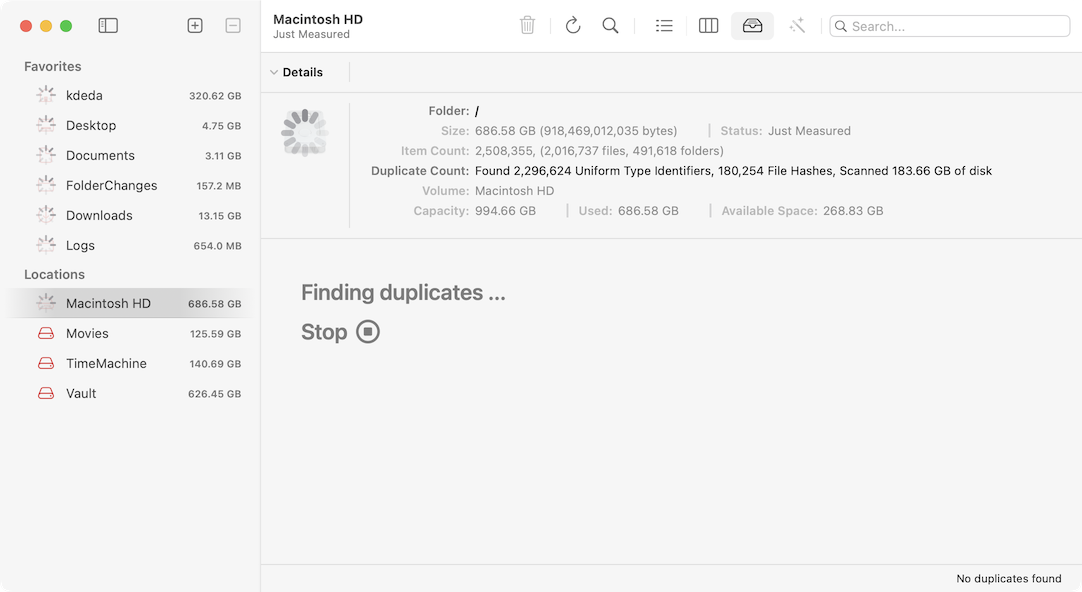
- Откройте раздел Duplicates на верхней панели. При первом вычислении дождитесь окончания фазы Finding duplicates, а не судите по промежуточному статусу.
- Раскройте нужную группу совпадений и посмотрите строки original и duplicate. На экране показаны размеры, дата изменения и путь каждого экземпляра.
- Уточните, какая копия действительно нужна программам или проектам. При одинаковом содержимом пути могут иметь разное назначение: основной архив, папка отправки, исходная медиатека.
- Отберите только подтверждённо лишние строки. Для обратимого удаления используйте доступное действие с изображением корзины или контекстную команду Move to Trash. Не выбирайте последнюю полезную копию.
- Заново рассмотрите группу после операции: нужный файл остался доступным, а число лишних экземпляров уменьшилось. При наличии APFS clones воспринимайте этот способ как альтернативу удаления, а не как необходимое действие над каждым найденным совпадением.
Проверка: пользовательские документы всё ещё открываются из сохранённых путей, а не только отображаются в таблице WhatSize. Ошибка: считать все совпадения «мусором» и включить системные библиотеки. Откат: для Move to Trash восстановите ошибочно перемещённый объект из Finder Trash; для прямого удаления такой простой путь отсутствует. Изменения через APFS clones нельзя оценивать по сумме логических размеров — нужен фактический показатель диска.
Разобрать категории Disk Cleaner без автоматического удаления всего списка
Цель: отобрать понятные временные данные и не затронуть активные рабочие каталоги. Подготовка: закрыть приложения, чьи временные файлы предстоит анализировать, либо оставить соответствующие записи без изменений. Окно Disk Cleaner содержит отдельные разделы по типу содержимого.
- Откройте инструмент Disk Cleaner кнопкой со значком уборки на основной панели.
- Просмотрите вкладки Caches, Logs, Downloads, Developer, Old и Apps. Начинайте с категории, назначение файлов которой вам известно.
- Выберите строку и изучите описание категории, размер Physical Size, столбец File Path и дату. В разделе Developer отдельное внимание уделите каталогам симуляторов и сборок.
- Для отдельных выбранных строк используйте контекстные команды Reveal in Finder или Copy Paths to the Clipboard, если назначение ещё нуждается в уточнении.
- Когда ненужность подтверждена, предпочтите Move to Trash. Не используйте Delete in Place только ради обещания мгновенного освобождения места; в интерфейсе это отдельный вариант, с иной обратимостью.
Проверка: выбранные элементы относятся к ожидаемой категории и в Finder доступны их реальные пути. Ошибка: удалить весь Caches или Developer, пока связанное приложение продолжает использовать данные. Откат: закройте окно через Cancel до подтверждения очистки; объекты из Trash можно вернуть до её опустошения. Прямое удаление не имеет такого безопасного возврата.
Безопасно переместить объект в Trash и оценить эффект очистки
Цель: завершить изменение файловой системы с возможностью исправить ошибочный выбор. Подготовка: иметь отдельную копию важного исходника, а для библиотеки приложения — знать, что удаление извне не разрушит внутреннюю структуру. Команды Move to Trash и Delete in Place принципиально различаются.
- В Browser, Table или окне Cleaner уточните путь и выделите нужные файлы. Сначала проверьте число выделенных строк в строке состояния.
- Откройте контекстное меню. Выберите Move to Trash; для операций с высокой ценой ошибки не выбирайте Delete in Place.
- Откройте системный Trash через Finder и убедитесь, что перемещены именно намеченные файлы, не нужные приложениям и пользователям.
- Проверьте работу проекта, в котором использовались эти пути. Если что-то пропало, верните объект из Trash до её очистки.
- Когда корректность подтверждена и корзина больше не нужна для отката, учтите, что место на носителе будет окончательно освобождено только после очистки Trash средствами macOS.
Проверка: важные файлы остались на своих местах, а свободное место действительно изменилось после завершённой операции. Ошибка: отождествить уменьшение суммы выбранных файлов с немедленным приростом Available Space. Откат: перемещение в Trash обратимо до её опустошения; Delete in Place таким способом не отменяется. Восстановление из резервной копии — отдельная процедура вне WhatSize.
Экспортировать результаты анализа в TSV
Цель: передать список крупных объектов коллеге, сохранить сведения для аудита или продолжить фильтрацию в табличном редакторе. Подготовка: полностью измеренная область и понимаемые параметры отбора. Export as TSV появился в контекстных меню Browser, Table и Duplicates актуальной ветки 8.2.6 и более поздних выпусков.
- Откройте Browser, Table или Duplicates для измеренного диска или каталога.
- Уточните область анализа и требуемые фильтры, поскольку итоговый отчёт должен соответствовать конкретной задаче.
- Вызовите контекстное меню правой кнопкой мыши и выберите Export as TSV. Для сохранения используйте понятное имя с указанием даты и тома.
- Откройте полученный файл в табличном приложении с разделителем tab (табуляция); проверьте читаемость столбцов размеров, названий и путей.
- Сопоставьте несколько строк с видимыми данными WhatSize, чтобы убедиться, что экспортирована нужная выборка, а числовые значения не превратились в текст из-за параметров локали.
Проверка: TSV читается как таблица; строки и пути соответствуют исходному измерению. Ошибка: ожидать, что TSV содержит сами документы или что табличный редактор автоматически распознает разделитель. Откат: удалите только ошибочно сформированный отчёт и повторите экспорт с исправленными условиями; исходное содержимое диска не менялось.
Проверить локальные снимки Time Machine без разрушения резервной истории
Цель: разобраться с расхождением между суммой файлов и фактическим свободным местом. Подготовка: различать обычный диск резервных копий и локальные снимки APFS на системном томе; знать действующую политику резервного копирования Mac. Функция Local Snapshots существует в WhatSize, а исправления её работы отмечены в выпуске 8.2.4.
- Завершите измерение системного тома и сравните показания Used, Available Space и суммарных размеров видимых папок.
- Откройте относящийся к снимкам пункт Local Snapshots в меню WhatSize. Не ищите снимки как обычную пользовательскую папку для удаления.
- Разделите сведения о локальных APFS-снимках и содержимое внешнего тома TimeMachine; для внешних томов программа предназначена для измерения, не для произвольного изменения архива.
- Оцените, существует ли актуальная доступная резервная копия и допускает ли ваша процедура обслуживания удаление конкретного локального снимка.
- При отсутствии уверенности не подтверждайте изменение снимков: безопасное решение в этом режиме — закончить просмотр и оставить управление их сроком хранения системе Time Machine.
Проверка: разница показателей диска объяснена без ручного повреждения набора резервных копий. Ошибка: относить весь объём снимков к мусору только потому, что Finder не показывает их как привычные файлы. Откат: отказ от подтверждения удаления сохраняет исходное состояние; у реально удалённого снимка нет стандартного восстановления через Trash. Не используйте эту функцию в качестве замены регулярного резервирования.
Сквозной сценарий: от выбора папки до сохранённого отчёта и обратимой очистки
Цель: освободить место в пользовательской папке с загруженными материалами и зафиксировать результат без затрагивания системной части macOS. Подготовка: убедиться, что рабочие документы из Downloads имеют нужные копии, а интересующая папка видна в Finder. Здесь соединяются изученные функции, но решается одна конкретная задача: обнаружить крупные давно не нужные копии и оставить читаемый список проверенного.
- Откройте WhatSize 8.2.9. В Favorites выберите Downloads; при необходимости добавьте другой пользовательский каталог. Дождитесь завершения Measuring и состояния Just Measured.
- Перейдите в Browser, включите сортировку Sort By → File Size и определите самые тяжёлые подпапки. Не выбирайте кандидатов из Library или System, если цель — разобраться только с загрузками.
- В Table уточните список через Modified, Size и строку поиска, затем изучите On Disk и File Path у каждого крупного объекта.
- Откройте спорные файлы через Quick Look и Reveal in Finder. При наличии повторяющихся архивов воспользуйтесь Duplicates и сохраните нужный исходный экземпляр.
- До удаления откройте контекстное меню и сохраните Export as TSV. Экспорт служит контрольным перечнем, но не резервной копией выбранных файлов.
- Отправьте только подтверждённо ненужные экземпляры через Move to Trash. Проверьте документы и проекты, которым могли принадлежать эти файлы, и восстановите ошибочно перемещённые экземпляры до очистки корзины.
- После завершения обратимого этапа повторите измерение кнопкой Remeasure, а после окончательного освобождения Trash сравните Available Space с исходным состоянием. Не требуйте точного совпадения с суммой логических размеров.
Проверка: одновременно существуют три независимых результата: сохранились нужные оригиналы, TSV отражает проведённый аудит, свободный объём реально увеличился после освобождения корзины. Типичная ошибка: завершить очистку сразу после фильтрации без просмотра содержимого и пути. Безопасный откат: восстановить перемещённые объекты из Trash, отменить фильтры и пересчитать папку; TSV при этом остаётся лишь документом состояния, а не средством возвращения файлов.
Типичные проблемы: симптомы, диагностика и исправление
Ошибки измерения и ошибки выбора файла — разные категории. Первая искажает сведения о диске, вторая затрагивает реальные данные. Для диагностики важны наблюдаемый симптом, проверяемая причина и критерий успешного исправления; совпадение описания ниже с конкретным Mac следует установить прежде, чем менять настройки доступа или удалять содержимое.
1. Системные каталоги не видны или выглядят пустыми
Симптом: размеры домашней папки доступны, а полное дерево Macintosh HD явно неполное. Причина: ограничения Full Disk Access и системных разрешений macOS препятствуют чтению защищённых путей. Диагностика: сопоставьте папку, видимую в Finder, со списком WhatSize и проверьте разрешение приложения в Privacy & Security. Исправление: предоставьте требуемый macOS доступ только доверенной установке либо обследуйте доступный пользовательский каталог без расширения полномочий. Проверка: после нового измерения отображаются ожидаемые защищённые данные; результат больше не интерпретируется как «на системном диске ничего нет».
2. WhatSize и Finder показывают разные размеры файла
Симптом: поле Logical существенно отличается от On Disk или данных в Finder Get Info. Причина: логическая длина, физически размещённые блоки и особенности компрессии/APFS — не одно число; в прежних версиях дополнительно исправлялись различия подсчёта. Диагностика: определите, сравниваются ли именно физический и логический показатели одного пути, а не размер родительской папки и свободное пространство всего тома. Исправление: для оценки расхода хранения используйте показатель On Disk и новую измеренную выдачу актуальной версии. Проверка: сравниваются одноимённые величины; вывод об экономии не опирается на несопоставимые числа.
3. После удаления большого файла свободное место почти не увеличилось
Симптом: из списка исчез большой объект, но Available Space меняется незначительно. Причина: элемент мог остаться в Trash; место также может удерживаться снимками или разделяемыми APFS-блоками. Диагностика: оцените состояние системной корзины и наличие локальных снимков, отдельно от логического размера удалённой записи. Исправление: завершите безопасную проверку содержимого Trash перед её окончательной очисткой; со снимками действуйте по правилам Time Machine, не как с обычными файлами. Проверка: смотрите реальную доступную ёмкость после обновления измерения, а не только сумму выбранных строк.
4. Отчёт показывает меньше занятых гигабайт, чем системное Хранилище
Симптом: сумма видимых папок не совпадает с системным Used или с категорией System Data. Причина: защищённые области, локальные снимки, учёт общих APFS-блоков и разные способы группировки файлов. Диагностика: сравните выбранный том, разрешения, физические размеры и данные Storage в настройках macOS. Исправление: расширяйте доступ лишь по необходимости и используйте соответствующие поля для одной и той же области. Проверка: расхождение объясняется особенностями учёта, а не ошибочным предположением, что WhatSize не измеряет файлы конкретного расширения.
5. Поиск дубликатов долго остаётся в состоянии Finding duplicates
Симптом: измерение папок уже завершилось, но совпадения ещё вычисляются. Причина: сравнение содержимого требует отдельных операций чтения и вычисления сигнатур; на больших коллекциях и медленных дисках этот этап отличается от простого обхода имён. Диагностика: проверьте состояние операции и доступность носителя, убедитесь, что объём сканируемого дерева соответствует задаче. Исправление: ограничьте рассмотрение конкретными пользовательскими папками при повторном обследовании, не удаляя кандидатов до окончания поиска. Проверка: появились завершённые группы original/duplicate, пригодные для просмотра путей.
6. Файлы одинакового размера не объединились как дубликаты
Симптом: рядом лежат два видео одинакового размера, но в Duplicates нет группы совпадений. Причина: величина в байтах не доказывает идентичность содержимого; поиск дубликатов ориентирован на совпадение данных, а не только размеров или похожие имена. Диагностика: уточните содержимое файлов и включённую область измерения, посмотрите состояние выполнения поиска. Исправление: не вынуждайте инструмент считать визуально похожие файлы идентичными; решайте вопрос о версиях вручную по содержимому и назначению. Проверка: группы состоят из подтверждённо совпадающих данных, а значимые варианты документов не удалены ошибочно.
7. В Browser появляется сообщение This folder is empty для непустой папки
Симптом: каталог с известными файлами отображается пустым. Причина: соответствующее периодическое ложное сообщение исправлено в версии 8.2.9; также проверке подлежит фактический доступ к папке. Диагностика: сверьте установленный выпуск с номером в журнале изменений и содержимое в Finder. Исправление: используйте актуальную 8.2.9, а для защищённой папки уточните разрешения macOS и выполните повторное измерение. Проверка: дерево показывает реальные элементы; файл, видимый в Finder, не считается исчезнувшим из-за ошибочного предупреждения.
8. Во время измерения механического HDD программа закрывается или перестаёт отвечать
Симптом: обрыв обследования на внешнем или старом жёстком диске. Причина: в выпуске 8.2.8 исправляли периодическое падение во время Measuring и совершенствовали сканирование HDD. Диагностика: сопоставьте версию приложения, тип носителя и стабильность доступа к нему в Finder; проблему самого диска отделите от сбоя программы. Исправление: обновите ветку WhatSize до 8.2.9 и проводите анализ доступного, корректно смонтированного тома. Проверка: измерение доходит до Just Measured без повторного аварийного закрытия; наличие ошибок чтения диска требует отдельной системной диагностики.
9. После Move to Trash список Browser не сразу изменился
Симптом: выбранный файл уже перемещён, но его строка или прежняя величина ещё видны. Причина: согласование представления с файловыми изменениями отдельно исправлялось в 8.2.7. Диагностика: сравните фактическое расположение файла в Finder с отображаемой строкой, посмотрите номер установленной версии. Исправление: используйте текущую ветку и переизмерьте соответствующий каталог, прежде чем делать повторное удаление. Проверка: список отражает обновлённый путь и размер; не создаётся второй риск удаления из-за устаревшей визуальной записи.
10. TSV открывается одной длинной колонкой в Excel или Numbers
Симптом: поля File Path и On Disk оказываются объединёнными в одной ячейке либо размеры интерпретируются как текст. Причина: TSV использует табуляцию, а табличный редактор применил другой разделитель или настройки распознавания чисел. Диагностика: убедитесь, что экспортирован именно TSV и что символы табуляции отделяют поля в текстовом просмотрщике. Исправление: импортируйте как разделённый табуляцией текст с подходящей кодировкой и локалью чисел. Проверка: пути, даты и размеры снова расположены в отдельных столбцах без пропавших строк.
11. Внешний диск отсутствует в Locations
Симптом: в боковой панели не отображается ожидаемый USB-диск или подключённый том. Причина: WhatSize работает с томами, смонтированными и доступными macOS; в истории приложения отдельно исправлялась обработка подключения и отключения накопителей. Диагностика: проверьте существование тома в Finder или Disk Utility и наличие необходимого доступа. Исправление: устраните проблему монтирования на стороне macOS и обновите список или измерение уже доступного накопителя. Проверка: том появляется как Locations, его ёмкость и каталог соответствуют именно подключённому носителю.
12. Старая копия WhatSize не запускается на новой macOS или показывает другой интерфейс
Симптом: элементы из этой статьи отсутствуют, а окно похоже на старый Mac App Store, либо приложение не удовлетворяет требованиям текущей системы. Причина: WhatSize 5, 6, 7 и 8 — разные поколения с собственными установщиками; версия 8 была переписана в 2024 году. Диагностика: сопоставьте номер версии, способ приобретения и macOS; не ориентируйтесь лишь на одинаковое название и иконку. Исправление: используйте совместимый с текущей ОС выпуск из официальной линейки и проверьте права на перенос лицензии. Проверка: отображается интерфейс ветки 8 с её действующими разделами и номером 8.2.9, а не ретроспективная карточка версии 5.3.2.
Для отделения проблем доступа от ошибок очистки полезно помнить о существовании отдельного класса программ для очистки диска и инструментов поиска дубликатов файлов. Это смежные, но не тождественные задачи: первая категория освобождает место по признаку назначения данных, вторая сопоставляет копии по содержимому.
FAQ: дополнительные вопросы о WhatSize
Можно ли сравнить два отчёта WhatSize, сделанные в разные дни?
Да, через сохранённые TSV-файлы можно сравнить перечисленные пути и физические размеры в табличном редакторе. Это не встроенная система истории версий диска: сравнение выполняется над двумя снимками, и перемещённый файл будет иметь другой путь. Для корректного сопоставления следует использовать один том, одинаковую область обхода и одни правила отбора.
Распаковывает ли WhatSize ZIP и анализирует ли отдельные файлы внутри архива?
Основной объект измерения — файловая система. ZIP, DMG или другой архив, лежащий как обычный файл, учитывается занимаемым объектом; программа не является универсальным архиватором и не заменяет просмотр содержимого архива специальной утилитой. Для оценки общей занятости папки достаточно величины архивного файла.
Почему библиотеку Photos нельзя чистить так же, как обычные файлы Downloads?
Медиатека — структурированный набор данных, которым управляет отдельное приложение. Внутренние пути могут быть связаны с каталогом снимков, правками и индексами. WhatSize измерит объём таких объектов, но выбор и удаление фотографий надёжнее выполнять в приложении, которому принадлежит библиотека, сохраняя целостность связей. Размер пакета не раскрывает всех зависимостей.
Можно ли проверять зашифрованные внешние накопители?
WhatSize рассматривает объекты, доступные файловой системе macOS. Для зашифрованного накопителя это означает необходимость успешного разблокирования и монтирования штатными средствами системы. Сам по себе анализатор пространства не заменяет пароль шифрования и не предоставляет механизм обхода защиты; после подключения действуют обычные ограничения доступа.
Нужны ли видеокодеки, чтобы оценить размер роликов?
Для подсчёта занимаемых байтов декодировать видеопоток не требуется: размер известен файловой системе. Но возможность показать кадры через Quick Look зависит от поддержки конкретного формата системой и установленными компонентами. Отсутствие видеопревью не означает, что файл нельзя измерить или включить в TSV.
Можно ли отправить отчёт владельцу компьютера с Windows?
Да, TSV представляет собой текстовую таблицу с разделением полей символами табуляции, поэтому поддерживается многими табличными редакторами независимо от платформы. Получатель увидит значения и пути в формате macOS, однако сами файлы на его ПК не появятся и открываться по Mac-путям автоматически не будут. Это удобно для аудита, но не для переноса данных.
Достаточно ли удалить приложения из категории Apps, чтобы очистить все их данные?
Не обязательно. Размер приложения и связанные пользовательские документы, базы данных, кэши и настройки могут относиться к разным директориям. Вспомогательная функция очистки не заменяет оценку того, какие данные нужно сохранить перед отказом от приложения. Особую осторожность требуют рабочие профили и активные синхронизируемые каталоги.
Нужно ли отключать защиту целостности macOS ради полного отчёта?
Нет основания отключать System Integrity Protection ради обычного поиска больших пользовательских файлов. WhatSize поддерживает законные механизмы доступа macOS, а защищённые области существуют для сохранности системы. Неполная видимость отдельных путей не оправдывает изменение глобальных средств защиты компьютера.
Что сохранить перед заменой Mac или переустановкой системы?
Имеет смысл отдельно сохранить лицензируемую информацию WhatSize — адрес покупки и код активации — а для результатов обследования экспортировать нужные TSV. Эти объекты решают разные задачи: лицензия подтверждает право использования утилиты, отчёт фиксирует структуру диска на дату анализа. Ни один из них не заменяет резервную копию пользовательских файлов и библиотек.
Итог: когда WhatSize оправдывает установку
WhatSize 8.2.9 рационален на Mac, когда вопрос сформулирован предметно: где расположены десятки гигабайт, какие файлы давно не менялись, сколько места действительно занимают несколько копий и что произойдёт после адресной очистки. В таких ситуациях сочетание Browser, Table, Duplicates, Disk Cleaner и экспорта TSV даёт возможности не только найти файл, но и обосновать решение до удаления.
Для одного просмотра общего заполнения достаточно встроенного Storage в macOS. Для преимущественно графической диагностики удобнее варианты с treemap или радиальной картой. Для работы с важными фотографиями, резервными архивами и системными файлами правильный результат — не максимальное число удалённых гигабайт, а сохранённая рабочая система при понятном объёме освобождённого пространства. Выбор WhatSize имеет смысл только вместе с готовностью проверять пути, физический размер, роль файла и способ безопасного отката.




