Wick Editor: руководство от гика, возможности, ограничения и работа с анимацией в браузере
Wick Editor объединяет рисование, покадровую анимацию, временную шкалу и JavaScript-сценарии в одном редакторе. В нём можно нарисовать персонажа, заставить его перемещаться между кадрами, превратить часть сцены в самостоятельный анимированный объект, добавить звук и собрать небольшую интерактивную историю с кнопками. Это не видеомонтажная система и не конструктор игр с готовой физикой: основу работы составляют графические объекты, кадры и события, которые автор проекта связывает сам. Главный нюанс в 2026 году — возраст исходной ветки. Оригинальный Wick Editor остаётся узнаваемым и документированным продуктом, однако регулярная разработка его основной версии прекратилась; современный Candlestick — отдельное ответвление сообщества, а не новое название официального Wick Editor. Поэтому оценивать редактор нужно одновременно как творческий инструмент и как приложение с устаревающей технической базой.
Что такое Wick Editor и какие задачи он решает
Проект создали Закари Рисполи (Zachary Rispoli) и Лука Дамаско (Luca Damasco) в Университете Карнеги — Меллона. Замысел состоял в том, чтобы вернуть в современный веб возможность самостоятельно делать короткие мультфильмы и интерактивные сценки, знакомую по эпохе Adobe Flash, но без закрытого Flash-плеера. В Wick Editor рисование и программирование не разделены на два самостоятельных приложения: геометрическая фигура, текст, изображение и анимированный клип существуют внутри одной сцены и могут участвовать в событиях проекта.
По характеру работы Wick ближе к учебной среде для анимированной веб-графики, чем к графическому пакету полного цикла. Рисунок можно использовать как отдельный кадр, часть движения или интерактивный элемент. Временная шкала определяет, когда объект показывается; сценарий определяет, что случится при щелчке мышью или другом событии. Для простой заставки достаточно инструментов рисования и кадров. Для мини-игры понадобятся организация сцен, имена объектов и понимание JavaScript хотя бы на уровне нескольких команд управления воспроизведением.
| Параметр | Значение |
|---|---|
| Официальное название | Wick Editor; также встречается название The Wick Editor. |
| Происхождение | Проект Луки Дамаско и Закари Рисполи; разработка велась командой Wicklets. |
| Тип | Веб-редактор 2D-анимации и интерактивных мультимедийных проектов с кодом на JavaScript. |
| Основная среда | Веб-браузер с поддержкой JavaScript; интерфейс рассчитан прежде всего на рабочую область с достаточным размером экрана. |
| Настольная редакция | Выпускались бета-сборки для Windows, macOS и Linux; это не отдельное современное семейство с независимыми функциями. |
| Исходный код | Открытый репозиторий Wicklets/wick-editor; лицензия GNU GPL 3.0. |
| Оплата | Бесплатный редактор с открытым исходным кодом; обязательная платная подписка для основных функций не предусмотрена. |
| Учётная запись | Для работы в веб-редакторе регистрация не является обязательным этапом. |
| Редактируемый проект | Файл .wick; для переносимых объектов используется .wickobj. |
| Основной экспорт | GIF, MP4, автономный HTML, ZIP с интерактивным проектом, последовательность изображений PNG. |
| Анимация | Покадровая работа, слои, onion skinning, ключевые положения и интерполяция перемещения, масштаба, поворота и прозрачности. |
| Интерактивность | Клипы, кнопки, обработчики событий, встроенный редактор сценариев и предварительный запуск проекта. |
| Автоматизация | JavaScript внутри проекта; встроенные задачи пакетного конвертирования файлов не являются назначением редактора. |
| Состояние в ноябре 2026 года | Исходная ветка без регулярных обновлений с 2021 года; сайт проекта сохранён, сообщество выпускает отдельный форк Candlestick. |
Существенно различать две вещи: наличие сайта и состояние разработки. Сохранённая страница с кнопкой запуска не означает, что прежняя программа получает исправления безопасности, совместимости и экспорта. Настольные сборки также нельзя считать актуальными только потому, что они остаются в загрузках. Для долгосрочного курса или проекта с длительным сроком жизни разумно закладывать возможность перехода на другое приложение и оставлять исходные файлы отдельно от опубликованного результата.
Жизненный цикл: почему статус редактора важнее номера версии
От эксперимента до самостоятельного инструмента
Работа над Wick началась в 2016 году как сочетание среды рисования и кода. К августу 2017 года университет уже представлял Wick как доступную онлайн-альтернативу устаревающему Flash. В 2018 году проект получил поддержку программы Mozilla Open Source Support. Для пользователя эта история объясняет исходные приоритеты: не сложный композитинг, а возможность выразить идею через рисунок, движение и простые правила взаимодействия. Педагогическое происхождение заметно и в дизайне — базовые инструменты доступны непосредственно в редакторе, а программирование подключается по мере необходимости.
Переход к интерфейсу 1.x и остановка основной разработки
В поколении 1.x были расширены операции с графикой, звуком и экспортом. Выпуск 1.16 добавлял экспорт HTML в один файл, работу с переносимыми объектами .wickobj и последовательностью PNG. Обновление 1.19 развивало редактор кода, встроенную консоль, справку по событиям и операции с векторными контурами. Последние изменения в основной ветке официального GitHub-репозитория датированы январём 2021 года. Поэтому надписи 1.19.3 и 1.19.4, встречающиеся в старых сборках и обсуждениях, нельзя воспринимать как подтверждение непрерывного современного цикла релизов.
В июле 2022 года создатели передали Wick Editor Университету Карнеги — Меллона для образовательного использования. Передача проекта не превратила его в коммерческий сервис и не добавила автоматически новых редакций. Существование исходного кода позволяет сообществу разрабатывать собственные варианты, но совместимость и качество такого варианта следует оценивать отдельно от оригинала.
Candlestick — продолжение идеи, а не та же сборка
В сентябре 2025 года участники сообщества представили Candlestick как ответвление Wick Editor. В нём отдельно разрабатываются, в частности, выравнивание, градиенты, исправления импорта GIF, операции с векторами и новые возможности работы со звуком. Эти изменения нельзя записывать в характеристики Wick Editor 1.19. Различие имеет практический смысл: урок, написанный для Candlestick, может показывать кнопки, которых в оригинальной версии нет, а проект с новыми возможностями форка не обязан одинаково открываться в обеих программах.
В 2026 году форум Wick продолжает работать, при этом сообщения о неполадках базового редактора и рекомендации перехода на Candlestick встречаются отдельно от официальных релизов. Для короткого учебного занятия оригинальный Wick всё ещё полезен как понятный пример среды анимации. Для серии заказных роликов, обмена файлами между участниками и регулярных обновлений более важны текущая поддержка и управляемость экспорта, чем знакомый интерфейс.
Интерфейс Wick Editor: как устроено рабочее пространство
Холст и панель рисования
В центре редактора расположен холст — видимая область кадра, которая станет основой экспортируемой анимации. Вокруг находится нейтральное рабочее поле: оно помогает видеть объекты, расположенные за границей будущего кадра, но само по себе в итоговую картинку не входит. По верхнему краю расположены инструменты выбора и рисования: указатель для выделения, кисть, карандаш, ластик, прямоугольник, эллипс, линия, инструменты контура, текста и заливки. Выбор цвета и параметры обводки влияют на создаваемую геометрию, поэтому результат кисти и результата прямоугольника нельзя свести к одному универсальному объекту.
Wick сочетает рисованные линии и редактируемую векторную геометрию. В режиме правки контура можно работать с точками и кривыми Безье: это пригодится для логотипа, детали персонажа или формы кнопки, которую затем нужно растягивать без грубой пикселизации. Импортированная картинка остаётся другим типом материала — масштабирование не восстановит у неё отсутствующих исходных деталей. Такая разница важна при выборе между ручным рисунком в редакторе и подготовленным графическим файлом.
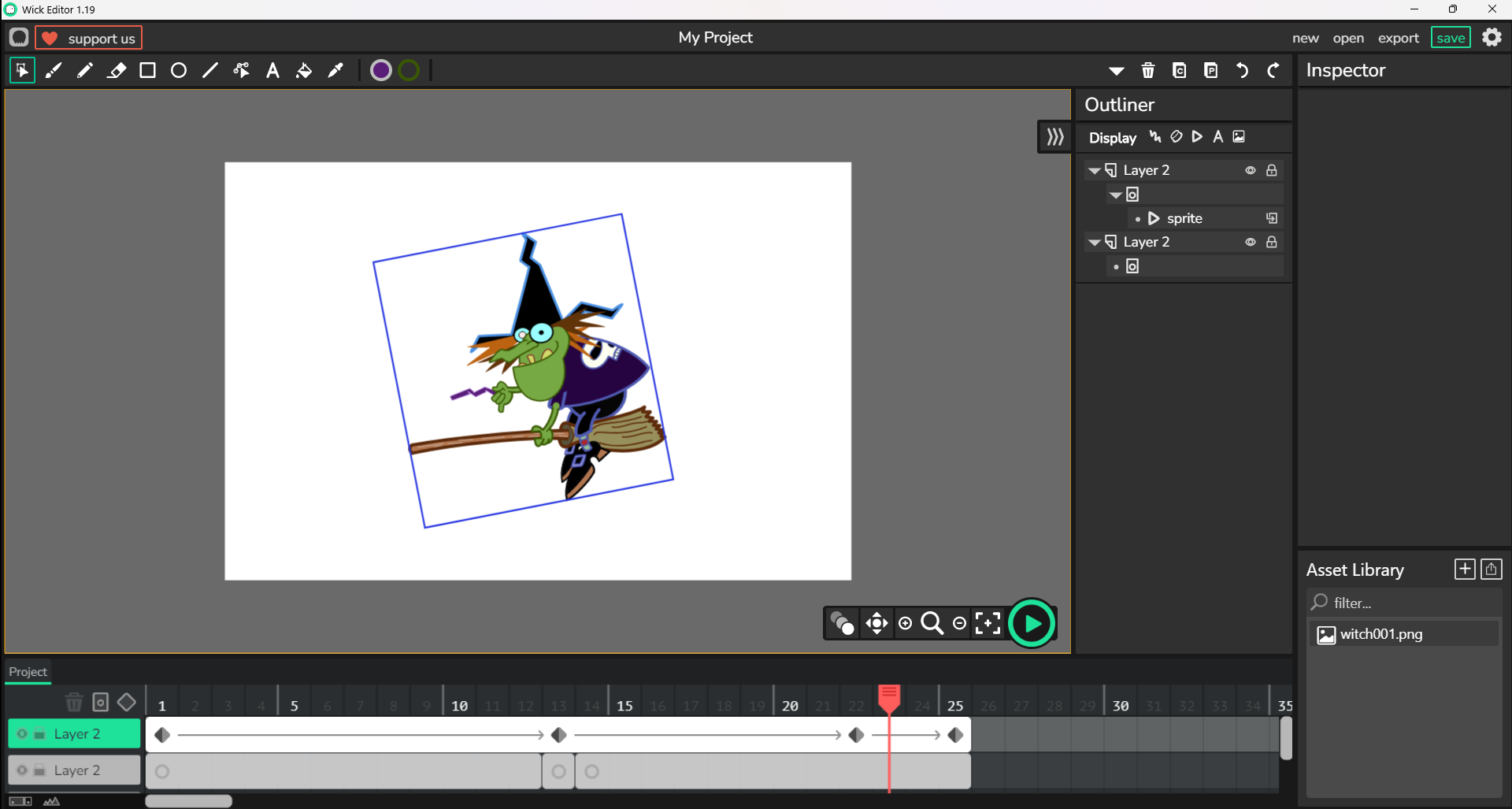
Холст рассчитан не только на рисование. При выделении элемента появляются маркеры трансформации и информация об объекте. Один и тот же силуэт можно переместить, повернуть или изменить по масштабу как цельный элемент, а не переписывать каждый штрих. При этом для точного совпадения последовательных поз требуется учитывать центр трансформации: у одинаковых рисунков с разными опорными точками поворот визуально происходит по-разному.
Timeline: кадры, слои и указатель воспроизведения
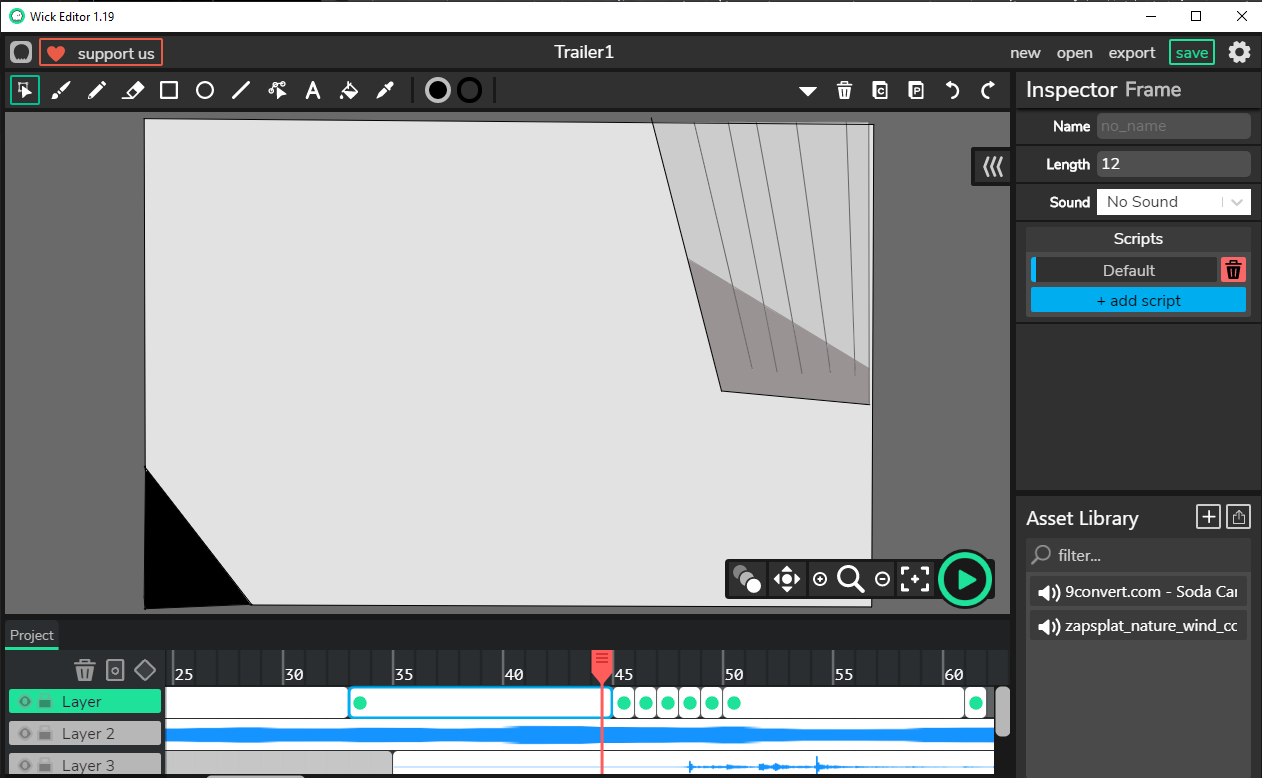
Нижняя часть интерфейса отведена временной шкале. Её горизонтальная ось задаёт положение кадров во времени, вертикальная показывает слои; красный указатель воспроизведения отмечает текущий момент. Слои отделяют фон от персонажа, подписи или интерактивной кнопки. Поэтому смена кадров на одном уровне не требует автоматически перерисовывать объекты других уровней. У слоёв есть элементы блокировки и видимости — полезные средства от случайного редактирования.
Кадр хранит видимое содержимое своего интервала. Его продолжительность можно менять без добавления новых изображений: длительный статичный кадр показывает ту же картинку дольше. Ключевые положения и интерполяция решают другую задачу — создают промежуточные преобразования между заданными точками. Доступен режим onion skinning, который полупрозрачно показывает соседние кадры и помогает согласовать позы, особенно при ручной анимации. Он не создаёт движение автоматически: это визуальная подсказка автору.
Inspector, Outliner и Asset Library
Правая часть рабочей области отвечает за свойства выбранного объекта. Inspector меняет содержимое в зависимости от выделения: у фигуры важны геометрия и цвет, у кадра — время и привязанный звук, у интерполяции — параметры движения, у клипа — его собственная анимация. Это контекстная панель, а не единый список настроек всего файла. Поэтому отсутствие ожидаемого поля чаще связано с выбранным типом объекта, чем с пропажей функции.
Outliner представляет структуру сцены в виде дерева: слои, кадры, элементы, клипы и кнопки легче находить, когда они перекрывают друг друга на холсте. Asset Library хранит загруженные ресурсы, включая изображения и аудио, а также переносимые объекты. Разница между библиотекой и холстом принципиальна: появление ресурса в списке не обязательно означает, что его экземпляр уже установлен в нужный кадр. Для повторно используемых деталей библиотека сокращает число однотипных операций, однако не заменяет организацию самого проекта по слоям.
Редактор кода и предварительный запуск
Wick Editor использует JavaScript-события, связанные с кадрами, клипами и кнопками. В поколении 1.19 окно Code Editor получило вкладки сценариев, встроенную консоль и справочные группы Timeline, Object, Input, Project, Random, Sound и Event. Такая организация показывает, что интерактивность — часть проекта, а не подключаемый внешний движок. Сценарии могут управлять кадрами, реагировать на ввод и менять состояние именованных объектов.
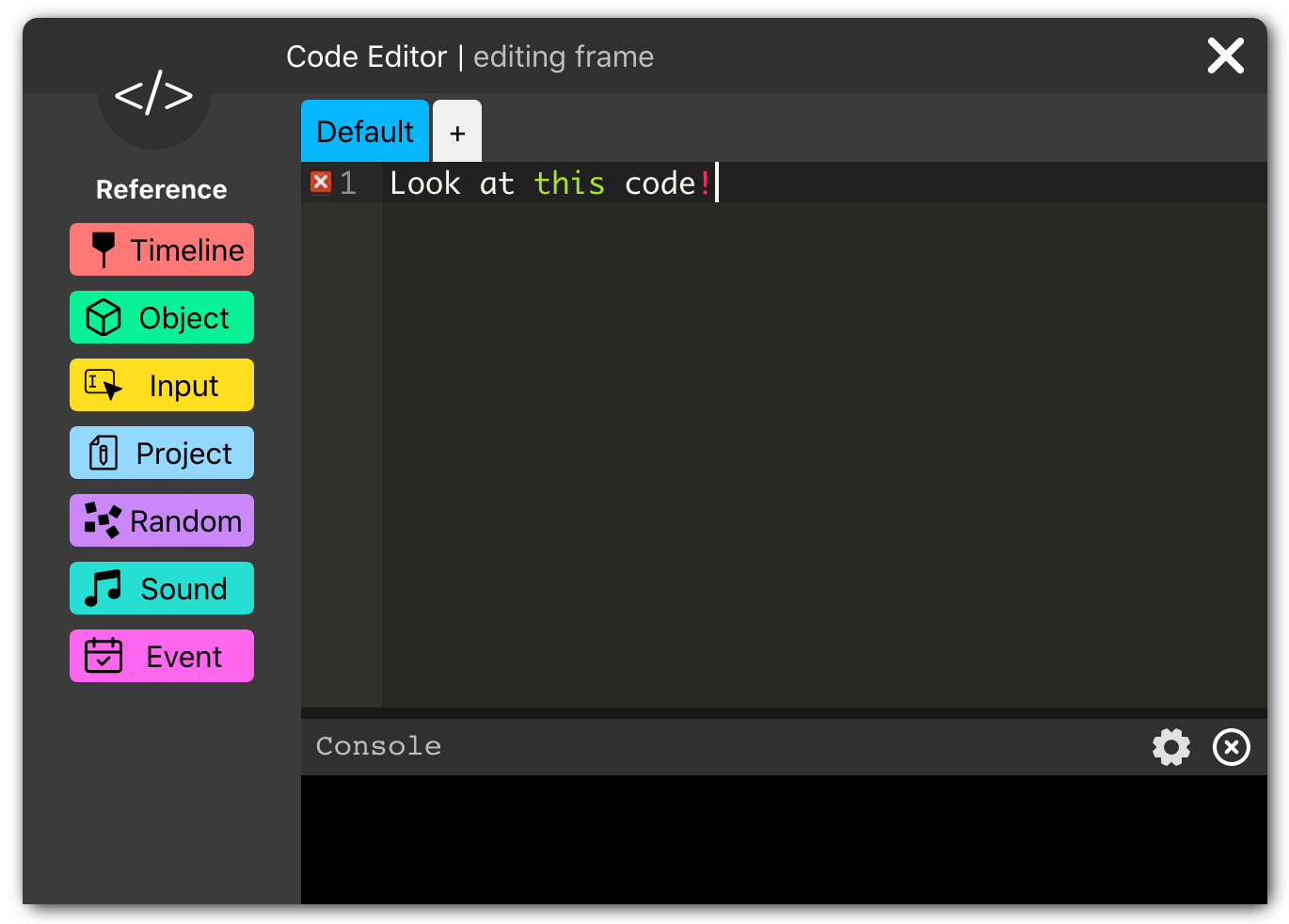
У встроенного запуска другая роль: он исполняет проект как пользовательскую сцену, а не как статичный рисунок. В этой среде заметны ошибки логики, например зацикливание кадров, отсутствие реакции на кнопку или неожиданный порядок появления объектов. Проверка анимации прямо на шкале времени не всегда выявляет те же проблемы, что полноценное воспроизведение интерактивного проекта. Для урока с кнопками особенно важно отличать режим редактирования от режима выполнения.
Что умеет редактор и как сочетаются его функции
Ручная 2D-анимация и контроль темпа
Покадровая анимация в Wick начинается не с видеофайла, а с последовательности отдельных состояний сцены. Художник изменяет позу, выражение лица, положение графических деталей и продолжительность показа. Параметр частоты кадров определяет, сколько шагов времени приходится на секунду. При одинаковом количестве кадров увеличение частоты сокращает длительность ролика; механическое увеличение FPS не превращает пять рисунков в двадцать уникальных поз. Для осмысленного результата важно отдельно управлять расстоянием между положениями объекта и длительностью каждого положения.
Режим onion skinning служит визуальным ориентиром для ручных фаз. На соседних кадрах видно, насколько сместились контуры, не скачет ли размер персонажа и сохраняется ли линия движения. Это особенно полезно для простого цикла движения, смены выражения лица и нарисованного эффекта. Но при сложной покадровой работе центральным ограничением становится не число инструментов, а объём ручных рисунков, которые нужно согласовать между собой.
Motion tween: движение между опорными положениями
Интерполяция, или tween, применяется к объекту, для которого заданы начальное и конечное состояния. Wick Editor рассчитывает промежуточные значения положения, масштаба, угла поворота и прозрачности. Это подходит для движения кнопки, пролёта заголовка, вращающегося значка или перемещения готового персонажа по сцене. Однако анимация формы и анимация трансформации — не одно и то же: tween не заменяет ручную прорисовку новых поз руки, мимики или изменений силуэта.
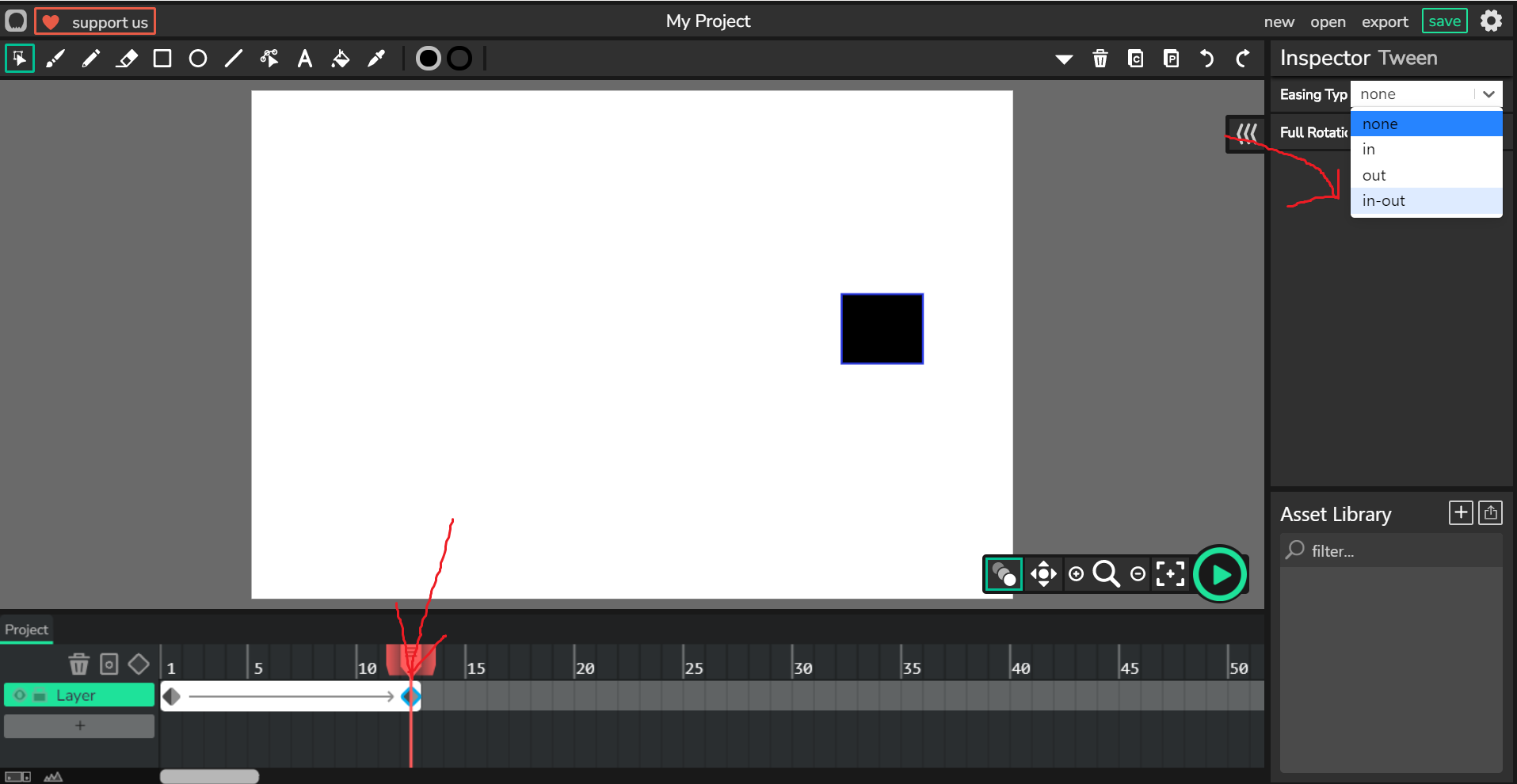
Настройки easing управляют распределением скорости по отрезку: равномерное движение отличается от входа с замедлением и выхода с ускорением. Дополнительные обороты позволяют отличить небольшой поворот объекта от полного вращения. Важная тонкость — tween располагается внутри временной структуры проекта. Когда выбран не тот кадр или трансформируется не сам объект, движение выглядит отсутствующим, хотя функция как таковая работает.
Клипы как самостоятельные временные шкалы
Clip объединяет несколько графических элементов в объект с собственной внутренней временной шкалой. Это полезно для повторяющейся походки, мерцания лампы или анимации лица. Внешний проект управляет размещением клипа в сцене, а вложенные кадры определяют его внутреннее поведение. Такой подход позволяет заставить персонажа двигаться по экрану и одновременно воспроизводить собственный цикл поз. При многократном использовании одной детали уменьшается потребность вручную воспроизводить одинаковые кадры.
Обратная сторона вложенности — необходимость всегда понимать, на каком уровне временной шкалы выполняется редактирование. На корневой шкале изменение экземпляра не равно изменению рисунков внутри клипа. Кроме того, код может обращаться к объекту по имени, поэтому переименование элемента становится не только дизайнерским, но и программным изменением. Чем глубже структура, тем важнее понятные названия и разделение независимых анимационных циклов.
Кнопки, события и простые игровые правила
Button отличается от обычного Clip ожидаемым взаимодействием. Кнопка может реагировать на наведение, нажатие и другие события, а сценарии выполняют действия: переход на определённый кадр, остановку воспроизведения, изменение параметра сцены. Небольшой квест с двумя экранами не требует отдельного игрового движка: достаточно построить сцены на шкале и связать нарисованные управляющие элементы с событиями. Но система не выдаёт автоматически меню, сюжет, физику столкновений или сохранение игрового прогресса.
Использование JavaScript делает инструмент гибче визуальных конструкторов без кода, одновременно поднимая порог освоения. Неправильно набранное имя объекта, неверно выбранный обработчик MouseClick и бесконечный цикл — это уже ошибки логики, а не рисунка. Поэтому возможности редактора лучше раскрываются на проектах с небольшим числом понятных состояний. При большом количестве игровых сущностей потребуются собственные правила организации кода, отладки и тестирования.
Звук, изображения и связь ресурсов с кадрами
В проект можно помещать изображения и звуковые файлы, использовать готовые графические ресурсы и привязывать звуковое сопровождение к кадрам. Звук включается в работу вместе с временной шкалой: его начало связано с моментом появления соответствующего кадра. Это позволяет сопровождать короткую анимацию эффектом, репликой или музыкальным фрагментом, но не превращает Wick в многодорожечную звуковую станцию. В оригинальной ветке 1.19 отсутствует привычный для звукового монтажа audio scrubbing: простое перемещение playhead по шкале не проигрывает соответствующий звуковой фрагмент. Это затрудняет точную привязку артикуляции к записи. Для сведения сложной фонограммы и обработки речи нужен отдельный аудиоредактор.
Экспортируемый формат определяет, сохранится ли звук. GIF не содержит звуковой дорожки, поэтому успешный GIF-экспорт не подтверждает качество звукового монтажа. MP4 рассчитан на просмотр, а интерактивный HTML — на исполнение игровых событий. Эти результаты относятся к одному исходному проекту, но решают разные задачи. Отдельно стоит помнить, что изображения и аудиоданные могут увеличивать объём .wick и нагрузку на браузер при сохранении.
Карта форматов и совместимости
Главный принцип совместимости Wick Editor: исходник анимации, опубликованный ролик и исполняемый веб-проект — разные типы файлов. Они не взаимозаменяемы даже тогда, когда на экране показывают одну сцену. Удобно разделить форматы на три группы: редактируемые внутренние данные, подключаемые материалы и конечные публикации.
| Формат или способ | Назначение | Редактируемость после переноса | Существенное ограничение |
|---|---|---|---|
| .wick | Сохранение и открытие проекта Wick Editor. | Сохраняются кадры, структура и сценарии в среде, понимающей формат. | Обычный видеоплеер не откроет файл как ролик; версия редактора влияет на совместимость. |
| .wickobj | Передача отдельного объекта или клипа между проектами Wick. | Редактируется как внутренний объект после импорта. | Это не целый проект и не универсальный графический стандарт. |
| PNG, JPG/JPEG и графические ресурсы | Изображения для сцены и библиотеки ресурсов. | Размещаются и трансформируются, но пиксели исходного файла не становятся автоматически векторными контурами. | Повторное увеличение растра не восстанавливает потерянное разрешение. |
| Звуковые ресурсы | Звуки, прикрепляемые к кадрам. | Сохраняют роль ресурса проекта, а не отдельной монтажной сессии. | Слышимый результат зависит от режима воспроизведения и формата экспорта. |
| GIF | Короткая циклическая анимация для просмотра и вставки на страницы. | Нет: получатель видит кадры, а не структуру Wick. | Нет звука и интерактивности; ограниченная палитра цветов. |
| MP4 | Видео для просмотра вне редактора. | Нет доступа к исходным слоям, кнопкам и сценариям. | Поведение игры превращается в обычный видеоряд; возможны особенности совместимости экспорта. |
| HTML | Самостоятельно запускаемый интерактивный проект для браузера. | Не заменяет исходный .wick, хотя воспроизводит взаимодействие. | Зависит от правил браузера и среды публикации. |
| ZIP интерактивного проекта | Комплект файлов для размещения проекта в веб-среде. | Редактируемость исходника определяется наличием файла .wick, а не самим архивом. | Для запуска важна сохранность структуры файлов внутри архива. |
| ZIP с последовательностью PNG | Покадровый набор для другого монтажного или анимационного приложения. | Каждый кадр доступен как изображение, исходные клипы и скрипты не сохраняются. | Звук и интерактивная логика не входят в последовательность картинок. |
Для монтажа после Wick последовательность PNG обеспечивает контроль над отдельными кадрами, а MP4 быстрее передаёт готовую сцену. Для размещения мини-игры нужен HTML или соответствующий ZIP. Для продолжения работы автором необходим .wick, даже если опубликованное видео уже выглядит законченным. Отдельный объект .wickobj полезен при повторном использовании элемента, но полноценной совместимости с проектами Scratch, Krita или другими системами анимации этот формат не гарантирует.
При переносе результата между редакторами последовательность PNG сохраняет изображение каждого кадра, но не структуру интерактивной работы. Само название графического формата не означает, что вместе с ним передадутся события MouseClick, временная шкала, иерархия клипов и свойства объектов.
Как пользоваться программой — советы гика
Ниже рассматривается интерфейс исходной ветки Wick Editor 1.19, а не Candlestick и не ранняя версия Wick до переработки рабочего окна. Названия элементов оставлены на английском там, где они видны в меню или Inspector. В каждом примере исходный файл .wick важнее временного результата на холсте: его копия позволяет вернуть работоспособную сцену даже после ошибочного эксперимента с кадрами или сценарием.
Создать проект и задать размеры кадра
Цель. Получить чистую рабочую сцену с предсказуемой частотой кадров. Подготовка. Нужен браузер с включённым JavaScript и доступ к веб-редактору Wick через кнопку Launch Web Editor на сайте проекта. Для настольной бета-сборки названия основных панелей похожи, но её устаревшая среда выполнения требует отдельной проверки совместимости с ОС.
- Откройте веб-редактор и дождитесь появления холста, Timeline и панели Inspector. Для пустого проекта нажмите new в правой части верхней строки.
- Откройте Project Settings значком шестерёнки рядом с командами new, open, export и save.
- Задайте понятное имя, ширину и высоту сцены и параметр Frame Rate (FPS). Для первой проверки достаточно небольшой сцены и частоты 12 кадров/с: это рекомендуемая настройка учебного примера, а не обязательный режим Wick.
- Примените параметры и убедитесь, что размер белого холста изменился именно так, как ожидалось.
Проверка. Шкала времени и пустой холст видны, а настройки соответствуют выбранному результату. Типичная ошибка. Размером холста путают масштаб его отображения: Zoom меняет лишь вид на экране. Безопасный откат. Верните прежние значения в Project Settings либо создайте новый пустой проект; существующий .wick не перезаписывайте.
Рисовать и редактировать фигуры, линии и текст
Цель. Создать несколько собственных элементов сцены, пригодных для анимации. Подготовка. В первом кадре есть незаблокированный слой. Определите, какой объект будет подвижным, а какой послужит фоном: это уменьшит число лишних операций при редактировании.
- Выберите Brush или Pencil для свободного рисунка либо Rectangle, Ellipse или Line для простой геометрии. Цвет заливки и обводки задаются элементами палитры верхней панели.
- Нарисуйте на холсте объект, например круг. Инструментом Cursor выделите его; вокруг фигуры появится рамка трансформации.
- Для геометрического объекта поправьте положение, масштаб или поворот в Inspector. При необходимости воспользуйтесь Path Cursor, чтобы редактировать точки и изгибы контура.
- Инструментом Text добавьте подпись, сохранив её самостоятельным объектом, чтобы позже управлять ею отдельно от рисунка.
Проверка. Фигура, текст и их выделение отображаются в текущем кадре, свойства меняются у нужного элемента. Типичная ошибка. Попытка изменить контур импортированного растра как векторный путь. Откат. Используйте Undo или Ctrl+Z (Command+Z на macOS), а для сложного изменения сначала сохраните копию проекта. Для задач, требующих отдельной подготовки векторных файлов, полезен редактор Boxy SVG.
Разделять объекты по слоям и управлять длительностью кадров
Цель. Сохранить неподвижный фон и сделать управляемую последовательность для движущегося предмета. Подготовка. На сцене нарисованы два объекта. Разумно дать слоям предметные названия, иначе на большой временной шкале одинаковые Layer 1 и Layer 2 быстро перестанут помогать.
- В нижнем блоке Timeline создайте дополнительный слой кнопкой с плюсом (Add Layer). Перенесите рисунок фона на нижний уровень, а движущийся объект оставьте на верхнем.
- Переименуйте слои на самой шкале, например Background и Ball. Для фонового слоя используйте значок замка, чтобы случайно не изменить его.
- Выберите пустой участок временной шкалы подвижного слоя; добавьте кадр через команду Add Frame в контекстном меню либо доступную кнопку добавления кадра.
- Меняйте длину существующего кадра, перетягивая его правую границу, и следите, где находится красный playhead.
- Переведите playhead на новый кадр и скорректируйте положение объекта только там, где нужна новая поза.
Проверка. На временной шкале два различимых слоя, фон не меняется при переключении поз, а длительность кадров видна по их протяжённости. Типичная ошибка. Рисунок сделан на заблокированном слое или playhead стоит на другом временном участке. Откат. Уберите лишний кадр через контекстное меню, возвратите длину соседнего или примените Undo до восстановления правильной структуры.
Включить onion skinning для ручной покадровой анимации
Цель. Сравнить соседние позы персонажа, чтобы уменьшить скачки размера и положения. Подготовка. На одном слое уже есть как минимум два разных рисунка на соседних временных участках. Для полностью одинаковых кадров режим не даст дополнительной информации.
- Поставьте playhead на промежуточную позу, которую требуется поправить.
- Нажмите клавишу 0 или кнопку с изображением трёх перекрывающихся кругов возле управления просмотром — это переключатель Onion Skin в интерфейсе 1.19.
- Сопоставьте полупрозрачные соседние позиции с текущим рисунком; перенесите нужные точки опоры руки, головы или другого элемента.
- Повторите просмотр двух-трёх последовательных поз и при необходимости выключите Onion Skin той же кнопкой.
Проверка. При включённом режиме видны контуры соседних кадров, при выключенном — только содержимое текущего. Типичная ошибка. Ожидать, что Onion Skin создаст дополнительные фазы движения: он только показывает ориентир. Откат. Выключите режим; он не меняет сохранённые рисунки сам по себе. Для углубления темы покадровой работы есть материалы о программах покадровой 2D-анимации.
Настроить tween для перемещения, масштаба и вращения
Цель. Заставить один объект переместиться по экрану без ручного рисования каждого промежуточного положения. Подготовка. Круг или другой графический элемент размещён в первом кадре отдельного слоя; длина интервала позволяет увидеть движение.
- Выделите на Timeline интервал с объектом и удлините его, например до двенадцати кадров. Установите playhead на начальном положении и добавьте опорную точку кнопкой с ромбом Add Tween на временной шкале.
- Оставьте объект у левого края холста. Переведите playhead к концу интервала, создайте вторую точку Add Tween и переместите объект вправо. Между двумя ромбами появится диапазон интерполяции.
- Выделите первый, левый ромб tween на шкале: именно его настройка определяет характер ускорения до следующей опорной точки. В Inspector Tween найдите Easing Type и сравните варианты none, in, out и in-out. Для вращения обратите внимание на параметр полных оборотов, когда он нужен.
- Просмотрите промежуточные кадры, а затем запустите анимацию кнопкой воспроизведения.
Проверка. Объект постепенно меняет положение по пути, причём скорость зависит от Easing Type. Типичная ошибка. Начальная и конечная позиции совпадают или tween создан на другом слое; в результате движения нет. Откат. Удалите неудачную интерполяцию, оставив исходный рисунок, либо вернитесь к сохранённой копии .wick; не удаляйте всю сцену ради одного tween.
Создать вложенный Clip для повторяющегося цикла
Цель. Сделать самостоятельный анимированный элемент, который можно перемещать как единое целое. Подготовка. Несколько фигур уже образуют объект, например персонажа из головы и туловища. Для первого опыта лучше ограничиться двумя-тремя внутренними позами.
- Выделите нужные фигуры инструментом Cursor и выберите в Inspector команду Make Clip либо соответствующее преобразование объекта в клип.
- Назовите клип, например walker. Откройте его внутреннюю временную шкалу двойным щелчком по объекту или командой редактирования Timeline для клипа.
- Во вложенном Timeline подготовьте повторяющиеся фазы рисунка — например нейтральную позу и небольшой наклон. Вернитесь к корневому проекту через навигацию над шкалой; в Inspector Clip задайте вариант Animation: Loop, чтобы внутренние кадры повторялись, а не фиксировались на одном изображении.
- На внешней шкале перемещайте экземпляр клипа как единый объект, не меняя расположение его внутренних деталей.
Проверка. Внутренние позы проигрываются, а внешняя сцена сохраняет возможность перемещать весь элемент. Типичная ошибка. Редактирование корневого проекта вместо вложенной шкалы: кажется, что изменённая поза не принадлежит клипу. Откат. Вернитесь на правильный уровень через навигацию и отмените ошибочные перемещения; до вложенных правок сохраните отдельную версию .wick.
Импортировать изображение или переносимый объект в библиотеку
Цель. Использовать нарисованный в другой программе фон, иконку или готовый элемент Wick. Подготовка. На компьютере есть подходящий PNG/JPG или ранее экспортированный .wickobj; выбран кадр, на котором ресурс должен появиться.
- В правом блоке Asset Library нажмите кнопку добавления ресурса с плюсом либо используйте поддерживаемое перетаскивание файла в окно редактора.
- Выберите нужный файл. Убедитесь, что запись появилась в библиотеке, не смешивая её с уже существующими ресурсами с похожими именами.
- Перетащите ресурс из Asset Library на холст или в подходящий кадр. Настройте масштаб и позицию в Inspector.
- Если импортируется .wickobj, проверьте его внутреннюю структуру и предназначенный для него слой: вложенный клип ведёт себя иначе, чем плоское изображение.
Проверка. В библиотеке присутствует файл, а на холсте в правильном кадре виден его экземпляр. Типичная ошибка. Ресурс появился в Asset Library, но не в сцене: добавление в библиотеку и помещение на холст — разные действия. Откат. Удалите ошибочно размещённый экземпляр, не стирая оригинальный файл с компьютера; затем импортируйте его повторно в отдельную копию проекта.
Добавить звук к кадру и проверить синхронизацию
Цель. Связать эффект или короткую реплику с определённым моментом ролика. Подготовка. Аудиофайл доступен локально, а на Timeline понятен кадр, на котором звук должен начать воспроизводиться.
- Добавьте звуковой файл в Asset Library таким же способом, как другой медиа-ресурс.
- На Timeline выберите нужный кадр и назначьте ему аудио — перетащите звуковой ресурс на этот кадр либо выберите звук в Inspector кадра.
- В свойствах звука проверьте доступные настройки Volume и Sound Start. Сохраните предполагаемые значения до их изменения, чтобы отличать проблему синхронизации от неверной громкости.
- Воспроизведите участок до кадра и после него; затем отдельно проверьте видеовариант, если итоговым форматом выбран MP4.
Проверка. Звук начинается в ожидаемый момент в режиме воспроизведения, а MP4 содержит нужный фрагмент. Типичная ошибка. Аудиофайл находится в библиотеке, но не назначен кадру, либо его начало не соответствует движению. Откат. Уберите назначение звука с кадра или верните прежний Sound Start; исходный аудиофайл при этом сохраните отдельно.
Сделать кнопку и связать её с переходом между сценами
Цель. Создать первый интерактивный элемент — кнопку перехода со стартового экрана на следующий. Подготовка. На основной временной шкале подготовлены как минимум два кадра-состояния, а на первом есть видимая фигура с надписью «Начать».
- Выделите фигуру и подпись, предназначенные для нажатия, затем используйте Make Button в Inspector. Убедитесь, что выделен именно Button, а не обычный рисунок.
- Выберите новую кнопку и откройте для неё Code Editor; в списке обработчиков используйте MouseClick.
- Для простого перехода на второй кадр задайте в обработчике команду gotoAndStop(2);. При необходимости используйте адресацию project.gotoAndStop(2);, когда сценарий работает внутри вложенного объекта и должен управлять корневой шкалой.
- На первом кадре сцены предусмотрите остановку автоматического воспроизведения командой stop(); в его сценарии, чтобы переход осуществлялся именно после щелчка.
- Запустите Preview и щёлкните по изображению кнопки.
Проверка. До щелчка виден стартовый экран; после него открывается второй кадр. Типичная ошибка. Код написан у графической фигуры, но она не преобразована в Button, или ошибочно использовано имя MouseClick с другой капитализацией. Откат. Сохраните вариант до сценариев, исправьте только обработчик либо удалите ошибочный скрипт, не разрушая разметку сцен.
Найти ошибку в Code Editor и проверить интерактивный просмотр
Цель. Отличить проблему временной шкалы от ошибки JavaScript. Подготовка. В проекте имеется хотя бы один кадр, клип или кнопка со сценарием; известен объект, который должен выполнять действие.
- Выделите нужный объект в Inspector или дереве Outliner и откройте окно Code Editor.
- Убедитесь, что редактируете нужную вкладку события — например, MouseClick для нажатия или сценарий кадра для управления временем. Справочные категории справа помогают найти существующие методы Timeline и Object.
- Просмотрите код на предмет имён объектов, скобок и аргументов методов. Для простой проверки перехода используйте только одну команду gotoAndStop(2);, не добавляя одновременно незнакомые действия.
- Запустите проект кнопкой воспроизведения и посмотрите сообщения Console. Сверьте, возникает ли ошибка при загрузке сцены либо при конкретном действии.
- Вернитесь в редактор и исправьте причину в том обработчике, на который указывает поведение проекта.
Проверка. Ошибка воспроизводимо исчезает, а действие повторно срабатывает в том же месте. Типичная ошибка. Менять сразу несколько сценариев и терять возможность определить, какое исправление сработало. Откат. Верните предыдущую редакцию текста сценария через Undo или сохранённый .wick и повторите проверку на минимальном примере.
Сохранить .wick и экспортировать результат под конкретную задачу
Цель. Получить и редактируемый оригинал, и нужный файл для зрителя. Подготовка. Проект воспроизводится без критических ошибок, а место загрузок браузера известно. Различайте скачивание .wick и экспорт мультимедиа — это разные команды.
- В верхней панели нажмите save и сохраните файл проекта с расширением .wick. Убедитесь, что браузер действительно завершил загрузку, и не полагайтесь лишь на локальное автосохранение.
- Выберите export. Для обычного ролика откройте категорию Animation и используйте Animated GIF или Video; для интерактивного результата — категорию Interactive и формат HTML или ZIP.
- Для покадрового переноса используйте категорию изображений и Image Sequence, чтобы получить ZIP с PNG-кадрами. При наличии параметров качества или разрешения задайте их под будущую площадку, не увеличивая изображение сверх нужного размера без необходимости.
- Откройте результат вне Wick Editor: GIF в просмотрщике, MP4 в видеоплеере, HTML в браузере или отдельные PNG после распаковки ZIP. Сверьте начало, конец, размер кадра и наличие звука там, где формат его поддерживает.
Проверка. Локально имеются исходный .wick и готовый результат, которые выполняют разные задачи. Типичная ошибка. Экспортировать только MP4, затем пытаться продолжить правку отдельных слоёв. Откат. Не перезаписывайте исходный проект при повторном экспорте; храните отдельные версии и заново создавайте публикационный файл из .wick. О форматах видео и кодировании рассказывает обзор FFmpeg.
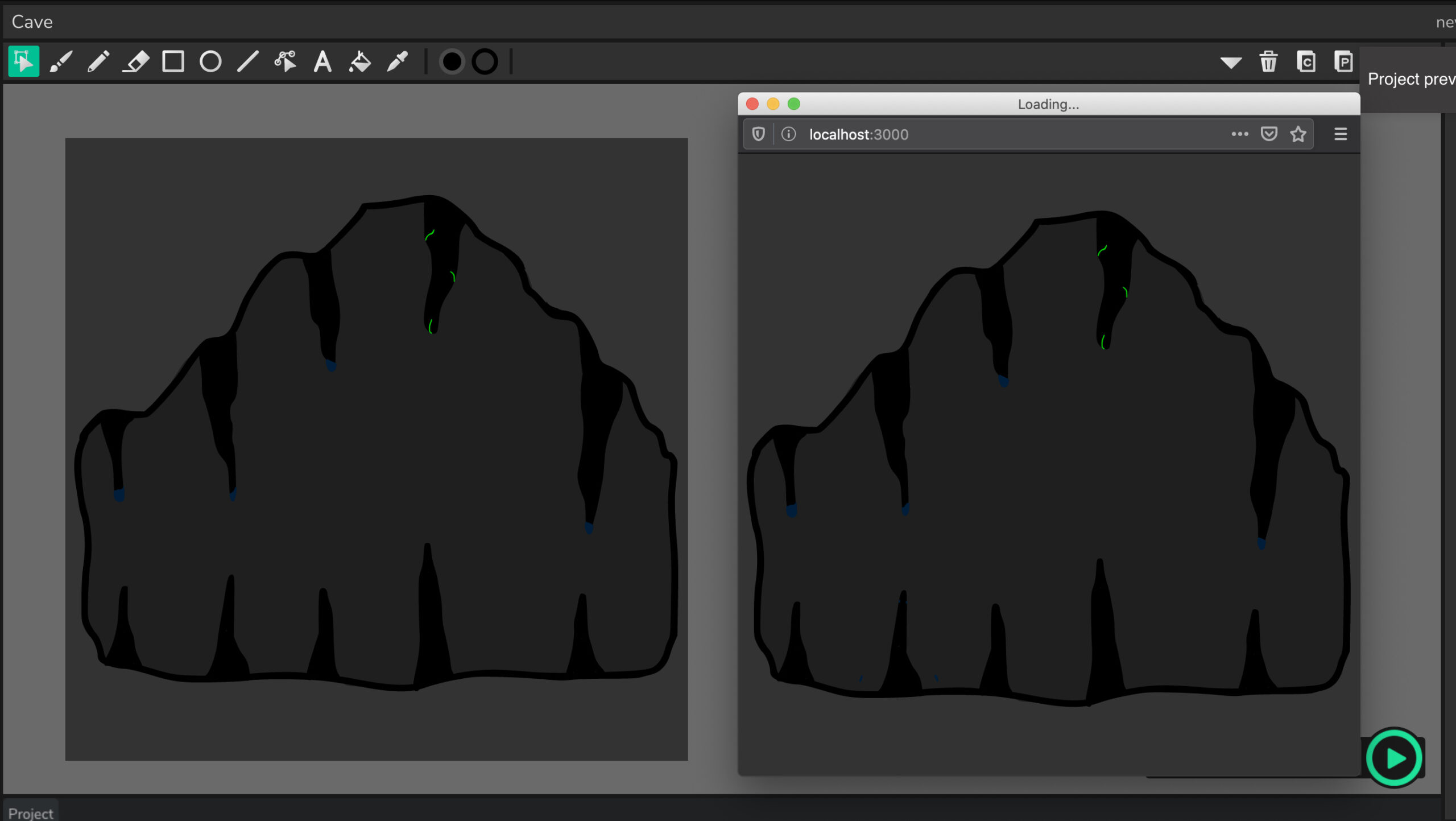
Сквозной пример: интерактивная заставка с движущимся шаром
Цель. Довести один проект от пустого холста до двух разных выходных файлов: интерактивного HTML и редактируемого .wick. Подготовка. Выберите учебный размер 720 × 480 и 12 FPS, подготовьте короткую надпись «Начать», круг и два кадра состояния. Это демонстрационные параметры для воспроизводимого сценария, а не обещание оптимальной производительности.
- Создайте новый проект в веб-редакторе. В Project Settings установите размер кадра, частоту и название StartBall.
- На первом кадре основного Timeline нарисуйте фон и надпись «Начать» на отдельных слоях. Преобразуйте надпись и её фон в Button через Make Button.
- На втором кадре поместите круг на отдельный слой. Удлините его кадр и создайте Tween между левым и правым положениями круга; в Inspector Tween выберите спокойный профиль ускорения.
- В сценарии первого кадра установите stop();. В обработчике MouseClick кнопки укажите gotoAndPlay(2);, чтобы после перехода на второй кадр анимация продолжила воспроизведение. Второй кадр содержит анимированный отрезок, который можно просмотреть отдельно.
- Нажмите кнопку предварительного запуска. Убедитесь, что сцена начинается с кнопки, щелчок приводит ко второму состоянию, а круг движется по заданному отрезку.
- Сохраните выданный редактором файл .wick и, если нужно, переименуйте локальную копию в StartBall.wick; Wick добавляет дату и время к имени загрузки. Затем в export → Interactive получите HTML. Откройте HTML в отдельной вкладке браузера и повторите нажатие. При желании дополнительно экспортируйте GIF как запись движения без реакции на нажатие.
Проверка. HTML повторяет интерактивное действие, а .wick позволяет изменить рисунок, код и расположение кадров. GIF, созданный из той же сцены, остаётся лишь проигрываемой анимацией. Типичная ошибка. Кнопка «Начать» не работает, потому что воспроизведение корневой шкалы автоматически ушло с первого кадра или код прикреплён не к Button. Откат. Вернитесь к копии StartBall.wick перед добавлением сценариев; исправьте остановку первого кадра и обработчик кнопки, затем повторно экспортируйте HTML, не изменяя резервный оригинал.
Что перестанет работать первым: зависимость от браузера, ОС и формата
Веб-сайт и загрузка редактора
Веб-редактор Wick требует JavaScript и загружает интерфейс через браузер. Сетевое подключение необходимо для открытия размещённого редактора и получения его ресурсов, но создание и воспроизведение уже загруженного проекта не следует путать с обязательной облачной обработкой каждого кадра. В истории Wick использовалось клиентское кодирование GIF и видео: кадры и экспорт формировались средствами, выполняемыми на устройстве пользователя. Это не равнозначно гарантии, что любое современное развёртывание полностью автономно и никогда не обращается к сети.
Слабое место старого веб-продукта — изменение окружения вокруг него. Политика браузеров в отношении файлов, медиа, загрузок и использования памяти продолжает меняться независимо от версии Wick. Поэтому даже сохранённый сайт не гарантирует, что код экспорта одинаково работает после будущего обновления Chrome, Firefox или другой системы. Для короткой анимации риск умерен; для школьного архива из десятков проектов отсутствие регулярных исправлений уже становится важным эксплуатационным фактором.
Локальное автосохранение и очистка данных сайта
Автосохранение Wick помогает после случайного закрытия вкладки, но не является заменой отдельно загруженному файлу. Данные, размещённые в хранилище браузера, подвержены очистке сайта, переключению профиля, работе в приватном режиме и повреждению самого сохранения. Неприятность обнаруживается обычно не при рисовании, а после перезапуска: проект не предлагается к восстановлению или загрузка сохранения зависает. Поэтому самый надёжный доступный пользователю контроль — наличие самостоятельного .wick и понятного места его хранения вне браузерного профиля.
Автосохранение также не сохраняет автоматически историю всех редакций. Ошибочное открытие другого проекта и последующая перезапись текущего состояния способны лишить пользователя предыдущего варианта. Разделение на рабочий файл и периодические самостоятельные копии уменьшает этот риск без привязки к какому-либо специальному облачному тарифу. Для обмена между компьютерами перенос .wick надёжнее ожидания, что браузер синхронизирует рабочую область.
Настольные бета-сборки и совместимость с системой
Настольная версия распространялась как бета-приложение для распространённых систем ПК. Её преимущество — возможность использовать локальную программу без обязательной загрузки редактора с сайта каждый сеанс. Однако это не означает существования самостоятельной современной службы технической поддержки или регулярной адаптации к новым macOS, Windows и Linux. Обновления самой операционной системы, ограничения запуска неподписанных приложений и изменения мультимедийных библиотек способны создать проблемы, которые не лечатся изменением рисунка или FPS.
Desktop-бета и веб-редактор нельзя без проверки считать равными по версии, интерфейсу и результатам экспорта: в истории Wick разные сборки публиковались с разной скоростью. Для проекта, который нужен по расписанию, особенно в компьютерном классе, браузерный путь уменьшает расходы на установку, а локальная бета уменьшает зависимость от доступности сайта; но оба варианта наследуют возраст основного кода. Отдельные современные приложения для компьютера обычно лучше подходят для долгосрочной поддержки.
Экспорт и воспроизведение созданного материала
Третий уровень зависимости проявляется на границе редактора и внешнего приложения. GIF ограничен палитрой и не имеет звука; видео не содержит кнопок и скриптов; HTML требует среды с JavaScript; PNG-кадры не несут информацию об исходных tween и именах клипов. Если получатель ждёт «такой же проект, но в MP4», исходная задача сформулирована несовместимо с форматом: MP4 даёт просмотр, а не редактирование логики.
Здесь важна и производительность. Кодирование большого числа кадров, аудио и сложных векторных сцен занимает память браузера. При нехватке ресурсов экспорт может завершаться с ошибкой или выдавать не тот результат, который показывал предварительный просмотр. Не существует честного универсального обещания о максимальной длине или размере ролика: она зависит от сложности проекта и устройства. Консервативный подход — короткие самостоятельные эпизоды и независимые исходные файлы — уменьшает цену одной ошибки.
Приватность, безопасность и требования к устройству
Для обычного начала работы Wick не требует создания пользовательского аккаунта, привязки карты или приобретения лицензии. Его модель основана на открытом коде GPL-3.0, а не на подписке с платными слоями и водяными знаками. Репозиторий доступен для изучения, и в 2021 году из основной ветки удаляли Google Analytics. Эти обстоятельства характеризуют проект, но сами по себе не служат аудиторским заключением о безопасности всех сборок и страниц, размещённых под связанными доменами.
Веб-версия работает в контексте браузера, а значит, способ обработки локальных файлов зависит от разрешений вкладки, политики загрузок и доступного места хранения. Ранние технические пояснения команды относили генерацию видео и GIF к клиентской стороне. Поэтому не нужно считать экспорт облачной услугой только из-за того, что редактор открыт на сайте. Вместе с тем скрипты интерактивных проектов исполняются в браузере, поэтому открытие незнакомого HTML-файла и импорт непроверенных ресурсов требуют той же осторожности, что и другие пользовательские веб-приложения. Исполняемый HTML не является безусловно безопасным лишь потому, что его создали в редакторе анимации.
Wick не предъявляет в официальном описании современных требований к видеокарте или точного объёма оперативной памяти для типовой сцены. Указывать вымышленный минимальный процессор было бы некорректно. На практике важны рабочий браузер с JavaScript, достаточная память для холста и экспорта, возможность скачать файл и размер экрана, позволяющий различать Timeline, Inspector и Code Editor. На смартфоне браузерная страница может открыться, но сенсорное управление и операции импорта в исходном редакторе имеют документированные проблемы; полноценное мобильное приложение с обещанной функциональной паритетностью не следует из наличия мобильного интерфейса.
Платформенная независимость веб-версии тоже имеет границы: возможность открыть страницу на планшете не гарантирует комфортного рисования, точного редактирования кривых и успешного скачивания всех форматов. Для урока с мышью или графическим планшетом предпочтительнее компьютер с достаточно большим экраном. Для профессиональной работы с чувствительными материалами отдельное внимание необходимо уделить условиям хранения исходников, источнику установщика и тому, поддерживается ли выбранная сборка.
Плюсы и минусы Wick Editor
Плюсы
- Единая среда для рисунка и событий. Начальная анимация и простая интерактивность создаются на одной временной шкале без перехода в отдельный игровой движок.
- Бесплатная открытая основа. Нет обязательной подписки на основные инструменты, а исходники опубликованы под GPL-3.0.
- Клипы и tween. Повторяющиеся анимированные объекты сочетаются с интерполяцией перемещения, масштаба, поворота и прозрачности.
- Несколько практических путей выдачи. Из одного проекта можно получить анимацию для просмотра, набор кадров или интерактивный веб-файл.
- Полезный учебный масштаб. На небольшой сцене хорошо видна связь между рисунком, FPS, слоями, событиями и итоговым файлом.
- Локальный редактируемый формат. .wick позволяет хранить работу отдельно от веб-сайта и передавать проект без обязательного аккаунта.
Минусы
- Остановившееся развитие оригинала. Основная ветка не получает регулярных релизов, а новые возможности форка Candlestick к ней не относятся.
- Риск для длительных работ. Сохранение в браузере не гарантирует восстановления после очистки данных, сбоя или повреждения автосохранения.
- Неравная переносимость результатов. GIF и MP4 не сохраняют структуру сцен и сценарии, а .wick не является общим форматом 2D-редакторов.
- Ограничения мобильной работы. Исходная версия не предоставляет надёжного равенства возможностей импорта и экспорта между десктопом и телефоном.
- Порог для сложной интерактивности. Динамика кнопок и переходов требует JavaScript и понимания уровней вложенных Timeline.
- Нет инструментов полноценного видеопроизводства. Монтаж длинной программы, продвинутое сведение звука и командный конвейер не являются основной областью Wick.
Кому подойдёт Wick Editor
Преподавателям анимации и основ программирования. Wick позволяет показать, чем последовательность кадров отличается от события, что делает интерполяция и как отдельная кнопка запускает действие. Визуальный результат получается без предварительного изучения сложной архитектуры игрового движка. При этом учебные файлы нужно сохранять вне браузера, а задания адаптировать к реальной версии интерфейса на компьютерах группы.
Школьникам, студентам и авторам коротких мультфильмов. Редактор полезен для циклов движения, анимированных открыток, объясняющих сцен и заставок с простыми геометрическими объектами. Он позволяет освоить принципы слоя, кадра и ключевого положения, не превращая каждую правку в большой производственный процесс. Для сравнения с рисованным настольным подходом полезен обзор Pencil2D.
Авторам маленьких интерактивных историй. Сцена «нажмите, чтобы перейти» или мини-квест на нескольких экранах соответствует механике Wick: Button, MouseClick, корневой Timeline и JavaScript-сценарии. Такой проект особенно уместен, когда анимация является частью действия, а не отдельным видеороликом. Но сложность кода быстро возрастает при появлении десятков объектов и состояний.
Кому не подойдёт Wick Editor
Студиям с длительным жизненным циклом проектов. Когда важны регулярные исправления, совместимость на годы, контролируемые сборки и воспроизводимый экспорт на разных рабочих станциях, отсутствие развития основной ветки становится серьёзным техническим недостатком.
Тем, кому нужен полноценный видеомонтаж. Wick не предназначен для сведения десятков видеодорожек, монтажа длинных интервью или цветокоррекции готового фильма. Его временная шкала организует нарисованные объекты и события, а не профессиональный нелинейный монтаж.
Авторам больших игр и приложений. Можно написать сложную логику на JavaScript, но редактор не предоставляет из коробки весь набор систем, которыми обычно располагает игровой движок: управление большим миром, продвинутую физику, комплексную архитектуру проекта и производственные инструменты.
Тем, кто должен работать исключительно на смартфоне. Мобильная доступность страницы не гарантирует надёжного импорта, экспорта и комфортного управления слоями. Для регулярного производства лучше инструмент, который изначально рассчитан на сенсорный экран и поддерживается на целевой мобильной системе.
Сравнение с другими аналогами
Сравнивать Wick Editor корректнее не с монтажными сервисами, а с программами, где рисунок или объекты становятся анимацией. Единой замены для всех сценариев нет: одни лучше подходят для покадрового рисования, другие — для параметрической анимации, третьи — для обучения интерактивной логике. Ниже для всех четырёх альтернатив используются одинаковые критерии: задача, платформа, сложность освоения, форматы, автоматизация, модель оплаты, главное ограничение и подходящий сценарий.
| Продукт | Задача | Платформа | Освоение | Форматы и результат | Автоматизация | Цена | Главное ограничение | Подходящий сценарий |
|---|---|---|---|---|---|---|---|---|
| Pencil2D | Ручная рисованная 2D-анимация. | Windows, macOS, Linux, FreeBSD. | Низкий порог для художника. | Редактируемые проекты и экспорт анимации/кадров. | Сосредоточена на рисовании, не на игровых сценариях. | Бесплатно, открытый код. | Не заменяет интерактивную веб-среду Wick. | Короткий рисованный мультфильм без кнопок и сценариев. |
| Krita | Иллюстрация и покадровая растровая анимация. | Windows, macOS, Linux; отдельные сборки для Android. | Средний, особенно для работы с временной шкалой. | .kra, PNG-последовательности, GIF и поддерживаемые видеоформаты. | Кривые трансформаций и инструменты рисования; не игровой сценарий. | Бесплатный открытый проект. | Интерактивные кнопки не являются типовым выходом. | Иллюстрация с кистями и покадровой анимацией деталей. |
| Synfig Studio | Векторная и растровая 2D-анимация с интерполяцией. | Windows, macOS, Linux. | Выше, чем у Wick, для параметрических сцен. | Собственные сцены и экспорт кадров/видео. | Tween, связи параметров, костная анимация, многослойные эффекты. | Бесплатно, открытый код. | Не ориентирована на запуск мини-игры через простую HTML-кнопку. | Повторяемое перемещение объектов и анимация параметров сложной сцены. |
| Scratch | Интерактивные истории, игры и анимация с визуальным кодом. | Веб-редактор и настольные приложения. | Низкий для знакомства с логикой. | Проекты Scratch и публикация в его собственной среде. | Блочные сценарии событий и поведения персонажей. | Бесплатно. | Иная модель проектов; не замена видеоредактору и .wick. | Школьная игра, где события и поведение выражены блоками. |
Когда Pencil2D и Krita предпочтительнее
Pencil2D делает центральным объектом работы рисованную фазу анимации. Он уместен, когда ценность результата находится в линии, позе, чистовом рисунке и темпе, а реакция на щелчок не нужна. Относительно небольшой интерфейс помогает не смешивать обучение основам движения с JavaScript. Выбор Krita оправдан, когда до анимации требуется насыщенная иллюстрация: кисти, слои, текстуры и растровая живопись имеют больший вес, чем создание интерактивной сцены. Анимационные инструменты Krita включают временную шкалу и onion skinning; более подробный разбор возможностей есть в обзоре Krita.
Чем выделяются Synfig Studio и Scratch
Synfig сильнее раскрывается на проектах, где движением управляют свойства объектов, а не вручную нарисованные десятки картинок. Интерполяция, эффекты и связь параметров дают другой уровень построения движения, но требуют привыкания к сцене как системе анимируемых параметров. Scratch делает противоположный акцент: событийная логика выражена соединяемыми блоками, а не набранным текстом JavaScript. Для первого знакомства ребёнка с условием, циклом и событием это заметно снижает опасность синтаксических ошибок. Однако проекты Scratch и Wick нельзя обменять простым переименованием расширения.
Для пользователя, которому нужен именно интерактивный рисунок с небольшим количеством JavaScript, оригинальный Wick остаётся ближе по концепции, чем эти специализированные программы. Но для нового проекта с расчётом на продолжительную поддержку следует отдельно рассмотреть Candlestick: он развивает идею Wick в собственном репозитории и не входит в список перечисленных выше взаимозаменяемых редакций. Важно сопоставлять не только функции, но и будущую возможность открыть и исправить исходник.
Типичные проблемы: симптомы, причины и способы проверки
Не всякая неисправность связана с повреждением рисунка. Wick Editor объединяет графический холст, временную шкалу, JavaScript, звуковые ресурсы и браузерные средства экспорта; сбой в одном из этих компонентов выглядит по-разному. Для диагностики важно отделять ошибку внутри проекта от проблемы его запуска или воспроизведения уже выгруженного файла. Ниже описаны одиннадцать характерных ситуаций; во всех случаях исходный .wick лучше сохранить отдельно, прежде чем менять содержимое проекта.
1. Редактор зависает на Please wait или показывает пустой экран
Симптом. Вместо холста появляется белая либо чёрная область, надпись Please wait не исчезает, приложение перестаёт отвечать после предварительного запуска. Возможная причина. Загрузка проекта остановилась на ресурсе или произошёл сбой старого редактора; для настольной ветки 1.19 подобные зависания обсуждались и в 2026 году. Диагностика. Важное различие — появляется ли такая же неисправность в пустом проекте и повторяется ли она при открытии ранней копии исходника. Исправление. При рабочем пустом проекте проблема локализуется в содержимом повреждённой версии, поэтому безопаснее вернуться к более раннему .wick; при системном зависании — использовать веб-редактор в поддерживаемом настольном браузере. Проверка. Сцена загружается, редактируется и воспроизводится без повторной остановки интерфейса.
2. Автосохранение не возвращает последнее состояние
Симптом. После перезагрузки вкладки изменения исчезают либо окно восстановления бесконечно загружает проект. Возможная причина. Локальные данные сайта были очищены, изменился профиль браузера или сохранившийся снимок оказался непригодным для загрузки. Диагностика. Наличие ранее скачанного файла .wick позволяет отличить утрату локального автосохранения от повреждения самого исходника. Исправление. Рабочий файл проекта следует считать основной копией, а автосохранение — вспомогательной страховкой. Не нужно очищать хранилище проблемной вкладки до оценки возможности восстановления данных. Проверка. Проект после открытия из отдельного .wick содержит ожидаемые слои, кадры, звуки и сценарии, а не только стартовую сцену.
3. Файл .wick не открывается или загрузка не заканчивается
Симптом. При импорте редактор сообщает об ошибке либо бесконечно ждёт, хотя файл имеет нужное расширение. Возможная причина. Проект повреждён, не полностью скачан или сохранён в ответвлении редактора с несовпадающим форматом данных. На форуме зафиксированы случаи, когда старые версии проекта открывались, а новый файл — нет. Диагностика. Сравнение размера, даты и происхождения нескольких копий помогает установить, относится ли проблема к определённому сохранению. ZIP, полученный как интерактивный экспорт, не равен внутреннему проекту .wick. Исправление. Безопасный вариант — вернуться к последнему открываемому .wick и не перезаписывать проблемный экземпляр; файл из Candlestick не следует считать гарантированно обратно совместимым. Проверка. В редакторе открывается ожидаемая временная шкала, а не пустой проект.
4. Импортированное изображение есть в библиотеке, но не видно на холсте
Симптом. В Asset Library появилась миниатюра, однако на активном кадре рисунка нет. Возможная причина. Импорт пополнил библиотеку, но изображение ещё не размещено на сцене; реже виноват скрытый либо заблокированный слой или позиция объекта за пределами кадра. Диагностика. Миниатюра в библиотеке доказывает наличие ресурса, но не его присутствие в конкретном кадре. Следует различать содержимое Asset Library, текущее выделение в Outliner и видимость слоёв Timeline. Исправление. Помогает размещение ресурса на видимом активном слое с контролем координат и масштаба, а не повторный импорт того же файла много раз. Проверка. Изображение отображается и на холсте, и в Preview именно в назначенном кадре.
5. Объект не движется, хотя Tween создан
Симптом. Во время Preview круг или персонаж неподвижен либо мгновенно перескакивает в конечную точку. Возможная причина. Начальное и конечное состояния не различаются, диапазон кадра слишком короткий, tween установлен не на тот объект либо воспроизведение остановлено сценарием на неподходящем кадре. Диагностика. У исходного и конечного положений должны различаться координаты на одной корректно растянутой временной области. Отдельно оцениваются сценарии stop() и gotoAndStop(), которые останавливают проигрывание. Исправление. Достаточно скорректировать позиции и границы существующего tween, а не удалять все кадры. Проверка. В промежуточных кадрах объект последовательно занимает промежуточные положения, а не только начало и конец.
6. Полупрозрачные соседние кадры не появляются или мешают просмотру
Симптом. При ручной прорисовке не видно предыдущей позы, либо на холсте остаются «призрачные» контуры. Возможная причина. Режим onion skinning выключен, диапазон соседних кадров не охватывает нужный рисунок либо, напротив, включён во время обычного просмотра. Диагностика. Горячая клавиша 0 переключает этот режим; наличие рисунков на соседних кадрах принципиально для его эффекта. Исправление. Положение переключателя и охват соседних кадров корректируются без изменения самих изображений. Проверка. В режиме рисования соседние позы видны бледнее активной, а при отключённом onion skinning не воспринимаются как часть окончательного кадра.
7. Звук не слышен или не совпадает с движением
Симптом. Импортированный аудиофайл присутствует в проекте, но не звучит в нужный момент либо обрывается относительно анимации. Возможная причина. Файл остался в библиотеке без привязки к кадру, начало звука не совпадает с нужным участком Timeline или браузер ограничивает автоматическое воспроизведение аудио до пользовательского действия. Диагностика. Наличие ресурса, его назначение конкретному кадру и слышимость в Preview проверяются отдельно; отсутствие звука при ручной прокрутке playhead не означает неисправность. Ошибка экспорта устанавливается при сравнении с внешним медиаплеером. Исправление. Исправляется связь звука с кадром и момент старта, а для интерактивной веб-сцены учитывается необходимость первого взаимодействия пользователя. Проверка. Начало эффекта совпадает с нужным движением, а экспортируемый видеофайл воспроизводит звук независимо от проекта.
8. Кнопка видна, но MouseClick не выполняет сценарий
Симптом. Нажатие в Preview не меняет сцену, хотя под кнопкой находится надпись и в Code Editor есть код. Возможная причина. На сцене остался обычный графический объект вместо Button, обработчик привязан не к нужному элементу, имеется синтаксическая ошибка либо более высокий объект перекрывает область нажатия. В ранних версиях также обсуждались неполадки пересечения слоёв с интерактивными объектами. Диагностика. Тип выделенного элемента и имя MouseClick важнее визуального сходства объекта с кнопкой; кодовая консоль помогает отличить ошибку сценария от проблемы попадания курсора. Исправление. Корректируются тип объекта, порядок слоёв или конкретный обработчик без уничтожения графики. Проверка. Каждое нажатие запускает ожидаемое событие, а стартовый экран остаётся неподвижным до взаимодействия.
9. В GIF появляются тонкие чёрные линии или искажается фон
Симптом. На краях экспортированной анимации заметны нежелательные штрихи либо в GIF иначе выглядит фон. Возможная причина. Существуют сообщения об артефактах оригинального GIF-экспорта Wick; дополнительно сам формат GIF ограничен индексированной палитрой, поэтому не передаёт сложные цвета так же, как исходная графика. Диагностика. Разница между Preview, GIF и PNG-кадром локализует дефект на стадии экспорта, а не рисования. Исправление. Для точного изображения разумнее выбрать PNG image sequence; для анимированной публикации можно собрать GIF из этих кадров во внешнем инструменте. Проверка. У исходных PNG нет посторонней полосы, а полученная анимация не показывает её при просмотре.
10. Экспорт MP4 даёт чёрный кадр, только звук или нечитаемый файл
Симптом. Видео скачивается, но определённый плеер показывает чёрный экран, неподвижную картинку или воспроизводит только аудиодорожку. Возможная причина. Для оригинального Wick неоднократно описаны проблемы совместимости сформированного MP4 с декодерами и приложениями; сообщения продолжались в сентябре 2026 года. Диагностика. Если Preview анимирован, а MP4 не воспроизводится лишь в отдельных плеерах, первым подозреваемым становится файл кодирования, а не содержимое Timeline. Исправление. Безопасная альтернатива — перекодирование уже экспортированного MP4 в совместимый вариант либо получение последовательности PNG и отдельная сборка ролика; при этом сам .wick не изменяется. Проверка. Получившееся видео имеет движение, правильную длительность и звук в целевом проигрывателе, а не только в окне браузера.
11. HTML работает в Preview, но не реагирует после публикации
Симптом. Экспортированная интерактивная история открывается без реакции кнопок или не загружается встраиваемым просмотрщиком. Возможная причина. Среда показа запрещает исполнение JavaScript, меняет структуру HTML/ZIP либо воспроизводит только статическую миниатюру. Диагностика. Сравнение открытия целого экспортированного HTML в обычной вкладке браузера и его поведения на площадке помогает отделить ошибку сценария от ограничений встраивания. Исправление. Результат следует размещать способом, который сохраняет исходный HTML и допускает выполнение его скриптов; не нужно заменять интерактивный файл обычной картинкой. Проверка. В конечной среде пользователь действительно может нажать кнопку и изменить состояние сцены. Не публикуйте чужой непроверенный код на доверенном домене: экспорт представляет собой исполняемый веб-контент.
Есть и отдельный класс трудностей — работа с мобильными браузерами и сенсорным вводом. Сообщения о невозможности открыть или импортировать файл на мобильном устройстве появлялись в июле 2026 года. Это не повод считать телефон гарантированно поддерживаемой платформой разработки: для сохранения и редактирования важных проектов разумнее использовать компьютер с клавиатурой и полноценным браузером.
Частые вопросы о Wick Editor
Чем Wick Editor принципиально отличается от Adobe Animate?
Концепции перекрываются: в обоих случаях можно сочетать временную шкалу, графические объекты и интерактивное поведение. Однако Wick разрабатывался как доступный инструмент для небольших проектов, обучения и экспериментов, а не как полная реализация профессионального производственного процесса Adobe Animate. Нельзя переносить произвольный проект Adobe Animate в .wick по одному совпадению понятий «кадр», «клип» и «кнопка». Решение об использовании Wick должно исходить из масштаба проекта и требований к итоговому формату, а не только из похожести интерфейса.
Почему формат .wick недостаточно просто переименовать в .html?
Расширение .wick обозначает исходный проект редактора: оно хранит редактируемую организацию сцены, ресурсов и сценариев. HTML — выполняемый документ для браузера, который получается после специального экспорта. Переименование файла не преобразует внутреннюю структуру Wick в веб-страницу. Обратная операция тоже не равнозначна: из опубликованного HTML нельзя автоматически получить исходный проект с привычными слоями и кадрами.
Принадлежат ли изображения, нарисованные в Wick, всем пользователям из-за GPL?
GPL относится к программному коду Wick Editor и правилам его распространения; это не означает автоматическую передачу авторских прав на все рисунки, созданные пользователями. Для собственной графики автор сохраняет предусмотренные законом права. Отдельно нужно учитывать условия сторонних изображений, шрифтов и звуков, добавляемых в проект: их лицензии определяются правообладателями соответствующих материалов, а не названием редактора.
Подойдёт ли Wick для цифрового рисования без создания анимации?
Да, в редакторе есть рисование форм, линий и текста, а результат можно вывести как графические кадры. Но его архитектура построена вокруг сцены и временной шкалы; для длинной иллюстрации, сложной живописи и специализированных кистей больше соответствует растровый или векторный редактор. Если конечный результат — исключительно неподвижный рисунок, часть возможностей Wick останется невостребованной.
Можно ли передать проект другому человеку для совместной работы?
Содержательный способ обмена — файл .wick, который другой участник открывает в совместимой редакции и редактирует как отдельную копию. Это файловый обмен версиями, а не подтверждённое одновременное редактирование одного проекта несколькими людьми в реальном времени. При групповой работе нужно договариваться о том, какая версия считается основной, и не складывать параллельные правки друг на друга без проверки их совместимости.
Поддерживает ли Wick Editor программирование без JavaScript?
Графику и обычную анимацию можно создавать без написания кода. При необходимости управлять событиями, состояниями объектов и переходами интерактивной истории редактор предоставляет JavaScript-сценарии. Визуальная блочная система программирования, характерная для Scratch, не является эквивалентной частью оригинального Wick. Поэтому обучение логике событий здесь теснее связано с синтаксисом, чем в блочных конструкторах.
Почему важно указывать редакцию при обмене учебными проектами?
Название Wick Editor применяется к оригинальному редактору, старым вариантам интерфейса и современному обсуждению его ответвлений. У преподавателя и ученика могут оказаться разные версии, а у Candlestick есть собственная линия разработки. Для повторяемого задания полезнее фиксировать редакцию и сохранять открывающийся .wick, чем полагаться лишь на наличие одинаковой кнопки на экране. Так проще локализовать несовместимость до сдачи работы.
Какой выход нужен для сайта, а какой — для соцсетей?
Для страницы, на которой посетитель должен нажимать кнопки и менять сюжет, подходит интерактивный HTML при условии, что площадка допускает его исполнение. Для публикации только движения нужна обычная анимация или видеозапись, а не интерактивный документ. Соцсети и мессенджеры чаще ориентированы на воспроизводимое медиа, поэтому выбор между GIF и MP4 зависит от требуемых длительности, звука и допустимости качества; интерактивность в таких форматах не сохраняется.
Сохранятся ли сценарии при переносе кадров в другую программу?
Нет прямой гарантии переноса логики вместе с рисунком. PNG-последовательность передаёт видимый результат по кадрам, но не JavaScript, не структуру Button и не переходы между состояниями. Даже импорт изображений в другую среду требует заново создать управление сценой. Если проект представляет ценность как интерактивная история, графический экспорт — лишь один из архивных слоёв, а не полноценная переносимая замена исходнику.
Итог: когда Wick Editor остаётся разумным выбором
Для короткой учебной анимации Wick Editor сохраняет ясную модель работы: объект рисуется на холсте, меняется во времени, группируется в Clip и при необходимости реагирует на событие. Это подходит для уроков, небольших творческих экспериментов и знакомства с идеями интерактивной графики. Сохранение проекта в .wick и отдельного результата важно даже при скромном масштабе работы: публикационная версия не обязана оставаться редактируемой.
Если задача сводится к последовательности рисованных кадров без программирования, Pencil2D или Krita исключают часть неиспользуемого интерактивного инструментария. Для параметрической анимации уместнее Synfig; для первого знакомства с логикой без текстового кода — Scratch. Если нужны события, JavaScript и небольшой интерактивный сюжет, сам подход Wick остаётся полезным, но исходная ветка требует осторожности из-за устаревшей разработки и неоднократно обсуждавшихся ошибок экспорта.
При выборе инструмента для нового долговременного проекта главным критерием становится не список старых функций, а способность продолжать редактирование и выдавать совместимые файлы через год или два. Поэтому Wick Editor стоит оценивать как существующий, исторически значимый и функциональный редактор с ограниченным текущим сопровождением, а не выдавать его за современную, активно обновляемую платформу. Развиваемое сообществом ответвление Candlestick следует рассматривать отдельно, с собственными проверками совместимости и сохранности результатов.


