WidsMob Capture: гайд от гика, возможности рекордера, ограничения, лицензия и альтернативы
WidsMob Capture — настольная программа WidsMob Technology Co., Limited для записи происходящего на экране, звука компьютера и микрофона, изображения с веб-камеры и отдельных снимков. Её рабочая идея проста: пользователь выбирает участок дисплея и источники, начинает захват, при необходимости рисует поясняющие отметки поверх записи и получает файл для просмотра или передачи. Поэтому продукт интересен прежде всего тем, кто делает короткие видеопояснения, фиксирует работу приложения, демонстрирует ошибку или собирает иллюстрации для инструкции.
При оценке WidsMob Capture необходимо разделять существование продукта и актуальность его поддержки. Название подтверждено отдельной страницей производителя; для Windows и macOS там сохранены элементы загрузки. Вместе с тем Capture не представлен среди основных продуктов в нынешнем каталоге WidsMob и не имеет отдельного раздела в общем списке FAQ. Из этого не следует, что программа прекращена, но этого недостаточно, чтобы обещать совместимость с любой современной системой, доступность свежих обновлений или прежние условия покупки. Ниже рассматриваются именно функции WidsMob Capture, а не более новые рекордеры других фирм, которые встречаются на отдельных иллюстрациях в статьях производителя.
Краткие характеристики WidsMob Capture
| Параметр | Характеристика и практическое значение |
|---|---|
| Название и разработчик | WidsMob Capture; WidsMob Technology Co., Limited. |
| Тип продукта | Настольная утилита записи экрана и аудио с инструментами создания скриншотов и аннотаций. Это не облачный видеоредактор и не служба проведения трансляций. |
| Платформы | Windows и macOS. На странице продукта предусмотрены отдельные загрузки для обеих систем; самостоятельные версии для Android и iOS не подтверждены. |
| Входные источники | Экран целиком, его область или окно, системный звук, микрофон, веб-камера. Для снимков источником служит текущая картинка дисплея. |
| Основные режимы | Record Screen, Capture Screen; аудио можно записывать без видеоряда, отключив захват дисплея. |
| Управление | REC, Stop, Pause/Resume, Camera, Pen; настройки Preferences, управление файлами через Media Library и назначаемые горячие клавиши. |
| Подтверждённые выходные форматы | Видео MP4, также MOV в материалах о настройках; звук M4A как документированный формат по умолчанию для голосовой записи; изображения JPG и PNG. Набор вариантов зависит от режима и доступных параметров установленной сборки. |
| Редактирование | Разметка записи и скриншота линиями, фигурами, стрелками и текстом; простая обрезка записанного клипа, просмотр и управление файлами. |
| Автоматизация | Обратный отсчёт, горячие клавиши и управление указателем. Эти возможности не равнозначны пакетному рендерингу или полноценному монтажному конвейеру. |
| Модель доступа | Пробное использование и активация платной лицензии. Актуальные для Capture цена, длительность испытания и границы ограничений в открытом описании продукта не зафиксированы однозначно. |
| Актуальный статус | Продукт исторически подтверждён и его отдельная страница доступна. Дата последней сборки, действующий цикл поддержки и совместимость с конкретными последними выпусками Windows/macOS отдельно не установлены. |
Эта сводка намеренно не содержит рекламных значений «без задержек», универсальных обещаний 4K или числа поддерживаемых кодеков. Итоговое качество захвата зависит от области записи, частоты кадров, кодирования, источника звука и ресурсов конкретного компьютера; устойчивость работы на определённой конфигурации следует отличать от перечня функций.
Что представляет собой программа и где проходит граница её возможностей
Самостоятельная утилита, а не функция другой программы WidsMob
WidsMob выпускает и другие приложения, включая графические конвертеры, просмотрщики и инструменты обработки фотографий. У них другой предмет работы: исходные фото и медиатеки. Capture предназначен для получения нового материала непосредственно с дисплея. Для видеозаписи здесь не нужен предварительно импортированный ролик; источником становится текущая картинка рабочего стола. Сохранённый видеофайл затем можно использовать самостоятельно либо передать в монтажное приложение.
Уточнение важно из-за похожих слов «capture» и «screen recorder». Адрес раздела продукта связан со screen recorder, а его собственное заглавие — WidsMob Capture. В нескольких более поздних статьях WidsMob иллюстрации и названия вроде Video Recorder или System Audio относятся к интерфейсу, подписанному как Aiseesoft Screen Recorder. Нельзя переносить оттуда расположение кнопок, набор профилей и поведение экспорта в WidsMob Capture. В этом обзоре рабочие элементы сверены с материалами, где показаны именно Capture, включая названия Record Screen, Capture Screen, Record Area и Media Library.
Подтверждённое существование не означает автоматическую актуальность
Производитель сохраняет страницу с описанием возможностей и кнопками Win Download и Mac Download. Это достаточное подтверждение того, что продукт был выпущен под указанным названием и предназначался для двух настольных платформ. Исторические демонстрации интерфейса также показывают самостоятельное окно приложения. Но отсутствие имени Capture в навигационном списке нынешних продуктовых линеек и в выделенных страницах FAQ заставляет осторожнее относиться к словам «последняя версия» и «поддерживается сейчас».
Для редактора учебных видео эта оговорка существенна. Установщик может быть размещён на странице, но это не гарантия корректной работы с новыми разрешениями экрана, изменёнными правилами доступа к микрофону и записи дисплея, системными аудиодрайверами либо современной архитектурой Mac. В случае длительного проекта желательно оценивать программу по воспроизводимому результату на конкретном устройстве, а не только по наличию ссылки на скачивание.
Сценарии, для которых инструмент задуман
Первый сценарий — демонстрация интерфейса программы. Важна возможность записывать не весь монитор, а нужную область, оставляя за кадром личную переписку и служебные уведомления. Видеоурок может сочетать действия мышью, подсветку важных элементов, голос автора и поясняющие стрелки. Это отличает рекордер от обычной клавиши снимка экрана, фиксирующей лишь один момент.
Второй сценарий — быстрый отчёт о неисправности. Когда ошибка проявляется только при определённой последовательности кликов, короткий видеоролик лучше набора статичных картинок передаёт причинно-следственную связь. Функция записи указателя и щелчков помогает показать, куда пользователь нажал. Отдельный снимок в нужную секунду полезен для тикета поддержки, где видеовложение не требуется или имеет слишком большой размер.
Третий сценарий — аудио- и видеофиксация лекции, совещания или презентации. Capture сочетает захват системного звучания и микрофона, а также изображение веб-камеры. Но запись удалённых участников, материалов с ограниченным доступом и служебных экранов требует разрешения и соблюдения правил конфиденциальности. Само наличие рекордера не отменяет ограничений приложений и законодательства.
Как устроен интерфейс WidsMob Capture
Стартовый выбор и окно видеозаписи
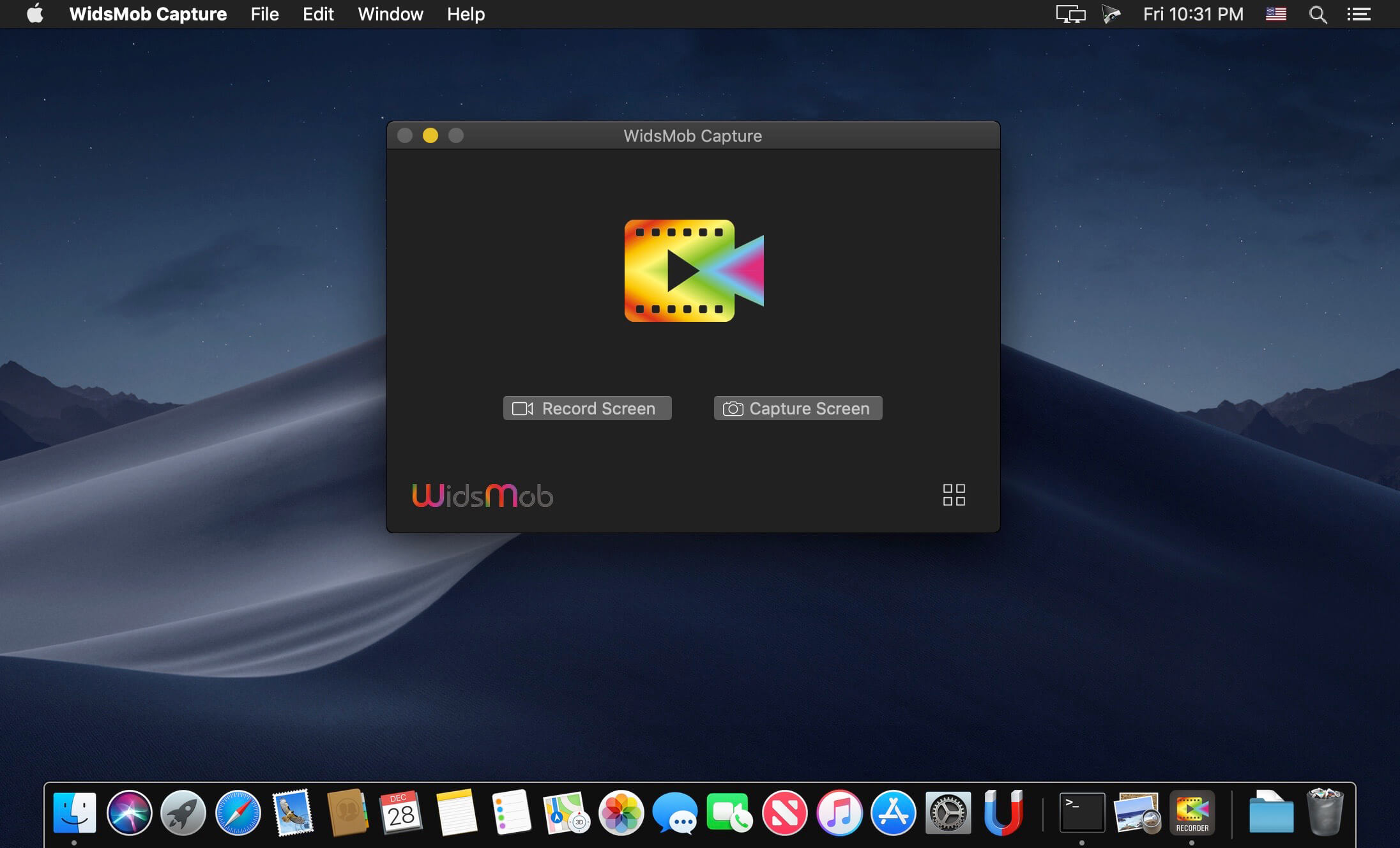
На стартовой части интерфейса предусмотрены действия Record Screen и Capture Screen. Первое переводит к видеозахвату, второе предназначено для отдельного снимка экрана. Такое разделение уменьшает вероятность получить видеоролик там, где нужна одна иллюстрация, и наоборот. Для звуковой фиксации используется аудиосекция внутри режима записи, а не обязательная загрузка звукового файла в редактор.
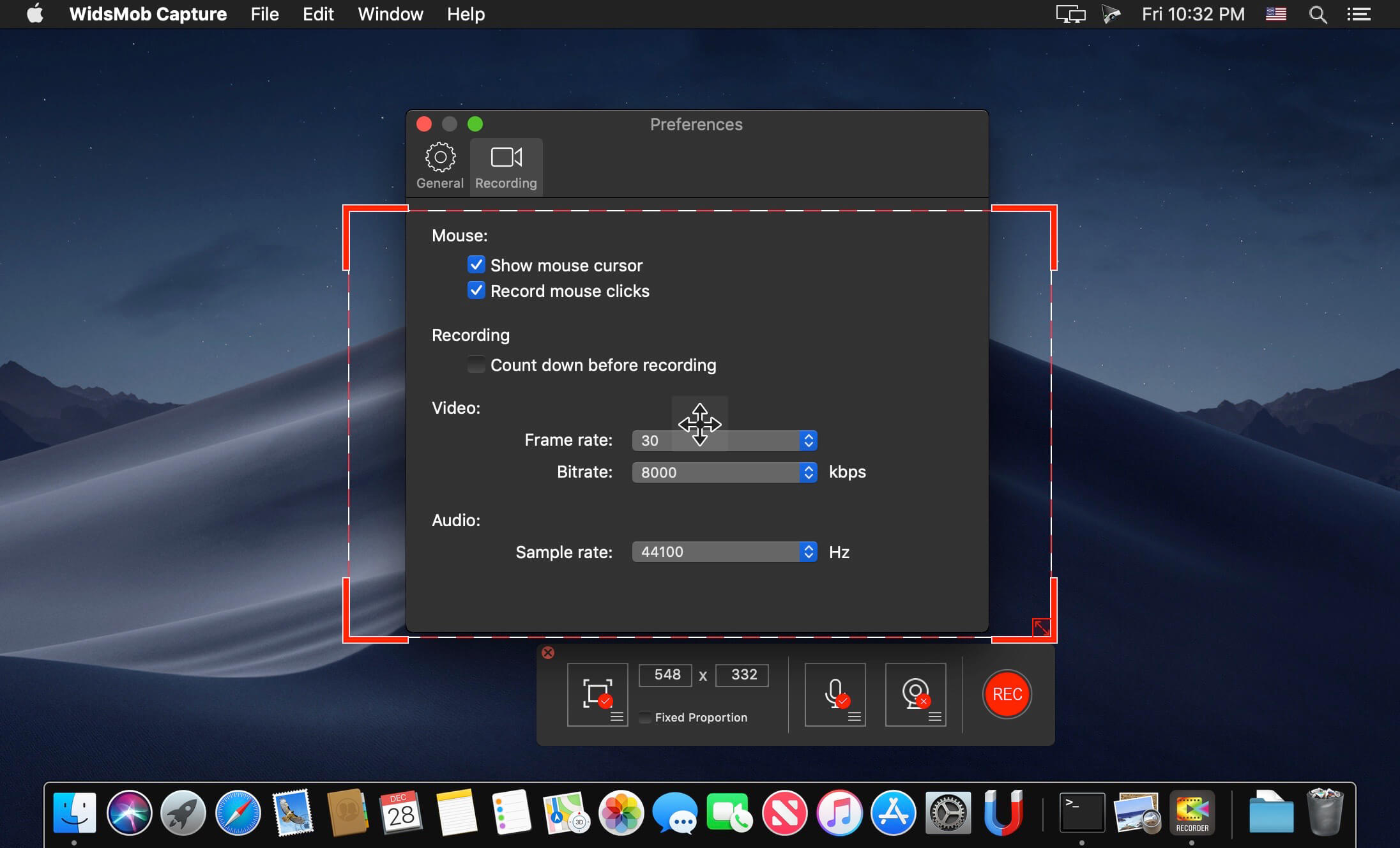
В окне записи ключевой участок занимает выбор того, что попадает в кадр. Раздел Record Area, в других материалах обозначенный Screen Area, охватывает полный экран, фиксированную область и область произвольного размера. У отдельных способов выбора меняется геометрия захвата, но видеопоток создаётся из одного и того же дисплея. Полезная особенность — режим фиксации пропорций: он помогает не получать каждый раз ролики разных размеров для серии однотипных объяснений.
Рядом расположены переключатели источников Microphone и Webcam. Их смысл именно в составе будущей записи. Отключённая веб-камера исключает изображение говорящего; отключённый микрофон не добавляет его голос. Это два независимых решения, а не общий переключатель «есть звук/нет звука». Источник системного аудио выбирается в аудионастройках, поэтому наличие движущейся картинки ещё не означает присутствия звука в итоговом файле.
Панель во время записи и работа с указателем
REC начинает получение видео, Stop завершает сеанс, Pause и Resume позволяют пропустить нежелательный фрагмент без создания отдельного файла. Плавающая панель оставляет управление доступным во время демонстрации другой программы. Её можно скрывать, чтобы не закрывать мелкие элементы интерфейса записываемого окна. Это снижает визуальный шум, хотя само положение панели на конкретном мониторе нужно учитывать заранее.
Инструмент Pen используется для пояснений в реальном времени. В набор входят линии, стрелки, прямоугольники, окружности, свободное рисование, текстовые элементы и выделения. Для разметки доступны цвет и толщина. Undo и Clear служат разным целям: первая команда отменяет недавнее действие, вторая очищает разметку. Для обучающего видео это позволяет обращать внимание на конкретную кнопку без масштабного монтажа после остановки записи.
Camera делает стоп-кадр в процессе записи. Такой кадр служит самостоятельной иллюстрацией, например для письменной инструкции или описания шага. В отличие от остановки видео, Camera не превращает текущий сеанс в набор коротких файлов. Полезно различать снимок с нарисованной разметкой и исходный чистый экран: надписи и стрелки, добавленные в момент захвата, являются частью подготовленного визуального материала.
Preferences, Media Library и назначаемые команды
Preferences объединяет параметры вывода и управления. Среди описанных разделов встречаются General, Recording и Output: папка для результата, формат, частота кадров, битрейт, частота дискретизации звука, поведение курсора, обратный отсчёт и комбинации клавиш. Эти параметры решают разные задачи. Папка предотвращает потерю записей среди случайных файлов, битрейт влияет на размер, а горячая клавиша избавляет от необходимости выводить окно рекордера поверх демонстрируемой программы.
Media Library — место доступа к захваченным видео, звуковым дорожкам и снимкам. В ней предусмотрены просмотр, управление записанными элементами и передача через доступные команды обмена. Простая операция обрезки также описана для записанного материала. Библиотека при этом не равнозначна проекту многодорожечного видеомонтажа: её назначение — найти, оценить и использовать результат, а не хранить сложную структуру сцен, титров, переходов и независимых аудиодорожек.
Ссылки на социальные площадки в интерфейсе не нужно путать с автоматической публикацией всех файлов. Передача через Share предполагает выбор цели и отдельное подтверждение со стороны пользователя и внешнего приложения либо сайта. Для конфиденциальных записей надёжнее сначала работать с локально сохранённым экземпляром и контролировать, кто получит доступ к нему.
Функции: что они дают и где их предел
Запись полного экрана, окна и произвольного прямоугольника
Запись целого дисплея подходит для объяснения взаимодействия нескольких программ, где важен переход между окнами. Однако она захватывает больше фоновой информации: уведомления, названия документов, рабочий стол. Ограниченная область лучше для короткого разбора кнопок, редактора, панели настройки или одного браузерного окна. Фиксированные пропорции полезны, когда ролики позже будут объединены на одной странице или в одном курсе.
Выбор области — не монтажная обрезка после съёмки. На вход кодировщику поступает лишь выбранный участок, поэтому изменить границы задним числом без нового захвата невозможно. С другой стороны, меньшая записываемая площадь часто уменьшает объём материала при одинаковых остальных параметрах. Здесь принципиальна не цифра разрешения в рекламе, а читаемость текста при просмотре в конечном размере.
Раздельные источники звука
Системный звук необходим, когда нужно продемонстрировать оповещение приложения, аудио из презентации или комментарий участника встречи. Микрофон нужен для авторского объяснения. Два источника можно сочетать, чтобы зритель слышал и действие программы, и инструктора. Но смешанная итоговая запись не является многостудийным аудиопроектом с гарантированной независимой регулировкой дорожек после сохранения. Уровни следует оценивать до длительного сеанса.
Аудиозапись без экрана экономит место и избавляет от ненужного видеоряда. Для голосового комментария у WidsMob описано сохранение в M4A по умолчанию с возможностью выбора другого выходного представления в настройках. Это важно для совместимости: не всякая система приёма файлов поддерживает M4A, даже если редактор презентаций открывает MP3 или WAV. Упоминание M4A не означает, что приложение умеет произвольно конвертировать любую музыку или редактировать многоканальный звук.
Веб-камера поверх видеодемонстрации
Захват веб-камеры рассчитан на курсы, обзоры программ и сообщения, где зрителю нужен говорящий автор. Вариант с изображением лица превращает обычный скринкаст в пояснение с персональной подачей. При этом цена такой наглядности — закрытая часть рабочего поля и дополнительные данные о человеке в файле. Для записи внутреннего процесса организации веб-камера часто не нужна; для урока с устным объяснением она может поддержать восприятие материала.
Подключённая камера и разрешённая операционной системой камера — разные вещи. Приложение видеосвязи может уже использовать устройство, пользователь может не выдать доступ или выбрать неподходящий источник. При наличии изображения с камеры следует отдельно контролировать, чтобы окно говорящего не перекрывало текст или кнопки, которые важны для демонстрации.
Скриншоты, пометки и буфер обмена
Режим Capture Screen работает с неподвижной картинкой. После выделения нужной области появляется инструментарий для текста, стрелок и фигур. Готовый результат сохраняется на диск или передаётся через буфер обмена. Это два разных способа получения результата: файл можно приложить к письму или загрузить в CMS, а содержимое буфера удобно вставить в документ без предварительного поиска папки.
Аннотация хороша, когда она несёт объяснительную информацию: стрелка выделяет управляющий элемент, прямоугольник показывает область ошибки, подпись уточняет шаг. Если разметка закрывает исходное сообщение или маленькую пиктограмму, снимок теряет доказательную ценность. Для технического обращения уместно иметь два представления — неизменённый факт ошибки и подготовленную иллюстрацию с пояснениями.
Настройки качества, курсор и обратный отсчёт
Разрешение записываемой области, частота кадров и битрейт влияют на разные свойства результата. Частота кадров определяет плавность движения указателя и анимаций, битрейт участвует в распределении данных между кадрами, размер области определяет пространственную детализацию. Увеличение всех параметров не создаёт полезную информацию там, где исходный интерфейс уже плохо читается, зато повышает требования к диску и оборудованию.
Эффекты мыши нужны не для украшения, а для объяснения траектории действий. Зритель лучше различает щелчки на плотной панели инструментов, когда поведение курсора акцентировано. Обратный отсчёт освобождает несколько секунд на закрытие меню рекордера и перевод фокуса в нужное окно. Назначенные сочетания клавиш помогают завершить запись, не демонстрируя зрителю рабочий стол с лишними переходами.
Что WidsMob Capture не заменяет
Набор записи, разметки и простой обрезки достаточен для оперативной фиксации, но не равен видеоредактору с многодорожечным монтажом, цветокоррекцией, анимацией объектов или сложными титрами. Также нет надёжного основания описывать Capture как платформу для совместной работы команды, автоматической генерации субтитров, обработки речи ИИ или хранения медиатеки в облаке. Вопрос не в том, что такие технологии невозможны в принципе, а в отсутствии подтверждения именно для этого продукта.
Не следует считать записываемым абсолютно любой видеопоток на экране. Защищённое воспроизведение, корпоративные политики безопасности и настройки системного доступа способны препятствовать захвату. Для владельца контента важны не только технические возможности записи, но и разрешённость фиксации и дальнейшей публикации.
Форматы и совместимость результатов
WidsMob Capture работает прежде всего с живыми источниками — экраном и устройствами ввода. Поэтому обычное для графического редактора понятие импорта здесь вторично: пользователь не обязан открывать исходный проект, чтобы получить новый ролик. Это объясняет и предел редактирования. Записанный MP4 можно воспроизвести в стороннем плеере, но сохранённый файл не хранит раздельно все движения курсора, параметры выбранной области и геометрию каждой поясняющей стрелки как проектные объекты для дальнейшей перестройки.
В документации WidsMob встречаются MP4 и MOV для видеозаписи, M4A для голосового захвата, JPG и PNG для скриншотов. Для GIF есть отдельные описания, преимущественно применительно к Mac, но не установлено, что этот вариант одинаково доступен и правильно экспортируется в обеих нынешних установочных сборках. Поэтому GIF не следует считать гарантированным универсальным выходом Capture. Для долгосрочного архива важнее иметь обычный видеофайл и копию снимков, чем полагаться на нестандартный режим конкретной версии.
Карта форматов: что можно перенести в другую программу
| Данные | Вход или создание | Вывод и переносимость | Что сохраняется, а что требует внимания |
|---|---|---|---|
| Видеозапись экрана | Содержимое экрана или окна в момент захвата | MP4; также описан MOV | Сохраняется последовательность кадров и записанный звук. Отдельно изменить уже наложенные во время записи рисунки как независимый слой нельзя. |
| Аудиозапись без изображения | Системное звучание и/или выбранный микрофон | M4A описан как исходный вариант; другие форматы зависят от Preferences | Переносится звуковая дорожка. Возможность последующего разделения ранее смешанных источников не подтверждена. |
| Обычный скриншот | Полный экран или выделенная область | JPG, PNG, либо содержимое буфера обмена | PNG предпочтителен для мелкого интерфейсного текста; JPG уменьшает размер ценой потерь. Буфер не заменяет постоянного файла. |
| Скриншот с отметками | Захваченная область и наложенные фигуры | JPG или PNG | Сохраняется готовая плоская иллюстрация; последующее независимое редактирование стрелок не подтверждено. |
| Кадр из текущей видеозаписи | Кнопка Camera во время захвата | Отдельное изображение в библиотеке | Фиксируется конкретный момент, но не заменяется целый видеоролик и не восстанавливается не попавшее в кадр содержимое. |
Эта карта помогает не путать контейнер и редактируемость. MP4 или MOV говорит о способе хранения воспроизводимого видео, но не о том, как именно устроены дорожки внутри приложения. JPG и PNG позволяют открыть кадр практически в любом редакторе изображений, однако не переносят историю отмены действий. M4A является отдельным аудиофайлом, а не универсальным документом для офисной программы. Там, где конечный получатель требует строго определённый формат, условием пригодности служит успешное открытие файла у него, а не только значок расширения.
У форматной совместимости есть и бытовая сторона. При экспорте для сайта редакции нужен устойчиво открывающийся файл, который не зависит от установленного WidsMob Capture. При передаче преподавателю — понятный размер кадра и звук достаточной громкости. При отправке в поддержку — читаемые названия кнопок и отсутствие личных сведений. Для этих задач важнее контролировать результат вне исходного приложения, чем накапливать большое число настроек кодирования.
Матрица сохранности результата
Главный риск программы захвата — смешение исходного события с его визуальным представлением. Изображение экрана исчезает после закрытия окна, а записанный файл остаётся. Однако остаётся лишь то, что было включено в область кадра и выбранные каналы. Матрица ниже показывает, какой информации можно лишиться при типичных действиях и как оценивать обратимость без обещаний о несуществующих проектных форматах.
| Действие | Что остаётся | Что теряется или фиксируется необратимо | Обратимость | Проверка вне Capture |
|---|---|---|---|---|
| Начать запись произвольной области | Движение и изменения внутри границ кадра | События за пределами выбранного прямоугольника | Только новый захват исходного события | Открыть видео и посмотреть край кадра |
| Отключить микрофон | Изображение и активные прочие источники | Устный комментарий автора | Можно отдельно озвучить позже в другом ПО, исходная речь не восстанавливается | Прослушать фрагмент в стороннем плеере |
| Нанести стрелку во время захвата | Видео с объяснительной разметкой | Чистая версия той же секунды в данном файле | Отмена доступна до фиксации или нужен повторный захват | Проверить, не закрыт ли важный элемент |
| Создать скриншот и скопировать в буфер | Изображение в буфере до замены содержимого | Постоянная копия не появляется автоматически только от копирования | Пока буфер не заменён — вставить и сохранить | Найти самостоятельный PNG/JPG после сохранения |
| Обрезать готовый ролик | Выбранный временной фрагмент | Удалённые начало и конец в полученном варианте | Сохранённый оригинал позволяет повторить монтаж | Сопоставить продолжительность двух файлов |
| Поделиться записью через Share | Локальный файл, если он не удалён отдельно | Контроль над копией после передачи третьей стороне | Отзыв доступа зависит от канала передачи | Проверить получателя и доступ к опубликованному материалу |
Наиболее надёжная модель хранения — исходная запись и отдельная подготовленная версия для публикации. Это не функция автоматического резервного копирования WidsMob Capture, а дисциплина работы с обычными медиафайлами. Для скриншота важно точно так же различать фактический кадр и его аннотированное представление. Первый служит доказательством, второй — объяснением; требования к их дальнейшему использованию отличаются.
Платформы, требования, производительность и интернет
Windows и macOS: общая идея, не обязательно одинаковые сборки
Разработчик распространяет отдельные загрузки для Windows и Mac. В сочетании с материалами о функциях это подтверждает ориентацию на обе настольные системы. Но единые кнопки загрузки не доказывают идентичность внутренних способов захвата. В частности, Windows и macOS применяют разные правила доступа к микрофонам, камерам и содержимому дисплея. Поэтому поведение программы на одном компьютере нельзя без проверки переносить на другой.
Актуальная таблица минимальных требований именно WidsMob Capture — с конкретной версией ОС, архитектурой процессора, объёмом оперативной памяти и доступным местом — не представлена в доступном продуктовом описании. Здесь не следует подменять отсутствие спецификации придуманными значениями вроде «4 ГБ ОЗУ» или «macOS 14 и новее». Фактическая совместимость определяется установочной сборкой и возможностью получить файл, который затем корректно проигрывается.
Что влияет на плавность записи
Рекордер одновременно считывает изображение, получает аудиосигнал, компонует веб-камеру и записывает данные на накопитель. Для простого статичного интерфейса нагрузка отличается от полноэкранной игры с быстрыми движениями. Высокая частота кадров повышает число обрабатываемых кадров за секунду, большая область увеличивает количество пикселей, а подключённая камера добавляет отдельный видеопоток. Это технические зависимости процесса записи, а не результаты тестов производительности именно данной программы.
Небольшая область с хорошо различимым текстом часто полезнее для видеоинструкции, чем запись всего дисплея в максимально возможном разрешении. Для игры, наоборот, существенна непрерывность движения, а текст интерфейса может быть вторичен. Слишком низкий битрейт способен ухудшить тонкие линии и мелкие надписи, но избыточный битрейт создаёт крупный файл без соразмерной пользы. Универсального значения для всех задач нет.
Требования к свободному месту возрастают с продолжительностью съёмки. Простой расчёт помогает планировать: при видеопотоке 8 Мбит/с за десять минут получится порядка 600 МБ только видеоданных, без существенных накладных расходов и дополнительных потоков. Это иллюстрация зависимости объёма от битрейта, не измерение WidsMob Capture и не гарантия размера его файлов. При длительной записи запас на системном диске и в папке назначения важен не меньше, чем настройки качества.
Что перестанет работать первым при изменении условий
Нет доступа к микрофону или камере. Запись изображения дисплея может продолжаться, но голос или лицо не попадут в результат. Этот тип отказа особенно заметен в обучающих видео: картинка есть, а объяснения нет. Причину следует искать в выбранном устройстве и разрешениях ОС, а не в формате MP4.
Меняется система или устройство вывода звука. Системное аудио зависит от текущей звуковой конфигурации компьютера. Переключение на гарнитуру, внешний интерфейс или другое устройство воспроизведения способно привести к записи не того канала, который ожидается. Для WidsMob Capture это особенно существенно, поскольку смысл режима — совместить звук приложения и комментарий человека.
Нет связи с сервером лицензирования. Общие условия активации WidsMob предусматривают интернет-соединение при активации и периодическую онлайн-проверку лицензии. Следовательно, длительная автономная работа не должна автоматически считаться гарантированной для лицензированной копии. Это не означает, что каждый кадр передаётся на сервер: связь для проверки лицензии и обработка медиаданных — разные операции.
Заканчивается свободное место. Библиотека может отображать старые записи, но это не даёт приложению возможности создать новый крупный файл на переполненном диске. В отличие от ошибки воспроизведения, здесь под угрозой завершение текущего сеанса и целостность выходного контейнера.
Меняются правила ОС или доступность установщика. Утилиты захвата используют системные интерфейсы. После крупного обновления операционной системы доступ к записи экрана и источникам звука может потребовать другой настройки. У WidsMob Capture не подтверждён отдельный публичный график поддержки современных сборок, поэтому долговременный процесс нельзя строить исключительно на предположении о новых патчах.
Безопасность и приватность
Программа захвата потенциально фиксирует содержимое окон, имена файлов, уведомления, адресные строки, личные сообщения, голос и лицо. Это свойства самого типа приложений: опасность определяется не только разработчиком, но и тем, какие источники включены в момент записи и куда затем отправлен файл. Перед записью корпоративного интерфейса важно оценить, есть ли на экране персональные данные, учетные записи и внутренние документы.
У WidsMob есть общая политика конфиденциальности и лицензионное соглашение. Политика описывает сбор данных сайта, активацию лицензии с передачей кода продукта, версии, контрольной суммы и лицензии, а также периодическую онлайн-проверку. Лицензионное соглашение предусматривает программу улучшения качества с передачей сведений об использовании функций и возможность отказа через расширенные параметры установщика. Эти положения относятся к экосистеме WidsMob в целом; они не являются доказательством облачной загрузки каждого захваченного видео.
Описанный путь сохранения ведёт в локальную папку и Media Library. Не следует на основании этого утверждать абсолютное отсутствие сетевых соединений: активация и отдельные команды Share могут использовать интернет. Но нет оснований представлять Capture как сервис, в котором видео обязательно загружается на сервер для обработки, транскрибации или создания ссылки. Если для команды требуется локальное хранение строго в закрытом контуре, одного маркетингового описания недостаточно: правила организации должны допускать само приложение и его механизм лицензирования.
Лицензирование имеет ещё одну сторону: стандартное соглашение WidsMob предусматривает личное некоммерческое использование, а коммерческие случаи оговаривает отдельно. Поэтому работа по заказу, внутреннее обучение сотрудников или регулярная публикация коммерческого курса требуют изучения доступной именно покупателю лицензии, а не переноса бытовых прав на корпоративный проект. Условия соглашения важнее предположений о том, что «одна покупка разрешает всё».
Лицензия, пробный режим и скрытая стоимость владения
Что известно о модели распространения
WidsMob Capture — не открытый проект с общедоступным исходным кодом. Для него предусмотрены пробное использование и коммерческая активация. Общая схема WidsMob требует электронную почту покупки и регистрационный код; действительность лицензии проверяется через сервер. На отдельных каталогах встречается исторический ценовой ориентир в долларах, однако его нельзя переносить в актуальную стоимость без подтверждённой страницы оформления заказа именно Capture.
Не установлены единые для текущих сборок цена, длительность пробного доступа, наличие водяного знака, лимит минут, число разрешённых компьютеров и конкретные различия тарифов. Недостаточно и общего соглашения, в котором описаны несколько классов лицензий для разных продуктов WidsMob: оно не означает, что все эти варианты продаются сейчас для Capture. Практический вывод — до оплаты нужно убедиться, что доступна конкретная лицензия под нужную систему и задачу, а пробный запуск действительно выполняет требуемый экспорт.
За что платят кроме самой программы
Стоимость владения рекордером складывается не только из платежа разработчику. Длинные записи занимают место на диске и в резервных копиях, пересылка больших роликов потребляет трафик и время, а создание законченного курса часто требует отдельного редактора для сложного монтажа. WidsMob Capture закрывает захват и простую разметку, но потребность в субтитрах, фирменной графике и многодорожечной сборке может означать второй программный инструмент.
Другая издержка — перенос архива. Если команда привыкла просматривать записи через встроенную Media Library, при смене приложения придётся упорядочить медиафайлы в обычных папках и убедиться, что они открываются сторонним проигрывателем. Сам видеоматериал в MP4 сохраняет прикладную ценность; доступ к прежней библиотеке и истории действий не является тем же самым, что сохранение исходных кадров. Не стоит включать в расчёт не подтверждённые подписки, платные облачные гигабайты или услуги ИИ — для Capture таких условий не установлено.
Когда платное решение не обязательно
Короткий видеопоказ без аннотаций можно записать системными средствами, а бесплатные альтернативы решают часть тех же задач. Тогда выбор WidsMob Capture оправдан лишь тем, что действительно используется: одновременный захват нескольких источников, интерактивная разметка и единая библиотека скриншотов с роликами. Покупать отдельную лицензию только ради одной неподвижной картинки рационально редко, если рабочая система уже предоставляет способ сделать снимок.
Экономический критерий особенно важен при неопределённом статусе обновлений. Разовая потребность записать демонстрацию и многомесячное производство образовательных материалов предъявляют разную цену ошибки. Во втором случае необходимо учитывать риск перехода на другой рекордер, повторное обучение сотрудников и проверку ранее сохранённых файлов. Это не обвинение WidsMob в прекращении работы, а обычный расчёт зависимости рабочего процесса от настольного приложения.
Плюсы и минусы WidsMob Capture
Плюсы
- В одном настольном приложении объединены видеозапись дисплея, получение отдельных кадров и захват аудио; для объяснения программы не требуется постоянно переключаться между разными способами фиксации.
- Записываемую область можно ограничивать по размеру, а веб-камеру и микрофон включать отдельно, контролируя состав кадра и звука.
- Аннотации во время записи позволяют указывать на нужные элементы сразу, не создавая отдельную монтажную дорожку с каждой стрелкой.
- Предусмотрены горячие клавиши, обратный отсчёт и эффекты курсора — функции, важные именно для показа последовательности действий.
- Media Library даёт единое место для поиска результатов и базовых действий с ними; записанный материал можно использовать за пределами программы в распространённых форматах.
- Есть отдельные версии для Windows и Mac, а не только браузерный инструмент, ограниченный одной вкладкой.
Минусы
- Нет подтверждённого публичного графика обновлений и актуальной таблицы совместимости Capture с конкретными новыми выпусками Windows и macOS.
- Название продукта отсутствует среди основных позиций нынешнего каталога WidsMob; это усложняет проверку статуса поддержки.
- Цена лицензии и ограничения текущей пробной сборки не раскрыты достаточно однозначно для надёжного расчёта стоимости.
- Интерактивная разметка и базовая обрезка не заменяют полноценный монтаж с раздельными дорожками и восстанавливаемыми проектными объектами.
- Сохранение смешанного аудио или нанесённой поверх картинки разметки уменьшает свободу исправлений после записи.
- Стандартные правила лицензирования WidsMob предусматривают проверку через интернет, а для коммерческого использования требуется отдельное внимание к условиям лицензии.
Кому подойдёт и кому не подойдёт
Кому подойдёт
Автору коротких инструкций. Когда цель — показать пару экранов и сопровождающие клики, сочетание выделенной области, голоса и указательных фигур закрывает основную задачу. Особую ценность имеет не большая панель эффектов, а возможность сразу фиксировать действие и сделать один-два поясняющих скриншота к тексту.
Специалисту техподдержки. Программа позволяет сохранить последовательность, которая приводит к ошибке, а затем выделить в кадре место её появления. Видеоролик помогает повторить поведение приложения; снимок экрана подходит для обращения, где нужно показать конкретный текст сообщения. Для таких материалов обычно важнее компактность и читаемость, чем сложный монтаж.
Преподавателю и демонстратору программ. Микрофон и веб-камера помогают сопровождать запись объяснением и изображением спикера. Различие между студийным курсом и быстрой записью урока здесь принципиально: для второго достаточно одного сеанса захвата, а для первого могут потребоваться дополнительные инструменты обработки.
Пользователю существующей рабочей установки. В организации или на личном компьютере уже настроенная WidsMob Capture может продолжать выполнять небольшие задачи без затрат на освоение другого интерфейса. Но перед включением её в новую долгосрочную систему обучения целесообразно учитывать вопросы совместимости, активации и экспорта.
Кому не подойдёт
Профессиональному монтажёру, которому нужны независимые дорожки. Для склейки нескольких камер, точной обработки нескольких микрофонов, субтитров, переходов и повторного редактирования сложной графики Capture не предоставляет подтверждённого рабочего процесса уровня нелинейного видеоредактора.
Команде, требующей проверяемый жизненный цикл ПО. Отдельная действующая страница — слабое основание для корпоративного стандарта, если необходимы публичные обновления безопасности, документированные поддерживаемые системы, управляемая установка и ясные закупочные условия.
Тем, кто ожидает облачную платформу совместной записи. Установленный продукт ориентирован на локальный захват и последующее сохранение. Он не даёт подтверждённого общего пространства с правами пользователей, встроенной стенограммой, комментированием по таймкодам и автоматическим архивированием на сервере.
Пользователю, которому достаточно одной картинки. Для эпизодических скриншотов полноценный сторонний рекордер усложняет задачу лицензированием, установкой и проверкой обновлений. В этом случае системная утилита или лёгкое бесплатное средство захвата может оказаться рациональнее.
Как пользоваться программой — советы гика
В этой части приведены действия по элементам интерфейса WidsMob Capture. Англоязычные названия оставлены, чтобы их можно было найти в описанных версиях приложения. У материалов разных лет встречаются близкие подписи Record Area и Screen Area; речь идёт о выборе области записи. При любых изменениях параметров безопасный принцип одинаков: сохранять уже полученный медиафайл отдельно, а настройки проверять на коротком фрагменте до важной съёмки.
Настроить папку, качество и источники в Preferences
Цель и подготовка. Определить место записи и рабочие параметры до создания первого файла. Подготовьте доступную папку с достаточным свободным местом и открываемый тестовый экран без личных сведений.
- Откройте WidsMob Capture и вызовите Preferences через параметры программы.
- В General задайте каталог для сохранения материала. В настройках вывода установите нужный видеоформат и качество, используя поля Frame Rate, Bitrate и параметры звука, включая Sample Rate.
- В разделе Recording определите, показывать ли курсор и щелчки, и нужен ли Count down before recording.
- Назначьте либо проверьте комбинации в разделе Hotkeys, затем примените параметры и вернитесь в окно захвата.
Проверка. После короткой пробной записи новый файл должен появиться в заданной папке и открыться с ожидаемой длительностью. Ошибка. Неверная папка приводит к ощущению, что экспорт не произошёл; конфликт горячих клавиш мешает управлению. Безопасный откат. Верните прежний каталог и исходные настройки, не удаляя уже сохранённые файлы. При отсутствии пункта конкретной сборки не подменяйте его параметром из другой программы.
Записать экран целиком или выбранный участок
Цель и подготовка. Получить обычный скринкаст с действиями мышью. Откройте демонстрируемое приложение, уберите уведомления и определите, должен ли зритель видеть другие окна.
- В стартовом окне выберите Record Screen.
- В Record Area, также называемой Screen Area, выберите Fullscreen для всего дисплея либо Custom region для нужного прямоугольника. При ручном выборе задайте границы мышью.
- Проверьте, что Microphone и Webcam включены только при необходимости; настройте требуемый аудиоисточник.
- Нажмите REC и дождитесь окончания обратного отсчёта, затем выполните действия в записываемом окне.
- Завершите сеанс командой Stop и найдите видео в Media Library либо папке вывода.
Контроль результата. В готовом видео должны быть видны все элементы, необходимые для понимания показанного действия; текст не должен срезаться границей кадра. Типичная ошибка. Нужное всплывающее меню открылось за пределами выбранной области. Откат. Сохраните неудачный вариант только при необходимости, расширьте область и создайте новую запись — отсутствующие за кадром события восстановить из первого файла нельзя.
Зафиксировать одинаковый размер кадра для серии роликов
Цель и подготовка. Создать несколько коротких объяснений без скачков композиции между роликами. Разместите демонстрируемое окно одинаковым образом и заранее выберите пропорции кадра.
- Перейдите в Record Screen и откройте список размеров в блоке Record Area.
- Выберите Fixed region либо настройте пользовательский прямоугольник с фиксированным соотношением сторон.
- Сместите рамку так, чтобы указатель, строка заголовка и элементы управления полностью помещались в неё.
- Начните захват через REC, затем завершите через Stop и сравните геометрию нового файла с предыдущими.
Проверка. При просмотре роликов последовательно область интерфейса должна занимать сопоставимое место и не менять видимый масштаб без необходимости. Ошибка. Заранее выбранная рамка не вмещает раскрывающийся список. Откат. Измените позицию или размер до следующего дубля; увеличение готового файла не вернёт обрезанные элементы.
Записать системный звук одновременно с голосом
Цель и подготовка. Сохранить звучание приложения и устное пояснение. Подключите микрофон, убедитесь, что звук воспроизводится через ожидаемое устройство, и приготовьте короткий проверочный фрагмент.
- Выберите Record Screen и установите границы кадра.
- В аудиоэлементах включите системный источник и Microphone, выбрав нужный встроенный либо внешний микрофон.
- Установите уровни так, чтобы речь различалась на фоне звука приложения. Не используйте максимальную громкость без проверки.
- Нажмите REC, произнесите контрольную фразу на фоне системного звука, затем остановите запись.
- Прослушайте файл из Media Library на том устройстве, где его будет воспроизводить получатель.
Проверка. Должны быть слышны оба источника без заметного перегруза и резких провалов. Ошибка. В ролике слышна только программа либо только голос — выбран не тот канал, источник отключён или заблокирован системой. Откат. Не перезаписывайте удачный кадр; исправьте аудиоконфигурацию и запишите недостающий фрагмент повторно, а не пытайтесь восстановить отсутствующий звук из тишины.
Добавить изображение веб-камеры к скринкасту
Цель и подготовка. Показать спикера одновременно с демонстрацией экрана. Освободите в кадре угол для окна камеры, проверьте освещение и завершите другое приложение, использующее камеру.
- Откройте Record Screen и активируйте Webcam.
- Выберите нужную камеру и разрешите системе доступ к ней, если появится системное окно.
- Включите Microphone и настройте микрофонный источник, если требуется голос.
- Разместите изображение говорящего так, чтобы оно не закрывало панели и важные надписи.
- Создайте короткий фрагмент через REC и Stop, затем оцените видео в Media Library.
Проверка. Лицо видно в нужной области, а экран остаётся читаемым. Ошибка. Вместо камеры чёрный прямоугольник или изображение перекрывает интерфейс. Откат. Выключите Webcam, сохраните существующий ролик и повторите захват с корректными разрешениями и расположением, не закрывая проблему произвольной обрезкой.
Сохранить только аудио без видеоряда
Цель и подготовка. Записать голосовую инструкцию либо звучание приложения, не создавая лишнее видео. Выберите источник звука и проверьте формат, который сможет открыть получатель.
- Перейдите через Record Screen к окну записи.
- Отключите Record Area/Display и Webcam.
- В секции Audio Recorder активируйте системный звук, Microphone или оба источника; задайте подходящий уровень.
- Проверьте аудиоформат в Preferences. Для документированного варианта по умолчанию используется M4A.
- Нажмите REC, создайте короткую запись, завершите Stop и найдите аудиофайл в Media Library.
Проверка. Воспроизведение должно давать звук нужного источника без видеоряда. Ошибка. Файл сохранился, но пуст или не принимается целевой программой. Откат. Сохраните оригинал, исправьте выбор аудиоканала либо формат дальнейшего экспорта и повторите захват; простая замена расширения не конвертирует формат.
Сделать скриншот и выбрать диск или буфер обмена
Цель и подготовка. Зафиксировать неподвижную область интерфейса для документации. Откройте нужное сообщение или окно; спрячьте конфиденциальные сведения, которые не должны попасть на иллюстрацию.
- В главном окне выберите Capture Screen.
- Когда указатель примет вид перекрестия, выделите прямоугольник с нужным содержимым и отпустите кнопку мыши.
- В появившейся панели при необходимости добавьте поясняющую стрелку или текст.
- Для постоянного файла используйте Download/сохранение на диск; для вставки в документ — Clipboard.
- Убедитесь, что PNG/JPG появился в папке либо изображение корректно вставляется из буфера.
Проверка. Откройте файл сторонним просмотрщиком и оцените мелкий текст при фактическом размере. Ошибка. После Clipboard пользователь ищет файл в папке, хотя копирование в буфер не обязано создавать его. Откат. Пока исходное окно открыто, повторите снимок с правильным способом вывода; сохраните чистую копию до добавления пометок.
Добавить стрелки, текст и выделения без потери исходного кадра
Цель и подготовка. Сделать объяснение наглядным и не закрыть значимый текст. Держите отдельную чистую копию снимка либо исходный короткий ролик, который можно переснять.
- Во время Record Screen вызовите Pen; для неподвижного изображения используйте панель разметки после Capture Screen.
- Выберите Arrow, Rectangle, Circle, Line или текстовый инструмент и определите цвет и толщину.
- Разместите пометку рядом с нужным объектом, оставляя саму кнопку или сообщение видимым.
- Для ошибочного последнего действия используйте Undo, для очистки текущей разметки — Clear.
- Завершите запись либо сохраните скриншот и проверьте, различимы ли надписи на итоговом материале.
Проверка. Зритель должен понять, что выделено, без дополнительных пояснений в переписке. Ошибка. Широкая линия закрыла цифру или замаскировала состояние переключателя. Откат. Пока редактирование активно — Undo/Clear; после сохранения плоского изображения используйте сохранённую чистую копию и создайте разметку заново.
Сделать кадр посреди видео, приостановить и продолжить захват
Цель и подготовка. Сохранить важное состояние интерфейса отдельной картинкой, не прекращая демонстрацию, и исключить длительные паузы ожидания. Подготовьте сценарий с одним моментом, для которого понадобится стоп-кадр.
- Начните обычную запись кнопкой REC.
- В момент появления нужного сообщения используйте Camera для отдельного снимка.
- Когда необходимо дождаться загрузки или подготовить следующий экран, воспользуйтесь Pause, затем Resume, чтобы продолжить тот же сеанс.
- Завершите запись через Stop и откройте Media Library.
- Проверьте наличие видео и отдельного снимка; оцените место, где была пауза.
Проверка. Снимок должен соответствовать нужному состоянию, а видеоролик — не содержать длинного периода без действия. Ошибка. Автор принимает Pause за Stop и думает, что файл уже полностью записан. Откат. Возобновите захват до завершения либо безопасно остановите сеанс и создайте новый дубль, не уничтожая имеющийся файл.
Управлять записью горячими клавишами и выделением курсора
Цель и подготовка. Убрать лишние движения мышью к панели рекордера и показать зрителю места кликов. Проверьте, что выбранные сочетания не заняты демонстрируемым приложением.
- Откройте Preferences и раздел Hotkeys.
- Настройте сочетания для Start/Stop Recording, Pause/Resume и Capture Screen в пределах доступного набора.
- В параметрах Recording включите отображение курсора или эффекты щелчков и задайте обратный отсчёт, когда он нужен.
- Вернитесь к короткой тестовой записи и примените комбинации, не открывая меню Capture.
Проверка. Видео начинается и завершается по нужной команде, а курсор заметен в местах действия. Ошибка. Комбинацию перехватывает программа, которую вы показываете. Откат. Возвратите исходные назначения, выберите свободное сочетание или управляйте через плавающую панель. Не меняйте важные системные горячие клавиши ради одного ролика.
Посмотреть, обрезать и передать готовый файл
Цель и подготовка. Отделить удачный фрагмент от подготовки и передать результат без потери исходной копии. После Stop убедитесь, что окончание записи завершилось и файл доступен в папке вывода.
- Откройте Media Library и выберите нужный ролик по содержимому и длительности.
- Просмотрите начало, середину и конец. Для удаления лишнего фрагмента воспользуйтесь Clip/обрезкой, если эта команда присутствует в установленной сборке.
- Сохраните обработанный вариант отдельно, сохраняя оригинальную запись без изменения.
- Для передачи воспользуйтесь Share и выберите целевое приложение либо отправьте уже сохранённый видеофайл обычным разрешённым способом.
- Откройте конечную копию вне WidsMob Capture и убедитесь, что звук, изображение и длительность соответствуют задаче.
Проверка. Получатель должен воспроизвести файл без установленного Capture, а начало и финал не должны обрываться. Ошибка. После обрезки теряется нужная реплика или случайно публикуется неотредактированная версия. Откат. Возьмите сохранённый исходник и повторно определите границы; при ошибочной отправке ограничьте доступ к опубликованной копии средствами использованного сервиса.
Сквозной сценарий: двухминутное объяснение настройки приложения
Задача. Создать законченный ролик с демонстрацией окна программы, голосом и одной поясняющей стрелкой, а также отдельный снимок ключевого результата. Для подготовки нужен короткий план рассказа, рабочий микрофон и место на диске.
- В Preferences задайте доступную папку, видеоформат MP4 и умеренные параметры качества, подходящие для текстового интерфейса.
- Откройте нужное приложение, выберите Record Screen и установите Custom region вокруг панели, которую будете объяснять.
- Включите Microphone, оставьте Webcam отключённой, если лицо не является частью объяснения; проверьте уровень голоса.
- Нажмите REC, покажите исходное состояние, выполните одно действие и через Pen обозначьте изменившийся элемент стрелкой.
- Когда результат окажется на экране, нажмите Camera. Затем завершите запись через Stop.
- В Media Library найдите ролик и снимок, прослушайте запись и проверьте текст по краям кадра. При необходимости используйте Clip, сохраняя первоначальную версию.
- Откройте итоговый MP4 и изображение в независимых программах; только после этого передавайте их получателю или загружайте в публикацию.
Что считать успехом. Видео показывает исходное состояние, действие и видимый результат без обрезанных элементов, речь понятна, снимок соответствует финальному экрану. Сбой и безопасный откат. При ошибке аудио, выборе неверной области либо нечитабельной стрелке не маскируйте проблему переименованием файлов: оставьте оригинал, поправьте конкретный параметр и переснимите проблемный фрагмент. Повторный дубль безопаснее потери единственного рабочего исходника.
Чек-лист перед сохранением, экспортом или публикацией
Заключительная проверка нужна для любой из описанных операций, особенно при отправке записи другому человеку. Выполните её до удаления временных файлов и закрытия приложения.
- Убедитесь, что пользовательские данные, сообщения и пароли не попали в выбранную область.
- Проверьте начало и конец, отсутствие обрезанных меню, правильную ориентацию и читаемость мелкого текста.
- Прослушайте каждый предусмотренный источник — системное звучание и микрофон; отсутствие одного из них не всегда заметно по картинке.
- Убедитесь, что стрелки и фигуры не закрывают сообщение об ошибке и состояние элементов интерфейса.
- Посмотрите фактическое расширение, длительность и размер; откройте файл в стороннем плеере либо просмотрщике.
- Оставьте локальную копию исходного материала, отдельно назовите версию для передачи и проверьте адресата либо правила доступа в Share.
Если один из пунктов не выполняется, безопаснее отложить отправку и исправить ровно этот дефект. Сохранённый на диск файл, который ещё не опубликован, проще заменить, чем уже распространившуюся копию с личными сведениями. Для скриншота это особенно важно: после его вставки в документ и сохранения исходный буфер обмена не служит полноценным архивом.
Сравнение с другими аналогами
WidsMob Capture интересен прежде всего сочетанием захвата экрана, аудио, веб-камеры и простой разметки. Для сравнения нужны продукты, которые закрывают те же практические задачи, но по-разному относятся к автоматизации, монтажу и распространению. Критерии ниже одинаковы: ведущая задача, платформа, порог освоения, переносимые форматы, автоматизация, оплата, ограничения и наиболее подходящий сценарий. Оценка порога освоения — редакционное сравнение организации интерфейса, а не измерение времени обучения конкретных пользователей.
| Программа | Основная задача | Платформы | Освоение | Форматы | Автоматизация | Оплата и ограничения | Когда выбирать |
|---|---|---|---|---|---|---|---|
| OBS Studio | Запись и трансляция сцен из нескольких источников, настройка аудиомикшера | Windows, macOS, Linux | Выше среднего: нужно понимать сцены, источники и параметры кодирования | Видеозаписи в настраиваемых контейнерах; профили зависят от конфигурации вывода | Сцены, переходы, горячие клавиши, плагины, скрипты | Бесплатный открытый код; программа требует самостоятельной настройки и не является простым редактором скриншотов | Трансляции, игры, сложный скринкаст с несколькими камерами и источниками |
| ShareX | Скриншоты, небольшая запись экрана, аннотации и обмен файлами | Windows | Средний: быстрый захват доступен сразу, цепочки действий требуют изучения | Изображения и видеозаписи; есть GIF-захват, настройки зависят от операции | После-захватные действия, пользовательские маршруты, сочетания клавиш, автоматическая отправка | Бесплатная программа с открытым кодом; отсутствие обычной версии для macOS ограничивает смешанные команды | Документация с большим количеством скриншотов и автоматизация публикации иллюстраций |
| Icecream Screen Recorder | Запись экрана с веб-камерой, аудио, пометками и базовой обработкой | Windows, macOS, Android; набор функций зависит от версии | Низкий или средний: интерфейс построен вокруг прямого захвата | Видеозаписи и изображения; для скриншотов указаны JPG и PNG | Планирование начала и конца, горячие клавиши, совместное использование | Есть бесплатный режим и платная редакция PRO; границы доступны в условиях соответствующей версии | Похожий класс задач при необходимости более явной актуальной поддержки и опубликованных требований |
| Camtasia Snagit | Документирование процессов, снимки с пояснениями, короткие видеодемонстрации | Windows, macOS | Низкий для отдельного снимка, средний для командных рабочих процессов | PNG, JPG, PDF (экспорт), MP4 и собственные форматы для отдельных видов материалов | Step Capture, автоматизация документирования, инструменты скрытия чувствительных данных, интеграции публикации | Коммерческий продукт; расширенные рабочие функции связаны с лицензированием и экосистемой Camtasia | Регулярная техническая документация, единый стиль руководств и командная работа |
У этих решений разная точка приложения усилий. OBS сильнее там, где нужно собирать сцену из многих источников и управлять трансляцией, но для одного снимка экрана он избыточен. ShareX выигрывает в автоматизации скриншотов на Windows, однако не создаёт одинаковый рабочий процесс на Mac. Icecream Screen Recorder ближе всего к непосредственной записи экрана с голосом и камерой, а Snagit ориентирован на подготовку визуальной документации, включая длинные страницы и пошаговые руководства.
Ещё одна тематически близкая программа — FastStone Capture: её имеет смысл рассмотреть, когда преимущественная задача состоит в фиксации элементов интерфейса и подготовке снимков, а не в одновременной записи нескольких видеопотоков. Она не входит в таблицу именно потому, что основная четвёрка покрывает более широкий диапазон от скриншота до видеосцен. Сопоставлять все пять по одной лишь стоимости некорректно: программа без затрат на лицензию может требовать больше времени на настройку, а коммерческое решение может экономить часы при регулярном выпуске инструкций.
Итог выбора зависит не от количества пунктов в меню. Для одноразовой записи ошибки достаточно короткого ролика и снимка. Для многокамерного вебинара полезнее гибкий аудиомикшер. Для редакции с десятками инструкций важнее библиотека, шаблоны и экспорт в совместимых форматах. WidsMob Capture находится между этими крайностями: захват с пояснениями в одном приложении без признаков полноценной монтажной или облачной платформы.
Типичные проблемы: причины, диагностика и исправления
Ниже перечислены диагностические ситуации, характерные для средств захвата экранного содержимого и вытекающие из описанных механизмов работы Capture. Это не статистика обращений владельцев продукта и не перечень подтверждённых дефектов отдельной версии. Для каждой ситуации важно отличать проверяемую причину от попытки угадать её по одному симптому.
1. Установщик не запускается или система предупреждает о неизвестном приложении
Симптом: загрузка завершилась, но установка не начинается либо появляется предупреждение безопасности. Возможная причина: несовместимый с системой дистрибутив, повреждённая загрузка или политика запуска неизвестных приложений. Диагностика: сопоставить архитектуру и ОС, проверить происхождение файла, имя издателя и системное уведомление; отсутствие современных требований к Capture не заменять догадкой. Исправление: использовать официально полученный установщик соответствующей платформы, не отключать защиту системы ради запуска неподтверждённого файла. Проверка: программа открывается штатно, её источник идентифицирован, а система не сообщает о блокировании.
2. Видеофайл чёрный, хотя рабочий стол был виден
Симптом: на выходе есть длительность, но вместо окна — пустое либо чёрное поле. Возможная причина: у приложения нет разрешения на запись экрана, выбран не тот дисплей или отдельное окно защищает своё содержимое. Диагностика: сравнить захват обычного открытого окна с проблемным, проверить системный доступ к записи дисплея и границы области. Исправление: восстановить разрешённый доступ и корректную область; ограничения защищённого содержимого обходить не требуется. Проверка: тестовый ролик с обычным приложением содержит видимые элементы и движения курсора.
3. На записи отсутствует системный звук
Симптом: картинка воспроизводится, но звук приложения не слышен. Возможная причина: выбран только микрофон, системный канал отключён или изменилось устройство вывода. Диагностика: сопоставить выбранные источники со звуковыми устройствами ОС, отдельно воспроизвести короткий системный сигнал и проверить дорожку. Исправление: вернуть нужный источник захвата, проверить системные ограничения и повторить небольшую запись. Проверка: слышен реальный звук приложения, а не посторонний шум микрофона.
4. Голос с микрофона слишком тихий или искажён
Симптом: автор едва слышен, звук захлёбывается либо поверх речи слышится эхо. Возможная причина: неверный микрофон, избыточный уровень, одновременный захват динамиков и внешнего микрофона в одной комнате. Диагностика: оценить входной сигнал отдельно от системного звука и проверить, какое устройство было выбрано. Исправление: уменьшить перегруз, расположить микрофон ближе к говорящему, при необходимости использовать наушники. Проверка: контрольная фраза разборчива на обычной громкости и не перекрывается дублирующим сигналом.
5. Веб-камера не появляется в итоговом ролике
Симптом: экран записался, но окно с говорящим отсутствует либо показывает пустую картинку. Возможная причина: Webcam отключён, доступ к устройству не разрешён или камера занята другой программой. Диагностика: посмотреть системное состояние камеры, список приложений с доступом и текущий выбор устройства. Исправление: закрыть конфликтующую видеосвязь и предоставить необходимые разрешения без изменения чужих учётных записей. Проверка: новый короткий клип содержит изображение с камеры в отведённом месте.
6. В запись не попало раскрывающееся меню или всплывающая подсказка
Симптом: ролик показывает кнопку, но не её результат. Возможная причина: меню вышло за границы Custom region, окно сдвинулось либо изменило размер. Диагностика: сопоставить фактическую геометрию окна с записанной областью, включая места, где раскрываются списки и подсказки. Исправление: выбрать более просторную область либо разместить окно иначе до новой съёмки. Проверка: повторный короткий файл полностью показывает и действие, и появившийся после него элемент.
7. Длинная запись подтормаживает или занимает слишком много места
Симптом: указатель движется рывками, файл неожиданно велик или запись прерывается. Возможная причина: несоответствие нагрузки параметрам кадров, накопителя и компьютера либо нехватка свободного места. Диагностика: оценить выбранную область, частоту кадров, битрейт, нагрузку от игры/браузера и доступное пространство в каталоге. Исправление: уменьшить избыточные параметры и освободить дисковое пространство, не удаляя нужные оригиналы. Проверка: тестовый ролик воспроизводится равномерно, а расчётный объём соответствует длительности.
8. Горячая клавиша не запускает или не останавливает захват
Симптом: комбинация не действует либо вместо записи открывает окно другой программы. Возможная причина: конфликт назначений с ОС или демонстрируемым приложением; комбинация не была применена. Диагностика: посмотреть доступные Hotkeys, сравнить их с сочетаниями активной программы и проверить обычную кнопку REC. Исправление: выбрать свободное сочетание или пользоваться панелью управления. Проверка: старт и остановка короткого сеанса происходят ожидаемо и не меняют состояние чужого приложения.
9. Скриншот скопирован, но файл не находится
Симптом: после выделения изображения и команды Clipboard в папке нет PNG/JPG. Возможная причина: результат отправлен в буфер обмена, а не на диск. Диагностика: проверить вставку снимка в пустой документ и текущую папку в настройках. Исправление: при необходимости постоянной копии использовать сохранение на диск, не полагаясь на временный буфер. Проверка: файл открывается самостоятельно после закрытия исходного приложения и очистки буфера.
10. Media Library не показывает ожидаемую запись
Симптом: после Stop нет нужного элемента в библиотеке. Возможная причина: просмотр не той категории медиа, смена каталога, незавершённый экспорт либо неподходящее расширение при поиске. Диагностика: проверить папку General/Output, время создания файлов и соответствующий раздел библиотеки; различать аудио и видео. Исправление: восстановить путь сохранения и корректный фильтр просмотра, не очищая библиотеку наугад. Проверка: нужный MP4, M4A или снимок обнаруживается и открывается независимо от встроенного списка.
11. Активация не проходит или функции пробной версии ограничены
Симптом: после ввода данных покупки появляется сообщение о лицензии либо недоступно ожидаемое действие. Возможная причина: нет доступа к серверу проверки, неверные регистрационные сведения, неподходящая лицензия или окончание периода оценки. Диагностика: сопоставить почту покупки и код, проверить сетевое соединение и точный текст сообщения; не предполагать конкретный лимит без окна программы. Исправление: использовать действующие регистрационные данные и официальный канал поддержки, не применять сомнительные активаторы. Проверка: приложение подтверждает активацию и позволяет сохранить требуемый тестовый файл.
12. Файл открывается, но пометки или важные детали уже нельзя поправить
Симптом: после экспорта стрелка закрывает текст, а инструмент редактирования не выделяет её как отдельный объект. Возможная причина: разметка зафиксирована в итоговом видео или плоском изображении. Диагностика: выяснить, сохранена ли чистая копия и существует ли исходный кадр без графики. Исправление: подготовить новую размеченную версию из чистого снимка или переснять участок видео; не закрашивать важное сообщение поверх уже повреждённой иллюстрации. Проверка: исправленная версия передаёт исходную информацию и открывается во внешней программе.
Вопросы и ответы
Нужно ли хранить саму программу, чтобы смотреть сделанные записи?
Нет необходимости использовать интерфейс WidsMob Capture как единственный способ просмотра: назначение выходных MP4, M4A, JPG и PNG заключается в переносимости. Но совместимость определяется реальным форматом файла, а не названием папки. Для передачи в архив разумнее ориентироваться на файлы, которые успешно открываются независимыми средствами воспроизведения и просмотра.
Можно ли считать видеофайл исходным проектом с возможностью изменить все стрелки?
Нет. Видеозапись служит конечным медиаобъектом. Для разметки, нанесённой поверх кадров при захвате, не подтверждён отдельный многоразовый проектный формат с редактируемыми слоями. Поэтому чистая копия записи и версия с пояснениями решают разные задачи.
Чем запись содержимого окна отличается от скачивания видео из интернета?
При захвате экрана сохраняется то, что было отображено и воспроизведено на компьютере, с установленными параметрами качества. Это не получение оригинального файла с сервера и не сохранение его исходной структуры, субтитров или нескольких языковых дорожек. Кроме того, право просмотреть материал не всегда означает право записать и распространить его.
Подходит ли локальная запись для задач с персональными данными?
Решение определяется политикой организации, правовым основанием и настройкой компьютера. Локальный выходной файл уменьшает необходимость сразу загружать результат стороннему видеохостингу, но сам экран может содержать закрытые данные, а лицензирование программы предполагает сетевую активацию. Соответствие внутренним требованиям нельзя установить по одному факту наличия папки на диске.
Сохранит ли снимок из видео ту же детализацию, что специально снятый экран?
Не обязательно. Кадр ограничен областью и характеристиками исходного видеозахвата, в том числе масштабом элементов и выбранным способом кодирования. Для крупной схемы, мелкой таблицы или длинного сообщения отдельный статичный снимок часто информативнее кадра, взятого из уже сжатого ролика.
Что делать с записями, которые должны оставаться пригодными через несколько лет?
Для долгосрочного хранения значение имеет доступность стандартного контейнера и устойчивость архива. Медиафайлы не следует оставлять единственным экземпляром внутри рабочей папки приложения. Для особенно важных материалов полезно сохранять также исходные скриншоты, описание содержания и сведения об используемых аудио- и видеоформатах; это организационный принцип, а не отдельный облачный модуль Capture.
В чём слабое место программы для новых корпоративных внедрений?
Не в базовой идее захвата, а в проверяемости жизненного цикла. Наличие собственной страницы и описания функций подтверждает продукт, но не отвечает на вопросы о датах поддерживаемых сборок, корпоративном распространении и обновлениях безопасности. Там, где эти документы обязательны для закупки, решение о стандартизации требует дополнительных оснований.
Вывод: для каких сценариев WidsMob Capture имеет смысл
WidsMob Capture стоит рассматривать как инструмент получения готовых материалов, а не как основу сложной видеостудии. Его сильнейший сценарий — короткая демонстрация программы с выбором области, комментарием, при необходимости веб-камерой и поясняющими фигурами. Результат ориентирован на обычный медиафайл, который можно приложить к задаче, добавить в статью или передать коллеге.
Для статичной документации основным выигрышем становятся снимки с аннотациями, но здесь конкурируют системные средства и специализированные бесплатные приложения. Для регулярных трансляций, многосоставных сцен и повторно редактируемых роликов рациональнее рассмотреть полноценный рекордер или видеоредактор. Для корпоративного внедрения важнее всего независимо подтвердить совместимость установленной сборки, действующие лицензии и поддержку, поскольку одно только существование страницы Capture этого не гарантирует.
Практический критерий окончательного выбора — небольшой законченный материал, который воспроизводится за пределами WidsMob Capture, сохраняет нужный звук, не теряет важные элементы интерфейса и не раскрывает лишние данные. Если программа устойчиво даёт такой результат на конкретном компьютере, она способна решить задачу оперативного скринкаста. Если же требуется предсказуемое развитие, подробная публичная документация или сложная постобработка, преимущества альтернатив становятся важнее привычного интерфейса.


