WidsMob ImageConvert: гайд от гика, форматы, пакетная обработка, функции и ограничения
WidsMob ImageConvert нужен для ситуации, когда десятки фотографий должны получить одинаковые размеры, понятные имена и формат перед публикацией или передачей заказчику. Программа объединяет преобразование изображений, изменение разрешения, поворот, рамки и водяные знаки в одной пакетной операции. Вместо последовательного открытия каждого файла пользователь готовит набор, задаёт общие параметры, оценивает предварительный результат и сохраняет обработанные копии. При этом назначение программы уже, чем у полноценного фоторедактора: она ориентирована на повторяемые операции с готовыми изображениями, а не на послойный монтаж или сложную цветокоррекцию.
Продукт выпускает WidsMob Technology Co., Limited. У него есть настольные сборки для Windows и macOS, а также отдельная публикация в Mac App Store. Это именно WidsMob ImageConvert, а не другая утилита с общим названием ImageConvert и не продукты WidsMob HEIC, WidsMob WebP или WidsMob AVIF. Различие важно: каталог WidsMob содержит несколько самостоятельных конвертеров, тогда как ImageConvert объединяет несколько типов пакетной обработки. На фирменной странице сохранено название WidsMob ImageConvert, хотя в навигации встречается дополнение AI; речь идёт о продукте того же семейства, а не о необходимости выбирать ещё одно приложение.
У обзора есть существенная оговорка по поколениям интерфейса. Классическое руководство описывает окно с миниатюрами, боковой панелью и кнопкой Start Convert. Более новая ветка для Mac, представленная в App Store, использует переработанную организацию работы, Presets и Batch Convert, поддерживает дополнительные форматы и AI Super Resolution. Поэтому старую инструкцию нельзя безоговорочно переносить на все современные сборки. Ниже общие возможности отделены от функций, подтверждённых именно для обновлённой редакции.
Основные характеристики WidsMob ImageConvert
| Параметр | Что важно знать |
|---|---|
| Разработчик | WidsMob Technology Co., Limited |
| Класс программы | Настольный конвертер изображений с пакетным изменением параметров |
| Платформы | Windows и macOS; отдельное приложение для Mac в App Store |
| Основные операции | Конвертация, Resize, Rename, Rotate, Border, текстовый и графический Watermark |
| Обработка нескольких файлов | Да, единые настройки применяются к выбранной группе |
| Основной ввод | JPEG, PNG, BMP, TIFF, GIF, HEIC/HEIF, ряд RAW; остальные форматы зависят от сборки |
| Экспорт в классическом описании | JPEG, JPEG 2000, PNG, TIFF, BMP |
| Дополнения современной Mac-ветки | WebP, AVIF, анимированные изображения, ICO/ICNS, PDF, Presets, AI Super Resolution |
| Лицензирование | Коммерческий продукт; на сайте доступны помесячная и бессрочная лицензии для Windows, в Mac App Store — отдельная покупка |
| Активация | Код лицензии и адрес электронной почты; первоначальная проверка лицензии требует интернет |
| Язык Mac App Store | Английский в текущей карточке магазина |
| Состояние продукта | Страницы продукта и загрузки доступны; в Mac App Store опубликована версия 3.27.1270 от 5 апреля 2025 года |
Что это за программа и где проходят её границы
Пакетный конвертер, а не универсальная фотолаборатория
Главная ценность ImageConvert — согласованность выходного набора. У фотографий из разных камер и телефонов могут отличаться расширения, ориентация, число пикселей и правила именования. Для интернет-магазина это означает разноразмерные карточки товаров, для редакции сайта — неоднородные иллюстрации, для фотографа — лишние ручные операции перед отправкой превью. Программа рассчитана именно на устранение такого технического разнобоя. Она не предлагает полноценную систему слоёв, масок, ретуши, проявки RAW с ручной тонкой настройкой цвета и каталогизации фотоархива как единый профессиональный рабочий процесс.
Пакетность не следует путать с безусловной автоматизацией. Пакетная обработка означает, что несколько файлов обрабатываются по выбранному набору правил после запуска операции пользователем. Автоматическое наблюдение за папкой, командная строка, программный интерфейс и работа как серверного конвейера для WidsMob ImageConvert не документированы. Поэтому задачу «каждый поступивший на сервер файл автоматически преобразуется без участия человека» нельзя считать стандартным сценарием этой программы. В таком случае уместнее изучать инструменты с отдельным механизмом автоматического запуска.
Платформы, редакции и текущее состояние
Программа распространяется для Windows и macOS через сайт WidsMob; версия для Mac также продаётся в App Store. На странице покупки Windows перечислены Windows XP с SP2 и более новые версии вплоть до Windows 11. Это перечень совместимости, заявленный для соответствующего установщика, а не обещание, что все функции современной Mac-ветки доступны на старой системе или что конкретная конфигурация Windows XP удовлетворяет актуальным требованиям. Совместимость с нестандартным RAW-файлом и современными форматами изображений дополнительно зависит от конкретной версии приложения.
Для публикации в Mac App Store указаны macOS 10.15 или новее, размер пакета 75,1 МБ и английский язык. В истории магазина встречается более раннее упоминание поддержки пятнадцати языков, включая русский, в выпуске 2018 года; текущая карточка магазина при этом перечисляет только English. Утверждать, что в поставляемой сейчас версии Mac есть русский интерфейс, нельзя. Проверять локализацию следует по установленной сборке, не по устаревшему журналу изменений.
Действующая запись Mac App Store — версия 3.27.1270, опубликованная 5 апреля 2025 года. В её описании обновления говорится об исправлении известных проблем. Это подтверждает наличие опубликованной ветки программы, но не означает, что Windows получил тот же номер и ту же дату. У Windows встречается отдельная линия поставок; сведения о ней нужно оценивать отдельно. Само наличие сайта и кнопок Win Download и Mac Download позволяет говорить о доступном продукте, но не заменяет проверку установщика на нужной ОС.
Чем ImageConvert отличается от утилит того же разработчика
WidsMob HEIC сосредоточен на изображениях HEIC/HEIF, а WidsMob WebP и WidsMob AVIF выделены в отдельные продукты для соответствующих форматов. ImageConvert предназначен для более широких наборов, где вместе могут оказаться JPEG, PNG, кадры RAW и изображения мобильных устройств. С другой стороны, WidsMob Viewer Pro больше ориентирован на просмотр и навигацию по медиафайлам. В ImageConvert просмотр нужен как контроль перед преобразованием, а не как самостоятельная система организации большой фототеки.
Это различие определяет и разумную покупку. Для одноразового перевода нескольких HEIC в JPEG нет необходимости строить сложный пакет из переименования, рамок и водяных знаков. Для периодической выгрузки сотен иллюстраций, где повторяются одинаковые размеры и правила оформления, универсальная пакетная среда уместнее специализированного просмотрщика. Более широкая функциональность не равна лучшему результату в каждой частной операции: выбор зависит от воспроизводимости действий и требуемых выходных форматов.
Устройство интерфейса и рабочая логика
Список исходных изображений и предварительный просмотр
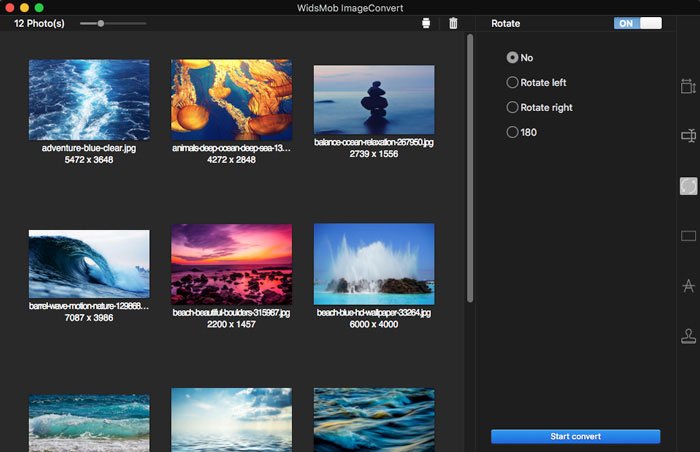
В классическом интерфейсе основной объём окна занимает область миниатюр. Подписи к изображениям и их размеры помогают заметить файлы с необычной ориентацией или меньшим разрешением. Ползунок над списком управляет масштабом миниатюр: на крупном масштабе удобнее отличать соседние кадры, на мелком — видеть больше файлов одновременно. Выделение позволяет ограничить набор, к которому относится дальнейшая обработка. Отдельный Preview показывает фотографию подробнее, а Done возвращает к общему списку.
Современное начальное окно использует отдельную зону импорта и поддерживает перетаскивание файлов. Это не тот же экран, что классическая сетка миниатюр: внешний вид программы менялся между поколениями.
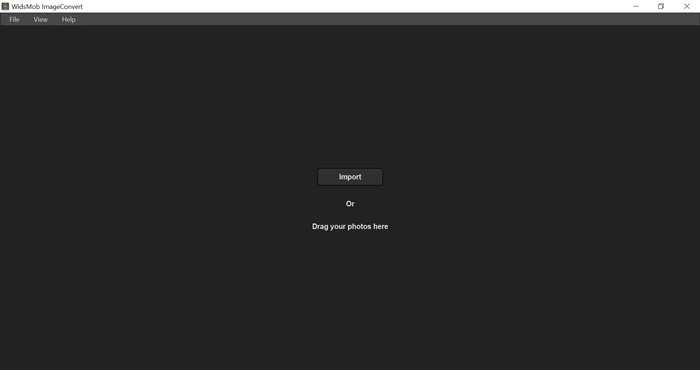
Миниатюра является предварительным представлением, а не гарантией того, что экспортированный файл сохранил все свойства исходника. По ней нельзя оценивать цветовой профиль, реальную детализацию в масштабе 100%, корректность прозрачности или наличие EXIF после сохранения. Поэтому крупный просмотр полезен для выбора кадров и размещения надписей, но итоговая оценка качества требует проверки файлов, записанных на диск.
Панель включаемых операций
Классическое руководство разделяет действия на Resize, Rename, Rotate, Border, Text Watermark и Image Watermark. Каждая группа имеет собственные параметры и переключатель включения. Это важный принцип интерфейса: заполненное поле не обязательно означает, что операция активна. Например, готовый текст подписи не попадёт на изображение, пока включён соответствующий модуль. Такой подход позволяет держать в памяти несколько настроек и применять лишь нужные для конкретного набора.
Современная ветка описывает похожую цепочку через панель редактирования и набор Presets. Вместо повторного ручного выставления нескольких параметров можно сохранить комбинацию действий и назначить её другой группе изображений. Сильная сторона этого механизма — стандартизация размера, ориентации и оформления. Его граница — зависимость результата от исходных данных: одинаковая ширина и одинаковый логотип не гарантируют визуально одинаковый кадр у горизонтальной фотографии и квадратной иллюстрации.
Окно экспорта — отдельный этап обработки
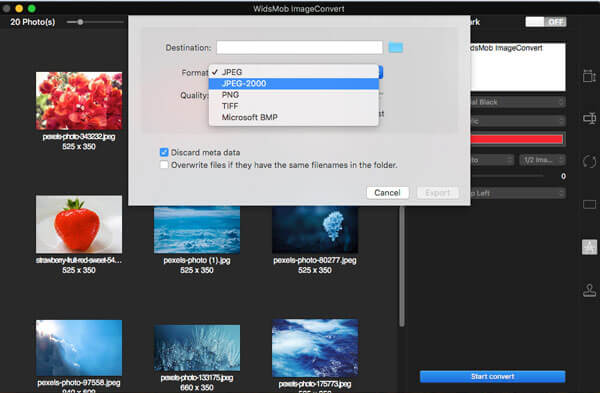
В классическом интерфейсе Start Convert переводит к параметрам сохранения: Destination, Format, Quality, а также настройкам метаданных и поведения при совпадении имён. Выполнение завершается кнопкой Export. В более новом интерфейсе встречаются Batch Convert и финальная кнопка Convert. Разница названий — следствие изменений организации интерфейса; её нельзя устранять искусственно, будто на каждом компьютере присутствуют обе пары кнопок.
Параметр Destination особенно значим: именно от него зависит, сохранятся ли исходники нетронутыми. Опция перезаписи совпадающих имён полезна только для заранее подготовленного каталога с резервной копией. Опция Discard meta data имеет обратное последствие: она уменьшает объём передаваемых сопроводительных сведений, но удаляет информацию, которая может понадобиться позже. Формат и качество определяют переносимость результата, а не только его размер.
Функции, влияющие на конечный результат
Размеры: четыре режима и разные значения слова «разрешение»
Инструмент Resize поддерживает режимы By Width, By Height, Percentage и Free. Первые два позволяют задавать одну сторону в пикселях, сохраняя пропорции; процентный режим изменяет масштаб относительно исходных размеров; Free даёт возможность задать ширину и высоту отдельно. Дополнительная настройка Enlarge smaller images определяет поведение файлов, которые изначально меньше выбранного порога. Это особенно важно при обработке набора с разными источниками: без осознанного решения небольшие картинки могут увеличиться и выглядеть хуже.
Поле Resolution, выраженное в Pixels/Inch, часто путают с количеством пикселей. Для веб-публикации размер изображения обычно определяется значениями Width и Height. Запись 72 или 300 пикселей на дюйм сама по себе не добавляет изображению новые детали и не заменяет изменение размеров в пикселях. В печати значение плотности помогает интерпретировать физический размер отпечатка, но итоговую детализацию всё равно ограничивает исходный растр. При подготовке графики полезно различать изменение числа пикселей, запись плотности в метаданных и повышение детализации с помощью ИИ.
Работу с большими наборами изображений удобно рассматривать в контексте программ для пакетного изменения размера фото: здесь важны точность общей границы, сохранение пропорций и контроль слишком маленьких исходников. ImageConvert решает задачу на уровне одного диалога обработки, не превращая размер изображения в самостоятельный проект редактирования.
Переименование и предсказуемость набора
Модуль Rename позволяет формировать имена при помощи Prefix, Suffix, New Name и Start with. Это функциональность для последовательностей вроде карточек ассортимента, кадров мероприятия или иллюстраций к статье. Отдельная настройка начального номера полезна, когда новая порция файлов должна продолжать существующую серию, а не начинаться с единицы. Обратная сторона автоматического именования — риск совпадений с уже существующими файлами и потеря связи с оригинальным названием. Поэтому производственные каталоги лучше отделять от архива источников.
Поворот, отражение и рамки
В классическом интерфейсе Rotate предлагает No, Rotate left, Rotate right и 180. Это операции над содержимым изображения, а не просто над его меткой ориентации. Для однотипных сканов или изображений, полученных при одинаково установленной камере, пакетный поворот сокращает число отдельных исправлений. Однако поворачивать смешанную подборку на одинаковый угол нежелательно: ориентированные верно кадры после операции станут ошибочными. Современная ветка также упоминает Rotate & Flip, что расширяет варианты ориентации.
Border добавляет рамку с заданной шириной. Вариант Solid Color использует однотонную заливку, Gradient Color — переход цвета с дополнительным параметром Angle. Это не то же самое, что обрезка или увеличение полезной области фотографии: рамка меняет оформление результата и может повлиять на внешний контур. Если площадка публикации требует точный итоговый размер, эффект нужно согласовать с Resize, иначе размеры готовой иллюстрации могут не соответствовать техническому заданию.
Текстовые и графические водяные знаки
Text Watermark накладывает надпись на изображения. Управляются текст, шрифт, стиль, цвет, прозрачность, размер, угол и позиция. Image Watermark использует выбранный графический файл как накладываемый знак, с настройками Opacity, Scale, Angle и Position. Эти два способа решают близкие, но не одинаковые задачи. Текст подходит для быстрой подписи автора или номера серии, а графический вариант — для повторяемого логотипа с точным фирменным рисунком.
Водяной знак не делает копирование фотографии невозможным: он лишь добавляет визуальную маркировку и может быть обрезан или удалён сторонними средствами. Для публичных превью его желательно располагать достаточно заметно, но так, чтобы он не мешал оценивать изображение. Мелкая подпись, поставленная по одинаковым координатам на серии с разными пропорциями, может теряться на светлом фоне или попадать за видимую область. Предварительный просмотр здесь важнее самого факта включения модуля.
Предустановки и увеличение изображения с ИИ
Presets в обновлённой редакции сохраняют сочетание параметров изменения размеров, имени, ориентации, рамки и знаков. Они полезны не столько экономией отдельных нажатий, сколько одинаковыми правилами выпуска разных партий файлов. При работе нескольких сотрудников сохраняется одна логика результата: например, для карточек товара ширина ограничена определённым значением, изображения получают суффикс и не перезаписывают оригиналы. При изменении требований площадки предустановку нужно пересмотреть; старое сохранённое сочетание не адаптируется к новым правилам само.
AI Super Resolution появилась в истории Mac-версии 3.20 и описана в актуальных материалах WidsMob как увеличение изображения с масштабом до 4×. Это отдельная задача по сравнению с обычным Resize. Математическое увеличение пикселей не возвращает достоверные детали, которых не было в исходнике; ИИ достраивает визуальную структуру по модели. Поэтому для архивных документов, технических чертежей и других изображений, где точность линий важнее зрительного впечатления, полученный вариант следует рассматривать как обработанную интерпретацию, а не как доказательно восстановленный оригинал.
Карта форматов и совместимости
В разговорах о поддержке изображений часто смешивают четыре разных свойства: способность открыть файл, возможность изменить его, доступность сохранения в таком же формате и сохранение дополнительных свойств — прозрачности, анимации, цветового профиля, EXIF. WidsMob ImageConvert не следует оценивать только по длине списка расширений. В классическом описании набор выводимых форматов существенно короче перечня входных; в новой ветке Mac поддержка расширена. Перед обработкой разноформатного архива важно понимать именно направление преобразования.
| Источник | Результат | Что редактируется | Что требует внимания | Переносимость |
|---|---|---|---|---|
| JPEG/JPG | JPEG, PNG, TIFF, BMP; в современной ветке также WebP/AVIF | Размер, ориентация, имена, оформление | Повторное JPEG-сжатие; отсутствие прозрачности у исходного JPEG | JPEG — универсальный обменный формат |
| PNG с прозрачностью | PNG; в современной ветке WebP/AVIF | Геометрия и наложения | При переходе в JPEG прозрачный фон не сохраняется как альфа-канал | PNG подходит, когда важны чёткие края и прозрачность |
| TIFF | JPEG, PNG, TIFF, BMP | Пакетные преобразования растрового изображения | Цвет, метаданные и варианты TIFF нуждаются в отдельной проверке результата | TIFF используется для архивирования и передачи без обязательного JPEG-сжатия |
| RAW: CR2, NEF, ARW, DNG, ORF, X3F и другие из перечня | JPEG, TIFF, PNG и другие доступные в сборке форматы | Параметры выходного растра | Экспорт не сохраняет исходные данные сенсора как редактируемый RAW | JPEG и TIFF проще открыть вне RAW-конвертера |
| HEIC/HEIF | JPEG; в новой ветке также WebP и анимированные форматы для соответствующих источников | Ориентация, размер, оформление | Различие статичных и последовательных кадров; изменение набора метаданных | JPEG совместим с большим числом старых приложений |
| GIF и анимированные изображения | В современной Mac-ветке GIF, WebP и связанные варианты конвертации | Перевод в поддерживаемый выходной формат | Нужно проверять все кадры, длительность и отсутствие превращения анимации в один кадр | Статичный JPEG не передаёт движение |
| SVG | Классические растровые JPEG, PNG, TIFF и BMP | Растровый результат после импорта | После перевода в растр теряется возможность произвольно масштабировать векторную геометрию | PNG удобен для передачи полученного растра |
| JPEG/PNG как заготовка иконки | ICO/ICNS в современной Mac-ветке | Размер исходной картинки перед созданием иконки | Содержимое следует подготовить в квадратной области; визуальная читаемость на малом размере не гарантирована | ICO — привычен Windows; ICNS — macOS |
| Набор изображений | PDF в Mac-ветке начиная с 3.25.1266 | Экспорт изображений в документный контейнер | PDF не заменяет исходные изображения с их полной структурой, а режим организации страниц нужно проверять | Подходит для просмотра полученного документа |
Перечень ввода на странице продукта включает JPG/JPEG, PNG, BMP, GIF, TIF/TIFF, HEIF/HEIC, SVG и многочисленные разновидности RAW. В их числе встречаются CRW, CR2, NEF, NRW, ARW, SR2, RAF, DNG, RW2, ORF, PEF и X3F. Наличие расширения в перечне не означает гарантированное открытие любой камеры или каждого варианта кодирования: RAW — семейство несходных форматов, а поддержка зависит от модели устройства, встроенного декодера и версии программы. При работе с важными файлами следует заранее проверять конкретные примеры из используемой камеры, а не лишь совпадение расширения.
Официальный список классического вывода включает JPEG, JPEG 2000, PNG, TIFF и BMP. Более новые возможности следует привязывать к отдельному поколению: Mac App Store описывает WebP, AVIF, GIF, HEIC, ICO и ICNS, а журнал изменений отмечает добавление экспорта PDF и поддержку отдельных типов RAW. Это не повод обещать одинаковый набор пунктов в меню старой Windows-сборки. В случае покупки для WebP или AVIF именно доступность формата в диалоге экспорта нужной сборки должна быть критерием пригодности программы.
Отдельную тему представляют форматы мобильных фотографий. Если архив поступает с iPhone и содержит HEIC, более подробно о направлениях преобразования можно прочитать в материале о конвертерах файлов HEIC. Для веб-разработки, где требуется множество изображений в WebP, полезен обзор класса пакетных конвертеров WebP. Здесь принципиальна не только возможность открыть файл, но и сочетание выходного кодека, прозрачности, качества и поведения с анимированными изображениями.
Качество, прозрачность и обратимость изменений
Размер файла и качество нельзя свести к одному числу. JPEG с сильным сжатием экономит место, но способен размывать мелкий текст и создавать артефакты вокруг контрастных границ. PNG сохраняет точные пиксельные края, однако фотография со сложным шумом может занимать значительно больше места. WebP и AVIF предлагают иные методы сжатия, но поддержка конкретной системой просмотра должна учитываться отдельно. Поэтому «самый маленький файл» не всегда лучший: для скриншота интерфейса приоритетом часто остаётся резкий текст, для фотографии в каталоге — соотношение веса и визуальной детализации.
Прозрачность — ещё одна причина не выбирать формат механически. У PNG есть альфа-канал, которым пользуются логотипы, вырезанные объекты и элементы интерфейса. Когда такой файл сохраняют как JPEG, исходная прозрачная структура не переносится. WebP и AVIF в новой ветке предназначены в том числе для прозрачных изображений, но конечный файл нужно открывать в целевом приложении: некорректный фон при просмотре может быть следствием неподдерживаемого формата, а не ошибки редактора.
При обработке RAW исходный файл камеры является информационным первоисточником. Полученный JPEG удобен для передачи, но не годится как полный заменитель оригинала для повторной проявки. При переходе из SVG в PNG аналогично теряется векторная природа изображения. Наложенная надпись после экспорта становится частью растрового результата и не хранится отдельным редактируемым слоем. Эти потери не считаются программной неисправностью: так устроены выбранные типы файлов и соответствующие операции.
Задача, инструмент, результат и контроль качества
Грамотно подобранная операция определяется не тем, насколько она заметна в интерфейсе, а тем, можно ли проверить конечный результат. Для иллюстраций сайта нужны одни признаки приемлемости, для архива камер — другие. Следующая таблица показывает, какие группы функций ImageConvert соответствуют распространённым задачам и какой контроль нужен после обработки. Она не заменяет инструкции: последовательность действий приведена отдельно.
| Задача | Инструмент | Ожидаемый результат | Что проверить |
|---|---|---|---|
| Превратить смешанную папку RAW в превью для согласования | Batch Convert, Format, Quality | Набор JPEG с единым правилом экспорта | Число файлов, ориентация кадров, цвета и читаемость мелких элементов |
| Подготовить изображения товаров к каталогу | Resize, Rename, Presets | Файлы согласованной ширины с последовательными именами | Габариты, отсутствие конфликтов имён, одинаковые границы полезного содержимого |
| Сделать клиентские фото с отметкой автора | Text Watermark или Image Watermark | Отдельная коллекция промаркированных копий | Видимость знака и сохранность чистого оригинала |
| Перевести прозрачные иллюстрации в современный формат | Format: WebP/AVIF в новой ветке | Изображения с меньшим или иным способом кодирования | Прозрачные области, качество краёв, отображение в целевой среде |
| Исправить однотипно повернутые сканы | Rotate left, Rotate right, 180 | Набор изображений с правильной ориентацией | Направление текста и отсутствие ошибок у отдельных страниц |
| Создать иконку из квадратной исходной картинки | ICO/ICNS, современная ветка Mac | Файл для соответствующей операционной системы | Распознавание расширения и читаемость изображения на маленьком масштабе |
| Увеличить маленькую иллюстрацию | AI Super Resolution | Новый растр большего размера | Артефакты на тексте, линиях и лицах; сравнение с оригиналом |
Безопасность, метаданные и зависимость от интернета
Локальные файлы и реальная граница приватности
Интерфейс ImageConvert работает с файлами, выбранными пользователем на компьютере, и сохраняет экспорт по указанному пути. Это характерно для настольного приложения, но не тождественно доказанному отсутствию сетевых обращений. Политика WidsMob отдельно описывает активацию: при вводе лицензии устанавливается соединение с сервером, передаются код лицензии, контрольная сумма, идентификатор продукта и сведения о версии; действительность лицензии также может периодически проверяться через сеть. Следовательно, приложение с локальным выбором изображений всё же имеет подтверждённую сетевую зависимость в части лицензирования.
Карточка версии Mac в App Store содержит отметку Data Not Collected, основанную на заявлении разработчика, которое Apple не проверяла. Это полезная характеристика именно данной публикации, но она не заменяет аудит сетевого поведения сборки с сайта и не доказывает, что ни один компонент никогда не передаёт никакой служебной информации. Политика WidsMob описывает также данные, обрабатываемые на сайте при покупке, и инструменты веб-аналитики. Не следует смешивать операции над файлами в приложении с оформлением платежа в браузере.
Для работы с конфиденциальными фотографиями важнее сочетание двух мер: самостоятельный контроль места хранения результатов и разумная политика метаданных. EXIF способен содержать дату съёмки, параметры устройства и иногда координаты. В классическом экспортном окне есть Discard meta data. В современной Mac-ветке обновление 3.26.1268 добавило опцию работы с метаданными. Очистка сопроводительных сведений перед публикацией уменьшает риск случайно раскрыть информацию, но при этом может удалить полезные данные авторства, времени и параметров съёмки.
Что перестанет работать первым при сбое инфраструктуры
Проблемы с интернетом или сервером лицензирования. Возможности выбора и обработки локальных изображений не следует автоматически считать заблокированными из-за разрыва связи. Однако активация полной версии требует интернет, а проверка лицензии выполняется в том числе позднее. Отсюда практический риск: новый компьютер, переустановка системы или изменение конфигурации могут потребовать подтверждения лицензии именно тогда, когда доступ к сети ограничен.
Проблемы с лицензией. Неправильно введённые регистрационные данные, исчерпанные активации и несовпадение редакции с купленным вариантом затрагивают право использования платного режима. Копии уже экспортированных JPEG или PNG при этом не являются файлом лицензии и обычно остаются обычными изображениями, которые открываются независимо от ImageConvert. Гораздо важнее заранее иметь сами результаты и исходники, а не рассчитывать в будущем повторить всю пакетную обработку из настроек, которые хранились только в приложении.
Изменение ОС или декодера. Старый установщик может открываться на новой системе, но это ещё не свидетельствует о правильном декодировании современного HEIC, AVIF или RAW. Обратная ситуация также возможна: конкретный результат существует и читается в одном просмотрщике, но целевая программа не понимает выбранный формат. Проверка совместимости должна касаться и операционной системы, и формата получившегося файла.
Отсутствие исходников. Это наиболее серьёзная зависимость, которую пользователь создаёт самостоятельно. Перезаписанный оригинал нельзя полноценно восстановить простым выбором другого формата: повторное кодирование не возвращает RAW-данные, ранее удалённые метаданные, отсутствующую прозрачность или следы обработки. Поэтому отдельный каталог экспорта является элементом сохранности данных, а не необязательным организационным удобством.
Лицензии, стоимость и ограничения
Сколько стоит WidsMob ImageConvert
ImageConvert — платный коммерческий продукт. В Windows-разделе магазина WidsMob опубликованы бессрочная лицензия стоимостью 45,99 доллара США на пять компьютеров и вариант на один месяц за 15,99 доллара США на один компьютер. Это разные модели использования и разное число разрешённых устройств. Покупателю важно сравнивать не только сумму, но и продолжительность действия, редакцию для нужной ОС и условия активации. На странице также предлагаются комплекты программ WidsMob; они не нужны для выполнения основной пакетной конвертации.
Отдельно в американском Mac App Store WidsMob ImageConvert стоит 44,99 доллара США. Это покупка через магазин Apple, а не тот же самый пункт, что лицензия на пять Windows-компьютеров с сайта. Одна цена не доказывает переносимость лицензии на другую платформу или доступ ко всем самостоятельным приложениям семейства. Версия для Mac в магазине относится к публикации с указанными там требованиями и историей обновлений; покупка Windows-сборки и покупка в App Store не должны рассматриваться как взаимозаменяемые права.
В официальном магазине присутствует 30-дневная гарантия возврата средств. Это условие покупки, а не 30-дневный бесплатный доступ ко всем функциям. Скачиваемый установщик доступен без предварительной покупки, а регистрация полной версии выполняется отдельным действием. В старой редакционной проверке Windows-версии 2022 года описаны напоминание о регистрации и водяной знак в незарегистрированном режиме. Эти сведения относятся к рассмотренной тогда сборке: переносить их без повторной проверки на каждую современную Windows- или Mac-версию неправильно. Актуальные сроки пробного периода и точный объём незарегистрированного экспорта не зафиксированы как универсальное правило для всех поставок.
Скрытая стоимость владения
Цена подготовки исходников. Пакетная операция приносит максимальную пользу, когда файлы достаточно похожи по назначению. У смешанной папки с фотографиями, пиктограммами, скриншотами и RAW из нескольких камер может потребоваться разделение на несколько партий. Неверно выбранный размер или одинаковый поворот способен дать много некорректных результатов за один запуск. Следовательно, фактические затраты включают время на организацию групп и контроль результатов, а не только цену лицензии.
Цена совместимости. Для публикации WebP или AVIF полезно иметь среду, которая корректно открывает эти форматы, и путь возврата к распространённому JPEG/PNG. Работа с RAW и HEIC требует также реальных примеров изображений из своего оборудования. Оплата программы сама по себе не устраняет ограничения сайта-получателя или системного просмотрщика. Если адресат принимает только JPEG, дорогой конвертер с десятками дополнительных форматов не даст дополнительной совместимости.
Цена миграции. Сохранённая партия JPEG переносится почти в любую графическую программу, но сложная комбинация переключателей, размещений логотипов и наименований Presets не равна универсальному межпрограммному проекту. Документированного формата передачи предустановок в другие редакторы нет. При смене инструмента придется описать нужные параметры отдельно и воспроизвести их заново. Для организаций это означает необходимость хранить стандарт размеров, имён и размещения знаков в собственной документации.
Цена организации лицензирования. Бессрочная лицензия ограничена количеством компьютеров и зависит от серверной проверки активации; помесячный вариант ограничен сроком. При работе на нескольких устройствах стоимость следует считать по реальному числу рабочих мест и периодичности задач. Важно также отличать оплату программы от покупки обновлений: утверждать включение всех будущих крупных версий в бессрочную лицензию без соответствующего условия договора нельзя.
Как пользоваться программой — советы гика
Ниже названия элементов интерфейса оставлены на английском, поскольку именно в таком виде они фигурируют в документации и карточке актуальной Mac-публикации. Для классической линии характерны File, Edit, Preview и Start Convert с последующим Export. В модернизированной версии появляются библиотека импорта, Presets, Batch Convert и отдельные инструменты AI. Совпадающие по смыслу операции описаны вместе, но отличающиеся кнопки разделены по редакциям. Для безопасной работы все примеры предполагают, что оригинальные изображения остаются в исходной папке.
Импорт нескольких файлов, выделение и подробный просмотр
Цель. Собрать одну рабочую группу и отделить изображения для обработки от неподходящих кадров. Подготовка. Понадобятся копии нескольких JPEG или PNG, открывающихся в обычном просмотрщике; для проверки поведения при разных размерах полезно включить горизонтальную и вертикальную фотографию.
- Откройте WidsMob ImageConvert. В классической версии перейдите в File и выберите Import; альтернативный способ — перетащить изображения в окно программы. В новой библиотеке используйте Import или Add.
- В системном окне выбора укажите несколько файлов и подтвердите Open. Дождитесь появления миниатюр и убедитесь, что добавлены именно нужные изображения.
- Для выделения всей партии в классическом интерфейсе используйте Edit → Select All. Для отдельного кадра выделите его миниатюру; размер миниатюр регулируется ползунком над списком.
- Нажмите Preview рядом с управлением списком для подробного просмотра изображения. В классической версии выход выполняется через Done. В новой библиотеке также доступен переход к просмотру и редактированию выбранного кадра.
Проверка. Сопоставьте количество миниатюр с числом выбранных файлов и сравните хотя бы одну фотографию с её исходником. Типичная ошибка. В группу попал кадр, которому требуется другая ориентация или отдельный формат. Безопасный откат. Исключите его из рабочего списка через Remove Selected либо значок удаления; исходный файл при этом сохраняйте отдельно и не удаляйте его из системной папки. При необходимости сформируйте новую группу без спорного кадра.
Изменение ширины, высоты, процента и произвольных размеров
Цель. Получить изображения требуемых размеров в пикселях. Подготовка. Определите, какая величина действительно фиксирована заданием: ширина, высота, масштаб или обе стороны. При смешанных пропорциях предпочтительнее фиксировать только одну сторону, чтобы не получить искажённые изображения.
- В области операций выберите Resize и переведите его переключатель в положение ON. В старом интерфейсе это первая группа на правой панели, в новой редакции — соответствующая секция редактирования.
- Откройте Mode. Для единой ширины выберите By Width и заполните Width в пикселях; для единой высоты — By Height и поле Height. Для относительного изменения выберите Percentage, а для независимых Width и Height — Free.
- При необходимости заполните Resolution в Pixels/Inch. Помните, что эта запись не заменяет реальные размеры в пикселях. Используйте Enlarge smaller images лишь тогда, когда увеличение исходников входит в задачу.
- Посмотрите предпросмотр на горизонтальном и вертикальном кадре; убедитесь, что выбранная сторона стала требуемой, а другая не потеряла ожидаемую пропорцию.
Проверка. После сохранения готовых файлов сравните их Width и Height в свойствах ОС или просмотрщика. Типичная ошибка. Режим Free применён к изображениям разных пропорций и растягивает содержимое. Безопасный откат. Отключите Resize, верните By Width либо By Height и экспортируйте новую копию из нетронутых оригиналов. Не пытайтесь «исправить» растянутый JPEG повторным масштабированием — это добавит ещё одну обработку.
Автоматическое переименование и нумерация фотографий
Цель. Сделать названия последовательными и понятными получателю. Подготовка. Заранее выберите короткую основу имени без запрещённых ОС символов; определите начальный номер, чтобы не пересечься с уже выданными файлами.
- Включите модуль Rename. В классическом интерфейсе он расположен среди инструментов правой панели и имеет собственный переключатель.
- Заполните New Name нужной основой; при необходимости используйте Prefix и Suffix для дополнительных частей имени. В Start with укажите число, с которого начнётся серия.
- Оцените порядок выбранных миниатюр: последовательная нумерация имеет смысл лишь тогда, когда порядок кадров соответствует задаче. Не смешивайте в одной серии разные проекты.
- При экспорте назначьте отдельную папку и проверьте имена первых и последних файлов. Их расширения определяются выбранным выходным форматом, а не только модулем Rename.
Проверка. Убедитесь, что файлы отличаются друг от друга именами и нет пропусков, вызванных ошибкой назначения. Типичная ошибка. Новое имя совпало с уже существующим файлом в каталоге результата. Безопасный откат. Отмените перезапись, измените Prefix или Start with и повторно сохраните партию в пустой каталог. Оригинальные имена не восстанавливайте из автоматически созданной последовательности — для этого сохраняются исходники.
Пакетный поворот и отражение кадров
Цель. Исправить одинаково повернутую серию сканов или фотографий. Подготовка. В одной партии должны быть кадры, которым требуется одно и то же преобразование. У современного интерфейса название группы может быть Rotate & Flip, тогда как классическая инструкция подробно описывает только поворот.
- Откройте Rotate и включите переключатель ON. В классической версии выберите No, Rotate left, Rotate right либо 180 в зависимости от направления ошибки.
- Посмотрите на миниатюры после изменения. Для текста и документов ориентируйтесь на читаемость строк; для портретов — на вертикальность объектов.
- В новой версии при необходимости используйте соответствующее действие Flip в группе Rotate & Flip. Не заменяйте отражением обычный поворот: это разные геометрические операции.
- Сохраните обработанную подборку как отдельные файлы после проверки хотя бы одного изображения из начала и одного из конца серии.
Проверка. Откройте экспортированный результат и убедитесь, что направление текста не зеркальное, а поворот соответствует исходной задаче. Типичная ошибка. В выделении присутствовали кадры, уже ориентированные правильно. Безопасный откат. Верните No или выключите модуль и отдельно подготовьте вторую партию для проблемных кадров. Исправлять повторным поворотом уже пересжатый JPEG нежелательно, когда доступны оригиналы.
Однотонная или градиентная рамка вокруг изображений
Цель. Создать единое оформление для набора иллюстраций. Подготовка. Задайте ширину рамки, цвет и требования к итоговой геометрии. Рамка имеет смысл, когда она действительно нужна макету, а не просто ради визуального эффекта.
- Активируйте Border в панели операций. Проверьте, что переключатель включён, поскольку настройки не действуют в положении OFF.
- Укажите ширину рамки. Для простого варианта выберите в Color Mode пункт Solid Color, затем Color и необходимый цвет.
- Для перехода оттенков выберите Gradient Color и задайте используемые цвета и Angle. Вращение градиента меняет направление перехода, но не исправляет цветовую совместимость изображения.
- Оцените предпросмотр на светлом и тёмном кадре и проверьте итоговую ширину рамки при целевом размере изображения.
Проверка. Сопоставьте два экспортированных изображения из партии: толщина и вид рамки должны соответствовать одному правилу. Типичная ошибка. Слишком толстая рамка сокращает воспринимаемую полезную область изображения. Безопасный откат. Выключите Border или уменьшите ширину и сохраните новые копии из исходников, а не поверх первого экспортированного результата.
Добавление текстового водяного знака
Цель. Подписать публичные превью именем автора, проекта или серии. Подготовка. Подготовьте короткий текст без конфиденциальных сведений и несколько изображений с разными по яркости участками.
- Откройте Text Watermark и переведите переключатель в положение ON. В классическом интерфейсе это отдельный модуль правой панели.
- Введите текст подписи. Подберите Font, Style, Color и Size так, чтобы надпись оставалась различима на предполагаемых фонах.
- Настройте Opacity, Angle и Position. Не ставьте полную непрозрачность лишь ради заметности, если из-за неё нельзя рассмотреть детали кадра.
- Проверьте предпросмотр на изображениях с тёмным и светлым фоном; только затем сохраняйте всю группу.
Проверка. На готовых файлах текст должен присутствовать именно в назначенной зоне и не выходить за границы. Типичная ошибка. Поля заполнены, но модуль выключен либо надпись почти не видна из-за цвета и прозрачности. Безопасный откат. Верните переключатель OFF или исправьте параметры и выполните новый экспорт; удалить растровую надпись из готовой фотографии как независимый слой не получится.
Добавление графического водяного знака
Цель. Наложить одинаковый логотип на серию фотографий. Подготовка. Используйте отдельный исходный файл логотипа; для варианта без белой подложки подходит PNG с альфа-каналом. Убедитесь, что есть право использовать этот знак.
- Выберите Image Watermark. В классическом интерфейсе активируйте соответствующий модуль, а затем нажмите Open для выбора файла изображения-знака.
- Установите Scale в соответствии с размером фотографий. При необходимости измените Opacity и Angle, чтобы логотип не перекрывал важные объекты.
- Задайте Position. Проверьте, как знак располагается у горизонтального и вертикального кадра; одинаковая позиция не гарантирует одинаковую композицию.
- Запустите экспорт в отдельную папку с отличающимися именами, чтобы сохранились чистые оригиналы.
Проверка. У знака не должно быть неожиданного прямоугольного фона, растяжения или обрезанного края. Типичная ошибка. Вместо прозрачного PNG выбран логотип с непрозрачной подложкой либо слишком большой Scale. Безопасный откат. Выключите Image Watermark, замените исходник знака или уменьшите масштаб и повторите экспорт из оригинальных изображений.
Создание и повторное применение Presets
Цель. Сохранить повторяемое сочетание настроек для регулярного выпуска картинок. Подготовка. Этот сценарий относится к обновлённой ветке, где документирован инструмент Presets. Определите правила для одного вида продукции: размеры, ориентация, имя и оформление. Не переносите название кнопок данного раздела на классический интерфейс, у которого иная структура.
- Добавьте пример изображения и настройте требуемые модули Resize, Rename, Rotate & Flip, Text Watermark или Image Watermark.
- Откройте Preset/Presets и пункт Custom. Нажмите значок +, задайте понятное имя конфигурации и сохраните его.
- Добавьте другую партию изображений и выберите ранее сохранённую предустановку по имени. Убедитесь, что нужные модули активировались и значения соответствуют первоначальным.
- Просмотрите результат на нескольких изображениях и выполните пакетное сохранение с отдельной папкой назначения.
Проверка. Параметры результата должны повторять стандарт независимо от конкретной партии. Типичная ошибка. Применена предустановка для другого назначения: например, параметры публичных превью случайно попали в изображения для архива. Безопасный откат. Выберите нужный Preset либо отключите ошибочные модули, затем сохраните обработанные изображения заново из исходников. Само наличие пресета не отменяет контроля качества.
Увеличение изображения через AI Super Resolution
Цель. Получить увеличенный вариант маленького изображения, применяя интеллектуальное повышение разрешения. Подготовка. Используйте современную версию ImageConvert, где есть AI Super Resolution; предпочтительно взять кадр с понятными контурами и мелким текстом для оценки артефактов.
- Импортируйте изображение, выделите его и откройте окно подробного редактирования двойным щелчком.
- Выберите AI Super Resolution в верхней части окна. В разделе Scale Mode задайте 4X для четырёхкратного увеличения, когда такой масштаб соответствует задаче.
- Нажмите Apply и дождитесь обновления предпросмотра. Для сравнения деталей используйте Actual Size, чтобы рассмотреть изображение без уменьшения на экране.
- Сохраните отдельный результат через Save As. Дайте файлу другое имя, позволяющее отличить увеличенную версию от оригинала.
Проверка. Сравните контуры объектов, волосы, текст, мелкие линии и лица. Увеличенное число пикселей не равнозначно подтверждённой достоверности добавленных деталей. Типичная ошибка. Визуально гладкая картинка воспринимается как точное восстановление оригинала, хотя вокруг букв или тонких элементов появились искажения. Безопасный откат. Не используйте полученный вариант для документальной или измерительной задачи; вернитесь к исходнику либо сохраните меньший масштаб как отдельный результат.
Конвертация RAW, HEIC и обычных изображений в JPEG, PNG, WebP или AVIF
Цель. Получить изображения в формате, подходящем получателю. Подготовка. Выберите несколько исходников одной категории — например, RAW из одной камеры или HEIC с телефона — и заранее определите формат назначения. Для WebP/AVIF нужна сборка, в которой эти пункты действительно представлены; классическое руководство подтверждает прежде всего JPEG, JPEG 2000, PNG, TIFF и BMP.
- Импортируйте исходники через Import или Add и выделите нужную группу. Для RAW дождитесь появления миниатюр: отсутствие превью у отдельного файла означает, что такой источник следует проверить до общей конвертации.
- При необходимости подготовьте Resize, Rename и другие модули. Для чистого изменения формата оставьте ненужные преобразования выключенными.
- В классической редакции откройте Start Convert; в новой — Batch Convert. В диалоге укажите Destination и Format: например, JPEG для обмена, PNG для точной графики или WebP/AVIF в поддерживаемой современной редакции.
- Настройте Quality там, где она доступна, и подтвердите операцию: Export в классической версии либо Convert в новой.
Проверка. Откройте файлы вне ImageConvert, сравните число кадров в партии и оцените мелкие детали на реальном масштабе. Типичная ошибка. Формат ожидают увидеть в старом диалоге экспорта только потому, что он есть в описании новой Mac-версии, либо пытаются получить прозрачный JPEG. Безопасный откат. Отмените неподходящий выбор, сохраните в поддерживаемый формат и сохраните исходный RAW/HEIC для повторного преобразования другим инструментом.
Анимация, значки ICO/ICNS и экспорт в PDF в новой Mac-ветке
Цель. Использовать специальные варианты вывода, документированные для современной редакции Mac. Подготовка. Для GIF/WebP возьмите анимированный файл с заметным движением; для ICO/ICNS — изображение JPEG или PNG с квадратной композицией; для PDF — отдельную подборку изображений. Эти возможности не следует автоматически относить к старому Windows-интерфейсу.
- Для анимации добавьте исходный GIF или другой поддерживаемый анимированный файл и убедитесь, что приложение показывает нужную последовательность, а не только статичный кадр.
- Перейдите к Batch Convert и выберите выходной GIF или WebP, если он присутствует в вашей редакции. Сохраните результат отдельно; параметры формата оценивайте с учётом движения и размера файла.
- Для иконки добавьте квадратный JPEG/PNG, проверьте читаемость изображения и выберите формат ICO либо ICNS в редакции, поддерживающей создание иконок.
- Для экспорта изображений в PDF используйте вариант PDF в версии Mac, начиная с той ветки, где функция появилась. Итоговый документ сохраняйте отдельно от исходной коллекции снимков.
Проверка. Анимацию необходимо воспроизвести полностью, иконку — открыть средствами целевой системы, а PDF — проверить на число страниц и читаемость. Типичная ошибка. Формат существует в истории обновлений, но отсутствует в установленной старой сборке, либо результат GIF получился статичным. Безопасный откат. Не удаляйте исходную анимацию и оригиналы иконок; вернитесь к ним и выполните преобразование в подходящей актуальной редакции или в специализированном редакторе.
Сквозной сценарий: от папки фотографий до проверенного экспортного набора
Цель. Подготовить небольшую партию фотографий для размещения на сайте: привести ширину к 1200 пикселям, присвоить последовательные имена и сохранить JPEG, не затрагивая исходные файлы. Подготовка. Создайте отдельную папку для результатов и отберите несколько JPEG с разными размерами. Число 1200 — пример требования проекта, а не встроенный стандарт WidsMob.
- Запустите ImageConvert и загрузите исходные фотографии через File → Import либо Import/Add в современной версии. Сверьте список миниатюр с подготовленной группой и исключите неподходящие снимки.
- Включите Resize, выберите Mode → By Width и установите Width = 1200. Параметр Enlarge smaller images оставьте выключенным, если небольшие исходники не требуется искусственно увеличивать.
- Включите Rename и назначьте New Name, например catalog-photo; для нумерации используйте Start with = 1. Убедитесь, что на получившиеся имена не претендуют существующие файлы в каталоге назначения.
- Оставьте Border, Text Watermark и Image Watermark выключенными, поскольку в этом сценарии декоративные преобразования не нужны. Предпросмотром проверьте, что у вертикальных кадров сохранились пропорции.
- Откройте Start Convert/Batch Convert в соответствии с редакцией. Для Destination выберите отдельную подготовленную папку, для Format — JPEG. Установите Quality на уровне, соответствующем задаче; ни один процент не гарантирует одинаковый визуальный результат для всех фотографий.
- Не включайте Overwrite files с совпадающими именами. Опцию Discard meta data включайте осознанно: для публичной выгрузки удаление местоположения бывает полезно, но для архива параметры съёмки часто нужны.
- Подтвердите Export или Convert. После записи откройте папку результата в проводнике или Finder и проверьте число файлов, названия, размеры в пикселях и реальную видимую детализацию.
Проверка. Успешный исход — готовая серия JPEG с предсказуемыми именами, согласованной шириной там, где исходный размер это позволяет, и сохранёнными отдельно оригиналами. Типичная ошибка. Разные по разрешению исходники дали неоднородный результат, поскольку увеличение меньших файлов запрещено, либо в папке назначения уже были совпадающие имена. Безопасный откат. Удалите только новую неудачную партию из экспортного каталога, измените критерии разделения исходников и повторите процесс. Не удаляйте исходные фотографии и не включайте перезапись как способ устранить конфликт имён.
Плюсы и минусы WidsMob ImageConvert
Плюсы
- Объединение конвертации, изменения размеров, переименования, поворота и нанесения водяных знаков в одном пакетном задании.
- Четыре самостоятельных режима Resize: по ширине, по высоте, в процентах и с независимым выбором размеров.
- Раздельные средства для текстовой подписи и графического логотипа с настройками положения, прозрачности и масштаба.
- Предварительный просмотр и отдельный этап экспорта, где выбираются каталог назначения, формат и качество.
- Поддержка распространённых растровых изображений и ряда RAW, что позволяет получать превью без предварительного ручного преобразования каждого файла.
- В современной Mac-ветке — Presets, WebP/AVIF, работа с анимированными форматами, ICO/ICNS и AI Super Resolution.
- Возможность сохранять обработанные копии в другой папке, не заменяя исходники при правильно выбранных настройках экспорта.
Минусы
- Различия между старым руководством и новой версией Mac осложняют перенос инструкций: кнопки Start Convert/Export и Batch Convert/Convert относятся к разным интерфейсным поколениям.
- Перечень выходных форматов классического описания короче возможностей обновлённой редакции; наличие нового формата в одной версии не доказывает его поддержку в другой.
- Программа платная, а отдельные лицензии для сайта WidsMob и Mac App Store не следует считать взаимозаменяемыми.
- Активация требует интернет и допускает периодическую проверку лицензии; полностью независимое от сетевых сервисов лицензирование не подтверждено.
- В текущей карточке Mac App Store заявлен только английский язык, несмотря на упоминания других языков в старом журнале изменений.
- Нет документированной пользовательской командной строки, серверного интерфейса и формата межпрограммного обмена предустановками; для потоковой автоматизации удобнее рассматривать альтернативы.
- Пакетное преобразование не сохраняет редактируемость нанесённых водяных знаков и не заменяет исходный RAW, векторный SVG или полный архив метаданных.
Кому подойдёт и кому не подойдёт
Кому подойдёт
Контент-редактору сайта. Когда публикации требуют повторяющейся ширины иллюстраций, единых имён и ограниченного набора форматов, программа позволяет сделать эти преобразования совместно. Предустановки современной версии особенно полезны при регулярной подготовке похожих подборок. Редактору всё равно понадобится контроль читабельности текста на скриншотах и корректности прозрачности, но рутинная геометрия перестанет быть набором отдельных ручных операций.
Фотографу, который отправляет превью. Пакетная конвертация RAW в распространённый формат, групповое изменение размера и маркировка изображения решают задачу передачи заказчику образцов. При этом RAW-файлы и сведения о съёмке лучше хранить в отдельном архиве: превью с подписью не заменяет полноценный исходный материал для дальнейшей обработки и печати.
Менеджеру каталога товаров. Одинаковый стиль имён, размерный стандарт и рамка с согласованным цветом облегчают систематизацию файлов перед импортом в CMS. Наибольший эффект будет при регулярной обработке однотипных исходников, а не случайной подборки изображений с принципиально разными пропорциями и назначением.
Владельцу Mac, который работает с несколькими поколениями форматов. Современная ветка полезна тем, кто получает HEIC/HEIF, использует WebP/AVIF и иногда выпускает ICO/ICNS или PDF. Важно учитывать именно функциональность установленной Mac-версии, а не ожидать идентичного списка форматов в архивном руководстве Windows.
Кому не подойдёт
Художнику, ретушёру и дизайнеру многослойных макетов. Программа решает прежде всего стандартизированные технические операции. Для дорисовки, сложной ретуши, работы со слоями, масками и полноценной коррекции изображения нужен специализированный графический редактор.
Администратору автоматического конвейера. Когда требуется незаметная обработка новых файлов по расписанию или по событию без графического интерфейса, настольная пакетная модель не является достаточным подтверждением пригодности. Для таких систем важнее документированные скрипты, программные вызовы и правила обработки ошибок.
Организации с обязательным Linux. Дистрибутив ImageConvert для Linux не представлен. Использование другого окружения только ради конвертации может создать лишние расходы и организационные сложности, тогда как у альтернатив есть нативные сборки или консольный инструментарий для Linux.
Пользователю, которому нужен бесплатно только один редкий формат. Цена коммерческой лицензии трудно оправдывается одной эпизодической конвертацией. Даже более широкое количество функций не делает покупку рациональной, когда достаточен бесплатный конвертер для данного формата и требование к выходному результату ограничено.
Сравнение с другими аналогами
Для сопоставления важны одинаковые показатели: какая задача решается, на какой ОС работает инструмент, сколько усилий нужно для освоения, каковы диапазон форматов и уровень автоматизации, на каких условиях программа доступна, какие ограничения определяют выбор. Ниже не рейтинг: каждый продукт выигрывает у WidsMob ImageConvert в отдельном сценарии, но уступает ему или просто отличается по другим критериям.
| Программа и задача | Платформа и освоение | Форматы | Автоматизация | Оплата и ограничения | Когда выбирать |
|---|---|---|---|---|---|
| XnConvert: многошаговая обработка больших коллекций | Windows, macOS, Linux; средний порог из-за множества действий | Чтение более 500 форматов, запись примерно в 70 | Более 80 операций, пресеты, наблюдение за папками, связка с NConvert | Бесплатно для личного и образовательного применения; коммерческая лицензия платная. Большое число параметров требует настройки. | Нужны разнообразные исходники, широкий набор преобразований или работа на Linux |
| FastStone Photo Resizer: преобразование и переименование фотографий | Windows; невысокий порог благодаря сфокусированному интерфейсу | Читает JPEG, PNG, TIFF, GIF, BMP, HEIC, WebP и другие; экспортирует JPEG, JPEG 2000, PNG, GIF, BMP, TIFF | Пакетные операции, последовательные имена, предварительный просмотр, многопоточность | Бесплатен для личного и учебного использования. HEIC в Windows 10/11 зависит от WIC-кодеков. | Нужен классический Windows-инструмент для размера, имени, рамок и водяных знаков |
| Converseen: универсальная бесплатная конвертация | Windows, macOS, Linux, FreeBSD; невысокий или средний порог | Свыше 100 форматов через ImageMagick, включая JPEG, PNG, GIF, TIFF, SVG, WebP, HEIC | Пакетное преобразование, изменение размеров, поворот, отражение, переименование | Бесплатное ПО с открытым кодом под GPLv3. Основной сценарий — техническое преобразование, а не оформление серии с логотипами. | Нужна бесплатная кроссплатформенная утилита без покупки отдельной лицензии |
| ImageMagick: скриптовая обработка и интеграция | Windows, macOS, Linux; высокий порог для неподготовленного пользователя | Более 200 форматов и вариантов с зависимостью от сборки и кодеков | Командная строка, сценарии, API, пакетные операции без GUI | Бесплатное ПО с открытым исходным кодом, в том числе для коммерческого использования. Требует контроля параметров и политики безопасности. | Нужны автоматические серверные цепочки и точное воспроизведение операций кодом |
WidsMob ImageConvert занимает промежуточную позицию между сфокусированными графическими конвертерами и системами скриптовой обработки. По объёму форматов и количеству операций XnConvert предлагает более широкий набор, а по управляемой автоматизации ImageMagick удобнее для программной интеграции. Сильная сторона WidsMob — возможность в одном графическом сценарии собрать оформление, переименование и формат вывода, не настраивая отдельный скрипт. При выборе не стоит сравнивать интерфейсы по количеству кнопок: важнее количество повторяющихся действий и цена ошибки в конкретном рабочем процессе.
Типичные проблемы: причины, диагностика и исправление
Ниже перечислены не результаты лабораторного тестирования и не утверждения, что каждая ошибка встречается во всех сборках. Это диагностические сценарии, вытекающие из подтверждённой структуры программы, форматов и условий активации. Никакие придуманные коды ошибок или неподтверждённые системные сообщения не используются.
Приложение установлено, но не запускается
Симптом: окно не появляется после запуска программы. Возможная причина: установлена сборка, неподходящая для текущей операционной системы, или повреждён установочный пакет. Диагностика: сопоставьте ОС и её версию с требованиями выбранной поставки; для Mac App Store нижняя граница — macOS 10.15. Исправление: используйте установщик именно для нужной платформы и совместимого поколения ОС; не заменяйте его архивом с неофициального сайта. Проверка: приложение открывает рабочее окно и позволяет выбрать локальный тестовый файл.
Изображения не попали в список после импорта
Симптом: список миниатюр пуст или содержит меньше файлов, чем было выделено. Возможная причина: выбраны неподдерживаемые объекты, файлы находятся вне доступного каталога либо не завершён выбор файлов в системном диалоге. Диагностика: сравните исходный набор с перечнем расширений в спецификации и проверьте один обычный JPEG из доступной папки. Исправление: отделите неподдерживаемые объекты и подготовьте доступную рабочую копию. Проверка: число отображаемых миниатюр совпадает с числом поддерживаемых выбранных изображений.
RAW отображается неправильно или не имеет предпросмотра
Симптом: одно изображение камеры не открывается, хотя соседние RAW распознаются. Возможная причина: разные варианты RAW требуют соответствующего декодера; само расширение не гарантирует поддержку конкретной камеры или кодирования. Диагностика: уточните расширение и происхождение проблемного файла, затем сравните его с заведомо открывающимся файлом того же устройства. Исправление: примените совместимую актуальную сборку или подготовьте промежуточный TIFF/JPEG штатным конвертером камеры. Проверка: результат открывается без нарушения ориентации и заметных цветовых искажений.
В списке экспорта нет WebP или AVIF
Симптом: пользователь видит только JPEG, JPEG 2000, PNG, TIFF и BMP. Возможная причина: используется классическое поколение ImageConvert, для которого именно эти выходные форматы перечислены в руководстве; новые форматы описаны для более современной ветки. Диагностика: сопоставьте интерфейс и номер своей сборки с нужной платформой и доступными форматами. Исправление: используйте редакцию с подтверждённой поддержкой WebP/AVIF либо независимый конвертер. Проверка: новый файл открывается у получателя и соответствует требованиям по прозрачности и качеству.
У части фотографий неверные пропорции или размер
Симптом: изображения выглядят растянутыми либо часть серии не достигает заданной ширины. Возможная причина: в Free заданы две независимые стороны или отключено Enlarge smaller images для маленьких исходников. Диагностика: сопоставьте выбранный Mode с исходными размерами и определите, какие файлы меньше целевой величины. Исправление: для сохранения пропорций используйте By Width/By Height; слишком маленькие исходники выделите в отдельную партию. Проверка: измерьте реальные размеры результата и убедитесь, что геометрия предметов не изменилась.
Поворот исправил одни кадры, но испортил другие
Симптом: после пакетной операции часть изображений оказалась боком или вверх ногами. Возможная причина: единая команда Rotate применена к смешанной по ориентации подборке. Диагностика: разделите исходники по требуемому углу поворота и сравните миниатюры до экспорта. Исправление: обрабатывайте отдельные группы с No, Rotate left, Rotate right или 180. Проверка: у всех готовых файлов текст читается в правильном направлении, а лица и объекты не перевёрнуты.
На сохранённых фотографиях нет текстовой подписи
Симптом: текст введён, но экспортированные изображения остались без водяного знака. Возможная причина: Text Watermark не включён или выбранная прозрачность и цвет делают его незаметным. Диагностика: проверьте ON/OFF и посмотрите Preview на контрастном фоне. Исправление: активируйте модуль, увеличьте читаемость и убедитесь в подходящем положении подписи. Проверка: откройте один готовый файл обычным просмотрщиком и найдите знак именно в ожидаемом месте.
Графический логотип обрезан или закрывает изображение
Симптом: знак слишком велик, попадает за край или перекрывает важную часть кадра. Возможная причина: единые Scale и Position применены к разным пропорциям исходников. Диагностика: сравните размещение на вертикальной и горизонтальной фотографии и проверьте размер исходного логотипа. Исправление: уменьшите Scale либо разделите партию по соотношению сторон. Проверка: графический знак целиком виден на нескольких разных готовых файлах и не мешает основной композиции.
Часть результата исчезла из-за совпадающих имён
Симптом: файлов меньше ожидаемого или новые результаты заменили старые. Возможная причина: Rename создаёт одинаковые имена, а в диалоге экспорта разрешена Overwrite files. Диагностика: сравните Prefix, New Name, Suffix, Start with и содержимое каталога назначения. Исправление: запретите перезапись и выберите отдельную папку либо уникальную серию имён. Проверка: количество файлов соответствует обработанной партии, а прежние изображения сохраняются без изменений.
После преобразования исчезла прозрачность
Симптом: логотип из PNG получил непрозрачный фон в экспортном файле. Возможная причина: выбран JPEG, который не хранит альфа-канал. Диагностика: проверьте исходный формат и выходной Format; сравните прозрачные области в просмотрщике, который поддерживает альфа-канал. Исправление: используйте PNG либо поддерживаемый современный WebP/AVIF с прозрачностью. Проверка: при размещении на контрастных фонах вокруг логотипа нет прямоугольной подложки.
Из анимации получился неподвижный кадр
Симптом: GIF или WebP после экспорта больше не воспроизводит движение. Возможная причина: выбран статичный выходной формат либо используемая редакция не обеспечивает нужное преобразование анимации. Диагностика: сопоставьте входной тип, текущую сборку и формат вывода; проверьте воспроизведение оригинала в отдельном приложении. Исправление: используйте современную ветку с подтверждённой поддержкой анимированного вывода и сохраните результат в GIF/WebP. Проверка: в независимом просмотрщике воспроизводится вся последовательность кадров, а не одно изображение.
Лицензия не активируется при наличии регистрационных данных
Симптом: платный режим не разблокируется после ввода данных покупки. Возможная причина: отсутствует соединение с сервером активации, введён неверный адрес почты или превышено допустимое число активаций. Диагностика: проверьте соответствие редакции купленной лицензии, действительность сети и точность регистрационных данных; сервис требует подключение к интернету. Исправление: используйте правильные данные и при исчерпании активаций обратитесь в поддержку WidsMob, не публикуя код лицензии. Проверка: полная версия принимает активацию, а экспорт соответствует приобретённому режиму.
FAQ: вопросы перед внедрением WidsMob ImageConvert
Можно ли использовать одну покупку Mac App Store для членов семьи?
Для публикации Mac App Store заявлена поддержка Family Sharing до шести членов семьи. Это условие относится к покупке через Apple и не меняет число устройств по лицензии Windows из магазина WidsMob. Для рабочей группы компании семейная функция также не равна корпоративному лицензированию.
Может ли ImageConvert распознавать текст на сканах?
Подтверждённые функции относятся к обработке изображения как растра: размер, геометрия, оформление и преобразование файлов. Отдельного OCR-движка, который извлекает редактируемый текст, в спецификации ImageConvert нет. Для поиска по содержимому сканов нужен специализированный инструмент распознавания, даже когда файлы предварительно преобразованы в JPEG или PDF.
Есть ли способ передать настроенный Preset другому сотруднику?
В современной редакции есть сохранение пользовательской предустановки и повторное её применение. Документированного формата обмена пресетами между двумя компьютерами или другими программами не представлено. Поэтому корпоративные стандарты целесообразно фиксировать отдельно: числовые размеры, имена, правила размещения знаков и условия экспорта можно воспроизвести независимо от того, где хранится локальная настройка.
Что означает поддержка PDF: программа редактирует документы?
В журнале изменений Mac-ветки отмечено добавление экспорта изображений в PDF. Это не превращает ImageConvert в редактор страниц документа с редактируемым текстом, формами, комментариями и полнофункциональной обработкой PDF. Для этой задачи требуется другая категория приложений. Оценивать PDF-вывод следует как способ доставки изображений в документном контейнере.
Можно ли применять ImageConvert в компании без заказа нескольких лицензий?
Программа продаётся с конкретным ограничением по числу компьютеров: у Windows-бессрочной лицензии указан пакет на пять ПК, у месячной — один ПК. В FAQ WidsMob предусмотрено обращение в поддержку для покупки нескольких лицензий. Количество сотрудников и устройств необходимо соотнести с приобретёнными правами; наличие установочного файла не означает неограниченного развёртывания.
Подходит ли ImageConvert для многостраничных TIFF-архивов?
TIFF присутствует в официальных перечнях входных и выходных форматов. Однако сама поддержка расширения не подтверждает сохранение всех страниц многостраничного TIFF, их порядка, тегов и структуры при пакетной конвертации. Для архивов сканов недостаточно проверять только первый кадр: необходим контроль количества страниц и метаданных результирующего документа. Если это обязательное условие рабочего процесса, его следует установить на реальном многокадровом образце прежде, чем заменять архивный формат.
Готовит ли ImageConvert изображения с гарантированным цветом для типографии?
Конвертация в TIFF или JPEG сама по себе не означает соответствия печатному профилю и требованиям типографии. В документированных основных режимах ImageConvert нет отдельного производственного процесса цветопробы, проверки CMYK-сепараций и согласования ICC-профиля с печатной машиной. Для такой передачи нужен контроль конечного файла средствами цветоуправления, особенно когда заказчик задаёт конкретный профиль, предельную сумму красок или способ растрирования. Менять расширение файла недостаточно, чтобы выполнить эти условия.
Итог: когда WidsMob ImageConvert оправдывает себя
Для повторяющейся подготовки иллюстраций ImageConvert выглядит разумным выбором: один рабочий набор объединяет изменение размеров, групповые имена, ориентацию, рамки, текстовый или графический знак и сохранение в согласованном формате. Здесь экономия возникает за счёт устранения отдельных ручных операций и стандарта обработки, а не благодаря неопределённому обещанию большей скорости. Пользователю с однотипным потоком фотографий полезнее всего оценивать программу по возможности получать предсказуемый результат из каждого нового набора.
Для смешанного архива RAW, HEIC, GIF и современных веб-форматов важнее версия. Классическая документация подтверждает базовый растровый экспорт; актуальная Mac-ветка расширяет форматные и дополнительные возможности. Покупать Windows-поставку с ожиданием полного повторения интерфейса Mac App Store без проверки конкретной сборки неразумно. Для редактирования слоёв, непрерывной серверной обработки, OCR и полноценных PDF-документов у ImageConvert другое назначение, и выбор альтернативы будет более точным.
Итоговый критерий практичен: если требуется регулярно превратить много исходных изображений в однотипные файлы с заданными размерами, названиями и оформлением, ImageConvert соответствует задаче. Если же нужны бесплатность, Linux, максимальный охват форматов или автоматизация без интерфейса, преимущества смещаются в сторону XnConvert, Converseen или ImageMagick. Независимо от инструмента сохранение оригиналов и проверка выходных файлов важнее любого режима пакетной обработки.