WidsMob WebP: инструкция от гика, просмотр, пакетная конвертация и редактирование изображений WebP
WidsMob WebP решает довольно узкую, но частую задачу: открывает статические и анимированные изображения WebP на компьютере, преобразует их в привычные графические форматы и подготавливает целые серии картинок к публикации. Например, каталог фотографий можно привести к общей ширине, снабдить текстовой отметкой и выгрузить в WebP; полученные из интернета файлы WebP — перевести в JPEG или PNG; а анимированный WebP — преобразовать в GIF для среды, где WebP-анимация не подходит. Все эти операции собраны в одном настольном интерфейсе, без необходимости писать команды для каждого изображения.
Это отдельная программа разработчика WidsMob, а не функция браузера, не редактор WidsMob ImageConvert и не онлайн-сервис для загрузки файлов на сайт. WidsMob WebP доступен в версиях для Windows и macOS. В нём есть просмотр миниатюр, полноэкранная проверка, пакетный экспорт, четыре способа изменения размеров, поворот, схема переименования и текстовые водяные знаки. При этом назначение программы существенно уже, чем у универсального фоторедактора: возможности работы со слоями, RAW-каталогами, цветокоррекции и полноценного монтажа анимации в её профильном руководстве не описаны.
Вопрос, важный перед установкой в 2026 году, — состояние релиза и лицензии. Продукт по-прежнему присутствует в каталоге WidsMob со ссылками на загрузку для двух настольных систем и отдельной страницей покупки. Одновременно независимый каталог Softpedia относит известную ему Windows-сборку 1.7.0.140 к 13 марта 2022 года. Следовательно, наличие страницы продукта не следует путать с подтверждением недавнего обновления программы; столь же неверно объявлять её закрытой только из-за даты стороннего дистрибутива. Ниже свойства программы рассматриваются отдельно от изменяемых коммерческих условий и от технических возможностей самого формата WebP.
Основные сведения о WidsMob WebP
| Параметр | Что нужно знать |
|---|---|
| Название и разработчик | WidsMob WebP, компания WidsMob; самостоятельная настольная программа для изображений WebP. |
| Назначение | Просмотр графики и анимации WebP, конвертация в другие растровые форматы и обратно, пакетная подготовка изображений. |
| Платформы | Windows и macOS. На сайте продукта представлены отдельные загрузки Win и Mac; нативная редакция для Linux, iOS или Android не представлена. |
| Сведения о совместимости | Для Mac обозначена macOS 10.15 или новее. Региональная страница Windows у WidsMob перечисляет Windows XP (SP2), Vista, 7, 8, 10 и 11; перечень совместимости не гарантирует работу без сбоев на каждом новом обновлении ОС. |
| Входные материалы | Подтверждены WebP, JPEG, PNG, GIF и BMP; отдельные материалы WidsMob также описывают HEIC. Полный перечень сочетаний входного и выходного формата в руководстве не опубликован. |
| Выходные форматы | WebP, JPEG, PNG, BMP, GIF; TIFF упомянут на официальной странице продукта, но не показан как вариант во всех примерах экспорта. |
| Анимация | Просмотр анимированного WebP; конвертация animated WebP → GIF и animated GIF → WebP. |
| Редактирование | Resize с режимами By Width, By Height, Free и Percentage; Rotate на 90° влево/вправо и 180°; Rename; текстовый Watermark. |
| Пакетная работа | Варианты Convert Selected Photos и Convert All Photos, настройки для группы файлов, выбор папки результата. |
| Распространение | Загрузочная демонстрационная версия и платная лицензия. Незарегистрированная Windows-сборка отмечает обработанные изображения водяным знаком. |
| Лицензии и цены | Mac: $12,99 за месяц на один Mac или $35,99 за бессрочную лицензию на пять Mac. Региональная официальная витрина Windows: $12,99 за месяц на один ПК либо $45,99 за бессрочную лицензию на пять ПК. Условия и скидки сверяются при оформлении. |
| Русская локализация | Подтверждённые названия пунктов и элементов интерфейса — английские; официального подтверждения русского интерфейса нет. |
| Автоматизация и облако | Подтверждена пакетная обработка в графическом интерфейсе. Серверная обработка, API, автоматические наблюдаемые папки и ИИ-инструменты не входят в описанный набор функций. |
Для чего программа нужна и что отличает её от обычного конвертера
Слово «конвертер» здесь описывает лишь центральную часть продукта. Обычная операция смены формата превращает один графический файл в другой, но реальная подготовка изображений для сайта состоит из нескольких решений: какие файлы включать, какая у них должна быть ширина, можно ли сохранять прозрачность, что делать с анимацией, как подписать серию и не затереть оригиналы. WidsMob WebP объединяет просмотр и эти типовые преобразования. Именно это сочетание определяет его специализацию.
WebP поддерживает как сжатие с потерями, так и без потерь, альфа-канал и анимацию. Поэтому расширение .webp само по себе ничего не говорит о структуре картинки. Два файла с одинаковым окончанием имени могут быть фотографией, прозрачной иллюстрацией или последовательностью кадров. От этого зависит формат результата: JPEG подходит для обычных непрозрачных фотографий, PNG сохраняет прозрачность статичного рисунка, а GIF передаёт анимацию, но ограничивает цветовую палитру. WidsMob WebP предоставляет выбор формата на экспорте, но не отменяет технические различия между ними.
Для владельца сайта значим пакетный режим: одну и ту же схему подготовки можно применять к выбранным изображениям или ко всей загруженной серии. Для дизайнера значим предварительный просмотр: не требуется сначала выпускать десятки файлов, чтобы понять, что текстовый знак оказался слишком крупным. Для пользователя, получившего несколько WebP-вложений, ценность проще — программа позволяет посмотреть содержимое и перевести его в формат, который понимает другое приложение.
Если задача состоит только в открытии одной WebP-картинки, отдельная программа обычно не обязательна: современные браузеры поддерживают просмотр этого формата. При систематической подготовке десятков изображений становятся важнее групповые правила, единая папка выгрузки и повторяемая схема именования. Здесь WidsMob WebP ближе к пакетному графическому конвертеру, чем к просмотровщику общего назначения.
Интерфейс: галерея, предварительный просмотр и параметры обработки
Главное окно и управление набором файлов
Основная область окна устроена как сетка миниатюр. Для каждой загруженной картинки отображается превью и имя; среди элементов бывают как обычные изображения, так и анимированные WebP. Такой способ представления удобен для визуального отбора: ошибочно добавленную картинку легче распознать по содержимому, чем по имени в папке. Внизу находятся Add Photos и Remove Photos, а также Start convert для перехода к сохранению результата.
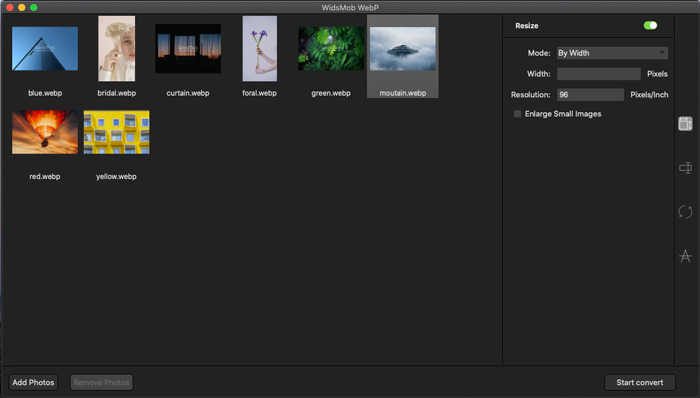
В верхней или боковой части рабочей области, в зависимости от представления окна, доступен набор параметров обработки. Снимки официального руководства показывают справа блок Resize с переключателем активности и полями Mode, Width и Resolution. Другие функции выбираются через разделы Rotate, Watermark и Rename. Смысл этого устройства не в том, что каждый файл открывается в отдельном редакторе: параметры действуют как правила будущей конвертации и применяются при выполнении операции.
Важно различать добавление в рабочий список и изменение исходного файла на диске. При просмотре миниатюр или исключении элемента из списка пользователь управляет составом текущей обработки. Удалять оригинал с компьютера ради исключения его из партии не нужно. Ошибка особенно заметна при больших папках фотографий: работа со списком отбора и физическое удаление файла — разные задачи.
Полноэкранный просмотр и контроль деталей
Двойной щелчок по миниатюре переводит изображение в подробный просмотр. Он полезен для мелкого текста на карточке товара, краёв прозрачной пиктограммы, контуров после уменьшения и просмотра WebP-анимации. В интерфейсе предусмотрен масштаб: увеличенный фрагмент позволяет отличить реальные дефекты сжатия от эффекта уменьшенной миниатюры. На отдельных экранах доступны свойства картинки и гистограмма; свойства помогают проверить размеры и параметры файла, но сами по себе не выполняют конвертацию.
Предпросмотр не равен полной проверке итогового файла. В нём виден эффект настроек, но сохраняемый формат, степень сжатия и кадровая структура анимации определяются экспортом. Поэтому для файла с прозрачностью, а также для любого движущегося изображения контроль уже записанного результата имеет особое значение. У статичного JPEG невозможно обнаружить «пропавшие кадры» на этапе просмотра одного исходного кадра: они теряются при выборе неподходящего выходного формата.
Выделение объектов и граница действия настроек
Пакетный экспорт разделён на два варианта: Convert Selected Photos и Convert All Photos. В первом случае обработка предназначена выделенной группе, во втором — всему текущему списку. Это не просто техническая экономия времени: разделение защищает от случайной одинаковой обработки файлов, которым нужны разные требования. Например, прозрачные и непрозрачные изображения лучше держать в разных партиях, когда итогом должна стать смесь PNG и JPEG.
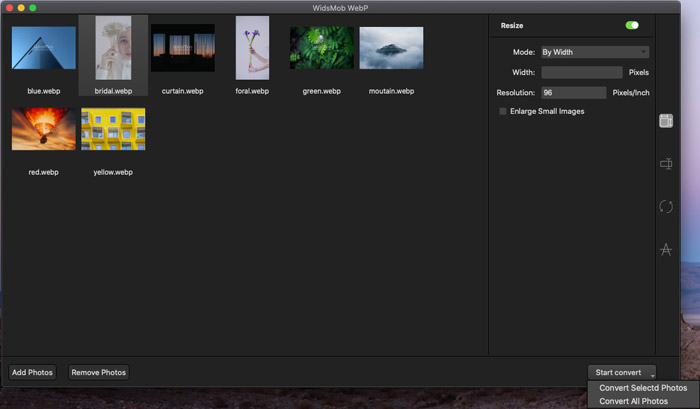
Операция применяется к копиям, которые пользователь получает при экспорте, если он задаёт отдельную папку и не разрешает перезапись. В этом отношении настройка пути не менее важна, чем качество. Название преобразованного файла может совпасть с исходным после смены расширения, особенно при обратной конвертации. Явная папка назначения и осмысленный суффикс в Rename делают результат легче проверяемым.
Диалог Batch и выходные настройки
Финальное окно Batch собирает параметры записи: папку Output, кнопку Select для выбора расположения, список Format, регулятор Quality для поддерживающих его форматов, параметр Duration для анимационного сценария и опцию Overwrite exist files. Кнопка Convert запускает запись. Команда Cancel возвращает к рабочему окну без выполнения текущего экспорта. Для разных форматов состав полей отличается: например, смысл регулятора качества у JPEG и PNG не одинаков, а длительность кадров относится к анимации, а не к статичному снимку.
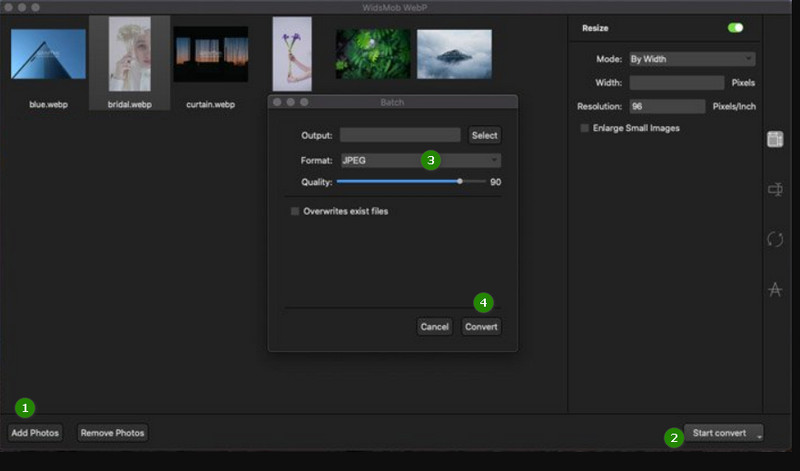
Графический интерфейс не заменяет контроль качества по размерам файла. При сильном сжатии детали фотографии могут стать менее чёткими; при выборе качества, близкого к максимальному, объём иногда увеличивается вместо уменьшения. Для подготовленного ассортимента важно оценивать не только наличие JPG или WebP, но и конкретные визуальные артефакты: ореолы вокруг текста, зубчатые границы, выпадение прозрачности и неверный поворот.
Что умеет WidsMob WebP
Просмотр и преобразование статических WebP
Программа открывает изображения WebP без предварительной конвертации. При подготовке статичного файла к другому приложению пользователь получает экспорт в JPEG, PNG и BMP; также предусмотрена запись в WebP. Это пригодно для случаев, когда редактирующая программа, документооборот или система размещения контента принимают только определённые расширения. Преобразование создаёт новый растровый файл, но не делает исходную графику векторной и не возвращает детали, когда они уже потеряны при первоначальном сжатии.
JPEG разумен для фотографий без прозрачности. PNG чаще оправдан для изображений с альфа-каналом, схем, скриншотов и значков, где резкие контуры важнее минимального объёма. BMP полезен для взаимодействия с отдельными программами, в которых нужен простой растровый формат, но обычно не выигрывает по месту на диске. Сам WebP допускает разные методы сжатия; наличие пункта WebP в выходном списке не означает, что каждая комбинация параметров автоматически сохранит оригинальные метаданные и режим сжатия без изменений.
Конвертация JPEG, PNG и GIF в WebP
Поддерживается и обратное направление: графику из распространённых файлов можно подготовить как WebP. Для фотокаталогов это путь к более компактным веб-изображениям; для PNG с прозрачностью — возможность использовать WebP, не отказываясь от альфа-канала. В отдельном материале WidsMob показана конвертация прозрачного PNG в WebP. Однако экономия не является одинаковой для любого исходника: уже сильно сжатое фото или небольшой одноцветный рисунок после пересчёта могут занимать больше места.
При миграции визуальных материалов с JPEG следует помнить, что цепочка JPEG → WebP не является повышением качества исходника. Перекодирование меняет способ хранения, а не исходную оптику и детализацию. Для прозрачных логотипов предпочтительнее проверять сохранённый альфа-канал в реальном файле, а не ориентироваться только на цвет фона в миниатюре программы: фон просмотрщика может визуально скрыть потерю прозрачности.
Работа с анимированными изображениями
WidsMob WebP умеет отображать анимированные WebP и преобразовывать их в GIF. Поддерживается также противоположная операция — конвертация GIF в анимированный WebP. Это существенно отличается от создания ролика из статичных картинок: здесь исходным материалом является уже существующая анимация. В окне сохранения для GIF предусмотрен параметр Duration, связанный с длительностью кадров. После экспорта важно проверить не только стартовый кадр, но и движение на протяжении всего цикла.
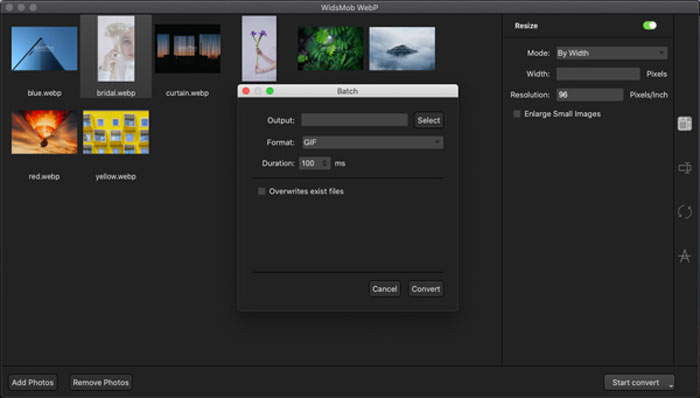
У GIF и WebP разные ограничения. WebP поддерживает полноцветное изображение и полупрозрачность, тогда как GIF использует палитру не более 256 цветов и более грубую модель прозрачности. Поэтому заметные градиенты, тени и полупрозрачные края могут измениться при переносе анимации в GIF. С другой стороны, формат GIF востребован в старых инструментах и системах, которые принимают анимированные картинки только такого типа. Здесь важно выбирать формат по требованиям получателя, а не по привычности расширения.
Изменение размеров без отдельного редактора
Блок Resize предусматривает четыре режима. By Width задаёт ширину в пикселях, By Height — высоту; оба предназначены для приведения изображений к стандарту по одной стороне. Free принимает ширину и высоту независимо, а Percentage изменяет размер относительно исходных пропорций. Это позволяет работать и с разными ориентациями кадров, и с сериями однотипных карточек. Также предусмотрено поле Resolution, измеряемое в пикселях на дюйм, и опция Enlarge Small Images.
Разница между размерами в пикселях и параметром Resolution принципиальна. Для веб-страницы видимый габарит картинки обычно определяется количеством пикселей и CSS сайта; изменение записи о пикселях на дюйм само по себе не создаёт новых деталей. Опция увеличения небольших картинок снимает ограничение на рост размеров, но не способна восстановить мелкий текст или фактуру, отсутствующие в исходнике. Поэтому пакет «из всего сделать 2000 пикселей» не всегда даёт сопоставимо качественные результаты.
Поворот, текстовая отметка и переименование
Поворот реализован тремя типовыми командами: влево, вправо и на 180°. Эти варианты покрывают частую ошибку ориентации изображений, когда фотографии из телефона выглядят боком после загрузки. Watermark добавляет текстовую надпись с управляемыми Font, Style, Color, Size, Angle и Position. Это не полноценный механизм авторского контроля: любой водяной знак, нанесённый на пиксели, можно обрезать или попытаться удалить. Но такая отметка помогает ясно связать публикуемую копию с брендом, автором или источником.
Rename позволяет задавать новое имя, префикс, суффикс и нумерацию. Этот инструмент особенно уместен при пакетной выгрузке версий под разные площадки: условные «товар-01-small.webp» и «товар-01-large.webp» легче различать, чем файлы с одинаковыми базовыми именами в нескольких папках. Однако само переименование не заменяет систему управления каталогом: внутри программы не описаны индексация по метаданным, автоматическая классификация изображений или синхронизация коллекций с облаком.
Именно сочетание простых функций определяет область применения WidsMob WebP. Отдельная операция редактирования не уникальна, но их объединение в последовательность «просмотр — групповой выбор — преобразование — запись» уменьшает число переключений между утилитами. Это преимущество существует при достаточно похожих входных файлах; неоднородная партия с анимацией, прозрачными логотипами и фотографиями требует нескольких выходных сценариев, а не одного универсального пресета.
Карта форматов и совместимости: что сохранится при преобразовании
Не все комбинации входного и выходного расширения равнозначны. Формат определяет, какие свойства вообще способны пережить операцию, а выбранные параметры экспорта — каким будет практический результат. У WidsMob WebP подтверждены основные маршруты JPEG/PNG ↔ WebP, WebP → JPEG/PNG/BMP и обмен анимациями WebP ↔ GIF. В описании продукта встречаются HEIC и TIFF; они упомянуты как совместимые форматы, однако для каждого варианта такой пары нет отдельной иллюстрированной инструкции. Поэтому универсальную матрицу конвертации «из любого поддерживаемого файла в любой другой» приписывать программе нельзя.
| Маршрут и материал | Подтверждённое назначение | Что сохраняется | Что требует проверки или теряется | Где открыть результат |
|---|---|---|---|---|
| Статичный WebP → JPEG | Получить обычную фотографию для приложения без поддержки WebP. | Видимое растровое изображение и выбранные размеры. | JPEG не хранит альфа-канал; анимация и исходный способ сжатия не сохраняются. | Практически любой современный просмотрщик фотографий. |
| Статичный WebP → PNG | Подготовить рисунок, скриншот или изображение с прозрачностью. | Пиксели в новом контейнере; формат допускает альфа-канал. | Не является восстановлением деталей, ранее утраченных в WebP с потерями; перенос профилей и метаданных необходимо сверять отдельно. | Графические редакторы и браузеры, поддерживающие PNG. |
| Статичный WebP → BMP | Совместимость с программами, ожидающими BMP. | Основное изображение в растровом виде. | Обычно существенно менее экономичное хранение; не подходит как эквивалент анимированного WebP. | Приложения, принимающие BMP. |
| JPEG или PNG → WebP | Подготовить веб-изображение с выбранным качеством. | Визуальное содержимое и размеры; WebP как формат поддерживает прозрачность. | При повторном сжатии с потерями возможны артефакты; наличие прозрачности проверяется в готовом файле, особенно после сложных преобразований. | Современные браузеры и программы, читающие WebP. |
| Анимированный WebP → GIF | Передать движение в среду, где требуется GIF. | Последовательность кадров как анимация. | Ограничение GIF до 256 цветов, особенности прозрачности и изменения темпа кадров. | Просмотрщики и редакторы GIF. |
| Анимированный GIF → WebP | Подготовить анимацию для использования в WebP. | Движение в новом анимационном формате. | Не возвращаются цвета, которых не было в исходном GIF; итоговую длительность и порядок кадров нужно проверять. | Браузеры с поддержкой анимированного WebP. |
| Любой файл после Resize, Rotate, Watermark или Rename | Получить версию под определённые требования. | Выбранные результаты обработки в конечном растровом файле. | Надпись и геометрия записываются в пиксели, а не как редактируемые слои. Повторная обработка такого результата усиливает накопленные потери. | Программа, понимающая выбранный формат экспорта. |
Отдельно стоит различать контейнер и сохранность оригинала. Когда WebP преобразуется в PNG, он не становится «исторически исходным PNG»: новая копия наследует уже имеющиеся границы детализации и возможные артефакты. И наоборот, WebP, полученный из JPEG, может иметь иной размер на диске при той же ширине и высоте. Для оценки результата недостаточно сравнить только расширение или визуально похожие миниатюры.
Если в библиотеке есть анимированные файлы, безопаснее отделять их от статичных ещё на этапе отбора: они содержат разную структуру данных и по-разному ведут себя при экспорте. Для серии прозрачных иллюстраций критерий сохранности — отсутствие непрозрачной подложки по краям объектов. Для фотографий — приемлемая детализация и отсутствие ореолов после сжатия. Для длинной анимации — полный цикл, корректная скорость и отсутствие пропущенных важных кадров.
Большинство типичных проблем совместимости относятся не к конкретному конвертеру, а к назначению форматов. Если программа назначения принимает JPEG, она не сможет воспроизвести движение или вывести прозрачный фон независимо от того, насколько качественно выполнен экспорт. Если требуется последующее редактирование текста водяного знака, обычный растровый WebP не заменит исходный документ со слоями. Выбор конечного типа следует связывать с дальнейшим использованием результата.
Задача → инструмент → результат → что проверить
Набор возможностей WidsMob WebP проще оценивать через конечные рабочие задачи, чем через перечень кнопок. Разные сценарии используют одни и те же элементы интерфейса, но требуют принципиально разного контроля качества. Следующая таблица не повторяет порядок действий: она связывает исходную потребность с результатом и наиболее вероятной точкой потери данных.
| Задача | Инструмент WidsMob WebP | Ожидаемый артефакт | Контроль перед публикацией |
|---|---|---|---|
| Фотографии товаров должны быть одинаковой ширины. | Resize: By Width и пакетный экспорт. | Серия изображений с унифицированной шириной. | Нет случайного увеличения маленьких исходников, высота соответствует пропорциям. |
| Полученные WebP нужно вставить в старую программу. | Format: JPEG или PNG. | Совместимые обычные изображения. | Прозрачность не исчезла там, где она нужна; документ открывает итоговый формат. |
| Иллюстрации должны иметь одинаковую маркировку. | Watermark и Rename. | Набор подписанных копий с понятными именами. | Текст читаем, не перекрывает объект, имена не конфликтуют. |
| Анимация WebP нужна для системы, принимающей GIF. | Экспорт GIF с Duration. | Анимированный GIF. | Полный цикл воспроизводится, скорость допустима, градиенты не разрушены палитрой. |
| Нужно разместить PNG с прозрачностью на сайте. | Экспорт WebP. | Прозрачный WebP для веб-страницы. | Контуры и альфа-канал выглядят корректно в целевом браузере. |
| Нужно подготовить только часть большого набора. | Convert Selected Photos. | Выборочная партия в отдельной папке. | Число файлов соответствует выделению; соседние оригиналы не затронуты. |
Для публикации на сайте необходимо также учитывать поведение самой CMS: она может автоматически создавать миниатюры, пересжимать изображения или переименовывать загруженный файл. WidsMob WebP отвечает за локальный подготовленный материал, а не за то, как сервер затем разместит его в разметке и какие преобразования выполнит на своей стороне. Контроль качества должен охватывать как файл после конвертации, так и страницу после загрузки.
Что перестанет работать первым: зависимости от системы, лицензии и внешней среды
Совместимость с настольной операционной системой
Программа существует в отдельных вариантах для Windows и macOS. Это определяет не только формат установщика: версия, собранная для Windows, не запускается штатно как нативное приложение macOS, и наоборот. Для Mac у страницы покупки обозначен порог macOS 10.15. Поскольку сторонняя карточка Windows относится к сборке 2022 года, приведённые там старые Windows XP и Vista нельзя трактовать как обещание текущей поддержки или совместимости будущих обновлений системы.
Главная практическая зависимость — работоспособность установленной сборки на конкретном компьютере. При обновлении ОС могут меняться ограничения запуска приложений, требования к цифровой подписи и права доступа к папкам. Даже когда название системы фигурирует в списке совместимости, это не доказывает беспроблемную обработку всех файлов. Поэтому для производственной партии существеннее работа с контрольным набором в текущем окружении, чем лишь минимальная строка системных требований.
Регистрация и лицензия
Незарегистрированная Windows-версия известна ограничением на результат: обработанные изображения получают водяной знак программы. Это другое явление, чем водяной знак, который пользователь намеренно настраивает в разделе Watermark. В первом случае отметка связана с демонстрационным режимом; во втором — является частью выбранного оформления. Подмена одной отметки другой не решает лицензионную проблему, а для рабочих файлов с чистой поверхностью демоверсия не является полноценной заменой зарегистрированной.
Лицензионное соглашение WidsMob предусматривает активацию, ограничение числа установок и срок действия лицензии в зависимости от приобретённого типа. Это делает этап регистрации отдельной зависимостью: локально сохранённые файлы остаются обычными изображениями, но возможность продолжать полноценный экспорт регулируется условиями программной лицензии. Бессрочное право использовать программу нельзя автоматически приравнять к обязательству разработчика выпускать обновления для всех будущих версий Windows и macOS.
Интернет и серверные функции
Программа описана как устанавливаемый настольный инструмент для импорта, обработки и экспорта файлов. В её профильных материалах не представлена обязательная загрузка изображений в облачную галерею, совместное редактирование или обработка через серверный API. Соответственно, не нужно приписывать ей ни облачный тариф за объём картинок, ни гарантированную работу вообще без сетевых обращений. Загрузка установщика, коммерческое оформление и операции активации относятся к отдельному контуру и зависят от доступности соответствующих сервисов.
Для конфиденциальных фотографий разумно отделять свойства программы от утверждений о приватности. Сам по себе настольный интерфейс не служит техническим доказательством отсутствия телеметрии, сетевых проверок лицензии или сбора статистики. Официальные страницы не дают оснований считать WidsMob WebP специализированной системой защищённого хранения. Если изображение содержит личные документы, сведения о клиентах или коммерческую тайну, решение о применении зависит от внутренней политики обработки данных и доверия к установленному ПО.
Формат назначения и жизнь результата после закрытия программы
Уже экспортированные JPEG, PNG, GIF или WebP не являются закрытыми проектами WidsMob WebP: их можно хранить и открывать в других программах, поддерживающих соответствующий формат. Это существенно снижает зависимость от одной лицензии, но не делает результат полностью обратимым. После поворота, масштабирования и нанесения текста не остаётся отдельного слоя с настройками редактирования; после экспорта в JPEG не возвращается альфа-канал; после преобразования анимации в статичный формат не сохраняется её временная последовательность.
Если программой пользуются годами, основная уязвимость накопленного архива — не отсутствие специального проекта, а потеря исходников и неочевидное происхождение копий. Папки с оригиналами и конечными версиями должны иметь разные роли. Программа позволяет влиять на имена и целевую директорию, поэтому можно избежать ситуации, когда однажды подготовленный для сайта файл ошибочно становится «мастером» для всех последующих преобразований.
Цена, демонстрационная версия и скрытая стоимость владения
WidsMob WebP распространяется не как открытый бесплатный конвертер, а как программа с загрузочной демонстрационной версией и платной регистрацией. Для Windows независимая карточка Softpedia прямо фиксирует водяной знак на обработанных изображениях без регистрации. По этой причине оценка интерфейса в демоверсии и получение чистых коммерческих файлов — разные задачи. Не стоит закладывать демоверсию в производственный процесс, требующий исходных изображений без посторонней маркировки.
Для Mac доступны два вида лицензии: на один месяц за $12,99 для одного Mac и бессрочная за $35,99 для пяти Mac. Региональная официальная страница покупки Windows содержит другое предложение: $12,99 за месяц для одного ПК и $45,99 за бессрочную лицензию для пяти ПК. Для этих страниц предусмотрена 30-дневная гарантия возврата. Цена зависит от выбранной платформы и региона оформления, а также действующей скидки; окончательную сумму и условия необходимо соотносить с конкретной корзиной перед оплатой.
Слово «бессрочная» относится к праву использования лицензии по её условиям, а не к сроку существования сайта, предоставлению неограниченных будущих обновлений или совместимости с любым новым компьютером. При покупке важно оценивать не только стоимость на витрине, но и число разрешённых устройств, тип лицензии, необходимость регистрации и правила переноса. Если планируется работа с корпоративными материалами, коммерческий характер использования также должен соответствовать приобретённому праву.
Скрытая стоимость состоит прежде всего из времени и рисков подготовки. Платный конвертер не отменяет необходимости хранить исходники, сверять результаты и переделывать партии с неудачными параметрами. Увеличение мелких иллюстраций может потребовать ручной доработки; анимированные файлы при переводе в GIF — отдельного контроля кадров и цветовой палитры. Для небольшого количества фотографий эти действия могут занимать больше времени, чем сама конвертация.
Дополнения вроде облачного хранилища, нейросетевой обработки или покупки расширенных кодеков нельзя включать в цену WidsMob WebP без подтверждённых условий. В описании именно этого продукта таких платных модулей не обнаружено. На практике расходы возрастают в другом месте: когда после покупки выясняется, что нужен не специализированный конвертер WebP, а редактор RAW, средство пакетных сценариев по расписанию, система контроля версий медиафайлов или обработка в серверной инфраструктуре. Тогда приходится добавлять иной инструмент и переносить подготовленные материалы.
На длинной дистанции цену программы разумно соотносить с типом регулярной задачи. Для разового JPEG → WebP покупка отдельной лицензии часто неоправданна, так как существуют браузерные и бесплатные настольные решения. Для повторяющейся ручной обработки каталогов, где важны одни и те же операции Resize, Rotate, Watermark и Rename, единый экран может сократить операционные затраты. Для автоматизированной сборки сайта с тысячами файлов инструменты командной строки могут оказаться эффективнее, поскольку WidsMob WebP не документирует сопоставимый программный интерфейс.
Безопасность данных и требования к производительности
Программа обрабатывает файлы изображений, а такие файлы следует рассматривать как недоверенные, если они поступили из неизвестных источников. Ошибки в графических декодерах иногда становятся причиной сбоев приложений и повышенного потребления памяти. Поэтому источником установки должен быть сам WidsMob, а для вложений из внешних сообщений уместны штатные проверки безопасности системы. Факт размещения программы в каталоге разработчика не является доказательством абсолютной безопасности каждого входного изображения.
Сведения о конкретных минимальных объёмах ОЗУ, характеристиках видеокарты и измеренной скорости обработки для WidsMob WebP в профильном руководстве отсутствуют. Указывать секунды на тысячу картинок, коэффициент ускорения или точные значения потребления памяти было бы искусственной точностью. Реальная нагрузка определяется числом файлов, их разрешением, типом сжатия и наличием анимации; серия GIF или анимированных WebP обычно требует иной объём декодирования кадров, чем набор маленьких статичных значков.
Для планирования пространства важен двойной запас: исходные файлы остаются в своей папке, а новая партия занимает дополнительное место в Output. При экспорте в PNG или BMP размер может существенно увеличиться даже без изменения числа пикселей. Если каталог содержит тысячи файлов, ориентиром должен служить суммарный объём исходных данных и выбранный формат, а не один рекламный процент экономии. В случае ошибки записи проблема чаще диагностируется по свободному месту и правам на папку, чем по настройке качества изображения.
Интернет не является редактором WebP-файла: вся рассматриваемая цепочка представлена как работа настольной программы. Но отсутствие документированного облачного конвертера не равнозначно независимому аудиту сетевого поведения. Для организаций с требованиями к изоляции рабочих станций необходимо самостоятельно согласовать использование приложения, проверить условия лицензирования и применить обычные ограничения доступа к рабочим материалам.
Плюсы
- Специализация на WebP охватывает не только статичные изображения, но и анимацию, в том числе преобразование между анимированными WebP и GIF.
- Одна рабочая область объединяет просмотр, групповой отбор, изменение размеров, поворот, переименование и наложение текстовой отметки.
- Четыре режима Resize позволяют использовать разные критерии размера для фотографий, пиктограмм и карточек товаров.
- Выбор между Convert Selected Photos и Convert All Photos уменьшает необходимость создавать отдельную партию ради каждого небольшого набора.
- Отдельная директория вывода и отказ от перезаписи позволяют сохранять исходные файлы при преобразовании.
- Существуют отдельные установочные версии для Windows и Mac, а результат записывается в обычные графические форматы.
Минусы
- Демонстрационная Windows-версия добавляет собственный водяной знак на обработанные файлы, поэтому не заменяет платную редакцию для чистого экспорта.
- Нет подтверждённой нативной версии для Linux и мобильных ОС; рабочий процесс привязан к настольному компьютеру.
- Не описаны API, автоматический запуск обработок по событиям, скриптовые сценарии или отслеживание каталогов.
- Набор операций ограничен базовой геометрией, конвертацией и маркировкой; полноценное редактирование изображений по слоям не входит в его профиль.
- Историческая дата Windows-сборки в стороннем каталоге не позволяет считать недавние обновления доказанными; цены региональных витрин различаются между Windows и Mac.
- При преобразовании анимации в GIF действуют ограничения самого GIF, а при преобразовании в JPEG теряются прозрачность и движение.
Кому подойдёт WidsMob WebP
Редакторам сайтов и менеджерам карточек товаров. Программа полезна, когда изображений много, а операции повторяются: общая ширина, понятные имена и целевой формат. В таком процессе решающим становится не сложная ретушь, а предсказуемость экспортируемой партии. Разделение выделенных и всех фотографий упрощает работу с промежуточными наборами, например с отдельной категорией товаров или новым выпуском публикаций.
Контент-специалистам, работающим с веб-иллюстрациями. Если исходные изображения регулярно приходят как WebP, нужно быстро определить, статичный это файл или анимация, посмотреть детали и передать JPEG, PNG или GIF в другую систему. WidsMob WebP подходит как промежуточный инструмент совместимости, а не как место окончательной художественной обработки.
Авторам небольших фотокаталогов и иллюстраторам. Когда достаточно изменить геометрию, повернуть кадр и поставить текстовую отметку, отдельный тяжёлый фоторедактор не обязателен. Преимущество реализуется при наличии мастер-файлов: итоговые растровые копии можно публиковать, не превращая их в единственные хранимые оригиналы.
Тем, кто работает с короткими веб-анимациями. Возможность просматривать анимированный WebP и получать GIF пригодна для совместимости с ограниченной системой публикации. Но GIF остаётся компромиссом по цветам и прозрачности; тем, для кого критична кадровая точность и сложное управление временной шкалой, понадобится другой редактор.
Кому не подойдёт
Разработчикам конвейеров без графического интерфейса. Если файлы должны автоматически обрабатываться при сборке сайта или поступлении в каталог, лучше выбрать инструмент со сценариями командной строки. WidsMob WebP предназначен прежде всего для действий пользователя в окне программы, а не для интеграции в серверные задачи.
Фотографам с RAW-архивами и сложной цветокоррекцией. Поддержка WebP, JPEG и PNG не эквивалентна поддержке каталогов камер и нелинейной работе с проявкой. Набор подтверждённых инструментов WidsMob WebP не предполагает полноценного управления экспозицией, профилями камеры, масками и слоями.
Художникам, создающим анимацию с нуля. Конвертер может переводить уже существующие WebP и GIF, но не заменяет временную шкалу редактора анимации, редактирование отдельных кадров, монтаж звука или видеопроизводство. Сам WebP является графическим форматом без звуковой дорожки.
Пользователям Linux, планшетов и смартфонов. Отдельных версий WidsMob WebP для этих платформ в официальном каталоге нет. Запуск настольной программы через удалённый компьютер не становится нативной мобильной редакцией и не решает вопросы управления файлами на устройстве.
Тем, кому нужна бесплатная массовая обработка без ограничений демоверсии. Платное лицензирование имеет смысл только при достаточной регулярности работы. Для эпизодической конвертации или ситуации, где категорически нельзя добавлять водяной знак, есть альтернативы с иными условиями использования.
Как пользоваться программой — советы гика
Практический порядок рассчитан на настольную версию WidsMob WebP с англоязычными обозначениями из руководства. Названия Import, Add Photos, Start convert, Batch, Resize, Rotate, Watermark и Rename приведены как элементы интерфейса программы; это не команды проводника Windows и не функции других продуктов WidsMob. Для демонстрационной Windows-версии следует учитывать водяной знак лицензирования на обработанных файлах. Работу с ценными оригиналами безопаснее выполнять на копиях и с отдельной папкой вывода.
Импортировать изображения и сформировать нужную партию
Цель и подготовка. Сформировать единый список изображений для просмотра или пакетного преобразования. Понадобятся локальные WebP, JPEG, PNG либо другие файлы из поддерживаемого набора. Для серии с разными требованиями предварительно разделите статичные фотографии и анимации.
- Запустите WidsMob WebP и нажмите Import либо перетащите изображения в окно программы.
- Проверьте появившиеся миниатюры и подписи файлов. Если часть материала находится в другой папке, воспользуйтесь Add Photos.
- Выделите ненужный элемент списка и используйте Remove Photos для исключения его из текущей партии.
- Перед конвертацией решите, требуется ли вся серия или только выделенные изображения; этот выбор применяется через меню Start convert.
Проверка. Число и содержание миниатюр должны соответствовать намеченной партии; важно убедиться, что изображения с прозрачностью или анимацией не смешаны со статичными фотографиями, предназначенными для JPEG. Ошибка и откат. Случайное включение лишнего файла не требует удаления оригинала на диске: исключите элемент через Remove Photos или составьте список заново. До запуска конвертации изменения содержимого исходных файлов не требуются.
Посмотреть изображение крупно и оценить анимацию
Цель и подготовка. Убедиться, что входной файл читается корректно, особенно если это анимированный WebP или картинка с мелкими элементами. Исходник уже должен находиться в списке миниатюр.
- Дважды щёлкните миниатюру WebP или JPEG, чтобы открыть подробный просмотр.
- Используйте ползунок масштаба для осмотра деталей — текста, границ объекта или областей с плавными цветовыми переходами.
- Для анимированного WebP оцените воспроизведение движения, а не только его первый кадр; при наличии включённых параметров обработки сравните визуальное представление с исходником.
- Вернитесь в набор миниатюр для выбора дальнейших действий с файлом.
Проверка. Файл не должен отображаться как повреждённый, а важные детали должны быть видны при подходящем масштабе. Ошибка и откат. Если на сильном увеличении изображение кажется размытым, проверьте его при обычном масштабе: цифровой зум не повышает разрешение. Не применяйте Resize ради «восстановления» качества; полноэкранный просмотр ничего не записывает в оригинал и не требует отката.
Преобразовать WebP в JPEG, PNG или BMP
Цель и подготовка. Получить статичные изображения в формате, который принимает целевое приложение. Перед началом определите, нужен ли прозрачный фон: для него JPEG не подходит.
- Выберите нужные файлы WebP в миниатюрах.
- Откройте стрелку рядом со Start convert и выберите Convert Selected Photos либо Convert All Photos.
- В диалоге Batch нажмите Select у поля Output и укажите отдельную директорию назначения.
- В списке Format выберите JPEG для непрозрачной фотографии, PNG для графики с прозрачностью или BMP при соответствующем требовании приложения.
- Для JPEG настройте Quality; оставьте Overwrite exist files выключенным, затем нажмите Convert.
Проверка. В выбранной папке должны появиться файлы ожидаемого формата и количества. Их следует открыть в программе назначения; у PNG отдельно оценить края прозрачных объектов. Ошибка и откат. При исчезновении прозрачности не пытайтесь исправить сохранённый JPEG, а вернитесь к оригинальному WebP и повторите экспорт в PNG. При неудачном качестве повторите конвертацию из исходника с другим Quality, сохранив результат под новым именем.
Создать WebP из JPEG или PNG
Цель и подготовка. Подготовить веб-копию фотографии или иллюстрации. Для PNG с прозрачными областями желательно иметь в исходнике действительно прозрачные пиксели, а не имитацию в виде нарисованной шахматной подложки.
- Добавьте JPEG либо PNG в список с помощью Import или Add Photos и убедитесь, что выбран именно нужный вариант исходника.
- Используйте Start convert и определите, сохраняются ли выделенные объекты или весь набор.
- В Batch задайте новую папку Output через Select, установите Format: WebP и доступное значение качества для выбранного режима.
- Не включайте Overwrite exist files при первой конвертации и нажмите Convert.
- Откройте готовый .webp в просмотрщике с поддержкой WebP, сравните основные детали и, для прозрачной графики, края объекта.
Проверка. Расширение и фактический тип файла должны совпадать; визуальные детали и прозрачность должны подходить для веб-страницы. Ошибка и откат. Если WebP стал крупнее JPEG, причина не обязательно в ошибке программы: исходник мог уже быть сильно сжат или установлен высокий уровень качества. Сохраните оригинал и сравните альтернативные параметры экспорта на той же исходной картинке; не пересжимайте уже обработанную копию многократно.
Перевести анимированный WebP в GIF
Цель и подготовка. Подготовить короткое движение для системы, принимающей GIF. Требуется именно анимированный WebP: статичное изображение не превращается в содержательную анимацию только из-за выбора GIF.
- Импортируйте анимированный .webp и убедитесь в подробном просмотре, что в файле действительно воспроизводятся разные кадры.
- Через стрелку у Start convert выберите Convert Selected Photos или Convert All Photos.
- В окне Batch укажите отдельный Output и выберите Format: GIF.
- Проверьте поле Duration: оно относится к длительности кадров. Для исходной анимации с быстрым движением особенно важно не задавать заведомо неподходящую продолжительность.
- Оставьте перезапись выключенной и нажмите Convert.
Проверка. Итоговый GIF должен содержать полный цикл, воспроизводиться с приемлемым темпом, не иметь неожиданных пропусков и сохранять различимость важных цветов. Ошибка и откат. Если движение ускорено или замедлено, корректируйте Duration при новом экспорте из оригинального WebP. Если пострадали градиенты или полупрозрачные тени, это ограничение GIF; для среды с поддержкой WebP лучше оставить анимированный WebP, не пытаясь исправить палитру повторным сжатием GIF.
Перевести анимированный GIF в WebP
Цель и подготовка. Получить WebP-анимацию из готового GIF, например для использования в современном браузере. Исходный GIF должен корректно воспроизводиться и содержать всю необходимую последовательность кадров.
- Загрузите GIF через Import и осмотрите его движение.
- Нажмите Start convert, укажите обработку выбранного файла и откройте параметры записи.
- В Batch выберите Output через Select, задайте WebP как выходной Format и проверьте доступные параметры качества и длительности анимации.
- Оставьте выключенным Overwrite exist files и выполните Convert.
- Откройте готовый WebP в браузере, который умеет воспроизводить анимированный WebP.
Проверка. Должны воспроизводиться все существенные стадии движения, а результат не должен превратиться в одиночный кадр. Ошибка и откат. Если цикл отличается от оригинала, используйте исходный GIF и повторный экспорт с другим доступным параметром длительности. При возникших дефектах прозрачных границ сохраните исходный GIF как архивную версию; преобразование не восстановит сведения, отсутствовавшие в его ограниченной палитре.
Изменить размер по ширине или высоте
Цель и подготовка. Подогнать неоднородную серию под единый ограничивающий габарит. Режим By Width полезен для карточек одинаковой ширины, By Height — для вертикально ориентированных изображений с общей высотой.
- Выберите в миниатюрах изображения одной задачи и включите блок Resize.
- В поле Mode укажите By Width либо By Height.
- Введите Width или Height в пикселях, исходя из требований площадки; поле Resolution задаёт число пикселей на дюйм и не заменяет этот габарит.
- Оцените состояние Enlarge Small Images: при выключенной опции мелкие источники не предназначены для принудительного увеличения сверх их размеров.
- Запустите Start convert, задайте формат и папку в Batch, затем выполните Convert.
Проверка. Замерьте фактическую ширину или высоту нескольких итоговых файлов, особенно из разных начальных разрешений. Ошибка и откат. Если маленькая картинка получилась размытой, это типичный эффект увеличения сверх исходных деталей; вернитесь к мастер-файлу и выключите Enlarge Small Images либо выберите меньший размер. Для другого варианта размеров повторяйте операцию из исходника, а не из уже уменьшенной версии.
Настроить свободные размеры или масштаб в процентах
Цель и подготовка. Получить точные ширину и высоту или равномерно уменьшить серию относительно исходного размера. Режим Free нужен при фиксированном прямоугольнике; Percentage удобен для одинакового коэффициента уменьшения у разных картинок.
- Включите Resize для выбранной серии и откройте список Mode.
- Для точного задания двух сторон выберите Free и введите значения Width и Height в пикселях. Не используйте разные пропорции, когда объект нельзя растягивать.
- Для пропорционального масштабирования выберите Percentage и введите процент относительно исходного размера.
- При необходимости проверьте Resolution, затем выполните экспорт через Start convert и Batch с новой папкой назначения.
Проверка. У Free должны совпадать оба требуемых измерения, у Percentage — соотношение размеров относительно оригинала. Ошибка и откат. Если круг стал эллипсом или человек выглядит растянутым, значит, выбранные ширина и высота изменили пропорции. Не исправляйте деформацию новым масштабированием уже обработанного файла: отмените использование такой копии и повторите подготовку из оригинала с согласованными размерами.
Повернуть изображения на нужный угол
Цель и подготовка. Исправить ориентацию кадров, которые импортировались повёрнутыми. Для каждого выделенного набора нужен один и тот же поворот; фотографии с разными ошибками ориентации не следует объединять в одну операцию.
- Выберите изображения, откройте раздел Rotate и включите поворот.
- Выберите поворот влево, вправо или на 180° в зависимости от ориентации изображения.
- Откройте нужный кадр двойным щелчком и включите Apply Convert Setting для оценки текущего преобразования.
- Если поворот правильный, выберите Start convert и нужную область обработки, затем сохраните копии через Batch.
Проверка. На итоговых файлах горизонтальные и вертикальные ориентиры должны смотреть в нужную сторону. Ошибка и откат. Случайный поворот на 180° вместо 90° исправляется повторным экспортом из оригинала с другой командой. Важно не применять разные повороты ко всей партии, которая уже содержит фотографии правильной ориентации; для них лучше использовать отдельный набор.
Добавить текстовый водяной знак
Цель и подготовка. Создать подписанные копии изображений для публикации. Заранее подготовьте короткую надпись и убедитесь, что выбранный шрифт корректно отображает все её символы, включая кириллицу.
- Выделите нужные изображения, откройте Watermark и включите одноимённую операцию.
- Введите текст отметки и настройте Font, Style, Color, Size, Angle и Position.
- Дважды щёлкните изображение, чтобы оценить положение надписи на реальном кадре; проверьте, не перекрывает ли она важные детали.
- Выполните Export либо доступный в рабочем окне Start convert и сохраните результат в отдельную папку, не разрешая перезапись оригинала.
Проверка. Надпись должна присутствовать в экспортированном файле, быть читаемой и оставаться аккуратной на разных ориентациях изображений. Ошибка и откат. Если выбранный шрифт даёт пустые символы или знак слишком велик, измените Font либо Size и повторите экспорт из оригиналов. Стирать текст с уже сохранённого изображения без потерь нельзя: он записан в пиксели. Не путайте собственную отметку с ограничивающим водяным знаком демоверсии.
Переименовать целую серию без конфликтов
Цель и подготовка. Получить понятные имена файлов, например для разных размеров одной карточки или для последовательного импорта в CMS. Необходимо определить правило именования и целевую папку, где нет конфликтующих файлов.
- Выберите нужную партию и откройте раздел Rename.
- Включите Rename, задайте New Name, Prefix или Suffix либо режим последовательной нумерации со Start with.
- Оцените, получатся ли уникальные имена при выбранном формате вывода, особенно если источники в нескольких каталогах имеют одинаковые названия.
- Запустите Start convert, выберите Convert Selected Photos либо Convert All Photos, затем сохраните файлы в отдельную директорию.
Проверка. Список итоговых имён должен быть ожидаемым, без пропусков нужных изображений и без неразличимых дубликатов. Ошибка и откат. При совпадениях названий не включайте Overwrite exist files; измените Prefix, Suffix или стартовый номер и повторите экспорт. Исходные имена остаются в папке оригиналов, если вывод изначально выполнялся отдельно.
Сквозной сценарий: серия фотографий и прозрачный значок для сайта
Цель и подготовка. Получить готовую серию WebP-фотографий одинаковой ширины и один значок с прозрачным фоном, не затронув исходники. Потребуются несколько JPEG одного назначения, отдельный PNG с прозрачными областями и пустая папка для результатов.
- Запустите WidsMob WebP, загрузите JPEG через Import и проверьте содержимое набора миниатюр.
- Включите Resize: By Width и задайте ширину, соответствующую месту на странице; не включайте Enlarge Small Images без необходимости.
- При необходимости настройте Rename с отдельным суффиксом для веб-копий, а Watermark используйте только тогда, когда отметка действительно требуется на каждой фотографии.
- В Start convert выберите Convert All Photos, в Batch укажите отдельную папку Output и Format: WebP; задайте подходящее качество, не разрешайте Overwrite exist files и выполните Convert.
- Проверьте несколько готовых файлов, их фактические пиксельные размеры, различимость деталей и соотношение объёма с исходниками.
- Создайте отдельную партию только с PNG-значком, без параметров Resize и Watermark от фотографий, если они для него не подходят. Экспортируйте значок в WebP с новым именем и отдельно проверьте прозрачность.
- Убедитесь, что все исходные JPEG и PNG остались в исходной директории, а публикуемые WebP составляют самостоятельный набор с понятными именами.
Проверка результата. Фотографии должны иметь выбранную ширину, значок — прозрачные края, а файловое хранилище — отдельные исходники и готовые копии. Типичная ошибка и безопасный откат. Если значок попал под фотографический Resize или потерял прозрачность при случайном JPEG-экспорте, удалите только ошибочную выходную копию и пересоздайте её из PNG. Если для серии выбрано чрезмерное сжатие, вернитесь к исходным JPEG, скорректируйте Quality и запишите новую партию. Это сохраняет возможность независимо пересчитать каждую группу без накопления дефектов.
Сравнение с другими аналогами
WidsMob WebP разумно сопоставлять не с любым редактором изображений, а с четырьмя решениями, закрывающими соседние потребности. Критерии едины: основная задача, доступные платформы, сложность освоения, форматная совместимость, способ автоматизации, модель оплаты, ограничения и сценарий, где альтернативный инструмент предпочтительнее. Отличие важно: бесплатный инструмент с командной строкой не автоматически удобнее платного GUI, а многослойный редактор не обязательно лучше справляется с повторяющейся простой конвертацией сотен файлов.
| Продукт | Задача и платформа | Освоение | Форматы | Автоматизация | Модель оплаты | Ограничение и подходящий сценарий |
|---|---|---|---|---|---|---|
| XnConvert | Пакетное преобразование и обработка на Windows, macOS, Linux. | Среднее: нужно собрать цепочку действий и настроить выход. | Сотни входных форматов, включая WebP, JPEG, PNG, GIF, TIFF, RAW, AVIF и другие. | Сохранение наборов действий, наблюдаемые папки и перенос сценариев в NConvert. | Бесплатно для личного и учебного использования; для компании требуется лицензия. | Более широкий набор операций и форматов требует тщательной настройки; оптимален для регулярных разнородных партий. |
| GIMP | Подробное редактирование изображений на Windows, macOS, Linux. | Выше среднего: слои, выделения, маски, отдельные параметры экспорта. | WebP, PNG, JPEG, GIF и множество других растровых форматов. | Инструменты пакетной обработки и расширения зависят от версии и сценария. | Свободное ПО с открытым исходным кодом. | На разовую простую конвертацию тратится больше действий; лучше, когда нужна ретушь, слои и точный контроль содержимого. |
| ImageMagick | Конвертация, масштабирование и обработка из командной строки на Windows, macOS, Linux. | Высокое для пользователя без навыков терминала. | WebP, JPEG, PNG, GIF, TIFF и широкий перечень растровых форматов при наличии соответствующих кодеков. | Скрипты, пакетные сценарии, системные задания и интеграция в процессы сборки. | Свободное ПО с открытым исходным кодом. | Нет единого визуального мастера, как в WidsMob WebP; предпочтителен для воспроизводимой обработки без ручного открытия каждого набора. |
| Squoosh | Подбор параметров сжатия одной иллюстрации в браузере на устройствах с современным веб-движком. | Низкое для единичного изображения. | Разные современные кодеки, включая WebP; доступность конкретного режима зависит от сборки веб-приложения. | Основной интерфейс ориентирован на интерактивное сравнение, а не на сложный пакетный конвейер. | Бесплатное веб-приложение с открытым исходным кодом. | Для сотен однотипных файлов удобство ниже, чем у пакетных конвертеров; лучше при визуальной настройке качества отдельной картинки. |
XnConvert наиболее близок по классу: он также использует графический интерфейс, но его возможности значительно шире по списку форматов и действий. Зато для пользователя, которому каждый день нужны только WebP, две операции Resize и один текстовый знак, такая универсальность может не иметь самостоятельной ценности. Конкурентное преимущество XnConvert заключается в автоматизации более сложных цепочек и возможности повторно применять сохранённые настройки, а не просто в наличии кнопки «конвертировать».
GIMP относится к другой категории: это редактор графического содержимого. Он предпочтителен, когда нужно исправить дефекты на фотографии, выделить объект, дорисовать детали или сохранить дальнейшую редактируемость в собственном формате проекта. WidsMob WebP в этой ситуации служит инструментом вывода и групповых преобразований. Сравнивать их по единственному признаку поддержки расширения .webp было бы неверно: функции и стоимость времени при работе с изображениями принципиально различаются.
ImageMagick выигрывает там, где важны воспроизводимость и возможность управлять процессом без открытого окна. Его использование предполагает знания синтаксиса и тестирование параметров кодирования. Для специалиста, поддерживающего сайт, это оправданная цена за автоматизацию. Для человека, который должен за десять минут просмотреть пришедшие картинки и изменить их ширину, графический инструмент может оказаться проще в повседневной работе.
Squoosh отличается самим подходом: пользователь визуально сравнивает результат с исходником и подбирает параметры кодека в браузере. При этом проект Squoosh выполняет сжатие изображений локально в браузере, не отправляя сам файл на сервер для конвертации; это прямо отражено в документации проекта. Называть его аналогом настольной системы массового переименования или редактирования анимации некорректно. Его сильный сценарий — точный выбор компромисса «вес/качество» для отдельного изображения.
При выборе инструмента полезно начать с наиболее дорогой ошибки. Если ошибкой станет потеря прозрачности при десятках экспортов, требуется режим пакетной проверки результата и правильное разделение выходных форматов. Если ошибкой станет неотретушированный объект, нужен фоторедактор. Если ошибкой станет ручной труд при тысячах новых файлов ежедневно, приоритетом будет автоматизация. WidsMob WebP занимает понятную середину: визуальное управление партией и ограниченный набор операций без написания скриптов.
Типичные проблемы и способы диагностики
Следующие ситуации не являются перечнем подтверждённых дефектов конкретной версии. Это характерные симптомы работы с графическими конвертерами, форматами WebP и GIF и доступными в WidsMob WebP настройками. Для каждой ситуации приведены признак, технически обоснованная причина, способ отличить её от других причин, безопасное исправление и контроль результата. Там, где речь идёт о правах доступа или совместимости системы, диагностируется среда работы, а не несуществующая кнопка программы.
1. Установщик не открывается или программа сразу завершается
Симптом: приложение не появляется после запуска либо закрывается до импорта. Причина: несовместимость конкретной сборки с установленной ОС, повреждённый пакет или блокирование запуска защитой системы. Диагностика: сопоставляются платформа скачанного установщика и версия системы, проверяется цифровая подпись и сообщение ОС о блокировке; особое внимание — разнице между старой сборкой каталога и действующей системой. Исправление: используется официальная версия для нужной платформы; предупреждения безопасности не обходятся вслепую. Проверка: программа открывает главный экран и отображает миниатюры контрольного JPEG или WebP.
2. Файл не появляется после импорта
Симптом: выбранный элемент отсутствует среди миниатюр. Причина: файл повреждён, является документом иного типа под графическим расширением или не поддерживается используемой версией. Диагностика: реальный тип файла определяется другим проверенным просмотрщиком, а сам материал сравнивается с контрольным JPEG, PNG или WebP. Исправление: повреждённый источник заменяется корректной копией; для неподдерживаемого формата используется специализированный декодер. Проверка: при повторной работе в списке появляется читаемая миниатюра, а содержимое совпадает с оригинальным изображением.
3. Вместо анимации получился неподвижный кадр
Симптом: входной WebP двигался, а новый файл остаётся статичным. Причина: выбран JPEG, PNG или BMP — форматы, которые не переносят временную структуру WebP-анимации. Диагностика: сопоставляются расширение итогового файла и способность программы просмотра воспроизводить анимацию. Исправление: для передачи движения применяется документированный маршрут в GIF или анимированный WebP. Проверка: весь цикл движется в независимом просмотрщике, а не только в предпросмотре WidsMob WebP.
4. Прозрачный фон заменён сплошным
Симптом: у значка появился белый или другой непрозрачный прямоугольник. Причина: экспорт в JPEG, который не содержит альфа-канала, либо неверное толкование подложки просмотрщика. Диагностика: прозрачность проверяется в исходном WebP или PNG и в итоговом файле на контрастной подложке. Исправление: для графики с прозрачностью используется PNG или WebP, а не JPEG. Проверка: контур объекта остаётся прозрачным при открытии готового файла в редакторе с отображением альфа-канала.
5. Конвертация в WebP увеличила размер файла
Симптом: новая версия занимает больше места, чем исходный JPEG или PNG. Причина: параметры качества, различия методов сжатия и свойства исходника; перекодирование не гарантирует выигрыш по байтам. Диагностика: сравниваются разрешение, размер файла и визуальное качество исходника и результата при одном и том же изображении. Исправление: для нового экспорта выбирается обоснованный компромисс Quality и сохраняется первоначальный файл. Проверка: достигнут приемлемый размер без неприемлемых артефактов и без ухудшения рабочего оригинала.
6. У нескольких файлов неправильная ширина, высота или пропорции
Симптом: итоговые изображения неодинаковы либо объекты растянуты. Причина: перепутаны режимы By Width, By Height и Free, неверно рассчитан Percentage или разрешено увеличение маленьких картинок. Диагностика: проверяются значения Width, Height, Mode и Enlarge Small Images, затем фактическое соотношение сторон результата. Исправление: для однотипной партии применяется подходящий геометрический критерий; непохожие объекты разделяются. Проверка: размеры соответствуют требованиям, а исходные пропорции сохранены там, где деформация не предусмотрена задачей.
7. Экспорт прошёл, но результат не найден
Симптом: пользователь не видит новых файлов в ожидаемой директории. Причина: в поле Output выбран другой каталог, запись ограничена правами доступа или дисковым пространством. Диагностика: проверяются путь в Batch, наличие свободного места и права записи; отдельно исключается ошибочное ожидание, что результат всегда окажется рядом с оригиналом. Исправление: назначается доступная директория с достаточным свободным местом без перезаписи существующих файлов. Проверка: выходные файлы реально существуют, открываются и соответствуют количеству выбранных элементов.
8. В обработанных изображениях есть ненужный водяной знак
Симптом: на готовой фотографии заметна надпись, которую пользователь не планировал публиковать. Причина: активирован собственный Watermark либо задействована незарегистрированная Windows-версия, накладывающая лицензионную маркировку. Диагностика: сравниваются содержимое и положение знака с настройками Watermark; статус лицензии рассматривается отдельно. Исправление: пользовательскую отметку отключают в подготовке новой партии, лицензионное ограничение решают приобретением соответствующего права. Проверка: итоговый файл не содержит лишней надписи и был получен из чистого оригинала, без попыток скрыть ограничение незаконным обходом.
9. Текст маркировки выглядит нечитаемым или съезжает на разных картинках
Симптом: надпись перекрывает объект, выходит за край или часть символов заменена прямоугольниками. Причина: размер и позиция подбирались для другого разрешения либо выбранный шрифт не содержит требуемых знаков. Диагностика: оцениваются Font, Size, Position и несколько изображений различной ориентации, а не только одна миниатюра. Исправление: надпись подгоняется под типовую геометрию партии и шрифт с нужным набором символов; при сильно разных форматах применяются отдельные партии. Проверка: текст читается во всех подготовленных копиях и не нарушает композицию.
10. Файлы перезаписались или возникли одинаковые имена
Симптом: часть готовых изображений отсутствует либо вместо старого файла находится новый. Причина: включено Overwrite exist files или схема Rename выдаёт одинаковые имена для разных исходников. Диагностика: сравниваются Output, Prefix, Suffix, Start with и содержимое папки назначения. Исправление: повторный выпуск выполняется из исходной коллекции с уникальными именами и без разрешения перезаписи. Проверка: число и имена файлов соответствуют партии, а оригиналы доступны независимо от результата.
11. GIF воспроизводится слишком быстро или потерял плавность
Симптом: после перевода анимации из WebP движения стали резкими, ускорились или изменились переходы цветов. Причина: другой параметр Duration либо ограничения палитры GIF. Диагностика: цикл оригинального WebP сравнивается с полученным GIF по темпу, последовательности ключевых моментов и характеру градиентов. Исправление: длительность кадров корректируется на исходном материале; при критичной полупрозрачности и цвете сохраняется WebP. Проверка: новый GIF соответствует допустимому темпу, а все неизбежные цветовые компромиссы явно приемлемы для площадки.
Частые вопросы о WidsMob WebP
Можно ли получить настоящее изображение PNG простым переименованием .webp?
Нет. Расширение помогает системе выбирать программу для открытия, но не меняет способ кодирования пикселей внутри файла. Для перехода из WebP в PNG требуется реальное декодирование и повторная запись изображения. Иначе приложение, которое проверяет содержимое файла, обнаружит WebP под неверным именем.
Почему картинка после конвертации выглядит одинаково, но занимает другой объём?
Размер файла зависит не только от пиксельных габаритов, но и от свойств содержимого, метода сжатия и уровня качества. Ровные поверхности, мелкий текст и фотографическая фактура сжимаются неодинаково. Изменение формата способно дать другой результат даже без заметной визуальной разницы при обычном масштабе; поэтому оценка только по мегабайтам неполна.
В какой ситуации WebP лучше оставить без преобразования?
Когда принимающая система уже умеет читать WebP и нет потребности менять геометрию, добавлять подпись или получать другой формат. Лишний цикл перекодирования способен добавить потери и создать ненужную копию. Особенно это касается анимации с прозрачными границами: сохранение оригинального файла обычно оставляет больше возможностей для последующей обработки, чем преобразование в GIF.
Можно ли использовать WidsMob WebP как архив оригиналов?
Продукт предназначен для просмотра и преобразования файлов, а не для резервного копирования, управления версиями или долгосрочного хранилища. У него нет подтверждённой системы истории изменений и восстановления удалённых архивов. Для исходных фотографий и графических проектов нужна обычная стратегия сохранения мастер-материалов независимо от конвертера.
Сохраняются ли дата съёмки, EXIF, XMP и цветовой профиль?
Сам WebP как формат допускает определённые метаданные и цветовой профиль, однако наличие такой технической возможности не доказывает, что WidsMob WebP переносит все поля при каждой конвертации. Для рабочих процессов, где критичны дата, авторство, геолокация или ICC-профиль, нужно сравнивать метаданные оригинала и результата отдельным средством проверки до массового переноса архива.
Означает ли параметр Resolution, что изображение становится резче?
Нет. Запись о количестве пикселей на дюйм служит интерпретации плотности при определённых способах вывода. Новые реальные детали не возникают от одной смены этого значения. Для экрана прежде всего важны ширина и высота в пикселях; для печатного применения нужно отдельно согласовать физические размеры и фактическое разрешение исходной картинки.
Подходит ли WidsMob WebP для полноценной обработки видео?
Нет оснований считать его видеоредактором. Анимированный WebP и GIF относятся к графическим форматам; работа с ними не равна импорту MP4, созданию звуковой дорожки или монтажу ролика. Для видео с аудио, таймлайном и монтажными переходами нужен соответствующий видеоредактор либо видеоконвертер.
Почему водяной знак не равен защите от копирования?
Надпись помогает обозначить происхождение изображения, но не ограничивает его физическое копирование. Получатель по-прежнему может сохранить графический файл; заметную отметку иногда можно обрезать или попытаться удалить. Для настоящего контроля доступа нужны другие средства распространения и правовые условия, а не только пиксельная подпись на фотографии.
Можно ли гарантировать одинаковые цвета после перехода из WebP в GIF?
Нет: GIF ограничен индексированной палитрой, тогда как анимированный WebP поддерживает больше цветов и полноценный альфа-канал. Даже корректная конвертация не способна без изменений перенести все особенности WebP. Предварительная оценка особенно важна для градиентных баннеров, теней, полупрозрачных элементов и иллюстраций с большим числом оттенков.
Есть ли смысл покупать WidsMob WebP, если всё уже открывается в Chrome или Firefox?
Только просмотр не является достаточным основанием для покупки: браузер решает его бесплатно. Дополнительная ценность WidsMob WebP появляется, когда нужен управляемый пакетный вывод в конкретные форматы, изменение размеров нескольких картинок, групповое переименование либо систематическое нанесение текстовых отметок. Цена оправдывается частотой таких операций, а не самим фактом поддержки WebP.
Итог: когда выбирать WidsMob WebP
WidsMob WebP оправдан как рабочий инструмент для тех, кто регулярно получает изображения WebP и должен быстро выпускать контролируемые партии файлов: изменить размер, привести имена к схеме, повернуть отдельный набор, добавить текстовую маркировку и сохранить JPEG, PNG, WebP или GIF. Его особенности особенно хорошо согласуются с редакционным выпуском иллюстраций и обработкой небольших каталогов, когда решение принимает человек и результат важно оценить визуально.
Для разового просмотра WebP достаточно браузера. Для тонкой ретуши и редактируемых слоёв нужен графический редактор; для сложной пакетной обработки множества форматов — универсальный конвертер; для работы по расписанию и без участия человека — скриптовый инструмент. Анимированные WebP можно преобразовывать в GIF, но такой перенос следует выбирать только по требованиям конечной системы из-за ограничений GIF по цвету и прозрачности.
Решение о лицензии стоит принимать после оценки типичной партии на поддерживаемой операционной системе и проверки ограничений демонстрационного режима. Наличие продукта в каталоге WidsMob подтверждено, а условия Windows-лицензии доступны в региональной официальной витрине; при этом свежесть Windows-сборки нельзя определять по архивной карточке и принимать за доказательство новых релизов. Для сохранности работы важны независимые исходники, отдельная папка экспорта и контроль готовых файлов; именно при соблюдении этих условий ограниченный набор инструментов WidsMob WebP остаётся практичным, а не превращается в источник повторного перекодирования и потерь.


