Windows App: инструкция от гика, подключение к облачным и обычным компьютерам с разных устройств
Windows App от Microsoft позволяет работать с Windows, запущенной на другом компьютере или в облачной инфраструктуре. На экране ноутбука с macOS, планшета с Android или компьютера с Linux, где открыт поддерживаемый браузер, пользователь видит удалённое рабочее пространство и управляет им. Программы выполняются на удалённой машине, а документы по умолчанию сохраняются в доступном ей хранилище; перенос данных между средами требует отдельного разрешения. Клиент передаёт изображение, действия мыши и клавиатуры, а при наличии разрешений — звук, содержимое буфера обмена и другие данные. Это способ получить доступ к существующему рабочему месту, а не способ бесплатно обзавестись ещё одной копией Windows.
Название легко вводит в заблуждение: Windows App — не магазин программ, не подсистема для запуска приложений Windows на других ОС и не установщик операционной системы. Это самостоятельный продукт Microsoft с собственными настольными, мобильными и браузерным клиентами. Его основная аудитория — сотрудники компаний с облачными ПК или виртуальными рабочими столами, разработчики с выделенными средами и владельцы компьютеров, к которым требуется подключаться дистанционно. Для последних особенно важна актуальная поддержка прямого подключения в версии для Windows: прежние сведения о том, что клиент на этой платформе предназначен исключительно для облака, уже устарели.
Основные параметры
| Параметр | Характеристика |
|---|---|
| Разработчик | Microsoft Corporation |
| Назначение | Удалённая работа в графическом сеансе Windows; доступ к назначенным приложениям и рабочим столам |
| Тип продукта | Клиент удалённого доступа, работающий с инфраструктурой Microsoft и обычными RDP-узлами |
| Поддерживаемые среды | Azure Virtual Desktop (AVD), Windows 365, Microsoft Dev Box, Remote Desktop Services (RDS), Remote PC; состав зависит от клиентской платформы |
| Платформы | Windows, macOS, iOS/iPadOS, Android/Chrome OS, настольные браузеры, Meta Quest; visionOS в режиме совместимости |
| Распространение | Магазины приложений, самостоятельные пакеты Windows и macOS, веб-клиент |
| Статус на 27 ноября 2026 года | Поддерживаемый продукт с регулярными обновлениями |
| Вход | Организационная учётная запись для управляемых ресурсов; отдельные условия для приглашённых внешних пользователей. Для Remote PC вход в сам клиент не обязателен |
| Стоимость | Клиент загружается бесплатно; предоставление облачного рабочего места, лицензии удалённой ОС и инфраструктура оплачиваются отдельно |
| Локализация | Русский интерфейс доступен на Windows и Android/Chrome OS; на macOS и iOS/iPadOS используется английский. Язык удалённой ОС настраивается отдельно |
| Хранение результата | На удалённом ПК, в разрешённом хранилище или на перенаправленном локальном ресурсе; отдельного проектного формата для рабочих документов нет |
Пять типов ресурсов: от домашнего ПК до виртуального офиса
Azure Virtual Desktop
В AVD организация управляет пулом машин и публикацией рабочих столов либо отдельных программ. Для сотрудника разница между этими способами существенна. Полный рабочий стол даёт привычную среду с панелью задач, Проводником и набором инструментов, настроенным администратором. Опубликованное приложение RemoteApp оставляет на виду только нужную программу. Например, бухгалтеру не требуется открывать отдельный рабочий стол ради одной учётной системы. В настольных клиентах Windows и macOS такие окна могут интегрироваться в локальную среду.
Наличие одного RemoteApp не означает наличия доступа ко всей операционной системе. Права на запуск других программ, просмотр каталогов и обращение к сетевым службам определяются удалённой средой. Для руководителя отдела это принципиальное отличие от установки ПО на личные компьютеры работников: можно предоставить строго определённый инструмент и оставить управление его конфигурацией на стороне компании. Сотрудник не может самостоятельно добавить в каталог не назначенное ему приложение.
Windows 365
Cloud PC — облачное рабочее место, связанное с услугой Windows 365. В индивидуальном сценарии сотруднику назначается компьютер с доступным ему рабочим окружением. Это не просто окно для запуска одной программы: Cloud PC становится местом установки инструментов, хранения разрешённых рабочих материалов и выполнения задач. При входе с другого устройства пользователь обращается к предоставленному ресурсу; образ системы не переносится на телефон или Mac.
В каталоге для облачного ПК предусмотрены дополнительные действия. Например, диагностика доступности и перезапуск поддерживаемых компьютеров позволяют решить часть неполадок ещё до входа в графический сеанс. Для Windows 365 Enterprise и выделенного режима Windows 365 Flex доступно также восстановление на прежнюю дату. Такие возможности относятся именно к управляемому Cloud PC; карточка домашнего компьютера, добавленного по адресу, не приобретает те же права управления.
Microsoft Dev Box
Dev Box предназначен для удалённой среды разработки, предоставляемой организацией. Windows App в этом случае даёт графический доступ к настроенному компьютеру, а не подменяет IDE или систему сборки. Репозиторий, компилятор, локальный сервер разработки и средства анализа кода работают в Dev Box. Сотруднику не приходится воспроизводить конфигурацию всего рабочего места на каждом клиентском устройстве.
Это решение особенно уместно, когда инженер работает в нескольких проектах с различающимися зависимостями, а параметры среды поддерживаются командой инфраструктуры. Однако скорость сборки определяется выделенными ресурсами dev box, а удобство редактирования кода — ещё и качеством связи с ним. Установка более свежего клиента не заменяет расширение памяти или диска на самой машине. Для полного управления Dev Box используется отдельный портал разработчика Microsoft.
Remote Desktop Services
RDS — серверная технология Windows, в которой удалённые сеансы и приложения публикуются через инфраструктуру организации. На стороне пользователя рабочая область представляет собой набор таких назначенных ресурсов. Она отличается от сохранённой карточки конкретного компьютера: за выдачу каталога и параметры подключения отвечает серверная система, а пользователю не нужно знать адрес каждого сервера сеансов.
Здесь особенно важно различать продукты Microsoft с похожими названиями. Windows App на macOS, iOS/iPadOS, Android/Chrome OS и Meta Quest поддерживает RDS (у версии Quest предварительный статус). Нативный Windows-клиент и веб-клиент Windows App не поддерживают получение опубликованных ресурсов RDS. Для Windows Microsoft сохраняет отдельный Remote Desktop клиент для этого направления. Прямое RDP-подключение к серверу по его имени — не замена подписки на коллекцию RDS и не способ получить все опубликованные приложения.
Remote PC
Прямое подключение к ПК отличается тем, что человек указывает конкретный сетевой адрес или имя целевого узла. Это подходящий вариант для работы с собственным компьютером из соседней комнаты либо для доступа к рабочей станции через согласованный корпоративный сетевой маршрут. Компьютер должен принимать подключения удалённого рабочего стола, быть доступным по сети и разрешать вход используемой учётной записи. Требования к принимающей машине не совпадают с требованиями к устройству, где установлен клиент.
Поддержка этой возможности в настольной Windows-версии стала общедоступной 6 октября 2026 года с выпуском 2.0.1482.0. Сейчас выбор прямого подключения не требует предварительного входа в Windows App. Это не означает анонимный доступ: авторизация происходит при соединении с удалённой Windows. Такой режим полезен частному владельцу оборудования, который не покупал Windows 365 и не использует подписку на AVD.
Совместимость клиентских платформ и требования
Под названием Windows App выпускаются клиенты для разных систем, а не один одинаковый исполняемый файл. В таблице приведены доступные направления подключения. Поддержку отдельных функций (например, нескольких мониторов, перенаправления USB и виртуальных каналов) необходимо оценивать уже для конкретной комбинации платформы и ресурса.
| Клиент | AVD, Windows 365, Dev Box | RDS | Remote PC |
|---|---|---|---|
| Windows | Да | Нет | Да |
| macOS | Да | Да | Да |
| iOS/iPadOS | Да | Да | Да |
| Android/Chrome OS | Да | Да | Да |
| Веб-клиент | Да | Нет | Нет |
| Meta Quest | Да | Да | Да |
У настольного клиента для Windows минимальные версии ОС охватывают поддерживаемые выпуски Windows 11, Windows 10 начиная с 1809 и Windows Server начиная с 2019. Установка на старую сборку Windows 10 сама по себе не означает наличие полноценной поддержки: для вышедших из основного периода поддержки выпусков требуется участие в программе Extended Security Updates (ESU). Для macOS нижняя граница — 12.0, для Android — 10, для Chrome OS — 126. Устройства также должны оставаться на поддержке производителя. На iPhone и iPad для облачных ресурсов разумно ориентироваться на iOS/iPadOS 17 и новее; для некоторых традиционных подключений документация содержит нижнюю границу 16.0. Совместимость конкретной модели планшета стоит оценивать по актуальной карточке App Store.
Для веб-доступа подходят актуальные настольные версии Edge, Chrome, Firefox и Safari на поддерживаемых операционных системах. Microsoft применяет скользящее ограничение по возрасту выпуска браузера — не более двенадцати месяцев. Также нужны поддержка кодека AVC и включённый WebGL. Мобильные браузеры не входят в поддерживаемый сценарий, поэтому наличие Chrome на телефоне не устраняет необходимость мобильного клиента. Отдельного нативного приложения Windows App для Linux в линейке нет; пользователь Linux может пользоваться облачными рабочими местами через веб-версию.
Для Windows предусмотрены пакеты MSIX для x86, x64 и Arm64, для Mac — установщик PKG наряду с Mac App Store. Самостоятельное распространение подходит компьютерам, где магазин отключён политиками организации. На мобильных устройствах основными каналами служат App Store и Google Play, для совместимой гарнитуры Meta Quest 3 или Quest 3S — Meta Store. Поддержку Quest нужно воспринимать с учётом предварительного статуса этого направления в руководстве по подключению. Гарнитура не превращает обычную программу Windows в VR-приложение: она выступает ещё одним устройством отображения удалённой графической среды.
На 27 ноября 2026 года для Windows в журнале обновлений отмечен публичный выпуск 2.0.1601.0 от 17 ноября и Insider 2.0.1744.0 от 18 ноября. Для macOS актуален 11.4.4 (3132), опубликованный 14 октября. Эти числа нельзя сопоставлять между ОС для оценки функциональности: версии развиваются независимо. Распространение обновлений выполняется поэтапно. Стабильная версия предпочтительнее для рабочего места, поскольку Insider предназначен для знакомства с изменениями до завершения их массового внедрения.
Как устроен интерфейс
Вместо классического диалога ввода имени ПК центральное окно Windows App представляет собой каталог ресурсов. Человек видит не список локально установленных исполняемых файлов, а сохранённые или предоставленные ему точки входа. Благодаря этому одна и та же программа подходит как специалисту с единственным компьютером, так и сотруднику с несколькими виртуальными рабочими столами.
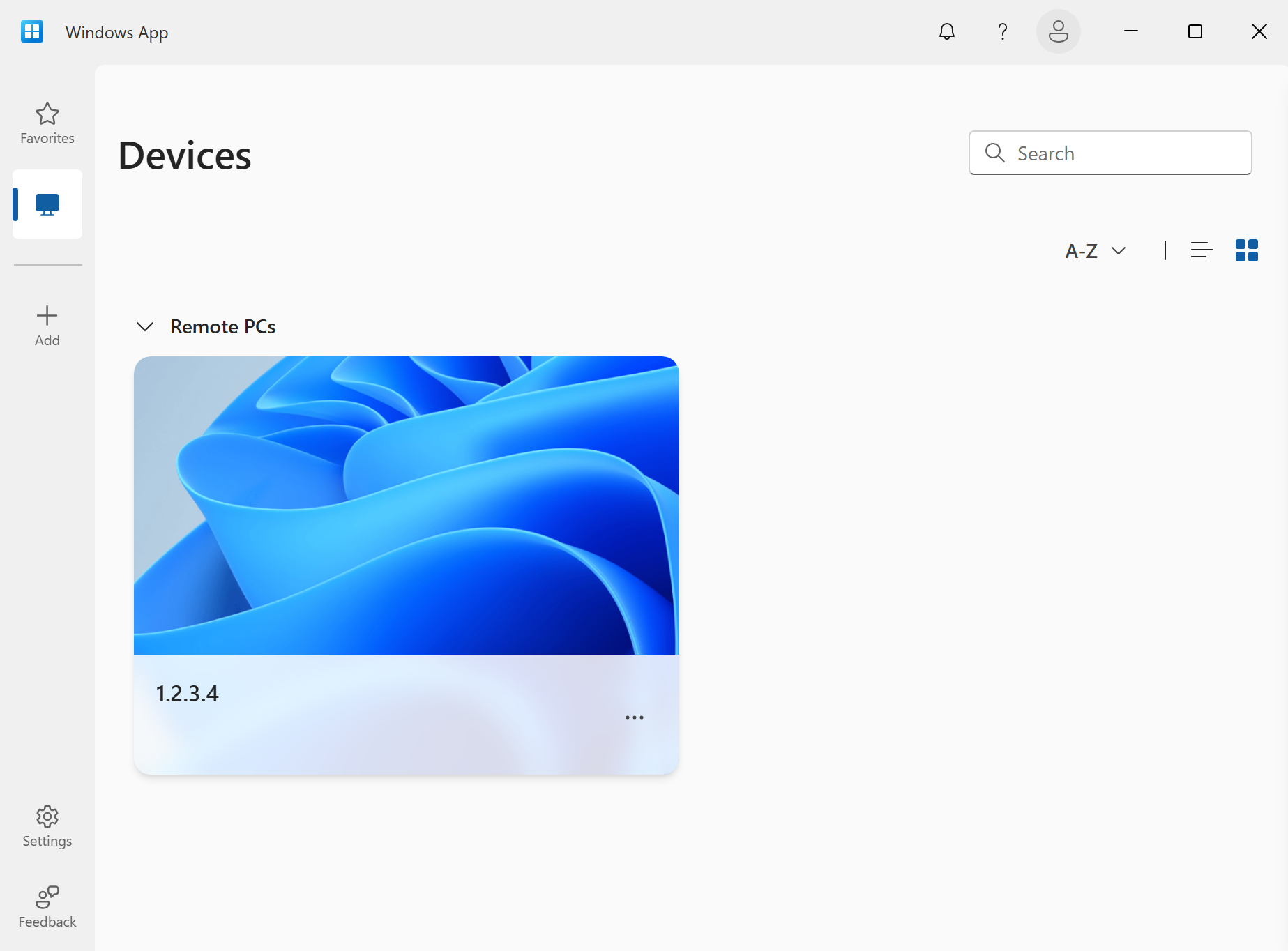
В левой навигации настольного приложения находятся Favorites, Devices, доступные пользователю категории ресурсов и кнопка добавления. Отдельный раздел Apps отводится опубликованным приложениям. Нижняя часть панели содержит Settings и Feedback. В верхней части окна предусмотрены область профиля и элементы справки. На приведённом снимке открыт список устройств без корпоративных приложений; ненужные категории не занимают постоянное место на экране.
Устройства представлены плитками с именами. В примере прямого подключения заголовком служит адрес; для облачной среды полезнее короткое название, которое различает назначенные машины по роли. В большом каталоге важны группировка, поле Search и порядок сортировки. Представление списком позволяет читать больше названий в одном окне, а плитки удобны при небольшом количестве ресурсов. Меню с многоточием относится к конкретному объекту. Оно не дублирует все настройки клиента: его содержимое определяется типом ресурса.
Favorites — подборка удалённых компьютеров и приложений, к которым нужен быстрый доступ. Она полезна, когда один человек пользуется одновременно корпоративным рабочим столом, средой разработки и опубликованной программой. Закрепление не меняет прав доступа и не удерживает подключение открытым.
После запуска сеанса главное окно перестаёт быть единственной рабочей областью. Управление изображением и взаимодействием переносится в окно или полноэкранный режим удалённой системы. Появляется панель подключения. Она принадлежит клиенту, а панель задач Windows внутри неё — уже удалённой ОС. Такое визуальное соседство требует внимательности: изменение параметров клиентского окна не равно изменению разрешения локального монитора, а завершение работы удалённой Windows не равно закрытию окна Windows App.
В браузере каталог и сам сеанс разделены ещё заметнее, поскольку рабочее пространство открывается в отдельной вкладке либо окне. В верхней панели сеанса находятся элементы управления, относящиеся к удалённому подключению, а вне неё действует интерфейс браузера. Это влияет, в частности, на сочетания клавиш, полноэкранный режим и скачивание файлов. Для сотрудника, у которого браузер часто открыт одновременно с облачным ПК и личными вкладками, ценность имеет ясное визуальное разделение рабочих контекстов.
Мобильные клиенты используют аналогичные сущности, но строят взаимодействие вокруг жестов, экрана профиля и временной панели управления. Список устройств сохраняет смысл настольного каталога, а управление удалённой Windows требует преобразования касаний в действия мыши или передачи сенсорного ввода. Даже при наличии полноценного рабочего стола на телефоне его интерфейс рассчитан на программы с обычными компьютерными элементами управления. Это различие не устраняется увеличением шрифта в самом клиенте.
Функции и устройство удалённого сеанса
Права и обнаружение рабочих ресурсов
Управляемый каталог Windows App привязан к идентификации пользователя. Учётная запись рабочей или учебной организации позволяет получить назначенный перечень компьютеров и приложений. Для компаний, где несколько подразделений используют одну инфраструктуру, это уменьшает зависимость от ручного распространения адресов серверов. Смена текущей учётной записи в клиенте меняет каталог, но не создаёт новую лицензию и не копирует данные между организациями.
Приглашённые внешние пользователи Microsoft Entra ID образуют отдельный случай. Доступ определяется приглашением в конкретную организацию и поддержкой механизма внешней идентификации в выбранной версии клиента. Обычная личная учётная запись Microsoft без такого приглашения не становится корпоративной только из-за установки приложения. Для специалиста, который работает подрядчиком у нескольких заказчиков, важно различать домашнюю организацию своей учётной записи и организацию, предоставляющую ресурс. Ошибка при выборе контекста выражается не только в отказе входа, но и в появлении совершенно другого набора компьютеров.
В прямом RDP-подключении каталог не загружается из корпоративного облачного сервиса. Клиенту требуются адрес машины и данные входа для этой машины. Сохранённое имя подключения — ориентир, но не подтверждение принадлежности адреса конкретному устройству. Особенно это актуально в сетях, где IP-адреса выдаются автоматически. Проверять целевой компьютер необходимо по данным, которые предоставил владелец или администратор, а не только по запомнившемуся адресу.
Разрешение, масштаб и несколько мониторов
У удалённого рабочего стола есть собственное разрешение, определяющее размер пространства, в котором размещаются приложения. Масштаб отображения определяет, как это пространство вписывается в локальный экран. Эти две величины не тождественны. При сохранении большого удалённого разрешения и уменьшении окна клиенту приходится масштабировать изображение; элементы интерфейса становятся мельче. Динамическая смена разрешения позволяет удалённой системе перестроить размещение окон под новый размер, что полезно при переходе от большого монитора к ноутбуку.
Многомониторный режим важен для аналитиков, разработчиков и операторов, которым нужно держать документацию на одном дисплее, а рабочее приложение — на другом. Windows и macOS поддерживают использование нескольких экранов в облачных сеансах. На Windows можно ограничить сеанс выбранными соседними мониторами. Веб-клиент не поддерживает полноценный многомониторный режим: расположение двух браузерных окон на двух мониторах не равнозначно одному расширенному удалённому рабочему столу. Для Chromebook появилась отдельная предварительная поддержка нескольких мониторов в бета-выпуске от ноября 2026 года; её не следует считать универсальным свойством стабильного Android-клиента.
При выборе размера экрана следует учитывать и реальную нагрузку. На статичной таблице большинство областей изображения не меняется каждую секунду. На графике с непрерывным движением или в видеоконференции объём работы по кодированию, передаче и декодированию заметно возрастает. Поэтому чёткий текст на большом мониторе и плавность при интерактивном вращении трёхмерной модели — разные критерии пригодности удалённого доступа.
Перенаправление периферии и локальных ресурсов
Камера, микрофон, принтер и диск подключены физически к устройству, с которого работает человек. Чтобы использовать их из удалённой программы, нужен механизм перенаправления. Он делает отдельный локальный ресурс доступным внутри сеанса, но не объединяет аппаратные возможности двух компьютеров в один компьютер. В облачных подключениях правила определяет администратор. Более строгая из действующих политик сохраняет приоритет над остальными настройками.
Поддержка периферии зависит от платформы и вида устройства. Например, для управляемых облачных сеансов на Windows клиентская панель не даёт произвольно включать перенаправление дисков, когда серверная конфигурация его исключает. На Mac пользователь может выбирать локальные папки и параметры доступности устройств в рамках предоставленных прав. На телефоне действуют ещё и разрешения операционной системы: согласие на использование микрофона в самом приложении не заменяет системное разрешение. Проброс поддерживаемых USB-устройств и последовательных портов в таблице совместимости относится к Windows-клиенту. Наличие доступа к папке или камере на Mac не эквивалентно универсальному USB-пробросу.
В удалённом сеансе буфер обмена пересекает границу двух сред, тогда как обычное копирование между программами выполняется внутри одной ОС. Возможность переноса текста не доказывает возможность копирования файлов, а разрешение переносить сведения в одну сторону не обязательно распространяется на обратное направление. Для рабочих данных эта асимметрия полезна: она позволяет использовать локальные материалы, не выдавая одновременно разрешение выгружать всё содержимое удалённых приложений.
Перенаправление папки только для чтения защищает исходные локальные файлы от записи из сеанса, но не препятствует чтению их содержимого удалённой программой. Поэтому такая настройка подходит для передачи специально отобранного учебного материала, но не для открытия всего домашнего каталога с личными документами. Для подготовленного к совместному использованию проекта логичнее отдельная рабочая папка с ограниченным составом файлов.
Звук, конференции и Microsoft Teams
Базовое перенаправление аудио позволяет слушать звук с удалённой машины через локальные устройства воспроизведения. Микрофон образует обратное направление. Для переговоров и обучения этого недостаточно оценивать только по наличию звука: имеет значение задержка, устойчивость передачи голоса и корректность выбора устройства ввода. В конфигурации с двумя компьютерами человек одновременно сталкивается с настройками громкости клиента, удалённой системы и программы, которая воспроизводит звук.
Оптимизации Microsoft Teams для AVD и Windows 365 позволяют обрабатывать часть медиапотока непосредственно на клиентском устройстве вместо обычного прохождения звука и видео через удалённый рабочий стол. Это отдельный механизм, а не ускорение произвольного видеоредактора. Сам Teams остаётся приложением внутри рабочей среды. Для оценки пригодности облачного места к ежедневным совещаниям важна проверка именно звонка Teams в назначенном ресурсе, а не только факт успешного открытия рабочего стола.
Управление облачным компьютером вне сеанса
Карточки Windows 365 предоставляют операции разной степени риска. Просмотр свойств нужен для идентификации компьютера, версии ОС и назначенной лицензии. Изменение отображаемого имени служит личной организации каталога. Диагностика соединения проверяет доступность Cloud PC и служб, а также пытается устранить обнаруженные проблемы. Перезапуск прекращает работу текущих процессов. Сброс и восстановление — операции над удалённой системой и её данными, а не над локальной оболочкой.
Последнее различие стоит запомнить до первого инцидента. При восстановлении Cloud PC к выбранному состоянию изменения, сделанные после соответствующей даты, утрачиваются. Сброс переустанавливает Windows, удаляя пользовательские данные, приложения и настройки. Это не эквивалент обычного выхода и повторного входа в Windows App. Для компании ценность самостоятельного управления компьютером заключается в сокращении числа обращений в поддержку, но только при наличии правил резервного копирования и ясного разграничения ответственности за результат.
Автоматизация и границы интеграции
В Windows App автоматизировано получение корпоративного каталога после входа, а в поддерживаемых сценариях — запуск заранее закреплённых удалённых ресурсов. На управляемых Windows-устройствах администратор может централизованно назначать ярлыки RemoteApp из Azure Virtual Desktop через политики. Для классических RDP-подключений на некоторых клиентских платформах применяется URI-схема RDP. Это интеграции доступа, а не механизм пакетной обработки документов или исполнения сценариев на всех подключённых машинах.
Windows 365 Boot и Windows 365 Switch также относятся к более широкой экосистеме облачного ПК. Первое решение связано с входом непосредственно в облачную Windows, второе — с переключением между локальным и облачным рабочими столами через представление задач Windows 11. Поддержка этих сценариев зависит от конфигурации Windows 365 и клиентской ОС. Установка Windows App на Mac не добавляет ему системное представление задач Windows 11.
Клиент не следует оценивать по набору инструментов генеративного ИИ, установленных на удалённом компьютере. Даже когда на Cloud PC доступен Copilot или другое средство обработки текста, данная возможность принадлежит удалённому окружению и соответствующей лицензии. Назначение Windows App в таком сценарии — доставка интерактивного сеанса и ресурсов ввода. Это важно для определения того, какой продукт обрабатывает корпоративные данные и какие правила обработки к нему применяются.
Безопасность, приватность и требования к связи
В Windows App нужно различать безопасность транспортного соединения, проверку личности и права удалённого сеанса. Защищённый канал не гарантирует, что целевая машина принадлежит вашей организации, а успешная проверка учётной записи не даёт разрешения на любой доступный по сети компьютер. Для облачных ресурсов Microsoft поддерживает организационные механизмы идентификации, включая многофакторную аутентификацию (MFA) и единый вход (SSO). Их применение определяется конфигурацией сервиса.
При прямом RDP-подключении особенно важно удостовериться в принадлежности удалённого узла. Адрес удалённой машины сам по себе не служит удостоверением личности её владельца. Предупреждения о сертификатах необходимо рассматривать как сигнал проверить назначение, а не как досадную преграду к работе. Не рекомендуется открывать входящий RDP-порт для всех адресов интернета ради того, чтобы удалённый ПК стал виден из гостиницы или с мобильной сети. Для доступа извне используется защищённая сетевая архитектура, согласованная с владельцем системы. Клиент не заменяет сетевой экран, VPN или шлюз. Для прямого подключения адрес предоставляется владельцем удалённой машины.
В корпоративной среде экран и файлы представляют разные потоки данных. Даже там, где администратор запретил перенаправление накопителей и буфера обмена, изображение документа по-прежнему передаётся на устройство сотрудника для выполнения работы. Это предъявляет требования к самому устройству, его блокировке, физическому окружению и принятым в организации правилам работы с конфиденциальной информацией. Windows App не является способом обойти правила информационной безопасности компании. Существуют дополнительные средства защиты отображения; в частности, Display Protection для Windows-клиента с AVD или Windows 365 объявлена в публичной предварительной версии в августе 2026 года, а не как гарантированная возможность всех клиентов.
Для приватности важен источник каждой категории данных. На удалённой машине остаются документы, журналы работы и настройки приложений, на локальном устройстве — данные клиента и локально сохранённые копии файлов. Служба идентификации участвует в проверке входа, а администратор инфраструктуры контролирует доступ к ресурсам. Поэтому ни использование Mac вместо ПК, ни переход в браузер сами по себе не меняют организационных правил доступа. Лицензионные условия Windows App и заявление Microsoft о конфиденциальности распространяются на использование клиента; правила хранения данных удалённого приложения и облачного сервиса нужно рассматривать отдельно.
Дополнительный риск возникает на общедоступном или временно одолженном компьютере. Выгруженный браузером файл остаётся локальным документом даже после выхода из корпоративного кабинета. Сохранённые в клиенте учётные данные также не подходят для общего пользовательского профиля. Отсутствие установленной программы на таком компьютере не означает отсутствие следов работы в браузере или файловой системе. При наличии строгих требований к конечному устройству уместнее пользоваться только средствами, которые выдала или разрешила организация.
Производительность без привязки к рекламным цифрам
Быстродействие удалённой работы складывается из нескольких независимых величин. Сетевая задержка определяет время между действием и видимым ответом. Пропускная способность и её стабильность влияют на доставку изображения, звука и файлов. Нагрузка удалённого процессора, памяти, диска и графического адаптера задаёт скорость выполнения программы. Наконец, локальный клиент должен декодировать и выводить поток, обрабатывать периферию и собственную операционную систему.
Производительность следует оценивать по целевой задаче, а не по скорости появления рабочего стола. Для отчётности достаточно устойчивого набора текста, прокрутки больших таблиц и сохранения документов. Для разработки существенны отзывчивость редактора, работа терминала и время сборки. Для графики важны ещё и читаемость мелких деталей, плавность перемещения, точность ввода и качество цвета. Универсального измерения производительности для всех этих сценариев нет. Без сведений о конфигурации удалённого узла, его местоположении и маршруте связи конкретная цифра задержки не помогла бы принять решение.
Смена Wi-Fi на проводное соединение при наличии такой возможности может устранить нестабильность локального радиоканала, но не уменьшает очередь заданий на виртуальной машине. И наоборот, увеличение ресурсов Cloud PC не устраняет потерю пакетов на стороне пользователя. Раздельная диагностика этих факторов особенно полезна перед покупкой более мощного ноутбука для удалённой работы: вычисления выполняются удалённо, но требования к декодированию и качеству локального экрана сохраняются.
Что перестанет работать первым при сбое
| Нарушенная зависимость | Что затронуто | Что остаётся доступным |
|---|---|---|
| Интернет или корпоративный маршрут к облаку | Вход, обновление каталога и подключение к облачным ресурсам | Локальные приложения; прямой RDP-сеанс по доступной локальной сети не зависит от облачного каталога |
| Маршрут к конкретному Remote PC | Подключение именно к этому компьютеру | Другие доступные ресурсы и сохранённая карточка |
| Утрата назначения ресурса или права входа | Доступ к соответствующему рабочему месту; смена клиента не возвращает право | Локальные документы и остальные разрешённые ресурсы |
| Запрет перенаправления локального диска | Обмен файлами по данному каналу | Удалённый рабочий стол и операции с файлами внутри него |
| Несовместимый браузер, отключённый WebGL | Работа через веб-клиент | Нативный клиент на поддерживаемой системе при выполнении остальных требований |
| Недоступность принимающей машины | Графический сеанс и находящиеся на ней незавершённые операции | Другие независимые удалённые машины, а также ранее сохранённые разрешённые копии |
План непрерывности работы должен учитывать уровень отказа. Резервный браузер помогает при сбое установки Windows App, но не решает недоступность Cloud PC. Второй компьютер не спасает от прекращения корпоративного доступа. Локальная копия шаблона помогает закончить только автономную часть задачи и не подменяет работающую серверную базу данных. Для критичных процессов резервный способ доступа и резервное место хранения — два разных решения.
Как пользоваться программой — советы гика
Ниже приведены сценарии для конкретных клиентов, с английскими названиями элементов, чтобы их можно было сопоставить с интерфейсом. Облачные примеры требуют заранее назначенных ресурсов; прямое подключение предполагает собственный компьютер или узел, доступ к которому разрешён организацией. Для проверки передачи файлов лучше взять специально созданный документ без конфиденциальных сведений, а административные операции изучать на выделенном тестовом Cloud PC.
1. Добавление обычного ПК на Windows
Цель и подготовка. Создать сохранённую карточку для подключения в локальной сети без подписки на облачный компьютер. Нужен доступный RDP-узел с включённым удалённым рабочим столом и разрешённой учётной записью. Уточните его настоящее сетевое имя. Установите публичный выпуск Windows App из Microsoft Store либо официального пакета MSIX подходящей архитектуры.
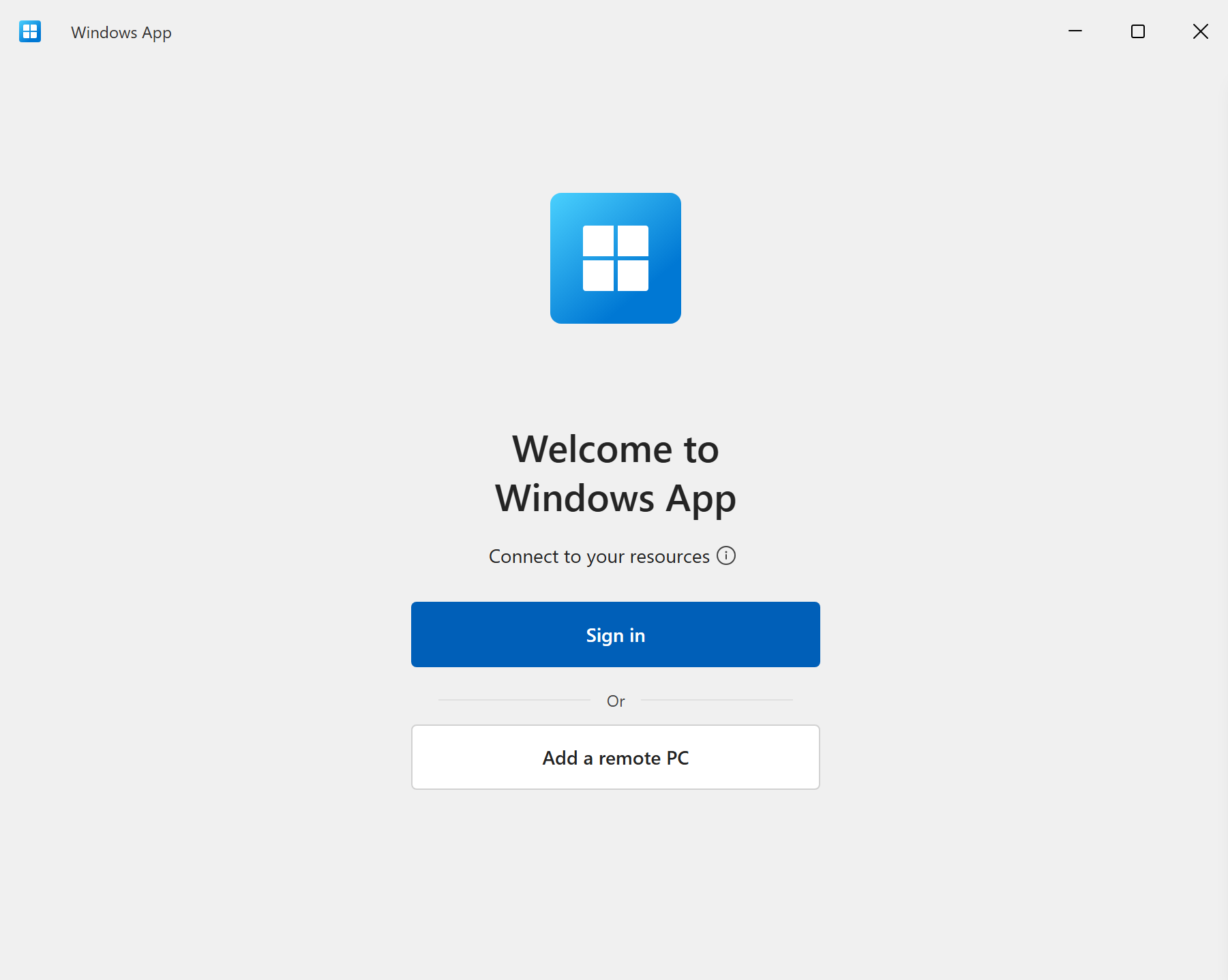
- На экране приветствия выберите Add a remote PC. Ознакомительный тур можно пропустить.
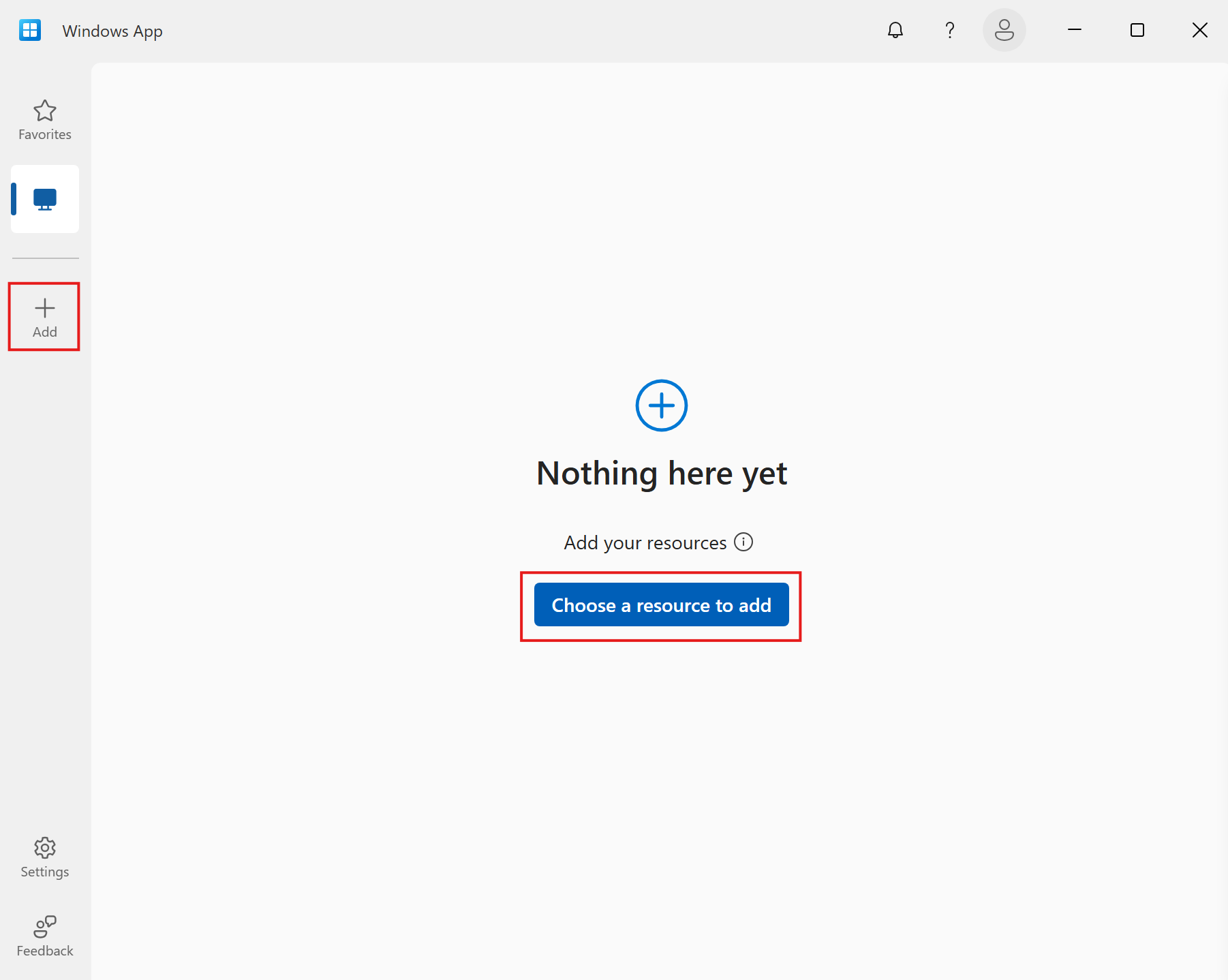
- В разделе Devices нажмите Add в боковой панели либо Choose a resource to add в пустой рабочей области.
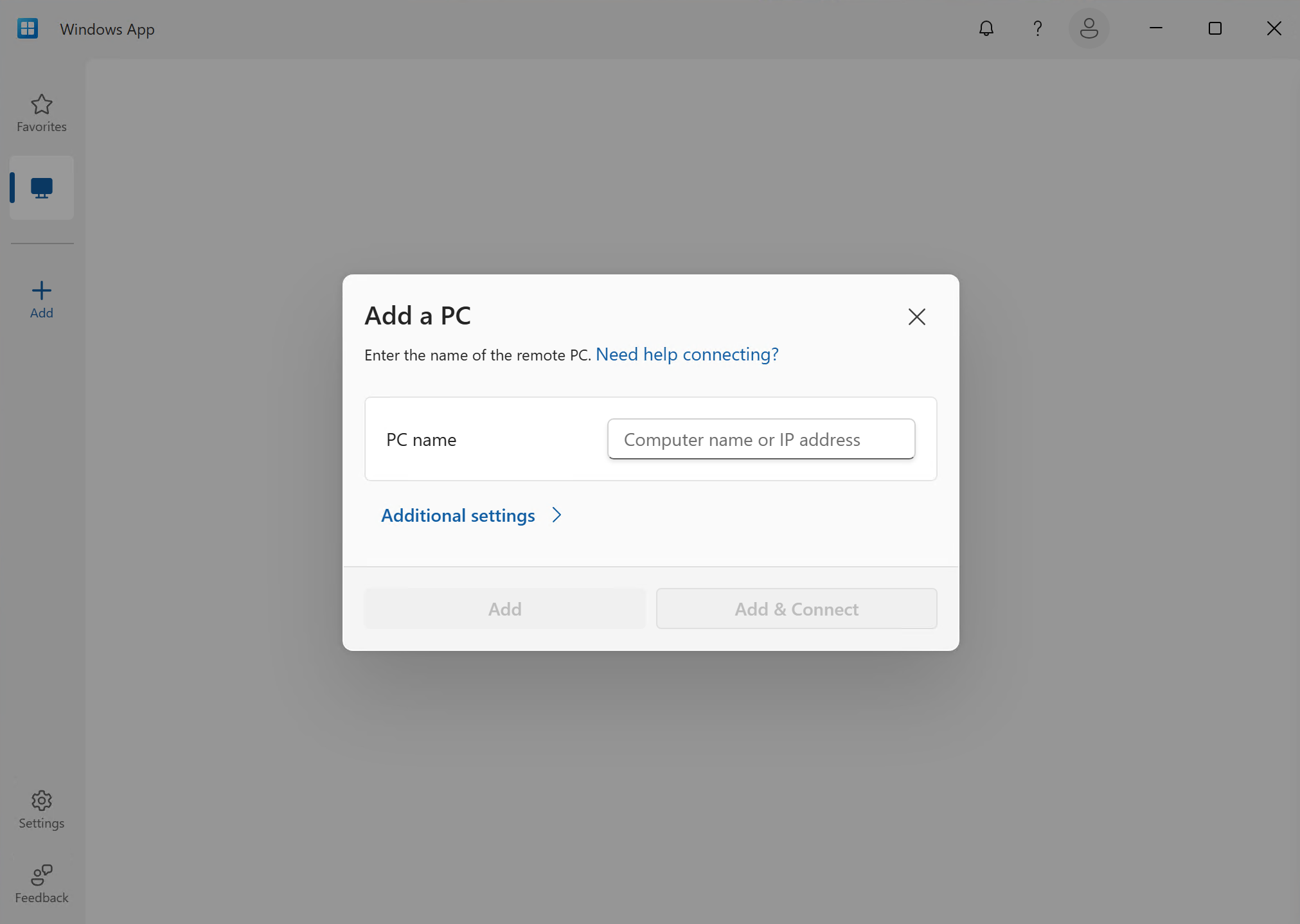
- В поле PC name укажите согласованное имя или IP-адрес целевой машины. В Additional settings задайте понятное отображаемое имя и необходимые параметры. Для первого сеанса оставьте локальные ресурсы закрытыми: в режиме прямого подключения они по умолчанию не перенаправляются.
- Выберите Add для сохранения карточки либо Add & Connect для немедленного соединения. При обычном сохранении откройте новую карточку и авторизуйтесь на удалённом компьютере.
Контроль. На экране должен появиться рабочий стол именно того компьютера, который был подготовлен. Сверьте его имя с ожидаемым. Появление карточки без установления сеанса доказывает лишь сохранение параметров. Ошибка и откат. При неожиданном имени или предупреждении о доверии не вводите пароль и отмените соединение. Исправьте адрес до следующего входа; не меняйте сетевые правила на принимающей машине для обхода неизвестной ошибки.
2. Вход в каталог Azure Virtual Desktop, Windows 365 или Dev Box
Цель и подготовка. Получить ресурсы, назначенные работодателем или учебным заведением. До входа нужно иметь выданную учётную запись и знать назначение каждого рабочего места. На Windows откройте установленный клиент.
- В окне приветствия используйте Sign in. На управляемом компьютере автоматический вход возможен с текущей рабочей учётной записью.
- Пройдите предусмотренные организацией этапы проверки личности. При первом знакомстве завершите или пропустите тур.
- В Devices найдите назначенный рабочий стол. Для опубликованного приложения воспользуйтесь Apps. Фильтрация и Search помогают отличить одноимённые ресурсы.
- Откройте карточку нужного устройства или программы; при дополнительной аутентификации используйте разрешённые для этого ресурса данные входа.
Контроль. У полного рабочего стола видна собственная среда Windows, у RemoteApp — интерфейс конкретной программы. Проверьте доступ к нужному рабочему каталогу, не создавая файлов в общих папках. Ошибка и откат. Отсутствующий раздел Apps не нужно добавлять вручную: он не отображается без назначенных приложений. Завершите попытку входа и уточните назначение ресурса у администратора вместо изменения сохранённых адресов.
3. Переключение учётных записей и удаление сохранённых данных входа
Цель и подготовка. Развести два корпоративных контекста, например рабочий и подрядный. На Windows используйте меню профиля в верхней части окна; на Mac можно также сохранить данные входа для разрешённых прямых подключений.
- В Windows выберите изображение профиля, затем Sign in with another account и авторизуйтесь под второй рабочей учётной записью.
- Для поддерживаемого гостевого доступа используйте Sign-in options и Sign in to an organization, задав домен организации, которая предоставила ресурс.
- В меню профиля выберите нужного пользователя. Сопоставьте новый каталог с назначениями этой организации.
- При завершении работы с одной организацией сохраните открытые документы, выберите её профиль и используйте Sign out.
На Mac для постоянного прямого RDP-подключения откройте меню карточки, выберите Edit и в поле Saved credential укажите Add Saved Credential. Введите Username, Password и при необходимости Friendly name, подтвердите Add и Save. Сохранять пароль следует только в личном защищённом профиле и с разрешения владельца удалённой среды. Лишние данные входа удаляются в Windows App > Settings > User Accounts кнопкой с минусом рядом с выбранной записью.
Контроль. Активный профиль должен соответствовать организации, а сохранённые учётные данные — конкретному ПК. Ошибка и откат. Неверный профиль не исправляется сменой пароля другой учётной записи. Выйдите из ошибочно добавленного профиля и вернитесь к нужному организационному контексту. Выход из клиента не отменяет назначение удалённой машины.
4. Подписка на рабочую область RDS и запуск RDP-файла на Mac
Цель и подготовка. Получить опубликованные ресурсы существующего развёртывания RDS. Нужны Mac с Windows App, выданный URL рабочей области и данные входа. Этот сценарий не переносится на Windows-клиент, где нет поддержки RDS.
- Откройте раздел Devices и меню с плюсом в верхней части окна; выберите Add Workspace.
- Введите адрес, предоставленный администратором, и после проверки продолжите через Next.
- Выполните вход. В зависимости от назначений появятся Devices и Apps.
- Двойным щелчком откройте нужный ресурс. При повторном приглашении к авторизации используйте данные для удалённого сеанса.
Другой вариант на Mac — запуск доверенного файла с расширением .rdp через Windows App. В выпуске 11.4.4 для таких подключений добавлено подтверждение, в котором отображаются целевой ПК и ресурсы локального устройства, доступные сеансу. Сопоставьте эти данные с ожидаемой конфигурацией; подтвердите соединение только с доверенным узлом. Не подменяйте этим способом подписку на AVD: импорт и запуск RDP-файлов с параметрами Azure Virtual Desktop на Mac заблокированы.
Контроль. Опубликованный рабочий стол или приложение должны принадлежать ожидаемой рабочей области, а в случае RDP-файла — ожидаемому компьютеру. Ошибка и откат. Не превращайте выданный адрес рабочей области в адрес обычного ПК и не редактируйте незнакомые параметры RDP-файла, чтобы убрать предупреждение. Отмените запуск, сохраните оригинал конфигурации и уточните правильный способ подключения.
5. Работа с несколькими RemoteApp в браузерном сеансе
Цель и подготовка. Открыть несколько назначенных программ AVD в одном браузерном сеансе. Нужен поддерживаемый настольный браузер и доступ к двум или более опубликованным приложениям. Используйте веб-клиент Windows App по адресу windows.cloud.microsoft, не стороннюю форму входа.
- Авторизуйтесь с корпоративной учётной записью, перейдите в Apps и откройте первое приложение.
- В новом окне или вкладке согласуйте необходимые параметры In Session Settings и нажмите Connect.
- В верхней части сеанса раскройте панель с помощью элемента Expand the toolbar, когда она свёрнута.
- Нажмите плюс в панели сеанса. В RemoteApp launcher выберите второе назначенное приложение.
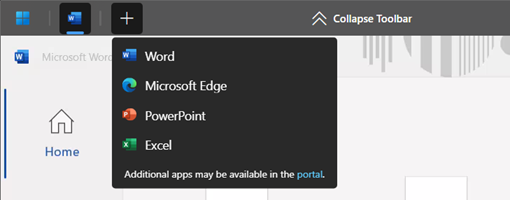
Контроль. В рабочем окне должны быть доступны оба приложения. Проверьте, что открывается нужная корпоративная версия программы, а не локальная веб-вкладка с похожим названием. Ошибка и откат. Отсутствие второго инструмента в списке не означает, что его можно установить через Windows App. Закройте ненужную программу после сохранения её данных и уточните назначение. Браузерный каталог не следует использовать для подключения к произвольному домашнему RDP-узлу.
6. Закрепление рабочих мест и настройка быстрого доступа
Цель и подготовка. Уменьшить число действий для входа в регулярно используемый Cloud PC, dev box или RemoteApp на Windows. Выберите ресурс, который действительно нужен каждый день.
- Найдите его карточку в Devices или Apps. Откройте меню с многоточием и пункт Pin to.
- Выберите Favorite для размещения в одноимённом разделе. У Cloud PC и dev box доступно также закрепление на панели задач через Pin to taskbar, а для опубликованных приложений предусмотрено Pin to desktop.
- Для поддерживаемого Cloud PC или dev box на Windows 11 воспользуйтесь Add to Task view в меню устройства. Это добавляет доступ к машине в системное представление задач.
Контроль. Откройте закреплённый объект и убедитесь, что он ведёт к той же рабочей среде. Ошибка и откат. Не используйте одинаковые описательные имена для производственного и тестового компьютеров. Для удаления закрепления служат Unfavorite, Unpin from taskbar, Unpin from desktop и Remove from Task view соответственно. Они меняют маршрут доступа, а не удаляют удалённый ресурс.
7. Настройка разрешения, масштаба и нескольких экранов
Цель и подготовка. Получить читаемое изображение облачного рабочего стола на ноутбуке с внешним монитором. Для воспроизводимости используйте стабильный интерфейс Windows-клиента без включённого нового предварительного режима подключения. Зафиксируйте текущие параметры, прежде чем их менять.
- Откройте меню нужного устройства в Devices, выберите Settings и отключите Use default settings.
- Для одного экрана задайте Single display; при необходимости динамического рабочего пространства включите Update the resolution on resize. При фиксированном разрешении становится доступен выбор Resolution.
- Для нескольких экранов используйте All displays или Select displays. В последнем варианте отметьте соседние дисплеи, предназначенные для сеанса. Fit session to window полезен там, где предпочтительнее масштабирование уже заданного разрешения.
- Откройте сеанс, проверьте рабочую область в обычном и полноэкранном режимах. Для вызова классической панели в полном экране служит Ctrl+Alt+Home, для переключения режима — Ctrl+Alt+Pause. Ctrl+Alt+End открывает экран безопасности именно удалённой Windows.
Контроль. Разместите два окна удалённых приложений на разных экранах или сравните читаемость текста до и после изменения размера клиентского окна. Ошибка и откат. При нечитаемых элементах вернитесь к исходному режиму или включите Use default settings. В новом интерфейсе подключения, доступном в публичной предварительной версии с 17 ноября 2026 года, управление переносится в меню панели сеанса Monitor configuration и Window configuration; классические настройки карточки в этом режиме не всегда применяются ожидаемым образом.
8. Управление локальной периферией, папками и Teams на macOS
Цель и подготовка. Дать удалённой машине минимальный набор локальных ресурсов, необходимых для работы. На Mac заранее создайте отдельную папку с одним учебным файлом. Для облачного компьютера уточните действующие ограничения организации.
- В Devices откройте редактирование карточки через значок карандаша. Для управляемого ресурса включите Use customized settings; для обычного ПК это не требуется.
- На вкладке Devices & Audio отметьте только необходимые устройства. Для звука доступны On this computer, On the remote PC и Never. Для буфера обмена доступны Bidirectional, Local to Remote Only, Remote to Local Only и Disabled.
- На вкладке Folders включите Redirect folders и через плюс выберите подготовленную папку, подтвердите Open. Для входных материалов отметьте Read-only; для разрешённого сохранения результата в эту папку оставьте возможность записи.
- Сохраните настройки через Save и подключитесь. Для использования Teams в облачном ресурсе параметр Enable optimizations for Microsoft Teams находится в Windows App > Settings > General.
Контроль. В удалённом Проводнике должна появиться именно отобранная папка, а в удалённом приложении — разрешённые устройства. Для Teams проверьте выбор микрофона и устройства вывода в пробном звонке; на Windows также различайте локальные и удалённые параметры звука. Ошибка и откат. Вкладка Folders скрывается при запрете перенаправления папок администратором. Не пытайтесь заменить его более широким доступом к домашнему каталогу. После сеанса уберите лишние разрешения из параметров карточки и сохраните изменения.
9. Сквозной сценарий: открыть локальный файл в Cloud PC и вернуть результат через веб-клиент
Цель и подготовка. Получить на локальном компьютере изменённый текстовый документ, созданный или отредактированный внутри облачного сеанса. Пример рассчитан на Windows 365 или AVD с назначенным полным рабочим столом, разрешённым перенаправлением файлов и браузером Edge или Chrome. Подготовьте небольшой файл TXT с произвольной строкой, например «Черновик 1», и сохраните исходник у себя.
- Откройте веб-клиент, выполните вход и в Devices запустите назначенный рабочий стол. Разрешите нужный канал перенаправления в настройках сеанса.
- На панели соединения нажмите File transfer, обозначенный облаком со стрелками. В локальном диалоге выберите подготовленный TXT и подтвердите Open. Альтернатива — перетащить файл в окно сеанса.
- В удалённом Проводнике откройте This PC. В перенаправленном виртуальном диске найдите Uploads. Скопируйте файл оттуда в обычную доступную для записи папку удалённой системы.
- Откройте копию в удалённом Блокноте, добавьте строку «Правка в облачном сеансе» и сохраните отдельным именем result.txt в обычной удалённой папке. Закройте редактор, чтобы запись завершилась.
- Скопируйте готовый result.txt в Downloads виртуального диска. При появлении подтверждения скачивания выберите Yes. Также файлы из Downloads доступны в панели File transfer, откуда их можно забрать на локальный компьютер.
- Откройте скачанный файл локальным текстовым редактором. Проверьте обе строки, расширение и размер; исходный черновик должен остаться неизменным. После проверки результата сохраните оставшиеся открытые документы и завершите сеанс.
Альтернативный способ не использует Uploads и Downloads: при разрешённом файловом буфере обмена локальный файл вставляется непосредственно в выбранный удалённый каталог. Для обратного направления скопируйте удалённый файл, откройте File transfer и воспользуйтесь Download в группе Clipboard. Ограничения у двух механизмов различаются: виртуальный диск принимает загрузки до 255 МБ, вставка из локального буфера — до 4 ГБ на файл, а суммарный объём файлов для скачивания из буфера ограничен 4 ГБ. Скачивание файлов свыше 256 МБ через этот механизм поддерживают Edge и Chrome.
Для корректировки разрешений в браузерном сеансе служит значок шестерёнки In session configuration. На совместимом браузере Chromium доступен параметр Advanced clipboard для переноса изображений и базового HTML; он не отменяет серверный запрет перенаправления. После изменения нужных отметок используйте Update; применение настроек требует переподключения. Отдельная кнопка Display settings на панели позволяет включить High DPI и применить параметр через Update. Для печати из сеанса с разрешённым перенаправлением выберите удалённый принтер в окне печати рабочей программы: после этого откроется локальный браузерный диалог печати. Для проверки достаточно одной страницы тестового документа.
Контроль, ошибка и откат. Проверяйте не только появление имени в локальной папке загрузок, но и содержимое файла. При незавершённой выгрузке не удаляйте удалённый оригинал. Не направляйте в Downloads файл, который ещё формирует удалённое приложение: браузер может начать загрузку слишком рано. После выхода из Windows App содержимое Uploads недоступно, поэтому этот каталог не годится для постоянного хранения рабочих материалов.
10. Мобильный доступ и сенсорное управление
Цель и подготовка. Использовать телефон или планшет для коротких операций на собственном ПК. Подготовьте сетевую доступность машины и разрешённую учётную запись, установите мобильный клиент из соответствующего магазина.
- В iOS/iPadOS откройте меню с плюсом и выберите PC, в Android — PC connection. В PC Name задайте адрес, сохраните запись через Save.
- На вкладке Devices коснитесь карточки. На Android внимательно прочитайте Make sure you trust the remote PC before you connect и оставьте доступными только действительно нужные ресурсы. Продолжите через Connect.
- На Android для изменения обработки клавиатуры откройте профиль, раздел General и параметр Use scancode input when available. Включённое состояние передаёт скан-коды, выключенное — Unicode. Первый вариант подходит программам, где важно физическое положение клавиши, второй — вводу текста при отличающихся раскладках.
- В сеансе различайте прямое касание и управление указателем. Для точного взаимодействия с мелкими элементами настольного интерфейса предпочтителен режим указателя либо внешняя мышь.
Для облачных ресурсов на iOS/iPadOS вместо добавления адреса выбирают Work or School Account, для RDS — Workspace. На Meta Quest для прямого подключения служит пункт PC Away. Все эти варианты относятся к разным видам ресурсов, а не к выбору способа масштабирования изображения.
Контроль. Введите тестовый текст в пустой удалённый документ, выделите несколько символов и проверьте действие мыши. Ошибка и откат. Неправильные символы при исправном соединении — повод вернуть исходный режим клавиатуры и проверить удалённую раскладку. Разрешения камеры, местоположения и накопителя, не нужные в дальнейшем, лучше отозвать. Не сохраняйте секреты на планшете с общим профилем.
11. Управление и диагностика облачного ПК
Цель и подготовка. Отличить безопасное обслуживание каталога от действий, способных удалить данные. Пример относится к Windows 365 Enterprise или Windows 365 Flex в Dedicated mode на Windows. Проверьте, что выбрана ваша тестовая машина и что важные файлы сохранены вне неё в разрешённом месте.
- В меню карточки откройте View details. Сопоставьте имя, лицензию и ОС с ожидаемым ресурсом. При необходимости измените личное название через Rename.
- Для диагностики недоступной машины в меню выберите Inspect connection, прочитайте предупреждение и подтвердите операцию в одноимённом диалоге. На время проверки подключение недоступно; компьютер может перезапуститься.
- Перед обычным перезапуском сохраните незавершённую работу и воспользуйтесь Restart с подтверждением.
- После окончания операции дождитесь доступности карточки, подключитесь и проверьте нужное приложение и файл.
Для серьёзного сбоя предусмотрены ещё две отдельные команды. Restore предлагает Select a restore point с датой и временем состояния, к которому будет возвращена машина. Reset требует явного подтверждения переустановки. Не используйте ни одну из них для эксперимента на действующем рабочем ПК: Restore уничтожает изменения после выбранной даты, Reset удаляет пользовательские файлы, приложения, настройки и сохранённые точки восстановления. До подтверждения допустимо отменить диалог. После подтверждения Restore или Reset возврата к исходному состоянию средствами этих команд нет.
Контроль и откат. При согласованном восстановлении проверяются доступность среды, версии критичных программ и сохранность нужных материалов из отдельной копии. Если самостоятельно устранить проблему не удалось, предоставьте службе поддержки название ресурса и описание сбоя; не запускайте сброс на другой машине. Для Dev Box доступ к расширенному обслуживанию осуществляется через профильный портал.
Матрица сохранности результата
Для Windows App понятие экспорта отличается от привычного экспорта в редакторах. Подключение не содержит документы и программы внутри файла проекта. Конфигурация RDP описывает сеанс, но не является резервной копией компьютера. Сам рабочий документ сохраняется в том формате, который поддерживает запущенное удалённое приложение. Клиент обслуживает путь к этому приложению и, при наличии разрешения, путь переноса его результата. Например, отсутствие локального редактора XLSX не мешает изменять таблицу на Cloud PC, но для автономного открытия выгруженной таблицы потребуется совместимый инструмент на локальном компьютере.
| Действие | Состояние данных | Что теряется или меняется | Обратимость и переносимость |
|---|---|---|---|
| Закрытие клиентского окна с отключением сеанса | Сохранённые файлы на удалённом диске остаются на месте | Активный канал связи; дальнейшая судьба запущенных программ определяется политиками сеанса | Повторное подключение при доступности ресурса; не гарантия восстановления несохранённого документа |
| Выход из самой удалённой Windows | Сохранённые документы | Запущенные процессы и незаписанные изменения | Новый сеанс, повторное открытие файлов в соответствующих программах |
| Передача готового DOCX, XLSX, PDF, TXT или другого файла | Содержимое файла, а не образ программы, создавшей его | Зависимости от удалённой среды, которые не упакованы в сам документ: внешние ссылки, плагины, доступ к базе данных | Файл открывается совместимым ПО; формат не преобразуется Windows App |
| Отказ от локальной карточки Remote PC | Данные на принимающем компьютере | Удобный локальный маршрут подключения | Новое описание соединения или совместимый RDP-клиент |
| Выход из организационной учётной записи клиента | Назначения ресурсов на стороне организации | Доступ из этого контекста до повторного входа; временное содержимое Uploads веб-клиента | Повторный вход при действующем назначении; заранее сохранённые документы доступны независимо от временной папки передачи |
| Restore облачного ПК | Состояние на выбранный момент | Более поздние файлы, приложения и изменения | Сама операция необратима; сохранение новой работы зависит от внешних резервных копий |
| Reset облачного ПК | Предоставление заново подготовленной Windows в соответствующем сервисе | Локальные для Cloud PC данные, программы, пользовательские настройки и точки восстановления | Восстановление нужных файлов из независимых копий, а не отмена операции |
Наибольший риск для переносимости представляют не форматы, а зависимости рабочего процесса. Выгрузка исходного кода без приватных библиотек и конфигурации сборки ещё не означает, что проект соберётся на другой машине. Аналогично отчёт с внешними ссылками на корпоративную базу данных может открываться локально, но не обновляться. При отказе от рабочего места критерий сохранности — возможность продолжить работу с материалами в разрешённой целевой среде. Клиент сам не собирает такие зависимости и не создаёт переносимый образ Cloud PC.
Скрытая стоимость владения
Загрузка Windows App не предполагает отдельной покупки профессиональной редакции клиента. Публичный выпуск и Insider различаются каналом обновлений, а не объёмом оплаченной памяти, числом процессоров или лимитом продолжительности сеанса. Пробный доступ к облачной услуге, цена подписки Windows 365 и права на использование Azure Virtual Desktop не являются пробным периодом или тарифом Windows App. Даже бесплатный клиент без назначенного ресурса не открывает оплачиваемый Cloud PC.
У Windows 365 расходы связаны с подпиской на предоставляемые рабочие места. В Azure Virtual Desktop необходимо учитывать лицензии пользователей и эксплуатацию Azure, включая вычисления и хранение. Для серверной RDS важна соответствующая лицензируемая инфраструктура. В сценарии прямого подключения цена клиента не включает лицензию операционной системы принимающей машины, содержание ПК, электричество и обеспечение его доступности. Цена загрузки клиента не отражает различия в стоимости удалённых ресурсов.
При использовании нескольких клиентских платформ появляются организационные издержки. Администратору приходится поддерживать несколько системных платформ, тестировать обновления, проверять периферию и обучать пользователей на разных интерфейсах. Один сотрудник может работать через браузер, другой — через Mac с несколькими мониторами; одинаковая удалённая программа не гарантирует совпадающий набор доступных способов переноса данных. При смене клиентского устройства приходится заново проверять вход, работу периферии и соответствие политикам безопасности.
Для оценки экономического эффекта полезно сопоставлять число рабочих мест, частоту обращений в поддержку и реальные требования к доступности. Для ежедневной работы нескольких десятков сотрудников существенна централизованная доставка приложений; для одного владельца ПК такой инфраструктурный уровень не нужен. При использовании облака экономия на мощности клиентского ноутбука не устраняет расходов на удалённую машину. Оплата быстрого доступа к Cloud PC также не компенсирует отсутствие надёжного подключения у пользователя.
Плюсы
- Один интерфейс для нескольких видов удалённых ресурсов Microsoft вместо отдельных каталогов по каждому сервису.
- Вход без организационного профиля самого клиента при прямом подключении к обычному ПК.
- Нативные клиенты для распространённых настольных и мобильных платформ, а для облачных ресурсов — доступ через настольный браузер.
- Настройка изображения с раздельным управлением разрешением и масштабом, в том числе поддержка нескольких мониторов на настольных клиентах.
- Использование локальных папок и периферии в удалённом сеансе с учётом централизованных ограничений; на Mac поддерживается перенаправление папок только для чтения.
- Интеграция опубликованных приложений AVD с локальной настольной средой на Windows и macOS.
- Поддержка нескольких организационных учётных записей и избранных ресурсов.
- Действия по обслуживанию поддерживаемого Cloud PC доступны без открытия его рабочего стола.
- Самостоятельные установочные пакеты на Windows и Mac упрощают развёртывание на компьютерах с ограниченным доступом к магазину.
Минусы
- Нет универсальной функциональной симметрии между версиями: на Windows отсутствует подключение к каталогу RDS, а в браузере — прямое подключение к ПК.
- Удалённая работа требует доступности целевой машины и сетевого маршрута; автономного локального режима выполнения её программ нет.
- Перенаправление ресурсов зависит от решений администратора; пользователь не всегда способен самостоятельно исправить отсутствие накопителя или буфера обмена.
- У клиентов для macOS и iOS/iPadOS нет полноценной русской локализации самого приложения.
- Мобильное управление обычными десктопными программами ограничивается размером экрана и характером сенсорного ввода.
- Модель клиентского доступа не даёт универсального механизма переноса конфигурации и рабочих данных между различными системами удалённого доступа.
- Расширенные функции Windows 365 не распространяются на произвольный ПК; часть новых возможностей пока имеет предварительный статус.
- Сброс и восстановление Cloud PC требуют отдельной защиты данных, поскольку результат таких операций нельзя отменить средствами клиента.
Кому подойдёт
- Сотрудникам организации, получившим Windows 365, AVD или Dev Box: клиент использует предоставленные назначения, а не требует самостоятельного создания виртуальной инфраструктуры.
- Владельцам Mac, которым нужна программа или рабочий стол Windows на уже существующей удалённой машине, а не дополнительная локальная виртуальная машина.
- Пользователям iPad, Android-планшетов и Chromebook для доступа к тем же рабочим ресурсам в дороге или на совещаниях.
- Владельцам домашних компьютеров с настроенным RDP и защищённым сетевым доступом, которым нужен самостоятельный каталог подключений.
- Командам поддержки и администраторам облачных рабочих мест Microsoft, которым важно разделять устройства, контексты доступа и операции обслуживания.
Кому не подойдёт
- Тем, кто рассчитывает запускать Windows-программы на Mac или Linux вообще без удалённого компьютера либо облачной услуги. Для этой цели нужен другой класс решений — виртуализация или слой совместимости.
- Тем, кому требуется продолжать работу без связи с удалённым ресурсом. Для них необходимы локальные приложения и разрешённый способ синхронизации рабочих материалов.
- Администраторам с обязательным нативным Linux-клиентом для прямых RDP, VNC и SSH-подключений в одном каталоге.
- Организациям, которым нужен собственный браузерный шлюз к произвольным серверным протоколам, а не клиент экосистемы Microsoft.
- Пользователям, которым требуется подключение к опубликованным ресурсам RDS именно с Windows через эту программу. Обычный доступ к компьютеру по RDP не решает поставленную задачу.
Сравнение с другими аналогами
Альтернативы Windows App имеет смысл разделять по способу подключения. Прямой клиент RDP, универсальный менеджер сетевых сеансов и браузерный шлюз могут решить схожую задачу управления Windows, но не взаимозаменяемы во всех корпоративных сценариях. Сравнение ниже касается средств доступа, а не услуг, предоставляющих виртуальный компьютер. Под форматами понимаются параметры соединения и протоколы; сохранение документов остаётся функцией программ на удалённой машине. Оценка сложности относится к настройке типового доступа, а не к навыкам системного администрирования в целом.
| Критерий | Windows App | Remote Desktop Connection (mstsc) | Remmina | Apache Guacamole |
|---|---|---|---|---|
| Задача | Каталог облачных ресурсов Microsoft и прямые RDP-сеансы | Традиционные подключения к удалённым Windows-компьютерам и RDS-серверам | Управление сеансами разных сетевых протоколов | Серверный шлюз с браузерным доступом к удалённым системам |
| Платформа | Windows, macOS, мобильные устройства, браузер и Quest | Windows, Windows Server | Linux | Браузер с HTML5 на клиенте; отдельный сервер Guacamole |
| Порог освоения | Низкий при готовом назначении, выше для прямого доступа и диагностики | Низкий для одного известного адреса, выше для шлюза и параметров RDP | Средний: выбор протокола и его параметров | Высокий при развёртывании, низкий для пользователя готового шлюза |
| Форматы и протоколы | Каталоги ресурсов, RDP; поддержка .rdp зависит от платформы и назначения | RDP, конфигурационные файлы .rdp | RDP, VNC, SSH, SPICE, X2Go и HTTP/HTTPS через поддерживаемые плагины | RDP, VNC, SSH через шлюз; доступ через HTML5 |
| Автоматизация | Назначения и закреплённые ярлыки; централизованное управление в поддерживаемых сценариях | Параметры запуска mstsc.exe, сохранённые RDP-конфигурации | Плагины и режим киоска; нет штатного каталога назначений Microsoft, эквивалентного Windows App | API для интеграции с другими системами |
| Оплата | Бесплатный клиент, отдельная оплата удалённых ресурсов | Компонент Windows; лицензии принимающей стороны отдельно | Бесплатное ПО с открытым кодом | Бесплатное ПО Apache License 2.0; содержание сервера и поддержка отдельно |
| Ограничения | Функции различаются между платформами; нет прямого RDP через веб-клиент | Не является объединённым каталогом облачных рабочих мест Microsoft | Другой рабочий процесс и набор подключений; нужен доступ к хосту | Нужны развёртывание, обслуживание и защита шлюза |
| Подходящий сценарий | Повседневная работа с назначенным Cloud PC, AVD или Dev Box | Подключение к конкретной рабочей станции или серверу с Windows | Администратор на Linux с разнородным парком серверов | Единый внутренний портал доступа к Windows и другим системам |
Remote Desktop Connection: когда достаточно штатного клиента Windows
Программа mstsc.exe полезна, когда пользователь уже располагает именем принимающего компьютера или готовой RDP-конфигурацией. У неё есть собственные параметры командной строки, в том числе выбор сервера, шлюза, разрешения и многомониторного режима. Такая модель удобна для существующих административных скриптов и ярлыков, поскольку их содержимое привязано к известным адресам. Windows App выигрывает не по самому факту наличия RDP, а по работе с разными назначенными сервисами и устройствами. Для разового доступа с одного Windows-компьютера переход на другой клиент не является обязательным.
Remmina: когда нужны разные протоколы на Linux
Remmina объединяет подключения RDP, SSH, VNC и другие поддерживаемые протоколы в Linux-среде. Она особенно интересна специалистам, которые обслуживают одновременно серверы с текстовыми консолями и компьютеры с графическими интерфейсами. Поддержка плагинов позволяет использовать один каталог для графических и консольных сеансов. Вместе с тем доступность RDP не следует отождествлять с поддержкой организационного каталога Windows 365 или Azure Virtual Desktop. Для назначенного облачного рабочего стола предпочтителен поддерживаемый клиент Microsoft.
Apache Guacamole: когда доступ должен идти через собственный веб-шлюз
Guacamole использует серверный компонент, который предоставляет пользователю удалённые рабочие столы через браузер. Такой подход интересен администратору внутренней инфраструктуры: рабочие места остаются за сетевым периметром, а доступ строится через единую службу. В отличие от простого открытия Windows App в браузере, это самостоятельное развёртывание, требующее сопровождения и контроля безопасности шлюза. Возможность интеграции через API полезна там, где удалённый доступ должен быть частью внутреннего портала. Для сотрудника, уже получившего назначение Windows 365, подобный сервер ради одного подключения является лишним инфраструктурным звеном.
Типичные проблемы и их диагностика
Удалённый доступ может прерваться на этапе установки, проверки личности, получения каталога, установления сеанса или передачи данных. Ниже приведены причины, соответствующие механике продукта и известным ограничениям. Совпадение симптома с описанием ещё не доказывает причину конкретного сбоя: для этого нужна указанная диагностика. Перед обращением в поддержку полезно зафиксировать клиентскую платформу, номер выпуска, вид ресурса и момент возникновения ошибки, не передавая пароль или содержимое конфиденциальных документов.
| Симптом | Возможная причина | Диагностика | Исправление | Проверка результата |
|---|---|---|---|---|
| 1. Пакет не устанавливается либо приложение не запускается | Неподдерживаемая версия ОС или несовместимый установочный пакет; повреждение установки | Сопоставить сборку ОС, архитектуру и канал выпуска с требованиями. Отделить отказ установки от падения уже установленного приложения | Использовать официальный совместимый пакет; на Windows применить восстановление приложения средствами системы, а сброс или переустановку оставить для случая, когда восстановление не помогло. Учитывать потерю локальных настроек при сбросе | Главное окно открывается без ошибки; сохранённые подключения и доступ к нужному ресурсу проверяются отдельно |
| 2. Личная учётная запись не принимается | Попытка обычного входа в организационный каталог под MSA без необходимого гостевого назначения | Уточнить, какой вид ресурса используется и было ли предоставлено приглашение в организацию | Использовать выданную рабочую учётную запись или согласованный механизм гостевого доступа; для обычного ПК не выполнять организационный вход | Получен ожидаемый каталог либо установлено прямое соединение с аутентификацией на самом ПК |
| 3. Вход состоялся, но ресурсов нет | Нет назначений, выбрана другая организация или ресурс исключён фильтром | Проверить активную учётную запись и выданные права; сопоставить вид ресурса с доступными категориями | Снять ненужный фильтр; при отсутствии назначения обратиться к администратору для проверки выдачи ресурса | Появилась карточка именно назначенного устройства или приложения |
| 4. Прямой ПК виден в списке, но соединение не устанавливается | Недоступен сетевой маршрут, отключён удалённый рабочий стол или используемой учётной записи не разрешён вход | На стороне владельца ПК установить, работает ли машина и принимает ли RDP; проверить актуальность имени и доступность согласованного маршрута | Восстановить разрешённый маршрут или исправить параметры подключения; права и конфигурацию принимающей машины корректирует её администратор | Вход выполняется с ожидаемыми данными на нужной машине без ослабления защиты сети |
| 5. Не получается подписаться на RDS в Windows App на Windows | Выбран неподдерживаемый тип ресурса на этой платформе | Различить адрес каталога RDS и адрес конкретного RDP-сервера. Проверить матрицу совместимости клиента | Использовать предназначенный для RDS клиент на Windows либо поддерживаемую платформу Windows App | Отображаются ресурсы выданной рабочей области, а не только вручную добавленный компьютер |
| 6. Удалённый экран замирает, а курсор отвечает с задержкой | Нестабильный сетевой канал или задержка маршрута; нагрузка на удалённую машину | Сопоставить поведение лёгкой задачи с требовательной, проверить качество локального соединения; для AVD использовать оценку RTT и сравнить разрешённый нативный и веб-маршрут | Устранить проблему сети, снизить избыточное разрешение; при высокой нагрузке удалённой машины привлечь администратора инфраструктуры | Одинаковая контрольная операция выполняется устойчиво при сопоставимых условиях, без регулярных разрывов |
| 7. Удалённый компьютер не видит локальный диск или принтер | Перенаправление запрещено политикой либо не поддерживается выбранной платформой | Проверить вид перенаправления и разрешения локальной ОС. Отличить отсутствие ресурса в удалённом Проводнике от отказа доступа к видимому ресурсу | Использовать разрешённый тип перенаправления; при централизованном запрете обратиться к ответственному администратору. Для AVD на Windows учитывать исправление перенаправления дисков в выпуске 2.0.1485.0 | В удалённой среде доступен конкретный разрешённый ресурс; лишние локальные каталоги не появились |
| 8. Браузер скачал пустой файл или не завершил передачу | Запись файла в Downloads ещё не завершилась, превышено ограничение выбранного механизма или браузера | Сверить размер удалённого оригинала, его состояние в редакторе и ограничения канала. Отличить виртуальный диск от файлового буфера обмена | Дождаться завершения записи в обычной удалённой папке; для слишком больших файлов выбрать другой разрешённый способ передачи | Локальная копия имеет ожидаемое содержимое и размер, оригинал доступен до завершения проверки |
| 9. Программа в сеансе не принимает сочетания клавиш или вводит другие символы | Сочетание перехватывает локальная ОС, отличается раскладка или режим ввода; вложенный сеанс | Проверить работу одиночных клавиш и обычного текста в простом удалённом редакторе, сравнить оконный и полноэкранный режимы | Использовать подходящий режим клавиатуры и предусмотренные клиентом сочетания; для вложенного сеанса учитывать ограничение передачи сочетаний | Контрольная строка совпадает с ожидаемой, а системное действие происходит в правильной Windows |
| 10. Cloud PC не запускается после команды обслуживания | Машина ещё выполняет диагностику, перезапуск или другую серверную операцию | Проверить статус устройства и тип последнего действия. Отличить недоступность одного Cloud PC от общего отказа клиента | Дождаться окончания операции; при длительном сбое передать администратору сведения о ресурсе и предыдущем действии, не инициируя новый Reset | Карточка вновь доступна, рабочая среда и нужные документы открываются |
| 11. Веб-клиент не начинает сеанс при исправном входе | Неподдерживаемый браузер, отключённый WebGL или отсутствие доступа к облачным сетевым службам | Проверить версию настольного браузера и поддержку необходимых графических возможностей. Сравнить с разрешённым клиентом на той же сети | Обновить браузер, восстановить предусмотренную конфигурацию WebGL и сетевую доступность сервиса без отключения средств защиты | Рабочий стол открывается, интерфейс реагирует на ввод, а нужные разрешённые функции сеанса действуют |
При систематических отказах ценность обращения в поддержку определяется точностью описания. Формулировка «не работает удалёнка» не различает пять видов ресурсов и несколько механизмов передачи. Намного информативнее указать, например, что на macOS обычный RDP работает, а после входа в рабочую область RDS ни одно назначенное приложение не появляется. Это помогает локализовать проблемный компонент и не затрагивать исправные соединения.
FAQ
Переносится ли форматированный текст из локального браузера в удалённое приложение без изменений?
В веб-клиенте есть обычный текстовый буфер и Advanced clipboard для браузеров на Chromium. Последний поддерживает изображения и базовый HTML, но не гарантирует корректный перенос сложной HTML-разметки. RTF не поддерживается ни одним из этих режимов. Поэтому документ со сложным оформлением предпочтительнее передавать как файл исходного формата, а не как выделенный фрагмент текста. Разрешение на файловую передачу оценивается отдельно от переключателя Advanced clipboard.
Можно ли передать несколько файлов одновременно в браузере Firefox?
При вставке файлов через буфер обмена Firefox ограничивает операцию одним файлом. Это ограничение браузерного механизма, а не удалённого Проводника. Виртуальный диск и файловый диалог представляют другой канал передачи. При скачивании из раздела Clipboard каждый файл загружается отдельно, даже когда в буфер удалённой системы помещено несколько объектов.
Почему на Mac окно удалённой программы выглядит не как стандартное окно macOS?
Содержимое создаёт удалённая Windows-программа. Даже при интеграции RemoteApp с локальной средой элементы управления внутри её окна сохраняют свойства оригинального приложения. Нативная интеграция касается способа отображения и взаимодействия, а не перекомпиляции программы под Mac.
Можно ли использовать электронное перо вместо мыши?
Поддержка пера с передачей ввода и давления предусмотрена для нескольких клиентов, включая Windows, iOS/iPadOS и Android. У macOS такой механизм не предусмотрен в матрице возможностей. Кроме того, итоговое поведение пера определяется поддержкой ввода удалённой программой; графическое приложение не приобретает поддержку давления только благодаря удалённому сеансу.
Будут ли сведения о часовом поясе доступны удалённой системе?
Перенаправление часового пояса входит в перечень возможностей облачных подключений на всех основных платформах. Это не перенос всей региональной конфигурации компьютера: язык интерфейса, форматы чисел и даты в конкретном приложении остаются отдельными настройками. Для расписаний и отчётов, использующих локальное время, существенна конфигурация самого удалённого приложения.
Где сообщать об ошибке самого приложения?
В клиенте Windows предусмотрена категория Feedback, связанная с Feedback Hub. Публикуемые там сообщения общедоступны. Поэтому такой канал подходит для описания воспроизводимой проблемы интерфейса без корпоративных реквизитов, а инцидент с назначениями, политиками или данными лучше адресовать внутренней службе поддержки.
Вывод
Windows App стоит оценивать как точку входа в удалённую среду. Для сотрудника с Windows 365 или Azure Virtual Desktop это естественный клиент: управление назначенными ресурсами и переключение между устройствами не требуют переносить всю рабочую систему на каждый новый компьютер. При работе на Mac ценность программы состоит в получении доступного рабочего стола Windows без второй локальной установки ОС, при условии стабильной связи и подходящего способа обмена данными.
Для частного владельца ПК прямой режим в актуальном Windows-клиенте расширяет выбор, но не делает классический mstsc ненужным. При одном известном адресе штатного средства достаточно; при необходимости единого каталога разных видов ресурсов интереснее Windows App. Для администратора Linux с разными протоколами или владельца собственного браузерного шлюза более естественным решением будет инструмент, рассчитанный на такую инфраструктуру, а не попытка приспособить облачный веб-клиент Microsoft к произвольным системам.
При выборе Windows App для постоянной работы главные критерии — доступность именно требуемого ресурса на выбранной платформе, качество связи для целевой программы и возможность сохранить результат в разрешённом месте. Соответствие этим трём условиям важнее количества карточек, размера экрана или наличия дополнительных настроек. Продукт хорошо решает задачу доступа к удалённой Windows, но не заменяет сам компьютер, его лицензирование, поддержку инфраструктуры и хранение рабочих данных.