Snipping Tool в Windows 11: руководство от гика, возможности, интерфейс, форматы и работа со снимками
Windows Snipping Tool — привычное обозначение приложения Snipping Tool от Microsoft, встроенного в Windows для создания снимков экрана. В Windows 11 оно не ограничивается выделением прямоугольника: позволяет снимать отдельные окна, добавлять стрелки и надписи от руки, извлекать текст из изображений, скрывать часть сведений и записывать происходящее на экране в видео. Сохранённый результат пригоден для обращения в техническую поддержку, учебной инструкции или рабочего сообщения. Но название скрывает важную разницу поколений: в Windows 10 сохраняется более старый набор инструментов, а некоторые новые функции Windows 11 зависят от обновления приложения или оборудования Copilot+ PC.
Главный вопрос при выборе Snipping Tool — достаточно ли локального снимка с базовой разметкой или требуется полноценная система документирования. Встроенный инструмент закрывает первый сценарий без покупки отдельной лицензии и регистрации. Для длинных страниц с прокруткой, автоматических серий захвата, сложного монтажа и управления публикациями у него есть принципиальные ограничения. Ниже разобраны актуальные возможности, пределы форматов, работа с приватными данными и ситуации, когда лучше перейти на специализированное ПО.
Краткие характеристики Windows Snipping Tool
| Параметр | Характеристика |
|---|---|
| Официальное название | Snipping Tool; Windows Snipping Tool — описательное название утилиты в составе Windows |
| Разработчик | Microsoft Corporation |
| Тип продукта | Настольная системная утилита для снимков экрана, быстрой разметки и записи видео |
| Основная среда | Windows 11; в Windows 10 существует прежнее поколение средств захвата с иным набором возможностей |
| Распространение | В составе Windows; восстановление и обновление приложения через Microsoft Store |
| Стоимость | Без отдельной платы; лицензия на Snipping Tool, пробный срок и подписка для базовой работы не требуются |
| Снимки | Прямоугольная область, произвольный контур, выбранное окно и весь экран |
| Разметка | Перо, маркер, ластик, фигуры, стрелки, эмодзи, кадрирование, отмена и повтор изменений |
| Работа с текстом | Text actions: распознавание, копирование и скрытие текста; QR-коды в поддерживаемых версиях Windows 11 |
| Видео | Запись выбранной области экрана в Windows 11, с поддержкой микрофона и системного звука в обновлённых версиях |
| Файлы | PNG и JPG для обычных снимков; MP4 для экранных записей; GIF для экспорта коротких видео в версиях с этой функцией |
| Особые возможности | Quick markup, Text Extractor; Perfect screenshot и Color picker на поддерживаемых Copilot+ PC |
| Интернет | Для обычного локального захвата, разметки и OCR не нужен; требуется для установки обновлений и внешних онлайн-действий |
Что это за приложение и чем отличаются поколения
Идентичность продукта
Snipping Tool — самостоятельное приложение Microsoft, а не название клавиши Print Screen, не функция браузера и не интернет-сервис. Его можно открыть из меню «Пуск», оставить на панели задач или вызвать системным сочетанием клавиш. Приложение создаёт статическое изображение того, что отображается на экране, после чего предоставляет ограниченный набор редакторских операций. В Windows 11 к ним добавлена запись видео. На английском оно называется Snipping Tool; в русской локализации Windows встречается название «Ножницы». Это один и тот же класс системного инструмента, а не два разных коммерческих продукта.
Кнопка Print Screen и сочетание Windows + Shift + S относятся к способам запуска захвата. Результат зависит от настроек Windows и установленной версии приложения. Поэтому наличие сочетания клавиш ещё не доказывает наличие OCR, GIF-экспорта или функции Perfect screenshot. Также не стоит смешивать Snipping Tool с Xbox Game Bar: последняя ориентирована прежде всего на игровую запись и имеет собственную логику управления клипами.
Windows 11 и Windows 10: неравноценные наборы возможностей
В Windows 11 Microsoft объединила опыт классических «Ножниц» и приложения Snip & Sketch в новый Snipping Tool. Это объясняет, почему в документации и старых инструкциях встречаются разные панели, названия режимов и расположение кнопок. В современной версии запись области экрана, обработка текста и дополнительные средства разметки являются частью общей среды. В Windows 10 руководство Microsoft по-прежнему описывает более традиционный интерфейс с пунктом Mode, пером, маркером и сохранением снимка; оно не подтверждает для Windows 10 весь набор функций редакции Windows 11. Общая поддержка Windows 10 завершилась 14 октября 2025 года; сохранение старых «Ножниц» в системе не делает её равноправной площадкой для новых функций Windows 11.
Для практического выбора это различие существенно. Нельзя переносить скриншот панели Windows 11 на компьютер с Windows 10 и ожидать идентичного меню. Если в старом интерфейсе нет переключателя Record, причина не обязательно в неисправности. Специализированная программа для видеозахвата в таком случае окажется более уместной, чем попытка найти кнопку по чужой инструкции. Версии корпоративных Windows, набор доступных обновлений и правила организации также влияют на доступность отдельных операций.
Текущий статус и путь развития
Snipping Tool остаётся действующим продуктом Microsoft и входит в Windows 11. В 2021 году для Windows 11 была представлена обновлённая программа вместо прежней пары Snipping Tool и Snip & Sketch. В 2023 году развитие включило встроенную видеозапись и Text actions с копированием текста и быстрым сокрытием адресов электронной почты и телефонов. В 2024 году расширились средства фигур и появились операции с эмодзи и QR-кодами. В 2025 году Microsoft представила Text Extractor непосредственно на панели захвата, автоматическое уточнение рамки Perfect screenshot, Color picker, GIF-экспорт и Quick markup. Часть функций сначала распространялась среди участников Windows Insider, поэтому фактический набор у конкретного пользователя зависит от установленного обновления.
Важная корректировка по состоянию на 2026 год: Microsoft убрала отдельную кнопку Ask Copilot из Snipping Tool в ходе упрощения интерфейсов встроенных приложений. Видеоуроки и изображения предыдущих выпусков, где эта кнопка видна, нельзя использовать как описание актуального расположения элементов. При этом удаление отдельной точки входа в Copilot не означает исчезновения OCR, обычной разметки или функции Perfect screenshot на совместимых компьютерах.
Как устроен интерфейс
Окно запуска и панель захвата
В компактном окне Windows 11 размещены кнопка New, переключение между Snip и Record, выбор геометрии захвата и таймер задержки. Экранная панель, появляющаяся по сочетанию Windows + Shift + S, отделена от полноценного редактора. Она нужна для выбора того, что попадёт в файл, а не для организации библиотеки снимков. Это различие объясняет частую ситуацию: область уже выделена, но окно с инструментами ещё не открыто — само изображение при этом уже существует в буфере обмена и может быть сохранено автоматически.
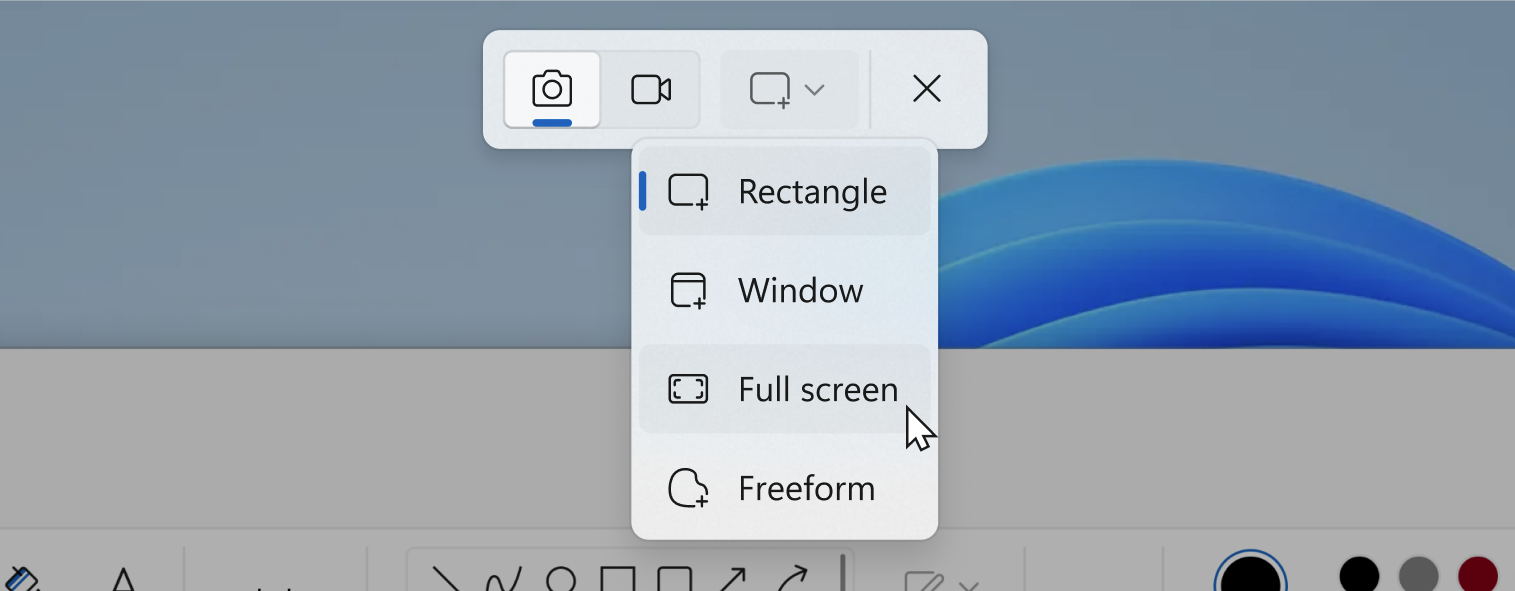
Четыре геометрических режима имеют разную семантику. Rectangle ограничивает снимок рамкой с прямыми сторонами и подходит для фрагмента таблицы. Window ориентируется на отдельное окно приложения и уменьшает риск включить в кадр соседние данные. Full screen сохраняет визуальный контекст дисплея, но одновременно увеличивает вероятность показать лишние уведомления и открытые окна. Freeform позволяет обвести объект нестандартной формы, хотя такой контур сложнее использовать в формальных инструкциях с единообразными иллюстрациями.
Отдельный выбор времени задержки необходим, когда нужно показать всплывающее меню, контекстную подсказку или элемент, исчезающий при изменении фокуса. Режим захвата и задержка независимы: таймер определяет момент начала выбора кадра, а геометрия — содержимое будущего файла. Наличие экранной панели не превращает утилиту в инструмент фонового наблюдения: она работает с инициированным пользователем захватом.
Окно разметки и обработка полученного кадра
После снимка в редакторе появляется холст с изображением и набор средств, ориентированных на объяснение деталей. Pen рисует произвольные линии, Highlighter выделяет область полупрозрачным штрихом, Eraser убирает добавленную разметку, а Shapes создаёт геометрически ровные фигуры. Обрезка меняет границы самого изображения; отмена и повтор возвращают последние изменения в текущем сеансе. Такие инструменты позволяют подготовить понятный скриншот без перехода в растровый редактор общего назначения.
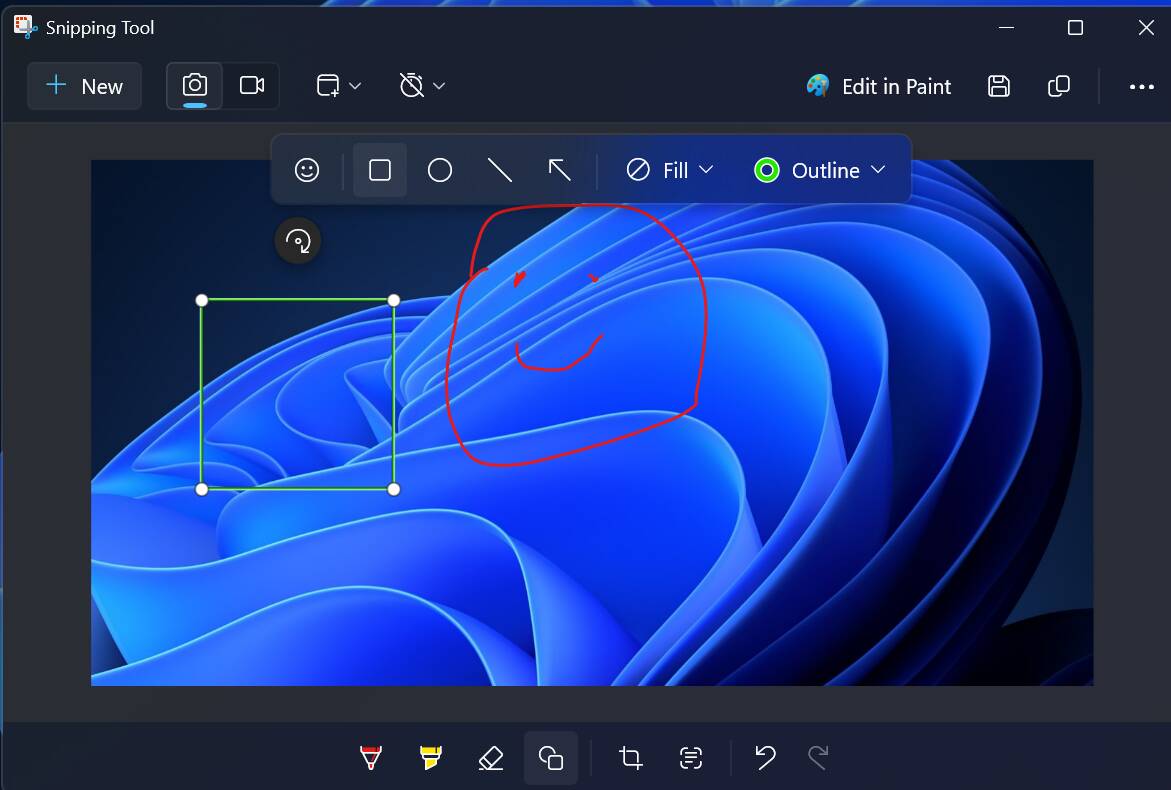
Фигуры отличаются от следа пера возможностью более аккуратного размещения до завершения операции. Прямоугольник помогает обозначить поле формы, стрелка показывает на небольшой переключатель, а линия — направление в последовательности действий. Эмодзи пригодны для неформальных сообщений, но хуже подходят для строгого технического отчёта: смысл значка может быть неочевиден адресату. В более новых выпусках используется приём Draw & Hold: при удержании пера или курсора после штриха нарисованная линия или форма выравнивается, что полезно при работе с мышью.
Редактор не является многослойной средой для большого иллюстративного проекта. Сохранение обычного PNG или JPG фиксирует видимые пиксели. Нельзя рассчитывать, что адресат такого файла сможет позже выбрать добавленную стрелку как отдельный объект или изменить цвет уже сведённой с изображением пометки. Для подобных задач разумнее хранить отдельно исходный снимок и итоговую иллюстрацию, а структурную композицию доводить в другом редакторе, например Microsoft Paint.
Quick markup — разметка прямо на выделенной области
Quick markup меняет порядок работы с кадром: инструменты пера, маркера, ластика, фигур и эмодзи доступны ещё до окончательного подтверждения снимка, непосредственно у выделенной области экрана. Это полезно, когда нужно зафиксировать контекст и сразу подчеркнуть место ошибки. По сравнению с обычным переходом в редактор уменьшается число переключений между окнами. При этом режим имеет собственные действия Capture, Save to и Copy only, поэтому необходимо различать фиксацию области и простое открытие внешнего действия.
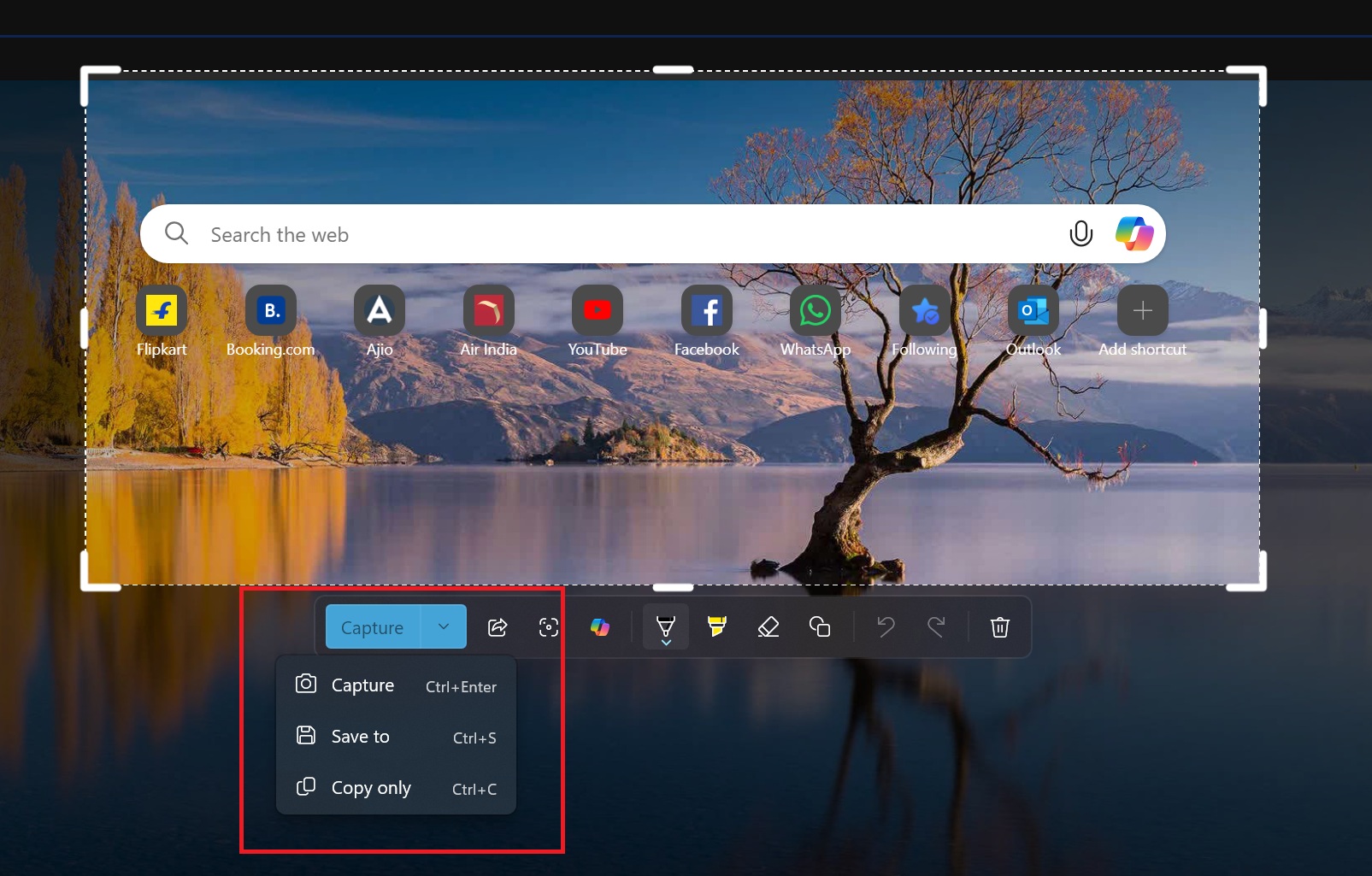
Для корпоративного скриншота различие важно: команда, передающая данные другой программе или открывающая внешнее действие, не эквивалентна гарантированному созданию локальной копии. Наличие Quick markup зависит от обновления Snipping Tool; в материалах о его внедрении функция появилась в 2025 году. Старые системы и давно не обновлявшиеся установки могут показывать только привычное окно с последующей разметкой.
Работа с текстом и видеозаписью
Распознавание содержимого изображения вынесено в Text actions. Это не инструмент печати текста поверх рисунка. Его задача — найти символы уже отображённого текста, выделить нужный фрагмент и отправить его в буфер обмена. Здесь же доступно Quick redact, которое закрывает распознанные номера телефонов и электронные адреса. Отдельный Text Extractor в панели захвата позволяет получить текст из прямоугольной области даже без создания и сохранения снимка. Различие полезно при переносе текстового сообщения из интерфейса, не разрешающего обычное выделение.
Видеозапись устроена иначе: пользователь ограничивает прямоугольник экрана, а затем получает клип для предварительного просмотра. Выбор кнопок Start, Stop и параметров звука относится к записи, а не к неподвижному снимку. В новых сборках собственный Trim сокращает длительность начала и конца ролика; для многодорожечного монтажа, субтитров и отдельной работы со звуком Microsoft предлагает переход в Clipchamp. В редакторе Snipping Tool запись прежде всего просматривается, слегка подрезается, сохраняется и передаётся дальше.
Функции и реальные результаты
Захват снимков с точной границей
Самый предсказуемый результат даёт прямоугольный снимок: он содержит ровно выбранную часть экрана. Для технической документации это уменьшает объем посторонней информации, упрощает размещение картинки в статье и позволяет сравнивать два состояния одного элемента. Снимок окна удобен, когда приложение открыто рядом с перепиской или браузером. Свободная форма уместна в образовательных материалах, где нужно обойти нестандартную деталь, но границы такой картинки хуже выравниваются в последовательности иллюстраций.
Задержка захвата решает иную проблему — доступность кратковременно появляющихся элементов. Например, меню приложения закрывается при попытке нажать другую кнопку. Пауза позволяет заранее инициировать снимок и вернуть нужный интерфейс на экран до того, как начнётся захват. Но задержка не превращает изображение в хронологический журнал: она создаёт один выбранный кадр, а не серию кадров по расписанию.
Редакционные пометки вместо сложного монтажа
Перо, маркер, фигуры и кадрирование закрывают типовую задачу «покажи, куда смотреть». Это визуальные пояснения, не меняющие работу исходного приложения. Обрезка способна удалить соседние участки снимка, но не исправляет то, что уже попало в предыдущую сохранённую копию или буфер обмена. Ластик действует на разметку, а не заменяет систему удаления объектов с фотографии. Для точного набора текстовых блоков, переразметки страницы и цветокоррекции правильнее использовать графический редактор.
Показательный сценарий — обращение в поддержку. На исходном скриншоте видны диалог и параметры системы; после наложения одной стрелки техническому специалисту становится понятно, о каком пункте речь. Десяток цветных фигур, напротив, способен скрыть проблему. Утилита позволяет быстро усилить визуальный акцент, но не решает за автора задачу выделения главного факта.
OCR, копирование текста и обнаружение QR-кода
Text actions использует оптическое распознавание символов. Его ценность особенно заметна при переносе кода ошибки, названия параметра или фрагмента инструкции из приложения, которое не даёт выделить мышью текст. Результат попадает в буфер обмена и становится обычным текстом. Однако OCR интерпретирует изображение, а не получает первоначальную структуру документа. Из-за этого ошибки в мелких знаках, похожих буквах, переносах строк и табличных колонках следует считать риском, требующим проверки перед повторным использованием результата.
В Windows 11 обнаружение QR-кода связано с Text actions: программа распознаёт код на изображении и предлагает соответствующее действие. Это не подтверждение безопасности адреса, спрятанного внутри рисунка. QR-код из неожиданного сообщения требует той же осторожности, что и обычная внешняя ссылка. Для конфиденциальных материалов ценность локального OCR в том, что само распознавание текста в Snipping Tool выполняется на устройстве; отдельное обращение к Bing, передача снимка через «Поделиться» или переход по ссылке QR — уже другие действия с иными сетевыми последствиями.
Скрытие конфиденциальных сведений
Quick redact автоматически находит распространённые электронные адреса и телефонные номера. Это ускоряет подготовку изображения для передачи, но не означает полный поиск персональных и коммерческих данных. Имя человека, адрес проживания, номер договора, открытый документ на фоне, одноразовый код или часть корпоративной панели могут остаться видимыми. Для отдельного текстового фрагмента предусмотрена и ручная команда Redact text после выделения распознанных символов. Итогом обеих операций должно быть изображение, где закрытая область уже не раскрывает нежелательные символы.
Скриншот с маскировкой нельзя считать анонимизированным только потому, что в нём появились чёрные прямоугольники. Нужна проверка всего изображения, включая строку заголовка, закладки браузера, всплывающие уведомления, имя пользователя, дату, миниатюры соседних окон. Если оригинал уже был отправлен в сообщение или размещён на сервере, редактирование новой копии не удаляет ранее опубликованные данные. Это ограничение относится к порядку публикации, а не к качеству самого инструмента.
Запись экрана, звук и короткая GIF-анимация
В Windows 11 видеорежим фиксирует действия в выделенной области. Он подходит для показа повторяемого дефекта, короткой демонстрации кнопок и записи последовательности, которую трудно уложить в один статичный кадр. Приложение позволяет использовать микрофон; в обновлениях был добавлен захват системного звука. Звук зависит также от разрешений Windows и выбранных источников. Видео передаёт время и порядок действий, зато в нём труднее найти конкретный элемент без покадрового просмотра. Поэтому для обращений в поддержку полезно сочетать короткий ролик с одним статичным кадром наиболее важного состояния.
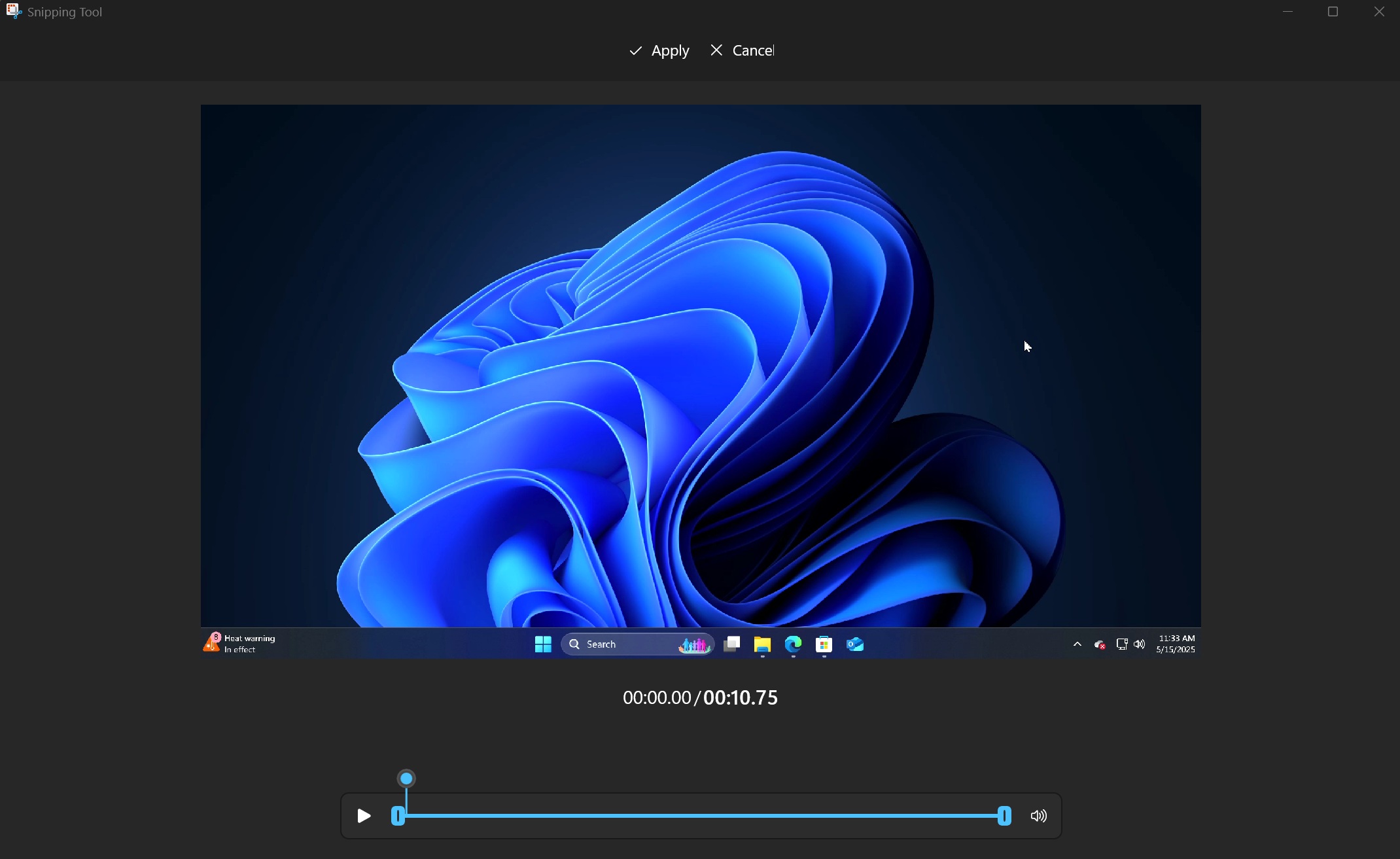
Trim позволяет убрать ненужные секунды в начале и конце уже записанного ролика. На временной шкале выбираются две границы, а действие Apply применяет изменение; Cancel оставляет прежний диапазон. При повторном открытии Trim границы допускается исправить. Это полезно для удаления времени ожидания перед демонстрацией, но не позволяет соединять несколько клипов, создавать многослойные сцены или монтировать звук как в отдельном видеоредакторе.
Экспорт в GIF появился как отдельная возможность для коротких записей. Для неё предусмотрены два варианта качества — Low и High, а продолжительность ограничена 30 секундами: у более длинной записи доступен экспорт начального 30-секундного фрагмента. GIF не содержит звуковую дорожку и предназначен для простого наглядного движения. Если нужно сохранить речь, мелкий текст на высоком разрешении и полноценную последовательность действий, исходное видео практичнее GIF.
Perfect screenshot и Color picker на Copilot+ PC
Perfect screenshot — автоматическая корректировка рамки выделения вокруг видимого содержимого. Инструмент работает с прямоугольной областью, анализирует контент и предлагает более точную границу, которую можно скорректировать вручную. Это одна из функций, для которых Microsoft отдельно требует совместимый Copilot+ PC. Она полезна, когда объект окружён неравномерными отступами, но не заменяет проверки результата: алгоритм не определяет за автора, какие данные необходимо оставить в учебной статье или служебном отчёте.
Color picker берёт цвет непосредственно с экрана и позволяет получить его значения в HEX, RGB или HSL. Для дизайнера это быстрый способ сверить акцентный цвет кнопки или фона без создания промежуточного файла. Функция также относится к возможностям поддерживаемых Copilot+ PC. Наличие современной Windows 11 само по себе не гарантирует её доступности. Цвет изображения дополнительно зависит от визуального представления на дисплее и сохранённого файла, поэтому взятый с экрана код не следует безоговорочно отождествлять с исходными данными макета.
Чего Snipping Tool не делает как специализированное ПО
Встроенная утилита не захватывает длинную веб-страницу с автоматической прокруткой за один проход. Она не предназначена для массового снятия скриншотов по расписанию, многоступенчатых сценариев отправки файлов на разные серверы или обработки сотен изображений одним набором правил. У неё нет признаков полноценной временной шкалы видеомонтажа, многокамерной студии и системы каталогизации проектов. В случае сложного файла итоговая стоимость рабочего процесса может выражаться не в подписке на Snipping Tool, а во времени, затраченном на ручное разбиение, переименование и дополнительное редактирование.
Файлы, сохранение и переносимость результата
Что считать исходником, а что готовым файлом
Snipping Tool работает прежде всего с визуальными данными, полученными с экрана. Источник может находиться в браузере, проводнике, текстовом редакторе или другом приложении, но на выходе остаётся изображение выбранной области. Если в снимке видна таблица Excel, готовый PNG не становится электронной таблицей. Если внутри кадра открыт PDF, полученный файл не сохраняет структуру PDF, его поиск по тексту и свойства документа. OCR позволяет отдельно извлечь символы в буфер обмена, однако не превращает изображение в формат с исходным расположением ячеек и метаданными.
Для статических кадров подтверждены PNG и JPG. PNG практичен для интерфейсов, тонких линий, пиктограмм и текста: он не вносит характерные для JPEG артефакты сжатия вокруг букв. JPG уменьшает размер на фотографическом содержимом, но при повторных сохранениях и обработке способен ухудшать читаемость мелких деталей. Выбор следует делать по задаче: при фиксации ошибок, параметров и скриншотов для инструкции качество символов обычно важнее небольшой экономии места. Для скриншота с фотографией без тонкого текста допустим JPEG.
Для записи экрана используется видеофайл MP4. В отличие от статического изображения, он хранит ход действий и позволяет воспроизвести временную последовательность. Наличие звуковой дорожки определяется включёнными источниками записи, разрешениями и фактическим звуком в процессе. В Windows 11 с функцией GIF export короткий фрагмент можно сохранить как GIF — распространённый анимированный формат без аудио. Если важны звук, длительная запись и последующее редактирование, не стоит подменять MP4 анимацией GIF.
Общий результат может находиться в трёх разных состояниях. Буфер обмена содержит временную копию, которую удобно вставлять в письмо или документ, но нельзя считать долговременным архивом. Автосохранение создаёт файл в папке Screenshots, когда соответствующий параметр активен. Save as позволяет выбрать другое имя и расположение дополнительной копии. Видео Windows 11 по умолчанию относится к папке Videos > Screen Recordings. Папки могут зависеть от конфигурации и пользовательских изменений, поэтому проверять нужно фактический путь, а не только предполагать его по названию.
Возможности обмена и пределы редактирования
Результат может быть скопирован, сохранён как файл или передан через стандартное меню Share. Передача в мессенджер, редактор текста или другое приложение продолжает сценарий за пределами Snipping Tool. Это удобно для короткой коммуникации, но не даёт единой системы версий: отправленная по почте копия уже не зависит от дальнейшей правки оригинала на компьютере. Аналогично автоматическая папка со снимками не заменяет каталог с понятными именами, назначением, датой и правами доступа.
Отдельная функция Edit in Paint открывает снимок в Microsoft Paint для более широкого набора операций. Для видео предусмотрен переход Edit in Clipchamp; это связь между приложениями, а не скрытый видеоредактор внутри Snipping Tool. Монтаж ролика, создание субтитров и работа со звуком средствами Clipchamp относятся к отдельному продукту. Для читателя, которому нужен монтаж, может пригодиться обзор Clipchamp и его собственных возможностей.
Нет подтверждённого формата проекта Snipping Tool, в котором все стрелки, маски и вырезанные области хранились бы как редактируемые слои с историей операций. Поэтому надёжная переносимость достигается за счёт двух версий: необработанного изображения, доступного только автору, и отдельного безопасного итогового файла для отправки. Системный буфер обмена в этот подход не входит как постоянное хранилище, потому что его содержимое заменяется последующими операциями копирования.
Приватность, безопасность и интернет-зависимость
Локальные действия и сетевые операции — разные вещи
Снимок экрана, базовая разметка, сохранение локального файла и распознавание текста в Text actions не требуют отправки кадра на сервер для выполнения самой операции: Microsoft отдельно указывает, что распознавание выполняется непосредственно на устройстве. Это делает инструмент подходящим для рабочих материалов, которые нельзя без необходимости загружать в сторонний веб-сервис. Однако из этого не следует абсолютная конфиденциальность любого сценария. Файлы могут оказаться в папке, синхронизируемой системным облачным клиентом, в общедоступной директории или в пересылаемом сообщении.
Сетевой характер имеют обновления из Microsoft Store и внешние действия вроде Visual Search with Bing, передачи через приложения, открытия QR-ссылки или работы с онлайн-функциями других редакторов. Если корпоративные правила запрещают отправку содержимого на внешние ресурсы, эти операции не следует считать равнозначными локальному распознаванию. Утилита может работать офлайн для основных задач, но использование подключённых сервисов должно соответствовать политике организации.
Чем опасна автоматическая и ручная маскировка
Первая группа рисков связана с самим содержанием кадра: панель уведомлений, имена файлов, записи журнала, элементы банковского кабинета и адресная строка могут сообщать больше, чем основной объект на скриншоте. Вторая — с неполной маскировкой. Quick redact рассчитан на распознаваемые электронные адреса и телефонные номера, а не на универсальное удаление любых идентификаторов. Третья — с маршрутом изображения: даже правильно подготовленный кадр, отправленный не тому адресату, становится утечкой. Особенно опасна пересылка промежуточной копии до завершения маскировки.
Для публикации чувствительного изображения простое рисование полупрозрачным маркером поверх текста непригодно. Видимые символы под маркером продолжают читаться, а исходный файл остаётся доступным в старых копиях. Корректнее использовать предназначенную для этого операцию скрытия и проверять сохранённый конечный файл. Если нужно передать суть ошибки без персональных данных, ещё надёжнее исключить ненужные области из кадра. При этом и кадрирование не удаляет информацию из уже разосланных старых версий.
Ограничения управляемого компьютера
В корпоративных и учебных средах администратор может ограничить захват изображения или запись экрана средствами политик Windows. Для видеозаписи Microsoft документирует политику AllowScreenRecorder, действующую в поддерживаемых редакциях Windows 11. Поэтому отсутствие возможности записи на служебном устройстве не следует трактовать как обязательный сбой установки. Решение находится на стороне настроек управления компьютером и допусков организации. Точно так же работа микрофона подчиняется системным разрешениям на доступ к устройству.
Видеофайл требует свободного места и возможности записи в выбранную папку. Продолжительные записи создают больше данных, чем одно изображение; размер зависит от содержимого, движения и параметров кодирования, а не от рекламных обещаний производительности. Достоверных универсальных цифр потребления оперативной памяти или кадровой частоты для всех конфигураций Snipping Tool нет. Поэтому оценивать пригодность следует по конкретной задаче: короткая демонстрация работает в другом режиме нагрузки, чем многочасовая запись высокодетализированного рабочего стола.
Цена, обновления и технические ограничения
Встроенный Snipping Tool не продаётся по отдельной подписке. Для захвата снимков и локального редактирования в Windows 11 не требуется создавать аккаунт Microsoft специально внутри программы. Отсутствуют отдельные платные планы Snipping Tool и ограничение числа обычных снимков по пробному периоду. Другое дело — операционная система, в составе которой он используется, и внешние продукты, открываемые через её интерфейс: наличие платных функций в стороннем редакторе не означает платной функции самих «Ножниц».
Работа ориентирована на устройства с Windows. Отдельное приложение Snipping Tool с таким же набором команд для macOS, iOS, Android или веб-браузера Microsoft не предлагает. На телефоне и Mac есть собственные способы снятия скриншотов, но они не являются мобильными редакциями Windows Snipping Tool. Роль Copilot+ PC ограничена отдельными дополнительными функциями: обязательного требования такого компьютера для обычного прямоугольного снимка, ручной разметки или базовой записи Windows 11 нет.
Поддерживаемость определяется сочетанием версии Windows и обновления пакета. Windows 10 не следует рассматривать как равноправную платформу для всех перечисленных новшеств 2025–2026 годов. На старой системе допустимо использовать доступную версию для статических снимков, однако расширенные действия современной Windows 11 необходимо оценивать отдельно. Нельзя достоверно обещать одинаковую скорость запуска, список кодеков, интерфейс одного в один или доступность всех новых кнопок в любой корпоративной сборке.
Скрытая стоимость для пользователя — не лицензия, а организация материалов: сохранение исходников, именование файлов, удаление ненужных копий, контроль облачной синхронизации и переход к более подходящему редактору при сложных задачах. Для редких снимков эта нагрузка невелика. Для десятков иллюстраций в день отсутствие пакетного экспорта и шаблонов может быть более весомым ограничением, чем цена любой альтернативной программы.
Что перестанет работать первым при изменении условий
Без интернета. Существующие локальные инструменты снятия снимка, разметки, записи и распознавания текста остаются применимыми. Теряются обновления из магазина и операции, которым нужен внешний сервер. Поэтому автономная работа с кадром и переход к сетевому поиску не должны быть объединены в одну обязательную последовательность.
Без доступа к Microsoft Store. Установленное приложение не требует ежедневного обращения к магазину ради простого снимка. Но получение новой версии, повторная установка после удаления и устранение ошибок устаревшего пакета становятся зависимыми от политики обслуживания Windows. На управляемом компьютере этим занимается администратор.
Без разрешения на микрофон. Графическая часть записи остаётся отдельной задачей, однако голосовое сопровождение не появится в клипе. Важно не путать разрешение на микрофон с включением источника системного звука: отсутствие звука может объясняться разными настройками, и проверяются они независимо.
Без поддерживаемого оборудования Copilot+ PC. Обычный захват продолжает работать; недоступность Perfect screenshot и Color picker не свидетельствует о потере лицензии или поломке приложения. Их следует рассматривать как дополнительные инструменты, а не обязательные части любой установки.
При корпоративной блокировке записи. Снимки и видео могут ограничиваться политиками устройства. Попытка обойти запрет не устраняет его правовую или организационную причину. Для служебного материала стоит согласовать разрешённый способ фиксации с ответственным специалистом.
При удалении приложения. Уже сохранённые PNG, JPG, MP4 и GIF остаются обычными файлами, если они расположены вне удаляемых временных каталогов. Но несохранённая текущая разметка и содержимое только в буфере обмена не образуют отдельного архива. Это основное различие между прекращением использования утилиты и потерей собственных результатов.
Матрица сохранности результата
| Операция | Что остаётся | Что может быть потеряно | Обратимость и перенос |
|---|---|---|---|
| Копирование снимка в буфер | Временное растровое изображение для вставки | Содержимое при последующем копировании, если нет постоянного файла | Вставляется в другие программы, но архивной копией не является |
| Save as в PNG | Точная видимая структура линий и текста как пикселей | Раздельная редактируемость нанесённых фигур | Открывается в обычных просмотрщиках и редакторах; откат требует исходника |
| Save as в JPG | Готовое изображение с размерами кадра | Часть точности мелких деталей из-за сжатия JPEG, слои разметки | Переносим; восстановление потерянной точности из файла не гарантируется |
| Кадрирование и сохранение | Оставленная область изображения | Удалённое из новой копии окружение кадра | Полностью вернуть его можно только из первоначального снимка |
| Quick redact с сохранением | Изображение с закрытыми фрагментами | Текст под корректно выполненной маской в итоговом файле | Исходную информацию сохранять только в отдельном защищённом оригинале |
| Text Extractor | Распознанные символы в буфере обмена | Исходная геометрия окна, оформление и часть переносов | Текст переносим, но ошибки OCR нужно исправлять вручную |
| Запись MP4 | Временная последовательность действий и записанный звук | События вне выбранной области и неактивные источники аудио | Воспроизводится и монтируется в видеоредакторах |
| GIF из короткого видео | Последовательность анимированных кадров | Звук; при длинном исходнике — часть после первых 30 секунд | Подходит для вставки на страницы, не заменяет исходный MP4 |
Эта таблица показывает принцип, по которому полезно организовать даже небольшую коллекцию снимков: оригинал нужен для повторного кадрирования и контроля приватности, опубликованная копия — для адресата, видеоисточник — для последующего пересмотра действий. Формат результата и способ хранения имеют большее значение для сохранности, чем сам факт успешного нажатия кнопки захвата.
Как пользоваться программой — советы гика
Ниже описана современная версия Snipping Tool в Windows 11. Названия команд приведены в английском варианте интерфейса Microsoft; в русской локализации они могут отображаться переводом. Там, где функция появилась после выпуска Windows 11, отдельно обозначены требования и особенности доступности. Все примеры предполагают, что пользователь вправе фиксировать содержимое рабочего стола и сохранять его в выбранной папке.
Снимок области, отдельного окна, всего экрана или свободного контура
Цель. Получить статическое изображение с подходящей границей без лишнего рабочего окружения. Подготовка. Откройте приложение или документ, который нужно показать; для примера подойдёт окно «Параметры» с видимой информацией, не содержащей личных данных.
- Откройте Пуск, найдите Snipping Tool и выберите режим Snip. Для немедленного появления панели захвата без главного окна используйте Windows + Shift + S.
- В меню Snipping mode выберите Rectangle, Window, Full screen или Freeform. Названия отражают форму и границы будущего изображения.
- Нажмите New, если захват начинается из приложения. Для Rectangle растяните рамку мышью; для Window выберите нужное окно; для Freeform обведите объект; режим Full screen снимает доступную область экрана сразу.
- Откройте результат через уведомление о захвате, если редактор не показался автоматически. Выберите Save as или Ctrl + S, укажите папку и имя, затем сохраните файл.
Проверка. Откройте полученное изображение и убедитесь, что границы не обрезают значимый текст. Типичная ошибка. Режим Full screen показывает соседнее окно, уведомление или конфиденциальный фрагмент. Безопасный откат. Не отправляйте этот кадр, закройте открытый захват без сохранения либо удалите ненужную копию и создайте новый снимок в Rectangle или Window; исходный документ остаётся неизменным.
Снимок выпадающего меню с задержкой
Цель. Зафиксировать меню или подсказку, исчезающие при обычном выборе области. Подготовка. Выберите приложение с выпадающим меню и заранее определите, где оно должно открыться. Задержка относится к началу выделения, а не к последующей обработке изображения.
- Откройте главное окно Snipping Tool, убедитесь, что активна вкладка Snip, и выберите Rectangle или Window.
- В выпадающем пункте Delay задайте доступный интервал, достаточный для открытия меню, затем нажмите New.
- Вернитесь к целевому окну и раскройте нужное меню. После истечения интервала выполните выделение видимой области, не закрывая меню раньше времени.
- Оцените полученный кадр в редакторе; при подходящей композиции сохраните отдельный PNG.
Проверка. В сохранённом файле должны одновременно читаться заголовок приложения и пункты раскрытого меню. Типичная ошибка. Слишком короткая задержка приводит к тому, что панель захвата появляется раньше меню. Безопасный откат. Отмените незавершённый захват клавишей Esc, увеличьте интервал и повторите; ни меню приложения, ни исходный документ не изменяются.
Быстрые пометки через Quick markup до окончания захвата
Цель. Выделить кнопку на кадре, не переключаясь в отдельное окно редактора. Подготовка. Нужен актуальный выпуск Snipping Tool с Quick markup на панели захвата; открытый объект должен быть виден на экране до начала выделения.
- Вызовите панель сочетанием Windows + Shift + S. На верхней панели включите Quick markup нажатием соответствующей кнопки или сочетанием Ctrl + E.
- Выделите прямоугольную область. Вместо немедленного перехода в обычный редактор появится инструментарий разметки внутри выделения.
- Используйте Pen, Highlighter, Eraser или Shapes. Если границы слишком тесные, подвиньте маркеры по периметру области, оставив небольшие поля около помеченного элемента.
- На плавающей панели откройте меню Capture: действие Save to предназначено для сохранения файла, а Copy only — для помещения кадра в буфер обмена. Выберите нужное действие и проверьте результат; внешний поиск или отправка не гарантируют локального сохранения.
Проверка. Готовая картинка содержит как исходный объект, так и читаемую пометку. Типичная ошибка. После нажатия Visual Search with Bing пользователь ожидает автоматически сохранённый PNG; для таких действий разработчик отдельно предупреждал об отсутствии обычного копирования и автосохранения. Безопасный откат. Откажитесь от внешнего действия, повторно вызовите панель и сохраните локальную копию; при ошибочной линии используйте Eraser или отмените текущий захват.
Перо, маркер, фигуры, эмодзи и кадрирование в редакторе
Цель. Подготовить иллюстрацию, на которой адресат сразу увидит нужный элемент интерфейса. Подготовка. Нужен открытый снимок в редакторе Snipping Tool, а не только картинка в буфере обмена.
- После захвата откройте уведомление Mark up and share либо окно Snipping Tool с полученным кадром. Для свободной линии выберите Pen, для прозрачного акцента — Highlighter.
- Для стрелки или рамки откройте Shapes, выберите форму и при необходимости измените цвет контура Outline или заливки Fill. Перетаскиванием задайте положение и размер. В версиях с Draw & Hold ровную линию или фигуру можно получить также пером: удержание указателя на месте перед отпусканием преобразует нарисованный контур.
- При необходимости добавьте эмодзи с панели Shapes, уберите неудачный штрих инструментом Eraser или воспользуйтесь Undo. Для окончательного изменения границ выберите Image crop и оставьте значимую часть кадра.
- Сохраните результат отдельным файлом с новым именем через Save as, не заменяя первую копию снимка.
Проверка. Стрелка указывает на конкретную кнопку, подпись не закрывает предупреждение, текст остаётся читаемым при обычном масштабе просмотра. Типичная ошибка. Полупрозрачный маркер используется для скрытия пароля; символы продолжают просматриваться. Безопасный откат. Удалите маркер командой Undo, выберите специальную маскировку или новый кадр без чувствительной области и сохраните новую копию. Сохранённый ранее оригинал не меняется.
Извлечение текста и распознавание QR-кода из снимка
Цель. Получить редактируемые символы с изображения интерфейса, документа или страницы; дополнительно распознать QR-код в поддерживаемом выпуске приложения. Подготовка. Текст должен быть достаточно крупным и контрастным, а QR-код — целиком видимым в области снимка.
- Создайте снимок с нужным фрагментом, откройте его в редакторе и нажмите Text actions на верхней панели.
- После распознавания выделите интересующий текст непосредственно на изображении и скопируйте его либо выберите Copy all text для всей области.
- Вставьте скопированное в текстовый документ или поле для заметок. Для QR-кода обратите внимание на распознанную ссылку; не переходите по ней до проверки адреса и источника изображения.
- Если OCR соединил строки неправильно, исходный кадр не меняйте: уточните область нового снимка или исправьте ошибочные символы уже в текстовом редакторе.
Проверка. Сравните буквенные и цифровые последовательности с оригиналом, особенно латиницу, нули и единицы. Типичная ошибка. Слепое доверие OCR при переносе серийного номера, команды или адреса: визуально близкие знаки могут быть перепутаны. Безопасный откат. Удалите ошибочно вставленный текст из документа, сохраните исходный снимок для повторной сверки и выполните распознавание заново.
Text Extractor: копирование текста без создания файла картинки
Цель. Перенести текст из чужого окна в заметку без сохранения изображения. Подготовка. Функция Text Extractor появляется в обновлённых сборках Windows 11; область экрана должна содержать текст, а целевой документ — быть готовым к вставке.
- Откройте панель Windows + Shift + S и переключитесь на Text Extractor, если эта кнопка доступна в установленном приложении.
- Выделите прямоугольную область с текстом. На появившейся панели выберите нужные строки либо нажмите Copy all text.
- При необходимости откройте More options: пункт Remove line breaks убирает переносы строк из результата, а Automatically copy text сокращает действие до автоматического копирования содержимого области.
- Перейдите в текстовое поле и вставьте результат. Сверьте слова, пробелы и расположение абзацев до дальнейшей передачи.
Проверка. В буфере и целевом поле оказывается текст, а на диске не требуется новый PNG. Типичная ошибка. Включённое Remove line breaks превращает важные строки кода или нумерованный список в одну последовательность. Безопасный откат. Отмените вставку в целевом редакторе, выключите удаление переносов и повторно скопируйте нужную область. Для кода полезнее сохранять структуру строк, чем автоматически упрощать текст.
Скрытие телефона, электронной почты и других фрагментов
Цель. Подготовить демонстрационный кадр без непредусмотренной передачи личных сведений. Подготовка. Работайте с копией изображения: сохраните чистый оригинал в защищённой папке, а для отправки создайте отдельное имя файла.
- Откройте снятый кадр и выберите Text actions. Для типичных адресов почты и телефонных номеров нажмите Quick redact.
- Просмотрите весь результат: автоматическая маскировка не предназначена для имён, номеров документов, произвольных кодов и всех возможных конфиденциальных данных.
- Для отдельного распознанного фрагмента выделите текст и используйте контекстную команду Redact text, если она доступна в установленном выпуске. Остальное исключите кадрированием или новым, более узким снимком.
- Сохраните редактированное изображение под новым именем и откройте файл отдельно от текущего окна редактора. Перед отправкой посмотрите весь кадр, включая края, строку адреса и уведомления.
Проверка. В конечном файле нельзя прочитать закрытый текст, а полезная часть изображения осталась на месте. Типичная ошибка. Пользователь полагает, что Quick redact скрыл любой идентификатор, включая номер заказа или адрес проживания. Безопасный откат. Не публикуйте непроверенную копию; вернитесь к исходнику, расширьте маскировку или переснимите экран без чувствительных полей. Не отправляйте оригинал вместе с обезличенной копией.
Запись области экрана со звуком
Цель. Зафиксировать короткую последовательность кликов, а не одно неподвижное состояние интерфейса. Подготовка. Закройте посторонние окна, продумайте демонстрацию и определите, нужен ли голос с микрофона, системный звук или только изображение.
- Откройте Snipping Tool, переключитесь на Record и нажмите New; альтернативный вызов панели — Windows + Shift + R.
- Выделите прямоугольную область записи. На панели записи настройте доступные переключатели Microphone и System audio в соответствии с необходимыми источниками звука.
- Нажмите Start, последовательно покажите нужное действие на экране и завершите процесс кнопкой Stop.
- Просмотрите видеоклип в открывшемся окне, затем выберите сохранение и задайте понятное имя файла MP4.
Проверка. В клипе видны исходное состояние, действие и итог; голос и системные сигналы слышны только там, где они предполагались. Типичная ошибка. Видео есть, но голос отсутствует, потому что микрофон был выключен на панели или в системных разрешениях. Безопасный откат. Не публикуйте неполный ролик; сохраните его отдельно лишь для диагностики, исправьте источник записи и выполните новый дубль. Исходные документы на экране при захвате не изменяются.
Сохранение MP4 и преобразование короткой записи в GIF
Цель. Подобрать формат для письма, инструкции или страницы: ролик со звуком либо компактную немую анимацию. Подготовка. Нужна завершённая запись экрана; функция Export GIF доступна в новых выпусках Snipping Tool Windows 11 и не является свойством любой версии «Ножниц».
- В просмотре записанного клипа сохраните исходный вариант как MP4. Убедитесь, что этот файл доступен в выбранной папке.
- Чтобы убрать пустое вступление или окончание, нажмите Trim в верхней части окна просмотра, переместите два маркера начала и конца на временной шкале и выберите Apply. При неудачном выделении используйте Cancel либо повторно откройте Trim для уточнения.
- Для анимированной иллюстрации нажмите Export GIF на верхней панели просмотра видео.
- В предложенном окне выберите Low или High в зависимости от требуемой чёткости и размера. Сохраните GIF в папку или скопируйте в буфер обмена штатной командой.
- Учтите ограничение: инструмент принимает до 30 секунд записи; у более длинного ролика предлагает экспортировать первые 30 секунд. Просмотрите сохранённую анимацию целиком.
Проверка. MP4 воспроизводится со звуком при наличии аудиодорожки, GIF показывает нужную последовательность без звука. Типичная ошибка. Важное действие в длинном видео происходит после 30-й секунды и не попадает в анимацию. Безопасный откат. Сохраните первоначальный MP4, подготовьте отдельный более короткий дубль нужного участка и снова экспортируйте GIF, не удаляя исходную запись.
Автоматическая уточняющая рамка Perfect screenshot
Цель. Точнее ограничить изображение вокруг видимого блока без последующего ручного кадрирования. Подготовка. Требуется совместимый Copilot+ PC с Windows 11 и выпуск Snipping Tool, включающий Perfect screenshot; содержимое должно отчётливо отделяться от фона.
- Откройте панель снимка, выберите Rectangle и активируйте Perfect screenshot.
- Выделите приблизительную область вокруг окна, карточки или другого объекта. Автоматическое уточнение подстроит границу по обнаруженному содержимому.
- Просмотрите новую рамку и при необходимости подкорректируйте её маркерами захвата до подтверждения снимка.
- Завершите захват и сохраните результат в виде отдельного изображения, сохранив при необходимости обычную копию исходного экрана.
Проверка. На снимке сохранены подпись, важные края и контекст, который нужен читателю; излишние поля отсутствуют. Типичная ошибка. Автоматическая рамка слишком плотно прилегает к объекту и отрезает связанную подсказку. Безопасный откат. Отмените неудачное выделение клавишей Esc либо повторите снимок обычным прямоугольником и задайте поля вручную; файлы исходного документа не меняются.
Определение цвета с экрана через Color picker
Цель. Считать цвет кнопки, фона или элемента презентации без промежуточного растрового файла. Подготовка. На экране должен быть виден нужный элемент; требуется выпуск Snipping Tool с кнопкой Color picker. Для этой функции важна актуальность пакета Windows 11, а состав интерфейса нужно сверять с реальным устройством.
- Откройте панель захвата и выберите Color picker, если он присутствует среди инструментов.
- Наведите указатель на нужный пиксель; при необходимости измените масштаб под курсором колесом мыши или сочетанием Ctrl + + / Ctrl + −.
- Выберите представление кода в формате HEX, RGB или HSL и скопируйте значение.
- Вставьте его в настройки цвета или заметку, затем визуально сравните заливку с первоначальным экранным образцом.
Проверка. В месте назначения появился числовой код нужного цветового формата. Типичная ошибка. Цвет взят со сглаженной границы буквы или тени, а не из основного фона, поэтому значение отличается. Безопасный откат. Отмените замену цвета в целевой программе и повторите измерение на однородной области. Snipping Tool при этом не меняет исходное приложение.
Сохранение, передача и открытие в другом редакторе
Цель. Получить контрольный файл и правильно передать его по рабочему каналу. Подготовка. Убедитесь, что в кадре нет сведений, не предназначенных адресату, и определите, нужен ли редактируемый исходник или только готовое изображение.
- На открытом снимке нажмите Save as или Ctrl + S, укажите папку, имя и доступный формат изображения — например, PNG для таблицы или интерфейса, JPG для небольшого общего кадра.
- Для вставки без файла выберите Copy или Ctrl + C и вставьте изображение в документ. Помните, что буфер обмена не заменяет сохранённый архив.
- Для передачи используйте меню See more с командой Share либо приложите уже проверенный файл к сообщению в выбранной программе.
- Если требуются более сложные операции, откройте сохранённую копию в Paint или другом редакторе. При этом не рассчитывайте, что нанесённые фигуры останутся независимыми объектами.
Проверка. Файл открывается обычным просмотрщиком, его расширение соответствует содержимому, а сообщение содержит именно финальную обезличенную копию. Типичная ошибка. Снимок скопирован, но не сохранён; при следующем копировании он исчезает из буфера. Безопасный откат. Пока изображение доступно, сохраните отдельный файл; если буфер уже перезаписан, переснимите исходный экран и повторите разметку, не пытаясь восстановить картинку из несуществующего файла.
Сквозной сценарий: иллюстрация ошибки для технической поддержки
Цель. От первого запуска до конечного PNG получить самодостаточную картинку с областью сбоя, необходимым контекстом и без лишних личных данных. Подготовка. Воспроизведите проблему в тестовом или разрешённом рабочем окне, исключите пароли и подготовьте защищённую папку для оригиналов и отдельную папку для отправляемых материалов.
- Откройте Snipping Tool из «Пуска», выберите Snip и режим Window, если ошибку показывает отдельное диалоговое окно. Для ошибки внутри большой формы подойдёт Rectangle.
- Нажмите New и захватите окно с видимым текстом ошибки и заголовком программы. Сохраните первую копию как исходный PNG, прежде чем редактировать её.
- В редакторе примените Text actions к тексту сообщения. Скопируйте номер ошибки в отдельную заметку для точного поиска; сравните символы с исходным кадром.
- Через Shapes обведите проблемный блок и поставьте одну стрелку к полю, которое требует внимания. Не перегружайте изображение несколькими конкурирующими отметками.
- Используйте Quick redact для распознаваемых адресов и телефонов, а затем вручную проверьте названия профилей, адресную строку и все другие потенциально чувствительные места. Исключите их из конечного кадра при необходимости.
- Сохраните вторую копию, например error-report.png, в папку отправки. Откройте её отдельно, проверьте читаемость текста и отсутствие личных данных, затем приложите только эту копию к обращению.
Проверка. Получатель увидит название окна, сообщение об ошибке и точное место проблемы, а технические данные будут читаться без увеличения сверх разумного масштаба. Типичная ошибка. В сообщение по ошибке прикладывают первый, неотредактированный снимок вместо версии с маскировкой. Безопасный откат. Не отправляйте сообщение, пока вложение не сверено по имени и содержимому; после обнаружения ошибки в уже отправленном материале используйте штатную возможность отзыва сообщения, если она поддерживается сервисом, и сообщите адресату о необходимости удалить неверный файл. Защищённый оригинал храните отдельно от папки обмена.
Плюсы и минусы
Плюсы
- Не нужна отдельная лицензия. Приложение входит в Windows и не ограничивает обычные снимки пробным сроком, тарифом или количеством сохранений.
- Выбор геометрии без лишнего кадрирования. Отдельное окно, прямоугольник, весь экран и произвольный контур решают разные задачи документации.
- Связь с буфером обмена и файловой системой. Результат можно быстро вставить в сообщение или сохранить как обычный переносимый файл.
- Локальный OCR. Text actions позволяет забирать символы с изображения и скрывать определённые типы текстовых данных без обязательной отправки кадра в онлайн-сервис.
- Разметка на месте. Перо, фигуры, стрелки, кадрирование и Quick markup уменьшают число переходов между окнами для простых технических иллюстраций.
- Один интерфейс для снимка и короткого ролика. В Windows 11 видеорежим дополняет статические кадры; в новых выпусках есть подрезка начала и конца, а также GIF-экспорт.
Минусы
- Нет нативного захвата длинной страницы с прокруткой. Один снимок ограничен видимой областью; прокручиваемые статьи требуют другого инструмента или нескольких кадров.
- Нет развитой пакетной автоматизации. Нельзя построить в интерфейсе такой же поток с правилами после захвата, как в ShareX.
- Разметка сохраняется как растровый результат. Повторно перемещать стрелки в готовом PNG после нового открытия нельзя так же, как независимые слои в редакторе проектов.
- Функции различаются по поколению Windows и обновлению. Наличие инструкции для Windows 11 не гарантирует соответствующей кнопки на Windows 10.
- Ограниченная обработка видео. Подрезка границ записи не заменяет дорожки монтажа, переходы, работу с несколькими камерами и полноценное управление аудио.
- Автоматическая маскировка узкоспециализированна. Quick redact ориентирован на распознаваемые адреса почты и номера телефонов, а не на все виды личной и корпоративной информации.
Кому подойдёт и кому не подойдёт
Кому подойдёт
Специалисту технической поддержки. Снимок отдельного окна с выделением ошибки быстрее описывает расположение элемента, чем длинный текст. OCR дополнительно позволяет извлечь код сообщения, а маскировка помогает подготовить обезличенную версию для внешнего обращения. Особенно ценно, что не требуется устанавливать стороннюю утилиту на каждый служебный компьютер, если системные политики допускают использование Snipping Tool.
Преподавателю и автору коротких инструкций. Текст действия, стрелка и читаемая область интерфейса обычно важнее художественного оформления. Статический PNG хорошо вписывается в методические материалы, короткое видео — в объяснение последовательности нескольких действий. Отдельное приложение для монтажа пригодится только тогда, когда нужно объединить ролики, добавить субтитры или озвучивание после записи.
Офисному сотруднику и обычному пользователю Windows 11. Snipping Tool полезен для разового подтверждения состояния страницы, диалогового окна или фрагмента электронной таблицы. Работа через системное сочетание клавиш и буфер обмена снимает необходимость вести отдельную библиотеку проектов для эпизодических задач. При этом доступ к сети не является условием самой локальной фиксации.
Тому, кто часто переносит текст с экрана. Text actions и Text Extractor уменьшают ручной набор символов из защищённых от обычного выделения интерфейсов, изображений и уведомлений. Преимущество относится к извлечению доступного для распознавания текста, а не к гарантированной безошибочности результата. Для финансовых реквизитов, системных команд и адресов нужна посимвольная сверка.
Кому не подойдёт
Техническому писателю, создающему сотни иллюстраций. Когда важны одинаковые имена, фиксированный размер кадров, автоматическая подстановка рамок и сохранение в заранее назначенные папки, одиночный захват становится узким местом. Даже при нулевой цене лицензии время на организацию файлов возрастает, и конфигурируемый ShareX или PicPick лучше соответствует производственному процессу.
Автору видеокурсов и стримеру. Записи области экрана достаточно для короткого воспроизведения ошибки, но многосценная съёмка с камерой, несколькими микрофонами, переходами и трансляцией относится к OBS Studio. Snipping Tool не следует оценивать как бесплатную замену студии прямых эфиров только потому, что в нём появилась вкладка Record.
Редактору изображений с требованием восстановить каждый объект. Стрелка, нанесённая поверх кадра, после обычного сохранения не превращается в редактируемый векторный объект проекта. Для сложных макетов лучше выбирать программу с собственной структурой документа. Аналогично редактору больших PDF или фотографу Snipping Tool не даёт полноценных инструментов работы с исходным многостраничным документом или фотографическим RAW.
Пользователю другой операционной системы. Snipping Tool привязан к Windows. Нативные скриншоты macOS, мобильной ОС и браузерные захваты решают похожую задачу, но не предоставляют тот же интерфейс приложения Microsoft и не поддерживают непосредственный перенос его настроек.
Сравнение с другими аналогами
Для сравнения важна не абстрактная численность кнопок, а тип регулярной задачи. Ниже использованы одинаковые критерии: назначение, платформа, сложность входа, файловые результаты, автоматизация, модель оплаты, ограничения и уместный сценарий. Речь идёт о свойствах разных самостоятельных продуктов, а не о дополнительных редакциях Snipping Tool.
| Программа | Основная задача | Платформа | Освоение | Форматы результата | Автоматизация | Оплата | Ограничение и подходящий сценарий |
|---|---|---|---|---|---|---|---|
| ShareX | Скриншоты, видеозахват и последующая публикация | Windows | Среднее или высокое из-за числа параметров | Изображения, видеозаписи и GIF; выбор зависит от задачи и настроек | Гибкие действия после захвата, прокрутка, автозахват и направления выгрузки | Бесплатно, открытый код | Нужна предварительная конфигурация; лучше для регулярных серий иллюстраций и управляемой отправки |
| Greenshot | Снимки интерфейса с выделением, скрытием и отправкой | Windows | Низкое или среднее | PNG, JPG и вставка через буфер обмена | Настраиваемые направления вывода, шаблоны имён и плагины | Бесплатный открытый код в Windows | Не ориентирован на запись видео; прокрутка исторически связана с Internet Explorer; полезен для статической документации |
| PicPick | Снимки, длинные страницы, разметка и измерительные средства | Windows | Среднее | PNG, JPEG, BMP, GIF, PDF; также запись видео | Горячие клавиши, автосохранение, загрузка в облачные хранилища, захват прокрутки | Бесплатно только для личного некоммерческого использования; для работы нужна лицензия | Коммерческое использование платное; подходит для офисных иллюстраций и длинных веб-страниц |
| OBS Studio | Многосценная запись видео и трансляции | Windows, macOS, Linux | Высокое относительно простого снимка | MKV, MP4 и другие поддерживаемые видеоконтейнеры | Сцены, источники, аудиомикшер, профили, расширения | Бесплатно, открытый код | Избыточен для одного PNG и не заменяет редактор снимков; выбор для курсов, демонстраций и трансляций |
Когда ShareX или Greenshot объективно уместнее
ShareX отличается от Snipping Tool прежде всего управлением действием после захвата. В нём можно сформировать цепочку: сохранить изображение, выполнить обработку, скопировать путь, отправить на выбранный сервис или запустить сопутствующую операцию. Это существенно при серийном документировании, когда каждый кадр проходит одинаковую процедуру. Цена такого контроля — больше настроек и риск по ошибке включить автоматическую сетевую публикацию. Для приватных данных нужно особенно тщательно задавать направление результата.
Greenshot ближе к традиционной модели скриншотера с редактором. Он сохраняет преимущество на компьютерах, где важны снимки статического интерфейса, инструмент скрытия и несколько вариантов вывода. При этом его возможность захвата страницы с прокруткой не следует смешивать с универсальным захватом длинной веб-страницы в современном браузере: документация оговаривает Internet Explorer. Для видеозаписи выбор меняется в пользу другого приложения.
Почему PicPick и OBS не равнозначны между собой
PicPick объединяет множество графических приспособлений вокруг захвата: фиксированные области, прокручиваемое окно, пиксельную линейку, подбор цвета, редактор, запись и набор направлений отправки. Это более широкий инструментарий для человека, который готов управлять настройками ради повторяемых иллюстраций. Но бесплатность PicPick имеет важное юридическое ограничение: домашняя версия разрешена для личных, некоммерческих задач; работа с клиентами и бизнес-использование относятся к платной лицензии. Сравнивать только нулевую стоимость установки было бы неправильно.
OBS Studio стоит в другом ряду. В нём настраивают сцены и источники, захват приложений и камер, звуковой микшер и формат записываемого файла. Контейнер MKV и встроенное преобразование в MP4 помогают выбирать сохранность и совместимость видеозаписи. Отсутствие отдельного редактора скриншотов не делает OBS хуже Snipping Tool: программы рассчитаны на разные виды результата. Для одного сообщения с обведённой кнопкой OBS усложняет процесс, а для многосценного урока Snipping Tool слишком ограничен.
Типичные проблемы и способы диагностики
Ниже перечислены проблемы, для которых полезно различать сбой приложения, настройки Windows, особенности конкретной версии и ошибку ожиданий. Каждая ситуация описана через наблюдаемый симптом, проверяемую причину, диагностический ориентир, безопасное исправление и критерий результата. Рекомендации не предполагают обхода политик организации или отключения механизмов защиты ради получения кадра.
1. Windows + Shift + S ничего не открывает
Симптом: панель выбора области не появляется. Возможная причина: сочетание перехвачено сторонним инструментом, процесс Snipping Tool не запускается или пакет приложения требует исправления. Диагностика: сравните реакцию на запуск из меню «Пуск» и на системное сочетание; проверьте наличие стороннего скриншотера с собственными глобальными клавишами. Исправление: устраните конфликт назначения сочетания, используйте стандартную команду исправления установленного приложения в настройках Windows или установите его обновление из Microsoft Store. Проверка: экранная панель открывается и позволяет сделать новый прямоугольный кадр.
2. Клавиша Print Screen работает не так, как ожидается
Симптом: вместо панели захвата получается полный снимок в буфере либо запускается другой редактор. Возможная причина: настройка использования Print Screen для захвата и конфликт с программами вроде PicPick или ShareX. Диагностика: сопоставьте результат Print Screen с Windows + Shift + S; в настройках доступности клавиатуры посмотрите назначение печатной клавиши. Исправление: согласуйте единственный обработчик этого нажатия и используйте однозначное системное сочетание для Snipping Tool. Проверка: при повторном нажатии появляется предсказуемый режим, а другой скриншотер не перехватывает событие.
3. Снимок создан, но уведомление исчезло
Симптом: после выделения области не видно окна с пером и фигурами. Возможная причина: уведомления приложения отключены, уведомление закрыто или включено автоматическое сохранение без перехода в редактор. Диагностика: проверьте, доступно ли изображение для вставки в пустой документ и появилась ли новая копия в папке Screenshots. Исправление: настройте уведомления Snipping Tool, откройте имеющийся файл через приложение либо выполняйте захват из главного окна, когда необходима обязательная разметка. Проверка: полученный снимок открывается для редактирования независимо от видимости всплывающего уведомления.
4. Не обнаружен файл после успешного снимка
Симптом: картинка вставляется через Ctrl + V, но на диске её не находят. Возможная причина: автоматическое сохранение отключено, выбрана другая папка или пользователь перепутал буфер обмена с постоянным файлом. Диагностика: сравните параметры Settings Snipping Tool и содержимое папки Pictures / Screenshots либо заданного каталога. Исправление: используйте Save as для явного сохранения и назначьте правильное место хранения снимков в настройках. Проверка: новый PNG виден в проводнике и открывается после закрытия программы.
5. В Windows 10 отсутствует вкладка Record или Text Extractor
Симптом: документация показывает кнопку, которой нет на устройстве. Возможная причина: используется прежнее поколение Snipping Tool либо установленный пакет не включает новшество, введённое для Windows 11. Диагностика: определите редакцию Windows и сравните реальную панель приложения с описанием возможностей именно этой ОС. Исправление: используйте подтверждённые функции установленной версии; для нужного вида записи или OCR выбирайте соответствующее совместимое ПО либо обновлённую поддерживаемую среду. Проверка: выбранный инструмент выполняет нужную задачу без поиска несуществующего элемента меню.
6. Запись не начинается на корпоративном компьютере
Симптом: переключатель Record недоступен или попытка запуска записи блокируется. Возможная причина: правила управления устройством, включая политику Windows AllowScreenRecorder, или ограничения конкретной сборки. Диагностика: выясните, управляется ли компьютер организацией, доступна ли запись другим штатным разрешённым способом и отображается ли системное ограничение. Исправление: обратитесь к администратору и используйте только разрешённые методы фиксации экрана; обход ограничений в этом сценарии не является исправлением. Проверка: авторизованный пользователь создаёт тестовую запись в рамках действующих правил.
7. В MP4 отсутствует голос или звук приложения
Симптом: изображение в ролике воспроизводится, а ожидаемая аудиодорожка отсутствует. Возможная причина: отключён микрофон, выключен системный звук, запрещён доступ к устройству или выбран неподходящий вход. Диагностика: различайте собственный голос и звуки программы: они управляются разными переключателями; сопоставьте настройки записи и системные разрешения на микрофон. Исправление: активируйте нужный источник, разрешите доступ приложению в Windows и сделайте отдельную короткую контрольную запись. Проверка: в новом ролике слышен только предусмотренный набор звуков без посторонних уведомлений.
8. Снимок распознаётся как текст с ошибками
Симптом: Text actions путает буквы и цифры, а Text Extractor соединяет отдельные строки. Возможная причина: недостаточная чёткость исходной картинки, мелкий шрифт, необычная разметка, высокий контраст фона либо включённое удаление переносов. Диагностика: сравните исходный кадр с результатом распознавания; отдельно проверьте настройки Remove line breaks. Исправление: улучшите читаемость области, не включайте удаление переносов для кода и исправьте критичные символы в текстовом документе. Проверка: перенесённая строка полностью совпадает с видимым оригиналом, в том числе по регистру и знакам пунктуации.
9. Quick redact оставляет личные сведения открытыми
Симптом: адрес почты скрылся, но имя пользователя, номер заказа, логин или домашний адрес остались на экране. Возможная причина: автоматическое скрытие рассчитано на определённые распознаваемые шаблоны, прежде всего адреса почты и телефоны. Диагностика: рассмотрите конечный файл целиком и проверьте все поля, а не только автоматически изменённые. Исправление: используйте ручную команду Redact text для подходящего распознанного фрагмента или исключите ненужную область новым кадром; сохраните отдельную публичную копию. Проверка: в экспортированной версии отсутствуют читаемые персональные данные, которые не должны попасть адресату.
10. GIF обрывается или не содержит ожидаемой части ролика
Симптом: анимация заканчивается раньше исходного видео. Возможная причина: ограничение GIF-экспорта первыми 30 секундами при более длительной записи. Диагностика: сопоставьте длительность MP4 и экспортированного GIF; выясните, находится ли важное действие в пределах начала исходника. Исправление: сохраните полный MP4 и подготовьте короткий отдельный фрагмент с нужным действием для GIF, используя доступную подрезку начала и конца либо новый дубль. Проверка: полный цикл демонстрации виден в экспортированной анимации, а первоначальный видеофайл сохранён.
11. Perfect screenshot или Color picker не отображаются
Симптом: на панели есть Rectangle, но отсутствуют дополнительные инструменты автоматической рамки и чтения цвета. Возможная причина: установленный выпуск Snipping Tool отличается от новой документации; для Perfect screenshot требуется Copilot+ PC, а распространение Color picker зависит от версии и варианта поставки. Диагностика: сверяйте сведения о выпуске Windows, конфигурацию устройства и реальные кнопки панели захвата, не только скриншот из статьи о Windows Insider. Исправление: обновите приложение через разрешённый канал, а на несовместимой системе используйте обычный прямоугольный снимок или отдельную утилиту подбора цвета. Проверка: доступные средства выполняют нужную работу; отсутствие аппаратно ограниченной кнопки не мешает стандартному захвату.
12. Захват даёт пустую или чёрную защищённую область
Симптом: часть окна не видна на снимке или видео, несмотря на то что она отображалась на мониторе. Возможная причина: приложение-источник использует защищённый вывод содержимого, отдельную графическую поверхность либо действует запрет на захват. Диагностика: сравните снимок обычного открытого окна с результатом для конкретного источника; выясните, разрешена ли запись его содержимого. Исправление: не пытайтесь обходить защиту; для поддержки используйте текстовое описание, разрешённый экспорт данных из исходного приложения или другой согласованный способ подтверждения проблемы. Проверка: разрешённый метод передаёт необходимые сведения без нарушения ограничений владельца контента.
FAQ — вопросы, которые остаются после знакомства с Snipping Tool
Можно ли использовать «Ножницы» для снимков сразу с двух мониторов?
Да. При нескольких подключённых дисплеях можно выбирать область и окна на доступных экранах. Но это не превращает утилиту в независимый многоканальный рекордер: логика статического захвата и выбранного прямоугольника записи остаётся обычной. Для отчёта с двумя экранами нужно также учитывать, что на периферии второго дисплея могут находиться личные уведомления.
Сохраняется ли текст как редактируемый слой внутри PNG?
Нет. Извлечённый через OCR текст передаётся как символы в буфер обмена; PNG остаётся растровым изображением. Наоборот, стрелка и обводка после сохранения становятся частью растра. Из сохранённого PNG нельзя восстановить исходные текстовые поля приложения, размеры окон или семантику кнопок как отдельные управляемые объекты.
Чем отличается копирование через Ctrl + C от автоматического сохранения?
Копирование помещает изображение во временное хранилище системы, содержимое которого может измениться при следующем копировании. Автоматическое сохранение создаёт постоянный файл в назначенном каталоге, если эта функция включена. Поэтому наличие изображения в истории буфера или в чате нельзя считать доказательством существования защищённого оригинала на диске.
Можно ли записывать чужой вебинар и пересылать запись?
Техническая способность захватывать часть экрана не предоставляет прав на воспроизведение или распространение чужого выступления, изображения и звука. Нужно учитывать авторские права, правила платформы и согласие участников. Встроенные ограничения защищённого видеоконтента также не следует пытаться обходить ради такого захвата.
Стирает ли Eraser содержимое исходного сайта или документа?
Нет. Eraser убирает созданные в Snipping Tool элементы разметки, а не объекты исходного приложения. Аналогично Image crop изменяет только снимок. Это важно при работе с отчётами: удалённое на картинке поле продолжает существовать в первоначальном документе и может снова попасть в другой кадр.
Подходит ли Snipping Tool как хранилище доказательств и истории действий?
Приложение создаёт снимок или видеоклип, но не формирует полноценную цепочку хранения доказательств с неизменяемыми версиями, подписями, историей разрешений и журналом доступа. Для официальных расследований, юридически значимой фиксации и контролируемой документации нужны отдельные правила сохранения исходников и специализированная система хранения.
Насколько точно инструмент подбирает цвет?
Color picker возвращает код цвета отображаемого на экране пикселя, а не исходные данные слоя в дизайнерском документе. На результат визуального сравнения влияют масштаб интерфейса, сглаживание краёв, оформление страницы и характеристики дисплея. Для сверки фирменной палитры авторитетнее исходные значения из файла дизайна; подборщик удобен для быстрого определения экранного образца.
Нужна ли учётная запись Microsoft, чтобы пользоваться снимками и OCR?
Для обычного локального захвата, разметки, сохранения и распознавания текста в Snipping Tool отдельный вход в аккаунт не является условием работы. Подключённые функции других приложений, магазин обновлений и внешние службы могут иметь собственные требования к аккаунту, сети и разрешениям. Их условия не нужно переносить на базовый инструмент Windows.
Вывод: когда Snipping Tool достаточно, а когда нужен другой инструмент
Для обращения в поддержку Snipping Tool закрывает типовой результат — обезличенный снимок с понятным указанием проблемного элемента интерфейса. Ценность заключается не в количестве графических эффектов, а в том, что готовый PNG понятен и не зависит от того, установлен ли тот же редактор у получателя. При отправке чувствительного кадра важнее продуманная область захвата и проверка сохранённой копии, чем автоматическая маскировка сама по себе.
Для короткого объясняющего ролика режим Record уместен, когда нужно зафиксировать ход одного действия. Подрезка позволяет убрать неудачные начало и конец, а GIF помогает представить короткую немую демонстрацию. Как только требуется несколько сцен, отдельные аудиодорожки, субтитры или трансляция, разумно переходить к Clipchamp или OBS Studio, а не усложнять задачу в системной утилите.
Для регулярного создания десятков иллюстраций принципиальны повторяемость, имена файлов, сценарии сохранения и работа с прокруткой. ShareX и PicPick дают больше инструментов организации, но требуют настройки, а PicPick в коммерческом окружении — лицензии. Greenshot сохраняет смысл как простой инструмент статических снимков со средствами разметки.
Windows Snipping Tool остаётся действующей, не требующей отдельной покупки программой Microsoft. Оптимальная оценка — не «заменит все скриншотеры», а «позволяет решить локальную задачу без лишнего программного слоя». Для Windows 11 с обновлённым пакетом это не только снимок, но и OCR, быстрая разметка и запись видео. Для Windows 10 и управляемых устройств решающим остаётся реальный набор доступных функций, а не перечень новшеств на скриншоте из другой версии.