WinMerge: гайд от гика, как устроено сравнение версий файлов, слияние изменений и проверка каталогов
WinMerge решает задачу, которую обычный файловый менеджер почти не показывает: выясняет, чем именно отличаются две или три версии файла, и позволяет перенести выбранные изменения в нужную сторону. Для каталогов программа сопоставляет не только имена, но и содержимое файлов, показывает отсутствующие элементы, различия в структуре и помогает привести копии к согласованному состоянию. Это полезно при проверке конфигураций, сборок сайта, исходного кода, выгрузок CSV и резервных папок, где дата изменения сама по себе не доказывает равенства данных.
WinMerge — самостоятельное бесплатное приложение с открытым исходным кодом для Windows, а не встроенная команда Windows, облачный редактор или система контроля версий. Главное отличие от текстового редактора с поиском состоит в работе с сопоставленными блоками: программа показывает изменения одновременно в нескольких версиях, поддерживает направленное копирование, отчёты и патчи. При этом она не знает, какая копия «правильная»: направление переноса и смысл каждой правки выбирает человек.
Что представляет собой WinMerge и в каком состоянии проект
| Параметр | Сведения |
|---|---|
| Официальное название | WinMerge |
| Разработка и сопровождение | Открытый проект WinMerge, поддерживаемый сообществом добровольных разработчиков |
| Назначение | Визуальное сравнение и слияние файлов, сопоставление папок, анализ изменений |
| Тип продукта | Настольная утилита с графическим интерфейсом и параметрами командной строки |
| Платформа | Microsoft Windows; доступны сборки для разных архитектур, включая x86, x64 и ARM64 |
| Актуальный стабильный выпуск | 2.16.60, 27 октября 2026 года |
| Модель оплаты | Бесплатное распространение, открытый исходный код, лицензия GNU GPL версии 2 |
| Основные данные | Текстовые и двоичные файлы, структуры папок, изображения, CSV и TSV; другие представления через расширения |
| Результат работы | Сохранённые изменения в файлах, скопированные элементы каталогов, отчёт, патч или проект сравнения |
| Работа без сети | Обычное сравнение локальных файлов не требует подключения или аккаунта |
| Русский язык | Есть локализация; технические названия пунктов в этой статье приведены по англоязычному интерфейсу |
Проект продолжает получать обновления. Релиз 2.16.60 заменил предыдущее стабильное семейство и включает исправления трёхстороннего слияния, обработки фильтра строк вместе с распознаванием перемещённых блоков и поддержку ARM64 в используемой библиотеке оформления тёмной темы. Это не новая отдельная «Pro-редакция», а очередной выпуск того же свободного инструмента. На ноябрь 2026 года рассматривать WinMerge как заброшенную утилиту неверно.
Выпуски распространяются в форме установщиков и ZIP-пакетов с исполняемыми файлами. Установщик удобен при обычной работе в Windows, ZIP-пакет — когда нужно контролировать расположение программы. Набор компонентов и доступность интеграции с Проводником зависят от варианта установки и выбранной конфигурации. В опубликованных материалах нет основания приписывать WinMerge платную подписку, отдельные уровни функций для Free/Pro или необходимость регистрации для локального сравнения.
Важная оговорка о совместимости: общее описание проекта указывает Windows начиная с XP SP3, но это не обещание, что всякая современная сборка для любой архитектуры запустится на столь старой ОС. Для актуального рабочего компьютера выбирают соответствующий установщик x86, x64 либо ARM64; в корпоративной среде дополнительно учитывают разрешения на запуск EXE, политику установки расширений оболочки и доступ к рабочим каталогам. WinMerge не имеет собственного официального приложения для Android, iOS или браузерной версии, идентичной настольному редактору.
Интерфейс: что находится на экране и почему это важно
Диалог выбора и система вкладок
Основной вход в программу — окно Select Files or Folders, в котором задаются первый и второй путь, а третий остаётся необязательным. Каждый путь представляет либо файл, либо каталог. Рядом расположены режим Read-only, выбор фильтра для папок, управление включением вложенных каталогов и поля для выбора расширения обработки. Один и тот же диалог подходит для простого сравнения двух текстов, ревизии двух каталогов и трёхстороннего сопоставления версий; тип результата определяется объектами, которые переданы на вход.
В главном окне работа организована по вкладкам: можно держать открытыми результаты сравнения каталогов и отдельные пары файлов. Названия вкладок помогают отличать несколько независимых сеансов, а команда обновления результата учитывает изменения, сделанные вне WinMerge. Для повторяющейся задачи важнее сохранённые пути и настройки сравнения, чем расположение окна на экране.
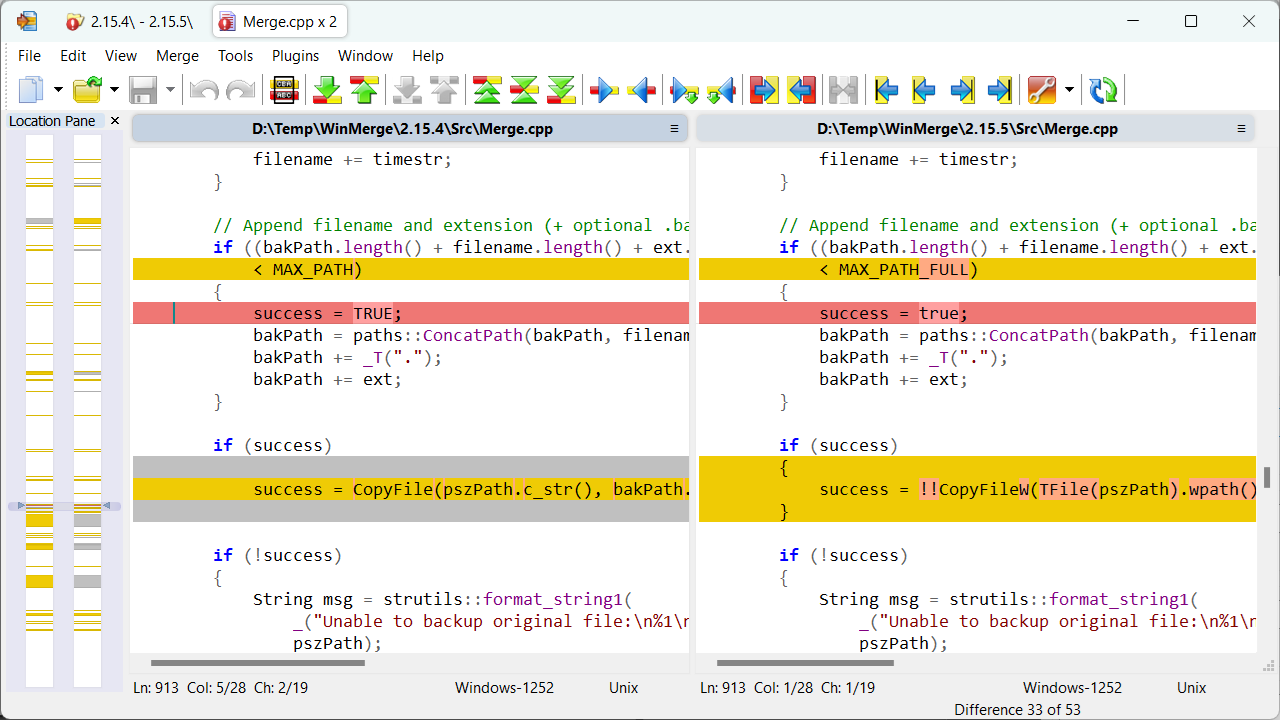
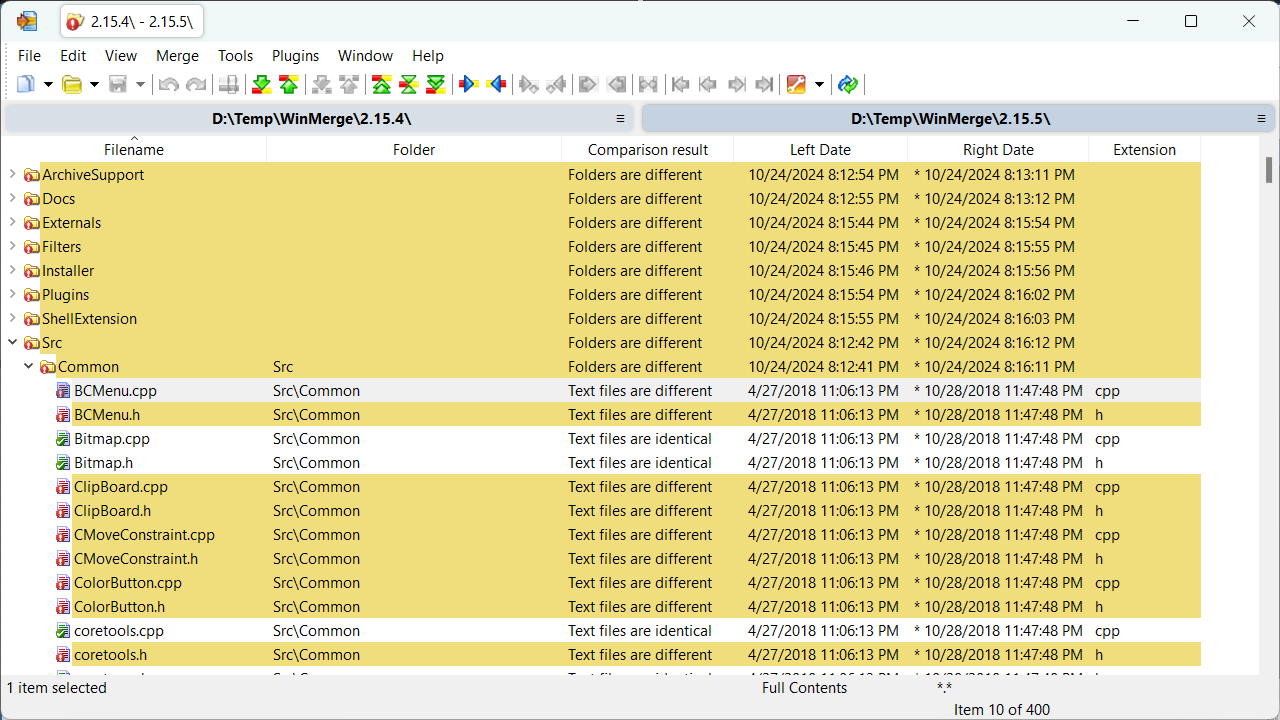
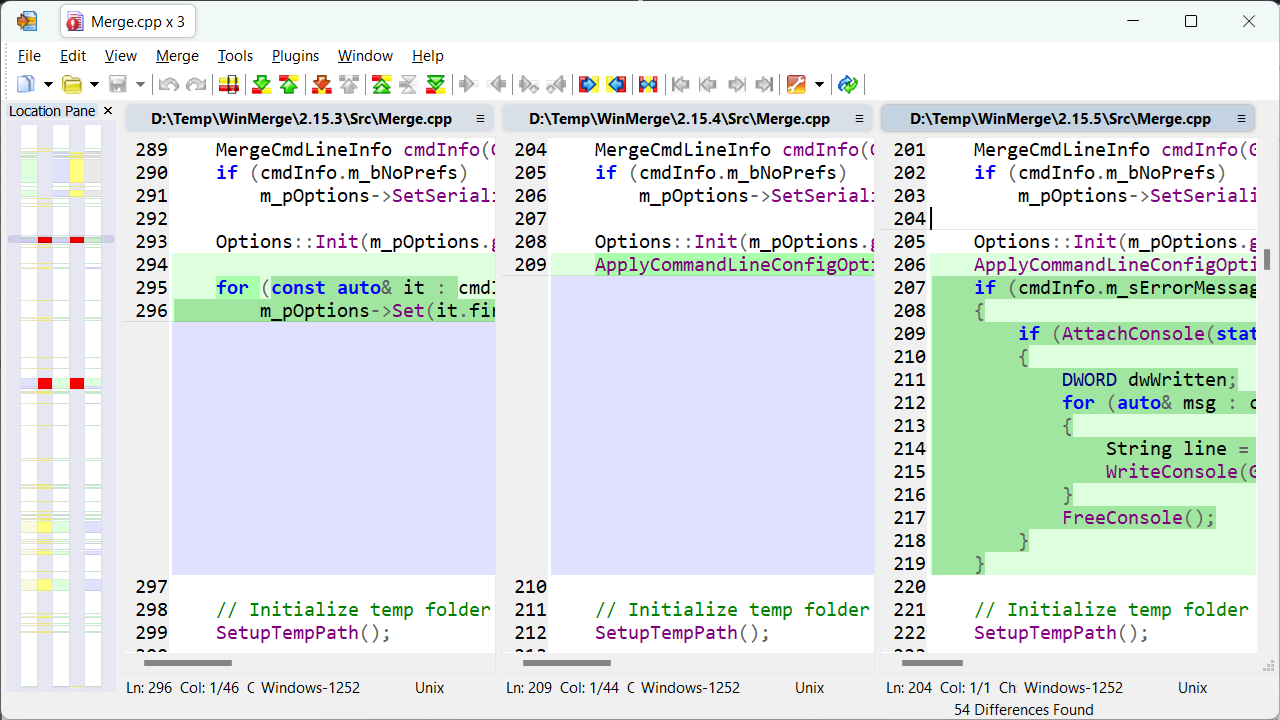
Иллюстрации ниже взяты из официальной галереи WinMerge и показывают реальные рабочие окна. Часть снимков подготовлена для выпусков, предшествующих версии 2.16.60, поэтому они иллюстрируют назначение панелей, но не гарантируют точного совпадения каждой детали текущего интерфейса.
Текстовый редактор различий
В режиме File Compare исходные документы расположены в двух соседних панелях, а в трёхстороннем режиме — в трёх. Заголовки указывают полные пути; звёздочка возле имени сигнализирует о несохранённых правках. Изменённые строки выделяются цветными блоками; внутри строки может подсвечиваться изменённое слово или группа символов. Пустая область напротив существующей строки не обязательно означает ошибку отображения: это способ удержать соответствующие фрагменты на одном уровне при вставках и удалениях.
Слева находится Location pane — компактная карта файла. Она отражает расположение изменений по всему документу и позволяет оценить, сконцентрированы ли правки в одном месте или разбросаны по сотням строк. Diff pane показывает текущий изменённый фрагмент отдельно от большого контекста. Внизу панелей находятся индикаторы кодировки, стиля конца строки, текущей позиции и режима защиты. Редактируемой становится активная панель, поэтому визуальный фокус и право на запись — разные вещи.
Окно сравнения каталогов
Folder Compare представляет результаты таблицей с именами, относительными путями, статусами и другими атрибутами. Элементы распределяются по понятным состояниям: одинаковые, различающиеся, присутствующие только с одной стороны, пропущенные фильтром или не обработанные из-за ошибки доступа. Не следует читать «Left only» как безусловную команду удалить файл слева: статус говорит лишь об отсутствии соответствующего элемента справа.
При рекурсивном просмотре доступна древовидная структура, а обычная таблица полезна для сортировки по имени, расширению, результату или дате. Набор колонок меняется. Внешне похожие директории могут иметь разное содержание, но совпадающие размеры отдельных файлов тоже не гарантируют равенства; поэтому выбранный способ сравнения принципиально влияет на смысл статуса.
Специализированные представления
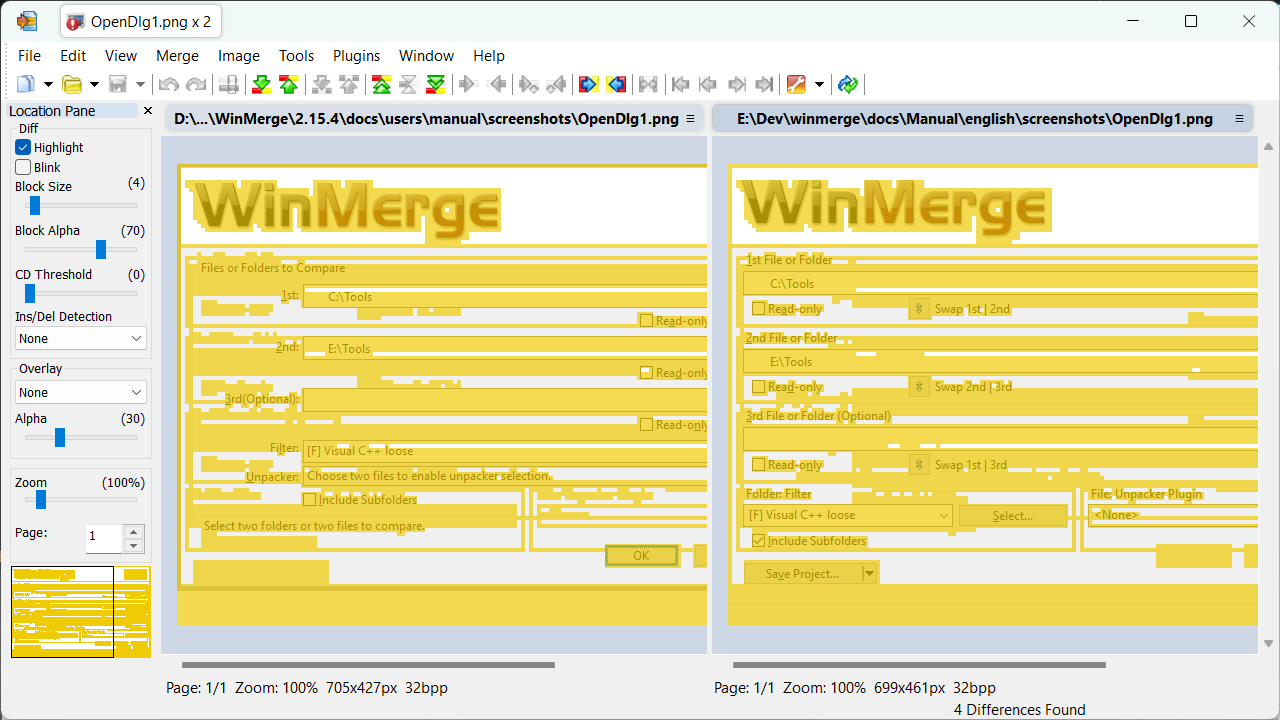
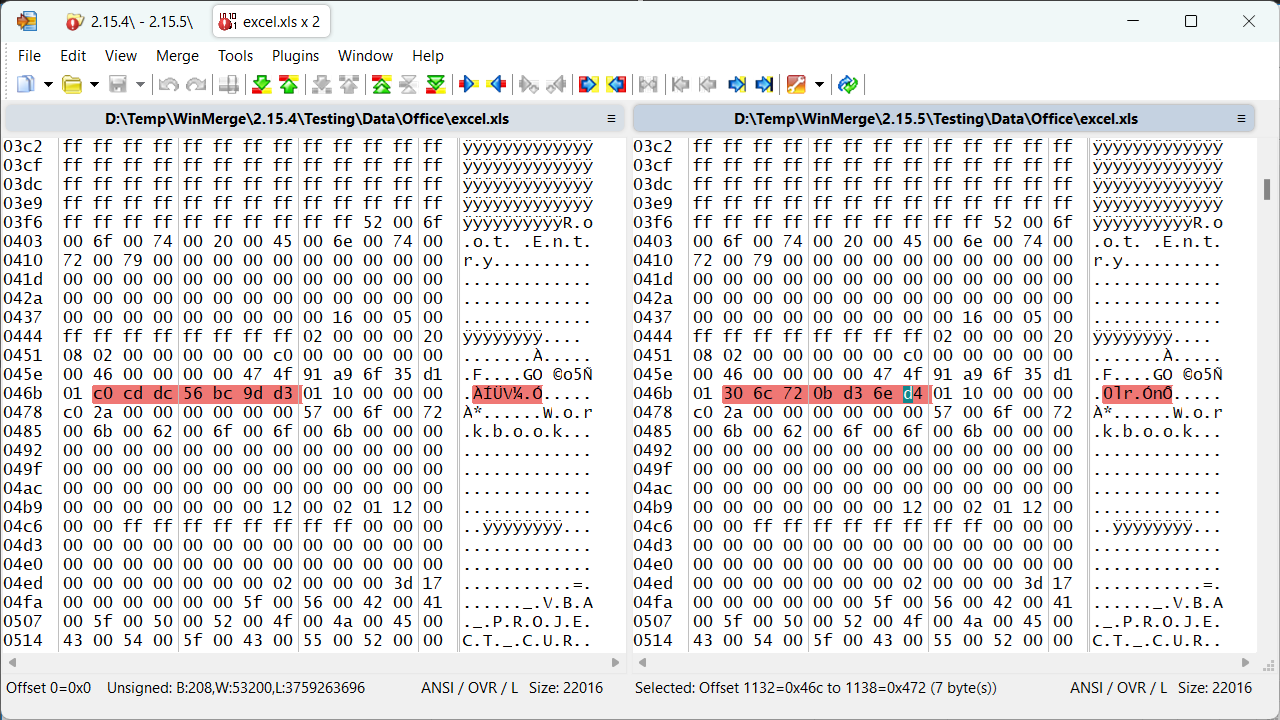
Для изображений предусмотрен отдельный экран с двумя картинками и картой отличий; он умеет подсвечивать блоки и накладывать один вариант на другой. CSV и TSV могут отображаться как таблицы, что особенно заметно при длинных строках с разделителями. Двоичный режим показывает байты в шестнадцатеричном представлении. Эти режимы не делают программу универсальным графическим редактором, электронными таблицами или средой реверс-инжиниринга: они применяют сравнение к материалам другой природы.
Возможности WinMerge и пределы автоматизации
Смысл текстового сравнения: не каждая подсветка равна изменению содержания
Для текста существенны различия в символах, пробелах, табуляции, регистре, пустых строках и последовательностях завершения строки. Файлы, созданные в Windows и Unix-подобных системах, могут отображаться как разные из-за CRLF и LF при одинаковых словах. В настройках предусмотрены варианты игнорирования незначимых для конкретного проекта признаков. Такие фильтры упрощают просмотр, но не исправляют исходный документ и не делают два файла побайтно одинаковыми.
Механизм умеет находить перемещённые блоки и визуально выравнивать похожие строки. Это помогает при рефакторинге и ручном разборе конфигураций, однако подсветка — результат алгоритма сопоставления, а не семантическое понимание кода. Переименование переменной или изменение одной цифры в настройках может быть критично для приложения, даже когда различие визуально занимает несколько символов. Поэтому WinMerge подходит для ревизии, но не заменяет компилятор, тесты и проверку бизнес-логики.
Перенос отдельных изменений и трёхстороннее слияние
В простом двухстороннем сравнении пользователь копирует один блок слева направо или обратно, не меняя все остальные различия. Этим функция Merge отличается от грубого копирования файла поверх файла: можно принять часть изменений одной версии, отклонить другую и отдельно отредактировать спорную строку. Панели при этом выступают реальными редактируемыми источниками; несохранённый результат существует только в текущем сеансе.
Трёхстороннее сравнение полезно, когда есть общий предок и две изменённые ветви. В WinMerge есть режим Merge Result: исходные панели показывают варианты, а отдельная панель результата содержит итоговое содержимое и нерешённые конфликты. Команды Auto Merge и Start Merge Session различаются исходной степенью автоматического разрешения фрагментов. Если оба участника изменили одно и то же место, механическая подстановка может исказить смысл, поэтому конфликт требует осознанного выбора источника и проверки итогового текста.
Сравнение папок и управляемая синхронизация
Программа сопоставляет содержимое директорий, позволяет изучить отдельные различающиеся файлы и копировать выбранные объекты между сторонами. Копирование по результату сравнения — операция с файловой системой: оно затрагивает целевой путь, а не создаёт независимый «проект синхронизации» по умолчанию. В папках с исходным кодом удобно отдельно просмотреть правки перед их переносом; в рабочих каталогах это предотвращает подмену свежего файла старой копией только из-за структуры дерева.
Рекурсивный режим охватывает вложенные каталоги, а плоский — только выбранный уровень. Для массовых деревьев предусмотрены фильтры имён и путей, сортировка, скрытие одинаковых объектов и способы сравнения по содержимому либо по более простым признакам. Быстрый метод по размерам и датам экономит вычисления, но не доказывает идентичности байтов. Полное сравнение точнее выявляет содержательные различия; оно требует больше чтений данных, особенно на сетевых папках или при множестве больших файлов.
Таблицы, изображения и двоичные данные
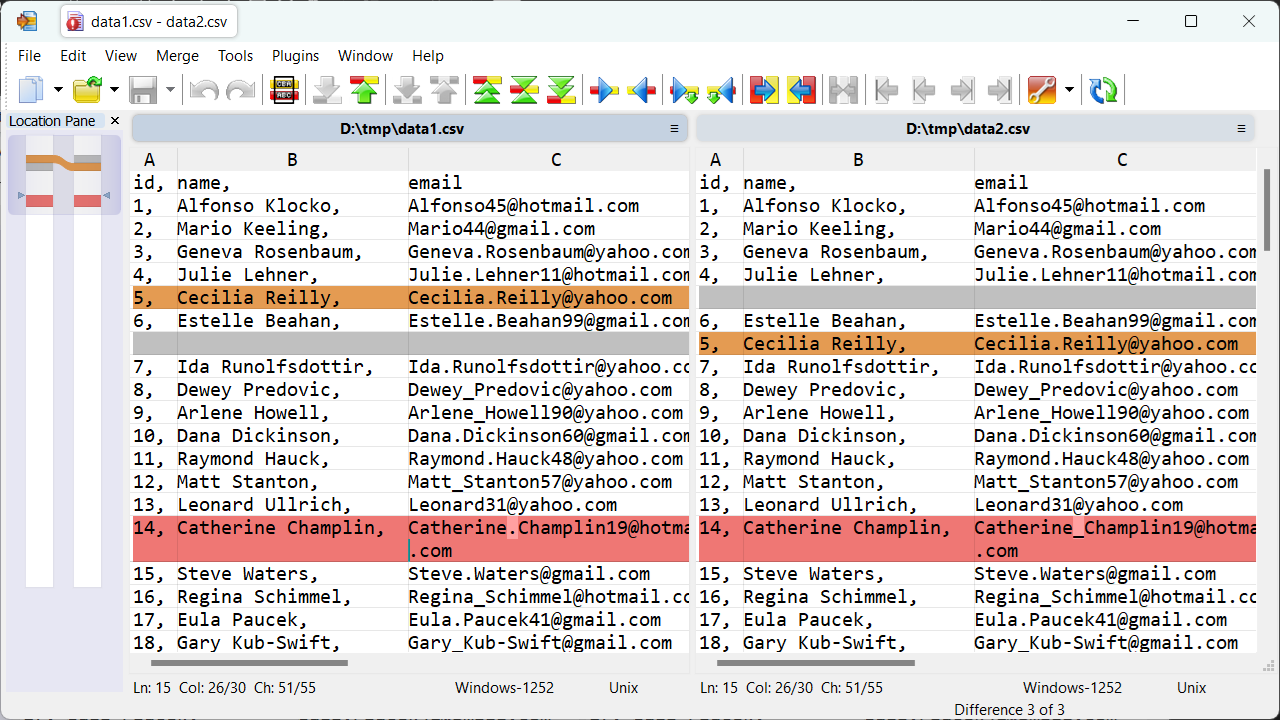
Табличное представление CSV/TSV не создаёт книгу Excel: оно раскладывает разделённые значения по колонкам, облегчает поиск изменённых строк и использует общую логику навигации и слияния WinMerge. Реальные разделители, кавычки в ячейках и кодировка остаются частью формата. Разница в порядке строк может отображаться как серия изменений, даже если множество записей одинаково. Задачи сопоставления по идентификатору строки, сверки формул XLSX и проверки связей между листами требуют специализированной обработки.
Графическое сравнение полезно для проверки изменений значков, интерфейсных изображений и экспортированных иллюстраций. Пользователь может управлять размером выделяемых блоков, порогом цветового различия, прозрачностью наложения и масштабом. Это не является системой компьютерного зрения, распознающей смысл объекта: цветовое отличие может возникнуть от рендеринга, профиля или сжатия, а на взгляд похожие изображения иметь разные байтовые представления. Для специализированной визуальной сверки существует также Image Comparer, но критерии совпадения в таких программах необходимо уточнять отдельно.
Двоичный режим удобен, когда нужно установить, изменились ли отдельные байты, заголовок файла или небольшая структура. В нём видны смещения и шестнадцатеричные значения; смысл произвольного контейнера или исполняемого файла программа сама не объясняет. Для изучения бинарных структур и дисков профильным инструментом остаётся WinHex. Сопоставление двух EXE или XLSX в шестнадцатеричном виде не равно анализу их функционального поведения либо электронных таблиц.
Расширения, архивы, проекты, патчи и отчёты
Расширения WinMerge делятся по смыслу на преобразователи входных файлов (Unpacker), предварительную нормализацию перед поиском отличий (Prediffer) и команды для редактора. Они могут использовать DLL, скрипты и внешние программы. Например, плагины извлечения текста из Word и Excel помогают сопоставлять содержимое документов, но удаляют форматирование и встроенные объекты из представления для сравнения; такие извлечённые данные нельзя считать полноценной редактируемой копией исходного Office-файла. Для некоторых преобразователей нужна установленная Microsoft Office или другая программа-зависимость.
Поддержка архивов использует интеграцию 7-Zip и позволяет рассматривать содержимое пакетов как файловую структуру. При этом операции копирования и удаления в результатах архивного сравнения не следует отождествлять с обычным копированием между папками: архив требует распаковки или формирования нового контейнера. Для передачи изменений между разработчиками доступны патчи в форматах Normal, Context и Unified, а для документации ревизии — отчёты по сравнению. Сохранённый проект запоминает пути и настройки запуска сравнения, но не подменяет собой копию исходных данных.
У WinMerge есть вызов из Проводника и сценарии запуска внешней утилиты сравнения из системы контроля версий. Командная строка задаёт пути, рекурсию, фильтр, режим, защиту от записи и создание отчёта. Это автоматизация запуска и анализа, а не универсальный бесконтрольный робот с гарантированным разрешением конфликтов. Параметры, пригодные для диагностического отчёта, не оправдывают автоматическую перезапись производственного дерева каталогов.
В ветке 2.16 развивается также отдельный ИИ-плагин: в обновлениях 2026 года добавлены работа с локальными языковыми моделями, совместимыми с OpenAI интерфейсами API и провайдером MiniMax. Это дополнительный механизм, а не часть алгоритма базового сравнения. Его использование требует самостоятельной оценки параметров модели, подключений и политики обработки передаваемых данных. Для обычного локального сравнения ИИ-плагин не нужен.
Карта форматов и совместимости результатов
У WinMerge нет единственного формата «импортируемого проекта со всеми версиями». Входом служат пути к файлам и папкам; программа выбирает подходящий редактор сравнения или использует расширение. Поэтому полезнее различать исходный формат, способ обработки и результат, который затем можно передать коллегам.
| Вход | Обработка в WinMerge | Что можно сохранить или передать | Где есть потери и ограничения |
|---|---|---|---|
| TXT, исходный код, конфигурации, журналы в текстовом виде | Строки, символы, пробелы, кодировка, окончания строк | Изменённый текстовый файл; отчёт или patch | Сохранение с неподходящей кодировкой и необдуманное слияние изменяют содержание |
| Два или три каталога | Сопоставление дерева, имён, размеров, времени или содержимого | Изменённые файлы в целевых каталогах, отчёт, сохранённый проект сравнения | Операции Copy/Delete действуют на реальные файлы и не образуют самостоятельный архив версий |
| CSV, TSV | Табличное представление разделённых значений; слияние по строкам | Оригинальный текстовый формат со внесёнными изменениями | Нет модели формул, листов и типов ячеек XLSX; разделители и кавычки важны |
| Изображения | Блочное выделение и наложение с масштабированием | Сопоставление визуального содержания; при редакторском копировании различий — изменённый исходный файл после явного сохранения | Порог цвета влияет на вывод; цветовое и побайтовое равенство — разные критерии |
| Произвольные бинарные файлы | Hex-сравнение байтов по смещениям | Изменённый двоичный файл при осознанном редактировании | Не появляется декодированная структура сложного проприетарного формата |
| ZIP и другие архивы, поддерживаемые установленной интеграцией | Представление содержимого через 7-Zip | Отдельный новый архив или рабочие файлы после преобразования | Файловые операции внутри архива имеют ограничения; обновление существующего пакета не равно обычному Copy |
| Файлы Microsoft Office через специализированные плагины | Извлечение текстового представления; для некоторых плагинов нужен Office | Результат текстовой сверки, а не полнофункциональный документ Office | Форматирование, объекты, формулы и точная структура не сохраняются в извлечённом тексте |
| Сеанс сравнения и настройки | Сохранённые пути и фильтры; экспорт параметров в INI | Файл проекта WinMerge и отдельный INI настроек | Исходные файлы должны оставаться доступны по своим путям |
Границу импорта особенно важно понимать при работе с документами. Текст, извлечённый из XLSX, показывает расхождения в данных, однако не гарантирует сохранение формул, форматирования, листов и связанных объектов. Для ревизии PDF с учётом внешнего вида и страниц нужны отдельные средства, например DiffPDF. WinMerge решает другую задачу: сравнение исходного содержимого, структуры каталогов либо подготовленного текстового представления.
Матрица сохранности результата: что обратимо, а что нет
| Действие | Что остаётся | Что изменяется или теряется | Обратимость и переносимость |
|---|---|---|---|
| Только открыть сравнение | Оба исходных файла без изменений | Ничего на диске | Полностью обратимо; достаточно закрыть представление |
| Применить фильтр отображения | Исходный байтовый поток и имена файлов | Меняется видимость элементов, не содержимое | Обратимо изменением фильтра; при обмене отчётом нужно указать применённые условия |
| Перенести блок текста и не сохранять | Исходные файлы на диске | Содержимое рабочей панели в памяти | Откат через Undo до сохранения или отказ от записи |
| Сохранить изменённый файл | Новый текст в целевом файле | Предыдущие байты файла замещаются | Для надёжного отката нужна резервная копия либо история VCS |
| Копировать файл между папками | Версия из папки-источника | Предыдущая версия в папке-приёмнике при совпадении имени | Восстановление требует собственной копии; стандартный Undo редактора здесь недостаточен |
| Сформировать patch | Описание отличий в переносимом текстовом представлении | Сам патч не содержит всей среды, зависимостей и истории проекта | Его можно изучить в редакторе и применять отдельным совместимым инструментом |
| Создать отчёт | Снимок результатов выбранного сравнения | Отчёт не становится рабочим деревом файлов | Удобен для согласования, но не для автоматического возврата изменений |
| Сохранить проект | Пути, режим и параметры повторного открытия | Байты сравниваемых файлов внутрь проекта не копируются | Переносим вместе с доступными исходными папками и корректными путями |
Разница между «сохранить сравнение» и «сохранить изменённый файл» принципиальна. Отчёт фиксирует наблюдение, проект фиксирует способ повторить наблюдение, а обычная команда Save записывает результат изменения содержимого. Эти три результата не заменяют друг друга. При миграции или передаче работы лучше сохранять исходники, отчёт для аудита и описание применённой операции раздельно.
Стоимость, приватность, производительность и рабочие ограничения
Оплата и административные затраты
WinMerge распространяется бесплатно под GNU GPL v2. Для сравнения, редактирования файлов и работы с каталогами нет платного уровня, после которого отключаются функции. Стоимость владения возникает не в подписке, а в обслуживании процесса: пользователям нужны права доступа к каталогам, место для временных файлов и резервных копий, совместимые расширения, а при корпоративном развёртывании — согласованные правила установки и обновления.
Отдельные плагины используют уже установленное приложение, например Microsoft Word или Excel; это не лицензия WinMerge, а внешняя зависимость конкретного преобразователя. При работе с архивами важна поставка компонента 7-Zip, с удалёнными папками — доступность файловой системы, с проектами версий — сохранность путей. Таким образом, «бесплатно» относится к самому WinMerge и не отменяет цены зависимостей либо времени на аудит правок.
Локальность и безопасность
Текстовые файлы и каталоги в обычном сравнении читаются с тех путей, которые укажет пользователь: для этого не требуется загрузка документов в облачный сервис. Но локальность не делает любую операцию безопасной. Утилита умеет перезаписывать файлы и удалять элементы, а расширения могут запускать внешние преобразователи. Конфиденциальные документы следует сравнивать с учётом политик доступа, происхождения плагинов и расположения временных каталогов.
Статус Read-only в сравнении препятствует записи в выбранную сторону внутри данного окна; это не шифрование, не изменение NTFS-разрешений и не универсальная защита от внешних процессов. Запрет записи в WinMerge не помешает другой программе поменять файл. При одновременном редактировании общий диск может измениться между сканированием и копированием, поэтому ценность имеет повторная проверка состояния после операции, а не однажды увиденный зелёный статус.
От чего зависит скорость
При сверке небольших текстовых файлов на результат сильнее влияет выбор метода сравнения, чем разница в характеристиках современных рабочих компьютеров; количественных обещаний о скорости WinMerge делать нельзя. Дерево с тысячами объектов, сетевое хранилище, архивы и большой исходный код существенно увеличивают чтение данных. Метод Full Contents ориентирован на полноценное сравнение; Quick Contents не использует плагины и часть механизмов фильтрации, поэтому его результат менее гибок. Методы по времени и размеру ещё быстрее по объёму читаемых данных, но отвечают на вопрос о совпадении метаданных, а не всего содержимого.
Для работы с текстом важны кодировка, окончания строк, количество длинных строк и число существенных различий. При массовом переносе файлов узким местом может стать запись на целевой накопитель, а не алгоритм diff. Высокий процент несовпадающих файлов увеличивает объём ручной проверки. WinMerge предоставляет инструменты навигации, но не может автоматически решить, какая из двух конфликтующих версий отвечает требованиям проекта.
Что перестанет работать первым при сбое зависимостей
Без интернета. Сравнение уже доступных локальных файлов и каталогов остаётся обычной офлайн-задачей. Не работает то, для чего нужна сеть: получение обновлений, доступ к удалённым сетевым папкам и отдельные сценарии сравнения веб-ресурсов. Поэтому нельзя смешивать сетевой источник данных с обязательным облачным устройством самой программы.
При недоступном внешнем преобразователе. Базовый текстовый diff остаётся доступен, но представление файла Office через зависящий от Office плагин или форматирование через внешние утилиты перестаёт давать ожидаемый результат. Ошибка преобразователя не доказывает повреждение исходного документа. Для воспроизводимости важно записывать не только версию WinMerge, но и состав его расширений.
При потере прав на целевой каталог. Просмотр разницы в доступных исходниках остаётся возможным, а сохранение и копирование блокируются разрешениями файловой системы. Read-only и фактический доступ Windows — разные уровни контроля. Такой сбой нельзя лечить бесконтрольным запуском всех операций от администратора: это повышает последствия ошибочно выбранного направления.
При перемещении исходных данных. Сохранённый проект сравнения продолжает существовать как набор настроек, но его пути могут перестать указывать на рабочие файлы. Отчёт, созданный раньше, останется статическим свидетельством сравнения; он не позволит восстановить отсутствующую папку. Для архивирования проекта WinMerge поэтому нужен отдельный набор реальных файлов.
Как пользоваться программой — советы гика
Ниже приведены действия для англоязычных названий команд WinMerge 2.16. При включённой русской локализации названия меню будут переведены; смысл элементов и последовательность операций остаются теми же. Примеры исходят из двух раздельных рабочих копий, а не из файлов, которые допустимо безвозвратно заменять. Оптимальная единица проверки — не вся папка проекта сразу, а один заранее выбранный набор изменений с известным ожидаемым результатом.
Сквозной сценарий: от двух версий конфигурации до сохранённого результата
Цель. Научиться отличать просмотр разницы от её переноса: в старой версии конфигурационного файла оставлено значение, которое нужно сохранить, а в новой есть полезная строка. На выходе должен появиться контролируемый файл, а не слепая копия одного варианта.
Подготовка. Создайте две независимые копии небольшого текстового файла, например config-old.ini и config-new.ini, в отдельном тренировочном каталоге. Один параметр сделайте различным, ещё одну строку добавьте только в новой версии. Сохраните обе копии вне рабочего каталога приложения, настройки которого вы обычно меняете. Смысл такого стенда в том, что его содержимое можно сверить с ожидаемыми изменениями без риска для производственной системы.
- Запустите WinMerge, выберите File → Open либо нажмите Ctrl+O.
- В поле 1st File or Folder укажите config-old.ini, в 2nd File or Folder — config-new.ini. Для файла, который должен остаться эталоном, установите Read-only.
- Нажмите Compare. Сравните подсветку изменённого параметра и добавленной строки: это два независимых различия, даже если рядом в файле они выглядят как один смысловой блок.
- Выберите нужный блок, используйте пункт меню Merge → Copy to Left или Merge → Copy to Right строго в направлении выбранного рабочего файла. При необходимости исправьте значение вручную в активной панели.
- Убедитесь, что неизменяемая копия не получила звёздочку у имени. Сохраните только целевую сторону через File → Save или Ctrl+S, затем обновите сравнение кнопкой Refresh либо клавишей F5.
Проверка. В целевой версии должны появиться ровно предусмотренные изменения, а повторное сравнение покажет оставшиеся сознательно сохранённые отличия либо статус Identical. Проверьте итоговый файл обычным просмотром: отсутствие цветных блоков не доказывает, что конфигурация корректна для приложения.
Ошибка и безопасный откат. Если копирование ушло в противоположную сторону до сохранения, используйте Edit → Undo либо Ctrl+Z. После записи на диск восстановите прежний файл из подготовленной копии, а не полагайтесь на историю отмен редактора. Ошибочно выбранная сторона особенно опасна, когда оба пути ведут к рабочим файлам с одинаковыми именами.
Навигация по тексту и выбор отдельных блоков изменений
Цель. Просмотреть сотни исправлений последовательно и переносить только те фрагменты, смысл которых установлен. Подготовка. Нужны два различающихся текстовых файла; на принимающей стороне должна быть возможность записи, исходную сторону лучше защитить режимом Read-only.
- Откройте пару через File → Open и Compare. Если различия скрыты среди неизменённых строк, включите удобные номера строк и карту Location pane; для концентрации на отличиях используйте настройки отображения контекста.
- Выберите Merge → First Difference либо Alt+Home. Для следующих фрагментов используйте Merge → Next Difference или Alt+Down; для возврата — Merge → Previous Difference или Alt+Up.
- На нужном блоке решите, какая версия должна победить. Merge → Copy to Right переносит выбранный блок из левой панели в правую, Merge → Copy to Left — в обратном направлении. Название указывает на цель копирования, а не на то, какой файл «новее».
- При локальном ручном редактировании следите за индикатором несохранённой версии и стилем окончания строк в строке состояния. Закончите контрольным F5 и сохранением нужной стороны.
Параметр. Игнорирование пробелов или регистра меняет набор найденных блоков, но не приводит к автоматической коррекции текста. Проверка. После переноса конкретный блок исчезает из перечня отличий, остальные остаются; текст назначения содержит ожидаемую строку. Ошибка. Выделение отдельного слова не всегда ограничивает перенос только этим словом: стандартная логика merge работает по блоку различий. Откат. Примените Ctrl+Z до записи либо восстановите файл из копии после неё.
Трёхстороннее слияние: общий предок, две ветви и отдельный итог
Цель. Собрать результат двух параллельных правок на основе общего предка. Подготовка. Нужны три текстовых файла: неизменённая базовая версия, вариант одного участника и вариант другого. Каждый должен быть сохранён отдельно, иначе оценить конфликт по отношению к исходной базе невозможно.
- В File → Open укажите в первом поле общий предок (base), во втором — вариант второго участника (theirs), в третьем — собственную версию (mine). Убедитесь, что заданы три текстовых файла, затем нажмите Compare.
- Перед автоматическим слиянием щёлкните внутри правой панели: при фокусе справа WinMerge трактует левую панель как общий предок, среднюю как theirs и правую как mine. Затем откройте Merge → Start Merge Session либо Merge → Auto Merge. При необходимости панель результата показывается через View → Merge Result Pane; режим её работы настраивается в Edit → Options → Editor → Compare/Merge.
- В режиме Merge Result у каждого спорного блока используйте Merge Result → Choose Left, Choose Middle либо Choose Right в соответствии с тем, где находится нужная версия. После выбора источник фрагмента можно уточнить ручной правкой в панели результата.
- Просмотрите индикатор неразрешённых различий, затем сохраните через File → Save → Save Merge Result или Ctrl+S, если для сессии задан конечный путь. Проверьте результат отдельно от трёх входных файлов.
Параметры. Расположение общего предка и целевого файла имеет значение для Auto Merge; оно задаётся способом запуска и фокусом панели, а при интеграции с VCS — параметрами выбора результата. Проверка. Неразрешённые конфликты должны быть рассмотрены, а результат должен содержать обе согласованные правки без потери независимых изменений.
Ошибка. Запуск автоматического слияния без понимания, какая панель считается базой, приводит к ошибочному выбору вариантов. Откат. Закройте сеанс без сохранения спорного результата или восстановите ранее сохранённый отдельный выходной файл. Команда Merge → End Merge Session завершает текущую сессию и возвращает обычное сравнение.
Рекурсивное сравнение двух папок без немедленного копирования
Цель. Получить перечень отличий двух деревьев каталога: например, рабочей сборки сайта и резервной копии. Подготовка. Создайте два независимых каталога с одинаковой базовой структурой, добавьте в один файл и измените другой. Сначала рассматривайте задачу как аудит, а не синхронизацию.
- Выберите File → Open и укажите каталоги в 1st File or Folder и 2nd File or Folder.
- Оставьте включённым Include Subfolders, когда нужны вложенные директории; для проверки только верхнего уровня снимите этот флажок. На эталонной стороне укажите Read-only.
- Нажмите Compare. В окне Folder Compare включите View → Tree Mode для иерархии или работайте с табличной сортировкой, если важнее список отдельных файлов.
- Изучите категории Identical, Different, Left only и Right only. Для конкретного текстового файла откройте детальное сравнение двойным щелчком по строке; результат появится в отдельной вкладке.
Параметр. Рекурсивный режим увеличивает область просмотра и время анализа; наличие папки только с одной стороны не говорит, что её обязательно надо перенести. Проверка. В реестре результатов присутствуют специально добавленный и изменённый файлы, а неизменённые отмечены как одинаковые. Ошибка. Отключённый Include Subfolders исключает глубоко вложенный файл из текущей проверки. Откат. Пока выполнялся только просмотр, на диске нечего отменять; повторное сравнение с другим объёмом обхода безопасно.
Перенос файлов между каталогами с контролем направления
Цель. Доставить подтверждённые изменения в каталог-приёмник, не затрагивая остальные файлы. Подготовка. Скопируйте целевой каталог в отдельное место либо используйте историю версий. Перед записью определите, какая сторона служит источником, какая приёмником и какие файлы допускается заменять.
- Откройте уже подготовленный результат Folder Compare и выделите только нужные строки. Для проверки содержимого текстового файла сначала откройте его сравнение отдельно.
- Используйте Merge → Copy to Right для передачи с левой стороны на правую или Merge → Copy to Left для обратной передачи. Это файловая операция, а не перенос одного текстового блока.
- В появившемся подтверждении внимательно сравните список путей источника и назначения. При неожиданном количестве файлов отмените подтверждение и пересмотрите выделение.
- Затем выполните View → Refresh или F5 и изучите изменившиеся статусы. Для удаления предусмотрено контекстное меню Delete, но в обычном сценарии доставки обновлений удаления должны обсуждаться отдельно.
Параметры. Read-only в WinMerge запрещает запись в защищённую сторону; настройки резервных копий для Folder Compare отличаются от настроек для File Compare. Проверка. Конкретный перенесённый объект должен стать Identical, а не просто исчезнуть из таблицы из-за фильтра. Ошибка. Перепутанный Left/Right заменяет обновлённый файл старым. Откат. Восстановите исходную папку-приёмник из заранее сделанной копии; Ctrl+Z для текстового редактора не отменяет массовую файловую перезапись.
Фильтры и методы сравнения: от списка расширений до проверки содержимого
Цель. Убрать шум от временных файлов и выбрать точность, соответствующую задаче. Подготовка. Возьмите каталоги, содержащие полезные текстовые файлы и ненужные для ревизии артефакты сборки. Сначала определите, какие элементы необходимо видеть в итоговом отчёте.
- В диалоге Select Files or Folders используйте поле Filter для маски, например *.cpp;*.hpp;*.c;*.h. Такая маска включает только перечисленные типы; это не маска исключения всех перечисленных типов.
- Для сложных правил откройте Select рядом с полем фильтра и выберите соответствующий file filter. Правила внутри фильтра могут включать и исключать файлы или каталоги по регулярным выражениям.
- Для метода сопоставления откройте Edit → Options → Compare → Folder и выберите Full Contents, если требуется проверка содержания и применяются фильтры строк. Для предварительного обзора больших бинарных деревьев рассмотрите Quick Contents или Binary Contents, учитывая их ограничения.
- Перезапустите сравнение или обновите результат через F5. Сопоставьте число рассмотренных объектов с ожидаемым охватом.
Параметр. Quick Contents пропускает часть функций, доступных Full Contents, включая применение line filters; методы на основе времени и размера не заменяют побайтовую проверку. Проверка. Результат включает именно полезные расширения, а известное изменённое содержимое при Full Contents отмечено как Different. Ошибка. Чрезмерно узкий фильтр создаёт ложное впечатление, что папки одинаковы. Откат. Сбросьте маску или верните прежний метод и повторите сравнение; никаких файлов это само по себе не перезаписывает.
Проверка изменений изображения с наложением
Цель. Отделить визуальную разницу между двумя экспортами изображения от технического отличия их файлов. Подготовка. Нужны две исходные картинки одинакового назначения, например версии одного значка, а не случайные фотографии. Сохраните оригиналы отдельно, чтобы не перепутать просмотр и редакторскую правку.
- Откройте пару файлов изображений через File → Open и Compare; соответствующий тип открывается в Image Compare.
- В Location pane используйте флажок Highlight для отображения отличающихся областей. Параметр Block Size изменяет размер блоков подсветки, а CD управляет порогом цветового различия.
- В блоке Overlay измените Mode с None на Alpha Blend либо XOR, чтобы увидеть различия совмещения, и при необходимости отрегулируйте Alpha и Zoom.
- Сопоставьте обнаруженные области с ожидаемым изменением изображения. При многолистовом формате используйте поле Page, когда оно доступно для текущего изображения.
Параметр. Увеличение порога CD способно скрыть малые оттеночные различия; это настройка критерия просмотра, не качество исходного изображения. Проверка. Выделение сосредоточено на изменённых участках, а после отключения Highlight видны обычные варианты. Ошибка. Непохожие размеры или смещение изображения создают множество отличий, хотя интересовал один объект. Откат. Верните Overlay Mode в None и исходные значения параметров; работа только с режимом отображения не меняет исходные картинки.
Сравнение CSV и TSV в таблице вместо сплошного текста
Цель. Разобрать две выгрузки с одинаковой схемой колонок, в которых отличаются несколько записей. Подготовка. Сделайте две копии исходного CSV или TSV, убедитесь в одинаковом разделителе и составе заголовков. Для содержимого с кавычками и запятыми внутри полей особенно важно не путать визуальную ширину столбца с настоящими границами значений.
- Откройте два файла .csv либо .tsv через File → Open. Для этих расширений по умолчанию используется табличное представление.
- Если файл открылся текстом, выберите File → Recompare As → Table. При появлении окна Table укажите тип файла и подтвердите выбор кнопкой OK.
- Изучите разделённые по колонкам данные, найдите отличающиеся строки и применяйте операции выбора и переноса блоков аналогично обычному файловому сравнению.
- Сохраните исправленную рабочую сторону и откройте результат в исходной системе, которая читает CSV/TSV, чтобы подтвердить разделители, количество колонок и порядок строк.
Параметр. Правила открытия таблиц изменяются в Edit → Options → Compare → Table; переключение обратно выполняется через File → Recompare As → Text. Проверка. Изменённая запись окажется в нужной колонке без сдвига соседних полей. Ошибка. Неверный разделитель превращает строку в одну колонку или разбивает её неправильно. Откат. Отмените правку до сохранения, верните корректный тип представления и при необходимости восстановите CSV из копии.
Двоичная сверка: когда текстовая кодировка не нужна
Цель. Найти отличие в байтах двух копий файла, который не следует трактовать как обычный текст. Подготовка. Возьмите два небольших бинарных файла, для которых допустима диагностическая работа. Исходники должны быть защищены от случайной записи, а смысл изменения конкретного байта заранее известен из документации соответствующего формата.
- Откройте два двоичных файла через File → Open и выполните Compare. WinMerge распознаёт бинарное содержимое и использует двоичный редактор сравнения.
- Если тип определён не так, как ожидалось, закройте текущее представление и запустите сравнение из командной строки с явным /t Binary, указав две реальные файловые дорожки. Это исключает зависимость выбора окна от расширения.
- Сопоставьте адреса смещений, изменённые байты и сопутствующее текстовое представление. Не выводите содержимое конфиденциального файла в общедоступный отчёт без отдельного разрешения.
Параметр. Критерием здесь служат байты, а не нормализованный текст; операции такого редактора не должны заменять специализированный декодер формата. Проверка. Найденное смещение соответствует разнице, известной из входных образцов. Ошибка. Изменение одного произвольного байта контейнера может нарушить контрольные суммы или внутренние ссылки. Откат. Сохранение не требуется для диагностики; ошибочно изменённый бинарный файл восстанавливают из исходной копии.
Сравнение архивов и выбор преобразователей для особых форматов
Цель. Сверить содержимое упакованных каталогов или извлечённый текст сложного документа. Подготовка. Нужны два архива с ожидаемой структурой или два документа, для которых известен установленный плагин. Права на временные каталоги и наличие внешней программы-зависимости имеют значение.
- В File → Open укажите пару архивов. При корректной конфигурации поддержки 7-Zip WinMerge покажет их содержимое как папки. Для нестандартного расширения архива полезна настройка определения формата по сигнатуре в разделе Archive Support окна параметров.
- Для Office-файлов сначала выясните, доступен ли соответствующий Unpacker, и не воспринимайте его текстовое представление как полноценное сохранение документа. В диалоге выбора файлов предусмотрено поле File Unpacker Plugin.
- При ручном выборе расширения используйте режим Plugins → Manual Unpacking; в окне сравнения каталогов доступен пункт Plugins → Edit with Unpacker для поддерживаемого типа файла.
- Если нужен новый архив из файлов результата, в окне папок используйте контекстное меню Zip с выбором стороны либо Differences и укажите имя нового контейнера.
Параметр. Unpacker показывает преобразованное представление, Prediffer влияет на вычисление различий без замены исходника; не смешивайте эти назначения. Проверка. В окне отображаются ожидаемые внутренние файлы или извлечённый текст без ошибки внешнего обработчика. Ошибка. Отсутствующая зависимость Office, неподдерживаемый формат или сбой 7-Zip оставляют сравнение без нужного представления. Откат. Закройте сеанс, отключите неработающий плагин и вернитесь к исходным документам; существующие архивы лучше не переписывать в ходе диагностики.
Отчёт об изменениях и patch для обмена с коллегами
Цель. Передать результат проверки, не выдавая полный каталог и не заставляя получателя повторять все ручные наблюдения. Подготовка. Откройте завершённое сравнение и определите, что требуется адресату: читаемый отчёт или машиночитаемое описание изменений текстовых файлов.
- Для отчёта выберите Tools → Generate Report и укажите путь назначения в появившемся диалоге. Отчёт фиксирует видимый результат сравнения на момент формирования.
- Для патча выберите Tools → Generate Patch и задайте файл результата. Форматы Normal, Context и Unified отличаются записью контекста; Unified подходит для передачи текстовых правок в привычном diff-представлении.
- Откройте созданный результат независимо от WinMerge: отчёт в программе просмотра HTML, patch — в текстовом редакторе. Посмотрите, какие файлы и контекст реально включены.
- При необходимости сформируйте новый отчёт после обновления сравнения, чтобы не передавать документ, составленный до последних исправлений.
Параметры. Фильтры сравнения влияют на полноту отчёта, а patch описывает различия, но не прикладывает все зависимости проекта. Проверка. Выходной файл существует, содержит ожидаемые различия и не раскрывает лишние пути или фрагменты закрытых данных. Ошибка. Отчёт по слишком узкой маске не показывает пропущенные файлы; выбранный формат patch может не подойти внешнему инструменту. Откат. Удаление ошибочно созданного отчёта или патча не затрагивает исходники, если слияние ранее не выполнялось; корректный результат создают заново из сохранённого сравнения.
Повторяемая проверка: проекты, параметры и командная строка
Цель. Избежать повторного ручного ввода путей и воспроизводимо формировать отчёт по известной паре каталогов. Подготовка. Нужны постоянные пути, права на папку с отчётами и согласованный набор опций. Для автоматического сценария разделите запуск сравнения и последующие операции по изменению файлов.
- Для повторяемого ручного открытия используйте File → Save Project, сохраните в проекте текущие пути и параметры. Позднее откройте его через File → Open Project; проект не копирует содержимое исходных каталогов.
- Для переноса общих настроек откройте Edit → Options, используйте Export для создания файла INI. Команда Import загружает ранее сохранённые параметры, замещая действующую конфигурацию.
- Для запуска сравнения из пакетного файла используйте исполняемый файл WinMergeU.exe с двумя путями. Пример команды: WinMergeU.exe «C:\Audit\old» «C:\Audit\new» /r /or «C:\Audit\report.html» /noninteractive. Ключ /r включает рекурсию, /or формирует отчёт, /noninteractive завершает работу после его создания.
- Для ограничения типов используйте параметр /f, для запрета записи в отдельную сторону — /wl или /wr. Не смешивайте пакетное формирование отчёта с командами копирования между папками.
Параметры. Сохранённый INI и командные флаги определяют интерпретацию сравнения; режим Full/Quick и фильтр при одинаковых путях могут дать разные выводы. Проверка. Отчёт создаётся в ожидаемом месте и содержит те же проверяемые объекты, что ручной сеанс с теми же условиями. Ошибка. Отсутствующий каталог, неверно экранированный путь или неработающий фильтр превращают запуск в неполный аудит. Откат. Восстановите прежние опции из экспортированного INI; удалите ошибочный отчёт и выполните запуск заново, не изменяя сравниваемые каталоги.
Плюсы и минусы WinMerge
Плюсы
- Не требуется подписка. Полное сопоставление файлов и каталогов, редактирование, патчи и отчёты входят в свободно распространяемую программу.
- Контролируемое направление изменений. В текстовом сравнении переносятся отдельные блоки, а не вся версия документа; при сравнении папок видны источники и цели файловых операций.
- Два и три входа. Поддерживаются обычный diff и трёхсторонние сценарии, в том числе отдельная панель Merge Result для обработки конфликтов.
- Разные виды данных. Помимо текста присутствуют дерево каталогов, CSV/TSV, изображения и двоичное представление.
- Фильтры и параметры командной строки. Настройка охвата помогает отделять код от результатов сборки, а вывод отчёта можно включать в повторяемую проверку.
- Работа с файлами на своём компьютере. Для базовой задачи не нужен обязательный веб-аккаунт и загрузка содержимого на сторонний сервер.
- Интеграция в привычный процесс разработки. Есть вызов из Проводника, создание diff-патчей и использование как внешнего compare/merge-инструмента.
Минусы
- Платформенная специализация. Официальное приложение предназначено для Windows; для Linux и macOS потребуются другие инструменты.
- Риск ошибочной перезаписи. Направление Copy в файле и в каталоге имеет разные последствия, а существующую целевую версию нужно защищать резервной копией.
- Сложные форматы обрабатываются с оговорками. Документы Office через Unpacker превращаются в текстовое представление, не сохраняющее всего исходного оформления и встроенных объектов.
- Нет понимания смысла правок. Алгоритм diff не определяет бизнес-корректность конфигурации, совместимость API или безопасное разрешение логического конфликта.
- Скорость и полнота сравнения связаны. Ускоренные методы обходят часть содержательных проверок или фильтров, а полное сравнение больших рекурсивных деревьев требует ресурсов.
- Конфигурация может усложняться. Плагины, кодировки, фильтры строк и способы обработки архивов требуют отдельной настройки для воспроизводимого результата.
Кому подойдёт и кому не подойдёт
Кому подойдёт
Разработчикам и инженерам сборки. WinMerge удобен для ревизии исходных файлов между ветвями, проверки различий в настройках тестового и производственного окружения, подготовки текстовых патчей и анализа конфликтов при работе с системой версий. Его сильная сторона — возможность увидеть один спорный блок в контексте и принять решение о переносе, не переписывая весь файл.
Системным администраторам. Полезны сравнения наборов конфигураций, экспортов настроек и папок с версионными копиями. В этой роли важна дисциплина Read-only и метод Full Contents: при разнице в служебных метаданных, изменяемых датах и одинаковых размерах они позволяют не спутать формальный статус файла с действительным совпадением содержания.
Контент-редакторам и аналитикам выгрузок. Две версии CSV/TSV, перечни файлов и текстовые отчёты можно проверить визуально без написания скрипта для каждого небольшого расхождения. Для сложной аналитики по идентификаторам строк и формульным таблицам WinMerge остаётся промежуточным инструментом, но он помогает обнаружить, где именно стоит начать содержательную проверку.
Пользователям, поддерживающим офлайновые копии проектов. Сравнение деревьев каталогов полезно как предварительная инвентаризация перед ручной синхронизацией. Программа помогает определить, что отличается; систему резервного копирования с историей версий она не заменяет.
Кому не подойдёт
Тем, кто работает только с macOS, Linux, Android или iOS. WinMerge не предлагает равнозначный официальный настольный клиент для этих платформ. Кроссплатформенным командам лучше использовать средство сравнения, которое одинаково поддерживается на всех рабочих станциях.
Тем, кто хочет безусловно автоматическую синхронизацию и восстановление. Применение результатов WinMerge подразумевает выбор источника, направления и контроль конфликтов. Для постоянной двусторонней репликации, расписаний и политики версий понадобится специализированное решение. Аналогично, в сценарии резервного копирования необходимы собственные архивы, журналы и проверяемый механизм восстановления.
Тем, кому нужно сравнивать содержимое офисных документов вместе с версткой. Сложные Word, PDF и Excel содержат объекты, формулы, стили и внутреннюю структуру; текстовое извлечение не является достаточной ревизией такого документа. Для этих задач рациональнее специализированные средства, например программы из раздела сравнения PDF и документов.
Тем, кто ожидает экспертного ответа о причине изменения бинарного файла. Hex-окно показывает различия байтов и их смещения, но не заменяет парсер, отладчик или судебно-технический анализ. Из того, что два файла различаются, нельзя автоматически вывести, безопасен ли один из них или что поменялось в работе программы.
Сравнение с другими аналогами
Сравнивать инструменты корректно по одному набору критериев. Ниже порог освоения означает количество новых решений, которые предстоит освоить для типовой задачи, а не субъективную оценку качества интерфейса. Модель оплаты относится к установленному приложению, не к стоимости ОС и внешних интеграций.
| Продукт | Основная задача | Платформа | Порог освоения | Типы данных | Автоматизация | Оплата | Ограничение и подходящий сценарий |
|---|---|---|---|---|---|---|---|
| WinMerge | Визуальный diff и ручной merge файлов, сверка каталогов | Windows | Средний: нужно понять направление копирования и фильтры | Текст, каталоги, CSV/TSV, изображения, бинарные файлы; расширения | Командная строка, отчёты, проектные файлы | Бесплатно, GPL | Оптимален для локального контроля изменений на Windows; не кроссплатформен |
| Beyond Compare 5 | Проверка файлов и папок, профессиональные сценарии слияния | Windows, macOS, Linux | Средний и выше: много способов сеансов и настроек | Текст, папки, изображения и дополнительные специализированные представления | Командные сценарии и повторяемые задания | Постоянная лицензия: Standard от $35, Pro от $70 за пользователя | Подходит для смешанных ОС и расширенных рабочих процессов; функции слияния двух и трёх версий входят в Pro |
| Meld | Сопоставление исходного кода, каталогов, изменений VCS | Linux и Windows; macOS без официальной полной поддержки | Невысокий для текстового diff, средний для конфликтов | Текстовые файлы и каталоги | Запуск из командной строки, интеграция с VCS | Бесплатно, GPL | Подходит разработчикам в среде GNOME/Linux; не альтернатива проверке изображений и бинарных структур |
| KDiff3 | Слияние двух или трёх текстовых версий и каталогов | Linux, Windows, macOS | Средний: нужно освоить базовую версию и конфликтный результат | Текст с поддержкой кодировок, каталоги | Автоматическое слияние неконфликтующих фрагментов и запуск из разработческих процессов | Бесплатно, GPL | Подходит, когда центральна трёхсторонняя логика; специализированные визуальные режимы WinMerge не являются его главной задачей |
| Diffchecker Desktop | Сравнение текста, документов, изображений и таблиц | Windows, macOS, Linux | Невысокий для просмотра отличий, выше для расширенных сравнений | Текст, документы, картинки, электронные таблицы, каталоги | Пакетное сравнение папок в Desktop; дополнительные функции экосистемы | Подписка Pro + Desktop от $15 за пользователя в месяц | Выбор для разнородных документов и одинакового клиента на нескольких ОС; настольная версия входит в платный план |
Сравнение показывает две разные линии замены WinMerge. Если главная задача — программный код и трёхсторонние конфликты при работе на нескольких ОС, ближе KDiff3 или Meld. Если нужны расширенные типы документов и корпоративный процесс согласования, уместно оценить Beyond Compare Pro или Diffchecker Desktop. Платный продукт не становится автоматически точнее для любой пары текстовых файлов: его смысл в конкретных дополнительных сценариях и условиях развёртывания.
WinMerge остаётся особенно убедительным для Windows-команды, которая сама контролирует редактирование и хранит исходные файлы локально. Для частого сравнения двух текстовых документов нет необходимости покупать продукт только ради цветной подсветки. Если же требуются одновременная поддержка macOS/Linux, удалённые источники и корпоративное управление, это уже условия, по которым бесплатный локальный WinMerge нельзя считать полным эквивалентом выбранного коммерческого решения.
В русскоязычном каталоге также представлен Compare Suite. Его назначение стоит соотносить с конкретным видом текстовых и документных файлов, а не с похожим словом Compare в названии: значение имеют декодирование формата и потребность в переносе изменений либо только в отчёте об отличиях.
Типичные проблемы WinMerge: причины, диагностика и исправление
1. Установщик не запускается или выбран пакет не для того процессора
Симптом: Windows не открывает выбранный установщик или сообщает о несовместимости приложения. Возможная причина: взята сборка для другой архитектуры, слишком старой системы либо запуск ограничен политикой безопасности. Диагностика: сравните тип ОС и процессора с обозначением пакета x86, x64 или ARM64, проверьте источник файла и цифровые сведения о загрузке; не путайте защитное предупреждение Windows с фактической несовместимостью. Исправление: используйте соответствующий пакет из официального выпуска, а при административном запрете согласуйте установку с ответственным за систему. Проверка: запускается главное окно WinMerge и доступно открытие тестовой пары файлов.
2. Кнопка Compare неактивна в окне выбора
Симптом: путь введён, но сравнение не начинается. Возможная причина: указан несуществующий объект, в одну сторону передан файл, а в другую папка, либо окно выбора каталога возвращает не тот уровень. Диагностика: статусная строка Select Files or Folders сообщает о неверном пути; полезно отдельно оценить тип обеих целей. Исправление: сопоставляйте файл с файлом, каталог с каталогом, а в окне выбора папки открывайте саму папку без выбора вложенного файла. Проверка: Compare становится доступной, а результирующая вкладка относится к ожидаемому типу объектов.
3. Почти весь документ подсвечен, хотя текст выглядит одинаковым
Симптом: строки помечены как изменённые после переноса файла между Windows и Linux. Возможная причина: окончания строк CRLF и LF, различная нормализация пробелов либо отступов. Диагностика: нижняя строка состояния показывает стиль EOL; сопоставление буквенного содержания отделяет реальные правки от особенностей разметки. Исправление: выберите подходящий режим игнорирования различий окончаний строк или пробелов в Compare, сохраняя требования исходного проекта. Проверка: несущественные блоки исчезают, а специально изменённая строка остаётся видимой.
4. Кириллица отображается неверно или изменения не соответствуют буквам
Симптом: вместо текста видны нечитаемые символы. Возможная причина: файл интерпретирован в неподходящей кодовой странице или две версии имеют разные кодировки. Диагностика: сравните индикаторы File encoding внизу панелей и известную кодировку, заданную программой-источником. Исправление: скорректируйте распознавание кодировки через настройки Codepage и заново откройте исходник; не сохраняйте повреждённое отображение поверх оригинала. Проверка: русские символы читаются, а различия соответствуют реальным изменениям текста.
5. Нужный файл отсутствует в результате сравнения каталогов
Симптом: файл существует на диске, но не появляется в таблице. Возможная причина: ограничивающая маска Filter, правило file filter, отключённая рекурсия или скрытая категория результата. Диагностика: оцените действующую маску, Include Subfolders и режимы отображения идентичных, уникальных и пропущенных элементов. Исправление: устраните излишнее ограничение области проверки либо включите нужную группу строк. Проверка: файл появляется с корректным путём, а число рассмотренных объектов согласуется с выбранными каталогами.
6. Сравнение большого дерева занимает слишком много времени
Симптом: индикатор прогресса долго не завершается, особенно на сетевом ресурсе. Возможная причина: рекурсивный обход многочисленных файлов, крупные бинарные объекты, медленное чтение либо полный анализ содержимого. Диагностика: сопоставьте объём дерева, выбранный Compare method и доступность диска; отдельный файл и небольшой каталог помогают отделить производительность накопителя от сложности набора. Исправление: сузьте область релевантным фильтром или выполните предварительный обзор по размеру и времени, не выдавая его за доказательство содержательного равенства. Проверка: нужные элементы обработаны, а метод достаточен именно для поставленного вопроса.
7. Изменение в другом редакторе не видно внутри WinMerge
Симптом: внешняя программа уже сохранила файл, а вкладка сравнения продолжает показывать прежнюю версию. Возможная причина: данные в окне ещё не перечитаны или автоматический пересчёт выключен. Диагностика: сопоставьте время последнего сохранения файла и состояние сравнения, обратите внимание на уведомление об изменении файла другим процессом. Исправление: используйте Refresh/F5 и согласованно решите вопрос перезагрузки файла, не затирая несохранённую работу. Проверка: актуальный текст появился в нужной панели, карта различий пересчитана.
8. Редактор показывает изменения, но не разрешает запись или копирование
Симптом: команды Merge недоступны, сохранение отклоняется или перенос в папку не выполняется. Возможная причина: защищённая сторона Read-only, недостаточные права Windows, блокировка файла другим процессом. Диагностика: проверьте индикатор RO и фактический доступ к файлу; учитывайте, что WinMerge не изменяет файловые разрешения Windows одной установкой Read-only. Исправление: выберите корректную рабочую сторону или согласуйте доступ на уровне файловой системы, не отключая защиту эталона без необходимости. Проверка: разрешённая операция выполняется в целевом файле, а защищённый оригинал остался неизменным.
9. После копирования папки версия файла оказалась не той
Симптом: статус результата стал Identical, но в обеих папках оказалась устаревшая копия. Возможная причина: перепутано направление Copy Left/Right; успешная синхронизация с точки зрения совпадения байтов не означает правильность выбранного источника. Диагностика: сверьте пути в подтверждении операции, сохранённую историю файлов и содержимое ранее подготовленной копии. Исправление: восстановите правильный вариант из отдельного источника и повторите ревизию направления без массового переноса. Проверка: сравниваемые каталоги содержат нужную версию, а соответствующее приложение работает с ожидаемой конфигурацией.
10. Архив отображается как бинарный файл вместо дерева
Симптом: содержимое ZIP-подобного пакета нельзя просмотреть как папку. Возможная причина: отсутствует или неверно настроена поддержка 7-Zip, формат не распознан по расширению, архив повреждён или защищён. Диагностика: проверьте, открывается ли пакет в независимом архиваторе, и доступна ли интеграция Archive Support. Исправление: настройте распознавание архива, используйте поддерживаемый формат и не пытайтесь исправлять ошибки архива побайтовой записью. Проверка: WinMerge показывает реальный список объектов и различия между ними.
11. Сравнение Word или Excel даёт только текст либо завершается ошибкой
Симптом: форматирование и формулы не видны, преобразование файла не выполняется. Возможная причина: Unpacker извлекает лишь текстовую часть, а отдельные плагины зависят от установленного Word или Excel. Диагностика: выясните, какой именно Unpacker применён, есть ли у него требуемая зависимость и поддерживает ли он обратную упаковку. Исправление: используйте текстовое представление только для текстовой ревизии, а для проверки оформления, листов и вычислений — профильный просмотрщик или сравниватель документов. Проверка: инструмент выдаёт результат требуемой глубины, а исходный Office-файл остаётся пригодным для открытия в своём редакторе.
12. Отчёт не отражает все расхождения
Симптом: HTML-отчёт создан, но в нём нет файла, который должен отличаться. Возможная причина: неверная маска, скрытые категории, неполная рекурсия или упрощённый метод, который не изучает требуемые признаки. Диагностика: сопоставьте условия создания отчёта с реальными путями и контрольным известным отличием; отдельно проверьте, что файл был сохранён после последнего пересчёта. Исправление: настройте релевантный охват, выберите Full Contents для содержательной сверки и создайте новый отчёт. Проверка: контрольный изменённый файл присутствует, а документ отражает именно тот набор условий, который должен быть передан адресату.
FAQ: дополнительные вопросы о WinMerge
Может ли программа сама определить, что левая версия правильнее правой?
Нет. Порядок сторон определяется выбранными путями и служит ориентацией для переноса. Дата изменения может помогать человеку оценивать контекст, но не доказывает ценность конфигурации. В особо критичной ситуации правильной версией является та, что прошла независимое функциональное подтверждение, а не та, чей файл имеет более позднюю отметку времени.
Чем отличается сохранённый проект сравнения от патча?
Проект хранит параметры повторного открытия исходников, а patch описывает изменения текста между конкретными версиями. У них разные получатели: проект нужен тому, кто вновь будет запускать WinMerge на доступных файлах, patch — тому, кто должен изучить или применить зафиксированную разницу. Оба не заменяют полноценный архив рабочего каталога.
Можно ли использовать WinMerge вместе с Git, не отказываясь от Git?
Да. WinMerge выступает внешним средством diff и merge, а Git продолжает хранить историю, ветви и коммиты. Разрешение конфликта в WinMerge не превращается само по себе в commit и не удостоверяет успешность сборки. Разделение ролей полезно: система версий отвечает за историю, визуальная утилита — за выбранный человеком текстовый результат.
Почему одинаковое на вид изображение не означает одинаковый файл?
Картинки могут отличаться метаданными, способом упаковки, глубиной цвета или малозаметным оттенком. Визуальный режим и побайтовое сравнение отвечают на разные вопросы. Для проверки отображения используют Image Compare с согласованным порогом; для доказательства точного совпадения файлов требуется содержательная сверка байтов без цветовых допусков.
Можно ли исправлять конфликты, оставляя часть строк из обеих ветвей?
Да. В Merge Result допускается сочетание выбранных источников и последующее ручное редактирование, но приемлемость комбинации определяется контекстом. Две строки, по отдельности корректные, могут образовать противоречивую настройку или дублированную функцию. Нужна проверка итогового документа инструментами того проекта, к которому он относится.
Подходит ли сравнение по датам для проверки резервной копии?
Для первичной инвентаризации — да, для гарантии одинакового содержания — нет. Даты меняются при копировании, архивировании и работе некоторых файловых систем. Равные размеры тоже не исключают разных байтов. Если цель — контролировать целостность, содержимое нужно проверять более строгим методом и сохранять результаты проверки вне одной-единственной рабочей копии.
Зачем в программе отдельная настройка резервных файлов?
WinMerge умеет создавать резервные копии при сохранении файлов, а также отдельно регулирует создание копий при операциях сравнения каталогов. Это разные события с разным риском: сохранение редактора заменяет текст одного документа, а копирование в дереве способно перезаписать много файлов. Для критичных данных собственная резервная копия каталога всё равно предпочтительнее одной локальной настройки приложения.
Влияют ли плагины на достоверность результата?
Да, потому что результат может вычисляться не из исходных байтов, а из преобразованного временного представления. Например, нормализация пробелов или извлечение текста Office скрывает признаки, которые не вошли в обработанные данные. Два документа могут выглядеть одинаково после Unpacker и оставаться разными файлами. Сравнение имеет смысл только вместе с пониманием применённого преобразователя.
Что переносить коллегам для независимой проверки?
Минимальный комплект зависит от вопроса: исходные файлы с контрольными версиями, при необходимости патч, отдельный отчёт о результате и описание условий сравнения. Проект WinMerge добавляют при возможности повторного доступа к тем же путям. Для файлов, которые меняются совместно, важна также информация о версии окружения: перенос одного исправленного текстового файла не гарантирует воспроизведение всего проекта.
Вывод: когда WinMerge действительно решает задачу
WinMerge рационально выбирать, когда рабочая среда — Windows, а проблема состоит в локальных расхождениях между версиями текста, конфигураций или деревьев папок. В такой постановке у инструмента ясная граница ответственности: он обнаруживает изменения, наглядно отображает их и даёт контролируемый механизм переноса. Его бесплатная модель и отсутствие обязательного облачного аккаунта полезны, но не уменьшают стоимость человеческой проверки сложных конфликтов.
Для трёхстороннего слияния приоритетом становится правильное определение базовой версии и сохранение самостоятельного результата; для ревизии папок — различение метаданных и содержимого; для CSV — неизменность схемы данных; для изображений — согласованный способ визуальной оценки. При сравнении Office и бинарных форматов нужно заранее понимать, что именно видит WinMerge и что остаётся вне его представления.
Выбор другой программы оправдан конкретным требованием: нативная работа в Linux или macOS, профессиональное сравнение сложных документов, управляемая корпоративная синхронизация либо семантический анализ бинарных объектов. Если же требуется установить, какая строка изменилась и какую правку принять в рабочем файле на Windows, WinMerge выполняет свою задачу без лишнего сервисного слоя — при условии, что пользователь сохраняет исходные данные и осознанно выбирает направление каждой операции.


