WinMorph: инструкция от гика, как устроено превращение изображений и стоит ли использовать программу
WinMorph — специализированный редактор, в котором одно изображение постепенно превращается в другое не за счёт обычного растворения кадров, а благодаря управляемому изменению геометрии. Глаза перемещаются к новому положению, линия рта меняет форму, контур головы совмещается с контуром другого портрета. Эти соответствия человек задаёт вручную: очерчивает области, связывает их и оценивает каждый промежуточный кадр. Программа также умеет анимировать деформацию одного изображения, например изменение выражения лица. Обзор посвящён WinMorph 3.01 Satish Kumar для Windows: его самостоятельному режиму, устройству редактора, проектам и экспорту, а также ограничениям старого программного обеспечения при использовании сегодня.
WinMorph в краткой таблице
| Параметр | Характеристика | Что это означает для пользователя |
|---|---|---|
| Продукт | WinMorph 3.01; известна сборка build 801 | Обзор относится к линии DebugMode, а не к другим программам с тем же названием |
| Автор | Satish Kumar S. (DebugMode) | Разработчик также создал видеокомпозитор Wax |
| Категория | Настольная программа для image morphing и image warping | Работает с формой объектов и последовательностью кадров |
| Платформа | Windows | Официальных версий WinMorph для macOS, Linux, Android и iOS нет |
| Состояние релиза | Официальная страница предлагает WinMorph 3.01; build 801 датируется каталогом Softpedia 2007 годом | Поддержка актуальных выпусков Windows не подтверждена |
| Лицензия | Freeware для личного и коммерческого применения | Распространение самой программы требует уведомления автора |
| Основной способ управления | Shapes и Sets, интерполяция, кривые и ключевые кадры | Контуры и их соответствия задаются вручную |
| Импорт отдельных изображений | JPEG, BMP, PCX, PNG, PBM, TGA, TIFF | В автономном режиме источником служат растровые файлы |
| Вывод | JPEG, BMP, PNG, TGA, TIFF, AVI, MPEG, SWF | Доступны кадры и ролики; SWF — устаревший формат |
| Родной проект | MRF | Проект с управляющими контурами не равен готовому видео |
| Плагинный режим | Wax; исторически также Adobe Premiere и Vegas Video | Для преобразования входного видео нужен совместимый редактор-хост |
| Язык интерфейса | Английский в документированной версии 3.01 | Точные названия команд далее даны без перевода |
Главная особенность здесь не набор готовых пресетов, а способ описывать движение изображения. Когда участки лица должны не просто исчезнуть, а перейти в другие координаты, контуры дают контролируемую геометрию. Обратная сторона метода — время на разметку и чувствительность к неверному сопоставлению объектов. Это существенно отличает WinMorph как от редактора обычных переходов, так и от современных автоматических сервисов обработки портретов.
Какой именно WinMorph рассматривается
Программа Satish Kumar, а не одноимённое приложение девяностых
У WinMorph существует неудобная для поиска особенность: это не уникальное название. Архивы программ для Windows 3.x содержат WinMorph 1.63 Марко Марьямаа, выпущенный в 1995 году. У него другой автор и собственная история версий. Поэтому найденное в архивном каталоге обозначение «1.63» нельзя считать ранней редакцией WinMorph от DebugMode. Обозреваемый продукт определяется авторством Satish Kumar S., страницей DebugMode, веткой 3.01, собственными проектами MRF и интерфейсными понятиями Shape и Set.
Номер 3.01 тоже не следует понимать как выпуск 2026 года. WinMorph 3.01 распространяется через ссылки на сторонние каталоги загрузок. Сборка 3.01 build 801 датирована 1 марта 2007 года в каталоге Softpedia. Современного графика выпуска исправлений, перечня исправлений для Windows 11 или подтверждённого свежего сборочного номера у этой линии нет. Наличие действующей страницы проекта означает, что о WinMorph всё ещё можно узнать из первоисточника; оно не доказывает активной разработки и технической поддержки.
Самостоятельный редактор и расширение для видеомонтажа — разные способы применения
В самостоятельном режиме WinMorph берёт одну либо две фотографии и рассчитывает новые промежуточные кадры. Исходное видео в этом режиме не является обычным входным материалом для видеоморфинга. В руководстве к версии 3.01 обработка движущихся видеофрагментов относится к плагинному режиму: редактор-хост предоставляет кадры, а WinMorph отвечает за геометрическое преобразование. Это принципиальная граница продукта, особенно когда ищут инструмент для превращения одного движущегося лица в другое.
Старое руководство подробно рассматривает интеграции с Adobe Premiere, Vegas Video и Wax. Текущая страница DebugMode оставляет заявленной интеграцию с Wax. Совместимость плагинов образца 2000-х годов с современными Premiere Pro и VEGAS Pro не следует приписывать этой версии. Даже при совпадении названия видеоредактора важны поколение его API, архитектура компонентов и способ установки. Для работы с фотографиями такая интеграция вообще не обязательна.
Логика morphing и warping: какой эффект получается
Деформация одного кадра: warping
Warping изменяет геометрию одного исходного изображения. Например, одна линия задаёт исходную форму улыбки, а другая — положение уголков рта в результате. Между этими состояниями WinMorph рассчитывает движение связанных участков изображения. В отличие от поворота или кадрирования всего кадра, воздействие можно сосредоточить около небольшого объекта: глаза, брови, подбородка, детали рисунка. Радиус влияния фактически определяется расположением контуров и параметром Strength.
Такой эффект следует оценивать как деформацию, а не замену содержания. Программа перемещает уже существующие пиксели, поэтому чрезмерно вытянутые участки могут выглядеть неестественно. Чем сильнее отличаются начальная и конечная формы, тем заметнее нарушения текстуры. Дополнительный контур по границе изображения способен удержать общий периметр неподвижным, а локальные формы — управлять нужной частью кадра. Отдельные независимые зоны позволяют не тянуть окружающий фон вслед за объектом.
Превращение между кадрами: morphing
Morphing использует два изображения: source и target. Одних исходных портретов недостаточно для убедительной анимации. Нужно определить, какие элементы первого кадра соответствуют элементам второго. Левый глаз должен перейти к левому глазу, контур губ — к контуру губ, линия волос — к линии волос. WinMorph деформирует оба изображения в противоположных направлениях и одновременно изменяет долю каждого в конечной композиции.
Поэтому morphing отличается от обычного crossfade. При наплыве одинаковые координаты кадров просто получают разные доли прозрачности: черты лица наслаиваются друг на друга. В WinMorph геометрические ориентиры сначала сближаются, и только затем смешиваются цвета, фактура и освещение. К середине процесса можно получить изображение, в котором пространственное расположение черт находится между двумя исходниками. Качество такого перехода прямо зависит от верно заданных соответствий.
Сильное различие исходных фотографий — поворот головы в разные стороны, несовпадающий масштаб, контрастный фон или разное положение глаз — увеличивает объём ручной разметки. Это не официальный запрет на подобные изображения, а следствие геометрического принципа. При сходном ракурсе и достаточно близком кадрировании проще понять, куда должна переместиться каждая форма, и меньше областей нуждаются в отдельной фиксации.
Интерфейс WinMorph и состав рабочего пространства
Холст, две области изображений и панели команд
WinMorph 3.01 сохраняет характерную для классических Windows-программ компоновку. Вверху находятся меню File, Edit, View, Warp, Window, Help и горизонтальные панели команд. Слева размещаются инструменты рисования и редактирования. Для Warp Project центральный холст показывает одно изображение. Для Morph Project область разделяется на начальный и конечный кадры; это не две монтажные дорожки, а две поверхности для сопоставления контуров. Такой режим помогает одновременно видеть, насколько отличаются положение деталей и их обводка.
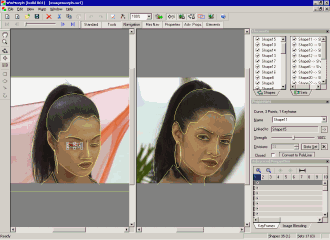
Панели разделены не по типам медиа, а по операциям. Standard содержит создание, открытие и сохранение проектов и команды просмотра. Tools отвечает за построение форм. Navigation и сокращённая Mini Nav перемещают указатель текущего кадра. Properties и Adv. Props. выводят численные параметры и анимационные кривые. Названия этих элементов важно не путать: Properties редактирует свойства выделенного объекта, а Advanced Properties управляет зависимостью параметров от времени.
Elements: инвентарь всех контуров и связей
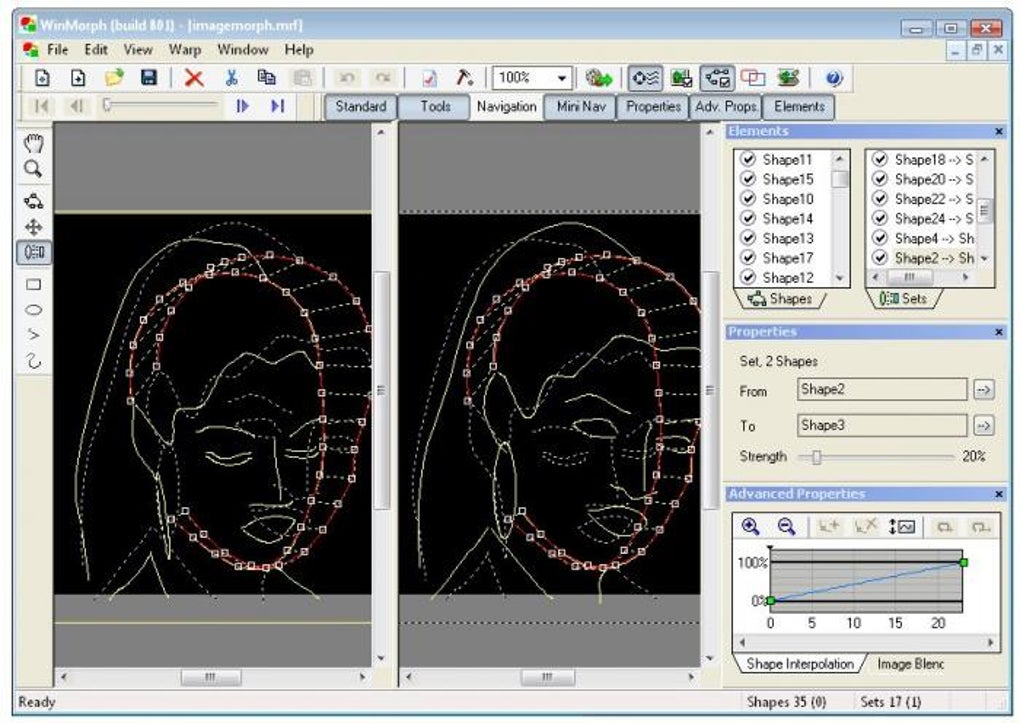
Справа расположена панель Elements с двумя наборами объектов. В разделе Shapes перечисляются сами геометрические формы; в Sets — установленные соответствия. Это не традиционные слои растрового редактора: список фиксирует управляющие объекты, от которых зависит деформация. Переименование через F2 полезно для сложной сцены, в которой десятки линий визуально накладываются друг на друга. Вместо безличных Shape1 и Shape2 можно различать детали по назначению.
Выбранная форма выделяется на холсте, а Properties получает параметры именно этого объекта. У связи Set есть направление от начальной формы к конечной, и это не произвольная подпись: оно определяет, откуда и куда сдвигаются окружающие пиксели. Когда одна форма уже входит в Set, общие параметры связи способны перекрывать её собственные свойства. Поэтому попытка изменить только исходную Shape иногда ничего не меняет в результирующей деформации.
Advanced Properties, Preview и Wire frame
Нижняя область Advanced Properties содержит временные представления эффекта. Вкладка Key Frames показывает ключевые позиции форм; Shape Interpolation отвечает за временную кривую преобразования одной формы в другую; вкладка Image Blending в morph-проекте определяет долю двух изображений на протяжении перехода. Последняя не относится к warping одного кадра, потому что там нет двух источников, которые надо смешать.
Wire frame отображает структурную сторону эффекта: формы и связи в конкретный момент времени. Preview показывает рассчитанное визуальное состояние кадра, не требуя записи окончательного видео. У этих режимов разные диагностические задачи: по Wire frame видно, не перекручиваются ли контуры; по Preview — как выглядит перенос цветов, линий лица и фона. В morph-проекте Preview объединяет изображение в одну область, чтобы не принимать два исходных кадра за итоговое изображение.
Инструменты и возможности: от Shape до готовой анимации
Четыре способа строить формы
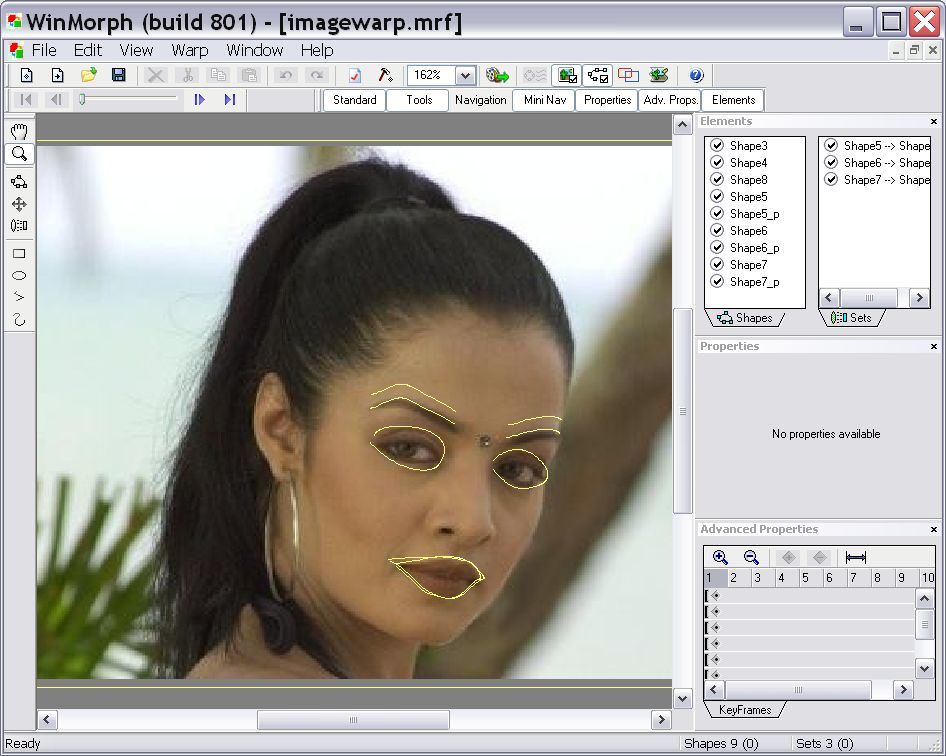
Основной материал редактора — Shape, геометрический ориентир. WinMorph предлагает Rectangle для прямоугольных зон и рамки по периметру, Ellipse для округлых элементов, Polyline для составных контуров и Freehand для произвольной линии. Эти инструменты работают в единой системе: после создания форма становится редактируемым объектом со своими точками и параметрами. Она не закрашивает и не вырезает участок изображения, а обозначает, где искать и как перемещать геометрию.
Тип формы меняет характер контроля. Прямоугольник удобен для внешней рамки; эллипс — для небольшого округлого предмета; полилиния — для чёткой геометрии; свободная кривая — для органических очертаний. Точность достигается не количеством нарисованных объектов как таковым. Один неправильно соединённый контур около глаза создаст больше проблем, чем отсутствие нескольких второстепенных линий вдали от центра внимания. Сильные преимущества Shape-подхода проявляются там, где требуется управлять направлением преобразования, а не просто указать несколько опорных точек.
Edit Shape, Transform Shape и локальная геометрия
Edit Shape работает с отдельными управляющими точками, Transform Shape перемещает, масштабирует и поворачивает форму целиком. Это два разных уровня точности. Первым меняют изгиб линии рта или форму брови, вторым совмещают приблизительные размеры и положение целого объекта. Для составной кривой предусмотрены управляющие маркеры изгиба; в отличие от растрового рисования, линия остаётся геометрическим объектом, который впоследствии можно корректировать.
В WinMorph есть копирование форм между кадрами и окнами. Оно уменьшает количество повторной разметки для элементов с похожим очертанием, но не заменяет проверку каждого соответствия. При перестановке объектов полезно помнить о разнице между формой и пикселями: копирование Shape переносит управляющий контур, а не фрагмент фотографии. Автоматическое создание Sets также присутствует на основной панели, однако результат такого связывания нуждается в ручной проверке направления и пар объектов.
Set: смысловая связь двух Shape
Set — направленная связь исходной и конечной формы. Для warping это пара «каким объект был — каким должен стать». Для morphing связь проходит между соответствующими объектами первого и второго изображений. Искажение рассчитывается не только на самой линии: WinMorph изменяет соседние пиксели с силой, определяемой настройками связи. Отдельная непарная форма по умолчанию действует как собственная пара с совпадающими source и target, что позволяет удерживать часть сцены на месте.
Практическое следствие довольно тонкое. Чтобы сохранить область неизменной, не обязательно искать специальную кнопку блокировки фона: геометрическая форма без перемещения уже задаёт неподвижный ориентир. Но её Strength не должен бездумно перекрывать работу соседних активных Set. Именно совместное влияние нескольких областей определяет, будет ли деформация локальной или потянет за собой заметную часть изображения.
Интенсивность, детализация и распределение движения
Параметр Strength регулирует пространственное влияние контура. Небольшое значение оставляет влияние ближе к линии; увеличенное распространяет деформацию дальше от неё. Divisions относится к гранулярности геометрической аппроксимации: более высокая детализация способна сделать сложную форму аккуратнее, но увеличивает вычислительную работу. Closed управляет замыканием формы, а Convert — преобразованием геометрического представления полилинии и кривой.
У этих настроек нет единого «качество на максимум». Strength исправляет слишком широкий охват, но не лечит неверную пару форм. Divisions улучшает представление кривой, но не исправляет положение её узлов. Задержки при обработке могут появиться при высокой точности расчёта, тогда как артефакты на границе изображения часто связаны с геометрией, а не с кодеком. Поэтому анализировать эти параметры нужно на разных уровнях: локальные контуры, их пары, временная интерполяция и только затем общий рендер.
Ключевые кадры, кривые и разные темпы преобразования
Неподвижная пара фотографий и меняющееся по времени видео требуют разной настройки. В первом случае достаточно разметить соответствия между начальным и конечным состоянием. Когда лицо в исходном видеоролике поворачивается, даже правильно очерченный глаз перестаёт совпадать с глазом на следующем кадре. Здесь вступают в работу Key Frames: положения Shape, записанные в выбранные моменты времени. Между ними программа интерполирует положение контрольных точек. Это не автоматическое слежение за лицом; опорные кадры и саму геометрию задаёт редактор.
Для анимации важно разделять две временные величины. Shape Interpolation описывает, с какой скоростью форма переходит из исходного состояния в целевое: движение может быть равномерным либо сконцентрированным в начале или конце. Image Blending управляет другим процессом — пропорциями двух фотографий. Деформация может идти быстрее, чем смена исходных пикселей, или наоборот. Благодаря этому переход не ограничивается одной прямолинейной траекторией, хотя сложность настройки возрастает: геометрия лица и прозрачность его изображения начинают изменяться независимо.
Ключевой кадр относится к определённой Shape, а не ко всей композиции. У разных деталей различается момент появления, направление перемещения и время последней корректировки. В документированном режиме предусмотрены интервалы активности форм: это особенно важно для видео, когда часть объекта появляется из-за поворота головы только на отдельных кадрах. Однако ручная разметка множества движущихся объектов быстро становится трудоёмкой. Бесконтрольное увеличение числа ключевых кадров усложняет последующие правки, потому что исправление одной формы приходится согласовывать с её соседними состояниями.
Просмотр до рендера и точность конечного кадра
Предварительный просмотр не является простой демонстрацией заранее подготовленной анимации. Редактор вычисляет деформированное состояние выбранного кадра из текущих Shapes, Sets, кривых и параметров изображения. Поэтому один и тот же кадр полезно оценивать двумя способами: сначала геометрию, затем видимые артефакты. В Wire frame легко обнаружить пересекающиеся соответствия; в Preview — растянутые щеки, смещённые зрачки и двойные контуры при смешении.
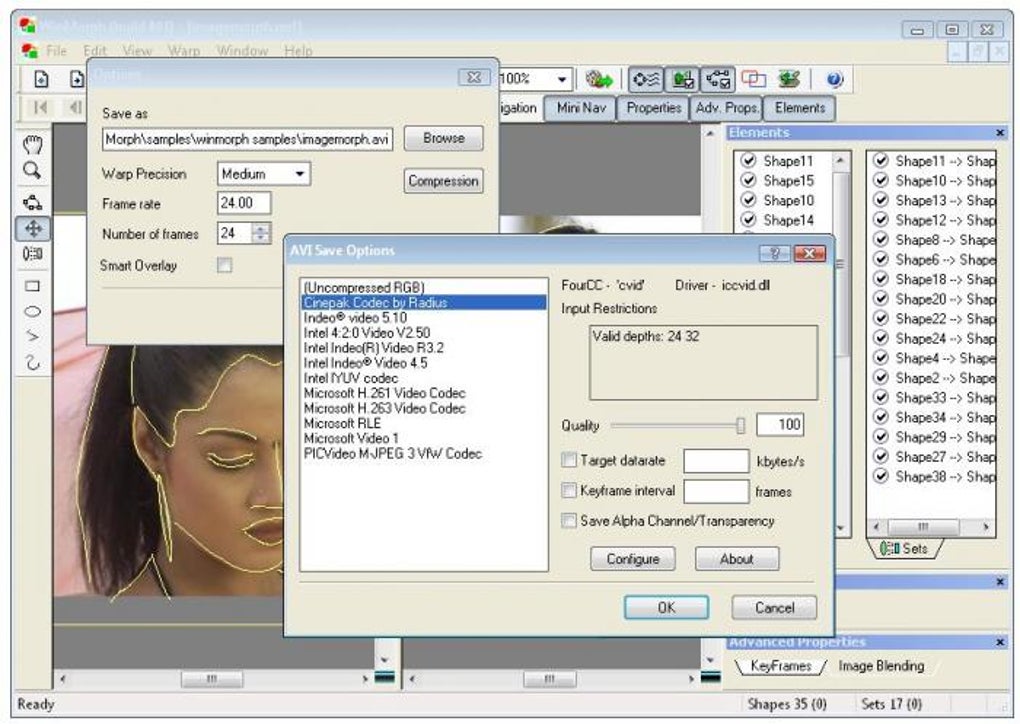
Рендер предоставляет отдельные настройки точности, сглаживания и сжатия. Высокая точность геометрического расчёта — не то же самое, что большое разрешение исходного изображения. Увеличение точности способно повысить вычислительные затраты, но не добавляет отсутствующие детали. Сглаживание краёв уменьшает ступенчатость переходов на границах деформированных областей, однако не исправляет неправильное сопоставление глаз или контура рта. Для ролика дополнительно существенен выбор кодека: даже безупречный промежуточный кадр не гарантирует, что полученный AVI воспроизведётся на другой системе.
Роль Wax в обработке видео
Wax служит отдельной монтажной средой, где один или два медиаклипа располагаются во времени, а WinMorph применяется как геометрический эффект. У такого разделения труда есть смысл. Программа морфинга строит и интерполирует Shapes, тогда как видеоредактор определяет продолжительность исходных фрагментов, их положение в проекте и общий результат компоновки. При работе с кадрами видео требуется ещё и следить за фактическим движением объектов внутри каждого фрагмента.
В старом рабочем процессе Wax предусмотрены две разные категории эффектов: Video Plugins → General → Warp для деформации клипа и Video Transitions → General → Morph для превращения между двумя дорожками. Это не синонимы и не две кнопки одного эффекта. Для первого достаточно одного клипа; второму необходимы два входа, которые соединяет переход. Подробнее о редакторском контексте полезно прочитать материал GeekHow о программах для обработки видео: обычная нарезка и наложение переходов решают иную задачу, чем точечная деформация объектов.
Для современного пользователя плагинность создаёт дополнительное ограничение. Даже если автономная WinMorph открывается на компьютере, отсюда не следует, что компонент Wax установится, будет виден в старой категории General и сможет передавать кадры в нужном формате. У каждого уровня существуют самостоятельные требования. Нельзя оценивать совместимость всей связки по факту запуска одного EXE-файла.
Карта форматов и совместимости
В WinMorph слово «формат» относится к трём разным сущностям: исходной фотографии, редактируемому проекту и готовой анимации. Смешение этих сущностей приводит к характерной ошибке: файл MRF принимают за видео и пытаются открыть в проигрывателе. На самом деле проект сохраняет описание эффекта, тогда как изображение или ролик появляется только после отдельного расчёта и записи.
| Тип данных | Подтверждённые форматы | Редактируемость после переноса | Потери и ограничения |
|---|---|---|---|
| Исходные фотографии | JPEG, BMP, PCX, PNG, PBM, TGA, TIFF | Редактируются как изображения в других программах; Shapes сами по себе не появляются | Фотография не содержит пар контуров и временных кривых |
| Проект WinMorph | MRF | Редактируемые Shapes, Sets, настройки проекта в WinMorph | Для надёжного архива сохраняют исходные фото отдельно; MRF не служит универсальным форматом обмена |
| Последовательность кадров | JPEG, BMP, PNG, TGA, TIFF | Кадры можно собирать и изменять в стороннем видеоредакторе | Междукадровые связи, оригинальные Sets и кривые в файлы кадров не переносятся |
| Видео | AVI, MPEG | Монтируется как готовый ролик, без редактирования исходных Shape-связей | Зависит от параметров сжатия и возможностей декодирования у получателя |
| Старый веб-вывод | SWF | Не является заменой исходному MRF | Формат связан с прекратившей поддержку технологией Flash |
JPEG заметно отличается от PNG, BMP или TIFF по поведению при повторном сохранении. Для изображений с многократными правками переход на сжатие с потерями может добавить блоки и ореолы по контрастным границам. PNG удобнее как промежуточный формат покадрового экспорта, когда важна повторяемость результатов без новой JPEG-компрессии. При этом «без потерь» не означает сохранения управляющей геометрии: любой конечный растровый кадр уже содержит только рассчитанные пиксели.
Файлы PCX и PBM относятся к допустимому импорту, но не перечислены среди документированных форматов конечного экспорта. Аналогично анимированный GIF не следует включать в штатный вывод WinMorph 3.01 только потому, что такой формат поддерживают другие программы для морфинга. GIF-ролик можно получать отдельным средством из подготовленных кадров, однако эта дополнительная операция находится за пределами возможностей прямого экспорта WinMorph.
Владельцу фотоархива полезно различать совместимость по расширению и совместимость по содержимому. Даже при поддерживаемом расширении фотографии могут иметь разные размеры или цветовые характеристики. WinMorph предусматривает настройку размеров при создании morph-проекта, но изменение геометрии пиксельной сетки не создаёт одинаковую композицию портретов автоматически. При работе с современными изображениями, отличающимися шириной, ориентацией и кадрированием, подготовка пары может иметь большее значение, чем последующая настройка кодека. Базовые операции с исходными файлами доступны и в других растровых графических редакторах.
Что остаётся в MRF, а что превращается в изображение
MRF ценен именно возможностью продолжить работу над соответствиями. Контур, скопированный или исправленный после просмотра, меняет все рассчитанные промежуточные состояния, к которым он относится. Сохранённый AVI не обладает такой структурой: это уже поток готовых кадров. Чтобы поправить одну линию рта непосредственно в AVI с той же точностью, придётся либо открыть исходный MRF, либо применять другие методы постобработки.
Для архива важно хранить не один «финальный» файл, а различать назначение материалов. Фотографии позволяют воссоздать оригиналы до деформации; MRF — уточнить геометрическое решение; последовательность кадров — передать рассчитанную анимацию в сторонний монтаж; AVI/MPEG — посмотреть цельный ролик. Наиболее переносимым между программами выглядит готовый результат в обычном растровом или видеоформате, однако переносимость не равна полной редактируемости.
Выбор между видеофайлом и кадрами
Одиночный AVI практичен, когда важно показать результат как ролик, не управляя каждым кадром отдельно. Последовательность изображений полезнее для дальнейшего монтажа с независимым выбором частоты, композиции и способа сжатия. Но она создаёт набор отдельных файлов, который необходимо правильно упорядочить. При потере одного кадра или нарушении нумерации движение получится прерывистым даже при идеальной геометрии.
SWF в 2026 году не подходит как универсальный формат публикации. Окончание поддержки Adobe Flash Player разрушило прежний пользовательский сценарий встроенного воспроизведения в браузере. Наличие SWF в старом списке экспортируемых типов — историческая характеристика WinMorph, а не рекомендация для современного сайта. Для распространения роликов разумнее учитывать поддержку целевого проигрывателя и возможность перекодировать промежуточный результат в современном монтажном приложении, например одной из программ из раздела видеоредакторов GeekHow.
Распространение, системные требования и приватность
Бесплатный продукт без современной подписки
WinMorph распространяется как freeware и допускает личное и коммерческое использование. Официальная лицензия оговаривает отдельное условие: о перераспространении программы следует уведомлять автора. Это важно не путать с разрешением модифицировать исполняемые файлы, перепаковывать установщик или автоматически размещать его на любом зеркале. Для обычного пользователя freeware означает отсутствие платы за само применение WinMorph в указанных целях, но не снимает проверку происхождения скачанного файла.
У WinMorph 3.01 нет документированной системы современных тарифов с ежемесячной платой, отдельного тарифа «Pro» или платного режима для снятия водяного знака. Приписывать ему ограничения условной пробной версии было бы ошибкой. Если магазин загрузок предлагает собственный установщик либо предлагает платные дополнительные услуги, это не превращает основную программу DebugMode в подписочный сервис.
Что можно сказать о современной Windows
Официальная разработка продукта относится к периоду прежних поколений Windows. Современная страница продукта продолжает обозначать платформу в целом как Windows, но не даёт перечня сертифицированных сборок Windows 10 и 11, разрядностей и исправлений совместимости. Архивные минимальные требования старой эпохи не годятся для прогноза работы на новом компьютере. По этой причине WinMorph нельзя представлять как официально адаптированную под Windows 11 программу.
Проблемы запуска устаревшего графического ПО не ограничиваются количеством оперативной памяти. Плагины могут опираться на давно изменившиеся интерфейсы монтажных программ, компоненты установки — на старые механизмы регистрации, а видеоэкспорт — на кодеки, которых нет в системе. Проверка этих зависимостей важнее абстрактной оценки производительности. Точных современных тестов рендера, расхода памяти и поддержки аппаратного ускорения здесь нет; указывать конкретную скорость обработки было бы некорректно.
Локальная обработка не равна гарантии отсутствия передачи данных
Автономная WinMorph обрабатывает фотографии через установленный настольный редактор; обычный сценарий разметки и рендера не требует переноса исходного портрета в браузерное облако. Это практическое отличие от многих веб-инструментов: пользователь выбирает локальные файлы и локальный путь вывода. Однако документированная архитектура не является аудитом сетевого трафика, защиты от уязвимостей или обработки телеметрии. Гарантию полной автономности всех компонентов системы из одного описания интерфейса вывести нельзя.
Основной риск при использовании старого freeware связан с установкой, особенно когда официальная страница передаёт пользователя стороннему каталогу загрузок. Самостоятельное происхождение исполняемого файла имеет значение: фирменное название WinMorph в заголовке архива не подтверждает подлинность содержимого. Следует отдавать предпочтение установщику из канала, указанного разработчиком, и учитывать стандартную проверку файлов средствами защиты Windows. Никакая публичная характеристика WinMorph не заменяет проверку конкретного скачанного бинарного файла.
Изображения лиц, корпоративных объектов и личных документов остаются конфиденциальным материалом независимо от того, обрабатываются они локально или онлайн. Локальная программа снижает необходимость передавать их удалённому обработчику, но не устраняет риск случайно опубликовать неподходящий кадр, оставить копию в общей папке или передать проект вместе с личными фотографиями. Отдельно важно согласие людей, изображённых на создаваемых трансформациях, если конечная анимация размещается публично.
Что перестанет работать первым
Для давно не обновлявшегося видеографического инструмента важнее не прогнозировать определённую дату полного отказа, а разделять независимые зависимости. Исполнение самой программы, взаимодействие с видеоредактором, кодирование ролика и доставка публикации — разные цепочки, каждая из которых может стать препятствием раньше остальных.
Операционная система и старый установщик
Первая уязвимая часть — не алгоритм морфинга как таковой, а оболочка вокруг него. Установщик с прежними системными ожиданиями, запись библиотек в защищённые папки и внешние компоненты способны препятствовать установке ещё до открытия рабочего холста. Отсутствие официального перечня поддерживаемых современных выпусков Windows делает совместимость предметом проверки конкретной машины, а не гарантированной характеристикой релиза.
Связь WinMorph с Wax или старым монтажным хостом
Второй уровень касается тех, кто рассчитывает на движущееся видео. Плагин должен соответствовать архитектуре редактора-хоста и находиться в поддерживаемой им папке. Смена поколения Premiere либо VEGAS не сохраняет автоматически старый механизм вызова. Даже успешно открытый автономный WinMorph не доказывает работоспособность связки с видео. В этом заключается основной риск для пользователя, которому необходима не анимация двух фотографий, а деформация готовой записи.
Зависимость AVI/MPEG от средств сжатия и воспроизведения
Третья граница появляется после корректной разметки. Настройки Compression относятся к реальному видеокодированию. Файл может быть создан, но не воспроизведён на другой машине из-за использованного кодека или неподдерживаемой комбинации контейнера и видеопотока. Это уже не ошибка положения Shapes. Практическая ценность отдельного экспорта кадров состоит именно в возможности не связывать сохранность геометрического результата с одним старым способом кодирования.
Публикация в SWF
Четвёртая зависимость не связана с установкой WinMorph вообще. Flash-плееры исчезли из обычной современной браузерной среды. Поэтому анимация, экспортированная как SWF, не становится пригодной для сайта только потому, что сам файл существует и успешно сохранился. Использование такого формата сегодня означает дополнительный этап переноса результата и отказ от исторического способа встраивания.
Скрытая стоимость владения
У WinMorph нет стоимости подписки, но рабочий результат требует времени и инфраструктуры. Для пары похожих портретов основная трата — выравнивание композиции и нанесение сопоставимых контуров. Для кадров разного масштаба нужно больше геометрических ориентиров, иначе обработка растягивает слишком широкие области. Поэтому бесплатная лицензия сама по себе не делает WinMorph экономичным решением для большого однотипного потока фотографий.
Вторая статья издержек — сохранение рабочего окружения. Когда проект зависит от старого WinMorph и особенно от Wax, важны копия корректного установщика, оригинальные фотографии и сам MRF. Переход на другой компьютер может оказаться сложнее переноса современного портативного приложения. Сторонняя монтажная программа для перекодирования результата также добавляет этап работы, пусть она и распространяется бесплатно.
Третья статья — исправление ошибок разметки. WinMorph предоставляет точечный контроль, но платой за него становится ручная диагностика: неправильное направление Set может испортить весь переход, даже если каждый контур нарисован аккуратно. При повторяющихся заказах полезнее оценивать не нулевую цену программы, а количество минут на выравнивание, связку, предпросмотр и экспорт одного проекта. Здесь нельзя опереться на универсальные показатели скорости, потому что сложность исходных изображений различается.
Наконец, лицензия не снимает организационных затрат. У фотографий должна быть ясная правовая принадлежность; публикация убедительных трансформаций реальных людей требует внимания к контексту и согласию. Обозначение Freeware относится к приложению, но не предоставляет прав на изображения, музыку в будущей композиции или оформление конечной публикации.
Как пользоваться программой — советы гика
Ниже используются названия элементов WinMorph 3.01 и документированные сочетания клавиш. Последовательности рассчитаны на установленную автономную программу; работа с Wax вынесена в отдельный пункт, потому что у видеоредактора собственный проект и собственная временная шкала. Для сохранности оригиналов вся правка проводится в отдельном проекте, без перезаписи исходных фотографий.
Подготовка программы, исходных снимков и рабочего пространства
Цель. Получить предсказуемое рабочее окно, в котором видны холст, списки управляющих объектов и свойства выбранной формы. Подготовка. Нужен установочный архив WinMorph 3.01 из проверенного источника и два изображения JPEG или PNG, на которых различимы основные детали лица. При установке только для фотографий плагины к сторонним видеоредакторам не требуются.
- Распакуйте установочный ZIP и запустите входящий в него установщик; для автономной работы не выбирайте необязательные интеграции с видеоредакторами.
- Откройте WinMorph. Найдите вкладки панелей Standard, Tools, Navigation, Elements, Properties, Adv. Props.; скрытые панели верните через Window либо панель Window Palette.
- Откройте WinMorph Preferences клавишей F4. Проверьте различимость цветов линий и контуров, прежде чем менять их оформление. Сама настройка цвета не создаёт и не удаляет Shape.
- Для детального просмотра проверьте масштаб через колесо мыши или инструмент Zoom; инструмент Pan перемещает видимую область, не двигая геометрию объекта.
Контроль. Правое окно Elements, Properties и Advanced Properties доступно, а инструменты Edit, Transform и Associate можно различить по вкладке Tools. Ошибка. Если кажется, что исчезли все объекты, сначала убедитесь, что не скрыты сама панель и режим показа Shapes. Безопасный откат. Верните оформление Preferences и панелей без удаления проекта; отработку новых сочетаний клавиш проводите до нанесения контуров. Если установщик не запускается на современной системе, не подменяйте его неизвестным «обновлённым» сборочным файлом.
Создание Warp Project из одной фотографии
Цель. Получить анимацию изменения одной фотографии без второго изображения. Подготовка. Используйте копию исходного портрета с видимыми границами нужного объекта. Например, понадобится изменить выражение губ, не затрагивая общую композицию. Наличие нескольких кадров вывода обязательно: даже неподвижная исходная фотография будет деформироваться во времени.
- Выберите File → New → Warp Project либо Ctrl+Shift+N.
- В диалоге нового проекта выберите один растровый исходник. Вызов Options в этом же окне позволяет задать параметры до начала работы.
- После открытия однооконного холста убедитесь, что фотография отображается полностью; при необходимости измените масштаб Zoom, не затрагивая размеры файла.
- В меню Warp → Options либо по F3 откройте параметры проекта и проверьте Number of frames: временная последовательность нужна для покадрового изменения, а не для простого хранения одного исправленного изображения.
Контроль. Открыто одно изображение, выбран тип Warp и можно создавать Shapes. Ошибка. В режиме Morph проект потребует два изображения; добавление второй фотографии ради одиночной деформации только усложнит эффект. Безопасный откат. До разметки достаточно закрыть неверно созданный пустой проект и снова выбрать Warp Project; оригинал остаётся отдельным файлом. Если исходник оказался неудобным, замените его копией с подходящим кадрированием, не сохраняя изменений поверх исходного изображения.
Создание Morph Project из двух фотографий
Цель. Настроить две самостоятельные поверхности разметки и переход от первой фотографии ко второй. Подготовка. Подберите изображения с сопоставимым положением головы и заметными глазами, ртом и линией подбородка. Разрешение фотографий не обязано совпадать, но одинаковая композиция уменьшает число вручную исправляемых соответствий.
- Откройте File → New → Morph Project либо используйте Ctrl+N.
- Выберите оба исходных файла в диалоге проекта. Первый служит начальным кадром, второй — целевым.
- При несовпадающих размерах воспользуйтесь предусмотренным диалогом выбором изображения для изменения размера. Это согласует геометрию рабочих полей, но не поворачивает лицо автоматически.
- Оцените две области холста: слева должен находиться source, справа target. Не начинайте связывать контуры, пока не понятно, какая фотография считается началом анимации.
- Откройте Warp → Options и подготовьте количество кадров, достаточное для просмотра промежуточных состояний.
Контроль. Две фотографии показаны раздельно, а в Advanced Properties для morph-проекта доступна вкладка Image Blending. Ошибка. Если парные объекты имеют сильное различие масштаба, привязка только к паре глаз не исправит искажения по остальному лицу. Безопасный откат. До ручной разметки создайте новый проект с более близкими кадрами либо изменёнными копиями фотографий. Не применяйте произвольное растягивание уже размеченного исходника, которое сделает координаты контуров несогласованными.
Построение Shapes: глаза, губы, овал лица и неподвижная рамка
Цель. Задать геометрические ориентиры, по которым WinMorph будет определять деформацию. Подготовка. В Morph Project разметку требуется сделать на обоих исходных изображениях; для Warp Project — создать начальную и желаемую формы в одном холсте. Вначале определите несколько наиболее заметных объектов, а не пытайтесь обвести каждую деталь изображения.
- Во вкладке Tools выберите Rectangle и протяните рамку вокруг границ изображения. Без направленного смещения она выступает фиксирующим внешним ориентиром.
- Для глаз или округлых деталей выберите Ellipse, укажите прямоугольную область протягиванием мыши; удерживание Shift помогает построить окружность.
- Для чёткой ломаной выберите Polyline: последовательно нажимайте в узловых точках и завершите рисунок правой кнопкой мыши. Для свободной линии используйте Freehand: ведите курсор с удержанной кнопкой и отпустите её после завершения.
- В morph-проекте отразите те же смысловые объекты на второй фотографии — глаз с глазом, рот со ртом, контур головы с контуром головы. Обводка не должна превращаться в закрашивание изображения.
- Проверьте список Elements → Shapes. Выделите отдельный элемент и нажмите F2, чтобы дать ему понятное имя.
Контроль. У каждого значимого объекта есть различимая форма на соответствующем исходнике, а периметр не тянется за губами. Ошибка. Нельзя добиться точного изменения контура глаз, нарисовав единую форму сразу вокруг всего лица: локальные движения окажутся связаны друг с другом. Безопасный откат. Для случайной Shape работает Undo (Ctrl+Z) либо удаление выделенной лишней формы. Удаление касается управляющего объекта, а не пикселей оригинальной фотографии.
Редактирование узлов, кривых и трансформация целых контуров
Цель. Исправить неточную обводку, не создавая лишние соответствия. Подготовка. Выберите уже нарисованную Shape на холсте либо по имени в панели Elements. Изменения выполняются в нужном кадре: для анимированного клипа перенос формы на новом кадре создаст отдельную временную отметку.
- Включите Edit Shape клавишей E и выделите контур. Перемещайте узлы так, чтобы линия соответствовала реальному краю детали.
- Чтобы добавить управляющую точку на форму, дважды щёлкните в нужном месте либо используйте Alt и щелчок. Выделенную лишнюю точку удаляет Del.
- Для кривой перемещайте контрольные маркеры изгиба; правой кнопкой мыши можно корректировать один маркер независимо от второго.
- Переключитесь на Transform Shape клавишей T. Рамка преобразования позволяет переместить, масштабировать или повернуть всю форму; Shift при масштабировании сохраняет пропорции.
- Когда требуется обработать группу Shapes, выделяйте их с удержанием Shift. Для копирования используйте Ctrl при перетаскивании либо привычные Copy и Paste на нужном изображении.
Контроль. Контур совпадает с видимыми краями объекта, у кривой нет самопересечений, а размер остальных форм не изменился. Ошибка. Изменение Transform вместо Edit переносит весь объект, хотя требуется поправить один угол линии; обратная ошибка создаёт неаккуратную форму с растянутыми узлами. Безопасный откат. Верните последнее преобразование через Ctrl+Z. Если смещение затронуло несколько кадров, проверьте режим временной правки: обычное изменение касается текущего кадра, Ctrl+Shift при преобразовании относится ко всем ключевым кадрам выбранных форм.
Связывание контуров в Sets и исправление направления
Цель. Сообщить WinMorph, куда должен перейти объект. Подготовка. Исходная и целевая Shapes уже нарисованы, определены начальный и конечный кадры. В warping это пара на одном изображении; в morphing — одноимённые детали на разных фотографиях.
- Выберите инструмент Associate Shapes на Tools или нажмите A.
- Нажмите на исходной Shape, протяните соединение до соответствующей целевой Shape и отпустите кнопку. Важен именно порядок: from → to.
- Повторите для наиболее заметных деталей: левый глаз, правый глаз, контур губ, нос, волосы или граница лица — только для тех объектов, которые действительно соответствуют друг другу.
- Откройте Elements → Sets, выделите созданную связь и проверьте в Properties поля From и To.
- При ошибочном направлении воспользуйтесь Swap в свойствах выделенного Set, а не перерисовывайте обе Shapes.
Контроль. Sets содержат пары смысловых объектов и направлены от первого состояния ко второму. Ошибка. Связка левого глаза с правым, неверный порядок From/To и независимая непарная форма рядом с активной зоной дают разные искажения — это нужно различать, а не лечить общей настройкой Strength. Безопасный откат. Удаляйте или разворачивайте только ошибочный Set. Обводки, которые остаются точными, можно сохранить и использовать повторно.
Локальная деформация через Strength, Divisions и Closed
Цель. Сосредоточить движение на нужной детали и не повредить соседние области. Подготовка. Уже существует хотя бы одна проверенная связь Set. Параметры отдельной Shape и её Set могут конфликтовать, поэтому сначала важно понять, какое звено действительно отвечает за деформацию.
- Выделите нужную связь в Elements → Sets, затем откройте Properties. Для связанной пары корректируйте параметры самого Set: они имеют приоритет над одноимёнными свойствами участвующих Shapes.
- Уменьшайте Strength для локальной деформации: влияние должно затрагивать область вокруг контура, а не всё изображение. Изменение делайте небольшими приращениями.
- Оцените Divisions как параметр геометрической детализации. Для гладких сложных контуров повышение гранулярности может уменьшить грубость аппроксимации, но не исправляет неправильный контур.
- Используйте Closed только в соответствии с назначением Shape: замкнутый овал и открытая линия брови описывают разные геометрические объекты. При необходимости Convert переключает представление Polyline/Curve.
- После изменения параметров оцените не только внутреннюю часть объекта, но и ближайшие окружающие пиксели.
Контроль. Подтягивается требуемая черта, а фон и неподвижные контуры не образуют сильных волн. Ошибка. Попытка увеличить Divisions для исправления перепутанного глаза не поможет: качество аппроксимации не заменяет корректную пару. Безопасный откат. Сохраните исходное значение параметра, при ухудшении верните его и исправьте геометрию или направление Set; исходный файл фотографии не изменяется.
Кривые Image Blending, Shape Interpolation и ключевые кадры
Цель. Настроить темп перехода и движение элементов в нескольких точках анимации. Подготовка. Необходимо иметь Morph Project с установленными Sets либо проект видео в совместимом Wax. Сначала требуется геометрически корректное начальное и конечное состояние; кривая не способна исправить ошибочные пары Shapes.
- Откройте Advanced Properties → Shape Interpolation и выделите Set. Изначально линейная кривая соответствует равномерной деформации от source к target.
- Для нелинейного темпа выберите кривую, используйте значок добавления точки на панели графика и переместите новый маркер. Проверьте, не появилась ли слишком резкая смена наклона.
- В morph-проекте перейдите к Image Blending. Базовая кривая проходит от 0% начального изображения через 50% в середине к 100% конечного. Корректировка изменяет долю фотографий независимо от движения Shapes.
- Для движущегося объекта в клипе перейдите инструментом Navigation к другому кадру, поправьте его контур через Edit либо Transform. WinMorph создаст для изменённой Shape новую отметку в Key Frames.
- Просмотрите ромбовидные отметки в Advanced Properties, уделив внимание интервалам, где форма появляется или исчезает из поля зрения.
Контроль. На соседних кадрах движение форм непрерывно, а смена цвета не опережает и не запаздывает относительно замысла. Ошибка. Резкий излом кривой даёт скачок скорости даже при правильных Shapes; лишний ключевой кадр закрепляет случайное положение формы. Безопасный откат. Верните кривую ближе к прямой или откатите последнюю правку конкретного кадра. В анимации видео не стирайте удачные опорные состояния ради исправления одного неудачного участка.
Проверка движения в Wire frame и итогового кадра в Preview
Цель. Обнаружить и устранить геометрические и визуальные дефекты до создания конечного файла. Подготовка. В проекте есть Shapes и Sets, определено число кадров, а для morph-проекта доступны две фотографии. Проверять только первую и последнюю позиции бессмысленно: большинство неудачных пересечений проявляется между ними.
- Включите Wire frame через View либо F5. Просмотрите направление и пересечения промежуточных контуров.
- Перемещайтесь по кадрам через Navigation или Alt+Right и Alt+Left. Особое внимание уделите середине анимации и положениям рядом с ключевыми кадрами.
- Переключитесь в Preview клавишей F6. Для морфинга две исходные области объединятся в одно представление результата.
- Увеличьте подозрительную область через Zoom: левая кнопка увеличивает масштаб, правая уменьшает; колесо мыши тоже управляет масштабом.
- Сопоставьте два наблюдения. Разрушенная сетка указывает на Shapes, Sets или их параметры; правильная геометрия при неприятном наложении лиц указывает на доли Image Blending.
Контроль. Между начальным и конечным состоянием не появляются внезапно перевёрнутые детали, резкие разрывы фона и двойные глазные контуры. Ошибка. В Preview невозможно по одному виду всегда понять, какая именно пара Shapes вызвала дефект. Безопасный откат. Вернитесь к Wire frame, выделите только проблемный Set и измените его геометрию. Отмена локальной правки предпочтительнее удаления всей схемы разметки.
Настройка экспорта, сохранение MRF и рендер анимации
Цель. Получить и редактируемый проект, и воспроизводимый внешний результат, не перепутав две операции. Подготовка. Проект завершён, промежуточные кадры просмотрены в Preview. Определите, нужен ли единый видеофайл или отдельные растровые кадры; это решение влияет на дальнейшее применение.
- Откройте Warp → Options или нажмите F3. В поле Save as нажмите Browse и задайте местоположение с подходящим типом вывода.
- Проверьте Number of frames и Frame rate: количество кадров задаёт длительность последовательности в сочетании с частотой вывода.
- Для видео рассмотрите Compression, для геометрии — Precision; параметр Antialias относится к сглаживанию. Режим Smart Overlay предназначен для определённых переходов между смещёнными ракурсами одной сцены, а не для любого портрета по умолчанию.
- Сохраните рабочий проект через File → Save или Ctrl+S. В WinMorph для этого предварительно требуется корректно заданное имя выходного файла; проект и итоговый ролик — разные файлы.
- Запустите окончательный вывод через Warp → Render либо F7.
- Откройте созданный AVI/MPEG в независимом проигрывателе или проверьте последовательность кадров на диске. Не считайте отсутствие сообщения об ошибке доказательством полноценной записи.
Контроль. MRF сохранён как редактируемый проект, выходной файл существует и воспроизводит начало, середину и конец. Ошибка. Неверный путь Save as, отсутствие подходящего видеокодека и выбор устаревшего SWF приводят к разным сбоям, которые не следует исправлять перемещением Shapes. Безопасный откат. Сохраняйте новую версию MRF отдельно; при неудачном видеоэкспорте выберите другую комбинацию вывода либо последовательность PNG без уничтожения исходного MRF.
Применение Warp и Morph к клипам в Wax
Цель. Использовать документированную плагинную связку для деформации статичного изображения, видео или двух перекрывающихся медиаклипов. Подготовка. Требуются совместимые версии Wax и WinMorph с установленным соответствующим плагином. Упоминание этих команд относится к классическому интерфейсу Wax; оно не означает подтверждённой совместимости с современными видеоредакторами, использующими похожие термины.
- В Wax создайте проект, добавьте изображение либо видеоклип на временную шкалу. Для деформации одного клипа найдите Video Plugins → General → Warp и перетащите эффект на клип.
- В панели Properties справа от таймлайна дважды щёлкните Warp, чтобы открыть окно WinMorph. Разметка Shapes, их связывание и интерполяция выполняются в WinMorph; результат компонуется в Wax.
- Для превращения двух фотографий разместите их на дорожках 1 и 3. Выберите Video Transitions → General → Morph, добавьте переход между клипами и совместите его края с границами нужных участков изображений.
- Дважды щёлкните по переходу, откройте WinMorph и разметьте смысловые пары. Для двух видеоклипов дополнительно корректируйте контуры по ключевым кадрам, когда изображённые объекты движутся.
- Вернитесь к Wax и проверьте результат в его workspace. Итоговое видео выводится средствами хоста, включая Project → Render.
Контроль. В Wax эффект присутствует на нужном клипе или между нужными дорожками, а окно WinMorph действительно открывается при обращении к нему. Ошибка. Отсутствие категории Warp/Morph обычно относится к установке либо несовместимости плагина с хостом, а не к выбору Shape. Безопасный откат. До попыток переустановки сохраните отдельный проект Wax и исходные медиа. В случае сбоя WinMorph руководство предусматривает возможность сохранения проекта из оставшегося работающим окна Wax, но это не гарантия восстановления при любом падении процесса.
Сквозной сценарий: из двух портретов — в готовый ролик
Цель. Получить воспроизводимую короткую анимацию, в которой портрет А постепенно превращается в портрет Б. Это полный маршрут по функциям, описанным выше, а не отдельный третий режим. Подготовка. Две собственные фотографии с сопоставимым ракурсом и нейтральным фоном, отдельная папка проекта и выбранный внешний проигрыватель для контроля AVI.
- Откройте автономный WinMorph и создайте File → New → Morph Project. Выберите две фотографии и согласуйте размеры в диалоге, если программа обнаружит расхождение.
- Нарисуйте на первом и втором кадрах ориентиры для двух глаз, рта, носа и внешнего контура головы. Используйте Ellipse, Polyline или Freehand в зависимости от геометрии; внешнюю прямоугольную рамку оставьте неподвижной.
- Инструментом Associate свяжите сначала левый глаз с левым, затем правый с правым и далее остальные пары. Через Elements → Sets → Properties проверьте направление каждой связи.
- Промежуточные положения просмотрите в Wire frame и Preview. При смещении части фона ограничьте влияние ближайшего Set параметром Strength; при наложении черт уточните геометрию.
- Оцените базовые прямые кривые Shape Interpolation и Image Blending. Для первого проекта оставьте их равномерными: так проще отличить геометрическую ошибку от ошибки ускорения.
- В Warp → Options выберите путь выходного AVI, частоту и число кадров, сохраните MRF и выполните Warp → Render.
- Откройте AVI отдельно от WinMorph и сравните начальную, среднюю и конечную позиции. Для дальнейшего монтажа при необходимости сделайте отдельный вариант экспорта кадрами.
Контроль. Первые кадры узнаваемо соответствуют портрету А, последние — портрету Б, а средние содержат плавный переход черт без заметного перепутывания объектов. Ошибка. При несовпадении лица и фона наиболее продуктивен анализ геометрии и области влияния, а не смена кодека. При ошибке воспроизведения — наоборот: не портите исправные Shapes из-за проблемы AVI. Безопасный откат. Возвращайтесь к сохранённому MRF и перед серьёзными изменениями создавайте его новую копию; два исходных изображения хранятся независимо.
Плюсы и минусы WinMorph
Плюсы
- Отдельные режимы для одного и двух изображений. Warp и Morph различаются по смыслу и не вынуждают создавать фиктивную вторую фотографию для анимации одиночного портрета.
- Контроль формы, а не только положения точек. Rectangle, Ellipse, Polyline и Freehand позволяют описывать целые линии глаз, губ, овала лица и других характерных объектов.
- Явная структура соответствий. Shapes остаются самостоятельными объектами, а Sets отдельно показывают, какие элементы связаны и в каком направлении осуществляется превращение.
- Раздельное управление геометрией и смешиванием. Shape Interpolation и Image Blending дают разные временные кривые, что полезно в сложных переходах.
- Встроенная диагностика. Wire frame и Preview помогают находить дефекты до окончательного экспорта; предусмотрены контрольные кадры и отмена действий.
- Редактируемый проект и несколько вариантов вывода. Помимо MRF доступны последовательности растровых кадров и видео, поэтому результат не ограничен одним способом передачи.
- Бесплатное личное и коммерческое применение. Отдельную подписку ради разблокировки формы или экспортного формата покупать не требуется.
Минусы
- Отсутствие подтверждённой современной поддержки. Текущая официальная страница сохраняет ветку 3.01, а известная сборка датируется 2007 годом; рабочая совместимость с Windows 11 не гарантируется.
- Необходимость тщательной ручной разметки. Для сложного лица и особенно движущегося объекта требуются многочисленные контуры, соответствия и ключевые кадры.
- Нет самостоятельного входа для полноценного видеоморфинга. Видеоклипы обрабатываются через совместимый монтажный хост, что усложняет рабочую среду.
- Старые механизмы экспорта. Среди выходных типов есть SWF, а видеоориентированный вывод обозначен AVI/MPEG; современный MP4/H.264 как собственная команда экспорта не документирован.
- Фрагментарность экосистемы. Историческая интеграция с Premiere и Vegas не означает работоспособности в новых выпусках этих приложений.
- Невозможность переносить Shapes вместе с обычным видео. После рендера геометрические настройки не содержатся в выходном AVI или наборе PNG; для повторной правки нужен MRF и оригинальные фотографии.
- Зависимость качества от исходной композиции. Сильное различие ракурсов и фонов увеличивает риск искажений, которые нельзя устранить только сжатием или сглаживанием.
Сильные стороны WinMorph связаны с точечным контролем геометрии и прозрачной логикой «форма → соответствие → промежуточные кадры». Слабые — с временем на разметку и возрастом программной среды. Поэтому оценивать его целесообразно отдельно как учебный и экспериментальный инструмент и как компонент регулярного современного видеопроизводства: требования к надёжности в этих сценариях существенно различаются.
Кому подойдёт
Для изучения классического морфинга
Художнику, студенту компьютерной графики или автору экспериментальной анимации WinMorph полезен тем, что показывает связь между геометрией изображения и ощущением движения. При привычном автоматическом фильтре эта связь скрыта: пользователь видит результат, не понимая, какие части картинки и почему изменились. Здесь положение каждого глаза, линия челюсти и форма рта превращаются в управляемые объекты. Различие между неудачной парой и неправильно настроенной кривой становится наблюдаемым.
Для такой работы не обязательны современный монтажный конвейер, командные проекты и публикация в соцсетях. Достаточно иметь собственные изображения и компьютер, на котором старый редактор работает корректно. При обучении уместны короткие последовательности, где можно отдельно сравнить геометрическую интерполяцию, смешивание пикселей и влияние внешней удерживающей рамки.
Для локальных спецэффектов и небольших авторских роликов
WinMorph способен закрыть задачу одиночной деформации портрета или небольшого перехода между двумя фотографиями, когда нужен именно ручной контроль очертаний. Работа локально важна при нежелательности загрузки исходных изображений в сторонний веб-сервис. Для авторского ролика конечные кадры можно собрать в современном видеоредакторе, сохранив сам WinMorph для той части работы, ради которой он создавался.
Такой сценарий рационален при ограниченном объёме исходников, относительно похожих ракурсах и готовности проверять промежуточные положения. Когда изображений становится много, человеческие затраты на разметку начинают доминировать над преимуществом бесплатной лицензии.
Кому не подойдёт
Для массовой автоматической обработки портретов
Если требуется превратить сотни фотографий по одному шаблону и автоматически определить положение всех черт лица, ручная система Shape/Set не соответствует задаче. В официальной документации WinMorph не описаны пакетный интерфейс морфинга по каталогу, встроенный автоматический детектор лиц, современные нейросетевые модели и облачный API. Программа создавалась для управляемой геометрии, а не для безоператорского потока.
Для работы на телефоне, в браузере и совместного производства
WinMorph — Windows-приложение, а не веб-сервис с общими рабочими пространствами или мобильный редактор. Его проект MRF не является универсальным форматом совместной работы с историей изменений и синхронизацией. Команде с macOS и Linux, общими активами, согласованием версий и обязательной работой без ручной установки нужны другие инструменты. Также он не подходит как единственная программа современного видеомонтажа: его назначение уже и специализированнее.
Для гарантированного обслуживания нового компьютерного парка
Организации, которая должна устанавливать продукт на десятки актуальных компьютеров и получать подтверждённые исправления безопасности, критична современная документация поддержки. У WinMorph 3.01 нет публичной матрицы совместимости с новыми выпусками Windows и регулярного графика патчей. Поэтому использовать его как обязательный элемент производственного конвейера без заранее обеспеченного и зафиксированного рабочего окружения рискованно.
Сравнение с другими аналогами
Для сопоставления выбраны три продукта, реально работающие с постепенным изменением геометрии изображений, но не принадлежащие одной категории по масштабу. Критерии для каждого одинаковы: задача, платформа, порог освоения, форматы, автоматизация, модель оплаты, ограничения и подходящий сценарий. Результат не следует интерпретировать как общий рейтинг: у специализированного морфера и узлового видеокомпозитора различная цена сложности.
Abrosoft FantaMorph
Задача: морфинг двух или нескольких фотографий с размещением опорных точек, построением анимации и, в старших редакциях, дополнительными средствами работы с лицами. Платформа: Windows и macOS в отдельных сборках. Для Windows существует FantaMorph 5.4.8 с Windows 11 в перечне совместимости, а для macOS — отдельная 64-разрядная FantaMorph 5.6.3; установщики и требования у них различаются. Порог освоения: начальная схема поддерживается мастером проекта и предпросмотром, но точное совмещение множества точек требует внимания. Форматы: импорт распространённых растровых изображений, вывод в последовательность кадров, AVI, анимированный GIF и SWF; набор режимов зависит от редакции.
Автоматизация: в Deluxe предусмотрены инструменты Face Locator и Face Extractor, уменьшающие объём ручной подготовки лица; это отличие не следует переносить на младшие версии. Модель оплаты: shareware с 30-дневным периодом оценки и платными редакциями SE, Pro, Deluxe; официальный прайс перечисляет разовые лицензии, причём расширенная функциональность зависит от уровня. Ограничения: поколения сборок для Windows и Mac различаются; даже наличие версии для новой системы не превращает FantaMorph в универсальный видеокомпозитор. Подходящий сценарий: серия превращений фотографий, где важны мастер запуска, точечная разметка и отдельный экспорт GIF. По сравнению с WinMorph логика ориентирована на набор опорных точек и более богатые средства подготовки снимков, но бесплатная лицензия на полный набор отсутствует.
Morpheus Photo Morpher
Задача: превращение фотографий с помощью соответствующих точек и наглядной временной шкалы. Платформа: версия Morpheus Photo Morpher 3.17 для Windows; её требования прямо перечисляют Windows 11 наряду с более старыми системами. Порог освоения: стартовый мастер и набор готовых демонстрационных проектов снижают необходимость сразу осваивать сложные кривые. Форматы: Standard экспортирует SWF, анимированный GIF и отдельные кадры JPEG, PNG, TIFF; Professional добавляет AVI; Industrial допускает в качестве источника видеоклипы AVI, MPEG и WMV.
Автоматизация: интерфейс облегчает начальное расставление точек, но независимая ручная привязка по объектам остаётся существенной частью задачи; Industrial расширяет диапазон входного материала до видео. Модель оплаты: пробный период и платные редакции Standard, Professional, Industrial. Ограничения: видеофайлы в качестве исходников доступны не в самой простой редакции, а видеоподдержка зависит от системных компонентов. Подходящий сценарий: пользователь Windows, которому нужен отдельный специализированный морфер с документированной поддержкой Windows 11 и понятной линейкой редакций. В отличие от WinMorph собственная Standard-версия уже ориентирована на GIF, но AVI и видеоисточники распределены по старшим вариантам. На GeekHow можно отдельно ознакомиться с обзором Morpheus Photo Morpher.
Blackmagic Fusion в DaVinci Resolve Studio и Fusion Studio
Задача: сложная композитная обработка видео и изображений, включая сеточную деформацию и морфинг. Платформа: профессиональная среда семейства DaVinci Resolve/Fusion доступна на Windows, macOS и Linux; рассматриваемые подтверждённые возможности относятся к Fusion в DaVinci Resolve Studio 21 и отдельному Fusion Studio 21. Порог освоения: заметно выше, чем у двух простых морферов: эффекты строятся в узловой композиции, а движение настраивается наряду с масками, цветом, трекингом и другими процессами.
Форматы: работает с видео и последовательностями изображений в рамках полноценного композитного проекта; поддерживает разные разрешения и цветовые представления, в том числе многоканальный рабочий процесс. Автоматизация: система узлов, трекинг и программируемая среда открывают возможности повторного использования сложных схем, недоступные в WinMorph как самостоятельном редакторе. Модель оплаты: DaVinci Resolve существует и в бесплатной редакции, но подтверждённое официальной таблицей сравнения наличие отдельных source/destination grids относится к платным DaVinci Resolve Studio и Fusion Studio; Fusion Studio указан за 295 долларов. Ограничения: ради одного превращения двух фотографий приходится осваивать полноценный композитор, а стоимость и системная нагрузка выше. Подходящий сценарий: регулярное видеопроизводство, в котором морфинг — лишь один из множества взаимосвязанных визуальных эффектов.
Как различаются три подхода
| Критерий | WinMorph 3.01 | FantaMorph | Morpheus Photo Morpher | Fusion Studio |
|---|---|---|---|---|
| Основная логика | Shapes и направленные Sets | Морфинг с опорными точками и средствами работы с лицами по редакциям | Парные точки и временная шкала | Сетка, узлы и композитные связи |
| Платформа | Windows; современная поддержка не доказана | Windows и macOS, отдельные сборки | Windows, включая заявленную Windows 11 | Windows, macOS, Linux |
| Цена входа | Freeware | 30-дневная пробная, далее платные редакции | Пробная и платные редакции | Платная профессиональная редакция |
| Когда особенно полезен | Изучение управляемой деформации и локальные фотоэффекты | Анимации фотографий с удобным экспортом и подготовкой лиц | Последовательные фотоэффекты в отдельном Windows-редакторе | Морфинг внутри сложного видеокомпозитинга |
Выбор сводится к тому, где находится главная сложность. WinMorph требует контроля формы, но предоставляет его без оплаты. FantaMorph и Morpheus дают более специализированные последовательности для фотоэффектов и собственные разделения возможностей по лицензиям. Fusion оправдан тогда, когда результат сразу является частью многослойного видеопроекта с сопутствующей цветокоррекцией, масками и движением камеры. Перенос проекта MRF в нативный редактируемый проект этих программ не описан как стандартный путь миграции; общий знаменатель для них — рассчитанные изображения или видеоролик, а не структура исходных Shapes.
Типичные проблемы WinMorph: диагностика и исправление
Следующие ситуации вытекают из устройства WinMorph, документированных ограничений проекта и зависимости от старых компонентов Windows. Это диагностические сценарии, а не результаты проведённого на конкретной машине тестирования. Формат каждого пункта одинаков: симптом, вероятная техническая причина, способ её отделить от соседних неисправностей, безопасная коррекция и критерий успешного результата.
1. Установочный архив есть, но программа не устанавливается
Симптом: мастер установки не открывается либо завершает работу ещё до появления WinMorph. Возможная причина: устаревший установочный компонент, повреждённый ZIP или защитная блокировка скачанного файла. Диагностика: важно установить, распакован ли полный архив, соответствует ли файл ожидаемому WinMorph 3.01 и не сообщает ли сама Windows о блокировке. Исправление: использовать целый архив из канала, связанного с DebugMode, стандартную проверку безопасности и изолированную совместимую рабочую среду. Не стоит отключать защиту ради неизвестного установщика. Проверка: после установки открывается автономная программа, а в ней доступны обычные команды создания проектов.
2. Исходный файл не появляется на холсте
Симптом: фотография не загружается либо диалог импорта не принимает выбранный файл. Возможная причина: реальный тип данных не входит в документированный список JPEG, BMP, PCX, PNG, PBM, TGA, TIFF, несмотря на похожее расширение, либо файл повреждён. Диагностика: сравнивают тип файла с допустимым списком и проверяют открытие в обычном графическом редакторе. Исправление: сохраняют отдельную копию в PNG или JPEG средствами работающего редактора и используют её как источник; исходник не заменяют. Проверка: на холсте видна полная фотография с правильной ориентацией и возможностью нарисовать Shape.
3. В morph-проекте одно лицо больше другого
Симптом: даже при совпадении центров глаз общий овал лица выглядит непропорциональным. Возможная причина: фотографии отличаются размерами, масштабом головы или положением объекта, и выравнивание пиксельной сетки не устранило различие композиции. Диагностика: сопоставляют видимые ориентиры в обеих областях, отдельно проверяют размеры исходников и выбранный в окне создания проекта вариант масштабирования. Исправление: применяют сходное кадрирование к копиям изображений и уточняют контуры нескольких независимых частей лица. Проверка: на промежуточных кадрах сохраняются естественные отношения между глазами, носом и ртом, а не только совпадает одна линия.
4. Изменение идёт в противоположную сторону
Симптом: объект сначала уходит от желаемого положения либо переход визуально разворачивает часть лица. Возможная причина: неправильное направление связки Set, поскольку инструмент Associate хранит source и target раздельно. Диагностика: у проблемного Set сравнивают поля From и To со смыслом начального и конечного изображения. Исправление: команда Swap меняет направление именно выбранной связи, не затрагивая правильно размеченные соседние объекты. Проверка: при перемещении по кадрам геометрия соответствующей Shape следует от source к target.
5. Вместе с губами или глазами изгибается фон
Симптом: локальное изменение выражения лица образует крупную волну за головой или вдоль края кадра. Возможная причина: слишком широкое влияние активного Set либо отсутствие неподвижных ориентиров рядом с границей изображения. Диагностика: в Preview оценивают область распространения искажения, а в Properties проверяют Strength нужной связи. Исправление: ограничивают её действие через Strength и используют неподвижные Shapes для удержания границ композиции. Проверка: объект изменяет форму, но прямые элементы фона и периметр кадра остаются визуально стабильными.
6. Между кадрами видны перекрученные или порванные детали
Симптом: в середине перехода появляются зигзаги, узкие растянутые треугольники и внезапно сдвинутые участки кожи. Возможная причина: самопересечение Shapes, перепутанные соответствия или влияние лишней непарной формы. Диагностика: Wire frame показывает сами промежуточные ориентиры, в отличие от пиксельного Preview; проверяют конкретную область и перечень Sets. Исправление: исправляют узлы и смысловые пары, исключают лишние независимые контуры, а Divisions корректируют только после проверки геометрии. Проверка: на последовательных кадрах линии не меняют направление скачком и не пересекаются необъяснимым образом.
7. В середине морфинга появляются двойные глаза
Симптом: геометрия лица похожа на нужную, но зрачки или контур носа видны как два наложенных объекта. Возможная причина: некорректное совмещение соответствующих Shapes либо неудачное соотношение двух изображений по времени. Диагностика: сначала разделяют проблему геометрии и проблему прозрачности: Wire frame показывает соответствия, а Image Blending — временную долю пикселей. Исправление: уточняют пары глаз и носа; кривую смешивания меняют только при правильных ориентирующих контурах. Проверка: центральный кадр выглядит как одно промежуточное лицо, а не как два частично прозрачных портрета.
8. Видеоморфинг дёргается при движении головы
Симптом: контур глаза остаётся на прежнем месте, а затем резко перемещается за глазом на видео. Возможная причина: недостаточно точная разметка по Key Frames или резкий переход между соседними состояниями Shape. Диагностика: в Advanced Properties сопоставляют ромбовидные метки, движение реального объекта и интерполированное положение формы; отдельно изучают временную кривую. Исправление: корректируют опорные кадры и размещение узлов, избегая ненужных резких изгибов Shape Interpolation. Проверка: на соседних кадрах форма следует за объектом плавно и не отстаёт от изображения.
9. Проект не сохраняется, хотя редактирование работает
Симптом: попытка записать MRF вызывает диалог параметров вывода либо сохранение не завершается. Возможная причина: в автономном WinMorph требуется корректное имя конечного файла в Options, даже когда пользователь хочет сначала сохранить только проект. Диагностика: проверяют заполнение поля Save as и доступность выбранного расположения. Исправление: назначают безопасный путь конечного AVI или последовательности изображений в отдельной папке и повторяют сохранение MRF. Проверка: MRF существует как отдельный файл, а программа способна открыть его повторно без потери Shapes и Sets.
10. Render завершился без пригодного AVI
Симптом: конечный файл отсутствует, подозрительно мал или не содержит ожидаемого количества кадров. Возможная причина: неверный путь Save as, недоступная папка назначения или проблемная настройка Compression. Диагностика: отделяют сбой записи файла от сбоя геометрии: Preview должен показывать корректные состояния; затем проверяют каталог вывода, число кадров и тип экспорта. Исправление: сохраняют результат под новым именем в доступном расположении, используют подходящий вариант сжатия либо вывод кадров в PNG. Проверка: полученный файл имеет ожидаемую длительность, а покадровая последовательность — непрерывную нумерацию.
11. AVI записан, но у получателя вместо картинки ошибка
Симптом: ролик открывается на одном компьютере и не воспроизводится на другом. Возможная причина: контейнер AVI не определяет единственный кодек: выбранный при выводе способ компрессии должен поддерживаться проигрывателем получателя. Диагностика: различают существование файла и наличие подходящего декодера; при этом MRF и Preview продолжают быть корректными. Исправление: перекодируют результат в совместимый формат современным видеосредством либо используют экспорт последовательности кадров как промежуточный материал. Проверка: конечный ролик открывается в целевом проигрывателе, а начало, середина и конец показывают ожидаемые кадры при корректной длительности.
12. Wax не показывает переход Morph или не открывает WinMorph
Симптом: на таймлайне отсутствует ожидаемая категория эффекта либо двойной щелчок по переходу не вызывает редактор геометрии. Возможная причина: не установлен соответствующий плагин, выбран неверный тип эффекта или версия видеоредактора не совместима с историческим расширением. Диагностика: различают Video Plugins → General → Warp для одного клипа и Video Transitions → General → Morph для двух; отдельно проверяют наличие интеграции в установке. Исправление: используют документированную совместимую пару Wax/WinMorph либо отказываются от плагинного сценария в пользу автономного морфинга фотографий. Проверка: переход виден на нужных дорожках, редактор открывается и изменения учитываются в предпросмотре Wax.
Частые вопросы о WinMorph
Можно ли в одном Morph Project сделать последовательное превращение трёх лиц?
Документированный автономный Morph Project содержит два исходных изображения. Для истории с несколькими лицами нужны несколько парных преобразований и последующая сборка их результатов. Не следует переносить возможности многокадровых цепочек из FantaMorph на WinMorph 3.01 без отдельного подтверждения.
Обязательно ли рисовать одинаковое количество Shapes на двух фотографиях?
Важен не механический подсчёт линий, а смысл пар Sets. Значимая черта лица должна иметь понятное соответствие, а неподвижные ориентиры могут существовать без отдельного движения. Разные по назначению формы не становятся подходящей парой только потому, что идут под одинаковым номером в списке.
Что делает Create Auto-sets: это распознавание лица?
На стандартной панели WinMorph предусмотрен инструмент создания автоматических Sets. Однако этот пункт относится к связыванию уже имеющихся геометрических форм. В документации WinMorph 3.01 не описана современная система распознавания лиц с автоматическим определением глаз, носа и подбородка. Итоговые соответствия требуют контроля редактора.
Можно ли менять форму автомобиля, предмета или рисунка, а не только человеческого лица?
Да. Shapes привязываются к любой видимой геометрии изображения; алгоритму не нужна категория «лицо». Для предмета важны узнаваемые контуры, их соответствия и фон. Однако движущиеся объекты в видео потребуют ключевых кадров так же, как и лицо; универсальный инструмент деформации не равен автоматическому трекеру предметов.
Можно ли увеличить резкость размытой фотографии с помощью морфинга?
Нет. WinMorph перестраивает расположение уже существующих пикселей и смешивает исходные изображения. Он не предназначен для восстановления утраченных деталей, подавления шума или увеличения реальной информационной насыщенности кадра. Для этих задач нужны инструменты обработки фотографий другого класса.
Что даёт неравномерная скорость, если начало и конец всё равно те же?
Она меняет визуальное восприятие движения: губы могут перестроиться раньше, чем контур лица, а заметная смена цвета — позже геометрического перехода. Это полезно для управления вниманием зрителя, но каждый дополнительный изгиб кривой повышает необходимость отслеживать промежуточные кадры на резкие перепады скорости.
Зачем уменьшать количество кадров, если это сокращает время рендера?
Количество кадров совместно с частотой вывода определяет длительность и дискретность движения. При той же частоте меньшее число кадров сокращает ролик; резкое сокращение числа промежуточных состояний повышает заметность скачков. Поэтому количество кадров следует выбирать исходя из предназначения анимации, а не только объёма выходного файла.
Можно ли просматривать геометрию без запуска Flash-плеера?
Да. Встроенные Wire frame и Preview принадлежат настольному интерфейсу WinMorph. Flash использовался в старых обучающих демонстрациях и присутствует среди исторических форматов вывода SWF; это не название обязательного движка внутреннего предпросмотра проекта.
Почему одинаковая разметка не спасает от заметной смены освещения?
Геометрические пары согласуют расположение объектов, а Image Blending смешивает значения пикселей двух разных фотографий. Поэтому различие теней, фона и цветовой температуры не устраняется автоматически одним набором контуров. Для равномерного результата нужна совместимая подготовка самих исходных изображений.
Итог: когда WinMorph имеет смысл
WinMorph сохраняет ценность как инструмент, в котором можно руками построить геометрическое превращение изображений и увидеть причинную связь между каждой формой и конечным кадром. Его основа — контуры, направленные Sets и независимые временные кривые — позволяет работать точнее, чем простой наплыв двух фотографий. Для учебной задачи, короткой авторской анимации или исследования классических методов morphing это достаточная причина обратить внимание на программу при наличии совместимой Windows-среды.
Если задача состоит в регулярном выпуске большого количества роликов, определяющими становятся другие требования: предсказуемая установка на современных компьютерах, удобный обмен проектами, совместимость с текущими видеокодеками и сокращение ручной разметки. В этих условиях возраст WinMorph 3.01, отсутствие подтверждённой современной поддержки и необходимость исторической связки с Wax для работы с видео имеют больший вес, чем бесплатная лицензия. Здесь разумнее рассматривать специализированный продукт с поддерживаемой средой или полноценный современный видеокомпозитор.
Наиболее устойчивый результат работы с WinMorph — не только показательный AVI, но и сохранённые исходные снимки вместе с редактируемым MRF и, при необходимости, набором рассчитанных кадров. Такое разделение позволяет одновременно сохранить исходную геометрию для дальнейших исправлений и передать просмотренный результат в другое программное окружение. Итоговый выбор зависит от сценария: для управляемого преобразования двух фотографий WinMorph остаётся предметным инструментом; для гарантированного современного производства он требует слишком многих оговорок.






