WinPDF 2.02: руководство от гика, создание PDF через виртуальный принтер, настройки и альтернативы
WinPDF от PDFDesk Informatique превращает команду печати в создание PDF-файла. Вместо физического принтера программа устанавливает в Windows устройство с именем Easy PDF Creator: документы, таблицы, письма, изображения и страницы браузера передаются ему через обычное окно печати. При выборе такого инструмента важны точность сохранения страниц, доступные параметры PDF и пригодность давно выпущенной версии к работе на современных компьютерах, а не обещания универсально открыть любой файл.
Что такое WinPDF и какой именно продукт рассматривается
WinPDF — настольная утилита PDFDesk Informatique, предназначенная прежде всего для вывода документов в PDF. Актуальная карточка продукта содержит обозначение WinPDF 2.02 и установочный файл InstallWinPDF.exe. Утилита не работает по принципу универсального редактора, в котором открывают PDF и изменяют уже существующие абзацы. Она принимает печатное представление исходного документа и записывает его в файл Portable Document Format.
Особенность названия требует осторожности. У PDFDesk Informatique есть отдельная программа Easy PDF Creator 3.0 с собственными редакциями, дополнительными инструментами и условиями лицензирования. При этом именно Easy PDF Creator называется виртуальный принтер, который добавляет WinPDF. Совпадение названия принтера с названием другого продукта не означает, что все плагины и платные возможности Easy PDF Creator 3.0 входят в бесплатный WinPDF.
Другие похожие названия обозначают самостоятельные решения. Win2PDF выпускает Dane Prairie Systems, WinPDF Converter от Sub Systems представляет собой компонент для программистов, а Win PDF Editor предназначен для исправления содержимого PDF. WinPDF Writer встречается в каталогах как отдельный виртуальный принтер. Ни интерфейс, ни лицензии, ни функции этих решений нельзя переносить на WinPDF от PDFDesk Informatique.
Принцип работы определяет как сильные стороны, так и границы продукта. Создать документ можно из приложения, которое умеет отправлять страницы на печать; переносить содержимое через буфер обмена или изучать новый формат проекта не требуется. Но передача через печатный механизм означает, что редакторские данные источника — формулы таблицы, история правок, структурированные поля и свойства слоёв — не становятся автоматически редактируемыми объектами в PDF. Для дальнейшей переработки необходимо сохранить оригинал отдельно.
Краткие характеристики WinPDF
| Параметр | Характеристика и значение для пользователя |
|---|---|
| Полное название | WinPDF, версия 2.02; производитель PDFDesk Informatique |
| Тип | Локальная программа с виртуальным принтером Easy PDF Creator |
| Основная задача | Создание PDF из приложений Windows с функцией печати |
| Выходной формат | PDF, с параметрами размера страниц, разрешения, совместимости и защиты |
| Входной материал | Печатный вывод исходной программы: тексты, таблицы, презентации, изображения, чертежи, веб-страницы |
| Система | Windows; в перечне совместимости перечислены настольные и серверные выпуски, в том числе Windows 10 и 11 |
| Язык | Английский интерфейс |
| Распространение | Freeware для личного использования; коммерческое использование этой лицензией не охватывается |
| Версия и размер установщика | 2.02; около 1 МБ; каталог Softpedia датирует сборку 2.02 Build 256 маем 2013 года |
| Разрешение | Настройка вывода вплоть до 2540 × 2540 dpi |
| Защита | Пароли, шифрование и ограничения разрешённых действий с документом |
| Автоматизация | Указание каталога вывода и пакетная печать; степень автоматизации зависит от задания |
| Облако и мобильность | Основной механизм работает в Windows через очередь печати; самостоятельные мобильная и браузерная редакции WinPDF 2.02 не представлены |
Сведения о совместимости со свежими выпусками Windows следует отличать от даты разработки: наличие Windows 11 в перечне операционных систем не доказывает, что версия 2.02 проходила современные сертификационные испытания. Для рабочей станции с критичной печатью документов существеннее результат контрольного документа и стабильность драйвера, чем длина списка поддерживаемых ОС.
Статус, распространение и системные требования
У WinPDF сохраняется отдельная страница продукта и доступен установочный файл 2.02. Независимая карточка Softpedia относит выпуск 2.02 Build 256 к 8 мая 2013 года и выделяет добавленную тогда поддержку Windows 8. В октябре 2026 года на продуктовой странице по-прежнему фигурирует обозначение 2.02; подтверждённого нового выпуска WinPDF после него нет. Это действующая страница исторической настольной программы, но не свидетельство регулярного обновления её драйвера.
Сайт PDFDesk перечисляет Windows 11, Windows 10, Windows 8.1, Windows 8, Windows 7, Vista, XP, 2000 и различные Windows Server в 32- и 64-разрядных редакциях. Такое перечисление особенно важно читать аккуратно. Совместимость установки, успешное создание PDF из конкретного приложения и корректная работа после очередного обновления Windows — три разные проверки. Нельзя считать их выполненными только потому, что номер системы появился в списке.
Формальные аппаратные требования невысоки: процессор уровня Intel Pentium 4 или AMD и минимум 32 МБ оперативной памяти. Эти цифры отражают требования маленькой утилиты, а не нагрузку всего рабочего процесса. Когда Word печатает большой отчёт, а браузер формирует сотни страниц, память и вычисления потребляет также исходная программа, служба печати Windows и обработчик задания. Объём PDF зависит от изображений, встроенных шрифтов, количества страниц и настроек разрешения, поэтому оценивать его только по размеру установщика нельзя.
WinPDF обозначен как freeware только для персонального использования. Бесплатная лицензия не равнозначна разрешению развёртывать принтер в организации или включать его в коммерческий сервис. Отдельный Easy PDF Creator имеет другую модель распространения, и платные условия этой программы не являются стоимостью WinPDF. Действующий публичный прайс для коммерческого применения непосредственно WinPDF 2.02 не установлен; фиксировать предполагаемую сумму или обещать покупку бессрочной лицензии было бы некорректно.
Точной публикации о сроках расширенной поддержки, исправлениях безопасности или гарантиях работы на будущих версиях Windows для WinPDF 2.02 нет. При домашней эпизодической печати это один уровень риска, при массовой подготовке договоров и длительном хранении документов — другой. Организациям нужен не только результат в PDF, но и понятный правообладатель лицензии, сопровождение, политика обновлений и воспроизводимая конфигурация.
Интерфейс: панель WinPDF и диалог печати Windows
В интерфейсе WinPDF нет многостраничного редактора с полотном документа. Центральная панель управляет установленным виртуальным принтером, а сами исходные страницы готовятся в Word, Excel, редакторе изображений, браузере или другой программе. В окне WinPDF предусмотрены действия Install Printer, Set as Default, Print Test Page, Remove Printer, Preferences, Show Printer, Online Manual, Official Website и About WinPDF.
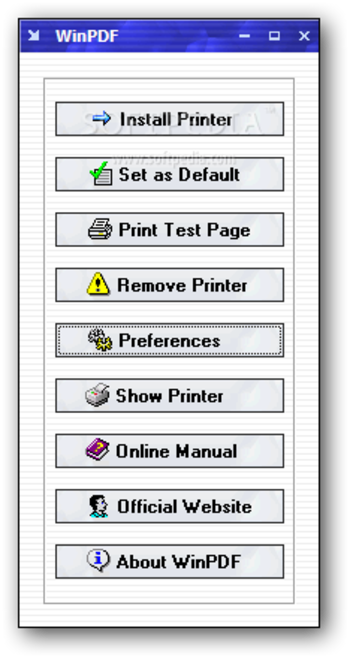
Распределение обязанностей между окнами имеет практическое значение. Выбор страниц, масштабирование содержимого исходного приложения и разметка листа могут начинаться ещё до передачи на виртуальный принтер. WinPDF получает уже подготовленное для печати представление, применяет свои параметры PDF и предлагает место сохранения либо использует настроенный автоматический вывод. Поэтому отсутствие кнопки открытия DOCX на панели не мешает получить PDF из DOCX: нужен редактор, способный этот файл прочитать и напечатать.
Пункт Preferences открывает настройки, относящиеся к формированию PDF. В интерфейсе показаны вкладки Page Setup, Fonts Embedding, Document Information и Encryption. Они разделяют геометрию страницы, набор внедряемых шрифтов, описательные сведения о файле и параметры защиты. Это полезнее одного общего переключателя «максимальное качество», поскольку требования печатного макета, архивного документа и файла для пересылки различаются.
Команда Show Printer связана с установленным принтером Windows, а не с просмотром готового PDF. Print Test Page позволяет проверить, проходит ли простейшее задание через очередь печати. Set as Default меняет системный принтер по умолчанию, что затрагивает не только WinPDF: любое приложение, не переопределяющее выбор устройства, начинает отправлять на него печать. В среде с бумажным принтером назначать PDF-принтер устройством по умолчанию без необходимости неудобно.
Ключевая особенность интерфейса — зависимость от стандартных печатных окон Windows. В разных приложениях они выглядят по-разному: браузер предлагает собственные поля предварительного просмотра, офисный пакет управляет полями и диапазоном страниц, графический редактор задаёт масштаб изображения. WinPDF не подменяет эти функции и не исправляет автоматически ошибки исходной раскладки. Это следует учитывать при поиске неполадок: не всё, что заметно в готовом PDF, было создано драйвером.
Функции и их реальные границы
PDF из документа, таблицы или презентации
Основная функция охватывает любое приложение Windows, способное печатать на системный принтер. В частности, это документы Word, таблицы Excel, презентации PowerPoint, почтовые сообщения и многие виды изображений. Виртуальный принтер работает с печатным потоком, а не с содержимым файла на уровне структуры DOCX, XLSX или PPTX. Отсюда два следствия: исходный редактор отвечает за разбивку на страницы, а PDF становится отдельной публикационной копией, пригодной для отправки и одинакового визуального воспроизведения.
Для таблиц важны выделенные области печати, повтор заголовков, расположение широких столбцов и масштаб. Для презентаций — выбранный вариант вывода: один слайд на страницу или раздаточные материалы. Для писем — наличие всех адресов и видимых частей сообщения. WinPDF не должен угадывать, какие элементы человек хотел показать адресату: он фиксирует то, что программа вывела на печать.
Геометрия страницы: формат, ориентация, пользовательский лист
У драйвера предусмотрены форматы бумаги, в том числе стандартные типоразмеры и пользовательские размеры, портретная и альбомная ориентация. Возможность нестандартного листа полезна для чертежей, схем, длинных узких документов и печатных макетов, которые плохо помещаются на A4. Однако размер страницы PDF и масштабирование печатаемого содержимого — разные параметры. Пользовательский лист устраняет ограничения рамки страницы, но не восстанавливает деталь, потерянную при предварительном масштабировании в исходном приложении.
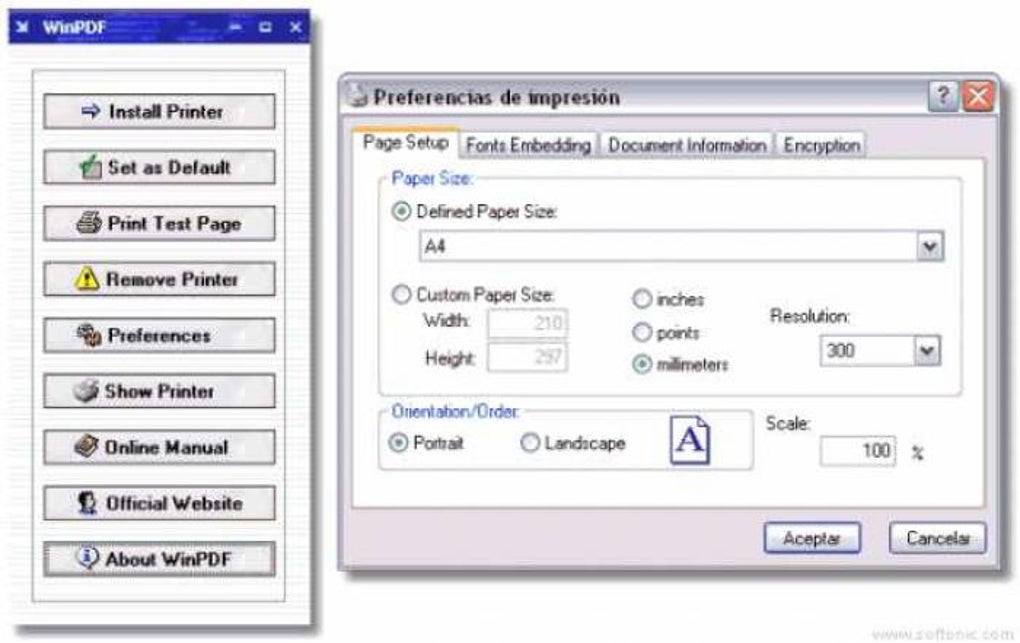
Высокое разрешение до 2540 dpi — верхняя настройка драйвера, а не обещание того, что растровая фотография с малым числом пикселей станет детальнее. Избыточное dpi увеличивает объём выходных данных и не улучшает низкокачественный источник. Для обычного документа обычно важнее читаемые шрифты и отсутствие обрезания, для технической схемы — толщина линий и различимость подписей, для изображений — исходное разрешение и метод сжатия.
Встраивание шрифтов
Функция Fonts Embedding решает задачу воспроизводимости текста на другом компьютере. При отсутствии установленного исходного шрифта просмотрщик PDF вынужден искать замену, что меняет переносы строк, интервалы и отдельные символы. Это особенно заметно на документах с нестандартными гарнитурами, специальными обозначениями, кириллицей и смешанными языками. Внедрение доступных шрифтов уменьшает зависимость отображения от набора шрифтов получателя.
У этой функции есть граница: драйвер не исправляет ошибки кодировки в исходном документе и не отменяет лицензионные ограничения конкретного шрифта. Не каждый шрифт разрешает встраивание на одинаковых условиях. Правильный контроль — открыть готовый файл в независимом просмотрщике и сопоставить специфические символы, цифры, надстрочные индексы и переносы с исходным макетом.
Метаданные и идентификация документа
В WinPDF доступны сведения PDF: Title, Subject, Author и Keywords. Они не заменяют содержимое страницы, но полезны для систематизации: по названию и автору проще найти нужную редакцию документа в общем каталоге, по теме — отделить счёт от технического приложения. Вместе с тем метаданные становятся частью пересылаемого файла. Поле Author не следует заполнять личной информацией автоматически при подготовке публикации для незнакомой аудитории.
Метаданные также не удостоверяют, кто действительно создал документ. Любой пользователь с подходящим редактором способен изменить описательные поля. Для происхождения документа и контроля целостности нужны организационные процедуры либо специальная электронная подпись, но наличие такой подписи в WinPDF 2.02 не подтверждено; обещать её по одному наличию вкладки Document Information нельзя.
Пароли, шифрование и разрешения
WinPDF умеет защищать PDF паролями и задавать разрешения на действия с документом, включая печать, копирование и изменение. В материалах продукта упоминаются варианты шифрования 40- и 128-битного класса. Эти параметры требуют трезвой оценки: 40-битные механизмы относятся к устаревшему уровню защиты, а ограничения на копирование или печать зависят от того, соблюдает ли их конкретный PDF-просмотрщик. Они не равнозначны запрету фотографировать экран или извлекать уже доступную информацию другими способами.
Нужно различать пароль на открытие файла и ограничения владельца документа. Первый препятствует чтению без правильного пароля, вторые задают разрешённые операции после открытия в совместимом просмотрщике. Для чувствительных персональных данных требования к шифрованию, хранению паролей и удалению временных копий должны определяться политикой организации; одно лишь слово Encryption в настройках старого драйвера недостаточно для соответствия современным стандартам безопасности.
Совместимость PDF и живые гиперссылки
Настройки совместимости дают возможность учитывать поколения PDF-просмотрщиков. Старый получатель может не открыть файл с некоторыми новыми возможностями формата, а слишком низкая версия PDF исключает использование современных способов защиты и отдельных элементов. Выбор совместимости должен исходить из требований контрагента или печатного процесса, а не из желания всегда задавать «самую старую» настройку.
Живые гиперссылки поддерживаются, но передача ссылок зависит также от исходного приложения и способа печати. Если адрес выглядит подчёркнутым текстом, это ещё не доказывает, что в готовом PDF сохранилась кликабельная ссылка. Для файлов с оглавлением, ссылками на материалы и почтовыми адресами требуются отдельные проверки после создания. Аналогично изображения, таблицы и формулы отображаются как часть страницы, но исходные отношения между ячейками и расчётами в PDF не переносятся.
Автоматический вывод в выбранную папку
Для повторяемых задач WinPDF предусматривает автоматический вывод в заданный каталог. При использовании механизма Easy PDF Creator имя результата связано с названием задания печати; если у задания нет названия, используется имя передавшей его программы. Такой подход позволяет убрать ручной выбор папки при серийной подготовке однотипных документов, но вводит риск совпадения имён и появления нескольких результатов с одинаково неинформативным названием.
Сама автоматическая запись не равна процессу документооборота: утилита не сверяет номер счёта с реестром, не присваивает метку согласования и не подтверждает корректность макета. Без внешних правил именования и хранения автоматизация ускоряет запись файлов, но не устраняет необходимость проверять количество страниц и итоговый путь.
Пакетная обработка и печать нескольких материалов
В перечне WinPDF заявлена пакетная конвертация. Её следует понимать в пределах документированного механизма виртуального принтера: несколько печатаемых файлов могут обрабатываться последовательно или через серию заданий Windows. Независимый обзор версии 2.02 описывает печать группы файлов, при которой сохранение каждого результата всё равно требует отдельного имени и подтверждения. Поэтому ожидать от бесплатной утилиты полноценной очереди импорта папки с безусловным объединением всех документов в единый PDF нельзя.
Если требуется один сводный файл из десятков исходников, важна именно операция объединения PDF, а не простое создание нескольких PDF. Наличие функции Merge у платного Easy PDF Creator не подтверждает её наличие у WinPDF 2.02. Для такой задачи подходят инструменты с отдельной операцией объединения, например программы для работы с PDF, где объединение и редактирование страниц рассматриваются как отдельные возможности.
Локальный характер обработки и отсутствие редактора PDF
Типичный рабочий путь не предполагает загрузку содержимого на веб-сервис: Windows передаёт документ локальному виртуальному принтеру, а результат записывается в файловую систему. Это уменьшает число внешних участников процесса по сравнению с онлайн-конвертером. Однако локальная обработка не означает автоматическое отсутствие следов: исходная программа, очередь печати, временные файлы, резервное копирование и синхронизируемая папка могут сохранять данные на разных этапах.
В WinPDF 2.02 подтверждены создание PDF и настройки печатного вывода, а не редактирование уже записанных текстовых объектов, OCR, распознавание таблиц или совместная работа в облаке. Это принципиальное различие с полноценными PDF-редакторами. Для правки договора после экспорта предпочтительнее вернуть изменения в исходный DOCX; для исправления PDF без исходника нужен инструмент другого класса.
Карта форматов и совместимости
У WinPDF нет обычного списка расширений, которые пользователь добавляет в окно импорта. Его входной интерфейс — система печати Windows. Это позволяет работать с разными форматами без отдельного конвертера для каждого, но наличие приложения-посредника обязательно: файл DWG должен печататься в CAD-среде, XLSX — в таблицах, а веб-страница — в браузере. Расширение файла само по себе не гарантирует успешного преобразования.
| Материал | Как поступает в WinPDF | Что попадает в PDF | Что не переносится как исходная структура | Контроль совместимости |
|---|---|---|---|---|
| DOC и DOCX | Печать из текстового редактора | Страницы, текст, рисунки, колонтитулы | Режим исправлений, редактируемые стили источника, комментарии редактора как рабочие объекты | Разрывы страниц, гарнитуры, нумерация |
| XLS и XLSX | Печать из табличного приложения | Выбранные листы и области печати | Формулы, связи ячеек, макросы, структура книги | Количество листов, границы таблицы, мелкий текст |
| PPT и PPTX | Печать слайдов или раздаточных материалов | Статичные страницы презентации | Анимация, интерактивные переходы и редактируемые объекты презентации | Соотношение сторон, обрезка и цвета |
| JPG, PNG и другие изображения | Печать из просмотрщика либо графического редактора | Изображение на странице PDF | Слои и редакторская история, отсутствующие в печатном изображении | Поля, масштаб, исходная резкость |
| HTML и веб-страницы | Печать из браузера | Печатная версия видимого содержимого | Скрипты, динамические элементы, формы сайта, интерактивность | Разрыв таблиц, скрытые блоки, ссылки |
| DWG, DXF и схемы | Печать из совместимого CAD-приложения | Чертёж с выбранным листом и масштабом | Исходные редактируемые CAD-объекты и настройки проекта | Масштаб, линии, размерные надписи |
| Электронные письма | Печать из почтовой программы | Тело сообщения и отображаемые поля | Структура почтового сообщения, вложения как отдельные исходные файлы | Дата, адресаты, перенос длинных строк |
Единственный подтверждённый штатный выход WinPDF в этом сценарии — PDF. Формулировка «можно печатать JPG» означает получение PDF из изображения, а не экспорт PDF обратно в JPG. Обратная конвертация, OCR и извлечение таблиц относятся к отдельным задачам. Для поиска специализированных вариантов есть инструменты преобразования Word в PDF; выбор зависит от того, нужно ли только сохранить страницу или ещё передать ссылки, закладки и семантику документа.
Совместимость имеет и временное измерение. PDF-файл, созданный старым принтером, может открываться современными программами, однако определённые настройки защиты или формы могут обрабатываться иначе, чем ожидалось. Наличие у драйвера параметра PDF Compatibility нужно рассматривать как возможность согласовать формат вывода, но не как полноценную проверку на архивные профили PDF/A, типографский PDF/X или требования доступности. Таких специальных режимов для WinPDF 2.02 не подтверждено.
Понятие «без потерь» требует уточнения: для документа с обычными буквами и векторными линиями результат может визуально совпадать с печатной версией, а для презентации с анимацией или таблицы с формулами неизбежно теряются свойства интерактивного исходника. Именно поэтому эталоном сравнения следует считать не исходный файл целиком, а его заранее утверждённый печатный вид. В случае архивирования юридически значимого материала одного визуального контроля может быть недостаточно: отдельно учитываются подлинность, метаданные и требования организации к хранению.
Плюсы и минусы WinPDF
Плюсы
- Встраивание в стандартную печать Windows: рабочий процесс остаётся знакомым пользователям офисных приложений, браузеров и графических редакторов.
- Раздельные параметры страницы, шрифтов, метаданных и защиты вместо единственного режима вывода по умолчанию.
- Поддержка нестандартного размера страницы и тонкой настройки разрешения для документов с различной геометрией.
- Создание PDF без обязательной загрузки исходного файла в браузерный конвертер.
- Наличие автоматического выбора каталога вывода и работы с сериями печатных заданий.
- Бесплатное использование в пределах персональной лицензии, обозначенной для WinPDF.
Минусы
- Версия 2.02 относится к старому поколению: подтверждённой истории регулярных обновлений драйвера после выпуска 2013 года нет.
- Англоязычные окна и взаимодействие сразу с тремя уровнями настроек — исходное приложение, печать Windows, параметры WinPDF.
- Продукт ориентирован на создание PDF, а не на изменение текста уже полученного PDF или распознавание сканов.
- Бесплатная лицензия ограничена личным использованием, поэтому коммерческий сценарий требует отдельного решения вопроса о правах.
- Пакетная печать не обязательно исключает ручное подтверждение сохранения каждого файла.
- Предлагаемые механизмы старого PDF-шифрования не должны заменять современную корпоративную защиту конфиденциальной информации.
Кому подойдёт и кому не подойдёт
Кому подойдёт
Домашнему пользователю WinPDF подходит для эпизодического вывода договоров, писем, резюме, схем, квитанций и изображений в PDF, когда исходная программа умеет печатать, а результат нужен для чтения или пересылки. Наиболее оправданный сценарий — сохранение печатной копии без дальнейшего изменения страниц. В этом случае функциональность виртуального принтера совпадает с задачей и не требует освоения полноценной среды редактирования PDF.
Пользователю старого рабочего ПО WinPDF интересен как промежуточный слой: приложение может не поддерживать самостоятельный экспорт в PDF, но иметь обычную функцию печати. Это особенно актуально для специализированных инструментов, которые формируют отчёты через печатную подсистему Windows. Однако пригодность конкретного сочетания драйвера и старой программы определяется пробным заданием, а не одним фактом установки.
Тем, кто публикует изображения и небольшие технические документы, полезны настройки размера бумаги, внедрения шрифтов и описательных полей. Для передачи чужому компьютеру исходный проект не обязателен, если получателю нужно исключительно увидеть или распечатать утверждённый макет. Но визуальная независимость PDF достигается за счёт отказа от многих свойств оригинала — это нужно принять до переноса работы в формат публикации.
Кому не подойдёт
Организациям, массово подготавливающим документы для клиентов, WinPDF нельзя рекомендовать в рамках его персональной бесплатной лицензии. Здесь требуется разрешённое коммерческое использование и предсказуемое сопровождение на управляемых рабочих местах. Даже успешная установка на корпоративную Windows сама по себе не устанавливает право такого использования.
Редакторам, которым нужно исправлять абзацы, менять порядок страниц, объединять существующие PDF, распознавать сканы, подписывать документ квалифицированной подписью или вести коллективное согласование, следует выбирать другой класс программ. WinPDF завершает подготовку печатной копии, но не предоставляет подтверждённого комплекта средств для дальнейшей переработки PDF. Для сканированных документов и построения текстового слоя полезнее, например, инструмент OCRmyPDF, который решает другую задачу, нежели виртуальная печать.
Неудачен этот выбор и для человека, которому необходима гарантированная кроссплатформенная работа без Windows: у WinPDF 2.02 нет отдельного клиента под macOS или Linux и нет подтверждённой мобильной версии. Если источник уже содержит корректную функцию «Экспорт в PDF», а никаких специальных возможностей драйвера не требуется, установка ещё одного виртуального принтера может лишь усложнить список устройств и сопровождение системы.
Как пользоваться программой — советы гика
Инструкции ниже относятся к WinPDF PDFDesk Informatique и виртуальному устройству Easy PDF Creator. Названия элементов управления сохранены на английском. Вид стандартного окна печати зависит от редактора и версии Windows; поэтому команды WinPDF указаны точно, а универсальные команды печати названы в привычной для Windows форме. Перед обработкой важного документа нужен отдельный исходный файл, который не будет перезаписан результатом.
Установить виртуальный принтер и проверить его
Цель: получить в списке устройств Windows рабочий PDF-принтер. Подготовка: установщик WinPDF из источника разработчика, права на добавление принтера и простой контрольный документ без конфиденциальных данных.
- Запустите установщик WinPDF в Windows, завершите мастер и откройте панель WinPDF.
- Посмотрите состояние устройства. При отсутствии виртуального принтера используйте кнопку Install Printer.
- Нажмите Show Printer и убедитесь, что в списке устройств присутствует Easy PDF Creator.
- Для проверки связи с очередью нажмите Print Test Page и проследите прохождение задания.
- Откройте тестовый PDF в установленном просмотрщике и сравните число страниц с ожидаемым.
Проверка: Easy PDF Creator виден среди принтеров, простой файл открывается и содержит страницу. Типичная ошибка: после установки устройство не появилось либо очередь не завершает печать. В таком случае не повторяйте установку много раз подряд: прежде проверьте состояние службы печати и необходимость перезапуска Windows. Безопасный откат: кнопка Remove Printer убирает виртуальное устройство; сохранённые исходные документы при этом не удаляются.
Сквозной сценарий: сохранить готовый отчёт в PDF
Цель: пройти весь маршрут на одном реальном документе. Подготовка: сохранённый DOCX или другой печатаемый файл, заранее известный правильный формат листа, отдельная папка для результата и просмотрщик PDF.
- Откройте исходный отчёт в программе, которая его создала, и просмотрите её предварительный просмотр печати: убедитесь, что страницы и таблицы не обрезаны.
- Вызовите команду Print либо сочетание Ctrl+P и в списке устройств выберите Easy PDF Creator.
- В свойствах принтера при необходимости откройте Printing Preferences; на вкладке Page Setup установите формат страницы и ориентацию, совпадающие с подготовленным макетом.
- Вернитесь в окно печати исходной программы, укажите нужные страницы или весь документ и подтвердите печать.
- В диалоге сохранения PDF выберите целевую папку и понятное имя файла. Не используйте имя существующей утверждённой версии.
- Откройте полученный PDF, сравните количество страниц, первую и последнюю страницу, длинные таблицы и отдельные нестандартные символы.
Проверка: готовый PDF открывается независимо от исходного редактора, макет соответствует предпросмотру, файл находится в заданной папке. Типичная ошибка: листы обрезаны из-за несовпадения формата в приложении и в драйвере. Откат: удалите только неудачный выходной PDF и повторите печать из нетронутого исходника; не редактируйте сам оригинал ради исправления настроек устройства.
Настроить размер страницы и ориентацию
Цель: получить PDF нужного физического размера. Подготовка: знать целевой формат — A4, Letter, альбомный лист либо размеры индивидуального макета. Габариты следует брать из требований адресата, а не определять по размерам окна на экране.
- В панели WinPDF откройте Preferences, затем вкладку Page Setup.
- Для стандартного формата используйте Defined Paper Size и подходящий вариант в списке.
- Для произвольного размера выберите Custom Paper Size и введите ширину и высоту, предварительно установив нужные единицы измерения.
- В области Orientation/Order задайте Portrait либо Landscape. Примените настройки и создайте короткий тестовый PDF.
- В просмотрщике проверьте свойства страницы, края печатаемой области и расположение последнего столбца или подписи.
Проверка: свойства страницы показывают нужные размеры, за пределами листа нет важного содержимого. Ошибка: размеры введены в дюймах вместо миллиметров либо ориентация в Word противоречит ориентации драйвера. Откат: верните стандартный Defined Paper Size и первоначальную ориентацию, затем заново сформируйте только тестовую копию.
Согласовать разрешение и масштаб вывода
Цель: избежать необоснованного роста файла при приемлемой читаемости. Подготовка: один и тот же документ с мелким текстом, тонкими линиями и иллюстрацией; запись исходного документа должна оставаться неизменной.
- Откройте Preferences и вкладку Page Setup; найдите параметры Resolution и Scaling.
- Для первого контрольного результата используйте умеренное разрешение, например 300 dpi, при масштабе, соответствующем печатному макету.
- Выведите PDF, затем для действительно мелкой графики сравните с отдельным вариантом при более высоком разрешении.
- Проверьте контуры букв, штриховку и размеры файлов; выберите минимальное разрешение, которое сохраняет нужные детали.
Проверка: тонкие элементы читаемы на предусмотренном способе просмотра, файл имеет допустимый размер. Ошибка: попытка исправить низкое разрешение исходной фотографии повышением dpi принтера; новых деталей она не создаёт. Откат: восстановите исходное разрешение и масштаб, удалите лишние промежуточные копии, оставив исходник и принятый PDF. О дополнительных подходах рассказывает раздел о сокращении размера PDF.
Встроить шрифты для передачи на другой компьютер
Цель: сохранить вид кириллицы, условных обозначений и необычных гарнитур у получателя. Подготовка: исходный документ с известными шрифтами, для которых допускается включение в PDF.
- В панели WinPDF выберите Preferences и откройте Fonts Embedding.
- В списке установленных на системе шрифтов найдите гарнитуры, реально использованные в документе, и добавьте нужные в перечень для внедрения.
- Создайте контрольный PDF тем же путём печати, не меняя исходный документ.
- Проверьте проблемные участки: кириллицу, математические символы, специальные знаки и переносы строк.
Проверка: текст корректно отображается и на компьютере без пользовательского шрифта, и в свойствах PDF присутствуют ожидаемые встроенные гарнитуры. Ошибка: выбран не тот шрифт или встраивание запрещено его лицензией. Откат: уберите проблемную гарнитуру из настроек вывода, вернитесь к штатному шрифту в копии исходного документа и сформируйте PDF повторно; подменять символы скриншотом без необходимости не следует.
Заполнить название, автора и тему PDF
Цель: сделать выпущенный документ узнаваемым в файловых каталогах. Подготовка: утверждённые поля Title, Subject, Author и Keywords без лишних персональных сведений.
- Откройте Preferences и вкладку Document Information.
- Введите заголовок документа, предметную область, автора и тематические слова в соответствующие поля.
- Сохраните параметры, напечатайте документ в PDF и откройте свойства созданного файла в просмотрщике.
- Сверьте отображаемые метаданные с согласованной карточкой документа.
Проверка: отображаются ожидаемые Title и Author, случайный рабочий идентификатор или имя предыдущего клиента отсутствуют. Ошибка: глобально сохранённые метаданные переходят в следующий PDF без проверки. Откат: очистите либо исправьте поля в Preferences и пересоздайте ошибочный файл из оригинала, не распространяя экземпляр с нежелательными сведениями.
Создать PDF с паролем на открытие
Цель: ограничить доступ к содержимому при передаче файла. Подготовка: согласованный канал передачи пароля и получатель, способный открыть защищённый PDF. Для конфиденциальной информации с высокими требованиями к криптографической защите лучше использовать более современные средства.
- В панели WinPDF откройте Preferences и вкладку Encryption.
- Включите защиту паролем на открытие документа и задайте неочевидный пароль, который не совпадает с именем файла.
- Среди доступных вариантов шифрования не выбирайте устаревший 40-битный уровень для важного содержимого.
- Сформируйте новый PDF и откройте его заново: просмотрщик должен потребовать правильный пароль.
- Проверьте также ошибочный ввод пароля, после чего отдельно передайте получателю правильную комбинацию.
Проверка: без пароля документ не открывается, а с правильным паролем воспроизводится без потери страниц. Ошибка: забытый пароль или использование режима ограничений вместо пароля на открытие. Откат: удалите защищённую пробную копию и создайте новый PDF из доступного исходника, не пытаясь повредить настройки другого документа.
Ограничить печать, копирование и редактирование
Цель: задать предусмотренные форматом PDF разрешения после открытия. Подготовка: список операций, допустимых для адресата, и понимание, что это не безусловная защита от любых способов извлечения информации.
- Откройте вкладку Encryption из окна Preferences.
- Настройте разрешённые действия с PDF: печать, копирование и изменение в тех пределах, которые предоставляет интерфейс.
- Создайте отдельную тестовую копию, откройте её в совместимом просмотрщике и посмотрите сведения о разрешениях.
- Проверьте допустимую операцию и ту, для которой установлено ограничение; сообщите адресату об установленных правах.
Проверка: просмотрщик отражает заданную политику разрешений. Ошибка: ожидание, что ограничение копирования предотвратит скриншоты или доступ в программе, игнорирующей эти флаги. Откат: восстановите исходные параметры разрешений и выпустите новую копию; запрещённую операцию нельзя надёжно нейтрализовать одним флагом PDF, если получатель уже располагает доступным содержимым.
Включить автоматическую запись PDF в папку
Цель: направлять однотипные документы в заранее определённый каталог. Подготовка: отдельная папка с доступом на запись, правило уникальных названий печатных заданий и отсутствие утверждённых файлов с теми же именами.
- Откройте Preferences для Easy PDF Creator и найдите параметры Automatic Output, относящиеся к автоматическому выводу.
- Активируйте автоматическое сохранение и укажите конкретную папку назначения.
- Напечатайте незначимый тестовый документ с уникальным названием; найдите PDF в указанной папке.
- Сопоставьте имя созданного файла с именем задания печати; отдельно выясните поведение при совпадении имени на тестовых файлах.
Проверка: PDF записан в ожидаемый каталог без случайного перенаправления в другую папку. Ошибка: приложение отправляет задания с одинаковым стандартным заголовком, что создаёт коллизии имён, либо у учётной записи нет доступа на запись. Откат: отключите Automatic Output и вернитесь к ручному выбору пути, сохранив оригиналы и сверив ранее созданные документы.
Обработать несколько файлов без смешивания результатов
Цель: получить серию отдельных PDF, когда исходные документы уже готовы к печати. Подготовка: небольшая однородная группа файлов, которые открываются одним приложением, и таблица соответствия исходных и выходных имён.
- Для каждого исходника уточните его печатную область и ожидаемое число страниц в исходной программе.
- При поддержке печати нескольких файлов из используемого приложения сформируйте серию заданий на Easy PDF Creator; иначе отправляйте файлы на печать последовательно.
- При ручном режиме задавайте уникальное имя каждому PDF и подтверждайте отдельное сохранение.
- После завершения сравните количество выходных файлов с количеством исходников, проверьте размер каждого и откройте выборочно первый, средний и последний.
Проверка: каждому исходнику соответствует правильный отдельный PDF; отсутствие одного файла не маскируется общим названием. Ошибка: считать, что групповой запуск всегда автоматически объединяет содержимое в один PDF или исключает вопросы сохранения. Откат: остановите очередь для оставшихся заданий, удалите только неправильно названные результаты и повторите проблемные файлы индивидуально.
Сохранить веб-страницу, изображение или чертёж
Цель: использовать один PDF-принтер с разными типами печатных материалов. Подготовка: браузер, просмотрщик изображений либо CAD-приложение, где документ действительно отображается и печатается.
- Откройте источник в подходящей программе, вызовите её печатный предпросмотр и выберите печатаемое содержимое.
- Для веб-страницы проверьте, что важные блоки включены в печатную версию; для изображения задайте заполнение листа без непреднамеренной обрезки; для чертежа согласуйте масштаб и толщину линий.
- Выберите принтер Easy PDF Creator и отправьте подготовленный материал на вывод.
- Сохраните PDF под отдельным именем и проверьте именно тот признак, ради которого файл создавался: читабельность страницы, качество рисунка или размеры чертежа.
Проверка: результат соответствует печатному виду источника. Ошибка: исчезновение интерактивного элемента сайта или CAD-слоя интерпретируется как сбой драйвера, хотя они не входят в печатное представление. Откат: отмените только неудачное задание, исправьте настройки печати в исходной программе и повторите экспорт, сохранив исходные данные отдельно.
Убрать WinPDF и восстановить обычный принтер
Цель: отказаться от виртуального устройства, не потеряв созданные документы и не изменив настройки физического принтера. Подготовка: сохранённые PDF, установочный файл на случай повторной установки и знание текущего бумажного принтера по умолчанию.
- Закройте документы, ещё ожидающие печати на Easy PDF Creator, и проверьте очередь через Show Printer.
- В панели WinPDF используйте Remove Printer для удаления виртуального принтера.
- В системных настройках Windows убедитесь, что нужное физическое устройство снова выбрано как принтер по умолчанию.
- При полном отказе от программы выполните стандартное удаление приложения в Windows, а не механическое удаление его папки из Program Files.
- Откройте два ранее созданных PDF другим просмотрщиком и убедитесь, что они продолжают существовать и читаться.
Проверка: Easy PDF Creator больше не выбран для новых заданий, бумажная печать восстановлена, архив PDF не затронут. Ошибка: удаление исполняемых файлов вручную оставляет объекты драйвера и записи Windows. Откат: восстановите корректную установку из доверенного источника для штатного удаления или верните прежний принтер по умолчанию; не применяйте сомнительные сторонние «чистильщики» реестра.
Матрица сохранности результата
Сохранение PDF не следует приравнивать к сохранению проекта. WinPDF хорошо отделяет две стадии: редактируемый источник готовится в своей программе, затем создаётся версия для просмотра и распространения. Принцип особенно важен для документов, которые изменяются многократно, либо должны через год открыться в другой редакции офисного пакета.
| Действие | Что остаётся в результате | Что утрачивает редактируемость | Обратимость | Открытие в другом ПО |
|---|---|---|---|---|
| Печать текста в PDF | Печатный вид страниц, текст и графические объекты в представлении PDF | Структура редактирования исходного текстового документа | Полная при сохранённом DOCX; без него зависит от инструментов восстановления | Обычный PDF-просмотрщик |
| Печать таблицы | Напечатанные значения, сетка и оформление | Формулы и связи ячеек Excel | Полная при сохранённой книге | PDF-просмотрщик, но не полноценная таблица |
| Создание PDF из изображения | Отображаемый рисунок на странице | Отдельные слои проекта и история операций | При наличии PSD, XCF или другого исходника | Просмотрщик PDF |
| Защита PDF паролем | Зашифрованная копия печатного представления | Прямой доступ к содержимому без пароля | Из исходного файла; потерянный пароль не восстанавливает WinPDF | Просмотрщик, понимающий выбранную защиту |
| Встраивание шрифтов | Внешний вид текста при отсутствии локальной гарнитуры | Лицензионное право менять и распространять сам шрифт не появляется | Параметры вывода корректируются из исходника | PDF-просмотрщик с поддержкой встроенных шрифтов |
| Автоматическая запись PDF | Выходной файл в заданной папке | Рабочая связь с настройками исходного приложения не сохраняется в PDF | Перегенерация из исходника при наличии копии | Зависит от наличия PDF-файла, а не WinPDF |
Главный вывод из матрицы касается не объёма резервного хранилища, а типа данных: PDF следует хранить рядом с редактируемым исходником, когда возможны последующие изменения. Полученный файл открывается без WinPDF, поскольку на принимающем компьютере нужен только совместимый просмотрщик; отсутствие драйвера у адресата не мешает чтению уже созданной копии. Но одна PDF-копия не позволяет восстановить формулы, комментарии и настройки проекта с гарантированной точностью.
Отдельного внимания заслуживает защита PDF. Пароль относится к выданной версии, а не к оригиналу: наличие исходника вне защищённого хранилища способно свести на нет смысл шифрования копии. Аналогично при автоматической печати следует контролировать не только наличие файлов, но и соответствие между исходной редакцией, датой утверждения и конкретным PDF. Иначе правильная на вид страница может принадлежать уже устаревшей редакции договора.
Что перестанет работать первым: зависимости WinPDF
Продукт не требует браузерного редактора или облачной рабочей области для типичного создания PDF. Поэтому первым слабым звеном обычно становится не интернет, а локальная цепочка: исходное приложение, команда печати, очередь Windows, виртуальный драйвер, права доступа к папке и PDF-просмотрщик. Нарушение любого звена способно дать одинаковый внешний симптом — пользователь нажал Print, а результата нет.
Операционная система. Добавляемое виртуальное устройство зависит от механизма печати Windows. Изменение политики установки драйверов, ограничение прав пользователя или повреждение очереди печати может остановить процесс раньше, чем будет создан хотя бы один байт PDF. Давно выпущенная версия особенно чувствительна к тому, что современная среда безопасности проверяет драйверы и службы строже, чем Windows времён её разработки.
Исходный редактор. Для Word, Excel, CAD и веб-страниц WinPDF не заменяет программу, способную отрисовать содержимое. Если источник больше не открывается в приложении либо его лицензия не позволяет запустить документ, виртуальный принтер не решит эту проблему. В частности, наличие WinPDF ничего не сообщает о совместимости определённой версии CAD с новым DWG.
Папка вывода. При ручной записи неполадки проявляются в выборе или создании имени файла. При автоматическом режиме зависимость скрыта: каталог может быть удалён, переименован, перемещён на недоступный сетевой ресурс или стать доступным только для чтения. Система печати при этом может выглядеть работоспособной, но архив пополнен не будет. Для автоматизированной среды такой отказ опаснее явного диалога ошибки.
Учётные записи и лицензия. На домашней машине не нужен отдельный облачный кабинет для каждого печатного задания. Однако административные права могут потребоваться на этапе установки драйвера. Бесплатный режим предназначен только для личного использования; организация не должна считать отсутствие окна активации разрешением на коммерческое развёртывание. Лицензионная применимость — юридическая зависимость, независимая от технической работоспособности.
Средства чтения. Создание PDF и чтение PDF — разные функции. WinPDF поставляет печатный механизм; для просмотра используется отдельное приложение. При его отсутствии сохранённый файл может существовать и быть технически исправным, но пользователь не увидит привычного предпросмотра. Это не означает, что сохранение не состоялось.
Интернет и серверы. В описанном настольном сценарии удалённая обработка содержимого не является частью технологии, а значит временное отсутствие сети само по себе не должно мешать печати локального документа в локальную папку. Исключения возникают вне WinPDF: веб-страница должна загрузиться в браузере, сетевой каталог должен быть доступен, а корпоративная программа может проверять лицензию через сервер. Для документов с конфиденциальными данными лучше исключить ненужные сетевые зависимости из маршрута сохранения.
Скрытая стоимость владения
Отсутствие платы при личном использовании не означает нулевую стоимость эксплуатации. Для старого PDF-принтера расход складывается из времени на настройку драйвера, разбирательств с несовместимыми печатными диалогами, контрольных копий, проверки геометрии страниц и поддержки исходного приложения. Чем чаще меняются Windows и офисный пакет, тем выше значимость этого скрытого компонента расходов.
Первая статья расходов — коммерческая лицензия. У WinPDF прямо ограничена область бесплатного использования. Для бизнеса цена сравнения определяется не количеством устанавливаемых копий, а наличием законного режима внедрения. Публичная стоимость нужного права для WinPDF 2.02 не подтверждена, поэтому сравнивать его с современной программой только по нулевой цене домашней редакции некорректно. Бесплатный для компании PDF24 Creator или doPDF на этом критерии могут оказаться проще.
Вторая статья — обслуживание рабочего места. Виртуальный принтер участвует в общей системе печати, поэтому проблемы его установки иногда затрагивают привычную бумажную печать и привычки пользователя. Изменённое устройство по умолчанию приводит к отправке задания не туда, скрытый каталог автоматического вывода — к потере видимости результата, а старый настройочный профиль — к появлению неправильных метаданных у следующего документа.
Третья статья — переносимость результатов. PDF легко передать получателю, но последующая коррекция требует сохранённого исходника. Если исходные проекты удалены, организация платит за ручное восстановление документов, повторную вёрстку таблиц и проверку правильности извлечения текста. Такой расход нельзя компенсировать ни максимальным разрешением PDF, ни маленьким установщиком WinPDF.
Четвёртая статья — проверка соответствия требованиям. Архивы с обязательным PDF/A, официальные формы с интерактивными полями, масштабные чертежи и документы с цифровой подписью нуждаются в проверяемых свойствах. WinPDF 2.02 не следует выбирать лишь на основании того, что он умеет создавать PDF и задавать некоторые параметры совместимости. Когда от файла зависит юридическая или технологическая процедура, затраты на валидацию могут быть выше стоимости специального приложения.
Сравнение с другими аналогами
Для сравнения отобраны четыре реальных продукта с механизмом виртуальной печати либо близким способом создания PDF. Все оцениваются по одинаковым критериям: основная задача, ОС, сложность освоения, форматы, автоматизация, лицензия и оплата, ограничение и рациональный сценарий. Это не рейтинг: выбор зависит от того, нужен ли лишь один PDF из печатного окна или регулярный контролируемый документооборот.
| Продукт | Задача и платформа | Освоение | Форматы | Автоматизация | Оплата | Ограничение и подходящий сценарий |
|---|---|---|---|---|---|---|
| PDF24 Creator | Создание, объединение, организация и преобразование PDF; Windows 10/11 | Среднее: много отдельных инструментов | PDF, PDF/A, PDF/X, изображения и другие варианты через набор модулей | Профили принтера, автоматическое сохранение, пакетные действия | Бесплатно для личных и коммерческих задач | Более объёмная среда, чем один драйвер; подходит для регулярной работы с файлами и страницами |
| doPDF Free | Создание PDF из печатных приложений; Windows | Низкое: принтер и мастер запуска | PDF на выходе, печатаемые документы на входе | Папка сохранения, пресеты качества, обновления; без полного набора функций Premium | Бесплатно, включая бизнес; расширения — платные редакции | Дополнительные возможности защиты вынесены в платные варианты; подходит для простой законной офисной печати |
| PDFCreator Free | Создание и объединение PDF через виртуальный принтер; Windows | Среднее: профили и действия | PDF и PDF/A; печатаемые форматы на входе | Автоматическое сохранение, базовые действия и профили | Бесплатно для личного использования; коммерческие редакции платные | Не предназначен для бесплатного корпоративного внедрения; подходит для домашней автоматизации PDF |
| Win2PDF | Виртуальная печать и операции с PDF; Windows | Среднее: несколько режимов вывода | PDF, PDF/A, XPS, TIFF, SVG, изображения и текст в различных инструментах | Автоименование, команды, пакетные режимы в соответствующих редакциях | Платная лицензия; пробная версия добавляет страницу к каждому PDF | Оплата и разделение функций по редакциям; подходит для настроенного настольного или серверного процесса |
PDF24 Creator. Сильная сторона — единая локальная программа для задач, которые WinPDF разделяет с другими приложениями: объединение, поворот и извлечение страниц, OCR, сжатие, работа с профилями и запись нескольких видов PDF. Бесплатное коммерческое применение упрощает выбор для офиса. Порог освоения выше, поскольку интерфейс включает инструменты для разных операций. Когда требуется только один вывод из старой программы, расширенный набор может быть избыточным, но для электронного архива полезнее.
doPDF Free. Близок к WinPDF по главной идее: печатать из Windows-приложения на виртуальное устройство. У doPDF дополнительно предусмотрены окно начального запуска, пресеты качества, автоматическое обновление и офисные надстройки. Бесплатная редакция разрешена и для коммерческого использования; часть функций, включая расширенную защиту, относится к другим редакциям. Рациональный выбор для сотрудника, которому нужна современная PDF-печать без претензий на редактирование PDF.
PDFCreator Free. Полезен для домашнего пользователя, которому мало ручной печати: можно настраивать профили, объединять документы, использовать PDF/A и действия при конвертации. У бесплатной редакции есть ограничения, а для коммерческого использования предусмотрены бизнес-версии. Поэтому на рабочем месте выбирать его следует по лицензии, а не по привычному слову Free. Отдельный плюс относительно старого WinPDF — наличие современной документированной системы профилей.
Win2PDF. Это не альтернативное название WinPDF, а самостоятельная линейка Dane Prairie Systems. Она включает виртуальный принтер, операции со страницами, несколько выходных форматов, автоматическое именование и варианты для серверов. Действующая цена обычной настольной лицензии составляет 35 долларов США, а пробный выпуск вставляет дополнительную страницу. Его имеет смысл оценивать при необходимости формализованного вывода и коммерческой поддержки; для эпизодической домашней задачи платная модель менее привлекательна.
Для человека, у которого Windows уже умеет сохранять документ через стандартный PDF-принтер, существует и встроенный вариант Microsoft Print to PDF. Он не является пятым участником таблицы, потому что сравнение сосредоточено на устанавливаемых программах; его наличие стоит учитывать перед установкой дополнительного драйвера. А для более узкого сопоставления современных PDF-принтеров полезен тематический материал о виртуальных PDF-принтерах.
Типичные проблемы WinPDF и способы диагностики
Неполадки при преобразовании документа в PDF не всегда относятся к WinPDF: источник может быть неправильно свёрстан, Windows — не отправлять задание, а папка вывода — быть недоступной. Поэтому ниже в каждой ситуации разделены симптом, причина, диагностический признак, исправление и контроль. Эти действия не заменяют восстановление исходного документа из резервной копии, если его содержимое уже повреждено.
1. После установки не появляется Easy PDF Creator
Симптом: WinPDF установлен, но его нет в списке принтеров печатного окна. Возможная причина: драйвер не был зарегистрирован, установка не получила необходимые права или не завершились изменения подсистемы печати. Диагностика: сравните список устройств Windows и состояние панели WinPDF; отдельно проверьте, работает ли обычный принтер. Исправление: используйте предусмотренный в панели механизм Install Printer, при необходимости завершите системную перезагрузку и исключите повторную параллельную установку. Проверка: виртуальное устройство присутствует в Windows и принимает тестовую страницу.
2. Задание остаётся в очереди и PDF не создаётся
Симптом: команда Print выполнена, но очередь Easy PDF Creator не освобождается. Возможная причина: сбой системы печати Windows, заблокированное задание либо процесс исходного приложения, не завершивший подготовку страниц. Диагностика: сравните проблемный файл с простой тестовой страницей и посмотрите статус заданий через Show Printer. Исправление: завершите зависшее задание штатными средствами очереди, сохраните работу в исходном приложении, затем восстановите работу печатной службы системными средствами. Проверка: новое небольшое задание завершается и появляется читаемый PDF.
3. PDF сохраняется не там, где его ожидали
Симптом: после печати файл отсутствует в папке, которую пользователь открывает обычно. Возможная причина: включён Automatic Output с другим адресом либо место сохранения было выбрано в одном из прошлых заданий. Диагностика: проверьте настройку автоматического вывода и сопоставьте время печати со временем создания файлов в целевом каталоге. Исправление: скорректируйте папку или отключите автоматическую запись, когда необходим ручной контроль каждого пути. Проверка: тестовый файл с уникальным именем находится именно в утверждённом каталоге.
4. На странице PDF обрезан правый край или нижняя строка
Симптом: в исходном редакторе содержимое видно, а в PDF пропала часть таблицы, подписи или рисунка. Возможная причина: несовпадение размера листа, области печати, ориентации или масштаба между исходной программой и параметрами драйвера. Диагностика: сравните предварительный просмотр источника, размер страницы готового PDF и установки Page Setup. Исправление: согласуйте размер бумаги и масштаб печати в обеих программах; не растягивайте исходное содержимое вслепую. Проверка: все крайние столбцы, строки и подписи присутствуют в новом файле.
5. Кириллица, математические символы или шрифты искажены
Симптом: вместо отдельных букв появляются пустые места, знаки вопроса либо чужая гарнитура. Возможная причина: используемый шрифт не внедрён, заменяется просмотрщиком или недоступен корректному выводу из источника. Диагностика: найдите ошибочные символы в исходном документе, определите их шрифт и сопоставьте его с перечнем Fonts Embedding. Исправление: внедрите разрешённые гарнитуры либо замените проблемный шрифт в копии исходника на совместимый. Проверка: PDF одинаково воспроизводит специальные символы в нескольких просмотрщиках.
6. Размер PDF несоразмерно велик для нескольких страниц
Симптом: небольшой отчёт занимает много места на диске. Возможная причина: высокое разрешение вывода, тяжёлые изображения, множество шрифтов либо растровая печать сложной графики. Диагностика: сравните количество изображений и установленный Resolution, затем посмотрите размер PDF без иллюстраций на контрольном документе. Исправление: уменьшите разрешение до достаточного и оптимизируйте исходные изображения в редакторе, не меняя рабочий оригинал. Проверка: новый файл меньше, а мелкий текст, схемы и изображения соответствуют требованиям получателя.
7. Гиперссылка выглядит как текст и не открывается
Симптом: синий подчёркнутый адрес напечатан, но не воспринимается PDF-просмотрщиком как ссылка. Возможная причина: выбранный печатный путь вывел только визуальное оформление, без интерактивного объекта ссылки. Диагностика: проверьте наличие настоящей ссылки в исходном документе и работоспособность нескольких других адресов в PDF. Исправление: используйте иной подтверждённый режим экспорта исходной программы, когда сохранение кликабельных ссылок является обязательным требованием. Проверка: адрес открывается в обычном PDF-просмотрщике, а его цель совпадает с исходной.
8. Один файл из серии заменяет другой
Симптом: число созданных PDF меньше числа напечатанных исходников. Возможная причина: совпадение названий заданий при автоматическом выводе, особенно когда документы не задают собственные заголовки печати. Диагностика: сопоставьте имена заданий и файлов, проверьте время изменения и настройку каталога. Исправление: измените схему именования в исходном процессе или используйте ручное сохранение, исключающее случайную замену утверждённой копии. Проверка: каждый тестовый исходник имеет отдельный PDF с ожидаемым содержимым.
9. Пароль принимается, но документ печатается вопреки ограничению
Симптом: в настройках запрещена печать или копирование, а одна из программ всё же выполняет операцию. Возможная причина: правила доступа PDF трактуются просмотрщиками неодинаково и не образуют абсолютный механизм предотвращения копирования. Диагностика: сравните свойства безопасности файла и поведение двух совместимых просмотрщиков; отличайте пароль открытия от разрешений владельца. Исправление: не распространяйте содержимое, которое нельзя показывать получателю; для действительно конфиденциальных материалов применяйте отдельную защищённую систему передачи. Проверка: политика доступа соответствует принятому способу распространения и не строится на предположении о невозможности копии.
10. Общий сетевой принтер не разрешается опубликовать
Симптом: Windows сообщает «Printer settings could not be saved. Operation not supported» при попытке открыть общий доступ к Easy PDF Creator. Возможная причина: ограничения групповой политики либо прав учётной записи в системе. Диагностика: проверьте системную ошибку, назначение компьютера в сети и наличие прав на изменение параметров общего доступа; не путайте сетевую публикацию с локальным созданием PDF. Исправление: обратитесь к администратору для корректировки разрешённых политик, не ослабляйте настройки безопасности произвольно. Проверка: штатная печать доступна в разрешённой конфигурации, а группа пользователей имеет именно назначенный уровень доступа.
11. После удаления приложения остался виртуальный принтер
Симптом: исполняемые файлы WinPDF отсутствуют, но в системе сохранилось устройство Easy PDF Creator или неработающая очередь. Возможная причина: программа была удалена вручную из Program Files без штатного механизма удаления драйвера. Диагностика: проверьте список установленных программ и принтеров, отличите остаток прежнего устройства от другого приложения, которое тоже называется Easy PDF Creator. Исправление: используйте предусмотренное удаление устройства Windows или штатную процедуру удаления соответствующего продукта, не вмешиваясь в печатные драйверы других программ. Проверка: лишняя очередь отсутствует, физический принтер печатает, а сохранённые PDF открываются.
FAQ: вопросы о WinPDF
Можно ли сохранить в один PDF только выбранные страницы большого отчёта?
Диапазон страниц определяется прежде всего в исходном приложении. WinPDF формирует PDF из переданного печатного задания, поэтому при выборочной печати на выходе окажутся именно выбранные страницы. Для отчётов с внутренней нумерацией желательно отдельно сверить физический порядок страниц PDF и номера, напечатанные в колонтитулах: после выборочной печати они не обязаны совпадать.
Получится ли сохранить интерактивную форму, созданную в офисном пакете?
Печатное представление формы и заполняемый PDF с интерактивными полями — разные результаты. WinPDF предназначен для вывода страниц; подтверждённой функции формирования интерактивных полей из офисных элементов нет. Для последующего заполнения получателем нужен инструмент подготовки PDF-форм, а не только виртуальная печать.
Передаются ли вложения электронного письма вместе с его распечаткой?
Виртуальный принтер получает страницы, сформированные почтовым клиентом. Приложенный файл не становится автоматически вложением нового PDF; часто печатается лишь информация о наличии вложения или видимое тело письма. Для архива переписки оригиналы приложенных документов необходимо хранить отдельно и связывать с PDF понятными именами или средствами документооборота.
Можно ли оставить в PDF комментарии редактора к документу Word?
Они попадут в печатную копию лишь в той мере, в какой исходная программа включает комментарии в свой режим печати. Закладки редактора, история исправлений и рабочие обсуждения не превращаются автоматически в соответствующие интерактивные объекты PDF. При подготовке согласованного документа важно заранее определить, должен ли адресат увидеть пометки или только чистую редакцию.
Нужен ли установленный Adobe Acrobat Reader для самого преобразования?
Он перечислен в системных требованиях PDFDesk как средство просмотра результата, а не как исходный редактор страниц. Удобнее разделять эти компоненты: приложение, печатающее документ, виртуальный принтер WinPDF и средство чтения готового PDF. Для контроля результата используется любой совместимый просмотрщик, корректно понимающий параметры созданного файла.
Что происходит с качеством фотографии после превращения в PDF?
PDF содержит размещённое на странице изображение, а не обещание повысить его исходную детализацию. Резкость, количество пикселей, масштаб на листе и способ подготовки печатного потока определяют визуальный результат. Для фотодокумента существенно проверить не только буквы и края страницы, но и градиенты, мелкие элементы, цветовые переходы и размер полученного файла.
Можно ли передать PDF получателю, у которого нет WinPDF?
Да. Файл PDF является самостоятельным результатом и не требует установки виртуального принтера на компьютер получателя. Ему нужен совместимый PDF-просмотрщик и, для защищённого документа, пароль. Отдельно следует убедиться, что выбранная версия PDF и способ защиты читаются у конкретного получателя, особенно в среде со старым корпоративным ПО.
Подходит ли WinPDF для документа, который типография принимает только в PDF/X?
Одной возможности выбора совместимости PDF недостаточно для подтверждения профиля PDF/X. Для типографского задания необходима проверка цветовых параметров, встроенных шрифтов, размеров страницы, вылетов и соответствия требуемому профилю. Режим создания PDF/X у WinPDF 2.02 не подтверждён, поэтому такой заказ разумнее готовить в приложении с явной поддержкой соответствующего стандарта и проверкой полученного файла.
Вывод: когда имеет смысл использовать WinPDF
WinPDF сохраняет практическую ценность в узкой роли: сделать статичную PDF-копию печатаемого документа, особенно если исходная программа не предлагает собственного экспорта. На домашнем компьютере с предсказуемой конфигурацией его возможностей может хватить для квитанций, писем, небольших отчётов и отдельных макетов. Преимущество здесь не в количестве дополнительных инструментов, а в прямом использовании печатного интерфейса Windows.
Для рабочего компьютера с регулярными обновлениями и тем более для коммерческой эксплуатации критерии строже: законность лицензии, актуальность драйвера, управляемость настроек и возможность быстро обнаружить ошибку вывода. В таких обстоятельствах современные PDF24 Creator, doPDF и соответствующие лицензированные редакции других виртуальных принтеров представляют более ясную альтернативу. Если требуется объединение страниц, OCR или работа с существующим PDF, следует сразу выбирать инструмент этих классов, а не пытаться заменить его принтером.
Самый надёжный подход к результату не зависит от марки конвертера: хранить редактируемый источник, отдельно проверять выданную PDF-копию и выбирать механизм сохранения под требования получателя. Тогда WinPDF используется именно там, где его технология уместна, а ограничения старой версии не превращаются в риск для документов.