Windows PE (WinPE): гайд от гика, для чего нужна среда Microsoft и как с ней работать
WinPE (Windows Preinstallation Environment) — минимальная загрузочная среда Microsoft для развёртывания и обслуживания Windows вне установленной операционной системы. Когда компьютер не запускается или десятки устройств нужно подготовить одинаковым способом, WinPE позволяет загрузиться с USB-носителя либо ISO, увидеть диски, подключить сетевую папку, скопировать данные и работать с образами WIM через DISM. Это не облегчённая Windows для повседневной работы: типичный экран представляет собой командную строку, а не рабочий стол с проводником.
Главное различие для выбора инструмента: сама WinPE предоставляет среду, драйверы и системные утилиты, но не превращается автоматически в универсальный «диск спасателя» с графическими программами. Набор задач определяется подготовленным образом, выбранной архитектурой, дополнительными компонентами и правами на доступ к данным. Ниже рассматривается официальная Windows PE от Microsoft, а не пользовательские сборки с похожим названием и не Windows Recovery Environment (WinRE), хотя последняя основана на PE.
WinPE: краткая характеристика
| Параметр | Что важно знать |
|---|---|
| Официальное название | Windows Preinstallation Environment (Windows PE, WinPE) |
| Разработчик | Microsoft |
| Тип | Загрузочная среда предварительной установки, развёртывания и восстановления Windows; не обычное устанавливаемое настольное приложение |
| Актуальный статус | Поддерживаемый компонент Windows ADK; для типового сценария x64 Microsoft предлагает комплект ADK 10.1.26100.9457 (сентябрь 2026) и соответствующее дополнение WinPE |
| Получение | Windows Assessment and Deployment Kit: Deployment Tools плюс отдельный Windows PE add-on |
| Подготовка и запуск | Компьютер специалиста под Windows для сборки носителя; загрузка целевого ПК в Windows PE с USB, ISO/DVD или виртуального диска |
| Архитектуры | Современные комплекты содержат amd64 и arm64; 32-разрядной WinPE нет в дополнениях для Windows 11 начиная с версии 22H2 |
| Стандартный интерфейс | Командная строка cmd.exe на RAM-диске X:; собственная оболочка и интерфейс могут быть добавлены при подготовке образа |
| Основные средства | Copype, MakeWinPEMedia, DISM, DiskPart, BCDBoot, Wpeinit, Wpeutil, net use |
| Файлы и носители | WIM для образа PE и Windows, ISO для виртуального или оптического носителя, USB с FAT32; возможны VHD/VHDX и дополнительный раздел NTFS |
| Оперативная память | Для базовой PE указано 512 МБ; драйверы, дополнительные пакеты и приложения требуют большего объёма |
| Интернет и облако | Для локальной работы после создания носителя интернет не обязателен; предусмотрена работа с доступными сетевыми ресурсами, но нет встроенного облачного кабинета |
| Оплата и лицензия | Средства ADK и PE доступны для скачивания без отдельной подписки на WinPE; разрешённое назначение PE ограничено развёртыванием и восстановлением |
| Главный риск | Ошибочный выбор тома при разметке или записи носителя может привести к потере данных; изменения в RAM-сессии исчезают после перезагрузки |
Зафиксированная в таблице сборка ADK относится к распространённым версиям Windows 11 и Windows Server на x64. Для Windows 11 версии 26H1 Arm64 Microsoft отдельно выделяет линию ADK 10.1.28000.1. Подбирать инструментарий следует под архитектуру целевого устройства и поддерживаемую версию Windows; одинаковое слово WinPE в названии не означает взаимозаменяемость всех образов.
Что такое Windows PE и чем она отличается от загрузочного установщика
WinPE — самостоятельная по исполнению, но служебная по назначению мини-ОС. Она загружается независимо от установленной Windows, поэтому пригодна для работы с её разделами, пока штатная система не держит файлы открытыми. В отличие от установщика с графическим выбором языка и раздела, чистая PE не ведёт пользователя через мастер установки. Она даёт инструменты, из которых инженер собирает процедуру: получить доступ к накопителям, подготовить структуру разделов, сохранить эталонный образ, развернуть его на другом устройстве, создать записи загрузки.
Термин Windows Setup обозначает конкретный механизм установки Windows, который может запускаться из PE; Windows RE — готовый набор средств восстановления, основанный на PE; Hiren’s BootCD PE — отдельная неофициальная сборка с собственным комплектом утилит. Названия связаны общей технологической основой, но нельзя переносить функции Hiren’s, графические меню WinRE или сторонние антивирусы на исходную WinPE. Отсутствие привычного проводника в базовой PE — ожидаемый дизайн, а не признак повреждённой сборки.
Технически важна и разница между «запустить WinPE» и «создать WinPE». Для запуска уже подготовленного носителя не нужен ADK на аварийном компьютере. Для сборки, обновления, установки драйверов и сохранения настроек нужен другой, исправный компьютер с инструментами развёртывания. Это разграничение определяет, где хранятся исходные файлы, где формируется ISO и какие изменения переживут перезагрузку.
Среда работает с образами Windows, а не с «проектами» в привычном редакторском смысле. Результатом может быть загрузочная флешка, ISO, изменённый boot.wim, архивный WIM установленной системы, набор скопированных пользовательских файлов или подготовленный к старту системный диск. Поэтому вопрос о сохранении здесь всегда связан с адресом назначения: запись на X: кратковременна, запись на отдельный физический том или в сетевое хранилище сохраняется после завершения сеанса.
Актуальность, версии и совместимость в 2026 году
Официальная PE продолжает развиваться в составе Windows Assessment and Deployment Kit. К ноябрю 2026 года Microsoft публикует ADK 10.1.26100.9457, датированный сентябрём 2026 года, и одноимённое дополнение WinPE. Этот пакет заявлен для развёртывания Windows 11 26H2, 25H2, 24H2, более ранних поддерживаемых Windows 10/11, а также Windows Server 2025/2022. Отдельный комплект 10.1.28000.1 предназначен для Windows 11 26H1 Arm64. Номер ADK не равен версии конечной Windows, но обозначает набор инструментов и файлов для подготовки подходящего загрузочного образа.
Старые описания, где PE устанавливается одной галочкой в мастере ADK, относятся к предыдущему способу распространения. Начиная с Windows 10 версии 1809 PE поставляется отдельным дополнением. После выхода Windows 11 22H2 современное дополнение больше не содержит 32-разрядную PE: последняя поддерживаемая x86-ветка доступна в дополнении для Windows 10 версии 2004. Для современных x64-компьютеров это обычно не препятствие, но для музейного оборудования с 32-разрядной UEFI загрузкой становится ограничением выбора версии среды.
У WinPE нет «изданий Home, Pro и Enterprise», аналогичных обычной Windows, и нет самостоятельной мобильной версии. Она способна выполнять задачи, связанные с клиентской Windows и Windows Server, но сама не превращается в серверную систему. Распространяется образ среды и средства его подготовки, а не полнофункциональный продукт с постоянно установленным пользовательским профилем. На старых машинах режим BIOS/Legacy и на новых UEFI должны учитываться отдельно от разрядности процессора.
Совместимость нельзя оценивать только по процессору. Для штатной работы критичны доступ к контроллеру хранения, подходящие драйверы сети, схема загрузки, выбранная цепочка доверия Secure Boot и возможность хранить образ в оперативной памяти. При использовании PE в Hyper-V также важны конфигурация виртуальной машины и подключённые накопители. Упоминание «запускается даже без жёсткого диска» означает загрузку в RAM, а не гарантированное распознавание любого контроллера или возможность бесконечно работать с малым объёмом ОЗУ.
Как выглядит интерфейс WinPE
Командная строка вместо рабочего стола
Базовая PE открывает окно cmd.exe. Часто приглашение командной строки начинается с X:\Windows\System32: это файловая система загрузочного RAM-диска, на который помещена рабочая среда. В ней нет обычной панели задач с набором приложений, магазина, центра учётных записей и единого мастера всех операций. Команды работают с объектами Windows — дисками, разделами, сетевыми путями и файлами, — поэтому результат проверяется текстовым выводом утилит и содержимым папок.
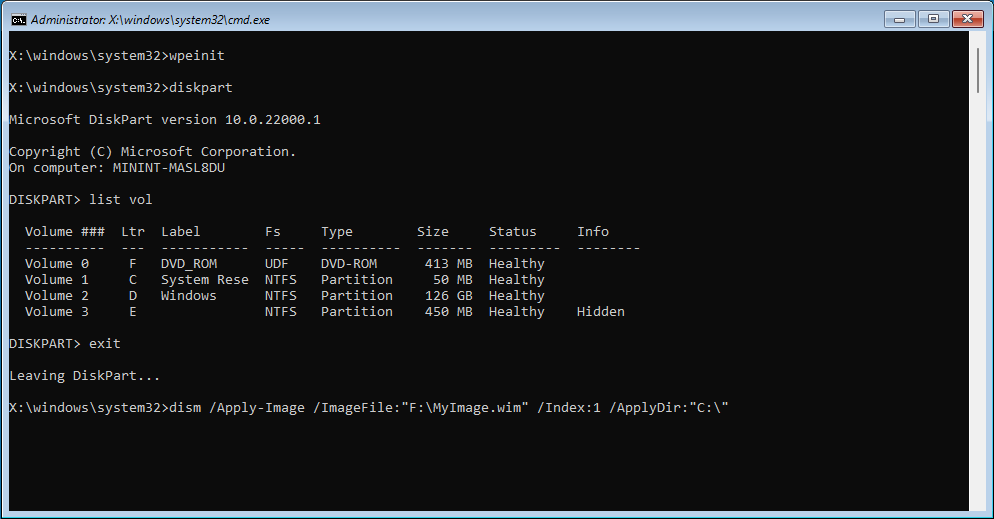
Рабочих зон здесь фактически две. Первая — среда подготовки на обычном компьютере: ярлык Deployment and Imaging Tools Environment открывает консоль с настроенными путями ADK, а в рабочей папке лежат media, mount и files. Вторая — загруженная PE на целевом ПК: окно консоли, содержимое X: и доступные тома с произвольными на время сессии буквами. Смешение этих зон ведёт к типичной ошибке: попытке использовать Copype на аварийной машине, где ADK не установлен.
Средства, которые создают «панели» внутри терминала
DiskPart открывает собственное приглашение DISKPART> и показывает списки дисков, томов и разделов. Это не графическая карта накопителя: пользователь видит размер, файловую систему, букву, номер устройства и признаки GPT/динамического диска. Такие таблицы необходимы перед любой операцией с разметкой. После выбора объекта команды воздействуют на текущий фокус, поэтому особенно опасно переносить без проверки номер диска из примера в реальные действия.
DISM работает из обычной консоли и отвечает за обслуживание WIM, внедрение драйверов и компонентов, захват и применение образов Windows. Его проценты выполнения описывают конкретную операцию, а не состояние всего компьютера. Успешное применение файлов из WIM ещё не означает, что прошивка знает, как загружать установленную систему: для подготовки загрузочных файлов существует BCDBoot. Сеть представлена не отдельным браузером, а командами и сетевыми адресами; основным сценарием служит доступ к файловым шарам.
Графическая оболочка — дополнительный слой, а не стандарт
Microsoft допускает собственную оболочку и Win32-приложения, совместимые с ограничениями PE. Через компоненты можно добавить поддержку HTA, PowerShell и сценариев, а при подготовке образа — встроить свои приложения. Однако любой интерфейс сторонней сборки отражает работу этой сборки, а не гарантированный набор функций базовой Microsoft WinPE. Оценивать расширение нужно по происхождению установочных файлов, архитектуре исполняемого модуля, зависимостям и правилам лицензирования, а не по сходству окон с Windows 11.
Основные возможности и реальные результаты
Автономный запуск и доступ к файловой системе
Самая ценная функция PE — запуск при неработающей основной ОС. Диску не требуется исправная установленная Windows; достаточно совместимого загрузочного носителя и оборудования. Через стандартные средства видны поддерживаемые тома NTFS и FAT, а при наличии нужного драйвера можно работать с накопителями за контроллерами, которых не распознала базовая сборка. Такая изоляция позволяет скопировать данные перед ремонтом загрузки или переустановкой, не открывая пользовательскую сессию повреждённой системы.
Это не гарантированное восстановление стёртой информации. WinPE предоставляет файловый доступ и платформу для специализированных инструментов; обычное копирование переносит существующие читаемые файлы. При физическом повреждении накопителя, при нерасшифрованном BitLocker или при повреждённой файловой системе требуется отдельная диагностика и иногда иной специализированный инструмент. Для восстановления удалённых файлов рассматривают, например, Windows File Recovery, но его наличие в базовом образе PE не подразумевается.
Развёртывание Windows из эталонных образов
DISM захватывает содержимое подготовленного Windows-раздела в WIM и применяет подходящий образ к целевой файловой системе. Это другой рабочий процесс по сравнению с ручной установкой из стандартного ISO Windows: администратор заранее готовит эталонную конфигурацию, а затем повторно использует её при оснащении партии устройств. При штатном переносе эталонной Windows перед захватом применяется Sysprep; сама PE помогает захватить раздел в неработающем состоянии. Для готовой загрузки после раскладки файлов понадобятся корректная разметка и загрузочная конфигурация.
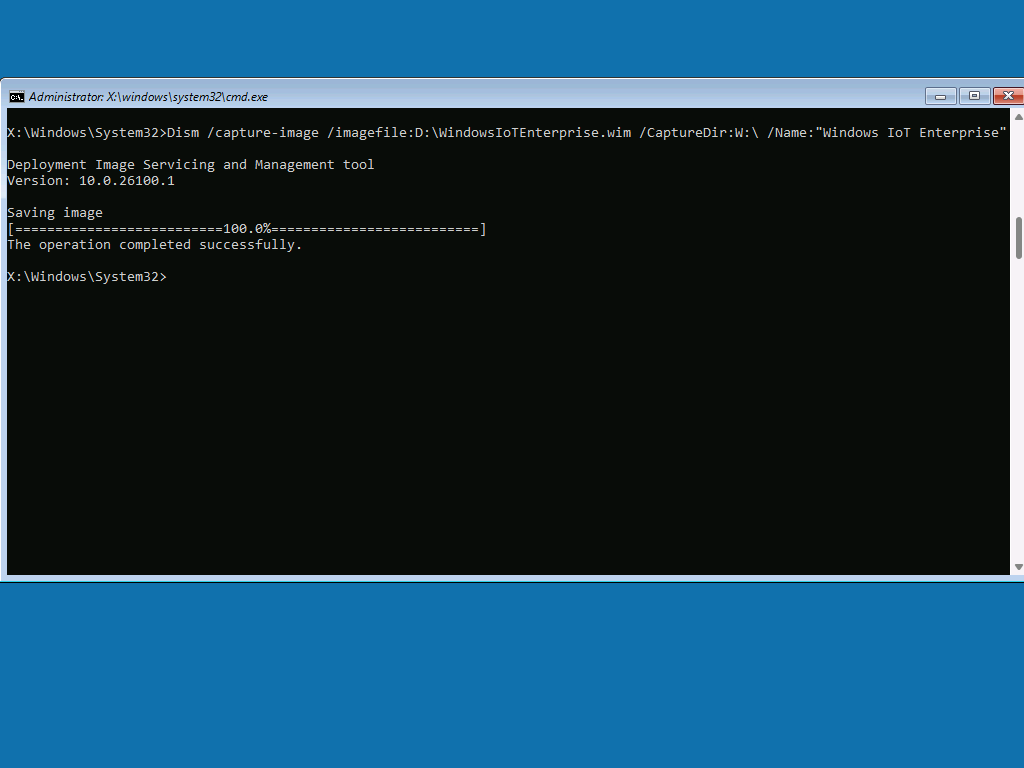
Формат WIM содержателен именно для образов Windows. Пользовательские фотографии, документы и архивы не конвертируются в особые «файлы WinPE»: они либо копируются как есть, либо входят в содержимое захватываемого раздела. ISO, в свою очередь, служит контейнером загрузочного носителя, а не резервной копией всех данных целевого компьютера. Понимание этой границы предупреждает ситуацию, когда успешно созданный ISO ошибочно принимают за сохранённую установленную систему.
Управление дисками и загрузкой
DiskPart в PE позволяет увидеть структуру носителя и, при осознанном развёртывании, создать нужные системные и рабочие разделы. Для UEFI на GPT-системе обычная схема включает EFI System Partition, MSR, раздел Windows и при необходимости раздел восстановления. В BIOS/MBR используются другие структуры. Разметка должна соответствовать режиму загрузки и задаче: слепое преобразование GPT в MBR или обратное способно уничтожить существующие данные и не решает автоматически проблему недоступного драйвера.
Согласование режима загрузки полезно рассматривать вместе с материалом о схемах GPT и MBR, но термин «конвертация» не следует путать с простой проверкой таблицы разделов. В PE возможен безопасный осмотр через list disk и list volume, а разрушительные действия clean и format относятся к отдельному сценарию подготовки нового или заранее освобождённого накопителя. За формирование файлов загрузки установленной Windows отвечает BCDBoot; это самостоятельная операция после размещения Windows на целевом разделе.
Драйверы и компоненты под конкретное оборудование
В базовом WinPE уже есть типовые драйверы графики, сети и накопителей, но они не универсальны. Для новых контроллеров хранения и редких сетевых адаптеров подходят драйверы поставщика оборудования в INF-пакетах. Их можно интегрировать в offline WIM через DISM, чтобы при следующем старте они стали частью загрузочной среды, или временно подгрузить в работающую PE через Drvload, когда драйвер не требует перезагрузки. Это разные по сохранности решения.
Дополнительные компоненты имеют архитектуру и версию. Пакет Windows PE PowerShell не следует считать установленным только потому, что в полной Windows есть PowerShell; аналогично .NET, WMI и HTA требуют соответствующих компонентов и зависимостей. Для запуска Windows Setup в современной PE при установке Windows 11 Microsoft отдельно называет WinPE-WMI и WinPE-SecureStartup. Для совместимости важны не общие названия, а комплекты одного выпуска ADK и подходящие языковые ресурсы.
Сети и автоматизация работы без пользовательского входа
Поддержка проводной сети позволяет получать образы с SMB-ресурсов и сохранять результаты в общую папку. WinPE не вступает в домен, не работает как файловый сервер и не даёт обычного удалённого рабочего стола. Универсальное подключение Wi-Fi, привычное по настольной Windows, в стандартной PE не поддерживается; современные дополнения предусматривают отдельные специальные сетевые компоненты, но это не равнозначно графическому меню всех беспроводных сетей.
Автоматизация строится на пакетных сценариях, WinPE Startnet.cmd, обработке файлов ответов Unattend.xml и дополнительной поддержке PowerShell. При загрузке Wpeinit инициализирует Plug and Play, сеть и часть настроек, а подготовленные скрипты могут продолжать работу. Выигрыш возникает не от встроенного облака или ИИ, которых у продукта нет, а от повторяемой последовательности стандартных инструментов. Ошибка в сценарии, напротив, масштабируется на все устройства, поэтому порядок и целевые диски должны быть контролируемыми.
Для сложного обслуживания образов Windows через DISM PE выступает безопасной относительно работающей ОС средой выполнения, но не универсальным механизмом проверки любой команды. Успех программы зависит от корректности путей к WIM, наличия прав записи, свободного места и совпадения формата разделов. Обслуживание внешнего образа не требует облачного входа, однако сохранение на удалённый ресурс требует доступной сети и учётных данных этого ресурса.
Требования, производительность и аппаратные ограничения
Официальный минимум 512 МБ оперативной памяти относится к базовому образу, а не к любой сборке с большим числом драйверов и расширений. При RAM-загрузке физическая память должна вместить весь WIM в непрерывной области, а также данные и временную рабочую область. Добавление PowerShell, сетевых драйверов, диагностических программ и языковых пакетов увеличивает размер образа и рабочие потребности. Поэтому нельзя выводить реальную скорость загрузки или гарантированную работоспособность на старой машине только из цифры минимального объёма.
PE резервирует на X: место для временной записи — scratch space. В документации для современных образов перечислены допустимые значения 32, 64, 128, 256 и 512 МБ; по умолчанию на ПК более чем с 1 ГБ ОЗУ используется 512 МБ, иначе 32 МБ. Это пространство не предназначено для длительного хранения фотографий, больших архивов и образов системы. Если сценарий пытается записать многогигабайтный WIM на X:, проблема не решается увеличением объёма «виртуального диска»: результат должен находиться на отдельном накопителе либо в сетевой папке.
Время старта зависит от размера boot.wim, быстродействия носителя, объёма внедрённых пакетов, способа загрузки и характеристик аппаратной платформы. Для запуска с USB влияет производительность порта и флешки, для Hyper-V — параметры виртуальной машины. Microsoft отдельно предупреждает, что дополнительная функциональность способна замедлить запуск, и предлагает оптимизацию образа после настройки. Приводить универсальные секунды «холодного старта» без одинаковой тестовой конфигурации некорректно.
Отдельное ограничение — FAT32 на стандартном загрузочном разделе. Одиночный файл более 4 ГБ туда не помещается, хотя сам USB-накопитель может иметь значительно большую ёмкость. Не следует связывать эту границу с максимальным размером WIM как формата: проблема в файловой системе носителя. В официальных схемах предусмотрены второй NTFS-раздел или разбиение большого образа на части. Для UEFI безопасная модель — оставить загрузочные файлы на совместимом FAT32, а объёмные образы хранить в месте, где разрешён соответствующий размер файла.
Совместимость с Secure Boot теперь включает вопрос подписи загрузочных компонентов. Начиная с ADK 10.1.26100.2454 можно формировать носители с вариантом /bootex, ориентированным на Windows UEFI 2023 CA. В среде с изменённым списком отзыва старых сертификатов нужный вариант загрузчика следует выбирать по состоянию конкретного устройства. Само наличие пункта Secure Boot в прошивке не подтверждает, что любой созданный вчера ISO загрузится завтра. Разбирать причины блокировки полезно вместе с настройками Secure Boot; отключение защиты не должно становиться первым универсальным исправлением.
Безопасность, конфиденциальность и модель доверия
WinPE запускается с полномочиями служебной системы и позволяет изменять офлайн-разделы; это делает её полезной при аварийном обслуживании и потенциально опасной при ошибке. Любой, кто получил физический доступ к загрузочному носителю и незашифрованному компьютеру, способен работать с доступными данными вне пользовательского сеанса Windows. Учётная запись обычной Windows не заменяет шифрование диска: для защиты данных вне запущенной системы нужен корректно настроенный механизм вроде BitLocker. Если раздел зашифрован, одной командной строки PE недостаточно для чтения файлов без подходящего способа разблокировки.
Вместо обещания «восстановить всё без пароля» корректнее считать доступность данных отдельной технической характеристикой. Драйвер контроллера обеспечивает физическую видимость накопителя; файловая система позволяет читать структуру; расшифровка обеспечивает доступ к содержимому; права на внешнем SMB-ресурсе разрешают запись резервной копии. Эти условия независимы. Успешное распознавание диска не означает, что все пользовательские папки уже доступны для безопасного копирования.
В базовой WinPE нет пользовательского облачного хранилища с автоматической синхронизацией и нет функции ИИ-анализа файлов. Среда исполняется локально, а сведения уходят в сеть тогда, когда оператор или скрипт использует сетевые команды либо запускает специально добавленное сетевое приложение. При копировании на SMB-ресурс конфиденциальность определяется доступностью этой сети, правилами целевого сервера и обращением с учётными данными. Пароль не следует вписывать открытым текстом в сохраняемый вместе с носителем пакетный сценарий.
Сборка имеет собственную цепочку доверия: установщики ADK и WinPE стоит получать из официального канала Microsoft, дополнительные INF — от производителя оборудования, пакеты — из соответствующей версии ADK. Внедрённое неподписанное или неподходящее приложение не становится безопасным только потому, что запущено из PE. Точно так же сторонние «загрузочные сборки WinPE» отличаются от официальных образов составом, обновлениями, драйверами и ответственностью авторов. Их обещания не характеризуют исходную технологию Microsoft.
Обновление службы развёртывания — самостоятельная задача безопасности. Для старых ADK Microsoft публиковала исправления загрузочных компонентов и прямо рекомендовала обновлять дополнения, а в 2026 году отмечает необходимость поддерживать инструменты и патчи в актуальном состоянии. Загрузочная флешка, созданная много лет назад, не наследует обновления установленной Windows автоматически. Это особенно важно для развёртывания в корпоративной сети: один старый эталонный образ тиражирует старые компоненты на многие устройства.
Стоимость, лицензирование и пределы «бесплатности»
WinPE не продаётся как обычный редактор с тарифами Free, Pro и Team. Средства Windows ADK и дополнение Windows PE доступны для скачивания и создания служебных образов, но использование среды ограничено установкой, развёртыванием и восстановлением Windows. Это принципиальнее любой ценовой таблицы: бесплатная загрузка не даёт права использовать PE как постоянно работающую офисную ОС, встроенный терминал или тонкий клиент. Пробного периода, водяного знака и оплаты за сохранение ISO в модели WinPE нет.
Реальные затраты возникают вокруг среды. Нужны компьютер для подготовки, достаточный объём памяти и надёжный загрузочный USB, место под WIM и ISO, носитель или сервер для резервных копий, а иногда — время на подбор подписанных драйверов. Если развёртывается лицензируемая Windows и стороннее коммерческое ПО, права на эти продукты определяются их собственными условиями и не включаются в WinPE. В организации отдельной стоимостью становятся поддержка эталонных образов, периодические тесты загрузки и работа с несколькими аппаратными поколениями.
При сравнении с готовым Hiren’s BootCD PE важно не смешивать состав и статус: там предлагается набор разных сторонних утилит, включая программы со своими условиями, а не просто «платная версия WinPE». Отсутствие оплаты за официальный ADK не означает, что все инструменты сторонних PE-сборок бесплатны для любого корпоративного сценария. Выбор между двумя вариантами определяется прежде всего задачей и моделью сопровождения, а не одним словом «free».
Что перестанет работать первым при сбое зависимостей
В WinPE нет единого облачного аккаунта, потеря которого блокирует местную консоль. Самой ранней точкой отказа обычно становится не сервер подписки, а физическая среда запуска: прошивка не принимает загрузочный носитель, не совпадает архитектура или загрузчик, либо RAM-диск не помещается в доступную память. В такой ситуации не запускаются даже локальные утилиты, и никакие сетевые настройки не помогут. Приоритет проверки — совместимость образа и цепочки загрузки, а не наличие интернета.
После успешного старта следующая зависимость — драйверы. Отсутствие драйвера контроллера означает, что системный SSD не виден для DiskPart и DISM; отсутствие сетевого драйвера оставляет локальные накопители доступными, но лишает сценарий источника или места хранения на SMB-сервере. Это два разных отказа. Необходимо разделять ситуацию «нет диска» и ситуацию «виден диск, но не открывается раздел», поскольку вторая связана уже с файловой системой или шифрованием.
Следом проявляется ограничение места хранения: большой WIM не копируется на FAT32 и не помещается на X:, хотя сама среда работает нормально. При записи на внешнюю флешку или сетевую папку результат зависит от доступной ёмкости и прав. Наконец, на длинных сценариях срабатывает ограничение непрерывного использования. Для WinPE, основанной на Windows 10 версии 1803 и новее, Microsoft указывает автоматический перезапуск после 240 часов непрерывной работы. Это не планировщик перезагрузок для производства, а технический запрет на применение PE вместо обычной ОС.
Поэтому рабочий комплект должен быть самодостаточным в существенной части операций: соответствующий образ PE, проверенные драйверы, известные адреса хранилищ и возможность использовать локальный резервный носитель при отсутствии сети. Важно также помнить о границе применения: через PE нельзя создать полноценную замену службы удалённых рабочих столов или файлового сервера, поскольку такие роли прямо не поддерживаются.
Матрица сохранности результата
Разные действия в WinPE выглядят похожими текстовыми командами, но имеют различную устойчивость к перезагрузке. Ниже сравнивается именно состояние данных, а не удобство конкретного инструмента. Таблица помогает определить, где допустим эксперимент, а где необходима отдельная резервная копия.
| Действие | Что остаётся после перезапуска | Что исчезает или изменяется | Обратимость и перенос |
|---|---|---|---|
| Изменение файлов на X: | Ничего из изменений текущей RAM-сессии | Временные файлы, созданные внутри среды | Нужный файл следует сохранять на физический диск или сервер; повторная загрузка создаёт новую сессию |
| Подгрузка INF через Drvload | Не сохраняется в подготовленном ISO или boot.wim | Временная привязка драйвера | Для постоянного результата драйвер интегрируют в исходный WIM |
| DISM в подключённом offline boot.wim с Commit | Изменённый файл boot.wim на компьютере подготовки | Неприменённые изменения не сохраняются при Discard | Обратимость обеспечивается исходной резервной копией boot.wim |
| Создание ISO через MakeWinPEMedia | ISO на выбранном диске | Изменения RAM-сессии в ISO не включаются | ISO переносится как файл и повторно используется для виртуальной машины |
| MakeWinPEMedia /UFD | Загрузочные файлы на USB-разделе | Прежнее содержимое форматируемого раздела | Операция форматирует раздел; откат требует ранее сделанной копии |
| Копирование документов на другой том | Копии на целевом накопителе | Исходник не удаляется при обычном copy | Документы открываются подходящими приложениями вне PE |
| Захват Windows-раздела в WIM | Снимок содержимого раздела в выбранном WIM | WIM не заменяет отдельную копию других разделов | WIM переносится и применяется средствами обслуживания Windows |
| DISM Apply-Image на выбранный раздел | Записанные файлы Windows | Старое содержимое может быть заменено | Это не кнопка Undo; нужна заранее созданная копия |
| Создание загрузочных файлов BCDBoot | Конфигурация загрузки на системном разделе | Предыдущие загрузочные настройки могут быть изменены | Восстановление требует понимания схемы загрузки и резервирования данных |
Особенно важно различать образ WinPE и образ обслуживаемой Windows. Изменение boot.wim делает будущий служебный носитель иным; захват рабочей системы в install-подобный WIM создаёт данные для последующего развёртывания. Эти файлы могут иметь одинаковое расширение, но разную роль. Единое правило: RAM-сессия — рабочая площадка, внешний целевой том — место долговременного результата, резервная копия — граница безопасного отката.
Карта форматов и совместимости
| Объект | Как попадает в рабочий процесс | Что получается на выходе | Редактирование и переносимость |
|---|---|---|---|
| boot.wim | Создаётся в рабочем наборе Copype и монтируется DISM | Изменённый boot.wim или загрузочный носитель | Содержит среду PE; доступен для offline-обслуживания подходящим DISM |
| Windows WIM | Получен через DISM Capture-Image или из существующего развёртываемого комплекта | WIM для хранения либо файлы после Apply-Image | Доступен для захвата и применения; сам по себе не является готовым загрузочным диском |
| ISO | Формируется из рабочего набора через MakeWinPEMedia /ISO | Загрузочный ISO | Удобен для виртуальной машины и записи на оптический носитель; изменения внутри требуют пересборки |
| USB/FAT32 | На флешку копируются файлы загрузки PE | Загрузочный USB | Подходит UEFI; ограничение одиночного файла 4 ГБ |
| Дополнительный NTFS-раздел | Создаётся отдельно от загрузочного FAT32 для данных | Файлы WIM и резервные копии большего размера | Читается Windows и WinPE при наличии драйвера; это место данных, а не замена системной UEFI-разметки |
| VHD/VHDX | Подключается как виртуальный накопитель или применяется в тестовой машине | Виртуальный диск с данными или загрузочной средой | Требует поддерживающего гипервизора и корректной схемы подключения |
| INF | Получен от производителя устройства | Интегрированный или временно загруженный драйвер | Не является установщиком MSI; зависит от архитектуры и оборудования |
| CAB и языковые пакеты | Поставляются в дополнении WinPE для конкретной версии ADK | Расширенный офлайн-образ PE | Нужны совпадение сборки, архитектуры и порядок зависимостей |
| CMD и Unattend.xml | Включаются в образ или предоставляются как сценарии | Автоматическое выполнение команд и настроек при старте | Редактируемые текстовые файлы, но действие определяется поддерживаемыми командами PE |
Переход от Windows PE к полноценной Windows не связан с экспортом файлов в универсальный «формат WinPE». Сохраняются файлы, разделы, образы и сценарии; программа-потребитель определяется типом результата. Обычный PDF либо фотография, спасённые копированием, остаются PDF и фотографией. Для восстановления файлов с повреждённой структурой разделов потребуются другие методы; обзор TestDisk уместен именно как пример специализированной диагностики, а не встроенного модуля Microsoft WinPE.
Плюсы
- Загрузка независимо от установленной Windows позволяет обслуживать неработающий компьютер и работать с офлайн-разделами.
- Microsoft предоставляет документированный путь создания и настройки образов из ADK и отдельного дополнения WinPE.
- DiskPart, DISM, BCDBoot и стандартные команды образуют связанный набор для подготовки, захвата и развёртывания Windows.
- Поддержаны USB, ISO и виртуальные среды; один эталонный образ можно использовать для повторяемых задач.
- Можно добавлять INF-драйверы, необходимые компоненты и свои сценарии, не устанавливая постоянную Windows на целевом ПК.
- Локальные операции не требуют облачного входа; в сети доступны общие папки при наличии поддерживаемого подключения.
Минусы
- Нет стандартного графического рабочего стола и единого мастера восстановления; нужен навык командной строки и понимание разделов.
- Ошибки с выбором диска или раздела в DiskPart и MakeWinPEMedia способны необратимо повредить данные.
- Узкая совместимость приложений: отсутствует поддержка MSI, Remote Desktop, обычной доменной роли и запуска многих программ другой архитектуры.
- Без отдельных пакетов могут не работать PowerShell, нужные инструменты защиты или специфические сетевые функции.
- Содержимое X: и изменения текущей сессии пропадают после перезагрузки; для долгого хранения нужен внешний том.
- Работа ограничена развёртыванием и восстановлением; PE нельзя использовать как постоянную рабочую систему.
Кому подойдёт
Системным администраторам и инженерам развёртывания WinPE нужна там, где важнее контролируемая повторяемость, чем визуальные мастера. Один корректный набор драйверов и сценариев позволяет готовить служебные носители под парк схожих устройств, захватывать эталонные разделы и переносить их на целевые машины. Наличие точных команд, кодов завершения и обычных файлов WIM делает процесс пригодным для технических регламентов и проверок, хотя не отменяет тестирования аппаратной совместимости.
Специалистам по ремонту PE полезна для щадящего доступа к читаемым документам до переустановки и для диагностики, когда установленная Windows не стартует. В такой ситуации особенно ценна возможность начать с осмотра без изменения разметки. Для сложных случаев, связанных с сообщением INACCESSIBLE_BOOT_DEVICE, PE даёт независимую среду для проверки видимости накопителя, но не объясняет автоматически первопричину конкретной ошибки.
Разработчикам корпоративных образов Windows и интеграторам полезна отделённость среды обслуживания от конечной системы. Они могут заранее подготовить набор компонентов, протестировать его в виртуальной машине, сохранить версионированный ISO и использовать его без загрузки пользовательского рабочего стола. Для локального обслуживания единичного ПК PE также годится, если оператор понимает команды и заранее определил безопасное место сохранения.
Кому не подойдёт
Тем, кто хочет один раз нажать «починить Windows» без понимания дисков и образов, штатная WinPE создаст лишний порог освоения. Для восстановления загрузки, отката изменений или сброса системы разумнее рассмотреть WinRE, где встроены специализированные меню. Для широкого набора привычных диагностических приложений с графической оболочкой больше подходит подготовленный спасательный Live-носитель, хотя состав и безопасность любой такой сборки нужно оценивать отдельно.
PE не предназначена для постоянного браузинга, офисной работы, удалённого рабочего места, игрового ПК или сервера. Не подходит она и как гарантированное средство восстановления удалённых данных: отсутствие файлов, повреждённая файловая система и шифрование требуют самостоятельных инструментов и процедур. Если основная задача — клонировать разделы различных файловых систем с проверкой содержимого, профильная Live-система на Linux может дать более предметный набор утилит.
Наконец, PE не решает логистику многомашинного развёртывания в одиночку. Для сотен устройств нужны источники образов, система учёта совместимости, сеть и дисциплина хранения резервных копий. Способность WinPE выполнить команду не равна системе централизованного управления развёртыванием; эту функциональность обеспечивают дополнительные процессы и продукты.
Сравнение с другими аналогами
Эти решения выполняют разные части задач загрузочного обслуживания, поэтому их следует сопоставлять не по числу иконок, а по целевой операции. WinRE — готовое восстановление установленной Windows; Hiren’s BootCD PE — отдельный готовый набор средств на базе PE; SystemRescue и Clonezilla Live — Linux-системы со своими сценариями. Все они запускаются вне обычной пользовательской сессии, но исходные форматы, режим автоматизации и подход к сопровождению различаются.
| Решение | Задача | Платформа | Освоение | Носители и форматы | Автоматизация | Оплата | Ограничения и лучший сценарий |
|---|---|---|---|---|---|---|---|
| Microsoft WinPE | Развёртывание и офлайн-обслуживание Windows | Загрузка совместимого x64/Arm64-оборудования; сборка с ADK на Windows | Высокий: cmd, DISM, DiskPart | WIM, ISO, USB FAT32, VHD/VHDX, INF, CAB | CMD, Startnet.cmd, Unattend.xml, дополнительные компоненты | ADK/PE доступны без отдельной платы; применение ограничено назначением | Нет пользовательского GUI; лучше для управляемых образов и сервисных скриптов |
| Windows Recovery Environment | Ремонт загрузки, восстановление, сброс Windows | Обычно входит в Windows 10/11 и поддерживаемые Windows Server | Низкий или средний: специальные меню | Раздел WinRE, среда восстановления, средства восстановления самой ОС | Встроенные механизмы восстановления, кастомизация ограниченнее | Входит в соответствующую установку Windows | Не заменяет произвольный PE-комплект; подходит для единичного восстановления |
| Hiren’s BootCD PE | Диагностика и ремонт через готовый набор утилит | Загрузочный x64-носитель на базе Windows 11 PE, UEFI | Средний: графические приложения и отдельные утилиты | ISO и USB, данные в форматах поставленных программ | Зависит от входящих утилит; это не единый API развёртывания | Распространяется бесплатно; лицензии отдельных программ следует учитывать | Состав определяется авторами сообщества; лучше для разового аварийного обслуживания |
| SystemRescue | Работа с разделами, файловыми системами и резервированием | Загрузочная Linux-система для ПК и серверов | Средний или высокий: инструменты Linux и GParted | ISO/USB, ext4, xfs, btrfs, NTFS, данные fsarchiver | Скрипты Linux и собственная настройка автозапуска | Свободный проект под GPLv3 | Не выполняет Windows DISM как родная среда; лучше для дисков и восстановления смешанных систем |
| Clonezilla Live | Образы и клонирование дисков/разделов | Загрузочная Linux-система x86/x64, BIOS/UEFI | Средний или высокий: диалоговые режимы клонирования | ISO/USB, образы Clonezilla, NTFS/FAT/ext и другие файловые системы | Параметры загрузки и необслуживаемый режим | Бесплатное ПО с открытым кодом GPLv2 | Нет инкрементального режима и штатного извлечения одного файла из образа; лучше для целевого клонирования |
Для администратора, который хочет накатывать подготовленную Windows на парк компьютеров, WinPE даёт прямой доступ к DISM, совместимым драйверам и загрузочной конфигурации Microsoft. В сценарии «после обновления Windows перестала загружаться» целесообразно сначала рассматривать штатный WinRE. При необходимости графической диагностики нескольких компонентов выбирают готовый спасательный носитель, оценивая состав и происхождение программ. Для Linux-разделов, повреждённых носителей и низкоуровневых операций у SystemRescue более профильная среда; при повторяемом клонировании целых дисков узкоспециализированная Clonezilla проще в постановке цели.
Порог освоения в таблице связан не с субъективной скоростью, а с необходимой моделью данных: в WinPE важно отличать источник образа от целевого раздела, в Clonezilla — исходный диск от диска назначения, в SystemRescue — устройства и точки монтирования, в WinRE — назначение готовых средств восстановления. Ни один вариант не освобождает от проверки резервной копии перед записью поверх существующих данных. Доступность привычного рабочего стола в одном продукте не делает операции с разделами более обратимыми.
Как пользоваться программой — советы гика
Действия ниже относятся к официальной WinPE из ADK. Путь C:\WinPE_amd64 используется как учебная рабочая папка на исправном компьютере, буквы P:, R:, S: и W: — условные обозначения соответствующих проверенных томов. Перед командой, способной писать на диск, устанавливается фактическое соответствие буквы, метки и ёмкости. Безопасная первая цель — получить загрузочный ISO и посмотреть накопители в виртуальной машине, не изменяя диск с личными файлами.
Получение официальных средств ADK и WinPE
Цель. Подготовить на исправном Windows-компьютере набор инструментов для самостоятельной сборки служебной среды.
Подготовка. Нужны поддерживаемая Windows на компьютере специалиста, права администратора и место для ADK, дополнения WinPE и будущего ISO. Для обычного x64-сценария рассматривается актуальная ветка ADK 10.1.26100.9457.
- Откройте страницу Microsoft Download and install the Windows ADK и выберите пакет для своей архитектуры и целевого выпуска Windows.
- Запустите установщик Windows ADK, в наборе компонентов отметьте Deployment Tools; завершите установку.
- Отдельно установите соответствующее дополнение Windows PE add-on for the Windows ADK того же выпуска.
- В меню «Пуск» откройте папку Windows Kits и найдите Deployment and Imaging Tools Environment; запускайте эту среду от имени администратора.
Параметры и границы действия. Для Windows 11 26H1 на Arm64 Microsoft выделяет иную линию ADK; команды ниже с amd64 нельзя механически переносить на Arm64. Устаревшие инструкции с включением PE единой галочкой ADK относятся к ранним поколениям.
Контроль. В консоли специалиста становятся доступны команды Copype и MakeWinPEMedia; их справка вызывается через /?.
Типичная ошибка. При наличии только Deployment Tools без PE add-on копировать boot.wim будет нечего; также возможен выбор пакета другой архитектуры.
Безопасный откат. Удаляйте неиспользуемые компоненты через штатное управление установкой Windows; рабочие образы и ISO предварительно сохраняйте отдельно. Не удаляйте текущий исправный комплект до проверки нового.
Создание исходного набора с Copype
Цель. Получить рабочую структуру для редактирования и последующей генерации носителя, не меняя содержимое системного SSD.
Подготовка. Открыта Deployment and Imaging Tools Environment с повышенными правами; папки C:\WinPE_amd64 ещё нет или прежний вариант сохранён в другом месте.
- В командной строке на ПК специалиста выполните copype amd64 C:\WinPE_amd64.
- Дождитесь завершения создания набора. В каталоге появятся папки media и mount, а в media\sources — boot.wim.
- Просмотрите каталог командой dir C:\WinPE_amd64\media\sources. Запомните, что это источник будущего ISO, а не раздел аварийного устройства.
Параметры и границы действия. amd64 соответствует 64-разрядной x64-ветке, путь после неё — свободная рабочая директория. Повторный запуск в занятой папке смешивает старые и новые материалы, поэтому для каждого варианта используйте отдельное имя.
Контроль. Файл boot.wim доступен, каталог media содержит структуру будущего загрузочного носителя, а команда Copype завершилась без ошибки.
Типичная ошибка. При ошибке «copype не является командой» запущена не специализированная консоль или не установлен Deployment Tools; при пустом media проверьте наличие дополнения PE.
Безопасный откат. Закройте изменяемый каталог и вернитесь к заранее сохранённому оригиналу. Удалять незнакомые каталоги вне C:\WinPE_amd64 не требуется.
Создание ISO для безопасного запуска в виртуальной машине
Цель. Получить переносимый файл загрузочной PE, который легко проверить без физической перезаписи USB.
Подготовка. Рабочий каталог создан Copype; в нём есть boot.wim. Выделите отдельную папку для итогового ISO и достаточно свободного места.
- Для носителя, рассчитанного на Windows UEFI 2023 CA, выполните MakeWinPEMedia /ISO C:\WinPE_amd64 C:\WinPE_amd64\WinPE_amd64.iso /bootex.
- Для сценария с загрузочными файлами старой цепочки UEFI 2011 CA используется та же команда без /bootex; выбор зависит от состояния доверенных и отозванных загрузчиков целевого ПК.
- Убедитесь, что файл C:\WinPE_amd64\WinPE_amd64.iso существует. Подключите его как виртуальный DVD в Hyper-V или другой совместимой виртуальной машине и настройте загрузку с DVD.
- Запустите ВМ и дождитесь консоли WinPE. Физический диск компьютера при этом не форматируется.
Параметры и границы действия. Вариант /ISO создаёт файл, не выполняя запись на USB. Параметр /bootex доступен начиная с ADK 10.1.26100.2454; использовать его следует только в контексте соответствующей политики Secure Boot.
Контроль. Виртуальная машина загружается в PE и показывает командную строку; файл ISO остаётся на компьютере специалиста и повторно открывается.
Типичная ошибка. При сообщении о недоступном /bootex проверьте версию ADK; при отсутствии загрузки ISO проверьте поддержку архитектуры и настройки прошивки ВМ.
Безопасный откат. Отключите ISO от виртуальной машины и вернитесь к предыдущему файлу. Удаление тестового ISO не затрагивает исходный boot.wim или рабочую Windows.
Запись загрузочной флешки с контролем потери данных
Цель. Перенести собранную среду на физический носитель для обслуживания компьютера вне установленной системы.
Подготовка. Отдельная исправная USB-флешка, все данные с которой уже сохранены. Дважды сверьте её букву в Проводнике и управлении дисками; временно отсоедините лишние внешние накопители.
- Подключите подготовленную флешку и запомните её букву, например P:; пример P: не означает, что именно эта буква будет у вас.
- В Deployment and Imaging Tools Environment запустите MakeWinPEMedia /UFD C:\WinPE_amd64 P: /bootex для соответствующей UEFI 2023 CA-цепочки либо аналогичную команду без /bootex для старой цепочки.
- Подтвердите форматирование только после проверки, что P: — именно служебная флешка без ценных файлов.
- Дождитесь сообщения об успешной записи и проверьте наличие загрузочных файлов на флешке. Затем опробуйте загрузку на совместимом тестовом ПК.
Параметры и границы действия. Параметр /UFD создаёт загрузочный раздел FAT32 и переформатирует целевой раздел. Писать туда большой WIM свыше 4 ГБ не следует: предназначьте для образа второй NTFS-раздел либо отдельный носитель.
Контроль. Флешка распознаётся как загрузочная, а старт ведёт к командной строке WinPE. Проверка должна проводиться до реальной аварии, когда заменить носитель сложно.
Типичная ошибка. Самый опасный сбой — указание буквы системного диска или флешки с единственной резервной копией. Ошибка файловой системы после записи также возникает из-за физического дефекта носителя.
Безопасный откат. Отменять уже начатое форматирование без предварительной копии нечем; в этом и причина обязательной подготовки отдельной пустой флешки. При неудачной проверке заново создайте носитель из проверенного ISO/рабочего набора.
Загрузка целевого компьютера и чтение состояния PE
Цель. Убедиться, что система действительно работает из служебной среды, а не из установленной Windows, и определить базовый доступ к носителям.
Подготовка. Проверенный ISO или USB создан; известен способ вызвать меню загрузки целевого ПК. Для шифрованных дисков доступен штатный способ разблокировки.
- Выберите в меню загрузки устройства подготовленный USB или виртуальный DVD. Режим UEFI/Legacy должен соответствовать выбранному носителю.
- После запуска дождитесь появления cmd.exe с приглашением вида X:\Windows\System32>. По умолчанию стартовый файл Startnet.cmd вызывает Wpeinit.
- Выполните dir X:\ и ver, чтобы увидеть временную файловую систему и версию Windows, на которой основана среда.
- Выполните diskpart, затем list volume, затем exit, не применяя очистку или форматирование.
Параметры и границы действия. X: не является обычным диском с установленной Windows. Не считайте буквы томов из загруженной PE постоянными: они могут отличаться от буквы C: в обычной ОС.
Контроль. Видны содержимое X: и список томов DiskPart; после exit управление возвращается к cmd.exe.
Типичная ошибка. Пустой экран вместо консоли может означать проблемы с видеодрайвером или загрузкой; долгое ожидание сети связано с Wpeinit и DHCP, а не обязательно с повреждением PE.
Безопасный откат. Завершите сессию командой wpeutil shutdown, если изменений не требуется. Перезапуск удаляет только временные изменения в RAM-среде, а не данные на физических дисках.
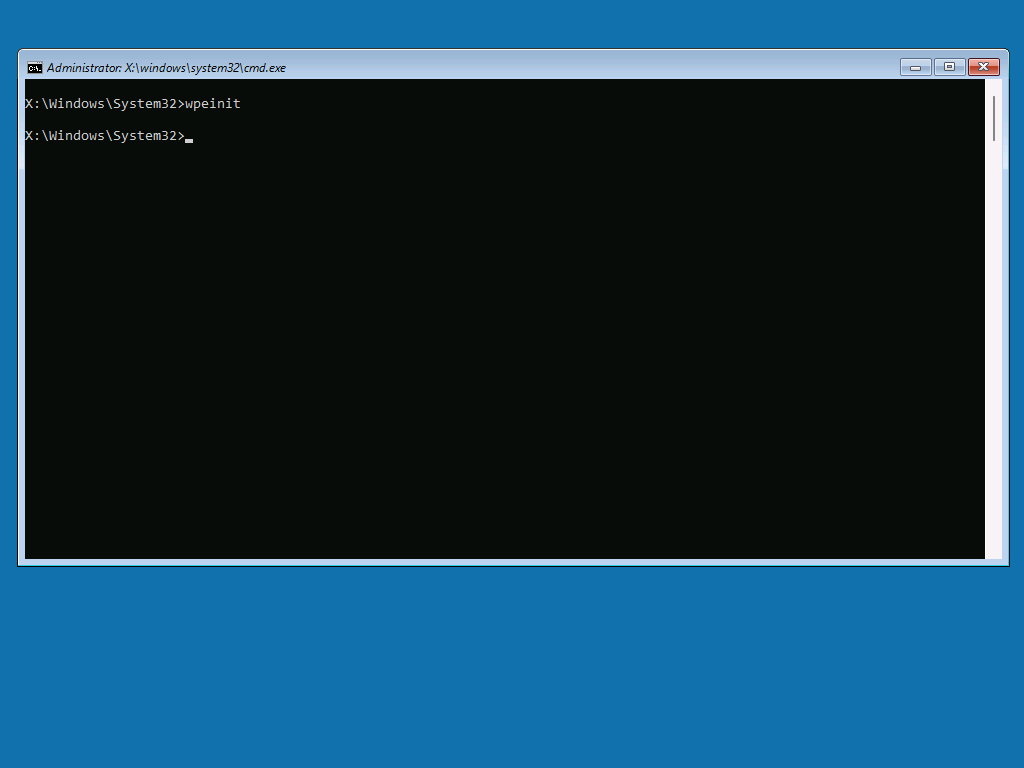
Безопасная инвентаризация дисков через DiskPart
Цель. Отделить системный раздел, служебную флешку и целевой накопитель перед чтением или записью.
Подготовка. WinPE запущена; любые действия с удалением и созданием разделов отложены до завершения осмотра.
- Введите diskpart и в отдельном приглашении list disk. Сопоставьте физические диски по ёмкости и наличию признака GPT.
- Введите list volume; просмотрите буквы, метки, файловые системы и размеры томов.
- Для конкретного безопасно идентифицированного диска примените select disk N и detail disk, где N заменяется фактическим номером после сверки.
- Завершите анализ командой exit. Для доступа к данным используйте только действительно распознанные буквы разделов.
Параметры и границы действия. Команды list и detail не переписывают разметку. Число N — номер в текущей сессии: у подключённой новой флешки порядок дисков может измениться.
Контроль. Тип и ёмкость каждого накопителя установлены, роли исходного диска и места сохранения не перепутаны.
Типичная ошибка. Отсутствие целевого SSD в list disk обычно следует отличать от отсутствия буквы у конкретного тома. Для первого случая проверяют драйвер контроллера, для второго — таблицу разделов и состояние тома.
Безопасный откат. Команды чтения не требуют отмены. После ошибочного select disk просто переключите фокус или выйдите; не выполняйте clean, format или convert до отдельного подтверждения.
Разметка пустого виртуального диска для нового Windows-образа
Цель. Создать UEFI/GPT-структуру на пустом тестовом накопителе, предназначенном именно для новой установки Windows.
Подготовка. Подключён НОВЫЙ виртуальный диск без нужных файлов; сохранён снимок/копия VHDX. Номер диска подтверждён по ёмкости и свойствам. На диске с пользовательскими данными эта процедура недопустима.
- Откройте diskpart; проверьте list disk и detail disk для нужного пустого объекта.
- Выберите проверенный тестовый диск командой select disk N и только после повторной сверки примените clean и convert gpt.
- Создайте системный раздел: create partition efi size=100, затем format quick fs=fat32 label=System и assign letter=S.
- Создайте MSR: create partition msr size=16. Затем create partition primary, format quick fs=ntfs label=Windows и assign letter=W.
- Введите list volume и exit. Для промышленного развёртывания дополнительно проектируют раздел восстановления в соответствии с требованиями используемой Windows.
Параметры и границы действия. Пример относится только к чистой тренировочной UEFI/GPT-конфигурации, не к восстановлению существующего диска. Размер системного раздела в конкретном выпуске Windows и производственном шаблоне следует сверять с актуальной схемой Microsoft; раздел восстановления здесь сознательно не создаётся.
Контроль. На тестовом диске есть FAT32-раздел S: и NTFS-раздел W:, а неразмеченное ранее пространство занято предполагаемыми разделами.
Типичная ошибка. Если N оказался не тем диском, операция clean удаляет информацию о прежней разметке. Не продолжайте создание разделов на неизвестном объекте; запишите сведения об ошибке.
Безопасный откат. Для тренировочного VHDX вернитесь к его сохранённой копии или снимку. Для реального физического диска универсальной команды Undo не существует, поэтому отсутствие предварительного резервирования — запрет на запуск этой процедуры.
Внедрение драйвера накопителя или сети в boot.wim
Цель. Сделать необходимый INF-драйвер частью следующей загрузки WinPE, чтобы нужное оборудование появлялось без ручной подгрузки.
Подготовка. На компьютере специалиста уже есть рабочий каталог PE и подходящий INF-пакет от производителя. Сохраните исходный boot.wim отдельно; драйвер должен соответствовать архитектуре PE.
- В повышенной консоли ADK выполните Dism /Mount-Image /ImageFile:»C:\WinPE_amd64\media\sources\boot.wim» /Index:1 /MountDir:»C:\WinPE_amd64\mount».
- Добавьте один проверенный INF: Dism /Add-Driver /Image:»C:\WinPE_amd64\mount» /Driver:»C:\Drivers\Storage\controller.inf», заменив пример файла на фактический пакет.
- Просмотрите драйверы в образе командой Dism /Get-Drivers /Image:»C:\WinPE_amd64\mount».
- Сохраните изменения командой Dism /Unmount-Image /MountDir:»C:\WinPE_amd64\mount» /Commit, затем пересоздайте ISO или USB из обновлённого рабочего набора.
Параметры и границы действия. Интеграция через DISM записывает драйвер в boot.wim и не устанавливает его в будущую Windows автоматически. Для исправления одного текущего сеанса существует drvload путь_к_файлу.inf, но такой драйвер не сохранится после перезагрузки PE.
Контроль. В новой загрузке DiskPart видит нужный контроллер или появляется необходимый сетевой адаптер, а список offline-драйверов содержит добавленный пакет.
Типичная ошибка. EXE-установщик без INF не подходит для этого метода, архитектурно чужой драйвер может быть отвергнут. При неудачной загрузке не добавляйте сразу большую коллекцию неизвестных пакетов.
Безопасный откат. Если образ ещё подключён и изменений сохранять не нужно, примените Dism /Unmount-Image /MountDir:»C:\WinPE_amd64\mount» /Discard. Если Commit уже выполнен, восстановите сохранённый оригинал boot.wim и пересоберите носитель.
Дополнительные компоненты для Windows Setup и сценариев
Цель. Добавить в PE функции, отсутствующие в базовом образе, например WMI и SecureStartup для сценария запуска Windows 11 Setup.
Подготовка. Есть совпадающие по выпуску WinPE и ADK, сохранённая копия boot.wim и папка с CAB-пакетами нужной архитектуры. Учитывайте зависимости компонента и языковые пакеты.
- Подключите boot.wim через Dism /Mount-Image к папке C:\WinPE_amd64\mount так же, как при внедрении драйверов.
- Перейдите в каталог компонентов командой cd /d «C:\Program Files (x86)\Windows Kits\10\Assessment and Deployment Kit\Windows Preinstallation Environment\amd64\WinPE_OCs». Он должен относиться к тому же выпуску дополнения PE, что и образ.
- Установите WMI: Dism /Add-Package /Image:»C:\WinPE_amd64\mount» /PackagePath:»WinPE-WMI.cab». Затем — языковые ресурсы: Dism /Add-Package /Image:»C:\WinPE_amd64\mount» /PackagePath:»en-us\WinPE-WMI_en-us.cab».
- Добавьте компонент, который зависит от WMI: Dism /Add-Package /Image:»C:\WinPE_amd64\mount» /PackagePath:»WinPE-SecureStartup.cab», затем его язык: Dism /Add-Package /Image:»C:\WinPE_amd64\mount» /PackagePath:»en-us\WinPE-SecureStartup_en-us.cab». Пути здесь относительны установленного выше текущего каталога WinPE_OCs.
- Проверьте список через Dism /Get-Packages /Image:»C:\WinPE_amd64\mount» и завершите редактирование Dism /Unmount-Image /MountDir:»C:\WinPE_amd64\mount» /Commit.
Параметры и границы действия. Для PowerShell требуется другой набор компонентов, включая зависимости; простое копирование powershell.exe из полной Windows не является корректной установкой. Языковые и независимые от языка пакеты обязаны совпадать по версии и архитектуре.
Контроль. В образе отображаются установленными именно нужные CAB, и обновлённый ISO запускается в тестовой конфигурации без ошибки отсутствующих компонентов.
Типичная ошибка. Установка только языкового CAB или пакета из другого выпуска вызывает ошибку обслуживания либо не даёт нужной функциональности.
Безопасный откат. Отмените ещё не зафиксированный mount через /Discard. После Commit вернитесь к исходной копии boot.wim; это надёжнее попытки по одному удалять пакеты с неочевидными зависимостями.
Настройка автоматического старта через Startnet.cmd
Цель. Запускать при загрузке повторяющиеся безопасные операции — инициализацию сети, вывод состояния или переход к подготовленному сценарию.
Подготовка. Работа идёт на компьютере специалиста в подключённом offline-образе; для начала используйте сценарий только с командами чтения. Подготовьте копию оригинального Startnet.cmd.
- Смонтируйте boot.wim в C:\WinPE_amd64\mount и в обычном Блокноте откройте C:\WinPE_amd64\mount\Windows\System32\Startnet.cmd.
- Сохраните строку wpeinit, которая запускает инициализацию устройств и сети. После неё добавьте тестовые команды, например echo WinPE ready и ipconfig.
- Сохраните файл в исходном расположении, выполните Dism /Unmount-Image /MountDir:»C:\WinPE_amd64\mount» /Commit и соберите новый ISO.
- Загрузите созданный ISO в виртуальной машине и убедитесь, что сначала выполняется штатная инициализация, затем ваши диагностические команды.
Параметры и границы действия. Startnet.cmd выполняется в контексте PE и должен использовать реальные пути и поддерживаемые команды. Для графической пользовательской оболочки существуют отдельные механизмы вроде Winpeshl.ini; это не означает автоматической совместимости любого GUI-приложения.
Контроль. Тестовая строка отображается, список сетевых параметров доступен, и консоль остаётся управляемой после выполнения сценария.
Типичная ошибка. Если убрать wpeinit или преждевременно инициировать сеть, нужные устройства и SMB-пути останутся недоступны. Опаснее вставлять в автоматический запуск команды clean или format без безопасного определения целевого диска.
Безопасный откат. Верните прежний Startnet.cmd из копии и пересоберите ISO. Если новая среда уже не загружается, возвращайтесь к сохранённому до изменений boot.wim на компьютере специалиста.
Подключение сетевой папки по SMB
Цель. Получить место для большого образа или резервной копии, не ограниченное размером RAM-диска X:.
Подготовка. Проводная сеть работает, доступен разрешённый файловый ресурс сервера и известны необходимые учётные данные. Для отсутствующего адаптера подготовьте INF-драйвер заранее.
- Дождитесь выполнения штатного wpeinit. Если сеть не инициализировалась, выполните wpeutil InitializeNetwork.
- Посмотрите сетевое состояние через ipconfig. Убедитесь, что выбранный адаптер получил подходящий адрес.
- Подключите разрешённую общую папку командой net use N: \\server\share, заменив server и share на свои реальные значения; введите учётные данные при приглашении.
- Проверьте доступ командой dir N:\. Перед записью WIM проверьте свободное место и права именно на запись, а не только на чтение.
Параметры и границы действия. Здесь N: — буква сетевого ресурса, а не локального диска. Основной подтверждённый механизм WinPE — подключение по TCP/IP/SMB в поддерживаемой сети; обычного интерфейса выбора Wi-Fi в базовой среде нет.
Контроль. Список содержимого N: доступен, а отдельный пробный файл может быть сохранён и прочитан обратно с разрешённого ресурса.
Типичная ошибка. При отсутствии IP-адреса причина чаще в драйвере, линии или DHCP; при наличии IP, но отказе net use — в адресе сервера, сетевом доступе или авторизации. Отказ серверной стороны не исправляется изменением разметки SSD.
Безопасный откат. Отключите временное подключение командой net use N: /delete. Пароли не сохраняйте в открытом виде на загрузочной флешке; локальные файлы остаются нетронутыми.
Копирование пользовательских файлов до ремонта системы
Цель. Сохранить читаемые файлы с недоступной для обычной загрузки Windows без изменения её разделов.
Подготовка. Исходный раздел и внешний том для копии идентифицированы в DiskPart; целевой накопитель отличается от исходного. Раздел доступен для чтения и не заблокирован шифрованием.
- На основе проверенных букв откройте список папок: например, dir W:\Users. Не исходите из того, что исходная Windows обязательно имеет букву C:.
- Создайте отдельную папку на накопителе для копии, например md R:\Rescue, где R: — заранее проверенный внешний диск.
- Для учебной папки выполните xcopy W:\Users\Public R:\Rescue\Public /E /H /I. Для персональных папок подставляйте только свои реальные пути и убедитесь, что целевой каталог не совпадает с источником.
- Сверьте результат командами dir W:\Users\Public и dir R:\Rescue\Public, сравните количество и размеры существенных файлов. Откройте копию в обычной Windows после завершения работы PE.
Параметры и границы действия. Xcopy копирует читаемые файлы и папки; это не инструмент ремонта физически повреждённого диска, не средство взлома BitLocker и не полноценный образ всех загрузочных разделов. Копируйте на другой физический носитель или отдельное защищённое хранилище.
Контроль. В целевой папке находятся ожидаемые документы и подкаталоги, они читаются вне PE; копия остаётся на внешнем диске после выключения.
Типичная ошибка. Ошибка пути возникает из-за другой буквы тома; отказ чтения — из-за шифрования, повреждения файлов или прав доступа; нехватка места — из-за ёмкости носителя.
Безопасный откат. Прекратите копирование без удаления исходных файлов. Неполную папку назначения можно очистить после сверки, но не форматируйте источник и не выполняйте восстановление с перезаписью до независимой резервной копии.
Захват подготовленного Windows-раздела в WIM
Цель. Получить эталонный образ содержимого Windows-раздела для дальнейшего развёртывания, а не просто скопировать отдельные документы.
Подготовка. Исходная установка подготовлена по правилам развёртывания, в том числе через Sysprep /generalize при переносе эталона на другие машины. WinPE загружена отдельно; исходный том W: и том R: для WIM проверены. На R: достаточно свободного места.
- Убедитесь через diskpart и list volume, что W: соответствует исходному Windows-разделу, а R: — отдельному безопасному хранилищу.
- Создайте каталог md R:\Images и запустите Dism /Capture-Image /ImageFile:»R:\Images\ReferenceWindows.wim» /CaptureDir:W:\ /Name:»Reference Windows».
- Дождитесь сообщения об успешном завершении, затем выполните Dism /Get-WimInfo /WimFile:»R:\Images\ReferenceWindows.wim» для проверки наличия образа.
- Сохраните WIM и сведения о сборке эталонной Windows отдельно от исходного компьютера.
Параметры и границы действия. Захват Windows-раздела не обязательно включает EFI, MSR и раздел восстановления. Для полноценного развёртывания отдельно требуется корректная структура разделов и загрузочная конфигурация. Путь R: не должен вести внутрь захватываемого W:.
Контроль. Новый WIM существует, DISM получает его метаданные, а файл размещён на носителе, который останется доступным после выключения PE.
Типичная ошибка. Если запись ведётся на FAT32, файл может упереться в предел 4 ГБ; если R: указывает на исходный раздел, задача нарушает требование независимого хранения. Отказ доступа также связан с шифрованием или правами.
Безопасный откат. При ошибке прервите операцию, сохраните исходный раздел неизменным и удалите только явно неполный целевой файл на R:. Не запускайте повторный захват поверх единственной рабочей копии без проверки её сохранности.
Применение готового образа и создание загрузочных файлов
Цель. Развернуть существующий проверенный WIM на пустой тестовый раздел Windows и подготовить загрузку UEFI.
Подготовка. Есть резервная копия исходных данных, только что созданный пустой виртуальный диск с корректными EFI S: и Windows W:, доступный WIM на R:. Сценарий не предназначен для наложения образа на живой пользовательский раздел.
- Прочитайте метаданные через Dism /Get-WimInfo /WimFile:»R:\Images\ReferenceWindows.wim» и убедитесь, что нужный образ имеет индекс 1 либо выберите фактический индекс.
- Примените содержимое: Dism /Apply-Image /ImageFile:»R:\Images\ReferenceWindows.wim» /Index:1 /ApplyDir:W:\, где W: — только пустой целевой Windows-раздел.
- После успешного завершения посмотрите dir W:\Windows, затем подготовьте загрузку командой bcdboot W:\Windows /s S: /f UEFI для согласованной UEFI/GPT-схемы.
- Выключите PE, отключите виртуальный DVD/ISO и установите приоритет загрузки с тестового диска. Оцените штатный старт развёрнутой Windows в виртуальной машине.
Параметры и границы действия. DISM копирует файловый образ; BCDBoot обеспечивает загрузочные файлы, но не исправляет несовместимый с железом эталон и не заменяет нужные разделы восстановления. Для BIOS/MBR применяются другие параметры и разметка.
Контроль. На тестовом W: появились системные каталоги Windows, BCDBoot завершилась успешно, а тестовая ВМ загружается с нового диска.
Типичная ошибка. Частые ошибки — неверный индекс WIM, недостаток места, назначение неправильной буквы, отсутствие EFI-раздела либо применение образа, подготовленного не для этой архитектуры.
Безопасный откат. Восстановите резервную копию или прежний снимок тестового VHDX. Применение образа поверх прежних файлов не обладает универсальной отменой; именно поэтому физический пользовательский диск не должен быть первым полигоном.
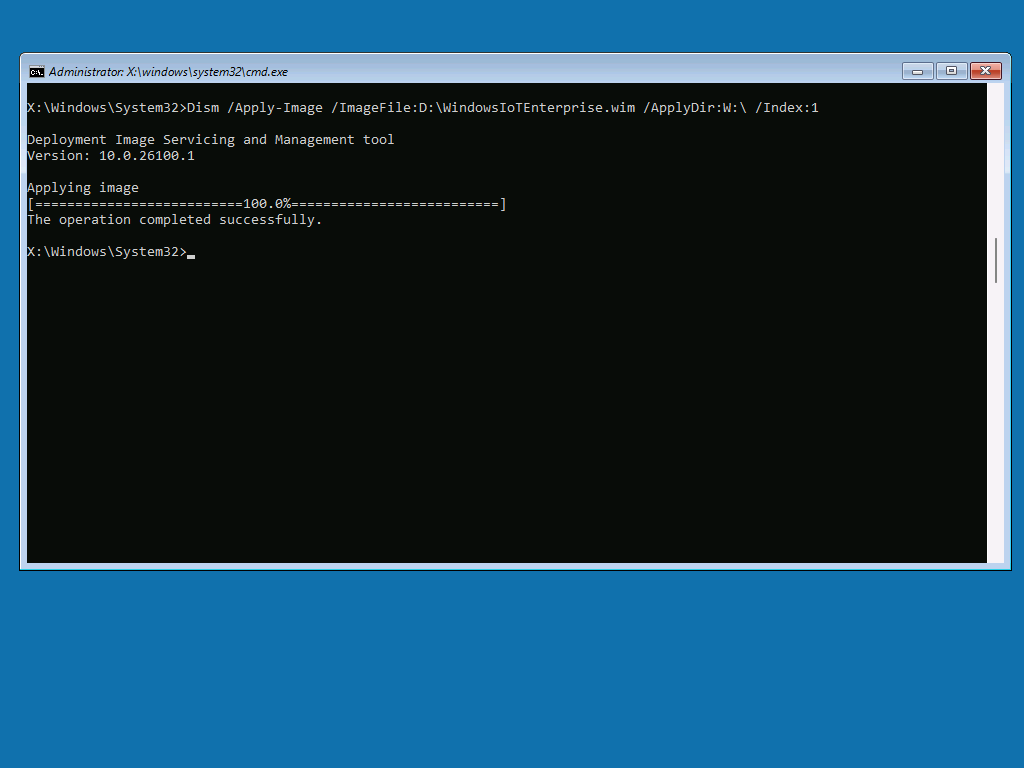
Сквозной сценарий: от чистого WinPE до сохранённой копии
Цель. Получить воспроизводимый результат без вмешательства в реальный системный диск: собрать ISO, загрузить PE в виртуальной машине, прочитать тестовые данные с одного виртуального тома и сохранить их на другом.
Подготовка. На Windows-компьютере установлены ADK Deployment Tools и совпадающее дополнение WinPE; в Hyper-V создана тестовая ВМ с виртуальным DVD и двумя отдельными тестовыми дисками, один из которых содержит заранее подготовленную небольшую папку с файлами. Это не сценарий спасения зашифрованного или физически повреждённого накопителя.
- Создайте рабочий каталог с copype amd64 C:\WinPE_amd64, затем ISO с MakeWinPEMedia /ISO C:\WinPE_amd64 C:\WinPE_amd64\WinPE_amd64.iso /bootex в конфигурации с поддержкой UEFI 2023 CA.
- Подключите ISO к виртуальному DVD тестовой ВМ; загрузитесь в PE и дождитесь приглашения X:\Windows\System32>.
- Через diskpart и list volume установите фактические буквы исходного и целевого тестовых томов. Для дальнейшего описания назовём их W: и R:; реальные буквы подставляются после сверки.
- Убедитесь, что исходный каталог читается командой dir W:\TestData, а целевой том доступен и на нём хватает места.
- Создайте место хранения md R:\SavedData и скопируйте тестовую папку командой xcopy W:\TestData R:\SavedData\TestData /E /H /I.
- Сравните dir W:\TestData и dir R:\SavedData\TestData, после чего завершите сеанс wpeutil shutdown.
- Отключите виртуальный ISO и подключите виртуальный диск назначения к исправной тестовой Windows: папка SavedData\TestData должна оставаться доступной вне PE.
Контроль. Достигнуты два самостоятельных результата: ISO с запуском PE и сохранённая копия данных на отдельном виртуальном диске. Файлы не зависят от временного X:, поэтому выдерживают выключение и повторную загрузку. Такой сценарий проверяет самое важное в назначении среды — безопасную цепочку «доступ к источнику → перенос на другое хранилище → независимая проверка».
Типичная ошибка и откат. Если выбран не тот диск или обнаружены неожиданные имена каталогов, копирование не начинается до идентификации томов. Ошибочно созданную папку на пустом тестовом диске можно убрать без воздействия на источник; при проблемах с ISO возвращаются к сохранённому boot.wim. Процедура сознательно не включает форматирование рабочего SSD, запуск непроверенных EXE или изменение установленной Windows.
Чек-лист перед экспортом ISO, записью USB и сохранением образа
Цель. Исключить ошибки, которые делают готовый носитель непригодным или уничтожают ценную информацию. Подготовка. Все параметры, буквы дисков, версии образов и место вывода доступны для независимой сверки.
- Источник: boot.wim действительно относится к выбранной архитектуре ADK, а WIM с Windows имеет нужный индекс и назначение.
- Совместимость: известен режим UEFI/Legacy, согласована цепочка Secure Boot, необходимый драйвер хранения включён в образ.
- Сохранность: перед настройкой PE сохранена исходная копия boot.wim; перед записью Windows-образа создана копия целевого диска.
- Носитель: буква USB проверена по ёмкости и метке, данные с форматируемого раздела уже сохранены.
- Размер: большой WIM не планируется копировать одиночным файлом на FAT32; для него выделено NTFS либо другое подходящее хранилище.
- Проверка: ISO стартовал в ВМ; дополнительные компоненты загружаются; безопасные команды list disk/list volume дают ожидаемые результаты.
- Сеть: сервер доступен, SMB-учётные данные не зашиты в открытый сценарий, целевая папка разрешает запись.
- Завершение: результат лежит не на X:, а в независимом месте, и его можно повторно открыть после выключения PE.
Проверка. Все пункты можно подтвердить до начала опасной операции. Ошибка. Отсутствие любой существенной проверки, особенно номера целевого диска, означает неполную подготовку. Откат. Сохраните текущий рабочий образ и прекратите развёртывание; вернитесь к последнему известному исправному ISO или резервной копии без частичной записи на физический диск.
Типичные проблемы: симптомы, причины и диагностика
Ниже рассматриваются типовые ограничения официальной WinPE и причинно-следственные ситуации, вытекающие из устройства среды и средств Microsoft. Диагностика не заменяет предварительное сохранение данных: в этом разделе приводятся признаки и направления исправления, но опасные операции с разметкой не используются как средство «попробовать наугад».
1. Copype или MakeWinPEMedia не распознаётся как команда
Симптом: Windows сообщает, что команда не найдена. Причина: запущен обычный cmd без настроенных путей ADK либо не установлены Deployment Tools и соответствующее дополнение WinPE. Диагностика: проверяется наличие Deployment and Imaging Tools Environment в Windows Kits и каталога Windows Preinstallation Environment в установленном комплекте. Исправление: использовать специализированную консоль администратора и согласованные компоненты ADK. Проверка: справка команды открывается, Copype создаёт media и boot.wim в указанной папке.
2. На флешке есть файлы, но компьютер не загружается в PE
Симптом: загрузка продолжается со старого SSD или останавливается на экране прошивки. Причина: выбран неверный источник в Boot Menu, не согласованы режим UEFI/Legacy, разрядность либо вариант подписи загрузчика при Secure Boot. Диагностика: выясняются режим прошивки и поддерживаемая архитектура, проверяется наличие загрузочной структуры EFI на носителе. Исправление: заново выбрать соответствующий режим и создать носитель с актуальной, допустимой для конкретного устройства цепочкой загрузки. Проверка: вместо установленной Windows появляется консоль PE.
3. WinPE стартует, но внутренний SSD не виден в DiskPart
Симптом: список дисков показывает только USB или виртуальный DVD, хотя накопитель физически установлен. Причина: в базовом WinPE отсутствует драйвер нужного контроллера хранения или в конфигурации прошивки используется иной режим контроллера. Диагностика: сопоставляются данные прошивки, модель контроллера и список DiskPart; проверяется, есть ли у изготовителя корректный INF для используемой архитектуры. Исправление: интегрировать совместимый драйвер в boot.wim, не меняя разметку невидимого диска. Проверка: накопитель появляется в списке после новой загрузки.
4. Накопитель виден, но нужные файлы не открываются
Симптом: DiskPart показывает устройство, но каталог Windows или пользовательские папки недоступны. Причина: у тома нет ожидаемой буквы, файловая система повреждена либо содержимое зашифровано BitLocker. Диагностика: сравниваются тип и размер томов, состояние шифрования и доступность других разделов; букву C: не принимают за постоянную. Исправление: устранить ошибку идентификации тома или применить легитимный способ разблокировки, прежде чем пытаться копировать данные. Проверка: требуемые каталоги читаются и содержат ожидаемые файлы, а источник не форматировался.
5. После запуска PE нет сетевого адреса
Симптом: сетевой каталог недоступен, а ipconfig не показывает нужный интерфейс или адрес. Причина: отсутствует INF-драйвер сетевого адаптера, не выполнена инициализация сетевых устройств, нет физического подключения либо сервер DHCP недоступен. Диагностика: сначала различают отсутствие интерфейса и отсутствие адреса у распознанного адаптера. Исправление: добавить поддерживаемый драйвер, восстановить физическое соединение и штатную инициализацию. Проверка: появляется корректный сетевой адрес и доступ к разрешённому серверу.
6. Сетевой адаптер работает, но net use выдаёт отказ
Симптом: IP-адрес присутствует, но подключение общей папки завершается ошибкой сети или доступа. Причина: неверное имя SMB-сервера, недоступная папка, проблемы имени и маршрутизации, ограничения аутентификации либо сетевые правила целевой машины. Диагностика: отдельно оцениваются доступность сервера, существование ресурса и права пользователя; отсутствие членства PE в домене не означает автоматического доступа к его папкам. Исправление: согласовать параметры с администратором файлового сервера. Проверка: каталог открывается и разрешает контрольную запись.
7. Большой WIM не помещается на загрузочную флешку
Симптом: копирование обрывается, хотя общий свободный объём USB больше размера файла. Причина: загрузочный раздел отформатирован FAT32, а эта файловая система ограничивает размер одного файла четырьмя гигабайтами. Диагностика: сверяются файловая система целевого раздела и размер именно одного WIM, а не общий объём диска. Исправление: хранить образ на дополнительном NTFS-разделе, другом носителе либо применять поддерживаемую схему разбиения. Проверка: полный файл сохраняется, его размер не урезан, DISM читает сведения об образе.
8. Утилита MSI или привычное приложение Windows не запускается
Симптом: приложение требует установщик MSI, библиотеки или окружение, которых в PE нет. Причина: Windows PE поддерживает только часть Windows API, не является обычной ОС и не поддерживает MSI-инсталляцию; межархитектурный запуск приложений тоже ограничен. Диагностика: сверяются разрядность EXE, наличие требуемых компонентов WinPE и способ установки приложения. Исправление: подбирать портативное совместимое средство или устанавливать нужные поддерживаемые пакеты в образ до загрузки. Проверка: программа выполняет требуемую конкретную операцию в тестовой PE без ошибок зависимости.
9. PowerShell не открывается в чистой PE
Симптом: команда PowerShell отсутствует, хотя на обычном Windows-компьютере работает. Причина: поддержка PowerShell в WinPE добавляется опционально и требует зависимых CAB-компонентов; копирование отдельного исполняемого файла не заменяет установку пакетов. Диагностика: сравниваются список установленного содержимого boot.wim, версия дополнительного компонента и его языковые зависимости. Исправление: подготовить согласованный набор пакетов из той же ветки ADK и заново создать носитель. Проверка: нужные команды PowerShell доступны в новой сессии PE.
10. Изменения в X: исчезли после выключения
Симптом: сохранённые в X: файлы, настройки или вручную загруженные драйверы отсутствуют при следующем старте. Причина: базовая PE работает в оперативной памяти, а изменения в сессии не записываются автоматически в boot.wim. Диагностика: определяется фактический путь результата и проверяется, выполнено ли offline-сохранение изменений образа на компьютере подготовки. Исправление: данные сохраняют на отдельный том или в сеть, а настройки закрепляют в исходном WIM и заново собирают носитель. Проверка: копия существует после выключения либо настройка присутствует в следующей загрузке.
11. После применения WIM Windows не стартует с нового диска
Симптом: DISM завершила Apply-Image, но прошивка не находит загрузочную систему. Причина: отсутствует нужный EFI/System-раздел, не создана загрузочная конфигурация BCDBoot либо режим UEFI/BIOS расходится с разметкой диска. Диагностика: оцениваются наличие каталогов Windows на целевом разделе, устройство системного раздела и результат создания загрузочных файлов. Исправление: привести схему загрузки к поддерживаемой конфигурации и корректно подготовить BCD, не повторяя очистку без оснований. Проверка: тестовая система загружается с целевого накопителя без подключённого ISO.
12. Захват образа завершается из-за места или неверного назначения
Симптом: DISM Capture-Image не может завершить сохранение WIM или итоговый файл отсутствует в ожидаемой папке. Причина: недостаточно места на целевом томе, ошибочна буква R:, выбран FAT32 или путь назначения находится внутри захватываемого раздела. Диагностика: сопоставляются размер исходных данных, ёмкость и файловая система места сохранения, а также реально назначенные буквы томов. Исправление: выделить отдельный доступный том с достаточным местом и допустимым размером файла. Проверка: WIM существует, а DISM успешно читает его индекс и метаданные.
FAQ: вопросы, которые остаются после выбора WinPE
Может ли WinPE работать вообще без установленной Windows?
Да. PE загружается с подготовленного носителя и может работать из RAM, не требуя на целевом компьютере штатной установленной Windows или даже внутреннего жёсткого диска. Однако это не освобождает от требования совместимого процессора, режима прошивки и достаточной памяти. Для создания самого носителя нужен другой Windows-компьютер с инструментами ADK.
Почему на загрузочном X: нет прежней папки Users?
X: принадлежит текущей служебной среде и не является томом прежней установки Windows. Пользовательские данные находятся на другом накопителе и при доступной файловой системе отображаются под одной из букв, назначенных при загрузке PE. Обозначение C: из обычной Windows не следует переносить в WinPE автоматически.
Существует ли официальная WinPE с меню, похожим на полноценную Windows 11?
Базовая сборка Microsoft запускает командную строку. Свои GUI-приложения и оболочки можно добавить при создании совместимого образа, но готовые сборки с Проводником и множеством ярлыков представляют собой иные, специально собранные комплекты. Их интерфейс и функции не являются частью стандартной PE по умолчанию.
Почему встроенное восстановление Windows выглядит иначе, чем PE?
Потому что это Windows Recovery Environment — WinRE. Технологически она основана на PE, однако предназначена для типовых задач восстановления и содержит собственное меню и средства диагностики. Наличие WinRE на обычной Windows-машине не означает наличия на ней Deployment and Imaging Tools Environment для сборки произвольных PE-образов.
Совместим ли WinPE с файлами Linux?
Назначение Microsoft WinPE сосредоточено на обслуживании Windows и поддерживаемых Windows-файловых систем. Для удобной работы с ext4, btrfs, xfs и Linux-инструментами предпочтителен специализированный Linux Live-носитель вроде SystemRescue. При этом Windows-разделы NTFS также могут быть доступны из Linux при соблюдении условий их состояния и шифрования.
Можно ли запускать 32-разрядные программы внутри современной WinPE x64?
Microsoft прямо ограничивает запуск приложений другой архитектуры в PE; например, запуск 32-битного приложения в x64 WinPE не поддерживается как обычный сценарий. Кроме того, начиная с дополнения PE для Windows 11 версии 22H2 нет актуальной 32-разрядной ветки PE. Поэтому поддерживаемость конкретной старой утилиты определяют заранее, а не исходя из того, что она работает в полной 64-разрядной Windows.
Нужно ли подключение к интернету при каждом старте аварийной флешки?
Нет. Локальные дисковые операции, копирование на подключённый внешний носитель и использование образа на самой флешке не требуют облачного подключения. Интернет нужен только тем отдельным задачам, которым необходим доступ к внешнему ресурсу; SMB-доступ в локальной сети также не равнозначен интернет-соединению. При получении и обновлении ADK доступ к источникам загрузки потребуется на этапе подготовки.
Чем заканчивается срок непрерывной работы WinPE?
Среда не предназначена для постоянного включения. Для WinPE на базе Windows 10 версии 1803 и более поздних Microsoft приводит ограничение 240 часов непрерывной работы, после которого оболочка завершается и компьютер перезапускается. Этот предел не изменяет лицензированное назначение среды; даже при меньшей длительности нельзя использовать её вместо постоянно работающей Windows.
Означает ли успешный захват WIM, что сохранена вся машина?
Не обязательно. WIM с Windows-раздела сохраняет его файловое содержимое, но на современных системах загрузочные и восстановительные данные могут находиться в отдельных разделах. Дополнительно важны подготовка эталонной установки и наличие средств для восстановления загрузки. Для полного плана возврата следует различать копию файлов, образ раздела и резервирование всей структуры диска.
Чем различаются ошибки загрузки PE и ошибки загрузки установленной Windows?
Если WinPE не стартует с флешки, исследуется сам загрузочный носитель, его архитектура, подпись и совместимость с прошивкой. Если PE загружается, но установленная Windows не запускается, исследуют другой объект: доступность разделов, драйверы, файлы Windows и загрузочную конфигурацию целевого диска. Успех одного вида загрузки не доказывает исправность другого.
Можно ли использовать WinPE в виртуальной машине для обучения?
Да. Microsoft предусматривает ISO и работу с виртуальными носителями, включая Hyper-V. Виртуальная машина удобна для проверки команд, драйверов и собственных startup-скриптов до записи на реальные диски. При этом расположение исходного и целевого виртуальных томов всё равно требует проверки, поскольку ошибка разметки разрушает содержимое виртуального диска так же, как физического.
Итог: когда WinPE — правильный выбор
WinPE оправдана там, где нужен предсказуемый технический контроль: загрузить компьютер независимо от его Windows, увидеть накопители, сохранить читаемые данные в отдельном хранилище, подготовить разделы и применить проверенный WIM. Для развёртывания множества рабочих мест особенно полезна возможность собрать единый документированный образ с необходимыми драйверами и сценариями. Но стабильность результата зависит не от имени WinPE, а от точности действий вокруг неё — совместимости оборудования, происхождения драйверов, структуры диска и независимого хранения копий.
Для единичного обычного сбоя запуска Windows предпочтительно начать со штатной WinRE. Для готовой графической диагностической флешки имеет смысл отдельно оценить Hiren’s BootCD PE, а для разделов Linux и специализированных файловых систем — SystemRescue. Если нужна прежде всего массовая операция клонирования дисков, целесообразно рассмотреть Clonezilla Live. WinPE не обязана заменять все эти инструменты: её сильная сторона — служебная среда Microsoft для управляемого развёртывания Windows и технического обслуживания вне работающей ОС.
Практический критерий готовности простой: носитель создан из актуального согласованного комплекта ADK, загружается на тестовой конфигурации, видит нужные контроллеры, позволяет сохранить файлы не на X: и имеет проверенный путь отката. Когда все эти условия выполнены, WinPE становится не «волшебной ремонтной флешкой», а воспроизводимым рабочим инструментом, который можно использовать осмысленно и без догадок о том, что произойдёт с данными.


