WinTopo: гайд от гика, преобразование растровых чертежей и карт в векторные данные
WinTopo превращает линии на отсканированном плане, карте или схеме в полилинии, которые затем можно открыть в CAD- или GIS-программе. Его главная задача — не сделать растровую картинку визуально резче, а извлечь из пикселей геометрию: отрезки, узлы, соединения, а в профессиональной редакции также дуги и привязку к координатам. Для чертежа с чёткими линиями это принципиально иной результат, чем увеличение разрешения изображения или сохранение рисунка в PDF.
В обзоре рассматривается именно настольный WinTopo компании SoftSoft Ltd: бесплатный WinTopo Freeware и лицензируемый WinTopo Pro. Их нельзя считать одинаковыми версиями с разным количеством пунктов меню. У них различаются алгоритмы трассировки, обработка пересечений, возможности исправления скана и порядок работы с географическими координатами. Выбор редакции определяет не только комфорт, но и то, каким окажется итоговый векторный файл.
Что представляет собой WinTopo и какой результат он создаёт
WinTopo относится к средствам raster-to-vector conversion — преобразования растрового изображения в векторное представление. Исходником служит массив пикселей, например отсканированный чертёж с контурами здания или топографическая карта с горизонталями. После обработки программа строит последовательности точек, соединённых линейными сегментами. Эти последовательности называются полилиниями. Они пригодны для последующего геометрического редактирования, изменения масштаба и использования в технических приложениях.
Программа разработана британской SoftSoft Ltd. Её специализация — промежуточный этап между архивом бумажной документации и рабочей CAD/GIS-моделью. Например, инженер получает от заказчика старый лист плана в TIFF, но проектировщик должен редактировать трассу в CAD. Передача исходного TIFF не решает задачу: в CAD он остаётся изображением. Экспорт полилиний в DXF даёт редактируемые геометрические объекты, хотя их точность по-прежнему зависит от качества сканирования и параметров трассировки.
Особенно важно различать центральную линию и внешний контур. Толстая чёрная линия на бумаге занимает десятки пикселей. Если её представить осевой линией, получится одна цепочка по середине штриха. Если выделять границы области, образуются контуры с обеих сторон штриха. Для оси дороги, кабельной трассы или высотной горизонтали чаще требуется первый вариант; для силуэта детали и границы вырезаемой области — второй. В WinTopo есть алгоритмы прореживания до однопиксельных линий и обнаружения краёв, поэтому результат зависит от выбранного способа.
В отличие от полнофункциональной системы проектирования WinTopo не создаёт чертёж по параметрической модели детали и не задаёт инженерные связи между объектами. Векторизатор считывает то, что уже нарисовано. Надпись, размерная стрелка, штриховка и случайная царапина могут выглядеть для алгоритма как обычные пиксельные линии. Поэтому итоговая геометрия нуждается в содержательной проверке: автоматическое преобразование само по себе не подтверждает ни размеры, ни топологию, ни смысл обозначений.
Основные характеристики
| Параметр | WinTopo |
|---|---|
| Разработчик | SoftSoft Ltd, Великобритания |
| Назначение | Преобразование растровых карт, схем и чертежей в векторную геометрию для CAD, GIS и CNC |
| Тип | Настольная программа для Windows |
| Редакции | WinTopo Freeware и WinTopo Pro |
| Входные растры | BMP, TIF/TIFF, JPG/JPEG, GIF, PNG; чтение GeoTIFF в Pro |
| Основной результат | Полилинии, а в Pro также распознаваемые дуги, цвет и Z-значения |
| Векторный экспорт | DXF, SHP/SHX/DBF, MIF, DI, ASC/XYZ, WTX, WMF, EMF и обмен через буфер; дополнительные варианты описаны в справке |
| Обработка растра | Яркость, контраст, гамма, градации серого, пороговая фильтрация; расширенная очистка — в Pro |
| Автоматизация | One-Touch Vectorisation в обеих редакциях; пакетная обработка и командная строка — в Pro |
| Геопривязка | Масштабирование в обеих редакциях; контрольные точки, World File и работа с координатами — в Pro |
| Распространение | Freeware бесплатно; Pro по лицензии с ограниченным ознакомительным режимом |
| Минимальная конфигурация | Ориентир разработчика: Windows 7 и новее, процессор 1 ГГц, 0,5 ГБ ОЗУ, 50 МБ свободного места |
Таблица описывает назначение форматов, а не обещает, что любой импортированный файл удастся векторизовать без ручной коррекции. Например, JPEG формально подходит для загрузки, но артефакты сжатия у тонких линий нередко осложняют выделение нужных пикселей. И наоборот, TIFF с контрастными линиями может быть пригоден даже без сложной предварительной обработки. Для переноса чертежа важнее структура изображения, чем одно только расширение файла.
Редакции, распространение и текущая доступность
Бесплатная редакция: полноценное сохранение результата, но меньше контроля
WinTopo Freeware разрешено использовать бесплатно; для её работы не нужен платный код активации. Это самостоятельная рабочая редакция, а не демонстрация Pro с искусственно отрезанным экспортом. Она выполняет One-Touch Vectorisation, использует методы Stentiford и Zhang–Suen для выделения осевых линий, поддерживает Canny для границ, сглаживает и упрощает полилинии. После обработки результат можно сохранять целиком в основные векторные форматы.
Ограничения Freeware важны при работе с картами, цветными чертежами и сложными пересечениями. В этой редакции формируются чёрные векторы, а линии на перекрёстках и соединениях заканчиваются в узлах. Отдельной ручной оцифровки и правки вершин, геопривязки по контрольным точкам и пакетной обработки нет. Прореживание и геометрическое упрощение присутствуют, однако возможности профессионального алгоритма по объединению отрезков и сохранению свойств объектов в Freeware не повторяются.
WinTopo Pro: расширенные алгоритмы и условия лицензии
WinTopo Pro добавляет метод Best Combination, альтернативные способы выделения границ, распознавание дуг, цветные полилинии, интеллектуальную обработку пересечений, инструменты добавления и перемещения вершин, геопривязку и обработку нескольких растров. Для топографических материалов существенна возможность присвоения Z-значений полилиниям: контуры могут содержать отметки высоты, а не только координаты X и Y.
Неактивированная Pro предоставляет инструменты для ознакомления, но не сохраняет полный векторный чертёж. При экспорте она записывает лишь образец центральной области. Это принципиально отличается от свободного сохранения в Freeware. Решать, подходит ли Pro для регулярной работы, следует по качеству линий, пересечений, цвету, геопривязке и ручной правке, а не по одному наличию команды Save.
На странице покупки указана стоимость £200 за первую лицензию WinTopo Pro и £150 за дополнительную. Лицензия связана с серийным номером конкретного компьютера и открывает полноценные Save, Print и Export. Для использования на разных компьютерах предусмотрены отдельные лицензии; при замене или существенном обновлении компьютера перенос согласуется с разработчиком. Это не модель аренды по числу обработанных изображений и не облачная подписка на операции.
Совместимость с Windows и особенности дистрибутива
Официальная страница загрузки WinTopo остаётся доступной и предлагает установочные пакеты обеих редакций. На ней указаны Windows 7, 8, 8.1 и 10, а общая формулировка системных требований — Windows 7 или новее. Отдельного обещания совместимости со всеми обновлениями Windows 11 эта таблица не содержит. Перед внедрением в производственный процесс необходима проверка на фактической конфигурации компании, особенно при работе со сканером и устаревшим драйвером TWAIN.
WinTopo Freeware распространяется как 32-разрядная программа, работающая на 32- и 64-разрядных компьютерах. Установщик Pro определяет разрядность Windows и выбирает соответствующую сборку. Для скачивания предлагается форма с контактными данными и защитным полем; загрузка не равнозначна покупке лицензии. Даже при небольших минимальных требованиях объём оперативной памяти влияет на обработку крупных TIFF и на режим, в котором одновременно сохраняются исходный и прореженный растр.
Доступность установщика не следует принимать за гарантию регулярного выпуска новых версий или длительной технической поддержки каждой сборки. У WinTopo есть действующие страницы загрузки, функций, справки и покупки, но автоматическую частоту обновлений, сроки исправления ошибок и поддержку конкретных будущих версий ОС эти страницы не определяют. Практический критерий актуальности для организации — возможность легально получить дистрибутив, активировать необходимую редакцию и воспроизвести ожидаемый экспорт на её собственных файлах.
Как устроен интерфейс WinTopo
WinTopo построен по классической схеме настольного графического приложения. Вверху расположены меню File, Edit, View, Image, Vector, Window и Help, ниже — панель команд открытия, изменения масштаба и обработки изображения. Центральное пространство занимают скан и наложенная векторная геометрия. На нём легко различить, совпадает ли восстановленная линия с пиксельным оригиналом и где алгоритм пропустил разрыв либо добавил лишнее ответвление.
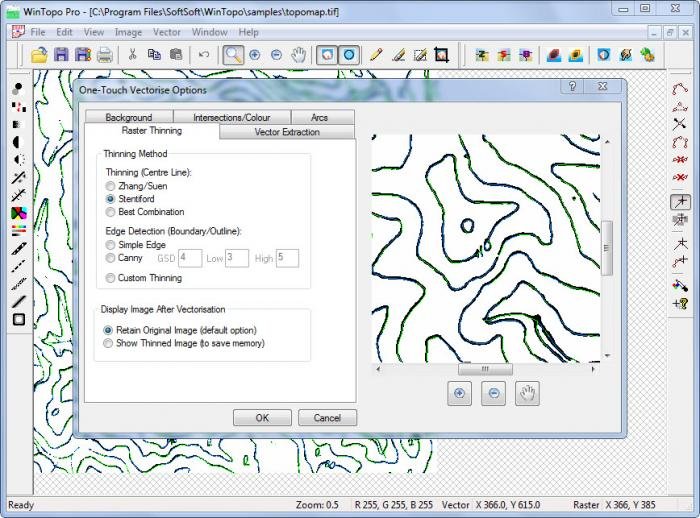
Строка состояния в нижней части окна показывает масштаб просмотра и координаты курсора. После установки масштаба или геопривязки это становится инструментом контроля: одни значения относятся к пикселям растра, другие — к рассчитанным векторным координатам. Панель отображения не заменяет измерительный инструмент CAD, но помогает быстро заметить, что координатная система не соответствует исходным отметкам.
В меню View отдельно управляются видимость растра и векторов через Show Raster Image и Show Vector Lines. При совместном отображении зелёные линии вектора ложатся поверх исходных штрихов; распознанные дуги в Pro показываются синим. Режим Show Line Colour у Pro отображает собственные цвета геометрии, но на одноцветных участках векторы могут визуально сливаться со сканом. Доступны масштабирование, панорамирование, показ узлов и идентификаторов линий, а также гистограмма распределения цветов растра.
Правая часть окна Pro содержит Digitising Toolbar — отдельную панель ручного обвода и редактирования полилиний. Там сосредоточены операции оцифровки новой линии, добавления узла, перемещения вершины, соединения и разрыва линий. Те же функции расположены в подменю Vector → Digitise. В Freeware нет этого блока редактирования, поэтому недостатки результата нужно устранять прежде всего настройками алгоритма или позднее в целевой CAD-программе.
Большинство значимых решений принимается не на главной панели, а во вспомогательных окнах: One-Touch Vectorise Options задаёт способ выделения линии, Vector Extraction Options — сглаживание и количество вершин, Georeference Data — опорные координаты, Batch Processing Setup — последовательность обработки файлов. Такой интерфейс удобен для систематической работы по одному типу сканов, но требует понимания, на каком этапе появляются разрывы, двойные контуры и геометрические отклонения.
Функции: что происходит с изображением и почему это важно
Подготовка пикселей до построения векторов
Алгоритм распознаёт не понятия «стена» или «дорога», а сочетания соседних пикселей. На потертом бумажном плане контраст может колебаться вдоль одной и той же линии: на светлом участке программа обнаружит разрыв, на тёмном пятне — ложный объект. WinTopo предоставляет яркость, контраст, гамма-коррекцию, перевод в оттенки серого и выделение диапазона RGB, чтобы привести скан к более согласованным визуальным условиям.
Пороговая обработка особенно полезна на цветных схемах, где нужно извлечь только линии конкретного цвета. Диапазон можно сохранить или удалить; пиксели вне оставленного диапазона становятся фоном. Это не эквивалент выделения объекта по смыслу: если нужный цвет встречается также в условных обозначениях, они попадут в обработку. Границу диапазона следует задавать с учётом вариаций сканирования и наблюдать, не теряются ли тонкие линии.
В Pro добавлены Despeckle для устранения мелкого мусора, Prune для обрезки коротких боковых ответвлений, Fill Holes для заполнения небольших дыр в массивных тёмных областях, Heal для восстановления нецельных пиксельных линий, Erode и Snap Lines. Эти операции могут улучшить скан, но одновременно способны убрать короткую значимую деталь или соединить два изначально разных объекта. Именно поэтому очистка и извлечение линий — разные стадии, а не одна кнопка «улучшить качество».
Прореживание и выделение осевых линий
Сердцевина WinTopo — двухэтапный процесс: сначала толстый пиксельный штрих преобразуется в цепочку шириной примерно один пиксель, затем программа извлекает из этой цепочки векторные сегменты. Методы Stentiford и Zhang–Suen решают первую задачу разными математическими способами. Pro дополнительно предоставляет Best Combination. Для извлечения границ используются методы, основанные на обнаружении контрастных переходов, в том числе Canny.
Понимание прореживания помогает объяснить характерные дефекты. Если исходные полосы слиплись на узком участке, после утончения там образуется сложный узел. Если скан имеет зазор в несколько пикселей, алгоритм может получить две отдельные линии. Программа не знает, что инженер хотел единую ось; она строит геометрию из изображения. Для карты с частыми горизонталями качество исходной съёмки и отсутствие смазанных пересечений нередко важнее агрессивного сглаживания уже построенных векторов.
Сглаживание, упрощение и дуги
Первичный вектор повторяет ступенчатый ход пиксельных линий. Сглаживание уменьшает визуальные углы, а Polyline Reduction заменяет последовательности коротких сегментов более длинными, если отклонение от исходного пути укладывается в допуск. В настройках допуска используется доля ширины пикселя: например, значение 10 соответствует отклонению примерно на один пиксель. Меньший допуск обычно сохраняет детали, но оставляет больше вершин и увеличивает сложность чертежа.
Слишком сильное сокращение числа точек способно превратить плавную извилину горизонтали в ломаную с заметными спрямлениями. Обратная крайность — множество почти совпадающих микросегментов, неудобных при последующей правке и передаче в другое ПО. WinTopo позволяет комбинировать сглаживание с сокращением числа векторов; результат надо оценивать в масштабе исходного скана, а не только по аккуратности линии на уменьшенном экране.
В WinTopo Pro отдельно реализовано распознавание дуг и настройка их извлечения. При экспорте DXF доступны способы сохранения дуг внутри полилиний либо отдельными объектами ARC. Это важно для программ-получателей: поддержка DXF как расширения не гарантирует, что конкретное CAD-приложение одинаково прочитает смешанные отрезки и дуговые участки. Для Freeware распознавание дуг в сравнении возможностей разработчика не предусмотрено.
Цвет и соединения полилиний
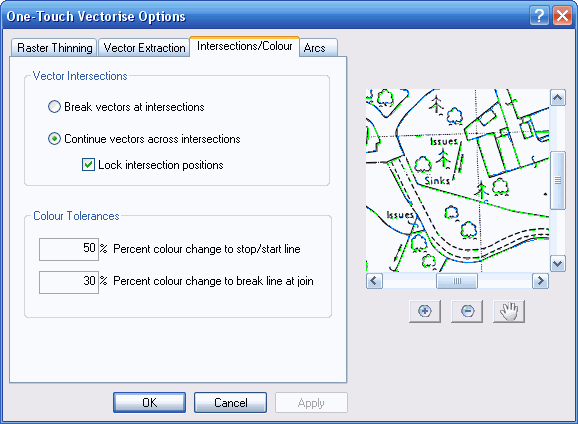
WinTopo Pro сохраняет цветные линии и анализирует пересечения: может продолжать полилинию через узел вместо того, чтобы обрывать каждую линию в точке контакта. Цветовые допуски отвечают за изменение оттенка, при котором линия продолжается или разрывается. Это влияет на структуру файла не меньше, чем общая точность трассировки. На инженерной схеме два штриха одного цвета могут логически представлять одну сеть, тогда как разные цвета часто обозначают разные классы объектов.
Однако визуальное пересечение и топологическое соединение — не одно и то же. Пересекающиеся линии на чертеже не всегда соединены в реальности: кабель может проходить над трубопроводом, а два уровня дороги пересекаться только на плане. Интеллектуальный алгоритм уменьшает число фрагментов, но не снимает ответственность за проверку схемы. Для критичной топологии целевая GIS/CAD-система должна дополнительно проверить фактические узлы и принадлежность сегментов.
Масштаб, геопривязка и высота
Скан размером 2000 × 2000 пикселей не несёт сведений, сколько метров, сантиметров или дюймов соответствуют этим пикселям. Общая функция Scale, доступная через Vector и клавишу F8, связывает масштаб исходного листа, DPI и единицы результирующего чертежа. Для плана помещения важна фактическая длина стен, а для участка — совпадение с системой координат. Неправильное DPI даёт геометрически похожий, но неверный по размеру результат.
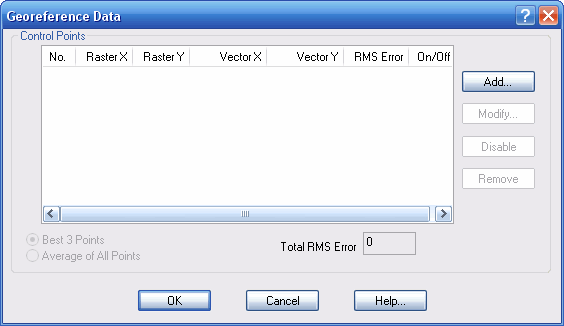
В Pro дополнительно есть Georeference (Scaling/Offset), где опорным пикселям сопоставляются реальные координаты. Три контрольные точки позволяют учесть сдвиг, вращение, масштаб и перекос; две не компенсируют искажение скана таким же образом. При большем числе точек программа рассчитывает ошибки RMS и предлагает варианты выбора наиболее согласованной тройки или усреднения. Сохранение контрольных точек в CTL и World File удобно при передаче подготовленной карты, но эти файлы не заменяют геометрические данные.
Для топографических карт WinTopo Pro допускает присвоение отметок Z отдельным полилиниям. Режимы Constant, Incremental и Decremental полезны при оцифровке последовательных горизонталей. Высотная отметка относится к конкретной линии, а не появляется автоматически только потому, что на скане рядом напечатано число. Нужно проследить соответствие линии и подписанной высоты; ошибка здесь переносится дальше в GIS даже при идеальном изображении контура.
Ручное уточнение геометрии и автоматизация
Ручная оцифровка в Pro дополняет автоматическую, а не дублирует её. Оператор может построить отдельную полилинию поверх плохо читаемой области, переместить вершину, добавить пропущенную точку, соединить два фрагмента или разорвать ошибочно объединённую линию. Режимы Snap помогают привязывать новую точку к уже существующей геометрии. Эти инструменты полезны для небольших проблемных фрагментов, где повторная векторизация всей карты изменила бы множество корректных линий.
Пакетный режим WinTopo Pro применяет к нескольким растровым файлам одну заранее определённую цепочку обработки. Он способен выполнять очистку, прореживание и экспорт без вмешательства оператора. Командная строка содержит параметры для методов, яркости, контраста, порогов и формата результата. Автоматизация решает проблему повторения одинаковых операций на сходных документах, но не проверяет содержательную корректность каждой оцифрованной схемы. У Freeware командного и пакетного режима нет.
Задача → инструмент → результат → что проверить
Векторизация чертежа состоит из самостоятельных задач с разными критериями успешности. Один и тот же DXF может быть достаточным для подложки в CAD и недостаточным для передачи в производственный контур. При работе с геометрией полезно разделять качество исходного пиксельного изображения, структуру полилиний и корректность координат после экспорта.
| Исходная задача | Инструмент WinTopo | Ожидаемый результат | Главная проверка |
|---|---|---|---|
| Выделить ось штриха на чёрно-белой схеме | Thinning и Vector Extraction | Полилиния вдоль середины нарисованной линии | Отсутствие двойного контура и разрыва на тонком участке |
| Получить границу детали | Edge Detection | Контуры вокруг растрового объекта | Замкнутость внешней границы и отсутствие посторонних островков |
| Отделить цветные инженерные сети | Threshold RGB и цветовые допуски Pro | Линии выбранного цветового диапазона | Сохранены слабые участки нужного цвета; чужие слои не попали в контур |
| Снизить число мелких отрезков | Smoothing и Polyline Reduction | Меньше вершин и более гладкие полилинии | Сохранены углы, повороты и геометрически важные выступы |
| Перевести скан в реальные размеры | Scale | Векторные размеры в выбранных единицах | Контрольная длина совпадает с известной размерной линией |
| Привязать план к координатам | Georeference в Pro | Полилинии в заданной системе X/Y | Независимые опорные точки попадают в ожидаемые координаты |
| Добавить недостающий контур | Digitising Toolbar в Pro | Новая редактируемая полилиния | Её концы имеют нужное соединение с существующими линиями |
| Оцифровать серию однотипных листов | Batch Processing в Pro | Набор одноимённых выходных файлов | Файлы полные, соответствуют исходникам и открываются в целевом приложении |
Эта карта помогает не подменять проверку геометрии впечатлением от красивого изображения. Сглаженная карта может выглядеть аккуратно и одновременно терять небольшие изгибы. И наоборот, грубоватая на вид полилиния с большим числом узлов может точно следовать оригиналу. Критерий выбирают по дальнейшей операции: чертёжные размеры, GIS-топология, изготовление контура либо сохранение архивной информации.
Карта форматов и совместимости
Что можно открыть, а что действительно сохраняется
Для входных изображений WinTopo работает с распространёнными растровыми файлами BMP, TIFF, JPEG, GIF и PNG. WinTopo Pro дополнительно читает GeoTIFF и применяет содержащиеся в нём данные геопривязки. Обычный растр можно подготовить в редакторе изображений или получить из сканера; прямой захват через TWAIN предусмотрен в Pro. Поддержка формата растра не означает поддержки всех специфических вариантов кодирования, многослойных графических проектов и файлов с нестандартными дополнениями.
Векторные форматы ориентированы преимущественно на инженерные программы. Основной маршрут — DXF, который WinTopo записывает с объектами POLYLINE. Для GIS доступны Shapefile с компонентами SHP, SHX и DBF, а также MapInfo MIF. Присутствуют GenaMap DI, текстовый экспорт координат ASC, внутренний WTX и метафайлы Windows. Возможность записать PDF тоже описана в справке по экспорту, но PDF здесь служит документом с векторными линиями, а не проектом с гарантированной инженерной редактируемостью.
| Формат или группа | Роль в WinTopo | Редактируемость и перенос | Риск потери информации |
|---|---|---|---|
| BMP, TIFF, PNG | Чтение растра; также сохранение обработанного изображения | Пиксели, не полилинии; подходят для архива и повторной трассировки | Векторные вершины не сохраняются как геометрия |
| JPG, GIF | Входные изображения | Полезны как подложка; выходное изображение лучше хранить отдельно | JPEG-артефакты и малоконтрастные линии ухудшают выделение осей |
| GeoTIFF и World File | Пространственная привязка в Pro | Соотносят растр с координатами и единицами | Без правильной системы координат геометрия не будет совпадать с GIS-проектом |
| DXF | Основной CAD-экспорт | Полилинии можно редактировать в поддерживающем DXF CAD | Цвет сопоставляется палитре DXF; типы дуг нужно учитывать отдельно |
| SHP, SHX, DBF | GIS-экспорт | Набор пространственных файлов для GIS | Потеря сопутствующих файлов нарушает целостность набора; проверяется разделение линий и полигонов |
| MIF, DI | Обмен с определёнными GIS-системами | Форматы переноса геометрии | DI не передаёт цвет линии; совместимость зависит от импортёра |
| ASC / X,Y,Z | Текстовый перечень координат вершин | Можно читать программно или импортировать как точки | Не передаёт весь набор свойств полноценного CAD-чертежа |
| WTX | Текстовое представление проекта WinTopo | Возвращает векторы и сведения о связанной растровой основе | Растр хранится по пути, но не включается внутрь WTX |
| WMF, EMF, буфер обмена | Графический перенос в приложения Windows | Зависит от принимающей программы | Дуги и точность геометрии переносятся хуже, чем в профильных форматах |
| Векторный документ в меню экспорта | Для просмотра и согласования | Не заменяет DXF и не гарантирует сохранение инженерных сущностей |
Особое внимание требуется к комплектности Shapefile. Название «файл SHP» вводит в заблуждение: стандартный набор включает несколько файлов с общим именем. В Pro при режиме Lines + Polygons закрытые области могут быть вынесены в отдельный набор с добавлением «-areas». При передаче одного SHP без соответствующих SHX и DBF часть GIS-приложений не откроет результат корректно. Проверка такой поставки должна охватывать всю папку, а не только главное расширение.
Для WTX опасна другая ошибка: его принимают за самодостаточный контейнер проекта. WinTopo сохраняет ссылки на исходное изображение и координаты полилиний, но не помещает внутрь файл скана. После перемещения WTX на другой компьютер первоначальная подложка может перестать открываться. Перенос требует сохранить и WTX, и тот растровый файл, с которым он связан; относиться к паре стоит как к одному комплекту рабочих материалов.
В таблице подтверждённых форматов для WinTopo перечисляется DXF, а не отдельный нативный DWG-экспорт. Маркетинговое описание применения в CAD не следует понимать как гарантию создания файла DWG из диалога Save. Для получения DWG пригоден промежуточный DXF и последующее сохранение в совместимом редакторе, например nanoCAD. Если важны различия CAD-форматов и редакторов, полезен материал о редакторах DWG; он относится к следующему этапу после трассировки, а не к расширению функций WinTopo.
Что перестанет работать первым при изменении условий
WinTopo — локальное приложение для Windows, поэтому его важнейшая зависимость после установки не от скорости интернета, а от операционной системы, доступного объёма памяти и совместимости интерфейсов внешних устройств. Перевод проекта на другой тип компьютера требует отдельного решения: сам WinTopo не представлен разработчиком как браузерный сервис, мобильное приложение для Android или iOS либо программа для macOS/Linux.
Для Freeware наиболее вероятный организационный барьер — совместимость старой системы или привычного рабочего процесса с новой Windows. Для Pro добавляется привязка лицензии к серийному номеру компьютера: замена устройства требует согласования переноса. У операций сканирования есть ещё одно условие — доступный TWAIN-источник и работоспособный драйвер. Отсутствие сканера не препятствует открытию ранее записанного TIFF или PNG.
Для архивного проекта слабое место — внешняя связь WTX с растровым файлом. Потеря или перенос исходника без изменения ссылок лишает проект исходной подложки. Для GIS-результата аналогичный риск связан с неполным Shapefile или отсутствующей информацией о координатах. При этом сам DXF можно передать и без растрового оригинала, но тогда будет сложнее доказать точность трассировки по отношению к источнику.
Наличие на сайте формы покупки и загрузки не означает, что каждый запуск WinTopo отправляет скан на сервер. Описанный рабочий процесс выполняется в настольной программе; веб-страница нужна для получения дистрибутива и оформления лицензии. Специального облачного хранилища, командной синхронизации проектов и генеративных функций ИИ в перечне возможностей WinTopo нет. Для чувствительных карт и проектной документации это означает, что хранение файлов, защита рабочего места и решение о резервном копировании остаются организационной задачей владельца данных.
Скрытая стоимость владения
У WinTopo Freeware денежная стоимость лицензии равна нулю, но стоимость результата может определяться временем исправления линий в CAD. Многократная конвертация одной карты разными порогами иногда экономически менее выгодна, чем ручная обводка ограниченного участка. Отсутствие у Freeware инструментов добавления вершин также означает необходимость стороннего редактора для исправлений, которые нельзя получить настройками векторизации.
В Pro значительная часть этой работы переносится внутрь WinTopo: ручная оцифровка, очистка растра и настройка пересечений сокращают необходимость перегонять DXF между несколькими программами. Однако лицензию стоимостью £200 не стоит оценивать только по факту доступа к дополнительным кнопкам. Существенны количество листов, однотипность исходников, потребность в контрольных точках и возможность применить пакетный режим. Для единичного чертежа стоимость настройки и освоения может перевесить пользу сложной редакции.
Один лицензируемый компьютер означает дополнительные расходы или перенос лицензии при расширении рабочих мест. В отличие от оплаты обработки по числу страниц, это позволяет независимо планировать объём оцифровки на конкретном устройстве, но усложняет работу с несколькими машинами. К стоимости внедрения следует прибавлять хранение растровых оригиналов, проверку результата в CAD/GIS и архивирование связанной пары WTX + изображение. Эти работы нужны независимо от того, чьим алгоритмом получен контур.
Другая скрытая статья расходов — ошибочно выбранный формат выдачи. Набор координат ASC может подходить для собственного вычислительного конвейера, но не заменяет полноценную CAD-модель для проектировщика. PDF удобно согласовать с коллегой, но он не обязан переносить полилинии с нужной точностью. Согласование формата, единиц, типа дуг и обязательных атрибутов до основной обработки позволяет избежать повторного выпуска всего архива.
Как пользоваться программой — советы гика
Ниже приведён порядок для интерфейса WinTopo с англоязычными названиями команд. Отдельно отмечены функции, доступные только в Pro. Все операции лучше выполнять над копией исходного растра: автоматическое прореживание и очистка меняют данные изображения, а отмена растровых преобразований не рассчитана на произвольно длинную историю. Восстановление оригинала надёжнее, чем попытка отменить десятки взаимосвязанных операций.
Загрузить скан, проект WTX или изображение из буфера
Цель. Получить исходник в центральной области WinTopo и убедиться, что его линии различимы при достаточном увеличении. Подготовка. Для начала удобен TIFF либо PNG с небольшим фрагментом чертежа. Сохраните оригинал вне рабочей папки. Для открытия готового файла выберите File → Open Image… или кнопку Open Image, затем нужный BMP, TIFF, JPG, GIF или PNG. В Pro при наличии TWAIN-сканера доступен File → Acquire → Import from TWAIN scanner…; после завершения работы драйвера отсканированное изображение появляется в окне. Картинку из буфера обмена можно вставить сочетанием Ctrl+V.
Проверка. Масштабируйте просмотр и проследите, что тонкие штрихи не слились с фоном, а лист ориентирован правильно. Для проекта WTX используйте тот же Open Image: при доступном исходном растре восстанавливаются и изображение, и векторы. Ошибка. Открывается геометрия без ожидаемой подложки или файл не опознаётся. Причина часто связана с отсутствующим исходником WTX либо неподходящим типом вложенного изображения. Безопасный откат. Закройте неудачный сеанс без перезаписи, верните исходный файл в прежнюю папку или повторите открытие оригинального изображения; не переименовывайте расширение наугад.
Выровнять тональность: градации серого, яркость, контраст и гамма
Цель. Сделать толщину и контраст линий более равномерными до прореживания. Подготовка. Убедитесь, что сохранена исходная копия; на карте с цветовыми обозначениями не переводите изображение в серый режим до решения, какие цвета нужно извлечь. Для нейтрального чертежа откройте меню Image → Convert to Grey Scale. Затем при необходимости используйте Image → Brightness…, Contrast… и Gamma…. В каждом диалоге ползунок и предпросмотр показывают изменение пикселей; подтверждение выполняется кнопкой OK.
Параметры и проверка. Увеличение контраста делает тёмные линии выразительнее, но способно убрать слабые полутона; увеличение гаммы выше 1 осветляет средние тона, а уменьшение затемняет их. Сравните самый бледный нужный штрих и самый тёмный участок фона: они должны оставаться раздельными. Ошибка. Тонкая линия превращается в белый пробел или несколько соседних контуров сливаются. Безопасный откат. Сразу используйте Edit → Undo для последней поддерживаемой операции; если корректировок уже было несколько, снова откройте неразрушающую копию исходника. Не считайте Undo полноценной историей правок для крупных растров.
Изолировать нужный цвет пороговой обработкой RGB
Цель. Извлечь только заданную группу штрихов, например одну цветную сеть, не превращая все обозначения в общую геометрию. Подготовка. Используйте исходный цветной скан, где нужные линии отличаются по RGB от фона. Откройте Image → Threshold RGB…. В диалоге задайте светлую и тёмную границы значений Red, Green и Blue либо воспользуйтесь элементами выбора цвета. Режим Keep оставляет заданный диапазон, а Remove удаляет его; в Pro доступны настройки Cautious/Thorough. Удобнее сначала выделить один класс линий, сохранив оригинальный растр в отдельном файле.
Проверка. После OK важные штрихи выбранного оттенка должны остаться непрерывными, а посторонние классы — исчезнуть. Просмотрите узкие повороты и выцветшие фрагменты: их цвет часто отличается от средних значений сети. Ошибка. Выделились только отдельные участки одной линии. Обычно интервал слишком узок или выбран Remove вместо Keep. Безопасный откат. Отмените порог, откройте исходный скан и расширяйте диапазон в новом проходе, не накладывая несколько разрушительных фильтров на уже повреждённый результат.
Очистить шумные линии средствами WinTopo Pro
Цель. Убрать дефекты оцифровки до построения полилиний. Подготовка. Работайте с рабочей копией TIFF или PNG и оцените размеры настоящих деталей в пикселях. В Pro через меню Image доступны Despeckle… для мелких пятен, Prune… для коротких боковых ветвей, Fill Holes… для небольших светлых дыр и Snap Lines для однопиксельных разрывов. Предельный размер пятен либо длину ответвления лучше начинать с небольших значений: увеличение порога расширяет круг удаляемых элементов.
Проверка. На увеличении сравните проблемный участок: шум исчезает, но концы полезных линий, узкие перемычки и отверстия остаются. Разрыв в одну клетку способен закрыть Snap Lines; большой пропуск эта операция не воспроизводит по смыслу рисунка. Ошибка. Пропала короткая размерная риска или замкнулась важная щель. Безопасный откат. Используйте Edit → Undo для последнего преобразования или восстановите копию изображения и примените только нужный фильтр с меньшим порогом. В Freeware эти инструменты отсутствуют; не пытайтесь искать их в её меню.
Получить первые полилинии через One-Touch Vectorisation
Цель. Построить вектор из подготовленного растра без индивидуальной оцифровки каждого штриха. Подготовка. Загрузите одно изображение, уберите самые очевидные пятна и определите, требуется осевая линия или внешняя граница. Откройте параметры One-Touch Vectorise Options и выберите на вкладке Raster Thinning подходящий метод. Для осевых линий используйте Stentiford или Zhang/Suen, для обнаружения границ — Canny; Best Combination, Simple и расширенные режимы доступны в Pro по её набору функций. Выберите сохранение исходного изображения Retain Original Image, если нужно сравнивать растр с вектором.
Запустите One-Touch Vectorisation через панель инструментов либо меню Vector; в вариантах интерфейса используется клавиша F10. После завершения зелёные полилинии появятся поверх изображения. Проверка. В View временно отключите Show Raster Image: станет видно, где вектор замкнут, а где образовался обрыв. Ошибка. Получились двойные границы толстых штрихов вместо осей. Безопасный откат. Вернитесь к исходному изображению и повторите One-Touch с методом прореживания по центральной линии; экспорт текущего ошибочного результата не заменит переобработку.
Настроить качество полилиний и работу с пересечениями
Цель. Найти компромисс между точностью и количеством векторных узлов. Подготовка. Сначала сохраните копию растра и выберите контрольный участок с острым углом и плавным изгибом. В окне Vector Extraction Options сравните режимы сглаживания и Polyline Reduction. Настраиваемая Tolerance выражается в десятых долях пикселя: значение 8 соответствует примерно 0,8 пикселя отклонения. В Pro в параметрах Intersections/Colour можно задать Break vectors at intersections либо Continue vectors across intersections, а также Lock intersection positions.
Проверка. После повторной векторизации острые углы чертежа должны остаться на своих местах, а искривлённые участки не превращаться в чрезмерно прямые хорды. Для карты сравните детали возле пересечений, а не только общий вид на экране. Ошибка. Увеличенный допуск «срезает» поворот, либо автоматическое продолжение соединяет независимые линии. Безопасный откат. Восстановите меньший допуск и режим Break, снова получите результат из неизменённого растра. Проверка исходных контрольных точек важнее максимально малого числа сегментов.
Добавить или исправить полилинию вручную в Pro
Цель. Восстановить важную линию, которую алгоритм не сумел корректно извлечь. Подготовка. Должен быть открыт растр с наложенными векторами; это функция Pro. Выберите Vector → Digitise → Digitise A Polyline либо соответствующую кнопку Digitising Toolbar. Щелчками последовательно обозначьте вершины вдоль контура. Между точками отображается временная «резиновая нить»; правой кнопкой завершите текущую полилинию. Для добавления пропущенной вершины предусмотрено Vector → Digitise → Add Vertex into Polyline, а для точного попадания в существующую геометрию — режимы Snap.
Проверка. Узлы новой полилинии располагаются на выбранном контуре, а концы совпадают с требуемыми узлами соседних линий. Скрытие растра помогает увидеть лишние выступы. Ошибка. Новая линия оканчивается почти у нужного узла, но не совпадает с ним координатно. Безопасный откат. Отмените последнюю операцию через Edit → Undo, включите привязку к вершине или концу полилинии и скорректируйте соединение; не маскируйте топологический разрыв только увеличенной толщиной отображаемой линии.
Установить реальные размеры через Scale
Цель. Получить DXF в единицах, соответствующих плану, а не количеству пикселей. Подготовка. Узнайте исходный масштаб бумажного документа или контрольную длину и разрешение сканирования. Выберите Vector → Scale или нажмите F8. В окне Scale укажите Scale of original image 1:, разрешение Raster resolution в DPI и Units for drawing. При повторяющейся серии с одинаковыми параметрами предусмотрена опция Apply scale automatically. Подтвердите настройку кнопкой Set Scale.
Проверка. Ориентируйтесь на координаты в строке состояния и независимо сравните измерение известного отрезка после импорта DXF в CAD. Ошибка. Геометрия увеличена или уменьшена в несколько раз: причиной бывает неверное DPI, неправильная единица либо ошибочное значение масштаба исходного листа. Безопасный откат. Верните исходные параметры Scale и экспортируйте новый файл с отдельным именем, сохранив старый для сравнения. Не используйте одно масштабирование поверх другого без контрольного измерения.
Привязать карту по опорным точкам в Pro
Цель. Совместить координаты линий с известными точками плана или карты. Подготовка. Подберите несколько опорных пересечений сетки с достоверными координатами в одной системе X/Y. В Pro откройте Vector → Georeference (Scaling/Offset)…, в окне Georeference Data выберите Add…, затем Pick with mouse… и отметьте точку на растре. В поля Vector X и Vector Y введите координаты этой точки. Повторите как минимум для трёх не лежащих на одной прямой опор, чтобы учесть перекос и поворот скана.
Проверка. После OK строка состояния отражает Raster и Vector coordinates. При четырёх и более опорах доступны варианты Best 3 Points и Average of All Points и значения RMS Error. Контролируйте отдельную точку, не использованную для настройки. Ошибка. Координаты далеко от ожидаемых либо одна опора даёт аномальную ошибку. Безопасный откат. Исправьте или временно отключите проблемную точку через Disable, затем проверьте остальные; при необходимости восстановите контрольные данные из CTL. Для сохранения геопривязки отдельно предназначены File → Save Control Points File As… и File → Save World File As….
Назначить высоты и цвет горизонталям в Pro
Цель. Дополнить геометрию топографических линий отметками Z. Подготовка. На карте должны быть различимы подписанные горизонтали, и каждая нужная линия уже представлена отдельной полилинией. Откройте Vector → Assign Colour/Elevation (Z value)… либо нажмите F3. В поле Current/Initial Elevation (Z value) задайте начальную отметку. Выберите Constant для одинаковой высоты, Incremental для возрастания или Decremental для уменьшения; шаг задаётся через Minor Interval. После OK указывайте полилинии мышью в нужном порядке.
Проверка. Включите View → Show Elevation (Z values) и Show Line Colour, сопоставьте назначенные отметки с цифрами на скане и порядком горизонталей. Ошибка. Пропущенное нажатие меняет последовательность приращений, и последующие линии получают неверные высоты. Безопасный откат. Остановите режим клавишей Esc, отмените ошибочное присвоение или повторно задайте конкретной линии значение Constant; не продолжайте автоматическую последовательность до выяснения ошибки.
Сохранить готовый вектор, растр и рабочий проект
Цель. Создать файл, пригодный получателю, и сохранить возможность последующего исправления. Подготовка. Уточните, требуется ли DXF для CAD, Shapefile для GIS или WTX для продолжения работы в WinTopo; проверьте масштаб и видимость лишних контуров. Выберите File → Save Vector As…. В диалоге Save As укажите каталог и формат. Для DXF в Pro настройка дуг позволяет выбрать Polyline Arcs либо Arc Entities. Для SHP в Pro можно выбрать All Lines или Lines + Polygons. Для отдельного сохранения отредактированного растрового изображения применяется File → Save Image As….
Проверка. Откройте экспорт в целевом CAD/GIS: проверьте наличие геометрии, координаты контрольной точки, единицы и структуру замкнутых объектов. Для Shapefile передавайте набор SHP/SHX/DBF целиком. Для WTX сохраняйте исходный растр по ожидаемому пути — внутри проекта его пикселей нет. Ошибка. Демо-режим Pro сохранил только центральный образец. Безопасный откат. Не пытайтесь выдавать образец за весь чертёж; используйте лицензированную Pro либо выполните подходящую работу в Freeware и повторите экспорт. Прежний полный файл не перезаписывайте до открытия и проверки нового.
Обработать несколько листов через Batch Processing в Pro
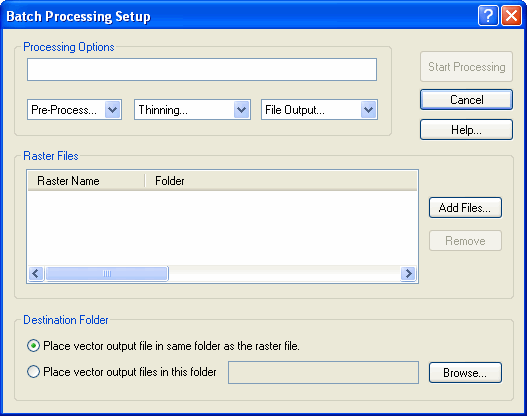
Цель. Выпустить однотипную серию DXF или других выходных файлов без ручного повторения настроек. Подготовка. Подберите изображения сопоставимого типа, отдельно исключите листы с другой цветовой схемой или качеством сканирования. Выберите File → Batch Processing…, в окне Batch Processing Setup нажмите Add Files… либо перетащите изображения из проводника. Через выпадающие списки Pre-Process…, Thinning… и File Output… составьте цепочку операций. По умолчанию программа применяет Stentiford Thinning, извлечение линий и сохраняет DXF.
Параметры. В строке обработки параметры появляются как команды; например, для удаления мелких пятен используется значение -DES:5, где 5 — предельный размер соответствующих дефектов. Результаты по умолчанию попадают в папку каждого входного изображения. Настройка Place vector output files in this folder с кнопкой Browse… позволяет указать отдельное место. После настройки выберите Start Processing.
Проверка. Сопоставьте количество выходных файлов со списком входных и выборочно откройте листы с тонкими линиями, наиболее густыми пересечениями и нестандартным фоном. Ошибка. На части листов исчезает нужный цвет или формируется слишком много коротких сегментов: одинаковые параметры оказались непригодны для неоднородной серии. Безопасный откат. Сохраните исходные изображения, удалите только ошибочно созданные файлы из отдельного выходного каталога и разбейте серию на группы с разными настройками; Freeware не содержит этого режима.
Сквозной сценарий: от скана плана до проверенного DXF
Цель. Получить воспроизводимый результат на простом черно-белом плане с замкнутым контуром помещения и несколькими внутренними линиями, без необходимости опираться на специфические функции Pro. Подготовка. Нужны исходный PNG либо TIFF, известная длина хотя бы одного участка и CAD-приложение для контроля DXF. Исходник сохраняется отдельно от рабочей копии; выходной файл получает новое имя.
- Откройте копию через File → Open Image… и увеличьте участок с самыми тонкими линиями; убедитесь, что они отчётливо видны.
- Для монохромного скана выровняйте контраст через Image → Contrast… без удаления слабых штрихов.
- Выберите осевое прореживание в One-Touch Vectorise Options, установите Retain Original Image и запустите One-Touch Vectorisation.
- В View по очереди скрывайте и показывайте растр, сравнивая построенные линии со стенами и проёмами. Неверно распознанный участок устраняйте повторной обработкой из исходной копии с изменёнными параметрами.
- В Scale через F8 задайте исходный масштаб, DPI и единицы. При отсутствии достоверных данных о размере не выдавайте результат за обмерный чертёж.
- Сохраните DXF через File → Save Vector As… и откройте его в другом CAD-редакторе, проверив геометрию и измерение контрольной длины.
Критерий готовности. Контрольная линия имеет заданную физическую длину, не потеряны важные углы, в DXF нет грубых двойных осей, а отдельные полилинии можно выделять и изменять. Ошибка. Контур визуально совпадает с растром, но в CAD измеряется в неверных единицах. Безопасный откат. Вернитесь к копии растра, исправьте DPI/масштаб, выполните новый экспорт под отдельным именем и повторите независимую проверку. Для детальной доводки DXF применим LibreCAD, где можно оценивать полученные полилинии как геометрические объекты, а не как изображение.
Плюсы и минусы WinTopo
Плюсы
- Реально бесплатный экспорт в Freeware. В отличие от ознакомительного режима Pro, базовая редакция сохраняет полный результат и поддерживает технические форматы DXF и Shapefile.
- Работа с осевыми линиями. Прореживание толстых штрихов полезно для карт, трасс и схем, где контур по краям штриха не равнозначен нужной геометрии.
- Несколько направлений передачи данных. Помимо CAD/DXF доступны GIS-форматы, текстовые координаты и метафайлы; это расширяет круг получателей без обязательного перехода в конкретную CAD-систему.
- Разделение растровой подготовки и извлечения векторов. Яркость, контраст, цветовой порог и геометрическое упрощение позволяют по отдельности разбираться с причинами дефектов.
- У Pro есть геопривязка и редактирование. Контрольные точки, RMS, ручная правка вершин, продолжение линий через пересечения и Z-значения закрывают задачи, которых нет в Freeware.
- Автоматизация для однородных архивов. Batch Processing и команды запуска Pro позволяют повторять одинаковую последовательность преобразования, сохраняя общие параметры обработки.
Минусы
- Фокус на Windows. Полноценные версии для macOS, Linux и мобильных платформ разработчиком не представлены; использование в другой ОС требует другого инструмента.
- Нет интеллектуального понимания чертежа. Геометрия извлекается из пикселей; размеры, обозначения и логика инженерных сетей не восстанавливаются как осмысленная модель автоматически.
- Freeware нельзя использовать для ручной доводки полилиний. Добавление вершин, геопривязка, цветные полилинии и пакетная обработка отнесены к Pro.
- Пробная Pro непригодна для полной выдачи результата. Экспорт ограничен центральным образцом до активации лицензии.
- Лицензия Pro привязана к компьютеру. При нескольких рабочих местах и замене устройства появляются дополнительные организационные действия и затраты.
- Точность зависит от исходного растра. Упрощение полилиний, неверный DPI и слипшиеся штрихи могут изменить технически значимую геометрию даже при визуально аккуратной картинке.
Кому подойдёт WinTopo
Специалисту по оцифровке старых планов. При наличии отсканированных чертежей и целевого CAD-приложения Freeware закрывает этап первичного получения полилиний. Он особенно уместен, когда исходники чёрно-белые, линии относительно чистые, а результат допускает проверку и исправление в стороннем CAD. Отсутствие стоимости лицензии позволяет использовать программу даже для разовой небольшой конвертации.
Инженеру, работающему с большими архивами схожих документов. Pro предоставляет очистку шумов, сохранение цветных линий, редактирование пропусков и Batch Processing. Это имеет смысл, когда нужно обрабатывать серии карт или схем с повторяющимися свойствами. Важное условие — контроль нескольких выборочных листов; один набор параметров не делает разнородную коллекцию одинаково пригодной к векторизации.
GIS-специалисту и техническому картографу. Возможности Pro по контрольным точкам, Z-отметкам и сохранению Shapefile помогают перенести историческую растровую карту в пространственный проект. WinTopo при этом выполняет извлечение исходных линий, а проверка системы координат, топологии и семантики объектов остаётся задачей GIS. Для последующего редактирования и анализа пространственных данных могут понадобиться другие инструменты.
Пользователю CNC-ориентированного процесса. Экспорт контуров пригоден для дальнейшей подготовки траекторий в соответствующем приложении. Но геометрическая замкнутость, размер, направление движения и технологические параметры обработки не появляются автоматически при преобразовании пикселей в DXF. WinTopo подготавливает исходную векторную геометрию, а не заменяет специализированный CAM-процесс.
Кому не подойдёт WinTopo
Для дизайнерской векторной иллюстрации с заливками, типографикой и сложными художественными контурами WinTopo слишком инженерно ориентирован. В таком сценарии важнее редактирование фигур, кривых и композиции, чем передача осевых линий в GIS. Для выбора специализированных графических решений существует материал о векторных графических редакторах.
WinTopo не является полноценной системой черчения для создания новой модели здания, параметрической механической детали или строительной документации с размерными стилями. Если чертёж нужно не перевести со скана, а разработать с нуля, разумнее смотреть в сторону программ для черчения. Сканирование бумаги и реконструкция проектной модели — разные рабочие задачи.
Пользователю, которому необходимо распознать надписи и превратить их в редактируемый текст, WinTopo не заменит OCR. Трассировка символов в виде линий не создаёт текстовых объектов с содержимым, пригодным для поиска и изменения шрифта. То же ограничение относится к автоматическому восстановлению размеров, условных обозначений и атрибутов инженерной схемы.
Неудачный выбор — развёртывание без независимой геометрической проверки там, где ошибка масштаба или координат приводит к неверному изготовлению детали либо к неправильной пространственной привязке. WinTopo предоставляет инструменты преобразования и контроля, но не сертифицирует инженерную точность исходного изображения. При высоких требованиях к допускам следует опираться на измерительные данные, а не только на восстановленные пиксельные линии.
Сравнение с другими аналогами
WinTopo стоит сравнивать с программами, которые решают близкий, но не всегда одинаковый участок рабочего процесса. Одни векторизуют художественные изображения, другие распознают CAD-объекты и текст, третьи расширяют уже установленную систему проектирования. Во всех вариантах ниже использованы одинаковые критерии: задача, платформа, порог освоения, форматы, автоматизация, оплата, ограничение и подходящий сценарий.
| Продукт | Основная задача | Платформа и освоение | Форматы и автоматизация | Оплата, ограничение и лучший сценарий |
|---|---|---|---|---|
| Inkscape | Векторная графика и трассировка растров в контуры SVG | Windows, macOS, Linux; средний порог для работы с узлами и контурами | Растровый импорт, SVG и другие графические форматы; встроенная Trace Bitmap, но не специализированный CAD/GIS-пакетный конвейер WinTopo | Свободное ПО; геопривязка и техническая топология не являются основным сценарием. Подходит для логотипов, схем-иллюстраций и правки векторного рисунка |
| Scan2CAD | Преобразование сканов и PDF в CAD-объекты, включая текст | Windows и macOS; средний/высокий порог из-за CAD-настроек и распознавания | Изображения/PDF → DXF/DWG; распознавание объектов и OCR; пакетная обработка и API в бизнес-редакции | Подписка; отдельные функции зависят от уровня лицензии, а улучшенное распознавание использует лимит кредитов. Подходит для массовой передачи сложных планов в CAD |
| AutoCAD Raster Design toolset | Векторизация и очистка растров прямо в CAD-чертежах | Windows в составе AutoCAD; высокий порог для человека без опыта AutoCAD | Растровые подложки и объекты DWG; полуавтоматическое создание линий, дуг, окружностей и текстовых объектов средствами VTools | В составе коммерческого AutoCAD; требует соответствующей CAD-среды. Подходит, когда исправление и выпуск проекта изначально ведутся в AutoCAD |
У Inkscape главным результатом является графический контур, у WinTopo — инженерная полилиния. Даже если обе программы визуально показывают одинаковую линию, структура данных различается: для художественного рисунка характерны кривые и заливки, для топографического чертежа важны координаты и корректные соединения. Inkscape обладает функцией трассировки растров, в том числе вариантом centerline tracing, но не заменяет геопривязку по контрольным точкам из WinTopo Pro.
Scan2CAD ближе к WinTopo по назначению: обе программы переводят технические изображения в данные для CAD. Разница существенна при чертежах с текстовыми подписями, PDF и потребностью непосредственно получать DWG. Scan2CAD включает OCR и распознавание объектов; за эту специализацию пользователь платит регулярной подпиской и принимает условия конкретного тарифного уровня. WinTopo Freeware выгоднее в узком сценарии простых растров и DXF без необходимости распознавать подписи.
AutoCAD Raster Design выигрывает не универсальной автоматизацией, а близостью к конечному рабочему проекту. Его инструменты VTools позволяют частично автоматизировать выделение линий, прямоугольников, окружностей, дуг и текста внутри AutoCAD. При этом нужен сам AutoCAD, знание его геометрических объектов и механизмов редактирования. Отдельный WinTopo логичен как этап подготовки массива исходных полилиний, когда полноценная CAD-среда ещё не задействована.
Типичные проблемы и диагностика
Ниже разобраны не вымышленные сообщения об ошибках с неизвестными кодами, а технически объяснимые симптомы при работе с растровой геометрией. Причины связаны с подтверждёнными алгоритмами, форматами и ограничениями редакций. Каждый сценарий заканчивается проверкой конкретного результата, а не оценкой «стало лучше».
1. Изображение открывается, но векторные линии почти не появляются
Симптом: скан виден в окне, после векторизации полезных полилиний мало. Возможная причина: светлые штрихи попадают в диапазон фоновых пикселей, либо пороговая обработка удалила их раньше извлечения. Диагностика: сопоставление RGB тонкого штриха и фона на увеличенном участке; оценка результата с включённым исходным растром. Исправление: уменьшение агрессивности порога или корректировка фона и контраста с повторным извлечением из исходной копии. Проверка: непрерывные полилинии проходят по самым бледным, но действительно нужным линиям.
2. Вместо одной оси получаются два параллельных контура
Симптом: толстая линия превращается в контуры по обеим её сторонам. Возможная причина: использовано выделение границ вместо прореживания центрального штриха. Диагностика: сравнение расположения векторов относительно середины исходной полосы и просмотр активного метода в One-Touch Options. Исправление: применение Stentiford или Zhang–Suen для осевой геометрии. Проверка: на прямом участке проходит одна центральная цепочка, а не две границы; при этом нужные развилки сохранены.
3. Линии дробятся на короткие несвязанные отрезки
Симптом: в DXF много небольших полилиний, которые визуально должны продолжаться. Возможная причина: дырки и шум в растре либо остановка линий на каждом пересечении в Freeware. Диагностика: сравнение мест разрыва с изображением в масштабе отдельных пикселей и с расположением перекрёстков. Исправление: корректная очистка и прореживание; для работы с непрерывностью пересечений — функции Pro или редактирование в CAD. Проверка: технически единая линия выделяется как требуемая цепочка, а не как множество случайных сегментов.
4. Алгоритм соединяет объекты, которые должны оставаться раздельными
Симптом: на перекрёстке образуется переход между независимыми линиями. Возможная причина: соседние пиксели слиплись при сканировании или в Pro выбран режим продолжения векторов через пересечения. Диагностика: оценка пиксельного узла и режима Continue vectors across intersections. Исправление: переключение на разрыв векторов в пересечениях либо ручное разделение полилиний. Проверка: нужные пути не имеют общего перехода в экспортированном CAD/GIS-файле.
5. После упрощения пропали небольшие изгибы или углы
Симптом: кривая стала слишком прямой, мелкий выступ сгладился. Возможная причина: значение Tolerance у Polyline Reduction допускает отклонение от исходного пиксельного следа. Диагностика: наложение результата на исходный растр с увеличением зоны наибольшей кривизны. Исправление: уменьшение допуска, сочетание с умеренным сглаживанием или отказ от сокращения сегментов на ответственном участке. Проверка: геометрия проходит возле контрольных особенностей контура, а число вершин остаётся приемлемым для получателя.
6. Чертёж в CAD открывается с неправильным размером
Симптом: фактическая длина стен или масштабы карты отличаются от документа. Возможная причина: WinTopo первоначально измеряет координаты в пикселях, а неверное значение DPI или единиц в Scale переносится в DXF. Диагностика: независимое сравнение известных размеров и выставленных единиц/разрешения. Исправление: корректировка Scale по достоверным сведениям исходного листа и повторный экспорт. Проверка: как минимум две контрольные длины совпадают с ожидаемыми в целевом приложении.
7. Геопривязка создаёт большой сдвиг или высокую ошибку RMS
Симптом: точки на карте не совпадают с эталонными координатами. Возможная причина: неверно введённая опора, несогласованные координаты либо локальная деформация бумаги. Диагностика: анализ Raster X/Y, Vector X/Y и RMS Error каждого контрольного пункта в Georeference Data; сравнение результата на независимых точках. Исправление: исправление исходных координат, отключение явно ошибочного пункта или переразметка контрольных точек. Проверка: остаточная ошибка распределена обоснованно, а не скрыта одной точной опорой и большим смещением остальных.
8. WTX открылся без ожидаемого исходного изображения
Симптом: рабочий файл не восстанавливает прежнюю растровую подложку. Возможная причина: WTX ссылается на растр по сохранённому пути и не содержит пиксельные данные внутри себя. Диагностика: наличие оригинального BMP/TIFF/PNG в папке, из которой он был открыт, и совпадение указанного местоположения. Исправление: возврат связанного растра или перенос комплекта с восстановлением доступного пути. Проверка: в новом сеансе одновременно отображаются исходное изображение и сохранённые полилинии.
9. Shapefile открывается неполностью или без ожидаемых областей
Симптом: GIS не показывает результат должным образом или отсутствуют полигоны. Возможная причина: утеряна часть набора SHP/SHX/DBF либо в Pro использован режим All Lines вместо разделения Lines + Polygons. Диагностика: проверка состава выходного каталога и наличия отдельного набора «-areas». Исправление: повторная передача полного набора или повторный экспорт с требуемой организацией линий и областей. Проверка: целевая GIS-программа отображает правильное количество слоёв и пространственных объектов.
10. Pro сохраняет только часть изображения или не даёт полной выдачи
Симптом: созданный файл содержит центральный фрагмент вместо всего чертежа. Возможная причина: пробная редакция WinTopo Pro без лицензии ограничивает сохранение векторов образцом. Диагностика: состояние активации Pro и сравнение границ экспорта с областью исходного растра. Исправление: лицензирование Pro на конкретном компьютере либо работа в бесплатной редакции с её допустимыми функциями. Проверка: экспорт покрывает всю намеченную область и читается в целевом приложении, включая её крайние элементы.
Частые вопросы о WinTopo
Нужно ли знать CAD, чтобы получить первый вектор?
Для построения первых полилиний достаточно понимать разницу между изображением и геометрией, выбрать тип извлечения линий и сохранить DXF. Знание CAD необходимо на следующем уровне: оценить корректность углов, размеры, узловые соединения и особенности объектов после импорта. Умение открыть DXF и увидеть линии ещё не означает, что его уже можно использовать как рабочий инженерный чертёж.
Что означает «без потерь» в параметрах векторизации?
В документации к Vector Extraction так называется режим, сохраняющий повороты однопиксельной линии без упрощения траектории. Это не гарантия восстановления первоначального бумажного чертежа без ошибок. Прежде чем строить вектор, изображение проходит растровую интерпретацию; качество исходного скана, выбранный порог и прореживание уже влияют на то, какие линии окажутся представлены в геометрии.
Можно ли использовать PDF как исходник для векторизации?
Прямой список растровых форматов WinTopo не включает PDF как тип открываемого изображения. Однако растровый рисунок, находящийся внутри PDF, можно получить в программе просмотра PDF и передать в WinTopo через буфер обмена, если приложение просмотра позволяет копировать его именно как изображение. Сканированный PDF со страницами из многих изображений сначала требует правильного извлечения растра: простое переименование расширения не превратит его в TIFF или PNG.
Как WinTopo обращается с несколькими открытыми изображениями?
Рабочее окно поддерживает открытие нескольких растров одновременно. Практическое ограничение определяется памятью и дисковым пространством компьютера, а не фиксированным числом документов в интерфейсе. Это полезно для визуального сравнения разных редакций одного листа, но не заменяет пакетный режим: одновременное открытие изображений само по себе не применяет к ним единую цепочку обработки.
Можно ли вставить вектор в другое приложение без файла DXF?
WinTopo предоставляет Edit → Copy Vectors и перенос через стандартный буфер обмена Windows. Принимающее приложение должно поддерживать соответствующий способ вставки векторных данных; используется представление WMF/EMF, которое уступает профильному CAD-экспорту по точности некоторых дуговых элементов. Буфер удобен для эскиза или презентационного документа, но при согласовании инженерной геометрии предпочтителен обмен через подходящий файл.
Что происходит при выборе Retain Original Image в настройках One-Touch?
Для сохранения растрового оригинала на экране программа выполняет преобразование отдельной копии изображения. Это требует дополнительной оперативной памяти. Альтернативный режим Use Processed Image обрабатывает сам загруженный растр и после завершения показывает прореженное изображение вместо исходного. На больших листах разница влияет на нагрузку памяти, а при анализе качества — на возможность визуально сравнить вектор с неповреждёнными пикселями оригинала.
Как оценивать результат для CNC, если линий стало намного меньше?
Небольшое число сегментов облегчает обработку геометрии, но чрезмерное упрощение искажает контур; очень подробная линия точнее повторяет пиксели, но переносит также ступеньки и дефекты скана. Предел приемлемого отклонения определяют допуски технологического процесса, а не красивый вид в окне WinTopo. Для резки исходную полилинию необходимо дополнительно оценивать с учётом инструмента, радиусов и правил подготовки траектории.
Заменит ли TWAIN-сканирование самостоятельный архив исходных листов?
Импорт через TWAIN в Pro лишь получает изображение от драйвера сканера и передаёт его в рабочее окно. После захвата необходимо отдельно сохранить исходный растр через функцию сохранения изображения, иначе единственный рабочий экземпляр будет зависеть от открытого сеанса. Для повторной трассировки желательно хранить первичную копию без коррекции цвета, а обработанные варианты и векторные экспорты — отдельно.
Вывод: в каких случаях WinTopo оправдан
WinTopo имеет смысл выбирать тогда, когда конечная задача — восстановить линейную геометрию из скана, а не превратить изображение в готовую художественную иллюстрацию или интеллектуальную CAD-модель. Для небольшого числа контрастных чёрно-белых листов WinTopo Freeware даёт практически значимый результат без лицензионных затрат: векторные полилинии с полноценным экспортом. Основной риск такого пути — необходимость исправлять сложные узлы и ошибки масштаба уже после переноса в CAD.
Pro оправдан при другом профиле работ: неоднородные цветные растры, архивы из множества листов, карты с координатами, необходимость ручной доводки и сохранения высотных данных. Здесь полезность определяют не количество пунктов меню, а снижение потерь при передаче данных между сканом и системой-получателем. Стоимость лицензии и привязка к компьютеру становятся частью такого расчёта.
И для бесплатной, и для профессиональной редакции окончательным критерием остаётся не изображение зелёных линий в окне WinTopo, а проверенный файл у получателя: с правильными размерами, сохранёнными важными деталями и корректными соединениями. Если проект требует распознанного текста, сложных атрибутов, прямой DWG-выдачи или редактирования конструкции, WinTopo разумно рассматривать как подготовительный этап, а не как единственный инструмент проекта.





