WinZip PDF Pro: гайд от гика, работа с документами, конвертация, защита и реальные компромиссы
WinZip PDF Pro — отдельная настольная программа для Windows, которая объединяет просмотр PDF, правку текста, комментарии, управление страницами, преобразование офисных документов, сжатие и защиту файлов. Важная особенность лицензирования: после установки действует семидневный пробный доступ ко всем инструментам, затем бесплатно остаётся только чтение PDF. Поэтому при выборе редактора нужно оценивать не число кнопок, а конкретный рабочий маршрут: какие файлы входят в программу, что происходит со структурой документа, как сохранить результат без потерь и какие операции перестанут быть доступными после пробного периода.
Что такое WinZip PDF Pro и чем он отличается от WinZip
WinZip PDF Pro выпускается под брендом WinZip; правообладатель продуктовой линейки — Corel Corporation. Это PDF-редактор, а не архиватор и не браузерный сервис. Программа предназначена для работы с содержимым уже существующего PDF и для превращения документов Word, Excel, PowerPoint и изображений в PDF. Обратное преобразование позволяет получить офисный файл, над которым можно продолжить работу в другом приложении. Отдельные инструменты обслуживают документ как набор страниц: поворачивают, меняют порядок, извлекают нужный диапазон или объединяют несколько PDF.
Название легко спутать с WinZip Pro — платной редакцией архиватора WinZip. В архиваторе тоже существуют команды, связанные с PDF, включая преобразование и объединение файлов, но интерфейс, назначение и набор операций не тождественны отдельному WinZip PDF Pro. Наличие лицензии архиватора само по себе не означает, что пользователю предоставлена отдельная подписка PDF Pro. При покупке и установке ориентироваться нужно именно на точное название WinZip PDF Pro.
Программа рассчитана прежде всего на цикл «получил документ — изучил — поправил — согласовал — сохранил и отправил». Она не является системой электронного документооборота: комментирование в PDF здесь означает обмен файлами, содержащими замечания, а не совместное редактирование одного облачного документа несколькими людьми в реальном времени. Это различие особенно важно для команд, где требуются история версий, централизованное распределение прав и одновременная работа сотрудников.
Основные параметры
| Параметр | WinZip PDF Pro |
|---|---|
| Тип | Настольный просмотрщик и редактор PDF |
| Разработчик и бренд | Линейка WinZip, Corel Corporation |
| Операционная система | Windows 11, 10, 8 и 7 по системным требованиям продукта |
| Процессор | 1,5 ГГц или быстрее |
| Оперативная память | От 2 ГБ |
| Место на диске | От 220 МБ для установки |
| Разрешение дисплея | Не ниже 1024 × 768 |
| Основной формат | PDF; преобразование с DOC, DOCX, XLS, XLSX, PPT, PPTX, JPG и PNG |
| Пробная версия | 7 дней со дня установки, без карты и регистрации для начала пробного периода |
| После пробного периода | Бесплатно остаётся просмотр; расширенные инструменты блокируются |
| Платный доступ | Подписка с активацией по учётной записи |
| Интернет | Операции с PDF выполняются локально; для активации актуальной платной версии требуется соединение |
| Статус | Предлагается для загрузки и покупки; продукт присутствует в системе поддержки WinZip |
Указанные требования характеризуют возможность установки, а не гарантируют комфортную скорость для любого PDF. Большая презентация с множеством изображений, толстый скан или документ со сложными шрифтами потребуют большего запаса ресурсов и времени обработки. Свободного места на системном диске также должно хватать на временные и выходные файлы; минимальные 220 МБ не описывают объём рабочего архива.
Актуальный статус, платформы и модель использования
WinZip PDF Pro продолжает предлагаться как отдельный продукт: доступны загрузка пробной версии и оформление платного доступа. Для WinZip PDF Pro сохраняются официальные материалы поддержки, в том числе об активации платного доступа. Это не означает, что любая старая сборка будет бессрочно совместима с новыми выпусками Windows; для конкретного установленного экземпляра имеют значение его происхождение и состояние лицензии.
Версия PDF Pro предназначена для Windows. Доступность WinZip для macOS, мобильных систем или через браузер не превращает PDF Pro в кроссплатформенное приложение: это разные предложения внутри бренда. Для пользователя Mac вопрос решается выбором другого PDF-редактора, а не переносом Windows-установщика. Поддержка Windows 7 и 8 в требованиях приложения не снимает рисков эксплуатации самих устаревших операционных систем, для которых завершена регулярная поддержка безопасности.
Семидневный период начинается непосредственно после установки, а не после первой удачной попытки редактирования. Бесплатный просмотрщик остаётся доступным и после его окончания; добавление текста, преобразование, объединение, сжатие и прочие платные операции больше не входят в свободный режим. Отсутствие необходимости вводить карту для пробы не означает бессрочной бесплатности редактора. Такой принцип делает программу пригодной как постоянную читалку PDF, но не как безусловно бесплатную замену полнофункционального редактора.
Платная активация актуальной редакции построена вокруг адреса электронной почты, связанного с покупкой. В кабинете WinZip Portal отображается подписка, а в окне программы предусмотрены Register, I already have license и Activate. На этапе активации нужно действующее подключение к интернету. Файлы для чтения и обработки при этом не требуется отправлять на сервер: облачный аккаунт для подтверждения права пользования и облачная обработка содержимого PDF — разные механизмы.
Интерфейс на доступных официальных иллюстрациях англоязычный. Наличие русского интерфейса для конкретной поставки не следует выводить из языков сайта WinZip или из переведённых материалов о продукте; обозначения команд в описанных далее сценариях оставлены на английском. Это также снижает риск путаницы при чтении разных версий подсказок и изображений.
Интерфейс: где находятся документы и инструменты
Стартовый экран, вкладки и главное полотно
На стартовом экране предусмотрены область перетаскивания документа, кнопка Choose a File и список Recent Files с недавно использованными материалами. Быстрые команды размещены в верхней ленте Actions. Уже в стартовом состоянии видно разделение по задачам: Read, Comment, Edit, Compress, Convert, Merge, Sign или Fill & Sign, Lock и Unlock. В материалах о работе со страницами также показана команда Organize. В разных иллюстрациях лента показана с немного разными подписями; для работы важны текущие названия инструментов в установленной версии. Работа начинается с выбора PDF либо команды конвертации или объединения.
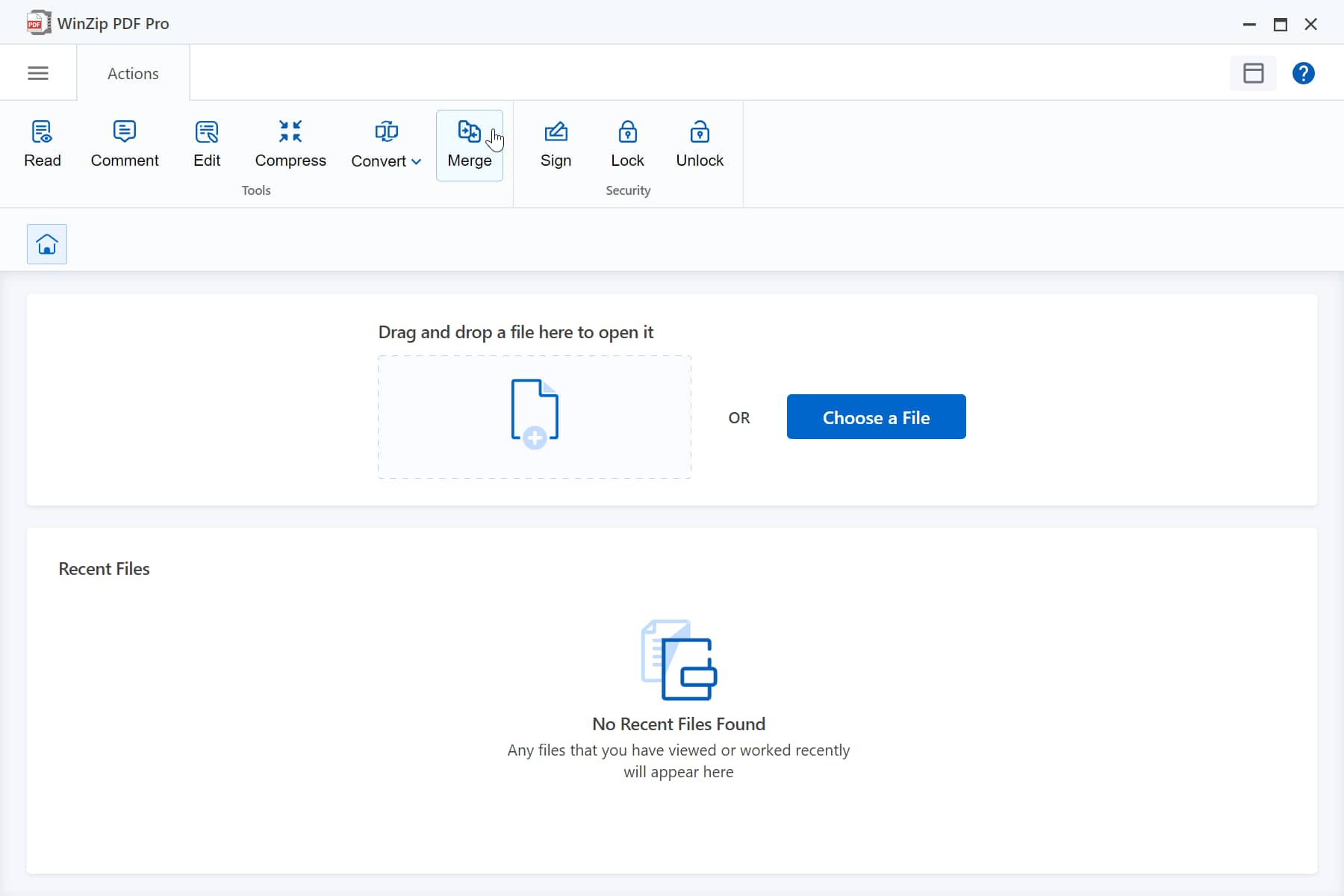
После открытия PDF появляется отдельная вкладка с его именем. Несколько документов могут оставаться открытыми одновременно в одном окне, поэтому сравнивать их последовательным переключением проще, чем искать отдельные процессы на панели задач. Рабочее полотно показывает страницу документа, элементы масштабирования помогают прочитать мелкий текст, а навигация по миниатюрам облегчает переход по длинным материалам. Панель поиска ориентирована на текстовый слой PDF; изображение страницы без распознанного текста не превращается в обычный текст только от открытия файла.
Миниатюры выполняют две роли. В режиме чтения они служат оглавлением по страницам, а в режиме организации становятся объектами изменения порядка и состава документа. Важно не путать номер страницы, напечатанный внутри документа, с её позицией в PDF: после удаления титульной страницы физическая нумерация файла меняется, но видимый на страницах текст «стр. 2» сам по себе не исправится. Для таких случаев в редакторе предусмотрена отдельная возможность добавления номеров страниц.
Редактирование, комментарии и структурные изменения
Команда Edit адресована содержимому страницы: тексту, изображениям, ссылкам, фигурам, водяным знакам и объектам оформления. Исправление существующего текста и наложение нового текстового блока — разные операции, хотя результат может выглядеть похожим. Замена слова изменяет документную структуру, тогда как добавленный поверх блок остаётся дополнительным объектом. Различие проявляется при извлечении текста, поиске и переносе PDF в другую программу.
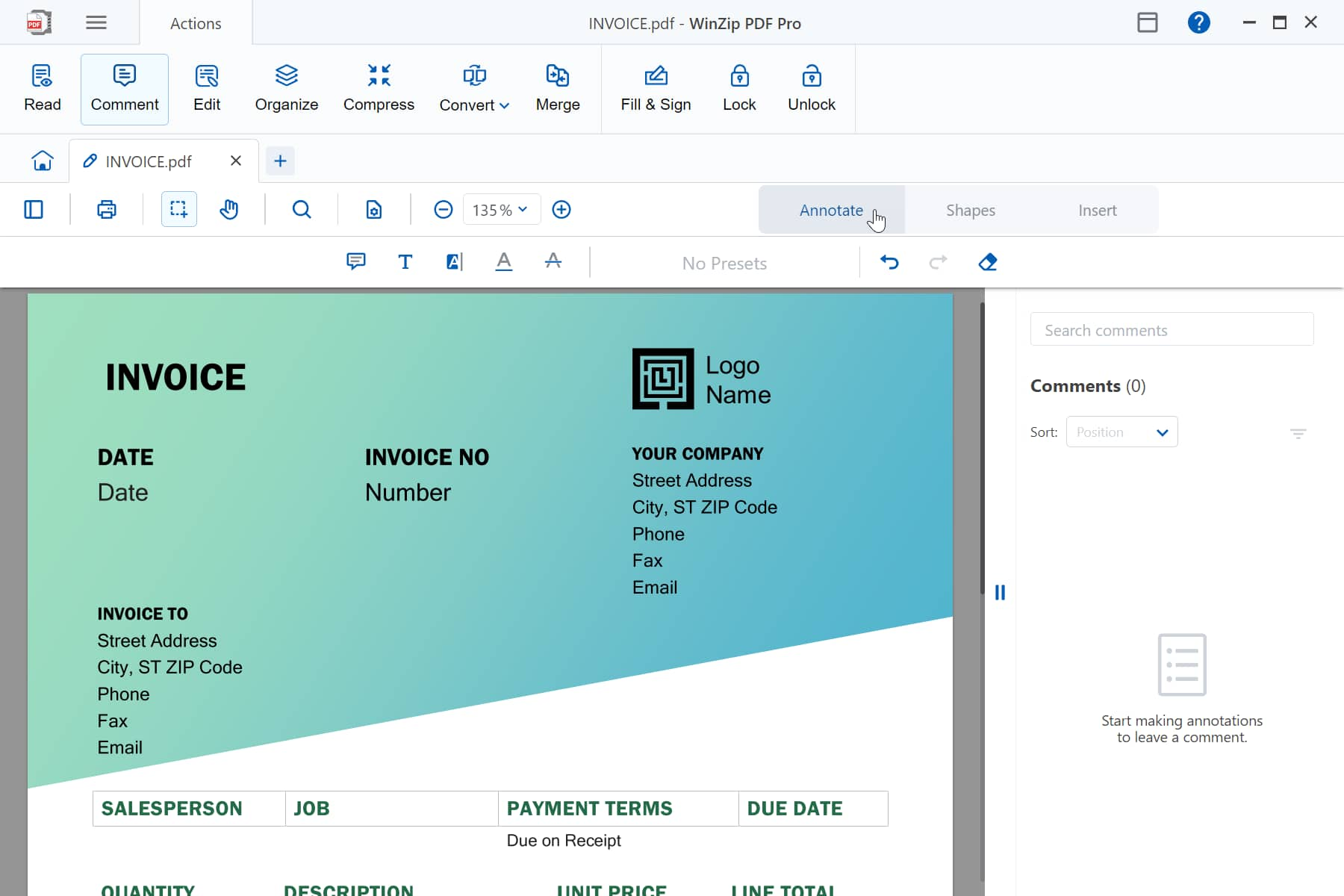
Вкладка Comment нужна для редакционных замечаний: выделения, подчёркивания, зачёркивания, свободного текста, фигур и обсуждений. Комментарии можно дополнять ответами, удалять и отмечать статусами Accepted, Rejected, Cancelled, Completed и другими предусмотренными значениями. Это удобный способ отделить содержательные поправки от пожеланий: автор видит, что нужно изменить, но исходный абзац не переписывается без отдельного решения.
Организация страниц находится логически между редактированием и сборкой новых документов. Перемещение, поворот, удаление и извлечение отдельных страниц подходят для работы с приложениями к договору, сканами и отчётами. Их результат структурный: документ становится короче, меняется порядок частей либо появляется отдельный файл с извлечёнными страницами. Команда Merge, напротив, собирает несколько самостоятельных файлов в один и особенно полезна, когда страницы уже согласованы по составу.
Конвертация, сжатие и защита
Convert решает вопрос дальнейшего формата результата. Для чтения и отправки достаточно PDF, а для продолжения работы с таблицами или презентацией может понадобиться XLSX или PPTX. Из PDF можно создавать документы Word, Excel, PowerPoint и изображения; обратное направление преобразует офисные документы и картинки в PDF. Ни один конвертер не отменяет конструктивной разницы между форматами: PDF фиксирует внешний вид, а DOCX и XLSX содержат модель редактируемых объектов.
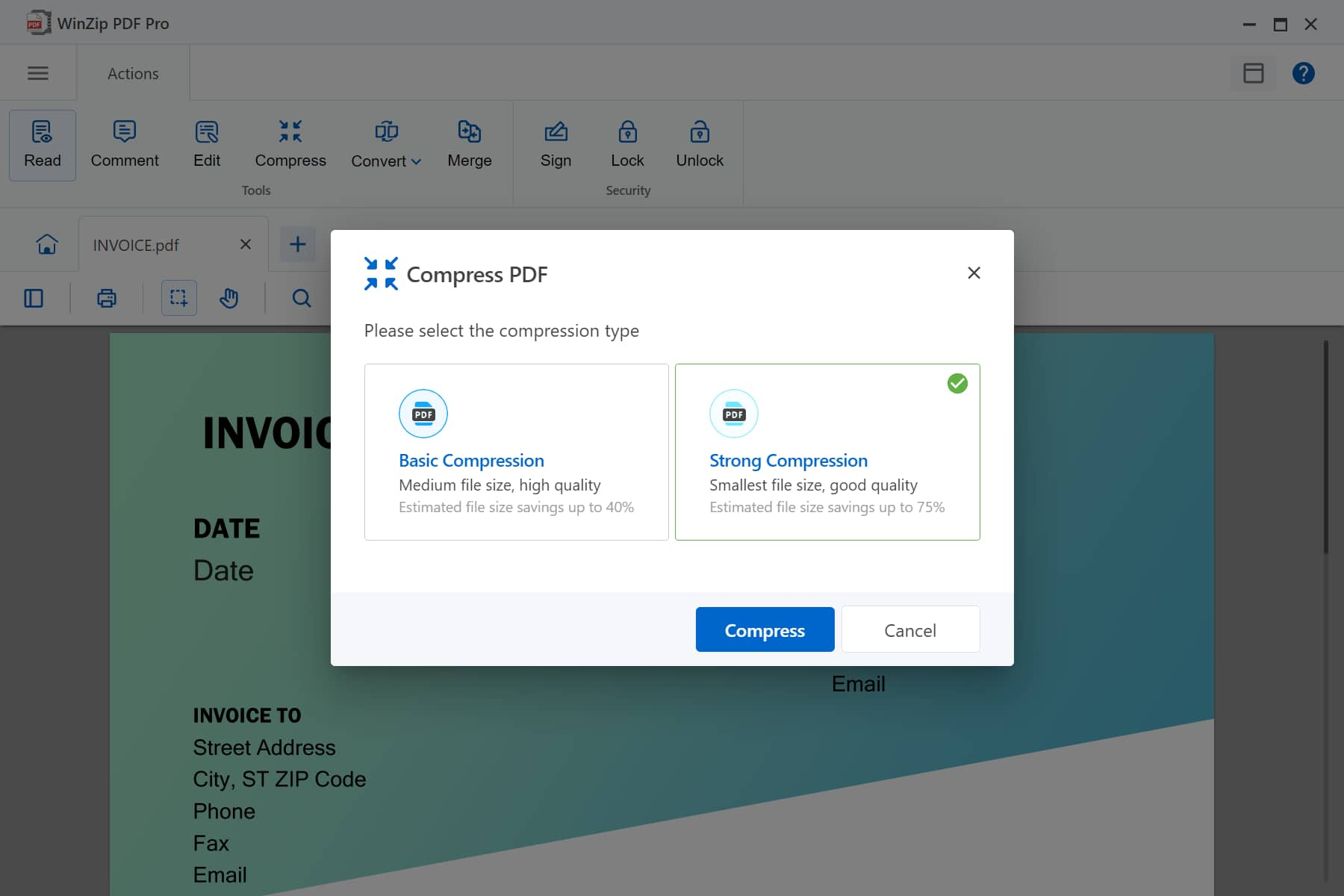
Compress уменьшает объём файла за счёт изменения представления содержимого. В интерфейсе предусмотрены Basic Compression и Strong Compression: первый режим рассчитан на более бережное отношение к деталям, второй — на более агрессивное уменьшение размера. Указанные для режимов величины сокращения до 40% и до 75% не следует понимать как измеренный результат для произвольного файла: реальная экономия определяется структурой документа, повторно сжимаемыми изображениями и исходным способом создания PDF.
Sign и Fill & Sign предназначены для размещения рукописного или текстового представления подписи и заполнения документов; Lock и Unlock — для установки и снятия доступной пользователю защиты PDF. В интерфейсе эти операции расположены рядом, но их юридические и технические последствия разные. Картинка подписи или нарисованный росчерк не тождественны квалифицированной электронной подписи с проверяемым сертификатом. Пароль на открытие PDF ограничивает доступ, а настройка разрешений задаёт допустимые действия с ним; ни один из этих механизмов не заменяет организационные правила передачи конфиденциальных файлов.
Функции WinZip PDF Pro и границы каждой операции
Чтение и поиск в большом документе
Просмотр страниц, масштабирование, перетаскивание полотна, переход по миниатюрам, закладки и текстовый поиск составляют базовую функциональность. Она остаётся бесплатной после завершения пробного периода. Чтение полезно даже тем, кто редко редактирует PDF: можно держать открытыми несколько вкладок с договорами, нормативными документами и приложениями, не создавая копии для каждого просмотра. При этом качество работы поиска зависит от наличия индексируемого текста внутри исходного файла.
Изменение содержимого и формы страницы
Редактор поддерживает исправление текста, вставку новых текстовых и графических элементов, добавление ссылок, штампов, фигур и водяных знаков, обрезку страниц и размещение номеров. Важное отличие от текстового процессора: исходный PDF часто содержит независимые фрагменты текста, а не цельные абзацы. Поэтому серьёзную переработку многостраничного документа с переносами, таблицами и встроенными шрифтами разумнее делать в редактируемом исходнике, если он сохранился. PDF-правка точечная; она особенно хороша для исправления имени, даты, небольшой ошибки или добавления визуального обозначения.
Рецензирование и обмен замечаниями
Комментарии позволяют обсуждать PDF без немедленной замены его содержимого. Коллега выделяет спорный пункт, ставит вопрос и отмечает статус после согласования. Автор получает обратную связь в контексте страницы, а не разрозненные замечания в письме. Функция не обеспечивает онлайн-одновременность: изменения попадут к адресату вместе с сохранённым и переданным файлом. В чувствительном документообороте важно не только видеть комментарий на экране, но и знать, какую именно версию файла адресат редактировал.
Перекомпоновка и извлечение страниц
Задачи «убрать лишнее приложение», «переставить акты по датам», «повернуть развёрнутый лист» и «выдать только нужные страницы» не требуют пересоздания документа целиком. Эти инструменты изменяют структуру PDF: удаление действительно исключает страницу из нового результата, извлечение создаёт отдельный документ, поворот меняет ориентацию отображения. Поскольку ссылки, оглавление и смысловая нумерация могут быть связаны с исходным порядком, итог следует оценивать не только по количеству страниц, но и по целостности перекрёстных ссылок.
Объединение, конвертация и сжатие
Объединение рассчитано на последовательную сборку итогового пакета из нескольких PDF. В отличие от архивирования в ZIP, результатом становится один просматриваемый PDF, страницы которого идут в указанном порядке. Конвертация предназначена для другого рода задачи: изменить тип документа ради дальнейшего редактирования или одинакового отображения у получателя. Сжатие действует уже на размер, а не на содержание или состав. Команды дополняют друг друга, но каждая меняет свой параметр: структуру, формат либо вес файла.
Операции не отменяют проверку визуального качества. При переводе таблицы из PDF в Excel нужно сверять границы ячеек, строки с числами и формулы; при создании PDF из презентации — шрифты и расположение объектов; при сжатии скана — различимость мелкого текста и печатей. Изображения внутри документа могут быть существенно сложнее для преобразования, чем обычный текстовый PDF.
Удаление конфиденциальных фрагментов и защита
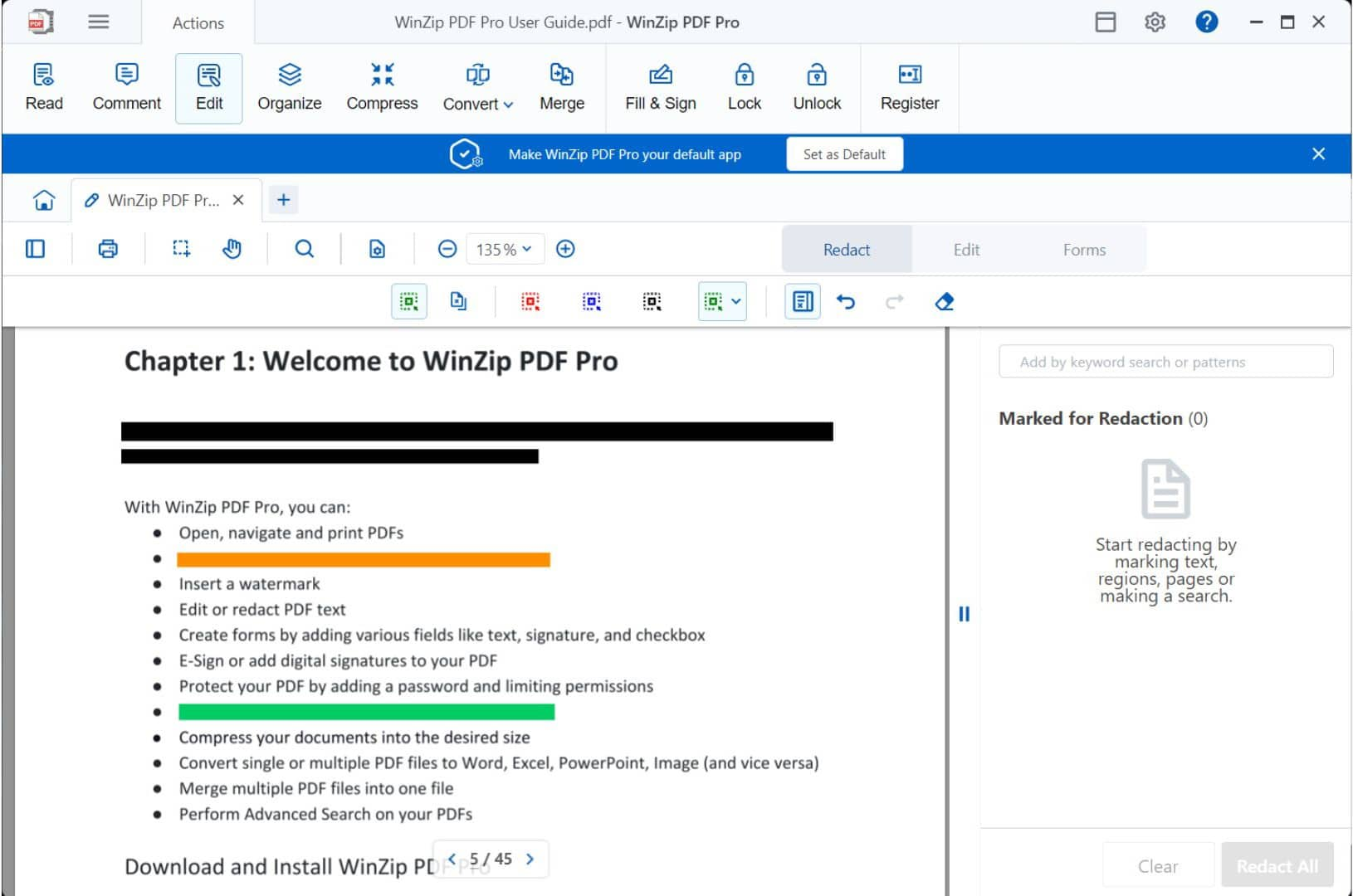
Redact предназначен для необратимого удаления отмеченного содержимого, в отличие от наложения чёрного прямоугольника. Наличие такого инструмента особенно ценно для публикации договора, где должны остаться условия, но исчезнуть персональные реквизиты. Удаление скрытых данных и содержимого страницы требует проверки извлекаемого текста и отдельного сохранённого файла: видимое затемнение само по себе не доказывает, что сведения невозможно извлечь.
Lock даёт способ установить пароль и ограничения разрешений. Unlock предназначен для работы с документом, защищённым известными пользователю данными доступа; это не обещание обхода чужой защиты. В организационной среде пароль стоит передавать отдельным каналом, а после снятия защиты учитывать, что новая копия уже не обладает прежними ограничениями.
Форматы и совместимость: что переходит в другой файл
PDF — фиксированный контейнер для отображения документа; DOCX, XLSX и PPTX предназначены для редактирования текста, таблиц и презентаций. WinZip PDF Pro связывает эти модели посредством конвертации. Подтверждены направления PDF ↔ Word, PDF ↔ Excel, PDF ↔ PowerPoint, PDF ↔ JPG и PDF ↔ PNG. Для офисных форматов указываются расширения DOC, DOCX, XLS, XLSX, PPT и PPTX. Поддержка пары форматов не гарантирует безупречного восстановления структуры любого сложного исходника: вложенные шрифты, диаграммы, многоярусные таблицы и изображения формируют отдельные риски.
| Направление | Результат | Главный риск переноса | Контроль качества |
|---|---|---|---|
| DOC/DOCX → PDF | Файл для чтения и обмена | Подмена шрифта или сдвиг вёрстки | Сверить оглавление, переносы и поля |
| PDF → DOC/DOCX | Документ для текстовых правок | Таблицы и колонки станут отдельными блоками | Проверить абзацы, таблицы и нумерацию |
| XLS/XLSX → PDF | Фиксированное представление таблицы | Обрезка широких листов | Проверить все столбцы и разрывы страниц |
| PDF → XLS/XLSX | Табличный файл | Утрата структуры ячеек и вычислений | Сверить суммы, даты и числовые форматы |
| PPT/PPTX → PDF | Статичные страницы слайдов | Потеря динамики и особенности шрифтов | Оценить все слайды после экспорта |
| PDF → PPT/PPTX | Презентация для дальнейшей доработки | Элементы могут разложиться на отдельные объекты | Проверить макеты, изображения и порядок |
| JPG/PNG → PDF | Документ со страницами-изображениями | Встроенный в картинку текст остаётся картинкой | Оценить размер и читаемость деталей |
| PDF → JPG/PNG | Растровое изображение страницы | Потеря векторной и текстовой редактируемости | Проверить пиксельную чёткость |
| Несколько PDF → один PDF | Составной документ | Неверный порядок частей | Сверить количество и последовательность страниц |
| Извлечение страниц PDF | Самостоятельный PDF из диапазона | Потеря контекста и ссылок на исходные разделы | Проверить полноту выбранной части |
Эта карта не обозначает все потенциально открываемые программой файловые типы: она отражает подтверждённые направления основных операций. Даже когда экспорт в Word завершается успешно, полезность результата определяется тем, сохранился ли текст редактируемым, а не только наличием расширения .docx. Для сложных макетов ознакомьтесь с вариантами преобразования PDF в Word и сравните конечный результат, а не рекламные заявления о сохранении вёрстки.
Отдельная категория — PDF, полученные сканированием бумаги. Для таких материалов текст визуально выглядит как напечатанный, но фактически представлен пикселями. Обычная конвертация страниц в DOCX не должна автоматически рассматриваться как полнофункциональное распознавание: качество результата зависит от текстового слоя и возможностей конкретного преобразователя. При систематической работе со сканами важнее специализированные инструменты OCR и контроль распознанных символов, в особенности фамилий, номеров и денежных сумм.
Редактируемость внутри самого PDF тоже зависит от операции. Комментарий остаётся пометкой, новый текстовый блок добавляет содержимое, извлечение переносит выбранные страницы, а подлинная редактура базового текста затрагивает существующие объекты. Все эти результаты в конечном счёте сохраняются как PDF, но для дальнейшей доработки в другой программе ведут себя по-разному. До отправки адресату стоит решить, нужно ли сохранить право редактирования и историю согласования или, наоборот, передать окончательный визуально стабильный документ.
Лицензия, оплата и ограничения пробной версии
Стартовая модель проста: семь дней расширенных возможностей без ввода платёжной карты и без регистрации; затем постоянный бесплатный режим чтения. Это не отдельная свободная редакция со сжатием, подписанием и конвертацией, а просмотрщик, оставшийся после окончания пробного периода. Для дальнейшей работы инструментами Edit, Merge, Convert, Compress, Sign и защиты требуется оплаченный доступ.
Покупка WinZip PDF Pro оформляется как подписка, привязываемая к учётной записи. В системе активации используются WinZip Portal и адрес электронной почты, указанный при покупке. Условия платежа нужно отличать от условий испытания: отсутствие платёжной карты во время семидневной пробы не отменяет последующего лицензирования. Единую неизменную стоимость в рублях или долларах без точного предложения для нужной страны и валюты назвать нельзя; при выборе имеют значение сумма в корзине, расчётный период и условия продления.
Продукт не следует покупать исходя из привычной стоимости WinZip Standard, WinZip Pro либо подписок на WinZip Suite. Эти предложения различаются составом; отдельная подписка PDF Pro — самостоятельное право доступа. Доступ к архиватору или к программе Corel PDF Fusion из определённого пакета не должен восприниматься как автоматическая замена PDF Pro. Не следует также трактовать 30-дневную гарантию возврата денег как 30-дневный пробный период: это разные условия с разными последствиями.
Для разового большого проекта семидневного периода достаточно только тогда, когда все необходимые операции реально удаётся выполнить за этот срок и сохранить итог до его окончания. Программа не обещает бесплатного продолжения редактирования после семи дней. Для постоянной работы с документами ежемесячная или годовая стоимость владения зависит от конкретных условий оплаченной подписки; оценивать её разумно вместе с частотой использования инструментов, а не только со стоимостью первой покупки.
Конфиденциальность, зависимость от сети и границы защиты
Просмотр, редактирование, сжатие, конвертация и подписание PDF выполняются локально на компьютере. Документы не требуется загружать в облачный редактор. Для материалов с персональными сведениями это существенное отличие от веб-конвертеров, поскольку пользователь сохраняет непосредственный контроль над местом хранения входных и выходных файлов. Локальная обработка, однако, не равна автоматической защите от вредоносных программ, резервного копирования в чужой облачный каталог или несанкционированного доступа к самому ПК.
Отдельная зависимость появляется при лицензировании. Текущая активация платной версии требует действующего подключения к интернету, даже несмотря на офлайн-обработку PDF. Знакомый сценарий — документ открывается на ноутбуке без сети, но регистрация только что купленной подписки не завершается. Это не ошибка конвертации и не признак того, что сами документы должны обрабатываться на сервере. При подготовке к работе в изолированной сети состояние лицензии следует учитывать заранее.
Что перестанет работать первым
После окончания пробного периода: в первую очередь исчезнет возможность выполнять платные операции. Просмотр останется доступным, поэтому программа может открывать файл, но отказываться применять редактирование или сжатие. В такой ситуации бессмысленно искать повреждение в PDF до проверки состояния лицензии.
При отсутствии интернета: локальная работа с уже доступными функциями не требует постоянной отправки документов на сервер. Но первичная активация актуальной платной версии зависит от подключения. Нельзя смешивать «редактор способен работать офлайн» и «любая новая лицензия активируется офлайн»: второе утверждение неверно.
При отсутствии корректной лицензии в учётной записи: платный набор инструментов остаётся закрытым независимо от того, насколько правильно установлен исполняемый файл. Важны адрес покупки, отображение подписки в WinZip Portal и завершённая активация. Перенос папки установки на другой компьютер не заменяет лицензирование.
При изменении окружения Windows: работа ограничивается системной совместимостью, доступными ресурсами и возможностью открывать и сохранять локальные файлы. Проблемы со шрифтами, защищёнными каталогами и повреждёнными исходниками выглядят как ошибки редактора, но имеют другие причины. Отдельно нужно учитывать, что старые версии Windows не обеспечивают современный уровень системной защиты даже при совместимости программы.
При потере исходного документа: конвертация в PDF не возвращает редактируемую структуру в точности такой, какой она была до создания PDF. Особенно заметно это в расчётных таблицах, презентациях и сканах. Поэтому PDF следует рассматривать как один из результатов рабочего процесса, а не единственный носитель исходных данных.
Как пользоваться программой — советы гика
Ниже собраны последовательности именно для WinZip PDF Pro. Названия элементов сохранены в английском написании. Во всех операциях с изменением документа исходный файл остаётся контрольным экземпляром: безопаснее создавать результат под новым именем и только после визуальной проверки заменять рабочую версию. Каждая операция начинается с задачи, а заканчивается проверкой и способом отменить неудачный результат.
Сквозной сценарий: из нескольких PDF в согласованный итоговый файл
Цель. Получить один PDF с отчётом и приложением, оставить рецензенту замечание, разместить подпись и подготовить файл к отправке. Подготовка. Нужны два незаблокированных PDF, отдельная папка для результатов и действующая пробная или платная лицензия; исходники не должны быть единственными экземплярами важных документов.
- Запустите WinZip PDF Pro и выберите на ленте Actions команду Merge. В окне Merge Files используйте Add Files для отчёта и приложения.
- Посмотрите на миниатюры добавленных файлов. Расположите их перетаскиванием в логическом порядке: сначала отчёт, затем приложение. Нажмите Merge, укажите папку назначения и Save.
- Откройте объединённый PDF. Перейдите к странице с предметом согласования и используйте Comment для добавления замечания, не переписывая исходный текст отчёта.
- Для подписи перейдите к Sign или Fill & Sign, выберите Add New Signature, подготовьте вариант подписи и разместите его в нужной области.
- Сохраните документ под новым именем, например «отчёт_согласовано.pdf», сохранив предыдущую собранную копию отдельно.
Проверка. Сравните число страниц с суммой двух источников, осмотрите начало и конец каждого раздела, убедитесь, что комментарий и подпись видны после повторного открытия. Типичная ошибка. Неверный порядок вложений или подпись на последней странице приложения вместо основного документа. Безопасный откат. Не переписывайте входные файлы: соберите пакет заново из двух исходников, а промежуточную объединённую версию оставьте для сопоставления.
Открытие, чтение, вкладки и поиск по тексту
Цель. Найти нужный фрагмент в длинном PDF и не изменять документ. Подготовка. Достаточно установленного WinZip PDF Pro; бесплатный режим просмотра действует и после пробного периода.
- На стартовом экране нажмите Choose a File либо перетащите PDF в область открытия. Альтернативный путь — меню в левом верхнем углу, Open; для открытия также используется Ctrl+O.
- В режиме Read воспользуйтесь элементами масштаба, прокруткой, поиском и миниатюрами. Для другого документа повторите открытие: файлы отображаются во вкладках.
- Используйте поиск по слову из видимого текста, а для осмотра страниц, не содержащих текстового слоя, переключитесь на миниатюры и просмотрите их визуально.
Проверка. Нужная страница отображается, номер совпадает с положением в файле, случайных изменений нет. Типичная ошибка. Поиск ничего не находит в скане, который выглядит как текст. Безопасный откат. Закройте документ без сохранения изменений; для дальнейшего полнотекстового поиска потребуется текстовый слой, а не многократный повтор той же команды.
Редактирование текста, добавление объектов и водяного знака
Цель. Исправить небольшую фактическую ошибку или дополнить существующую страницу. Подготовка. Откройте копию PDF с текстовым содержимым и подготовьте правильное написание фрагмента; для вставки изображения используйте файл с подходящим разрешением.
- Откройте PDF и нажмите Edit на верхней ленте. В группе инструментов редактирования выберите существующий текст для исправления либо режим добавления нового текстового блока.
- Внесите точечную правку и оцените, не нарушились ли межстрочный интервал, шрифт, расположение соседних объектов и переносы строк.
- При необходимости в инструментах Edit воспользуйтесь средствами добавления изображения, ссылки, фигуры, штампа либо водяного знака. Для номеров страниц или обрезки применяйте соответствующую отдельную операцию, не имитируя её вручную текстом на каждой странице.
- Нажмите Apply, когда применение изменений предусмотрено выбранным инструментом, затем Save и укажите новый выходной PDF.
Проверка. Найдите исправленный текст поиском и осмотрите страницу при обычном масштабе и при увеличении. Типичная ошибка. Добавленный поверх старого слова блок маскирует ошибку только визуально; исходный текст остаётся доступен для выделения. Безопасный откат. Вернитесь к сохранённому исходнику и отредактируйте базовый текст, а не закрывайте нежелательные символы непрозрачной фигурой. Для других сценариев правки полезно сравнить редакторы текста внутри PDF.
Комментарии, выделения и замечания к согласованию
Цель. Оставить правки и вопросы, не меняя утверждённую часть документа. Подготовка. Откройте PDF, укажите для себя страницу и цитату, к которой относится замечание; используйте копию для рецензирования.
- Выберите Comment. Для комментария в свободной области используйте Free Text; для фрагмента абзаца доступны выделение, подчёркивание и зачёркивание.
- Выделите нужную область и добавьте осмысленное замечание. Для обозначения места на схеме выберите Add Shape в инструментах Comment.
- При работе с уже существующими обсуждениями откройте нужный комментарий, добавьте ответ или назначьте предусмотренный статус, например Accepted либо Rejected.
- Сохраните аннотированный PDF с новым именем через Save.
Проверка. Повторно откройте сохранённый файл и убедитесь, что комментарии прикреплены к правильным фрагментам, а исходный текст не был переписан. Типичная ошибка. Использование зачёркивания вместо удаления конфиденциальной информации: отмеченный текст остаётся в документе. Безопасный откат. Удалите ошибочную аннотацию до отправки; для реального устранения чувствительных сведений нужна отдельная операция Redact.
Изменение порядка, поворот, удаление и извлечение страниц
Цель. Собрать аккуратный комплект из существующего PDF, не затрагивая текст внутри страниц. Подготовка. Запишите ожидаемое число страниц и диапазоны, которые должны попасть в итог; исходный PDF сохраните отдельно.
- Откройте документ и выберите Organize либо перейдите к действиям над миниатюрами страниц в интерфейсе редактирования.
- Отметьте нужную страницу или диапазон в ленте миниатюр. Для изменения очередности переместите страницу; для неверно ориентированного листа используйте Rotate с нужным направлением.
- Для удаления лишней страницы выберите Delete, предварительно сверив выделение. Чтобы сформировать отдельный файл из части страниц, воспользуйтесь Extract для выбранного диапазона.
- Сохраните полученный PDF под другим именем; если создавался извлечённый документ, задайте отдельное имя и ему.
Проверка. Сопоставьте порядок заголовков, число страниц, развороты и наличие приложений. Особое внимание уделите страницам рядом с удалённым диапазоном. Типичная ошибка. Нечаянное удаление двух страниц вместо одной при множественном выделении. Безопасный откат. Восстановите состав из сохранённого исходного PDF; не пытайтесь воссоздавать удалённые страницы по экранным изображениям.
Удаление персональных данных инструментом Redact
Цель. Выпустить копию документа без конкретных конфиденциальных данных. Подготовка. Определите все чувствительные поля, включая повторяющиеся номера и имена. Сохраните архивный оригинал и откройте отдельную рабочую копию: операция Redact необратима после применения.
- Откройте PDF командой Open либо Ctrl+O и перейдите к Edit → Redact.
- Выделите курсором текст, который требуется удалить. Проверьте список отмеченных фрагментов в правой панели Marked for Redaction. Для графических элементов воспользуйтесь предусмотренным выделением области или изображения.
- Если одинаковые сведения повторяются на многих страницах, в панели Marked for Redaction воспользуйтесь поиском: доступны категории Credit Card, Phone Numbers и Emails, а также собственные слова и фразы. Сверьте найденные совпадения и отметьте только те, которые действительно нужно удалить.
- После разметки всех мест нажмите Redact All. В подтверждении Apply Redaction выберите Apply: редактор удалит отмеченное содержимое.
- Нажмите Ctrl+S для сохранения именно рабочей копии. Архивный оригинал не открывайте для правок и не перезаписывайте.
Проверка. Повторно откройте итог, попробуйте выделить или найти удалённые слова и внимательно осмотрите страницы с изображениями. Типичная ошибка. Удалён только первый экземпляр номера, а остальные остались в другом разделе или как часть картинки. Безопасный откат. После Apply не рассчитывайте на Undo: вернитесь к исходной копии, повторите разметку точнее и создайте новую обезличенную версию. Недопустимо считать простую чёрную заливку заменой этого процесса.
Преобразование PDF в Word, Excel, PowerPoint и изображения
Цель. Получить редактируемый или графический файл из PDF для дальнейшей работы. Подготовка. Определите конечную задачу: исправлять текст, пересчитывать данные, редактировать презентацию или публиковать изображение страницы.
- Откройте PDF и выберите Convert.
- Укажите требуемое направление и тип результата: Word (DOC/DOCX), Excel (XLS/XLSX), PowerPoint (PPT/PPTX), JPG либо PNG — в зависимости от задачи.
- Выберите папку назначения для нового файла и подтвердите сохранение через Save.
- Откройте результат в программе назначения, сравните несколько характерных страниц или слайдов с исходным PDF.
Проверка. Для Word убедитесь, что текст допускает редактирование; для Excel — что числа и разделители представлены корректно; для изображений — что важные подписи читаемы. Типичная ошибка. Визуально успешная конвертация разрушила колонную структуру или расположение таблиц. Безопасный откат. PDF не трогайте; повторите преобразование в другой формат либо перенесите критичные элементы из исходного документа вручную после сверки.
Создание PDF из офисного файла и изображения
Цель. Подготовить документ для передачи в фиксированном представлении. Подготовка. Сохраните оригинал DOC/DOCX, XLS/XLSX, PPT/PPTX, JPG или PNG и убедитесь, что он завершён как редактируемый исходник.
- Откройте исходный файл через предусмотренную команду выбора документа или перейдите к Convert и выберите преобразование в PDF.
- Для поддерживаемого входного типа укажите формат PDF, затем выберите место сохранения.
- Нажмите Save и откройте созданный файл в режиме Read.
- Для таблицы просмотрите ширину столбцов и разбивку на страницы, для презентации — целостность каждого слайда, для изображения — масштаб отображения на странице.
Проверка. PDF содержит все требуемые разделы, текст и графику без обрезки. Типичная ошибка. В исходной таблице слишком широкий диапазон, который неудобно читать на листе PDF. Безопасный откат. Исправьте параметры печати или макет в исходной офисной программе и повторите создание PDF; не пытайтесь компенсировать неверный экспорт случайным уменьшением конечного PDF.
Объединение файлов через Merge Files
Цель. Собрать единый PDF-пакет с заданным порядком документов. Подготовка. Подберите входные файлы и продумайте последовательность разделов, особенно при наличии отдельных титульных листов и приложений.
- На ленте Actions выберите Merge. В окне Merge Files нажмите Add Files и добавьте нужные PDF.
- Оцените миниатюры и названия файлов, перетащите карточки в правильной последовательности. Для недостающего PDF используйте Add Files или плитку с плюсом.
- Нажмите Merge, задайте путь и имя объединённого документа и подтвердите Save.
- Откройте сформированный файл в режиме чтения и оцените границы между исходными частями.
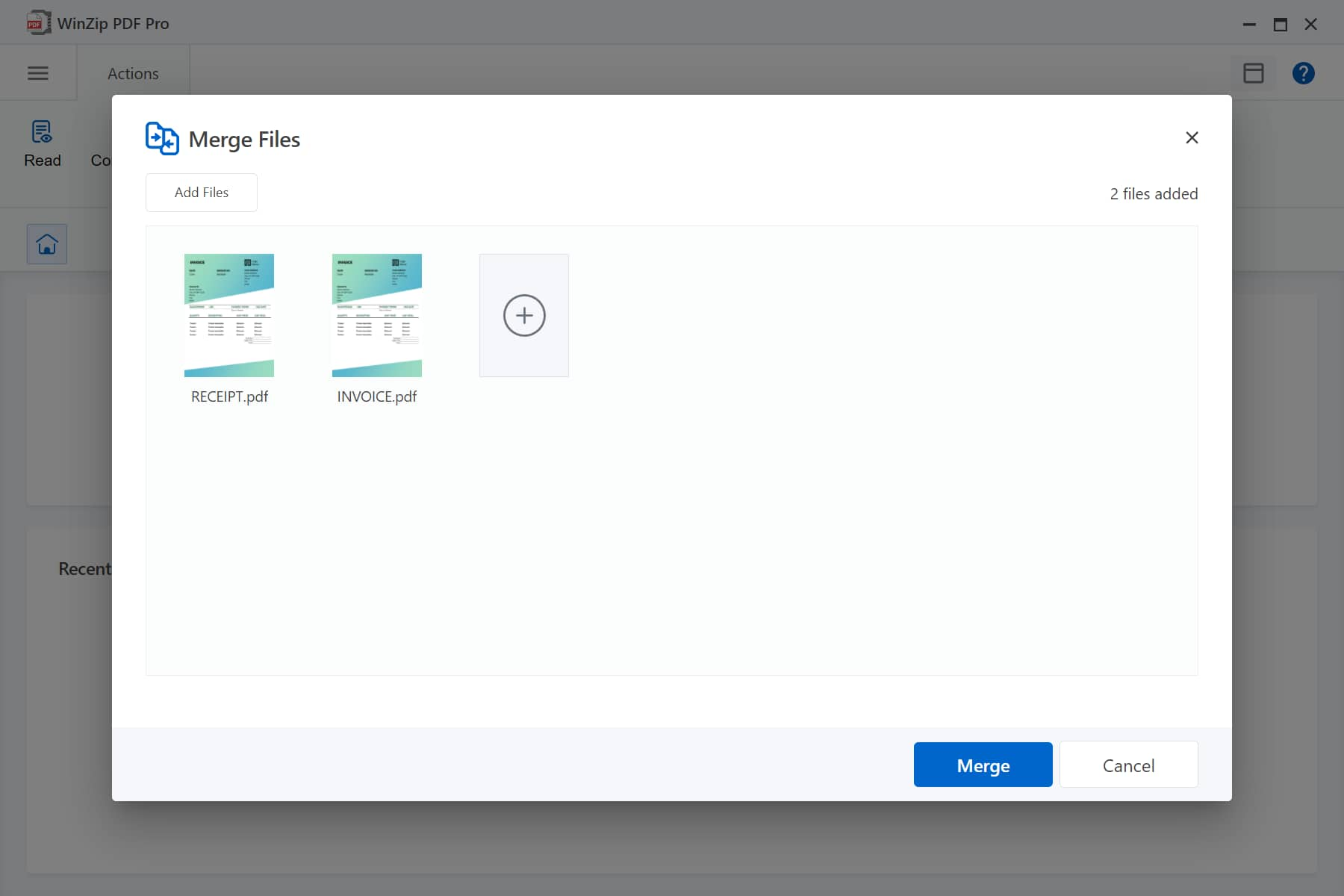
Проверка. Все исходные части присутствуют, число страниц сопоставимо с суммой входных документов, последовательность правильна. Типичная ошибка. В новый PDF попали черновая и окончательная версии одного приложения. Безопасный откат. Удалите лишний источник из нового набора и повторите объединение, не изменяя исходные файлы.
Сжатие документа с контролем качества
Цель. Уменьшить размер PDF перед отправкой или размещением в системе с ограничением на вложение. Подготовка. Узнайте предельный допустимый размер и определите, насколько критична детализация изображений, печатей и мелкого шрифта.
- Откройте исходный PDF и нажмите Compress.
- В диалоге Compress PDF выберите Basic Compression для более щадящего результата либо Strong Compression, когда приоритет — меньший объём.
- Нажмите Compress, укажите место для результата и выберите Save.
- Сравните размер двух файлов в свойствах Windows и просмотрите страницы, содержащие мелкую графику или тонкие линии.
Проверка. Размер действительно уменьшился, необходимое содержание не стало нечитаемым. Типичная ошибка. Выбран Strong Compression, хотя в документе есть технические схемы и сканы невысокого качества. Безопасный откат. Откажитесь от уменьшенной копии и повторите операцию в режиме Basic Compression; оценивать пригодность только по проценту сжатия нельзя. Дополнительные варианты описаны в материале о сжатии PDF-файлов.
Добавление подписи и заполнение документа
Цель. Нанести на PDF визуальную подпись либо вписать данные в форму. Подготовка. Согласуйте приемлемый способ подписания с получателем: изображение росчерка не подменяет сертификатную электронную подпись там, где она юридически требуется.
- Откройте PDF и выберите Sign либо Fill & Sign на ленте.
- Нажмите Add New Signature. Создайте подпись вводом текста, рисованием или загрузкой изображения; подтвердите Create.
- Разместите готовую подпись на нужной строке документа. Для заполнения свободного места текстом используйте Comment → Free Text и проверьте размер шрифта и положение.
- Сохраните подписанный PDF как новую копию.
Проверка. Подпись видна при повторном открытии, не перекрывает текст и стоит на правильной странице; введённые поля не обрезаны. Типичная ошибка. Росчерк визуально присутствует, но получатель требует удостоверяемую сертификатом подпись. Безопасный откат. Вернитесь к неподписанному источнику и используйте предусмотренный организацией процесс электронного подписания документов, не выдавая картинку за квалифицированную подпись.
Установка и снятие защиты PDF по паролю
Цель. Ограничить доступ к конфиденциальному файлу либо работать с документом, к которому известен правильный пароль. Подготовка. Создайте незапароленную исходную копию в защищённом хранилище и заранее определите, кому передать секрет доступа.
- Для защищаемого файла откройте PDF и нажмите Lock либо выберите доступный инструмент Protect в области защиты.
- Задайте пароль, повторите его для подтверждения и установите доступные ограничения разрешений, соответствующие сценарию передачи.
- Подтвердите применение защиты через Apply и сохраните отдельный PDF, не заменяя рабочую исходную версию.
- Для снятия ограничений с принадлежащего вам PDF откройте его, предоставьте известный пароль и воспользуйтесь Unlock. Итог без защиты сохраните отдельным файлом.
Проверка. Защищённая копия требует пароль при открытии в другом просмотрщике; снятие защиты допускает доступ только при корректных исходных данных. Типичная ошибка. Пользователь отправляет пароль вместе с зашифрованным файлом либо удаляет последний доступный экземпляр после блокировки. Безопасный откат. Храните проверенный источник отдельно и передавайте пароль другим каналом. Не применяйте Unlock к чужим файлам в обход разрешений владельца.
Плюсы и минусы
Плюсы
- Несколько востребованных PDF-операций находятся в одной настольной программе: чтение, точечная правка, замечания, сортировка страниц, конвертация, сжатие, подпись и защита.
- Обычные действия над содержимым PDF выполняются локально, без обязательной отправки самого документа в веб-сервис.
- После семидневного пробного доступа чтение PDF не требует покупки; программа сохраняет смысл как просмотрщик.
- Доступны комментарии с ответами и статусами, что помогает вести согласование отдельных пунктов документа.
- Есть полноценный инструмент Redact для удаления конфиденциального содержимого, а не только визуального закрашивания.
- Подтверждены преобразования между PDF, распространёнными офисными форматами и JPG/PNG; есть объединение и извлечение страниц.
- Для подписи можно использовать ввод текста, рисование или подготовленное изображение; получателю не требуется бумажная распечатка только ради видимого росчерка.
Минусы
- Полный доступ ограничен семью днями пробного использования; в постоянном бесплатном режиме остаётся только просмотр.
- PDF Pro предлагается исключительно для Windows, несмотря на существование других продуктов WinZip для Mac.
- Новая активация оплаченного доступа требует соединения с интернетом и учётной записи, хотя обработка самих документов локальная.
- Сохранение исходной структуры после перевода PDF в Word, Excel или PowerPoint зависит от документа и требует отдельной проверки.
- Визуальная подпись не подменяет юридически значимый сертификатный механизм, а парольная защита не решает всех задач информационной безопасности.
- Наличие Merge не равнозначно документированному автоматическому конвейеру пакетных заданий: для массового документооборота требуется отдельно оценивать нужную автоматизацию.
Кому подойдёт
Сотруднику небольшого офиса, работающему с готовыми PDF. Подходящий набор задач — исправить дату в отчёте, приложить комментарий, повернуть ошибочно отсканированную страницу и отправить единый пакет. Польза редактора здесь не в создании сложного документа с нуля, а в том, что отдельные исправления, сборка и защита выполняются в одном интерфейсе. Критически важно, чтобы у сотрудника имелась действующая лицензия на платные операции.
Специалисту, который обменивается файлами с внешними адресатами. Потребность в PDF возникает, когда следует сохранить представление текста и графики независимо от того, установлен ли у получателя исходный офисный пакет. WinZip PDF Pro способен экспортировать офисный документ в PDF и сделать обратный перевод при последующей правке. Такой сценарий хорошо работает при дисциплине сохранения исходников, а не при попытке использовать PDF в роли единственного мастер-файла.
Рецензенту договоров, инструкций и внутренних материалов. Комментарии, выделения, статус согласования и визуальные подписи позволяют работать на уровне замечаний к конкретным страницам. Локальная обработка содержимого соответствует требованиям тех команд, которые не хотят помещать рабочие PDF в случайные облачные конвертеры. Для документов с юридически значимыми подписями нужен отдельный процесс подтверждения личности и полномочий.
Пользователю, которому нужен бесплатный просмотрщик. После пробы Read остаётся доступным, поэтому программа сохраняет самостоятельную ценность без покупки. Но в этом режиме нельзя планировать платные операции «по мере необходимости»: при следующем полученном для исправления PDF потребуется оформить доступ или воспользоваться другим инструментом.
Кому не подойдёт
Тем, кто работает исключительно на macOS или Linux. Windows-версия PDF Pro не превращается в приложение для другой платформы за счёт наличия продуктов WinZip в экосистеме. Для таких компьютеров разумнее выбирать редактор с нативной поддержкой нужной ОС.
Команде с жёсткой потребностью в одновременном редактировании одного облачного файла. Комментарии внутри PDF помогают вести обсуждение, но не образуют систему управления версиями, правами участников и актуальными правками в реальном времени. При параллельной работе с несколькими копиями потребуется дополнительная дисциплина хранения и передачи файлов.
Архиву с большим потоком сканированных документов. Основные команды PDF Pro охватывают просмотр, конвертацию, изменение страниц и правку, но при выборе системы потокового распознавания нужно требовать доказанную поддержку OCR, автоматического именования, поиска и пакетной обработки. Для сканов с низким качеством изображения важен механизм распознавания, а не одно лишь преобразование PDF в DOCX.
Пользователю, которому требуется свободная постоянная версия с полным набором операций. Здесь бесплатность ограничена чтением. Для объединения, сжатия и преобразования файлов без регулярной покупки стоит сравнить бесплатные настольные инструменты, а не рассчитывать на возобновление пробного доступа.
Организации с формальными требованиями к доказательной электронной подписи. Рисунок подписи и функция Sign решают визуальную задачу, но не предоставляют автоматически юридических свойств удостоверенного цифрового подписания. Там, где требуется сертификат, проверка доверенной цепочки, аудиторский след или корпоративная политика доступа, выбор программного обеспечения зависит от этих требований прежде всего.
Скрытая стоимость владения: помимо оплаты подписки
Стоимость WinZip PDF Pro для регулярной работы — не только платёж за лицензию. Первая дополнительная статья затрат — ручная проверка преобразованных файлов. Десятьстраничный отчёт с однородным текстом и многостраничная бухгалтерская таблица требуют совершенно разного контроля после конвертации. Первая операция укладывается в проверку нескольких разворотов; во второй отдельного внимания заслуживают все расчётные поля, суммы, проценты, даты и разрывы листов. Время на такую проверку нельзя обнулить одним выбором формата.
Вторая статья — хранение исходников и промежуточных версий. После сжатия, удаления страниц или необратимого Redact возвращать данные из конечного PDF нельзя считать штатным способом восстановления. Нужны доступное рабочее пространство и согласованные имена версий, иначе экономия на размере файла обернётся путаницей между исходным, согласованным и обезличенным экземпляром.
Третья статья — соответствие задачам. Если регулярно требуется OCR сложных сканов, электронная подпись с сертификатом, разработка заполняемых форм, контролируемые массовые задания или полноценная система совместной работы, стоимость дополнительного инструмента и организационного процесса следует оценивать отдельно. Из названия «PDF Pro» нельзя выводить наличие любой профессиональной технологии для PDF. Более узкая бесплатная программа иногда оказывается экономнее, потому что выполняет ровно требуемую операцию без покупки общего пакета.
Наконец, расходы зависят от лицензирования и подключения: платный доступ должен быть корректно привязан к рабочей учётной записи. При смене оборудования или организации хранения нельзя полагаться только на скопированные файлы программы. Пользователь должен учитывать доступность кабинета и возможность повторной активации, а документы хранить в форматах, которые открываются без присутствия конкретного редактора.
Сравнение с другими аналогами
Для осмысленного сравнения взяты три альтернативы с разным приоритетом: бесплатная локальная обработка, детальное настольное редактирование и расширенный документооборот. Все оцениваются по одинаковым параметрам: задача, платформа, сложность освоения, форматы, автоматизация, модель оплаты, ограничения и подходящий сценарий. Это не универсальный рейтинг, поскольку подходящий выбор меняется вместе с требованиями к исходным данным и результату.
| Программа | Основная задача и платформы | Освоение и форматы | Автоматизация и оплата | Ограничения и подходящий сценарий |
|---|---|---|---|---|
| WinZip PDF Pro | Правка, замечания, конвертация, подпись и защита PDF; Windows | Невысокий порог для типовых операций; PDF, Word, Excel, PowerPoint, JPG/PNG | Сборка нескольких PDF, ручные операции через ленту; 7 дней пробы, затем подписка или бесплатное чтение | Не подходит для постоянной бесплатной правки и нативной работы на Mac; хороший вариант для офисных PDF с периодическими изменениями |
| PDF24 Creator | Сборка, разделение, печать, сжатие, конвертация и OCR PDF; Windows | Невысокий порог для отдельных операций; PDF, изображения, документы через конвертацию, PDF/A и PDF/X | Пакетная обработка, профили и PDF-принтер; бесплатно для личного и коммерческого использования | Набор отдельных инструментов вместо ориентации на глубокую правку базового текста; подходящая замена для регулярной сборки и сжатия без подписки |
| PDF-XChange Editor | Подробное редактирование, аннотации, формы и OCR; Windows 10 и новее | Средний или высокий порог при освоении расширенного набора; PDF, офисный экспорт и изображения | Большое число операций, OCR; часть функций свободна, остальные требуют лицензии, без неё при использовании платных инструментов возникают водяные знаки | Сложнее для случайного пользователя; подходит тому, кто регулярно работает с содержимым, разметкой и точной настройкой PDF |
| Adobe Acrobat Pro | Редактирование, конвертация, распознавание сканов, удаление данных, формы и процедуры согласования; Windows, macOS, веб и мобильные устройства | Средний или высокий порог для продвинутых рабочих процессов; PDF, документы Office, изображения и сканированные файлы | Средства работы с формами и организованными процедурами подписания; платная подписка | Более сложная и дорогостоящая экосистема, когда нужна только сборка страниц; подходит для систематического документооборота и работы на нескольких платформах |
Что выбрать вместо WinZip PDF Pro в разных обстоятельствах
При преобладании операций объединения, извлечения, сжатия и подготовки PDF для печати PDF24 Creator позволяет выполнять многие задачи бесплатно и локально. Важное достоинство альтернативы — наличие OCR и пакетных инструментов в том же настольном наборе. Однако комплексная правка содержимого сложного PDF — отдельный вопрос: не все инструменты для перестановки страниц заменяют редактор существующих текстовых объектов. На GeekHow близкие сценарии разобраны среди виртуальных PDF-принтеров.
PDF-XChange Editor подходит для тех, кому важен широкий набор специализированных операций над PDF, включая распознавание. Его бесплатный режим не нужно приравнивать ко всем функциям без ограничений: для части возможностей потребуется платная лицензия, иначе в результат добавятся водяные знаки. Такой подход требует немного больше времени на предварительное изучение того, какая конкретная функция лицензируется.
Adobe Acrobat Pro имеет смысл, когда PDF используется как часть широкой системы обработки документов, а не только как файл, который нужно слегка поправить. Он охватывает распознавание сканов, редактирование, формы и развитые операции с подписями. При этом его подписка и более насыщенная среда увеличивают порог выбора для простого сценария «склеить два файла и повернуть страницу». Для повседневного чтения отдельно можно рассмотреть просмотрщики PDF, которым не нужна расширенная лицензия редактора.
Типичные проблемы и способы диагностики
Ниже перечислены не результаты лабораторных испытаний, а диагностические случаи, вытекающие из модели лицензирования, форматов и штатных операций WinZip PDF Pro. Для каждого важно отделить проявление от причины: одинаковое сообщение об ошибке способно возникнуть при проблеме с доступом к файлу, лицензией или особенностями самого PDF. Исправление считается законченным только после проверки результата, а не после исчезновения предупреждения.
1. Установщик не подходит для компьютера
Симптом: программа не устанавливается на Mac либо не запускается в неподходящей операционной системе. Причина: отдельный WinZip PDF Pro предназначен для Windows; наличие Mac-версии архиватора WinZip ничего не меняет. Диагностика: определите установленную ОС и сопоставьте её с перечнем Windows 11, 10, 8 и 7; для Windows дополнительно сверьте процессор, память, свободное место и экран. Исправление: для компьютера с другой ОС выбирайте совместимый PDF-редактор, не экспериментируя с установщиком для Windows. Проверка: выбранное приложение официально поддерживает используемую систему и действительно открывает тестовый документ.
2. После нескольких дней работы кнопки редактирования заблокированы
Симптом: PDF открывается, но Convert, Edit, Compress или Merge не дают продолжить работу без покупки. Причина: завершился семидневный пробный доступ; свободным остался режим Read. Диагностика: сопоставьте срок после установки и состояние лицензии, не делая вывод о повреждении документа только из недоступности инструмента. Исправление: активируйте действующую подписку либо используйте разрешённые бесплатные средства для нужной операции. Проверка: после корректной активации соответствующий инструмент снова доступен, а исходный PDF открывается без изменения.
3. Оплаченная подписка не активируется без интернета
Симптом: платные функции закрыты на компьютере в изолированной сети, хотя установка завершена. Причина: актуальный механизм активации требует соединения с интернетом. Диагностика: проверьте доступность сети для самого компьютера и откройте сведения подписки в WinZip Portal на подключённом устройстве. Исправление: выполните легитимную активацию в условиях доступного подключения; не используйте чужие регистрационные данные или обходные утилиты. Проверка: программа распознаёт платную лицензию, а операция с локальным тестовым PDF завершается без требования повторной покупки.
4. Подписка оплачена, но Register не открывает функции
Симптом: окно активации не подтверждает право использования. Причина: для новой схемы используется адрес электронной почты, связанный с приобретённой подпиской, а не универсальный код из другого продукта WinZip. Диагностика: в WinZip Portal посмотрите Products и Activation Info и сопоставьте почту с данными, вводимыми в программу. Исправление: используйте корректный адрес покупки в окне активации Register при действующем интернет-соединении. Проверка: в приложении снимается ограничение платной функции; документы остаются на прежних местах и не требуют повторного импорта.
5. PDF требует пароль или не допускает изменения
Симптом: при открытии документа запрашивается пароль либо отдельные действия над ним ограничены. Причина: PDF защищён паролем открытия или разрешениями; эта защита относится к самому файлу, а не к подписке на редактор. Диагностика: узнайте у владельца, какие права предоставлены и известен ли корректный пароль. Исправление: используйте документ в рамках этих прав, а при необходимости получите от владельца разрешённую копию; штатный Unlock предполагает законный доступ к защищённому файлу. Проверка: документ открывается с правильным паролем, а сохранённый результат имеет согласованные ограничения.
6. Поиск не видит слово, которое явно напечатано на странице
Симптом: на экране видно название компании или номер договора, но поиск не находит его. Причина: страница может быть сканированным изображением без распознанного текстового слоя. Диагностика: попробуйте выделить отдельные буквы, а не всю картинку; сравните поведение с обычным PDF, созданным из Word. Исправление: подготовьте текстовый слой подходящим OCR-инструментом и сверьте распознанные поля с изображением. Проверка: фраза находится поиском и копируется как отдельный текст, а не как единая картинка страницы.
7. После исправления текста съехали строки или шрифты
Симптом: одно слово исправлено, но рядом появились неровные отступы, сломанные переносы или изменилось начертание. Причина: PDF хранит фиксированную композицию, и редактирование отдельного текстового объекта не эквивалентно перевёрстке документа в Word. Диагностика: определите, был изменён существующий текст или наложен новый блок, и оцените соседние элементы при увеличении. Исправление: используйте точечную коррекцию; для крупных правок вернитесь к редактируемому исходнику. Проверка: строки и отступы выглядят корректно, текст выделяется без дублирующихся фрагментов.
8. После объединения документов перепутаны приложения
Симптом: общий PDF содержит все страницы, но в неверной последовательности либо с повтором части файлов. Причина: в окне Merge Files порядок элементов задан неверно или добавлен лишний документ. Диагностика: сопоставьте перечень входных файлов, их миниатюры и границы разделов готового результата. Исправление: составьте новый пакет только из нужных оригиналов в правильном порядке. Проверка: число страниц соответствует сумме частей, нужное приложение следует за своим разделом, дубликаты отсутствуют.
9. Сжатый файл почти не меньше исходного или выглядит хуже
Симптом: после Compress размер почти не изменился либо мелкие схемы потеряли чёткость. Причина: эффективность сжатия зависит от состава PDF, а Strong Compression предполагает больший компромисс с качеством, чем Basic Compression. Диагностика: сопоставьте размеры в свойствах файлов и отдельно осмотрите изображения и мелкий текст при одинаковом масштабе. Исправление: при ухудшении качества используйте более щадящий режим; если экономии почти нет, сохраняйте исходный PDF, не повторяя агрессивное сжатие без необходимости. Проверка: выходной файл отвечает ограничению на вложение и остаётся читаемым.
10. Экспорт в Word, Excel или PowerPoint прошёл, но документ нельзя нормально править
Симптом: таблица разделена на фрагменты, текст стал отдельными блоками, слайды имеют другой порядок объектов. Причина: фиксированная модель PDF не совпадает с моделью редактирования офисного формата; особенно сложны сканированные страницы и насыщенная графика. Диагностика: откройте выходной файл в соответствующей программе и проверьте не только внешний вид, но и редактируемость ячеек, строк и объектов. Исправление: по возможности редактируйте оригинальный DOCX/XLSX/PPTX; для скана сначала решите вопрос с распознаванием. Проверка: критичные фрагменты исправляются без разрушения макета, контрольные значения совпадают с источником.
11. Удалённый фрагмент всё ещё можно скопировать или найти
Симптом: чувствительная строка закрыта прямоугольником, но копируется из PDF. Причина: поверх текста помещён графический объект, а не применена операция Redact. Диагностика: выполните поиск по скрытому слову или выделение текста за маской в сохранённой копии. Исправление: используйте штатный Redact с подтверждением Apply Redaction, проверяя все повторения сведений; неподготовленную копию не отправляйте. Проверка: удалённые данные отсутствуют в видимом содержимом и текстовом выделении итогового файла. Не считайте результат проверенным только из-за цвета закрывающего прямоугольника.
12. Файл сохранён, но получатель видит старую версию
Симптом: у автора заметны новая подпись и комментарии, а отправленный PDF выглядит прежним. Причина: можно перепутать активный документ, промежуточную сборку и конечную сохранённую копию; несколько вкладок и файлов с похожими именами увеличивают этот риск. Диагностика: сопоставьте полные пути, даты изменения и содержимое именно того вложения, которое готовится к отправке. Исправление: используйте однозначное имя результата и исключите из набора отправки черновики. Проверка: файл, открытый из папки назначения или уже подготовленного вложения, содержит актуальные страницы, пометки и подпись.
FAQ: вопросы, которые возникают при выборе и эксплуатации
Всегда ли один PDF лучше, чем несколько исходных?
Нет. Объединённый PDF удобен для отправки согласованного комплекта, но отдельные файлы проще заменять и обновлять, когда части готовятся разными сотрудниками. Само объединение не создаёт связей версий и не сообщает, какая часть документа была актуальной до сборки. Для долговременного хранения имеет смысл сохранять исходные самостоятельные документы наряду с утверждённым общим экземпляром.
Можно ли считать маленький файл более качественным результатом сжатия?
Размер — лишь одна характеристика. Для текста договора ценна возможность прочитать каждую цифру, для архитектурного чертежа — различимость тонких линий, для скана удостоверения — сохранность мелких реквизитов. Поэтому выбор режима компрессии должен быть связан с назначением документа. Для документа, который будут печатать, важно ещё и качество оттиска, а не только просмотр на экране ноутбука.
Что происходит с интерактивными ссылками и закладками при реорганизации страниц?
После удаления, перестановки или извлечения страниц изменяется контекст документа. Ссылки на разделы и оглавление могли быть рассчитаны на прежнюю структуру. Их корректность необходимо оценивать как самостоятельный параметр качества результата. Одного совпадения числа страниц недостаточно, особенно в инструкциях и технических спецификациях с большим числом внутренних переходов.
Почему нельзя считать преобразование PDF в XLSX восстановлением расчётной книги?
PDF фиксирует видимые числа, подписи и границы ячеек, но не обязан содержать расчётную логику электронной таблицы. Даже когда после конвертации данные удобно расположены в Excel, формулы и связи между листами не возникают автоматически из того факта, что раньше они участвовали в расчётах. Для финансового анализа следует отдельно проверять формулы, диапазоны и контрольные суммы.
Когда полезно сохранять документ и в PDF, и в DOCX?
При продолжающейся работе над текстом DOCX остаётся редакционным источником, а PDF — контрольным снимком согласованного состояния. Такая пара помогает выяснить, какое содержание было отправлено конкретному адресату, и при необходимости сделать следующую версию без разрушительной правки готового PDF. Обратная конвертация нужна прежде всего там, где исходный документ недоступен, а не как стандартный этап каждого редактирования.
Как оценивать электронную подпись при обмене с контрагентом?
Определяющим является не реалистичность изображения, а требования сторон и применимого документооборота. Визуальное размещение росчерка в PDF решает задачу оформления. Там, где необходима проверка сертификата, полномочий подписанта и целостности файла, используется иной процесс. Программа с кнопкой Sign не должна автоматически рассматриваться как замена специальной системе доверенного подписания.
Нужно ли переносить готовый документ в облако ради совместной работы?
Нет, само наличие комментариев не требует облака: пометки могут храниться в локальной копии PDF и передаваться вместе с файлом. Но несколько людей, редактирующих разные копии, должны договориться о правилах слияния замечаний и выборе окончательной версии. Облачное хранилище, если оно используется организацией, решает вопросы передачи и доступа, но не гарантирует автоматического объединения конфликтующих правок.
Какие документы лучше вообще не редактировать непосредственно в PDF?
Файлы с активными таблицами расчётов, многоязычной вёрсткой, сложной версткой для печати и макетами с большим количеством взаимосвязанных объектов предпочтительнее исправлять в исходной программе. PDF-редактор полезен для завершающих точечных изменений, аннотаций и структурных операций над страницами. Чем больше изменений требует документ, тем выше стоимость восстановления его исходной логики из фиксированной PDF-модели.
Какой минимум проверки нужен перед тем, как считать файл готовым?
Качество PDF следует оценивать в трёх измерениях: содержимое — все данные присутствуют и ничего лишнего не осталось; представление — шрифты, изображение и страницы читаются; переносимость — итоговый PDF открывается не только в редакторе автора, но и в обычном независимом просмотрщике. Для защищённого файла добавляется проверка пароля, для обезличенного — отсутствие извлекаемых конфиденциальных данных, для подписанного — согласованный вид подтверждения.
Вывод: в каких сценариях WinZip PDF Pro оправдан
WinZip PDF Pro имеет смысл, когда основная работа строится вокруг уже готовых PDF: поправить отдельный фрагмент, согласовать замечания, собрать комплект из нескольких документов, преобразовать его в офисный формат или подготовить защищённую копию. Это единое настольное рабочее место для повторяющихся офисных операций. Его преимущество заметнее при использовании нескольких функций подряд, чем при открытии одного документа раз в месяц.
Для постоянного бесплатного чтения возможностей режима Read достаточно, но при регулярной правке нужно учитывать подписку. Если основная задача — лишь объединение, разделение или сжатие, бесплатные локальные инструменты могут оказаться рациональнее. Когда требуются более глубокое редактирование содержимого, OCR и работа с нестандартными PDF, лучше оценивать специализированный редактор. Для распределённого документооборота с формальной электронной подписью и облачными процедурами нужны иные критерии, выходящие за пределы визуальной правки PDF.
Главное условие надёжной работы с WinZip PDF Pro не связано с количеством инструментов: исходные документы должны оставаться доступными, преобразования — проверяться в конечной программе, а необратимые действия вроде Redact — выполняться на копии с последующим контролем. При таком подходе понятны и сильные стороны редактора, и точные границы его применения.





