Wireshark: гайд от гика, возможности, ограничения и работа с сетевым трафиком
Wireshark помогает разобраться, почему соединение устанавливается с задержкой, какие узлы обмениваются данными, где повторяются сегменты TCP и что содержится в доступной для анализа части сетевого обмена. Программа записывает пакеты с выбранного сетевого интерфейса либо открывает готовую запись, раскладывает данные по протоколам и связывает сведения из отдельных кадров в понятные потоки, таблицы и графики. Это инструмент диагностики: он не исправляет маршрутизацию, не ускоряет интернет одним нажатием и не расшифровывает защищённый трафик без соответствующих секретов сессии.
У Wireshark есть важная особенность: видимый результат зависит не только от выбранного фильтра, но и от точки наблюдения. Запись на ноутбуке показывает доступные этому ноутбуку кадры, а не весь обмен домашнего маршрутизатора. Поэтому полезность программы определяется тремя условиями: правильно выбран интерфейс, в файл попали нужные пакеты, а интерпретация сделана с учётом TCP/IP, ограничений оборудования и шифрования. Ниже — обзор актуального настольного Wireshark, его форматов, возможностей и типовых задач без смешения с отдельными сетевыми утилитами.
Что такое Wireshark и какие задачи он решает
Wireshark — свободный анализатор сетевых протоколов с графическим интерфейсом. Проект развивается международным сообществом; его работу поддерживает некоммерческая Wireshark Foundation. Программа исследует Ethernet, IP, TCP, UDP, DNS, HTTP, TLS и множество других протоколов, причём перечень распознаваемых структур постоянно пополняется. Архитектура основана на механизме захвата пакетов и диссекторах — модулях, которые интерпретируют байты как поля конкретного протокола.
Основной объект анализа — кадр или пакет с отметкой времени, заголовками и зафиксированным содержимым. В зависимости от среды захвата Wireshark показывает канальный заголовок, адреса отправителя и получателя, порты, флаги, длины, идентификаторы операций и интерпретацию данных более высокого уровня. Он не заменяет сведения прикладных журналов: имя процесса, намерение пользователя или причину ошибки сервера не всегда можно восстановить из сетевого фрагмента. Если TCP-соединение разорвалось после ответа приложения, анализатор покажет обмен и порядок сегментов, но внутреннюю причину сбоя нужно искать в журнале самого приложения.
| Параметр | Wireshark | Практическое значение |
|---|---|---|
| Категория | Настольный графический анализатор сетевых протоколов | Изучение пакетов и сохранённых трасс, а не управление трафиком |
| Разработка и статус | Открытый проект сообщества, поддерживаемый Wireshark Foundation; активные обновления | Есть стабильные релизы и исправления уязвимостей |
| Стабильная версия на 21 ноября 2026 года | 4.6.10 от 18 ноября 2026 года; параллельно обслуживается ветка 4.4.20 | Предпочтительна поддерживаемая сборка с актуальными исправлениями |
| Платформы | Windows, macOS, Linux и другие Unix-подобные системы | Совместимость захвата зависит от ОС, драйвера и оборудования |
| Цена и лицензия | Бесплатно, GNU GPL; без подписки и ограничения количества пакетов по тарифу | Нет платной активации программы, но затраты на инфраструктуру остаются |
| Входные данные | Живой трафик, pcap/pcapng, поддерживаемые файлы сторонних систем, текстовые шестнадцатеричные дампы | Можно исследовать инцидент после его завершения |
| Результат | Запись пакетов, отобранные кадры, текстовые и структурированные выгрузки, графики и извлечённые объекты | Нужно выбирать формат под получателя, сохраняя оригинал |
| Автоматизация | TShark, dumpcap, параметры захвата, фильтры и кольцевая запись | Подходят для повторяемого анализа и ограниченных по размеру трасс |
| Требуется ли интернет | Нет для открытия локальных записей и локального анализа | Сетевая связь нужна только для анализа реального сетевого обмена и отдельных внешних функций |
| Мобильность и облако | Wireshark — не мобильный веб-сервис и не облачная панель | Пакеты обрабатываются на компьютере; передачу файлов организует пользователь |
Сильная сторона Wireshark — возможность двигаться от общей картины к конкретному байту. Для сетевого администратора это поиск задержанных DNS-ответов, неудачных TCP-рукопожатий и повторных передач. Для разработчика — сверка фактического протокольного обмена с ожидаемым поведением клиента. Для специалиста по безопасности — реконструкция доступных сетевых событий и подготовка доказательной части расследования. Для учащегося — наглядный разбор полей IPv4, TCP, UDP и DNS с временными отметками.
Сфера применения при этом ограничена пассивным наблюдением. Wireshark не является системой обнаружения вторжений с автономным оповещением, не выполняет роль файрвола и сам по себе не отправляет специальные пакеты для активного сканирования сети. DNS-разрешение имён, включённое пользователем, может порождать сетевую активность, но это вспомогательная функция интерфейса, а не режим проверки уязвимостей.
Актуальный статус, распространение и поддерживаемые платформы
Релизы, разработчик и различие компонентов
По состоянию на 21 ноября 2026 года актуальная стабильная серия — 4.6; версия 4.6.10 выпущена 18 ноября. Одновременно опубликована поддерживающая сборка 4.4.20 для более старой стабильной ветки. Обновление 4.6.10 содержит, в частности, исправления уязвимостей диссекторов и обработчиков форматов. Будущая ветка 5.0 находится в стадии подготовки, поэтому опыт работы с предварительными сборками не следует автоматически переносить на 4.6.10: добавленные в разработке элементы интерфейса не считаются частью текущего стабильного выпуска.
Существуют графический Wireshark, консольный TShark, утилита захвата dumpcap и вспомогательные компоненты проекта. Это не «бесплатная» и «профессиональная» редакции с разными тарифами, а инструменты для разных способов работы с пакетами. TShark удобен для выборки полей и обработки файлов без оконного интерфейса; dumpcap предназначен прежде всего для записи. Отдельные решения с названиями, связанными с «shark», нельзя считать мобильными или облачными версиями Wireshark только из-за сходства бренда.
Основные установщики выпускаются для Windows x64 и Windows Arm64, а также macOS; для Linux используются пакеты конкретных дистрибутивов и исходный код. Распространяется и переносимая сборка для Windows в формате PortableApps. Переносимый вариант не устраняет требования к библиотеке захвата: чтение файлов и доступ к интерфейсу — разные операции. Отсутствие учетной записи и покупной лицензии означает, что приложение можно использовать в коммерческой организации без оплаты за рабочее место в рамках требований GNU GPL. Пробного периода, платной профессиональной редакции и тарифного урезания функции самого Wireshark нет: весь графический анализатор распространяется бесплатно.
Windows, macOS, Linux и ограничения устройств
В Windows актуальные версии рассчитаны на современные 64-разрядные системы и поддерживаемые драйверы. Для захвата трафика используется Npcap; установщик Wireshark предлагает установить этот компонент. Без Npcap программа сохраняет способность анализировать ранее записанные файлы, но обычный захват с адаптеров Windows становится недоступным. Не следует путать такую ситуацию с ошибкой графической оболочки. Наличие Wi-Fi в системе также не гарантирует, что драйвер даст доступ к радиокадрам 802.11 в monitor mode.
Язык команд интерфейса можно выбирать в настройках Wireshark; содержимое протокольных полей и подробностей при этом остаётся на английском. На macOS Wireshark использует механизм доступа к пакетам, для которого нужны соответствующие разрешения. Ограничения зависят от версии операционной системы: в ветке 4.6 уже не поддерживается macOS 11, поскольку последней веткой с такой поддержкой была 4.4. На Linux и BSD работают привычные механизмы libpcap и системного управления правами на захват. Запуск всей графической программы от суперпользователя не является предпочтительным решением проблем доступа; безопаснее настроить разрешения на специализированный компонент записи.
Официального полноценного приложения Wireshark для Android или iOS в том же настольном формате нет. Установленные на компьютер дополнительные источники захвата могут получать данные с отдельных устройств или удалённых систем, но это не превращает интерфейс программы в мобильный клиент. Для планшета без настольной ОС обычный сценарий состоит в анализе данных на отдельном компьютере.
Требования к ресурсам и предсказуемость работы
Небольшие и средние записи не требуют серверного оборудования: разработчики приводят ориентиры от 500 МБ свободной оперативной памяти и пространства на диске для базовой установки, рекомендуя экран от 1280 × 1024. Эти значения не подходят для планирования долгого захвата под нагрузкой. Основной риск производительности — объём самой трассы: постоянный обмен быстро создаёт сотни мегабайт и гигабайты исходных данных.
Обработка пакетов в графическом анализаторе в значительной мере последовательная, поэтому на огромном файле увеличение числа ядер процессора не обеспечивает линейного ускорения. Важно различать запись и декодирование: процессы захвата, отображения, разрешения имён и вычисления статистики могут нагружать систему по-разному. Дополнительные поля колонок, сложные фильтры и повторная сборка потоков увеличивают стоимость анализа. При недостатке памяти приложение способно завершиться аварийно. Для длинных наблюдений предусмотрены ограничение размера, времени и количества файлов, а также циклическая запись.
Интерфейс Wireshark: от выбора интерфейса до байтов пакета
Стартовый экран и окно параметров захвата
Стартовая область содержит список доступных интерфейсов и недавних файлов. Рядом с сетевыми адаптерами отображаются небольшие графики активности — они показывают, где система наблюдает обмен. Наличие активной линии полезно для предварительного выбора, но не доказывает, что именно через этот интерфейс проходит интересующий поток. Виртуальная машина, VPN, контейнер, несколько сетевых карт и локальный loopback способны направлять кадры через разные точки захвата.
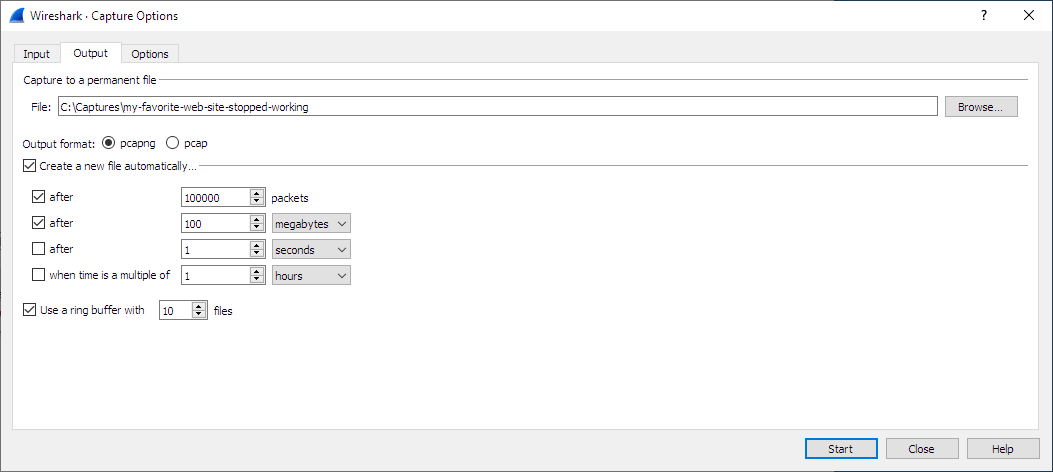
Диалог Capture → Options… отделяет настройку источника от условий сохранения. На вкладке Input видны интерфейс, тип канального заголовка, поля Promiscuous, Snaplen, Buffer, Monitor Mode и Capture Filter. На Output задаются путь, формат pcapng или pcap и режим создания нескольких файлов. Options отвечает за отображение во время записи, разрешение имён и автоматическую остановку. Такое разделение важно: фильтр захвата действует до записи данных, а фильтр отображения меняет вид уже полученной трассы.
Три рабочих панели и строка фильтра
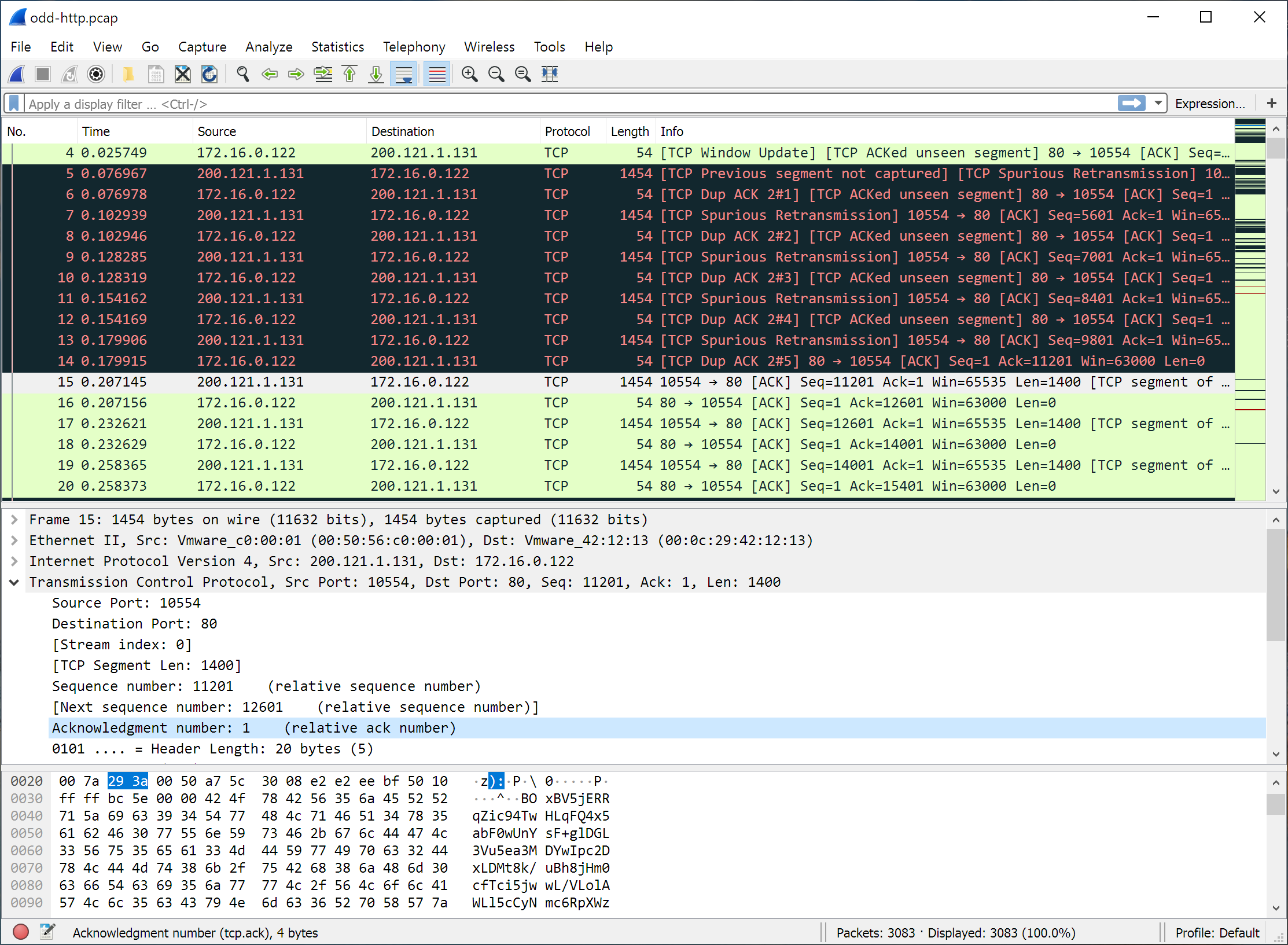
Главное окно обычно состоит из Packet List (список пакетов), Packet Details (дерево разобранных полей) и Packet Bytes (шестнадцатеричные байты и текстовая интерпретация). Над таблицей находится строка Display Filter. Таблица связывает номер кадра, время, адреса источника и получателя, протокол, длину и поле Info. Цветные строки обозначают совпадения с правилами раскраски и помогают находить типы обмена, но цвет сам по себе не означает «безопасно», «атака» или «ошибка».
Выбор строки в верхней панели синхронизирует две нижние: раскрытие Ethernet, IPv4, TCP или DNS показывает вложенные поля, а соответствующие байты выделяются в исходной последовательности. Аналитик видит и расшифрованное значение, и его фактическое представление в захваченном кадре. Именно эта связка делает графический интерфейс полезнее простого списка событий в системном журнале.

В строке состояния показываются статистика текущего набора пакетов и активный профиль. Число записанных кадров и число показанных после фильтрации различаются; нулевое значение второго показателя ещё не означает пустой файл. Можно менять вид колонок, формат времени и разрешение имён, не переписывая исходные байты. Сохранение настройки колонок относится к профилю отображения, а не к содержимому pcapng.
Структура протоколов и расширенные сведения
В Packet Details уровни располагаются от физически наблюдаемого кадра к декодированным структурам прикладного обмена. Для TCP доступны номера последовательности и подтверждения, флаги, окна и аналитические метки. Wireshark отмечает повторную передачу, пропущенный ранее сегмент, дублирующее подтверждение и другие признаки. Это эвристика: вывод зависит от точки и полноты захвата, поэтому сообщение о повторной передаче нельзя автоматически приравнивать к неисправной сети.
Меню Analyze концентрирует инструменты проверки потоков и трактовки протоколов. Дополнительная команда Decode As… помогает переопределить диссектор для трафика на нестандартном порту. Expert Information агрегирует замеченные необычные ситуации, но является начальной точкой исследования: сообщения могут быть следствием неполной записи, перегруженного интерфейса или поведения приложения, не нарушающего протокол.
Функции анализа: что даёт каждая группа инструментов
Два типа фильтрации и поиск
Capture Filter использует синтаксис BPF/libpcap и отбирает пакеты на входе. Выражение udp port 53 означает запись UDP-пакетов на порту 53; оно не охватывает DNS поверх TCP или HTTPS. Применённый при старте ограничитель нельзя компенсировать последующим просмотром: не попавшие в файл пакеты отсутствуют физически. Зато уменьшение объёма данных полезно при узкой задаче и ограниченной ёмкости диска.
Display Filter работает по полям диссекторов уже записанного материала. dns покажет распознанные DNS-пакеты; tcp.analysis.retransmission выделит кадры с соответствующей меткой анализа TCP; ip.addr == 192.0.2.1 продемонстрирует отбор обмена с адресом 192.0.2.1. Второй вариант безопаснее для исследования незнакомой записи, поскольку в любой момент можно вернуть все кадры. Доступны логические операции, сравнения полей, поиск конкретных строк, байтов и регулярные выражения в поддерживаемых контекстах.
Правила раскраски и пользовательские профили помогают закреплять методы исследования без изменения захвата. Но цвет — не вычисленная оценка риска: одна и та же красная строка в разных профилях может означать разные условия фильтрации. Отдельно следует проверять, включено ли разрешение сетевых имён: иногда отображаемое имя вводит в заблуждение из-за кеша или неверной обратной DNS-записи. Для смежных сведений о механизмах преобразования доменных имён полезен материал GeekHow о DNS-резолверах.
Follow Stream и восстановление последовательности обмена
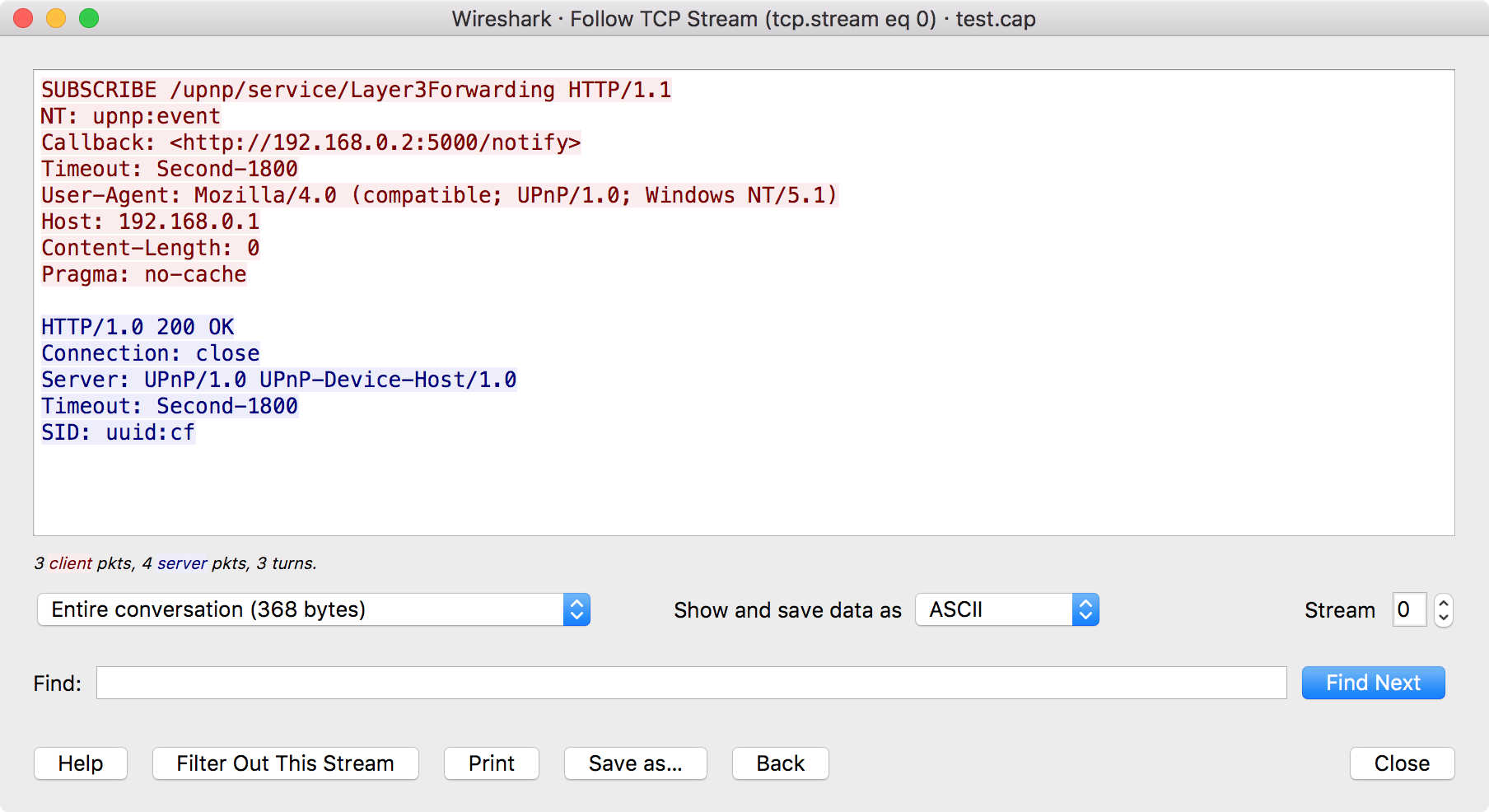
Функция Follow объединяет пакеты одного потока в представление, приближенное к тому, как данные видит приложение. Она доступна для TCP, UDP и ряда прикладных протоколов. Направления обмена отделяются цветами; содержимое можно вывести как ASCII, шестнадцатеричный дамп или в других поддерживаемых форматах. Это удобно при анализе незашифрованного HTTP, текстовых протоколов и последовательности сообщений.
Follow не устраняет потери при неполном захвате и не восстанавливает произвольно отсутствующие байты. В случае TLS видимая полезная нагрузка обычно зашифрована. Чтобы получить доступ к защищённым данным, нужны соответствующие секреты соединения, например журнал сеансов, сформированный самим тестовым клиентом. Этот механизм допустим только при наличии разрешения на анализ данных. Простое знание пароля от сайта не даёт Wireshark возможности прочесть ранее записанную сессию.
Статистика по узлам, разговорам и динамике передачи
Раздел Statistics решает другую задачу: вместо одного пакета он показывает распределение всего набора. Protocol Hierarchy перечисляет протоколы в виде дерева и доли по пакетам и байтам. Conversations группирует двусторонний обмен между парами конечных точек, Endpoints — трафик отдельных адресов. Это разные срезы: узел с максимальным числом пакетов не обязательно передал больше всего данных, а разговор с большим количеством байтов не обязательно был самым длительным.
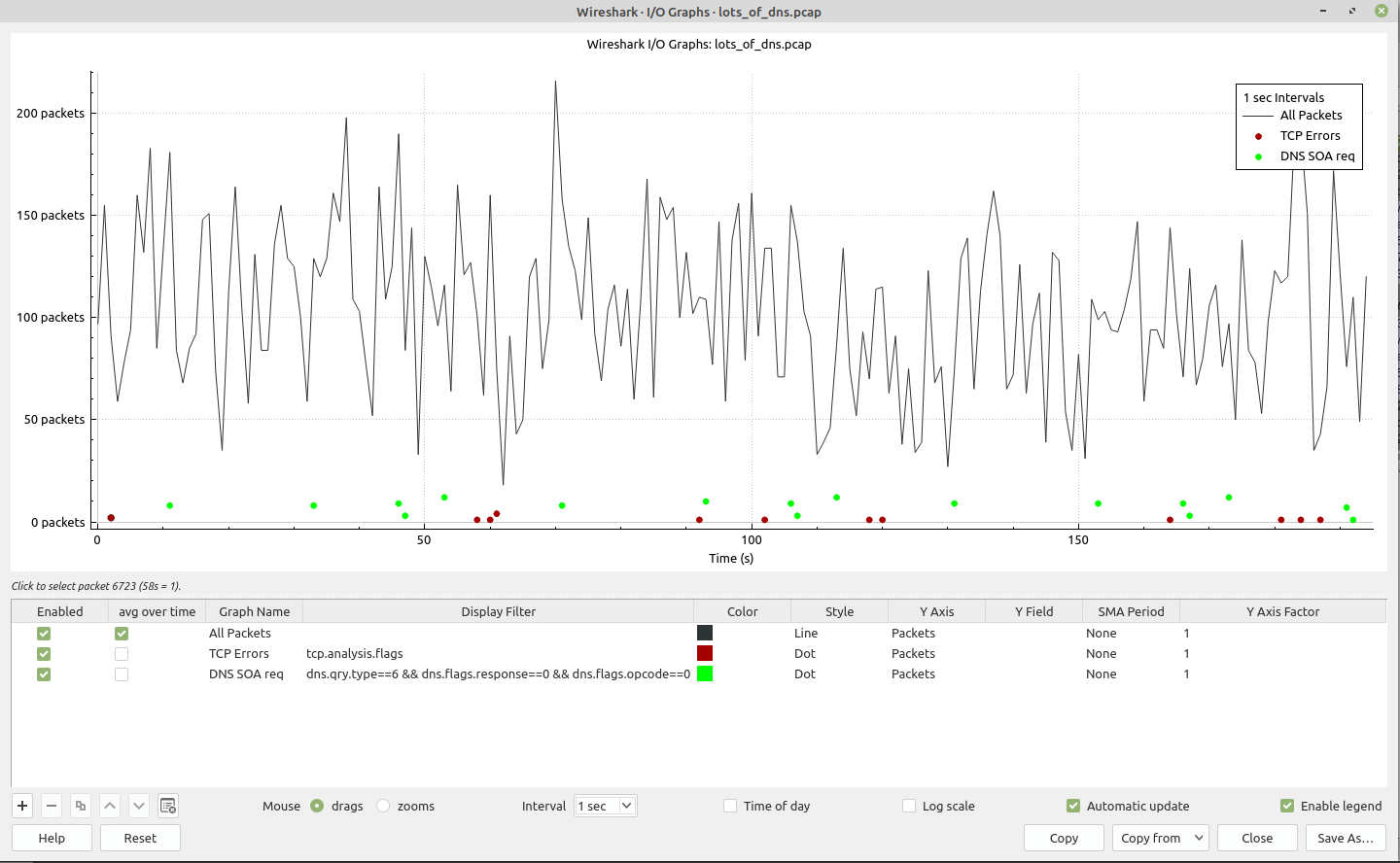
I/O Graphs строит временные ряды по интервалам. Для каждой линии задают фильтр и измеряемый показатель: количество пакетов, байты, биты или агрегированное поле. График помогает сопоставить всплеск нагрузки с периодом ухудшения связи, но не является измерителем скорости доступа сам по себе: он отражает захваченные данные в конкретной точке. Для проверки причины падения пропускной способности его необходимо сопоставлять с потерями, повторными передачами, доступностью приложения и местом записи.
Объекты приложений, экспертные отметки и работа с файлами
Для поддерживаемых протоколов существует File → Export Objects: программа показывает обнаруженные объекты и позволяет сохранить восстановленные данные на диск. Такой объект может быть файлом из HTTP-сеанса или элементом другого поддерживаемого протокола. Возможность экспорта зависит от полноты записи, метода передачи, шифрования и того, умеет ли соответствующий диссектор собирать данные. Найденный исполняемый файл, документ или архив необходимо считать потенциально опасным вложением и не открывать непосредственно на рабочем компьютере.
Полезное различие: собственно файл захвата фиксирует видимые пакеты и часть метаданных, а отчёт анализа — интерпретацию конкретной версии диссекторов при текущих параметрах. Повторная обработка того же pcapng в другой версии может дать иной текст Info, другие экспертные метки или иной разбор протокола, не означая изменения исходных байтов. Для инцидентного анализа оригинальный файл важнее скриншота и важнее выгрузки отдельных строк.
Форматы, сохранение и совместимость результатов
pcapng и pcap: похожая запись с разными возможностями
Базовые переносимые форматы — pcapng и pcap. Первый используется в качестве основного формата записи Wireshark. Он поддерживает более богатую структуру метаданных, включая сведения об интерфейсах, комментарии и данные, которые не укладываются в старую модель pcap. Это особенно важно при захвате с нескольких интерфейсов: физически похожие пакеты могут относиться к разным источникам и иметь разные свойства канального уровня. pcap проще и широко распространён в инструментах анализа, но при преобразовании из pcapng часть дополнительной информации теряется.
Расширение файла — не гарантия его структуры. При совместимости между инструментами имеют значение заголовок контейнера, тип канального инкапсулирования, формат отметок времени и поддержка конкретного варианта сжатия. Простой текст с шестнадцатеричными числами не становится файлом pcap от переименования в «.pcap». С другой стороны, многие форматы, созданные сторонними программами захвата, Wireshark умеет открывать непосредственно; список поддерживаемых типов шире, чем список доступных вариантов сохранения.
Импорт: готовые трассы, объединение файлов и текстовый дамп
Файловая работа включает открытие локальной трассы, объединение нескольких записей и импорт текстовых данных, содержащих байты пакетов. Объединение удобно при сопоставлении нескольких этапов инцидента. Режим хронологического смешивания ориентируется на временные отметки, поэтому неточные или несинхронизированные часы источников способны создать неправильную картину последовательности. Простое слияние не определяет «истинный» порядок событий, когда на двух компьютерах время выставлено по-разному.
Импорт шестнадцатеричного дампа предназначен для конкретного представления байтов, а не для произвольной таблицы Excel или журнала произвольного формата. В специализированном диалоге задаются источник текста, правила распознавания смещений, при необходимости отметки времени и тип инкапсуляции. Wireshark способен создать служебные заголовки, чтобы полученные байты можно было разобрать как пакет нужного уровня. Важно отличать такой реконструированный материал от настоящего захвата «с провода»: искусственно добавленные поля не являются наблюдаемыми фактами.
Три класса экспорта, которые нельзя путать
Сохранение записи сохраняет пакеты в собственном контейнере анализа. Export Specified Packets позволяет записать только выбранные, отмеченные или отображаемые кадры в новый файл захвата. Export Packet Dissections создаёт текстовые или структурированные данные — обычный текст, CSV, JSON, а также XML-представления PSML и PDML и другие предусмотренные форматы. Последние подходят для отчётов и программной обработки, но не являются полноценной заменой исходной трассы со всеми исходными байтами и служебной информацией.
Команда Export Objects решает ещё одну задачу: извлекает содержимое восстановленных объектов поддерживаемых протоколов, а не сохраняет весь сеанс в pcapng. Важно не путать выгрузку HTTP-объекта с экспортом потока: в первом случае результатом может быть файл, переданный приложением, во втором — последовательность данных, полученная из разговоров в нескольких пакетах. Для доказательного анализа эти операции имеют разные последствия и не должны заменять исходный материал.
Разнообразие форматов само по себе не делает экспорт без потерь. При сохранении только отображаемых пакетов могут исчезнуть контекстные сообщения, предшествующие рукопожатию или завершающие сессию. При экспорте в CSV остаются выбранные колонки, но не все разобранные поля и байты. При превращении pcapng в pcap не сохраняется весь богатый набор метаданных. Поэтому у исследовательского оригинала и у файла для коллег должны быть разные роли.
Нативные инструменты и совместимость с автоматизированным анализом
Wireshark взаимодействует с инструментами, которые используют тот же тип файлов. Консольный TShark открывает pcapng и pcap, применяет фильтры отображения и выводит нужные поля, в том числе для табличного анализа. Утилита dumpcap записывает пакеты с возможностью ограничивать файлы по размеру и продолжительности. mergecap объединяет трассы, а editcap позволяет выполнять файловые операции с ними. Эти компоненты полезны не как отдельная платная «редакция», а как способ убрать графическую оболочку из повторяемого конвейера.
Автоматизация не равна облачной обработке или нейросетевому анализу. Основная схема Wireshark — локальная запись и декодирование по известным правилам протоколов; дополнительных ИИ-кнопок для автоматического объяснения каждого инцидента в стабильном графическом выпуске не требуется для перечисленных функций. Скрипты Lua и расширяемые диссекторы позволяют добавлять частные правила обработки, но их качество, безопасность и актуальность зависят от автора и версии программы.
Сетевые ограничения, приватность и безопасность
Почему захват на одном компьютере не равен наблюдению всей сети
На коммутируемом Ethernet обычная сетевая карта видит в первую очередь трафик, доступный её порту, широковещательные сообщения и соответствующие служебные кадры. Даже включённый promiscuous mode не заставляет коммутатор пересылать чужой одноадресный трафик в этот порт. Для анализа нескольких устройств нужна подходящая точка наблюдения: зеркалирование порта на управляемом коммутаторе, контролируемый сетевой TAP или запись на самом целевом узле. Выбор зависит от топологии, разрешений и цели исследования.
Захват Wi-Fi тоже нельзя свести к одной галочке. Обычный режим подключения к сети и monitor mode решают разные задачи. Чтобы видеть сырые 802.11-кадры и радиозаголовки, требуются совместимые адаптер, драйвер и ОС; иногда переключение режима разрывает обычное соединение. Кроме того, видимость радиообмена зависит от канала, диапазона и шифрования. Отсутствие соседнего устройства в таблице Wireshark само по себе не доказывает, что устройство не передавало данные.
VPN добавляет ещё один слой: на физическом интерфейсе часто виден зашифрованный туннель, а на виртуальном интерфейсе — доступный системе трафик до упаковки либо после распаковки. Сопоставлять эти виды без понимания адресации опасно. При анализе локальных соединений между процессами обычный Ethernet или Wi-Fi могут вообще не участвовать; для таких событий выбирают подходящий loopback-интерфейс, если он поддерживается используемым механизмом захвата.
Шифрование не отключается самим фактом записи
Для HTTPS Wireshark обычно показывает адреса, параметры TCP или QUIC, часть информации рукопожатия и объём зашифрованных данных. Содержимое HTTP поверх TLS скрыто. Расшифровка возможна при наличии разрешённых секретов конкретной сессии и поддерживаемого метода их использования; в контролируемой лаборатории применяется, например, файл журнала TLS-сессий, который формирует тестовый клиент. Не все приложения предоставляют такой журнал. Извлечь содержимое любого чужого HTTPS-сеанса простым фильтром нельзя.
Даже незашифрованная запись не обязана содержать всю прикладную информацию. Пакеты могли быть отсечены фильтром захвата, ограничением длины кадра (Snaplen), потеряны на перегруженном интерфейсе или захвачены уже после начала соединения. Некоторые диссекторы показывают данные только после повторной сборки фрагментов или TCP-сегментов; если части отсутствуют, итоговая полезная нагрузка останется неполной.
Чувствительные сведения в трассах и экспортированных данных
Файл захвата способен содержать IP- и MAC-адреса, имена узлов, сведения о сетевой архитектуре, домены, параметры сессий, а в незашифрованных протоколах — учетные данные и содержимое сообщений. Даже служебные комментарии, имена файлов и временные отметки могут раскрывать внутренние процессы организации. Скрытие колонок в интерфейсе или фильтр отображения не очищают оригинальную запись. Если передать pcapng без подготовки, получатель увидит больше, чем редактор намеревался показать на скриншоте.
Разрешение имён через системные DNS-серверы в отдельном режиме само генерирует сетевые обращения и раскрывает адреса, по которым выполняется проверка. Когда запись обрабатывается в изолированной среде или относится к закрытому сегменту сети, такое поведение может быть нежелательным. Анализ с отключённым сетевым разрешением имён сохраняет исходные IP-адреса и предотвращает дополнительные обращения по ним. Системные политики доступа к файлам, шифрование диска, контроль пересылки артефактов и установленный срок хранения важнее цвета интерфейса или того, что программа распространяется бесплатно.
Для работы с реальным трафиком нужно разрешение владельца сети и соответствие внутренним правилам обработки информации. Снимки экрана из сетевых расследований желательно готовить отдельно от исходных файлов: при подготовке публикации должны быть закрыты идентификаторы пользователей, внутренние адреса, токены и содержимое личных сообщений. Конкретные обязанности по защите данных зависят от законодательства и политики организации. Wireshark не выполняет автоматическую юридическую классификацию и не анонимизирует запись за пользователя.
Безопасность самого анализатора
Wireshark разбирает данные, которые потенциально сформированы недоверенной системой. Следовательно, обработчик формата или протокольный диссектор становится частью поверхности атаки: специально повреждённый пакет способен задействовать ошибки парсера. Выпуск 4.6.10 устраняет ряд обнаруженных уязвимостей, поэтому установка поддерживаемой версии — не косметическая рекомендация. Для расследования подозрительных образцов разумно использовать изолированную рабочую среду и не открывать извлечённые объекты обычными приложениями без проверки.
Принцип минимальных полномочий особенно важен при захвате: дать специальному компоненту доступ к интерфейсу безопаснее, чем постоянно работать всей графической оболочкой с административными правами. Нужен также контроль объёма диска — непрерывная запись может занять свободное пространство и повлиять на другие службы. Для сопутствующей диагностики на Linux полезно рассматривать пакеты вместе с журналами Linux, поскольку сетевой файл не рассказывает о состоянии всех приложений и сервисов.
Что перестанет работать первым при изменении условий
Нет подключения к интернету. Локальная обработка открытого файла, разбор полей и статистика остаются доступными. Однако имя внешнего узла может не разрешаться, не появятся новые пакеты внешнего обмена и не будут загружаться обновления. Если задача — исследование трафика локальной сети, отсутствие доступа к глобальной сети не делает программу бесполезной.
Нет доступа к сетевому интерфейсу. Графический анализ существующих pcapng продолжает работать, но запись нового материала блокируется. На Windows критична работоспособность Npcap; на Unix-подобных системах — настройка полномочий на захват. Виртуальный адаптер, недоступный драйверу, также останется невидимым независимо от версии Wireshark.
Нет подходящей точки наблюдения. Программа исправно работает, но не показывает нужное устройство. Это не сбой декодера: коммутатор, Wi-Fi-драйвер или туннель определяет, какие кадры попадут в источник. Неправильное размещение анализатора нельзя исправить увеличением количества правил отображения.
Недоступны секреты шифрованной сессии. Базовые поля TLS и размеры пакетов сохраняются, но содержимое защищённого прикладного обмена не появляется. Сервисная учетная запись Wireshark не нужна; проблема заключается в свойствах протокола, а не в отсутствии платного тарифа.
Заканчивается место или память. Сначала растёт риск пропусков, неполных файлов и медленной обработки больших трасс; при критическом нехватке памяти возможен аварийный выход. Ограничения размера и кольцевые файлы помогают управлять расходом пространства, но циклический режим стирает старейшие части записи.
Обновилась ОС или драйвер. В первую очередь меняются доступность сетевых интерфейсов, разрешения на захват и поддержка monitor mode. Протокольный анализ ранее записанной трассы может оставаться полностью работоспособным. Поэтому при планировании рабочей станции следует отдельно учитывать версию самого Wireshark, Npcap или libpcap и совместимость сетевого оборудования.
Матрица сохранности: какой результат остаётся после каждой операции
Для воспроизводимого анализа различайте оригинальную запись, рабочую копию и производную выгрузку. Формат результата определяет, сможет ли другой специалист пересмотреть разбор с собственными фильтрами или получит только выбранный срез данных.
| Действие | Что остаётся | Что теряется или меняется | Обратимость и переносимость |
|---|---|---|---|
| Изменение Display Filter | Все ранее записанные пакеты в исходном файле | Меняется только набор видимых строк | Полностью обратимо снятием фильтра; на файл не влияет |
| Сохранение полной трассы в pcapng | Пакеты и поддерживаемые дополнительные сведения | Не появляются данные, не попавшие в первоначальный захват | Файл переносим в Wireshark и совместимые анализаторы pcapng |
| Экспорт выбранных пакетов | Сами отобранные кадры | Исключённые пакеты и контекст между ними | Нельзя восстановить исключённый контекст из обрезанной копии |
| Пересохранение pcapng в pcap | Поддерживаемые кадры и основные отметки времени | Дополнительные метаданные pcapng, не поддерживаемые pcap | Обратное преобразование не создаёт утраченную информацию |
| Экспорт CSV или текстового разбора | Выбранные поля и интерпретация на момент экспорта | Полная последовательность байтов и детали, не включённые в отчёт | Удобно читать в таблицах; недостаточно для полноценного повторного разбора |
| Экспорт восстановленного объекта | Данные конкретного собранного объекта | Пакетные границы и информация о соседних потоках | Можно открыть в подходящем приложении после проверки безопасности |
| Кольцевая запись с ограниченным числом файлов | Последние части наблюдения | Старейшие части, перезаписанные при достижении лимита | Удалённые по кольцу данные не вернуть из оставшихся файлов |
Если расследование требуется пересмотреть через месяц, значение имеет не только формат файла, но и сопутствующее описание точки захвата: на каком интерфейсе велась запись, какие ограничения применялись, в какой временной зоне анализировали события и был ли захват полным. Эта информация не всегда появляется автоматически. Название вроде «сеть-исправлено.pcap» менее полезно, чем нейтральный идентификатор инцидента и отдельные сведения о контексте.
Задача, инструмент, результат и контроль достоверности
| Диагностическая задача | Средство Wireshark | Что получится | Что важно проверить |
|---|---|---|---|
| Разобраться с задержкой открытия сайта | DNS, TCP, временные отметки, Follow Stream | Последовательность определения адреса, соединения и доступных ответов | Полноту захвата и влияние шифрования, прокси и кеша |
| Найти повторы TCP-сегментов | Фильтры tcp.analysis, детали TCP | Кадры с метками повторной передачи и соседние подтверждения | Направление захвата, offloading, пропущенные сегменты |
| Определить наиболее активные IP | Statistics → Endpoints | Статистику пакетов и байтов по адресам | Какой уровень адресации и какой интервал охвачен |
| Посмотреть интенсивность DNS во времени | Statistics → I/O Graphs с фильтром dns | График количества пакетов за интервалы | Не скрывается ли DNS внутри защищённого транспорта |
| Исследовать нестандартный порт сервиса | Analyze → Decode As… | Другую интерпретацию данных выбранного разговора | Соответствует ли она реальному протоколу сервиса |
| Передать сокращённую трассу коллеге | File → Export Specified Packets… | Новый pcapng или совместимый файл с нужными кадрами | Есть ли пакетная предыстория и не попали ли лишние сведения |
| Автоматически получить таблицу полей | TShark, фильтр -Y, формат -T fields | Повторяемый текстовый набор полей | Правильность имён полей, кодировку и количество строк |
Это ориентиры для выбора метода, а не гарантии установления причины. Например, повторная передача TCP в изолированной записи характеризует наблюдаемый обмен, но для вывода о перегруженном маршрутизаторе нужны сведения о соседних узлах, интерфейсных счётчиках и поведении приложения. При проблемах домашней сети смежным источником контекста может стать разбор настроек маршрутизатора TP-Link, однако настройки устройства и видимые Wireshark пакеты описывают разные уровни системы.
Как пользоваться программой — советы гика
Ниже используются названия пунктов англоязычного интерфейса. В локализованной конфигурации отдельные подписи могут отличаться; названия протокольных полей и синтаксис фильтров сохраняются. Для лабораторных действий используйте собственный компьютер, доступный вам сетевой интерфейс и трафик, на анализ которого есть разрешение. Сначала сохраняйте полную запись, а затем готовьте её сокращённые копии: это позволяет восстановить контекст после ошибочного отбора.
Выбор интерфейса и запись короткой сетевой трассы
Цель: получить исходные пакеты без преждевременного отсечения данных. Подготовка: установлен Wireshark, доступен механизм захвата; на Windows для этого обычно требуется Npcap. Другие сетевые анализаторы и ресурсоёмкие передачи на время контрольной записи не нужны.
- Откройте Wireshark и сравните активность в списке интерфейсов стартового экрана. Найдите Ethernet, Wi-Fi или другой интерфейс, через который проходит наблюдаемый обмен.
- Выберите Capture → Options…. На вкладке Input проверьте имя интерфейса и отсутствие случайно оставленного Capture Filter; не включайте Monitor Mode для обычной диагностики подключённого Wi-Fi.
- Оставьте Snaplen без искусственного сокращения данных, если требуется изучать полезную нагрузку. При расследовании, где важна минимизация сбора, заранее согласуйте допустимый размер захватываемой части пакета.
- Нажмите Start, выполните в своей системе одну наблюдаемую операцию, затем остановите запись командой Capture → Stop или кнопкой остановки.
- Используйте File → Save As…, выберите pcapng и осмысленное имя. Храните этот файл как оригинал.
Проверка: в Packet List должны появиться кадры с различающимися временными отметками; строка состояния покажет число записанных пакетов. Типичная ошибка: запись на виртуальном или неактивном адаптере даёт данные, не относящиеся к интересующему соединению. Безопасный откат: остановите захват, сохраните имеющуюся трассу отдельно, затем повторите короткий сбор с корректного интерфейса; не перезаписывайте первую запись без необходимости.
Сокращение потока до записи: Capture Filter
Цель: уменьшить объём входящей записи, когда заранее известен порт или адрес интересующей операции. Подготовка: определите точку наблюдения и решите, какие протоколы действительно нужно включить. Для первого исследования незнакомого инцидента предпочтительна запись без ограничителя.
- Откройте Capture → Options…, выберите требуемый интерфейс на вкладке Input.
- В поле Capture Filter для интерфейса либо Capture filter for selected interfaces введите, например, udp port 53 для UDP-пакетов с портом 53.
- Проверьте корректность выражения по индикатору поля. Синтаксис здесь BPF: условие tcp port 443 отличается от выражений строки Display Filter.
- Начните захват и дождитесь соответствующего собственного обмена. Остановите его после воспроизведения события и сохраните запись.
Проверка: отобранные кадры соответствуют выбранному ограничению; размер записи меньше, чем при сборе всего доступного обмена. Ошибка: при анализе DNS через HTTPS выражение udp port 53 не захватывает полезный обмен, потому что он идёт другим транспортом. Откат: уберите ограничитель и повторите наблюдение. Из первоначальной записи удалённые до захвата пакеты не восстановить.
Долгий захват без заполнения диска: несколько файлов и ring buffer
Цель: ограничить объём длительного наблюдения, не оставляя один бесконтрольно растущий файл. Подготовка: выберите диск с подходящим свободным пространством, согласуйте срок хранения и размер данных; циклическая перезапись допустима не для всех расследований.
- Откройте Capture → Options… и перейдите на вкладку Output.
- Укажите путь в поле File и формат pcapng.
- Включите Create a new file automatically… и ограничьте размер одного файла, например 100 мегабайт. Значение подбирается по пропускной способности и свободному месту.
- При необходимости активируйте Use a ring buffer with и задайте количество файлов, например 5; это ограничит сохраняемую историю.
- На вкладке Options предусмотрите автоматическую остановку по времени либо числу пакетов, если данные требуются только за определённый период. Запустите захват.
Проверка: в выбранной папке появляются последовательные части трассы; после достижения лимита размера создаётся следующая. Ошибка: кольцевой режим стирает самые ранние записи и лишает данных о начале сбоя. Откат: остановите сбор, сохраните нужные части в отдельном защищённом каталоге и измените режим на нециклический до следующего сеанса; перезаписанные части нельзя восстановить из оставшихся.
Открытие готового файла и хронологическое объединение трасс
Цель: исследовать ранее собранные pcap/pcapng и сопоставить записи из двух источников. Подготовка: скопируйте исходные файлы в рабочую папку, отметьте время и интерфейс каждого источника, не изменяйте оригиналы.
- Выберите File → Open… и укажите файл pcapng или поддерживаемую стороннюю трассу.
- Убедитесь, что появились строки Packet List и раскрываются поля пакетов. При ошибке формата не меняйте расширение наугад.
- Для соединения с другой трассой используйте File → Merge…, укажите второй файл и режим Merge chronologically для сортировки по отметкам времени.
- Если источники не были синхронизированы, оцените несовпадение часов до интерпретации общей последовательности. В диалоге также доступны Prepend packets и Append packets, сохраняющие заданный порядок частей.
- Сохраните объединённый материал под новым именем, не заменяя ни один исходный файл.
Проверка: число кадров нового файла соответствует ожидаемому объединению, а переходы по времени понятны. Ошибка: одинаковая физическая операция с разных интерфейсов может встречаться дважды, а рассинхронизированные часы переставляют события. Откат: закройте временное объединение без сохранения и откройте исходные трассы отдельно; сравните временные поправки до повторного слияния.
Импорт текстовых байтов через Import From Hex Dump
Цель: получить анализируемые кадры из корректного текстового шестнадцатеричного дампа. Подготовка: нужен файл, в котором байты представлены явно, с понятными границами кадров; текст не должен содержать вымышленных заголовков или произвольно пропущенных последовательностей.
- Выберите File → Import From Hex Dump….
- В File Source укажите исходный текстовый файл; в Input Format выберите режим Hex Dump и соответствующий вид смещений.
- Укажите тип Encapsulation, соответствующий реальному содержимому, и формат отметок времени при их наличии.
- Если имеются только данные прикладного уровня, используйте предоставляемые параметры создания служебных заголовков лишь с документированными значениями; полученная структура будет реконструкцией, а не оригинальным кадром сети.
- Нажмите Import и оцените разобранные поля; сохраните результат в новом pcapng.
Проверка: длины кадров и начальные байты совпадают с исходным текстом, диссектор распознаёт ожидаемый уровень. Ошибка: неверный тип инкапсуляции приводит к сообщению Malformed Packet или неверной интерпретации. Откат: закройте импортированный временный файл, вернитесь к исходному тексту и исправьте настройки импорта; не редактируйте текст автоматически ради устранения предупреждения.
Фильтрация отображения, цветовые правила и возврат полного списка
Цель: быстро выделять нужные кадры, сохраняя все собранные данные. Подготовка: откройте любую полноценную запись и убедитесь, что анализ не ограничен старым фильтром.
- В верхней строке Display Filter введите dns и примените выражение клавишей Enter или кнопкой применения.
- Для поиска меток TCP-повторов используйте tcp.analysis.retransmission. Для одного хоста подставьте его адрес в выражение вида ip.addr == 192.0.2.1; адрес из примера предназначен только для демонстрации синтаксиса.
- Командой View → Coloring Rules… просмотрите, какие условия соответствуют цветам строк. Меняйте существующие правила только в отдельном рабочем профиле.
- Сравните в строке состояния количество отображаемых пакетов с общим числом кадров в файле.
- Очистите строку Display Filter, чтобы вернуться к полному набору пакетов.
Проверка: после очистки фильтра число видимых строк возвращается к количеству кадров, доступных в записи. Ошибка: запись ошибочно считают пустой из-за фильтра, не соответствующего ни одному пакету, или применяют синтаксис BPF в строке отображения. Откат: удалите выражение; если изменены цветовые правила, верните настройки профиля или переключитесь на исходный профиль. Исходный pcapng останется прежним.
Изучение полей пакета, поиск и переход к связанным кадрам
Цель: подтвердить конкретный протокольный факт на уровне полей и байтов. Подготовка: нужен пакет, подходящий под исследуемый протокол, например ответ DNS или TCP-сегмент.
- Выберите строку в Packet List, откройте в Packet Details слой IPv4, TCP, UDP или DNS.
- Выделите конкретное поле: связанная область в Packet Bytes покажет исходные байты, из которых оно получено.
- Для перехода к определённому кадру используйте Go → Go to Packet…; для поиска по содержимому — Edit → Find Packet….
- Сверяйте время пакета с выбранным форматом отображения времени и с соседними кадрами: значение «0» часто означает начало записи, а не абсолютный момент события.
- При анализе отмеченной TCP-проблемы сопоставляйте предполагаемую повторную передачу с предшествующим сегментом и подтверждениями, а не только с цветом строки.
Проверка: трактовка поля подтверждается его байтами и контекстом соседних кадров. Ошибка: смешиваются относительные и абсолютные отметки времени либо считается, что метка анализа сама доказывает потерю сети. Откат: верните обычный формат времени, удалите временный фильтр и повторите анализ с соседними пакетами; файл не нуждается в переписывании.
Follow TCP Stream: получение последовательности данных одного разговора
Цель: прочесть доступное содержимое одного соединения без ручного соединения сегментов. Подготовка: в записи должен присутствовать TCP-пакет нужной сессии; для шифрованного обмена содержимое останется защищённым до предоставления разрешённых секретов.
- Выберите TCP-пакет, принадлежащий интересующему соединению.
- Откройте Analyze → Follow → TCP Stream. Аналогичный пункт можно выбрать из контекстного меню при доступном соответствующем протоколе.
- В диалоге сравните направления Entire conversation, client to server и server to client; в списке Show and save data as выберите ASCII или HEX Dump согласно типу данных.
- При необходимости сохраните показанное содержимое через Save as…, учитывая, что это производный результат, а не полная трасса.
- Для возврата прежнего фильтра нажмите Back. Кнопка Close оставляет применённый фильтр текущего потока.
Проверка: в окне видны оба направления обмена и конкретный номер потока, а в Packet List после Follow остаются связанные пакеты. Ошибка: ожидание читаемого текста от TLS или неполный поток из-за отсутствующих сегментов. Откат: используйте Back, сохраните исходный pcapng и исследуйте неотфильтрованный набор без попытки реконструировать отсутствующие данные.
Decode As для протокола на нестандартном порту
Цель: исправить выбор диссектора, когда в TCP или UDP присутствует известный протокол на нетипичном порту. Подготовка: достоверно установите протокол из технической документации своего сервиса; смена интерпретации не изменяет реальное содержимое пакетов.
- Выберите характерный пакет и откройте Analyze → Decode As….
- В таблице уточните Field и Value для подходящего порта или другого поддерживаемого условия.
- В поле Current выберите целевой диссектор из доступных для данного уровня. Колонка Default показывает первоначальный выбор.
- Нажмите OK и проверьте, появились ли ожидаемые поля, не противоречащие спецификации.
- Для долгосрочной работы сохраните правило только после проверки; иначе ограничьтесь временным переопределением.
Проверка: в Packet Details распознаются разумные структуры нужного протокола, не только его название. Ошибка: случайный диссектор создаёт формально похожие, но ложные поля. Откат: снова откройте Decode As и удалите только добавленную строку кнопкой удаления; не очищайте весь список чужих настроек без необходимости.
Анализ TLS с журналом секретов собственной тестовой сессии
Цель: увидеть доступное расшифрованное прикладное содержимое в контролируемой лаборатории. Подготовка: нужен собственный тестовый клиент, поддерживающий создание файла SSLKEYLOGFILE, разрешение на исследование сеанса и отдельная защищённая папка. Не собирайте секреты чужих пользователей.
- Полностью завершите тестовый браузер или другой поддерживаемый клиент. Настройте для его следующего запуска переменную окружения SSLKEYLOGFILE с абсолютным путём к новому локальному файлу.
- Запустите клиент в этом окружении и воспроизведите собственное HTTPS-соединение, параллельно записывая пакеты в Wireshark.
- Откройте Edit → Preferences… → Protocols → TLS (на macOS — меню приложения Wireshark → Preferences…).
- В параметре (Pre)-Master-Secret log filename выберите созданный файл журнала секретов и примените настройки.
- Оцените полученный разбор на примере разрешённой сессии; сравните доступные поля TLS и распознанные прикладные сообщения.
Проверка: часть ранее скрытого содержимого конкретной сессии появляется в разобранном виде, если журнал соответствует ей и есть необходимые сегменты. Ошибка: журнал пуст, относится к другому сеансу или захват начат после важных сообщений рукопожатия; пароль пользователя вместо сеансовых секретов проблему не решает. Безопасный откат: очистите путь в настройках TLS, завершите тестовый клиент, отключите временную переменную, изолируйте или уничтожьте файл секретов по установленным правилам. Не включайте такой режим постоянно для повседневной работы.
Статистика: Protocol Hierarchy, Conversations, Endpoints и I/O Graphs
Цель: увидеть распределение протоколов, активности узлов и изменение интенсивности во времени. Подготовка: используйте запись с достаточно длинным интервалом, чтобы можно было сравнить разные моменты обмена.
- Откройте Statistics → Protocol Hierarchy и оцените долю пакетов и байтов по каждому уровню, не складывая проценты вложенных протоколов.
- В Statistics → Conversations сравните пары конечных точек, затем в Statistics → Endpoints — адреса по отдельности.
- Откройте Statistics → I/O Graphs, укажите интервал и отдельный Display Filter, например dns для одной серии.
- Добавьте другую серию для TCP или для всех кадров и сравните временные пики; при необходимости сохраните график в формате изображения или CSV через Save As….
- Для объяснения заметного интервала откройте Analyze → Expert Info и проверьте отмеченные кадры вручную.
Проверка: различия между узлами, разговорами и временными интервалами интерпретируются без подмены единиц измерения. Ошибка: проценты и число пакетов принимаются за долю скорости канала либо отмеченный Expert Info эпизод объявляется доказанной неисправностью. Откат: закройте окна статистики, сбросьте временный фильтр и вернитесь к исходной полной трассе; графики не заменяют кадры.
Экспорт сокращённой, но повторно анализируемой записи
Цель: передать коллеге только нужный набор пакетов, не подменяя оригинал. Подготовка: полная запись уже сохранена; выбран критерий отбора и согласована допустимость передачи содержащихся в пакетах сведений.
- Отберите нужные кадры через Display Filter либо с помощью отметок пакетов.
- Выберите File → Export Specified Packets….
- В области Packet Range определите, что сохранять: Displayed или Captured, а также All packets, Selected packet, отмеченные кадры или нужный диапазон.
- Задайте новое имя файла и подходящий формат, предпочтительно pcapng для передачи метаданных. Нажмите Save.
- Откройте созданную копию отдельно и убедитесь, что число кадров соответствует выбранному диапазону.
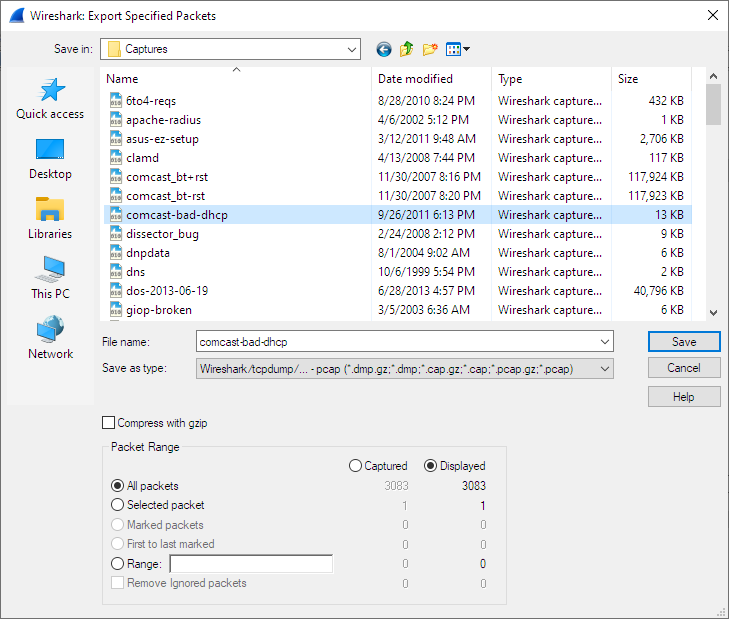
Проверка: копия открывается как настоящая трасса, а оригинал не изменён. Ошибка: выбран Captured вместо Displayed — экспорт захватывает больше данных, чем было видно в окне. Откат: удалите неправильно подготовленную копию из места передачи, исправьте параметры отбора и повторите экспорт в новый файл, не изменяя первоисточник.
Экспорт таблиц и извлечение объектов прикладного протокола
Цель: получить отчёт, читаемый в табличном редакторе, либо отдельно сохранить восстановленный объект. Подготовка: определите, требуется ли действительно содержимое файлов, или достаточно метаданных: извлечённые объекты нельзя автоматически считать безопасными.
- Для отчёта используйте File → Export Packet Dissections… и задайте формат CSV, JSON, текстовый, PSML или PDML — в зависимости от потребителя.
- Настройте диапазон пакетов и поддерживаемые параметры Packet Format. Отдельные варианты экспорта допускают меньше опций, чем текстовая выгрузка.
- Сохраните результат и откройте его в подходящей программе; для CSV проверьте разделители, кодировку, колонки и число строк.
- Для поддерживаемого прикладного обмена вместо таблицы выберите File → Export Objects и соответствующий протокол, например HTTP.
- Выберите конкретный объект и сохраните его в карантинную папку; оцените тип файла и происхождение до запуска любым приложением.
Проверка: таблица содержит нужные поля, а извлечённый объект соответствует наблюдаемому потоку. Ошибка: CSV принимают за полную копию сетевой записи или запускают неизвестный исполняемый объект сразу после извлечения. Откат: сохраняйте оригинал pcapng; неправильную производную выгрузку удалите и создайте новую, а подозрительный объект оставьте изолированным.
TShark для воспроизводимой выборки без графического окна
Цель: повторить один и тот же анализ на нескольких собственных файлах и получить одинаковые колонки. Подготовка: установлен компонент TShark из комплекта Wireshark, имеется локальный файл pcapng, названия полей проверены для используемой версии.
- Откройте терминал в каталоге с сохранённой трассой, не передавайте конфиденциальный файл стороннему онлайн-сервису.
- Выполните команду tshark -r capture.pcapng -Y dns -T fields -e frame.number -e dns.qry.name, заменив имя файла на своё. Параметр -r читает файл, -Y применяет фильтр, -T fields выбирает формат столбцов, -e указывает поле.
- Для другой задачи измените выражение -Y и перечень -e согласно документации диссекторов. При перенаправлении вывода сохраняйте его отдельно от оригинальной трассы.
- Сверьте количество полученных строк с аналогичной фильтрацией в графическом интерфейсе. Учтите, что поле может отсутствовать в некоторых совпавших пакетах.
Проверка: команда печатает значения из сохранённого файла, не начиная новый захват. Ошибка: отсутствует TShark, неверно указано имя поля или таблица кажется пустой при несовпадении фильтра. Откат: исправьте параметры команды и повторите только чтение; исходный файл остаётся неизменным. Для большого задания используйте пакетную обработку в собственном окружении вместо открытия каждого файла вручную.
Сквозной сценарий: от собственного DNS-обмена до проверенного pcapng
Цель: за одну сессию получить воспроизводимую маленькую трассу, исследовать её и сохранить два результата — оригинал и сокращённую копию. Подготовка: собственный компьютер с рабочим подключением, разрешённый для наблюдения трафик, доступность DNS и каталог для сохранения. Если сеть не разрешает такой обмен, воспользуйтесь заранее подготовленной собственной тестовой трассой; не снимайте данные чужих систем.
- Откройте Wireshark, выберите активный интерфейс и начните запись без Capture Filter, чтобы не потерять контекст.
- На компьютере выполните обычное разрешение имени известного вам тестового узла, например nslookup example.org, при доступности DNS-сервера. Завершите захват после появления соответствующего обмена.
- Сохраните полный файл как dns-original.pcapng. Примените Display Filter dns и сопоставьте обращение с ответом по идентификатору и времени в Packet Details.
- Посмотрите Statistics → Conversations или Endpoints, чтобы подтвердить участие нужного адреса. Проверьте, не видны ли только пакеты другого интерфейса.
- Выберите File → Export Specified Packets…, настройте Displayed и сохраните копию как dns-excerpt.pcapng.
- Откройте копию повторно. Сравните число её пакетов с отфильтрованным набором, затем вернитесь к полному файлу и проверьте, что он по-прежнему содержит первоначальный контекст.
Проверка: есть полный pcapng и отдельная сокращённая трасса; в обоих доступны детали распознанного DNS-обмена. Типичная ошибка: в сети используется иной механизм разрешения имён или выбран не тот адаптер, поэтому классических DNS-пакетов нет. Безопасный откат: не объявляйте такие пакеты отсутствующими во всей сети; сохраните фактическую запись, уточните путь трафика и повторите контролируемый эксперимент с корректным интерфейсом и согласованным тестом.
Плюсы и минусы Wireshark
Плюсы
- Бесплатная GPL-лицензия без искусственных лимитов: работа с большим числом пакетов, фильтрами, статистикой и экспортом не требует покупки отдельных модулей самой программы.
- Покадровая детализация: одновременная видимость списка, дерева полей и исходных байтов облегчает проверку конкретных протокольных фактов.
- Широкая совместимость: pcapng/pcap, ряд форматов сторонних систем и поддержка импорта шестнадцатеричных дампов упрощают обмен между инструментами.
- Два уровня отбора данных: фильтр захвата сокращает объём записи, фильтр отображения позволяет исследовать материал без его потери.
- Контекст вместо только отдельных событий: Follow Stream, Conversations, Endpoints, Protocol Hierarchy и I/O Graphs дополняют друг друга.
- Автоматизация без зависимости от интерфейса: TShark и вспомогательные утилиты позволяют создавать воспроизводимые выборки.
- Локальная модель обработки: для открытия и анализа собственных трасс не требуется загружать их на сторонний сервер или регистрировать аккаунт.
Минусы
- Высокий порог корректной интерпретации: без понимания TCP/IP, шифрования и точки захвата легко спутать последствия неполной записи с проблемой сети.
- Зависимость живого захвата от платформы: Windows нуждается в работающем Npcap, а анализ 802.11-кадров ограничен аппаратурой, драйвером и ОС.
- Нет автоматического исправления и полноценного IDS-оповещения: обнаружение необычного кадра не заменяет расследование и меры по устранению сбоя.
- Ограничения для больших файлов: подробное декодирование и сортировка требуют оперативной памяти; непрерывная запись способна занять диск.
- Зашифрованное прикладное содержимое недоступно без соответствующих данных сессии: знание адреса сервера и наличие pcapng не снимают шифрование.
- Чувствительность результатов: передача полного pcapng может раскрыть больше сетевых и пользовательских сведений, чем ожидает автор отчёта.
Кому подойдёт Wireshark
Сетевым администраторам — для предметного анализа установления соединения, поведения DNS, повторной передачи сегментов и отличий между узлами. Программа полезна, когда статус маршрутизатора или короткая запись в системном журнале не объясняют последовательность сетевых событий.
Разработчикам и тестировщикам — для проверки порядка и времени обмена между приложениями, анализа нестандартного протокола, сопоставления видимых данных с документацией и исследования ошибок работы клиента или сервера. При этом внутреннюю логику приложения приходится проверять отдельно.
Специалистам по реагированию на инциденты — для изучения уже собранных сетевых артефактов, восстановления доступных потоков и документирования ограниченного фактического наблюдения. В этом сценарии особенно важно хранить полный первоисточник и не приравнивать автоматические экспертные метки к доказанным нарушениям.
Студентам и преподавателям — для лабораторных работ с Ethernet, ARP, IP, TCP, UDP, DNS и TLS; связь поля с исходными байтами позволяет учить протоколы на данных, а не только на схемах.
Кому не подойдёт Wireshark
Пользователю, которому нужен только быстрый индикатор скорости интернета. Wireshark показывает захваченный обмен, а не выдаёт готовую оценку тарифа и качества провайдера. Для измерения пропускной способности необходима отдельная корректная методика с контролируемой передачей.
Команде, ожидающей постоянный мониторинг с оповещениями и хранением централизованных событий. Графический просмотрщик не подменяет систему обнаружения вторжений, сетевой сенсор с правилами и платформу управления инцидентами. Здесь важнее специализированная обработка событий и журналы сервисов.
Разработчику, которому требуется интерактивно менять HTTP-ответы. Wireshark пассивен и не осуществляет модификацию ответов сервера; для контролируемого проксирования существует другой класс инструментов. С концепцией прокси и их назначением можно ознакомиться в материале GeekHow про HTTP-прокси-серверы.
Человеку, не имеющему разрешения на сбор трафика. Наличие бесплатного установщика не предоставляет прав на перехват сторонних сетевых данных. Сначала необходимы согласованная точка наблюдения, границы обработки и правила хранения материалов.
Сравнение с другими аналогами
Выбор между Wireshark и близкими инструментами зависит от того, требуется ли интерактивное изучение отдельных кадров, короткий консольный захват, наблюдение за внутренним стеком Windows, изменение HTTP-сообщений или непрерывная сетевая аналитика. Ниже для всех вариантов использованы одинаковые критерии; сложность оценивается применительно к типовой задаче, а не к квалификации конкретного пользователя.
| Продукт | Основная задача | Платформы и порог освоения | Форматы и автоматизация | Оплата, ограничения и подходящий сценарий |
|---|---|---|---|---|
| Wireshark | Интерактивный разбор пакетов, полей, потоков и статистики | Windows, macOS, Linux, Unix-подобные ОС; средний порог для базового просмотра, высокий для интерпретации | pcapng/pcap и другие трассы; графический анализ, TShark, dumpcap, Lua | Бесплатный GPL; не заменяет IDS и не расшифровывает произвольный TLS; оптимален для расследования конкретной трассы |
| tcpdump | Консольный захват и быстрый отбор сетевых пакетов | Linux, macOS, BSD и другие Unix-подобные системы; сборки возможны и для Windows; средний порог из-за командной строки | Чтение pcap/pcapng, сохранение классических файлов захвата, BPF-фильтры и оболочечные сценарии | Свободное ПО; нет графического дерева полей и визуальных графиков уровня Wireshark; подходит для серверной консоли и передачи записи аналитику |
| Microsoft Packet Monitor (Pktmon) | Захват и диагностика движения пакетов внутри сетевого стека Windows, включая сведения о сбросах | Современные Windows 10/11 и Windows Server; средний или высокий порог для понимания компонента, на котором потерян пакет | ETL и преобразование в pcapng, консольные фильтры и счётчики | Входит в Windows; не имеет той же глубины графического разбора протоколов; уместен при проблемах виртуализации, SDN и локального сетевого стека |
| mitmproxy | Контролируемый перехватывающий прокси для HTTP/HTTPS, изучение и изменение прикладных сообщений | Windows, macOS, Linux; высокий порог из-за настройки прокси и доверенных сертификатов | Собственные файлы потоков и вывод прокси; автоматизация на Python и консольные компоненты | Свободный открытый проект; работает через конфигурацию прокси, а не как универсальный пассивный анализатор Ethernet; подходит для тестирования веб-API |
| Zeek | Непрерывная протокольная аналитика и журналы сетевых событий | Прежде всего Linux, также Unix-подобные системы; высокий порог развертывания | Живой трафик и pcap на входе, структурированные журналы и скриптовый язык Zeek | Открытый проект на лицензии BSD; не заменяет ручной просмотр каждого байта; предназначен для сенсоров, расследований по журналам и масштабного наблюдения |
Сервер без рабочего стола: tcpdump рациональнее для короткой записи с указанием интерфейса и фильтра. Полученный файл затем удобно разбирать в Wireshark на отдельной машине. Пакеты теряются внутри Windows: Pktmon видит точки прохождения в локальном сетевом стеке, а pcapng, созданный после преобразования, можно изучать в Wireshark, хотя сведения о некоторых причинах сброса в обычном pcapng не сохраняются.
Нужно увидеть и изменить HTTP-ответ тестового сервера: mitmproxy предоставляет управляемый прокси и сценарии изменения сообщений; в отличие от Wireshark, он требует корректного направления трафика через себя и доверия к своему сертификату при работе с HTTPS. Нужны непрерывные события и правила аналитики: Zeek выстраивает журнальную картину обмена, но не заменяет ручной побайтовый разбор подозрительного кадра. Для сложных случаев подходы дополняют друг друга вместо прямой взаимозаменяемости.
Типичные проблемы: симптомы, причины и проверка результата
1. В списке нет сетевых интерфейсов
Симптом: стартовый экран пуст или не показывает ожидаемый Ethernet/Wi-Fi. Причина: в Windows не установлен или неправильно работает Npcap; на Unix-подобной системе отсутствуют разрешения на захват либо интерфейс недоступен. Диагностика: сравнение списка реальных адаптеров ОС с источниками Wireshark и состояния компонента захвата. Исправление: восстановление Npcap либо корректных системных разрешений, проверка работы интерфейса в ОС. Проверка: нужный адаптер появляется в окне Capture и показывает измеримую активность.
2. Запись идёт, но нет пакетов нужного приложения
Симптом: таблица пополняется, однако наблюдаемого соединения нет. Причина: выбран другой интерфейс, а фактический обмен проходит через VPN, виртуальный адаптер или loopback. Диагностика: сопоставление адресов и маршрута с интерфейсами, используемыми приложением. Исправление: перенос точки наблюдения к нужному адаптеру без изменения системных маршрутов только ради Wireshark. Проверка: в новой короткой записи появляются пакеты ожидаемого соединения.
3. Все пакеты пропали после ввода выражения в Display Filter
Симптом: в строке состояния видны захваченные кадры, но список пуст. Причина: фильтр отображения исключил все строки или использован неправильный синтаксис. Диагностика: оценка индикатора корректности выражения и сравнение числа Captured с Displayed. Исправление: очистка либо уточнение Display Filter по существующим полям. Проверка: все ранее записанные кадры вновь видны без повторного захвата.
4. В файле действительно отсутствует часть событий
Симптом: после снятия Display Filter ожидаемые кадры так и не появляются. Причина: ограничительный Capture Filter, небольшой Snaplen либо сбор начат после начала операции. Диагностика: проверка параметров захвата и времени появления первых пакетов. Исправление: новая запись с подходящими условиями и достаточной длиной кадра. Проверка: повторный эксперимент содержит и начало операции, и нужную полезную нагрузку; прежний файл остаётся неполным.
5. Не удаётся увидеть сырые кадры 802.11
Симптом: пользователь видит IP-трафик Wi-Fi, но не видит ожидаемые радиозаголовки и управляющие кадры. Причина: адаптер, драйвер или ОС не поддерживает требуемый monitor mode либо наблюдение ведётся на другом канале. Диагностика: проверка доступности режима для конкретного устройства и фактических свойств захвата. Исправление: применение поддерживаемого адаптера и согласованной точки наблюдения. Проверка: файлы содержат нужные 802.11-заголовки, а не только декодированные IP-пакеты.
6. HTTPS виден только как TLS или QUIC
Симптом: адреса, длины и обмен присутствуют, а HTTP-содержимое не раскрывается. Причина: шифрование и отсутствие соответствующих секретов сессии; также возможна неполная запись. Диагностика: определение транспорта, наличия данных рукопожатия и доступности разрешённого журнала сессий. Исправление: использование контролируемого тестового клиента и его собственного журнала секретов либо анализ открытых метаданных без расшифровки. Проверка: только разрешённый тестовый сеанс разбирается глубже, а остальные остаются защищёнными.
7. Сообщения о неправильных TCP/IP checksum в локальном захвате
Симптом: Wireshark отмечает ошибки контрольных сумм, хотя передача работает. Причина: аппаратное или программное вычисление checksum после момента, в который драйвер отдаёт пакет анализатору; реже — фактическая порча данных. Диагностика: сравнение направления пакетов, настройки offloading и поведения обмена на другой точке наблюдения. Исправление: корректная трактовка предупреждений и, для контрольного исследования, использование точки записи с проверяемыми заголовками. Проверка: вывод о сбое опирается на данные с надёжной точки наблюдения, а не на один цвет или метку.
8. Malformed Packet или неизвестный протокол
Симптом: детали обрываются на Data или появляется предупреждение Malformed Packet. Причина: неполные байты, необычный порт, ошибочный Decode As, неподдерживаемая версия протокола или действительно повреждённый пакет. Диагностика: сверка длины кадра, канальной инкапсуляции, полей заголовка и применённых переопределений диссектора. Исправление: возврат корректного диссектора, повторный полный захват либо поддерживаемая версия анализатора. Проверка: байты и структурные поля согласуются с известной спецификацией.
9. Пропуски пакетов при интенсивном обмене
Симптом: запись не отражает непрерывную последовательность, а счётчики источника указывают на потери при захвате. Причина: переполнение буфера или ограничение скорости записи и декодирования. Диагностика: оценка статистики потерь, активности диска, памяти и размера трассы, а также проверка Snaplen. Исправление: запись в файлы ограниченного размера, достаточное пространство и подходящий буфер; при необходимости уменьшение объёма целевым Capture Filter. Проверка: повторная контролируемая запись имеет приемлемые показатели сбора, а отсутствующие ранее пакеты не дорисовываются.
10. Смешанная трасса показывает нелогичный порядок событий
Симптом: ответ виден раньше обращения или пакеты разных машин чередуются неожиданно. Причина: рассинхронизация часов источников, различный формат временных отметок либо выбранное хронологическое слияние. Диагностика: сравнение отметок одинакового события в оригинальных файлах и режима Merge. Исправление: документирование поправки времени и пересборка рабочей копии с подходящим порядком. Проверка: итоговая хронология согласуется с независимыми отметками времени, исходные записи сохранены.
11. Другая программа не открывает полученный pcapng
Симптом: файл читается в Wireshark, но импорт в старый инструмент завершается отказом. Причина: неподдерживаемые блоки pcapng, инкапсуляция, формат сжатия или версия анализатора. Диагностика: проверка реального формата файла и заявленных возможностей приложения-получателя. Исправление: создание отдельной совместимой копии в поддерживаемом формате, например pcap, если данные допускают такое преобразование. Проверка: получатель открывает копию, а потеря метаданных документирована и оригинал pcapng не изменён.
12. Экспорт содержит лишние или не все нужные пакеты
Симптом: новая трасса не соответствует видимому в окне набору. Причина: в Export Specified Packets перепутаны Captured и Displayed, выбран неверный диапазон или неполный фильтр. Диагностика: сравнение параметров Packet Range, числа строк и состава новой записи. Исправление: повторный экспорт с уточнённым режимом и сохранением в новое имя. Проверка: контрольное открытие новой копии подтверждает количество кадров и отсутствие лишних чувствительных данных.
FAQ: вопросы о Wireshark, которые возникают после освоения интерфейса
Зачем в одном пакете может отображаться несколько протоколов?
В сетевых данных заголовки вложены друг в друга: Ethernet переносит IP, IP — TCP или UDP, а транспорт — прикладное сообщение. Wireshark показывает несколько слоёв, поэтому проценты в Protocol Hierarchy не обязаны складываться в 100: один и тот же кадр учитывается сразу на нескольких уровнях. Это не дублирование физически записанных кадров.
Можно ли по одному IP-адресу определить конкретное приложение?
Нет. Адрес и порт характеризуют сетевой обмен, но не являются постоянным идентификатором процесса. Несколько приложений используют один удалённый адрес, соединения могут идти через прокси или локальный туннель, а короткоживущие процессы завершаются до исследования. Для привязки к приложению требуются данные операционной системы и достоверная временная корреляция. Подписывать каждый пакет названием процесса только по порту некорректно.
В чём разница между обработкой файла и активным измерением сети?
Файл pcapng представляет наблюдения, сделанные в конкретный момент и конкретной точке. Анализатор может повторно читать их, но не создаёт новые измерения по отношению к внешнему узлу. Активный тест скорости, маршрута или доступности требует отдельных действий, которые сами генерируют обмен. Wireshark способен изучить пакеты такого эксперимента, но не подменяет методику его проведения.
Подходит ли Wireshark для анализа USB и Bluetooth?
Диссекторы для этих протоколов существуют, но возможность записать соответствующий обмен зависит от ОС, оборудования, источника захвата и прав доступа. Поддержка декодирования формата не означает автоматического доступа ко всем шинам или радиоустройствам компьютера. Полезно различать «файл с данными этого протокола открывается» и «оборудование позволяет захватить их сейчас».
Почему график I/O иногда показывает нулевую активность?
График строится по пакетам, которые присутствуют в выбранном файле и соответствуют фильтру серии. Нулевой интервал не доказывает, что сеть целиком молчала: интересующий поток мог идти через другой интерфейс, другой протокол или отсутствовать из-за ограничений записи. Дополнительно на оценку влияет выбранный временной интервал и показатель по вертикальной оси.
Можно ли редактировать пакет в списке, а затем отправить его в сеть?
Нет, Wireshark не предназначен для изменения живого обмена и повторной отправки произвольных кадров как средства управления сетью. Пользовательские комментарии, цветовые правила, переопределение диссектора и фильтрация меняют представление или метаданные анализа, а не поведение удалённого устройства. Для контролируемого изменения прикладных сообщений нужны специальные тестовые инструменты.
Сохранится ли рабочая среда после переноса файлов pcapng на другой компьютер?
Исходные пакеты и метаданные поддерживаемого формата переносятся вместе с файлом. Но персональные профили, правила цветов, часть настроек разрешения имён и набор собственных диссекторов относятся к конфигурации установленного Wireshark. На другом компьютере один и тот же файл может выглядеть иначе без какого-либо изменения сетевых байтов. Для повторяемого расследования важно фиксировать и версию программы, и существенные параметры интерпретации.
Какое основное ограничение у материалов, полученных из нескольких точек?
Не существует автоматической гарантии идентичности времени, видимости и содержания. Одна и та же передача на двух портах может отображаться с разными временными отметками или с различными заголовками туннелей, а одна из точек может не зафиксировать часть кадров. Чтобы сравнение имело смысл, необходимы сведения о времени, маршруте и возможных преобразованиях пакетов между точками.
Вывод: в каких сценариях Wireshark оправдан
Для разовой проблемы со связью Wireshark полезен тогда, когда вопрос сформулирован конкретно: что произошло до ошибки, какой адрес ответил, какие TCP-подтверждения отсутствуют в точке наблюдения и когда менялась интенсивность обмена. В этом случае короткая полная запись, фильтры отображения и последовательный разбор нескольких кадров дают больше практической информации, чем просмотр только суммарной скорости.
Для разработки собственных сетевых приложений Wireshark представляет собой инструмент проверки фактического поведения протокола. Для анализа инцидента он пригоден как просмотрщик и средство подготовки повторно исследуемых артефактов при строгом сохранении первоисточника. Для круглосуточного мониторинга с автоматическими решениями, исправления сетевых настроек и целевого изменения HTTP-ответов разумнее использовать специализированные системы, оставив Wireshark роль детального анализатора конкретных фрагментов.
Главный критерий успешной работы с программой — не число установленных фильтров и не красочность графиков, а достоверная связь между точкой захвата, наблюдаемыми байтами и выводом. С учётом лицензии GPL и отсутствия платных ограничений Wireshark остаётся доступным инструментом для такого исследования; его реальные пределы задают полнота записи, поддержка оборудования, шифрование и квалификация аналитика.


