Wise Program Uninstaller: гайд от гика, как устроено безопасное и принудительное удаление приложений
Wise Program Uninstaller — настольный деинсталлятор WiseCleaner для Windows. Его задача не просто убрать название приложения из списка установленного ПО, а запустить штатное удаление и предложить проверить оставшиеся папки, файлы и записи реестра. Отдельные режимы предназначены для программ с повреждённым деинсталлятором, скрытых установок и расширений браузеров. Самое важное ограничение: поиск остаточных элементов не равен гарантии их безопасного удаления, поэтому результат сканирования нужно оценивать по принадлежности конкретному продукту.
Продукт активно развивается: 20 октября 2026 года опубликован выпуск 3.3.1 с уточнёнными правилами очистки в Software Health и изменениями интерфейсных значков. При этом некоторые справочные и загрузочные страницы WiseCleaner продолжают отображать 3.2.9. Разночтение важно именно при скачивании: число на странице и версия фактически полученного установщика не всегда синхронизированы. Ниже описаны подтверждённые возможности семейства 3.x, а устаревающие элементы интерфейса специально отделены от принципа работы.
Краткая характеристика Wise Program Uninstaller
| Параметр | Подтверждённые сведения |
|---|---|
| Разработчик | WiseCleaner (WiseCleaner.com), производитель утилит для обслуживания Windows |
| Тип и назначение | Локальная утилита для деинсталляции программ, поиска остатков, управления расширениями и проверки состояния установленного ПО |
| Состояние | Поддерживается; опубликована версия 3.3.1 от 20 октября 2026 года |
| Операционные системы | Windows 11, 10, 8/8.1 и 7; 32- и 64-разрядные редакции |
| Требования | Процессор от 1 ГГц, оперативная память от 4 ГБ, минимум 40 МБ пространства для установки |
| Распространение | Бесплатная редакция Free; платная PRO; установочный и переносимый варианты |
| Язык | В наборе локализаций есть русский; переключение через меню Language |
| Операции | Safe Uninstall, Force/Forced Uninstall, Custom Uninstall, Modify при поддержке целевой программы, работа с UWP и расширениями |
| Дополнительные средства | Software Health, список и история удалений, резервирование удаляемых остатков, экспорт перечня приложений и записей об остатках |
| Выходные данные | Результат — изменение состояния установки в Windows; служебные выгрузки представляют собой текст, а не переносимый пакет приложения |
| Сеть | Для штатного удаления локального ПО облачная загрузка проекта не требуется; обновления, веб-справка и отправка статистики используют сеть |
| Пример стоимости PRO | В каталоге WiseCleaner указаны 14,95 доллара за 1 год на 3 компьютера без налогов; отдельная страница обновления показывает акционную цену 11,97 доллара |
В этой таблице стоимость не служит обещанием окончательной суммы: ценники в разных официальных разделах отличаются, а при оплате добавляются применимые налоги. Сопоставлять предложения корректнее по сроку лицензии, числу компьютеров и перечню реально недоступных в бесплатной редакции функций. В частности, основные способы удаления перечислены у Free и PRO одновременно — оплачивать подписку только ради Safe Uninstall не требуется.
Идентичность продукта, статус и совместимость
Что удаляет именно Wise Program Uninstaller
Эта программа работает с инвентарём приложений Windows: обычными настольными установками, современными приложениями UWP и частью встроенных компонентов, которые Windows разрешает деинсталлировать. Wise Program Uninstaller не заменяет средство уничтожения вредоносного ПО, диспетчер драйверов или полноценный менеджер конфигураций корпоративного парка компьютеров. Названия Wise Disk Cleaner, Wise Registry Cleaner и Wise Care 365 принадлежат другим продуктам той же компании. Они специализируются на других классах обслуживания, поэтому общие обещания о дефрагментации, освобождении оперативной памяти или восстановлении файлов нельзя переносить на рассматриваемый деинсталлятор.
Само наличие пункта в списке не означает, что компонент независим. Библиотеки Microsoft Visual C++, драйверы устройств, платформы запуска игр и элементы офисных пакетов могут использоваться одновременно несколькими установленными приложениями. Для таких объектов безопасный результат иногда состоит не в удалении, а в сохранении записи и отказе от очистки. Именно это отличает разумное управление установленным ПО от массовой попытки освободить место любой ценой.
Windows, архитектура и варианты запуска
Официальные требования охватывают Windows 7–11 в 32- и 64-разрядных вариантах; установка на macOS, Linux, Android и iOS не предусмотрена. Для компьютеров с Windows XP обычный установщик новых выпусков больше не поддерживается; в примечаниях к обновлению отдельно назван переносимый вариант для XP. Однако такое упоминание не означает актуальной поддержки самой операционной системы или своевременных исправлений безопасности. На старом ПК оценивать нужно в первую очередь состояние Windows, а не обещанную совместимость старой копии утилиты.
Существуют установочная сборка и portable-вариант. Первый удобен для постоянного использования и интеграции в интерфейс Windows; второй предназначен для запуска без развёртывания обычной установки. Переносимость исполняемого файла не превращает список удалений и резервные копии в автономную переносимую базу: результаты операций относятся к конкретному компьютеру. При работе с USB-носителя нельзя переносить выводы об уже удалённых программах на другую машину.
Что изменилось к октябрю 2026 года
Ветка 3.2 получила модуль Software Health, где акцент сместился от удаления отдельных приложений к проверке связанных с ними следов, параметров запуска и уведомлений. Выпуск 3.2.9 добавил выгрузку сведений об остаточных элементах после удаления. В версии 3.3.1 уточнены правила для категорий Uninstallation leftovers и Software redundant files. Другое зафиксированное изменение — отказ от подсказки деинсталлировать программу при удалении ярлыка рабочего стола. Это не следует путать с самостоятельной командой удаления через контекстное меню: одно действие относится к удалению ярлыка, другое запускается намеренно через пункт меню.
Старые снимки экрана в интернете относятся к выпускам 2.x и ранним 3.x. Их полезно использовать для распознавания терминов Safe Uninstall и Custom Uninstall, но нельзя принимать расположение каждой кнопки на них за неизменное в 3.3.1. Особенно отличаются боковая панель с отдельным разделом Software Health и диалоги восстановления. Проверять фактическую установленную сборку помогает пункт About в меню самой программы.
Интерфейс: какие зоны отвечают за разные действия
Каталог установленных приложений и фильтры
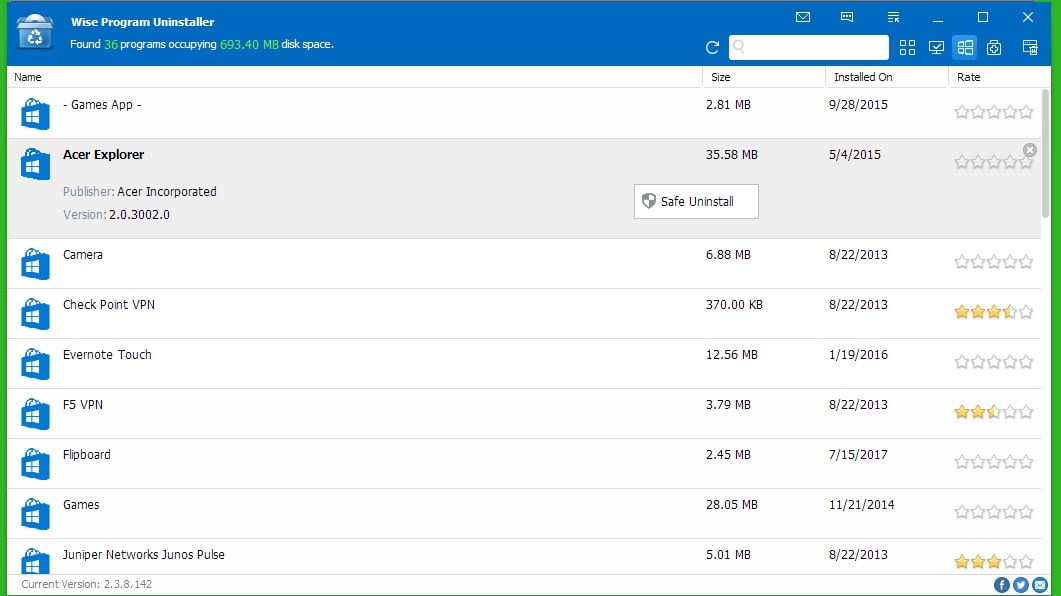
Основная область отведена таблице установленных объектов: название, сведения об издателе и версии, занимаемый объём, время установки и дополнительные поля, доступные для конкретного элемента. Поле поиска фильтрует длинный список по названию, поэтому обнаружение приложения не требует ручного просмотра сотен строк. По мере выбора строки становятся доступны действия, относящиеся именно к этой записи. Частично заполненные метаданные — нормальная особенность инвентаря Windows: отсутствие размера или издателя не доказывает, что программа повреждена.
Боковое меню разделяет All Programs, Desktop Apps, Metro Apps и System Components; ниже расположен блок Browser Extensions с источниками расширений. Такое разделение предотвращает распространённую ошибку: приложение из Microsoft Store нельзя оценивать по тем же доступным действиям, что классический MSI- или EXE-пакет. В старой документации для универсальных приложений указан только Safe Uninstall, тогда как Modify и Forced Uninstall относятся к настольным программам. Системные компоненты в отдельном разделе требуют ещё более строгой оценки зависимостей.
Карточка программы и доступные команды
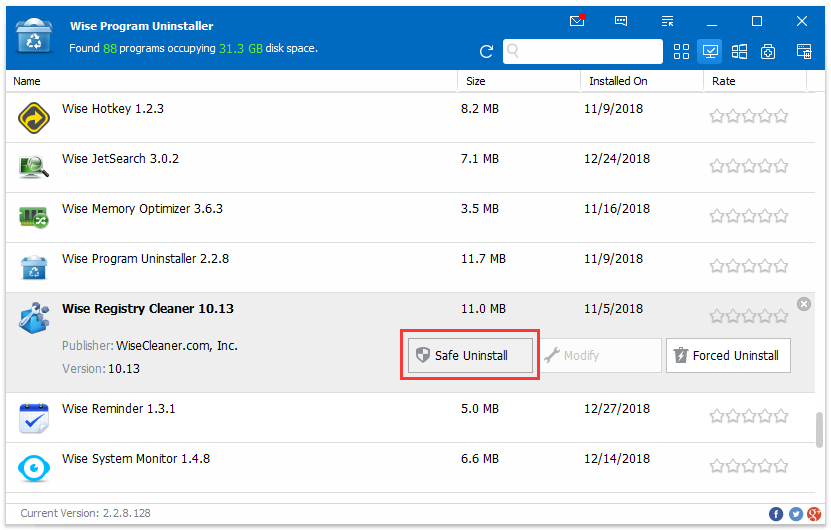
После выбора настольной программы интерфейс показывает сведения об объекте и команды Safe Uninstall, Modify и Forced Uninstall там, где эти действия применимы. В смысловом отношении кнопки не взаимозаменяемы. Safe Uninstall передаёт управление штатному деинсталлятору и затем ищет остатки. Forced Uninstall ищет связанные файлы, папки и записи реестра для прямого удаления без опоры на исправность стандартного механизма. Modify передаёт управление мастеру установки для изменения или восстановления, но только когда сама программа это поддерживает.
Кнопка Delete или значок удаления записи представляет отдельную операцию: удаляет сведения о программе из перечня установленных приложений, но не деинсталлирует её файлы. Такой инструмент имеет смысл лишь для безнадёжно оставшегося «призрака» после уже завершённого удаления. Ошибка выбора здесь особенно неприятна: компьютер перестанет предлагать штатное удаление через перечень приложений, хотя папка программы и запускаемый файл сохранятся.
Custom Uninstall: удаление по известной папке
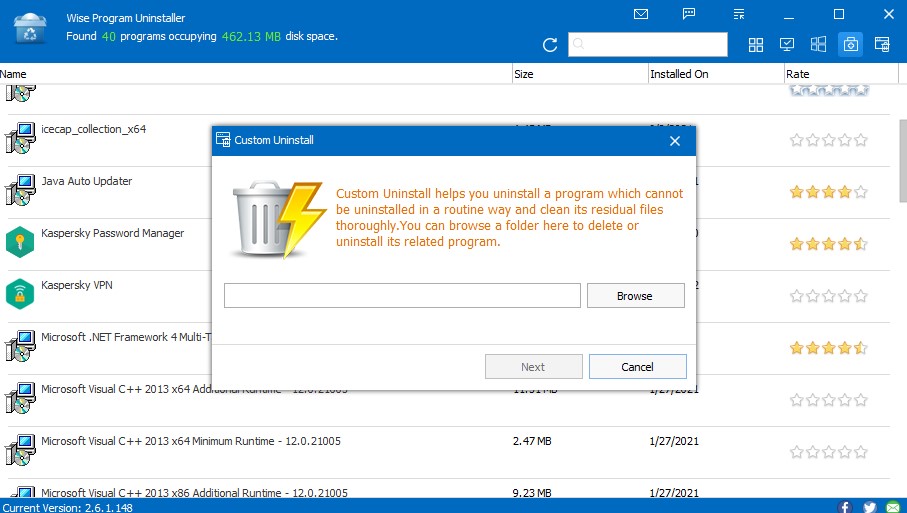
Ссылка Custom Uninstall относится к объектам, которые отсутствуют в стандартном списке или лишились деинсталлятора. Вместо выбора готовой записи здесь используется каталог установки. Программа сначала пытается отыскать обычный способ удаления, а при его отсутствии — связанные файловые и реестровые элементы. Папка служит отправной точкой для поиска, а не доказательством, что все найденные совпадения принадлежат одной программе. Особая осторожность нужна для общих каталогов, где находятся файлы нескольких издателей.
История, параметры и вспомогательные действия
В верхнем меню сосредоточены Settings, Language, About и история удалений, а в контекстном меню строки — переход к расположению файла или записи реестра, поиск сведений об издателе, экспорт списка. Это разделение полезно: верхнее меню управляет поведением утилиты, а действия над строкой относятся к определённой установке. Запись в Uninstall History помогает восстановить удалённые резервируемые элементы, но не обязана содержать полный установочный пакет и пользовательскую лицензию.
Программа также интегрируется в меню ярлыков Windows через Uninstall with WPU. Это способ ускоренного открытия нужной процедуры, а не команда безусловного стирания по одному щелчку. Контекстный способ влияет на другой процесс — удаление по выбранному ярлыку; удаление же самого ярлыка не является удалением его приложения. Изменение этой границы в версии 3.3.1 уменьшает риск непреднамеренного запуска деинсталляции при обычной уборке рабочего стола.
Разбор функций и результатов
Обычное удаление с поиском остаточных файлов
Safe Uninstall делает важную для совместимости вещь: сначала вызывает собственный деинсталлятор приложения. Именно он лучше знает перечень зарегистрированных компонентов, настройки службы, записи об установке и зависимости пакета. Затем Wise Program Uninstaller сканирует остаточные папки и записи реестра. Двухэтапная схема отличается от ручного удаления каталога из Program Files, после которого Windows может продолжить считать программу установленной, а её служба или планировщик — обращаться к отсутствующему исполняемому файлу.
Этап остаточной очистки допускает осмысленный отказ. Папка с пользовательскими профилями, сохранёнными проектами или переносимыми шаблонами может быть обнаружена как связанная с удалённым ПО. Удаление такого объекта без резервирования способно уничтожить данные, которые штатный деинсталлятор намеренно оставил. Поэтому считать уменьшение числа найденных элементов показателем качества нельзя: правильность важнее максимального количества удалённых записей.
Принудительное удаление и его граница безопасности
Force Uninstall нужен при повреждённой записи установки, отсутствующем исполняемом деинсталляторе или ошибке самой процедуры удаления. Поиск связанных элементов даёт шанс убрать продукты, застрявшие между состояниями «установлено» и «удалено». Цена обхода обычного механизма — необходимость ручной верификации. Совпадение названия папки, части имени издателя или реестрового пути ещё не подтверждает, что этот элемент не нужен другому продукту.
Принудительное удаление не гарантирует устранения вредоносного кода. У вредоносного приложения могут работать защитные механизмы, драйверы и процессы, которые не устраняются удалением видимых файлов. Для заражённой системы приоритетными являются средства защиты Windows и специализированная проверка, а не Force Uninstall как единственная мера. Отдельная область риска — антивирусы, шифрование диска, VPN-драйверы и системные службы: при ошибочной очистке может понадобиться ремонт самой Windows.
Приложения Microsoft Store и компоненты Windows
Приложения UWP и некоторые встроенные элементы имеют отличную от классического Win32 схему регистрации. Wise Program Uninstaller показывает их отдельными группами, а возможность штатного удаления зависит от ограничений Windows. Пункт «встроенное» здесь не означает «удаляемое любой ценой». Вариант, отсутствующий в меню удаления или заблокированный системой, не следует превращать в объект ручного стирания системных файлов. Для отдельного контекста о таких ограничениях пригодны инструменты удаления системных приложений.
Корректное ожидание — уменьшение списка ненужных UWP-приложений и отсутствие их в доступных системных разделах после штатной операции. Универсальной отмены системных зависимостей программа не создаёт. Некоторые элементы Windows защищены или подчиняются обслуживанию операционной системы; устранение их пакета может конфликтовать с обновлениями и встроенными функциями. При подобном конфликте отказ от действия рациональнее, чем попытка применить файловый сканер к системному каталогу.
Расширения браузеров: пакетный режим без удаления браузера
В списке браузерных дополнений доступны расширения Chrome, Firefox, Edge и Internet Explorer; дополнительно учитываются плагины и панели инструментов, присутствующие в соответствующих браузерах. В отличие от удаления браузера целиком, пакетная обработка относится к выбранным дополнениям. Сценарий особенно полезен после установки набора расширений или при ревизии старого профиля. Однако отключение или удаление расширения из локального профиля не всегда равносильно отказу от синхронизации настроек учётной записи браузера.
Если синхронизация автоматически возвращает ранее установленные расширения, результат необходимо оценивать также в настройках самого браузера. Для корпоративно управляемого профиля дополнительные ограничения может устанавливать администратор. Wise Program Uninstaller не отменяет такую политику и не раскрывает основания, по которым администратор закрепил конкретную надстройку. Пакетный список рационально ограничивать дополнениями, происхождение и назначение которых понятны пользователю.
Software Health: очистка следов и ревизия поведения программ
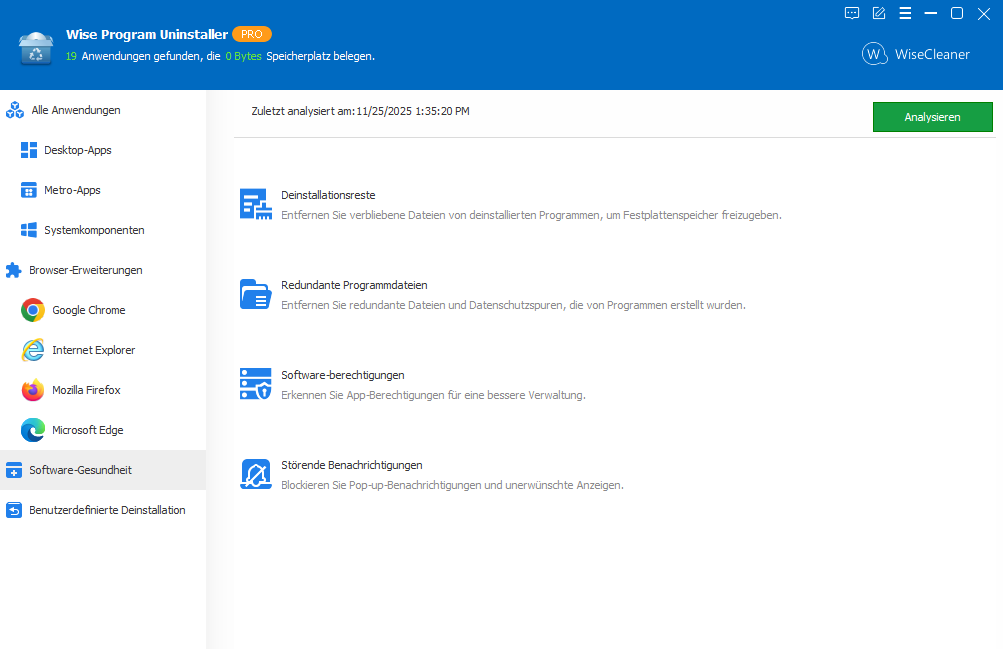
Software Health не является полноценной системой мониторинга производительности в реальном времени. Это отдельная проверка программного окружения, в которой предусмотрены категории остатков удалений, избыточных файлов, программных разрешений и мешающих уведомлений. Под «разрешениями» понимаются, в частности, автозагрузка, службы, запланированные задания и пункты контекстного меню Windows. Не стоит смешивать их с доступом к камере или геопозиции: часть таких пользовательских разрешений регулируется собственными средствами Windows.
Ценность этого модуля — выявление объектов, которые остаются активными или занимают место без очевидной пользы. Его ограничение — зависимость от корректности правил обнаружения. «Лишний файл» для программы не обязательно лишний для человека: кэш может ускорять работу, папка с шаблонами хранить результаты, а запланированное задание обеспечивать автоматическое обновление. Переключатель ненужной службы меняет поведение приложения, а не только порядок запуска оболочки. Более широкий обзор этой темы дают утилиты для управления автозагрузкой.
Сохранение сведений, а не экспорт самих программ
Wise Program Uninstaller сохраняет два практически разных вида текстовых данных. Экспорт списка установленных программ — документирование текущего состава ПО на компьютере. Выгрузка остатков после деинсталляции — список объектов, которые были найдены или не удалены и могут потребовать ручного анализа. Ни тот ни другой текстовый файл не содержит рабочих приложений, установочных пакетов, их лицензионных данных или пользовательских профилей. Утилита не предназначена для миграции установленного Windows-приложения на другой компьютер по созданному отчёту.
Кроме текстового вывода есть локальная история удалений и резервные копии выбранных объектов. Это диагностические и восстановительные данные, а не единый формат проекта с гарантированным открытием в сторонних инструментах. В частности, восстановление остатков Safe Uninstall не возвращает приложение, которое ранее штатно удалило себя; потребуется его оригинальная установка. Разделение этих видов сохранения помогает не перепутать видимый отчёт с обратимостью проведённой операции.
Карта форматов и совместимости
| Объект | Как появляется в Wise Program Uninstaller | Что получается на выходе | Где сохраняется редактируемость |
|---|---|---|---|
| Настольная программа | По записи установленного ПО Windows | Удалённая установка либо сохранённая запись при отказе | Редактирования программы нет; исходные данные нужны отдельно |
| UWP / приложение Store | Из каталога приложений Windows | Штатная деинсталляция доступного пакета | Повторная установка — через поддерживаемый источник |
| Незарегистрированная папка | Указывается в Custom Uninstall | Перечень связанных файлов и записей для удаления | Оставленные файлы доступны в исходном формате |
| Браузерное дополнение | Из группы соответствующего браузера | Удаление выбранного расширения из доступного профиля | Настройки и синхронизация управляются самим браузером |
| Перечень программ | Формируется по установленным объектам | Текстовый файл со списком | Текст читается в обычном редакторе |
| Остатки после удаления | По результатам сканирования | Текстовый отчёт о следах | Текст редактируем; это не файл восстановления |
| Резервные данные удалённых объектов | Создаются механизмом резервирования Wise | Восстановление через историю или центр восстановления | Переносимость между сторонними программами не заявлена |
Привычные для конвертеров пары «импорт DOCX — экспорт PDF» здесь не применимы. Исходным объектом служит установленное приложение, а основной результат представляет собой изменение Windows. Поэтому таблица отделяет содержимое компьютера от документов, которые лишь описывают это содержимое. Поиск программы в каталоге не создаёт копии её установщика, а экспорт TXT не подменяет резервное копирование личных документов.
С точки зрения переносимости данные нужно делить на три класса: пользовательские файлы приложения, его служебная конфигурация и сведения о факте установки. Первый класс может сохраняться в стандартных папках или внутри профиля приложения; второй зависит от конкретного издателя и версии; третий отображает Wise Program Uninstaller. Важное следствие: успешное удаление третьего класса не гарантирует сохранности первого, если он находился внутри очищаемого каталога.
Цена, бесплатная версия и технические ограничения
Free даёт доступ к безопасному удалению, борьбе с трудноудаляемыми программами, удалению расширений и анализу Software Health. В официальном сравнении эти же базовые направления обозначены у PRO. Платный вариант продаётся как годовая лицензия: в каталоге WiseCleaner фигурируют 14,95 доллара за 3 ПК на год без налогов, а страница обновления содержит акционное предложение 11,97 доллара. Поскольку суммы на страницах уже расходятся, окончательную цену следует устанавливать по корзине перед подтверждением покупки, а не по числу в стороннем каталоге.
Для PRO указан годовой цикл оплаты с возможностью отмены продления и 60-дневной гарантией возврата денег. Платная редакция акцентирует техническую поддержку. При этом открытая таблица сравнения не даёт ясного доказательства, что обычное принудительное удаление или анализ Software Health искусственно заблокированы в Free. Следовательно, экономический смысл PRO нужно оценивать по действительным условиям лицензии и сервису поддержки, а не по рекламному обещанию «полного удаления», одинаковому для обоих планов.
Программа требует права, достаточные для изменения установленного ПО. Окна контроля учётных записей Windows и подтверждения администратора связаны с системой безопасности ОС, а не с покупкой лицензии. Малый объём установочного пакета не означает отсутствие затрат ресурсов в процессе сканирования: проверка большого числа путей, резервирование множества файлов и обращение к реестру занимают дополнительное время и место. Достоверных универсальных цифр ускорения или экономии гигабайтов для конкретного компьютера нет.
Приватность и подключение к сети
Основные операции происходят с локальными установками Windows, однако это не делает утилиту изолированной от сети по определению. В настройках описаны Check for Updates и User Experience Improvement Program. Первый проверяет новые версии, второй связан с отправкой статистических данных WiseCleaner при соответствующем согласии. Онлайн-справка и обращения за поддержкой также используют соединение. Пользователю, для которого важен контроль телеметрии, необходимо учитывать эту настройку независимо от выбора Free или PRO.
Здесь нет подтверждённого механизма загрузки пользовательских программ в облако для деинсталляции, функций совместного доступа и генеративного ИИ для анализа установок. Не следует дописывать такие возможности по аналогии с другими продуктами компании. Локальная история действий способна хранить названия удалённых программ, а экспортируемый перечень выдаёт сведения о наборе установленного ПО — это информация о конфигурации компьютера. В служебной переписке или общедоступном отчёте такие данные иногда нежелательны.
Что перестанет работать первым при сбоях и ограничениях
У Wise Program Uninstaller несколько независимых зависимостей. При отсутствии интернета страдают автоматическая проверка версии, ссылки на справку, поиск сведений об издателях в браузере и коммуникация с поддержкой; сама процедура локального удаления приложений не основана на загрузке их файлов в удалённое хранилище. При ограниченных правах учётной записи первыми становятся недоступны изменения защищённых разделов диска, служб и системных настроек. При повреждении стандартного деинсталлятора останавливается обычная ветка Safe Uninstall, но остаются специальные режимы анализа.
Если прекращена поддержка конкретной редакции Windows, риски возникают раньше, чем перестанет запускаться Wise: устаревшая система перестаёт получать нужные исправления. Для XP действует отдельная оговорка о переносимом пакете, но это не обещание безопасной эксплуатации. При потере созданной Wise резервной копии пользователь не сможет вернуть удалённые остатки средствами истории. При прекращении оплаченного срока PRO меняются лицензионные права и поддержка, а не восстановление уже удалённых файлов. Эти сбои нельзя исправлять одним универсальным повторным сканированием.
Отдельно нужно учитывать внешние приложения и браузеры. Удаление расширения может быть отменено синхронизацией профиля; восстановление офисного пакета зависит от его собственного установщика; деинсталляция приложения с общей службой влияет на другое ПО. Таким образом, устойчивость системы определяется не только исполнением команды Remove, но и тем, были ли правильно определены принадлежность данных и зависимости.
Матрица сохранности результата
| Операция | Что сохраняется | Что теряется или меняется | Откат и контроль |
|---|---|---|---|
| Safe Uninstall | При включённом резервировании — выбранные остатки | Основные файлы удаляет штатный деинсталлятор | Восстановление остатков не заменяет повторную установку |
| Forced Uninstall | При резервировании — найденные связанные объекты | Удаляются непосредственно найденные данные и записи | История может вернуть сохранённые объекты, но не даёт гарантии работоспособности |
| Custom Uninstall | Выбранные резервируемые объекты, если функция включена | Данные по привязанной папке и результатам поиска | Возврат только из фактически существующей копии |
| Delete для записи | Файлы программы остаются на накопителе | Исчезает регистрационная запись в перечне Windows | Штатный способ исправления — ремонт или переустановка программы |
| Удаление расширения | Остальная программа браузера | Локальная установка выбранной надстройки | Возврат — через средства браузера, с проверкой синхронизации |
| Очистка Software Health | Только те объекты, которые не были выбраны | Выбранные следы и параметры поведения | Откат зависит от вида изменения; нужен предварительный контроль |
| Экспорт TXT | Снимок перечня или результатов на дату выгрузки | Ничего в установке не меняется | Файл читается отдельно, восстановление по нему не предусмотрено |
Самая важная асимметрия этой матрицы — Safe Uninstall умеет запускать штатное удаление, но собственное резервирование Wise относится прежде всего к остаткам и отдельным связанным объектам. При возврате реестровой записи после удаления приложения полноценный работающий продукт сам собой не появляется. Для обратимого эксперимента с ценным ПО нужны его установщик, лицензия, сохранённые данные и при необходимости системная точка восстановления.
Матрица также показывает разницу между безопасностью действия и безопасностью последствия. Формально корректная очистка может удалить папку с ненужным для Windows кэшем, но вместе с ним — нужные пользователю шаблоны. И наоборот, оставленный след может быть сознательно сохранён ради последующего обновления. Удаление не следует оценивать исключительно по объёму свободного диска.
Как пользоваться программой — советы гика
Все операции ниже предполагают, что удаляется собственное приложение пользователя, а не системный компонент, необходимый для запуска Windows. Для неизвестного издателя, рабочего компьютера с политиками организации или приложения, хранящего ценные данные, первична проверка назначения. Названия элементов приведены в исходном английском варианте интерфейса, так как русский перевод может отличаться по формулировкам.
Подготовить настройки после установки: резервирование, язык и проверка обновлений
Цель: исключить ситуацию, когда первый же поиск остатков проводится без подходящего механизма возврата. Подготовка: свободное место под копии, доступ к папке для резервных данных и понимание того, какие программы планируется удалять.
- Откройте Wise Program Uninstaller; в верхнем правом углу выберите Menu → Settings.
- Проверьте Auto backup uninstall residuals. Для работы с ценными приложениями оставьте автоматическое резервирование включённым; кнопкой Browse выберите место хранения, где достаточно свободного пространства.
- Рассмотрите Check for Updates и User Experience Improvement Program по отдельности: первое связано с проверкой новых сборок, второе — с согласованием отправки статистики.
- Если нужна команда из меню ярлыков, включите Display in Context Menu; если не нужна, не добавляйте её. Параметр Detect the uninstallation of other uninstaller управляет наблюдением за удалениями, начатыми другими средствами.
- Откройте Menu → Language и выберите русский или английский интерфейс; в About проверьте версию установленной копии.
Проверка: выбранные настройки сохраняются, а папка резервных копий доступна для записи. Типичная ошибка: отключить Auto backup ради ускорения и затем рассчитывать на Recovery в истории. Безопасный откат: вернуть переключатели в исходные положения до каких-либо удалений; изменение параметра не восстанавливает данные, которые были удалены раньше без копии.
Найти программу и отличить установленное приложение от системного элемента
Цель: выбрать правильный объект и не удалить созвучный компонент. Подготовка: название приложения и, желательно, имя разработчика, которое отображается в его разделе «О программе» или в свойствах файла.
- В левом меню выберите All Programs или более узкую группу Desktop Apps, Metro Apps, System Components.
- В поле поиска введите название продукта. Сверьте найденную строку с издателем, версией и типом записи, а не только с совпадением названия.
- Выделите подходящую строку и посмотрите, какие команды появились. Если доступны только Safe Uninstall и системные ограничения, не заменяйте их удалением файлов вручную.
- Для дополнительной проверки используйте контекстные Open in Explorer или Open in RegEditor, когда они доступны. Не меняйте содержимое открытых каталогов и разделов реестра на этапе осмотра.
Проверка: установлено, что выбран именно нужный продукт, а его данные не используются вторым приложением. Ошибка: принять пакет обновления, драйвер или общую библиотеку за ненужную самостоятельную утилиту. Откат: снять выделение и закрыть открытые просмотрщики без изменений; на этом этапе ничего не должно быть удалено.
Удалить обычную программу через Safe Uninstall
Цель: корректно использовать штатную процедуру и затем отдельно оценить остаточные объекты. Подготовка: закрыты окна целевого приложения, сохранены документы, подготовлены установщик и необходимые пользовательские данные.
- В списке Desktop Apps выберите нужную настольную программу и нажмите Safe Uninstall.
- В окне подтверждения нажмите Yes, затем следуйте сообщениям собственного деинсталлятора удаляемого приложения.
- В уведомлении о дополнительных действиях сохраните проверку Scan for residual after uninstallation, когда требуется просмотр следов после удаления.
- После завершения штатного этапа просмотрите обнаруженные папки, файлы и записи реестра. Исключите пользовательские документы и общие каталоги, происхождение которых не установлено.
- Нажмите Remove только для однозначно принадлежащих программе элементов; результат фиксируйте повторной проверкой списка установленного ПО.
Проверка: приложение исчезло из перечня и больше не запускается по прежнему пути; сохранились нужные личные данные. Ошибка: подтверждение удаления всех найденных файлов без просмотра списка. Откат: отменить очистку спорных остатков до Remove; после операции использовать сохранённые резервные записи, а для возвращения приложения — его штатный установщик.
Пакетно удалить несколько обычных настольных приложений
Цель: обработать группу заведомо ненужных программ, не спутывая пакетную операцию с одновременным стиранием их общих данных. Подготовка: для каждого продукта сохранены пользовательские файлы, а список зависимых приложений отдельно просмотрен.
- Откройте каталог Desktop Apps и отметьте флажками только те программы, которые действительно больше не нужны.
- После проверки списка выбранных строк нажмите общую команду Uninstall в верхней части окна.
- Для каждой программы завершите её собственный деинсталлятор; при появлении списка остатков рассматривайте его отдельно от результатов предыдущей программы.
- Не подтверждайте удаление общих библиотек или пользовательских папок по одному лишь совпадению названий. После завершения обновите каталог Windows.
Проверка: удалены все выбранные приложения, остальные элементы каталога остаются установленными. Ошибка: включить в группу общую среду выполнения или драйвер, который использует другой продукт. Откат: до подтверждения — снять соответствующий флажок; после — восстановить резервируемые остатки и установить нужную программу заново с сохранёнными параметрами.
Применить Forced Uninstall к повреждённой установке
Цель: убрать запись, для которой Safe Uninstall не может завершиться. Подготовка: установлен факт повреждения обычного удаления; отдельно сохранены лицензия, файлы профиля и установщик, а автоматическое резервирование включено.
- Найдите проблемную настольную программу и сначала убедитесь, что Safe Uninstall действительно не позволяет завершить удаление.
- Выберите Forced Uninstall для этой записи. Дождитесь построения перечня связанных путей и реестровых элементов.
- В результатах сопоставьте директории с названием продукта и издателем; снимите выбор со спорных общих файлов, служб, драйверов и пользовательских документов.
- Подтвердите Remove только после проверки принадлежности оставшихся объектов. В конце уточните, сохраняется ли запись об установке и не появились ли ошибки у связанного ПО.
Проверка: удалена именно неисправная установка; другие программы и службы запускаются штатно. Ошибка: использовать Force для приложений, удаляющихся обычным способом, или доверять совпадению части названия файла. Откат: до Remove — Cancel; после него — восстановление резервируемых объектов через History и переустановка, если был нарушен штатный состав файлов.
Очистить незарегистрированную программу через Custom Uninstall
Цель: обработать папку программы, отсутствующей в стандартном списке. Подготовка: точно известна её отдельная установочная директория; она не является общим корнем Program Files, AppData или Windows.
- Откройте Custom Uninstall на главном экране; в появившемся диалоге нажмите Browse.
- Выберите каталог, принадлежащий конкретному продукту, и нажмите Next.
- Позвольте утилите проверить наличие штатного деинсталлятора. При его отсутствии она сформирует список связанных папок, файлов и записей реестра по названию выбранной директории.
- Просмотрите каждый тип результатов. Особое внимание уделите похожим именам других приложений, общим библиотекам и папкам с пользовательскими файлами.
- Оставьте только подтверждённые элементы и используйте Remove при включённом резервировании.
Проверка: целевой каталог и связанные компоненты больше не относятся к действующей установке, а другие продукты открываются нормально. Ошибка: указать слишком широкий путь и получить перечень чужих объектов. Откат: Cancel до удаления; позднее — Recover по резервной истории, если для этих данных копия действительно создана.
Восстановить или изменить программу через Modify
Цель: исправить установленный продукт вместо удаления. Подготовка: приложение предоставляет собственный мастер обслуживания; пользовательские документы сохранены, а источник установочных файлов доступен.
- Найдите нужную настольную программу в основном каталоге.
- Выделите её и проверьте активность Modify. Если кнопка недоступна, Wise не может добавить приложению отсутствующий механизм ремонта.
- При доступности команды нажмите Modify и выберите нужную операцию в собственном мастере программы, например Repair или изменение состава компонентов, если её мастер это предлагает.
- После завершения мастера запустите целевое приложение и проверьте исходную проблему.
Проверка: приложение открывается и нужная функция работает без деинсталляции. Ошибка: ожидать, что Wise самостоятельно пересоберёт любое повреждённое приложение. Откат: отменить действия в мастере до его финального подтверждения; при неудачном изменении использовать штатный установщик этой программы или её собственную функцию ремонта.
Удалить только ошибочную запись из каталога через Delete
Цель: убрать «осиротевшую» строку после того, как программа уже отсутствует. Подготовка: дополнительно подтверждено, что папка приложения и его деинсталлятор действительно не существуют, а запись не нужна для ремонта.
- Найдите конкретную запись в каталоге Desktop Apps.
- Убедитесь через информацию о пути, что фактическая установка уже отсутствует; не считайте отсутствие ярлыка достаточным доказательством.
- Используйте Delete или значок удаления записи, предусмотренный для этой строки, и подтвердите действие только после окончательной проверки.
- Сравните перечень установленного ПО Windows с результатом.
Проверка: исчезла лишь некорректная строка; никаких файлов удаляемого приложения этот режим не затронул. Ошибка: использовать Delete вместо Safe Uninstall для ещё работающей программы. Откат: документированного восстановления удалённой регистрационной строки нет; правильный способ вернуть корректную регистрацию — собственная переустановка или ремонт соответствующего приложения.
Удалить допустимое UWP-приложение средствами Safe Uninstall
Цель: убрать пользовательское приложение Store без ручного вмешательства в пакеты Windows. Подготовка: определено назначение элемента; проверено, что он не является обязательным компонентом системы.
- В левой колонке откройте Metro Apps или соответствующую группу современных приложений.
- Найдите нужное приложение по названию и выберите его.
- При наличии доступной команды Safe Uninstall запустите её и подтвердите системный диалог; не пытайтесь применять к этому классу приложений Modify или Forced Uninstall, описанные для настольных установок.
- Проверьте, исчезло ли приложение из обычного перечня установленного ПО и меню запуска.
Проверка: выбранный UWP-пакет больше не присутствует как установленный для соответствующего пользователя. Ошибка: удалить компонент, обеспечивающий работу системной функции. Откат: отказаться от подтверждения при сомнении; после удаления восстановление зависит от поддерживаемого источника приложения и возможностей самой Windows.
Удалить несколько расширений браузера
Цель: убрать выбранные дополнения без деинсталляции самого браузера. Подготовка: сохранены полезные настройки расширений; заранее оценено, не восстановит ли браузер дополнения из синхронизации.
- В разделе Browser Extensions выберите нужный браузер из списка слева.
- Проверьте название и происхождение каждого дополнения, которое планируется убрать, затем отметьте флажками только ненужные позиции.
- Нажмите Uninstall в верхней правой области списка дополнений и подтвердите удаление выбранной группы.
- После завершения откройте менеджер расширений самого браузера и сравните его список с ожидаемым.
Проверка: отмеченных расширений больше нет в нужном профиле, остальные остались. Ошибка: спутать дополнение с нужным компонентом корпоративного входа или потерять его настройки. Откат: при ошибочном выборе отказаться от Uninstall; впоследствии переустановить расширение через соответствующий источник и восстановить его настройки из собственной копии.
Использовать Software Health для оценки лишних файлов
Цель: увидеть остатки деинсталляций и избыточные данные, не касаясь действующих компонентов без причины. Подготовка: закрыты приложения, кэш и временные данные которых предстоит анализировать; сохранены рабочие проекты.
- В боковом меню откройте Software Health и нажмите Scan.
- После проверки просмотрите категории Uninstallation leftovers и Software redundant files. Для детального анализа откройте Details там, где это доступно.
- Сопоставьте каждую выбранную папку с программой, её владельцем и назначением; оставьте непроверенные элементы неотмеченными.
- Очистите только подтверждённый набор элементов доступной командой удаления в модуле, затем повторно проверьте наличие необходимых пользовательских файлов.
Проверка: исчезли выбранные следы, сохранены используемые данные и запуск нужного ПО. Ошибка: принять все обнаруженные папки за безопасный мусор из-за их нахождения в категории остатков. Откат: снять отметки до выполнения; после очистки использовать только реально существующие резервные копии или средства восстановления соответствующего приложения.
Проверить программные разрешения, задания и уведомления
Цель: устранить ненужное фоновое поведение программы, не удаляя её. Подготовка: известно, какие службы и задачи обеспечивают обновления, резервирование или связь с устройствами.
- Откройте Software Health → Scan, а затем Details у категории Software Permissions.
- Просмотрите записи Startup, Service, Scheduled task и Right-click menu; оцените назначение каждой записи по имени издателя и исполняемому пути.
- Изменяйте переключатели только для достоверно ненужных компонентов и отдельно изучайте перечень мешающих уведомлений, если он обнаружен.
- Проверьте поведение после следующего запуска затронутого приложения и в системном диспетчере автозагрузки.
Проверка: прекращено лишь нежелательное действие, а основные функции приложения работают. Ошибка: отключить службу синхронизации, антивирусную защиту или плановое резервирование, приняв их за фоновую рекламу. Откат: вернуть изменённый переключатель в исходное положение; для сложных случаев использовать собственные настройки затронутой программы или Windows.
Экспортировать список установленных программ и результаты поиска остатков
Цель: сохранить читаемый отчёт для инвентаризации или разбора неудачной очистки. Подготовка: выбран подходящий каталог для TXT, исключено ненужное раскрытие списка установленного ПО посторонним.
- Для инвентаризации вызовите контекстное меню программы в списке и выберите Export to text file; сохраните полученный перечень в нужной папке.
- Для отчёта об остатках завершите обычное удаление с включённым Scan for residual after uninstallation и просмотрите найденные объекты.
- В диалоге сохранения записи об остатках подтвердите экспорт текстового списка, когда программа предлагает сохранить отчёт при закрытии соответствующего окна.
- Откройте текстовый файл обычным редактором и проверьте, что в нём отражены нужные названия и пути.
Проверка: файл читается, список соответствует выполненной операции и не содержит вымышленных результатов. Ошибка: посчитать TXT архивом программы или использовать неподтверждённые строки для автоматического удаления реестра. Откат: закрыть диалог экспорта без записи либо удалить лишний текстовый отчёт; сам по себе экспорт систему не меняет.
Автоматически проверять остатки после другого деинсталлятора
Цель: получать дополнительный анализ после удаления, начатого не из Wise. Подготовка: настроено резервирование и известно, что удаляемая программа имеет собственный штатный мастер.
- В Wise Program Uninstaller откройте Menu → Settings и включите Detect the uninstallation of other uninstaller.
- Удалите тестовое ненужное приложение обычным способом Windows или его собственным мастером.
- После завершения посмотрите появившийся анализ остатков Wise, тщательно изучите найденные пути и разрешите очистку лишь подтверждённых элементов.
- Проверьте, что данные нужных программ остались доступными и новая запись об удалении соответствует выбранному приложению.
Проверка: сторонняя штатная деинсталляция завершилась, а Wise предложил отдельный разбор остатков. Ошибка: принять последующее появление окна Wise за требование обязательно удалять всё найденное. Откат: закрыть анализ без Remove; автоматическое наблюдение выключается тем же переключателем Settings.
Восстановить резервируемые остатки через историю
Цель: вернуть отдельные файлы и записи, случайно удалённые механизмом очистки. Подготовка: существует сохранённая резервная копия, связанная с нужной записью истории; определено, чего именно не хватает.
- Откройте верхнее Menu и выберите History или Uninstall History согласно версии интерфейса.
- В списке выполненных удалений найдите нужное приложение и проверьте наличие кнопки Recover.
- Запустите Recover для подходящей копии, затем проверьте восстановленные пути и работоспособность затронутого приложения.
- Если ранее использовался Safe Uninstall и удалено основное приложение, установите его снова через оригинальный дистрибутив: возврат остатков не восстанавливает штатную установку.
Проверка: нужные данные вернулись на ожидаемые места; программа работает только после полноценной установки, когда она необходима. Ошибка: рассчитывать, что история вернёт отсутствующий основной EXE, лицензию или пакет Microsoft Store без внешних средств. Откат: перед восстановлением сохранить текущее состояние спорных файлов; при конфликте отказаться от перезаписи и использовать штатный механизм восстановления приложения.
Удалять программу через контекстное меню ярлыка
Цель: перейти к нужной установке из оболочки Windows без ручного поиска по каталогу. Подготовка: интеграция Display in Context Menu включена и ярлык действительно относится к удаляемому продукту.
- Найдите ярлык приложения, для которого нужно выполнить обычное удаление.
- Вызовите его контекстное меню и выберите Uninstall with WPU, когда этот пункт доступен.
- В открывшейся Wise Program Uninstaller сверьте название программы и подтвердите обычную процедуру Safe Uninstall только после проверки.
Проверка: открылась соответствующая запись установки, а не средство удаления самого файла ярлыка. Ошибка: спутать «удалить ярлык» с «удалить программу». Откат: закрыть программу без подтверждения, либо отключить Display in Context Menu; удаление значка рабочего стола само по себе не запускает удаление приложения в выпуске 3.3.1.
Сквозной сценарий: от запуска до проверяемого результата
Цель: получить один полный, воспроизводимый результат без обещания нулевых следов. Подготовка: на тестовой Windows есть ненужная, но обычная пользовательская настольная программа с собственным деинсталлятором; её документы сохранены вне установочной папки.
- Запустите Wise Program Uninstaller и убедитесь, что Auto backup uninstall residuals включено, а версия видна в About.
- Откройте Desktop Apps, найдите программу в поле поиска, сверьте издателя и версию.
- Выберите Safe Uninstall, подтвердите Yes и доведите встроенный мастер удаления приложения до конца.
- После штатной деинсталляции посмотрите список остатков. Отметьте лишь относящиеся к целевому приложению элементы, исключив общие каталоги.
- При необходимости сохраните текстовые сведения об остатках, затем примените Remove к проверенным позициям.
- Обновите перечень программ Windows и Wise, откройте TXT-отчёт и проверьте, что нужные документы по-прежнему существуют.
Ожидаемый результат: больше нет зарегистрированной установки целевого приложения, сохранён список произведённого анализа и доступна резервная история для удалённых остатков. Типичная ошибка: принять исчезновение строки в каталоге за подтверждение сохранности данных. Безопасный откат: Recover для резервированных следов; полное возвращение приложения — из его исходного установочного пакета и сохранённых пользовательских данных.
Плюсы и минусы Wise Program Uninstaller
Плюсы
- Обычная ветка использует собственный деинсталлятор приложения, а последующее сканирование выводит остатки на отдельный просмотр; пользователь не обязан сразу соглашаться на всё найденное.
- Есть самостоятельные сценарии для повреждённой и незарегистрированной установки, которые не требуют притворяться, будто обычное удаление прошло успешно.
- Утилита охватывает настольные программы, доступные для удаления UWP-приложения и браузерные расширения в одном окне.
- Предусмотрены резервирование, история и восстановление отдельных данных, а также текстовый экспорт состава установленного ПО и сведений об остатках.
- Бесплатная редакция включает основные операции удаления и анализ Software Health; для базовых задач не требуется покупать PRO.
- Русская локализация и вариант запуска без обычной установки упрощают использование на персональном ПК.
Минусы
- Принудительный поиск может находить элементы со сходными названиями; удаление чужих файлов и записей реестра остаётся реальным риском, особенно в общих каталогах.
- История остатков не является образом установленной программы: после Safe Uninstall основной пакет приходится устанавливать заново.
- Панель Software Health затрагивает задачи и службы; неверное отключение способно нарушить автозагрузку, уведомления или работу другого ПО.
- Публичные страницы WiseCleaner не всегда синхронно показывают последние версии и цены, поэтому перед установкой и оплатой нужна отдельная сверка.
- Программа работает только в экосистеме Windows; у неё нет соответствующего приложения для macOS или Linux.
- Текстовый экспорт описывает установленное ПО, но не переносит лицензии, профили и сами приложения на другой компьютер.
Скрытая стоимость владения
Прямые расходы и стоимость контроля — разные вещи. Free достаточно для удаления типичной настольной программы, поэтому подписка не является обязательным входным платежом. У PRO есть ежегодная лицензия на три ПК, потенциальные расходы на продление и поддержка. К цене, указанной в долларах, могут добавляться налоги, а рекламные предложения на разных страницах отличаются. Покупка оправданна только после проверки применимых лицензионных условий и той поддержки, которую владелец действительно планирует использовать.
Непрямые затраты возникают до удаления. Для важной программы нужно отдельно сохранить её документы, активационные сведения, установщик и пользовательские профили. Резервирование найденных файлов занимает место на диске; чем крупнее приложение и его связанные каталоги, тем ощутимее объём копии. Отключение резервирования экономит пространство, но лишает часть процедур удобного возврата. Поэтому на заполненном SSD попытка «освободить несколько гигабайтов» способна временно потребовать дополнительного свободного места для безопасного удаления.
Ещё одна стоимость — проверка ошибочных совпадений. Принудительное удаление ускоряет обход сломанного деинсталлятора только при условии, что пользователь понимает назначение найденных файлов. На рабочей станции, где несколько продуктов разделяют базы, шаблоны и компоненты, эта проверка может быть важнее самого времени удаления. В такой ситуации сохранение одной сомнительной папки дешевле восстановления всего рабочего окружения.
Кому подойдёт и кому не подойдёт
Кому подойдёт
- Домашнему пользователю Windows, который удаляет неиспользуемые настольные приложения и хочет отдельно видеть оставшиеся данные, не редактируя реестр вручную.
- Владельцу компьютера со сломанным деинсталлятором, если точное название и расположение программы известны, а резервные данные сохранены.
- Пользователю нескольких браузеров, которому нужна ревизия и выборочная пакетная очистка ненужных расширений.
- Технически подготовленному человеку, проверяющему автозагрузку, задания и следы ранее удалённого ПО, с пониманием влияния изменений на систему.
- Администратору небольшого числа личных компьютеров, когда достаточно ручной инвентаризации текстовым отчётом без централизованного развёртывания.
Кому не подойдёт
- Владельцу Mac или компьютера с Linux: поддерживаемой настольной сборки для этих систем нет.
- Организации, которой необходимы удалённое управление сотнями устройств, обязательная отчётность и политиками управляемая массовая установка ПО.
- Пользователю, стремящемуся удалить антивирус, драйвер диска или системный компонент без анализа зависимостей: цена ошибочного решения слишком высока.
- Тому, кто ожидает экспорт установленной программы с полной переносимостью лицензии, данных и настроек: Wise формирует отчёты, а не миграционные контейнеры.
- Человеку, которому нужно только штатно удалить одну корректную программу: собственных средств Windows может оказаться достаточно без дополнительной утилиты.
Сравнение с другими аналогами
Сопоставлены три способа решить одну задачу — удаление ненужных приложений Windows. Критерии одинаковы: профиль задачи, операционная система, сложность освоения, работа с данными и форматами, автоматизация, оплата, ограничения и подходящий сценарий. Наличие большего числа функций не означает большей безопасности конкретной операции.
Встроенное удаление Windows 10/11
Задача: стандартно удалить приложение через параметры Windows или классическую панель управления. Платформа: Windows 10 и 11. Освоение: минимальное, поскольку команда встроена в ОС. Форматы: работает с установками, а не документами; отдельного экспорта перечня программ в текст из обычного графического экрана нет. Автоматизация: в рассматриваемом графическом сценарии нет механизма пакетного поиска остаточных реестровых записей. Оплата: включено в Windows. Ограничение: повреждённый штатный деинсталлятор может заблокировать удаление; часть встроенных приложений защищена. Сценарий: первая попытка для корректно установленного приложения без признаков повреждения.
Выбор этого способа сокращает число компонентов, которые получают право изменять систему. При этом удаление приложения и глубокая очистка его следов остаются различными задачами: Windows в обычном интерфейсе не предлагает такую же обзорную проверку остатков, как Wise. Для старых компьютеров дополнительным ориентиром служит материал о деинсталляции программ в Windows 7.
Revo Uninstaller Free
Задача: удалить программу и проверить остатки; у Revo есть режим Hunter Mode для поиска приложения по его окну или ярлыку. Платформа: Windows. Освоение: низкий или средний порог для штатного удаления, выше — для дополнительного режима поиска. Форматы: обрабатывает установленные приложения, а не файлы офисных форматов. Автоматизация: в платных редакциях развиты пакетное удаление, принудительная очистка и мониторинг установки; у Free функциональность уже. Оплата: бесплатная версия, платный Pro. Ограничение: наличие функции в коммерческой колонке не означает её доступность в Free. Сценарий: пользователь хочет обычную очистку с инструментом быстрого нахождения приложения по элементам рабочего стола.
В сравнении с Wise ключевое отличие — Hunter Mode и иной набор дополнительных инструментов, а не магическая способность удалить приложение без последствий. В обоих случаях найденные остатки требуют проверки, и ни один GUI-деинсталлятор не освобождает от сохранения пользовательских файлов. Выбор между ними разумно делать по конкретному способу обнаружения ПО и ограничениям нужной редакции.
Bulk Crap Uninstaller (BCUninstaller)
Задача: удаление большого набора приложений с минимальным числом повторных действий. Платформа: Windows. Освоение: выше среднего — инструмент ориентирован на людей, понимающих работу установщиков и системных компонентов. Форматы: работает с Windows-программами, в том числе установками MSI, Inno Setup, NSIS, компонентами Windows, приложениями Store и играми Steam; экспорт не является переносом установленных программ. Автоматизация: есть пакетные операции и выполнение деинсталляторов по заранее составленным спискам. Оплата: свободное ПО с открытым исходным кодом по Apache 2.0. Ограничение: сложнее проверить десятки выбранных зависимостей, особенно при массовой автоматизации. Сценарий: подготовка множества однотипных рабочих компьютеров или массовая уборка старого ПО при наличии технических навыков.
BCUninstaller сильнее там, где именно количество однотипных операций становится главным расходом времени. Wise Program Uninstaller рациональнее для редкой адресной деинсталляции с ручной оценкой результатов. Тем, кто изучает другие подходы, доступен отдельный обзор MyUninstaller как инструмента учёта и удаления программ; сравнение его исторических функций с актуальными выпусками следует проводить отдельно.
Типичные проблемы: диагностика и исправления
Ниже разобраны ситуации, возникающие при установке, поиске, штатном удалении, принудительной очистке, работе с расширениями и сохранении результатов. Схема каждой записи едина: симптом → возможная причина → диагностика → исправление → контроль. Это не перечень подтверждённых дефектов последнего релиза: многие ошибки происходят из-за состояния Windows или удаляемого приложения.
Программа не открывается после загрузки
Симптом: исполняемый файл не запускается или Windows показывает предупреждение. Причина: неподходящая сборка ОС, заблокированный файл или отсутствие нужных прав. Диагностика: сопоставить редакцию Windows с системными требованиями, проверить свойства файла и сообщение Windows, а также происхождение дистрибутива. Исправление: использовать сборку от WiseCleaner, соответствующую ОС, и разрешить запуск только после проверки источника; не отключать защиту ради неизвестного файла. Проверка: окно Wise Program Uninstaller открывается и показывает каталог приложений.
В перечне не отображается нужная программа
Симптом: поиск по названию не даёт результата. Причина: выбран не тот фильтр, приложение зарегистрировано под иным именем или не имеет стандартной записи установки. Диагностика: сравнить All Programs и группы Desktop Apps/Metro Apps, уточнить имя издателя и расположение папки. Исправление: использовать верную группу; для действительно незарегистрированной установки допустим Custom Uninstall по её отдельному каталогу. Проверка: найден точный объект либо достоверно определена его собственная папка.
Safe Uninstall завершается ошибкой
Симптом: мастер удаления прерывается или сообщает об отсутствующем компоненте. Причина: повреждён штатный деинсталлятор либо программа продолжает работать. Диагностика: записать текст ошибки, определить процессы целевого приложения и наличие исходного установщика. Исправление: закрыть приложение, использовать предусмотренный издателем Repair и повторное удаление; Forced Uninstall рассматривать лишь при сохранении сбоя. Проверка: удаление завершено без ошибки и запись исчезла из Windows.
Приложение осталось в системе после команды Delete
Симптом: строка в каталоге исчезла, а EXE запускается. Причина: Delete удаляет запись регистрации, а не файлы программы. Диагностика: проверить оставшийся каталог и работающий процесс. Исправление: восстановить нормальную регистрацию штатным установщиком или механизмом ремонта, после чего применить обычную деинсталляцию. Проверка: отсутствуют и установленная программа, и её регистрационная запись, если она действительно подлежала удалению.
Force Uninstall показывает слишком много совпадений
Симптом: среди результатов есть файлы соседнего продукта или общая папка. Причина: поисковая связь по имени не доказывает исключительную принадлежность. Диагностика: сопоставить каждый путь, издателя, службу и назначение данных; оценить, находятся ли объекты в общих каталогах. Исправление: исключить спорные позиции и сузить удаление до подтверждённых файлов; при сомнении отказаться от принудительной операции. Проверка: после удаления продолжают запускаться связанные программы.
В Custom Uninstall найден не тот каталог
Симптом: результаты касаются сразу нескольких приложений. Причина: выбрана слишком широкая директория, например общий Program Files. Диагностика: сравнить выбранный путь с непосредственным расположением исполняемого файла целевой установки. Исправление: отменить удаление и ограничить анализ отдельной папкой программы. Проверка: выдача больше не содержит явно чужих приложений и системных ветвей.
Отдельное приложение Store не удаляется
Симптом: команда недоступна или Windows не подтверждает деинсталляцию. Причина: пакет является защищённым компонентом или не допускает удаления в данном контексте пользователя. Диагностика: установить тип записи и проверить, предлагает ли Windows штатное удаление этого приложения. Исправление: использовать предусмотренный Windows способ или оставить защищённый компонент на месте, не удаляя вручную системные файлы. Проверка: приложение либо штатно удалено, либо система осталась без повреждённых зависимостей.
Удалённое расширение появляется снова
Симптом: после перезапуска браузера дополнение вернулось. Причина: синхронизация профиля либо политика управления браузером. Диагностика: сравнить список дополнений до и после входа в браузерный профиль; посмотреть сообщения об управлении организацией. Исправление: устранить причину восстановления в настройках синхронизации или обратиться к администратору управляемого устройства. Проверка: расширение не возвращается после перезапуска и синхронизации.
После удаления пропали пользовательские настройки
Симптом: переустановленная программа открывается с пустым профилем. Причина: вместе с остатками удалён каталог настроек или он не был сохранён до деинсталляции. Диагностика: проверить список удалённых объектов в истории и наличие резервной копии. Исправление: восстановить резервируемые остатки через Recover, если они существуют; отдельно вернуть ранее сохранённый профиль. Проверка: нужные параметры или документы доступны в повторно установленной программе.
Текстовый отчёт об остатках не найден
Симптом: приложение удалено, но TXT-файла нет в ожидаемой папке. Причина: выгрузка остатков не была подтверждена в диалоге или пользователь выбрал другой путь. Диагностика: проверить место сохранения, наличие этапа Scan for residual и окно подтверждения экспорта. Исправление: использовать доступную процедуру вывода в текст при последующем удалении; для уже законченной операции опираться на имеющуюся историю, а не выдумывать отсутствующий отчёт. Проверка: файл открывается как текст и содержит соответствующие имена объектов.
В Software Health после очистки остаются пункты
Симптом: повторный анализ вновь показывает файлы, задания или уведомления. Причина: приложение заново создаёт используемые данные либо удалены не все подтверждённые объекты. Диагностика: сравнить пути до и после запуска целевого приложения; установить назначение повторно появившегося файла. Исправление: не повторять слепую полную очистку, а отключить ненужный механизм в настройках самого приложения или оставить его рабочий кэш. Проверка: после перезапуска удалён только действительно ненужный след, не нарушены функции программы.
Не получается восстановить удалённые данные
Симптом: в History нет кнопки Recover или восстановленный остаток не запускает приложение. Причина: для операции не сохранилась резервная копия либо Safe Uninstall удалил основной установленный пакет. Диагностика: проверить настройки резервирования и содержание доступной записи истории. Исправление: использовать существующий Recover только для сохранённых объектов; сам продукт возвращать оригинальным установщиком, а документы — независимой копией. Проверка: приложение заново установлено и пользовательские файлы открываются.
Если удаление касается конфликтующих драйверов, служб безопасности или сильно повреждённой Windows, диагностику лучше прекращать до массовой очистки. Для независимой проверки вариантов восстановления полезен раздел программ восстановления данных; он решает другую задачу и не гарантирует возврата перезаписанных или уничтоженных сведений.
Частые вопросы о Wise Program Uninstaller
Можно ли удалить само Wise Program Uninstaller?
Да, установленная редакция Windows удаляется обычным системным способом. Перед этим следует учитывать, что записи истории и расположение резервных копий важны для возможного последующего восстановления уже удалённых программ. Переносимый вариант не требует привычной процедуры удаления установленного приложения, но его локальные рабочие данные нельзя считать автоматически сохранёнными.
Почему после деинсталляции осталось несколько папок?
Штатные деинсталляторы часто оставляют документы, профили или данные, необходимые для повторной установки. Наличие папки само по себе не сигнализирует о неисправности Wise. Значение имеет содержимое: личные файлы сохраняют намеренно, а технические остатки оценивают по их принадлежности и востребованности.
Чем резервная копия Wise отличается от точки восстановления Windows?
Копия Wise относится к объектам, связанным с операцией удаления; точка восстановления — к состоянию определённых системных компонентов Windows на заданный момент. Ни один из механизмов не должен служить единственной копией личных документов. Возможность возврата зависит от того, что именно было сохранено до изменения.
Можно ли удалить программу, установленную только для другого пользователя?
Доступность записи зависит от регистрации приложения и прав работающей учётной записи Windows. Удаление программы для всех пользователей требует соответствующих системных разрешений и понимания, кого затронет операция. В корпоративном окружении политику удаления задаёт администратор, а не интерфейс Wise.
Почему график освобождённого места не равен размеру из списка?
Поле размера установленной программы и реальный объём освобождённого пространства описывают разные сущности. Часть данных может находиться в пользовательском профиле, использоваться другими программами или оставаться как резервная копия. Не следует превращать размер строки каталога в обещание стольких же свободных гигабайтов.
Удаляет ли программа пароли, сохранённые в браузере?
Обычное удаление браузерного расширения не является специальной операцией по стиранию всего профиля браузера. При удалении самого браузера и его остатков результат зависит от выбранных данных и штатного деинсталлятора. Сохранённые пароли, закладки и профили лучше учитывать отдельно перед очисткой.
Почему некоторые приложения отмечены как системные?
Windows содержит компоненты, устанавливаемые вместе с ОС или обслуживаемые её механизмами. Их нельзя приравнивать к обычным сторонним программам: зависимость от них могут иметь другие функции. Для защищённых элементов отсутствие доступного удаления — не дефект, который обязательно нужно обходить.
Можно ли удалить старую редакцию программы и оставить новую?
Не всегда: несколько поколений одного продукта используют одинаковые библиотеки, службы, пользовательский профиль или общую папку обновлений. В Wise записи могут выглядеть самостоятельными, но это не подтверждает их независимость. До удаления нужно проверить сведения обоих издательских пакетов и предусмотренный самим разработчиком порядок перехода между версиями.
Подойдёт ли Wise для удаления вируса?
Это инструмент обслуживания установленного программного обеспечения. Обнаружение, обезвреживание и контроль вредоносных процессов относятся к задачам средств защиты. Принудительная очистка видимых файлов без анализа заражения не заменяет антивирусную проверку и может оставить механизмы закрепления вредоносного кода.
Нужна ли платная PRO ради одного трудного удаления?
Основные режимы удаления, включая работу с неотображаемыми программами и остатками, перечислены в возможностях Free. PRO следует оценивать по условиям лицензии и поддержки, а не считать обязательным только потому, что стандартная деинсталляция дала ошибку. Сначала нужно определить причину этой ошибки.
Исчезнут ли все ярлыки приложения у других пользователей Windows?
Удаление ярлыка, удаление установленного пакета и очистка пользовательского профиля — три отдельные операции. Для программы, установленной для нескольких учётных записей, результаты зависят от способа развёртывания и прав. Wise не обещает автоматически очищать персональные папки каждого пользователя без проверки их принадлежности.
Вывод: когда Wise Program Uninstaller имеет смысл
Для разовой деинсталляции полностью исправной программы обычно достаточно Windows. Wise Program Uninstaller становится полезнее, когда требуется второй этап — содержательная проверка файловых и реестровых остатков, документирование установленного ПО или обнаружение приложения, не имеющего исправного деинсталлятора. Для повседневного сценария основным остаётся Safe Uninstall: он меньше конфликтует с механизмами самого удаляемого продукта.
При сломанной установке Forced Uninstall и Custom Uninstall решают разные проблемы: первый начинает с известной записи, второй — с найденной пользователем папки. Оба режима увеличивают ответственность за проверку совпадений. Для программ, чьи настройки и службы критичны, лучше сохранить рабочее состояние системы, чем добиться идеально пустого списка остатков. Когда задача состоит в пакетной ревизии десятков установок на нескольких компьютерах, BCUninstaller предлагает более выраженный уклон в автоматизацию, а Wise — в ручной разбор отдельного удаления.
Главный критерий успешной операции — не исчезновение всех строк, а отсутствие ненужной установки при сохранении нужных данных и работоспособности зависимого ПО. История, резервирование и текстовые отчёты помогают контролировать этот результат, но не заменяют оригинальный установщик и личную копию документов. Именно при таком разделении задач Wise Program Uninstaller остаётся полезным дополнением к Windows, а не инструментом рискованной тотальной очистки.