Workbench: руководство от гика, редактор интерфейсов, исполняемых примеров и прототипов приложений GNOME
Workbench помогает разобраться в устройстве GTK-приложений без предварительного создания полноценного проекта со сборочной системой. В одном окне можно написать описание интерфейса, задать стили, связать элементы с программным кодом и посмотреть, как работает получившийся экран. Встроенная библиотека демонстраций позволяет начать с действующего примера кнопки, диалога, списка или рисования, а не с пустого файла. Это настольная программа для Linux, ориентированная на разработчиков приложений GNOME и тех, кто только осваивает этот технологический стек.
Основная ценность Workbench не в сокращении количества строк кода, а в возможности исследовать поведение настоящих виджетов GTK в небольшой изолированной задаче. Например, разработчику требуется понять, как изменяется содержимое формы после нажатия кнопки или как длинная надпись влияет на размещение соседних элементов. Вместо того чтобы экспериментировать в большой кодовой базе, он создает самостоятельный прототип, проверяет гипотезу и переносит пригодный фрагмент в приложение. Дизайнер, знакомый с разметкой, получает возможность увидеть реальные компоненты libadwaita, а не только условное изображение будущего окна.
В этом обзоре речь идет именно о Workbench от Sonny Piers и сообщества разработчиков, идентификатор приложения — re.sonny.Workbench. Его не следует путать с MySQL Workbench для работы с базами данных, ANSYS Workbench для инженерного моделирования или одноименной концепцией рабочей области в других средах разработки. Предмет рассмотрения — выпуск 51.0, опубликованный 29 сентября 2026 года и доступный через Flathub на дату 25 ноября 2026 года. Сопровождающие проекта — Sonny Piers и Julian Hofer. Исходный код открыт под лицензией GNU GPL версии 3. Программа остается действующим продуктом, а не архивной утилитой.
Основные параметры Workbench
| Характеристика | Описание |
|---|---|
| Тип | Локальная среда обучения и прототипирования с исполнением кода и предварительным просмотром |
| Разработчик | Sonny Piers и участники открытого проекта; сопровождающие Sonny Piers и Julian Hofer |
| Актуальный стабильный выпуск | 51.0, от 29 сентября 2026 года |
| Платформа распространения | Настольный Linux, официальный пакет Flatpak в Flathub |
| Архитектуры пакета | x86_64 и aarch64 |
| Среда выполнения | org.gnome.Sdk, ветка 51; GTK 4 и libadwaita |
| Основные языки кода | JavaScript (GJS), Python, Vala, Rust |
| Декларативное описание UI | Blueprint (.blp), GTK Builder XML (.ui) |
| Оформление | GTK CSS (.css) |
| Справочные материалы | Библиотека из более чем 100 примеров, ссылки на документацию, инструменты платформы |
| Хранение | Автосохранение, отдельные сессии, проекты в выбранных каталогах |
| Дополнительный результат | PNG-снимок предварительного просмотра, копирование исходного текста |
| Стоимость | Бесплатная установка и использование, добровольные пожертвования |
| Лицензия | GPL-3.0 |
| Язык интерфейса | Английский; инструкции ниже используют исходные названия элементов |
Выпуск Workbench 51.0 использует ветку платформы GNOME 51. Это номер среды Flatpak, а не требование установить на компьютер дистрибутив с таким же номером. Пакет включает зависимости через Flatpak и рассчитан на собственную среду разработки. Поэтому состояние библиотек в системном каталоге Linux и состояние библиотек внутри Workbench — разные вещи. Эта особенность важна как при выборе компьютера для обучения, так и при переносе результата в другой проект.
Место Workbench в разработке приложения
Не макет, а работающая модель интерфейса
При рисовании статичного макета его автор заранее определяет вид каждого элемента, но поведение кнопок, строк, контейнеров и диалогов остается отдельной задачей. В Workbench интерфейс описывается через типы объектов GTK и их свойства, поэтому в области предварительного просмотра находятся настоящие виджеты. Контейнер распределяет пространство по правилам GTK, поле ввода принимает текст, переключатель меняет состояние. Такое представление полезно при обсуждении того, что реально получится с используемой библиотекой.
Работу с GNOME удобно рассматривать на трех уровнях. GTK отвечает за базовые элементы графического интерфейса, размещение, обработку событий и отрисовку. Libadwaita дополняет набор средствами, характерными для приложений GNOME. Workbench объединяет редакторы и инфраструктуру выполнения, чтобы отдельные возможности этих библиотек можно было исследовать непосредственно на небольшом примере. Сами GTK и libadwaita не являются частью пользовательского проекта в том смысле, в каком его частью является написанный разработчиком код: это зависимости, предоставляемые средой.
У декларативного интерфейса и исполняемой логики разные задачи. Например, текст подсказки, ориентацию контейнера и вложенность объектов можно указать в разметке; вычисление результата и реакцию на событие удобнее выразить в языке программирования. Стили образуют еще один уровень и определяют, как воспринимается уже созданная структура. Разделение этих составляющих позволяет поочередно проверять внешний вид, размеры и поведение, не смешивая причины ошибок.
Граница между экспериментом и полноценной IDE
Workbench стоит выбирать тогда, когда интересен один контролируемый эпизод работы программы: обработка события, переключение состояния, размещение формы, изменение CSS или взаимодействие с новым виджетом. Компактная модель проекта в этом случае дает преимущество перед большой IDE: вокруг задачи меньше вспомогательных файлов, а результат виден рядом с исходным текстом.
Для выпуска устанавливаемого приложения требуется отдельная инфраструктура. Помимо экрана и обработчиков, нужны точка входа, управление жизненным циклом окна, описание сборки, идентификатор приложения, зависимости, ресурсы, а при выпуске через Flathub — соответствующая упаковка. Workbench не превращает удачный эксперимент автоматически в готовый дистрибутив. Для этого его проект рекомендуют переносить в подходящий шаблон GNOME Builder. Файлы прототипа при таком переходе становятся материалом для разработки, а не полноценной заменой структуры приложения.
Разделение особенно полезно при сопровождении уже существующего проекта. Случай, когда ошибка воспроизводится в небольшом независимом примере GTK, отличается от ошибки, возникающей только в сочетании с остальной логикой программы. В первом случае разработчику проще обсуждать поведение виджета или библиотечного API; во втором требуется анализ состояния приложения, зависимостей и порядка выполнения. Workbench помогает отделить эти ситуации, но не заменяет отладчик целого приложения.
Интерфейс и организация рабочего пространства
Окно строится вокруг нескольких редакторов и результата их работы. В верхней панели предусмотрены Library, Code, Style, UI и Preview, а также Run и Main Menu — кнопка с пиктограммой меню. Элементы Code, Style, UI и Preview переключают видимость соответствующих областей, поэтому состав рабочего пространства зависит от текущей задачи. Снизу находятся Console и Inspector. Это логичная организация для текстового прототипирования: одни и те же действия доступны и при изучении библиотечного примера, и при создании самостоятельной формы.
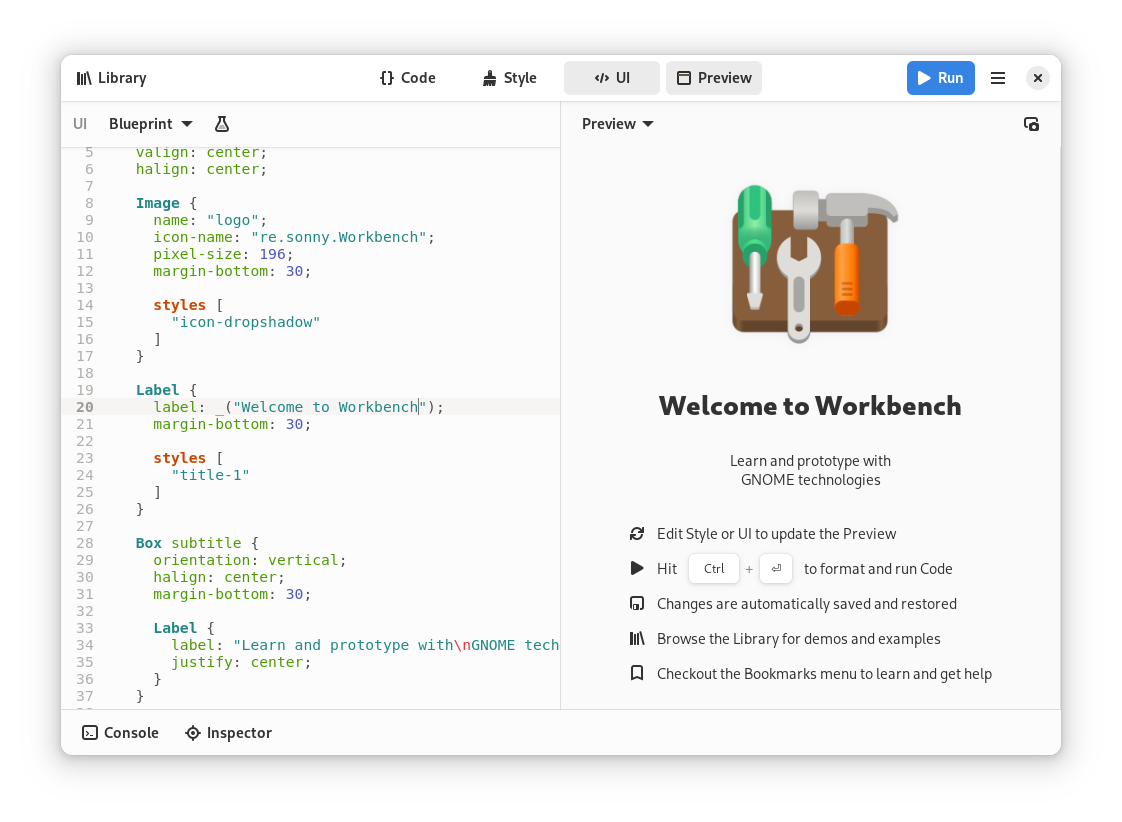
Code: программная логика
Панель Code предназначена для редактирования кода выбранного языка. В заголовке находится переключатель документа; смена языка означает переход к другому исходнику, а не автоматический перевод программы между языками. Это принципиальное отличие от редакторов, в которых выбор синтаксической подсветки лишь меняет цвет текста. Здесь язык определяет механизм исполнения и требования к окружению.
Для JavaScript используется GJS, который предоставляет доступ к GNOME API, а не браузерный DOM. Rust и Vala используют этап компиляции, для Python предусмотрен собственный исполнитель. Благодаря этому один и тот же по смыслу пример интерфейса может быть представлен разными реализациями. Показ окна при исполнении зависит от языка и типа прототипа; логика отдельных виджетов остается предметом изучения независимо от способа исполнения.
UI: дерево объектов и свойства
В панели UI предусмотрены Blueprint и XML. Blueprint описывает объекты, вложенные компоненты, свойства, связи и другие элементы, соответствующие модели GTK. Он позволяет выразить структуру в более компактном тексте. XML представляет интерфейс в форме, используемой GtkBuilder. Это два способа описать графические объекты GTK, а не выбор между двумя несовместимыми графическими библиотеками.
Рядом с названием Blueprint находится пиктограмма лабораторной колбы, которая открывает предупреждение об экспериментальном статусе языка и переход к документации. В долгосрочном проекте этот статус имеет значение: синтаксис способен меняться между версиями компилятора. Для локального исследования отдельного виджета это управляемый риск, но для архивирования и передачи большой кодовой базы важны точные версии инструментов и сохранение исходных файлов.
Style: правила GTK CSS
Редактор Style CSS отвечает за оформление. Стили применяются к интерфейсу GTK, поэтому привычка к веб-разработке помогает только частично: модель объектов, доступные CSS-свойства и поддерживаемые селекторы определяются GTK. Сайт в браузере и нативное приложение могут использовать внешне похожий синтаксис, но это не гарантирует одинаковый результат.
Отдельный редактор позволяет проверять оформление без изменения обработчиков событий. Например, эксперимент с рамкой или цветом фона не обязан затрагивать код кнопки. Для повторно используемого компонента важно не привязывать оформление ко всем кнопкам окна одновременно, когда требуется изменить только одну группу. Локальные классы стиля делают назначение правил яснее и сокращают число побочных эффектов при переносе в большое приложение.
Preview: встроенный просмотр и отдельное окно
Область Preview предназначена для визуальной и интерактивной проверки. Изменения разметки и стилей отображаются автоматически при активном Auto-Update. Для запуска программной логики предусмотрена отдельная команда Run. Такое устройство позволяет различить два состояния: корректно созданное дерево виджетов и успешно выполненную программу. Кнопка может быть видна и доступна для фокуса, даже когда ее обработчик еще не выполнялся или содержит ошибку.
Встроенный просмотр подходит не для каждого объекта. В частности, некоторые интерфейсы требуют отдельного окна: Workbench выводит состояние Windowed Preview и предоставляет Show Preview Window или Close Preview Window. Это не два разных проекта и не экспорт результата в другое приложение. Речь о форме показа существующего прототипа. Отдельное окно полезно для экспериментов, где требуется настоящая рамка окна или диалог взаимодействует с другим верхнеуровневым объектом.
Меню Preview включает Auto-Update и Safe Mode. Первое управляет автоматическим обновлением, второе предназначено для более осторожной работы с предварительным просмотром. При выключенном Auto-Update отсутствие немедленной реакции на правку не обязательно указывает на повреждение проекта. Состояние переключателя входит в условия воспроизведения проблемы и заслуживает отдельного внимания при сравнении двух сессий.
Console, Inspector и средства платформы
Console предназначена для сообщений выполнения. В версии 51.0 это область терминального вывода на базе VTE с отключенным вводом, а не интерактивная оболочка Linux. Здесь полезно видеть ошибки запуска и собственные диагностические сообщения, написанные в коде. Очищение консоли не исправляет исходник, но отделяет события текущего запуска от предыдущего текста. Контекстное меню предусматривает копирование и выделение всех сообщений.
Inspector открывает GTK Inspector, то есть средство исследования созданных в памяти объектов. В отличие от исходной разметки, дерево фактического интерфейса показывает результат ее интерпретации. Это помогает отличить ошибку селектора от ошибочной вложенности и оценить состояние виджетов после исполнения обработчика. Изменения, выполняемые средствами инспектора для исследования, не следует считать редактированием исходного файла: постоянное исправление должно быть отражено в тексте проекта.
В Main Menu есть подменю Platform Tools. Оно объединяет Adwaita Demo, GTK Demo и GTK Widget Factory. Эти инструменты предназначены для знакомства с платформой и ее компонентами, но отличаются от Library: в библиотеке Workbench пользователь получает редактируемые прототипы, а демонстрационные приложения платформы служат дополнительным материалом для изучения. Наблюдение за состоянием компонента и работа с его исходным кодом дополняют друг друга.
Меню проекта и навигация по документации
Главное меню включает New Project, Open Project…, Reveal in Files, Extensions, Permissions, Keyboard Shortcuts и About Workbench. В Bookmarks собраны ссылки на справку по API, документацию для разработчиков, рекомендации GNOME Human Interface Guidelines и материалы о поддерживаемых языках. Такое расположение снижает необходимость искать названия технологий отдельно. Ссылки открывают соответствующие материалы, но не означают, что для всей документации в самой программе существует единый встроенный локальный поисковый индекс.
Сессии открываются в отдельных окнах. Благодаря им исходный библиотечный пример и его переработанную версию можно расположить рядом. Это удобнее последовательной замены содержимого одного редактора, особенно когда необходимо сравнить первоначальное и измененное поведение. При этом два открытых окна с одинаково названными объектами все равно представляют разные сессии; результаты нельзя объединять только по совпадению заголовка или имени переменной.
Возможности и особенности выполнения кода
Библиотека готовых демонстраций
Library — не магазин расширений и не подборка фотографий. Это каталог рабочих образцов, покрывающих множество аспектов GNOME-разработки. В карточках видны названия, краткое назначение и доступные языки. В библиотеке предусмотрен поиск и фильтрация по языку; конкретная демонстрация не обязана иметь реализации для всех поддерживаемых языков. При открытии образца создается отдельная сессия на основе его файлов.
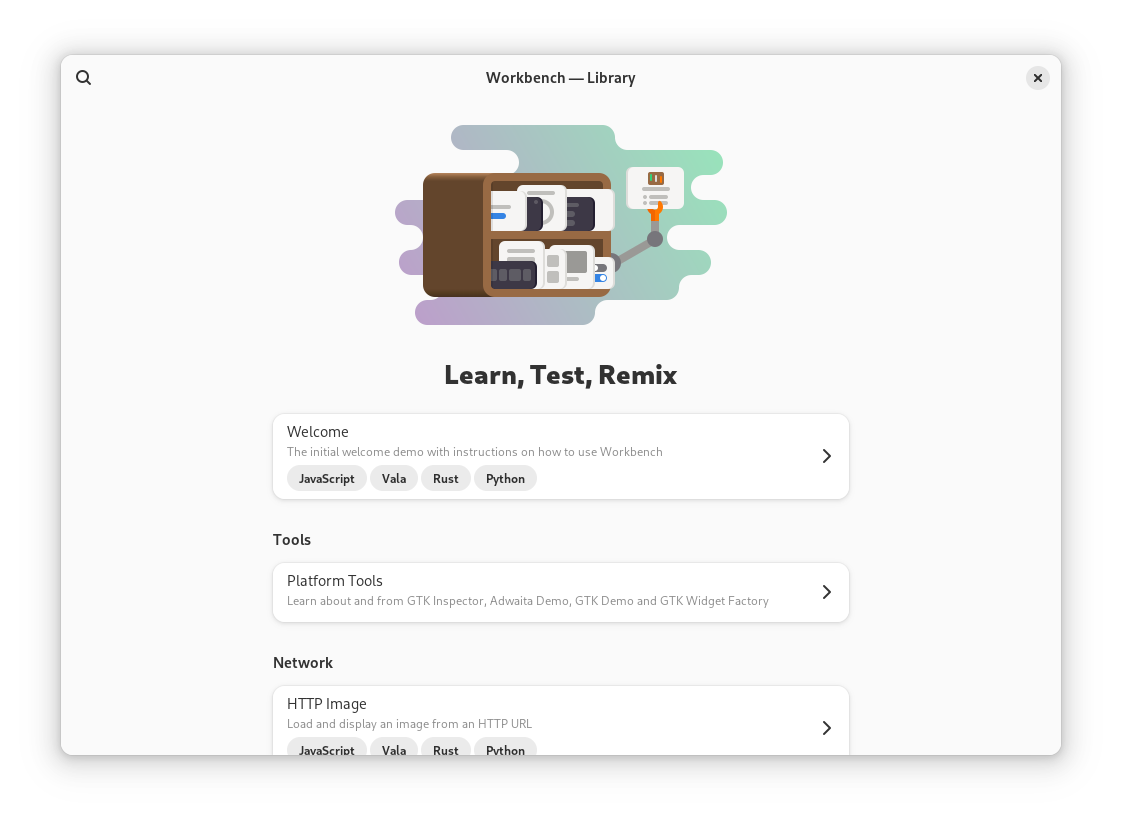
Учебный сценарий с Library отличается от чтения отдельной статьи об API. Готовый образец содержит не только определение функции, но и контекст ее использования: интерфейс, сопутствующие исходники и настройки видимых панелей. Это помогает новичку связать абстрактное понятие, например сигнал изменения значения, с конкретным элементом. Для более опытного специалиста библиотека служит исходной точкой для минимального воспроизводимого примера.
Пример Drawing Area иллюстрирует отрисовку программными средствами и реакцию изображения на изменение числового параметра. В данном случае у прототипа есть динамика: результат зависит от события ползунка и операции перерисовки. Такая демонстрация позволяет изучить взаимодействие между обработчиком и графикой, которое невозможно оценить только по форме разметки. Другой тип образцов, представленный в каталоге, связан с загрузкой изображения по HTTP. Его работа уже зависит от сетевых разрешений и доступности внешнего ресурса.
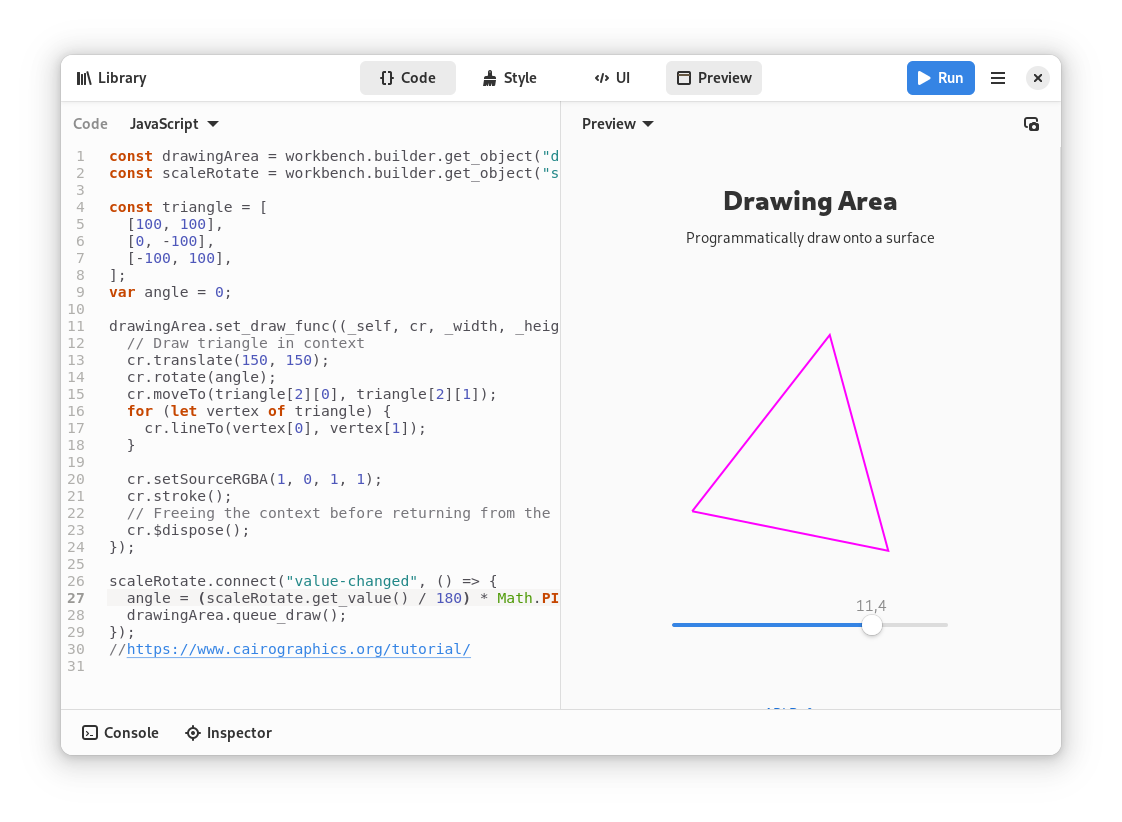
Количество примеров само по себе не характеризует полноту поддержки языка. Для учебного курса по Rust или Python важнее наличие именно требуемой демонстрации, чем размер всего каталога. Если реализация существует только на другом языке, она остается полезной как образец взаимодействия с библиотекой, но механический перенос каждой строки не даст правильный код: разные языковые привязки имеют различное написание вызовов и способы обработки ошибок.
JavaScript, Python, Vala, Rust и дополнительный режим TypeScript
Основные публично представленные языки Workbench — четыре. JavaScript особенно подходит для экспериментов с GTK через GJS: для обращения к объектам демонстрации используется предоставляемое окружением API. Python работает с GNOME через PyGObject. Vala и Rust представляют интерес при исследовании интерфейса на компилируемых языках. В исходном коде версии 51.0 также предусмотрен путь исполнения TypeScript, зависящий от отдельного параметра включения и наличия расширений SDK. Его не следует считать гарантированно доступным пятым языком любой стандартной сессии.
Исполнение разных языков реализовано неодинаково. JavaScript выполняется через встроенный механизм GJS, тогда как запуск Python переключает просмотр на внешнюю реализацию, а для Vala и Rust предусмотрены компиляторы и внешняя область просмотра. Поэтому нажатие Run в разных языковых режимах не обязано давать одинаковую задержку или вид окна. Особенности реализации полезно учитывать при отладке: правильность разметки не доказывает, что исходник другого языка был успешно собран и исполнен.
Для Vala и Rust предусмотрены дополнительные расширения среды разработки. Установка компилятора в основной операционной системе сама по себе не обеспечивает его доступность внутри Flatpak: Workbench использует библиотеки и инструменты собственной среды. В версии 51.0 попытка запуска при отсутствии нужного расширения приводит к открытию Extensions. Для Rust также выполняется проверка сетевого разрешения, поскольку Cargo используется для получения зависимостей. Это важное отличие между базовым автономным экспериментом с JavaScript и подготовкой первого запуска компилируемого примера.
Язык основного кода не диктует синтаксис разметки. Например, один и тот же экран с надписью и кнопкой можно описать с помощью GTK Builder XML и связать с кодом Python. Раздельность файлов полезна для изучения модели GTK, однако сохранение текстового описания объектов еще не обеспечивает перенос логики. Условный идентификатор кнопки должен соответствовать тому, как она находится и используется конкретным языком в конкретном проекте.
Диагностика, дополнение и форматирование
Редакторы снабжены средствами работы с исходным текстом: диагностика, автодополнение и форматирование относятся к базовым возможностям программы. Для Blueprint, GTK CSS и языков кода применяются разные инструменты. Например, JavaScript анализируется с участием Biome, CSS — GTKCssLanguageServer, Python — средствами Python LSP, Rust — rust-analyzer, а Vala — vala-language-server. Благодаря этому предупреждения привязаны к особенностям языка, а не сводятся к проверке орфографии текста.
Диагностика полезна для обнаружения ошибок до исполнения, но она имеет предел. Проверка синтаксиса способна указать на нарушенную структуру выражения; при этом правильное выражение может содержать неверное имя объекта, ошибочную бизнес-логику или вызов метода в неподходящий момент. Отсутствие подчеркиваний в редакторе не заменяет проверку результата, как и наличие предупреждения не всегда означает, что вся программа аварийно завершится. Важен характер сообщения и место, к которому оно относится.
Run в текущем выпуске выполняет не только запуск. В обработчике этой команды предусмотрены загрузка ресурсов иконок, обновление разметки, форматирование видимых редакторов и исполнение или компиляция выбранного языка. Следовательно, изменение пробелов или переносов строк после запуска — штатный эффект форматирования, а не признак поврежденного файла. Для экспериментов, где сравнивается конкретный участок исходника, целесообразно учитывать это при чтении различий.
Автоматическое обновление Preview и диагностика сокращают длину цикла обратной связи. Однако это не пакетная система сборки и не механизм запуска тестов на множестве операционных систем. Workbench предоставляет непосредственное наблюдение над одним экспериментом. Проверка десятков вариантов ширины, локализации или состояния данных остается задачей автора прототипа; автоматизация такого тестирования требует отдельного решения, а не только наличия кнопки Run.
Хранение сессий, форматы и совместимость
В Workbench существует различие между временной рабочей сессией и проектом в отдельной папке. Пока пользователь изучает образец, файлы создаются в служебном каталоге сессий. Изменения автоматически записываются, поэтому не нужно вручную сохранять каждый редактор перед очередным запуском. При закрытии измененной временной сессии программа предлагает сохранить ее как проект или отказаться от содержимого. Уже сохраненный проект остается каталогом на диске, а закрытие его окна завершает текущую работу с ним.
Каталог проекта представляет собой более полезный результат, чем один объединенный текстовый файл. В нем находятся независимые исходники, настройки сессии и дополнительные материалы; для иконок предусмотрена папка icons. Workbench формирует из находящихся в ней файлов ресурс GResource при загрузке ресурсов сессии. Такой механизм дает возможность исследовать внешний вид элементов с собственными иконками, не устанавливая их глобально для всей системы.
У основных документов есть стандартные имена, используемые самой программой. Например, Rust использует code.rs, а не main.rs, что важно при обмене проектами. Внешний текстовый редактор подходит для чтения этих файлов, однако возможность открыть исходник не означает возможность самостоятельно запустить его вне Workbench: часть инфраструктуры исполнения обеспечивает именно эта среда.
Карта форматов и совместимости
| Файл или материал | Роль в Workbench | Переносимость и ограничения |
|---|---|---|
| main.blp | Описание интерфейса на Blueprint, редактируется в UI | Текстовый файл для инструментов Blueprint; при сборке нужен подходящий компилятор |
| main.ui | Декларативное описание GtkBuilder XML | Редактируется как XML; принимающей программе необходимы соответствующие типы GTK 4 и дополнительных библиотек |
| main.css | Правила GTK CSS, редактируются в Style | Переносится как текст; не является готовой таблицей стилей для веб-страницы |
| main.js | Код JavaScript для GJS | Требует GNOME-привязок; обращения к объекту workbench необходимо адаптировать вне среды |
| main.py | Код Python | Потребуются PyGObject и используемые библиотеки, а также код интеграции с реальным приложением |
| main.vala | Исходник Vala | Для отдельной сборки нужны компилятор, зависимости и конфигурация сборки проекта |
| code.rs | Исходник Rust | Для самостоятельной сборки нужны Cargo, зависимости и программное окружение приложения |
| main.ts | Документ дополнительного режима TypeScript | Требует включенного режима и SDK; перенос предполагает настройку компиляции и GNOME-привязок |
| icons и GResource | Материалы для иконок, загружаемые в сессии | Исходные изображения и описание ресурсов нужны для переноса в новый проект; сгенерированный ресурс не заменяет оригиналы |
| settings | Параметры конкретной сессии | Служебный файл Workbench, не описание интерфейса GTK; его полезно сохранять вместе с каталогом |
| PNG | Снимок предварительного просмотра | Открывается в просмотрщиках изображений, но не содержит редактируемого дерева GTK и кода |
Открытие проекта в Workbench ориентировано на выбор каталога, а не на импорт документа произвольного формата. Разметку GTK можно переносить как исходный текст в панель UI. Для разработки на другом стеке, например на Qt, совпадение расширения .ui не означает совместимость: содержимое файлов и модель объектов различаются. Аналогично наличие CSS не позволяет перенести весь экран в веб-приложение без переработки. При обмене материалами полезно указывать не только расширение, но и назначение исходника.
Переключение UI между Blueprint и XML помогает сопоставить описание одного и того же виджета в двух синтаксисах. Преобразование относится к декларативному описанию, а не к компиляции всего приложения. В частности, комментарии, оформление исходника и специфичные для конкретного синтаксиса конструкции не следует считать гарантированно сохраняемыми без изменений при круговом преобразовании. Для долгой работы полезнее выбрать один основной формат и рассматривать другой как производное представление.
Стоимость, установка и требования к окружению
Workbench распространяется бесплатно по модели открытого исходного кода. Нет необходимости покупать подписку для разблокировки Library, предварительного просмотра или сохранения сессий. Пожертвования добровольны и не являются оплатой доступа к функциям. Официально поддерживаемый вариант установки — Workbench из Flathub. Отдельные пакеты, собранные сторонними сопровождающими для дистрибутивов, не следует приравнивать к поддерживаемой разработчиками сборке.
Flatpak требует совместимой версии среды выполнения и графического сеанса Linux. В манифесте версии 51.0 предусмотрены Wayland, резервный вариант X11 и доступ к DRI для графики. Наличие этих параметров не гарантирует одинаковое поведение на любых видеодрайверах: отрисовка зависит от оборудования и программной части графического стека. На обычном рабочем столе прототип отображается как нативный интерфейс; для серверной системы без графического сеанса такая среда не является штатным инструментом просмотра.
Объем самого загружаемого приложения в карточке Flathub на дату обзора — 65 МиБ для показанного варианта пакета. Эта цифра не описывает потребность в дисковом пространстве для чистой установки: отдельно загружается GNOME SDK, если соответствующая ветка еще не установлена, а компилируемые языки требуют дополнительных компонентов. При оценке ресурсов нельзя суммировать размеры всех зависимостей без учета уже имеющихся общих сред Flatpak. Не следует и принимать размер загрузки за объем оперативной памяти, необходимый для запуска.
Скрытая стоимость владения
Несмотря на нулевую цену лицензии, у среды есть несколько косвенных издержек. Для пользователя, который уже разрабатывает программы GNOME, часть зависимостей установлена и стоимость перехода невелика. Для начинающего специалиста на компьютере с ограниченным SSD первоначальная установка SDK, расширений и кэшей компилятора может стать существенной статьей расходов дискового пространства. Это аргумент в пользу выбора одного языка для первых занятий, а не установки всех доступных средств сразу.
| Ресурс | Что влияет на затраты | Как оценивать при выборе |
|---|---|---|
| Диск и сетевой трафик | Ветка GNOME SDK, языковые расширения, зависимости компилируемых проектов | По списку компонентов установки, а не только по размеру пакета Workbench |
| Время обратной связи | В JavaScript и Python нет такого отдельного цикла нативной компиляции, как в Vala и Rust | По продолжительности собственных операций на типичных примерах; универсального измерения нет |
| Обучение | Необходимо знать назначение виджетов, структуру разметки и API выбранного языка | По способности самостоятельно объяснить и изменить образец |
| Сопровождение | Версии GTK, libadwaita, Blueprint и компиляторов влияют на совместимость | По числу зависимостей и целевым версиям библиотек реального приложения |
| Передача результата | Полноценная сборка и упаковка остаются отдельной работой | По объему интеграции прототипа в уже существующий проект либо шаблон приложения |
Для небольшой учебной формы наиболее заметной нагрузкой служат само окно с редакторами, процессы проверки синтаксиса и рендеринг Preview. Для более сложной задачи существенны уже особенности написанной программы: число виджетов, рисование, выполнение вычислений, загрузка внешних данных. Из-за разных путей исполнения языков нельзя назначить Workbench одну скорость запуска всех примеров. В частности, измерение времени открытия проекта Rust включает совсем другие затраты, чем изменение текста надписи в панели UI.
Безопасность и зависимость от интернета
Workbench работает локально: создание разметки, CSS и обычных несетевых прототипов не требует обязательной отправки исходников в облачный сервис. Для пользования базовыми редакторами не нужна учетная запись облачной IDE. Интернет нужен для первоначальной загрузки программы, обновлений и недостающих языковых расширений, а также для сетевых сценариев самого кода и открытия внешних справочных страниц. В реализации запуска Rust отдельно проверяется доступ к сети, поэтому даже уже знакомая демонстрация на Rust при отключенном разрешении способна остановиться на этом этапе.
Значимое достоинство официальной сборки — песочница Flatpak. В базовом манифесте выпуска 51.0 отсутствуют разрешения на общий доступ к домашней папке и прямой сетевой доступ. Предусмотрены разрешения, необходимые для графического сеанса, и межпроцессное взаимодействие. Для выбора каталогов используются системные диалоги. Песочница ограничивает воздействие выполняемого кода на окружающую систему, но не превращает неизвестный исходник в безопасный: предоставленные программе права и данные конкретной сессии остаются доступными этому коду.
В меню Permissions находится информация о дополнительных разрешениях. Диалог предназначен в том числе для примеров, которым требуются сеть или другие устройства и сервисы. Предоставление дополнительных прав расширяет последствия выполнения программы, а не исправляет синтаксические ошибки. Разрешение для аудио, сети или устройств не должно выдаваться только ради устранения любого сообщения об ошибке. В учебных проектах лучше использовать вымышленные данные, избегать учетных данных и отделять экспериментальные сетевые операции от работы с конфиденциальными документами.
Автосохранение служит для продолжения работы, но не является резервным копированием и не гарантирует восстановления прежней редакции. Риск связан не только с удалением приложения: исходники в измененной сессии перезаписываются в процессе редактирования, а выбор Discard при закрытии сессии ведет к удалению ее каталога. Для ценных прототипов предпочтительно хранение в отдельных каталогах с собственной историей изменений. Настройки Flatpak и содержимое рабочей папки требуют разного подхода к резервированию.
Как пользоваться программой — советы гика
Практическая часть рассчитана на Workbench 51.0 из Flathub. Используются английские названия элементов интерфейса, в том числе подписи из всплывающих подсказок. Примеры предназначены для самостоятельного выполнения в графической среде Linux; приведенные результаты — критерии проверки, а не отчет об испытании конкретного компьютера. Для первого упражнения достаточно JavaScript и декларативной разметки без сетевых операций.
1. Установка поддерживаемой сборки и проверка окружения
Цель и подготовка. Получить приложение с официальным идентификатором и необходимой средой выполнения. Подготовьте рабочий стол Linux, установленный Flatpak, подключенный репозиторий Flathub и свободное место для зависимостей. При отсутствии Flatpak используйте способ установки, предусмотренный вашим дистрибутивом; команды пакетного менеджера разных систем не взаимозаменяемы.
- В терминале операционной системы выполните flatpak remotes и убедитесь, что Flathub присутствует в списке.
- Введите flatpak install flathub re.sonny.Workbench. Перед подтверждением изучите список загружаемых приложений и сред выполнения. Альтернативный путь — карточка Workbench в графическом центре приложений с источником Flathub.
- Откройте Workbench из меню рабочего стола либо командой flatpak run re.sonny.Workbench.
- Откройте Main Menu и пункт About Workbench. Сравните номер версии с установленной сборкой и не смешивайте его с версией GNOME Shell на компьютере.
Проверка. Открывается окно Workbench или Library, в главном окне доступны редакторы и средства предварительного просмотра. Команда flatpak info re.sonny.Workbench позволяет дополнительно убедиться в правильности пакета. При проблемах с установкой не заменяйте пакет случайным одноименным приложением. Отмените незавершенную операцию, устраните ошибку репозитория или зависимости и повторите штатную установку. Не удаляйте данные других Flatpak-приложений, использующих ту же среду выполнения.
2. Поиск и использование Library
Цель и подготовка. Изучить готовую реализацию, не набирая с нуля служебный код. Для первых занятий выбирайте пример, который не требует дополнительных разрешений. Подойдет Welcome для знакомства со структурой проекта либо Drawing Area для изучения работы события и графики.
- Откройте Library кнопкой в верхней панели или сочетанием Ctrl+Shift+O.
- Воспользуйтесь поиском в окне библиотеки, чтобы найти Drawing Area. Смотрите на метки поддерживаемых языков; фильтр Any Language показывает примеры без ограничения на конкретный язык.
- Откройте вариант JavaScript. В новом окне включите Code и Preview, при необходимости добавьте UI, чтобы увидеть описание ползунка.
- Используйте Run, а затем изменяйте положение ползунка в Preview. Оцените, соответствует ли движение треугольника изменению параметра.
Проверка и откат. Видимая графика должна реагировать на элемент управления. Для изучения исходника сопоставьте функцию рисования и обработчик изменения значения: они отвечают за разные части задачи. При редактировании образца изменяется отдельная сессия, а не исходный экземпляр в установленной библиотеке. Закройте пробную сессию, откажитесь только от ненужных правок и откройте исходную демонстрацию повторно; уже сохраненный проект с собственными изменениями оставьте на диске. При отсутствии примера в результатах проверьте выбранный фильтр языка.
3. Создание интерфейса в Blueprint и преобразование в XML
Цель и подготовка. Создать небольшую самостоятельную форму и понять, как описание объектов становится интерфейсом. Откройте Main Menu, выберите New Project и включите UI и Preview. В переключателе формата UI выберите Blueprint. Не используйте для первого эксперимента пользовательские классы, внешние ресурсы или специальные API.
- В UI введите текст: using Gtk 4.0; Box { orientation: vertical; spacing: 12; margin-top: 24; margin-bottom: 24; margin-start: 24; margin-end: 24; Label status { label: «Готово»; } Button action { label: «Изменить»; } }.
- Сохраните структуру фигурных скобок и точки с запятой. Значение spacing задает расстояние между дочерними элементами, margin — внешние отступы контейнера; orientation определяет вертикальное размещение.
- Убедитесь, что в меню Preview активен Auto-Update. При корректном описании появятся надпись «Готово» и кнопка «Изменить».
- Скопируйте исходный Blueprint в отдельный текстовый документ для страховки. В выпадающем списке панели UI выберите XML: переключатель Convert and Switch Syntax преобразует представление. Найдите элементы object и property, соответствующие контейнеру, надписи и кнопке.
- Вернитесь в Blueprint тем же переключателем. Сравните идентификаторы status и action и визуальную структуру результата с исходным вариантом.
Проверка и откат. Оба описания должны задавать одинаковую по смыслу форму. Не ожидайте побайтового совпадения текстов после обратного преобразования. Случайная замена имени status на другое имя особенно важна для последующих обработчиков. При ошибке синтаксиса верните исходный текст из сделанной копии, восстановите режим Blueprint и проверьте появление обоих элементов. На этом этапе нажатие кнопки не обязано менять надпись: для этого еще не задан программный обработчик.
4. Локальные стили GTK CSS
Цель и подготовка. Изменить оформление кнопки без влияния на остальные объекты. Используйте тестовую форму с Button action из предыдущего примера; в панели UI должен быть выбран Blueprint. Создаваемый класс предназначен только для данной кнопки.
- Внутри объявления Button action после свойства label добавьте styles [«demo-action»]. Это список CSS-классов данного объекта.
- Включите панель Style. В редакторе Style CSS введите button.demo-action { border-radius: 12px; padding: 8px 16px; }.
- Сравните область Preview до и после изменения. Поменяйте только border-radius, например с 12px на 2px, не трогая разметку и текст кнопки.
- Верните нужное значение и оцените форму на светлом и темном вариантах оформления Workbench, доступных в главном меню.
Проверка и откат. Кнопка должна получить заданные отступы и скругление, а подпись над ней останется самостоятельным объектом. При отсутствии изменений сопоставьте написание demo-action в UI и CSS, проверьте диагностику CSS. Для безопасного возврата удалите только добавленное правило и класс из объявления кнопки, не сбрасывая весь файл стилей. Избегайте глобального селектора button для проверки одиночного компонента: он затрудняет контроль побочных изменений.
5. Программирование событий в Code
Цель и подготовка. Сделать экран интерактивным: по нажатию кнопки изменить надпись и записать диагностическое сообщение. Используйте форму, где в UI объявлены Label status и Button action, и не выбирайте компилируемый язык для этого задания.
- Включите Code и выберите JavaScript в переключателе документов.
- Введите const status = workbench.builder.get_object(«status»); const action = workbench.builder.get_object(«action»); action.connect(«clicked», () => { status.label = «Нажато»; console.log(«clicked»); });.
- Выполните Run или Ctrl+Enter. Не путайте появление интерфейса после правки UI с успешным исполнением обработчика.
- Нажмите «Изменить» в Preview. Откройте Console и сопоставьте текст clicked с событием нажатия.
Проверка и откат. После запуска исходника нажатие должно менять «Готово» на «Нажато», а сообщение clicked — появляться в консоли. Убедитесь, что обращение к объектам использует именно их идентификаторы, а не отображаемый текст. При ошибке с получением объекта верните корректные идентификаторы и повторно запустите код. При необходимости восстановите первоначальную версию обработчика из отдельной копии. Объект workbench.builder относится к окружению Workbench; для переноса в самостоятельное GJS-приложение требуется собственная инициализация GtkBuilder.
6. Управление автоматическим обновлением и отдельным окном
Цель и подготовка. Контролировать момент обновления, чтобы не спутать старый результат с новым. Для наблюдения удобно использовать простую форму без продолжительных вычислений. Для изучения отдельного окна потребуется демонстрация, которая выводится как верхнеуровневый объект GTK.
- В заголовке панели Preview раскройте меню Preview и временно выключите Auto-Update.
- Измените одну подпись в UI. Сохранение прежнего представления в этот момент является ожидаемым поведением.
- Включите Auto-Update обратно и дождитесь отражения корректной разметки. Для программной логики используйте Run.
- В примере с отдельным окном обратите внимание на состояние Windowed Preview. Используйте Show Preview Window, а для завершения просмотра — Close Preview Window.
Проверка и откат. При включенном автоматическом обновлении изменение разметки должно снова отражаться в Preview. Верните исходную подпись; для обычной работы оставьте Auto-Update включенным. Если интерфейс требует отдельного окна, не пытайтесь исправить его заменой всех контейнеров только потому, что встроенная панель показывает сообщение Windowed Preview. В случае нестабильного просмотра доступен Safe Mode в том же меню; он не является заменой исправления некорректного кода.
7. Поиск ошибок с Console и GTK Inspector
Цель и подготовка. Отличить синтаксический дефект от проблемы исполнения и от неправильного размещения виджета. Работайте на копии простого проекта, не содержащего важных данных.
- Откройте Console сочетанием Ctrl+Shift+K. Для очистки видимого журнала используйте Clear (Ctrl+K).
- В тестовой JavaScript-сессии замените в одном обращении get_object правильное имя объекта на несуществующее. Нажмите Run. Сопоставьте сообщение ошибки с конкретной строкой и восстановите исходное имя.
- Повторите запуск. Для визуального анализа нажмите Inspector или Ctrl+Shift+I и исследуйте созданные виджеты в GTK Inspector: тип объекта, свойства, вложенность.
- При необходимости скопируйте сообщение через Copy в контекстном меню Console; Select All выделяет вывод для передачи полного фрагмента журнала. Не добавляйте в диагностические сообщения секретные данные.
- Для справочного сравнения откройте Main Menu — Platform Tools — GTK Widget Factory или Adwaita Demo. Сопоставьте поведение стандартного компонента с вашим прототипом. Для уточнения допустимых свойств откройте Bookmarks — Developer Documentation; Bookmarks — Human Interface Guidelines ведет к рекомендациям по оформлению GNOME.
Проверка и откат. Исправленный вариант снова выполняет ожидаемое действие, а инспектор показывает реальный объект интерфейса. Состояние, измененное только в GTK Inspector, не считается сохраненным исходником. Для окончательного исправления отредактируйте UI или Style и проверьте результат без ручных подстроек инспектора. При закрытии Inspector не удаляйте исходники сессии. Сама Console в Workbench не предназначена для ввода команд shell; для Flatpak пользуйтесь терминалом системы.
8. Подготовка и запуск примеров Python, Vala и Rust
Цель и подготовка. Проверить исполнение на выбранном языке, не смешивая установку расширений с ошибкой в коде. В Library выберите демонстрацию, у которой есть метка соответствующего языка; одинаковый пример на разных языках полезен для сравнения API. Для обычного Python-примера отдельная установка системного pip-пакета не является обязательным шагом.
- Откройте пример Python и проверьте выбранный язык в Code. Нажмите Run и взаимодействуйте с появившимся интерфейсом, учитывая переход на внешний механизм предварительного просмотра.
- Для Vala либо Rust откройте Main Menu — Extensions. В этом диалоге отображается состояние нужных расширений и команды установки для среды Workbench.
- Установите только расширения выбранного языка по команде из диалога, используя терминал Linux. Для Rust это Rust SDK и соответствующее расширение LLVM, для Vala — расширение Vala. Не заменяйте номер ветки на произвольную версию.
- Завершите работу с Workbench после сохранения нужных сессий, снова откройте программу и проверьте состояние Extensions. Откройте подходящий образец и выполните Run.
- Для Rust при открытии Permissions учитывайте, что запуск проверяет наличие сетевого разрешения для получения зависимостей Cargo. Когда доступ к сети допустим для доверенного проекта, можно ограничиться выдачей этого права: в системном терминале выполните flatpak override —user —share=network re.sonny.Workbench и перезапустите программу. В диалоге Permissions приведена команда для более широкого набора прав; не применяйте ее целиком только ради Rust. Для первого занятия при нежелании предоставлять доступ к сети предпочтите локальную демонстрацию JavaScript.
Проверка и откат. Успешный запуск подтверждает не только появление статической разметки, но и выполнение предусмотренного демонстрацией действия. При ошибке компиляции просмотрите первое существенное сообщение в Console, а не только итоговый статус. Перед изменением постоянных разрешений зафиксируйте уже существовавшие настройки. Если ранее сетевого доступа не было и вы добавили его только для эксперимента, отмените его командой flatpak override —user —unshare=network re.sonny.Workbench после завершения работы и вновь запустите приложение. Для передачи исходников сохраняйте рабочую папку, а не подменяйте ее кэшем загруженных зависимостей. TypeScript в версии 51.0 зависит от дополнительного режима и расширений, поэтому не используйте его как обязательную часть базового курса.
9. Добавление собственных иконок в сессию
Цель и подготовка. Оценить применение изображения в нативном интерфейсе без установки новой системной темы. Предварительно сохраните тестовый проект или откройте образец из Library. Подготовьте простой SVG-файл собственной иконки, например demo-star-symbolic.svg. Выберите имя, которое не конфликтует с системной иконкой.
- В окне подготовленного проекта или демонстрации используйте Main Menu — Reveal in Files. Работайте с папкой текущего проекта: для сохраненных проектов и сессий Library предусмотрен каталог icons, поэтому системную тему иконок изменять не нужно.
- Вложите SVG-файл в каталог icons. Для теста используйте только один файл; исходник должен оставаться отдельно доступным для последующего редактирования.
- В UI добавьте в тестовый Box элемент Image { icon-name: «demo-star-symbolic»; pixel-size: 32; }. Имя иконки указывается без расширения файла.
- Нажмите Run: Workbench загружает ресурсы иконок сессии в составе подготовки запуска.
Проверка и откат. Ожидаемый результат — появление изображения в интерфейсе. При отсутствии иконки проверьте имя, корректность SVG и нахождение ресурса в icons именно текущей папки. Системная иконка с известным именем пригодна в качестве контрольного варианта, чтобы отделить ошибку ресурса от ошибки UI. Для отката удалите из тестовой разметки только добавленный Image и переместите собственную иконку из каталога проекта в резервную папку; не удаляйте системные изображения и не редактируйте бинарный GResource вручную.
10. Сохранение временной сессии в проект и повторное открытие
Цель и подготовка. Получить независимый каталог с исходниками. Подготовьте папку, где будете хранить собственные прототипы, и свободное имя новой вложенной папки, например gtk-button-demo. Убедитесь, что закрываете нужное окно Workbench, а не другое приложение.
- В измененной временной сессии закройте окно обычным системным способом. Появится диалог Save Project?.
- Введите gtk-button-demo в Project Name. В строке Location нажмите кнопку с изображением папки и выберите родительский каталог для проекта. Диалог предупреждает, что будет создан новый подкаталог.
- Выберите Save. Не выбирайте Discard: эта команда удаляет временную сессию. При отсутствии имени или выбранной папки команда Save недоступна.
- Для повторного открытия Workbench выберите Main Menu — Open Project… (Ctrl+O) и укажите каталог gtk-button-demo, а не один файл внутри него.
- Проверьте редакторы UI, Style и Code и заголовок окна. Через Reveal in Files посмотрите на содержимое папки; затем выполните контрольный запуск.
Проверка и откат. Новый каталог существует независимо от временной сессии, а повторное открытие возвращает созданный прототип. В сохраненном проекте изменения продолжают записываться в его файлы. При сомнении в выборе Location нажмите Cancel и сохраните позже, не закрывая сессию с отказом от данных. Для сохранения предыдущего состояния проекта нужна отдельная копия каталога: повторное открытие последней версии не возвращает первоначальную редакцию автоматически. Не используйте в качестве места сохранения каталог другого проекта с совпадающим именем.
11. PNG-снимок и чек-лист перед передачей проекта
Цель и подготовка. Получить изображение состояния интерфейса и оставить другому разработчику возможность его воспроизвести. Завершите основные правки, убедитесь, что Preview соответствует необходимому состоянию, и уберите из демонстрации персональные данные.
- В панели Preview нажмите кнопку с подсказкой Screenshot Preview. Это съемка области прототипа, а не всего рабочего стола.
- При успешном создании Workbench сохраняет PNG в собственном каталоге снимков, помещает изображение в буфер обмена и отправляет уведомление Workbench Screenshot captured.
- Используйте Show in Files из уведомления для доступа к сохраненному изображению. Скопируйте PNG в папку материалов проекта и откройте любым просмотрщиком изображений.
- Для передачи редактируемого результата вместе со снимком сохраните отдельный каталог проекта; для интеграции в GNOME Builder создайте приложение с шаблоном под выбранный язык и перенесите подходящие исходники, адаптируя обращения к окружению Workbench.
Чек-лист перед публикацией результата. В папке должны присутствовать исходники UI, используемый код, CSS и нужные ресурсы; для снимка проверьте состояние виджетов, отсутствие случайно попавших в него данных и читаемость текста. Для сообщения об ошибке укажите версию Workbench, выбранный язык, тип просмотра и минимальные действия для воспроизведения. Не отправляйте весь служебный каталог Flatpak только ради демонстрации одной формы. При дефекте PNG переснимите Preview после исправления прототипа. Ошибочный снимок можно удалить из папки материалов, не затрагивая исходники.
12. Сквозной сценарий: собственный прототип от запуска до сохранённого результата
Задача. Подготовить небольшую карточку подтверждения операции с интерактивной кнопкой для показа коллеге. Критерии результата — форма с исходной надписью, переход в другое состояние по действию пользователя, диагностическое сообщение, корректное оформление и сохраненная редактируемая папка.
- Запустите установленный Workbench. Создайте New Project, включите UI, Code, Style и Preview. Выберите Blueprint для UI и JavaScript для Code.
- Используйте следующий самостоятельный вариант разметки: using Gtk 4.0; Box { orientation: vertical; spacing: 16; margin-top: 24; margin-bottom: 24; margin-start: 24; margin-end: 24; Label title { label: «Подтверждение»; } Label result { label: «Операция еще не подтверждена»; } Button confirm { label: «Подтвердить»; styles [«demo-confirm»] } }.
- Задайте в Style правило button.demo-confirm { padding: 8px 20px; border-radius: 10px; }. В Preview проверьте, что текст остается читаемым и не накладывается на кнопку.
- Добавьте в Code обработчик: const result = workbench.builder.get_object(«result»); const confirm = workbench.builder.get_object(«confirm»); confirm.connect(«clicked», () => { result.label = «Операция подтверждена»; confirm.sensitive = false; console.log(«confirmed»); });.
- Нажмите Run. В исходном состоянии кнопка должна быть доступна. После нажатия ожидаются измененный текст, недоступная для повторного нажатия кнопка и сообщение confirmed в Console. Это проверка логики отображения, а не имитация реальной серверной операции.
- Сделайте Screenshot Preview после получения состояния подтверждения. Сохраните измененную сессию через диалог закрытия с именем confirm-card. Повторно откройте папку проекта и запустите исходники.
Контроль результата и безопасный откат. При повторном открытии проверяйте состояние не по старому снимку, а по заново запущенному коду. Отображаемое значение после подтверждения хранится в объекте текущего запуска; оно не означает, что Workbench создал отдельную базу данных с состоянием операции. Если в тесте обнаружена ошибка, верните корректное объявление result или confirm, затем повторите только неудавшееся действие. Для сравнения нескольких вариантов создайте отдельные папки с понятными именами, а не заменяйте уже отправленный коллеге прототип без возможности восстановить его.
Плюсы
- Результат строится из реальных компонентов GTK. Проверка расположения, состояний и событий не ограничивается статической картинкой.
- Рабочие примеры встроены в приложение. Библиотека дает редактируемые образцы, а не только краткие справочные описания API.
- Раздельное редактирование структуры, оформления и логики. Локализация ошибки становится проще, когда изменение каждого уровня можно оценить независимо.
- Поддержка нескольких языков программирования. Пользователь может учиться на привычном языке и сопоставлять разные реализации GNOME API.
- Работа с двумя синтаксисами UI. Blueprint удобен для компактных описаний, а XML остается доступным для совместимости с существующими примерами GtkBuilder.
- Предварительная диагностика и инструменты наблюдения. Редакторы с анализом исходника, Console и GTK Inspector дают разные способы установить причину некорректного поведения.
- Локальные проекты в текстовых файлах. Результат не заперт в облачном аккаунте, а необходимые исходники доступны вне программы.
- Бесплатное распространение и базовая изоляция Flatpak. Стоимость лицензии не зависит от количества экспериментов, а выполняемый код изначально не получает общий доступ к домашней папке.
Минусы
- Узкая специализация. Поддерживаемая настольная сборка рассчитана на Linux и технологии GNOME, а не на универсальное проектирование интерфейсов для любых ОС и графических библиотек.
- Зависимости среды разработки. GNOME SDK и языковые расширения занимают дополнительное пространство и требуют загрузки; доступность компилятора в основной ОС не гарантирует доступность внутри Workbench.
- Неравномерность покрытия языков библиотекой. Не каждый готовый образец можно изучить сразу на всех языках.
- Экспериментальный статус Blueprint. Совместимость его синтаксиса между версиями компилятора требует внимания при передаче и дальнейшем сопровождении проекта.
- Сессия и проект — разные сущности. Неосторожный отказ от измененной временной сессии уничтожает ее исходники, несмотря на предварительное автосохранение.
- Прототип не равен выпускаемому приложению. Сборка и упаковка, запуск вне специального окружения, тестирование полного продукта и интеграция ресурсов требуют самостоятельной работы.
- Сетевые ограничения для некоторых примеров. Для Cargo и демонстраций сетевых функций нужны дополнительные права; их предоставление уменьшает исходную степень изоляции.
Кому подойдёт
Начинающим разработчикам GNOME. Workbench позволяет сосредоточиться на одном понятии за раз: контейнере, сигнале, свойстве объекта или CSS-классе. Целевой результат занятий — понимание причин изменения интерфейса, а не только получение красивого окна. Библиотека помогает увидеть, где в исходнике находится интересующий механизм и как он связан с другим кодом.
Разработчикам с опытом в других графических фреймворках. Знакомые понятия событий и элементов управления получают конкретное выражение в GTK. Среда особенно полезна для проверки различий между браузерными стилями, нативными виджетами и моделью объектов GObject. Она позволяет экспериментировать без необходимости сразу переносить весь ранее написанный проект.
Участникам существующих проектов GNOME. Независимый прототип помогает показать проблему с размещением, проверить использование новой возможности GTK или сравнить два подхода к оформлению. Вместе с кратким пояснением и скриншотом каталог проекта дает коллегам исходный материал, который значительно информативнее одного изображения.
Дизайнерам с навыками разметки и преподавателям. Можно показать не только условный вид интерфейса, но и реакцию на ввод. Такой подход подходит для учебных упражнений, где преподавателю важно проверить изменение кода студентом и наблюдаемое поведение. Текстовые исходники позволяют обсуждать конкретные свойства и идентификаторы вместо ручного сравнения координат элементов на картинке.
Кому не подойдёт
Пользователям без интереса к коду, которым нужен только редактор визуальных макетов. Workbench строит представление по тексту и не ориентирован на привычный процесс проектирования с холстом, слоями и свободным размещением графических объектов. Для обсуждения визуальной композиции нескольких экранов без знания GTK уместнее отдельное средство проектирования интерфейсов.
Командам, которым нужна полноценная инфраструктура сборки и отладки большого приложения. Workbench помогает исследовать детали, но не заменяет проектную IDE с интеграцией системы сборки, контролем версий, отладчиком и профилировщиком. При работе с несколькими связанными модулями, сложными зависимостями и релизным процессом преимущества компактной сессии становятся второстепенными.
Разработчикам веб-интерфейсов, мобильных приложений Android или iOS и программ на Qt. Совпадение терминов CSS, JavaScript и UI не делает Workbench средой для этих платформ. Перенос кода GNOME на другой технологический стек требует существенной переработки. Для задачи с конкретным целевым фреймворком лучше выбрать его инструменты.
Пользователям, работающим исключительно в браузере или на компьютере без возможности установить Flatpak. Workbench — локальное настольное приложение; его поддерживаемый сценарий распространения не предполагает удаленного редактора в браузере. Ограничения корпоративной политики на запуск кода или сетевые разрешения особенно существенны для компилируемых примеров с внешними зависимостями.
Сравнение с другими аналогами
Прямых замен Workbench немного: комбинация редактируемых демонстраций GTK, предварительного просмотра и исполнения небольших программ отличается от обычного визуального конструктора. Для сравнения полезны три решения, каждое из которых перекрывает свою часть процесса: полноценная разработка GNOME, визуальное проектирование GTK и экспериментирование с веб-технологиями.
| Критерий | Workbench | GNOME Builder | Cambalache | Playhouse |
|---|---|---|---|---|
| Основная задача | Обучение и локальные прототипы GTK | Создание и сопровождение приложений | Визуальное построение GTK 3 и GTK 4 UI | Эксперименты с веб-интерфейсами |
| Платформа | Linux, Flatpak | Linux, доступен Flatpak | Linux, доступен Flatpak | Linux, Flatpak |
| Порог освоения | Умеренный при знакомстве с кодом; есть готовые примеры | Выше: нужны понятия о проектах, сборке и отладке | Умеренный: визуальное редактирование, но необходимы знания GTK | Низкий для знакомых с основами HTML и CSS |
| Форматы | Blueprint, GtkBuilder XML, GTK CSS и языковые исходники | Исходники и файлы сборки приложения; Blueprint и XML в проектах GNOME | Файлы GtkBuilder, собственный проект, CSS и GResource | HTML, CSS, JavaScript |
| Автоматизация | Автосохранение, актуализация Preview, диагностика и запуск | Сборочные системы, Git, отладка, профилирование | Редактирование структуры и свойств объектов с WYSIWYG-просмотром | Автосохранение и живой веб-просмотр |
| Модель оплаты | Бесплатная, открытый код | Бесплатная | Бесплатная | Бесплатная, открытый код (GPL-3.0) |
| Главное ограничение | Не заменяет структуру и сборку полноценного приложения | Избыточная инфраструктура для отдельного небольшого эксперимента | Фокус на структуре UI; логика приложения остается отдельной работой | Веб-технологии вместо нативных виджетов GTK |
| Подходящий сценарий | Проверка сигнала или поведения отдельного виджета | Перенос прототипа в поддерживаемый репозиторий приложения | Создание формы и визуальная настройка свойств GTK | Проверка фрагмента страницы с HTML и JavaScript |
У GNOME Builder и Workbench совпадает целевая экосистема, но различается масштаб. Builder полезен, когда проект уже имеет структуру сборки, несколько файлов, историю изменений и требования к запуску приложения. Для небольшой задачи, где нужен только образец одного компонента, Workbench уменьшает объем подготовительной работы. Эти программы разумно сочетать, а не выбирать одну на все этапы разработки.
Cambalache переносит акцент с написания декларативного описания на визуальную работу с объектами и их свойствами. Это полезнее, когда нужно создать несколько интерфейсных файлов и контролировать композицию без постоянного изменения разметки вручную. Workbench лучше подходит для проверки конкретного обработчика и исследования готового исполняемого примера. Важное различие состоит также в поддержке Cambalache интерфейсов GTK 3 наряду с GTK 4: Workbench посвящен современному стеку GNOME и не предназначен для обслуживания старых форм GTK 3.
Playhouse — отдельная программа для экспериментов с HTML, CSS и JavaScript. Ее полезно рассматривать как аналог по модели работы, но не по формату проектов: есть небольшой редактор, автоматическое сохранение и живой результат в веб-предпросмотре. При разработке сайта он концептуально ближе к задаче, чем Workbench. Для проекта GTK, напротив, перенос в Playhouse потребовал бы замены самой модели интерфейса.
Типичные проблемы Workbench и их диагностика
При рассмотрении сбоев важно различать ошибку самого пакета, некорректную работу языковой инфраструктуры, проблему в исходнике и ограничения запуска внутри песочницы. Одинаковый внешний симптом, например пустая область просмотра, не подтверждает единственную причину. Ниже приведены сценарии диагностики, связанные с устройством Workbench и его зависимостями, а не утверждения о частоте дефектов.
1. Пакет не устанавливается или не находится
Симптом: центр приложений не предлагает Workbench из Flathub либо Flatpak сообщает, что указанный пакет не найден. Причина: официальный пакет распространяется через конкретный репозиторий и имеет идентификатор re.sonny.Workbench; необходимы также подходящая архитектура и среда выполнения. Диагностика: проверьте наличие Flathub, название пакета, архитектуру и текст сообщения о недостающей зависимости. Исправление: устраните отсутствие репозитория или несовместимость выбранного пакета штатными средствами Flatpak. Контроль: сведения об установленном приложении показывают правильный идентификатор и ветку.
2. После открытия программы видна только Library
Симптом: вместо редакторов отображается каталог демонстраций. Причина: у Workbench библиотека и окно сессии являются отдельными частями интерфейса; отсутствие восстановленной сессии не равнозначно аварийному завершению. Диагностика: проверьте, доступен ли каталог и присутствуют ли названия образцов. Исправление: выберите демонстрацию с локальным сценарием, а для существующего проекта используйте соответствующий каталог. Контроль: появляется рабочее окно с редактируемыми исходниками, отдельное от Library.
3. В библиотеке нет нужного варианта на Rust, Python или Vala
Симптом: искомый пример исчезает из списка после выбора языка либо на карточке нет нужной метки. Причина: набор языковых реализаций определяется каждым образцом отдельно. Диагностика: сравните отображение при фильтрации по одному языку и в режиме Any Language. Исправление: выберите другую демонстрацию с требуемой реализацией; при самостоятельном портировании учитывайте API именно выбранного языка. Контроль: у открытой сессии выбран нужный документ Code, содержащий реализацию, а не пустую заготовку другого языка.
4. Preview не обновляется после изменения разметки
Симптом: исправленная надпись не появляется либо область остается пустой. Причина: отключенное Auto-Update или некорректное описание UI препятствуют получению нового представления. В исходнике Workbench также предусмотрено особое состояние для объектов, которым нужно отдельное окно. Диагностика: различите обычную пустую панель и Windowed Preview; проверьте состояние автоматического обновления и сообщения диагностики. Исправление: восстановите правильную разметку, включите обновление либо используйте предусмотренный отдельный просмотр. Контроль: новая строка отображается в соответствующем окне, а не только в редакторе.
5. Кнопка видна, но обработчик не срабатывает
Симптом: форма построена, однако нажатие не изменяет состояние. Причина: разметка и программный код имеют отдельные пути обработки; корректный UI еще не подтверждает успешный запуск обработчика. Ошибка также возникает при несовпадении идентификатора в разметке и имени в get_object. Диагностика: проверьте выбранный язык, сообщения Console, имена объектов и наличие реакции на сигнал clicked в коде. Исправление: восстановите соответствие между объявлением объекта и его использованием, устраните ошибку исполнения. Контроль: нажатие изменяет состояние и вызывает ожидаемое диагностическое сообщение.
6. Стили не применяются или действуют на лишние объекты
Симптом: добавленное оформление не видно либо изменяются все однотипные виджеты. Причина: GTK CSS имеет собственный набор поддерживаемых свойств и селекторов, а область совпадения правила зависит от имени узла и класса. Диагностика: найдите ошибки CSS, сравните классы в UI с селекторами и исследуйте соответствующий объект в Inspector. Исправление: ограничьте правило конкретным классом и используйте поддерживаемые свойства. В версии 51.0 исправлена ошибка ограничения действия CSS внутренним предварительным просмотром; в старой версии важно отличать дефект самой среды от ошибки селектора. Контроль: изменение затрагивает нужный объект, а соседние компоненты сохраняют ожидаемое оформление.
7. Run открывает Extensions вместо запуска программы
Симптом: вместо выполнения Vala или Rust появляется окно с дополнительными компонентами. Причина: проверка наличия SDK-расширений выполняется до запуска этих языков. Диагностика: сопоставьте требуемые инструменты с выбранным языком и состоянием Extensions. Исправление: установите недостающие расширения нужной ветки через Flatpak и перезапустите Workbench после сохранения проектов. Контроль: команда Run проходит предварительную проверку и переходит к исполнению или компиляции исходника.
8. Rust не начинает сборку при отсутствии сетевого доступа
Симптом: даже при установленном SDK открывается Permissions или Cargo не получает зависимости. Причина: Workbench проверяет сетевое разрешение при запуске Rust; песочница в стандартной конфигурации не предоставляет общий сетевой доступ. Диагностика: разделите сообщение о недостающем разрешении и ошибку получения конкретной зависимости при уже разрешенной сети. Исправление: используйте только необходимое и допустимое сетевое разрешение для доверенного эксперимента; при запрете сетевого доступа выберите несетевой прототип на другом языке. Контроль: проверка разрешения больше не блокирует запуск, а Console сообщает о результате сборки, а не об отсутствии сети.
9. Save недоступна в диалоге закрытия сессии
Симптом: диалог Save Project? показывает неактивную кнопку Save. Причина: для сохранения нужны непустое имя проекта и выбранное расположение, это проверяется в интерфейсе. Диагностика: проверьте значение Project Name и выбор Location, а также доступность родительского каталога. Исправление: заполните обязательные поля и выберите папку, пригодную для создания нового подкаталога. Если сохранение откладывается, безопаснее Cancel, а не Discard. Контроль: сохранение становится доступным и каталог создается в выбранном месте.
10. Проект не открывается после передачи или перемещения
Симптом: исходник читается как текст, но Workbench не восстанавливает нужную сессию, либо исчезают ресурсы интерфейса. Причина: Open Project… работает с папкой, а для восстановления поведения требуются связанные исходники и ресурсы; запись о ранее открытом проекте привязана к пути. Диагностика: сравните состав полученного каталога с оригиналом, проверьте наличие нужного файла кода, разметки, стилей и settings. Исправление: восстановите полный каталог из копии и откройте его по новому расположению. Контроль: видны необходимые документы и контрольный запуск воспроизводит ожидаемое поведение без обращения к отсутствующим файлам.
11. После создания снимка не удаётся найти PNG
Симптом: в ожидаемом каталоге проекта нет изображения предварительного просмотра. Причина: Workbench записывает снимок в собственную папку screenshots, а не рядом с исходным кодом; уведомление и копирование в буфер выполняются после успешной съемки. Диагностика: проверьте наличие уведомления Workbench Screenshot captured и файла в каталоге снимков. При отсутствии уведомления убедитесь, что в Preview действительно показан нужный интерфейс, а не сообщение о состоянии отдельного окна. Исправление: сохраненный PNG можно найти через Show in Files в уведомлении; при неуспешной съемке сначала устраните проблему предварительного просмотра. Контроль: в папке материалов есть открываемый PNG с актуальным состоянием виджетов, отдельно от каталога исходников.
Частые вопросы
Служит ли Workbench инструментом для разработки расширений GNOME Shell?
Он полезен для освоения GNOME API и создания GTK-прототипов, но расширения GNOME Shell работают в другом контексте, со своим жизненным циклом и API. Совместное использование JavaScript не делает пример Workbench готовым расширением Shell. Такой прототип имеет смысл как исследование отдельной идеи, а не как полный цикл разработки расширения.
Сколько строк предыдущего вывода хранит Console?
В выпуске 51.0 для терминальной области Console задан буфер прокрутки на 512 строк. Кроме того, Run очищает предыдущий вывод перед выполнением. Поэтому консоль подходит для изучения текущего запуска, но не заменяет отдельный журнал длительной отладки.
Чем проверка доступности кнопки отличается от проверки доступности интерфейса для всех пользователей?
В первом случае оценивается свойство sensitive и реакция на ввод. Во втором речь идет о возможности взаимодействовать с интерфейсом посредством клавиатуры, средств чтения с экрана и других вспомогательных технологий. Наличие GTK Inspector и возможность установить свойства объектов помогают исследовать конкретные компоненты, но сами по себе не подтверждают соответствие интерфейса всем требованиям доступности.
Почему виджет на скриншоте и тот же виджет на другом компьютере выглядят немного по-разному?
На восприятие влияют шрифты, масштабирование, выбранный светлый или темный режим и версии графических библиотек. Смысл нативного прототипа состоит в применении правил платформы, а не в гарантии одинакового попиксельного рисунка при любой конфигурации. Для сравнения следует учитывать условия, в которых получен снимок.
Чем отличается тема самого редактора от оформления прототипа?
Светлое или темное оформление среды не является настройкой, которую обязательно следует переносить в итоговое приложение. При проектировании GNOME следует различать предпочтения пользователя, стандартное оформление виджетов библиотеки и собственные правила GTK CSS, относящиеся к создаваемому интерфейсу.
Нужно ли включать в собственное приложение весь исходный код Workbench?
Нет, при переносе прототипа достаточно перенести нужные исходники и учесть их зависимости. Среда Workbench не является обязательной частью каждого выпускаемого GTK-приложения. При этом лицензию конкретных заимствованных фрагментов библиотечных демонстраций и сторонних компонентов нужно учитывать отдельно: открытый исходник не означает отсутствие условий распространения.
Вывод
Workbench наиболее убедителен там, где разработчику нужно ответить на ограниченный вопрос о поведении GTK. Для знакомства с GNOME достаточно встроенной библиотеки и несложных экспериментов с Blueprint и JavaScript. Для создания интерфейсных компонентов на Python, Vala или Rust среда становится способом исследовать соответствующие языковые привязки до внедрения их в реальное приложение. В команде она полезна для обмена воспроизводимыми примерами и обсуждения деталей поведения виджетов.
При разработке целого продукта практический предел Workbench проходит в месте перехода от эксперимента к сопровождению полноценной программы. Исследование отдельных компонентов уместно оставить здесь, а основную разработку вести в среде с поддержкой сборки и отладки. Тем, кому необходим исключительно визуальный конструктор GTK, лучше рассмотреть Cambalache; веб-разработчикам ближе инструменты с браузерным движком. Workbench имеет смысл устанавливать ради возможности разобраться в реальном интерфейсе GNOME и сохранить пригодный для дальнейшей работы исходник, а не ради получения готовой программы без этапа разработки.


