Wox: инструкция от гика, быстрый запуск приложений, поиск файлов и автоматизация рабочего стола
Wox объединяет в одном вызываемом с клавиатуры окне поиск установленных программ, доступ к локальным файлам, калькулятор, историю буфера обмена и команды для работы с внешними сервисами. Это настольный лаунчер, а не замена файлового менеджера или редактора документов. Его задача — сокращать путь до нужного действия: вместо перехода на рабочий стол, открытия меню, перебора папок и запуска приложения пользователь вводит несколько букв, выбирает подходящий результат и передаёт управление соответствующей программе. При этом Wox умеет выполнять и самостоятельные операции, например вычисления, сохранение снимков экрана и ведение заметок.
Классический Wox для Windows и современный Wox 2 относятся к разным поколениям одного проекта. По состоянию на 24 ноября 2026 года актуальный стабильный выпуск — 2.5.0 от 9 ноября. Он рассчитан на Windows, macOS и Linux, использует нативный графический интерфейс и располагает собственным набором системных расширений. Прежние рекомендации по обязательной установке Everything и настройке старых расширений нельзя автоматически переносить на эту ветку. Далее речь идёт о Wox Launcher второго поколения.
Основные характеристики Wox
| Параметр | Характеристика |
|---|---|
| Официальное название | Wox (Wox Launcher) |
| Автор и сопровождение | qianlifeng, сообщество Wox-launcher и участники открытого проекта |
| Категория | Настольный лаунчер, поисковая панель и среда для расширений |
| Актуальная стабильная версия на 24.11.2026 | 2.5.0, выпущена 09.11.2026 |
| Платформы | Windows, macOS, Linux; для macOS в руководстве указан минимум macOS 12 |
| Распространение | Готовые пакеты GitHub Releases, менеджеры пакетов, установочные сценарии |
| Лицензия | GNU GPL-3.0 |
| Цена основной программы | Бесплатно, без обязательной подписки для локальной работы |
| Дополнительная платная услуга | Cloud Sync Pro; бесплатная синхронизация рассчитана на два активных устройства и ручной запуск |
| Регистрация | Для Cloud Sync необходим аккаунт с подтверждённой электронной почтой; для ИИ-интеграций действуют условия выбранного поставщика |
| Основное управление | Глобальное сочетание клавиш, поле ввода, список результатов, панель действий |
| Расширяемость | Магазины плагинов и тем, плагины на Node.js и Python, скриптовые расширения |
| Локальные данные | Пользовательская конфигурация, база данных, плагины, темы, индексы, журналы и резервные копии |
| Автономность | Локальный поиск и вычисления; отдельный автономный режим ограничивает сетевые возможности и сторонние плагины |
Жизненный цикл: от WinAlfred до Wox 2.5
Предыстория Wox объясняет, почему встречаются противоречивые сведения о возможностях программы. В 2013 году разработчик под именем qianlifeng представил WinAlfred — инструмент для Windows, вдохновлённый способом запуска приложений в Alfred на Mac. Впоследствии проект сменил название на Wox. Это не русифицированное название другой утилиты и не коммерческая редакция Alfred: Wox имеет собственный код и историю разработки.
В 2015 году управление репозиторием перешло от личной учётной записи автора к организации Wox-launcher. Значительную часть сопровождения взял на себя участник bao-qian вместе с другими разработчиками. В следующие годы темп развития менялся; в сообществе появился Flow Launcher. Его следует рассматривать как самостоятельный продукт, а не как очередной номер версии Wox. Современная ветка Wox не прекратила существование из-за появления Flow.
В октябре 2023 года началась переработка проекта с расчётом на несколько операционных систем. Старое приложение на .NET было привязано к Windows, тогда как новая архитектура должна была обеспечивать похожий способ взаимодействия на компьютерах с разными ОС. В августе 2026 года, на этапе развития версии 2.4, интерфейс на Flutter сменился встроенной нативной оболочкой. Ветка 2.5 сохраняет эту архитектуру. Поэтому наличие в старых материалах упоминаний Flutter или требований классической версии не свидетельствует о составе сегодняшней сборки.
Осенняя серия обновлений 2026 года существенно изменила повседневную работу. Версия 2.4.7 принесла автономный режим и переносимый каталог настроек, 2.4.9 — импорт поддерживаемых данных Raycast, а 2.5.0 — Snippets и расширенные интерфейсы плагинов на базе WoxView. Timer и Dictation в последнем выпуске выделены в устанавливаемые отдельно плагины. При обновлении до 2.5 настройки Timer и Dictation сохраняются, хотя сами модули теперь устанавливаются отдельно.
Активное развитие ведётся в ветке 2.x. Доступность установщика 1.x не означает, что эта ветка получает те же исправления. Старую сборку имеет смысл сохранять при конкретной зависимости от прежнего расширения.
Как устроен интерфейс
Поисковое окно вместо постоянной панели
Основной интерфейс Wox существует в виде небольшого окна, которое появляется поверх текущего рабочего контекста. В верхней части находится строка ввода, ниже — результаты с иконками, названиями и дополнительными сведениями. Внизу размещается панель доступных действий. Когда расширение предоставляет содержательное превью, рядом со списком появляется область просмотра. Такая организация рассчитана на короткое взаимодействие: вызвать панель, уточнить намерение и вернуться к исходной работе или открыть новый объект.
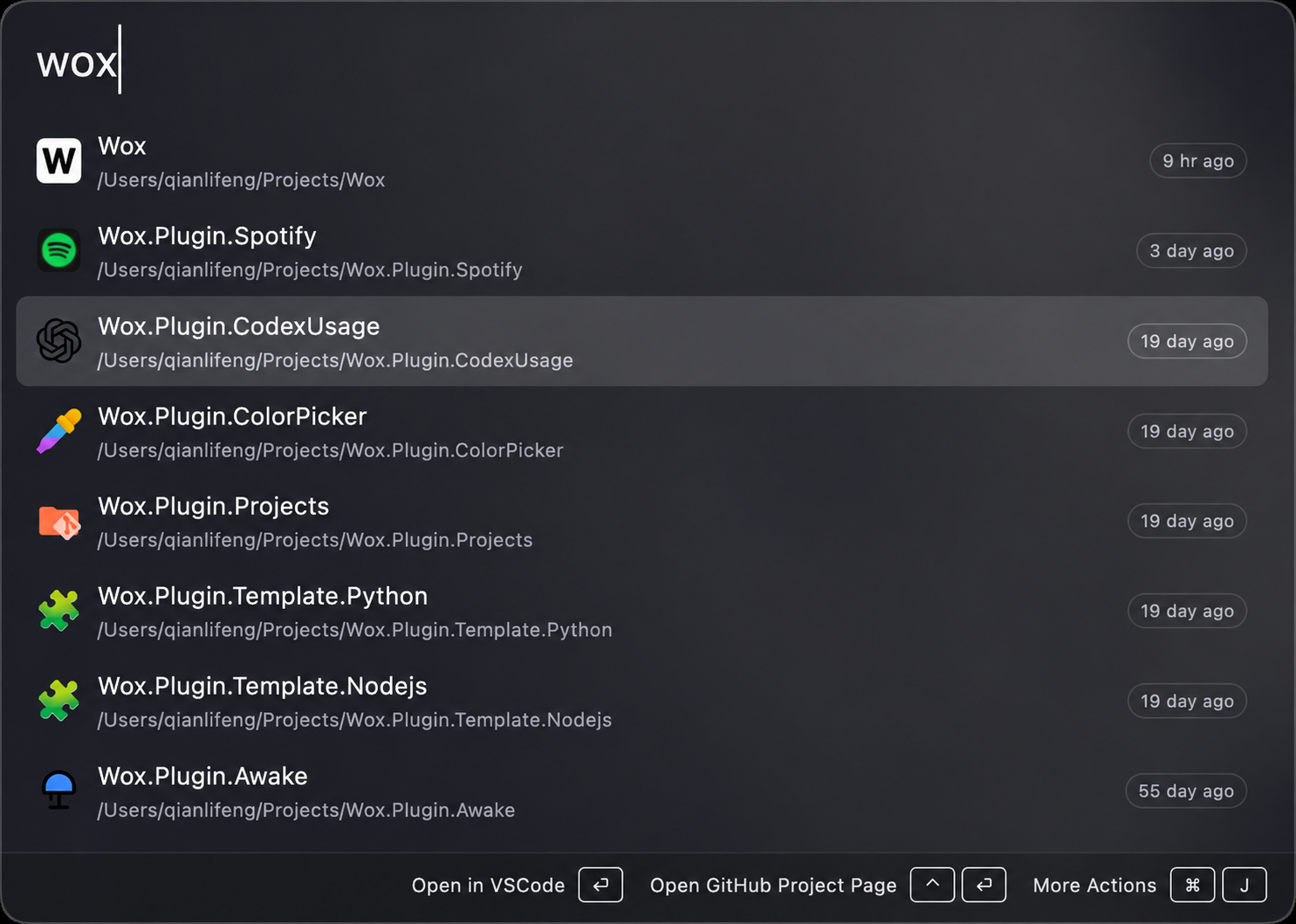
Строка результата представляет не только найденный объект, но и возможную операцию над ним. В случае приложения это запуск, у файла — открытие в ассоциированной программе, у вычисления — получение значения, у сохранённого фрагмента текста — его повторное использование. Поэтому название пункта в списке не всегда объясняет, что произойдёт при подтверждении. Нижняя панель показывает контекст действия.
Глобальный поиск объединяет результаты включённых расширений. Название установленной программы иногда совпадает с именем документа, закладки или веб-ресурса, и все они претендуют на место в выдаче. Для таких ситуаций предусмотрены текстовые префиксы. Слово в начале строки направляет последующий текст определённому плагину. Дополнительные команды внутри плагина позволяют уточнить операцию: просмотр истории, установка расширения, создание снимка и так далее. По этой причине Wox лучше воспринимать не как строку, понимающую любые указания на естественном языке, а как диспетчер нескольких специализированных инструментов.
Превью, фильтры и панель действий
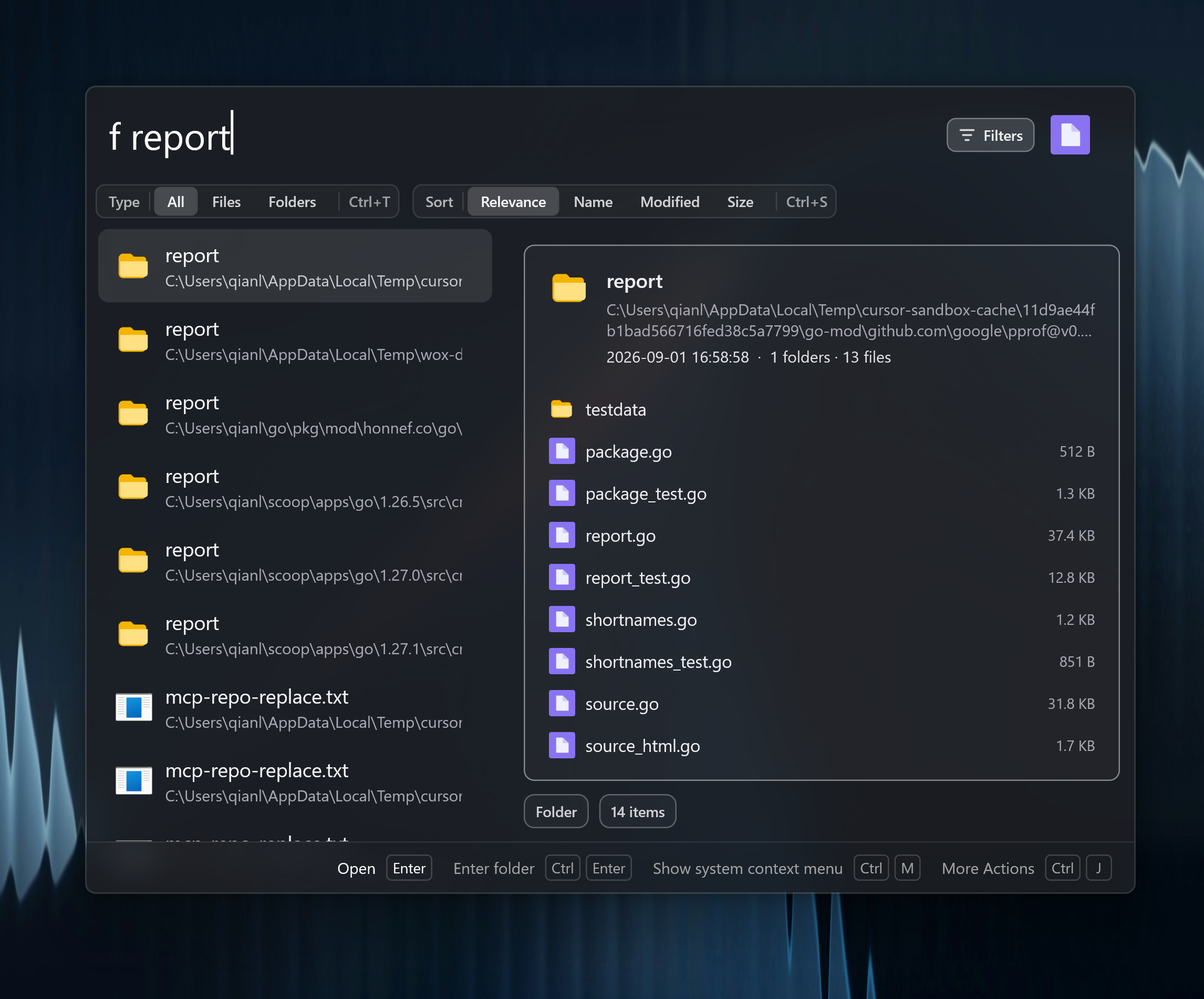
При файловом поиске результаты не обязательно приходится открывать по одному. Предварительный просмотр папки показывает её содержимое, а в списке остаются другие совпадения. Это позволяет отличить одноимённые каталоги проектов от временных папок или резервных копий. На стороне результата отображается путь, который даёт дополнительный контекст. В файловой выдаче предусмотрены фильтры по типу и сортировка; конкретный набор доступных операций зависит от расширения.
Панель действий (Action Panel) нужна для вторичных операций над выделенным результатом. Например, открытие файла и переход в содержащую его папку — разные действия. Первое запускает зарегистрированный в системе обработчик, второе оставляет пользователя в файловой среде. У истории буфера обмена действия отличаются: там востребованы копирование, вставка, редактирование сохранённого текста и добавление в избранное. Клавиатурный доступ к таким операциям избавляет от необходимости помнить отдельное сочетание для каждого плагина.
В версии 2.5.0 механизм WoxView позволяет совместимым расширениям показывать интерактивные элементы, в том числе формы, переключаемые параметры и графики. Превью в этом случае становится самостоятельной рабочей областью, а не только иллюстрацией к найденному объекту. Возможности WoxView принадлежат интерфейсу расширений: само по себе его наличие не означает, что любая строка поиска автоматически превращается в редактор или аналитическую систему.
Окно настроек и расширения
Параметры вынесены из основного окна. В Settings сосредоточены общие настройки, оформление интерфейса, клавиатурные сочетания, данные, ИИ и управление плагинами. У расширений есть собственные параметры. В менеджере различаются магазин и уже установленные модули; карточка плагина раскрывает его описание, команды, префиксы и другие предусмотренные автором сведения. Для сторонних модулей значение имеют происхождение и используемая среда исполнения, а не только видимый список функций.
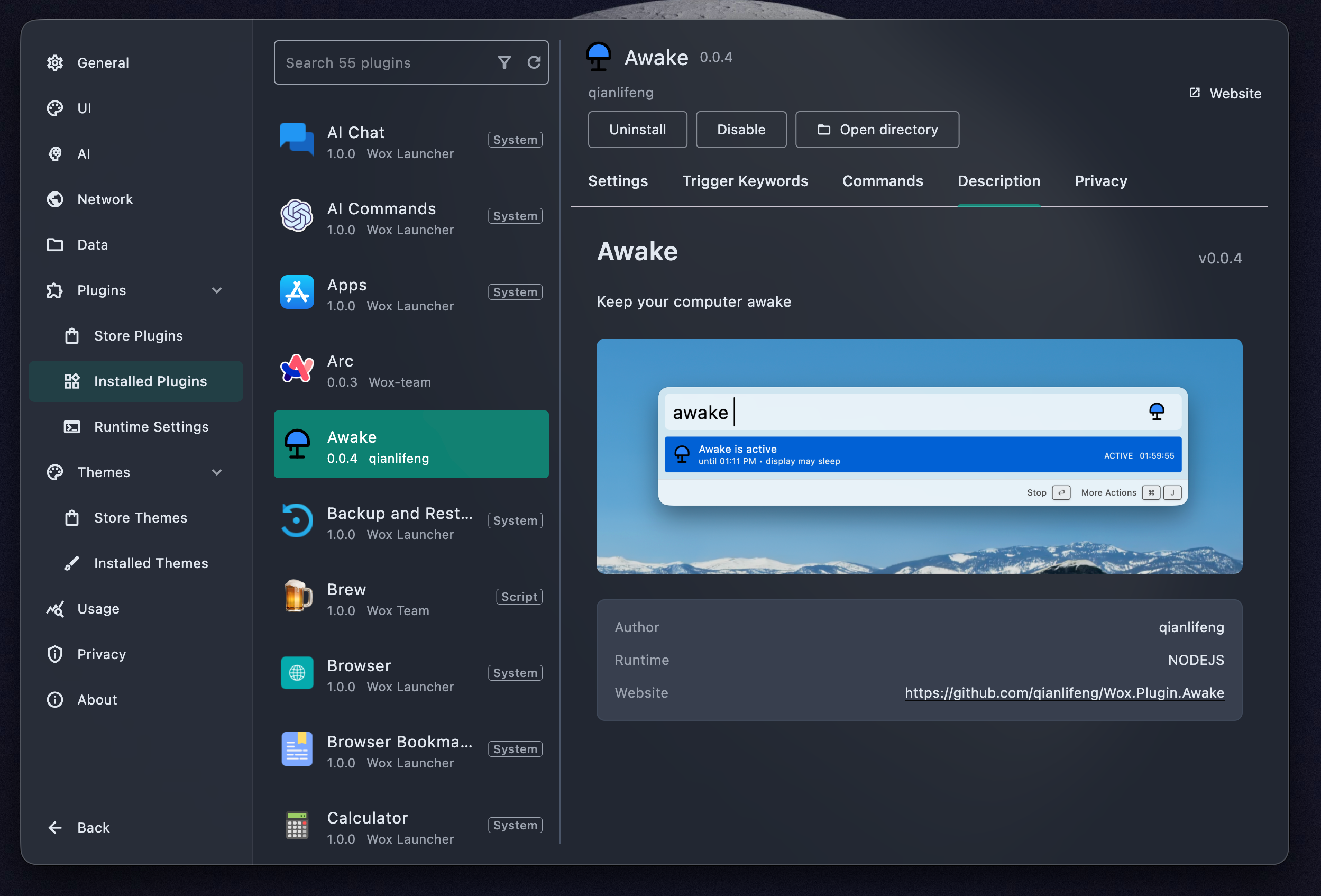
Отдельное окно настроек не перегружает поисковую панель. Начинающему, однако, приходится различать системные модули: параметры индекса, поставщика ИИ и буфера находятся в разных разделах.
Внешний вид Wox меняется независимо от назначения поисковых инструментов. Доступны светлое и тёмное оформление, темы сообщества и настройка визуального стиля. В поддерживаемых конфигурациях используются эффекты размытия, а на macOS 26 доступно оформление Liquid Glass. В ветке 2.4.5 введён формат .wox-theme. Тема влияет на читаемость названий, путей и выделенной строки, но не заменяет поисковый алгоритм. Важнее всего различимость активного результата: ошибочно выбранный пункт запускает совершенно другое действие даже при правильно введённом тексте.
Возможности и практическое назначение
Поиск приложений, переключение окон и рабочие пространства
Главная функция Wox — запуск установленного программного обеспечения. В отличие от закрепления десятков иконок, такой подход не требует заранее выделять постоянное место каждому инструменту. Он особенно полезен на компьютере разработчика, редактора или администратора, где браузеры, редакторы, терминалы и служебные программы используются попеременно. Плагин приложений также связан с переключением на уже запущенные окна; точное поведение зависит от возможностей оконной системы.
У модуля приложений есть представление Launchpad в виде сетки. Оно уместно, когда название неизвестно или требуется визуально просмотреть доступные приложения. В обычной ситуации текстовый режим требует меньше места. Сетка не устанавливает программы и не является магазином приложений; она лишь предоставляет другой способ найти то, что доступно лаунчеру.
На Windows и macOS модуль Window Manager располагает окна по заданным областям экрана и восстанавливает группы рабочих пространств. Например, редактор, браузер с документацией и терминал могут занимать привычные позиции. При известном пути к назначенному приложению Wox способен сначала запустить его и затем разместить окно. В Hyprland на Linux предусмотрены собственные команды управления окнами и рабочими пространствами композитора, но не сохранённые группы Windows и macOS. На других Linux-окружениях эти команды Window Manager не предоставляются. Расположение окон не восстанавливает несохранённый документ или историю действий редактора.
Локальный поиск файлов, папок и содержимого
Файловый плагин использует индекс. В обычном режиме он формируется на основании настроенных каталогов, а не обязательного обхода всего диска при каждом вводе символа. Это сокращает объём работы во время поиска, но создаёт зависимость от актуальности базы. Новому индексу нужно время, чтобы получить сведения о существующих файлах. Пользователь, только что добавивший каталог с десятками тысяч объектов, не должен воспринимать первые неполные результаты как окончательный список.
На Windows имеется дополнительный способ индексации — Fast Indexing. Служба использует MFT (главную файловую таблицу NTFS) и журнал USN, чтобы отслеживать изменения на индексируемых томах. Этот режим не ограничивается корневыми папками обычного индекса имён. Для установки службы нужны административные права. На macOS и Linux действует обычная схема на основании каталогов. Установка Fast Indexing не является условием использования остальных функций программы.
Имена файлов и их содержимое — разные объекты поиска. Поиск по имени ориентируется на название, расширение и сведения о расположении. Поиск внутри файлов использует отдельно заданную область. Поэтому включение быстрой индексации тома NTFS не равнозначно полнотекстовой обработке всех документов на этом томе. Для документации проекта удобно ограничивать области содержимого папками, где действительно лежат рабочие материалы, а не копиями библиотек, виртуальными машинами и промежуточными результатами сборки.
Wox умеет искать по фрагментам имени и сочетанию нескольких условий. Уточнение расширения помогает отделить отчёт PDF от таблицы с исходными данными; фрагмент имени папки — рабочую редакцию от архивной. Помимо поиска по индексу, модуль Folder предоставляет навигацию по конкретному пути. Это полезно, когда человек помнит место, но не точное имя файла.
История буфера обмена и повторно используемый текст
Расширение Clipboard хранит историю скопированных текстов и изображений. Оно рассчитано на ситуации, когда обычное копирование уже заменило прежнее содержимое буфера. Например, при подготовке технического письма человек поочерёдно копирует номер задачи, сообщение об ошибке и URL. В истории сохраняются разные элементы, и нужный фрагмент не приходится извлекать из первоисточника заново. Поиск по тексту, заголовку и распознанному содержимому изображения помогает работать с длинным списком.
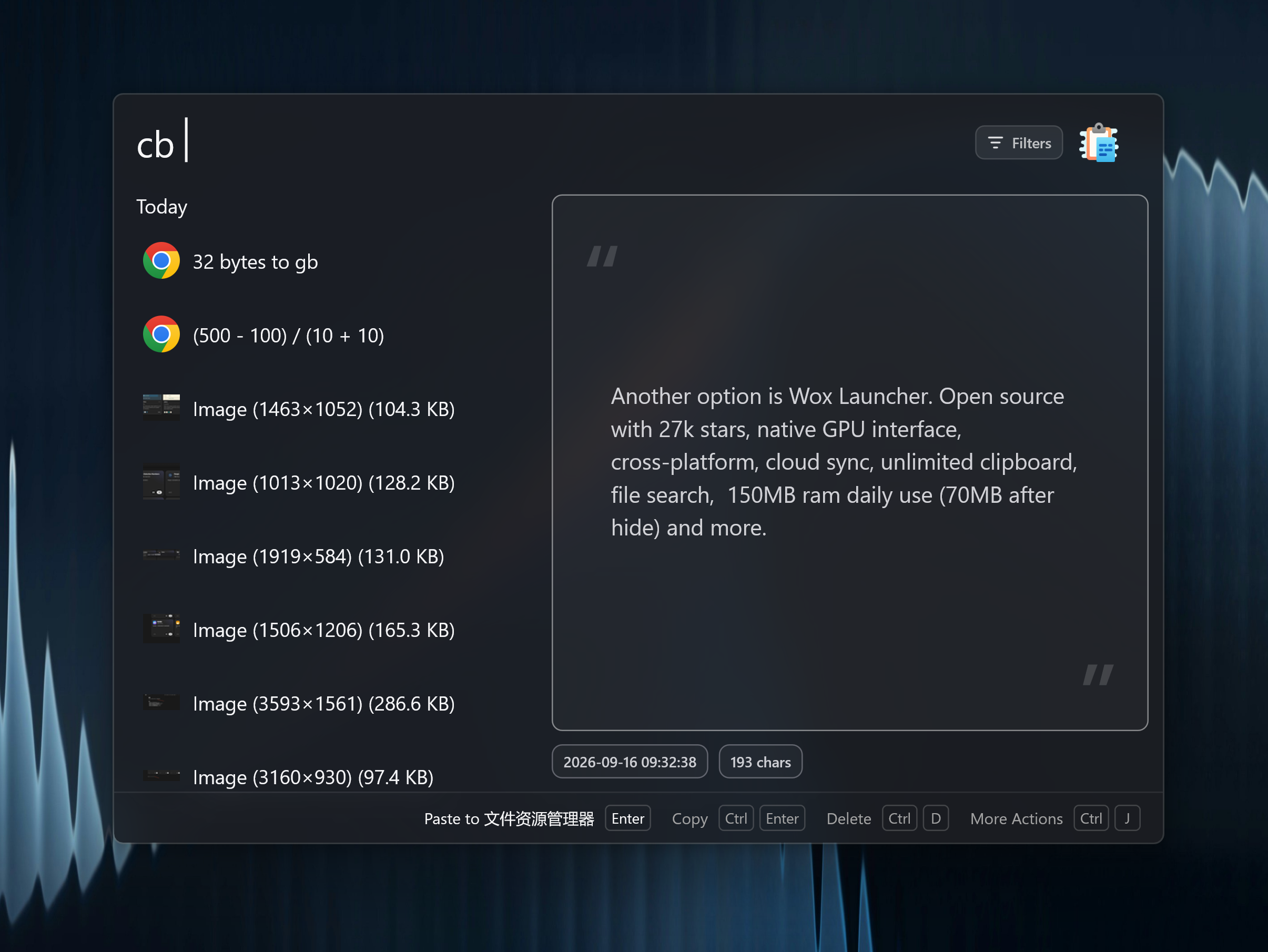
Избранное отделяет намеренно сохранённые записи от случайных элементов истории. Настройки дают возможность регулировать срок хранения текста и изображений по отдельности, исключать приложения и управлять основным действием. Копирование возвращает фрагмент в системный буфер; вставка передаёт его текущему приложению. Для паролей, закрытых ссылок и одноразовых кодов такая история создаёт дополнительный риск — данные остаются доступными после того, как пользователь скопировал другую информацию. Плагин следует настраивать с учётом не только объёма памяти, но и характера материалов.
В Wox 2.5.0 появился отдельный модуль Snippets. В отличие от истории, он предназначен для заранее определённых заготовок: подписей, стандартных ответов, небольших текстовых конструкций. Заготовку можно найти, скопировать или связать с уникальным текстовым сокращением. Автоматическое раскрытие при наборе по умолчанию выключено и активируется отдельно на каждом устройстве. Подстановки способны добавлять текущую дату или содержимое буфера. На Hyprland при недостатке сведений об активном поле Wox может использовать данные об окне; такой режим не различает поле пароля и обычный текст. Поэтому автоматическое раскрытие не стоит включать на рабочих местах с чувствительным вводом без отдельной проверки. Последнее удобно для шаблонов, но означает, что текст заготовки не всегда совпадает с конечным содержимым. Перед вставкой шаблона с переменной буфера необходимо убедиться, что в буфере находится нужный фрагмент.
Расчёты и преобразования величин
Calculator вычисляет математические выражения непосредственно в лаунчере. Не нужно запускать отдельный графический калькулятор для каждого действия. Числа, скобки и операции вводятся в обычной текстовой форме, а результат можно использовать дальше. Явный префикс calculator отделяет вычисление от других результатов, что полезно при вводе строки, похожей на номер документа или название проекта.
Converter предназначен для преобразования величин, валют, времени и дат. Его задача отличается от арифметики: выражение описывает исходную величину и единицу измерения, а затем требуемое представление. Для валютных вычислений используется периодически обновляемый курс; при недоступности источника могут применяться прежние или приблизительные значения. Это справочный пересчёт, а не обещание курса сделки. Для перевода единиц скорости, например Mbps и MBps, значение имеет регистр и смысл обозначений — биты и байты не взаимозаменяемы. В версии 2.5.0 преобразователь также умеет представлять Unix timestamp в виде локальной даты и времени. На компьютерах в разных часовых поясах результат такого преобразования может отличаться, хотя исходная временная метка одна и та же.
Для разового расчёта Wox заменяет запуск калькулятора, но не электронную таблицу со связанными формулами. Воспроизводимую бухгалтерскую сверку следует хранить во внешнем документе вместе с исходными выражениями.
Веб-поиск, URL и доступ к браузеру
WebSearch связывает текст из лаунчера с адресами поисковых систем и сайтов. Помимо штатных вариантов, предусмотрены пользовательские шаблоны. У каждого есть название, префикс и один либо несколько URL. Подстановка введённых значений в адрес позволяет открыть сразу страницу результатов, минуя стартовую страницу поисковой системы. Это применимо к документации, каталогам, публичным трекерам задач и любым сервисам, которые принимают параметры через URL.
Механизм именованных параметров помогает разделять составной ввод. Например, адрес ресурса требует отдельно поисковый текст и код языка. Вместо самостоятельной сборки длинного адреса пользователь получает поля для отдельных значений. При подстановке учитывается URL-кодирование. Это не универсальный API-клиент: доступ к данным и авторизация остаются ответственностью открываемого ресурса.
WebSearch может открывать страницу во внешнем браузере или во встроенном WebView. Нативный интерфейс лаунчера и WebView не противоречат друг другу: первый обслуживает поиск и управление, второй является средством просмотра внешней страницы. Отдельная возможность — удержание веб-страницы в фоне. Она подходит для часто вызываемого небольшого веб-инструмента, но оставленный загруженным сайт продолжает потреблять ресурсы. Закрытие панели и уничтожение самой страницы — разные операции.
Browser Bookmark предназначен для доступа к браузерным закладкам, а Browser — для перехода к открытым вкладкам. Они дополняют веб-поиск: известный адрес не приходится искать повторно в интернете, а уже открытую страницу — открывать в новой вкладке. Совместимость здесь определяется конкретным браузером и его доступностью для интеграции. Модуль URL решает более простую задачу: передачу введённого адреса обработчику.
Заметки, изображения и небольшие вспомогательные инструменты
Notes — средство ведения заметок с текстом, списками и изображениями. В актуальной ветке заметки можно организовывать и закреплять, искать по списку и внутри открытой записи, а также просматривать содержимое рядом с результатами. Каждая заметка открывается в собственном окне, поддерживает оформленный текст, списки задач, таблицы и вложенные изображения. Экспорт текста, Markdown или HTML позволяет сохранить результат за пределами лаунчера. Это средство личных записей, а не система корпоративного документооборота. Важные долговременные материалы требуют собственной схемы хранения.
Screenshot захватывает область экрана или окно и предоставляет инструменты аннотирования. Номерные метки помогают обозначать порядок действий, выделение — акцентировать внимание на нужном участке, а обрезка — избавиться от лишнего фона. Снимок можно использовать независимо от Wox в виде графического файла, перенести через буфер или прикрепить к заметке. История снимков доступна для поиска; с включённым OCR поиск распространяется и на распознанный текст. Эта особенность особенно полезна в работе с сообщениями об ошибках, которые были сохранены в виде изображения.
Кроме того, набор системных модулей охватывает поиск эмодзи, работу с цветами, управление воспроизведением мультимедиа, быстрый переход к папкам в диалогах открытия и сохранения. Это вспомогательные функции, а не попытка полностью заменить графический редактор, медиаплеер или проводник. Wox выполняет узкое действие или связывает пользователя с соответствующим приложением. Например, сохранённое цветовое значение полезно для повторного применения в редакторе, но лаунчер не создаёт многостраничное руководство по фирменному стилю.
Расширения, команды оболочки и автоматизация
Автоматизация Wox начинается с команд, которые уже реализованы системными плагинами. Shell передаёт команды системной оболочке; System Commands предоставляет операции с компьютером и системными параметрами. Query Hotkeys связывает конкретную строку с клавиатурным сочетанием. Благодаря этому доступ к часто используемому действию возможен без ручного повторения текста при каждом вызове.
Дальнейшее расширение функций осуществляется установкой сторонних плагинов. Разработчик может создать свой модуль на Node.js или Python, связать лаунчер с локальным скриптом, корпоративным справочником или специализированным инструментом. В этом случае код плагина определяет, как интерпретируются входные данные, какие результаты появляются и что происходит при выборе. Wox предоставляет общую среду взаимодействия, но не гарантирует существование универсального расширения для любой программы.
Избыток глобальных обработчиков загромождает выдачу, поэтому имеет смысл устанавливать расширения под конкретные повторяющиеся задачи. Сторонний код также создаёт отдельные зависимости: доступность внешнего API, наличие подходящего интерпретатора, совместимость с версией лаунчера и поддержка конкретной платформы. При прекращении работы одного расширения остальные локальные операции не обязательно перестают функционировать.
ИИ-интеграции
ИИ в Wox — дополнительный слой над обычными локальными инструментами. В Wox входят AI Chat и AI Commands. Пользователь выбирает поставщика модели или уже установленный CLI-инструмент и предоставляет необходимые параметры подключения. Это отличается от чат-бота с обязательной собственной подпиской: базовые поиск и запуск не требуют подключения языковой модели, а доступность ИИ-операций определяется выбранной конфигурацией.
AI Chat предназначен для диалога и работы с контекстом; история бесед поддерживает поиск и группировку по проектам. AI Commands позволяют применять повторно используемую инструкцию к переданным данным. Например, выделенный текст можно направить на перевод. Такой механизм полезен для коротких операций, в которых не требуется каждый раз открывать отдельную страницу чата и формулировать однотипную задачу.
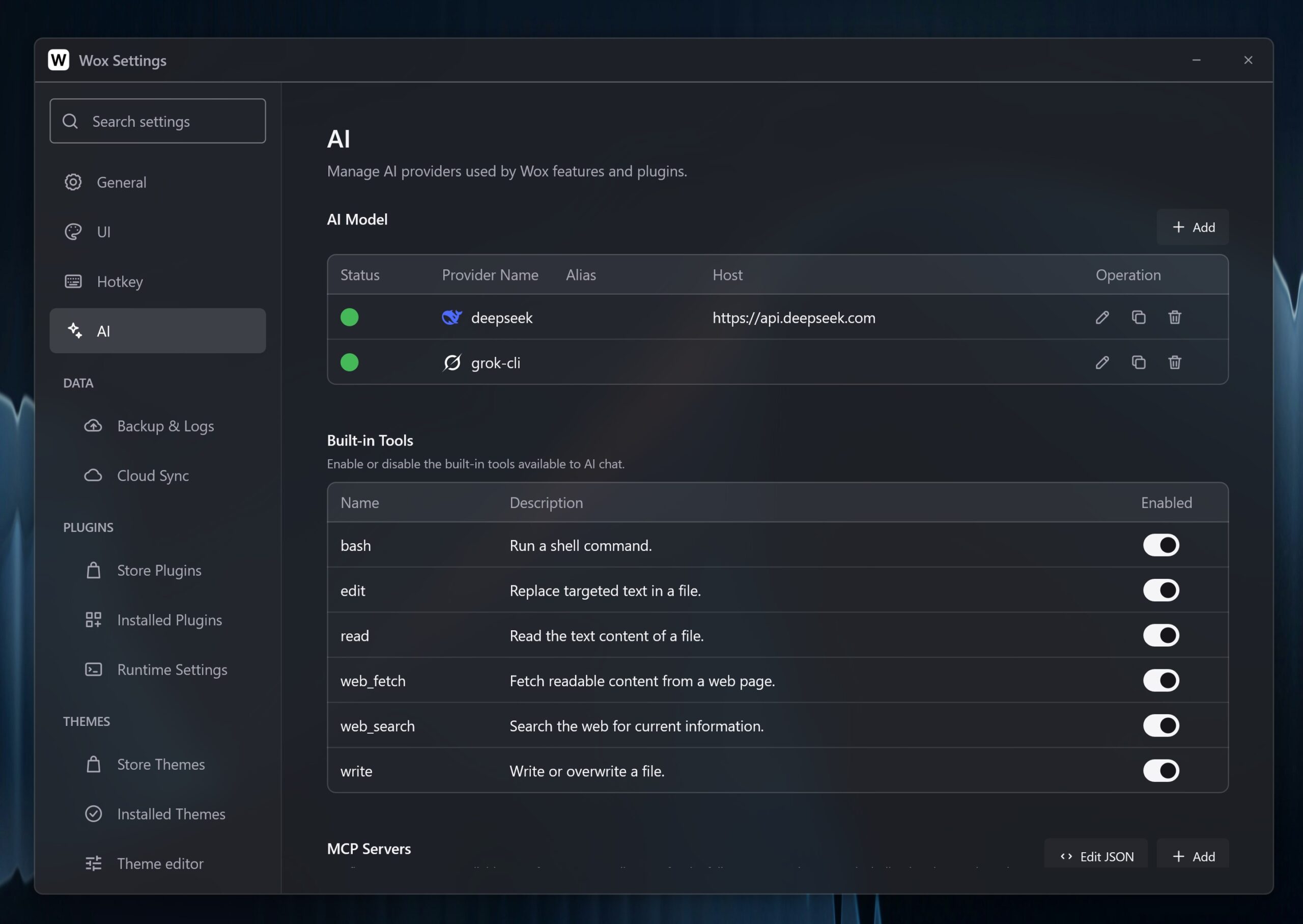
Поддерживаются API-поставщики и локально установленные CLI, а в актуальном выпуске добавлено подключение локальных моделей через LM Studio. Локальная модель требует отдельной установки и собственных ресурсов; наличие в Wox интерфейса для подключения не означает, что веса модели поставляются вместе с лаунчером. Для онлайн-режима действуют тарифы, ограничения и политика обработки данных выбранного поставщика.
В настройках AI Chat предусмотрены инструменты, связанные с чтением и изменением файлов, выполнением команд, веб-поиском и получением страниц, а также настройка MCP-серверов. Возможность вызвать инструмент отличается от простого текстового ответа. Ошибочное указание модели, получившей право записи, имеет более серьёзные последствия, чем неверный перевод. Сторонние интеграции следует воспринимать как исполнителей с доступом к ресурсам компьютера, а не как безобидные текстовые подсказки.
Установка, системные требования и хранение данных
Способ распространения зависит от системы. На Windows есть исполняемый файл для x64, а также установка через Winget и Scoop. Для macOS доступен образ диска и пакет через Homebrew; руководство предусматривает macOS 12 и новее. Linux-сборки для x64 распространяются, в частности, в виде DEB, RPM, AppImage и отдельного бинарного файла. Для Arch Linux предусмотрен пакет в AUR. Наличие сборки для Linux не означает, что на любом дистрибутиве одинаково будут действовать глобальные сочетания клавиш, захват окна и работа с буфером: эти операции зависят от оконной среды и системных библиотек.
Wox рассчитан на фоновую работу, поэтому расход памяти важен даже тогда, когда окно скрыто. Нынешняя графическая оболочка использует нативную отрисовку с участием GPU, а не Electron. Около 150 МБ оперативной памяти — оценка типичного использования, приведённая автором проекта, а не минимальное требование, гарантированный предел или независимый замер. На фактическую нагрузку влияют индексация, встроенные веб-страницы, обработка изображений, процессы расширений и локальные модели. Оценивать нужно суммарное потребление всех этих компонентов.
У программы есть два принципиально разных места хранения. Каталог .wox в домашней папке пользователя содержит машинозависимые сведения. В Windows это %USERPROFILE%\.wox, в macOS и Linux — ~/.wox. Внутри по умолчанию находится wox-user с пользовательскими настройками, плагинами и базой. Журналы, кэши, окружения исполнения плагинов, модели и индекс относятся к машинной части. На другом компьютере эти сведения формируются с учётом его конфигурации. Выбор пользовательского места хранения записывается в файл .wox/.userdata.location.
Переносимый режим использует каталог wox-user, расположенный рядом с исполняемым файлом. Он имеет приоритет перед настроенным местом хранения. Это полезно для отдельной конфигурации на внешнем накопителе или в рабочей папке, однако не означает, что абсолютно все следы работы будут находиться рядом с приложением. Сведения, привязанные к конкретной машине, остаются в её обычном каталоге. Кроме того, переносить файлы настроек между разными ОС недостаточно для сохранения работоспособности плагинов, которым нужен специфический путь к программе или системный интерфейс.
Установку службы Fast Indexing следует рассматривать отдельно от установки лаунчера. Ей требуются повышенные права для чтения структур NTFS. Это обоснованный выбор на персональном компьютере с большой файловой коллекцией, но не обязательная часть развёртывания. В организации, где запуск служб регулируется администратором, обычный индекс выбранных каталогов даёт возможность использовать файловый поиск без установки этого дополнительного компонента.
Стоимость, синхронизация и приватность
Что бесплатно и за что нужна подписка
Wox распространяется как свободное ПО по GNU GPL-3.0. Локальные возможности лаунчера доступны без обязательной покупки. Нет отдельного платного настольного редактора, необходимого для открытия результатов, обычных вычислений или использования самого поискового окна. Платный сервис — Cloud Sync Pro, а не лицензия на запуск лаунчера.
| Условие | Cloud Sync Free | Cloud Sync Pro |
|---|---|---|
| Цена | Бесплатно | Платная подписка; действующая стоимость отображается в настройках Cloud Sync |
| Число активных устройств | До двух | Без ограничения числа устройств |
| Синхронизация | Ручная, с более строгим ограничением частоты | Автоматическая, также доступна ручная |
| Шифрование перед отправкой | Есть | Есть |
| Для работы на одном компьютере без синхронизации | Облачная услуга не нужна | |
Тарифы Cloud Sync не включают услуги поставщиков языковых моделей. Подключённый API способен тарифицировать использование отдельно: стоимость перевода выделенного текста, диалога или генерации темы зависит от модели и аккаунта. Это существенное различие для тех, кто хочет использовать Wox только как средство запуска приложений и не намерен оплачивать облачные вычисления. Сам факт наличия раздела AI не создаёт необходимости приобретать доступ к модели.
Какие данные перемещаются между компьютерами
Cloud Sync рассчитан на перенос поддерживаемых параметров Wox, расширений, тем и некоторых пользовательских данных. Текст заметок и избранные элементы буфера обмена относятся к синхронизируемым категориям. Обычная история буфера и изображения внутри заметок остаются локальными. Плагины и темы из магазина могут восстанавливаться на совместимой платформе; локальные разрабатываемые расширения и локальные темы таким образом не устанавливаются.
Часть настроек разделена по платформам. Путь к исполняемому файлу на Windows не должен подменять соответствующий путь на Mac, а сочетание с клавишей Command не имеет прямого аналога на обычной Windows-клавиатуре. Даже между двумя компьютерами с одинаковой ОС встречаются разные имена пользователей и каталоги установки. Синхронизированное описание операции не гарантирует наличие её объекта на каждом устройстве. Например, ссылка на проект не переносит сам исходный код.
Значения синхронизируемых записей шифруются на устройстве с помощью AES-256-GCM. Для защиты случайно созданного шифровального ключа используется ключ, производный от отдельного пароля шифрования посредством Argon2id; разблокированное значение хранится в системном хранилище учётных данных. Пароль облачной учётной записи и пароль шифрования имеют разное назначение. Сброс последнего не расшифровывает прежний облачный набор: создание новой конфигурации синхронизации перезаписывает его данными выбранного локального устройства.
Шифрование содержимого не скрывает всю служебную информацию. Для работы синхронизации используются идентификаторы устройств, сведения о платформе, типах записей, операциях и времени изменений. Пользователю, которому запрещено передавать рабочие данные за пределы организации, следует учитывать и эту информацию. Локальный режим без подключения Cloud Sync не создаёт необходимости заводить облачный аккаунт только ради запуска программ.
Границы доверия к локальным функциям
История копирования, журналы, база настроек и резервные копии требуют такой же аккуратности, как сами рабочие документы. Пароль, помещённый в буфер, не становится безопасным только из-за того, что лаунчер сохраняет его локально. Снимок окна с перепиской может содержать персональные данные, а OCR делает поиск по этому изображению проще. Не следует хранить резервные копии пользовательской конфигурации в общем доступе или передавать их целиком вместе с отчётом о технической проблеме.
Настройки стороннего плагина и разрешения системы — отдельный вопрос безопасности. Открытая лицензия основного проекта даёт возможность изучать его код, но не является проверкой каждого расширения, внешнего сервиса и самостоятельно написанного скрипта. Расширение, которому передан текст из буфера или путь к файлу, способно использовать эти данные так, как предусмотрено его реализацией. На рабочем компьютере предпочтительна минимально необходимая конфигурация, в которой список разрешённых модулей соответствует реально выполняемым задачам.
Что перестанет работать первым при потере доступа к сети
Для Wox полезно различать потерю интернет-соединения, намеренное включение Offline Mode и отказ локального компонента. В первом случае не работают операции, зависящие от недоступного сайта или API. Во втором лаунчер сознательно приостанавливает сетевые функции и все сторонние плагины, сохраняя локальные инструменты. В третьем интернет может оставаться доступным, но отдельная задача не выполняется из-за отсутствующего индекса, интерпретатора или разрешения операционной системы.
| Сценарий | Зависимость | Практическое последствие |
|---|---|---|
| Открытие установленного приложения | Локальная ОС, доступный объект запуска | Не требует сетевого поиска; сетевые функции запущенного приложения остаются его ответственностью |
| Нахождение документа по имени | Локальный индекс, права доступа, присутствие файла | Доступно без интернета для локальных данных, но отсутствующий или недоступный файл не откроется |
| Вычисление выражения | Локальный модуль Calculator | Сетевой сбой не мешает обычной арифметике |
| Поиск на сайте и WebView | Сайт, браузерный движок и соединение | Отправить текст на внешний ресурс без доступного соединения нельзя |
| Получение данных внешней модели | Доступность API, учётные данные, лимиты | Настроенный поставщик может быть недоступен при полностью рабочем локальном лаунчере |
| Обмен настройками между устройствами | Cloud Sync и сеть | Операции на компьютере продолжаются, но передача изменений на другой компьютер зависит от синхронизации |
| Расширение сообщества | Среда исполнения и ресурсы, требуемые модулем | В автономном режиме Wox сторонние плагины приостанавливаются, даже когда сам модуль работает с локальными данными |
Отсюда следует важное различие: автономный режим Wox — средство ограничить функциональность приложения, а не системный межсетевой экран. Он не управляет интернет-доступом браузера, редактора или другого запущенного процесса. Для работы с секретными сведениями необходимы системные меры защиты, соответствующие условиям использования компьютера. Сам лаунчер не изолирует все приложения, с которыми взаимодействует.
Карта форматов и совместимости
Для лаунчера формат данных означает не столько расширение импортируемого проекта, сколько способ передачи результата между программами и способ переноса конфигурации. Wox не требует загружать PDF, таблицу или изображение внутрь редактора для обычного поиска: он работает с расположенными на компьютере объектами. Поэтому в перечне форматов нужно разделять собственные данные, универсальные результаты и объекты, которые просто открываются внешними средствами.
| Данные | Вход или источник | Результат и ограничения переноса |
|---|---|---|
| Файлы и папки | Индекс имени и пути, отдельно настроенный поиск содержимого | Оригинал открывается в ассоциированной программе; поиск не меняет формат и не конвертирует содержимое |
| Текст и изображения в Clipboard | Системный буфер обмена | Копирование или вставка; для длительного хранения нужен отдельный документ или файл изображения |
| Snippets | Пользовательские текстовые заготовки и динамические подстановки | Текст в принимающем приложении; динамическая логика и сокращение не становятся частью вставленного результата |
| Заметки | Ввод текста, Markdown, прикреплённые изображения | Запись в Wox, экспорт Markdown, обычного текста или HTML; облачная передача текста не включает изображения заметки |
| Снимки экрана | Пиксели выбранной области или окна | PNG или JPEG, копирование, закрепление, сохранение в заметке; плоский файл не заменяет редактируемую сцену истории |
| Запись экрана | Выбранная область и короткая запись | GIF, WebP или MP4; итоговый файл используется в подходящем внешнем просмотрщике или редакторе |
| Веб-поиск | URL и параметры шаблона | Открытая страница; адрес можно использовать в браузере, шаблон относится к конфигурации Wox |
| Резервная копия | Пользовательские данные Wox | Каталог копии с backup.json; восстановление целого набора, а не универсальный офисный формат |
| Миграция из другого лаунчера | Поддерживаемые данные Flow Launcher на Windows или экспорт Raycast при настройке Wox | Переносятся совместимые настройки и элементы; произвольные плагины и пути требуют проверки |
| Темы | Темы магазина и файлы .wox-theme | Оформление лаунчера, не содержимое документов |
| Расширения | Системные модули, совместимые пакеты магазина, собственный код | Поведение зависит от интерфейса плагинов и среды выполнения; исходный код другого лаунчера не является готовым пакетом Wox |
У снимков экрана есть дополнительное различие между PNG и JPEG. PNG сохраняет прозрачность при захвате окна с прозрачными скруглениями, когда поддерживается нативный оконный захват и исходное выделение не было изменено. JPEG делает изображение непрозрачным. Для скриншота интерфейса с небольшим текстом и однотонными участками PNG также позволяет избежать характерных потерь JPEG. Картинка, открывающаяся во внешней программе, не содержит всех возможностей повторного изменения аннотаций в истории Wox.
Как пользоваться программой — советы гика
Следующие операции относятся к версии 2.5.0. В примерах используются англоязычные названия элементов интерфейса. Комбинации для открытия лаунчера различаются по ОС; там, где основной сценарий одинаков, достаточно учитывать это различие. Подготовительные файлы, команды и тексты в примерах не содержат конфиденциальной информации. Использовать для первых экспериментов реальные рабочие документы или каталог со множеством расширений не требуется.
Установка и первоначальные настройки
Цель: запустить стабильную сборку, не изменяя сразу всю рабочую среду. Для ручной установки понадобится каталог, в котором у пользователя есть права на запись, и официальный выпуск для соответствующей системы. Сохранение установщика или отдельного исполняемого файла также упрощает повторную установку той же версии.
- В Windows скачайте wox-windows-amd64.exe из раздела Releases официального проекта и поместите в постоянную папку, например C:\Tools\Wox, где у вас есть право записи. Запустите файл. Альтернатива для компьютера с Winget — команда winget install -e —id Wox.Wox.
- На macOS откройте официальный образ диска и перенесите Wox в Applications. При использовании Homebrew подходит команда brew install —cask wox. В Linux выберите пакет для своего дистрибутива: DEB для Debian/Ubuntu, RPM для Fedora/RHEL или openSUSE либо AppImage. Последнему требуется право выполнения.
- После первого запуска вызовите окно: Alt+Space в Windows, Command+Space в macOS, Ctrl+Space в Linux (Alt+Space в Omarchy). Пройдите начальную настройку. При переходе с Flow Launcher на Windows или с Raycast используйте предлагаемый при настройке импорт совместимых данных, предварительно сохранив исходную конфигурацию. Для регистрации клавиатурного сочетания на macOS предоставьте Wox разрешение Accessibility, когда оно необходимо.
- Откройте Settings сочетанием Ctrl+, или Command+, на Mac. В Hotkey проверьте основную комбинацию, а в Update убедитесь, что Update channel установлен на стабильный канал.
- До подключения сторонних расширений оставьте базовую конфигурацию. В Plugins → Installed Plugins убедитесь, что доступен модуль приложений и нужные локальные инструменты. В настройках Clipboard определите допустимый срок хранения текста и изображений.
Контроль и откат: введите название обычной установленной программы, затем закройте панель клавишей Esc. Открытие и закрытие должны работать из другого приложения. При конфликте с сочетанием Spotlight, меню окна или другим лаунчером назначьте в Hotkey свободную комбинацию. При отказе от новой установки удалите программу тем же способом, которым установили, сохранив пользовательский каталог до решения о его дальнейшей судьбе. Не удаляйте весь .wox для устранения конфликта одной клавиши.
Запуск приложений и выбор действий
Цель: открывать установленное приложение из любого обычного рабочего окна. Для проверки подходит браузер, которым вы уже пользуетесь. Wox не должен скачивать его заново.
- Вызовите лаунчер и введите часть имени браузера или редактора.
- Стрелками вверх и вниз выделите результат, относящийся к установленной программе, а не веб-поиску. Сверьте иконку и описание.
- Нажмите Enter для основного действия. Для изучения альтернативных операций откройте Action Panel (Ctrl+K на Windows и Linux, Command+K на Mac при стандартной настройке). В нижней панели также видны подсказки для выбранного результата. Сочетания на иллюстрациях из предыдущих выпусков могут отличаться от текущих назначений: ориентируйтесь на Settings → Hotkey.
- Для открытия сетки приложений введите app launchpad и подтвердите соответствующий результат. Это отдельный способ найти программу, когда её название трудно вспомнить.
Проверка: должно открыться окно нужного приложения или произойти переход к нему. Если вместо редактора появился браузер с поисковой страницей, был выбран результат другого плагина. Отмените ненужное действие закрытием новой вкладки, а при следующем вызове внимательно сопоставьте название и основной вид операции. Для быстрого выбора по номеру можно удерживать Alt на Windows/Linux или Command на Mac и нажимать цифру от 1 до 9, но только когда нужный пункт действительно виден в этом месте списка.
Поиск локального файла по имени
Цель: найти конкретный документ, не перебирая вложенные папки. Подготовьте в обычном пользовательском каталоге тестовый файл с уникальным именем, например Wox-demo-report.txt. Для проверки фильтра по расширению создайте второй файл Wox-demo-report.md.
- Откройте Settings → Plugins → File (File Search в списке модулей) и проверьте, что папка тестового файла относится к корням обычного индекса.
- Дождитесь завершения первоначальной индексации. Вызовите Wox и введите f Wox-demo-report.
- Уточните строку до f Wox-demo .txt, чтобы ограничить совпадения несколькими фрагментами имени. Пробел между условиями означает их совместное выполнение; для непрерывного словосочетания используются двойные кавычки.
- При наличии нескольких совпадений проверьте пути. В строке фильтров можно выделить Files вместо Folders; порядок Sort выбирается в соответствии с задачей, например Name или Modified.
- Нажмите Enter на нужном файле. Для перехода в содержащий его каталог используйте действие Open containing folder в Action Panel.
Проверка: найденный объект должен совпадать с подготовленным файлом и открываться в его обычной программе. Изменения самого документа сохраняются в редакторе, а не в Wox. При отсутствии результата не меняйте расширение исходного файла наугад: сначала установите, виден ли он обычному файловому менеджеру и завершилось ли индексирование. Для отмены эксперимента удалите тестовый каталог из корней поиска, когда он больше не нужен, не удаляя реальные рабочие папки.
Настройка индекса и ускоренный поиск на NTFS
Цель: расширить охват файлового поиска на Windows, когда обычная индексация выбранных папок недостаточна. Убедитесь, что диск использует NTFS и у вас есть разрешение устанавливать службу. Для машины с ограничениями администратора этот способ не обязателен.
- В Settings → Plugins → File откройте настройки File Search.
- В разделе Fast Indexing выберите установку Wox NTFS service. Подтвердите запрос на повышение прав только после проверки происхождения Wox и необходимости этого компонента.
- После запуска службы проверьте статус Running. На обычной конфигурации macOS или Linux вместо этого используются корни файлового индекса; устанавливать Windows-службу там не требуется.
- Сравните поиск по одному и тому же известному имени в обычных рабочих каталогах. Для содержимого документов отдельно проверьте область content-search directories: установка Fast Indexing её автоматически не расширяет.
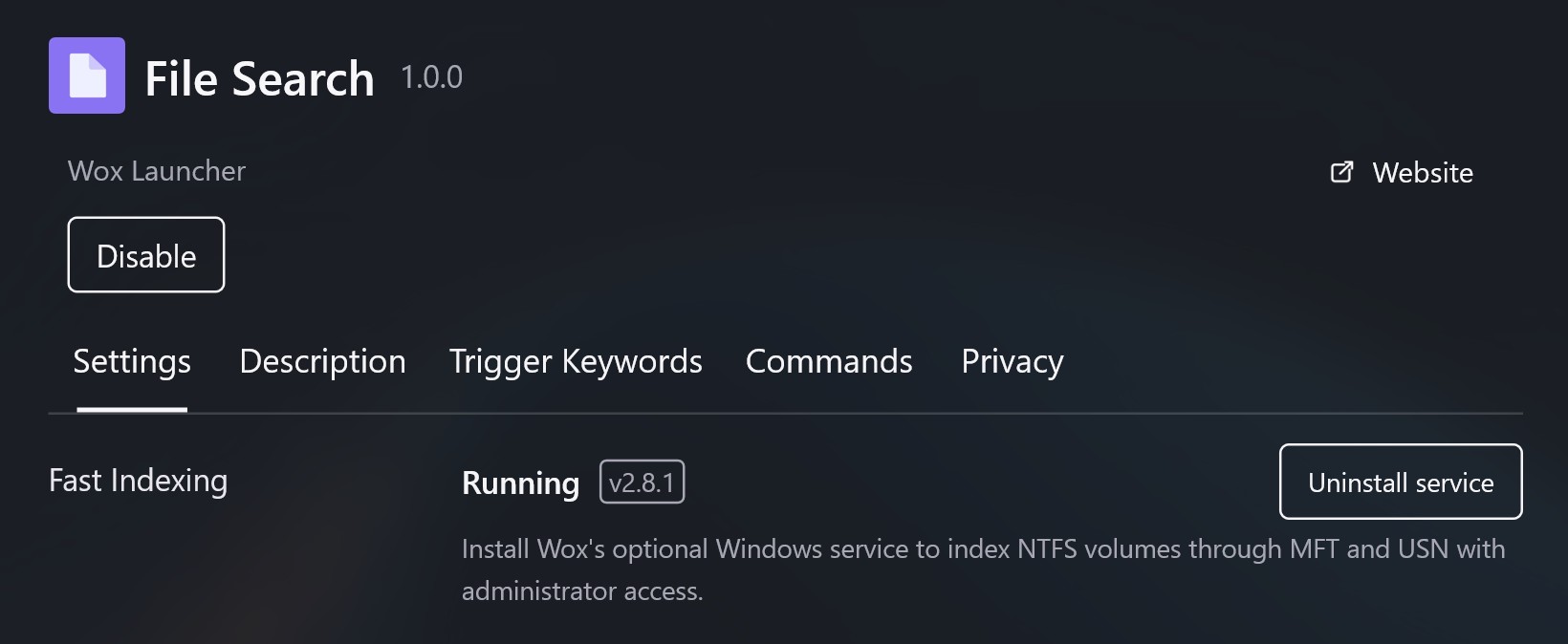
Проверка и откат: убедитесь, что обнаруживаются файлы на индексируемом NTFS-томе, в том числе тестовый файл, находящийся за пределами корня обычного индекса. После сравнения ненужную службу можно удалить кнопкой Uninstall service, а затем пользоваться обычными корнями. Удаление службы — не удаление найденных документов. Не применяйте действие Delete к результатам в поисковом списке для освобождения индекса: оно предназначено для удаления самого объекта в корзину.
Навигация по папкам и история поиска
Цель: использовать найденный каталог как отправную точку для последовательного просмотра. Подготовьте папку с несколькими вложенными каталогами и документами.
- Найдите родительскую папку через f и часть её имени.
- Выделите папку и воспользуйтесь Shift+Enter для перехода внутрь неё в модуле Folder. Из результата файла эта операция ведёт к содержащей его папке.
- Для просмотра вложенного каталога снова используйте Shift+Enter на нём. Пункт .. соответствует переходу вверх; Enter для него ведёт к родительской папке. Enter на обычном файле открывает его внешним обработчиком.
- Для возврата к прежним поисковым строкам вызовите Wox и введите h. Это префикс истории поиска; выбор прежней строки позволяет вновь обратиться к соответствующему результату.
Контроль: путь выбранного объекта должен изменяться при переходах между уровнями. История поиска возвращает введённый ранее текст, а не замороженную копию папки с прежним содержимым. Если файл был перемещён, старый поиск не восстановит его. Для безопасного выхода используйте Esc; навигация и повторное обращение к истории сами по себе не меняют файлы.
Вычисление и перенос результата в документ
Цель: получить проверяемое число и использовать его в другом приложении. Возьмём условный расход: из 500 единиц вычитаются 100, результат делится на сумму 10 и 10.
- Откройте Wox и введите (500 — 100) / (10 + 10). При конкуренции с другими модулями используйте calculator (500 — 100) / (10 + 10).
- Выберите вычисленный результат, а не действие веб-поиска. Ожидаемое значение — 20: числитель равен 400, знаменатель — 20.
- Сверьтесь с обозначением основного действия и используйте копирование результата. При необходимости Shift+Tab подставляет название выделенного результата в поле ввода, что позволяет продолжить вычисление с полученным значением.
- Вставьте число в открытый текстовый документ или таблицу средствами принимающего приложения. Для сохранения воспроизводимого расчёта запишите рядом исходное выражение.
Ошибка и откат: запись без скобок даст другой порядок действий. Сначала исправьте выражение, а не округляйте ошибочный результат вручную. Для отмены подстановки при редактировании строки доступна Ctrl+Z (Command+Z на Mac). Ошибочно вставленный результат отменяется средствами внешнего редактора.
Конвертация единиц и локального времени
Цель: получить результат преобразования без отдельного веб-сервиса для простой локальной операции. Откройте лаунчер и введите выражение преобразования, например 1km to m. Сверьте значение и единицу в результате: один километр соответствует тысяче метров. Для преобразования временной метки в актуальной версии подходит ввод Unix timestamp с окончанием to datetime или to dt, например 1793425414 to datetime. Результат зависит от часового пояса системы и не обязан показывать полночь по местному времени.
При конвертации скорости проверьте, что сокращения Mbps и MBps соответствуют исходной величине. Для единиц хранения различаются десятичные GB и двоичные GiB: 1 GB соответствует примерно 0,931 GiB. Для сетевого тарифа, указанного в мегабитах в секунду, результат в мегабайтах в секунду будет численно другим. Валютные пересчёты не следует использовать как гарантию банковского курса. Если вид результата не соответствует ожидаемому преобразованию, уточните единицы и не подтверждайте соседнее действие веб-поиска. Для отмены достаточно очистить введённое выражение; исходные данные вне лаунчера не изменяются.
Возврат текста или картинки из буфера обмена
Цель: повторно получить ранее скопированный фрагмент. Подготовьте два безобидных текста, например Wox demo A и Wox demo B, и последовательно скопируйте их из любого редактора при включённой истории Clipboard.
- Вызовите Wox и введите cb. В истории должны появиться оба элемента.
- Введите cb Wox demo A и выделите первую заготовку. Область превью помогает удостовериться, что выбран нужный текст.
- Откройте Action Panel и выберите Copy, если требуется только вернуть текст в системный буфер. Основное действие Enter зависит от настройки модуля: оно может копировать либо вставлять в активное приложение.
- Для долговременного повторного использования добавьте тестовый элемент в избранное соответствующим действием и найдите его через cb fav.
- В Settings → Plugins → Clipboard проверьте хранение текста и изображений, срок хранения каждого типа и перечень исключённых приложений. Для графической истории заранее оцените, нужен ли поиск по OCR.
Контроль: вставьте полученный текст в отдельную пустую строку редактора и убедитесь, что это A, а не более свежий B. Для отмены ошибочной вставки используйте функцию Undo принимающей программы. Удалите учебные элементы через Action Panel, когда они больше не нужны. Для секретных данных ручное удаление из списка — только одна мера: копии могли остаться в резервных копиях или других приложениях.
Заготовки Snippets и автоматическое раскрытие текста
Цель: сохранить повторяемый текст отдельно от истории копирования. Для проверки возьмите нейтральную заготовку «Материал подготовлен к проверке».
- Откройте Settings → Installed Plugins → Snippets и добавьте запись с названием Wox demo и указанным текстом.
- Вызовите лаунчер, введите snip Wox demo, выделите запись и нажмите Enter. В буфер должен попасть текст заготовки. В Action Panel доступна также вставка при наличии целевого приложения.
- Чтобы проверить раскрытие при наборе, задайте уникальное сокращение ;woxdemo и включите Enable automatic expansion on this device. По умолчанию переключатель выключен. Сокращение должно состоять из печатных ASCII-символов.
- Введите ;woxdemo в пустом документе. Замена происходит при наборе полного сокращения без дополнительного Enter. Для динамической даты предусмотрена переменная {wox:date?format=yyyy-MM-dd}, для содержимого буфера — {wox:clipboard_text}; они подставляются при использовании, а не при создании заготовки.
Контроль и откат: если сокращение случайно срабатывает при обычном наборе, измените его или выключите Enable automatic expansion on this device. Непосредственно после раскрытия Backspace пытается вернуть сокращение; окончательная возможность отмены зависит от редактора. На macOS для автоматической подстановки нужен Accessibility, на Wayland — необходимые разрешения ввода. При неподдерживаемом поле пользуйтесь поиском snip и обычным копированием, не расширяя без необходимости права приложения.
Веб-поиск по префиксу и собственный шаблон сайта
Цель: отделить внешнюю поисковую операцию от локальной и настроить её под конкретный ресурс. Для начала используйте публичный текст, например Wox Launcher.
- Введите g Wox Launcher. При стандартной конфигурации префикс g относится к Google. Подтвердите результат клавишей Enter, чтобы открыть страницу во внешнем браузере.
- Откройте Settings → Plugins → WebSearch. В списке поисковых систем добавьте собственную строку: Keyword — короткое уникальное сокращение, Title — понятное название, URL(s) — адрес поиска с именованным параметром.
- Для поиска по Википедии можно задать Keyword wiki, Title Wikipedia и URL-шаблон https://en.wikipedia.org/w/index.php?search={wox:parameter?name=query}. Это образец пользовательского шаблона, а не ещё один обязательный встроенный движок.
- Сохраните настройки и введите wiki desktop launcher. При наличии нескольких именованных параметров перемещайтесь между полями Tab и Shift+Tab. В один параметр разрешено вводить текст с пробелами.
- Для открытия первой страницы результата во встроенном WebView используйте Ctrl+Enter или Command+Enter на Mac. Для одиночного шаблона, который всегда должен показываться внутри Wox, в параметрах WebView есть Open in WebView by default.
Контроль и откат: проверьте адрес открытой страницы и убедитесь, что оба слова переданы как поисковый текст. При ошибке шаблона проверьте совпадение имён параметров в Title и URL(s), а также отсутствие лишних скобок. Флаг Disabled отключает созданный движок без необходимости удалять всю конфигурацию. Не используйте в учебном поиске текст из закрытого документа: при открытии адреса он поступит внешнему сайту. Параметр Incognito относится к браузеру и не делает поисковую операцию анонимной для сайта.
Открытие адресов, закладок и вкладок
Цель: обратиться к известному ресурсу без повторного поискового обхода. Подготовьте обычную публичную закладку в используемом браузере и оставьте одну известную страницу открытой.
- Для известного адреса введите полный HTTPS-URL в строку лаунчера и выберите действие системного плагина URL. Сверьте имя домена до перехода.
- Для закладок в Installed Plugins найдите Browser Bookmark, проверьте его Trigger Keywords и при наличии отдельной команды поиска воспользуйтесь ей для названия подготовленной закладки.
- Для переключения на уже открытую вкладку используйте Browser. Его команды и префиксы также доступны в карточке модуля; выберите совпадение по заголовку страницы.
Контроль: при переходе к вкладке нужно убедиться, что фокус получил существующий экземпляр страницы, а не создана дополнительная вкладка. Если нужный браузер не предоставляет результат через интеграцию, используйте его штатные средства поиска по вкладкам или закладкам. Для отката достаточно закрыть ошибочно открытую страницу; отключение плагина в Wox не требует удаления браузерного профиля.
Создание заметки, поиск и экспорт
Цель: получить отдельный текстовый результат, который можно найти в Wox и передать в другой редактор. Для учебной заметки подготовьте заголовок Wox demo и несколько строк, включая список задач.
- Вызовите Wox и введите note new. Подтвердите создание заметки. Откроется самостоятельное окно Notes, которое остаётся доступным после скрытия лаунчера.
- Внесите заголовок и содержание. Используйте форматирование списка или чек-листа; для теста достаточно двух коротких пунктов. Закройте окно заметки после завершения ввода.
- Вновь вызовите лаунчер. Строка note показывает записи, а note search Wox demo сужает поиск по заголовку и тексту. Откройте созданную запись.
- Воспользуйтесь предусмотренным экспортом заметки и выберите Markdown, текст или HTML. Для дальнейшего редактирования в текстовом редакторе подойдёт Markdown; для просмотра с разметкой — HTML. Выберите отдельную папку для файла.
Контроль и откат: проверьте заголовок, строки и список в повторно открытой заметке и в экспортированном файле. Не удаляйте оригинал до проверки. Удалённые записи хранятся 60 дней до автоматической очистки, однако в текущем интерфейсе нет команды или представления для их просмотра и восстановления. Поэтому экспорт и резервная копия надёжнее попытки вернуть удалённую запись через интерфейс.
Сквозной сценарий: захват окна, аннотация и сохранение PNG
Цель: подготовить самостоятельный графический файл для объяснения интерфейса, не раскрывая чужих данных. Для воспроизводимой проверки откройте небольшой текстовый редактор с новым пустым документом, напишите в нём Wox demo и уберите с экрана лишние окна. Выберите место для сохранения результата, например отдельный учебный каталог.
- Вызовите Wox и введите screenshot new. Подтвердите действие создания снимка.
- На Windows и macOS наведите указатель на окно редактора и выделите его щелчком. На Linux учитывайте возможности оконной среды: на Hyprland поддерживается выбор окон, а в других Wayland-сеансах может использоваться захват дисплея или прямоугольной области. Для универсальной проверки выделите прямоугольник перетаскиванием.
- В редакторе снимка проверьте границы. Добавьте номерную метку или выделите небольшой участок с тестовым текстом. Не помещайте обозначение прямо поверх букв, которые должны читаться.
- При необходимости отрегулируйте размеры выделения. Для оконного захвата с прозрачными углами учитывайте, что изменение исходной геометрии отменяет использование оригинальных прозрачных пикселей окна. Для композиции с обоями существует переключатель Show background (D); для учебного снимка без рабочего стола оставьте его выключенным.
- Сохраните изображение в PNG через действие сохранения в редакторе снимка. Если задан Screenshot folder, новые снимки используют эту папку. Откройте сохранённый файл во внешнем просмотрщике и проверьте размеры, читаемость метки и отсутствие лишних данных за пределами выделения.
- Снова введите screenshot и найдите сделанный снимок в истории. Действие Copy передаёт изображение в буфер, Pin оставляет его в виде плавающей панели, Save to Notes прикрепляет его к заметке, Open открывает файл в программе просмотра.
Важные параметры: в Settings → Plugins → Screenshot можно указать локальную папку снимков и включить поиск распознанного текста. Доступны системный OCR и загружаемая офлайн-модель PaddleOCR. Стандартный срок хранения истории — 15 дней. Для переноса изображения в другую систему оставьте отдельную копию за пределами управляемой истории. Выбор JPEG уместен для непрозрачного снимка, но не для сохранения альфа-канала.
Ошибка и откат: если в кадр попало постороннее окно, не публикуйте файл. Закройте ошибочный захват, создайте новый с правильной областью и удалите ненужный экземпляр истории. Для изменений аннотаций используйте повторное редактирование сохранённого снимка, пока его сцена доступна. После сохранения важно проверить именно итоговый PNG во внешней программе, поскольку показ на экране редактора и экспорт прозрачного окна могут отличаться. Сквозной сценарий завершён, когда существует самостоятельная копия изображения, которую можно открыть без Wox.
Сочетания для частых операций и раскладок окон
Цель: вызывать конкретный инструмент напрямую. Начните с операции без побочного действия — показа сетки установленных приложений.
- Откройте Settings → Hotkey → Query Hotkeys, добавьте строку и выберите Normal Query.
- Укажите свободное клавиатурное сочетание и текст app launchpad. Используйте Query Test для проверки до регулярного использования.
- Проверьте сочетание из другого приложения. Для небольшого веб-окна вместо обычной панели предусмотрен Preview Query, а Silent Run рассчитан на однозначное действие без показа списка. Не применяйте Silent Run для команды удаления, завершения сеанса или изменения файлов без необходимости.
- Для раскладки окон в Windows или macOS откройте Settings → Plugins → Window Manager. В Workspace layouts добавьте группу Work, выберите схему для каждого дисплея и назначьте приложения её областям. Для восстановления служит window group Work. Отдельную операцию над активным окном можно проверить через window left. В Hyprland вместо сохранённой группы доступна команда window focus-window для поиска уже открытого окна.
- При необходимости привяжите эту строку к отдельному сочетанию Query Hotkey. Убедитесь, что вызов не конфликтует с системным сочетанием.
Контроль и откат: на Windows или macOS сдвиньте два обычных окна и проверьте возвращение к назначенным областям. При смене дисплея или разрешения оцените пригодность раскладки для нового рабочего пространства. Для отключения автоматического вызова уберите созданную привязку, а окна расположите вручную. Для сценариев с мышью на поддерживаемых системах доступны Settings → General → Tray Queries; в Linux Wayland эта возможность отсутствует.
Эмодзи, быстрый переход к папке и служебные действия
Цель: изучить дополнительные системные модули, не меняя настройки компьютера. Для пробной вставки откройте пустой текстовый документ; для Quick Jump — обычный диалог открытия или сохранения файла с тестовой папкой.
- В лаунчере введите emoji, затем слово, описывающее искомый знак. Выберите эмодзи по отображаемому символу и выполните действие копирования; вставьте его в учебный документ. Ошибочную вставку отмените в редакторе.
- Для перехода к папке вызовите jump. Выберите подходящий каталог среди результатов Quick Jump, когда нужный диалог находится в рабочем контексте. Проверьте фактический путь в системном диалоге перед открытием или сохранением; при ошибке вернитесь к исходному каталогу, не подтверждая перезапись файла.
- Для работы с цветами, медиаплеером и системными командами найдите соответственно Color, Media Player и System Commands в Installed Plugins. В Trigger Keywords и Commands проверьте команды установленного модуля. Для цвета используйте только просмотр и копирование значения; для плеера — управление текущим воспроизведением. Не проверяйте выключение компьютера при открытых рабочих документах.
- Введите hotkeys, чтобы посмотреть зарегистрированные сочетания. Для проверки новой версии предусмотрен вызов update; при установке через менеджер пакетов допустимо использовать его штатный механизм обновления.
Контроль: вспомогательный инструмент должен выполнить конкретную узкую операцию, а не просто показать похожее слово в глобальной выдаче. При несовместимости системной интеграции воспользуйтесь штатным диалогом или соответствующим приложением. Для временного отключения лишнего модуля предусмотрена команда Disable в карточке установленного расширения.
Подключение плагина, смена темы и безопасное выполнение команды
Цель: расширить функциональность, сохранив контроль над установленными модулями. Откройте Settings → Plugins → Store Plugins или воспользуйтесь встроенным Plugin Manager. Для поиска расширения доступна команда wpm install, после которой вводится его название. В версии 2.5.0 отдельными устанавливаемыми инструментами являются, например, Timer и Dictation.
- Найдите один нужный модуль. Ознакомьтесь с автором, описанием, назначением и средой исполнения. Не устанавливайте пакет, название которого лишь похоже на известный плагин.
- Выберите действие установки в менеджере. В актуальной версии ход операции отображается в панели инструментов. После установки проверьте карточку в Installed Plugins, настройки среды в Runtime Settings и команды модуля.
- Откройте расширение по его собственному префиксу и выполните простую проверку без личных данных. Для обновлений установленных модулей предусмотрена команда wpm update.
- Для смены оформления откройте Settings → Themes → Store Themes или Installed Themes. Выберите подходящую тему и оцените её в главном окне, особенно контраст выделенной строки и читаемость пути.
- Для работы с Shell ознакомьтесь с его Trigger Keywords и Commands. Вызовите модуль и передайте простую команду echo Wox без административных прав. Для открытия текущей команды в системном терминале доступно Ctrl+T или Command+T на Mac. Проверьте вывод Wox в терминале.
Ошибка и откат: расширение с отсутствующей средой Node.js или Python не заработает от изменения темы. Проверьте Runtime Settings и требования конкретного модуля. Не устанавливайте произвольный интерпретатор со стороннего сайта только ради устранения предупреждения. В карточке ненужного плагина доступны Disable и, для удаляемых модулей, Uninstall. При проблеме с оформлением вернитесь к прежней теме. Команды оболочки не обладают общим механизмом отмены: для ознакомления используйте только действия, не изменяющие файлов и системных параметров.
Подключение ИИ-поставщика и работа с текстом
Цель: настроить модель отдельно от базовых возможностей Wox. Подготовьте собственные данные для разрешённого API либо установленный совместимый CLI. Для учебной операции не нужен файл с реальным рабочим содержимым.
- Откройте Settings → AI и нажмите Add в области AI Model.
- Выберите категорию API или Installed CLI. Укажите понятное имя, необходимый реквизит доступа либо локальную команду, модель и, когда это требуется, Host. Не заменяйте доверенный адрес сервиса произвольным прокси.
- Сохраните конфигурацию и выберите поставщика в используемой ИИ-функции. В актуальной ветке можно проверить подключение из настроек.
- Для обычного диалога вызовите chat и задайте короткую задачу без инструментального доступа, например попросите перевести предложение The file is ready на русский язык.
- Для повторяемого действия используйте AI Commands. Создайте команду с заданной инструкцией перевода, затем проверьте её на выделенном учебном тексте. В Query Hotkeys для команды с префиксом ai и переменной {wox:selected_text} можно настроить отдельный вызов; идентификатор команды должен соответствовать созданной конфигурации.
Контроль и откат: проверьте, что ответ поступил от выбранной модели и относится только к тестовому тексту. Для задач перевода и редактирования фраз нет необходимости предоставлять чату право изменять файлы или запускать команды: в Built-in Tools отключите ненужные операции. При неверном ответе не применяйте его к оригиналу автоматически. Ошибочную замену текста отмените в принимающем редакторе. При сбое доступа отключите или удалите тестовую конфигурацию поставщика, а скомпрометированный реквизит отзовите у самого сервиса.
Резервное копирование и восстановление конфигурации
Цель: получить переносимую копию пользовательского набора перед изменениями. Этот механизм особенно важен после создания собственных сокращений, заготовок, заметок и настроек расширений.
- Введите backup и выполните действие создания резервной копии. Дождитесь завершения операции.
- Введите restore, выделите новую копию и откройте Action Panel → Open Folder. Так можно определить её фактическое расположение.
- Скопируйте целиком каталог копии, включая backup.json, в отдельную защищённую папку за пределами .wox. В Windows стандартные копии находятся в %USERPROFILE%\.wox\backup, на Mac и Linux — в ~/.wox/backup.
- Для восстановления на другой установке разместите полный сохранённый каталог в её .wox/backup. Перед выполнением restore обязательно создайте отдельную копию текущего состояния принимающей установки.
- Вызовите restore, выберите нужную копию и подтвердите действие только после проверки даты и назначения. Восстановление заменяет активные пользовательские данные, а не объединяет их произвольным образом.
Контроль и откат: проверьте открытие нескольких заметок, наличие настроенных сокращений и плагинов. Не используйте боевую конфигурацию для первого эксперимента с восстановлением. Если выбрана неверная копия, возвращайтесь к резервной копии принимающего состояния. После обновления приложения повторная установка старой сборки сама по себе не гарантирует обратной совместимости новой пользовательской базы; храните данные, созданные до обновления, отдельно.
Синхронизация двух установок Wox
Цель: получить поддерживаемые настройки на втором компьютере, не подменяя этим резервное копирование файлов. Подготовьте две установки Wox и отдельную локальную копию данных, которые важно сохранить.
- На первом компьютере откройте Settings → Data → Cloud Sync, войдите в аккаунт или зарегистрируйтесь и подтвердите адрес электронной почты.
- Включите синхронизацию и задайте отдельный пароль шифрования. Храните его в надёжном месте: он не совпадает по назначению с паролем аккаунта.
- На втором компьютере войдите в ту же учётную запись и при включении Cloud Sync используйте тот же пароль шифрования.
- Для бесплатного плана введите sync или cloudsync и выберите Sync now на устройствах. В Pro также применяется автоматический обмен. В статусе доступны сведения об ожидающих изменениях и истории синхронизации.
- Создайте простую текстовую заметку без вложений и проверьте её появление на другом компьютере после обмена. Отдельно убедитесь, что локальные пути и сочетания клавиш остались пригодными для целевой ОС.
Ошибка и откат: при достижении ограничения Free на два активных устройства освободите место через управление устройствами, отозвав ненужное. При забытом пароле шифрования не создавайте новый облачный набор на компьютере с пустой конфигурацией: это заменит облачные данные его локальным состоянием. Для отказа от синхронизации отключите её, сохранив отдельную копию исходных данных. Проверяйте перенос по самой записи, а не только по индикатору успешной связи.
Плюсы и минусы Wox
Плюсы
- Единая клавиатурная модель для трёх настольных платформ: можно пользоваться похожими поисковыми командами на домашнем и рабочем компьютерах с разными ОС.
- Собственный индекс файлов и дополнительный механизм Fast Indexing на NTFS; повседневный поиск не требует обязательной установки Everything.
- Панель контекстных действий и содержательные превью сокращают число открываемых окон и позволяют различать совпадения с одинаковыми названиями.
- Встроенные Clipboard, Calculator, Notes, Screenshot и другие инструменты уменьшают потребность в отдельных небольших утилитах.
- Плагины, темы и персональные сочетания позволяют наращивать функциональность постепенно, а не принимать один неизменяемый набор действий.
- Свободная лицензия, отсутствие обязательной платы за локальную работу, доступные резервные копии и переносимое размещение пользовательских данных.
- ИИ необязателен; поставщик и модель выбираются отдельно, а Cloud Sync передаёт поддерживаемые значения в зашифрованном виде.
Минусы
- Одинаковый интерфейс не устраняет различия между оконными системами. Особенно заметны ограничения глобальных сочетаний, захвата окна и Tray Queries в некоторых Linux-сеансах.
- Состояние локального индекса и права доступа влияют на полноту результатов; установка дополнительной NTFS-службы требует административных полномочий.
- История буфера, скриншоты и заметки увеличивают объём чувствительных локальных данных, за хранение которых отвечает пользователь.
- Расширения могут требовать внешних интерпретаторов, собственных API и разрешений. Совместимость плагина с одной платформой не означает совместимости с остальными.
- Free ограничивает число устройств синхронизации и частоту ручного обмена. Даже Pro не превращает Cloud Sync в полную копию всех данных и изображений.
- Пользователям старого Wox приходится учитывать изменения архитектуры; старые инструкции и плагины нельзя считать гарантированно совместимыми.
- При большом количестве глобальных модулей возрастает необходимость уточнять тип результата. Для запуска одной-двух постоянно используемых программ привычное закрепление на панели может оказаться проще.
Кому подойдёт
Разработчикам и техническим специалистам. Поиск по проектным папкам, команды оболочки и сохранённые сочетания уменьшают число переходов между редактором, браузером документации и терминалом. Дополнительные плагины оправданы для внутренних инструментов, которые нужно вызывать десятки раз в день. При этом исходный код и результаты сборки по-прежнему хранятся вне Wox.
Редакторам, переводчикам и сотрудникам поддержки. История копирования, Snippets, заметки и снимки дают компактный набор средств для подготовки ответов и инструкций. ИИ-интеграция пригодна для коротких разрешённых текстовых задач. Для служебной переписки важна предварительная настройка исключений Clipboard и правил передачи данных поставщикам моделей.
Владельцам нескольких компьютеров. Wox интересен одинаковыми принципами поиска в Windows, macOS и Linux. Обмен поддерживаемой конфигурацией помогает уменьшить ручную настройку каждой установки. Пользователю всё равно нужно учитывать различия в расположении файлов, установленных приложениях и системных разрешениях.
Пользователям, предпочитающим клавиатуру. Программа приносит наибольшую пользу при регулярном повторении коротких действий: запуске разных приложений, нахождении документов, обращении к сохранённым текстам. Сложность возрастает при настройке ИИ и разработке собственных плагинов.
Кому не подойдёт
Wox не нужен как обязательное дополнение к каждому компьютеру. Человеку, который работает в одном браузере и одном офисном приложении, достаточно системного меню и закреплённых иконок. Для двухпанельной работы, массовых выделений и очередей копирования Wox не заменит файловый менеджер. Его преимущество — найти отдельный объект и выполнить над ним контекстное действие.
Для организации с запретом сторонних расширений, пользовательских облачных аккаунтов и произвольных инструментов ИИ потребуется согласование конфигурации. На компьютерах с жёстко контролируемыми системными службами Fast Indexing не должен внедряться самовольно. Если необходима гарантированная совместимость с конкретной средой рабочего стола, имеет смысл оценивать именно поддерживаемые в ней системные операции, а не общий перечень функций всех платформ.
Программа также не предназначена для замены специализированного полнотекстового поисковика с проверенными парсерами профессиональных форматов, системы архивного хранения или корпоративной базы знаний. Её индекс и заметки полезны для личной навигации, но не являются готовой схемой централизованного учёта документов, разграничения прав между сотрудниками и регламентного хранения.
Сравнение с другими аналогами
Рассматривать альтернативы стоит по типу операций, а не по внешнему сходству поисковой строки. Для сравнения выбраны три продукта: Flow Launcher и PowerToys Run для Windows, Alfred для macOS. Все способны запускать программы и предоставляют дополнительные способы поиска или автоматизации, однако распределяют функции, требования и стоимость по-разному. Порог освоения в таблице — редакционная оценка сложности типовой задачи, не результат измерения времени.
| Критерий | Wox 2.5 | Flow Launcher | PowerToys Run | Alfred 6 |
|---|---|---|---|---|
| Задача | Универсальная панель запуска, локальные инструменты и расширения | Поиск программ, файлов, закладок и выполнение команд | Быстрый запуск и системные операции в составе PowerToys | Управление Mac, поиск, текстовые и многошаговые процессы |
| Платформа | Windows, macOS, Linux | Windows 10 и новее | Windows | macOS 12 и новее |
| Порог освоения | Низкий для запуска, выше для настройки префиксов и расширений | Низкий для запуска, средний при настройке поисковых движков | Низкий для простого поиска; дополнительные системные префиксы требуют освоения | Низкий для поиска, выше для сложных Workflows |
| Данные и результат | Файлы и пути, текст, изображения, адреса, собственные резервные копии | Файловые совпадения, закладки, URL, числа в буфере | Файлы, пути, команды, URI, вычисленные значения | Файлы, закладки, фрагменты текста, изображения буфера, цветовые HEX-значения |
| Автоматизация | Query Hotkeys, Snippets, плагины Node.js/Python, Shell | Плагины сообщества, пакетные и PowerShell-команды | Модули, специальные префиксы, параметры запуска программ | Workflows, текстовые сокращения и визуальное построение цепочек |
| Оплата | Бесплатное ядро; платный Cloud Sync Pro; отдельные расходы на ИИ-провайдера | Бесплатное открытое ПО | Бесплатное открытое ПО | Бесплатное ядро, покупка Powerpack для расширенных возможностей |
| Ограничения | Различия системных интеграций, условия облачного плана, зависимости плагинов | Windows; файловый поиск использует Everything или Windows Search | Работает при запущенном PowerToys и включённом Run; Windows-специфичные модули | Только Mac в качестве основной платформы; расширенная автоматизация требует Powerpack |
| Предпочтительный сценарий | Похожие рабочие привычки на разных ОС и набор локальных инструментов | Windows-компьютер с привычным поиском Everything и расширениями Flow | Быстрые действия Windows при уже установленном PowerToys | Рабочая среда Mac с персональными автоматизированными цепочками |
Flow Launcher особенно близок пользователям классического Wox, но имеет собственное сообщество расширений и остаётся ориентированным на Windows. Его сильная сторона — интеграция с Everything или Windows Search; переход ради одного файлового поиска требует оценки, насколько оправдана смена уже настроенных поисковых движков. Wox 2 умеет импортировать на Windows поддерживаемую конфигурацию Flow, однако это не обещание полного переноса каждого расширения.
PowerToys Run имеет смысл рассматривать, когда уже используется набор Microsoft PowerToys. Запуск системных параметров, служебные команды и доступ к другим инструментам пакета органично вписываются в Windows. Разработчикам Microsoft помогли наработки Wox и Window Walker, но Run — самостоятельный компонент. Внутри того же пакета развивается Command Palette как его дальнейшая эволюция; выбор конкретной утилиты важен при настройке сочетаний и плагинов.
Alfred ориентирован на macOS и предлагает визуальное построение Workflows, то есть более явную модель цепочек автоматизации, чем отдельные поисковые команды. На одном Mac он может оказаться естественным выбором для сложных процессов, особенно при наличии купленного Powerpack и настроенных цепочек. Wox привлекателен там, где нужна похожая клавиатурная среда и на других настольных системах. Прямой автоматический перенос произвольного Alfred Workflow в Wox не следует считать доступной функцией.
Типичные проблемы: причины, диагностика и исправление
Ниже перечислены типовые причины отказов, связанные с архитектурой Wox и известными условиями работы его компонентов, а не только дефекты версии 2.5.0. Для лаунчера важно сначала разделить неисправность основного окна, отсутствие результата конкретного плагина и отказ внешней программы уже после выбора результата.
| Симптом | Причина | Диагностика | Исправление | Проверка результата |
|---|---|---|---|---|
| Загруженный файл не запускается | Выбрана неподходящая сборка или отсутствует требуемая системная библиотека; в Linux у бинарного файла нет разрешения на выполнение | Сопоставить архитектуру и ОС с именем пакета; изучить ошибку запуска из терминала или сообщение системы безопасности | Использовать официальный пакет нужной платформы; для Linux проверить право выполнения либо выбрать рекомендованный пакет/AppImage. Не отключать системную защиту целиком | Основное окно появляется при ручном запуске программы |
| Глобальная комбинация не вызывает Wox | Конфликт с системным или сторонним сочетанием; в macOS и некоторых Wayland-сеансах требуются дополнительные разрешения | Проверить, запущен ли процесс и какой инструмент фактически реагирует на клавиши; сопоставить проблему с разрешениями и оконной системой | Назначить свободную комбинацию в Hotkey, предоставить только необходимые разрешения. Учитывать, что сочетания с двойным модификатором на Wayland имеют дополнительные условия | Панель вызывается из двух разных обычных приложений |
| Панель работает в оконном режиме, но не в полноэкранном | Включено Ignore hotkeys in fullscreen; функция подавляет действия лаунчера | Сравнить поведение развёрнутого обычного окна и действительно полноэкранного приложения; проверить значение настройки | Изменить Ignore hotkeys in fullscreen только при необходимости вызова поверх полноэкранного приложения; учитывать ограничения определения режима на Linux | Поведение при переходе между режимами соответствует выбранному параметру |
| Известный локальный документ не найден | Файл вне корней обычного индекса, отсутствуют права чтения или ещё не завершилась обработка изменений | Проверить фактический путь файла, режим индекса и состояние индексации | Разрешить доступ только к нужному каталогу, добавить обоснованный корень и дать индексу обновиться; при подключённом после запуска диске или сетевом ресурсе перезапустить Wox | В результате появляется файл с точным путём, а не одноимённый документ |
| Поиск по содержимому не даёт совпадений при работающем Fast Indexing | NTFS-служба обслуживает индекс имён; область поиска содержимого настраивается отдельно | Сравнить поиск по известному имени с поиском по строке внутри подходящего документа и проверить отдельные каталоги содержимого | Настроить область содержимого для нужных материалов; для специального формата пользоваться поисковиком, поддержка которого установлена | На тестовом документе обнаруживается известная строка, а исходный файловый поиск продолжает работать |
| Поиск долго остаётся в состоянии сканирования | Слишком широкие корни включают каталоги сборки, зависимости и другие большие деревья файлов | Оценить состав недавно добавленной области; посмотреть состояние индекса и журнал wox.log | Сузить область обычного или содержательного индекса до реально используемых каталогов, для Fast Indexing учитывать действующий режим и правила исключений | После обновления индекса выдача по известному файлу перестаёт зависеть от продолжающегося обхода лишних каталогов |
| Clipboard не сохранил определённый текст или изображение | История соответствующего типа отключена, срок хранения истёк либо исходное приложение исключено | Сравнить копирование безобидного текста из двух разных программ и проверить параметры хранения; для Wayland учитывать исправления чтения буфера в 2.5.0 | Включить нужный тип истории, пересмотреть срок или исключения только в рамках допустимой политики приватности; обновить старую сборку | Новый тестовый элемент появляется в истории; истёкший элемент не восстанавливается одним увеличением срока |
| Вместо нужной веб-страницы открывается неверный адрес или пустое превью | Ошибка URL-шаблона, отключённый движок, отсутствующий параметр; в Linux для WebView требуется WebKitGTK 4.1 или 4.0 | Сравнить открытие во внешнем браузере и во встроенном окне, проверить поля Keyword и URL(s) | Исправить конкретный шаблон или использовать внешний браузер, если встроенный движок недоступен | На публичной тестовой строке открывается ожидаемая страница с правильно переданным параметром |
| Расширение установлено, но не возвращает результат | Несовместимая платформа, ненастроенный Node.js/Python, отсутствие внешнего сервиса либо Offline Mode | Сопоставить Runtime Settings, режим приватности, команду и журнал; сравнить с работой встроенного Calculator | Включить только разрешённую зависимость или отказаться от несовместимого расширения; для изоляции неисправности доступен режим запуска только со встроенными плагинами через Feedback | Встроенные модули работают независимо, а проверяемый сторонний модуль после исправления возвращает ожидаемый результат |
| AI Chat не отвечает при рабочем обычном поиске | Неверные данные доступа, модель, Host, недоступная CLI-команда или сетевое соединение | Проверить соединение с выбранным поставщиком в Settings → AI; убедиться, что локальная команда обнаруживается через PATH, если используется CLI | Исправить только ошибочный параметр, проверить доступность модели и лимиты у поставщика; не отправлять реквизиты доступа в публичный отчёт | Короткое тестовое сообщение получает ответ от нужной модели |
| Сохранённый снимок не имеет прозрачных углов или исчез из истории | Выбран JPEG, изменена исходная оконная область, либо истёк срок хранения истории | Проверить расширение файла, тип захвата, настройки Screenshot и дату сохранения | Для нового прозрачного оконного снимка использовать поддерживаемый нативный захват без изменения выделения и PNG; долговременный файл держать отдельно от управляемой истории | Во внешнем просмотрщике видна ожидаемая прозрачность; отдельная копия открывается независимо от истории |
| Cloud Sync не переносит заметку целиком или не подключает третье устройство | Достигнут лимит Free либо запрошена локальная категория данных, например изображение заметки | Сопоставить число активных устройств, тариф, состояние ручной синхронизации и тип отсутствующих данных | Освободить допустимый слот или выбрать подходящий план; локальные изображения переносить отдельно. При забытом пароле не перезаписывать облачный набор неподготовленной конфигурацией | Поддерживаемый текст появляется на втором компьютере, а локальные вложения сохранены отдельно |
Для нестабильного поведения после обновления важны дата начала проблемы и её связь с конкретным плагином. Встроенный Feedback предусматривает экспорт диагностических сведений, просмотр отчётов о сбоях и запуск со встроенными расширениями. Журнал ядра находится в .wox/log/wox.log. Наличие диагностического файла не означает, что его безопасно публиковать без проверки: в нём могут фигурировать локальные пути и сведения о действиях приложения. Перед передачей отчёта исключают секреты и персональную информацию, не относящиеся к воспроизведению проблемы.
Частые вопросы
Почему закреплённый результат не находится сверху при другом вводе?
Закрепление относится к той поисковой строке, для которой оно было создано. Такая привязка позволяет поднять нужный объект среди одноимённых результатов, не превращая его в постоянный элемент любой выдачи. Для отдельного глобального вызова предназначены самостоятельные сокращения и сочетания.
Можно ли открыть ещё одно окно уже запущенного приложения?
В модуле приложений предусмотрено действие запроса нового окна (Ctrl+Enter или Command+Enter на Mac). Итог зависит от поведения вызываемой программы: она должна уметь открывать отдельный экземпляр окна. Это отличается от переключения на существующее окно.
Почему пользовательский веб-шаблон не отображается как запасной вариант глобального поиска?
Для такого режима и поиска по выделенному тексту шаблон должен содержать ровно один отдельный именованный входной параметр. Адрес без параметров или шаблон с несколькими обязательными полями не участвует в запасной выдаче, даже при включённом Default. Переменные окружения не считаются входными полями.
Сработает ли Ignore hotkeys in fullscreen как полная передача сочетания игре?
Не обязательно. Настройка подавляет выполнение действий Wox, не отменяя регистрацию сочетания в системе. Это помогает не открывать лаунчер поверх полноэкранной программы, но не гарантирует получение тех же клавиш самой игрой.
Что происходит со старыми скриншотами после смены Screenshot folder?
Новые файлы сохраняются в новом месте сразу, а прежние снимки и связанные данные OCR и редактирования перемещаются в фоне. При прерывании перенос возобновляется после запуска. Посторонние фотографии в той же папке не относятся к управляемой коллекции Wox.
Почему время в результате конвертации отличается на один час в зависимости от даты?
Именованные часовые пояса учитывают переход на летнее время, а фиксированные смещения UTC — нет. Например, обозначение CET в преобразователе соответствует Europe/Paris с календарными правилами этой зоны. Для встречи в будущем важна дата, а не только текущее смещение. Неоднозначное местное время на переходе часов может быть отклонено.
Как различаются скрытая и закрытая страница WebView?
При включённом Run in background скрытая страница остаётся загруженной. На Windows и macOS действие Close Webpage уничтожает её, освобождая используемые ресурсы. Это важно для веб-панелей с постоянно обновляющимися данными. На Linux набор действий встроенного просмотра отличается.
Итог
Wox 2 стоит рассматривать как инструмент для сокращения повседневных переходов между приложениями. На компьютере, где ежедневно открываются разные редакторы, проекты и документы, наиболее полезны поиск по имени, контекстные действия и несколько заранее настроенных клавиатурных сочетаний. История копирования и заготовки расширяют этот сценарий на работу с текстом, а снимки и заметки позволяют решать небольшие вспомогательные задачи без отдельного приложения.
Для работы на нескольких платформах основное преимущество Wox — единый принцип взаимодействия при разных системных реализациях. Здесь важнее не добиться абсолютной идентичности всех настроек, а перенести привычные операции и проверить пригодность их локальных исполнителей. Облачный обмен полезен для такого набора, но не избавляет от необходимости отдельно сохранять документы, изображения и критическую конфигурацию.
Для автоматизации и ИИ Wox интересен прежде всего как интерфейс к самостоятельно выбранным инструментам. Такой подход даёт контроль над расширениями, моделями и расходами, одновременно возлагая на пользователя ответственность за совместимость и безопасность. На компьютере с одним набором постоянно открытых программ или строгими ограничениями на сторонний код более простой системный лаунчер может быть рациональнее. Оценивать Wox стоит по конкретным повторяющимся действиям, которые он способен сократить без ухудшения контроля над данными.


