Writer Plus: инструкция от гика, мобильный редактор для заметок, статей и рукописей
Writer Plus (Write On the Go) — приложение для Android, в котором заметка, сцена рассказа или черновик статьи представляет собой обычный текст, а не страницу с заранее заданными полями и размерами бумаги. Вместо офисной ленты инструментов здесь список документов, папки, поле набора, счётчик объёма и базовая разметка Markdown. Такая комбинация позволяет работать с рукописью небольшими частями: записать абзац в дороге, продолжить его с планшета после переноса файла, а затем передать текст на компьютер для окончательного оформления.
Главное достоинство этого подхода — независимость самого текста от сложного формата документа. Но у Writer Plus есть существенный нюанс: переносимость текстового содержимого и доступность файлов в хранилище Android не одно и то же. Разработчик изменил способ хранения при обновлении приложения, поэтому старые рекомендации о копировании каталога Writer подходят не для каждой установленной сборки. Для автора, который месяцами дополняет рукопись на телефоне, это важнее выбора цвета фона или шрифта. Рассмотрим приложение именно с позиции человека, которому нужно не только писать, но и сохранить написанное.
Что такое Writer Plus и в каком состоянии находится приложение
Полное название в Google Play — Writer Plus (Write On the Go). Издатель указан как Easy4U Ltd., в сведениях о разработчике магазина фигурирует Lu Zhiyong. Идентификатор пакета Android — co.easy4u.writer. В интерфейсе старых сборок встречается сокращённое название WriterP, а в проекте поддержки на GitHub — WriterPlus. Эти обозначения относятся к одному мобильному текстовому редактору. Writer Plus также не следует смешивать с исходным приложением Writer Джеймса Макминнина (James McMinnin), развитие идей которого описано во встроенном приветственном документе Writer Plus, и с офисными текстовыми процессорами Writer. Это разные приложения, поэтому их системные требования и функции нельзя объединять.
Writer Plus рассчитан на смартфоны и планшеты Android. Это не кроссплатформенный облачный кабинет, в котором любое изменение документа автоматически появляется на всех устройствах. Переход на другую платформу в первую очередь означает перенос содержимого в совместимый редактор. Именно поэтому пригодность для работы в паре с компьютером определяется не наличием одноимённой программы для компьютера, а возможностью получить редактируемую копию текста.
На 24 ноября 2026 года публичная карточка приложения в Google Play доступна; указанная в ней дата обновления — 4 сентября 2023 года. В описании этого обновления перечислены изменения интерфейса, исправления сбоев, уменьшение размера установочного пакета и добавление полосы быстрой прокрутки текста. Новой датой публикации карточки нельзя считать дату отзыва или дату обновления стороннего каталога приложений. В архиве распространения Uptodown отдельно зафиксирована сборка 1.51-2023090412, опубликованная там в сентябре 2023 года. Это исторически доступная сборка, а не подтверждение номера пакета, который Google Play сегодня предлагает каждому устройству. Длительный интервал с момента последнего отмеченного обновления требует осторожности при выборе Writer Plus в качестве основного рабочего инструмента. Официального сообщения о закрытии продукта нет в доступной карточке, но из её существования не следует, что новые сборки выходят регулярно.
Отдельно существует публичный проект writerplus-community на GitHub для обсуждения ошибок и участия в переводе интерфейса. Это площадка поддержки, а не опубликованный исходный код полного мобильного приложения: наличие лицензии в таком репозитории не даёт оснований объявлять сам Writer Plus свободным программным обеспечением. Наличие канала обратной связи также не означает, что обращения обрабатываются в установленный срок.
Основные параметры
| Параметр | Характеристика |
|---|---|
| Продукт | Writer Plus (Write On the Go), сокращённо WriterP |
| Издатель | Easy4U Ltd. |
| Категория | Мобильный текстовый редактор для самостоятельного написания текста |
| Платформа | Android, смартфоны и планшеты |
| Основные данные | Обычный текст, базовая разметка Markdown |
| Организация материалов | Файлы и папки |
| Редактирование | Набор текста, отмена и повтор изменений, операции с выделенным фрагментом |
| Контроль объёма | Подсчёт слов и символов |
| Передача результата | Команда Share и копирование текста |
| Управление | Сенсорный экран, сочетания клавиш при работе с Bluetooth-клавиатурой |
| Языки | В том числе русский; предусмотрена поддержка направления письма справа налево |
| Оформление интерфейса | Material Design, ночной режим |
| Модель распространения | Бесплатная установка, встроенные покупки отмечены в Google Play |
| Последнее отмеченное обновление в Google Play | 4 сентября 2023 года |
Интерфейс и организация рабочего пространства
Список документов вместо рабочего стола офисного пакета
На домашнем экране Writer Plus представлены записи с названиями и датами. В верхней части находятся поиск, значок папки с плюсом и меню с тремя точками; внизу справа — круглая кнопка создания документа. Возле отдельных элементов списка предусмотрены собственные меню. Такое разделение оправдано на телефоне: управление коллекцией не занимает место, необходимое для набора текста. В опубликованных изображениях интерфейса редактор и список материалов показаны отдельно, а не в виде двух постоянно открытых панелей.
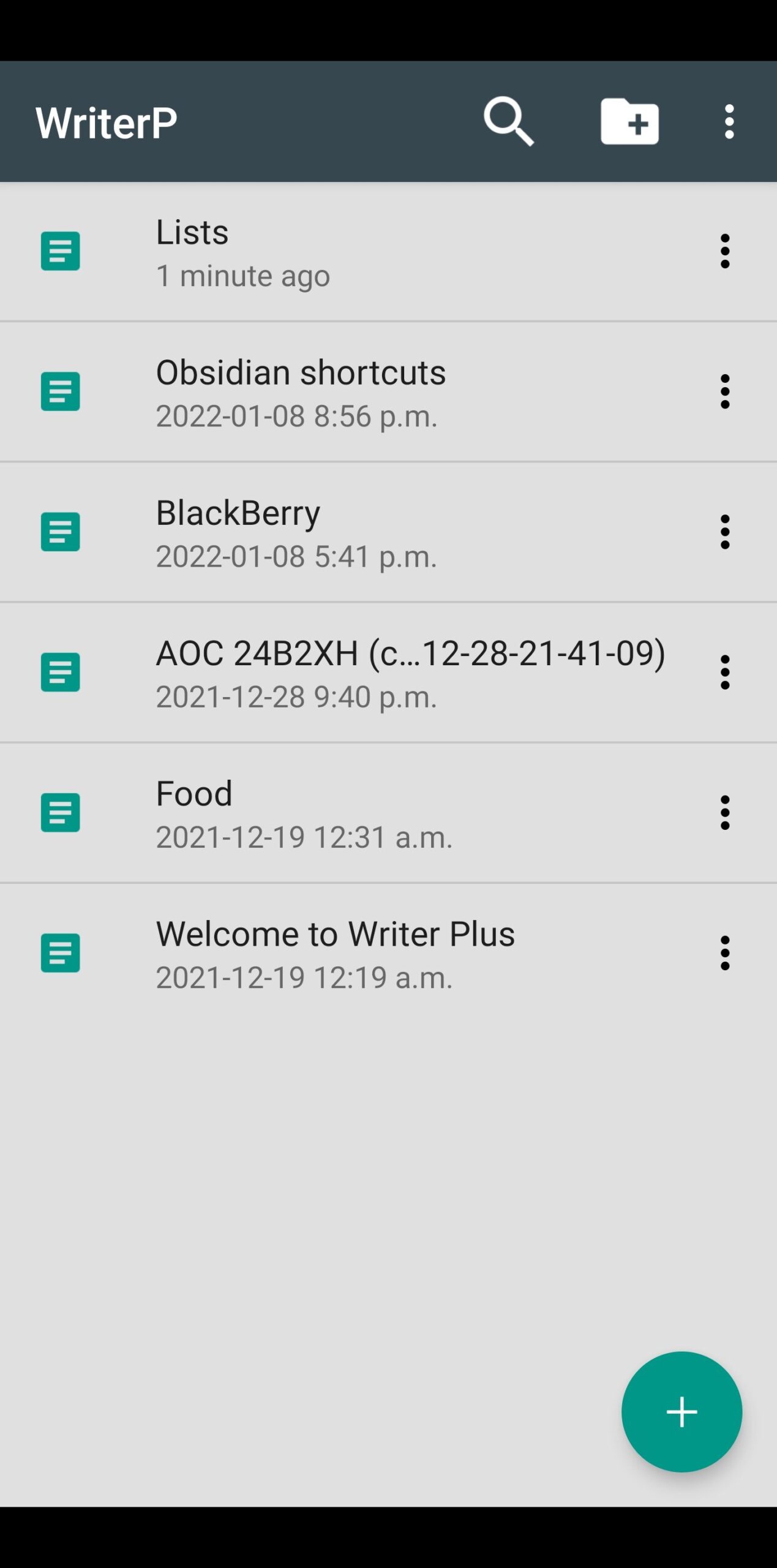
Название документа служит основным ориентиром. Это особенно важно для длинного проекта, разбитого на несколько частей: похожие названия вроде «Новая запись» мало помогают отличить завершённую сцену от отброшенного варианта. Для художественного текста подходят короткие названия с номером главы, для журналистского материала — с темой и стадией подготовки, для заметок с мероприятия — с датой и предметом разговора. Такая схема задаётся автором, а не интеллектуальным классификатором приложения.
Папки отделяют одну работу от другой. Например, коллекции с сюжетными материалами, личными записями и черновиками писем не обязательно смешивать. У папочной модели есть и обратная сторона: порядок хранения зависит от решения человека, а не от автоматически построенной структуры рукописи. Каталог с главами сам по себе не превращается в книгу с оглавлением, сквозной нумерацией страниц и сведениями об авторе.
Экран редактирования
В документе главное место занимает текст. На верхней панели находятся название документа, стрелка возврата и команды управления изменениями. Информация об объёме и времени изменения вынесена в область над текстом. Редактор не имитирует лист A4 с полями: строка размещается по ширине доступной области экрана. На телефоне длина видимой строки сокращается при крупном системном масштабе и в портретной ориентации. Это характеристика чтения на конкретном устройстве, а не разметка будущей печатной страницы.
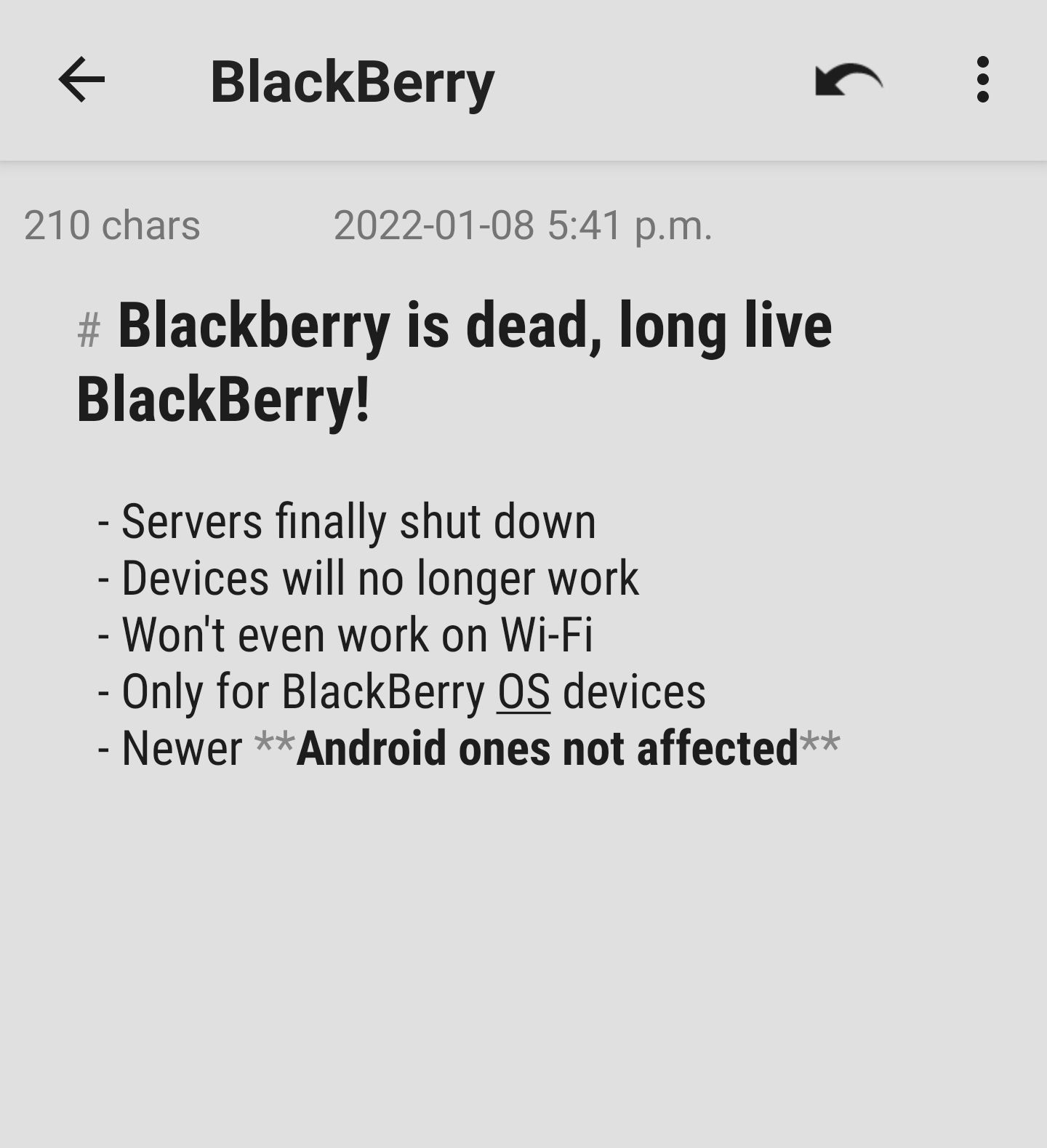
На этом снимке у заголовка остаётся знак решётки, а возле выделенного жирным текста — звёздочки. Это полезная подсказка о характере работы с Markdown. Автор одновременно видит содержание и символы, задающие его структуру. Здесь не следует ожидать поведения полноценного редактора готовой веб-страницы, в котором исходная разметка вообще не попадает в поле зрения. Для технических заметок прозрачность исходника полезна: границы выделения можно контролировать непосредственно в строке.
Ночной режим и чтение с экрана
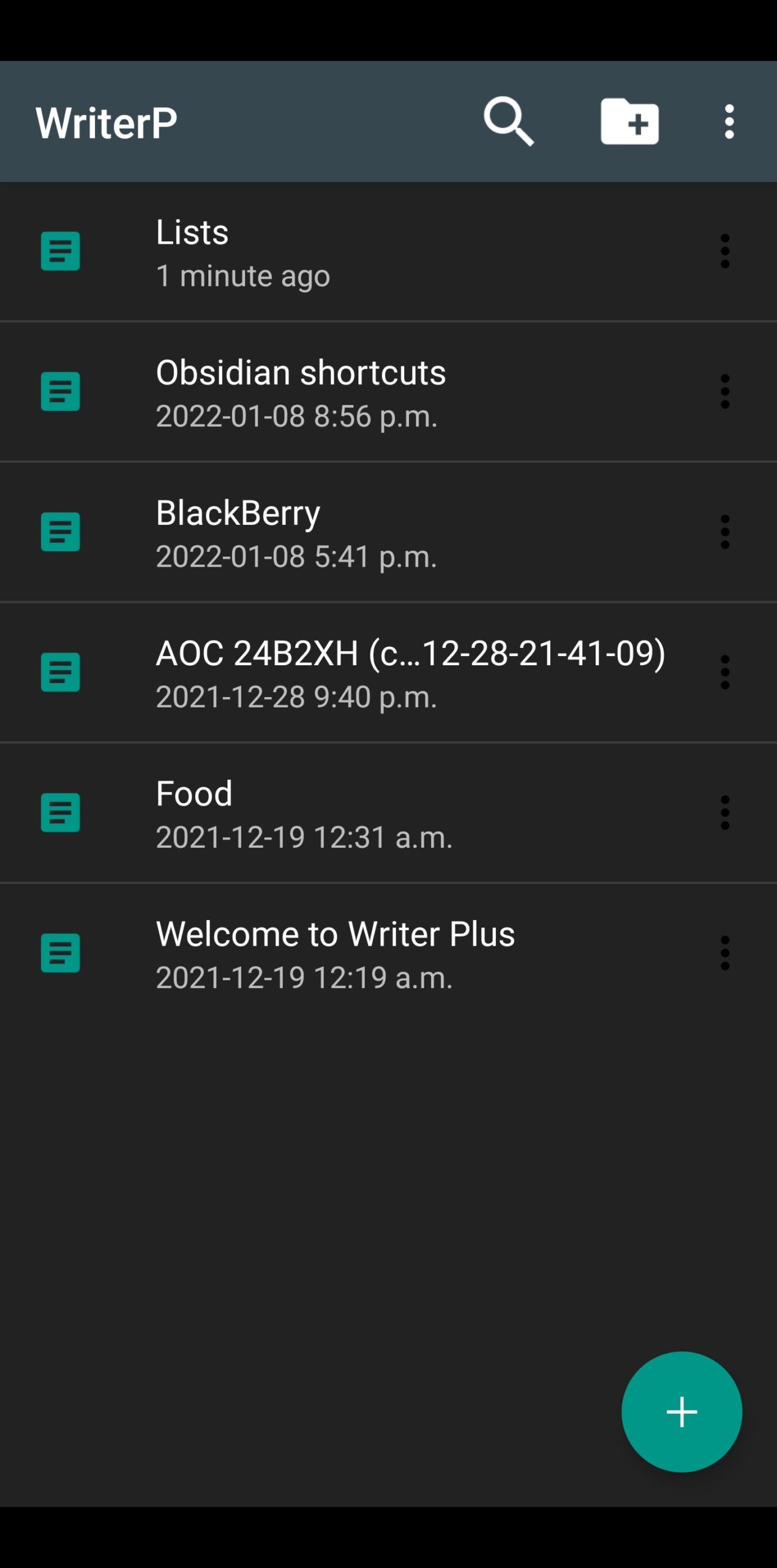
Ночной режим меняет визуальное оформление приложения. Тёмный фон полезен при вечернем чтении и наборе текста в условиях слабого освещения, особенно когда яркая белая область занимает значительную часть дисплея. Выбор темы остаётся вопросом личной читаемости: при ярком окружающем свете светлый вариант бывает предпочтительнее. Тёмный интерфейс нельзя приравнивать к специальной защите зрения или гарантированному уменьшению расхода аккумулятора на любом экране.
Работа с внешней клавиатурой
Поддержка Bluetooth-клавиатур отличает редактор от приложений, рассчитанных исключительно на короткий сенсорный ввод. На планшете физическая клавиатура позволяет освободить пространство, которое обычно занимает экранная раскладка, и позволяет работать с абзацами, не перемещая руку между полем текста и кнопками на экране. Предусмотрены привычные операции с буфером обмена, сохранение, отмена и повтор, а также вызов отправки текста.
Назначения комбинаций не полностью совпадают с настольными редакторами. Особого внимания заслуживает Ctrl+F: в Writer Plus эта комбинация вызывает передачу материала, а не привычное для браузеров и текстовых процессоров окно поиска. При постоянном переключении между приложениями этот нюанс существеннее, чем количество доступных сочетаний. В остальном наличие стандартных действий выделения и копирования упрощает перенос навыков с компьютера.
Функции: от отдельной заметки до черновика книги
Запись и редактирование обычного текста
Базовая операция Writer Plus — создание и изменение текстового файла. Это подходит для заметок, черновых формулировок, стихотворений, набросков сценария и других задач, где содержимое важнее конечного дизайна. При редактировании материала в виде обычного текста автору проще видеть, какие элементы являются словами, а какие — частью разметки. В отличие от текста, скопированного из сложной таблицы или красиво оформленной веб-страницы, такой документ не рассчитывает на сохранение сторонних шрифтов, сетки таблицы и расположения иллюстраций.
У обычного текста есть важное ограничение: он не описывает все свойства исходного документа. В нём остаются слова, знаки препинания, переводы строк и буквальные маркеры структуры. Точный размер шрифта исходной страницы, цвет выделения, вёрстка таблицы и метаданные встроенного изображения не входят в универсальное текстовое представление. При переходе в Writer Plus из офисной среды приходится выбирать, какие сведения действительно относятся к черновику и какие должны оставаться в оригинале.
Markdown как промежуточное представление материала
Встроенная поддержка Markdown охватывает три уровня заголовков, курсив, жирное начертание, маркированные и нумерованные списки, цитаты. Это набор, достаточный для многих несложных статей и заметок. Например, заголовки разделяют доклад на тематические части, список подходит для перечня аргументов, а цитата отделяет чужие слова от авторского комментария. Содержание при этом хранится как текст с понятными обозначениями, а не как совокупность объектов, доступных только внутри конкретного офисного формата.
В частности, поддержку расширенных таблиц, математических формул, сложных сносок или встраивания мультимедиа нельзя считать свойством Writer Plus только на основании слова Markdown. Разные движки преобразования разбирают расширения по-разному. Поэтому редактор лучше оценивать по тем конструкциям, которые действительно нужны конкретному автору, а не по общему перечню возможностей языка разметки.
Папки и поиск
Папочная организация удобна там, где материал имеет естественное деление. Автор книги способен хранить каждую главу отдельным текстом, исследователь — отдельные записи по теме, преподаватель — вопросы к разным занятиям. При этом границы отдельных документов определяет сам автор. Такой способ организации не зависит от специфической карточной системы персонажей или базы данных исследовательских ссылок.
Поиск доступен из списка записей: в верхней панели предусмотрена лупа. Независимый обзор Note Apps от января 2022 года описывает базовый поиск по заметкам и сортировку по названию или времени изменения в исследованной тогда сборке. Эти сведения полезны для понимания интерфейса, но не доказывают наличия расширенного поиска с регулярными выражениями, областью поиска по выбранным папкам или массовой заменой. При большом архиве обозначения в самих названиях файлов остаются более прозрачным способом навигации.
Отмена и повтор изменений
В Writer Plus предусмотрены Undo и Redo. Для набора на сенсорном экране это существенная часть управления: одно неверное выделение способно заменить слово, предложение или несколько абзацев. Отмена даёт возможность вернуть состояние до ошибочной операции, повтор — восстановить отменённое изменение. Эти команды относятся к процессу редактирования, а не к долговременному архивированию всех вариантов документа.
Счётчики слов и символов
Слова и символы нужны для разных видов контроля объёма. Количество слов помогает оценить длину главы, эссе или речи. Число символов важнее при работе с формами, редакционными ограничениями и текстами, длина которых нормируется площадкой публикации. Счётчик над полем редактирования сокращает необходимость переносить каждую промежуточную версию в стороннюю программу только для измерения.
При строгих требованиях принимающей стороны одного локального счётчика недостаточно. Понятие слова зависит от способа обработки дефисов, апострофов и чисел; правила подсчёта символов могут отличаться для пробелов, переводов строки и составных знаков Unicode. Для русского текста это особенно ощутимо в сложных словах, записанных через дефис. Разметка добавляет ещё одну переменную: две пары звёздочек вокруг слова являются символами исходника, но не обычными видимыми буквами оформленной страницы.
Передача текста и продолжение работы в другом приложении
Share связывает локальный редактор с другими приложениями Android. Это важная функция для автора: на телефоне можно подготовить содержание, а доставку по электронной почте, сохранение во внешнее хранилище или оформление документа выполнить средствами принимающей программы. Приложение для записи текста не обязано самостоятельно становиться почтовым клиентом.
В январе 2022 года Note Apps описал передачу TXT, Markdown и HTML в исследованной тогда версии 1.4.8. Это полезное историческое подтверждение форматов, но при смене версии набор пунктов следует отличать от списка приложений, предлагаемых системой для получения материала. Отправка обычного текста и передача вложения — разные операции: первая помещает содержимое в поле сообщения или документа, вторая передаёт самостоятельный файл, который можно сохранить под исходным именем. Для обмена рукописями различие особенно существенно.
HTML представляет интерес как способ передать оформленное содержимое для просмотра в браузере. Но веб-страница и редактируемый Markdown решают разные задачи. HTML содержит собственную структуру тегов, и обратное преобразование в точно такой же текстовый исходник не гарантировано. При передаче издателю редактируемого черновика и версии для чтения эти два представления разумно считать отдельными результатами.
Совместимость, требования и доступность
Writer Plus — приложение небольшой функциональной области: работа с текстом не требует видеокодеков, обработки трёхмерной графики или сложных расчётов. Для коротких записей существеннее качество экранной клавиатуры и размер дисплея, чем наличие мощного графического процессора. Однако это не основание приписывать редактору определённую скорость запуска, расход памяти или способность без задержек редактировать файлы произвольной длины. Публичных актуальных независимых измерений на современных устройствах недостаточно для таких обещаний.
Даже доступная карточка Android-приложения не гарантирует установку на любой смартфон. Важны не только минимальная версия ОС, но и требования Google Play к целевому уровню Android API, который указывает разработчик приложения. Для обычных мобильных приложений с 31 августа 2026 года действуют требования к целевому уровню не ниже API 35 для доступности новым пользователям на более новых версиях Android; срок предоставляемого по соответствующей процедуре продления истёк 1 ноября 2026 года. При этом правила для пользователей, ранее устанавливавших приложение, отличаются: доступ к повторной установке сохраняется на поддерживаемых программой версиях системы.
Отсюда возникает важное различие между двумя ситуациями: карточка редактора открывается в браузере, но магазин не предлагает установку на выбранный телефон; либо установленная ранее копия запускается и позволяет читать архив. Первое не опровергает существование продукта, второе не гарантирует возможности поставить его на новый телефон. Без подтверждённых параметров конкретной поставляемой сборки не следует называть одну версию Android универсальной границей совместимости. Для новой установки окончательное решение о доступности принимает магазин с учётом устройства и учётной записи.
Русский входит в опубликованный перечень поддерживаемых языков наряду с английским, китайским, немецким, итальянским, французским, испанским, португальским и польским. Это не то же самое, что наличие отдельного корректирующего словаря русского языка в самом редакторе. Автозамена, подсказки ввода, голосовой набор и раскладки в Android во многом определяются выбранной клавиатурой. Для автора, работающего с редкими терминами или именами персонажей, поведение клавиатуры иногда влияет на качество текста больше, чем выбор редактора.
Поддержка письма справа налево полезна при работе с арабским или ивритом. При сочетании этих языков с русским текстом, цифрами и техническими обозначениями направление отдельных фрагментов определяется также правилами двунаправленного отображения Unicode. Даже корректный набор текста в приложении не исключает изменений визуального расположения пунктуации при экспорте в другую среду. Особенно важно это для многоязычных документов, в которых есть номера, названия и несколько алфавитов.
Хранение данных, работа без сети и приватность
Почему старый каталог Writer больше нельзя считать универсальным
До изменения модели хранения версии Writer Plus вплоть до 1.48 включительно использовали каталог /Writer/ на внешнем хранилище Android. В терминологии этой ОС внешнее хранилище не обязательно является съёмной картой памяти: оно часто находится во внутренней флеш-памяти телефона, но доступно через другую файловую область. Поэтому пользователь без карты microSD вполне мог иметь каталог Writer в общей памяти устройства.
В связи с переходом на более новый Android SDK разработчик предусмотрел миграцию данных в собственную папку приложения. Это связано с ограниченной моделью доступа к файлам Android, известной как scoped storage. Программа, ориентированная на современную модель, не получает прежний свободный доступ ко всему общему файловому пространству только потому, что раньше использовала его для записи документов. Конкретный путь новой папки не следует угадывать по старым инструкциям из интернета.
Последствие особенно важно при удалении программы. Android удаляет содержимое предназначенных только для конкретного приложения областей хранения при деинсталляции. Текст, сохранённый в такой области, может быть полностью исправным и доступным в Writer Plus, но исчезнуть вместе с приложением. Независимая копия в обычной пользовательской папке или на другом устройстве имеет иной жизненный цикл. Старое предупреждение о программах очистки также не потеряло смысла для архивов, оставшихся в /Writer/: этот каталог разработчик отдельно отмечал как объект риска при использовании средств удаления ненужных файлов.
Интернет, учётные записи и синхронизация
Основные операции локального текстового редактора не требуют получения ответа сервера на каждое нажатие клавиши. Поэтому Writer Plus хорошо соответствует сценарию записи мыслей в поезде, в аудитории с нестабильной связью или в дороге. Интернет нужен для загрузки приложения и тех действий по отправке текста, которые выполняются через сетевые приложения. Появление сетевого сервиса среди получателей в меню Share не означает, что редактор хранит все документы на серверах этого сервиса.
Важный практический вопрос — восстановление архива на другом устройстве. В старых материалах о Writer Plus встречаются упоминания отдельного приложения Writer Sync для каталога Writer. Они относятся к прежней организации файлов; их нельзя автоматически переносить на новую схему хранения. Рассчитывать на гарантированную современную синхронизацию через этот инструмент без отдельной проверки его доступности и доступа к файлам не стоит. В типовом сценарии лучше считать Writer Plus локальным источником, а внешнее место хранения — самостоятельно выбранным получателем копии.
При работе на двух устройствах нужно понимать, где лежит основной экземпляр текста. Допустим, утром в телефоне была сделана заметка, вечером её содержимое попало в редактор на компьютере, а на следующий день автор снова открыл телефон и дополнил исходный файл. Без установленного механизма синхронизации возникнут две версии с разными правками. Проблема здесь не в качестве текстового формата, а в отсутствии единой согласованной копии. Для черновой работы между устройствами проще использовать одностороннюю передачу завершённого фрагмента либо явно назначать один экземпляр главным.
Какие данные затрагивает приложение
Политика конфиденциальности WriterPlus описывает сбор сведений об устройстве, включая Android, для улучшения приложения и исключает из заявленного сбора пользовательские файлы и ряд персональных данных. В разделе безопасности данных Google Play отмечены сбор сведений об активности приложения и его работе, возможность передачи идентификаторов устройства третьим сторонам, шифрование при передаче и отсутствие возможности удалить указанные данные. Последняя характеристика относится к декларации об обработке данных, а не к кнопке удаления пользовательского черновика.
Локальный характер работы и политика конфиденциальности не равнозначны криптографической защите отдельной рукописи. Отметка о шифровании передаваемых данных касается транспорта и не подтверждает наличие парольного шифрования каждого текстового документа. Для дневника с конфиденциальными сведениями значение имеют блокировка устройства, доступ к его учётной записи, правила резервного копирования, а также защита места, куда отправляются файлы. В корпоративной среде дополнительно учитываются установленные организацией требования к мобильному ПО.
Особый случай — клавиатура и принимающее приложение. Текст, вводимый через голосовой набор или облачную подсказку сторонней клавиатуры, обрабатывается по правилам этой клавиатуры. При выборе мессенджера или почты в меню отправки копия попадает в другую систему со своими правилами хранения. Поэтому анализ приватности должен охватывать не только исходный редактор: маршрут документа начинается на устройстве ввода и заканчивается местом, где получатель его открывает.
Стоимость приложения и дополнительные затраты
Базовый Writer Plus распространяется бесплатно. Карточка Google Play содержит также отметку о встроенных покупках. Само слово Plus в названии не означает, что перед пользователем платное повышение уровня обычного Writer или подписка на дополнительную редакцию. Создание и редактирование текста, организация папок и базовая разметка относятся к основному набору функций бесплатного приложения. Фиксированную цену встроенной покупки или перечень дополнительных платных возможностей без актуальной информации об ассортименте магазина приводить было бы некорректно.
В стоимости владения таким редактором важнее не размер первоначального платежа, а организация работы. Если автор пишет одну заметку в неделю, ручная передача нескольких документов не требует значительных усилий. В архиве из сотен записей расходы времени уже связаны с учётом версий, подготовкой независимых копий и поиском нужного текста. Эти затраты возникают даже у бесплатного приложения.
| Составляющая стоимости владения | Откуда возникают расходы или дополнительная работа | Для кого существенна |
|---|---|---|
| Внешнее хранилище | Место для независимых резервных копий, в том числе на другом устройстве; условия облачного хранения зависят от выбранного сервиса | Автор больших архивов, работающий с нескольких устройств |
| Оформление результата | Дополнительный редактор для страниц, таблиц, иллюстраций и требуемых издателем форматов | Студент, технический писатель, сотрудник организации |
| Клавиатура и рабочее место | Физическая клавиатура и подставка для планшета приобретаются по желанию, а не для разблокировки функций редактора | Автор, регулярно набирающий длинные тексты |
| Миграция | Учёт документов, проверка копий, восстановление структуры проекта вне приложения | Владелец старого телефона с накопленными рукописями |
| Совместимость в будущем | Проверка работоспособности на новой ОС и при необходимости переход к другому редактору | Пользователь, планирующий сменить устройство |
Матрица сохранности результата
В Writer Plus текст, представление текста и место его хранения образуют три разных уровня. Например, файл с Markdown может содержать правильную структуру заголовков и при этом находиться в недоступной для обычного файлового менеджера папке. Отправленная по почте копия способна открываться на компьютере, но больше не отражать изменения в исходном документе. Приведённая матрица помогает разделить эти случаи. Под независимой копией здесь понимается реально сохранённый и читаемый результат вне области данных Writer Plus, а не временная ссылка в меню Android.
| Действие или состояние | Что сохраняется | Что не переносится или находится под угрозой | Обратимость и работа вне Writer Plus |
|---|---|---|---|
| Сохранение в редакторе | Содержание рабочего документа | Самостоятельная копия на другом устройстве не появляется только от факта сохранения | Повторное открытие в Writer Plus; независимый файл нужен отдельно |
| Передача исходного текста | Буквы, цифры, абзацы и буквальные маркеры структуры при передаче без преобразования | Тема приложения, положение курсора, состояние истории отмены | Текст редактируется в обычном редакторе, не требующем Writer Plus |
| Передача одного Markdown-документа | Текст и содержащаяся в нём разметка при сохранении исходника | Соседние главы, отдельные файлы с пояснениями и структура папок проекта автоматически не входят в один файл | Редактирование и интерпретация разметки в совместимом ПО |
| Передача в HTML (известна для старой сборки) | Содержимое и структура, которые удалось преобразовать в HTML | Точное совпадение с исходным Markdown при обратном преобразовании не гарантируется | Просмотр в браузере, обработка HTML средствами другой программы |
| Перенос через буфер обмена | Выделенный текст, который действительно вставлен в получатель | Имя файла, каталог, дата, невыделенный фрагмент; содержимое буфера не является архивом | Нужен отдельный документ в принимающем приложении |
| Смена темы | Текст и его структура | Цвет оформления рабочего экрана не определяет оформление полученного файла | Возврат к прежней теме без преобразования документа |
| Деинсталляция приложения с файлами в собственной области | Независимые копии, заранее вынесенные из удаляемой области | Файлы, оставшиеся только в app-specific storage | Наличие обычного текстового формата не возвращает удалённые данные |
Как пользоваться программой — советы гика
Ниже — рабочие действия для приложения с подтверждёнными функциями. Названия команд приведены преимущественно на английском; локализованные подписи зависят от языка установленной сборки. В местах, где на разных изображениях интерфейса команда представлена значком или меню, ориентиром служит её назначение, а не предположение о точной русской надписи. Для знакомства с редактором достаточно короткой записи без личных данных. Существующую рукопись лучше не использовать как материал для проверки незнакомых операций.
Установка и создание первого текстового документа
Цель: получить файл, который остаётся доступным после выхода на список записей и повторного открытия редактора. Для подготовки нужен совместимый смартфон или планшет и возможность загрузки приложения из Google Play. Если на телефоне уже стоит WriterP с важным архивом, этот сценарий выполняется без удаления существующей программы.
- Откройте в Google Play карточку Writer Plus (Write On the Go) от Easy4U Ltd. Сверьте имя издателя и при просмотре адреса страницы — идентификатор co.easy4u.writer. Это позволяет не устанавливать программу с похожим названием.
- При доступной установке воспользуйтесь системной кнопкой «Установить», затем откройте приложение. На главном экране найдите круглую кнопку со знаком «+» в нижней части списка.
- Нажмите «+». В открывшемся документе коснитесь названия в верхней панели, чтобы присвоить записи различимое имя, например «Проверка редактора».
- Наберите два абзаца: первый со словом «Начало», второй с фразой «Конец пробного текста». Оставьте между ними пустую строку, чтобы при проверке была заметна структура.
- При подключённой клавиатуре используйте Ctrl+S для сохранения. Вернитесь стрелкой в список и откройте созданную запись. Сохраните в качестве внешней копии этот тестовый документ через Share до экспериментов с настоящим архивом.
Проверка: название совпадает с выбранным, оба абзаца присутствуют после повторного открытия, а конец текста не потерян. Для оценки работы без сети достаточно временно отключить передачу данных и повторно открыть именно пробную запись.
Ошибка и откат: отсутствие приложения в результатах магазина или сообщение о несовместимости нельзя исправлять стиранием данных старой копии. Не заменяйте её неизвестным APK. При возникновении проблем с пробным документом оставьте рабочий архив без изменений; проверку можно проводить в другом доступном редакторе.
Создание папки для отдельного проекта
Цель: разделить новый материал и уже накопившиеся записи. Подготовьте короткое уникальное название проекта, например «Очерки о городе». Для нескольких глав полезно заранее выбрать одинаковую систему нумерации.
- Вернитесь на домашний экран WriterP. Нажмите значок папки с плюсом в верхней панели рядом с лупой.
- Задайте название новой папки. Откройте её, коснувшись строки с этим названием.
- Внутри папки создайте два документа круглой кнопкой «+». Назовите их «01 — План» и «02 — Набросок».
- Добавьте в каждый собственную короткую фразу. В первом документе зафиксируйте содержание будущего материала, во втором — начало повествования.
- Вернитесь на верхний уровень списка и снова откройте созданный каталог. Убедитесь, что обе записи относятся к нему.
Проверка: в проекте два разных документа, в каждом своё содержимое; существующие записи за пределами папки не изменились. Префиксы с двумя цифрами удобны для последовательности от 01 до 99, поскольку при сортировке по имени число 10 не оказывается между 1 и 2 только из-за разной длины обозначений.
Ошибка и откат: созданная не в том каталоге запись не требует удаления. Сохраните её текст отдельно, создайте требуемый документ в правильной папке и перенесите туда копию содержимого. Удаление ошибочного экземпляра оправданно только после проверки нового. Не удаляйте всю папку из-за одной неправильно расположенной записи.
Перенос имеющегося TXT в Writer Plus без риска для оригинала
Цель: продолжить редактирование ранее написанного текста. Writer Plus предназначен для открытия обычных текстовых файлов. Однако путь системного открытия стороннего файла зависит от версии Android и доступности приложения как обработчика соответствующего формата. Наиболее прозрачный запасной способ — перенос самого содержимого, который не требует изменения защищённых каталогов Android.
- Оставьте исходный TXT в его первоначальной папке. Для эксперимента используйте копию или маленький текст с русскими буквами, числами и несколькими абзацами.
- В системном файловом менеджере откройте копию. В выборе приложения для открытия воспользуйтесь Writer Plus, если он предложен системой. Отсутствие Writer Plus в перечне обработчиков не означает, что исходник повреждён. Не перемещайте его в закрытую область Android.
- Для универсального переноса откройте TXT в доступном текстовом редакторе, выделите всё содержимое и скопируйте его.
- Создайте новый документ WriterP с названием, отличным от исходного, и вставьте текст в область редактирования. При физической клавиатуре вставке соответствует Ctrl+V.
- Сопоставьте первую и последнюю строки, затем проверьте средний абзац с кириллицей и переносы строк. Сохраните новый экземпляр, не изменяя исходник.
Проверка: в новом файле доступен весь текст, а не только часть, оказавшаяся выделенной при копировании. Для материала с Markdown дополнительно проверьте парность звёздочек и наличие символов в начале строк.
Ошибка и откат: кракозябры вместо букв указывают прежде всего на необходимость проверить декодирование исходного файла. Откройте оригинал в редакторе, позволяющем выбрать кодировку, и получите корректную текстовую копию. Не сохраняйте нечитаемую версию поверх исходных данных. Если перенос через буфер неудобен из-за объёма, используйте другой редактор с явным управлением открытием файлов.
Разметка заголовков, списков и цитат
Цель: получить структурированный черновик, который остаётся читаемым даже как обычный текст. Подготовьте новый документ с двумя тематическими частями. Markdown вводится непосредственно с клавиатуры, поэтому для этой функции не нужен ряд кнопок офисного форматирования.
- В первой строке наберите «# План статьи», включая пробел после знака решётки. На следующей строке начните содержательную часть.
- Для подзаголовков используйте «## Материалы» и «### Вопросы». Количество решёток определяет уровень заголовка.
- Выделите одно слово курсивом, заключив его в одиночные звёздочки: «*важно*». Для жирного начертания используйте двойные звёздочки: «**итог**».
- Для маркированного списка разместите «- Тема» и «- Источники» на отдельных строках. Для нумерованного списка введите на отдельных строках «1. Подготовка» и «2. Проверка».
- Для цитаты начните отдельную строку знаком > с последующим пробелом и текстом. Пустые строки между смысловыми блоками помогут сохранить читаемость исходника.
Проверка: структура материала заметна визуально; при передаче исходника другой Markdown-редактор должен получить именно введённые маркеры. Не используйте одну только разницу размеров букв как подтверждение корректности разметки. Для публикации значение имеет интерпретация синтаксиса целевой системой.
Ошибка и откат: пропущенная закрывающая звёздочка или неправильный пробел нарушают структуру выделения. Исправьте конкретный маркер, сохранив слова. При случайном изменении большого фрагмента примените Undo. Разметка обычного текста обратима вручную: удаление только служебных обозначений возвращает материал к простому тексту, не затрагивая содержание.
Редактирование абзаца и отмена изменения
Цель: сократить фрагмент, не потеряв важные слова. Возьмите пробный документ, содержащий три предложения, одно из которых намеренно лишнее.
- Удерживайте палец на слове, которое требуется изменить, до появления системного выделения Android. При необходимости передвиньте границы выделения на весь ненужный фрагмент.
- Скопируйте выделение через системную команду копирования или Ctrl+C. Затем замените его новым предложением.
- Нажмите изогнутую стрелку отмены на верхней панели редактора либо Ctrl+Z. Проверьте, что исходный фрагмент вернулся.
- Для повторного применения отменённого изменения воспользуйтесь Redo, в том числе Ctrl+Y при подключённой клавиатуре. Сравните полученный текст с ожидаемой короткой версией.
Проверка: вокруг изменённого предложения остались обе соседние фразы, не исчезла разделяющая пунктуация и не возникло лишних повторов. Это важнее, чем визуально короткий абзац.
Ошибка и откат: не рассчитывайте на Undo после закрытия, повторного открытия или переустановки программы. Если потребуется сравнивать существенно разные редакции, сохраните полный текст под отдельным именем до сокращения. Не используйте Ctrl+X вместо Ctrl+C для единственного экземпляра фрагмента, который ещё не был сохранён.
Поиск записи в списке документов
Цель: вернуться к нужному материалу среди однотипных записей. Для начала выберите документ с уникальным словом в названии; это наиболее предсказуемый ориентир независимо от подробностей реализации поиска по содержимому.
- Выйдите из редактора на список документов, не оставляя незавершённое изменение без сохранения.
- Нажмите лупу в верхней части экрана. Наберите различимую часть имени файла, например «Очерки» вместо длинного названия.
- Сопоставьте название и время изменения у найденного элемента. Откройте его и проверьте характерный начальный абзац.
- После завершения поиска вернитесь в обычный список. При нескольких похожих материалах используйте папку проекта и уникальное название записи как дополнительный ориентир.
Проверка: открыт требуемый файл, а не похожая старая версия. В проекте с одинаковыми именами частей сопоставление только времени изменения недостаточно: дата может измениться при копировании.
Ошибка и откат: Ctrl+F не является заменой лупы. В Writer Plus это сочетание связано с отправкой. Закройте меню Share, если вызвали его случайно, не выбирая получателя. Пустой результат поиска не означает удаление документа: проверьте каталог и альтернативное написание имени.
Оценка длины текста перед сдачей материала
Цель: контролировать длину очерка или аннотации. Возьмите небольшой текст с пробелами, дефисом и двумя строками, чтобы различить показатели слов и символов.
- Откройте документ и найдите строку статистики над областью текста. В интерфейсе на английском обозначение chars относится к символам, words — к словам.
- В старых версиях переключение между счётчиками реализовано касанием показателя объёма. В установленной сборке ориентируйтесь на единицу измерения, которая отображается рядом с числом.
- Для короткой проверки допишите отдельное слово, оцените изменение показателя и отмените добавление.
- При строгом ограничении площадки передайте завершённый исходник в её счётчик или в систему, использующую требуемые правила подсчёта.
Проверка: изменение числа согласуется с редактированием, а окончательный объём измерен по правилам принимающей стороны. Для готовой статьи важно заранее определить, учитываются ли буквальные символы Markdown, пробелы и заголовки.
Ошибка и откат: различия в показаниях нескольких редакторов сами по себе не свидетельствуют о повреждении файла. Не удаляйте полезный абзац только для совпадения двух чисел. Сначала выясните способ подсчёта, а пробную правку отмените.
Настройка ночного режима и читаемости
Цель: подобрать внешний вид для вечернего набора. Подготовьте пробный документ с обычным абзацем, заголовком и выделенным фрагментом. Не меняйте текст ради проверки темы.
- Из списка документов откройте верхнее меню с тремя точками и найдите настройки оформления. Ночной режим обозначен Night Mode; в старых сборках настройки также позволяли выбирать варианты шрифта и его размера.
- Включите Night Mode, затем откройте подготовленный документ. Оцените различимость курсора, текста, маркеров и счётчика.
- В сборках с настройкой шрифта подберите размер для комфортного чтения абзаца. Учтите системный масштаб Android.
- Сопоставьте тот же текст при светлой теме и выберите режим по условиям освещения.
Проверка: изменилось только представление документа, а сам текст и разметка сохранились. На маленьком экране достаточно читать один абзац за раз; число визуальных строк не является показателем размера файла.
Ошибка и откат: если выбранная тема ухудшила контраст, верните прежнее оформление через настройки. Не очищайте данные приложения ради сброса темы: это действие затрагивает не только внешний вид и создаёт риск для локальных материалов.
Сочетания клавиш и сохранение с Bluetooth-клавиатуры
Цель: обеспечить предсказуемый набор на планшете с физической клавиатурой. Сначала подключите клавиатуру средствами Android, проверьте раскладку и работоспособность ввода в пробном документе.
| Комбинация | Действие |
|---|---|
| Ctrl+A | Выделение всего текста |
| Ctrl+C | Копирование |
| Ctrl+V | Вставка |
| Ctrl+X | Вырезание |
| Ctrl+Z | Отмена |
| Ctrl+Y | Повтор |
| Ctrl+S | Сохранение |
| Ctrl+F | Share — отправка текста |
- Введите короткий абзац с кириллицей и латиницей. Проверьте, что поле редактирования находится в фокусе.
- Используйте Ctrl+A и Ctrl+C, затем перенесите курсор за пределы выделения и вставьте копию сочетанием Ctrl+V. Отмените добавленный повтор через Ctrl+Z.
- После возвращения к исходному виду сохраните текст сочетанием Ctrl+S. Выйдите к списку записей и откройте тот же документ.
Проверка: в записи остался единственный абзац, а обе раскладки работают. Для команды сохранения подтверждением является сохранённое содержимое, а не предположение о реакции на клавиши.
Ошибка и откат: системные и клавиатурные сочетания иногда перехватываются Android или оболочкой устройства. При отсутствии ожидаемой реакции используйте сенсорные команды и проверьте подключение клавиатуры в другом приложении. Не испытывайте Ctrl+A с последующим случайным нажатием буквы на ценной рукописи.
Экспорт и отправка документа
Цель: передать редактируемую копию заметки другому приложению либо на другое устройство. До начала определите, требуется ли получателю исходный текст, отдельный файл или только сообщение для чтения.
- Откройте подготовленный документ и завершите редактирование. В верхней части редактора используйте Share — через меню с тремя точками или доступный значок отправки. Для Bluetooth-клавиатуры предусмотрено Ctrl+F.
- Из предлагаемых представлений выберите исходный текст, когда важна возможность продолжить редактирование. В старых версиях доступны варианты TXT, Markdown и HTML; состав меню конкретной установленной сборки следует сверять до передачи важного материала.
- В системном списке получателей Android выберите приложение, в котором сможете сохранить результат. Для независимого файла нужен получатель, способный записать документ вне области хранения Writer Plus. Отправка в почту или облачный сервис требует соответствующего доступа и подключения к сети.
- После передачи откройте полученный результат уже не в Writer Plus. Проверьте имя файла, начало и конец содержимого, кириллицу и разметку. При наличии HTML отдельно проверьте его представление в браузере, не считая его заменой исходника.
Проверка: файл существует у получателя и открывается самостоятельно. При отправке именно сообщения убедитесь, что текст целиком попал в поле сообщения, а не заменён пустой ссылкой. Для рукописи предпочтительнее сохранять исходник, а версию для чтения рассматривать как дополнительную.
Ошибка и откат: не удаляйте оригинал сразу после выбора получателя. Диалог обмена сам по себе не доказывает завершение записи или доставки. При сбое оставьте исходный документ на месте, повторите передачу через другого подходящего получателя либо перенесите содержимое через буфер обмена.
Как отказаться от Writer Plus без потери данных
Цель: получить независимый архив перед удалением приложения или заменой телефона. Подготовьте место для хранения, доступное без Writer Plus, и список папок с важными записями. Особенно осторожно обращайтесь с версиями, в которых был изменён путь хранения документов.
- Просмотрите коллекцию в исходном приложении и составьте перечень нужных документов, включая отдельные записи вне папок. Сохраняйте относительные названия каталогов, если они имеют значение для проекта.
- Пока исходная программа работает, передайте важные записи поштучно в редактируемом представлении через Share. Сохраните также отдельные заметки, не входящие в основные проекты.
- При наличии старого каталога /Writer/ в общей памяти сделайте его копию средствами доступного файлового менеджера, не перемещая и не удаляя исходник. В карточке Writer Plus в Google Play есть демонстрация переноса под названием Migration demo; она относится именно к смене схемы хранения, а не к произвольному копированию в предполагаемый новый каталог. Не принимайте отсутствие этого каталога за доказательство утраты файлов новой сборки.
- На другом устройстве или в другом редакторе откройте копии. Сопоставьте количество файлов с перечнем, а для каждой крупной работы проверьте конец текста и несколько контрольных абзацев.
- Только после получения полноценного независимого архива принимайте решение об удалении исходного приложения. При смене редактора сохраните архив в отдельном месте и работайте уже с копиями, предназначенными для новых правок.
Проверка: чтение записей больше не зависит от старого телефона и доступности Google Play. Для особо важных документов уместны две независимые копии на разных носителях. Это не встроенная функция Writer Plus, а способ снизить риск при его локальной модели хранения.
Ошибка и откат: опасно удалять приложение, очищать его хранилище или сбрасывать телефон до подтверждения архива. При недостающих файлах прекратите удаление и вернитесь к ещё работающему источнику. Если файлы уже удалены вместе с программой, восстановление зависит от наличия отдельной копии; обещать возврат средствами Undo или повторной установки нельзя.
Сквозной сценарий: заметка для будущей статьи
В качестве полноценного примера возьмём рабочий материал о городском парке: автору нужны предварительные впечатления, вопросы для дальнейшей проверки и текст, который он сможет открыть в редакторе на компьютере. Задача не требует облачного проекта или окончательной вёрстки. Достаточно телефона, Writer Plus и доступного места для сохранения внешней копии.
- Запустите WriterP и создайте в новой папке «Городские прогулки» документ «01 — Парк». Такое имя заранее связывает запись с отдельной темой.
- Наберите «# Парк: черновые заметки», затем два предложения о том, что нужно описать. Добавьте раздел «## Что уточнить» с тремя пунктами: время работы, доступность входов, условия для посетителей. Эти пункты — пример структуры, а не готовые сведения о конкретном парке.
- Отделите заголовок и список пустыми строками. Проверьте, что в конце каждого смыслового фрагмента осталась ожидаемая пунктуация. Сохраните документ и вернитесь в список.
- Повторно откройте «01 — Парк» и сопоставьте содержимое с заданием. Проверьте, что рабочая запись принадлежит нужной папке, а не списку документов в корне.
- Передайте исходный текст через Share в независимое хранилище или принимающий редактор. На компьютере откройте результат и убедитесь, что название, три вопроса и порядок абзацев сохранены. Последующую редактуру ведите в одном основном экземпляре, чтобы избежать несовпадающих правок.
Критерий завершения сценария — не просто написанный абзац, а полученный читаемый черновик, который можно продолжить в другой программе. Если передача не удалась, исходник остаётся доступным на телефоне: внешний результат ещё не считается завершённым. Такой небольшой контрольный проект полезнее немедленного переноса всего архива, поскольку цена ошибки здесь невелика.
Плюсы и минусы
Плюсы
- Обычный текст как основа документа: его содержание пригодно для дальнейшей обработки в независимых редакторах.
- Раздельные экраны управления файлами и набора: элементы списка не отнимают рабочую область у открытой записи.
- Папки позволяют отделять материалы разных проектов и разбивать длинные работы на несколько файлов.
- Основные конструкции Markdown вводятся с клавиатуры; для обозначения структуры материала не нужно управлять стилями печатной страницы.
- Два показателя объёма полезны для текстов, нормируемых по словам или символам.
- Поддержка Bluetooth-клавиатуры включает сохранение, копирование, вставку, отмену и повтор.
- Ночной режим и русская локализация помогают адаптировать редактор к условиям чтения и набора.
- Базовая работа с текстом доступна без покупки приложения и не требует постоянной сетевой обработки содержимого.
Минусы
- Существенный перерыв в отмеченных обновлениях Google Play: длительную совместимость с новыми версиями Android нельзя гарантировать.
- Изменение расположения файлов после версии 1.48 осложняет перенос архива по инструкциям для прежних сборок.
- Удаление приложения опасно для документов, оставшихся в его собственной области хранения.
- Минималистичная текстовая модель не рассчитана на сохранение сложной офисной вёрстки.
- Поддерживается ограниченный набор конструкций Markdown; совместимость со всеми расширениями разметки не установлена.
- Обмен отдельным документом не заменяет резервное копирование всего проекта с его структурой и версиями.
Кому подойдёт
Авторам художественных текстов. Writer Plus хорош в роли мобильной записной книжки для сцен, диалогов, описаний и сюжетных идей. Отдельные документы позволяют работать над небольшим эпизодом независимо от остальной рукописи. Когда проект уже существует в настольной среде, ценность приложения заключается в подготовке новых фрагментов, а не в дублировании всего редакционного процесса на телефоне.
Журналистам и авторам блогов. Для набора наброска заметки, подготовки вопросов и записи основных фактов не нужен инструмент печатной вёрстки. Базовый Markdown позволяет заранее обозначить структуру материала и затем передать её в другую редакционную среду. Для итоговой публикации, где необходимы иллюстрации, подписи, таблицы и метаданные, Writer Plus становится одним из звеньев, а не единственным рабочим приложением.
Студентам и преподавателям. Краткие конспекты, тезисы доклада, вопросы к семинару и пояснения к лабораторной работе подходят для текстового хранения. Редактор особенно полезен там, где связь нестабильна и запись должна оставаться на устройстве. Однако окончательное оформление курсовой, математических формул и библиографии требует средств, отвечающих формальным требованиям учебного заведения.
Владельцам планшетов с клавиатурой. Привычные сочетания позволяют использовать Writer Plus как место для сосредоточенного набора, когда не требуется видеть печатный результат. Размер клавиатуры, раскладка и удобство установки планшета здесь определяют пригодность рабочего места для длительного набора. Для человека, который много пишет именно на Android, это понятная промежуточная среда между короткими заметками и полноценным офисным документом.
Кому не подойдёт
Writer Plus не стоит выбирать основным инструментом, когда по заданию необходимо предоставить оформленный DOCX с колонтитулами, таблицами, комментариями рецензентов и сохранением макета. Обычный текст пригоден для предварительной редакторской работы, но преобразование такого результата в офисный документ потребует дополнительного этапа. Чем строже требования к форме, тем больше эта разница влияет на затраты времени.
Для командного проекта, где несколько человек одновременно меняют документ, предпочтительнее среда с общим экземпляром, разграничением прав и комментированием. Простая отправка текста создаёт отдельные представления материала. Это полезно для передачи завершённого наброска, но неудобно для постоянного согласования изменений между автором и редактором.
Для разработки программного кода и обслуживания конфигурационных файлов приоритеты иные: важны работа с кодировками, нумерация строк, подсветка языка, управление отступами и поиск по сложным условиям. Наличие Markdown и поддержки физической клавиатуры не превращает Writer Plus в полноценный редактор исходного кода.
Для долгосрочного архива, который должен автоматически переживать потерю устройства, приложение с локальным хранением стоит рассматривать только вместе с отдельным процессом резервного копирования. При отсутствии времени или возможности поддерживать такой процесс более разумен выбор решения с проверяемым хранением на нескольких устройствах и понятной процедурой восстановления.
Сравнение с другими аналогами
Сравнивать Writer Plus полезнее с приложениями, которые устраняют разные ограничения его модели, а не с произвольными редакторами для настольного компьютера. Ниже три решения, доступные для Android: локальная среда Markdown, универсальный редактор файлов и облачный текстовый процессор. Порог освоения оценивается относительно простого набора текста, а автоматизация — по конкретным возможностям обращения с содержимым, а не по наличию рекламного обозначения «умный редактор».
| Критерий | Writer Plus | Markor | QuickEdit | Google Docs |
|---|---|---|---|---|
| Основная задача | Набор черновиков и заметок | Локальные заметки, Markdown и списки дел | Работа с текстовыми файлами и программным кодом | Подготовка и совместное редактирование документов |
| Платформа сравнения | Android | Android | Android | Android; есть работа через браузер на других устройствах |
| Порог освоения | Низкий; для структурных элементов нужен Markdown | Низкий для простых заметок, выше при освоении дополнительных режимов | Низкий для TXT, выше для работы с кодировками, синтаксисом и сетевыми источниками | Низкий для обычного текста, выше при управлении форматированием и доступом |
| Форматы | Обычный текст и базовый Markdown | Markdown, todo.txt, plain text; преобразование в HTML и PDF | Текстовые файлы и множество синтаксисов, включая Markdown, HTML и программный код | Импорт DOC, DOCX, ODT, TXT, RTF и HTML; экспорт в том числе DOCX, PDF и TXT |
| Автоматизация и обработка | Счётчики, команды редактирования, ручная отправка | Автосохранение, преобразование разметки и работа со списками дел | Определение кодировки, поиск и замена, автоматические отступы | Автосохранение, облачный обмен изменениями, шаблоны; дополнительные ИИ-возможности в платных планах Workspace |
| Модель оплаты | Бесплатная установка, встроенные покупки | Свободное приложение, доступное через F-Droid | Бесплатный вариант с рекламой; отдельная платная версия QuickEdit Pro | Базовая работа для личного аккаунта без покупки приложения; платные возможности Workspace |
| Основное ограничение в рассматриваемой задаче | Локальная модель и возраст последнего отмеченного обновления | Организация синхронизации отдельных файлов требует отдельного решения | Инструменты для кода могут быть лишними при написании короткой заметки | Для обычной совместной работы требуется облачная инфраструктура; автономный режим имеет отдельную подготовку |
| Подходящий сценарий | Написать фрагмент и передать в другой редактор | Вести собственный архив текстовых заметок и списков | Исправлять конфигурации, исходники и файлы с разными кодировками | Готовить общий документ с редактором или коллегами |
Markor: когда важнее контроль над файловой коллекцией
Markor представляет собой свободный редактор для Android, рассчитанный на хранение заметок в обычных файлах. Он использует каталог для коллекции документов, предоставляет отдельные возможности для быстрых заметок и списков дел, поддерживает отображение и преобразование разметки. Для автора, который уже применяет Markdown на компьютере и хочет выбирать расположение файлов, это более специализированная модель. Важный нюанс: автономность Markor не означает, что редактор сам синхронизирует все записи между телефоном и компьютером. За обмен файлами отвечает отдельная инфраструктура пользователя.
QuickEdit: когда задача выходит за пределы обычных заметок
QuickEdit от Rhythm Software предназначен как для обычного текста, так и для исходного кода. Здесь полезны средства работы с кодировками, переход к номеру строки, отступы и подсветка синтаксиса. Есть предварительное отображение HTML и Markdown, а также подключение к нескольким сетевым источникам файлов. Например, при работе с конфигурацией на сервере или полученным от коллеги файлом в нестандартной кодировке QuickEdit лучше соответствует характеру задачи. Для человека, которому нужно записать одну художественную сцену, такой набор средств не обязательно является преимуществом: он расширяет рабочую область за счёт инструментов, к которым автор редко обращается.
Google Docs: когда черновик должен стать общим документом
Мобильные Google Документы обеспечивают обмен доступом, комментариями и совместными изменениями. В них предусмотрены открытие офисных документов и сохранение копий в распространённых форматах, включая PDF. Это другая модель работы: основной экземпляр размещается в среде Google, а автономная работа возможна с подготовленными для неё документами. При подготовке отчёта вместе с коллегой эта модель избавляет от обмена несколькими текстовыми вложениями. Для человека, которому нужен только личный файл и который не хочет связывать его жизненный цикл с облачной учётной записью, локальный редактор лучше соответствует цели.
Типичные проблемы и способы диагностики
Ниже рассмотрены ситуации, вытекающие из правил Android, способа хранения данных и подтверждённых функций редактора. Это не статистика частоты ошибок и не перечень сбоев, воспроизведённых на всех устройствах. Для каждой ситуации важно проверить причину до вмешательства: потерю доступа к файлу нельзя исправлять теми же действиями, что и выбор неправильной раскладки клавиатуры.
1. Google Play сообщает, что приложение создано для старой версии Android
Симптом: карточка открывается, но кнопка установки недоступна. Причина: ограничения Google Play на распространение приложений с устаревшим целевым Android API или другая несовместимость устройства. Диагностика: прочитайте сообщение магазина; проверьте, использовалась ли эта же учётная запись для установки раньше. Исправление: не меняйте защитные настройки Android и не стирайте рабочую копию с другого телефона. При отсутствии доступной установки выберите совместимый редактор. Контроль: новая программа открывает копию контрольного текста, старый архив остаётся доступным.
2. После обновления список заметок оказался пустым
Симптом: WriterP запускается, но прежние записи не отображаются. Причина: предусмотренный разработчиком переход от /Writer/ к собственной области приложения требует переноса старых файлов. Диагностика: установите, был ли архив создан в версии 1.48 или более ранней; проверьте наличие старой папки в доступной файловой области. Исправление: сохраните копию найденных файлов и воспользуйтесь предусмотренным разработчиком порядком миграции, не удаляя исходные данные. При отсутствии доступа обратитесь в поддержку. Контроль: совпадают количество документов и содержимое контрольных записей, а внешняя копия не зависит от результата миграции.
3. В файловом менеджере не видно текстов, доступных в редакторе
Симптом: запись читается в приложении, но её не удаётся обнаружить обычным просмотром общей памяти. Причина: собственные каталоги приложения и ограничения доступа Android. Диагностика: отделите наличие текста в Writer Plus от доступности его физического файла другим приложениям. Исправление: используйте поддерживаемую передачу содержимого во внешнее хранилище, а не попытку обойти изоляцию каталогов. Контроль: полученный независимый экземпляр виден в выбранной пользовательской папке и открывается сторонним редактором.
4. Внешний документ отображается нечитаемыми символами
Симптом: вместо части букв появились искажённые знаки, хотя расширение файла — TXT. Причина: различия кодировок обычного текста; расширение не задаёт однозначно способ преобразования байтов в символы. Диагностика: сравните отображение неизменённого оригинала в редакторе с определением кодировки, включая кириллицу и кавычки. Исправление: подготовьте корректно читаемую копию в UTF-8 с помощью редактора, позволяющего управлять кодировкой. Контроль: после переноса одинаково читаются начало и конец текста, сохранились знаки пунктуации. Нечитаемый экземпляр не должен заменять оригинал.
5. При переносе из офисного документа исчезли таблица и оформление
Симптом: слова сохранились, но нет прежних цветов, границ таблицы и размеров страницы. Причина: обычный текст не содержит модели офисного макета. Диагностика: проверьте оригинальный DOCX в предназначенном для него редакторе и определите, какие элементы утрачены только в текстовом представлении. Исправление: сохраняйте офисный оригинал отдельно; Writer Plus используйте для редактирования текстовой части. Контроль: в окончательном офисном документе есть обязательные таблицы, изображения и оформление, а текстовые правки перенесены без искажений.
6. В другом редакторе Markdown выглядит иначе
Симптом: заголовок, список или выделение отображаются не так, как на телефоне. Причина: синтаксическая ошибка или различия интерпретаторов Markdown. Диагностика: проверьте буквальный исходник и поддержку конкретной конструкции в принимающей среде. Исправление: ограничьте общий документ базовыми конструкциями и скорректируйте неоднозначный фрагмент в отдельной копии. Контроль: в конечном представлении нет лишних символов разметки, а уровень заголовка и порядок списка соответствуют содержанию.
7. Ctrl+F открывает не поиск, а отправку
Симптом: вместо окна поиска появилось меню передачи документа. Причина: особенность назначения этого сочетания в Writer Plus. Диагностика: проверьте, что событие связано именно с нажатием Ctrl+F. Исправление: закройте ненужный диалог и используйте поиск в списке записей; для поиска внутри большого исходника при необходимости подойдёт отдельный редактор. Контроль: текст не был передан случайному получателю и нужный документ найден.
8. Число символов не совпадает с требованиями сайта
Симптом: локальный счётчик показывает один объём, а форма публикации — другой. Причина: отличающиеся правила учёта пробелов, переносов строк и разметки. Диагностика: сравните показатели на маленьком известном фрагменте, затем выясните, нормируется ли исходный или отображаемый текст. Исправление: ориентируйтесь на норматив принимающей площадки. Контроль: итоговый материал проходит проверку объёма там, где будет фактически опубликован или передан заказчику.
9. Отправка не привела к появлению читаемого файла
Симптом: действие Share было выполнено, но получатель не видит документ или видит только часть сообщения. Причина: выбранное приложение обрабатывает данные как текст сообщения, не сохраняет отдельное вложение либо не завершило передачу. Диагностика: проверьте состояние передачи и тип реально полученного объекта. Исправление: используйте другого получателя, поддерживающего сохранение текстовых файлов; при необходимости передайте содержимое через доступный текстовый редактор. Контроль: результат читается вне Writer Plus, содержит последнюю строку и ожидаемый набор абзацев.
10. На новом телефоне нет записей со старого устройства
Симптом: редактор установлен заново, но коллекция документов не восстановилась. Причина: наличие приложения и наличие отдельного архива — разные условия; файлы прежнего устройства могли оставаться только в локальном хранилище. Диагностика: проверьте работоспособность старого телефона и наличие независимых резервных копий, не сбрасывая его. Исправление: перенесите сохранившиеся экземпляры из работающего источника. При отсутствии старого устройства или копий не рассчитывайте на повторную установку как на гарантированный способ восстановления. Контроль: документы доступны в выбранном новом редакторе, количество и содержимое совпадают с имеющимся перечнем.
Частые вопросы
Можно ли готовить в Writer Plus текст для сайта, не зная HTML?
Да, для подготовки содержания достаточно обычных абзацев и базовой структуры Markdown. Способ дальнейшей публикации зависит от редакционной системы: одни системы интерпретируют Markdown, другие работают с HTML или собственным визуальным редактором. Для автора это означает, что исходный черновик и опубликованное представление — два самостоятельных результата.
Обязательно ли использовать Markdown для художественного текста?
Нет. Диалоги, абзацы прозы и строки стихотворения остаются обычным текстом. Разметка полезна, когда нужно обозначить разделы и смысловое выделение, но не является обязательной для каждого документа. В поэтическом тексте особую ценность имеют исходные переводы строк; они важнее условного размера заголовка.
Чем имя файла отличается от заголовка внутри заметки?
Имя помогает найти документ среди остальных файлов, заголовок относится к содержанию. Например, файл может называться «03 — Вступление», а первая строка содержать полное название главы. Так проще хранить последовательность частей, не включая техническую нумерацию проекта в окончательный авторский заголовок.
Подходит ли редактор для текста выступления, которое ограничено по времени?
Он помогает подготовить сценарий и оценить объём слов. Но длительность выступления определяется скоростью речи, паузами, сменой слайдов и реакцией аудитории. Счётчик текста не заменяет хронометраж чтения вслух. В качестве рабочего материала речь и подсказки к ней могут храниться в двух отдельных документах.
Будет ли другой человек видеть мою ночную тему после получения заметки?
Нет, при передаче исходного обычного текста тема Writer Plus не переносится как свойство содержимого. Тёмный или светлый фон определяется интерфейсом приложения получателя. Это удобно при подготовке текста для людей с разными настройками чтения.
Можно ли считать заметки готовой электронной книгой?
Файлы с главами представляют собой рукопись, а не собранную электронную книгу. Для готового EPUB, например, нужна структура книжного контейнера, порядок разделов и метаданные. Текст из Writer Plus подходит как материал для последующей сборки, но наличие папки с несколькими главами не создаёт издательский файл автоматически.
Почему одинаковый текст занимает разное число строк на телефоне и планшете?
Визуальный перенос строки зависит от ширины области просмотра, размера букв и системного масштаба. Он не равен переводу строки, записанному в самом документе. При переносе текстового исходника в другую программу важны реальные абзацы и переводы строк, а не совпадение каждой визуальной строки с изображением на телефоне.
Итог: стоит ли пользоваться Writer Plus
Writer Plus сохраняет смысл как специализированное приложение для одиночного набора текста на Android. Для разовых заметок и небольших черновиков его функционального набора достаточно: автору доступны папки, редактирование, разметка и передача результата без необходимости осваивать оформление офисных страниц. Особенно понятен сценарий, в котором телефон служит местом сбора материала, а итоговая обработка выполняется на другом устройстве.
При регулярном написании глав или большого количества статей решение о выборе Writer Plus зависит прежде всего от организации архива. Если есть рабочая и проверенная схема независимого сохранения файлов, минималистичный редактор остаётся пригодным для этой роли. Без такой схемы цена возможной потери текста несопоставима с экономией усилий при наборе. Возраст последнего отмеченного обновления усиливает значение переносимости результата.
При новой установке на современное устройство важнее совместимость, чем известность названия. Для локальной коллекции Markdown с управляемым каталогом стоит рассмотреть Markor; для технических файлов — QuickEdit; для общего офисного документа — Google Docs. Writer Plus имеет наиболее чёткое назначение между обычной записной книжкой и текстовым процессором: место, где появляется редактируемый черновик, но не обязательно завершается весь издательский процесс.


