WSCAD ELECTRIX: инструкция от гика, электрические схемы, шкафы управления, документация и ИИ-инструменты
WSCAD ELECTRIX — специализированная инженерная САПР для разработки электрических схем, компоновки шкафов управления, проектирования электроустановок и подготовки производственной документации. Её предмет — не просто линии на чертеже, а связанные данные о символах, аппаратах, клеммах, проводах, кабелях и листах проекта. Благодаря этой связи электрическая схема становится основой для перечней материалов, клеммных планов, схем соединений и передачи данных в производство. Разработчик — немецкая WSCAD GmbH. На ноябрь 2026 года актуальная основная ветка продукта носит название ELECTRIX AI 2026: исходное имя WSCAD ELECTRIX осталось названием продуктовой линейки и ранних поколений, но функциональность конкретной установки зависит от её выпуска, инженерных модулей и лицензии.
Это принципиально отличает ELECTRIX от универсальных чертёжных редакторов. В обычной CAD-системе можно нарисовать условное обозначение контактора; в E-CAD важна ещё идентичность контактора как оборудования, его контактов, ссылок между листами и позиции в перечне. Неправильное обозначение здесь влияет не только на картинку, но и на выпускную документацию. Поэтому оценивать WSCAD следует прежде всего по целостности проекта, переносу информации между разделами, контролю ошибок и стоимости внедрения, а не по числу графических инструментов.
Что такое WSCAD ELECTRIX и какой выпуск актуален
Первая широко представленная ветка WSCAD ELECTRIX появилась как преемник WSCAD SUITE с новым 64-разрядным графическим ядром. Затем последовали ELECTRIX ROCKET и ELECTRIX AI. Названия обозначают поколения одной инженерной платформы, а не три одинаковые редакции с произвольно переставленными функциями. В истории изменений сохранились отдельные ветки исходного ELECTRIX 7.0, ROCKET 7.2, AI 7.3 и ELECTRIX AI 2026 7.4. Для основной международной ветки 16 ноября 2026 года выпущено обновление 7.4.1.18. В документации также выделена отдельная американская ветка ELECTRIX AI USA, поэтому больший номер её сборки не следует безоговорочно считать номером глобального релиза.
В версии ELECTRIX AI 2026 предусмотрены классические средства E-CAD и дополнительные ИИ-инструменты: AI Copilot, перевод текстов проекта, поиск несоответствий, работа с пользовательскими требованиями и автоматизация типовых задач. Генерация компоновки шкафа по электрической схеме представлена как бета-функция; её результат требует инженерного контроля. Важная граница версий: проект из ELECTRIX AI 2026 сохраняется в формате поколения 2026 или ELECTRIX AI 2025, но обратное сохранение в ELECTRIX ROCKET 2024 уже недоступно. Эта асимметрия имеет непосредственное значение для совместной работы со старыми рабочими местами.
Отдельно существует ELECTRIX OS — анонсированная WSCAD платформа Engineering Intelligence, предназначенная для работы с инженерными требованиями и выработки технических решений поверх E-CAD. Её выход запланирован на 2027 год. Это не переименование установленной ELECTRIX AI 2026 и не доступная в ней кнопка, поэтому при закупке или описании функций путать два продукта нельзя. Мобильное приложение WSCAD Cabinet AR также является самостоятельным приложением-компаньоном, а не версией настольной САПР для телефона.
Рассматриваемый продукт относится к профессиональному классу: исходные данные проекта должны быть согласованы с номенклатурой оборудования, структурой схем, обозначениями и правилами конкретной организации. WSCAD автоматизирует повторяемые операции, но не заменяет проверку электрических расчётов, требований стандартов, условий эксплуатации и решений ответственного проектировщика. Это особенно важно в проектах, где ошибочная клемма, сечение провода или связь между шкафом и полевым устройством имеет физические последствия.
Основные параметры
| Параметр | Проверенные сведения и практическое значение |
|---|---|
| Официальное название | WSCAD ELECTRIX; актуальная основная редакция — WSCAD ELECTRIX AI 2026. |
| Разработчик | WSCAD GmbH, Германия. |
| Тип | Настольная многодисциплинарная E-CAD для электротехнического проектирования и производственной документации. |
| Платформа | Для ELECTRIX AI 2026 — Windows 11, 64-разрядная, версия 25H2 по актуальным системным требованиям; серверная инфраструктура Windows Server при сетевом развёртывании. |
| Инженерные области | Electrical Engineering, Cabinet Engineering, Electrical Installation, Building Automation, Fluid Engineering, Piping & Instrumentation. |
| Рабочие материалы | Структурированные проекты и листы, схемы, шкафы, макросы, данные об изделиях, клеммах, соединениях и отчёты. |
| Обмен файлами | DWG/DXF, PDF, Excel-отчёты; дополнительные специализированные форматы и интерфейсы зависят от функции и лицензии. |
| Автоматизация | Поиск Search & Click, менеджеры компонентов, отчёты, макросы, Project Wizard, AI Copilot и отдельные интеграции. |
| Облачные и мобильные связи | Каталог wscaduniverse.com, интернет-функции AI Copilot; WSCAD Cabinet AR для iOS и Android работает с экспортированными проектными данными. |
| Минимальная конфигурация | Двухъядерный процессор свыше 2 ГГц, 8 ГБ ОЗУ, 4 ГБ свободного диска, графика OpenGL ES 2.0 или DirectX 11. |
| Пробный доступ | 30 дней, конфигурация Ultimate со всеми шестью дисциплинами и доступными дополнениями; без банковской карты. |
| Лицензия | Коммерческое программное обеспечение. Существуют подписки и бессрочные лицензии с отдельными условиями обслуживания; состав и цену согласуют при покупке. |
| Актуальность | Активно развиваемый продукт; для основной ветки ELECTRIX AI 2026 опубликлено обновление от 16 ноября 2026 года. |
Как устроен интерфейс ELECTRIX
Дерево проекта и смысл навигации
Основная единица работы — проект, состоящий из листов и структурных разделов. В окне Project Explorer видны разделы с электрическими схемами, шкафами, отчётными страницами, техническими документами и данными других дисциплин. На крупных объектах дерево служит не только списком файлов: через него выполняются операции с листами, нумерацией, структурными обозначениями и выбором документа для вывода. Открытые листы показываются вкладками, а названия и взаимные ссылки помогают не теряться между схемой питания, входами ПЛК, цепями управления и шкафной сборкой.
Систематизация особенно важна, когда одинаковое оборудование присутствует сразу в нескольких представлениях. Один аппарат может иметь графический символ на электрическом листе, сведения о материале в базе изделий и физическое положение в шкафу. Изоляция этих представлений друг от друга приводит к расхождениям. ELECTRIX строит рабочий процесс вокруг согласования связанного инженерного объекта, хотя правильность назначений и полнота атрибутов остаются задачей специалиста.
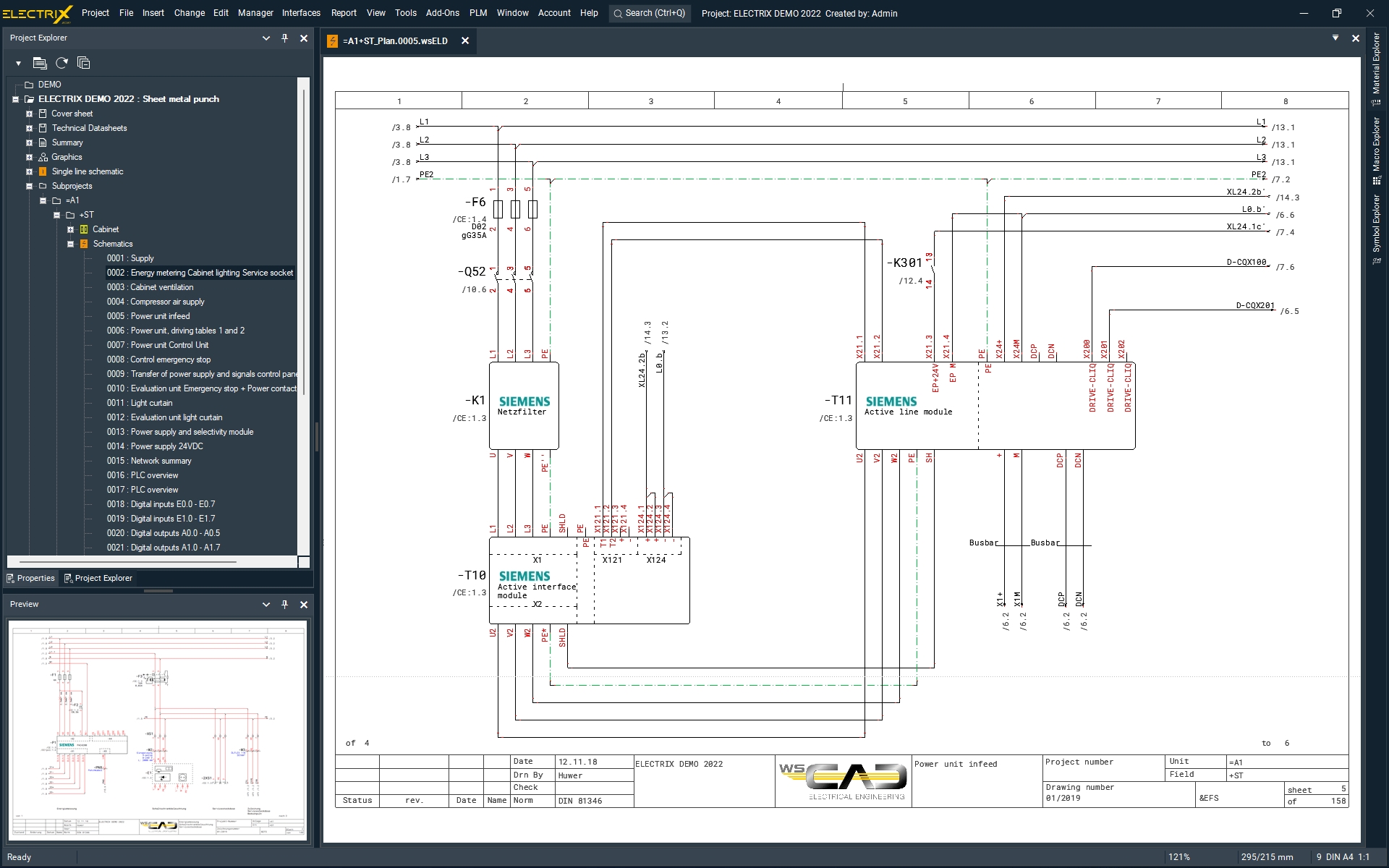
Редактор листов, панель команд и быстрый поиск
Центральная область — Design Engine, графический редактор схем и компоновок. В зависимости от активной дисциплины он отображает электрический лист, установочный план, чертёж шкафа либо технологическую схему. В верхней части находятся меню команд, рядом могут располагаться панели быстрого доступа и строка поиска. У редактора есть операции выделения, размещения, перемещения, привязок и управления масштабом; особенность среды состоит в том, что вставляемый элемент часто несёт вместе с графикой идентификатор и инженерные свойства.
Search & Click открывается сочетанием Ctrl+Q. Он ищет не только команды, но и параметры, символы, изделия, макросы и обозначения элементов. Поддерживаются фильтры категорий: Commands, Settings, Symbols, Parts, Macros и Reference Names. Поиск позволяет перейти от формулировки задачи к размещению компонента без прохода по нескольким панелям. Это не семантическая проверка схемы и не универсальная замена каталога: найденный символ ещё нужно соотнести с конкретным изделием и применяемым стандартом.
Возможность показать в поиске материалы из других инженерных дисциплин полезна для смешанных проектов, но требует внимания. Вставка графически похожего элемента из неподходящей библиотеки создаёт путаницу в документации, даже когда внешний вид схемы кажется правильным. Для сложных проектов значение имеют и корпоративные правила создания символов, и единая номенклатура изделий, а не только скорость нахождения команды.
Explorers: материалы, символы и макросы
Помимо дерева проекта применяются специализированные окна Symbol Explorer, Material Explorer и Macro Explorer. Первое предназначено для поиска и выбора графических обозначений; второе показывает оборудование и его атрибуты, позволяя переходить от обозначения в схеме к связанным сведениям; третье систематизирует повторно используемые фрагменты чертежей. Такая декомпозиция помогает отделить форму символа, реальную артикульную позицию и группу элементов, которые надо воспроизводить многократно.
В ELECTRIX AI 2026 появился непосредственный переход от выбранного компонента на схеме к соответствующей записи в Material Explorer. Для проверки комплектации это существеннее, чем обычный графический просмотр: инженер может сопоставить обозначение, производителя, артикул и дополнительные части, не переписывая данные из бумажного списка. Менеджеры Terminal, Cable, PLC, Connector и Contactor решают более узкие задачи — учитывают клеммы, кабели, каналы ПЛК, разъёмы и контакты. Их данные используются затем в отчётах и схемах соединений.
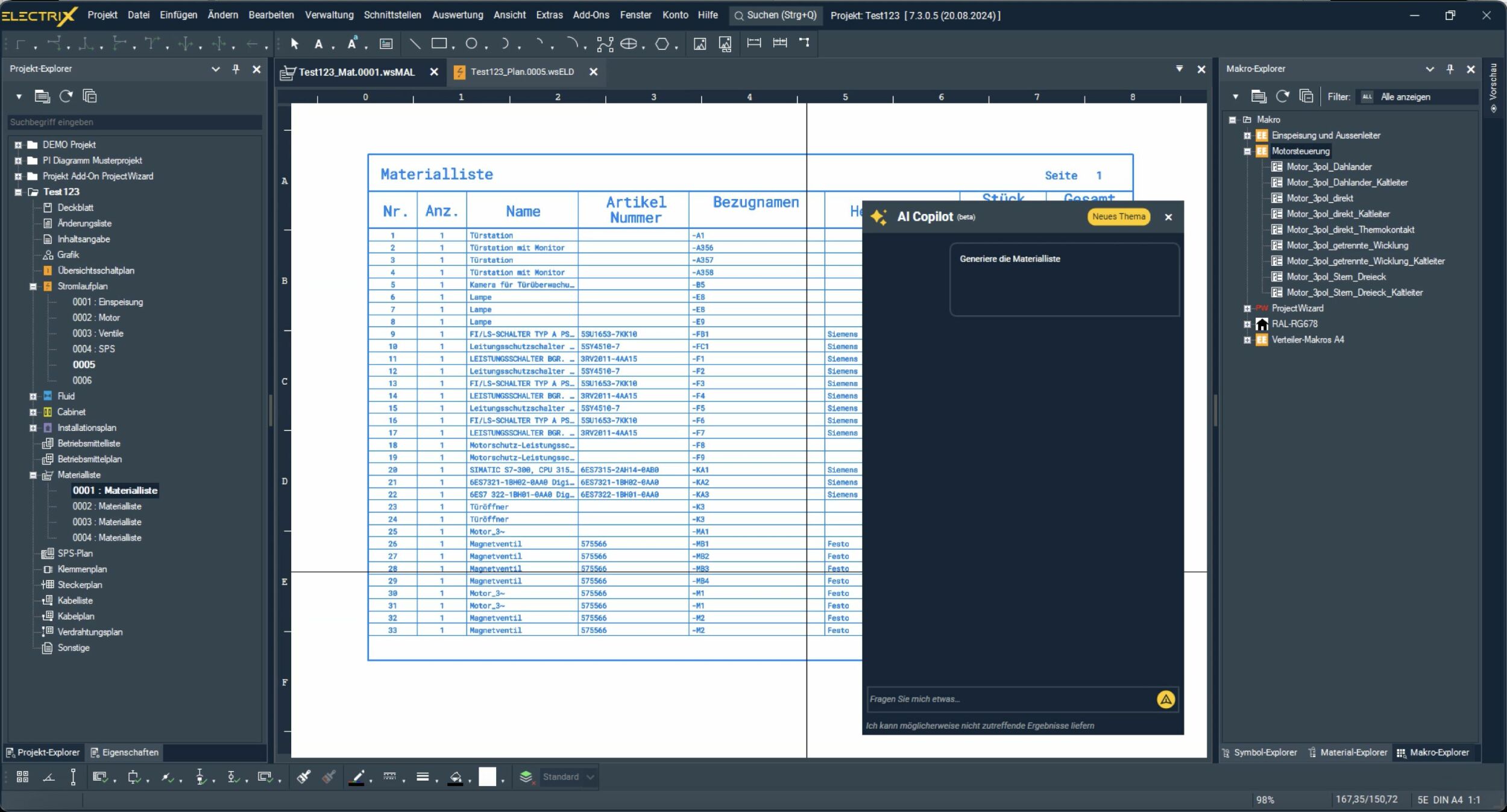
AI Copilot как отдельное рабочее окно
AI Copilot в актуальной ветке — самостоятельная панель, которую можно разместить рядом с редактором. Через текстовое поле доступны вопросы о командах и инженерных данных, поиск ранее использованных изделий, запуск поддерживаемых операций и запросы на построение отчётов. В отличие от Search & Click, здесь пользователь описывает желаемый результат фразой, а не подбирает конкретный пункт меню. Для производственной документации такое различие принципиально: автоматическая команда формирует объект, но ответственность за его пригодность остаётся у человека.
WSCAD отдельно предупреждает о зависимости работы AI Copilot от действующего договора аренды либо обслуживания и от подключения к интернету. Поэтому ассистент нельзя считать полностью автономной локальной функцией. Также ответы и выполняемые изменения требуют проверки: текстовый помощник не знает фактических монтажных условий лучше проектировщика и не является нормативным органом.
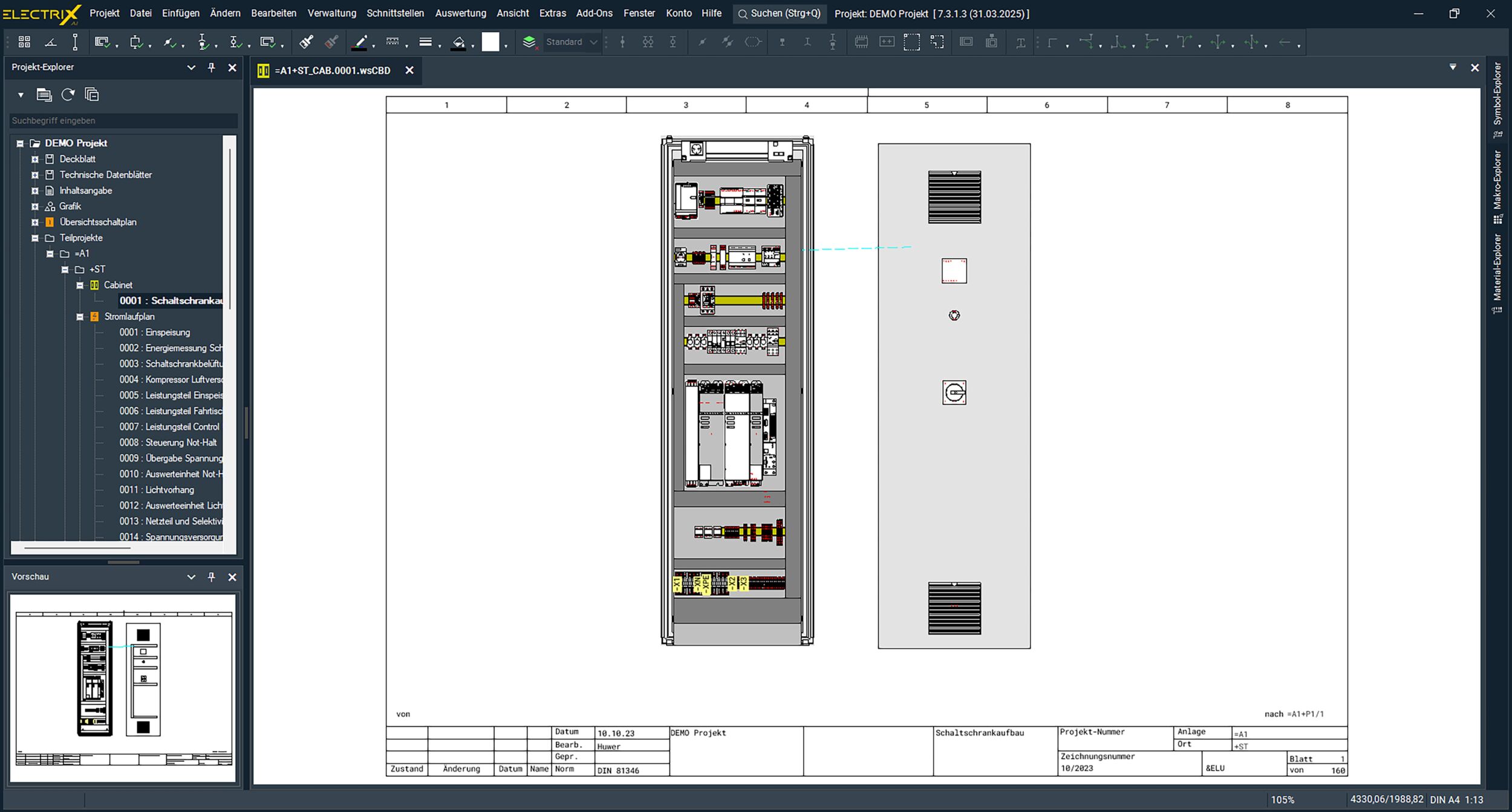
Представление шкафа и связь с электрической схемой
В дисциплине Cabinet Engineering рабочий лист описывает корпус, монтажную панель, DIN-рейки, кабельные каналы и размещённые аппараты. Предусмотрены двухмерное расположение и трёхмерный просмотр. Программа умеет рассчитывать длины проводников и маршруты, контролировать коллизии и готовить производственную информацию о монтажных отверстиях. Полезность этих возможностей определяется качеством исходных габаритов, точек подключения и комплектности сведений о шкафе: геометрически правдоподобная модель не гарантирует, что аппарат реально доступен для обслуживания.
В ELECTRIX AI 2026 добавлена бета-генерация размещения оборудования на монтажной панели непосредственно по схемам. Система использует повторяющиеся конфигурации и сведения о деталях, после чего формирует предлагаемый вариант компоновки. Полученный результат требует проверки расстояний, вентиляции, сервисных зон, доступности кабельных каналов и правил предприятия. По смыслу это средство ускорения первого варианта, а не автоматический допуск шкафа в производство.
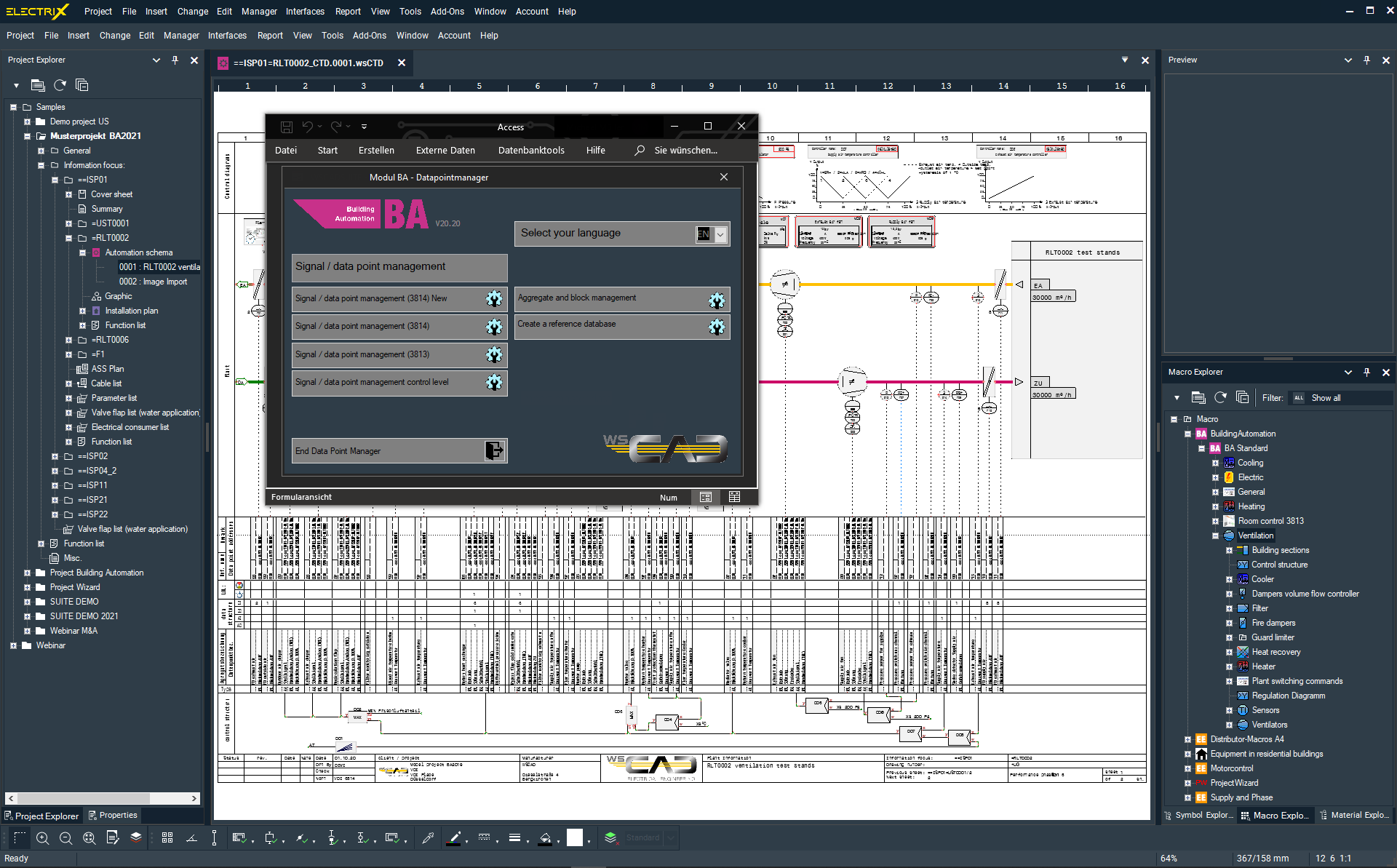
Отдельные дисциплины: не разные программы, а разные модели объекта
Electrical Installation связывает план здания с расположением установочных устройств, кабельных трасс и документацией электроустановок. Building Automation использует данные точек автоматизации и функциональные схемы. Fluid Engineering обеспечивает проектирование пневматических и гидравлических цепей, а Piping & Instrumentation — схем трубопроводов, арматуры и контрольно-измерительных приборов. Между разделами возможна общая идентификация инженерных объектов. Это позволяет выпускать согласованный набор документов, но только в пределах подключённых модулей и корректно определённых связей.
Нельзя считать каждую из шести дисциплин безусловно доступной в любой купленной лицензии. Обязательное наличие всего набора гарантировано для пробной конфигурации Ultimate в течение её срока; производственная комплектация подбирается по задачам. Команде, которая рисует только цепи управления, не требуется автоматически оплачивать весь набор областей, тогда как интеграторам с автоматизацией здания и шкафами часто нужен единый проект. Разница заключается не в дизайне интерфейса, а в глубине инженерной модели.
Что делает программа и какой результат получается
Электрические схемы: графика с электротехническими связями
Схемотехнический модуль Electrical Engineering предназначен для проектирования электрических систем машин, установок и автоматики. Он работает с символами по применяемым стандартам, цепями питания и управления, подключениями и перекрёстными ссылками. Проектировщик оперирует не набором независимых пиктограмм, а объектами, чьи свойства могут участвовать в формировании других документов. Например, выбор аппарата влияет на запись материала, а связь с клеммой — на клеммный или монтажный план.
Содержательная работа включает наименование цепей, маркировку проводов, назначение функциональных обозначений, управление контактами и ссылками между разнесёнными листами. Отдельные менеджеры упорядочивают элементы с большим количеством соединений: ПЛК, разъёмы, клеммники, кабели. Упорядочение особенно ценно на проектах, где одна и та же информация повторяется в схеме питания, схеме сигналов и производственном комплекте. Исправление должно отражаться в согласованных представлениях; сам факт автоматического обновления при этом не гарантирует технической корректности принятого решения.
Проверка проекта охватывает типовые нарушения: незамкнутые связи, отсутствующие назначения изделий и неполные данные в отчётах. В ELECTRIX AI поиск подобных проблем может запускаться также через AI Copilot. Важно разделять два результата: структурную полноту данных, которую обнаруживает программа, и инженерную состоятельность решения, которая требует проверки схемы защиты, селективности, допустимых токов, требований безопасности и проектной документации заказчика.
База изделий: от условного символа к реальной номенклатуре
Встроенная работа с каталогом компонентов и сервисом wscaduniverse.com позволяет использовать готовые данные производителей вместо ручного создания каждого обозначения. Для одного устройства важны не только название и условная графика, но и артикул, производитель, присоединения, дополнительные комплектующие и сведения для следующих стадий производства. Каталог содержит более двух миллионов записей, однако доступность конкретной позиции зависит от наполнения базы. Большой размер каталога не означает, что в нём есть любой редкий аппарат или что все записи пригодны без редакционного контроля.
В актуальной ветке импорт изделий из каталога может выполняться по артикулу через AI Copilot, в том числе сразу для нескольких позиций. Такой сценарий удобен при подготовке списка оборудования до полной прорисовки электрической схемы. Инженеру всё равно требуется сопоставить артикул с фактической модификацией, номиналами, аксессуарами и выбранным набором контактов. Особенно внимательно следует относиться к обозначениям, где несколько производителей применяют сходные названия, но разные габариты и электрические параметры.
Сведения об изделиях также могут храниться в локальных или сетевых базах. В версии 2026 для экспорта базы изделий применяются SQLite, XLSX, CSV и XML; предусмотрен последующий импорт отредактированных данных. Это важно для предприятий, ведущих корпоративный справочник: вместо неуправляемых исправлений в отдельных проектах можно наладить согласованный процесс обновления центральной номенклатуры. При обмене по CSV и Excel необходимо отдельно контролировать кодировку, числовые разделители, сохранность ведущих нулей в артикулах и соответствие полей.
Клеммы, кабели и ПЛК: данные для сборщика и наладчика
Terminal Manager, Cable Manager и PLC Manager отвечают за структурированные наборы объектов, которые сложно надёжно вести только линиями на чертеже. Клеммная колодка имеет последовательность и уровни; кабель — жилы, назначения и характеристики; ПЛК — модули, адреса и каналы ввода-вывода. Эти сведения используются в специализированных отчётах и при взаимодействии с программами других производителей. Например, возможность обмена с Siemens TIA связана с данными PLC CAEX/AML, а не с автоматическим преобразованием произвольного рисунка в готовую программу контроллера.
На стороне производства важны однозначность обозначений источника и назначения проводника, размещение клемм и перечень аксессуаров. Последние обновления включают переработанную генерацию обозначений проводов и возможности расширенного вывода клеммных данных в Excel. Но в реальном шкафу все эти поля должны соответствовать принятой системе маркировки. Ошибка в обозначении, закреплённая в автоматически созданной таблице, распространяется быстрее, чем ошибка в одном ручном чертеже.
Отдельные интерфейсы готовят данные для принтеров маркировки, монтажных и проводообрабатывающих систем. В перечне интеграций WSCAD присутствуют Siemens TIA, Phoenix Contact, Weidmüller, WAGO, CadCabel, SolidWorks и оборудование для производства шкафов. Факт наличия интерфейса не означает, что конкретная машина заказчика поддерживается без настройки: совместимость устанавливается по версии экспортного формата, доступному модулю и возможностям принимающей системы. Программирование ПЛК, технологическая сборка и проверка готового шкафа остаются отдельными процессами.
Шкаф управления: компоновка, 3D и производственная подготовка
Cabinet Engineering соединяет электрические данные с геометрией корпуса. Компоненты должны поместиться на монтажных поверхностях, соединения — иметь допустимые маршруты, а отверстия и кабельные каналы — соответствовать реальным элементам. В редакторе учитываются монтажные рейки, устройства и пространственное положение; результаты используются для расчёта соединений и подготовки данных обработки корпуса. Наличие 3D-представления помогает оценить пересечения элементов и ориентацию компонентов, но не делает WSCAD универсальным механическим CAD-редактором.
Проверка геометрической компоновки и расчёт длины проводников полезны для предварительной подготовки производства. Тем не менее расчётные длины — функция проектной модели: монтажные припуски, реальные способы укладки, радиусы изгиба и технологические особенности кабельных каналов необходимо проверять по правилам производства. Это особенно заметно в шкафах высокой плотности, где небольшое изменение расположения одного аппарата меняет доступ к соседним клеммам или траекторию нескольких проводов.
Встроенная интеграция с данными других CAD-систем относится прежде всего к обмену, а не к совпадению инженерной модели. Например, механический проект в SolidWorks и электрическая схема в ELECTRIX описывают разные свойства конструкции. Согласовать их можно через доступные интерфейсы, но наличие геометрии корпуса само по себе не создаёт перечень проводных соединений, равно как электрическая модель не заменяет расчёт прочности деталей.
Электроустановки, автоматизация зданий и технологические схемы
Electrical Installation применяется при работе с поэтажными планами, электрораспределением, установочными устройствами, трассами и связанными спецификациями. Подложкой могут служить импортированные DWG/DXF либо PDF. Важное свойство таких проектов — реальный масштаб архитектурного плана. Если исходная подложка обрезана, разномасштабна или содержит ошибочные единицы, даже правильно расставленные символы не обеспечат корректных расстояний. Отсюда требование проверять размерную привязку независимо от визуального совпадения контуров.
Building Automation работает с функциями управления инженерными системами здания, обозначениями устройств, точками данных и аналитическими таблицами. Важны последовательное описание оборудования и связь между функциональным представлением, физическим устройством и его параметрами. Настройка обмена зависит от выбранных стандартов автоматизации и системного окружения заказчика. Для небольшого типового объекта этот объём данных может оказаться чрезмерным; для крупного проекта он помогает избежать разрозненных ведомостей разных подрядчиков.
Fluid Engineering добавляет аппараты и соединения пневматических и гидравлических систем; Piping & Instrumentation описывает трубопроводы, арматуру, измерительные точки и технологические среды. Профессионально значимо, что разнородные схемы допускают согласованное именование и перекрёстные связи. Но одинаковая буквенная метка в двух дисциплинах не делает объекты тождественными автоматически: структуру и правила обозначения нужно согласовать на уровне проекта.
Отчёты, перекрёстные ссылки и выпуск документации
Среди выходных документов — перечни материалов, клеммные планы, кабельные и монтажные списки, ведомости соединений и графические отчётные листы. Они извлекают данные из структур проекта и его атрибутов. В PDF может сохраняться навигация по перекрёстным ссылкам и дополнительная информация о символах, в том числе в виде комментариев и всплывающих описаний. Для передаваемого заказчику файла это не украшение, а средство обнаружить местоположение объекта на другом листе без ручного перелистывания комплекта.
Отчёты в Excel удобны для закупок, контроля комплектности и согласования с производством. Однако таблица — срез информации на момент формирования. После изменения проекта ранее выгруженный XLSX сам по себе не становится новым документом. В электронном документообороте нужно различать актуальную модель, сформированную на её основе ведомость и утверждённую версию для поставщика. Иначе проектировщик и снабженец начинают работать с разными состояниями одного объекта.
Версия ELECTRIX AI 2026 также поддерживает перевод проектных текстов на множество языков. Функция экономит труд по локализации повторяющихся подписей, но технические термины, названия изделий, сокращения и формулировки обязательных требований должны проходить отдельную проверку. Нельзя подменять отредактированным машинным переводом утверждённые обозначения, не сохранив исходный язык и список терминов.
Форматы файлов и границы совместимости
Самое важное различие — внутренний инженерный проект и внешний формат обмена. Внутренний проект сохраняет структуру листов и смысловые связи между оборудованием, макросами, базой изделий, клеммами и отчётами. PDF и DWG/DXF предназначены для просмотра, передачи графики или взаимодействия с другой CAD-системой. Они не являются универсальным контейнером всех объектов и связей WSCAD. При миграции нельзя ориентироваться только на то, что линии, таблицы и обозначения внешне совпали.
| Формат или канал | Роль в ELECTRIX | Редактируемость и потенциальные потери |
|---|---|---|
| Собственный проект ELECTRIX | Основная работа с листами, структурой и связанной информацией. | Сохраняет инженерную модель в пределах поддерживаемой версии; формат поколения 2026 не сохраняется обратно как ROCKET 2024. |
| DWG / DXF | Подложки, импорт и экспорт CAD-графики, обмен с контрагентами. | Сохраняется графическая структура и, при заданных настройках, выбранные атрибуты. Полный смысл объектов E-CAD между разными программами не переносится автоматически. |
| Импорт планов как основы и выпуск комплектов документации. | Подходит для согласования и просмотра; не заменяет редактируемый проект. В экспортируемом PDF могут быть навигация и сведения об элементах. | |
| Excel / XLSX | Отчёты, перечни, клеммные данные, обмен справочниками. | Данные становятся таблицами; геометрия и связи между листами в таком виде не сохраняются. Важно контролировать структуру полей. |
| CSV / XML / SQLite | Импорт и экспорт данных каталога изделий, обмен структурированной информацией. | Переносятся согласованные поля, но требуется сопоставление схемы базы, кодировок и идентификаторов. |
| AML / CAEX и интерфейсы партнёров | Двусторонняя связь со специализированным оборудованием и системами автоматизации, в том числе Siemens TIA. | Набор свойств зависит от интерфейса; наличие файла не гарантирует переноса всей логики сторонней системы. |
| Данные WSCAD Cabinet AR | Передача подготовленных проектных представлений на смартфон или планшет. | Служат для просмотра, инспекции и отметок на месте; это не редактируемый настольный исходник проекта. |
В ELECTRIX импорт DWG/DXF ориентирован на отдельный проектный лист, связанный с чертёжной подложкой. В актуальном интерфейсе для этого используется контекстная команда New page from DXF/DWG у папки листов в Project Explorer; прежний флажок Based on DWG page в диалоге создания листа был удалён ещё в Service Pack 1 раннего ELECTRIX. Исходные графические материалы связаны с ресурсами проекта и могут размещаться в каталоге Graphics. Поэтому при передаче архива важно сохранять связанные файлы, исходный масштаб и сведения о слоях: наличие изображения в PDF не означает, что DWG-подложка переедет вместе с редактируемым проектом.
При DXF/DWG-экспорте ELECTRIX может преобразовывать свои символы в блоки и выбирать выводимые атрибуты. Возможность отдавать отдельные свойства полезна для заказчика, который продолжит обработку чертежей в другой системе. При этом блок DWG не равен исходному интеллектуальному E-CAD-компоненту. Похожую разницу учитывают и пользователи Autodesk AutoCAD: редактируемая геометрия в DWG не гарантирует сохранения специальных объектов отраслевой надстройки.
Отчёты и PDF нужно оценивать по конкретному назначению. Для печатного комплекта имеют значение масштаб, толщины линий, шрифты и видимость слоёв; для закупки — артикулы, количества и производители; для монтажника — источники, назначения и маркировка проводов. Один «универсальный экспорт» не закрывает все три потребности. Наиболее переносимой комбинацией остаются внутренний исходник, читаемый комплект PDF и отдельные машинно-обрабатываемые таблицы либо DWG/DXF по договорённости с получателем.
Автоматизация, ИИ, сеть и мобильные сценарии
Автоматизация ELECTRIX имеет несколько уровней. Базовый уровень — повторное использование символов, менеджеры, маркировка и автоматические отчёты. Второй — макросы и Project Wizard для воспроизведения стандартных частей проектов. Третий — AI Copilot, который умеет интерпретировать инструкции естественным языком и вызывать поддерживаемые операции. Отдельно стоят интерфейсы ERP/PLM и производства: они передают данные между системами, но не являются доказательством того, что бизнес-процесс целиком выполняется без участия сотрудника.
Project Wizard создаёт проекты из заранее подготовленных макросов и правил их размещения. Lite доступен пользователям ELECTRIX с действующей подпиской или обслуживанием и ограничивает построение проекта десятью макросами. Для более развитого сценария предусмотрено платное расширение Expert. Практическая ценность здесь не в замене инженера, а в уменьшении трудозатрат на повторяющиеся варианты оборудования, где нужно сохранить одинаковые обозначения, структуру и основные фрагменты схем.
AI Copilot способен помогать с генерацией перечня материалов и клеммного плана, искать компоненты по проектам, размещать поддерживаемые макросы и анализировать типовые структурные ошибки. В версии 2026 дополнительно поддерживаются пользовательские документы Own Knowledge, поиск требований, пакетный импорт изделий и перевод текстов. Документы для Own Knowledge организуются по проекту или для общего использования; режим не следует путать с разрешением бесконтрольно передавать служебные чертежи во внешние сервисы.
Для сетевой работы WSCAD предусмотрены общие каталоги проектов, базы изделий и варианты лицензирования рабочих мест. Системные требования выделяют серверную конфигурацию и необязательное использование SQL Server. Это важно для отделов, где несколько инженеров работают с общей номенклатурой и набором проектов. Узким местом может стать не видеокарта, а медленный сетевой каталог, нестабильный VPN, блокировка файлов или рассогласование версий клиентов. При таком развёртывании резервное копирование должно охватывать не только видимые листы, но и связанные базы и используемые ресурсы.
Мобильность обеспечивается не переносом редактора ELECTRIX на телефон, а приложением WSCAD Cabinet AR для iOS и Android. Оно показывает экспортированную документацию, позволяет находить устройства в шкафу, просматривать соединения и отмечать состояние монтажа; предусмотрено добавление замечаний в режиме redlining. Начиная с обновления приложения в ноябре 2025 года поддерживается просмотр всех дисциплин из экспортов ELECTRIX AI Update 2 версии 7.3.2.x и новее. Для инженера на объекте это способ свериться с документацией, но не полнофункциональная замена исходного проекта на компьютере.
Системные требования, производительность и организация рабочего места
Для текущей ELECTRIX AI 2026 в официальных требованиях указана Windows 11 64-bit версии 25H2. Минимум — двухъядерный CPU свыше 2 ГГц, 8 ГБ ОЗУ, 4 ГБ свободного диска, поддержка OpenGL ES 2.0 либо DirectX 11, экран от 24 дюймов с разрешением Full HD. Рекомендуются Windows 11 Pro 64-bit 25H2, четырёхъядерный процессор свыше 3 ГГц, 16 ГБ ОЗУ, 2 ГБ видеопамяти и дисплей 27 дюймов UHD либо два монитора. Эти значения относятся к поддерживаемой конфигурации, а не к измеренной скорости на типовом проекте.
Для серверного варианта минимально обозначены Windows Server 2019 и гигабитная сеть; как рекомендованный сервер — Windows Server 2025. При использовании SQL Server предусмотрены версии от 2017, рекомендуется 2022. Microsoft Access или Access Runtime отдельно требуется для импорта проектов и баз старых ELECTRIX ROCKET и WSCAD SUITE. Не следует автоматически устанавливать Access как обязательную составляющую каждого нового проекта 2026: современные базы и обычная работа имеют иные зависимости.
У старых поколений системные требования отличаются. Например, ELECTRIX ROCKET допускал Windows 10 64-bit; переносить это свойство на ELECTRIX AI 2026 неправильно. Также отсутствие официальной версии для macOS и Linux не компенсируется наличием мобильного Cabinet AR. Запуск настольного редактора на неподдерживаемой платформе через виртуализацию не даёт документированной гарантии работоспособности, в особенности при использовании лицензирования CodeMeter.
Производительность зависит от количества листов, размеров DWG-подложек, объёма базы компонентов, графической подсистемы и режима хранения. Обновление от 16 ноября 2026 года специально улучшает скорость подготовки отчётов и интерфейсного экспорта для больших проектов, а также открытие последних листов в крупных наборах. Эти изменения показывают, где разработчик оптимизирует программу, но не позволяют обещать определённое время выполнения операции на чужом компьютере. Для оценки нужна пробная нагрузка из проекта с реальным числом соединений, материалов и отчётов.
Для стабильной эксплуатации важны обновлённая лицензирующая служба и управление версиями. После перехода на Windows 11 24H2 в ряде конфигураций возникали сбои Wibu CodeMeter с сообщением No matching dongle found; предусмотренное исправление — обновление драйвера CodeMeter. Эта проблема относится к лицензирующему окружению, а не к электрической схеме. В корпоративной среде желательно разделять права установки программ, изменения системных служб и права редактирования инженерного проекта, иначе поиск причины сбоя затягивается.
Лицензирование, пробный доступ и цена
WSCAD ELECTRIX AI — коммерческий продукт, а не бессрочно бесплатная E-CAD. На текущей странице пробного доступа предлагаются 30 дней в конфигурации Ultimate с шестью инженерными дисциплинами, всеми доступными дополнениями, интерфейсами и AI-функциями. Для этой пробной версии не требуется банковская карта. Такой набор даёт возможность проверить сложный сценарий целиком, но после окончания срока нельзя считать функции Ultimate автоматически входящими в любой купленный пакет. У отдельной американской пробной редакции ELECTRIX AI USA иные условия: на региональной странице предусмотрено 14 дней, а не 30; эти предложения нельзя объединять в один универсальный срок.
Варианты приобретения включают подписку и бессрочную лицензию; для последней существенны условия обслуживания и права на обновления. Предлагается также трёхлетняя подписка. Точные суммы за конкретную комбинацию дисциплин, рабочих мест и модулей не следует выводить из цены обучения или рекламного процента скидки. Коммерческая стоимость согласуется при оформлении предложения и зависит от комплектации. Обозначение Ultimate относится к максимальному набору пробного доступа; присутствие упоминаний Compact в истории версий подтверждает наличие иных уровней, но не заменяет актуальной спецификации поставляемого договора.
Подписка покрывает обновления и переходы на новые поколения в пределах условий WSCAD. При её прекращении файлы проектов сохраняются, но право продолжать работу в подписанной версии прекращается; владелец отдельной бессрочной лицензии сохраняет доступ к своей разрешённой версии. Это не значит, что после остановки подписки можно без ограничений изменять созданные проекты другим бесплатным редактором. Стратегия выхода должна быть согласована заранее, особенно когда архив должен оставаться доступным много лет после сдачи объекта.
Некоторые полезные дополнения лицензируются или поставляются отдельно. В частности, Project Wizard Lite рассчитан на ограниченное число макросов при действующем обслуживании/подписке, а расширенный Expert является платным вариантом. Интеграционные интерфейсы, система корпоративной номенклатуры, сетевое использование, обучение и миграция исторических библиотек имеют собственную организационную стоимость. Поэтому сравнивать ELECTRIX с бесплатным редактором исключительно по цене установочного файла некорректно: нужно сопоставлять стоимость готовой, проверенной документации и поддержания её актуальности.
Отдельно доступна WSCAD ELECTRIX Education — образовательная редакция для студентов, учащихся и преподавателей. Для этих категорий оформляется бесплатная лицензия сроком на 24 месяца с процедурой подтверждения статуса; условия продления различаются для обучающихся и учебных заведений. Она предназначена для образования, а не для выпуска коммерческих проектов. В отличие от полнофункциональной 30-дневной демонстрационной Ultimate, Education использует особый формат файлов: планы, сохранённые в образовательной редакции, не открываются обычной коммерческой версией. Кроме того, в Education недоступны выдача DWG/DXF, экспорт отчётов в Excel/Access/ASCII и передача в производственные интерфейсы; PDF и отпечатки содержат пометку Education. Поэтому подготовленный учебный проект нельзя считать совместимым промышленным исходником, даже если его схема визуально совпадает с рабочим проектом.
Как пользоваться программой — советы гика
Ниже рассматривается интерфейс ELECTRIX AI 2026 в английском обозначении команд. Набор пунктов зависит от подключённой дисциплины и уровня лицензии. Названия конкретных элементов приведены там, где они зафиксированы в документации; в остальных случаях используется штатный Search & Click через Ctrl+Q, который показывает реальное имя доступной команды в установленной локализации. Для учебной работы лучше использовать копию демопроекта, а не действующий выпускной архив: такой подход позволяет безопасно изучать изменения атрибутов и формирование отчётов.
Создание инженерного проекта и добавление листов
Цель и подготовка. Получить самостоятельный проект с правильной структурой, прежде чем появятся первые обозначения. Потребуются доступ к Project Explorer, разрешение записи в проектный каталог и согласованное имя проекта, отличное от существующих. При работе на сетевом хранилище важно понимать, кто владеет проектом и какие настройки разделяются с коллегами.
- Откройте ELECTRIX AI и панель Project Explorer. Нажмите Ctrl+Q, перейдите к категории Commands и найдите команду создания проекта по слову Project; выполните найденную команду двойным щелчком.
- Введите различимое имя проекта и необходимые доступные атрибуты заказчика или объекта. Не полагайтесь на различие лишь регистра букв: в обновлениях 2026 года ужесточена проверка уникальности имени.
- Создайте лист через команду Create project page(s), задайте дисциплину Electrical Engineering и соответствующие обозначения структуры. Учитывайте формат листа и требования к его нумерации.
- Убедитесь, что новый раздел и лист видны в Project Explorer, а документ открывается в центральном редакторе. Сохраните проект штатной командой сохранения до наполнения символами.
Проверка, ошибка и откат. Структура должна отображаться без дублирующихся листов и конфликтующих идентификаторов. Типичная ошибка — создание проекта в неподходящей папке или с именем, похожим на уже существующее. Исправление выполняют на пустом проекте до появления внешних ссылок. Если использовался неправильный шаблон, безопаснее закрыть несохранённый новый проект или вернуться к созданной копии, чем массово переименовывать готовую схему.
Размещение символов и соединений на электрической схеме
Цель и подготовка. Построить элементарный участок схемы, в котором обозначения и связи воспринимаются системой как проектные объекты. Откройте лист Electrical Engineering и определите, какие устройства должны присутствовать в цепи. До размещения выберите применяемую библиотеку и стандарт, чтобы не смешивать несовместимые обозначения.
- Нажмите Ctrl+Q и выберите Symbols. Для сужения результатов используйте обозначение категории s и название символа либо обычный фильтр поискового окна.
- Дважды щёлкните подходящий результат: символ появится у указателя. Разместите его на листе в требуемой позиции. Для поиска по каталогам используйте Symbol Explorer, когда описание символа неизвестно.
- Аналогичным образом найдите нужную команду построения соединения и разместите соединительные линии по схеме, контролируя привязку к выводам. Для смежных листов используйте предусмотренные объектные обозначения потенциалов и ссылок.
- Проверьте свойства элемента и его референсное обозначение; проследите, чтобы соединение не обрывалось на свободной графической линии там, где должен быть вывод устройства.
Проверка, ошибка и откат. Вновь добавленный компонент должен выделяться как единый объект, а линия — быть связанной с его контактом. Неверно выбранный символ нередко выглядит приемлемо на чертеже, но создаёт ошибки в отчёте. До назначения артикулов лучше заменить его подходящим из библиотеки. Для случайного перемещения используйте штатную отмену последнего действия, а для неоднозначной схемы — возврат к предварительно сохранённой копии листа.
Подбор изделий из wscaduniverse.com и назначение артикулов
Цель и подготовка. Связать нарисованное устройство с реальной позицией производителя. Понадобятся интернет, доступ к каталогу wscaduniverse.com и точный артикул, включая суффиксы модификации. В локальной базе должны быть разрешены изменения; при общем справочнике согласуйте их с его владельцем.
- В ELECTRIX AI 2026 откройте AI Copilot через View и Additional windows. Введите команду импорта с конкретным номером изделия по образцу Import part 134X1475 from wscaduniverse, заменив пример действительным артикулом.
- Для нескольких позиций сформулируйте отдельные однозначные номера; версия 2026 поддерживает их совместный импорт. Дождитесь появления записей в локальной базе.
- Для ручного размещения перейдите к Insert | Part либо найдите Parts через Ctrl+Q. Выберите точное изделие, проверьте производителя и соответствие символа нужной дисциплине.
- Сопоставьте назначенное изделие с компонентом в схеме и найдите его в Material Explorer. Проверьте номер, описание, дополнительные части и обозначение на чертеже.
Проверка, ошибка и откат. Итогом является запись о конкретном изделии, доступная в справочнике и учитываемая при построении перечня материалов. Типичная проблема — импорт похожей позиции или неправильной контактной группы. Сначала отмените её назначение на тестовом символе и восстановите предыдущее изделие; массовый импорт не должен автоматически перезаписывать корпоративный каталог без согласованной резервной копии.
Учёт клемм, кабелей и каналов ПЛК
Цель и подготовка. Сделать электрическую схему пригодной для выпуска клеммной и кабельной документации. На листе должны присутствовать соединения, а для ПЛК — правильно выбранные модули с каналами. Участки, в которых провод обозначен лишь текстовой подписью, нужно отличать от полноценных объектов соединения.
- Через Ctrl+Q найдите Terminal Manager, Cable Manager или PLC Manager в категории Commands и откройте соответствующее окно. Выбирайте менеджер по текущей задаче, а не пытайтесь вести все типы соединений в одной таблице.
- Для клемм сверьте обозначения, уровни и последовательность; для кабелей — жилы, их цветовые атрибуты, источники и назначения; для ПЛК — родительские модули, дочерние каналы и адреса.
- Сопоставьте данные менеджера с символами на открытом листе. При использовании PLC Manager не назначайте уже занятое референсное обозначение другому устройству.
- Запустите доступную проверку через Tools | Check и оцените сообщения об открытых соединениях или неполных назначениях. Исправляйте конкретную причину в исходном объекте.
Проверка, ошибка и откат. В каждом менеджере набор объектов должен соответствовать электрической схеме. Ошибка в нумерации многоуровневой клеммы либо неполный кабель приводит к неверному отчёту. Перед массовой перенумерацией сохраните копию проекта; при обнаружении нарушенных связей верните прежнюю конфигурацию и повторите проверку на небольшой группе объектов.
Повторное использование макросов и Project Wizard
Цель и подготовка. Размножить стандартные функциональные узлы без повторного ручного рисования. Подходят заранее согласованные макросы с корректными обозначениями и переменными. Для генерации по набору шаблонов потребуется доступный Project Wizard; условия Lite и Expert различаются.
- Откройте нужный лист и нажмите Ctrl+Q. В категории Macros найдите подготовленный макрос по имени либо выберите его в Macro Explorer.
- Дважды щёлкните результат и разместите фрагмент на листе. Проверьте, какие идентификаторы и параметры были перенесены вместе с ним.
- Для типового проекта откройте Project Wizard через доступную команду поиска. В версии Lite используйте сценарий, включающий не более десяти макросов; для большего проекта требуется соответствующая редакция дополнения.
- После построения рассмотрите сгенерированные страницы и все изменённые референсные обозначения, прежде чем объединять результат с рабочим проектом.
Проверка, ошибка и откат. Макрос должен сохранить логику соединений и не создавать дубликатов обозначений на соседних листах. Типичная ошибка — применение устаревшего макроса, где артикулы и цепи больше не соответствуют принятому стандарту. Нежелательный результат безопаснее удалить из отдельного тестового проекта и повторить генерацию с исправленным шаблоном, чем проводить ручную массовую замену в уже утверждённом комплекте.
Компоновка шкафа в Cabinet Engineering
Цель и подготовка. Получить компоновочный лист с монтажной панелью, рейками, устройствами и каналами, связанными с проектом. Исходные электрические листы и каталог изделий должны содержать достаточные сведения об оборудовании; для полноценной модели требуется лицензированный модуль Cabinet Engineering.
- Откройте либо создайте лист Cabinet Engineering. Через Ctrl+Q в Commands найдите Mounting plate и разместите монтажную поверхность; затем аналогично подберите DIN rail и Cable duct либо используйте соответствующие группы инструментов шкафа.
- С помощью Material Explorer выберите объекты, которые должны иметь физическое представление, и разместите их на монтажных поверхностях. Учитывайте ориентацию и занятые зоны.
- Проверьте компоновку в доступном 3D-представлении и измерьте необходимые расстояния встроенным инструментом измерения. Оцените пересечения, свободные зоны, расположение двери и доступность подключений.
- В ELECTRIX AI 2026 для типового проекта можно воспользоваться бета-генерацией компоновки по электрическим листам. Рассматривайте её как черновое предложение, которое нужно вручную проверить перед подготовкой производственных данных.
Проверка, ошибка и откат. Результатом должен быть связанный компоновочный лист, а не произвольно нарисованный шкаф. Типичная ошибка — использование детали с неверными габаритами или установка аппарата в зоне, недоступной для подключения. При неудовлетворительном автоматическом варианте возвращайтесь к сохранённой исходной версии листа и корректируйте исходную номенклатуру; не отправляйте на производство непроверенный DXF.
Работа с планом здания в Electrical Installation
Цель и подготовка. Разместить электроустановочные устройства на корректной плановой основе. Потребуется разрешение на модуль Electrical Installation и исходный DWG/DXF или PDF с проверяемыми размерами. Для DWG желательно знать единицы чертежа и исходное расположение слоёв.
- В Project Explorer откройте контекстное меню папки листов Electrical Installation и выберите New page from DXF/DWG. Укажите исходный файл и оцените предварительный просмотр; эта команда заменяет удалённый флажок Based on DWG page в старом диалоге создания листа.
- В параметрах импорта DXF/DWG проверьте масштаб, отображаемую область и слои. После добавления убедитесь, что копия подложки попала в проектную папку Graphics.
- На установочном плане разместите объекты соответствующей дисциплины и сопоставьте их с электрической документацией, используя штатные символы и материалы.
- По известному размеру здания сверьте расстояние в чертеже. Дальнейшие спецификации формируйте из объектов установки, а не из произвольных текстовых подписей.
Проверка, ошибка и откат. Объекты должны иметь правильные координаты относительно плановой основы, а импортированная геометрия — сохранять масштаб. Типичная проблема — миллиметры, принятые за метры, или скрытый важный слой. Сохраняйте исходный DWG отдельно; при неверном масштабе отмените вставку и повторите импорт с правильными единицами, не «растягивая на глаз» уже размещённую сеть устройств.
Объекты автоматизации здания, P&ID и Fluid Engineering
Цель и подготовка. Использовать специализированные библиотеки там, где схема описывает не электрическую цепь, а автоматизацию, технологическую линию либо пневмогидравлику. Для каждого типа нужен свой подключённый модуль и исходная структура обозначений. Убедитесь, что референсы оборудования согласованы между инженерными разделами.
- Откройте лист Building Automation, Piping & Instrumentation или Fluid Engineering в зависимости от предмета. Через Symbol Explorer либо Ctrl+Q откройте библиотеку текущей дисциплины.
- Разместите связанные элементы — например, измерительную точку и оборудование автоматики, арматуру и технологическое соединение либо пневматический цилиндр и распределитель. Не подменяйте профильные объекты символами из Electrical Engineering только ради сходства рисунка.
- Проверьте атрибуты элементов, идентификаторы и соединительные линии; для Building Automation отдельно сопоставьте точки данных с функциональной документацией.
- Просмотрите объекты в Material Explorer и подготовьте предварительный перечень, чтобы выяснить, какие элементы ещё не привязаны к оборудованию.
Проверка, ошибка и откат. Раздел должен отображаться под правильной дисциплиной в Project Explorer и содержать не только условную графику, но и доступные инженерные свойства. Распространённая ошибка — смешение несовместимых библиотек и нумераций измерительных точек. Для исправления вернитесь к копии листа с исходными идентификаторами и перенесите только те элементы, чья принадлежность подтверждена.
Формирование перечня материалов и клеммных документов
Цель и подготовка. Получить документы, отражающие актуальное состояние оборудования и соединений. До вывода перечня нужно завершить назначения изделий, проверить клеммные ряды и исключить временные компоненты, не предназначенные для закупки. Для Excel-выгрузки требуется корректная конфигурация полей и выходного каталога.
- Через Ctrl+Q найдите команду Material list в категории Commands или соответствующий инструмент в меню Report. Откройте мастер формирования отчёта.
- Выберите область проекта и нужные выходные поля: артикул, количество, производитель, обозначение и другие согласованные параметры. Учитывайте фильтры, влияющие на дополнительные части и элементы внутри компонентных блоков.
- При необходимости сформируйте Terminal chart отдельно; для табличного обмена выберите Excel. Для документации на листах используйте поддерживаемый графический вариант отчёта.
- Сверьте количество и артикулы нескольких контрольных аппаратов с Material Explorer, а клеммы — с Terminal Manager. При несоответствии исправляйте исходные данные и формируйте отчёт заново.
Проверка, ошибка и откат. Отчёт должен включать все согласованные позиции без пустых обязательных полей. Типичная ошибка — неверный фильтр, из-за которого часть материалов исчезает из ведомости. Сохраните прежнюю утверждённую выгрузку, отмените выпуск новой версии и скорректируйте выборку; не редактируйте итоговый XLSX вместо исходной модели, иначе следующая генерация уничтожит ручные исправления.
AI Copilot, собственные требования и перевод документации
Цель и подготовка. Ускорить типовую операцию и проверить её результат. Необходимы действующий договор обслуживания либо подписки, интернет и разрешение на использование AI-функций. Для работы с внутренними правилами заранее подготовьте документы без избыточных персональных и секретных данных; доступ к ним регулируется политиками организации.
- Откройте AI Copilot через View | Additional windows. Введите однозначное поручение, например Create a material list with the parameters part number, manufacturer and quantity, затем просмотрите предложенный или созданный результат.
- Для справочных материалов откройте AI | Own Knowledge, добавьте разрешённые документы для одного проекта или общего использования и задайте вопрос о конкретном требовании.
- Для поиска структурных проблем используйте формулировку Find the errors in the open project. Сопоставьте каждое замечание с объектом схемы и с обычной проверкой Tools | Check.
- Для локализации откройте Multilingual Editing и используйте значок AI Translation; убедитесь, что исходные тексты не перезаписаны, а переведённые названия соответствуют инженерной терминологии.
Проверка, ошибка и откат. Результат должен содержать правильные материалы, адреса объектов и технические формулировки. AI Copilot способен дать неполный или неточный ответ; демонстрационное завершение команды не является приёмкой проекта. При сомнительном изменении отмените его в рабочем документе либо откройте предварительную копию, а ошибочный перевод не переносите в утверждённые PDF без редакторской проверки.
Сохранение исходника и экспорт PDF, DWG и Excel
Цель и подготовка. Подготовить два разных результата: редактируемый проект WSCAD и комплект файлов для заказчика или производства. Перед выгрузкой убедитесь, что проект сохранён в согласованном формате версии, открыт правильный набор листов, а ненужные тестовые документы исключены из области экспорта.
- Сохраните редактируемые листы командой Save в меню File, затем проверьте, что каталог проекта содержит связанные ресурсы. При использовании ELECTRIX AI 2026 для понижения версии доступен формат ELECTRIX AI 2025, но не ROCKET 2024.
- Через Ctrl+Q найдите PDF export и откройте мастер экспорта. Выберите проект целиком либо конкретные страницы. Для технически насыщенного PDF оцените параметр Output with symbol parameters, который добавляет информацию об объектах.
- Для CAD-обмена запустите DXF/DWG export и определите нужные страницы, блоки и атрибуты. Для таблиц материалов или клемм сформируйте Excel-отчёт отдельной операцией.
- Откройте полученный PDF и просмотрите несколько листов, перекрёстные ссылки, толщины линий и текст; затем оцените DWG в принимающем редакторе и сверяйте выгрузку Excel с моделью.
Проверка, ошибка и откат. Итогом должны стать как минимум исходник и читаемый PDF, а при необходимости — DWG/DXF и XLSX. Ошибка экспорта может затронуть отдельные страницы с повреждённой графикой либо неполной настройкой. Нельзя считать выпуск удачным только потому, что мастер завершился: в актуальной ветке предусмотрены сообщения о страницах, которые не удалось обработать. Не заменяйте последний проверенный комплект до сравнения; при ошибке экспортируйте исправленный вариант под новой ревизией.
Сквозной сценарий: от пустого проекта до проверенного комплекта
Для воспроизводимого небольшого примера возьмите функциональный узел управления с одним аппаратом, парой сигналов и клеммным соединением. Создайте копию учебного проекта, добавьте лист Electrical Engineering, разместите обозначения через Search & Click и соедините их штатными объектами. Свяжите аппараты с каталогом изделий, проверьте клеммы и при наличии модуля Cabinet Engineering разместите соответствующее оборудование на листе шкафа. Выполните проверку Tools | Check, сформируйте перечень материалов и клеммный документ, сохраните исходный проект и экспортируйте PDF. Контрольными признаками служат совпадение референсных обозначений в схеме и перечне, наличие всех запланированных листов в PDF и возможность снова открыть сохранённый исходник. Ошибку в любой промежуточной операции исправляйте в копии проекта с повторной генерацией выходных файлов, а не в отдельно выданном PDF.
Что перестанет работать первым при сбое инфраструктуры
Окончание подписки. Наиболее жёсткая зависимость — не отсутствие обновлений, а прекращение права запуска оплачиваемой версии. Файлы проекта при этом остаются на диске, однако изменять их в истёкшей подписке нельзя. Наличие сохранённого PDF не даёт возможности поправить клеммный ряд или повторно сгенерировать актуальную ведомость. Поэтому организация, рассчитывающая на многолетнее сопровождение объекта, должна различать срок хранения данных и срок действия инструментов для их редактирования.
Потеря интернета. Настольный редактор работает с локальными файлами и допускает сетевые варианты развёртывания; в требованиях интернет обозначен как рекомендованный. Но AI Copilot нуждается в рабочем соединении и действующих договорных правах, а внешний каталог изделий недоступен без сети. Следовательно, даже при сохранении возможности открыть схему часть вспомогательных процессов — поиск актуальных артикулов, ИИ-ответы, обновления и взаимодействие с удалёнными ресурсами — окажется недоступной. Это не равнозначно утверждению, что вся программа непременно остановится без интернета.
Отказ лицензирующей службы. Сбой CodeMeter способен выглядеть как отсутствие оплаченной лицензии или как аварийное завершение приложения. В таком случае редактируемые файлы не обязательно повреждены: нарушен механизм проверки права использования. Проблема отличается от истечения срока договора и от отсутствия доступа к серверу проектов. Диагностировать её нужно по собственному сообщению лицензирования, состоянию службы и установленной версии драйвера, не изменяя сами схемы.
Недоступность общего хранилища. При сетевых проектах отказ файлового сервера, задержки VPN или недостаточные права доступа могут помешать сохранить изменения либо прочитать базу изделий. Даже если окно редактора ещё отображает открытый лист, это не доказывает, что все связанные данные синхронизировались с сервером. Особенно опасно параллельное копирование проектов через файловый менеджер в обход правил коллективной работы: такой способ создаёт две конкурирующие версии инженерной модели.
Разрыв между поколениями. При переходе на ELECTRIX AI 2026 первым ограничением для старого рабочего места становится формат сохранения. Схему можно подготовить к публикации в PDF или DWG, но эти файлы не заменят редактируемый проект ROCKET 2024. Даже когда электронный комплект технически читается, поддержание исходной инженерной логики зависит от совместимой версии WSCAD и связанных баз.
Матрица сохранности результата
Для инженерной САПР «сохранить файл» — недостаточно точная характеристика. Надо знать, сохраняется ли структура, можно ли выполнить обратную операцию и увидит ли другой специалист исходные связи, а не только рисунок. Следующая матрица оценивает не удобство форматов, а последствия конкретных операций над проектом.
| Действие | Что остаётся | Что не гарантируется | Обратимость и проверка |
|---|---|---|---|
| Обычное сохранение проекта в своей версии | Листы и связанная инженерная модель в совместимом окружении. | Внешние корпоративные ресурсы, если их не включили в комплект хранения. | Обратимо через резервную копию; контроль — повторное открытие вместе с базой и подложками. |
| Сохранение из ELECTRIX AI 2026 в формат AI 2025 | Поддерживаемые версией 2025 данные проекта. | Специфические свойства новой версии при обратном переносе. | Контроль — открыть копию в 2025 и сравнить ключевые листы и отчёты; исходник 2026 сохранять отдельно. |
| Экспорт PDF | Читаемые страницы, их оформление, часть ссылок и сведений об объектах. | Редактируемая логика исходного E-CAD, корпоративные библиотеки. | Нельзя восстановить полноценный проект только по PDF; контроль — визуальный просмотр и навигация. |
| Экспорт DWG/DXF | Геометрия, блоки и выбранные свойства. | Все инженерные зависимости, автоматические правила маркировки и отчётности. | В обратном направлении нужен повторный инженерный разбор; контроль — открыть в целевой CAD и сверить слои и блоки. |
| Экспорт спецификаций в XLSX | Табличные значения и выбранные поля. | Связь таблицы с изменяющимся проектом после выгрузки. | Новая версия отчёта создаётся повторно из исходника; контроль — артикулы и количество. |
| Передача данных в Cabinet AR | Подготовленные представления для монтажа и обслуживания. | Весь набор возможностей настольного редактора. | Замечания и отметки нужно согласовать с проектом; контроль — соответствие ревизии на объекте. |
Из матрицы следует важное организационное правило: проверенным архивом считается не один PDF и не один исходный файл без окружения, а набор, позволяющий независимо прочитать утверждённую документацию и при необходимости восстановить редактируемый проект. Для сложных изделий в таком наборе должны сохраняться версии библиотек, описания внешних интерфейсов и согласованная ревизия. Если всё это хранится в разных системах, архивной единицей становится зарегистрированная ревизия объекта с перечнем компонентов, а не произвольная папка инженера.
Скрытая стоимость владения
Состав лицензии. Шесть дисциплин, ИИ и готовые производственные интерфейсы заметно расширяют возможности системы, но в коммерческой поставке важно оплатить нужные модули и уровни. Наличие полной пробной Ultimate не следует использовать в смете как подтверждение состава базовой поставки. Для группы инженеров стоимость определяется числом рабочих мест и способом выдачи лицензий, включая локальные и сетевые варианты.
Нормализация справочника. Сотни импортируемых артикулов не образуют автоматически пригодную производственную базу. Устройства нуждаются в устойчивых именах, правилах выбора символов, сопоставлении дополнительных частей, нормативных обозначениях и контроле дублей. Эти операции выполняются людьми на старте внедрения и регулярно повторяются при смене линейки производителя. Ошибка здесь дорого обходится: её исправление затрагивает много проектов и исторических отчётов.
Макросы и стандарты компании. При переходе на шаблонное проектирование требуется создать проверенные типовые узлы с корректными контактами, потенциальными цепями, структурными именами и атрибутами. Project Wizard сокращает дальнейшую работу, но его первоначальное наполнение — самостоятельный инженерный проект. У организаций с большим числом вариаций может понадобиться платный Expert, а не Lite на десять макросов.
Интеграция с производством. Один поддерживаемый формат для станка или маркиратора не равен полностью готовой технологической цепочке. Необходимо согласовать версии программ, шаблоны полей, обозначения материалов, единицы размеров и метод проверки результата. В некоторых отделах дополнительно нужны обучение монтажников, отработка передач в ERP/PLM и пересмотр правил утверждения изменений. Эти затраты не отражаются в цене настольной лицензии, но напрямую определяют экономический результат внедрения.
Обновления и преемственность проектов. Действующее обслуживание обеспечивает получение исправлений, однако смена поколения требует проверить совместимость архивов и корпоративных макросов. Переход с ROCKET 2024 сразу на AI 2026 без возможности обратного сохранения может вынудить обновить все рабочие места на одном проекте. Скрытая цена здесь — не только лицензия, но и время на миграцию, приёмку и согласование нового формата обмена с подрядчиками.
Плюсы
- Единая инженерная среда для шести дисциплин: электрические схемы, шкафы, электроустановки, автоматизация зданий, пневмогидравлика и технологические схемы.
- Объектные сведения об изделиях, клеммах, кабелях и соединениях используются при формировании производственных перечней, а не остаются только подписью на чертеже.
- Search & Click ищет команды, символы, изделия и макросы; AI Copilot добавляет выполнение части операций текстовыми поручениями.
- Работа с каталогом wscaduniverse.com и возможность использования корпоративных баз данных уменьшает объём ручного ввода повторяющихся деталей.
- Существуют PDF, DWG/DXF и табличные способы выдачи, а также специализированные интерфейсы для задач автоматизации и производства шкафов.
- Вариант Cabinet Engineering совмещает электросхему с компоновкой, пространственным просмотром и подготовкой отдельных производственных данных.
- Полнофункциональная 30-дневная пробная редакция Ultimate позволяет оценить сложный сценарий до выбора коммерческой комплектации.
Минусы
- Актуальный настольный выпуск привязан к Windows 11 64-bit 25H2; нативная работа на macOS и Linux не предусмотрена.
- Стоимость полноценной конфигурации зависит от коммерческого предложения и набора модулей; общедоступного универсального тарифа для всех сценариев нет.
- После истечения подписки файлы остаются, но право использовать подписанную версию прекращается.
- AI Copilot зависит от интернета и договорного доступа, а результат генерации шкафа в версии 2026 имеет статус бета-функции.
- Обратное сохранение проекта из ELECTRIX AI 2026 в ROCKET 2024 недоступно, что затрудняет сотрудничество с организациями на старых поколениях.
- Точность отчётов и производственных выгрузок зависит от качества базы изделий, схемы идентификаторов и дисциплины проектирования.
- Для использования всех возможностей нужны подготовленные стандарты, макросы, обучение и настройка обмена — один только установщик не решает эти задачи.
Кому подойдёт
Инженерам-конструкторам и проектным отделам, выпускающим повторяющиеся электрические схемы машин и установок, ELECTRIX полезен благодаря связи обозначений, артикулов и производственных таблиц. Отделам сборки шкафов интересна общая база между схемой и компоновкой, когда сокращается вероятность противоречий между комплектом электрических листов и монтажным представлением. Интеграторам зданий платформа позволяет держать материалы автоматизации и электрической установки в одной модели при наличии соответствующих лицензий.
Также программа подходит организациям, которым необходимо связать инженерный проект с закупками, изготовлением маркировки, конфигурированием клемм или станочной обработкой шкафов. Потенциальная выгода здесь возникает не от единичной команды AI Copilot, а от согласованных библиотек и повторяемости выпуска документации. Для предприятия с утверждёнными типовыми узлами Project Wizard способен стать частью стандартизированного процесса. Смысл перехода тем выше, чем чаще меняются однотипные устройства и чем больше документов пересчитываются после изменения схемы.
Кому не подойдёт
Для редкого создания простой электрической схемы без номенклатуры, клеммных ведомостей и связей со шкафным производством коммерческая многодисциплинарная САПР будет избыточной. Человеку, которому достаточно соединить условные обозначения и получить PDF, не нужна сложная база оборудования и организационная инфраструктура. При таком сценарии логичнее рассматривать свободный редактор схем, а при задаче чистого 2D-черчения — QCAD и другие обычные инструменты черчения, понимая, что они не заменят полноценную E-CAD-логику.
ELECTRIX AI 2026 также не подходит как нативная рабочая программа для пользователя macOS или Linux. Отдельный мобильный просмотрщик не решает проблему настольного проектирования. Предприятию с жёсткой обязанностью сохранять редактируемые проекты в ROCKET 2024 придётся либо согласовать единую версию, либо отказаться от передачи современного исходника как обязательного формата. В проектах, где требуется физическое моделирование электрических процессов, тепловой анализ или расчёт прочности, специализированные расчётные системы понадобятся независимо от выбранной E-CAD.
Сравнение с другими аналогами
WSCAD ELECTRIX имеет смысл сравнивать с редакторами, которые решают инженерные задачи с электрическими символами и документацией, а не с любой САПР, умеющей провести линию. Для всех трёх аналогов ниже используются одинаковые критерии: основная задача, платформа, порог освоения, проектные и выдаваемые форматы, автоматизация, модель оплаты, существенное ограничение и подходящий сценарий. Оценка сложности освоения — редакционное сопоставление набора операций, а не измерение часов обучения.
Eplan Electric P8: сквозное проектирование электротехнической документации
Задача. Eplan Electric P8 ориентирован на электрические схемы машин, линий и систем управления. В объектной модели используются данные аппаратов, кабелей и соединений; из схем формируются перечни проводов и оборудования. Платформа. Windows, включая поддерживаемые выпуски Windows 11. Порог освоения. Высокий: необходимо понимать структуру функциональных объектов, отчётов, шаблонов и корпоративных справочников. Форматы. Собственная проектная среда Eplan, табличный обмен через Excel, графические и документные представления для передачи смежникам; полноценное редактирование исходника требует совместимого Eplan. Автоматизация. Автосоединения, нумерация, перекрёстные ссылки, шаблоны и вариантное проектирование, интеграции с ERP/PDM и Eplan Data Portal. Оплата. Коммерческая подписка с вариантами одиночной и конкурентной лицензии, сроком от 12 до 36 месяцев. Ограничения. Трёхмерная инженерная компоновка шкафов представлена отдельным решением Eplan Pro Panel; нельзя автоматически приравнивать его к базовой поставке Electric P8. Подходящий сценарий. Крупный отдел автоматизации, где уже существует инфраструктура Eplan, справочник изделий и технологическая цепочка выпуска производства.
AutoCAD Electrical toolset: электрические проекты в экосистеме DWG
Задача. AutoCAD Electrical — специализированный набор инструментов для схем управления, маркировки компонентов, проводов и компоновок панелей. Платформа. Windows: специализированный Electrical toolset не работает как нативное дополнение AutoCAD для macOS. Порог освоения. Средне-высокий для знакомых с AutoCAD и высокий без знания проектной структуры, атрибутов блоков и электрических обозначений. Форматы. Основа обмена — DWG, с использованием стандартной чертёжной инфраструктуры AutoCAD и публикацией листов в PDF. Автоматизация. Библиотека более 65 000 электрических символов, автоматическая нумерация проводов и позиций, обновление пользовательских отчётов; в выпуске 2027 предусмотрены дополнительные средства импорта ECLASS. Оплата. Платная подписка AutoCAD, в которую включён Electrical toolset; отдельно от AutoCAD эта специализация не продаётся. Ограничения. Универсальное DWG-ядро не гарантирует автоматический перенос объектной логики WSCAD и его данных шкафного производства. Подходящий сценарий. Команда, для которой DWG является базовым производственным форматом и существенна совместимость со сложившимися AutoCAD-проектами. Разницу между обычным чертёжным ядром и специализированными надстройками дополнительно раскрывает обзор CAD-редакторов DWG.
QElectroTech: свободные электрические схемы без коммерческой лицензии
Задача. QElectroTech создаёт многолистовые схемы для электротехники, автоматики, гидравлики и пневматики, с библиотекой символов и перекрёстными ссылками. Платформа. Windows, macOS и Linux; стабильный выпуск 0.100 опубликован 25 января 2026 года. Порог освоения. Ниже, чем у полнофункциональных промышленных ECAD-систем, для типового комплекта схем; формирование собственных библиотек и нумерация уже требуют изучения правил проекта. Форматы. Собственный редактируемый QET-проект, выдача PDF, SVG, DXF и изображений; перечни элементов экспортируются в CSV. Автоматизация. Связи между символами, автообозначение проводников и листов, генерация оглавления и перечней; дополнительные утилиты позволяют готовить клеммные планы. Оплата. Бесплатное ПО с исходным кодом по GNU GPL. Ограничения. У него нет прямого аналога полного производственного контура WSCAD со всеми коммерческими интерфейсами обработки шкафов; функции AI/MCP, представленные в экспериментальной ветке 0.200, нельзя приписывать стабильной версии 0.100. Подходящий сценарий. Образовательная мастерская, небольшая фирма или независимый инженер, которому необходим редактируемый электрический чертёж без регулярных лицензионных платежей.
Важный итог сравнения: универсального победителя нет. Для производства шкафов с налаженным применением WSCAD осмысленно оценивать стоимость переноса библиотек и выпускных данных, а не только стоимость подписки конкурента. Для DWG-ориентированного отдела естественная альтернатива — AutoCAD Electrical; для крупных команд в экосистеме Eplan — Electric P8; для редкого проектирования без сложной производственной интеграции — QElectroTech. Ни один из перечисленных вариантов не следует считать средством открытия и редактирования всех исходных проектов WSCAD без преобразования и проверки.
Типичные проблемы и их диагностика
При диагностике ELECTRIX AI важно различать сбой среды, повреждение конкретного проекта, несовместимость данных и недостаток прав лицензии. Одинаковый внешний симптом — например, недоступная функция — может иметь различные причины. Ниже приведены десять ситуаций с проверяемым маршрутом выяснения причины; меры исправления ограничены безопасными действиями, не требующими удаления рабочих проектов или изменения системных файлов наугад.
1. Сообщение «No matching dongle found» и аварийное закрытие
Симптом: программа не проходит запуск или закрывается, хотя лицензия ранее работала. Причина: после обновления до Windows 11 24H2 возможен сбой службы лицензирования Wibu CodeMeter; это отдельно описанная совместимость драйвера, а не доказательство отсутствия лицензии. Диагностика: следует сопоставить момент появления ошибки с обновлением ОС, состоянием службы CodeMeter и фактической доступностью аппаратной или сетевой лицензии. Исправление: установить актуальный драйвер CodeMeter из доверенного канала Wibu, не удаляя файлы проекта и не изменяя лицензионные контейнеры вручную; при сетевом варианте подключить администратора лицензий. Проверка: повторный старт ELECTRIX без сообщения и открытие ранее исправного проекта.
2. Установщик или рабочая станция не соответствует выпуску 2026
Симптом: установка отклоняет систему либо после развертывания возникают несовместимые компоненты. Причина: для ELECTRIX AI 2026 предусмотрена 64-разрядная Windows 11 25H2, а для ELECTRIX ROCKET действовал другой набор системных требований. Диагностика: сравнивают установленную версию Windows, разрядность, объём RAM и графические возможности с требованиями именно того поколения, которое собираются запускать. Исправление: привести рабочее место к поддерживаемой конфигурации или выбрать ранее приобретённый совместимый выпуск в пределах предоставленных прав; не использовать обходы проверок установщика. Проверка: нормальная установка, открытие нового проекта и стабильная отрисовка листа.
3. AI Copilot не отвечает, хотя сам редактор открывается
Симптом: окно чата не выдаёт ответ либо команды ИИ оказываются недоступными. Причина: облачные функции зависят от подключения, разрешений организации и доступности сервиса; отдельно они не заменяют классические графические команды. Диагностика: проверяют соединение с интернетом, корпоративный прокси, назначенные права и наличие проблемы на другом разрешённом рабочем месте. Исправление: восстановить согласованный сетевой доступ или обратиться к администратору сервиса, не отключая защиту компании. Проверка: нейтральный текстовый вопрос получает ответ; исходная схема по-прежнему доступна для ручной работы.
4. Изделие из онлайн-каталога не появляется в проекте
Симптом: поиск показывает номенклатуру, но назначение артикула или загрузка данных не завершается. Причина: возможна проблема с веб-сеансом каталога, сетевым доступом или неполной записью компонента; наличие позиции в поиске не гарантирует корректность её сопоставления символу. Диагностика: отделяют открытие каталога от импорта конкретной записи, проверяют авторизацию, идентификатор изделия и полноту его полей. Исправление: повторно синхронизировать справочник через штатную интеграцию, при необходимости связать правильную локальную карточку, а не создавать её дубликат с близким названием. Проверка: назначенный артикул отображается в свойствах устройства и попадает в сформированный перечень материалов.
5. DWG-подложка смещена, масштаб неверен или исчезают слои
Симптом: при работе с планом здания положение элементов не совпадает с исходным DWG. Причина: несовпадение единиц, точки вставки и настроек видимости слоёв либо импорт изображения вместо ожидаемой чертёжной подложки. Диагностика: сверяют известное расстояние, начало координат, список слоёв и режим, которым исходный документ прикреплён к листу. Исправление: согласовать единицы и точку размещения, восстановить нужные слои и повторить импорт в копии проекта, сохранив оригинальный файл. Проверка: два независимых контрольных размера совпадают с планом, а положение оборудования не меняется при обновлении подложки.
6. Архив WSCAD SUITE или ROCKET не импортируется вместе с данными
Симптом: старый проект открывается частично, отсутствуют элементы справочника или мастер переноса останавливается. Причина: для переноса проектов и баз из прежних поколений требуются компоненты Microsoft Access, которые не являются обязательным условием каждой новой пустой установки AI 2026. Диагностика: следует определить поколение исходного файла, наличие Access или актуального Runtime и путь к архивной базе; также исключить повреждение исходной копии. Исправление: установить совместимый компонент Access из официального источника Microsoft и выполнить миграцию из нетронутого архива, соблюдая права доступа к данным. Проверка: сопоставить число страниц, артикулы нескольких типовых устройств и итоговые отчёты старого и перенесённого проекта.
7. Спецификация содержит лишние позиции или не учитывает устройство
Симптом: количества в отчёте расходятся с ожидаемым составом шкафа. Причина: устройству не назначен артикул, создан дубль элемента или фильтр отчёта захватывает неподходящие страницы; генератор не должен угадывать состав по рисунку. Диагностика: сопоставляют один спорный артикул с конкретными символами и проверяют область отчёта, дополнительные части и правила учёта комплектов. Исправление: исправить карточки устройств и параметры отбора в рабочей копии, не править только выгруженную таблицу. Проверка: повторный отчёт выдаёт ожидаемое количество и совпадает с контрольным списком устройств на листах.
8. Публикация PDF выглядит иначе, чем исходные листы
Симптом: в PDF пропадают отдельные элементы, обрезаются рамки или неверно читаются подписи. Причина: различие листовых настроек, шрифтов, масштаба публикации или устаревшего выпуска с ошибками вывода. Диагностика: сопоставляют номера затронутых страниц, настройку формата и масштаб, а также установленную сборку с историей исправлений PDF. Исправление: выбрать корректный формат листа и обновить поддерживаемый выпуск после резервного сохранения проекта; не заменять проблемные страницы скриншотами. Проверка: выборочный просмотр каждого типа страницы в независимом PDF-просмотрщике с проверкой читаемости и полей.
9. Большой проект медленно открывает последние страницы и отчёты
Симптом: задержка сильнее проявляется на крупных схемах и при подготовке длинных ведомостей. Причина: нагрузка большого проекта и производительность хранилища; в обновлении 7.4.1.18 отдельно ускорены открытие поздних листов и экспорт отчётов. Диагностика: сравнивают локальную копию с сетевым расположением, версии клиента и сервера, число страниц и скорость подключения к общим данным. Исправление: внедрить актуальный поддерживаемый патч, устранить узкое место сетевого пути и проверить соответствие станции рекомендованной конфигурации без необоснованных обещаний кратного ускорения. Проверка: измерить одинаковую операцию на одной копии до и после изменения среды, отдельно оценив корректность готового отчёта.
10. Проект AI 2026 не сохраняется для коллеги на ROCKET 2024
Симптом: в перечне обратных форматов отсутствует требуемое поколение или получатель не может продолжить редактирование. Причина: AI 2026 предусматривает совместимость сохранения с AI 2025, но не с ROCKET 2024. Диагностика: сверяют точное название и номер поколения обеих установок, а также требование заказчика: ему нужна объектная модель или только читаемый комплект. Исправление: согласовать одну поддерживаемую версию для совместной работы; для ознакомления отправить утверждённый PDF/DWG вместе с перечнями, но не представлять их заменой редактируемого проекта. Проверка: принимающая сторона открывает контрольную копию в своём инструменте, проверяет несколько связей и подтверждает пригодность формата до передачи основного проекта.
Если симптом возник сразу после обновления приложения, значимы дата сборки, текст ошибки и воспроизводимость на одном конкретном проекте. Для обращения в техническую поддержку полезнее сохранить оригинальные файлы, описание окружения и минимальный пример, чем пытаться вручную редактировать внутренние базы. На критичных рабочих местах ошибку следует воспроизводить на копии, не нарушая контроль утверждённых производственных ревизий.
Частые вопросы о WSCAD ELECTRIX
Можно ли начать с одного направления, а затем добавить другие?
Коммерческая структура ELECTRIX разделяет инженерные дисциплины и уровни функциональности, поэтому конфигурация может подбираться под текущий состав задач. Однако общий перечень возможностей линейки не подтверждает, что конкретное рабочее место имеет право на все шесть областей. Для расширения необходимо согласовать состав лицензии и условия обслуживания. Важнее проверить не количество переключателей в интерфейсе, а общие данные между теми дисциплинами, которые будут работать с одним изделием.
Что важнее при оценке новой САПР: красиво оформленная схема или спецификация?
Оба результата важны, но отражают разные риски. Лист проверяет читаемость графики, понятность условных обозначений, маркировку и полноту ссылок. Спецификация показывает, связана ли графика с реальным оборудованием и не утрачены ли позиции при обработке. В производственной среде контрольный проект следует оценивать по согласованности этих двух представлений и соответствию монтажных данных, а не только по числу нарисованных страниц.
Будут ли устаревшие PDF автоматически изменяться после исправления схемы?
Нет. PDF — отдельный опубликованный результат. Изменение инженерной модели не превращает уже отправленный файл в новую редакцию документа. Именно поэтому документу полезно назначать номер ревизии, дату согласования и уникальный комплект выпуска. Автоматическая подготовка отчётов снижает объём ручного обновления, но не отменяет организационный контроль распространённых копий.
Чем отличается электрическая схема от представления шкафа в одном проекте?
Электрическая схема описывает функции, электрические связи и логические отношения оборудования. Шкафная компоновка описывает физическое размещение аппаратов, монтажные панели и необходимые производству размеры. В ELECTRIX эти представления связаны объектными данными, но не являются взаимозаменяемыми. Корректный состав на схеме не доказывает, что аппарат физически помещается в выбранный шкаф, а красивый вид шкафа не подтверждает правильность схемных связей.
Достаточно ли AI Copilot для проверки соблюдения внутренних стандартов?
ИИ помогает сопоставлять информацию проекта с подключёнными корпоративными требованиями и находить отдельные классы несоответствий, в том числе незаполненные данные оборудования и ошибки соединений. Это вспомогательный контроль, а не процедура сертификации и не замена подписи ответственного инженера. Стандарты безопасности, сечения, тепловые режимы и обязательные проверки оборудования должны подтверждаться применимыми методиками. Результат AI-проверки полезен как список замечаний, требующих оценки человеком.
Нужно ли постоянно хранить все инженерные данные в облаке?
Основной редактор ELECTRIX AI устанавливается на Windows, а проектные данные и прикладные базы организуются на локальных рабочих местах и в инфраструктуре предприятия. Онлайн-сервисы каталога и AI Copilot имеют собственные сетевые зависимости. Использование удалённого справочника не означает, что все исходные листы автоматически пересылаются в общедоступное хранилище. Для конкретного предприятия правила обработки содержимого и разрешённых сервисов должны быть отражены в его политике безопасности.
Почему один DWG не всегда заменяет полноценный исходник проекта?
DWG ориентирован на представление геометрии, блоков, атрибутов и чертёжной структуры. В E-CAD объект может дополнительно участвовать в правилах соединения, назначении материалов, построении клеммных планов и автоматических списков. Даже при хорошо сохранённом графическом виде эти зависимости не обязаны преобразовываться между независимыми системами без потерь. Обменный DWG пригоден для координации и проверки, но право редактировать и пересчитывать всю модель следует отдельно согласовать.
Какую часть освоения составляет знание интерфейса?
Изучить расположение редактора листов, дерева, каталогов и окна отчётов недостаточно. Существенная часть времени уходит на правила проекта: структуру устройств, адресацию ПЛК, номенклатуру изделий, назначение клемм, именование и оформление документации. Команда, которая заранее согласовала эти правила, получает более сопоставимые результаты даже при работе разных инженеров. Без общей методики два визуально похожих проекта способны выдавать разные производственные перечни.
Вывод
WSCAD ELECTRIX имеет наибольшую ценность там, где один и тот же электротехнический объект должен быть согласован на схеме, в таблице материалов, в клеммной ведомости и в представлении шкафа. В этом сценарии специализированная объектная модель, многодисциплинарная структура, каталоги оборудования и автоматические отчёты решают задачи, которые обычный 2D-редактор не закрывает. ELECTRIX AI 2026 добавляет помощника для поиска, подготовки документов и проверки отдельных ошибок, но его предложения по-прежнему нуждаются в инженерной приёмке, а генерация компоновки шкафа имеет оговорённую степень готовности.
Для выбора между WSCAD, Eplan и AutoCAD Electrical решающими окажутся не общие обещания ускорения, а существующие библиотеки, формат обмена с подрядчиками, сценарий производства и бюджет сопровождения. Организации с проектами прежних поколений WSCAD отдельно должны учитывать невозможность обратного сохранения AI 2026 в ROCKET 2024. Для индивидуальной работы с небольшими схемами без интеграции с цехом более лёгкое и бесплатное решение может оказаться рациональнее.
Итоговая оценка прагматична: ELECTRIX — предметная профессиональная САПР, которую стоит рассматривать как инженерную систему данных, а не как графический редактор с дополнительными значками. Её внедрение оправдано, когда компания готова поддерживать справочники, дисциплину ревизий и единые правила выпуска документации. Без этой организационной основы даже широкая автоматизация не гарантирует согласованного производственного результата.