Xcode для macOS: руководство от гика, возможности, ограничения и полный рабочий цикл разработки
Xcode — настольная среда разработки Apple, в которой исходный код превращается в приложение для iPhone, iPad, Mac, Apple Watch, Apple TV или Apple Vision Pro. В одной программе находятся редактор Swift, инструменты настройки проекта, сборки, запуска на устройствах, тестирования, анализа производительности и подготовки релиза. Для разработки под платформы Apple это не просто текстовый редактор: Xcode связывает код с SDK, подписью приложения, симуляторами и механизмом поставки сборок.
В ноябре 2026 года актуальная стабильная ветка — Xcode 27, в Mac App Store доступна версия 27.2. Она содержит Swift 6.4 и SDK семейства 27, а для запуска самой IDE нужен Mac с процессором Apple silicon и macOS Tahoe 26.6 или новее. Существуют и более ранние версии для других сочетаний macOS и устройств; установку программы нельзя путать с минимальной версией операционной системы, на которую рассчитано создаваемое приложение. Ниже разбирается именно Xcode от Apple, а не сторонний редактор с похожим названием и не Swift Playground на iPad.
Что такое Xcode и для каких задач он нужен
Xcode относится к классу интегрированных сред разработки, или IDE. Его основная задача — управлять жизненным циклом приложения: структурой проекта, исходниками, ресурсами, зависимостями, сборкой, диагностикой, проверками и выпуском. Вместо ручного соединения компилятора, отладчика, наборов инструментов и средств подписи разработчик работает с единой конфигурацией проекта и выбирает нужную цель сборки.
Сильнее всего Xcode раскрывается в связке со Swift и SwiftUI. При этом он не ограничен только декларативным интерфейсом: в проектах Apple применяются UIKit, AppKit, Objective-C, C и C++, а также Metal для графических задач. Выбор технологии влияет на содержимое исходников и шаблон проекта, но основные зоны IDE — редактор, навигация, настройки target, схема сборки и отладчик — остаются общими.
Необходимо различать три результата. Исходный проект содержит код и настройки и пригоден для дальнейшей разработки. Успешная локальная сборка подтверждает, что компилятор и линковщик создали исполняемый продукт для выбранной платформы. Архив и дистрибутивная сборка предназначены уже для тестировщиков или публикации и требуют отдельной проверки подписи, прав и метаданных. Зеленый статус Build Succeeded сам по себе не означает готовность приложения к App Store.
Основные параметры Xcode
| Параметр | Что важно знать |
|---|---|
| Продукт и разработчик | Xcode, Apple Inc.; интегрированная среда разработки и набор инструментов для платформ Apple |
| Актуальное семейство | Xcode 27; стабильная версия 27.2 в Mac App Store на ноябрь 2026 года |
| Где работает IDE | macOS на компьютерах Mac с Apple silicon; для Xcode 27.2 требуется macOS Tahoe 26.6 или новее |
| Целевые платформы | iOS, iPadOS, macOS, watchOS, tvOS, visionOS; набор поддерживаемых версий зависит от установленного Xcode и SDK |
| Языки и интерфейсы | Swift, Objective-C, C/C++; SwiftUI, UIKit, AppKit и соответствующие платформенные средства |
| Редактор и проект | Исходники, проектные настройки, ресурсы, предварительный просмотр, Git, тестовые цели и конфигурации сборки |
| Сборка и диагностика | Компиляторы и SDK, Device Hub, отладчик, Swift Testing, XCTest, Instruments, Organizer |
| Распространение | Бесплатная загрузка из Mac App Store; средства тестирования на своих устройствах доступны с бесплатным Apple Account |
| Публикация | Для распространения через TestFlight и App Store требуется участие в Apple Developer Program |
| Стоимость членства | Apple Developer Program — 99 долларов США в год; цены и доступность оплаты зависят от региона |
| Облачная автоматизация | Xcode Cloud; включенные 25 вычислительных часов в месяц предоставляются в рамках платного членства, дополнительные пакеты оплачиваются отдельно |
| Язык приложения | Английский интерфейс; русский перевод меню самой IDE в карточке Mac App Store не указан |
| Формат проекта | Проекты и рабочие пространства Xcode, Swift Package, файлы исходников, ресурсов, тестов и конфигураций; выходные артефакты зависят от цели сборки |
Размер загрузки из App Store не следует принимать за окончательное потребление диска. Кроме самой IDE устанавливаются дополнительные платформенные компоненты, симуляторные среды и данные сборки. При многоплатформенной разработке их суммарный объем существенно зависит от выбранных SDK, числа симуляторов и сохраненных результатов компиляции; фиксированную цифру свободного места для всех сценариев назвать нельзя.
Интерфейс: где в Xcode находятся код, устройства и результаты
Главное окно и навигация по проекту
Сверху находится toolbar: здесь выбирают схему сборки, целевое устройство, запускают или останавливают приложение и отслеживают ход операции. Левая зона navigator показывает не только файлы: через ее переключатели доступны символы кода, поиск, проблемы компиляции, тесты, точки останова и история сборок. Это важно при исследовании крупного проекта: разработчику не приходится переносить каждый тип информации в отдельное внешнее приложение.
Центральная editor area меняет содержимое в зависимости от выбранного элемента. Для файла .swift открывается редактор исходного кода; для проекта или target — настройки General и Signing & Capabilities; для каталога ресурсов — соответствующий редактор активов. Справа inspector показывает свойства выбранного файла, представления или ресурса. Снизу debug area содержит состояние выполняющегося приложения, переменные и консоль. Панели можно скрывать и выводить независимо, а редактор разделять на несколько областей.
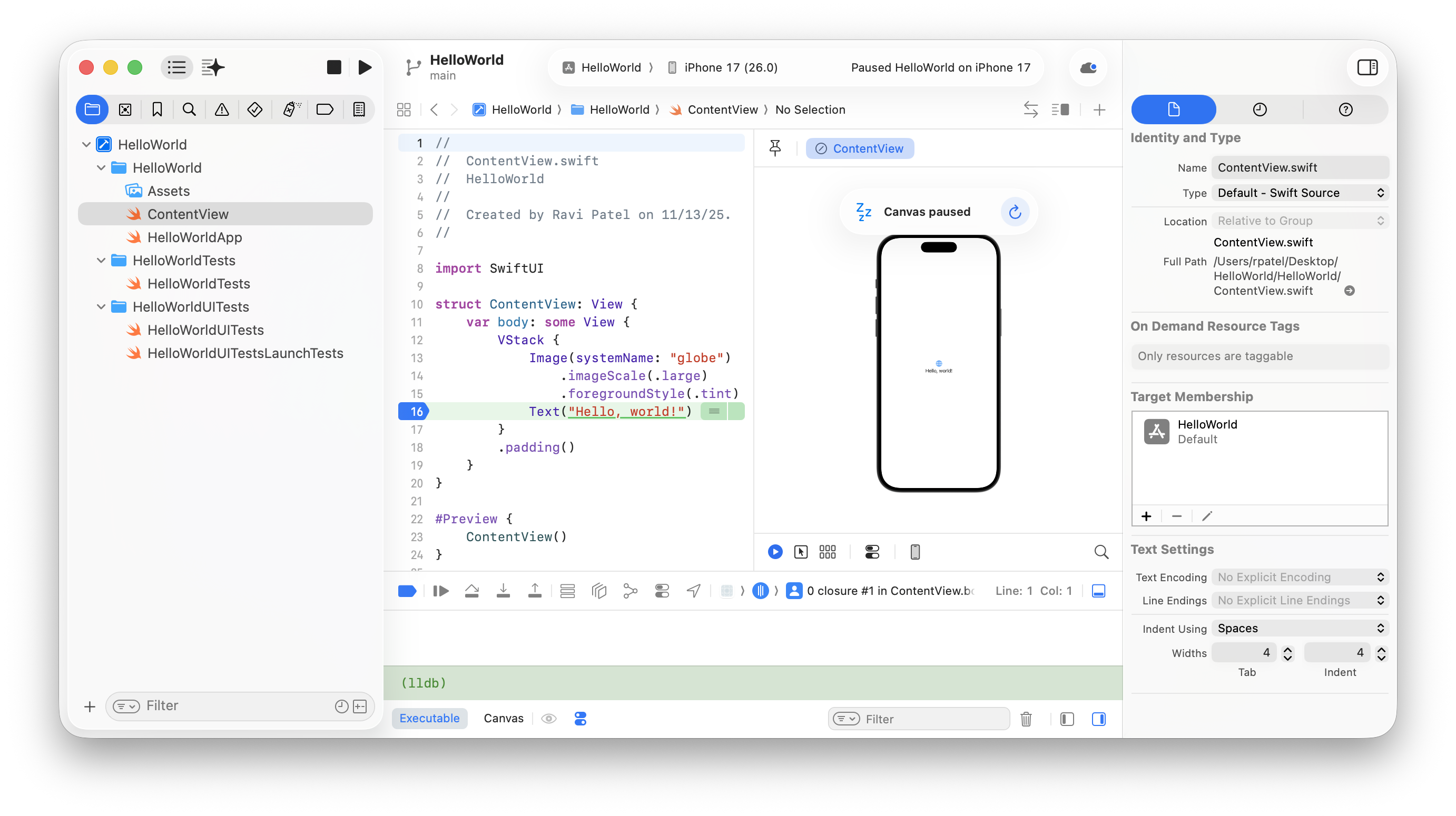
На верхней кромке редактора есть jump bar для перехода к элементам файла и вкладки для параллельной работы. В Adjust Editor Options доступны Canvas, Assistant, Minimap и режимы сравнения изменений, включая Side By Side Comparison. Разница между этими представлениями существенная: Canvas показывает интерфейс или playground, Assistant связывает текущий материал с сопутствующей информацией, а сравнение файлов показывает состояние под контролем версий, не изменяя содержимое само по себе.
Project, target, scheme и run destination — четыре разных уровня
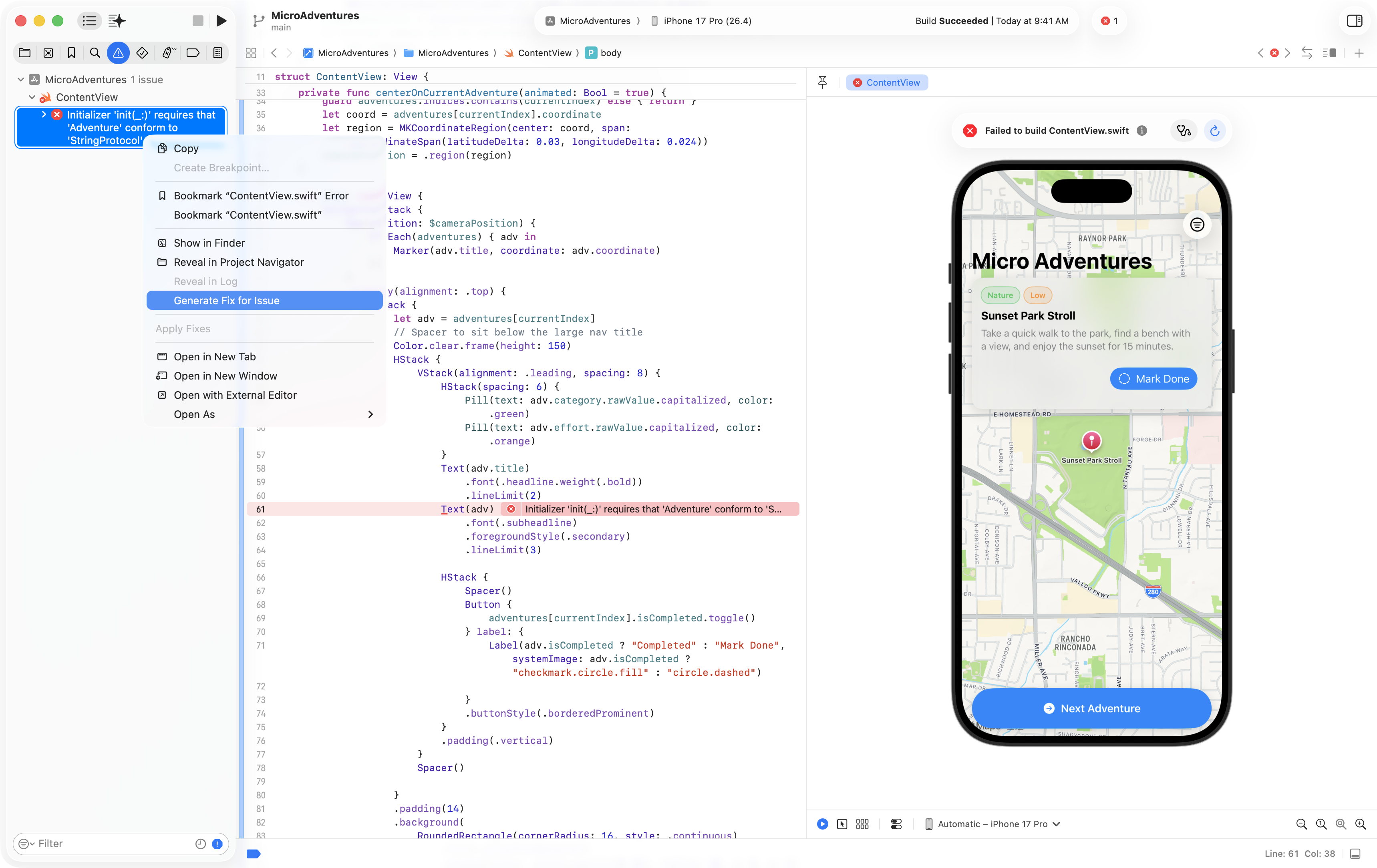
Project объединяет файлы, параметры и цели разработки. Target описывает отдельный собираемый продукт — например, приложение, расширение или тестовый модуль. Scheme связывает цель с действиями Build, Run, Test, Profile и Archive. Run destination определяет, где выполняется конкретная сборка: на Mac, в подходящем симуляторе или на подключенном устройстве. Ошибка выбора одного из уровней часто выглядит как «Xcode не собирает приложение», хотя исходный код корректен.
Для проекта, в котором есть приложение и UI-тесты, схема определяет участие тестовых целей, а destination — допустимую платформу. Схема macOS не превращает код iOS в приложение для Mac; наличие iPhone в Device Hub не делает его подходящей целью для любого target. Такое разделение объясняет, почему инструменты иногда скрывают недоступный симулятор, отказываются архивировать выбранную конфигурацию или требуют дополнительный SDK.
Редактор исходного кода, ресурсы и поиск ошибок
Source editor подсвечивает синтаксис, подсказывает имена, позволяет переходить к объявлениям и отображает диагностические сообщения рядом с проблемными строками. Предупреждение компилятора, ошибка теста и ошибка исполнения — разные классы проблем. Список Issues помогает найти место, где сборка остановилась, но не заменяет анализа причины: например, несовместимость типа отличается от отсутствующего ресурса или неправильной настройки подписи.
Ресурсы проекта содержат изображения, цвета и иконки, а конфигурация target определяет идентификатор приложения, минимальную версию ОС, возможности и подпись. Эти данные тоже участвуют в сборке. Успешное редактирование Swift-файла при неверной принадлежности ресурса к target не гарантирует, что изображение попадет в исполняемый пакет.
Canvas, Device Hub и разница между макетом и запущенной программой
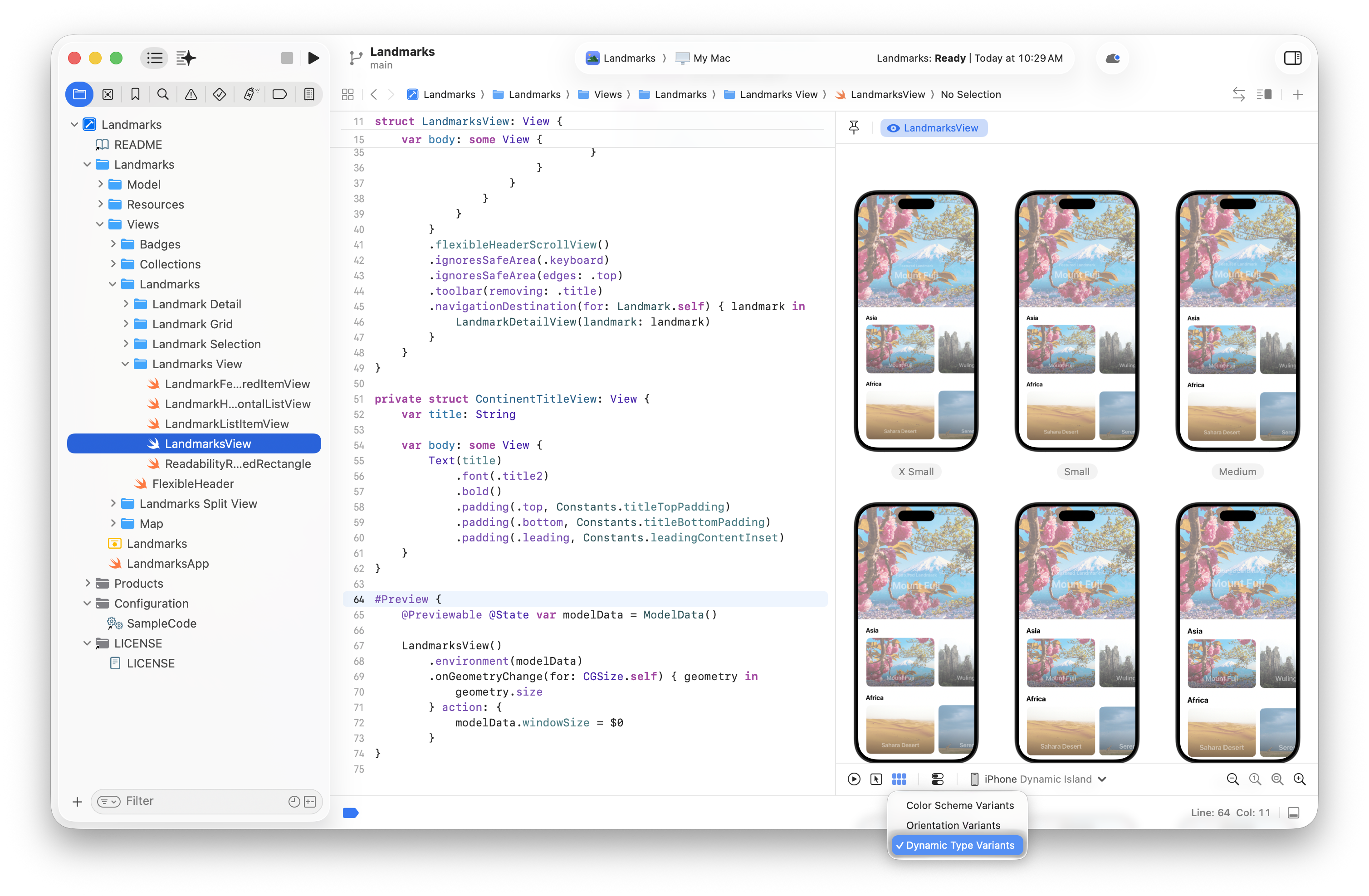
Canvas обеспечивает предварительный просмотр представлений SwiftUI, UIKit и AppKit с помощью макросов #Preview. Он позволяет проверять цветовую тему, ориентацию, размер текста и локализации без обычного полного пользовательского сеанса. Режимы select и interactive предназначены для разных видов работы: первый помогает соотнести элемент интерфейса с кодом, второй дает взаимодействовать с виджетом как в работающем приложении. Наличие красивого preview не доказывает корректность сетевого обмена, фоновых задач или работы сенсоров на физическом устройстве.
Device Hub объединяет симулируемые и физические устройства. В Xcode 27 можно менять размеры, оформление и проверять приложение в разных конфигурациях устройств. Симулятор полезен для тестов верстки и логики, но не полностью воспроизводит оборудование, характеристики памяти, производительность и системные возможности настоящего iPhone или Apple Watch. Финальные сценарии с камерой, геолокацией, сенсорами, уведомлениями и энергопотреблением требуют проверки на соответствующем оборудовании.
Отладчик, тесты, профилировщик и Organizer
Debugger приостанавливает выполнение на точках останова, показывает стек вызовов и значения переменных. Это инструмент для поиска неправильного состояния программы в конкретный момент. Тестовые цели решают другую задачу: автоматически проверяют условия и пользовательские сценарии после изменения кода. Swift Testing предназначен в первую очередь для модульных и интеграционных тестов на Swift, а XCTest сохраняет поддержку UI-автоматизации и проверок производительности. Обе системы могут сосуществовать в проекте.
Instruments исследует нагрузку на процессор, память, диск, GPU и поведение потоков во времени. В отличие от отладчика, профилировщик помогает понять, где тратятся ресурсы и возникают задержки, а не только какая строка выдала неверный результат. Organizer хранит сведения об архивах и процессах поставки, а также данные диагностики и производительности, доступные в соответствующем контексте приложения. Профиль и архив — отдельные артефакты: первый нужен для анализа, второй для распространения.
Для команд, работающих над приложениями и играми, Xcode становится заключительным инструментом сборки платформенной части даже тогда, когда основная логика создается в Unity или Unreal Engine. Редакторы игровых сцен не заменяют полностью платформенную подпись и проверки, которые нужны готовому приложению Apple.
Функции Xcode и то, как они взаимодействуют
Шаблоны, многоплатформенные цели и управление зависимостями
Мастер проекта предлагает шаблоны для приложений, утилит и отдельных технологий. Шаблон определяет начальную структуру, но не лишает разработчика возможности менять код или добавлять новые цели. Для кода, используемого в нескольких приложениях, важны Swift Package и рабочие пространства: они позволяют отделять переиспользуемые модули от конечного приложения и не смешивать библиотеку с интерфейсом конкретного устройства.
Зависимости упрощают подключение библиотек, но создают новое условие воспроизводимости: версии модулей должны быть совместимы с компилятором, SDK и целевыми платформами. Сборка проекта на одном Mac не гарантирует идентичного результата на другом, если внешние библиотеки обновились или не зафиксированы. Поэтому исходники, настройки проектов и сведения о зависимостях следует считать частью результата, а не второстепенными техническими файлами.
Компиляция, кэширование и командная автоматизация
Сборка включает не только превращение Swift в машинный код. Xcode подготавливает ресурсы, выполняет предусмотренные конфигурацией этапы, связывает модули и, когда требуется, подписывает продукт. Кодогенерация, подготовка ресурсов и проверки могут выполняться в автоматизированном конвейере. Xcode предоставляет средства командной сборки через xcodebuild; это полезно для регулярных проверок и систем CI, но требует контроля схемы, конфигурации и среды, в которой выполняется команда.
Кэширование компиляции уменьшает объем повторной работы при определенных изменениях и переключениях веток. Это не обещание одинакового времени сборки: на длительность влияют число целей, зависимости, индексирование, дисковая подсистема и состояние кэша. Очистка накопленных артефактов иногда устраняет несовместимость, но обычно означает, что следующая сборка создаст их заново.
Автоматическая проверка качества
В Xcode можно совместить модульные тесты бизнес-логики, интеграционные проверки взаимодействия модулей, UI-тесты и измерение отдельных участков кода. Они полезны на разных масштабах: тест функции подтверждает вычисление на контролируемых входных данных, UI-тест выполняет пользовательский сценарий, а Instruments помогает искать затратные операции на временной шкале. Успешное прохождение только одного уровня не заменяет другие.
Результат тестирования зависит и от окружения. Анимация, локаль, временная зона, состояние сети и первоначальные данные способны изменить поведение интерфейса. Для поддерживаемого автоматического сценария нужны предсказуемые исходные условия и корректные проверки состояния, а не только запись нажатий. Результаты тестов и диагностические материалы следует хранить отдельно от пользовательской версии приложения.
ИИ-помощник в Xcode 27
Xcode 27 развивает coding intelligence: интерфейс поддерживает агентов и модели различных поставщиков, включая Anthropic, Google и OpenAI, а также совместимые агенты по Agent Client Protocol. Расширение интеграций возможно через Model Context Protocol. По согласованному доступу агент может работать с кодом и использовать средства сборки, предпросмотра и тестирования; результат такой работы должен проходить обычный контроль изменений и запуск проверок.
Это не отдельный обязательный режим всей IDE и не гарантия исправления любой ошибки. Для ИИ-операций важны выбранный поставщик, его авторизация, условия обработки данных и пределы разрешенных инструментов. Предложения агента бывают функционально неверными, изменяют больше файлов, чем было задумано, или не учитывают ограничения проекта. Проверка diff, запуск тестов и возможность вернуть предыдущее состояние должны предшествовать доверию к сгенерированному коду.
Подпись, тестовая поставка и выпуск
При запуске на собственном устройстве Xcode подготавливает подпись разработчика и профиль обеспечения, связанный с командой и идентификатором приложения. Для публикации требуется другая цепочка: архивирование, проверка архива, выбор способа распространения и загрузка в App Store Connect либо экспорт разрешенного вида дистрибутива. Подпись защищает целостность и происхождение сборки, однако не выполняет аудит логики и не обнаруживает все уязвимости кода.
Варианты распространения не следует смешивать. TestFlight используется для предварительных сборок и обратной связи от тестировщиков; App Store — для выпуска конечным пользователям; экспорт для зарегистрированных устройств имеет другую модель доступа. Выбор метода влияет на подпись, формат и пригодность созданного файла. Продукт можно успешно запустить в симуляторе и при этом не иметь права отправить его в магазин без членства и корректной конфигурации App Store Connect.
Xcode Cloud и командная сборка — не одно и то же
Локальный xcodebuild запускает операции в управляемом разработчиком окружении, тогда как Xcode Cloud предоставляет удаленную инфраструктуру для сборок, тестов и доставки тестовых вариантов. Cloud требует учетной записи и членства Apple Developer Program; часы вычислений учитываются как потребление удаленных ресурсов. Для одной команды это полезно как способ регулярно проверять изменения, но исходная конфигурация workflow, права доступа, зависимости и удаленные репозитории становятся дополнительными точками отказа.
Для небольшого самостоятельного проекта локальная сборка часто достаточна до этапа публикации. Для командной разработки автоматизация повышает воспроизводимость проверок при условии, что схема, тесты и секреты настроены корректно. Наличие облачного конвейера не освобождает от проверки приложения на физических устройствах и от интерпретации результатов Instruments.
Карта форматов и совместимости
У Xcode нет единого универсального формата «файла программы». На входе находится набор разных сущностей: исходный код, проектная конфигурация, ресурсы и зависимости. На выходе могут получиться тестовый отчет, исполняемое приложение, архив релиза или трасса производительности. Формат имеет смысл оценивать не по наличию пункта Export, а по тому, какие сведения он сохраняет и можно ли вернуть материал на редактирование.
| Данные | Импорт и редактирование | Результат и переносимость | Что обычно теряется при замене |
|---|---|---|---|
| .swift; .h; .m; .mm; C/C++ файлы | Обычные исходники, открываемые в редакторе, пригодны для Git и других редакторов кода | Текст переносим; сборка зависит от SDK, библиотек и конфигурации target | Не переносится автоматически специфическая настройка Xcode, когда копируют только код |
| .xcodeproj | Проект Xcode с настройками целей, схемами и ссылками на файлы; в Xcode 27.2 добавлен также JSON-ориентированный способ представления проекта | Для продолжения работы требуется совместимая версия Xcode и доступные зависимости | При извлечении только исходников исчезает структура сборки и часть параметров продукта |
| .xcworkspace | Рабочее пространство с несколькими проектами и другими связанными элементами | Открывается в Xcode; полезно для составных решений | Перенос одного проекта вместо workspace способен нарушить связи между компонентами |
| Package.swift и Swift Package | Описание пакета и его исходники; используется для модульного кода и зависимостей | Swift Package переносим между поддерживаемыми средами Swift, если нет платформенных ограничений | Библиотека не заменяет настройки подписи и готовый target приложения |
| .xcassets, изображения, цвета, иконки, .xcstrings | Ресурсы оформления и локализации, связанные с проектом | Исходные файлы и каталоги остаются редактируемыми; упакованные ресурсы в приложении уже не равны исходному набору | При переносе только исполняемого файла теряются удобные для правок исходники ресурсов |
| .storyboard, .xib, .plist, .entitlements | Схемы интерфейса и конфигурационные сведения, относящиеся к конкретной технологии или цели | Открываются как составляющие проекта, но зависят от соответствующих инструментов и API | При переводе на другую платформу требуется переосмысление интерфейса и разрешений |
| .xcresult и отчеты тестов | Результаты проверок, журналы и диагностические вложения | Пригодны для анализа, но не служат исходным кодом или приложением | Без исходного состояния проекта отчет не воспроизводит причину сбоя сам по себе |
| .xcarchive, .app, .ipa | Продукт архивирования или экспорта, зависящий от целевой системы и способа дистрибуции | Подходит для хранения конкретной сборки или распространения по разрешенному каналу | Не дает полноценного редактируемого проекта; не заменяет исходники и историю Git |
| Трассы Instruments и символы отладки | Данные профилирования и сопоставления адресов машинного кода с исходниками | Используются при расследовании нагрузки, сбоев и задержек | Без соответствующих символов конкретной сборки диагностика становится менее содержательной |
Из таблицы следует практическое правило: архив для публикации и полный проект решают разные задачи и должны храниться отдельно. Копия .ipa не восстановит SwiftUI-представления, тестовую инфраструктуру и настройки редактора. Аналогично, один .swift-файл можно открыть в другом редакторе, но из него нельзя автоматически вывести все возможности, разрешения и интерфейс готового приложения.
Важно не спутать поддерживаемую версию установленной macOS с deployment target. Xcode 27 запускается на современной macOS, но по таблице совместимости Apple способен собирать приложения для более ранних целевых версий в поддерживаемом диапазоне. Наличие такого диапазона не обещает успешной работы каждого нового API на старом устройстве: код должен учитывать доступность конкретных функций операционной системы.
Что перестанет работать первым при изменении окружения
Самый жесткий барьер — совместимость с Mac. Для Xcode 27 необходим Apple silicon и соответствующая версия macOS. Замена аппаратной платформы не компенсируется установкой старого SDK внутри новой IDE. Владельцу Intel Mac требуется отдельно совместимая предыдущая версия Xcode, а не попытка запустить Xcode 27 как универсальную программу.
Следующая зависимость — компоненты платформ и симуляторы. Без подходящей среды выполнения проект остается доступным для чтения и правки, однако конкретная схема Run не получает нужное устройство. Это особенно заметно после смены целевой версии ОС или создания нового проекта: установленная IDE и установленная поддержка всех устройств не тождественны.
Отсутствие сети не прекращает немедленно локальное редактирование уже загруженных исходников. После установки необходимых компонентов доступна часть локальных сборок и тестов. Однако загрузка SDK и зависимостей, вход в учетную запись, операции с удаленным Git, работа стороннего ИИ-провайдера, Xcode Cloud и отправка в App Store Connect зависят от сетевой доступности и авторизации.
Ограничения учетной записи проявляются прежде всего при подписи и поставке. Бесплатного Apple Account достаточно для разработки и проверки на собственном устройстве, но он не равен членству Apple Developer Program. Отсутствие членства не уничтожает проект и не отключает редактор; оно закрывает предусмотренные программой платные каналы распространения. Если истекают права или сертификаты, диагностировать нужно именно механизм подписи, а не пытаться исправить исходный код, который успешно компилируется.
Для зависимого от внешних библиотек проекта наиболее ранним сигналом может стать не ошибка Xcode, а отказ разрешить версии пакетов. Старый пакет, рассчитанный на другой Swift или SDK, не становится совместимым только из-за установки свежей IDE. Проблема требует анализа зависимостей и API. В отдельной плоскости находится доступ к агентам: недоступная учетная запись модели влияет на помощь с кодом, но не означает, что Xcode лишился собственного компилятора.
Скрытая стоимость владения Xcode
Само приложение Xcode бесплатно. Платной «редакции Xcode Pro» как отдельного обязательного продукта для обычной разработки нет. Первая значимая граница стоимости проходит не по функциям редактирования, а по внешним услугам и доступу к каналам публикации. Вступление в Apple Developer Program составляет 99 долларов США за год; региональная стоимость может отличаться. Это членство оплачивает участие в экосистеме распространения, а не разрешение открыть редактор.
Xcode Cloud включен в программу членства на уровне 25 вычислительных часов в месяц. Для команд, которым этого мало, предусмотрены тарифы 100 часов за 49,99 доллара, 250 — за 99,99 доллара, 1000 — за 399,99 доллара и 10 000 — за 3999,99 доллара в месяц. Неиспользованные часы не переносятся на следующий месяц. Это расход на удаленную инфраструктуру, а не на число установленных копий IDE; потребление определяется фактическими облачными действиями, включая сборки и тестирование.
Второй слой расходов — оборудование и сопровождение. Для Xcode 27 нужен современный Mac с Apple silicon и поддерживаемой macOS. Для полноценных тестов поведения устройства полезно иметь физические iPhone, iPad или другие устройства тех классов, для которых выпускается программа. Стоимость оборудования зависит от состава тестируемых платформ, а не от тарифа IDE. Даже если проект собирается на симуляторе, это не снимает ответственность за функциональное тестирование там, где используются реальные аппаратные возможности.
Третий слой — зависимости команды. Облачное хранение исходников, удаленный CI, дополнительные сервисы мониторинга и коммерческие библиотеки не входят в понятие «бесплатная загрузка Xcode». Аналогично, подключенный ИИ-агент может использовать собственную подписку или оплату услуг провайдера; эти условия задаются конкретной интеграцией. Их нельзя автоматически приписывать Apple или считать включенными в цену членства.
Наконец, есть стоимость миграции. Обновление Xcode и SDK требует проверки доступности API, работы тестов и конфигурации релиза. Для проекта с несколькими зависимостями и большим набором устройств эта работа может оказаться заметнее платы за публикацию. Управляемые проекты с зафиксированными версиями и читаемыми изменениями конфигурации уменьшают риск, но не устраняют саму задачу проверки совместимости.
Производительность, сеть, безопасность и приватность
Что влияет на скорость без вымышленных замеров
Время открытия, индексирования и сборки не является постоянным свойством Xcode. Оно зависит от размера проекта, числа таргетов и пакетов, наличия кэша, сложности Swift-типизации, количества одновременных симуляторов и скорости накопителя. Профилирование приложения, в свою очередь, зависит от конкретного устройства, режима исполнения и сценария нагрузки. Сравнение «эта IDE вдвое быстрее другой» без единого аппаратного и проектного стенда не имеет практической ценности.
Симуляторы и Device Hub упрощают проверку разных конфигураций, но расходуют ресурсы самого Mac. Частые ошибки интерпретации состоят в том, что задержку рендеринга симулятора приписывают реальному iPhone, а большой объем промежуточных данных принимают за размер конечного приложения. Инструменты анализа нужно выбирать под предмет измерения: проблема с памятью, медленный старт, подтормаживание главного потока и чрезмерная запись на диск имеют разные диагностические признаки.
Границы локальности данных
Локальный проект может оставаться на диске разработчика, но Xcode не следует объявлять полностью автономной средой для всех сценариев. Учетные операции Apple, облачные сборки, сторонние пакеты и ИИ-интеграции предполагают связь с внешними сервисами. Конкретные файлы, отправляемые агенту или CI, зависят от настроек интеграции и предоставленных ей полномочий. Поэтому конфиденциальные материалы нельзя бездумно включать в контекст модели или в публичный репозиторий.
В карточке Xcode в Mac App Store для приватности перечислены данные аналитики, не связанные с личностью пользователя: идентификаторы, сведения об использовании и диагностике. Это не дает оснований утверждать, что Apple собирает весь код проектов, равно как не доказывает абсолютную изоляцию любых сведений. Для облачной и агентной обработки действуют дополнительные условия соответствующих услуг; для команды важно разграничивать доступ к коду, секретам подписи и производственным данным.
Подпись, разрешения и защита исходников
Signing & Capabilities задает принадлежность к команде, Bundle Identifier и определенные разрешения, связанные с функциями платформы. Неправильная подпись мешает запуску и распространению даже корректно собранного кода. Но автоматическая подпись не является проверкой безопасного хранения паролей, корректной работы с персональными данными или защиты сетевых соединений. Это разные задачи: первая подтверждает происхождение сборки, остальные определяются реализацией приложения.
Проекты следует защищать на уровне файловой системы, резервного копирования и прав репозитория. Особенно нежелательно записывать в исходники пароли, токены поставщиков ИИ, секреты сервисов и личные данные тестировщиков. Удобный интерфейс Git снижает трудоемкость управления версиями, но команда Commit and Push перенесет в удаленный репозиторий все выбранные для коммита файлы — в том числе случайно добавленный секрет, если его не заметили при просмотре изменений.
Если в проекте предполагается визуальное проектирование до написания SwiftUI, отдельный инструмент вроде Sketch может использоваться для подготовки экранов и графических ресурсов. Однако макет, импортированный в разработку, не заменяет проверку реальной доступности, динамических размеров текста и поведения пользовательских элементов внутри Xcode.
Как пользоваться программой — советы гика
Ниже собраны рабочие операции, а не перечень возможностей. Названия меню сохранены на английском, как в Xcode. Для примеров предполагается установленная поддерживаемая версия программы и доступный локальный проект; инструкции для App Store Connect и Xcode Cloud относятся к учетной записи с необходимыми правами. Каждая операция завершается проверкой результата и способом не потерять предыдущую рабочую конфигурацию.
Создать новый проект SwiftUI и сохранить исходную конфигурацию
Цель и подготовка. Нужен пустой проект приложения, на котором можно безопасно изучать сборку и проверку интерфейса. Подготовьте папку проекта с правом записи и определите платформу — для начала подойдет iOS. Не переносите в учебный проект настоящие секреты сервера или пользовательские данные.
- В окне Welcome to Xcode используйте New Project и вариант App либо откройте File > New > Project. Для выбора полноценного шаблона доступен пункт Choose Template.
- В списке платформ выберите iOS или Multiplatform, затем шаблон App. Если для платформы отсутствуют компоненты, используйте Get для их установки до попытки запуска.
- Укажите Product Name, Organization Identifier и параметры интерфейса SwiftUI, языка Swift. Team для первичной проверки на симуляторе не обязателен; для реального устройства его выбирают позднее.
- Выберите папку хранения и нажмите Create. В варианте быстрого создания Xcode также поддерживает File > Save Project и указание имени в поле Save As.
- Откройте проект в Project navigator и проверьте, что доступны исходный файл интерфейса и target приложения.
Проверка. В списке файлов появились исходники и ресурсы, а в project editor виден целевой продукт. Ошибка и безопасный откат. Некорректный Organization Identifier приводит к неудобному Bundle Identifier, но не требует стирать весь учебный проект: исправьте поле в General до регистрации приложения. Если шаблон выбран не под ту платформу, создайте второй проект в отдельной папке и сравните конфигурации, сохранив первоначальный экземпляр.
Отредактировать Swift-код, ресурсы и параметры target
Цель и подготовка. Изменить содержимое простого экрана и удостовериться, что код относится к собираемому приложению. Работайте с копией учебного проекта или чистой веткой Git, чтобы можно было вернуть исходный файл. Учитывайте, что файл исходного кода и настройка target — разные виды данных.
- В Project navigator выберите ContentView.swift: откроется source editor. Найдите отображаемый текст, созданный шаблоном, и замените его, например, на «Привет, Xcode» внутри существующего элемента Text.
- Для нового исходного файла используйте File > New > New File From Template; выбирайте тип файла, соответствующий задаче, а затем проверьте его принадлежность нужному target в File inspector.
- Для работы с изображениями и цветами выберите каталог ресурсов Assets.xcassets в навигаторе. Не удаляйте существующие имена активов, пока на них ссылается код.
- Выберите проект в левой области, затем target приложения: в General смотрите базовые сведения, в Signing & Capabilities — настройки подписи и включенных возможностей.
- Сохраните правки через File > Save и проверьте, что красные диагностические отметки в редакторе не появились после изменения синтаксиса.
Проверка. В редакторе находится обновленный текст, а измененный Swift-файл принадлежит правильной цели. Ошибка и откат. Если тип или имя ресурса не совпадает с тем, что используется в коде, Xcode покажет диагностическое сообщение либо пустой ресурс при запуске. Верните прежнее имя, восстановите строку из Git или отмените только последнюю правку; не сбрасывайте весь проект ради одного изображения.
Посмотреть интерфейс в Xcode Previews и проверить варианты отображения
Цель и подготовка. Оценить состояние интерфейса без отдельной длительной проверки на устройстве. В исходном файле должен находиться корректный SwiftUI View и макрос #Preview, использующий это представление. Для динамических данных задавайте безопасные демонстрационные значения вместо обращений к реальному серверу.
- Выберите SwiftUI-файл в редакторе. Добавьте или оставьте имеющийся блок #Preview, который создает экземпляр нужного представления; для ContentView это выражение ContentView().
- Нажмите Show Canvas в верхней правой части editor toolbar либо выберите Canvas через Adjust Editor Options. В соседней области откроется предпросмотр.
- Выберите режим интерактивного просмотра, когда нужно проверить действия элементов; для сопоставления видимого компонента со строкой исходника используйте режим выбора.
- В настройках canvas сравните светлую и темную тему, ориентацию экрана и варианты размера текста. При наличии локализаций проверьте длину переведенных строк и обрезание заголовков.
- После редактирования текста убедитесь, что на предпросмотре появились именно новые данные, а не устаревший снимок состояния.
Проверка. Canvas показывает обновленное представление и позволяет менять нужные визуальные условия. Ошибка и откат. Пустой canvas при корректном исходнике часто связан с ошибкой компиляции или зависимостью preview от недоступных данных. Откройте Issues, устраните причину, временно подставьте локальную тестовую модель и верните сложные зависимости только после появления стабильного предпросмотра.
Собрать приложение и запустить его на симуляторе через Device Hub
Цель и подготовка. Получить исполняемый результат, который реагирует на пользовательские действия. Для выбранной платформы должна быть установлена поддержка SDK и симулятора. Важно выбрать не просто название iPhone, а устройство, допустимое для активной схемы приложения.
- В верхней панели выберите scheme приложения, а затем run destination: симулятор нужного устройства и версии системы.
- Если соответствующего назначения нет, откройте управление устройствами через Manage Devices в списке направлений запуска; недостающую платформенную поддержку можно загрузить через Get или Components settings.
- Нажмите кнопку Run в toolbar либо Product > Run. Xcode соберет выбранную схему и покажет статус операции.
- После успешной сборки Device Hub отобразит приложение на симулируемом устройстве. Проверьте, что новый текст виден на экране и интерфейс реагирует на нажатия, предусмотренные проектом.
- Завершите сеанс кнопкой Stop в Xcode. Состояние симулятора само по себе не заменяет сохранение исходного проекта.
Проверка. В статусе появилась успешная сборка, приложение запущено на выбранном виртуальном устройстве. Ошибка и откат. Недоступный destination не исправляется случайной сменой deployment target: сначала сопоставьте схему и установленную поддержку платформы. При ошибке компиляции сохраните исходный текст ошибки в Issues и верните последнее изменение кода из контроля версий, если именно оно вызвало регрессию.
Запустить приложение на физическом устройстве и настроить подпись
Цель и подготовка. Проверить поведение, которое симулятор не воспроизводит полностью. Нужны совместимое физическое устройство, подключение к Mac и Apple Account. Для работы на собственном устройстве достаточно бесплатной учетной записи разработчика; возможности распространения сборок для других людей определяются членством и правами команды.
- Откройте Xcode > Settings > Apple Accounts и войдите в нужный Apple Account.
- Выберите проект, target приложения и вкладку Signing & Capabilities. При наличии Set Up Signing укажите Team и уникальный Bundle Identifier, затем подтвердите Set Up.
- Если мастер подписи не появляется, включите Automatically manage signing, выберите команду и проверьте идентификатор в тех же настройках.
- Через run destination выберите физическое устройство. При необходимости используйте Device Hub для сопряжения или регистрацию устройства через Register в Signing.
- Запустите Product > Run и проверьте поведение именно на устройстве: запуск, реакцию интерфейса, доступ к разрешенным системным возможностям и сообщения в Xcode.
Проверка. Приложение открывается на физическом устройстве и связано с правильной командой подписи. Ошибка и откат. При сообщении о несовпадающем Team или занятом Bundle Identifier исправляйте идентификатор и настройки профиля; не удаляйте проект и не выключайте защиту устройства. Если проверка на устройстве не удалась, сохраняйте рабочую конфигурацию для симулятора и анализируйте конкретную ошибку подписи отдельно.
Остановиться в отладчике, изучить переменные и стек вызовов
Цель и подготовка. Найти причину неверного значения или неожиданного перехода. Нужен воспроизводимый участок кода, который исполняется при конкретном действии в приложении. Прежде чем изменять условие, зафиксируйте ожидаемый результат и фактическое поведение.
- Откройте Swift-файл с интересующим участком и установите breakpoint в поле слева от исполняемой строки кода.
- Выберите нужную схему и запустите Product > Run. Выполните в приложении действие, которое приводит к этой строке.
- После остановки откройте debug area и изучите переменные, стек вызовов и доступные значения выражений. При необходимости используйте инструменты пошагового выполнения, чтобы увидеть изменения состояния по строкам.
- Сопоставьте значение с ожидаемым для конкретного сценария. Ошибка логики может находиться не в строке, где она впервые видна, а в более раннем вызове из стека.
- Продолжите выполнение или остановите сеанс через Stop. Уберите временные точки останова, которые мешают обычному запуску.
Проверка. Программа достигла breakpoint, а debugger показал данные нужного кадра стека. Ошибка и откат. Если остановка не происходит, проверьте, что запущен нужный target и что условие выполняется. Не переписывайте алгоритм по одному значению из случайного контекста. Верните экспериментальные правки, оставив описание воспроизводимого случая и исправление, подтвержденное повторным запуском.
Добавить модульные и UI-тесты, оценить регрессию
Цель и подготовка. Превратить известное ожидаемое поведение в автоматическую проверку. Нужен определенный вход и измеримый результат, например функция форматирования текста либо пользовательский переход между двумя экранами. Проверьте, что тестовые данные не зависят от изменяемого внешнего сервиса.
- При создании проекта используйте Testing System: Swift Testing подходит для модульных тестов на Swift, XCTest — для существующих тестов и UI-проверок. В уже существующем проекте откройте File > New > Target и выберите Unit Testing Bundle или UI Testing Bundle.
- Создайте файл теста через File > New > New File From Template, выберите Swift Testing Unit Test или XCTest Unit Test и привяжите его к тестовому target.
- В Swift Testing обозначьте функцию атрибутом @Test и сформулируйте утверждение с #expect. Для тестов XCTest используйте класс XCTestCase и подходящее утверждение. UI-тесты работают через XCUIAutomation, а не вызов внутреннего метода интерфейса напрямую.
- Откройте Test navigator и запустите тестовую схему через Product > Test. Сравните результат, сведения об ошибке и покрытие с ожидаемым поведением.
- Исправьте только обнаруженную причину, а затем повторите проверку как измененного теста, так и остальных тестов выбранной схемы.
Проверка. Отчет различает успешно пройденные, упавшие и не запущенные тесты; сбой указывает на конкретное утверждение или действие. Ошибка и откат. Если тест нестабилен из-за времени ожидания, локали или данных, не маскируйте это отключением утверждения. Верните первоначальную логику теста и изолируйте его окружение; случайное падение необходимо воспроизвести в предсказуемом состоянии.
Измерить загрузку процессора и задержки в Instruments
Цель и подготовка. Установить, какой участок выполнения занимает ресурсы, а не полагаться на субъективное ощущение «тормозит». Подготовьте сценарий, например прокрутку длинного списка, и выберите устройство или симулятор, где проблема воспроизводится. Для аппаратно-зависимых выводов предпочтительнее реальное устройство.
- В Xcode установите рабочую схему и целевое устройство, затем выберите Product > Profile.
- В открывшемся Instruments выберите подходящий шаблон, например Time Profiler для анализа времени выполнения, и настройте цель записи.
- Запустите Record, воспроизведите конкретное действие в приложении, затем остановите запись. Сравнивайте интервалы с одинаковыми действиями, не складывайте несопоставимые сценарии.
- Изучите временную шкалу, загрузку и связанные вызовы. Для проблемы с задержкой интерфейса полезно сопоставление активности основного потока и участков повышенной нагрузки.
- Сохраните диагностическую трассу, если она нужна для команды, и отдельно зафиксируйте изменение кода, которым устраняется выявленная причина.
Проверка. В Instruments появилась запись с реальными временными метками и данными профиля. Ошибка и откат. Если трасса пустая или профиль не относится к нужному процессу, исправьте выбор цели и повторите один короткий сценарий; менять алгоритм до получения корректных данных преждевременно. После оптимизации верните прежний код, если сравнимая повторная запись не подтверждает улучшение или выявляет регрессию.
Сохранить версию проекта в Git и передать изменения команде
Цель и подготовка. Получить возвращаемую точку истории перед изменением интерфейса, сборочной конфигурации или зависимостей. Нужен локальный репозиторий Git и, для Push, настроенный удаленный репозиторий с доступом. Не добавляйте в репозиторий учетные токены, личные тестовые данные и локальные временные артефакты.
- Откройте Source Control navigator и раздел изменений. Посмотрите diff каждого файла, включая конфигурационные документы, каталоги ресурсов и изменившиеся зависимости.
- Выберите Integrate > Commit. В окне коммита используйте Stage Changes для нужных файлов или Stage All только после внимательного просмотра всего набора.
- Введите понятное сообщение о назначении правок. Для локального репозитория завершите Commit; для удаленного используйте Commit and Push либо выполните Integrate > Push после коммита.
- Если требуется разделить разработку на отдельные направления, работайте с ветками. Перед переключением убедитесь, что текущие изменения сохранены коммитом или иным предусмотренным Git способом.
- Проверьте историю коммитов и удаленную ветку там, где выполнялся Push; идентификатор коммита должен соответствовать ожидаемым файлам.
Проверка. В истории появился новый коммит, а при удаленной синхронизации — соответствующее изменение репозитория. Ошибка и откат. Не применяйте Discard Change к файлам с несохраненной работой. Если в набор ошибочно включены лишние изменения, остановитесь до Push и исправьте индекс; уже опубликованный секрет требует отдельной процедуры его отзыва, а не простого удаления строки из следующего коммита.
Использовать coding intelligence и безопасно оценить правку агента
Цель и подготовка. Получить объяснение ошибки, предложение исправления или помощь в написании небольшого фрагмента кода без бесконтрольной замены проекта. Подготовьте конкретный файл и понятный вопрос. Убедитесь, что выбранный агент имеет разрешенный уровень доступа, а конфиденциальные данные не оказались в прикрепляемом контексте.
- Откройте coding assistant через соответствующую кнопку в области navigator и выберите настроенного поддерживаемого поставщика модели или совместимого агента.
- Выделите проблемный фрагмент в редакторе или передайте конкретную задачу, например объяснить диагностическую ошибку, предложить тест для функции или исправить неверный тип.
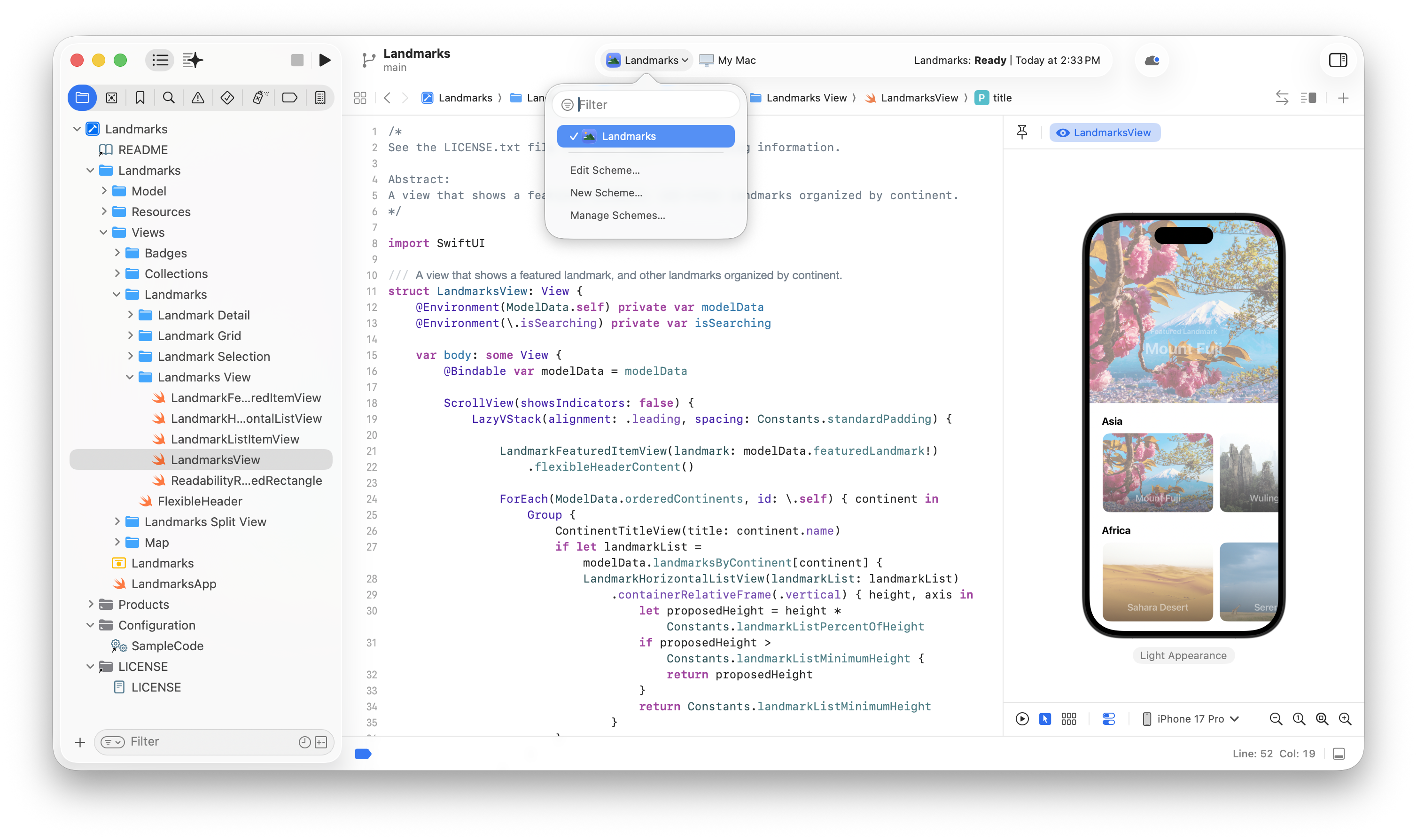
- Для локальной ошибки используйте контекстную возможность Generate Fix for Issue, когда она доступна для указанной проблемы. Не принимайте совет только потому, что он сформулирован уверенно.
- Просмотрите изменения в редакторе и в сравнении файлов под Git. Оцените дополнительные файлы, зависимости, разрешения и сетевые действия, которые затрагивает предложение.
- Запустите сборку и нужные тесты. Подтвердите результат только после проверки поведения на выбранном устройстве или в корректном preview.
Проверка. Поправленный участок компилируется, а ожидаемый сценарий сохраняется; diff не содержит несанкционированных правок. Ошибка и откат. Если предложение создало новые ошибки, отмените только связанные изменения или верните файл из контрольной точки Git. Не отправляйте агенту закрытый проект повторно с расширенными разрешениями, не выяснив причину первоначального отказа.
Создать архив и подготовить сборку для TestFlight или App Store
Цель и подготовка. Сформировать поставляемую сборку приложения, отличную от временного результата Run. Нужны корректный Bundle Identifier, подходящая схема Release, настроенная подпись и права на распространение. До архивирования должны быть проверены тесты, ресурсы, отображаемые версии и конфигурация конечной цели.
- В toolbar выберите схему приложения и совместимый run destination. Затем нажмите Product > Archive.
- Дождитесь появления нового архива в Archives organizer; при необходимости Organizer доступен через Window > Organizer. Убедитесь, что архив относится к нужному target и версии приложения.
- Для предварительного контроля выберите архив и используйте Validate App. Исправьте ошибки проверки до отправки сборки.
- Нажмите Distribute App. Для публикации или широкого тестирования используйте метод TestFlight & App Store; для ограниченной внутренней проверки доступен отдельный вариант TestFlight Internal Only, если он подходит роли команды.
- Просмотрите настройки подписи и содержимое поставки, завершите выбранную операцию загрузки или экспорта. После отправки отдельно проверьте статус обработки сборки в App Store Connect.
Проверка. Новый архив сохранен, в Organizer виден результат проверки или отправки, а App Store Connect принимает обработанную сборку для следующего этапа. Ошибка и откат. Ошибка дистрибуции не означает, что нужно удалять рабочую локальную сборку. Сохраните архив и отчет, исправьте подпись, права или метаданные и создайте новую сборку с корректным номером; старый архив оставьте для сравнения до успешного выпуска.
Настроить Xcode Cloud для повторяемых облачных сборок
Цель и подготовка. Автоматизировать сборку и тестирование изменений, которые поступают в репозиторий. Нужны участие в Apple Developer Program, права на создание приложения и workflow в App Store Connect, доступный исходный репозиторий и тестовая схема, проходящая локально. Подключение Cloud не служит заменой репозиторию или исходному проекту.
- В Xcode откройте проект, связанный с версионным контролем, и используйте настройку Xcode Cloud workflow для соответствующего приложения и команды.
- Выберите репозиторий, ветви или события, на которые должен реагировать workflow. Укажите рабочую схему сборки, а при необходимости — тестовые действия и целевые платформы.
- Проверьте разрешения команды и секреты, необходимые сборке. Конфиденциальные токены не следует сохранять в обычных исходных файлах репозитория.
- Запустите выполнение рабочего процесса и оцените журнал сборки, результаты тестов и итоговую доставку в соответствующих разделах Xcode Cloud и App Store Connect.
- Сопоставьте потребленные вычислительные часы с планом команды и исключите бессмысленные повторные сборки, которые расходуют лимит.
Проверка. Появился завершенный cloud-run с понятным статусом, тестами и артефактами, относящимися к нужному коммиту. Ошибка и откат. Если локальная сборка проходит, а облачная падает, сравнивайте версии Xcode, зависимости, доступ к репозиторию и секреты среды; не переписывайте код в качестве первого решения. При необходимости отключите некорректный workflow и сохраните локальную сборку и журнал сбоя для дальнейшей настройки.
Сквозной сценарий: от нового проекта до проверяемого релизного артефакта
Воспроизводимая последовательность для учебного iOS-приложения выглядит так. Сначала создается проект App со SwiftUI и Swift, ему задается уникальный Organization Identifier и место хранения. В ContentView меняется текст заголовка. Затем Canvas подтверждает визуальное изменение, а Product > Run собирает приложение и открывает его в Device Hub на выбранном iPhone Simulator. Это минимальный путь от исходника до работающего экрана, на котором не нужна платная публикация.
Следующая ступень — проверка: создается модульный тест для отдельной функции, запускается Product > Test; при проблемах используются breakpoint и debug area. Состояние проекта фиксируется коммитом Git. Для изучения отзывчивости выполняется короткая запись Instruments с конкретным действием на экране, после чего результат сравнивается с ожидаемым поведением. Если проверки показывают дефект, работа возвращается к исходнику, а не перескакивает сразу к экспорту.
Наконец, проект с настроенными правами команды и подписью архивируется через Product > Archive. В Organizer проводится Validate App, затем выбирается подходящий вариант Distribute App. Для реальной загрузки в TestFlight или App Store используется учетная запись с правами Apple Developer Program; без нее итогом учебного маршрута остается локальный рабочий проект и протестированная сборка, а не фиктивно «опубликованное» приложение.
На каждом этапе есть отдельный критерий готовности: исходный файл сохранен; preview отражает изменения; Run показывает работающий интерфейс; тесты дают анализируемый отчет; Git содержит точку возврата; Instruments — запись нагрузки; Organizer — архив с известной конфигурацией. Такая цепочка позволяет отделять ошибки редактирования, компиляции, исполнения, подписи и распространения и не терять время на исправление не того уровня системы.
Плюсы и минусы Xcode
Плюсы
- Единая среда для исходников, конфигурации target, компиляции, подписи и создания архива: меньше разрывов между кодом и выпуском платформенного приложения.
- Бесплатная IDE с возможностью писать и запускать приложения на симуляторе и собственных устройствах с бесплатным Apple Account.
- Глубокая интеграция со Swift, SwiftUI и официальными SDK Apple, включая предпросмотр вариантов интерфейса в Canvas.
- Отладчик, Swift Testing, XCTest, Instruments и Organizer покрывают разные уровни диагностики от значения переменной до производительности релизной сборки.
- Поддержка Git, командных сборок и Xcode Cloud позволяет развивать проект от одного компьютера до управляемого командного процесса.
- В Xcode 27 доступны Device Hub и расширяемая агентная помощь с кодом; агентские действия можно сопоставлять с результатами сборки и тестов.
Минусы
- Строго ограниченная платформа установки: Xcode 27 не работает на Windows и Linux и требует Mac с Apple silicon и современной macOS.
- Для публикации через App Store и TestFlight недостаточно бесплатной установки Xcode: необходимо отдельное членство в программе разработчиков.
- Симулятор не заменяет физическое устройство для оценки аппаратных функций и реальных характеристик работы.
- Большое число понятий — project, target, scheme, signing, provisioning, archive — усложняет освоение даже простой программы.
- Облачные сборки, сторонние пакеты и агентные функции привносят зависимости от сети, учетных записей, поставщиков и доступных квот.
- Переход на новую ветку Xcode и SDK может требовать адаптации зависимостей, настроек проекта и повторной проверки поддерживаемых ОС.
Кому подойдёт Xcode и кому лучше выбрать другой инструмент
Кому подойдёт
- Разработчику приложений для экосистемы Apple. Можно вести одну цепочку от редактирования SwiftUI до подписи и отправки архива, не собирая ее вручную из отдельных программ.
- Команде с несколькими платформами Apple. Схемы и target помогают разделять сборки для iOS, macOS, watchOS и других систем при общем исходном коде там, где это допустимо.
- Инженеру по качеству. Связка автоматических тестов, Device Hub, debugger и Instruments дает разные уровни наблюдаемости одного приложения.
- Разработчику SDK или библиотек Swift. Работа с Swift Package, тестами и Git позволяет строить модульную кодовую базу, а не только единичный экран приложения.
- Техническому художнику или разработчику игры. Xcode полезен на этапе платформенной сборки, диагностики, настройки прав и выпуска проекта, подготовленного в отдельном движке.
Кому не подойдёт
- Владельцу компьютера без совместимого Mac. Отдельного нативного Xcode для Windows, Linux или iPad нет; запускать актуальную IDE только ради редактирования текста нецелесообразно.
- Человеку, изучающему самые основы кода на iPad. Для учебных задач без доступа к Mac проще среда Swift Playground.
- Разработчику исключительно Android-приложений. Xcode не заменяет Android Studio, Android SDK, Gradle и средства выпуска Android App Bundle.
- Автору преимущественно веб-проектов. Для HTML, CSS, JavaScript и серверных языков более легкий редактор с расширениями позволяет не зависеть от платформенных SDK Apple.
- Пользователю, которому нужен только визуальный макет. Xcode предназначен для работающего программного продукта; дизайнерские экраны и графические активы без кода удобнее создавать в профильных дизайнерских редакторах.
Сравнение с другими аналогами
Ни один из перечисленных инструментов не является полной заменой штатного конвейера Xcode для разработки, подписи и выпуска приложений Apple. Сравнивать их полезно по типичной задаче и переносимости исходников, а не по количеству кнопок. Ниже одни и те же критерии: назначение, платформа, порог освоения, рабочие данные, автоматизация, цена, ограничения и подходящий сценарий.
| Инструмент | Задача и платформа | Освоение и форматы | Автоматизация и оплата | Ограничения и лучший сценарий |
|---|---|---|---|---|
| Swift Playground | Интерактивное изучение Swift и создание небольших SwiftUI-приложений; iPad и Mac | Ниже порог для новичка; Swift-код, учебные упражнения и проекты приложений | Обучающие задания и мгновенное отображение результата; бесплатное приложение | Подходит для первого знакомства с Swift на iPad; не воспроизводит весь набор отладки, профилирования и релизной настройки Xcode |
| Visual Studio Code | Универсальное редактирование кода и разработка веб-, серверных и других программ; Windows, macOS, Linux | Быстрый вход для обычного текстового проекта; редактирует файлы разных языков, включая файлы Swift при подходящей настройке | Расширения, Git, задачи и отладка; бесплатный для личного и коммерческого использования | Лучше для смешанной кодовой базы и работы на разных ОС; штатный процесс подписи и архивации приложений Apple не заменяет |
| Android Studio | Создание Android-приложений; Windows, macOS, Linux, ChromeOS | Сопоставимый порог освоения IDE; Kotlin, Java, C/C++, Gradle-проекты и Android-ресурсы | Gradle, тестирование, Android Emulator, Gemini; бесплатная среда | Лучше для целевой Android-разработки, Android App Bundle и APK; не предназначен для сборки нативных iOS-приложений через SDK Apple |
Swift Playground ближе к учебному формату: короткая программа дает быстрый результат без необходимости сразу изучать архитектуру target и схему распространения. VS Code решает более широкий класс текстовых задач и полезен в команде, использующей разные языки, но требует отдельных компиляторов и средств платформенной сборки. Android Studio по устройству ближе к полноценной IDE, однако обслуживает другую платформенную экосистему. Выбор между ним и Xcode определяется прежде всего тем, какую систему должен поддерживать конечный продукт.
Для разработки одного приложения под iOS с необходимостью публикации целесообразно осваивать Xcode независимо от того, в каком редакторе удобнее писать текст. Для обучения Swift на планшете его роль ограничена — нужно меньше инструментов. Для Android-приложения Xcode не добавляет ценности как основной IDE, а для смешанного веб-проекта полезнее универсальная редакторская среда.
Типичные проблемы Xcode: диагностика и исправление
1. Xcode 27 не устанавливается или не открывается
Симптом: приложение недоступно для установки или macOS сообщает о несовместимости. Причина: требования Xcode 27.2 включают macOS 26.6 или новее и Mac с Apple silicon. Диагностика: сопоставьте модель процессора и версию системы с требованиями именно устанавливаемого релиза, а не целевого iOS SDK. Исправление: используйте поддерживаемую систему и устройство либо совместимую прежнюю версию Xcode для имеющегося Mac. Проверка: IDE открывает проект и видит доступные инструменты сборки без сообщения о неподдерживаемой платформе.
2. В run destination нет нужного симулятора
Симптом: Xcode предлагает только My Mac или ограниченный набор устройств. Причина: отсутствует требуемая платформа или активная схема не предназначена для выбранного типа устройства. Диагностика: проверьте target, scheme, поддерживаемые destination и список компонентов. Исправление: добавьте необходимый компонент через Get или Components settings либо выберите корректную схему. Проверка: нужный симулятор появляется как доступное направление запуска, а Product > Run выполняется без ошибки отсутствующего SDK.
3. Подпись не создается для физического iPhone
Симптом: симулятор запускает приложение, а физическое устройство — нет; рядом с Signing & Capabilities возникает предупреждение. Причина: учетная запись, выбранная Team или development provisioning profile не соответствуют устройству и приложению. Диагностика: проверьте состояние Apple Accounts, Team и автоматического управления подписью. Исправление: восстановите корректные параметры учетной записи и регистрацию устройства, не подменяя сертификаты случайными файлами. Проверка: приложение запускается на устройстве с нужной подписью.
4. Xcode отклоняет Bundle Identifier
Симптом: мастер Set Up Signing не дает завершить настройку и показывает предупреждение об идентификаторе. Причина: идентификатор приложения не уникален либо конфликтует с настройками команды. Диагностика: сравните значение Bundle Identifier в target с тем, что связано с учетной записью и существующим приложением. Исправление: для нового учебного проекта задайте собственный уникальный идентификатор; для публикуемого продукта сохраняйте его установленную идентичность. Проверка: команда подписи получает допустимую конфигурацию без повторного конфликта.
5. Build Failed после редактирования Swift-файла
Симптом: новая сборка завершается ошибкой компиляции и приложение не запускается. Причина: исходный код может содержать неверное имя, конфликт типов или недоступный API. Диагностика: в Issue navigator найдите первое связанное сообщение и сопоставьте его с последним изменением; число ошибок ниже по списку часто увеличивается из-за одной первопричины. Исправление: устраните указанную несовместимость или восстановите ранее собиравшийся вариант файла. Проверка: повторная сборка проходит без исходной ошибки, а тестовый сценарий не ухудшился.
6. Canvas пуст, завис или показывает старый экран
Симптом: предпросмотр не соответствует обновленному SwiftUI-коду. Причина: preview требует корректной компиляции и доступных объектов, от которых зависит представление; тяжелые или недоступные данные препятствуют обновлению. Диагностика: сопоставьте текст ошибок, наличие #Preview и зависимости отображаемого View. Исправление: исправьте сборочные проблемы и обеспечьте preview независимыми локальными данными для изолированного отображения. Проверка: новый текст и визуальные варианты появляются в Canvas без неактуального снимка.
7. Breakpoint не срабатывает, хотя приложение работает
Симптом: выполнение не останавливается на отмеченной строке. Причина: выбранная ветка кода не исполняется, запущена другая схема или ожидаемая точка отличается от фактического пути выполнения. Диагностика: проверьте активную схему, положение breakpoint и условие, приводящее к исполняемой строке. Исправление: воспроизведите именно соответствующий сценарий и убедитесь, что отладочная сессия связана с нужным процессом. Проверка: debugger показывает остановку и значения переменных нужного кадра стека.
8. UI-тест падает, а ручной запуск выглядит правильным
Симптом: при Product > Test возникает отказ в проверке элемента или ожидаемого состояния. Причина: сценарий автоматизации может зависеть от начальных данных, длительности операции или нестабильной структуры экрана. Диагностика: изучите конкретное утверждение и сопоставьте условия тестового окружения с ручным сеансом. Исправление: зафиксируйте исходное состояние, используйте корректные проверки ожидаемого результата и отделите внешние зависимости от внутренней логики. Проверка: тест стабильно проходит при повторении одинаковых условий и продолжает обнаруживать настоящий дефект.
9. Результаты Instruments не объясняют замедление
Симптом: трасса содержит мало данных, не тот процесс или некорректное сравнение нагрузок. Причина: профилирование проводилось для неподходящего target, в другом режиме либо без воспроизведения проблемы. Диагностика: проверьте процесс, устройство, инструмент и интервал записи. Исправление: используйте сопоставимый сценарий и подходящий профиль, например Time Profiler для времени исполнения. Проверка: на временной шкале виден интервал действия и связанные с ним вызовы.
10. Git не позволяет переключить ветку или отправить коммит
Симптом: локальные изменения блокируют смену ветки либо Push завершается отказом. Причина: незакоммиченные правки, конфликт истории или отсутствие доступа к удаленному репозиторию. Диагностика: просмотрите список измененных файлов, историю коммитов и состояние авторизации. Исправление: безопасно сохраните рабочие изменения в коммите или stash и устраните конкретный конфликт, не отбрасывая файлы целиком. Проверка: нужная ветка открывается, а история подтверждает сохранность данных и успешную синхронизацию.
11. Архив создан, но загрузка в TestFlight не проходит
Симптом: Organizer содержит .xcarchive, однако Validate App или Distribute App возвращает отказ. Причина: некорректная подпись, права команды, идентификация приложения или конфигурация распространения. Диагностика: отделите факт успешного архивирования от текста ошибки валидации и проверьте метод поставки. Исправление: измените только ошибочные параметры, подготовьте новую корректно подписанную сборку и сохраните предыдущий архив для сравнения. Проверка: проверка проходит, а новая сборка появляется в процессе обработки App Store Connect.
12. В Xcode Cloud сборка падает при успешном локальном запуске
Симптом: CI показывает Failed для коммита, который работает на компьютере разработчика. Причина: окружение cloud-run отличается по выбранной версии Xcode, наличию зависимостей, правам репозитория или настройкам секретов. Диагностика: сравните журнал облачного задания с локальной схемой и окружением. Исправление: синхронизируйте параметры workflow и версионируемые зависимости; не скрывайте диагностические ошибки отключением проверок. Проверка: повторное выполнение того же коммита завершается с ожидаемым результатом тестов и артефактом сборки.
FAQ по Xcode
В чем разница между конфигурациями Debug и Release?
Debug ориентирована на цикл разработки: отладочную информацию и анализ состояния программы. Release предназначена для финальной сборки и может использовать другую оптимизацию и параметры компиляции. Поэтому работающий Run в отладочной конфигурации не заменяет проверки той версии продукта, которая поступит тестировщикам. Фактические параметры определяются настройками выбранной цели и схемы.
Нужно ли помещать тесты непосредственно в код приложения?
Нет, Xcode создает отдельные тестовые target и bundles. В них находятся проверочные функции и UI-сценарии, которые используют код основного приложения, но не равны пользовательскому экрану или отдельному релизу. Это облегчает разграничение тестовых данных и поставляемого продукта. При этом тестовые цели должны быть связаны с правильной схемой, иначе запуск Test не охватит ожидаемую проверку.
Обязателен ли #Preview для компиляции SwiftUI-приложения?
Нет. Макрос #Preview описывает конфигурацию, в которой среда показывает представление на canvas. Основное приложение собирается из его исходников и выбранной схемы независимо от того, открыт ли предварительный просмотр. Удаление предпросмотра, однако, лишает разработчика части быстрых визуальных проверок, поэтому проблему canvas разумнее диагностировать отдельно от основного приложения.
Что показывает Code Coverage и чего по нему нельзя заключить?
Code Coverage отражает, какие участки исходного кода были задействованы при выполнении тестов. Высокая доля покрытия не означает отсутствие логических ошибок: тест способен выполнить строку, не проверив правильность результата. Смысл покрытия — обнаружить непройденные ветви и сопоставить их с важными сценариями, а не получить максимальный процент ради отчета.
Чем Swift Package отличается от приложения с интерфейсом?
Swift Package описывает модуль, его исходники, зависимости и продукты пакета. Сам по себе он не обязан иметь главный экран, Bundle Identifier и канал публикации в App Store. Приложение использует такие модули как строительные блоки, но дополнительно содержит настройки платформы, ресурсы, права и точку запуска. Это разделение полезно, когда один алгоритм применяется в нескольких разных приложениях.
Почему после изменения языка приложения приходится пересматривать макеты?
Строки разной длины меняют размещение элементов: кнопка, которая помещается на английском, может обрезаться в другом языке. Xcode 27 поддерживает String Catalogs и просмотр локализаций в previews, но качество формулировок и работа интерфейса с длинными текстами остаются предметом проверки. Отдельно следует учитывать направление письма, размеры шрифтов и доступность интерактивных элементов.
Зачем сохранять символы отладки к конкретному архиву?
Символы помогают связать адреса в машинном коде и стек вызовов с исходными функциями. После изменения исходников их соответствие собранной версии нарушается. Для расследования падения релизного приложения ценны символы именно той сборки, которую получил пользователь; новый архив и новый Git-коммит не заменяют диагностические данные старого релиза.
Что происходит с Xcode Cloud после отмены платной подписки на дополнительные часы?
Платная квота остается доступной до конца текущего оплаченного периода, затем у команды с действующим Apple Developer Program остается включенный объем 25 вычислительных часов в месяц. Полное отключение Xcode Cloud — отдельное действие с последствиями для доступа к облачным данным; его нельзя приравнивать к простому снижению месячной квоты. Локальные исходники и репозиторий следует учитывать отдельно от облачных результатов.
Итог: для каких сценариев Xcode оправдан
Xcode наиболее оправдан, когда конечный продукт должен работать на устройствах Apple и проходить штатную цепочку проверки, подписи и распространения. В таком сценарии преимущества обусловлены не одной функцией редактора, а согласованностью target, SDK, симулятора, тестирования и архивации. Именно эта связность объясняет, почему универсальный текстовый редактор не закрывает весь процесс разработки iOS-приложения.
Для учебного SwiftUI-проекта достаточно бесплатной IDE, тестового приложения и доступного Mac. Для командной разработки существеннее управление Git, воспроизводимые проверки и изоляция зависимостей. При подготовке релиза в фокус переходят профиль подписи, архив, состояние App Store Connect и платное членство. Для задач без привязки к Apple — Android, веб-разработка или обучение Swift на iPad — предпочтительнее инструмент, который соответствует целевой платформе и не требует лишней инфраструктуры.
Главное ограничение Xcode нельзя устранить расширением редактора: он остается приложением для совместимых Mac и частью экосистемы Apple. Если это соответствует задаче, Xcode предоставляет полный рабочий путь от правки Swift-файла до проверяемой сборки. Если задача ограничена текстом исходников или другой платформой, преимущества встроенного конвейера не компенсируют аппаратные и организационные требования.


