Xcodes.app: гайд от гика, менеджер среды разработки Apple и симуляторов
Владельцу Mac, который одновременно поддерживает выпущенное приложение и проверяет его совместимость с будущей версией iOS, одной установки Xcode часто недостаточно. Стабильная сборка среды нужна для повседневной работы, предварительная — для знакомства с новыми SDK, а на старой версии иногда приходится воспроизводить ошибку из системы непрерывной интеграции. Xcodes.app превращает управление этим набором инструментов в отдельную задачу: показывает выпуски Xcode, загружает выбранную сборку, устанавливает её рядом с другими, переключает активный инструментарий и помогает контролировать занимаемое место. Это не редактор программного кода, а графический менеджер установок Xcode для macOS.
Сильнее всего разница между Xcodes и обычной загрузкой из Mac App Store проявляется при работе с конкретными версиями IDE. Разработчику важен не только номер Xcode, но и номер сборки, требования к операционной системе, состав SDK, архитектура дистрибутива и путь к установленному приложению. Кроме того, открытая в данный момент IDE и инструментарий, выбранный для командной строки, — разные вещи. Xcodes делает эти различия видимыми, но не избавляет пользователя от необходимости понимать их последствия для сборок.
Обзор ориентирован на настольную Xcodes.app 4.2.1 (сборка 43), выпущенную 24 ноября 2026 года. Именно в актуальной ветке 4.x, помимо каталога Xcode и платформ, появился самостоятельный инструмент Clean Up для анализа и очистки файлов разработчика. Старые иллюстрации Xcodes с иным оформлением окна не следует воспринимать как точное изображение интерфейса этой версии.
Что представляет собой Xcodes
Приложение разрабатывается в открытом репозитории XcodesOrg/XcodesApp на GitHub. Проект начинался в Robots and Pencils, а затем перешёл под управление сообщества XcodesOrg; сопровождающий разработчик — Matt Kiazyk. Код распространяется под лицензией MIT. Xcodes написана на Swift и использует графический интерфейс macOS. На дату обзора репозиторий не архивирован, а релизная ветка получает обновления.
Под названием Xcodes существуют два связанных, но самостоятельных инструмента. Xcodes.app — графическое приложение, которому посвящён этот материал. Утилита xcodes из репозитория XcodesOrg/xcodes — отдельная программа командной строки, рассчитанная в том числе на автоматизацию. Наличие у обоих продуктов общих библиотек и разработчиков не означает, что в интерфейсе Xcodes.app доступны все аргументы и команды CLI. Третье название, которое легко спутать с ними, — Xcode без буквы s в конце. Это собственно интегрированная среда разработки Apple, которая содержит компиляторы, редактор, отладчик и инструменты создания приложений. Xcodes устанавливает оригинальные выпуски этой среды, а не её модифицированные сборки.
| Параметр | Характеристика Xcodes.app |
|---|---|
| Назначение | Управление выпусками Xcode, активной IDE для командной строки, платформами и хранилищем разработчика |
| Разработчик | XcodesOrg, участники открытого проекта; сопровождающий Matt Kiazyk |
| Платформа | macOS; настольные компьютеры и ноутбуки Mac |
| Версия на 27.11.2026 | 4.2.1 (43), тег v4.2.1b43 |
| Минимальная цель развёртывания | macOS 14.6 для приложения Xcodes в проекте ветки 4.2.1; отдельные операции и устанавливаемые выпуски Xcode предъявляют собственные требования |
| Распространение | Архив Xcodes.zip в GitHub Releases, установка через Homebrew Cask |
| Лицензия и цена | MIT, бесплатно; добровольная финансовая поддержка проекта |
| Язык интерфейса | Многоязычный, включая русский; названия ниже приведены преимущественно в английском оригинале |
| Источники каталога | Xcode Releases и Apple Developer |
| Вход | Учётная запись Apple для загрузки Xcode; отдельной учётной записи Xcodes не требуется |
| Входные данные | Метаданные выпусков, дистрибутивы Apple в XIP и поддерживаемых AEA, компоненты симуляторов, локальные установки |
| Результат работы | Установленные пакеты приложений Xcode в формате .app, выбранный путь инструментов разработки, установленные или удалённые runtime |
| Режим работы | Локальное управление, сетевые операции для каталога, авторизации, загрузок и обновлений |
Совместимость, установка и требования к Mac
Два независимых уровня системных требований
У Xcodes и у загружаемых через него выпусков Xcode разные требования. Версии Xcodes 1.x рассчитаны на macOS 11 и новее, ветки 2.x и 3.x — на macOS 13 и новее. Эти сведения относятся к прежним релизам менеджера, а не к гарантированной совместимости текущего. В конфигурации сборки настольного приложения 4.2.1 задана цель развёртывания macOS 14.6. На старом Mac установка прежнего релиза менеджера не решит проблему несовместимости новой IDE с операционной системой. Не стоит также выбирать старую Xcodes только ради того, чтобы продолжить пользоваться привычным интерфейсом: изменение серверов Apple способно сделать прежний механизм авторизации неработоспособным.
Показательный пример второго уровня ограничений: Xcode 27.2 требует macOS Tahoe 26.6 или новее. Даже на компьютере, который удовлетворяет требованиям Xcodes.app, этот выпуск IDE не предназначен для работы под Sonoma. И наоборот, для обслуживания старого проекта важна не дата выхода Xcodes, а доступность конкретной версии Xcode на данном Mac. Совместимость определяется по совокупности macOS, архитектуры процессора и нужных инструментов Apple. Наличие версии в каталоге — свидетельство существования релиза, а не разрешение на его запуск в любой системе.
На Mac с Apple Silicon архитектурные варианты дистрибутивов позволяют выбирать между специализированной сборкой и Universal, когда Apple публикует обе. Универсальный пакет рассчитан на поддерживаемые архитектуры, а вариант Apple Silicon — на ARM-процессоры Apple. Ветка Xcode 26 ввела отдельные варианты не только IDE, но и runtime. На компьютере Intel ARM-вариант не превращается в совместимый пакет после распаковки; трансляция Rosetta предназначена для обратного случая — исполнения поддерживаемого кода Intel на Apple Silicon. Учитывать архитектуру требуется и при переносе скачанного дистрибутива на другой Mac.
Дистрибутивы самого менеджера
Готовая Xcodes.app поставляется в ZIP-архиве через страницу релизов. Выпуски подписываются Developer ID и проходят нотарификацию Apple. Для установки такого бинарного приложения не требуется предварительно устанавливать Xcode: менеджер пригоден для подготовки новой рабочей станции. Сборка Xcodes из исходного кода — иной сценарий с отдельными требованиями к инструментарию, и для обычного пользователя она не даёт преимущества перед готовой сборкой.
В Homebrew существует графический пакет с идентификатором xcodes-app, прежний идентификатор cask — xcodes. На дату обзора в каталоге Homebrew доступна та же сборка 4.2.1b43. Требование cask сформулировано по основной версии macOS (14 и новее), тогда как конфигурация релизной сборки Xcodes задаёт более конкретную цель 14.6. Важно различать его с формулой xcodes, которая устанавливает консольную утилиту. Установка через пакетный менеджер не гарантирует, что версия в его каталоге уже совпала с самым свежим выпуском GitHub: между публикацией релиза и обновлением рецепта распространения бывают расхождения. Поэтому для получения именно сборки 43 наиболее однозначен архив из соответствующего релиза.
Дисковое пространство и реальная скорость операций
Главный потребитель места — не графический менеджер, а IDE и её компоненты. Размеры загрузки и установленного Xcode неравнозначны: архив представляет сжатые данные, а пакет .app содержит распакованные исполняемые файлы, библиотеки, SDK и ресурсы. Во время установки архив и промежуточные файлы могут сосуществовать с распаковываемой копией. Дополнительно на диске находятся старые IDE, симуляторы, кэш сборок и результаты архивации проектов. Расчёт свободного места только по числу рядом с кнопкой Install создаёт ложное ощущение запаса.
Установка разделяется на сетевую и локальную части. Первая ограничена пропускной способностью соединения, возможностями сервера, ограничениями маршрута и работой механизма загрузки. Вторая зависит от быстродействия накопителя, процессора, доступной памяти, проверки подлинности и конфигурации компонентов. Ускорение передачи архива не означает такое же сокращение полной установки. Особенно заметен этот эффект на компьютере, где файл уже скачан, но система продолжает распаковку и подготовку среды.
Xcodes предлагает aria2 — многопоточный загрузчик, способный использовать до 16 соединений. Это полезно в тех сетях, где одно соединение не использует доступную полосу пропускания. Также предусмотрена загрузка через URLSession. Выбор одного механизма вместо другого не меняет содержимое итоговой версии Xcode, но влияет на характер сетевых операций и устойчивость в конкретной сети. Численных обещаний относительно полного времени установки для произвольного Mac здесь делать нельзя.
Для распаковки XIP предусмотрен отдельный эксперимент с unxip. Его назначение — сократить время извлечения данных, однако экспериментальный режим связан с повышенным потреблением памяти и риском ошибок. Он не равнозначен многопоточному скачиванию и не является универсальным средством ускорения всех типов архивов. В частности, для нового формата AEA нужен поддерживаемый системный механизм archiveutil extractXcodeAEA.
Интерфейс и организация рабочего пространства
Каталог слева, сведения о выпуске справа
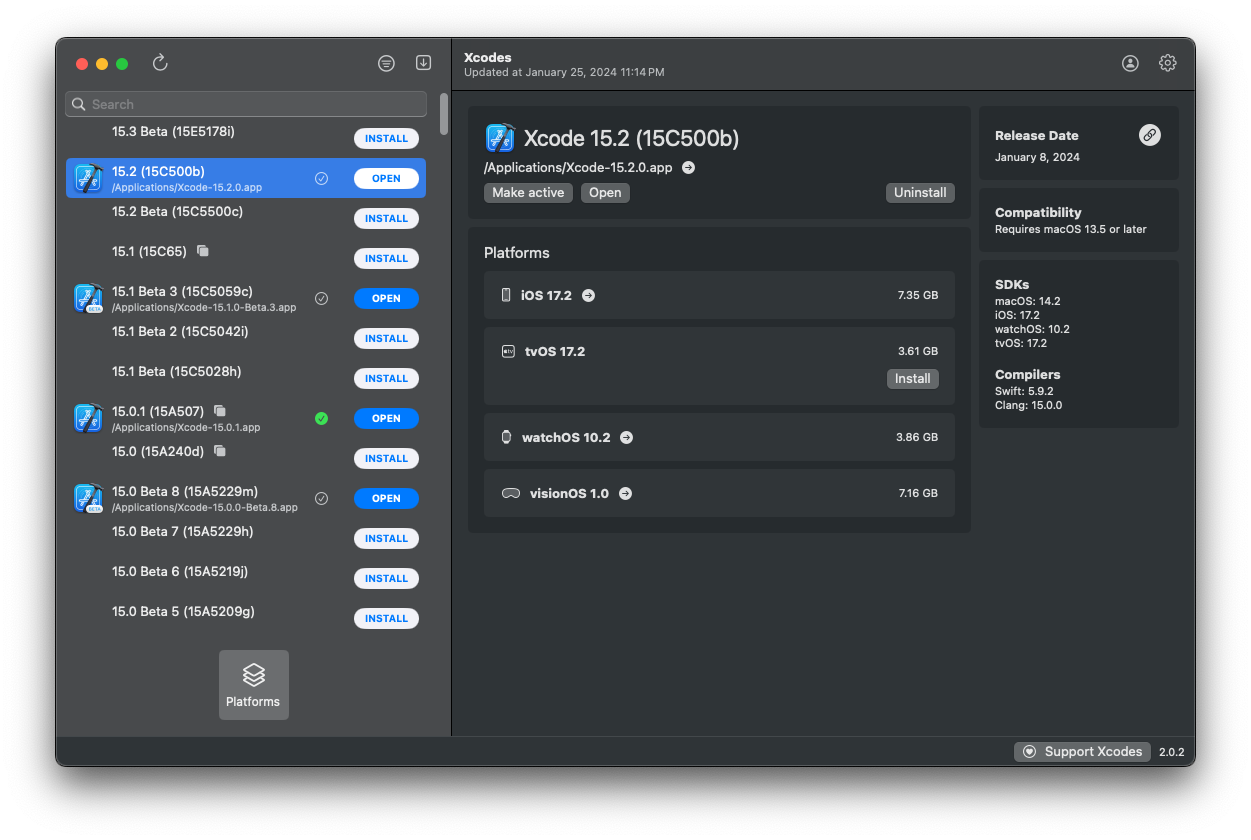
Главное окно Xcodes построено как каталог версий с подробностями выбранной строки. В боковой панели находится список доступных и установленных выпусков, строка поиска и средства фильтрации. В версиях 4.x развита иерархия по основному и дополнительному номеру версии: вместо длинной последовательности почти одинаковых строк пользователь видит группы, которые раскрываются до отдельных сборок. При отключении группировки остаётся плоский перечень. Это важно для тех, кто ищет не самый новый релиз, а конкретную сборку для регрессионного теста.
В строке Xcode могут отображаться номер сборки, путь установленного приложения, состояние установки и обозначения Beta, RC, Latest и Active. Метки помогают отличить предварительный релиз от кандидата в релиз, актуальную версию от уже выбранного инструментария. Сама строка списка не является отдельным проектом или рабочей областью IDE: это элемент инвентаризации. В релизе 4.2.1 дополнительно исправлено поведение ширины и сворачивания боковой панели.
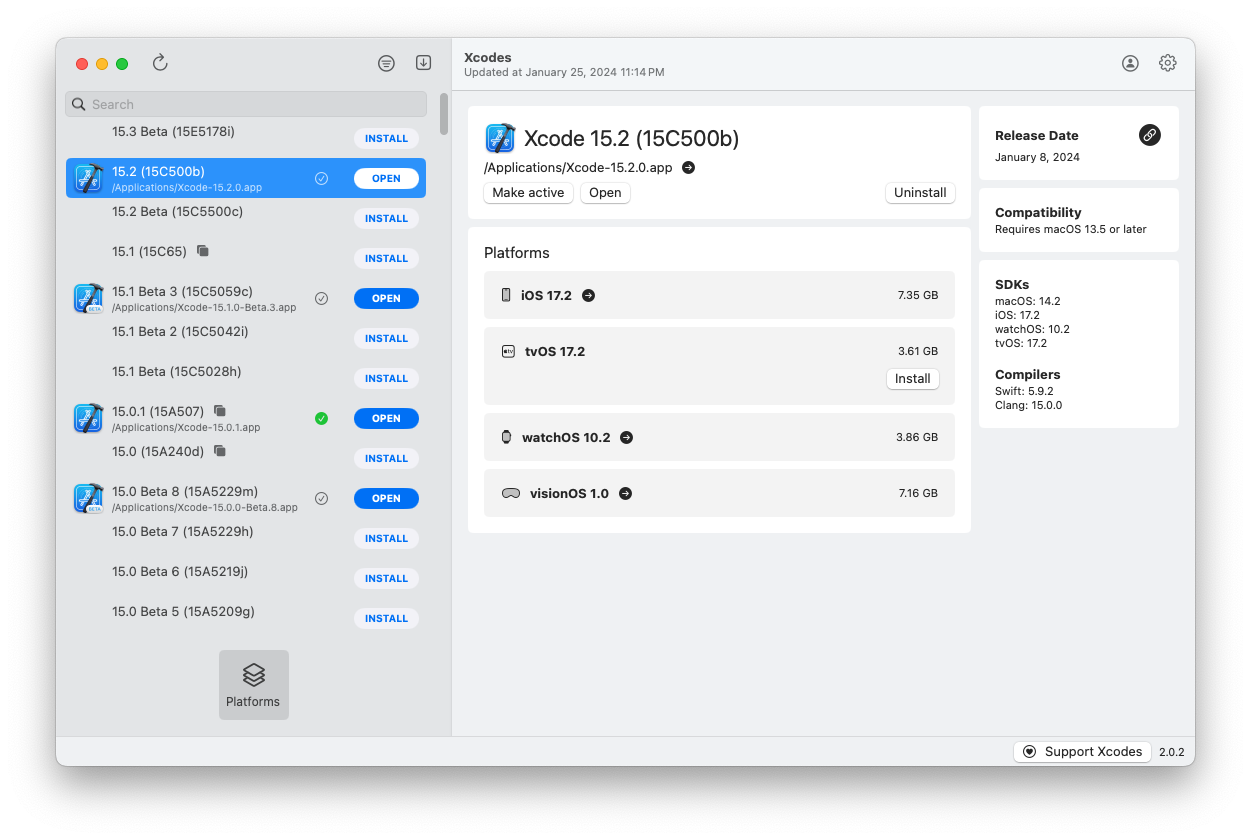
Информационная область содержит действия, относящиеся к выделенному выпуску. Для ещё не установленной IDE доступны установка и сведения о размере загрузки, когда он известен. Для установленной — путь, переход к файлу в Finder, запуск, выбор в качестве активного инструментария и удаление. При выполняющейся установке содержимое заменяется сведениями о стадии операции и управлением отменой. Такое разделение уменьшает риск перепутать кнопку запуска с кнопкой изменения системной настройки.
Сведения о релизе, совместимости с macOS, SDK и компиляторах вынесены в отдельные блоки. Их ценность не в том, что их много, а в возможности сопоставить среду с конкретным дефектом. Например, одинаковая версия Swift в описании двух соседних релизов ещё не гарантирует идентичность инструментария: значение имеют build number, версия Clang, SDK и исправления самого Xcode. Данные о совместимости удобно оценивать до начала скачивания, когда установка ещё не потребовала времени и места.
Фильтры и индикация состояния
Кнопка Refresh обновляет каталог; Filter разделяет установленные и доступные выпуски, релизы и предварительные версии, учитывает архитектуру. Переключатель Installed Only особенно полезен для аудита уже подготовленной машины: ему не нужно показывать десятки исторических выпусков, которых на диске нет. Ветка 4.x фильтрует архитектуру с учётом текущего компьютера; при работе с универсальными пакетами и версиями для Apple Silicon это существенное отличие от старого списка Xcode без такого разделения.
Фильтрация меняет отображение каталога, но не удаляет файлы. Выбранная группа и найденная через поиск строка тоже не меняют системный путь. Действие становится системным только при выборе активной установки. Это разделение полезно для совместной работы с Mac: от просмотра списка коллеги не перестанут использовать согласованную версию компилятора.
Компактный индикатор установки в списке и развёрнутая информация о процессе в карточке решают разные задачи. По списку видно, какая из версий сейчас обрабатывается; информационная панель объясняет, на какой стадии находится выбранная операция. Неподвижный процент сам по себе не показывает причину задержки: при извлечении большого архива передача по сети уже не идёт, а при скачивании сервер может временно не предоставлять данные. Для осмысленной диагностики нужно различать фазу и состояние.
Настройки и отдельное окно Clean Up
В Xcodes 4.2 настройки разделены на General, Updates, Downloads, Cleanup, Advanced и Experiments. General объединяет авторизацию, уведомления, параметры списка и поведения окна. Downloads отвечает за источник каталога, механизм скачивания и автоматическую загрузку платформ. Advanced содержит путь установки IDE, путь локального хранилища, действия при выборе активной версии и параметры привилегированного помощника. Experiments выделен отдельно, благодаря чему рискованный способ распаковки не маскируется среди обычных переключателей.
Clean Up — не ещё один фильтр каталога Xcode. Это окно для обзора файлов разработчика и хранилища симуляторов, доступное из нижней части главного окна и меню программы. Оно показывает найденные категории, результаты расчёта размеров, выбранные для очистки элементы, время сканирования и ход операции. Ничего не отмечается к удалению автоматически. Рядом с оценкой доступного для очистки места присутствует более широкая оценка просканированного объёма: в неё входят неполные результаты и данные, которыми управляют другие приложения.
Отдельное окно делает границу между двумя уровнями обслуживания явной. Uninstall в карточке Xcode работает с конкретной IDE и связанными платформами; Clean Up предназначен для освобождения места в данных разработчика, в том числе в областях, не являющихся самими пакетами Xcode.app. Это позволяет отказаться от опасной привычки рассматривать всю папку Library/Developer как один лишний кэш.
Возможности Xcodes и границы их применения
Каталог выпусков: выбор по версии, сборке и платформе
В качестве источника метаданных Xcodes использует Xcode Releases или Apple Developer. Первый вариант представляет данные о релизах с дополнительной информацией, второй обращается к каталогу Apple. Источник перечня выпусков и сервер, с которого скачивается дистрибутив, — не одно и то же. Смена источника полезна при несоответствии ссылок и состава доступных версий, но не снимает требования Apple к авторизации и совместимости.
Разработчику, поддерживающему несколько веток продукта, каталог нужен в первую очередь для воспроизводимости. Например, рабочая версия приложения уже проходит тесты под определённой сборкой Xcode, а новый релиз компилятора меняет диагностику Swift. Сосуществование двух IDE на диске даёт возможность локализовать различие: одна используется как проверенная контрольная среда, другая — как кандидат на обновление. Xcodes не гарантирует одинаковый результат сборки, поскольку остаются зависимости проекта, настройки, версия ОС и другие переменные, но делает один важный параметр контролируемым.
Метки предварительных релизов особенно важны в переходные месяцы между основной версией SDK и её стабилизацией. Release Candidate и финальный релиз иногда имеют одинаковый номер сборки. В таком случае различие в маркетинговом названии не обязательно требует хранения двух одинаковых пакетов на накопителе. Сопоставление идентификаторов помогает избежать необоснованного дублирования. Напротив, совпадение только основного номера версии недостаточно, когда в отчёте об ошибке фигурирует точный build number.
Загрузка, установка и локальное размещение
В Xcodes автоматизирована последовательность операций, которая при ручной установке разбивается между браузером, Finder, распаковщиком и настройками системы. Менеджер получает данные о выпуске, инициирует загрузку, извлекает содержимое поддерживаемого архива, размещает IDE и доводит установку до пригодного для работы состояния. При сетевых ошибках предусмотрено автоматическое продолжение установки. Это не гарантирует успешного возобновления после любой ошибки: повреждение дистрибутива, несовместимый архив или отказ в доступе требуют отдельного решения.
При установке менеджер умеет использовать уже имеющийся подходящий архив, найденный механизмом разрешения загрузки. Однако это не означает наличие универсального импорта произвольных программ или проектов: XIP и поддерживаемый AEA служат дистрибутивами Xcode. Путь установки и путь хранения загружаемых данных можно настраивать отдельно. Первый определяет расположение готовых экземпляров Xcode, второй — локальное хранилище менеджера. Наличие этих двух параметров особенно полезно при использовании нескольких томов: большой временный архив не обязательно должен находиться в том же каталоге, что и готовые IDE. Но перенос места хранения не отменяет необходимости доступа на запись и наличия свободного пространства в обоих расположениях.
Результат установки — обычный пакет приложения macOS, а не документ Xcodes с вложенным редактором. Несколько версий могут иметь разные имена и каталоги. Это упрощает дальнейшее обслуживание Finder и позволяет обращаться к конкретному экземпляру инструментов разработки без обязательного открытия менеджера. В организациях с управляемыми устройствами доступ к некоторым параметрам ограничивается политикой администратора; блокировка таких настроек не равнозначна сбою приложения.
Запуск IDE и выбор активного инструментария
Кнопка Open относится к запуску выбранного приложения. Выбор активной версии связан с xcode-select: macOS использует активный каталог инструментов разработки для вызовов из командной строки, которым не задан другой путь. Разработчик способен работать в одной Xcode через её графический интерфейс и при этом запускать xcodebuild из Terminal с инструментами другой установленной версии. В этом случае внешний вид окна IDE не является доказательством того, что команды в терминале выполняются ожидаемым компилятором.
У Xcodes предусмотрены дополнительные действия при изменении активной версии: переименование и автоматическое создание символической ссылки. Они рассчитаны на сценарии, где внешние инструменты ожидают определённое имя или стабильный путь. Эти параметры имеют смысл только при заранее принятой договорённости о расположении среды. Символическая ссылка не является ещё одной полной установкой и не заменяет пакет .app, на который указывает. Переименование меняет путь, поэтому скрипты с жёстко записанным прежним именем могут потребовать корректировки. При обычной работе достаточно выбора через xcode-select без дополнительного переименования.
Системное переключение полезно для одиночной разработки, но менее удобно для параллельных сборок на одном Mac. Для отдельных команд Apple предусматривает переменную окружения DEVELOPER_DIR, задающую временный инструментарий без изменения глобального выбора. Это средство macOS и Xcode, а не собственный формат конфигурации Xcodes. Графический менеджер облегчает подготовку набора приложений, но планирование параллельных заданий и их изоляция остаются задачей системы сборки.
Установка и обслуживание симуляторных платформ
Платформы в Xcodes соответствуют дополнительным runtime Apple, которые позволяют запускать виртуальные устройства с определённой версией системы. Наличие SDK, необходимого для компиляции, и наличие установленного runtime для симуляции — разные условия. Например, приложение можно собрать для поддерживаемой платформы, но не иметь локальной среды, подходящей для запуска на выбранном симулированном устройстве.
В информационной панели Xcode предусмотрен раздел Platforms с соответствующими версиями iOS, watchOS, visionOS и tvOS. Варианты отсортированы по платформам и версии, доступны сведения о размере и состояниях установки. Для runtime, которые Apple поставляет в нескольких архитектурных вариантах, применяется отдельный выбор архитектуры. Установку платформ можно автоматизировать через настройки Downloads, чтобы нужные компоненты загружались при подготовке Xcode, а не в момент первого запуска приложения.
Есть важные зависимости от активной IDE: работа с runtime iOS 18 и новее, tvOS 18 и новее, watchOS 11 и новее и visionOS 2 и новее требует установленной и активной Xcode не ниже 16.1 Beta 3. Для установки варианта runtime Apple Silicon из нового семейства дистрибутивов требуется активная Xcode 26 или новее. Это требования не к номеру самой Xcodes.app, а к средствам управления платформами, которые она использует.
При удалении Xcode программа предлагает вариант удаления с платформами, но учитывает совместное использование: платформы, нужные другому установленному Xcode, в такой операции не предлагаются для удаления. Это принципиальное преимущество перед механическим стиранием всех runtime, отображаемых в карточке одной IDE. Тем не менее связь с установленными Xcode не заменяет учёт планов команды: отдельно удалённая среда симулятора может понадобиться завтра для повторения теста.
Clean Up: от инвентаризации до удаления
Модуль Clean Up сканирует стандартные каталоги разработчика, учитывает пользовательские расположения DerivedData и загрузок Xcodes, а также поддерживает дополнительные папки. При открытии результатов приложение показывает сохранённые результаты, когда они имеются, пока в фоне идёт новый обход. Пометка времени и индикатор сканирования нужны для оценки свежести этих сведений: размеры быстро меняются, когда одновременно работают компилятор и симулятор.
| Категория | Типичное расположение | Значение для разработчика |
|---|---|---|
| DerivedData | ~/Library/Developer/Xcode/DerivedData | Промежуточные результаты сборки, индекс и производные данные. Повторная подготовка расходует время. |
| Archives | ~/Library/Developer/Xcode/Archives | Архивы выпущенных и тестовых сборок. Их нельзя считать обычным воспроизводимым кэшем. |
| Device Support | ~/Library/Developer/Xcode/iOS DeviceSupport | Данные поддержки версий систем физических устройств. |
| Simulator devices | ~/Library/Developer/CoreSimulator/Devices | Состояния виртуальных устройств, включая данные установленных тестовых приложений. |
| Simulator runtimes | /Library/Developer/CoreSimulator; инвентаризация через simctl | Среды выполнения систем, которые необходимы для работы симуляторов определённой версии. |
| Загрузки Xcodes | Настроенный каталог хранилища Xcodes | Локальные данные менеджера и скачиваемые дистрибутивы. |
Знак ~ в путях обозначает домашний каталог текущего пользователя. Перечисленные расположения являются типовыми, а не универсальными: при нестандартной настройке инструментов сборки часть данных находится в другом месте. Для пользовательских папок по умолчанию применяется ограничение сканирования одним уровнем. Значение Unlimited означает обход без заданного предела глубины, что увеличивает стоимость анализа больших деревьев файлов. Недоступные и неполностью просканированные объекты не превращаются в достоверно измеренные только потому, что отображены в списке.
Встроенные категории и добавленные папки можно выбирать для удаления на уровне отдельных элементов. Фильтр по ОС помогает отделить старые данные симуляторов и поддержки устройств от необходимых для текущих задач. Обычные файлы после подтверждения перемещаются в Корзину, а операции над подходящими остановленными виртуальными устройствами и runtime выполняются через simctl. Во втором случае данные устройства удаляются окончательно либо деинсталлируется среда выполнения. Одинаковый интерфейс выбора не означает одинаковой обратимости действий.
Особо выделены объекты, которыми должен управлять их собственный инструмент: например, данные Docker, резервные копии устройств и содержимое уже существующей Корзины предназначены для просмотра и управления соответствующими средствами, а не безусловного удаления из Xcodes. В релизе 4.2.1 защита от очистки во время выполнения xcodebuild уточнена до активного DerivedData. Это полезная мера предосторожности, однако пользователь всё равно отвечает за отбор архивов, устройств и файлов с ценными данными.
Автоматизация, безопасность и конфиденциальность
Вкладка Updates разделяет два процесса: автоматическую установку новых выпусков Xcode и обновление самого менеджера. Для каждого процесса предусмотрено отдельное участие предварительных версий. Такое разделение имеет практическое значение: пользователь может получать исправления Xcodes, не превращая рабочую машину в площадку для автоматического скачивания всех будущих бета-версий IDE. Проверку обновлений самого менеджера выполняет механизм Sparkle с раздельными каналами стабильных и предварительных релизов.
Автоматизация загрузки платформ также не требует написания скрипта: в Downloads имеется настройка автоматического скачивания отдельных платформ или всех предусмотренных. Для ноутбука с ограниченным объёмом SSD выбор только используемой системы предпочтительнее безусловной загрузки всего набора. Для тестового Mac, на котором регулярно проверяют несколько платформ Apple, более широкий набор оправдан, если место выделено заранее. Автоматическое получение IDE и runtime не является автоматизацией тестов проекта: Xcodes не составляет тестовую матрицу, не анализирует результаты компиляции и не публикует сборки в App Store.
При установке задействованы операции, требующие системных полномочий. В Xcodes существует привилегированный помощник, за состояние которого отвечает раздел Advanced. Помощник позволяет выполнять необходимые операции с повышенными правами, а современные выпуски допускают отдельную настройку использования помощника для файловых операций. Смена глобального инструментария разработки тоже требует соответствующих прав. На корпоративном Mac эти действия должны согласовываться с политикой безопасности; не следует обходить отказ администратора отключением защитных механизмов macOS.
Процесс установки включает проверку безопасности и подписи дистрибутива Xcode. Ошибка проверки идентификатора подписанта или целостности пакета — повод отказаться от запуска такой копии, а не выключить проверку. Открытый исходный код позволяет изучить механизм работы, но не превращает каждый произвольный бинарный файл с именем Xcodes в доверенный официальный релиз. При установке готового менеджера важно происхождение самого архива, а при использовании менеджера — происхождение загружаемого Xcode.
Для скачивания IDE Xcodes взаимодействует с системой авторизации Apple. В форме входа используется учётная запись Apple; поддерживаются дополнительные механизмы подтверждения личности, включая двухфакторную аутентификацию, физические средства Security Key и федеративный вход. При авторизации приложение сохраняет пароль через системную связку Keychain и запоминает имя пользователя для последующих операций. Команда выхода завершает авторизацию и очищает сохранённые приложением данные входа. Поскольку сторонний менеджер участвует в обработке пароля, организация с запретом на ввод корпоративных реквизитов в таких приложениях вправе предпочесть прямую загрузку через Apple Developer.
Отдельного облачного редактора или пространства для хранения исходников проектов у Xcodes нет. Установщик, список локальных Xcode и файлы очистки относятся к рабочему Mac; онлайн-доступ нужен для метаданных, загрузок, авторизации и проверки обновлений. Функции искусственного интеллекта, связанные с написанием кода, относятся к самой IDE или внешним инструментам, а не к Xcodes.app. Поддержка облачных средств Apple внутри установленного Xcode не делает Xcodes облачным сервисом.
Что перестанет работать первым при изменении условий
У этой утилиты больше внешних зависимостей, чем у обычного локального файлового менеджера. При этом сбой одного звена не всегда лишает разработчика доступа к уже установленной среде. Такое поведение полезно оценить до того, как новый SDK понадобится для срочной задачи.
| Изменение | Затронутые возможности | Что остаётся на Mac |
|---|---|---|
| Нет доступа к интернету | Свежий каталог, получение новых дистрибутивов и runtime, сетевой вход, обновления менеджера | Уже установленные пакеты Xcode, локальные данные и ранее загруженные компоненты; сама сборка может отдельно зависеть от сети |
| Apple меняет процедуру входа | Авторизация и операции, для которых требуется действующая сессия | Установленная IDE не удаляется при отказе авторизации Xcodes |
| Устарела запись в Xcode Releases | Доступность конкретной ссылки скачивания или полнота данных этого каталога | Установленные IDE и возможность обращения к альтернативному источнику каталога Apple Developer |
| Старый выпуск macOS | Запуск новых версий менеджера или самой IDE, извлечение AEA на системах без требуемого механизма | Совместимые с этой macOS установленные инструменты, при отсутствии иных ограничений |
| Недоступен привилегированный помощник | Операции с повышенными правами, включая отдельные этапы установки и переключения | Просмотр локальных данных не требует повторной загрузки всех IDE |
| Снят с подключения том с Xcode | Запуск приложений и использование инструментария по этому пути | Проекты на других томах и установленные там версии Xcode |
Особенность такого устройства — возможность заменить способ управления, сохранив результат предыдущих установок. При недоступности Xcodes основным средством разработки остаётся сама Xcode. Графическая утилита не должна быть единственным источником информации о версии компилятора: для важных проектов номер и сборку инструментария полезно хранить в документации репозитория и настройках CI.
Стоимость и скрытые расходы на содержание среды
За Xcodes.app не взимается обязательная плата. Открытая лицензия MIT не делит приложение на Free, Pro и Enterprise с разным количеством доступных установок. У менеджера нет пробного периода, после окончания которого блокируются кнопки установки или становится недоступным ранее полученное Xcode. Добровольная поддержка разработки не является покупкой доступа к дополнительным функциям.
Учётная запись Apple и участие в Apple Developer Program тоже не одно и то же. Для доступа к загрузкам старых версий и предварительных выпусков Apple предоставляет вход с Apple Account без обязательного платного членства в программе разработчиков. Публикация приложений и отдельные возможности экосистемы Apple регулируются другими условиями. Использование бесплатного Xcodes не оформляет членство и не выдаёт права публикации программ.
Фактическая стоимость владения определяется прежде всего оборудованием и временем. Хранение нескольких полноценных IDE, архивов и наборов runtime требует ёмкого диска; дополнительный накопитель иногда полезнее, чем установка очередной утилиты для очистки. Разработчику, которому надо регулярно проверять новый SDK, может потребоваться обновление macOS или совместимый Mac. Xcodes облегчает обслуживание этой среды, но не делает несовместимое оборудование подходящим для нового Xcode.
Вторая статья расходов — время повторных загрузок и построения данных. Удаление нескольких гигабайт DerivedData может высвободить место сейчас, но при следующей сборке компилятор и индексатор создадут необходимые файлы заново. Удаление runtime экономит объём до момента повторного скачивания и установки, а потеря состояния тестового устройства требует заново подготовить приложение и данные. Поэтому ценность Clean Up состоит не в максимальном количестве удалённых гигабайт, а в возможности осознанно выбирать, что дешевле хранить, а что проще восстановить.
Для команды действует ещё один расход — воспроизводимость. Непредусмотренное автоматическое обновление может вызвать необходимость исправлять скрипты, воспроизводить ошибки на другой версии IDE и повторять тесты. Политика фиксированных версий Xcode на сборочных компьютерах снижает эту стоимость; графический каталог при этом полезен на локальных рабочих местах, а автоматизированное развертывание — на CI.
Как пользоваться программой — советы гика
Следующие сценарии предназначены для Xcodes 4.2.1. Английские названия элементов приведены для однозначного поиска; в русской локализации часть подписей отображается переведённой. Команды Terminal в этом разделе относятся к проверке результата средствами macOS и Xcode, а не к одноимённой консольной программе xcodes.
Установка Xcodes.app и подготовка рабочего Mac
Цель: получить графический менеджер, не меняя имеющиеся версии среды разработки. Перед началом узнайте версию macOS через About This Mac и убедитесь, что в каталоге Applications нет другой Xcodes.app, которую требуется сохранить. Для обычной установки не нужны исходники приложения или установленный компилятор Swift.
- Откройте GitHub, найдите репозиторий XcodesOrg/XcodesApp и на его странице Releases выберите релиз 4.2.1 (43). В списке Assets загрузите Xcodes.zip, а не архив исходного кода Source code.
- Распакуйте ZIP штатными средствами Finder и переместите Xcodes.app в /Applications. При наличии уже установленного менеджера завершите работающие операции перед его заменой.
- Альтернативный вариант для пользователя Homebrew — команда brew install —cask xcodes-app. Формула brew install xcodes устанавливает другую программу, CLI. Не применяйте оба способа к разным копиям графического менеджера без необходимости.
- Откройте Xcodes из Applications. В меню Xcodes вызовите About Xcodes и проверьте номер приложения. Разрешайте установку системного помощника только от той копии, происхождение которой установлено.
Проверка: видны главное окно и каталог, а номер в About соответствует установленному выпуску. Если Homebrew выдал более ранний релиз, используйте штатную проверку обновлений или официальный ZIP. При отказе Gatekeeper проверьте происхождение дистрибутива и совместимость системы; не отключайте Gatekeeper. Безопасный откат на этом этапе — завершение Xcodes и удаление только её пакета .app, не затрагивая Xcode и проекты.
Настройка списка и поиск точной версии IDE
Цель: определить, какой дистрибутив подходит для конкретного проекта. Подготовьте номер Xcode, который используется командой, и, при наличии, build number из журнала сборки. Для новой среды определите минимальный набор SDK и требования к macOS.
- В главном окне нажмите Refresh (также доступно сочетание Command-R). Оцените состояние обновления списка.
- Раскройте Filter. Для просмотра всего доступного перечня используйте All и снимите Installed Only; для анализа уже установленных экземпляров, напротив, включите Installed Only. Категория релизов и категория бета-версий позволяют сократить список.
- Уточните Architecture. На компьютере Apple Silicon сопоставьте Apple Silicon и Universal; на Intel ориентируйтесь на совместимую сборку. Выбор фильтра не конвертирует файлы и не скачивает дополнительную архитектуру.
- Введите номер выпуска в Search, раскройте соответствующую группу основной и дополнительной версии, выделите нужную строку. В информационной панели изучите build number, дату, Compatibility, SDKs и Compilers, когда эти сведения доступны.
- Для подробного изучения изменений воспользуйтесь ссылкой на Release Notes в карточке выпуска, а для фиксации точного идентификатора запишите номер версии и сборки вместе.
Контроль: выделена именно требуемая сборка, а не ближайший совпадающий номер. Если строки нет, первым делом проверьте фильтры и источник каталога, а не удаляйте ранее установленную IDE. Для отката отмените поиск или верните исходный режим фильтрации: на файлы компьютера эти действия не влияют.
Вход в Apple Account без изменения рабочего Xcode
Цель: подготовить действующую авторизацию для скачивания. Не используйте чужие реквизиты; держите доступным доверенное устройство для подтверждения входа. На рабочем Mac с централизованным управлением предварительно уточните, разрешена ли авторизация через стороннее приложение.
- Откройте Xcodes → Settings → General. В группе Apple ID нажмите Sign In.
- В форме введите имя учётной записи и пароль, затем нажмите Next. При появлении следующего шага подтверждения используйте предусмотренный вашим типом аккаунта способ. Никому не передавайте одноразовый код.
- Вернитесь в General. При успешной авторизации вместо начальной кнопки доступно имя учётной записи и действие Sign Out.
- При необходимости обновите каталог. Для источника Apple Developer действующая сессия особенно важна.
Контроль: имя учётной записи отображается в General, а загрузка выбранного доступного релиза проходит этап авторизации. Эти признаки следует различать: наличие имени не обещает постоянной действительности серверной сессии. При отказе ввода проверьте вход через собственный браузер на стороне Apple. Отмена формы Cancel оставляет установленный Xcode нетронутым; для завершения успешной сессии предусмотрен Sign Out.
Выбор источника каталога, загрузчика и пути установки
Цель: настроить загрузку так, чтобы архивы и готовые IDE не заполняли неподходящий том. Запишите прежние расположения, определите доступное пространство и убедитесь, что целевой каталог будет доступен при последующих запусках среды.
- В Settings → Downloads откройте Data Source. Xcode Releases подходит для просмотра сведений о выпусках; Apple Developer используется как альтернативный источник. При изменении параметра программа обновляет перечень для нового источника.
- В той же вкладке найдите Downloader. Для начала оставьте обычный режим aria2. Если политика сети ограничивает многопоточные соединения, предусмотрена альтернатива URLSession. Не изменяйте механизм в середине текущего скачивания: закончите или отмените операцию.
- Перейдите в Advanced. В группах Install Directory и Local Cache Path используйте Change для указания соответствующих каталогов. Для проверки текущего расположения предусмотрена кнопка перехода в Finder рядом с путём.
- Выбирайте постоянное расположение, а не съёмный том, который регулярно отключается во время сборки. При разнесении архива и установленной программы по разным томам учитывайте место для промежуточных файлов и перемещения.
Контроль: настройки содержат ожидаемые пути, выбранный источник показывает каталог, а Finder открывает выбранные каталоги. Ошибка состоит в предположении, что смена настройки автоматически переносит все прежние установки и сохраняет ссылки в скриптах. Не стирайте прежние расположения. Для отката верните записанные исходные значения и отдельно проверьте фактические файлы.
Загрузка и установка Xcode рядом с имеющейся версией
Цель: установить дополнительную IDE, не заменив используемую командой. Проверьте совместимость выбранной версии Xcode, свободное место и действующую сессию Apple. Не планируйте одновременно удалять единственную рабочую установку.
- В каталоге выделите совместимый ещё не установленный выпуск. В его карточке нажмите Install Universal или Install Apple Silicon в зависимости от варианта, для которого выбрана строка. Кнопка Install в списке также инициирует установку соответствующего выпуска.
- В ходе операции контролируйте статус выделенной версии: скачивание, извлечение архива, перенос в каталог, проверку безопасности и завершающие операции. При необходимости помощника выполните согласование системного диалога, внимательно проверив, какое приложение его вызвало.
- Дождитесь, пока вместо индикатора установки появится состояние установленного приложения. В карточке должен быть указан локальный путь.
- Нажмите Open. Завершите необходимые первоначальные действия, которые показывает уже сама Xcode, например получение компонентов или принятие условий Apple.
- В меню открытой IDE вызовите About Xcode, сопоставьте версию и build number с выбранным выпуском.
Контроль: обе IDE присутствуют на диске, новый экземпляр открывается, а версия совпадает с ожидаемой. Скачанный архив обычно не является конечным результатом — код установки предусматривает перенос архива в Корзину. При остановке используйте кнопку отмены рядом с ходом установки; после сбоя проверьте остатки операции и свободное место. Не удаляйте пакет старой IDE и не запускайте непроверенный частично извлечённый пакет.
Переключение активной версии, открытие и копирование пути
Цель: привязать команды разработки к конкретной установленной IDE и исключить случайное переключение сборочного окружения. До изменения в Terminal выполните xcode-select —print-path и запишите результат. Убедитесь, что на общем Mac не выполняется чужая сборка.
- Выделите в Xcodes установленную версию, которую требуется использовать. В карточке доступна кнопка Make active; для уже активной установки отображается Active.
- Выполните выбор и подтвердите требуемую операцию с повышенными правами штатным способом. Убедитесь, что отметка активности перешла на соответствующую строку.
- В Terminal выполните xcode-select —print-path. Ожидается путь Contents/Developer выбранного пакета Xcode. Команда xcodebuild -version выводит версию и номер сборки активного инструментария.
- Для запуска конкретной IDE воспользуйтесь Open. Команды Reveal in Finder и Copy Path относятся к уже установленному пакету; копирование пути полезно при составлении конфигурации сборки без угадывания имени приложения.
- Для сценария стабильного имени изучите Advanced → Active/Select. Там настраиваются действия при выборе, включая переименование и автоматическое создание символической ссылки. Используйте их только с понятной схемой путей, не в качестве обязательной части выбора. На Apple Silicon в Advanced предусмотрен переключатель показа Open In Rosetta: после его включения в меню Open доступен такой вариант запуска для подходящего Xcode. Это не способ запуска ARM-сборки на Intel.
Проверка и откат: путь и номер сборки в Terminal соответствуют требуемой версии. Если ранее активным был другой Xcode, повторный выбор этой установки в менеджере вернёт глобальный инструментарий. Если был выбран отдельный пакет Command Line Tools, восстановите первоначальное значение штатной командой Apple, например sudo xcode-select —switch /Library/Developer/CommandLineTools, только когда такой пакет действительно существует. Не создавайте ссылку поверх имеющегося файла и не переименовывайте используемый пакет ради одного теста.
Для разовой проверки без глобального переключения используйте установленную IDE напрямую: env DEVELOPER_DIR=»/Applications/Xcode-beta.app/Contents/Developer» xcodebuild -version. Подставьте реальный путь, полученный из Xcodes, а не обязательно приведённое имя. Такая команда меняет инструментарий только для своего процесса; после выполнения глобальный путь остаётся прежним. Это предпочтительно для диагностики на машине с параллельными заданиями.
Установка runtime для тестирования приложения
Цель: подготовить среду симулятора, например iOS определённой версии, к уже установленной IDE. Сначала выясните, нужна ли именно виртуальная среда, а не только SDK. Проверьте требования к активному Xcode и архитектуре runtime.
- Выберите установленный Xcode в каталоге и откройте его информационную панель. Найдите раздел Platforms.
- Если представлен выбор архитектуры, установите требуемый вариант: Apple Silicon или Universal. Для новых runtime для Apple Silicon активируйте Xcode 26 или более новый совместимый выпуск.
- Выберите запись нужной платформы и нажмите Install. Не отмечайте дополнительные платформы только из-за их присутствия в списке.
- Дождитесь окончания скачивания и регистрации runtime. При необходимости проверьте уже установленные среды в Clean Up или с помощью xcrun simctl list runtimes в Terminal с соответствующим активным Xcode.
- Откройте Xcode и выберите доступное тестовое устройство с установленной версией системы. При отсутствии устройства создайте его средствами самой Xcode; наличие runtime не создаёт автоматически каждый возможный профиль устройства.
Контроль: соответствующая среда указана как установленная и не отображается как недоступная в инструментах симулятора. Ошибка — пытаться установить runtime для Apple Silicon при активной слишком старой IDE. В этом случае требуется подходящий активный Xcode, а не повторная загрузка Xcodes. Безопасный откат незавершённой операции — её отмена. Установленный runtime удаляйте только после проверки использования и сохранения необходимых тестовых данных.
Автоматические загрузки, обновления и экспериментальная распаковка
Цель: сократить ручное обслуживание, сохранив контроль над сборочной средой. Определите, какие выпуски разрешены политикой проекта, какие платформы нужны и сколько места можно выделить под новые установки.
- В Settings → Updates в группе Versions найдите переключатель автоматической установки новых версий Xcode. На машине с закреплённой версией оставьте его выключенным; для экспериментальной машины включите только при достаточном месте.
- Параметр включения предварительных версий в той же группе определяет участие beta-релизов IDE. Отдельно оцените необходимость бета-сборок самого менеджера в группе App Updates.
- Чтобы проверить обновления самой Xcodes вручную, выберите в меню Xcodes команду Check for Updates…; доступна также кнопка проверки в Settings → Updates. Обновление приложения не является командой на изменение активного Xcode.
- В Settings → Downloads в группе автоматической загрузки платформ укажите нужные системы или All для полного доступного набора. Для рабочего компьютера, где необходим только iOS Simulator, не выбирайте все платформы.
- При желании испытать более быструю распаковку откройте Settings → Experiments и найдите параметр использования unxip. Включайте его отдельно от изменения Downloader, чтобы понимать, какая стадия операции изменилась. Не начинайте с экспериментального режима на единственной критичной установке.
- В Settings → General в группе UI можно переключать Collapse Major/Minor versions и Show Tags; изменения касаются представления каталога. В группе Misc находится настройка завершения работы приложения после закрытия последнего окна. Учитывайте её, когда рассчитываете продолжить фоновые операции после закрытия окна.
Контроль: переключатели IDE и обновлений менеджера находятся в нужных группах; набор платформ соответствует проектам. Если автоматический режим начал скачивать ненужные версии, отмените текущую операцию и отключите соответствующую настройку. Возврат от unxip к обычному режиму не требует удаления работающих установок. При отказе настройки на управляемой машине не обходите её средствами принудительного изменения системных предпочтений.
Настройка уведомлений о событиях Xcodes
Цель: замечать новые выпуски и завершение длительных операций, не удерживая окно менеджера поверх IDE. Перед настройкой определите, разрешены ли уведомления приложений на рабочем Mac.
- Откройте Settings → General и найдите группу Notifications. Нажмите Enable Notifications, когда разрешение ещё не предоставлено.
- В системном диалоге macOS разрешите уведомления от Xcodes. При ранее отклонённом разрешении в General отображается действие перехода к системным настройкам уведомлений — Notification Settings.
- В системных настройках определите допустимый способ показа сообщений. Не путайте разрешение уведомлений с переключателем автоматической установки новых версий в Updates.
Контроль: группа Notifications показывает предоставленный доступ, а сообщения Xcodes видны при наступлении соответствующего события. Типичная ошибка — считать отсутствие уведомления доказательством сбоя установки. Проверьте состояние операции в самом менеджере. Для отката отключите разрешение уведомлений Xcodes в macOS; это не удалит пакеты Xcode и не изменит параметры их установки.
Инвентаризация диска и безопасная очистка производных данных
Цель: освободить место, удалив выбранный воспроизводимый кэш, а не архив релиза или состояние симулятора. Завершите сборку проекта, убедитесь, что ценные данные сохранены, и откройте окно только для анализа.
- В главном окне нажмите Clean Up в нижней части либо вызовите Clean Up… из меню. Дождитесь окончания фонового сканирования и проверьте время последнего обновления.
- Раскройте категорию DerivedData и определите, какие элементы относятся к неиспользуемым проектам. Не отмечайте Archives и Simulator devices для обычной очистки кэша.
- Для расширения области анализа воспользуйтесь Folders… или Settings → Cleanup. Через Add Folder можно вернуть стандартные категории Developer Folders, а через Choose Folder… — добавить собственную папку. Начните с Scan depth равной одному уровню и расширяйте область только при необходимости.
- При работе с данными разных версий систем примените фильтр OS до выбора строк: смена фильтра сбрасывает выбор. Сопоставьте Available to clean up и конкретные размеры элементов, не считая Total scanned гарантированным объёмом освобождения.
- Отметьте только нужные строки и подтвердите очистку после просмотра перечня. Во время работы можно наблюдать текущий объект и общий прогресс. Stop after current item завершает текущий элемент, оставляя остальные нетронутыми.
- После операции оцените результат, ошибки и содержимое Корзины. Не очищайте её немедленно, пока не убедились, что в удалённых файлах нет ценных данных. При внешних изменениях выполните Rescan.
Контроль: целевой элемент исчез из актуального списка, а повторная сборка проекта создаёт нужные производные данные. Перемещение в Корзину и физическое освобождение дискового пространства — разные стадии. Возврат обычного файла возможен из Корзины до её очистки и при отсутствии конфликтующего файла на прежнем месте. Удалённое через simctl состояние устройства таким способом не восстановить, поэтому его нельзя включать в эту операцию без отдельной подготовки.
Удаление лишнего Xcode и освобождение от ненужных runtime
Цель: вывести из эксплуатации одну IDE, сохранив остальные и данные проекта. Заранее определите, на какую сборку Xcode рассчитаны активные проекты. Для сохранения возможности быстро переустановить версию учтите доступность её дистрибутива и совместимость ОС.
- В Filter включите Installed Only. Найдите версию, которую больше не предполагается использовать, и сравните её путь с рабочей установкой.
- Если она активна, выберите другую подходящую IDE и убедитесь, что командная строка работает с ней. Закройте удаляемый Xcode и связанные с ним задания.
- Нажмите Uninstall в карточке удаляемого выпуска. Изучите подтверждение. Для удаления только IDE выберите соответствующее действие; Uninstall with Platforms также предусматривает удаление платформ, которые использует только этот Xcode. Не применяйте второй вариант без анализа состава платформ.
- Для отдельного runtime используйте Uninstall в разделе Platforms соответствующего Xcode или Clean Up. Перед подтверждением учитывайте связи с IDE и данные виртуальных устройств.
- После операции обновите сведения об установках и проверьте запуск сохранённой IDE, требуемые runtime и путь активного инструментария.
Проверка и безопасный откат: в списке нет удалённого пакета, рабочие экземпляры открываются. Не рассчитывайте, что переустановка runtime вернёт состояние удалённого виртуального устройства: это отдельные объекты. Если ошибочно выбрали IDE, но операция ещё не подтверждена, отмените её. После удаления восстановление требует сохранённой копии или повторного получения соответствующего дистрибутива; универсальной кнопки Undo для всей операции нет.
Сквозной сценарий: два Xcode для поддержки релиза и проверки нового SDK
Условие задачи: на Mac уже используется Xcode, с которой проходит сборка действующего приложения, и нужно добавить совместимый новый выпуск для проверки будущего обновления. Проект находится под контролем версий, а стабильное окружение нельзя заменять до получения результатов. Цель — сохранить обе установки и документировать точный инструментарий эксперимента.
- Запустите Xcodes. Зафиксируйте исходную сборку Xcode командами xcode-select —print-path и xcodebuild -version. В Xcodes убедитесь, что соответствующий пакет установлен.
- По номеру, build number, совместимости и архитектуре выберите новый выпуск в каталоге. Проверьте место для его архива, распаковки и runtime, не включая автоматическое получение дополнительных платформ.
- Установите выбранный выпуск через его карточку. Не удаляйте исходный пакет. После окончания воспользуйтесь Open и сопоставьте About Xcode с данными выбранной строки.
- Установите runtime той системы, на которой требуется проверка, при соблюдении требований к активной IDE. Затем верните контрольный Xcode в качестве глобально выбранного, если его временно пришлось изменить.
- В отдельной рабочей копии проекта используйте новую IDE для сборки и тестирования. Для командного режима задайте DEVELOPER_DIR с фактическим путём из Copy Path, не меняя системный выбор для других задач.
- Сохраните в документации проекта или в отчёте о тесте фактические значения версии и build number обеих IDE, macOS, используемого SDK и runtime. Сохраните журнал теста средствами Xcode или CI; сам менеджер не экспортирует тестовый отчёт.
- Убедитесь, что контрольная сборка продолжает работать со старым Xcode, а экспериментальный пакет остаётся доступен по отдельному пути. В ходе анализа не смешивайте файлы с ценными архивами и кэшем, который разрешено очистить.
Итогом является не проприетарный файл проекта Xcodes, а два установленных пакета IDE и проверяемая запись об инструментарии. При неуспешном эксперименте возврат состоит в использовании сохранённого контрольного окружения. Такой сценарий не требует восстанавливать ОС, повторно скачивать прежний Xcode или переносить проекты из менеджера версий.
Матрица сохранности результата
В Xcodes нет универсального файла проекта, который объединял бы всё окружение разработки. Для переноса или удаления среды полезнее различать исходные материалы, установленный инструментарий и производные данные. Эта классификация также определяет, где нужен резервная копия, а где достаточно иметь возможность повторной загрузки.
| Объект и действие | Что сохраняется | Что меняется или теряется | Обратимость и переносимость |
|---|---|---|---|
| Смена активного Xcode без дополнительных действий | Установленные .app и проекты | Системный путь инструментов | Обратима выбором прежнего пути; на другом Mac путь определяется отдельно |
| Установка Xcode из архива | Готовая IDE и ранее установленные отдельные версии | Архив после обработки переносится в Корзину | Готовый пакет открывается как приложение macOS на совместимой системе; архив ценен для повторной установки |
| Удаление отдельного Xcode | Проекты, хранящиеся вне пакета IDE; другие отдельные версии | Доступ к удалённому экземпляру и его инструментам | Требуется копия или получение дистрибутива той же сборки |
| Удаление DerivedData | Исходники проекта и отдельные архивы релизов | Кэш компиляции и индекс; увеличивается объём работы при следующей сборке | Производные данные обычно создаются заново; возврат обычных файлов возможен до очистки Корзины |
| Удаление Archives | Исходники, хранящиеся в проекте | Конкретный сохранённый результат сборки, включая связанные материалы для диагностики | Не гарантируется получение побитово идентичного архива повторной сборкой |
| Удаление виртуального устройства через simctl | Установленный отдельно runtime, если он не удалялся | Состояние устройства и локальные данные его приложений | Необратимо из интерфейса Clean Up; новое устройство не возвращает старое состояние |
| Удаление runtime | Сама IDE и её встроенные SDK | Локальная среда выполнения указанной версии ОС | Требуется повторная установка совместимого доступного runtime |
| Исключение папки из области Clean Up | Все файлы внутри папки | Видимость соответствующего расположения при анализе | Обратимо возвращением папки в список сканирования |
Для настроек Clean Up предусмотрен читаемый файл cleanup-folders.json в настроенном каталоге Xcodes, по умолчанию ~/Library/Application Support/com.robotsandpencils.XcodesApp. В нём находятся идентификаторы стандартных категорий developerFolders, список добавленных папок folders с абсолютными путями и значение scanDepth. Ноль означает отсутствие ограничения глубины. Этот файл описывает конфигурацию сканирования, а не резервную копию файлов, размеры которых отображаются в Clean Up.
Абсолютные пути в JSON привязывают конфигурацию к конкретной машине или имени пользователя. При переносе такого файла на другой Mac недостаточно сохранить прежний текст: соответствующие расположения должны существовать и быть доступны. Некорректный JSON не перезаписывается автоматически, приложение сообщает об ошибке. Благодаря этому ручная ошибка формата не должна незаметно уничтожить весь перечень настроенных папок.
Плюсы
- Выбор конкретных выпусков Xcode с раздельным отображением стабильных, предварительных, установленных и активных версий. Это облегчает подготовку нескольких воспроизводимых окружений на одном Mac.
- Два источника каталога и выбор сетевого механизма позволяют реагировать на проблемы метаданных и особенности сети без полной смены рабочего процесса.
- Отдельные пакеты IDE и управление системным выбором через стандартный механизм Apple, без обязательного хранения проектных файлов внутри менеджера.
- Информация о сборке, требованиях macOS, SDK и компиляторах доступна в карточке релиза, а не только после скачивания и запуска Xcode.
- Управление simulator runtimes и архитектурными вариантами в одном графическом интерфейсе. При деинсталляции с платформами учитываются другие установленные экземпляры.
- Clean Up различает категории данных, неполные результаты сканирования и объекты с ограничениями на удаление. Предусмотрены подтверждение и остановка очистки после текущего элемента.
- Независимые настройки обновлений менеджера и IDE, в том числе участие предварительных версий.
- Свободная лицензия MIT, бесплатное распространение, доступный исходный код и готовые релизные сборки.
Минусы
- Менеджер привязан к macOS и не отменяет индивидуальные требования каждого Xcode. Обновление самого менеджера не даёт доступа к несовместимым с Mac инструментам.
- Загрузка зависит от механизмов Apple; изменение авторизации или формата каталога способно потребовать обновления приложения.
- Задействуется сторонняя обработка учётных данных Apple, что требует оценки доверия к приложению и может противоречить корпоративной политике.
- Некоторые операции требуют привилегированного помощника и разрешения администратора. Без системных полномочий не все сценарии будут выполнимы.
- Многопоточность не решает ограничений распаковки, нехватки памяти и дискового пространства. Экспериментальный unxip не следует считать безопасным универсальным ускорителем.
- Глобальный выбор Xcode не изолирует разные сборки одной команды. Для параллельных задач необходимы дополнительные меры на стороне процессов и CI.
- Удаление симуляторов и архивов не обладает общей обратимостью; даже осмысленно организованное окно очистки требует понимания ценности каждого типа данных.
Кому подойдёт
Самый естественный сценарий — разработчик приложений для Apple, который держит рабочую стабильную IDE и ещё одну версию для подготовки к обновлению платформы. Для него Xcodes снижает число отдельных административных операций: не нужно каждый раз заново собирать сведения о дистрибутиве, расположении пакета и доступных runtime.
Второй сценарий — сопровождение SDK, библиотеки или инфраструктуры сборки. При воспроизведении дефекта необходимо сопоставить локальную среду с отчётом пользователя, а не просто открыть последнюю Xcode. Возможность найти точный build number, сохранить несколько установок и обращаться к каждой по её пути помогает контролировать эти переменные.
Третий сценарий — специалист по тестированию iOS-приложений, которому регулярно нужны различные версии виртуальных устройств. При условии совместимости установленной IDE с runtime графический каталог платформ полезнее ручного поиска дополнительных компонентов. Clean Up позволяет отдельно оценить старые виртуальные устройства, не смешивая их с исходными файлами тестируемого проекта.
Четвёртая аудитория — сотрудники небольшой команды с локальными Mac, где приложения Apple устанавливаются независимо, но набор инструментов согласован. Xcodes предоставляет единый способ смотреть, что находится на машине, при этом фиксацию версий, права доступа и периодичность обновлений команда определяет сама.
Кому не подойдёт
Для пользователя, который раз в год устанавливает актуальный Xcode и никогда не возвращается к прежним сборкам, отдельный менеджер может быть избыточен. Прямая установка официальной IDE и управление её компонентами в собственных Settings проще по числу зависимостей и не требуют передачи учётных данных другому приложению.
Для сборочного сервера без интерактивного рабочего стола важнее воспроизводимое выполнение команд и явно заданный путь инструментария. Графическое приложение предназначено для работы с окнами и подтверждениями; самостоятельная CLI xcodes и штатные средства Apple лучше вписываются в конфигурацию автоматически подготавливаемых машин.
Не стоит использовать Xcodes как универсальный способ разработки под iOS на Windows или Linux: менеджер рассчитан на Mac и работает с инструментами Apple. Пользователям, которые ищут редактор кода, IDE, анализатор качества приложения, облачное хранилище проектов или службу удалённой компиляции, нужен другой класс программ.
Наконец, при запрете на установку системных помощников или на авторизацию Apple через сторонние приложения возможности Xcodes ограничены независимо от навыков пользователя. В таком окружении разумнее получить версии через утверждённый канал организации и использовать разрешённые настройки Xcode.
Сравнение с другими аналогами
Три рабочих подхода позволяют решить значительную часть той же задачи без Xcodes.app: консольная xcodes от той же организации, штатные средства Apple и плагин mise-xcode. У них различаются границы ответственности. Сравнивать их по числу функций редактора кода бессмысленно; критерий здесь — получение, выбор и обслуживание установленной IDE.
| Критерий | Xcodes.app | xcodes CLI | Apple Developer и штатные инструменты | mise-xcode |
|---|---|---|---|---|
| Задача | Графическое управление каталогом, IDE, runtime и очисткой | Загрузка, установка и переключение из командной строки | Получение официальных IDE и компонентов, выбор через xcode-select или настройки Xcode | Выбор среди уже установленных Xcode в среде mise |
| Платформа | macOS | macOS | macOS для установки и работы Xcode; сайт загрузок доступен через браузер | macOS для управления Xcode |
| Освоение | Низкий порог для операций в GUI; нужен опыт работы с версиями IDE | Нужны навыки Terminal и понимание аргументов | Нужно ориентироваться в каталоге Apple, Finder и инструментах командной строки | Нужно освоить mise, его конфигурацию и принцип разрешения версии |
| Файлы и результат | Дистрибутивы XIP и поддерживаемые AEA, пакеты .app, локальные runtime | В том числе установка из локального XIP или AEA с указанным путём, .app, .xcode-version | Архивы Apple, установленные .app, пакеты компонентов, включая DMG runtime | Установленные .app и конфигурация проекта mise в TOML; ссылка на Contents/Developer |
| Автоматизация | Автоматическая установка новых выпусков, обновления, загрузка выбранных платформ | Команды list, install, select, runtimes и uninstall пригодны для скриптов | Команды xcode-select, xcodebuild, xcrun и переменная DEVELOPER_DIR; получение архивов отдельно | Декларативный выбор версии по конфигурации проекта |
| Оплата | Бесплатно, MIT | Бесплатно, MIT | Бесплатные загрузки Xcode; отдельные условия Apple Developer Program | Открытый плагин с лицензией MIT |
| Ограничение | Графическая работа, зависимости от Apple и системных прав | Не заменяет отдельное окно GUI Clean Up; нужны команды и доступные дистрибутивы | Нет единого специализированного менеджера нескольких выпусков с такими функциями инвентаризации | Плагин сам не скачивает и не устанавливает Xcode |
| Подходящий сценарий | Локальная машина разработчика с несколькими IDE | Повторяемое развертывание и CI | Редкие установки и строгая политика доступа к Apple | Проектное окружение с заранее установленными IDE и mise |
xcodes CLI: когда установка должна быть частью сценария
Консольная утилита от XcodesOrg ближе всего к графической Xcodes по предметной области, но работает через команды. Она позволяет явно указать версию для установки, путь к имеющемуся архиву, архитектуру и каталог назначения. Предусмотрена работа с .xcode-version для фиксации номера инструментария, который должна использовать команда. Это отдельный программный продукт, а не режим, открываемый в меню Xcodes.app.
Преимущество CLI возникает там, где результат должен быть воспроизводимым без действий оператора на каждом компьютере. При этом автоматический сценарий обязан учитывать авторизацию, системные права и ошибки загрузки. Для визуальной инвентаризации установок и решения, какие категории данных можно очистить, графическое приложение предлагает иной тип взаимодействия.
Штатные инструменты Apple: меньше посредников
Apple предоставляет Xcode через Mac App Store и каталог Apple Developer с предыдущими и предварительными версиями. Установленные экземпляры можно выбирать стандартными средствами системы, а компоненты получать из настроек Xcode или через xcodebuild. Этот путь подходит тем, кому важно работать исключительно с официальным интерфейсом авторизации Apple и контролировать каждый этап отдельно.
Цена такой прозрачности — дополнительные действия для согласования имён пакетов, каталога архивов и версий SDK. При регулярном использовании нескольких IDE затраты складываются не только из времени скачивания: отдельный учёт активного пути и состояния runtime тоже требует внимания. Xcodes.app объединяет эту информацию, сохраняя сами установленные инструменты Apple в обычном формате.
mise-xcode: управление выбором на уровне проекта
Плагин qasim/mise-xcode для менеджера окружений mise рассчитан на уже установленные версии Xcode. Конфигурация позволяет указывать точную версию, актуальный стабильный выпуск или допустимую основную версию; при необходимости определяется область поиска установок. Плагин связывает выбранную версию с её каталогом Contents/Developer, поэтому изменение пути пакета требует обновления соответствующей связи.
Такой подход уместен, когда организация сначала подготавливает общий набор инструментов, а затем фиксирует требования отдельных проектов через mise. Он дополняет, а не обязательно заменяет Xcodes.app: графическая утилита может быть способом получения пакетов, а mise — способом выбора подходящего окружения. Если проблема состоит в том, что требуемого Xcode ещё нет на диске, одного плагина недостаточно.
Типичные проблемы: причины, диагностика и исправление
1. Менеджер не открывается после установки
Симптом: Finder не запускает Xcodes.app или сообщает о несовместимости. Причина: готовое приложение ветки 4.x имеет собственную цель развёртывания, отличную от прежних веток. Диагностика: сопоставить выпуск менеджера, текущую macOS и происхождение ZIP; отличить ограничение ОС от сообщения проверки безопасности. Исправление: использовать подходящую официальную сборку или поддерживаемую ОС, не обходя системные проверки. Проверка: открывается главное окно и отображается ожидаемый номер в About Xcodes. Для старой ветки дополнительно существенна доступность серверной авторизации.
2. В каталоге отсутствует требуемый выпуск
Симптом: известная версия Xcode не отображается в списке. Причина: фильтр Installed Only, категория выпуска, архитектура или устаревшие метаданные ограничивают видимую выборку. Диагностика: сравнить видимость стабильных и beta-выпусков, проверить поиск и состояние источника. Исправление: снять ограничивающие фильтры, обновить каталог; при расхождении данных обратиться к альтернативному источнику. Проверка: появляется строка с нужным build number, а не просто релиз той же основной версии.
3. Ошибка 404 при авторизации или скачивании
Симптом: вход или переход к загрузке завершается ошибкой HTTP 404. Причина: изменения процедуры входа Apple уже потребовали специального исправления в Xcodes 4.1.1; каталог Xcode Releases также может содержать устаревшую ссылку. Диагностика: установить, на какой стадии возник ответ сервера, сопоставить выпуск Xcodes с исправлениями и проверить доступ к Apple через браузер. Исправление: обновить менеджер до релиза с исправлениями авторизации; для недействительной ссылки дистрибутива использовать каталог Apple Developer. Проверка: авторизация завершается и начинается получение корректного файла. Замена пароля не является универсальным решением обеих причин.
4. Загрузка остановилась или индикатор не меняется
Симптом: строка скачивания долго не показывает изменения. Причина: сетевой сбой, повторная попытка или проблема обновления индикатора; в 4.2.0 исправлялось зависание отображения после повтора. Диагностика: определить фактическую стадию, проверить доступ к сети, активность передачи и рост файлов в локальном хранилище. Исправление: обеспечить устойчивое соединение, использовать актуальную сборку; при проблеме многопоточного режима закончить или отменить операцию и сменить Downloader. Проверка: архив завершает скачивание и начинается распаковка. Изменение процента без перехода к следующей стадии ещё не подтверждает успех всей установки.
5. Архив скачан, но не распаковывается
Симптом: ошибка возникает после завершения передачи. Причина: повреждённый XIP, нехватка места для извлечения, неподдерживаемый формат или AEA на системе без нужной возможности archiveutil. Диагностика: установить формат по имени архива, прочитать сообщение и оценить свободное место на временном и целевом томах. Исправление: использовать неповреждённый оригинальный файл, совместимую macOS и обычный механизм распаковки вместо эксперимента, когда ошибка связана с ним. Проверка: распаковка завершается, готовый пакет проходит проверку безопасности и получает локальный путь.
6. Установка прерывается на проверке безопасности
Симптом: полученный пакет не проходит проверку подписи, оценки безопасности или идентификатора подписанта. Причина: проверка обнаружила несоответствие ожидаемому доверенному дистрибутиву. Диагностика: прочитать точный текст ошибки, не смешивая её с нехваткой места или ошибкой авторизации. Исправление: отказаться от использования проблемного пакета, повторно получить оригинальный архив с доверенного источника; не изменять подпись и не отключать Gatekeeper. Проверка: новый пакет успешно проходит тот же этап установки без обхода защиты.
7. Не удаётся завершить установку или сменить активный Xcode
Симптом: дистрибутив извлечён, но не завершаются операции, требующие помощника, или не меняется активная версия. Причина: помощник не установлен, не одобрен, не соответствует версии приложения либо операция запрещена политикой. Диагностика: изучить состояние Privileged Helper в Advanced, сообщение macOS и фактический активный каталог. Исправление: восстановить штатный помощник с разрешения администратора или поручить операцию уполномоченному сотруднику. Проверка: завершающие этапы проходят успешно, а системный путь указывает на согласованную IDE.
8. Terminal использует не ту версию, которую открыли
Симптом: номер из xcodebuild -version отличается от версии в About открытой IDE. Причина: открытие приложения и системный выбор через xcode-select независимы; процесс также может переопределять путь через DEVELOPER_DIR. Диагностика: сравнить глобальный путь, переменные окружения текущего процесса и фактическую версию компилятора. Исправление: согласовать выбор с требованиями конкретной сборки, устранив непреднамеренное переопределение или явно закрепив путь процесса. Проверка: отчёт из того же Terminal либо окружения CI соответствует ожидаемой сборке Xcode.
9. Не удаётся установить или увидеть runtime
Симптом: среда выполнения отсутствует либо не устанавливается, несмотря на наличие Xcode. Причина: требования к активной IDE, архитектуре или совместимости runtime; SDK сам по себе не гарантирует наличие среды симуляции. Диагностика: сопоставить платформу, архитектуру, версию активного инструментария и инвентаризацию через simctl. Исправление: подобрать совместимое сочетание IDE и runtime, убедиться в завершении первоначальной подготовки компонентов. Проверка: среда отображается в списке доступных runtime и её можно использовать с подходящим виртуальным устройством.
10. Clean Up показывает неполный размер или отказывает в удалении
Симптом: размер пользовательской папки недоступен, отмечен как неполный либо очистка отдельных строк завершилась ошибкой. Причина: ограничение Scan depth, отсутствие доступа, активные процессы разработки или изменение объекта после сканирования; некоторые расположения доступны только для обзора. Диагностика: проверить отметку результата, актуальность сканирования, ограничения доступа и связь выбранного объекта с выполняющимся инструментом. Исправление: уточнить глубину, при обоснованной необходимости согласовать Full Disk Access для Xcodes, завершить работу с целевым объектом либо передать обслуживание его собственному приложению. Проверка: после Rescan данные отображаются с корректным состоянием, а выбранная разрешённая операция завершается без ошибок.
11. После очистки свободное место не увеличилось на ожидаемую величину
Симптом: строки исчезли из Clean Up, но свободный объём накопителя почти не изменился. Причина: обычные файлы перемещены в Корзину, которая ещё не очищена; оценка общего просканированного объёма включала не подлежащие удалению элементы. Диагностика: проверить содержимое Корзины, фактический результат операции и различие между Total scanned и Available to clean up. Исправление: сохранить ценные файлы и удалить из Корзины только то, от чего принято окончательно отказаться. Проверка: изменение свободного места подтверждается средствами macOS; повторное сканирование не показывает уже удалённые объекты. Не нужно удалять дополнительные runtime ради компенсации арифметической разницы.
FAQ
Что означает SDK в карточке Xcode и почему его номер не совпадает с целевой версией iOS проекта?
SDK — комплект интерфейсов и инструментов для сборки под платформу, поставляемый с соответствующим Xcode. Deployment Target определяет минимальную версию ОС, на которую рассчитано приложение. Новый SDK и более старый допустимый Deployment Target не противоречат друг другу. Таблица совместимости Apple разделяет SDK, минимальные цели развёртывания, поддержку устройств и симуляторы, поэтому для оценки проекта важны все эти сведения.
Чем различаются XIP, ZIP и xcarchive?
ZIP в релизе XcodesOrg содержит сам менеджер Xcodes.app. XIP в данном контексте — дистрибутив IDE Apple. Файл или пакет с расширением .xcarchive относится к архивированию результата сборки собственного приложения средствами Xcode и не является установщиком IDE. Такое различие особенно существенно при оценке содержимого Clean Up: ценность конкретного архива выпуска приложения нельзя определять по тому, что он похож по названию на повторно скачиваемый дистрибутив.
Почему тег релиза v4.2.1b43 не означает, что это beta-версия менеджера?
Тег содержит обозначение сборки 43, а релиз на GitHub называется 4.2.1 (43) и помечен как Latest. В Xcodes разделены стабильный и предварительный каналы обновления. По одной букве в теге без учёта статуса выпуска нельзя определять его принадлежность к предварительным версиям.
Заменяет ли полный Xcode отдельный пакет Command Line Tools?
Полная IDE содержит гораздо более широкий набор инструментов, включая SDK и средства работы с симуляторами. Отдельно установленный пакет Command Line Tools предоставляет инструменты командной строки для соответствующих задач и имеет собственный каталог /Library/Developer/CommandLineTools. Для работы с полным Xcode путь должен относиться к его Contents/Developer; это разные варианты активного каталога, а не разные редакции Xcodes.
Почему при передаче пути IDE в скрипт нужны кавычки?
В пути к установленному пакету могут встречаться пробелы, например в имени каталога или тома. Командная оболочка без кавычек способна интерпретировать такой путь как несколько отдельных аргументов. Это свойство оболочки, а не повреждение Xcode. Значение Copy Path удобно как источник фактического расположения, но синтаксическая корректность его использования в скрипте остаётся ответственностью автора скрипта.
Одинаковы ли версия компилятора Swift и режим языка Swift?
Нет. Версия компилятора относится к исполняемому инструменту в составе Xcode, а режим языка определяет правила компиляции конкретного проекта. Например, в сведениях Apple о современном Xcode отдельно перечисляются версия компилятора и поддерживаемые режимы языка. Поэтому при сравнении двух сборок Xcode информация в карточке Compilers дополняет, а не заменяет конфигурацию проекта.
Вывод
Xcodes.app особенно полезна при постоянной работе с несколькими поколениями SDK Apple. В её пользу говорит не абстрактное количество функций, а последовательное представление доступного релиза, локального пакета, активного инструментария и зависимых компонентов. В ветке 4.2 управление дисковыми данными стало самостоятельной частью продукта, причём ценность этой функции определяется возможностью видеть границы безопасной очистки, а не одним числом высвобожденных гигабайт.
Для разработчика на персональном Mac с двумя или тремя необходимыми IDE Xcodes даёт понятный контроль и оставляет рабочие копии независимыми от менеджера. Для CI полезнее командная автоматизация с фиксированной версией и явно заданным окружением. Для редкой установки одной IDE или работы под строгой корпоративной политикой достаточно штатных инструментов Apple. При выборе способа управления важны не только доступные версии, но и готовность машины к их запуску, доверие к цепочке авторизации и стоимость повторного восстановления среды.


