Xmind: гайд от гика, от карты идей до презентации и плана проекта
Xmind предназначен для тех задач, в которых обычный список перестаёт отражать взаимосвязи между понятиями. План запуска продукта, конспект курса или разбор причин технической неисправности здесь превращаются в сеть подписанных блоков с иерархией и дополнительными связями. В отличие от рисунка, полученного в графическом редакторе, такая карта остаётся структурированным документом: раздел вместе с его деталями можно перенести в другое место, изменить способ расположения ветвей, представить содержимое в виде списка или подготовить материалы для доклада.
Xmind поддерживает два сценария: редактирование файлов на собственном устройстве и работа с картами через облачный сервис. Во втором случае становятся особенно полезны совместный доступ, история изменений и генеративный искусственный интеллект. Однако выбор между сценариями определяет не только набор кнопок, но и условия хранения данных, зависимость от учётной записи и стоимость работы. Поэтому оценивать программу только по количеству красивых шаблонов недостаточно.
Что представляет собой Xmind
Xmind — семейство приложений для визуальной организации информации и мозгового штурма. За развитие и предоставление современного продукта отвечает Supermind PTE. Limited. В ноябре 2026 года доступны настольный и мобильный клиенты, браузерный редактор, бесплатный режим и платные планы. Речь идёт именно о редакторе интеллект-карт Xmind, встречающемся также под написанием XMind.
Обзор относится к современной линейке Xmind с режимами Free, Pro и Premium. Рекомендации для прежних поколений XMind, в том числе XMind 8, нельзя автоматически переносить на современный интерфейс и условия подписки. Xmind AI в данном контексте — набор облачных интеллектуальных инструментов внутри современной экосистемы. Он не является обязательным условием для построения карты вручную.
| Параметр | Характеристика |
|---|---|
| Название | Xmind |
| Оператор | Supermind PTE. Limited |
| Назначение | Ментальные карты, систематизация знаний, планирование, визуальные презентации |
| Настольные платформы | Windows, macOS, Linux |
| Мобильные платформы | Android, iOS, iPadOS |
| Онлайн-режим | Редактор в браузере, совместные карты, Xmind AI |
| Язык интерфейса | В том числе русский и английский |
| Рабочий формат | .xmind |
| Основные представления | Карта, линейный план Outliner, презентация Pitch Mode, диаграмма Ганта для задач |
| Лицензирование | Free для личного некоммерческого применения; Pro, Premium и Business для профессиональных задач |
| Размещение данных | Локальные файлы либо облачные документы |
| Интернет | Необходим для браузерной работы, сетевых функций и обращения к AI |
В центре программы находится не столько геометрия изображения, сколько дерево понятий. Например, в карте подготовки выставки можно выделить направления «Площадка», «Экспонаты», «Реклама» и «Персонал». У каждого направления появляются собственные вопросы и работы. Сведения о доставке экспонатов и требования к площадке связаны тематически, даже если физически расположены в разных частях карты. Для их сопоставления служат дополнительные графические соединения.
Такой подход отличается от табличного реестра. В таблице каждая запись имеет одинаковый набор столбцов, а в карте один раздел может содержать два подпункта, другой — десяток и несколько дополнительных уровней. Это выгодно на этапе поиска структуры, когда перечень характеристик ещё не определён. Когда требуется сравнить сотни однотипных записей по стоимости, срокам и числовым показателям, таблица обычно остаётся более подходящим рабочим инструментом. Xmind дополняет её, а не обязательно заменяет.
Платформы, установка и системные требования
Для настольной работы Xmind доступен через сайт продукта, на устройствах Apple — также через App Store. Браузерный вариант не требует установки редактора в операционную систему. Наличие нескольких платформ особенно важно для карты, которую автор составляет на компьютере, а затем просматривает с телефона или планшета.
| Платформа | Базовая совместимость | Практическое замечание |
|---|---|---|
| Windows | Windows 10 и новее | Для больших схем удобны клавиатура и широкоформатный экран |
| macOS | macOS 10.13 и новее по общим требованиям линейки; предусмотрена нативная работа на Apple silicon | При загрузке конкретной сборки важны её собственные требования |
| Linux | 64-битная система, ориентация прежде всего на Ubuntu | Совместимость конкретного дистрибутива следует оценивать отдельно |
| iOS и iPadOS | Версия 15.0 и новее по общим требованиям | Планшет предоставляет больше места для просмотра и редактирования ветвей |
| Android | Версия 8.0 и новее по общим требованиям | На небольшом дисплее предпочтительны короткие подписи и неглубокие ветви |
| Браузер | Рабочее интернет-соединение и веб-клиент | Удобен для доступа к облачной карте без установки |
Указанные минимальные версии относятся к общему описанию совместимости продукта. Они не означают, что любой будущий установщик или версия из магазина приложений сохранит тот же нижний порог. В корпоративной среде также имеет значение разрешение на установку стороннего ПО: доступ к веб-приложению и возможность установить локальный редактор — разные административные вопросы.
Русский интерфейс предусмотрен. Это существенно для человека, который работает с настройками стиля и экспорта не каждый день. При этом английские названия инструментов удобны как общая точка отсчёта для сравнения разных платформ. В практической части используются оригинальные названия команд; в локализованном интерфейсе они отображаются на выбранном языке.
Производительность редактора стоит оценивать по типу документа, а не только по объёму файла. Карта со ста краткими текстовыми узлами отличается от карты с крупными фотографиями и вложениями. Визуально сложный документ требует пересчёта расположения и отрисовки большего числа объектов; большая площадь схемы также увеличивает стоимость её растрового экспорта. Для учебного конспекта на несколько ветвей и для разветвлённого каталога из многих листов требования к рабочему месту будут различаться. Без сопоставимых замеров на конкретном оборудовании нет оснований обещать определённое время загрузки, предел числа объектов или одинаковую отзывчивость на всех платформах.
Мобильность особенно ценна для сбора идей вне офиса. Но совместимость формата и сходство функций не означают идентичное устройство всех меню. Работа с расположением десятков блоков, точная проверка выходного PDF и управление сложным проектным планом рациональнее на большом экране. Мобильный клиент полезнее для коротких изменений, просмотра отдельной ветви и сверки плана на ходу.
Интерфейс и принцип организации документа
Главный экран и рабочее полотно
Стартовая область включает недавние документы Recents, шаблоны Templates и библиотеку Library. Это три разных способа получить начальное содержимое: продолжение своего проекта, использование готовой структуры для определённой задачи и обращение к опубликованным примерам. Шаблон не избавляет автора от разработки содержания, но позволяет заранее определить, какие разделы должны присутствовать в материале. Например, каркас для планирования встречи отличается от структуры справочника терминов.
Основное пространство редактора занимает полотно карты. На нём располагаются центральная тема и связанные с ней темы последующих уровней. При выделении блока становится понятно, над какой частью дерева выполняется операция. В верхней части окна находятся инструменты создания и дополнения узлов, переключения представлений и оформления. На нижней панели можно видеть листы документа и элементы навигации, в том числе масштаб. Отдельные параметры появляются в контекстных панелях, поэтому сведения о выбранной задаче не приходится держать открытыми во время обычного редактирования.
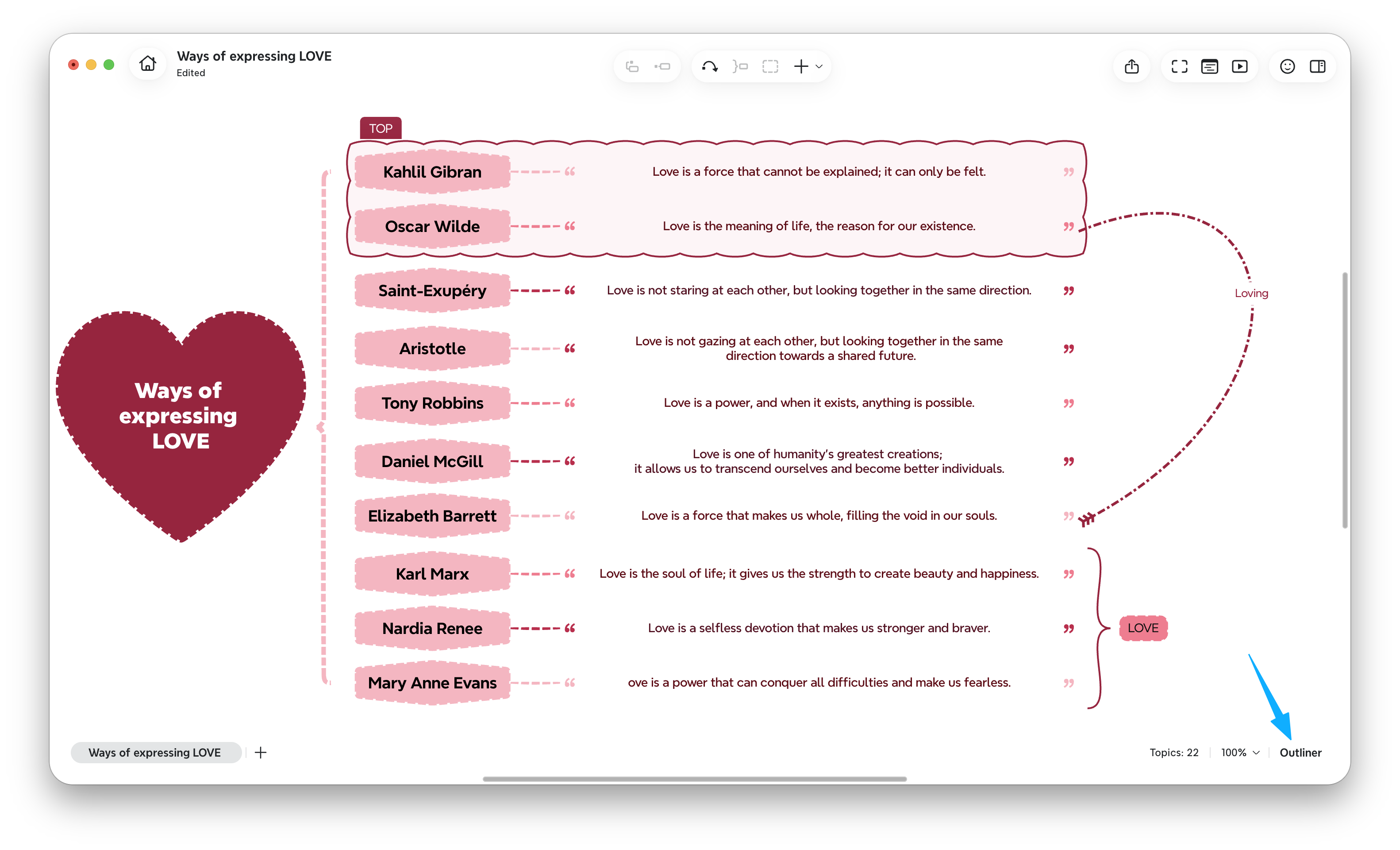
Подход Xmind отличается от редактора векторной графики: положения ветвей связаны с логикой структуры. Добавление нового подпункта влияет на компоновку окружающих объектов, поэтому при развитии карты не требуется вручную прокладывать каждый основной соединитель. При этом поперечные связи имеют самостоятельное значение и не обязаны повторять линии дерева. Такой баланс между автоматическим размещением и точечным вмешательством подходит для документов, которые многократно дополняются по мере исследования темы.
Уровни тем и вложенность
Central Topic — исходная тема карты. Main Topic обозначает крупное направление, а Subtopic уточняет уже существующий раздел. Важно различать соседние темы и дочерние. «Программа конференции» и «Площадка» принадлежат одному уровню, тогда как «Проверка проектора» относится к площадке. Положение на полотне служит визуальным выражением этого смыслового различия.
Floating Topic — отдельный плавающий блок. Он помогает временно разместить замечание, которое ещё не отнесено к конкретной ветви, или отделить вспомогательную информацию от основного дерева. Summary Topic содержит обобщение выбранных тем. В карте исследования рынка такая тема может объединить несколько причин, по которым определённый сегмент не подходит для запуска. Существование специальных типов блоков позволяет не сводить любые отношения к единственному правилу «родитель и потомок».
Локальное и глобальное оформление
Панель Format предназначена для оформления. Параметры конкретной темы определяют её шрифт, форму, цвет и вид линий, тогда как настройки карты воздействуют на более крупную совокупность элементов. Skeleton задаёт композиционную основу, Color Theme отвечает за цветовое решение. Это разграничение полезно при работе над несколькими картами с похожей задачей: общая визуальная схема остаётся последовательной, а отдельные блоки получают акценты только при необходимости.
Цветовая дифференциация имеет смысл, когда отражает тип данных. В карте анализа инцидента один цвет подходит фактам, другой — непроверенным объяснениям, третий — решениям. Случайное использование разноцветных форм, напротив, вынуждает читателя гадать, относится ли отличие к содержанию. Для карт, предназначенных для печати, особенно важно, чтобы информация о статусе не зависела исключительно от цвета: короткая метка или название раздела сохраняет значение даже при монохромном выводе.
Основные функции и их применение
Структуры для разных моделей информации
Помимо радиальной Mind Map, Xmind предлагает восемь структур для других типов информации. Настольный редактор позволяет сочетать разные структуры даже на одном листе. Например, основная карта исследования может включать древовидную классификацию и отдельную ветвь с хронологией. Выбор компоновки не изменяет достоверность исходных сведений.
| Структура | Задача | Пример применения |
|---|---|---|
| Mind Map | Радиальная систематизация связанных вопросов | План исследования нового направления бизнеса |
| Logic Chart | Последовательная декомпозиция разделов | Техническое задание и его подразделы |
| Tree Chart | Древовидное представление классификации | Типы оборудования и их подкатегории |
| Org Chart | Отношения подчинения | Подразделения и ответственные роли |
| Brace Map | Разложение целого на составляющие | Компоненты комплекта поставки |
| Timeline | Хронология событий или этапов | История продукта и даты важных выпусков |
| Fishbone | Группировка возможных причин одной проблемы | Разбор причин повторяющегося дефекта |
| Matrix | Представление сведений в строках и столбцах | Сопоставление вариантов по нескольким признакам |
| Tree Table | Древовидная структура с табличным представлением | Категории и их детализированные характеристики |
Fishbone не устанавливает причину автоматически, а Timeline сама по себе не составляет календарный график исполнения задач. Это способы представления материала. На временной шкале историк показывает последовательность событий, тогда как руководителю проекта нужны ещё сроки начала и завершения работ, исполнители и зависимости. Эти сведения относятся к инструментам Task и Gantt, а не автоматически выводятся из внешнего вида ветвей.
Отношения, границы и обобщения
Relationship позволяет обозначить связь между двумя темами сверх обычной иерархии. Например, ветвь «Требования к доставке» зависит от ветви «Доступ на площадку». Обычное перенесение одного блока под другой изменило бы классификацию, а дополнительный соединитель оставляет их самостоятельными направлениями и показывает зависимость. Из одной линии нельзя заключить, что программа автоматически контролирует выполнение связанных задач: для календарных зависимостей предназначен другой инструмент.
Boundary выделяет область вокруг группы тем. Граница годится для различения блоков, принадлежащих одному рабочему этапу, и для визуального акцента на части материала. Summary создаёт общее заключение для выбранной совокупности. Callout добавляет пояснение, не увеличивая глубину основного дерева. Zone решает иную задачу: отдельную область для плавающих тем и их потомков можно оформлять и выводить независимо от остального полотна. Центральную тему с её деревом такая область не охватывает.
Содержимое внутри тем: от заметки до вложения
Короткая подпись отвечает на вопрос, о чём тема, а Note содержит подробности, которые не стоит выводить целиком на полотно. Это разделение особенно полезно для конспектов. Заголовок темы содержит термин, а заметка — определение, исключения и пример. Читателю видна структура главы, и он обращается к деталям только при необходимости.
Marker даёт компактное обозначение приоритета или состояния. Label добавляет текстовую метку. В карте редакционного плана маркер поможет показать, какие материалы требуют внимания, а метка — отнести публикацию к рубрике. Метки удобнее цветов в тех случаях, когда статус должен быть понятен человеку, который не знает авторской цветовой системы.
В Xmind есть вставка локальных изображений, стикеров, иллюстраций и аудиозаметок, а также ссылки, вложения и формулы. Набор доступных элементов зависит от плана: Attachment, Equation и связи с другими темами типа Topic Link относятся к расширенным возможностям. К учебной теме полезно привязать фотографию предмета или математическую запись, к рабочей — сопроводительный документ. Ссылки и вложения при этом выполняют не одну функцию: ссылка указывает на внешний ресурс, а вложение переносит сопроводительный материал в документ. Пересылка карты с локальными ссылками на папки автора не обеспечивает доступ к этим папкам на другом компьютере.
Outliner и представление для чтения
Outliner превращает дерево тем в линейный план с отступами. В таком виде проще сравнивать последовательность разделов, находить дублирующиеся названия и оценивать глубину вложенности. Редактирование не ограничено перемещением по списку: доступны изменение уровня, создание тем и вставка дополнительных элементов. Веб-приложение поддерживает это представление, а в настольном редакторе документация ограничивает Outliner локальными файлами.
Радиальная карта полезна, когда нужно увидеть несколько направлений одновременно. Линейный вариант предпочтительнее, когда результатом станет статья, учебная программа или сценарий выступления. В обоих случаях автор работает с иерархией одного материала, а не вручную поддерживает две независимые копии текста. ZEN Mode, в свою очередь, сокращает количество элементов интерфейса во время сосредоточенной работы. Он относится к способу просмотра, а не к отдельному формату документа.
Pitch Mode: выступление на основе карты
Pitch Mode преобразует темы в последовательность слайдов. Это позволяет использовать карту как план доклада и не переносить все короткие подписи в презентацию вручную. Для показа предусмотрены светлое и тёмное оформление и выбор пропорций экрана; Pro и Premium снимают ограничение на число слайдов и открывают экспорт в PowerPoint.
Такой подход экономит именно труд по повторному структурированию, но не устраняет работу над подачей. Хорошая карта для самостоятельного изучения содержит больше деталей, чем выступление для аудитории. Если каждому подпункту исследования отвести отдельный слайд, логичное дерево превращается в слишком длинный доклад. Режим презентации наиболее убедителен, когда центральная тема задаёт вопрос, крупные ветви раскрывают аргументы, а подробности остаются материалом для обсуждения.
Задачи и диаграмма Ганта
Функция Task добавляет к теме параметры исполнения: приоритет, продолжительность, даты начала и окончания, прогресс, зависимости и исполнителя. За счёт этого элемент карты может стать не только идеей, но и объектом планирования. Для примера, «Подготовить макет» — потенциальная работа с начальной и конечной датами; «Подготовка дизайна» — более общий раздел, который объединяет несколько таких работ. Не каждый смысловой уровень обязан быть задачей.
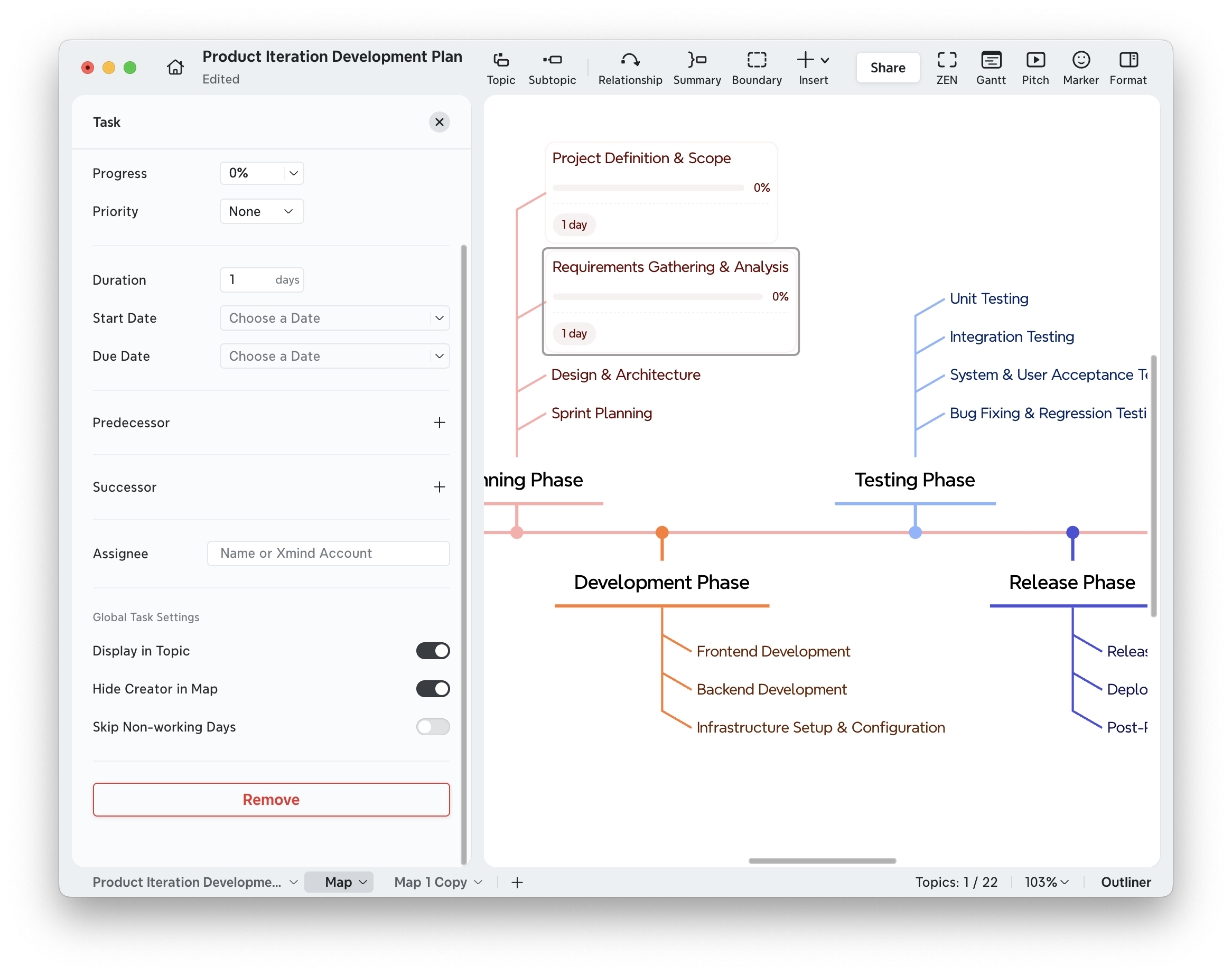
Gantt Chart даёт календарное представление задач. При визуальной оценке проекта расположение тем на карте показывает состав работ, а диаграмма Ганта — их положение во времени. Это разные вопросы, и совместное присутствие двух представлений делает Xmind подходящим для подготовки относительно компактных проектных планов. В бесплатном и Pro-планах редактирование диаграммы не предусмотрено, в Premium оно открывается вместе с полноценными задачами.
Для большой организации важно не переоценивать наличие календарной диаграммы. Планирование работ не тождественно расчёту бухгалтерских затрат, управлению договорными обязательствами или централизованному учёту загрузки всего персонала. В таком случае ментальная карта полезна как модель целей и состава проекта, но основная информация об исполнении должна жить в системе, принятой организацией. Особенно это относится к работам, результат которых требуется согласовывать в формализованном процессе.
Автоматизация и Xmind AI
Веб-интерфейс Xmind AI создаёт редактируемые карты из текстового описания, исходных материалов или ссылок. Доступны генерация списка дел, разбиение проекта на работы, выбор языка результата и структуры. Режим Thinking предназначен для более сложных задач, при этом расходует больше кредитов, чем Fast. Кредиты — единицы тарификации интеллектуальных операций, а не количество созданных вручную тем.
Генерация полезна при переходе от неструктурированного текста к черновой классификации. Например, длинный протокол обсуждения можно представить как разделы, относящиеся к решениям, рискам, открытым вопросам и дальнейшим работам. Но модель способна принять реплику одного участника за согласованное решение или сгруппировать сведения по неверному признаку. Поэтому содержательная сверка важнее внешнего вида сгенерированной карты.
Не стоит смешивать генерацию и обычный импорт. При импорте Markdown, OPML или файлов другого редактора задача состоит в переносе уже существующей структуры. При интеллектуальной обработке документа система строит новую интерпретацию материала. Второй путь полезен, когда нужно краткое изложение, но не подходит как способ гарантированно сохранить каждую строку источника.
Автоматизация есть и без нейросети: редактор размещает ветви в соответствии со структурой, Pitch Mode организует темы для выступления, платный экспорт поддерживает обработку нескольких карт и разделение растрового результата по главным ветвям. Это автоматизация внутри рабочего документа. Наличие таких операций не следует воспринимать как гарантию произвольного пакетного преобразования папки с файлами по расписанию.
Карта форматов и совместимости
У Xmind есть два класса выходных данных: рабочий проект и материалы, предназначенные для чтения или передачи в другой инструмент. Выбор выходного формата зависит от дальнейшей судьбы результата. Получателю, который собирается менять структуру, потребуется не то же самое, что зрителю презентации или сотруднику, печатающему утверждённую схему.
| Формат или источник | Направление | Что полезного сохраняется | Ограничения переноса |
|---|---|---|---|
| XMIND | Открытие и сохранение | Редактируемая карта со своей структурой и оформлением | Для полноценного редактирования нужен совместимый редактор; особенности старых поколений не равнозначны новым |
| EdrawMind, MindManager, FreeMind, MindNode | Импорт | Содержимое и совместимая иерархия исходной карты | Темы, дополнительные свойства и внешний вид требуют сверки после конвертации |
| Markdown | Импорт и экспорт | Текстовая структура материала | Графические отношения и стили не следует считать переносимыми |
| OPML | Импорт и экспорт | Вложенный список тем | Нет гарантии сохранения графического оформления |
| TextBundle | Импорт и экспорт | Обмен текстовым материалом | Полнота переноса ресурсов зависит от принимающего приложения |
| Word | Импорт DOCX, экспорт в Word | Материал для текстового документа | Не является универсальным способом переноса визуальной компоновки |
| Excel | Экспорт | Материал для работы в табличном редакторе | Не заменяет исходное дерево с оформлением и служебными объектами |
| PNG, JPEG | Экспорт | Растровый вид схемы | Текст и ветви перестают быть независимо редактируемыми темами |
| SVG | Экспорт | Масштабируемое графическое представление | Нужно учитывать доступность используемых шрифтов на другом устройстве |
| Экспорт | Документ для чтения, презентации или печати | Не служит заменой рабочему файлу Xmind | |
| PowerPoint | Экспорт Pitch | Материал для продолжения работы над выступлением | Обратное преобразование всех слайдов в исходную карту не следует считать гарантированным |
| ICS, Excel для задач | Экспорт задач в Premium | Передача сведений в календарное или табличное приложение | Это результат передачи, а не обещание двусторонней синхронизации |
Форматы в таблице относятся к возможностям актуального семейства Xmind, а не к перечню, который целиком открыт бесплатному пользователю. Например, стандартный PNG подходит для просмотра небольшой карты, тогда как структурированный обмен в OPML и экспорт в SVG относятся к расширенным планам. Совпадение расширения не означает совпадения модели данных: у разных программ имеются собственные элементы, которых может не быть в принимающем редакторе.
При выборе между PNG и SVG важен конечный носитель. PNG передаёт рисунок как набор пикселей и не зависит от наличия авторского шрифта у читателя для уже отрисованных букв. SVG предназначен для масштабирования и дальнейшей графической работы, но совпадение внешнего вида текстовых элементов требует внимания к шрифтам. PDF удобен там, где формат выдачи важнее возможностей изменения содержимого. Вариант для печати и картинка для публикации на сайте решают разные задачи, даже когда создаются из одной карты.
Для многолетнего хранения интеллектуального материала разумно иметь нативный проект и независимое от Xmind представление. Например, исходный файл сохраняет возможность продолжения работы, OPML представляет дерево, а PDF позволяет увидеть карту без установки редактора. Это не три одинаковых архива, а три слоя сохранности. Потеря одного из них не обязана привести к полной утрате информации, но ни один из альтернативных форматов сам по себе не гарантирует восстановления всех свойств проекта.
Стоимость и ограничения тарифов
У Xmind нет необходимости покупать подписку ради первого опыта создания карты. Free предоставляет базовую ручную работу с неограниченным числом тем и локальных карт. Лимит, который часто принимают за ограничение общего числа проектов, относится к вручную создаваемым онлайн-картам. Однако бесплатный режим предназначен для личного, некоммерческого применения. Для работы в интересах компании, платных услуг, подготовки клиентских материалов и других профессиональных задач нужны Pro, Premium или Business. Лицензия важна даже тогда, когда пользователю достаточно базовых функций.
На 24 ноября 2026 года индивидуальные планы представлены по следующим ценам: Free — бесплатно, Pro — 4,92 доллара США в пересчёте на месяц, Premium — 8,25 доллара США в пересчёте на месяц. Эти значения не следует автоматически считать суммой отдельного ежемесячного списания: условия зависят от выбранного периода подписки. Семидневный пробный период относится к годовым подпискам, а не к ежемесячным. Стоимость и доступность покупки через магазины приложений, налоги и местная валюта зависят от канала оформления.
| Возможность | Free | Pro | Premium |
|---|---|---|---|
| Ручные локальные карты и темы | Без количественного лимита | Без количественного лимита | Без количественного лимита |
| Онлайн-карты, созданные вручную | 10 | 50 | Без лимита |
| Листы в совместной карте | 3 | 3 | Без лимита |
| Облачная история версий | 3 дня | 3 дня | 30 дней |
| Слайды Pitch | До 5 | Без лимита | Без лимита |
| AI-кредиты | 50 при регистрации | 50 при регистрации | 500 ежемесячно |
| PNG | По одной карте, базовые параметры | Расширенные параметры и экспорт всех карт документа | Расширенные параметры и экспорт всех карт документа |
| Удаление водяного знака, PNG 2x и 3x | Нет | Да | Да |
| SVG, Office, Markdown, OPML, TextBundle | Нет | Да | Да |
| Задачи и редактирование Gantt Chart | Нет, Гант только для просмотра | Нет, Гант только для просмотра | Да |
| Экспорт календарных задач и диаграммы Ганта | Нет | Нет | Да |
Кредиты на пробное знакомство с интеллектуальными функциями Free и Pro не равнозначны ежемесячному бюджету Premium или доступу ко всем режимам AI. Premium открывает основные генеративные режимы: Text to Map, обобщение источников и разбиение проекта на задачи. Для Free и Pro предусмотрено особое правило облачного лимита: пока доступны подходящие AI-кредиты, создаваемые интеллектуальным инструментом карты не включаются в обычное ограничение ручного создания; для таких карт действует предел в три листа. После исчерпания или истечения срока действия кредитов применяется стандартный лимит плана. Это не способ получить неограниченный бесплатный рабочий архив.
Подписка позволяет активировать соответствующий индивидуальный план на пяти компьютерах Mac или PC и пяти мобильных устройствах. Речь идёт об использовании одной учётной записи на устройствах владельца, а не о десяти независимых лицензиях для сотрудников. Для организаций предусмотрены Business и Enterprise; образовательные предложения выделены отдельно. Командный план имеет смысл, когда требуется управлять доступом группы. Для платных функций и сетевой работы используется учётная запись Xmind. При покупке на сайте предусмотрена обработка платежей через Stripe; альтернативные варианты расчёта включают PayPal или банковский перевод по согласованию.
Подписки продлеваются автоматически, пока пользователь их не отменит. Для годовой покупки на сайте действует семидневная гарантия возврата; ежемесячные подписки и дополнения AI Credits под неё не подпадают. Условия пробного периода и гарантии возврата — разные механизмы. По окончании подписки созданные карты остаются доступными, но часть платных инструментов закрывается. Поэтому ценность Pro особенно заметна на стадии обмена результатами: даже если черновик полностью составлен в Free, требуемый заказчиком формат экспорта может оказаться платным.
Что перестанет работать первым при потере доступа к сервису
У локального документа и онлайн-карты разные точки отказа. Локальный файл зависит от исправности носителя, совместимости программы и разрешений файловой системы. Облачный документ дополнительно зависит от учётной записи и сервиса, который его предоставляет. Ошибка входа или нестабильное соединение не обязательно означают повреждение локальной карты.
| Событие | Какой процесс затрагивается | Что остаётся ценным |
|---|---|---|
| Пропала сеть | Загрузка облачных карт, обмен правками, AI-обработка и переход по сетевым ссылкам | Сохранённый на диске документ и ранее подготовленные автономные материалы |
| Истекла платная подписка | Расширенное оформление, платные форматы выдачи и другие операции соответствующего плана | Созданные ранее карты и полученные файлы экспорта |
| Изменились права на облачный документ | Возможность просмотра или редактирования конкретным участником | Файлы, переданные отдельно и законно находящиеся у получателя |
| Недоступен связанный внешний ресурс | Открытие документа или веб-страницы, на которую указывает ссылка из темы | Текст темы, сама карта и самостоятельные копии источников |
| Новая ОС несовместима с прежней сборкой | Запуск локальной программы на изменённой платформе | Архив в нативном формате и открываемые без Xmind версии результата |
Самый чувствительный сценарий — карта, которая одновременно служит единственным хранилищем плана, общей рабочей доской и средством подготовки публикации. В нём потеря одного вида доступа нарушает сразу несколько процессов. Когда утверждённая схема дополнительно существует в виде отдельного документа, остановка совместного редактирования не препятствует ознакомлению с уже согласованным состоянием. Для материала с высокой ценой ошибки это важнее, чем количество декоративных тем.
Безопасность, приватность и рабочая дисциплина
Политика конфиденциальности Xmind действует в отношении сайта, приложений и сервисов. При регистрации обрабатываются данные учётной записи, при покупке — сведения, связанные с расчётами, при эксплуатации сервиса — данные об использовании функций. В политике отдельно выделены локальные файлы: их содержимое не передаётся оператору, если пользователь не загружает их в сервис и не делится ими через его функции. Для серверных данных предусмотрено шифрование при передаче и хранении; оно не означает сквозного шифрования, при котором содержимое недоступно самому оператору.
Отсюда следует важное разграничение: локальное хранение содержимого не тождественно полному отсутствию сетевой активности приложения. Для организации, требующей строгой изоляции, важны правила использования программы и подключение учётной записи. При удалении аккаунта серверные персональные данные подлежат удалению в разумный срок с учётом законных исключений. Политика не гарантирует мгновенное исчезновение всех копий. Обработка документов с помощью Xmind AI — отдельный сценарий, предполагающий передачу материала для выполнения облачной операции. В нём особенно неуместны пароли, персональные сведения клиентов и закрытые финансовые документы без разрешения на такую обработку.
Облачная карта имеет режимы доступа, и право просмотра не равно праву редактирования. Публикация по ссылке создаёт иной контур распространения, чем приглашение конкретного сотрудника. В рабочих процессах полезно разграничивать доступ к исходной карте и распространение итоговых материалов. Даже при отзыве приглашения у получателя могут оставаться независимые копии ранее переданного файла или доступ через другой разрешённый канал. Контроль прав не позволяет отозвать уже прочитанное содержимое.
Для информации с ограниченным доступом содержание самой карты важнее выбранного фона и стиля. Нередко конфиденциальные подробности находятся не в видимых заголовках, а в заметках, вложениях, ссылках и внутренних названиях ветвей. Перед передачей проекта другому человеку требуется оценка всей структуры, а не только скриншота центрального экрана. Если для адресата достаточно изображения с обезличенными данными, предоставление исходного редактируемого файла излишне расширяет доступ.
Как пользоваться программой — советы гика
Далее рассматриваются локальные карты в настольном приложении Xmind и, отдельно, операции с сетевыми документами в веб-версии. Сочетания клавиш приведены для Windows и macOS. Для функций с платными ограничениями указан необходимый уровень подписки. Названия элементов соответствуют англоязычному интерфейсу; расположение меню и оформление панелей на разных ОС могут отличаться. Для упражнений достаточно вымышленных данных.
Создание карты с нуля: сквозной сценарий от установки до PNG
Цель: получить редактируемый проект и его изображение для отправки человеку, у которого не установлен Xmind. Подготовьте папку для документов и простой план вымышленной учебной конференции. Для этого примера достаточно бесплатного режима.
- Загрузите настольный Xmind с официального сайта продукта, выбрав подходящую операционную систему. Установите приложение для выбранной ОС и запустите его. Для смены языка в настольной версии откройте Settings → General → Language и выберите русский; выполните перезапуск, если программа его предложит.
- Откройте новый локальный документ через File → New (Ctrl+N на Windows, Command+N на Mac). В качестве начального варианта используйте пустую карту с обычной структурой. Доступны также File → New From Template и New From Library, но в первом упражнении лучше не зависеть от заранее заполненного примера.
- Выделите центральную тему Central Topic и замените её текст на «Учебная конференция». Создайте три основные ветви через Topic на панели: «Программа», «Участники», «Площадка». Добавляйте первую тему от центрального блока, последующие — от выделенной соседней темы. Они должны находиться на одном уровне.
- Выделите «Программа», добавьте дочернюю тему кнопкой Subtopic и назовите её «Доклады». Добавьте рядом с ней тему «Вопросы». Аналогично у «Участники» заведите дочерние темы «Регистрация» и «Приглашения», а у «Площадка» — «Проектор» и «Рассадка». Получится один центральный блок, три направления и шесть уточнений.
- Выберите File → Save. При первом сохранении задайте имя «Конференция.xmind» и укажите подготовленную локальную папку. Не ограничивайтесь существованием открытого окна: проект должен появиться на диске.
- Из меню File → Export выберите PNG. В бесплатном плане достаточно одной карты со стандартным масштабом и допустимым водяным знаком. Укажите папку результата и завершите экспорт.
- Откройте сохранённый проект через File → Open, а PNG — в обычном просмотрщике изображений. Сопоставьте содержимое обеих версий.
Проверка: на изображении видны все десять тем; в файле XMIND можно изменить название одной из них. Ошибка новичка — отправить только картинку, а затем попытаться продолжить в ней редактирование дерева. Для отката сохраните исходный проект под другим именем через File → Save As перед дальнейшими экспериментами. Первый PNG можно удалить и получить заново без изменения исходника.
Перестройка уровней и редактирование ветвей
Цель: изменить классификацию без повторного ввода текста. Откройте отдельную копию учебной карты из предыдущего примера. На данном этапе важны не размеры блоков, а родственные отношения между темами.
- Выделите «Проектор» и нажмите Enter, чтобы добавить тему на том же уровне. Назовите её «Микрофоны». Оба объекта должны остаться внутри раздела «Площадка».
- Выделите «Проектор» и нажмите Tab. Новый блок «Проверка изображения» должен стать дочерним. Это подходящая клавиша для детализации, а не для перехода между равноправными направлениями.
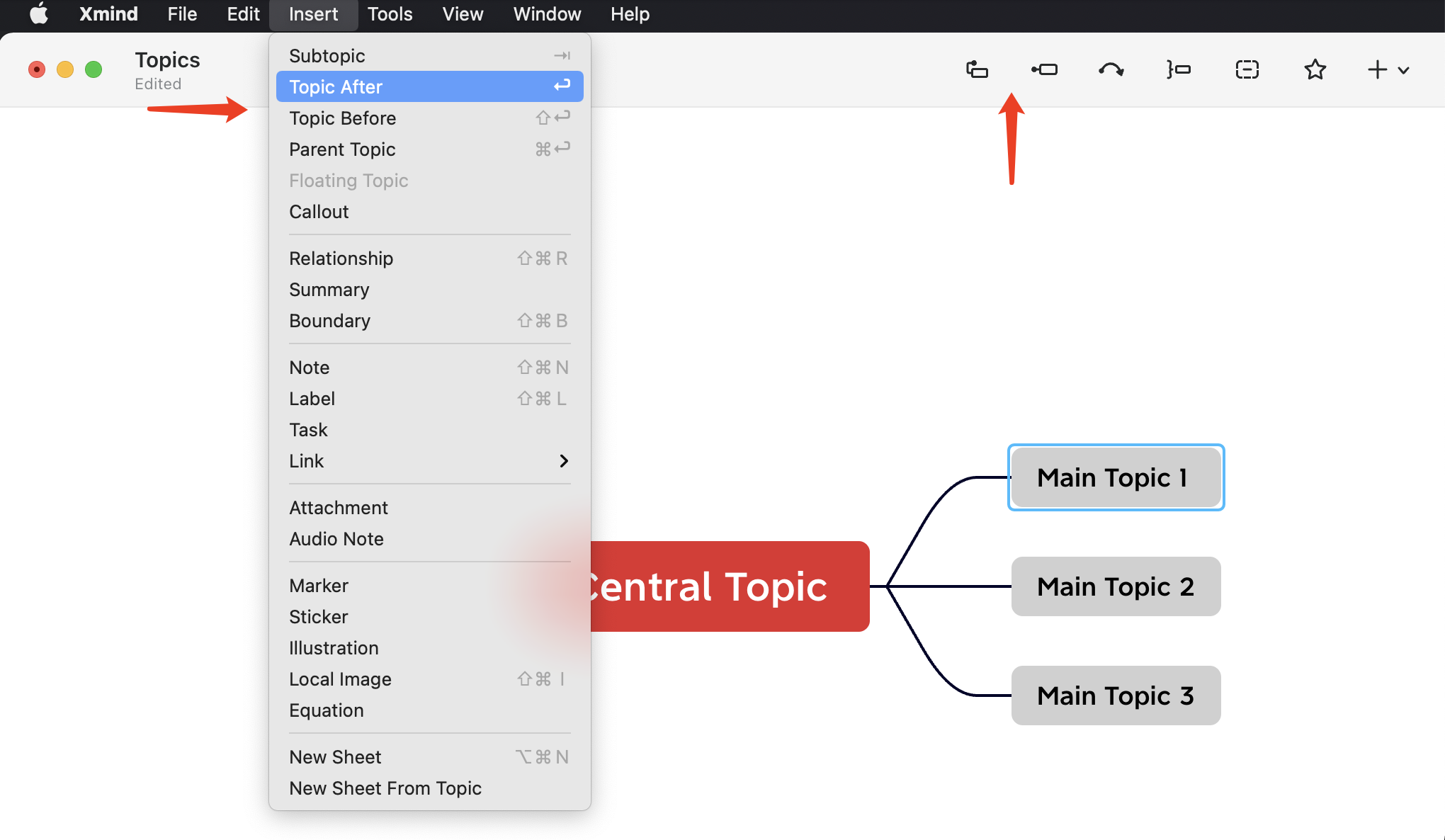
- Выделите «Микрофоны», в Insert выберите Parent Topic и назовите вставленного родителя «Оборудование». Перетащите «Проектор» вместе с его подпунктом под этого нового родителя.
- Поменяйте порядок двух видов оборудования сочетанием Alt и стрелок вверх или вниз на Windows либо Option и стрелок на Mac. Оно отвечает за последовательность, а не за создание нового уровня.
- Для отдельного замечания, пока не относящегося к дереву, дважды щёлкните на пустом месте полотна. У появившегося Floating Topic введите текст «Уточнить доступность зала».
- Для редактирования существующей подписи используйте двойной щелчок по ней. При избыточно длинном тексте допустим перенос строки через Shift+Enter. Чтобы вернуться к центральной теме большой карты, используйте Edit → Go to Central Topic.
- Для самостоятельной карты внутри того же документа выберите Insert → New Sheet. Внизу появится вкладка листа. Лист отличается от дочерней темы: это отдельная область построения карты в одном файле.
Проверка: оборудование находится в своём разделе, свободное замечание — вне основного дерева, а «Проверка изображения» принадлежит проектору. Для удаления блока существуют Delete и Delete Single Topic. Вторую команду используют, когда требуется удалить промежуточную тему, сохранив подчинённое содержимое. Ошибка — применить обычное удаление к целой ветви вместо отдельного элемента. Сразу отмените последнее действие через Undo и проверьте наличие дочерних тем; при более крупных потерях вернитесь к сохранённой копии.
Выбор структуры, цвета и параметров карты
Цель: сделать схему читаемой при демонстрации и переносе в документ. Подготовьте копию карты с несколькими ветвями, имеющими неодинаковую глубину.
- Выделите центральную тему и откройте Format. В разделе Structure сравните Mind Map и Logic Chart. Оцените ориентацию ветвей; при смене структуры сохраняется необходимость проверить взаимное расположение элементов.
- Выберите отдельную основную тему и попробуйте задать для её ветви другую Structure. На настольной платформе допускается сочетание разных компоновок в одной карте.
- В Format для нужного блока откройте Shape, а в Style — параметры Text и Branch. Измените цвет и начертание подписи, форму или вид линии, не затрагивая остальные темы. С помощью Copy Style и Paste Style в контекстном меню можно передать выбранное оформление другому блоку.
- При необходимости сократите длинную подпись или измените её ширину в панели оформления. Для возврата к автоматической ширине в настройках размера темы используется Fit.
- Оцените общий вид карты и читаемость отдельных узлов на рабочем масштабе. Зафиксируйте вариант, который лучше подходит конечному носителю.
Для обсуждения на встрече полезна визуально свободная компоновка с короткими надписями. Для узкого блока на странице документа лучше подходит структура с ограниченной шириной. Типичная ошибка — принимать изменение глобальной темы за локальное оформление. Примените Edit → Undo, когда новый стиль затронул не те объекты. Для возврата одного блока к оформлению по умолчанию служит Reset Style в контекстном меню. Пользовательские темы и полный набор цветовых ветвей относятся к платным возможностям.
Дополнительные соединения, границы и резюме
Цель: показать связь между независимыми разделами и обозначить результат обсуждения. На копии карты подготовьте ветви «Площадка» и «Программа», а также несколько соседних тем с оборудованием.
- Выделите тему, от которой должна исходить дополнительная связь. В верхней панели нажмите Relationship, затем укажите другую тему, с которой она связана. Например, проектор относится к оборудованию, но важен для темы «Доклады».
- Для группировки связанных пунктов выделите подходящий набор тем и используйте Boundary через панель инструментов или меню Insert. Графическая граница обозначает область, а не переносит темы на новый уровень.
- Выделите одну или несколько тем, для которых нужно общее резюме, и примените Summary. В появившейся теме итогов сформулируйте общий вывод, например «Оборудование требует проверки до открытия».
- К отдельному вопросу добавьте Callout из меню Insert, когда короткий комментарий нужен непосредственно рядом с блоком.
- Для отдельной группы плавающих тем выделите нужные Floating Topic и используйте Create Zone в контекстном меню. Не пытайтесь окружить этой областью центральное дерево — для него существуют другие средства группировки.
Проверка: линия Relationship не изменила положение исходных тем в дереве; Boundary охватывает именно нужные пункты; Summary выражает общее заключение, а не повторяет один из заголовков. Ошибка — добавлять связь вместо настоящего переноса темы под правильного родителя. При необходимости удалите выделенный вспомогательный объект либо примените Undo. Не удаляйте исходные темы, пытаясь убрать только соединитель.
Заметки, метки, ссылки и сопроводительные материалы
Цель: собрать подробности в карте без превращения каждого блока в абзац текста. Для упражнения подготовьте обезличенную фотографию или рисунок и короткий текст о требованиях к помещению. Внешний адрес используйте только при необходимости доступа к реально существующему материалу.
- Выделите «Площадка», в меню Insert выберите Note и добавьте подробности, которые не должны занимать место в главной подписи: например, описание состава оборудования и условий его проверки.
- Для классификации другой темы используйте Insert → Label. Добавьте краткую метку «Уточнить». Для обозначения приоритета выделите нужный блок и откройте Marker на панели.
- Для визуальной справки примените Insert → Local Image к выбранной теме. Sticker и Illustration подходят для условных пояснений. Для краткого голосового пояснения предусмотрена команда Insert → Audio Note; при записи соблюдайте требования системы к доступу к микрофону.
- При необходимости подключите источник через Insert → Link. Тип ссылки подбирайте по местонахождению материала. Ссылка на файл собственного компьютера полезна для индивидуального архива, но для получателя не равнозначна переданному вложению.
- На Pro или Premium попробуйте Attachment для прикрепления небольшого сопроводительного файла или Equation для вставки формулы. Для примера записи можно использовать простую формулу площади без чувствительных исходных данных.
Проверка: подробности связаны с выбранной темой, метка видна там, где ожидалось, а ссылка приводит к нужному ресурсу. Для документа с вложением сохраните копию, откройте её отдельно и удостоверьтесь, что материал доступен. Ошибка — выбрать соседнюю тему перед вставкой и приписать заметку не тому объекту. Отмените вставку либо исправьте содержимое выбранного элемента, не уничтожая сам блок. Перед переносом карты на другое устройство проверяйте ссылки из позиции адресата.
Работа с линейным планом Outliner
Цель: проверить, в каком порядке из карты получится содержание статьи или доклада. Используйте локальный файл в настольном клиенте либо онлайн-карту в веб-редакторе.
- В настольном редакторе откройте View → Outliner или щёлкните по Outliner в нижнем правом углу карты. В веб-редакторе используется одноимённый переключатель в нижней правой части окна.
- Найдите раздел «Программа» в линейном списке и оцените отступы его подпунктов. Для добавления нового элемента используйте Enter.
- Примените Indent для смещения выбранной темы на нижний уровень или Outdent для подъёма. В этом режиме используются Tab и Shift+Tab соответственно.
- Для перестановки разделов используйте перетаскивание. При необходимости добавьте пояснение через Insert → Note.
- Вернитесь к представлению Mind Map. Для сосредоточенной работы с картой используйте ZEN на панели. На платном плане в Outliner сочетание Ctrl+; (Windows) или Command+; (Mac) показывает только выбранную ветвь.
Проверка: порядок разделов в списке соответствует предполагаемому плану, а после переключения на полотно видны те же изменения. Ошибка — редактировать сложную карту через линейный список, не замечая пересечения вспомогательных линий после перестройки. Просмотрите визуальное представление и отмените конкретное неудачное перемещение. При отсутствии Outliner у облачного файла на настольной платформе используйте веб-редактор; для работы в локальном режиме нужна самостоятельная копия файла.
Импорт уже существующего плана из Markdown, OPML или чужого редактора
Цель: получить рабочее дерево из структурированного источника без ручного переноса всех заголовков. Подготовьте копию небольшого исходного файла. Для первого опыта подходит Markdown-документ с заголовком «Подготовка выступления», подразделами «Материалы» и «Репетиция» и несколькими пунктами в каждом.
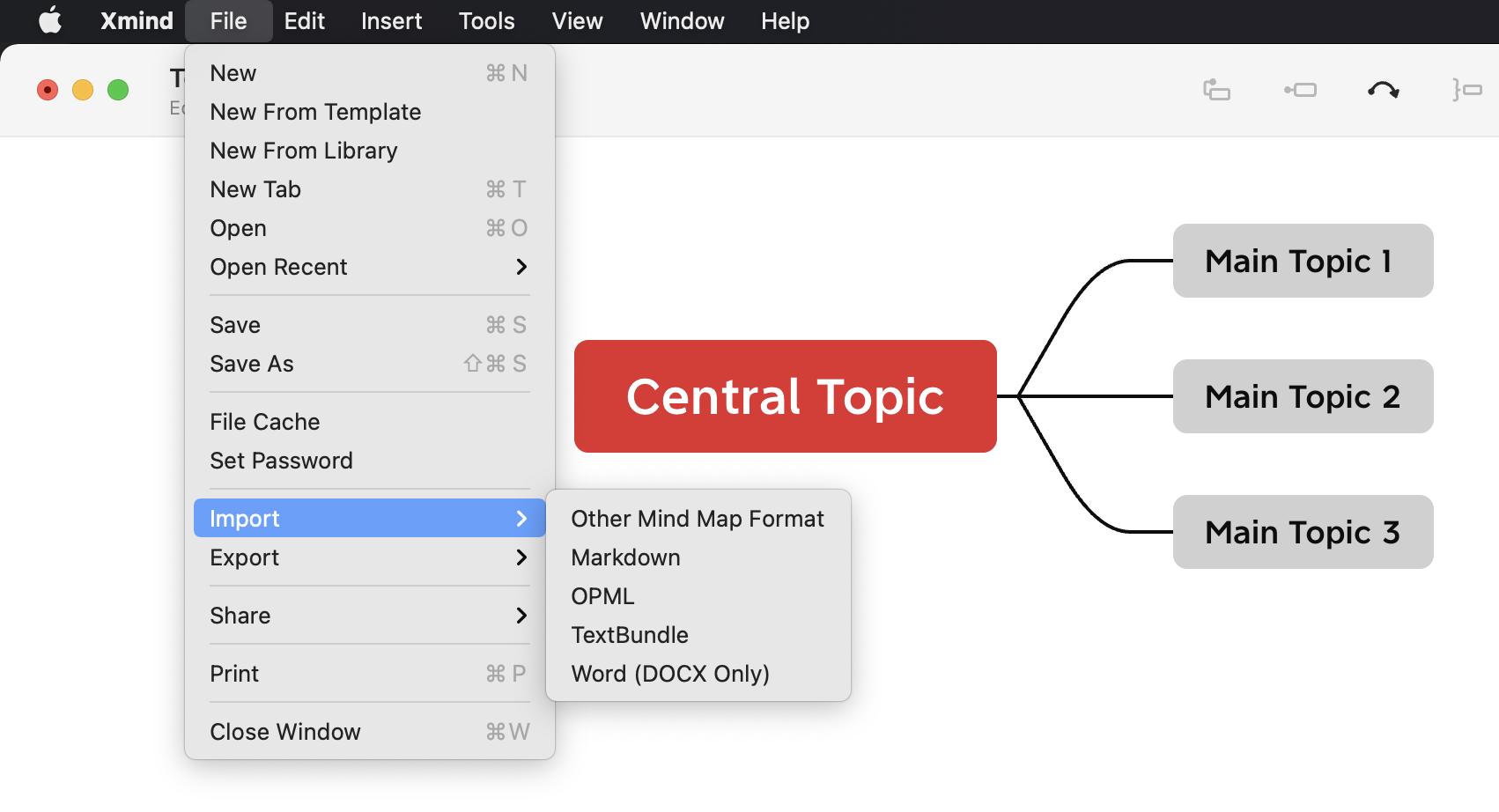
- Откройте File → Import. Для Markdown выберите Markdown, для OPML — OPML. Для карты другого поддерживаемого редактора используется Other Mind Map Format, для текстового документа Word — Word (DOCX Only).
- В системном диалоге найдите именно исходный файл выбранного формата. Для уже существующего XMIND используйте File → Open, а не преобразование.
- В появившейся карте сравните уровни тем с исходными заголовками. Проверьте наличие элементов, не относящихся к основному тексту, если они присутствовали в исходнике.
- Исправьте неоднозначную вложенность обычными операциями редактора. Сохраните получившуюся карту под собственным именем в формате XMIND, не заменяя исходный файл.
Для переноса большого архива сначала достаточно одного типового документа с разными видами содержимого. Ошибка — ожидать от DOCX-импорта точного воспроизведения страниц со всеми объектами вёрстки или выбирать конвертер карты только по похожему расширению. При неудачном импорте оставьте исходник неизменным, откажитесь от неверно преобразованного результата и попробуйте подготовить более простое структурное представление, например Markdown. Контрольный критерий — сохранение смысла и вложенности, а не визуальная идентичность.
Преобразование темы в задачу и календарный план
Цель: связать состав работ с датами и ответственными. Для полноценного редактирования задач и Gantt Chart нужен Premium. Возьмите копию учебной карты и назначьте две вымышленные работы, одна из которых зависит от другой. Например, «Проверить проектор» и «Провести репетицию».
- Выделите первый рабочий блок. Нажмите значок + на панели и выберите Task. Альтернативный вариант — команда Task в контекстном меню выбранной темы.
- В панели Task заполните Progress и Priority по состоянию работы. Укажите Start Date, Due Date и Duration согласованно с планом. Для проверки удобно взять короткий промежуток в несколько рабочих дней.
- Назначьте исполнителя в Assignee, используя для учебного примера условное имя. Не отправляйте приглашения реальным людям ради тренировки.
- Аналогичным способом добавьте параметры второй работы. В секции Predecessor или Successor укажите соответствующую зависимость. В рассматриваемом примере проверка оборудования должна предшествовать репетиции.
- Оцените параметры Display in Topic и Skip Non-working Days, присутствующие в настройках задач. Видимость данных на полотне выбирается исходя из того, нужен ли автору полный рабочий план или краткая карта.
- Откройте Gantt на верхней панели. Сопоставьте последовательность и продолжительность работ на диаграмме с датами, записанными в задачах.
Проверка: у каждой работы есть осмысленный срок, а связь между ними направлена правильно. Распространённая ошибка при составлении плана — присваивать параметры одновременно общему разделу и каждому входящему в него действию без ясной необходимости, создавая дубли в отчётности. Уберите ошибочную связь в параметрах задачи либо примените Remove в панели Task для удаления ненужных сведений о задаче. Текст темы должен остаться частью карты; не удаляйте узел целиком ради исправления календарных данных.
Подготовка выступления через Pitch Mode
Цель: превратить карту из трёх или четырёх крупных разделов в компактное выступление. Для небольшого опыта подойдёт Free с ограничением в пять слайдов. Полный доклад без такого лимита требует Pro или Premium.
- Откройте карту и нажмите Pitch на панели инструментов. Содержание должно быть пригодно для показа посторонним: детали личного рабочего плана здесь не обязательны.
- В полноэкранном режиме воспользуйтесь значком настроек справа вверху. Выберите светлую или тёмную тему и соотношение сторон, соответствующее экрану показа.
- Оцените последовательность слайдов с помощью элементов навигации. Для широкоформатного экрана сравните 16:9 и Auto в Aspect Ratio. Проверьте, хватает ли места длинным подписям.
- Для передачи презентации без запуска Xmind на компьютере получателя выберите платный экспорт Pitch в PowerPoint либо предусмотренный экспорт в PDF. В первом случае результат рассчитан на дальнейшую работу со слайдами, во втором — на просмотр.
Проверка: каждая следующая часть выступления логически продолжает предыдущую, а мелкие детали не закрывают основные тезисы. Ошибка — ожидать, что любые ветви большой карты автоматически образуют удачную презентацию. Вернитесь к рабочей карте, измените подачу в копии документа и повторите предварительный просмотр. Для короткого доклада предпочтительно сократить число показываемых тем, а не менять структуру большого проекта ради ограничения Free.
Приглашение коллег и настройка доступа к онлайн-карте
Цель: провести совместное обсуждение карты с минимально необходимыми правами доступа. Используйте веб-редактор и облачный документ, не содержащий коммерческих секретов. Бесплатный план позволяет делиться картой для просмотра, Pro предусматривает базовые возможности обмена, а совместное редактирование в реальном времени относится к Premium и Business.
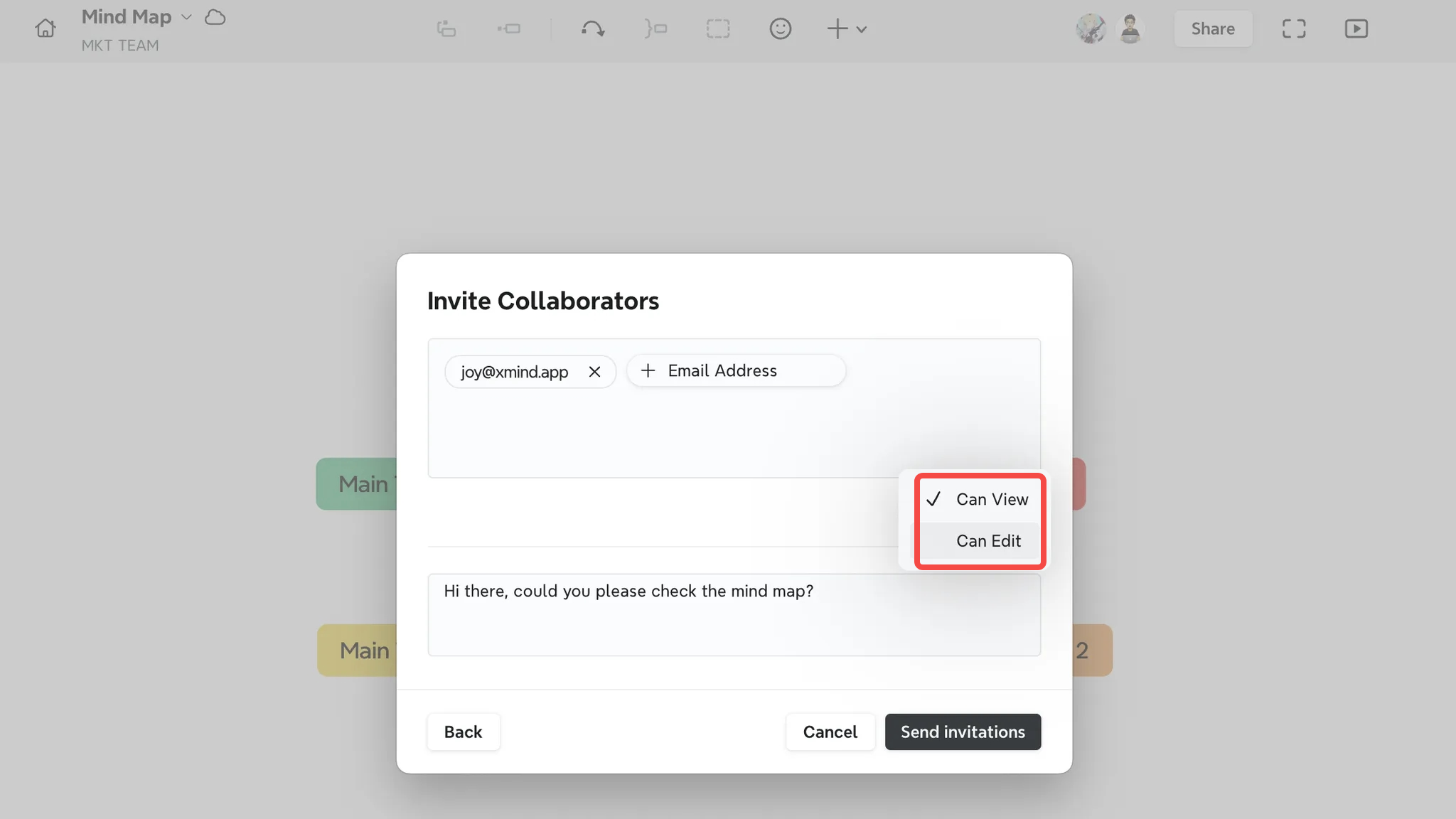
- Войдите в веб-приложение Xmind. При отсутствии учётной записи воспользуйтесь Create Xmind Account и Sign up; используйте собственный адрес электронной почты. Откройте нужную облачную карту и нажмите Share в правом верхнем углу.
- На вкладке Invite введите адрес человека, с которым согласовано обсуждение. Выберите Can View для ознакомления или Can Edit, когда участник должен изменять документ и используемый план позволяет это.
- Подтвердите приглашение через Send invitations. Для передачи адреса уже доступной карты предусмотрена команда Copy Map Link.
- Попросите участника открыть приглашение и сверить уровень доступа. Для редактора достаточно согласованного пробного изменения одной тестовой темы, для наблюдателя — возможности прочитать её без изменения.
- После завершения работы откройте Share → Invite → Manage, выберите нужного участника и примените Remove, когда доступ больше не требуется. Проверьте также общекомандный и публичный доступ.
Для публичной демонстрации служит другой путь — Share → Publish. В нём предусмотрены настройки Allow Editing, Password и Copy Link. Режим публикации выбирается только тогда, когда доступ по ссылке действительно нужен. В веб-версии опубликованную карту также можно встроить через Embed, выбрав Current Sheet или Current File. Типичная ошибка: включить публичное редактирование вместо индивидуального приглашения. Остановите публикацию через Unpublish и проверьте доступ отдельно от лица владельца и посетителя. Отзыв доступа не удаляет копии, уже полученные другими людьми.
Генерация редактируемой карты с помощью Xmind AI
Цель: получить черновик структуры по небольшому тексту и сравнить его с исходными фактами. Для полной функциональности AI используйте Premium в веб-версии. Подготовьте нейтральный текст из нескольких предложений, в котором различимы цель, исходные условия и ограничения. Например, описание учебного проекта по созданию стенда без реальных имён и бюджета.
- На домашней странице веб-редактора выберите Xmind AI в боковой панели. Вставьте текст и уточните желаемый результат: «Раздели проект на материалы, сборку, проверку и демонстрацию. Не добавляй дат и исполнителей».
- Через меню More с тремя точками выберите Structure и Language. Для примера подойдёт Mind Map и русский язык. Режим Auto оставляет выбор за системой.
- Выберите Fast для простого материала. Thinking предназначен для сложного анализа и требует больше кредитов. Для одной небольшой задачи не обязательно расходовать повышенный бюджет.
- Нажмите кнопку со стрелкой вверх справа в поле ввода. После построения карты проверьте список разделов и содержимое каждого созданного блока.
- Для работы с документом используйте + слева внизу поля ввода. Поддерживаются PDF, Word, PowerPoint, текстовые и Markdown-документы до 50 МБ, изображения JPG, JPEG, PNG до 10 МБ. За одну генерацию можно соединить текст, один файл и до трёх ссылок.
- Для проектной декомпозиции вместо обычной карты выберите Work Breakdown, а для перечня действий — To-Do List под полем ввода. Перед использованием результата уточните сроки, задачи и приоритеты.
Проверка: исходные условия отражены, придуманные даты или обязанности не приняты за реальные, а число тем соответствует объёму материала. Если в результате отсутствует важное положение, дополните карту вручную или создайте отдельный черновик с более ясной постановкой задачи. Ошибка — заменить согласованную рабочую карту непроверенным результатом AI. Безопаснее рассматривать генерацию как новый вариант и переносить только одобренные элементы. Повторная генерация требует учитывать остаток кредитов.
Экспорт в PDF, SVG, Office и структурированные форматы
Цель: получить пригодную для дальнейшего использования версию многолистового или крупного проекта. Для широкого выбора форматов и параметров потребуется Pro или Premium. Подготовьте документ с готовой структурой и определите назначение результата: просмотр, печать, дальнейшая работа в текстовом редакторе либо передача структуры.
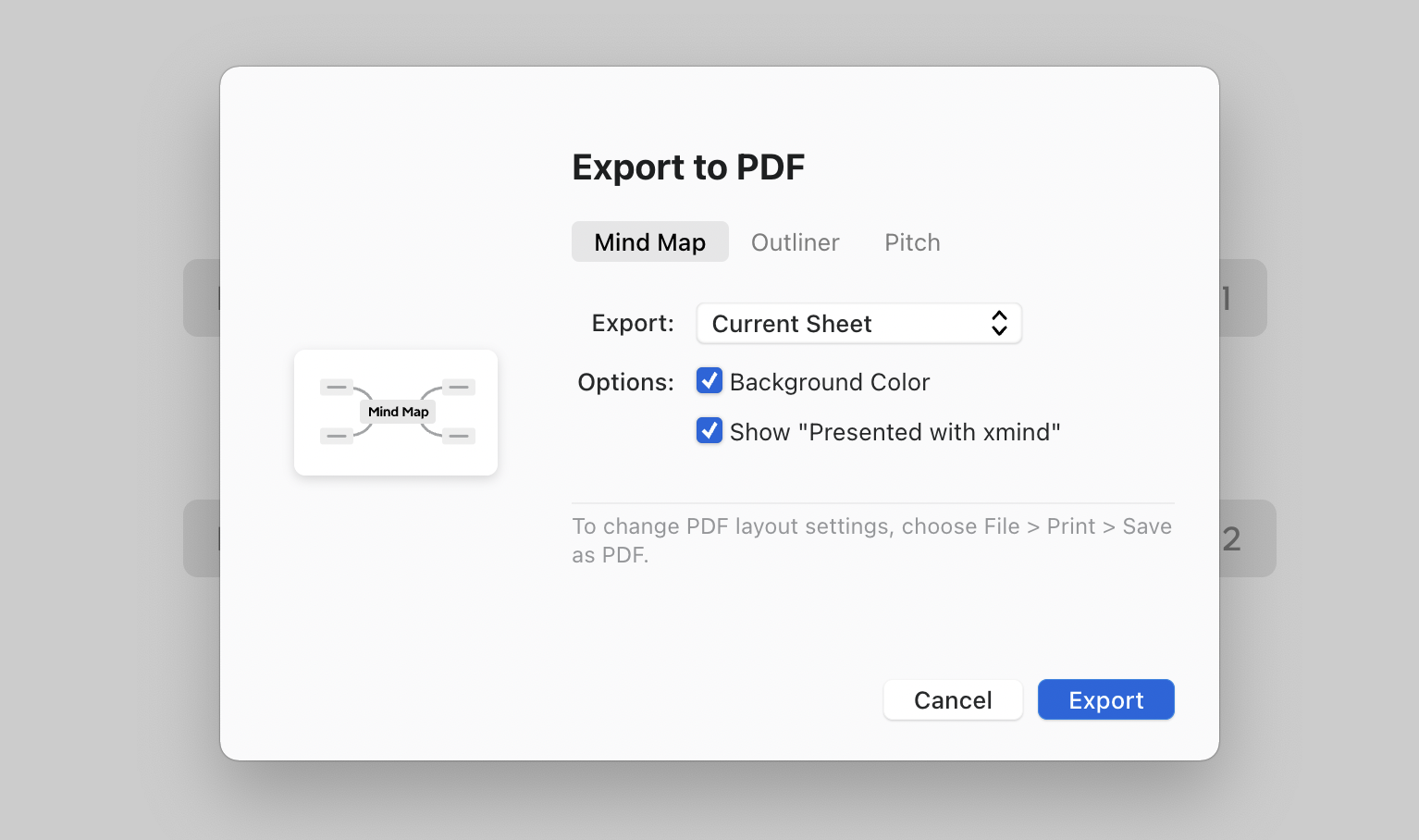
- Для передачи визуальной версии откройте File → Export → PDF. В диалоге выберите Mind Map, Outliner или Pitch. Уточните область вывода: текущий лист либо весь документ.
- Сопоставьте настройки Background Color и отображения надписи Presented with xmind с требованиями публикации. Возможность убрать водяной знак зависит от плана. Нажмите Export и сохраните отдельный файл.
- Для вывода на бумагу с нужной ориентацией рассмотрите File → Print. В системных параметрах печати выберите требуемый формат страницы и ориентацию; для альбомного PDF используйте Save as PDF там, где соответствующая команда предусмотрена системой печати.
- Для масштабируемой иллюстрации выберите File → Export → SVG. Укажите текущую карту либо весь файл в параметрах Content. При подготовке иллюстрации для чужого компьютера учитывайте используемые шрифты.
- При подготовке растровой иллюстрации высокого разрешения выберите PNG или JPEG и доступный масштаб. На платном плане параметр Split by Main Branch подходит для получения отдельных изображений по основным ветвям. Он отличается от экспорта нескольких листов документа.
- Для работы над содержанием в другой программе выберите в Export нужный текстовый или офисный формат: Markdown, OPML, Word, Excel или TextBundle. Сохраните его отдельно от исходной карты.
Проверка: в PDF все требуемые листы читаются, изображение имеет достаточный размер для места размещения, а в структурированном документе сохранились значимые уровни и подписи. Ошибка — выбрать Current Sheet вместо всего документа и отправить неполный результат. Повторный экспорт с правильной областью безопаснее любых попыток исправить неполный выходной файл вручную. Нативный проект оставьте неизменным до завершения контроля.
Чек-лист перед сохранением, отправкой или публикацией карты
Перед выдачей работы проверьте не только внешний вид на экране автора. У локального файла, экспортного документа и опубликованной карты разные критерии готовности.
- В исходном XMIND нет пустых заголовков, черновых заметок и ветвей, случайно оставшихся на неправильном уровне.
- Формат передачи подходит получателю: редактируемый файл для дальнейшего развития, PDF для чтения, изображение для вставки в документ, структурированный текст для перехода в другой инструмент.
- В выбранной области экспорта присутствуют все необходимые листы; служебные листы, напротив, не попали в материал для внешней аудитории.
- Результат открыт в целевом приложении просмотра или редактирования. Кириллица, шрифты, масштаб, поля и цветовые обозначения читаются без помощи исходного редактора.
- Заметки, ссылки и вложения проверены на наличие конфиденциальных данных; локальные пути не заменяют общедоступные источники.
- Для облачной карты сверены права получателей и состояние публичной ссылки. Открывать доступ шире, чем нужно для задачи, не требуется.
- Для задач и результатов AI подтверждены даты, статусы, обязанности и факты. Сформулированные нейросетью пункты не считаются утверждённым планом автоматически.
- Локальный исходник сохранён в понятной папке, а окончательная версия экспорта имеет отличимое имя. При важном согласовании хранится именно отправленный файл, а не только более новая рабочая редакция.
Плюсы
- Редактирование иерархии: темы и подпункты можно перестраивать вместо ручного перерисовывания схемы.
- Разные способы представления: логические, радиальные и другие структуры, линейный Outliner и Pitch позволяют работать с материалом с учётом цели чтения.
- Локальные карты: для ручной систематизации информации не требуется переносить весь архив в собственное облако Xmind.
- Бесплатное ручное редактирование для личных задач: отсутствует количественное ограничение на локальные карты и темы.
- Многоформатная передача результата на платных планах: PDF, графика, офисные документы и форматы иерархического текста решают разные задачи обмена.
- Связь идей с исполнением: на Premium темы получают календарные параметры и представление Ганта.
- Совместная работа: облачный режим позволяет разделить права на просмотр и правку и поддерживает синхронное редактирование на соответствующих тарифах.
- Поддержка русского языка и нескольких ОС: не нужно выбирать совершенно иной редактор только из-за смены операционной системы.
Минусы
- Некоммерческое назначение Free: даже простая карта, подготовленная для бизнес-задачи, требует соответствующей платной лицензии.
- Зависимость сложных функций от подписки: расширенные форматы выдачи, пользовательские темы и некоторые способы оформления ограничены планом Pro или Premium.
- Отдельные ограничения облака: число создаваемых вручную сетевых карт и листов в них не совпадает с условиями для локальных документов.
- Водяной знак и базовое растровое разрешение Free: бесплатный режим не всегда подходит для выпуска материалов с конкретными требованиями к оформлению.
- Кредитная модель AI: активное использование интеллектуальных инструментов требует учитывать расход и доступность кредитов.
- Различия между платформами: например, Outliner для облачных карт предусмотрен в веб-версии, тогда как настольное руководство ограничивает его локальными файлами.
- Неидеальная переносимость сложного проекта: стандартные графические и текстовые форматы не заменяют нативный документ с его специальными объектами.
- Иерархическая модель: при большом числе равноправных поперечных связей специализированная система рисования графов или диаграмм даёт более естественный рабочий процесс.
Кому подойдёт Xmind
Студентам и преподавателям. Карта хорошо показывает взаимосвязи между разделами курса. Преподаватель получает основу объяснения темы, студент — структуру повторения материала. Для личного обучения бесплатный локальный режим достаточен для большинства черновых конспектов; при профессиональном использовании преподавателю нужна соответствующая лицензия.
Аналитикам, редакторам и авторам. Идеи, аргументы, источники и спорные положения естественно распределяются по ветвям. Outliner помогает увидеть порядок будущих глав, а структурированный экспорт на платном плане нужен для перехода от плана к связному тексту. В этом случае карта является промежуточным инструментом проектирования материала, а не заменой окончательной статьи.
Руководителям небольших проектов. Состав работ, зависимости, сроки и распределение ответственности удобно обсуждать вместе с командой. Premium особенно уместен, когда ментальная карта становится основой проектного календаря, а не только иллюстрацией для встречи.
Специалистам, готовящим выступления. Темы карты можно использовать как основу слайдов. Это оправдано для докладов, где важна логика аргументации, например вводного обучения сотрудников. Для полностью свободной авторской вёрстки каждого слайда отдельный презентационный редактор по-прежнему полезен.
Пользователям нескольких устройств. Совместимость приложений и онлайн-режим подходят тем, кто готовит большие материалы на компьютере и возвращается к отдельным вопросам с планшета. Конкретный способ хранения определяется допустимым для материала уровнем доступа.
Кому не подойдёт Xmind
Для строгих технических чертежей, стандартизированных моделей бизнес-процессов и сложных электрических схем лучше подходят редакторы с профильными обозначениями и контролем соответствующих правил. Внешнее сходство некоторых структур Xmind с технической диаграммой ещё не означает, что редактор проверяет её формальную корректность.
При массовой обработке однотипных записей с формулами, группировкой, сводными расчётами и фильтрами табличная система эффективнее. Карта хорошо раскрывает общую логику массива данных, но не является оптимальной моделью для сотен записей с одинаковыми полями.
Организациям со строгим запретом передачи документов внешним облачным сервисам нужно отделить локальную редактуру от сетевых функций. AI и совместная работа в Xmind теряют практическую ценность там, где такое подключение запрещено, а регламент работы с файлами не допускает исключений.
Наконец, пользователю, который хочет сохранить абсолютно все элементы сложной карты в открытом межпрограммном формате и свободно редактировать их в разных приложениях, необходимо заранее сравнить модели данных. В этом случае первостепенны правила совместимости и независимость архива, а не количество доступных шаблонов.
Сравнение с другими аналогами
Сравнивать Xmind имеет смысл не только с приложениями, рисующими радиальные карты, но и с редакторами диаграмм, которые позволяют решить ту же задачу иначе. Ниже три направления выбора: открытый локальный редактор, простой сетевой инструмент и универсальное средство построения схем. Оценка порога освоения относится к типовым операциям и не является результатом замера времени обучения.
| Критерий | Xmind | Freeplane | Coggle | draw.io (diagrams.net) |
|---|---|---|---|---|
| Основная задача | Иерархия идей, конспекты, визуальное планирование | Ментальные карты и управление знаниями | Совместное рисование интеллект-карт и схем | Произвольные диаграммы, процессы, технические схемы |
| Платформы | Настольные, мобильные, веб | Настольные системы с Java, включая Windows, Linux и macOS | Браузер | Браузер; настольные Windows, Linux и macOS |
| Порог освоения | Низкий для дерева тем, выше для проектных функций | Базовые карты просты, расширение через сценарии требует знаний | Низкий для небольшого совместного дерева | Выше при настройке произвольных соединителей и сложных схем |
| Форматы | XMIND, на платных планах OPML, Markdown, SVG, Office и другие | Нативный формат MM для редактирования карт | MM, текст, PDF и изображения | Редактируемые диаграммы draw.io; SVG, PNG, PDF и другие форматы выдачи |
| Автоматизация | Компоновка дерева, Pitch, AI по тарифу | Расширение через Groovy-сценарии и дополнения | Автоматическое расположение ветвей, встроенные вычисления | Автокомпоновка; генерация схем по Mermaid, CSV и SQL |
| Модель оплаты | Free и подписки | Свободное ПО, GPL-2.0 | Free Forever, Awesome, Organisation | Бесплатный базовый редактор; отдельные интеграции имеют собственные условия |
| Ограничения | Платные форматы и календарные функции; облачные квоты | Для расширенной автоматизации потребуется освоение сценариев, а не только графического интерфейса | Три частные диаграммы в бесплатном плане | Свободная компоновка требует продумывать геометрию и обозначения; иерархия карты не является единственной моделью |
| Подходящий сценарий | От мозгового штурма до структурированного плана | Локальный архив знаний и настраиваемый процесс | Быстрое совместное обсуждение в браузере | Схемы с множеством разных объектов и отношений |
Freeplane интересен пользователю, для которого главное — свобода локальной работы и возможность адаптировать инструмент. Его расширяемая модель особенно выгодна там, где требуются повторяемые операции по собственным правилам. Xmind, напротив, сокращает объём настройки для человека, которому нужна готовая среда визуального планирования и демонстрации.
Coggle позволяет сосредоточиться на небольшом общем дереве и не тратить время на установку. Для команды, которой нужен простой сетевой мозговой штурм, это убедительная альтернатива. Для регулярного хранения множества непубличных проектов лимит частных документов в Free становится существенным. Xmind различает локальные карты и облачные, что меняет экономику индивидуальной работы.
draw.io полезнее, когда отношения между объектами не сводятся к одному центральному понятию. Например, архитектура сети требует разных типов элементов, произвольных соединений и нескольких точек входа. Для плана статьи такая свобода уже избыточна, поскольку придётся дополнительно следить за геометрией и общим стилем. Xmind строит документ прежде всего вокруг смыслового дерева.
Типичные проблемы и способы их диагностики
Ошибки в Xmind удобно разделять на технические, связанные с данными, и вызванные ограничениями плана. Для диагностики лучше использовать небольшой контрольный документ, а не единственный экземпляр большой рабочей карты. Ниже разобраны ситуации, для которых есть понятная причинно-следственная связь с устройством редактора, форматами или правилами доступа.
1. Настольное приложение не устанавливается или не запускается
Симптом: установщик отказывается работать, либо система не запускает редактор.
Возможная причина: версия операционной системы или архитектура не соответствует требованиям выбранного установщика. Для Linux важна 64-битная система, а поддержка различных дистрибутивов неодинакова.
Диагностика: сопоставьте версию ОС, архитектуру и требования конкретной сборки; убедитесь, что загружено приложение для нужной платформы. Обратите внимание на сообщение самой ОС, а не только на отсутствие окна редактора.
Исправление: используйте совместимый официальный дистрибутив. Не отключайте системную проверку безопасности ради запуска случайного архивного установщика. На совместимом браузере доступен альтернативный сетевой сценарий при допустимости облачной работы.
Проверка: открывается домашний экран, новый контрольный документ сохраняется и снова открывается.
2. Подписка куплена, но платные возможности закрыты
Симптом: при экспорте или оформлении предлагается Upgrade, хотя пользователь оплатил Xmind.
Возможная причина: приложение использует другую учётную запись или операция относится к более высокому тарифу. Активный Pro, например, не предоставляет полноценное редактирование задач Premium.
Диагностика: сверьте адрес учётной записи с подтверждением покупки, срок подписки и право на требуемую функцию. Сопоставьте также канал оплаты, особенно при покупке через магазин приложений.
Исправление: войдите в правильную учётную запись. При расхождении оплаченного плана с состоянием аккаунта обращайтесь в поддержку с подтверждением покупки. Не оформляйте повторную подписку до выяснения причины.
Проверка: в аккаунте отображается ожидаемый план, доступная в нём операция выполняется на тестовой карте.
3. Сетевой документ не создаётся, хотя локальные карты работают
Симптом: редактор разрешает создание файла на компьютере, но не добавляет новый облачный проект.
Возможная причина: достигнут предел ручного создания онлайн-карт. После прекращения действия пробных AI-кредитов вновь применяется стандартный предел тарифа.
Диагностика: сравните количество облачных карт с квотой плана. Отдельно проверьте, загружает ли сервис уже существующий сетевой документ: это помогает отличить квоту от общего сбоя соединения.
Исправление: освободите место только за счёт ненужных облачных проектов после сохранения необходимых данных, продолжите локальную работу или выберите план с соответствующей квотой.
Проверка: создаётся новая карта в выбранном режиме, нужные старые проекты остаются доступны.
4. Импортированный документ потерял нужную иерархию
Симптом: после переноса Word или Markdown часть тем оказывается на одном уровне, хотя в исходнике они должны быть вложены.
Возможная причина: визуальное форматирование исходного документа не совпадает с его структурной разметкой; импортёр преобразует информацию между разными моделями данных.
Диагностика: возьмите небольшой фрагмент источника и сопоставьте его заголовки, уровни списка и результат импорта. Отдельно оцените наличие примечаний, изображений и других объектов.
Исправление: исправьте структуру копии исходника, используйте однозначную вложенность в Markdown или OPML и заново преобразуйте контрольный материал. Сложные специальные элементы переносите отдельно, если принимающий формат их не сохраняет.
Проверка: дочерние темы принадлежат правильным родителям, а существенные подробности присутствуют в результирующем документе.
5. При переносе ветви исчезло её прежнее расположение
Симптом: тема оказалась под другим разделом, хотя пользователь хотел лишь переставить соседние пункты.
Возможная причина: перетаскивание изменило родительский элемент; в Xmind это операция перестройки иерархии, а не только перемещение графического объекта.
Диагностика: посмотрите, от какой темы теперь идёт соединитель. В сложной карте дополнительно сравните отступы в линейном представлении.
Исправление: отмените неверное перемещение и восстановите принадлежность ветви. Для перестановки на прежнем уровне применяйте операции изменения порядка, не затрагивающие родителя.
Проверка: прежний родитель сохранён, дочерние темы не потеряны, последовательность соседних элементов соответствует цели.
6. В настольном редакторе не находится Outliner
Симптом: у одной карты переключение в линейный план доступно, а у другой соответствующий режим отсутствует.
Возможная причина: открыта облачная карта, для которой настольная реализация Outliner не предусмотрена в описанном режиме.
Диагностика: определите местонахождение документа и сравните поведение с обычным локальным XMIND. Это позволяет не спутать ограничение платформы с повреждением карты.
Исправление: используйте веб-версию для работы с облачной картой либо локальный файл для настольного Outliner. Не переносите единственный экземпляр документа в другой режим без сохранения нужного состояния.
Проверка: иерархия отображается в линейном плане, редактирование соответствующей темы отражается в карте.
7. Получатель не может открыть ссылку или изменить общую карту
Симптом: приглашённому человеку недоступен документ либо он открывается только для чтения.
Возможная причина: назначен режим Viewer вместо Editor, приглашение относится к другой учётной записи, либо тариф не поддерживает нужный режим совместной работы.
Диагностика: проверьте адрес приглашения, разрешения конкретного участника и ограничения его плана. Отдельно установите, используется ли индивидуальный доступ, общекомандное разрешение или публичная ссылка.
Исправление: назначьте согласованному участнику требуемый уровень прав в пределах возможностей тарифа. Не устраняйте проблему включением публичного редактирования всей карты.
Проверка: участник под собственной учётной записью получает ровно тот доступ, который предусмотрен задачей; посторонний посетитель не получает расширенных прав.
8. Xmind AI не принимает исходник или не начинает генерацию
Симптом: исходный документ не добавляется либо генерация недоступна.
Возможная причина: превышен размер файла, не поддерживается его тип, исчерпаны доступные кредиты или не открыт соответствующий режим AI.
Диагностика: проверьте расширение, размер и число добавленных источников, доступность кредитов и работоспособность веб-сервиса на коротком нейтральном тексте.
Исправление: уменьшите объём материала, исключив нерелевантные части, подготовьте допустимый формат либо используйте ручное построение карты. При недостатке кредитов учитывайте условия своего плана. Не передавайте оригинал через неизвестные сторонние конвертеры.
Проверка: подходящий исходник принимается, полученная карта содержит проверяемые положения из текста и не заменяет сам первичный документ.
9. В PDF слишком мелкий текст или отсутствуют отдельные листы
Симптом: открываемый файл не отражает полный проект либо остаётся неразборчивым при печати.
Возможная причина: выбрана неверная область экспорта, а большая карта не соответствует масштабу страницы. Формат PDF сам по себе не решает задачу компоновки.
Диагностика: сравните состав исходного файла с выходным PDF, оцените читаемость на реальном размере печати и число страниц. Установите, отсутствует ли отдельный лист или информация просто слишком мелкая.
Исправление: сформируйте выходной файл с необходимой областью, измените формат или ориентацию печати. При необходимости подготовьте более компактное представление для адресата вместо уменьшения всего большого дерева до одного листа.
Проверка: все требуемые разделы присутствуют и читаются при предполагаемом размере вывода.
10. В экспортированном SVG иначе выглядит текст
Симптом: после открытия схемы на другом компьютере текст имеет другую ширину, не соответствует прежнему расположению или заменён другим шрифтом.
Возможная причина: использованный в проекте шрифт недоступен на устройстве просмотра. Для полноценного отображения SVG Xmind обращает внимание на наличие исходных шрифтов.
Диагностика: сравните внешний вид на компьютере автора и получателя; уточните набор использованных шрифтов и их наличие на втором устройстве.
Исправление: примените в копии карты распространённый доступный шрифт либо передайте растровое изображение, когда получателю не нужно масштабируемое графическое содержимое. Установку шрифта выполняйте только при наличии соответствующего разрешения.
Проверка: в целевом приложении кириллица и подписи отображаются корректно, текст не нарушает композицию ветвей.
Часто задаваемые вопросы
Подходит ли Xmind для записи совещания непосредственно во время разговора?
Да, когда цель — зафиксировать направления обсуждения и принятые решения, а не получить дословный протокол. Для ментальной карты важна возможность изменять классификацию по ходу встречи. Юридически или организационно значимые формулировки решений лучше дополнительно фиксировать в утверждённом формате протокола, сохраняя авторство и дату.
Обязательно ли считать каждую главную ветвь отдельным проектом?
Нет. Ветка — смысловое направление внутри карты. Для одной конференции разделы «Программа» и «Площадка» относятся к общему результату. Когда у направлений разные циклы согласования, состав участников и требования к доступу, отдельные документы проще сопровождать. Граница между ними определяется процессом работы, а не количеством узлов.
Как определить, что карта уже достаточно подробна?
Полезный критерий — возможность объяснить цель каждого блока и принять по нему решение. Например, в проектном плане «Проверить помещение» слишком абстрактно, если ответственные не понимают, что проверяется. Для вводного учебного материала тот же уровень детализации может быть достаточным. Избыточная глубина затрудняет обзор, недостаточная — скрывает существенные вопросы.
Можно ли использовать одинаковую структуру для серии однотипных проектов?
Да. Самостоятельный образец карты помогает сохранить единый состав разделов и принципы оформления. Копия образца особенно полезна, когда существует собственный рабочий каркас, а не только готовые шаблоны программы. В образце не стоит хранить данные конкретного клиента: случайное наследование старых заметок, файлов и ссылок становится источником ошибок.
Можно ли рассматривать маркер приоритета как обязательное поручение?
Нет. Маркер — визуальное обозначение выбранной темы. Он не определяет автоматически исполнителя, временные обязательства и условия принятия результата. Даже наличие Task не заменяет согласование поручения с ответственным человеком. Приоритет должен иметь понятное значение для участников, иначе одинаковый символ будет интерпретироваться по-разному.
Итог: стоит ли пользоваться Xmind
Для индивидуальных учебных и личных заметок Xmind представляет собой прежде всего редактор структуры. Его ценность не зависит от того, используется ли искусственный интеллект: важнее способность менять дерево, сохранять детали отдельно от заголовков и видеть предметную область в целом. Для такого сценария разумная отправная точка — бесплатные локальные карты.
Pro — базовый выбор для профессиональной индивидуальной работы. Помимо права коммерческого применения, он полезен за счёт расширенного экспорта и оформления.
Premium имеет другой экономический смысл — он связывает визуальное планирование с коллективной работой, сроками, задачами и AI. Его стоит оценивать по тому, насколько часто участникам действительно нужны совместные изменения и календарное представление. Если основная работа уже ведётся в другой проектной системе, карта может остаться вспомогательным инструментом, и переплата за дублирующую функциональность не даст соответствующей пользы.
Вне зависимости от тарифа Xmind особенно хорошо подходит для ситуаций, где вопрос ещё нужно разложить на составные части. Для формализованной технической схемы, строгого табличного учёта и архива с требованиями к полностью свободному межпрограммному обмену существуют более подходящие модели данных. Осознанный выбор здесь основан на судьбе документа после завершения мозгового штурма: кто будет читать результат, кто его изменит и в каком виде он должен сохраниться.


