XRECODE3: инструкция от гика, конвертация аудио, работа с CUE, тегами и звуковыми дорожками
Когда музыкальная коллекция состоит из отдельных MP3, целых альбомов FLAC с разметкой CUE, записей WAV и образов SACD, обычного преобразователя форматов оказывается недостаточно. Одну запись требуется перекодировать, другую — разделить на композиции, третью — извлечь из видео без повторного сжатия. При этом желательно перенести сведения об исполнителях, порядок дорожек и обложки, а не получить сотню файлов с одинаковыми названиями. XRECODE3 объединяет эти операции в одном настольном приложении.
Главная особенность программы — разделение формата результата и самой операции над источником. Например, FLAC может быть выбран для архивной копии диска, для объединённого альбома или для набора отдельных моноканалов. В каждом случае получатся разные файлы, хотя расширение будет одним и тем же. Для пользователя это означает больше контроля над результатом, но и необходимость понимать различия между декодированием, кодированием, извлечением потока и изменением структуры записи.
Это обзор именно XRECODE3, также известного под написанием XRECODE III, от проекта XRECODE. Речь идёт о современной ветке аудиоконвертера, а не о старом XRECODE II и не о видеоконвертере XMedia Recode с похожим названием. На 24 ноября 2026 года доступен выпуск 1.194 от 20 ноября. Продукт развивается: в этом выпуске обновлён FFmpeg, а в предшествующих исправлениях 2026 года затронуты обработка CUE, извлечение аудио, чтение обложек и другие специализированные операции.
Основные характеристики XRECODE3
| Параметр | Характеристика |
|---|---|
| Назначение | Локальная конвертация аудио, извлечение звуковых потоков, копирование Audio CD, организация файлов |
| Разработчик и распространитель | Проект XRECODE |
| Актуальный выпуск | 1.194, от 20.11.2026 |
| Рассматриваемая платформа | Windows, сборки 32-bit и 64-bit |
| Варианты поставки | Установочная и переносная графические версии, отдельная консольная сборка |
| Размер загрузки версии 1.194 | Для 64-bit: установщик 34,60 МБ, portable 32,70 МБ; для 32-bit: соответственно 21,39 и 20,67 МБ |
| Основные форматы | MP3, WAV, FLAC, ALAC, AAC, Opus, WavPack, DSD и другие |
| Пакетная работа | Очередь файлов, параллельная обработка, вкладки и профили, шаблоны имён |
| Аудиопараметры | Частота дискретизации, каналы, разрядность PCM, нормализация, параметры кодека |
| Сопутствующие данные | Теги, обложки, разметка CUE, списки воспроизведения M3U |
| Оплата | Платная регистрация графической версии: 19 EUR или 19 USD через PayPal на дату обзора |
| Автоматизация из сценариев | Консольная версия, отдельное приобретение по обращению к разработчику |
Номер 3 в названии обозначает поколение продукта, а не номер конкретного выпуска. Различать их важно при поиске справки: инструкция для XRECODE II или описание давней версии XRECODE3 не гарантирует точного соответствия современному окну. В частности, перечень доступных кодеров со временем меняется. На сайте проекта также выделена отдельная версия XRECODE для Linux. Далее рассматривается интерфейс Windows; переносная сборка в таблице не означает приложение для Android или iOS, а относится к варианту запуска программы на ПК.
Как организован интерфейс
Рабочее пространство построено вокруг списка заданий, а не вокруг волновой формы или музыкальной библиотеки. Интерфейс ориентирован на подготовку группы файлов к обработке. Пользователь видит исходные записи, параметры дорожек, предполагаемые имена результатов и общие настройки текущей операции. Даже длинный процесс разделяется на обозримые части: состав очереди, назначение, режим действия и технические параметры.
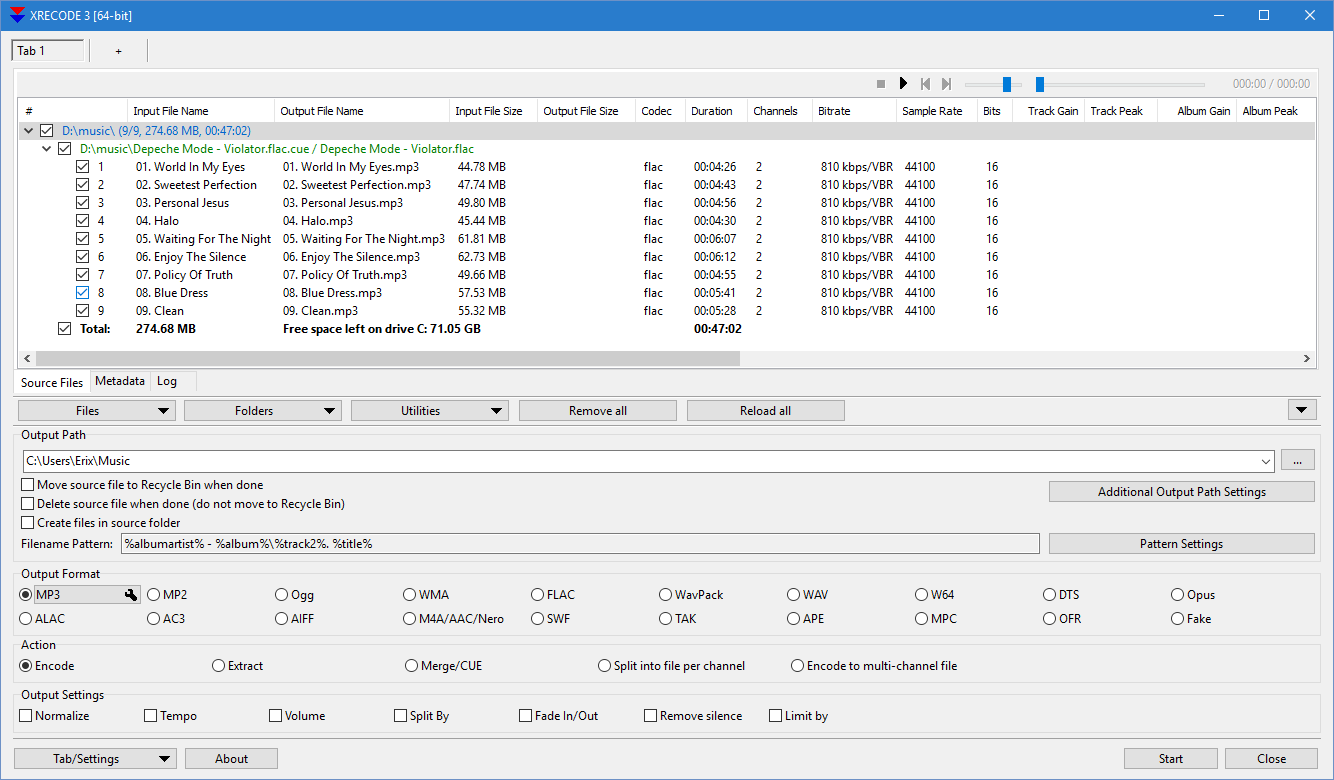
Очередь и сведения об исходниках
В верхней таблице удобно сопоставлять Input File Name и Output File Name: это соответственно имя источника и будущего результата. Другие колонки показывают размеры, кодек, продолжительность, каналы, битрейт, частоту дискретизации и разрядность. Отдельные значения усиления и пикового уровня полезны при подготовке коллекции с нормализацией. Дерево группировки позволяет воспринимать альбом как набор дорожек, сохраняя представление о том, к какой папке или образу они относятся.
Смысл двух столбцов с именами особенно хорошо заметен при работе с CUE. Один физический файл может стать источником множества логических строк. Например, запись концерта хранится одним FLAC, а в очереди представлены двенадцать композиций с разными длительностями. Считать количество исходных файлов по количеству строк в такой ситуации неправильно. Граница задачи определяется не только расположением файла на диске, но и прочитанной разметкой.
Флажки у строк определяют состав обработки. Это существенное отличие от одного лишь выделения мышью: при большом импорте полезно контролировать именно отмеченные позиции. Внизу списка отображаются суммарные показатели и свободное место. Встроенные элементы воспроизведения позволяют ориентироваться в материале, не превращая программу в основной музыкальный проигрыватель. Задача XRECODE3 заканчивается получением файлов, а не обслуживанием медиатеки как постоянного каталога.
Рабочие вкладки и команды
Source Files отвечает за очередь, Metadata — за текстовые и графические сведения о записях, Log — за журнал. Переключение между этими областями соответствует трём разным вопросам: какой материал поступит в обработку, какие сведения будут связаны с дорожками и как завершилась операция. Меню Files и Folders предназначены для пополнения списка, Utilities объединяет вспомогательные действия. Remove all очищает текущий список, Reload all служит для повторного чтения его содержимого.
Вкладки в верхней части окна позволяют отделить задания. Например, можно держать отдельно подготовку копий для автомобиля и работу с архивными записями. Это логичнее, чем перемешивать в одном списке разные типы источников, для которых требуются несовпадающие правила. Профиль полезен для повторного применения параметров, но не является независимой резервной копией записей. Смена профиля способна изменить технические требования к следующей операции, поэтому его назначение следует воспринимать как часть конфигурации, а не как гарантию сохранности данных.
Куда записываются новые файлы
В области Output Path задаётся каталог результата. Поле Filename Pattern отвечает за образование имени, а Pattern Settings отделяет общую схему названий от частных шаблонов для разных действий. Флажок Create files in source folder направляет результаты в расположение исходного материала. Такое поведение подходит для некоторых одиночных операций, но осложняет различение оригиналов и копий при преобразовании целых папок.
В этой же зоне предусмотрены параметры удаления исходников после обработки. Операция с корзиной и непосредственное удаление — принципиально разные способы освобождения места. Наличие этих функций не делает удаление необходимой частью конвертации. Для ценных записей безопасная схема предполагает независимое хранение оригиналов; автоматическое удаление особенно опасно при переходе из lossless в lossy и при изменении количества каналов.
Выбор формата и действия
Output Format содержит переключатели выходных форматов. Рядом с выбранным вариантом доступна настройка кодера. В расположенном ниже блоке Action определяется способ работы с содержимым. Encode означает создание новой кодированной записи, Extract — получение уже существующего потока без его перекодирования там, где это поддерживается. Merge/CUE предназначен для соединения материала, а операции с каналами — для разделения или сборки многоканальных записей. Copy сохраняет файлы посредством копирования, а не декодирования.
Именно это сочетание элементов отличает XRECODE3 от утилит, где формат выбирается одной кнопкой, а остальные решения принимает программа. Заданное расширение ещё не отвечает на вопрос, будет ли альбом состоять из десяти файлов или одного; изменится ли содержимое сигнала; окажутся ли данные о дорожках в отдельной разметке. Такие решения зависят от Action, настройки вывода и параметров кодера.
Глобальные и индивидуальные настройки
Из Tab/Settings доступна конфигурация программы. Для разных задач существенны вкладки Process, Metadata, CUE, CD, Patterns и другие. Отдельный уровень образуют диалоги конкретных форматов. Пример — MP3 Settings с вариантами настройки LAME, переходами к параметрам аудио и сохранения метаданных. Общий набор правил не всегда равен правилам выбранного кодера: индивидуальная настройка метаданных способна переопределять глобальную.
Это помогает обслуживать несколько типов результата: например, для переносных MP3 нужны компактные изображения, для архивного FLAC — обложка без уменьшения. Цена такой гибкости — разнесение связанных параметров по нескольким диалогам. Для освоения интерфейса достаточно сначала понимать их уровни: параметры программы действуют как общие правила, текущая вкладка задаёт задачу, выбранный кодер определяет представление звука.
Возможности аудиоконвертера и особенности результата
Перекодирование и качество звука
При Encode источник декодируется и передаётся кодеру результата. Преобразование между форматами без потерь позволяет сохранить исходные PCM-отсчёты при неизменных параметрах сигнала. Например, перевод обычного стереофонического WAV в FLAC даёт сжатую запись с возможностью точного восстановления отсчётов. Это не означает побайтовой идентичности файлов: контейнер, служебные блоки и метаданные организованы иначе.
MP3, обычный AAC, Opus и Ogg Vorbis относятся к сжатию с потерями. В этом случае выбор качества представляет компромисс между размером и точностью представления сигнала. Повторная конвертация из одного lossy-формата в другой способна добавить искажения даже при высоком выходном битрейте. Программа позволяет выбирать параметры кодирования, но не восстанавливает информацию, утраченную до поступления источника в обработку.
Для MP3 предусмотрены настройки LAME, в том числе постоянный и переменный битрейт. CBR полезен, когда важен заранее понятный объём данных или совместимость с простыми устройствами. VBR распределяет доступный поток неравномерно в зависимости от сложности звукового материала. Preset удобен как согласованная конфигурация кодера, а Manual предназначен для осознанного применения собственных параметров. Ручная строка не нужна для большинства бытовых преобразований: ошибка в ней влияет не только на качество, но и на возможность запуска кодера.
Размер записи с постоянным битрейтом можно оценить заранее. При 192 кбит/с час звучания занимает около 86,4 МБ без учёта дополнительных данных контейнера, а при 320 кбит/с — около 144 МБ. Это расчёт по скорости потока, а не замер производительности или результат тестирования программы. Для FLAC аналогичная оценка по одному постоянному битрейту не работает: итоговое сжатие зависит от характеристик исходного материала.
Извлечение аудио из видео
XRECODE3 обрабатывает звуковые дорожки многих видеофайлов. Выход в этой задаче не содержит видеоряда. Программа пригодна для получения речевых записей из лекций, музыкальных фрагментов собственного видеоматериала и отдельных языковых дорожек. Важная деталь — контейнер MP4 или MKV не сообщает однозначно, каким кодеком записан звук. Внутри находятся независимые потоки; название контейнера является лишь частью технического описания.
Извлечение в режиме Extract особенно полезно для уже сжатого аудио, например AAC. Оно позволяет избежать ещё одного цикла потерь. Но выбор этого действия не гарантирует, что полученная дорожка будет иметь расширение MP3: извлечённые данные сохраняют своё кодирование. Для устройства, которому требуется именно MP3, нужен Encode. Тем самым программа помогает разделить цель сохранения качества и цель достижения совместимости.
У видео с несколькими дорожками требуется установить, какая из них содержит нужную речь или музыку. У двух потоков могут совпадать длительность и язык, но различаться количество каналов, назначение или состав звука. Например, дополнительная дорожка способна содержать комментарии. Выбор по одному только имени исходного файла недостаточен; прослушивание результата остаётся важнее количества автоматически созданных файлов.
Разметка CUE и работа с альбомом целиком
CUE — текстовое описание дорожек, их последовательности, индексов времени и связи с аудиофайлом. В музыкальном архиве такой документ часто сопровождает большой FLAC или APE. XRECODE3 учитывает разметку и представляет композиции отдельно. Это позволяет получить набор файлов из единой записи, не разрезая источник вручную по таймеру.
Обратная операция — соединение нескольких файлов в один с помощью Merge/CUE. Удобство объединённого альбома заключается в том, что звук остаётся последовательным, а логическое деление может храниться отдельно или внутри поддерживаемого контейнера. Для концертных записей, концептуальных альбомов и больших радиопередач сохранение границ имеет особое значение: слушателю важно и непрерывное воспроизведение, и доступ к определённой композиции.
Возможность объединить без перекодирования ограничена совместимостью потоков. Документированный режим Merge without transcoding допускает переход к перекодированию, когда соединение исходных данных невозможно, например при разном числе каналов. Поэтому флажок не следует считать абсолютной защитой от потерь. В архивной задаче целесообразнее сопоставлять параметры источников и контролировать свойства конечного файла.
Audio CD и DSD — разные типы источников
Оцифровка Audio CD встроена в конвертер. При наличии оптического привода звуковые дорожки диска поступают в очередь и превращаются в обычные файлы. Сведения о диске могут подставляться из внешней базы через интернет. Чтение звука и получение названий — две независимые задачи: ошибочно определённый альбом не обязательно означает неправильное считывание PCM.
Для аудиофильских коллекций имеют значение DSD и SACD ISO. У DSD другая организация сигнала, чем у обычного PCM. Для сохранения совместимости можно работать с DSD-файлами либо создавать PCM-версии, например FLAC. Получение PCM не равно копированию исходного DSD-потока, даже при высоких частоте дискретизации и разрядности. В частности, архив, предназначенный для DSD-совместимого ЦАП, и файлы для универсального проигрывателя разумно считать двумя самостоятельными продуктами.
Из образа SACD бывает нужно получить стереофоническую или многоканальную область. Консольная версия располагает параметрами для выбора области и целевого представления DSD. Это относится к чтению уже доступного образа; возможность рипа SACD непосредственно из любого компьютерного привода из этого не следует. Обычный CD и SACD предъявляют разные требования к аппаратному доступу.
Частота дискретизации, каналы и уровень
Выходные аудиопараметры регулируют сигнал ещё до его упаковки в итоговый формат. Частота дискретизации отвечает за количество отсчётов в секунду, разрядность PCM — за точность представления амплитуды. Повышение этих показателей не добавляет записанных ранее деталей; снижение требует осмысленного выбора. В приложении имеются параметры верхней границы частоты, формата отсчётов и дизеринга при уменьшении разрядности. Они полезны для приведения разнородных записей к требованиям конкретного проигрывателя.
Количество каналов влияет на совместимость не меньше, чем кодек. Двухканальная версия записи 5.1 может понадобиться владельцу обычной стереосистемы. Но это уже преобразование пространственной структуры: раздельный центральный канал, окружение и канал низких частот больше не представлены самостоятельно. Сведение в моно ещё сильнее меняет представление записи, особенно при наличии противофазных элементов. Сохранение числа каналов является предпочтительным вариантом для архивного транскодирования.
Нормализация решает другую задачу — согласование воспринимаемой громкости. XRECODE3 поддерживает подходы EBU R128 и ReplayGain, а также регулирование уровня по процентам. Существенно различаются запись коэффициентов в метаданные и применение изменения к отсчётам. Первое оставляет звуковой сигнал неизменным и рассчитывает на проигрыватель, который умеет учитывать соответствующие теги. Второе создаёт запись с другим уровнем, которую одинаково получат и программы без поддержки ReplayGain.
При обработке альбома целиком важно сохранить отношения громкости между треками: тихое вступление и громкий финал не обязательно нужно уравнивать. Для этого предназначен альбомный анализ, в том числе с группировкой по папкам. Нормализация отдельных песен более уместна для случайной подборки из разных изданий. Ни один режим не удаляет шум, не исправляет уже существующий клиппинг и не заменяет мастеринг.
Пакетные коррекции, разделение и объединение каналов
В Output Settings предусмотрены изменение темпа, усиления, плавное появление и затухание звука, разделение, удаление тишины и ограничение длительности. Это операции для обработки многих готовых записей по общему правилу. Их преимущество перед ручным монтажом проявляется там, где необходим один и тот же эффект на множестве файлов. Для точного художественного редактирования дыхания, пауз, отдельных нот или реплик нужнее редактор с отображением формы волны.
Разделение по тишине зависит от уровня материала. Пауза в разговоре и тихая музыкальная фраза — акустически разные события, но пороговый алгоритм не знает их смыслового значения. Разделение по времени, напротив, не анализирует содержание и подходит для получения фрагментов заданной продолжительности. CUE отличается от обоих подходов тем, что использует уже заданные индексы.
Split into file per channel создаёт самостоятельные монофонические записи из каналов одного источника. Encode to multi-channel file выполняет противоположную операцию с отдельными входными файлами. Во втором случае принципиальны совпадение длительности, частоты дискретизации и формата отсчётов, а также порядок каналов. Инструменты полезны при подготовке материала к обработке в звуковой рабочей станции или диагностике отдельных каналов; они не способны самостоятельно определить, какой микрофон должен оказаться в центре звуковой сцены.
Метаданные, изображения и организация коллекции
Теги описывают музыку независимо от имени файла: исполнитель, название, альбом, номер трека и другие данные используются проигрывателями для сортировки. В результате преобразования расширение меняется, а содержащиеся в исходнике сведения могут быть перенесены в представление, принятое целевым форматом. XRECODE3 позволяет настроить перенос тегов и изображений независимо друг от друга. Это важно для совместимости: разные контейнеры имеют различные способы записи полей и не всегда поддерживают одинаковый набор сведений.
Изображения можно включать внутрь результатов или сохранять в отдельные файлы. Возможность оставить только лицевую обложку уменьшает лишнее дублирование, а ограничение размера изображения помогает устройствам с небольшим экраном и памятью. При этом небольшая картинка в MP3-копии не должна становиться единственным сохранившимся экземпляром скана буклета. Отдельные материалы архива, например PDF или оригинальные изображения высокого разрешения, имеют собственную ценность вне процесса перекодирования.
Шаблоны имён связывают выходные пути с тегами. Преобразование коллекции получает дополнительный организационный смысл: вместо разрозненных файлов можно формировать каталог по альбомам и дорожкам. Независимые шаблоны для разных операций позволяют не смешивать правила названий одиночных файлов, альбомных образов, CUE и многоканальных результатов. Однако автоматическая схема не знает, правильно ли заполнен исходный тег: небрежная разметка распространяется на весь итоговый каталог.
Карта форматов и совместимости
Список выходных кодеров у программы обширен, но наличие пункта в Output Format не означает, что каждый вариант служит одной и той же цели. Ниже приведены основные семейства, актуальные при обработке музыкальных коллекций. Это не полный перечень всех распознаваемых расширений: в видеофайлах, образах дисков и контейнерах поддержка определяется ещё и способом кодирования содержимого.
| Формат или семейство | Роль в рабочем процессе | Ограничение и критерий выбора |
|---|---|---|
| FLAC, WAV, AIFF | Чтение и создание файлов для PCM-записей; архивирование, обмен с редакторами | Для сохранения исходных отсчётов нужна неизменная частота, разрядность и число каналов; WAV с PCM занимает больше места, чем сжатый FLAC |
| ALAC | Преобразование lossless-коллекции для среды Apple | Поддержку конкретной разрядности, частоты и тегов определяет также целевой проигрыватель |
| WavPack, APE, TAK | Работа с архивными форматами и перенос музыки между ними | Поддержка в бытовых устройствах неодинакова, поэтому иногда предпочтительнее распространённый FLAC |
| MP3 | Входной и выходной формат для компактных копий | Модель с потерями; повторное кодирование нежелательно, если нет особой причины |
| M4A/AAC | Кодирование музыки и речи, извлечение AAC из видео | Расширение M4A не гарантирует наличие именно AAC: контейнер используется и для ALAC |
| Ogg Vorbis, Opus | Создание компактных записей и чтение соответствующего аудио | Подходят для совместимых приложений, но не заменяют MP3 там, где устройство распознаёт только его |
| DSD (DSF, DFF), SACD ISO | Чтение DSD, извлечение из образа, получение DSD- или PCM-версий | Для PCM-преобразования и DoP нужны разные параметры; воспроизведение DSD зависит от оборудования |
| AC3, DTS, E-AC3 | Работа с кодеками многоканального звука; E-AC3 добавлен в перечень кодирования в 1.185 | Не всякая комбинация каналов поддерживается каждым кодером; возможна зависимость от внешнего кодера |
| RF64, W64 | Выходные контейнеры для больших несжатых аудиозаписей | Обходят характерное для обычного RIFF/WAV ограничение размера; целевое ПО должно распознавать контейнер |
| CUE, M3U | Служебные файлы разметки и списка воспроизведения | Не содержат собственно звук; должны ссылаться на существующие аудиофайлы |
Ориентироваться только на расширения недостаточно ещё и потому, что один и тот же WAV может содержать не только обычный PCM. Для архивных задач важнее кодек и параметры декодированного аудио, чем привычное обозначение файла. А для передачи на конкретный плеер первична поддержка конечной комбинации: контейнера, кодека, частоты, каналов, размера и тегов. Не существует одного универсального профиля для всех источников.
Как пользоваться программой — советы гика
Ниже приведены самостоятельные сценарии для графической версии Windows и один пример для отдельно распространяемой консольной сборки. Названия элементов даны на английском, как на снимках интерфейса и в документации. В качестве учебных исходников подходят собственные записи или копии файлов, которыми вы вправе пользоваться. Для примеров заведите каталог C:\AudioLab с отдельными папками Source и Result. Исходники не должны храниться в единственном экземпляре на том же диске, где предстоит экспериментировать.
Сквозной сценарий: из двух FLAC в MP3 для портативного плеера
Цель — получить два файла с предсказуемыми именами и приемлемой совместимостью, не меняя исходные lossless-записи. Для примера возьмите два стереофонических FLAC с частотой 44,1 кГц, заполненными названиями и разными именами. Скачайте установочную или portable-сборку соответствующей разрядности с официального ресурса XRECODE. В первом случае выполните штатную установку Windows, во втором распакуйте весь архив в самостоятельную папку и запустите графическое приложение от обычного пользователя.
- Откройте XRECODE3 и перетащите оба FLAC из Проводника в область Source Files. Проверьте две отмеченные строки и значения Codec, Duration и Channels. В очереди не должно быть других заданий.
- Укажите C:\AudioLab\Result в Output Path. Снимите Create files in source folder и оба флажка, связанные с источниками: Move source file to Recycle Bin when done и Delete source file when done (do not move to Recycle Bin), когда соответствующие пункты показаны.
- Выберите MP3 в Output Format. Через значок инструмента возле формата откройте MP3 Settings. Установите Constant Bitrate (CBR) и 192 kbps, а для стерео оставьте Joint Stereo. Подтвердите параметры кнопкой OK.
- Выберите Encode в Action. Для первого опыта не включайте Normalize, Tempo, Volume, Split By, Fade In/Out, Remove silence и Limit by: цель состоит только в смене кодека.
- Задайте простой Filename Pattern со значением %filename%. Сопоставьте будущие имена со строками Input File Name. Убедитесь, что каталог результата пуст и исходники не будут удаляться. Нажмите Start.
- По завершении ознакомьтесь с Log. Откройте оба новых MP3 в проигрывателе, сравните длительность и порядок с исходниками, прослушайте начало, середину и конец. Проверьте отображение тегов, а затем доступность FLAC в папке Source.
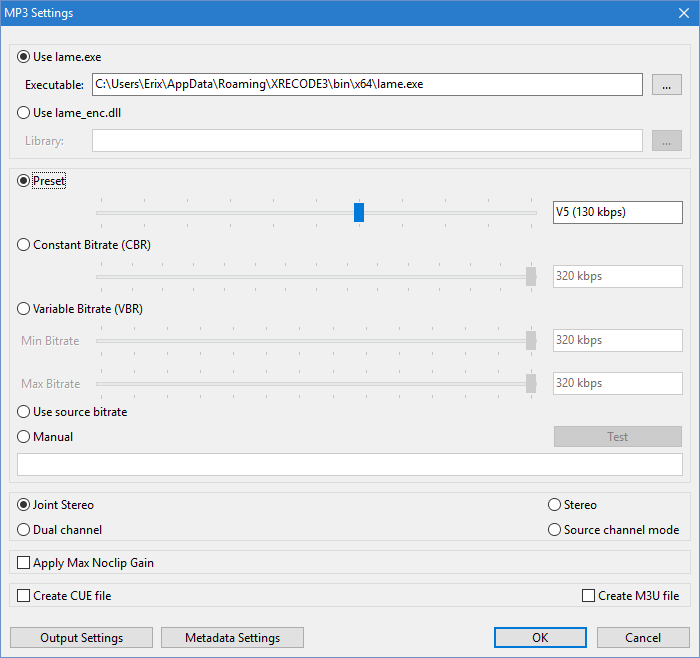
В этом сценарии 192 кбит/с — учебный выбор, а не универсальный порог качества. Подходящий битрейт зависит от материала, требований устройства и слухового восприятия. Если случайно получился файл с исходной частотой, которую плеер не поддерживает, не перекодируйте уже созданный MP3: измените выходные параметры и повторите работу непосредственно с FLAC. При неправильном имени или ошибке кодирования безопасный откат — удалить только неудачную копию из Result, сохранив Source.
Пакетная конвертация и копирование по шаблону
Цель — обработать несколько альбомов с разными именами композиций, включая одинаковые названия вроде 01.flac. Для этого нужны теги или заранее организованная структура каталогов. Создайте копию двух небольших альбомных папок с различающимися полями Album и Album Artist. Отдельно предусмотрите случай, когда номера дорожек повторяются в разных дисках одного издания.
- Добавьте папки в Source Files перетаскиванием из Проводника либо через Folders. Не добавляйте одновременно весь диск с резервными копиями и исходными альбомами.
- В Output Path выберите отдельный каталог для всей партии. В поле Filename Pattern задайте, например, %albumartist%\%album%\%track2%. %title%. Здесь обратная косая черта задаёт уровень вложенности; %track2% позволяет получать номера с ведущим нулём.
- Через Pattern Settings сопоставьте шаблоны Filename, CUE, CD и Merging с типом задания. Они не взаимозаменяемы: шаблон для одиночных файлов не должен автоматически становиться схемой имени объединённого альбома.
- В настройках Process задайте поведение When output file exists. Для учебной партии выберите Add a numeric suffix, чтобы существующий результат не был затёрт при совпадении имён. Проверьте список Output File Name до запуска.
- Запустите Encode в нужный формат и проверьте дерево новых папок. Сверьте количество и длительность записей в каждом альбоме, а не только общий объём.
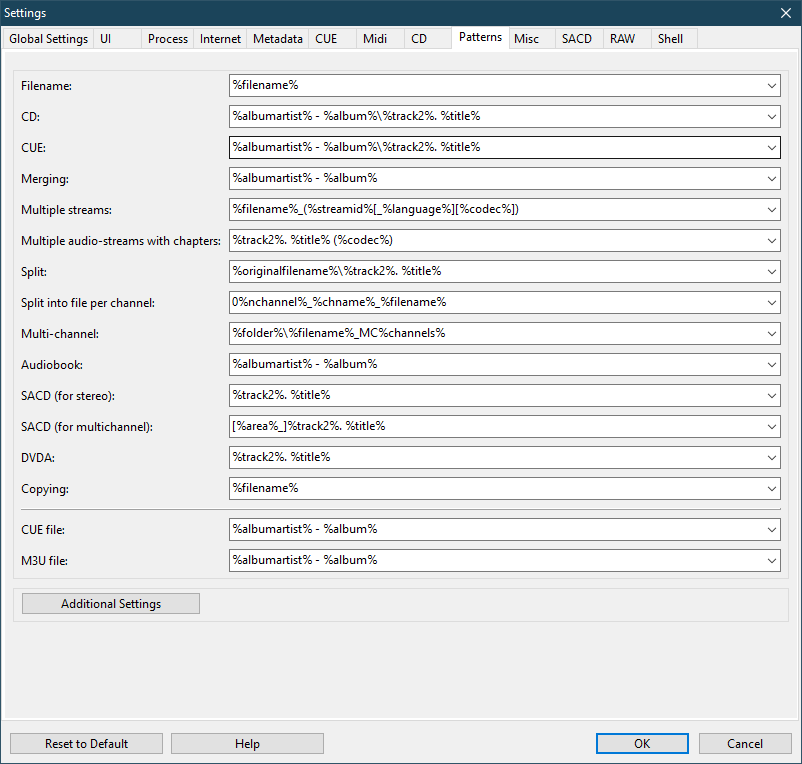
Типичная ошибка — одинаковые теги Album и Track у двух дисков. Тогда один набор имён совпадёт с другим даже при разных исходных папках. Для исправления разнесите диски по разным выходным каталогам или используйте различимые метаданные. При откате создайте новую пустую папку и повторите задание после коррекции; суффиксы в первой попытке оставьте до окончания сравнения, иначе легко потерять правильный результат вместе с дубликатом. Профили целесообразно разделять по назначению копий, а не по каждому отдельному альбому.
Для организации уже подходящих по формату файлов есть более экономный вариант. Подготовьте пару MP3 с заполненными тегами, в Action укажите Copy, в Pattern Settings задайте для Copying схему %albumartist%\%album%\%track2%. %title%. Назначьте пустую папку и запустите Start. Программа скопирует файлы без перекодирования. Проверьте, что имена изменились, а содержимое совпадает с исходниками по хеш-суммам. При коллизии имён откажитесь только от копий и исправьте схему; старые файлы должны оставаться доступными.
Получение звуковой дорожки из MP4 или MKV без перекодирования
Для упражнения возьмите собственный видеоролик, содержащий дорожку AAC, либо MKV с уже известным аудиокодеком. Цель — сохранить имеющийся звук, а не получить новый MP3. Желательно предварительно выбрать короткий материал, чтобы легко проконтролировать полноту.
- Добавьте видео на вкладке Source Files. В колонках Codec, Duration и Channels проверьте обнаруженный звук. При нескольких дорожках найдите нужную запись по её свойствам и прослушиванию, оставив отмеченным именно требуемый поток.
- В Action укажите Extract. Назначьте пустую папку назначения через Output Path. В этой операции не следует пытаться задавать желаемый битрейт, поскольку данные потока не предназначены для повторного кодирования.
- Нажмите Start и дождитесь завершения. Проверьте кодек нового файла в проигрывателе, длительность и нужный язык или звуковую программу.
Если результат не открывается на целевом устройстве, причина может быть в несовместимом кодеке, а не в качестве извлечения. Оставьте извлечённый файл как копию исходной дорожки, а совместимую версию создайте отдельным заданием Encode из оригинального видео. Документация рекомендует применять Encode для получения самостоятельных файлов из источников с кодированием без потерь, а не рассчитывать на Extract для любой комбинации контейнера и кодека. Безопасный откат в данном сценарии — отказ от неподходящего результата, поскольку видео сохранено независимо.
Разделение образа альбома FLAC по CUE
Подготовьте цельный FLAC и относящийся к нему CUE. Оба файла должны быть доступны локально. Проверьте обычным текстовым просмотром, что имя аудиофайла в строке FILE соответствует реально лежащему рядом файлу; разметка от другого издания того же альбома не подходит. Цель — получить самостоятельные FLAC без дополнительной коррекции сигнала.
- Добавьте в Source Files именно CUE, а не оба объекта по отдельности. В таблице должны появиться отдельные композиции с их длительностью, даже когда физически аудиозапись одна.
- В Output Format выберите FLAC, а в Action — Encode. Используйте отдельный путь и подходящий шаблон CUE из Pattern Settings, включающий номер трека и название.
- Не задавайте дополнительную тишину на краях, затухание, ограничение времени или изменение темпа. Для архива оставьте характеристики PCM исходными.
- Нажмите Start. Проверьте соответствие числа файлов разметке, первые и последние секунды каждой дорожки и переходы между соседними треками, особенно у концертных записей.
Отсутствие одной из композиций или неверный порядок часто связаны с состоянием разметки: время следующего индекса определяет окончание предыдущего трека. Суммарная длительность извлечённых частей не всегда равна полному времени исходника из-за интервалов перед первой композицией и особенностей индексирования. Не удаляйте исходный образ и CUE, даже если отдельные FLAC выглядят корректно. Вернитесь к сохранённой разметке, уточните связь FILE с источником и повторите обработку в другом каталоге.
Объединение отдельных треков и создание CUE
Для обратного сценария возьмите три стереофонических WAV или FLAC с одинаковыми частотой и разрядностью. Присвойте им различимые номера и расположите в требуемой последовательности. Цель — единая звуковая запись и отдельный индекс для навигации.
- Добавьте файлы в Source Files в порядке будущего воспроизведения. Сверьте их продолжительность, число каналов и названия; особенно внимательно отнеситесь к сортировке номеров 1, 2 и 10.
- Выберите FLAC и действие Merge/CUE. Откройте настройки действия и включите Create CUE file. Для совместимого плеера можно дополнительно использовать Embed CUE; вложенная разметка поддерживается у FLAC, WavPack и APE.
- Проверьте Merge per folder. При нескольких независимых альбомных папках эта настройка помогает получить отдельный объединённый файл для каждой группы. Для одного учебного альбома достаточно одной папки источников.
- Укажите место сохранения и запустите обработку. Проверьте, что CUE указывает на созданный FLAC, а позиции дорожек соответствуют переходам. Прослушайте стыки и откройте разметку в поддерживающем её проигрывателе.
Главная ошибка здесь — считать, что объединение само по себе устраняет паузы. Оно располагает записи последовательно, сохраняя содержавшуюся в них тишину, если отдельная обработка не включена. Для непрерывного концерта произвольное затухание на краях каждого файла, наоборот, испортит переходы. Если неверен порядок, не пытайтесь исправить результат только перестановкой текстовых названий CUE: порядок самого звука уже определён. Соберите альбом заново из отдельных дорожек.
Оцифровка Audio CD с корректными названиями
Нужен читаемый музыкальный компакт-диск и оптический привод. Предпочтительно использовать для архива FLAC, а для копии на ограниченное устройство — совместимый lossy-формат. Для первого диска полезно не запускать оцифровку автоматически до проверки метаданных.
- В настройках программы, доступных через Tab/Settings, откройте вкладку CD. Активируйте Automatically add CD tracks when disc is inserted. Для локальной обработки без поиска сведений в интернете оставьте Automatically retrieve CD info from internet выключенным.
- Вставьте Audio CD. Дождитесь появления дорожек в Source Files. Сопоставьте число и время композиций с содержанием диска. Если нужен сетевой поиск сведений об альбоме, используйте настройку получения CD info и проверяйте возвращённые поля, прежде чем начать запись.
- Выберите FLAC, действие Encode и назначьте новый каталог. Оставьте исходные параметры аудио без искусственного увеличения частоты дискретизации. Обычный Audio CD использует PCM 44,1 кГц, 16 бит и два канала.
- Нажмите Start и не извлекайте диск во время чтения. После завершения проверьте журнал, продолжительность всех записей и несколько трудных для чтения участков, особенно на дисках с царапинами.
Сетевое определение названий может отсутствовать или возвращать другое издание. Не привязывайте качество звукового результата к совпадению обложки: это независимые свойства. В случае сомнений оставьте диск и черновую копию, поправьте теги и проведите повторное считывание в отдельную папку. Для строго проверяемого архивного рипа требуется дополнительно подтвердить точность чтения, а не только убедиться, что файлы воспроизводятся.
Преобразование DSD в PCM и настройка технических параметров
Подготовьте короткий доступный DSF или DFF с известным числом каналов. Задача — получить PCM-копию, например для проигрывателя, который воспроизводит FLAC, но не работает с DSD напрямую. Уточните предельную частоту и разрядность плеера; для учебного стереофайла подойдёт выбранная с учётом устройства комбинация, например 88,2 кГц и 24 бита.
- Добавьте файл, выберите FLAC в Output Format и Encode в Action. В настройках формата откройте раздел параметров выходного аудио.
- Установите Channels в Don’t change для сохранения исходной конфигурации. В Sample Rate задайте поддерживаемую частоту, в Sample Format — нужный PCM-формат. Режим Use DSD-over-PCM (DoP) не включайте, поскольку в этом упражнении требуется обычный PCM.
- Убедитесь, что дополнительное усиление, нормализация и прочие коррекции не меняют сигнал сверх заданного преобразования. Сохраните параметры и запустите задание в отдельный каталог.
- Проверьте в проигрывателе, что файл декодируется как PCM с выбранными параметрами, не имеет неожиданного уменьшения числа каналов, а начало и окончание воспроизводятся без резких посторонних щелчков.
Ошибка выбора DoP имеет иной характер, чем слишком большая частота PCM. DoP упаковывает DSD в кадры PCM для передачи совместимому оборудованию, а не превращает запись в обычный звуковой PCM. Подобный поток нельзя использовать как обычный звук в редакторе. Если получилась неподходящая версия, вернитесь к исходному DSF/DFF и создайте новую PCM-копию. Архив DSD сохраняйте независимо от получившегося FLAC.
Для получения DSF из уже доступного образа SACD в консольной сборке можно задать операцию Extract непосредственно, без преобразования в PCM: xrecode3cx64.exe /i «C:\AudioLab\Source\disc.iso» /sacdarea s /sacdas dsf /dest extract /o «C:\AudioLab\ResultDSD» /fileexists 4. Параметр /sacdarea s ограничивает выбор стереофонической областью образа, а /sacdas dsf задаёт целевой тип. Перед запуском убедитесь, что эта область существует. После извлечения проверьте число дорожек и их параметры в DSD-совместимом проигрывателе. При нежелательном результате исходный ISO остаётся доступным для повторного извлечения в другой каталог.
Разделение многоканальной записи и сборка каналов
Подготовьте WAV с двумя различимыми каналами: например, речь только слева и другая запись справа. Не используйте для первого упражнения многоканальный фильм, в котором сложно установить назначение отдельных каналов. Цель — получить два монофонических файла и затем собрать из них исходную конфигурацию.
- Добавьте многоканальный источник. В Action выберите Split into file per channel, а в Output Format — WAV. Сохраните исходную частоту и разрядность.
- В Pattern Settings проверьте схему для Split into file per channel. Имена должны различать каналы; встроенный элемент %chname% предназначен для обозначения их названий. Нажмите Start и прослушайте полученные монофайлы.
- Откройте новую вкладку с очищенной очередью, добавьте монофайлы в последовательности левого и правого каналов. Проверьте совпадение длительности, частоты и формата отсчётов.
- Выберите Encode to multi-channel file и выход WAV, задайте другую папку назначения и выполните сборку. При проверке убедитесь, что речь слева и справа не поменялась местами.
При переносе метода на 5.1 или 7.1 нельзя полагаться только на алфавитный порядок имён: каналы назначаются по порядку добавления файлов. Неправильно расположенный центральный канал может сделать речь практически неслышной на привычной системе, хотя файл формально содержит нужное число каналов. Откат состоит в повторной сборке из неизменённых монофайлов, а не в произвольном пересведении ошибочного результата.
Нормализация громкости без изменения аудио и с изменением сигнала
Выберите две собственные записи с заметно различающейся воспринимаемой громкостью. Для сравнения понадобятся проигрыватель с поддержкой ReplayGain и копии исходных файлов. Цель первой операции — сформировать метаданные громкости, второй — создать рабочие копии с изменённым сигналом.
- Добавьте записи и выберите Normalize в Output Settings. Откройте параметры нормализации и укажите Use ReplayGain либо Use EBUR128 в зависимости от принятого способа измерения. Для обычной подборки не включайте Analyze as album gain.
- Выберите Save in tags, не применяя изменение к аудио. Создайте выходные FLAC на отдельном носителе или в тестовом каталоге, не задавая других звуковых преобразований.
- Проверьте наличие информации о нормализации в тегах и сравните проигрывание при включённом и выключенном учёте этих данных в плеере. Сами отсчёты при lossless-конвертации с неизменными параметрами должны сохраниться.
- Для второй серии измените режим на Apply to Audio и используйте ту же цель громкости, сохраняя результаты в другую папку. Сопоставьте воспринимаемый уровень и пики с исходниками, отключив дополнительное автоматическое усиление в проигрывателе.
Для альбомной работы предусмотрены Analyze as album gain и Each folder is album: группировка должна соответствовать реальным альбомам. Типичная ошибка — выбрать общий анализ для всей разнородной библиотеки, тогда единый коэффициент не решит задачу выравнивания отдельных композиций. Другая ошибка — применить усиление к звуку, а затем ещё раз компенсировать его тегами в проигрывателе. Откажитесь от неподходящих копий и повторите процесс с оригиналов; обратное изменение уровня не гарантирует восстановления исходных отсчётов после возможного ограничения пиков или округления.
Перенос тегов и обложек при конвертации
Для упражнения нужен альбом с заполненными полями и хотя бы одной встроенной обложкой. Возьмите FLAC, предназначенные для создания MP3-копий, и сохраните исходные изображения отдельно. Цель — получить понятные названия в плеере, не перенося в мобильную копию все вложенные иллюстрации.
- Добавьте исходные треки и откройте Metadata для просмотра их описания. Сопоставьте исполнителя, название альбома и нумерацию дорожек. На учебной копии можно исправить значения полей в редакторе Metadata перед конвертацией; одинаковые поля альбома и разные поля названий треков не следует менять одной групповой заменой.
- Откройте настройки программы и вкладку Metadata. Включите Save tags in output file и Save covers in output file. Для данной задачи выберите Save only front cover.
- Включите Resize covers to и задайте, например, Width 600, Height 0. Нулевая высота позволяет рассчитывать её пропорционально. Это пример подготовки компактной обложки, а не обязательное разрешение XRECODE3.
- Проверьте Metadata Settings в диалоге MP3: при включённом Override settings действуют индивидуальные настройки кодера, которые должны соответствовать цели. Запустите преобразование в новый каталог.
- Откройте результат в другом приложении, которое читает теги MP3. Проверьте не только обложку, но и отображение кириллицы, номер диска, исполнителя альбома и названия.
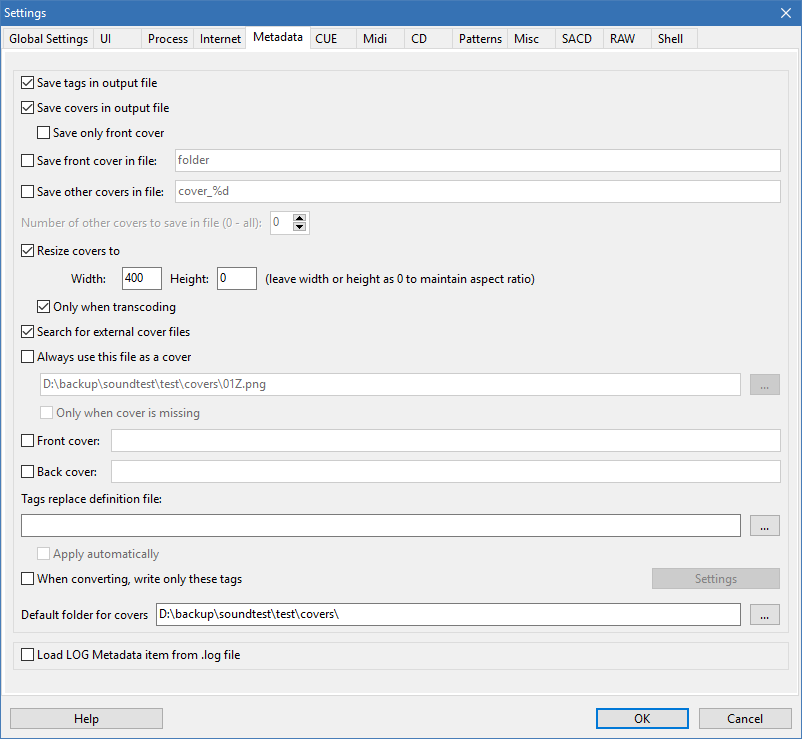
Если из-за переопределения профиля пропала обложка, не добавляйте вслепую один и тот же JPEG ко всей коллекции. Сначала установите, является ли проблема общей для выбранного кодера или относится к определённому исходному файлу. При неудачной конвертации исходные теги и изображения остаются на архивной копии, откуда можно повторить перенос. Уменьшенное изображение нельзя восстановить в оригинальном разрешении простым увеличением Width.
При подготовке партии с трудоёмкой разметкой полезен дополнительный вариант: на вкладке Metadata используйте меню Metadata, команду Export и сохраните сведения о выбранной группе в отдельном файле. Команда Import в том же меню служит для их обратного применения. Для проверки возьмите копии той же группы записей, а не другой альбом с похожими названиями. Сопоставьте возвращённые поля у нескольких треков, прежде чем распространять импорт на весь список. При несовпадении не сохраняйте метаданные поверх единственных исходников: повторите процедуру с резервной копии.
Разделение по времени, затухание и ограничение длительности
Подготовьте несколько минут собственной речевой записи. Цель — получить последовательность фрагментов одинаковой заданной длительности для дальнейшей обработки, отдельно проверив параметры плавных переходов. Тишина между словами не должна автоматически становиться границей фрагмента.
- Добавьте запись и выберите WAV с действием Encode. В Output Settings включите Split By. В параметрах разделения используйте режим времени и задайте нужный интервал, например 60 секунд. Отключите разделение по тишине для этого задания.
- В Pattern Settings убедитесь, что Split формирует различимые имена частей. Обработайте файл в отдельную папку и проверьте длительность фрагментов. Последний из них обычно короче заданного интервала.
- Для независимой демонстрации откройте новую вкладку с короткой копией записи. Выключите Split By, включите Fade In/Out и выберите небольшой интервал нарастания и затухания, достаточный для плавного перехода без удаления первого и последнего слова.
- При создании демонстрационного отрывка вместо разделения используйте Limit by, задающий предел продолжительности. Не объединяйте этот режим с предыдущим до проверки их отдельных эффектов.
Для альтернативного разделения по тишине используйте материал с действительно выраженными паузами; порог зависит от уровня исходника. Remove silence предназначен для обработки краёв, а не для произвольного вырезания всех пауз речи. Настройки Tempo и Volume соответственно меняют темп и уровень; проверяйте эти операции на самостоятельных копиях, не совмещая их с разметкой альбома. При обрезанном начале или неверных границах отключите соответствующий эффект и вернитесь к цельной записи. Ошибка разбиения не должна приводить к утрате единственного полного файла.
Автоматизация из командной строки
Для повторяющейся работы по расписанию предназначена консольная сборка, а не обычный графический запуск. Подготовьте её отдельно, ознакомьтесь с условиями приобретения и распакуйте в выбранный каталог. Пример ниже рассчитан на каталог Source с WAV, в том числе во вложенных папках; ResultCLI должен быть отдельной папкой.
- Откройте командную строку Windows в папке, где находится консольный исполняемый файл. Используйте его фактическое имя; в следующей строке для примера обозначено имя 64-битной консольной сборки.
- Введите команду: xrecode3cx64.exe /i «C:\AudioLab\Source\*.wav» /r /dest flac /compression 5 /o «C:\AudioLab\ResultCLI» /usesource /fileexists 4.
- Параметр /i задаёт источники, /r включает вложенные каталоги, /dest выбирает выходной формат, /compression устанавливает уровень сжатия FLAC, /o задаёт назначение. /usesource переносит структуру исходных папок, а /fileexists 4 позволяет пропускать уже существующие результаты.
- После выполнения изучите вывод процесса и сообщения об ошибках. Сопоставьте дерево результата с составом источников, прослушайте выбранные файлы и проверьте их технические параметры.
Значение /compression 5 влияет на способ упаковки FLAC, а не на число сохранённых аудиоотсчётов. При неполной предыдущей попытке режим пропуска может оставить устаревший или повреждённый результат нетронутым; существование файла не заменяет проверку. Для нового прогона назначайте новую пустую папку. Не добавляйте /delete или /recycle к учебной команде: автоматизированное удаление оригиналов особенно опасно при запуске из сценария без наблюдения. Для перенаправления вывода в файл предусмотрен параметр —ansi-output; ошибки выводятся отдельно через StdErr. Не считайте наличие журнала доказательством успешного воспроизведения всех файлов.
Чек-лист перед пакетным сохранением
Перед запуском большой коллекции оцените не только качество выбранного кодера, но и состав будущего результата. Контроль особенно важен при переходе между вкладками, добавлении CUE и включении автоматических действий.
- Список источников соответствует именно текущей задаче; число отмеченных строк проверено с учётом логических треков и нескольких потоков.
- В списке будущих имён нет необъяснимых совпадений; результат каждой альбомной папки или каждого диска различим.
- Выходной каталог имеет достаточно места, а операции удаления оригиналов отключены.
- Выбранный Action соответствует цели: Encode, Extract, Merge/CUE, копирование или обработка каналов. Неактуальные эффекты выключены.
- Глобальные и индивидуальные настройки метаданных согласованы. Отдельные изображения, разметка и другие архивные материалы сохранены.
- Пробная партия содержит реальные крайние случаи из коллекции: самый длинный файл, запись с кириллицей, многоканальный трек или необычный CUE, если они есть в источниках.
- Полноценное прослушивание и контроль в целевом устройстве предусмотрены до замены старого набора файлов.
Если хотя бы один пункт не выполнен, оставьте основную коллекцию нетронутой и обработайте небольшую партию. После проверки перенесите согласованные настройки на остальные записи. Не смешивайте пробные файлы с окончательными, иначе при последующем сравнении сложно установить, какой профиль был применён.
Матрица сохранности результата
Конвертация не всегда является обратимой операцией. В XRECODE3 риск потерь зависит от выбранного действия, кодека и дополнительных настроек. Матрица помогает определить, что именно следует считать оригиналом после обработки. В столбце об обратимости речь идёт о звуковых данных, а не о восстановлении исходного файла байт в байт.
| Действие | Что сохраняется | Что теряется или меняется | Обратимость и переносимость |
|---|---|---|---|
| FLAC в WAV без коррекций | Декодированные PCM-отсчёты | Упаковка, структура метаданных, возможны различия в представлении тегов | Аудио можно вернуть в lossless-формат; исходный контейнер не восстанавливается автоматически |
| FLAC в MP3 | Музыкальное содержание и перенесённые сведения | Часть информации о сигнале при сжатии | Декодируется многими плеерами, но потерянные детали не возвращаются |
| Extract из AAC-видео | Кодирование выбранной звуковой дорожки | Видео и структура исходного мультимедийного контейнера | Результат пригоден для совместимых плееров; целый исходный ролик из него не восстановить |
| Merge/CUE без дополнительных эффектов | Последовательность аудио и, при создании CUE, границы треков | Исходная организация файлов; перенос всех индивидуальных тегов не гарантирован | Разделение по корректному CUE возможно, однако оно не воссоздаёт автоматически первоначальные файлы со всеми данными |
| ReplayGain в тегах | Звуковой сигнал при неизменных параметрах lossless-копии | Метаданные о рекомендуемом усилении | Плеер может игнорировать коэффициенты; запись остаётся пригодной для обычного воспроизведения |
| Нормализация с применением к аудио | Продолжительность и музыкальная последовательность | Амплитуды отсчётов | Полное восстановление не гарантировано; для архива нужен оригинал |
| Стереомикс из 5.1 | Звуковая программа в двухканальном представлении | Независимость исходных каналов | Стерео доступно обычным плеерам, но не заменяет многоканальный оригинал |
| Уменьшение обложки | Изображение в меньшем разрешении | Детали оригинальной иллюстрации | Увеличение размера не восстанавливает исходное изображение |
| Copy с новым шаблоном имени | Содержимое файла | Имя и расположение | Не требует нового кодирования; внешние списки воспроизведения могут потерять связь с файлом |
Для воспроизводимого архива важен не только формат звука. Например, два результата FLAC могут декодироваться одинаково, но один содержать CUE и сканы обложек, а другой — лишь теги с общим названием альбома. С точки зрения хранения исходного издания эти экземпляры не равнозначны. Полученный с помощью конвертера удобный набор файлов — производный материал, пока не доказана достаточность сохранённых данных для конкретной цели.
Требования к компьютеру, производительность и безопасность
Разрядность системы и установка
Для графической версии доступны разные разрядности и две формы распространения. На обычной 64-битной Windows предпочтительна соответствующая сборка программы. Для графических выпусков 2026 года подтверждена работа с Windows 10 и Windows 11. Наличие 32-битного дистрибутива не означает совместимость со всеми старыми выпусками Windows. При планировании установки на более старую ОС наличие подходящего EXE следует отличать от гарантии совместимости с конкретным выпуском системы.
Для рипа CD нужен привод, поддерживающий чтение Audio CD. Для обычного транскодирования достаточно доступа к исходным файлам и места для результата. Хранилище должно вмещать как временные файлы, так и новые аудиозаписи. Документированные параметры параллельной обработки относятся к вычислительным ядрам процессора, а не к выбору модели графического ускорителя. Точных сравнительных замеров для разных компьютеров без одинаковых исходников и параметров кодирования привести нельзя.
Параллельная обработка и ресурсы
В разделе Process предусмотрено ограничение числа используемых вычислительных ядер, настройка приоритета и каталога временных файлов. Это важно для длинных пакетных заданий: ускорение работы за счёт параллельных операций не бесплатно, оно делит вычислительные ресурсы с другими программами. Установка большого числа одновременно обрабатываемых файлов не гарантирует пропорционального сокращения времени. Скорость зависит и от кодека, и от возможности накопителя одновременно читать источники, записывать временные данные и создавать конечные файлы.
Особенно заметны различия между извлечением уже закодированного потока и его перекодированием. При извлечении не требуется заново выполнять алгоритм сжатия, тогда как у Encode нагрузка связана с декодированием и последующим кодированием. Дополнительный анализ громкости или ресемплинг добавляют обработку. Для DSD, длинных WAV и высоких частот дискретизации требуется учитывать больший объём данных, даже когда готовый сжатый файл сравнительно мал.
Оценка свободного места должна исходить из реальной длительности материала и параметров PCM. Например, несжатое стерео 44,1 кГц и 16 бит требует примерно 10,6 МБ на минуту, или около 635 МБ на час в десятичном исчислении. Для шестиканального PCM 96 кГц и 24 бита час занимает уже около 6,22 ГБ до учёта заголовков. Это расчёт объёма потока; стандартный WAV не является универсальным контейнером для файлов такого размера. XRECODE3 предлагает W64 и RF64, но для них необходима поддержка со стороны принимающей программы.
Интернет и конфиденциальность
Базовые операции выполняются в настольной программе над файлами и локальными путями. Для преобразования звука в обычном пакетном задании не требуется загружать саму коллекцию в браузерный конвертер. Это существенное свойство для личных записей, неопубликованных подкастов, репетиций и больших архивов: канал связи не определяет скорость передачи исходного аудио на сервер обработки.
Однако локальный характер кодирования не равен утверждению о полном отсутствии сетевых обращений. У XRECODE3 есть функции получения информации о музыкальных дисках из интернета, уведомления о версиях, а оплата и переписка по регистрации относятся к внешним процессам. Поиск метаданных предполагает передачу данных, необходимых для идентификации материала, и зависимость от соответствующей сетевой службы. Для конфиденциальной работы разумно ограничиваться локальными источниками метаданных и соблюдать правила доступа к внешним ресурсам, установленные для конкретного компьютера.
Ещё один риск связан с содержимым самих файлов. Аудиодекодеры и библиотеки контейнеров обрабатывают сложные структуры, поэтому происхождение файла имеет значение. В составе XRECODE3 используется код FFmpeg и других сторонних компонентов; ноябрьское обновление 2026 года затрагивает FFmpeg. Обновление компонентов полезно, но само по себе не доказывает отсутствие уязвимостей. Предпочтительны официальные дистрибутивы и обычная пользовательская учётная запись вместо постоянно повышенных привилегий.
Работа с общими папками требует учитывать разрешения на чтение и запись, а также то, что конечные файлы могут наследовать настройки доступа каталога назначения. Встроенные теги тоже являются данными: личный комментарий, имя автора неопубликованной записи или обложка способны попасть в распространяемую копию. При подготовке материала для третьих лиц полезно отдельно определять, какие поля допустимо сохранять. Это вопрос не криптографии и не облачной подписки, а того, что именно пользователь поручает конвертеру записать.
Сколько стоит XRECODE3
По состоянию на 24 ноября 2026 года цена регистрации графического XRECODE3 составляет 19 евро либо 19 долларов США; на странице приобретения доступна оплата через PayPal. Это цены в указанных валютах, а не пересчёт в рубли. Фактическая сумма в национальной валюте зависит от условий платежа. Сведения для регистрации отправляются по электронной почте, поэтому корректность адреса и доступ к почтовому ящику имеют практическое значение.
Установочная и переносная версии — варианты поставки графического приложения, а не две ступени функциональной подписки. Консольная версия выделена отдельно; в актуальном перечне загрузок для неё предусмотрено приобретение по обращению. При выборе между ними следует различать доступ к ручной пакетной обработке и необходимость запускать задачи из сценариев. Наличие установщика или архива для скачивания не означает, что XRECODE3 распространяется как полностью бесплатное программное обеспечение.
В графической версии 1.186, выпущенной в июле 2026 года, незарегистрированный режим был рассчитан на 30 дней и сопровождался напоминанием о регистрации. Это сведения о конкретном выпуске, а не гарантия неизменности пробного периода или отсутствия других ограничений в более поздней версии.
Экономический смысл покупки зависит от повторяемости задач. Для единственного преобразования WAV в MP3 плата за специализированный конвертер может оказаться неоправданной, потому что ту же задачу выполняют бесплатные инструменты. Для коллекции, где регулярно встречаются CUE, DSD, многоканальные источники и сложные правила именования, существеннее время, которое экономит единая среда обработки. В эту оценку следует включать и проверку результатов: ошибочный шаблон при тысячах файлов приведёт к дополнительной работе, даже если само кодирование завершится быстро.
Плюсы
- Выбор действия отдельно от кодека. Можно отличить получение существующего потока от перекодирования, а также объединять файлы или работать с отдельными каналами без смены приложения.
- Работа с целыми альбомами. Поддержка CUE облегчает обработку образов, а создание разметки вместе с объединённым аудиофайлом позволяет сохранять навигацию по композициям.
- Управление техническими характеристиками. Частота дискретизации, формат PCM-отсчётов, количество каналов и параметры кодера доступны для подготовки результата к конкретному оборудованию.
- Независимый перенос тегов и обложек. Можно учитывать ограничения устройства и задавать отличающиеся правила оформления для отдельных форматов.
- Специализированные аудиоформаты. DSD, SACD ISO, WavPack и другие варианты расширяют круг задач за пределы обычных MP3 и WAV.
- Локальная пакетная обработка. Музыкальная коллекция не требует загрузки в веб-форму; имеется выбор установочной и переносной сборки.
- Консольная автоматизация. Отдельная сборка предоставляет параметры для рекурсивного выбора файлов, именования, кодирования и управления существующими результатами.
Минусы
- Множество взаимосвязанных настроек повышает порог освоения. Особенно легко спутать формат результата и тип действия, а также глобальные параметры и переопределения кодера.
- Графическая версия платная; консольная поставка требует отдельного внимания к условиям приобретения. Для редких преобразований это менее выгодно, чем бесплатное решение.
- Интерфейс предназначен для файловых операций и стандартных коррекций, а не для монтажа с независимым позиционированием фрагментов на многодорожечной временной шкале.
- Некоторые операции допускают необратимые изменения: прямое применение нормализации, удаление тишины, потерю каналов и повторное сжатие. Опции удаления исходников увеличивают последствия ошибки в настройках.
- Наличие подходящего формата в меню не гарантирует совместимость итогового файла с конкретным устройством, а режим Merge without transcoding не исключает перекодирования несовместимых потоков.
- Автоматическое получение названий CD зависит от сетевого источника сведений; его результат не равнозначен проверке точности оцифровки.
Кому подойдёт
Владельцам локальных музыкальных архивов. Для них существенна работа с целыми альбомами, разметкой, тегами и пакетным выпуском копий в другом кодеке. При сохранении исходной коллекции результат можно ориентировать на конкретный плеер без пересборки архивной структуры вручную.
Пользователям разного аудиооборудования. Одно устройство работает с DSD, другое принимает только PCM, автомобильный проигрыватель распознаёт ограниченное число форматов. Конвертер позволяет выпускать отдельные варианты для этих систем, не подгоняя основной архив под самое простое устройство.
Тем, кто регулярно получает аудио из собственного видеоматериала. В первую очередь это задачи, где не нужно редактировать видео, а звуковую дорожку важно перенести отдельно и избежать дополнительного сжатия.
Техническим специалистам, которым нужны повторяемые операции. Консольная сборка уместна для локальных сценариев обработки множества файлов при согласованном порядке именования и сохранения. Здесь существенно, что действия можно задавать аргументами, а не только воспроизводить через щелчки в графическом интерфейсе.
Кому не подойдёт
Авторам, которым нужен полноценный аудиоредактор. Обработка дорожки по общему правилу не заменяет работу с волновой формой, монтаж реплик, сведение разных микрофонов, точное размещение эффектов и художественную реставрацию записей. Для таких задач конвертация полезна на стадии подготовки или вывода файлов, но не является центральным инструментом производства.
Тем, кто обрабатывает один распространённый формат несколько раз в год. При переходе из WAV в MP3 или FLAC в ALAC без особой разметки более простая бесплатная утилита требует меньше времени на освоение. Обширный набор функций XRECODE3 в этом случае не даёт пропорциональной практической выгоды.
Пользователям, рассчитывающим на полноценную совместную работу в браузере. Модель графической версии построена вокруг локальных путей, очередей и файловых результатов. Это другой подход, чем общий онлайн-проект, история редактирования на сервере и работа нескольких участников с одного документа.
Сравнение с другими аналогами
Сравнивать XRECODE3 разумнее не по количеству названий кодеков, а по типу исходника и ожидаемому результату. Для сравнения выбраны три инструмента с различными принципами работы: бесплатный графический конвертер, приложение для конвертации и рипа CD, мультимедийный инструментарий командной строки. Порог освоения в таблице — редакционная оценка для пользователя, впервые решающего типовую задачу.
| Критерий | XRECODE3 | MediaHuman Audio Converter | fre:ac | FFmpeg |
|---|---|---|---|---|
| Основная задача | Многоформатная обработка звука и структуры аудиофайлов | Конвертация музыки с небольшим числом основных настроек | Конвертация коллекций и рип CD | Низкоуровневое преобразование мультимедиа |
| Платформа | Windows в рассматриваемой графической поставке | Windows, macOS, Linux | Windows, macOS, Linux, FreeBSD, Haiku | Windows, macOS, Linux, BSD и другие системы |
| Порог освоения | Средний, выше при работе с DSD и каналами | Низкий для стандартного преобразования | Низкий или средний при настройке кодеров | Высокий при ручном задании команд и обработке нескольких потоков |
| Примеры форматов | MP3, FLAC, AAC, Opus, WAV, DSD | MP3, AAC, WMA, Ogg, FLAC, ALAC, AIFF, WAV | MP3, AAC/M4A, FLAC, WMA, Opus, Ogg, APE, WavPack, WAV | Множество аудио- и видеоформатов в зависимости от сборки |
| Автоматизация | Пакетная очередь, шаблоны, отдельная консоль | Одновременная обработка файлов, имена по тегам, сохранение структуры папок | Обработка коллекций и организация структуры файлов | Командные сценарии, фильтрация и управление потоками |
| Модель оплаты | Платная регистрация; отдельное приобретение консоли | Бесплатное приложение | Бесплатный конвертер | Свободное ПО; лицензия зависит от включённых компонентов |
| Ограничения подхода | Нужны согласованные настройки действия, кодека и метаданных | Ориентирован прежде всего на простые сценарии конвертации; для сложных потоковых операций нужен другой инструментарий | Выбор специализированных режимов зависит от кодера; не следует заранее считать интерфейс эквивалентом XRECODE3 | Нет единого штатного графического окна с очередью и альбомным редактором |
| Подходящий сценарий | Смешанный музыкальный архив с CUE, DSD и многоканальными файлами | Повседневные мобильные копии и переход FLAC — ALAC | Создание и преобразование коллекции Audio CD | Встраивание аудиоопераций в уже существующие процессы обработки видео |
MediaHuman Audio Converter
Поддержка разделения lossless-записей по CUE и извлечения звука из видео означает, что переход на MediaHuman не требует отказываться от этих двух распространённых задач. На компьютере Mac он также удобен для связки с iTunes или Music.app. Выбирать XRECODE3 вместо него стоит прежде всего ради более сложных действий над структурой звука, а не из-за самой поддержки FLAC.
fre:ac
При оцифровке CD наличие сетевого каталога и поддержка Unicode у fre:ac полезны для изданий с несколькими алфавитами. Для владельца такого архива важнее точность считывания и полнота описания дисков, чем количество дополнительных выходных форматов. XRECODE3 имеет преимущество в другом сценарии: когда одинаковый интерфейс нужен для обработки образов, DSD и раздельных каналов наряду с обычными треками.
FFmpeg
Отдельное преимущество FFmpeg в технических сценариях — наличие ffprobe для независимого исследования структуры мультимедийных контейнеров. Это полезно, когда до кодирования нужно установить, какие дорожки действительно содержатся в ролике. XRECODE3 использует код FFmpeg, но строит собственную организацию заданий. Поэтому наличие общего компонента не означает взаимозаменяемость всех действий или настроек.
Типичные проблемы XRECODE3 и их диагностика
Причину проблемы полезно искать не в расширении файла, а в конкретной стадии: запуск, чтение, формирование списка, кодирование, запись или последующее воспроизведение. Ниже собраны диагностические ситуации, вытекающие из работы программы и устройства аудиоформатов. Они не предполагают, что каждая ошибка обязательно возникает в актуальной версии.
1. Программа или кодер не запускается
Симптом: после старта отображается ошибка загрузки библиотеки либо выполнение останавливается при обращении к кодеру. Причина: неподходящая разрядность или нарушенная целостность комплекта библиотек и внешних исполняемых файлов. В журнале версии 1.189 также зафиксировано исправление конкретной проблемы загрузки bassflac.dll.
Диагностика: сопоставьте разрядность ОС и скачанной сборки, точный текст ошибки, наличие штатных компонентов и версию программы. Отличайте ошибку основного приложения от сбоя только одного кодера. Исправление: для повреждённой поставки используйте полный официальный дистрибутив; не подменяйте библиотеку произвольным DLL-файлом из интернета. Проверка: приложение открывается, читает обычный WAV и завершает тестовую конвертацию в отдельный каталог без указанной ошибки.
2. Источники появились в списке, но звуковые свойства не определились
Симптом: файл не удаётся обработать, не читается его длительность или отсутствует ожидаемая аудиодорожка. Причина: контейнер повреждён, в нём нет звука либо конкретный способ кодирования не распознан используемым декодером. Расширение само по себе не свидетельствует о наличии поддерживаемого аудио.
Диагностика: установите, воспроизводится ли исходник независимым приложением, и проверьте наличие звукового потока. Сравните проблемный файл с другим файлом того же формата. Исправление: замените повреждённый исходник целой копией или подготовьте совместимую версию в инструменте, который распознаёт его кодек; при ошибке конкретного декодера учитывайте обновления программы. Проверка: в очереди доступны ожидаемые свойства аудио и готовая запись полностью открывается.
3. CUE добавлен, но композиции отсутствуют или разделены неправильно
Симптом: образ не разбивается на ожидаемое число треков либо их названия и продолжительности не соответствуют альбому. Причина: разметка содержит неправильное имя аудиофайла, неполный набор индексов или относится к другому изданию. В старых выпусках также встречались исправленные ошибки формирования и чтения CUE.
Диагностика: сопоставьте FILE, TRACK и INDEX с доступными файлами и фактическим содержанием записи. Исправление: используйте соответствующую источнику разметку, сохранив оригинальный CUE до правки; при известной исправленной ошибке предпочтительнее актуальная версия. Проверка: воспроизведение каждой композиции начинается в ожидаемой точке, окончание последней композиции соответствует ожидаемому индексу и содержанию образа.
4. MP3-копия не воспроизводится на старом плеере
Симптом: компьютерный проигрыватель открывает файл, а автомобильная система или портативный плеер его пропускают. Причина: конкретному устройству не подходит вариант битрейта, частота дискретизации, конфигурация каналов или структура файла. Поддержка расширения MP3 не означает поддержку всех допустимых параметров.
Диагностика: сравните характеристики проблемного файла с параметрами заведомо рабочей записи и требованиями устройства. Исправление: подготовьте из оригинала MP3 с совместимыми параметрами вместо повторного сжатия неудачной копии. Проверка: файл открывается именно на целевом устройстве; переход к середине записи и воспроизведение конца работают корректно.
5. Обложка или отдельные теги не перенеслись
Симптом: в проигрывателе виден неизвестный исполнитель или стандартное изображение вместо обложки. Причина: параметры сохранения тегов и картинок различаются; индивидуальные настройки кодера могут переопределять общие. Дополнительно целевые контейнеры неодинаково представляют поля.
Диагностика: сравните метаданные источника и результата в независимом просмотрщике; установите, действительно ли данные отсутствуют или их не показывает конкретный проигрыватель. Исправление: согласуйте правила переноса, при необходимости сохраняйте нужные изображения отдельно, не переписывая оригинал. Проверка: сведения читаются из нового файла, а целевой плеер правильно группирует треки и отображает изображение.
6. Файлы записываются не туда или получают одинаковые имена
Симптом: результаты оказались рядом с исходниками, разошлись по неожиданным папкам или приобрели числовые суффиксы. Причина: выбран путь в исходную папку, шаблон образует одинаковые имена либо для нескольких дорожек совпали теги. Политика обработки существующих файлов определяет, появится ли дополнительный экземпляр или прежний результат будет заменён.
Диагностика: сопоставьте рассчитанные имена в очереди с фактическим деревом каталогов, проверьте поля номера диска и трека. Исправление: устраните совпадения и используйте отдельное назначение с безопасным режимом сохранения существующих файлов. Проверка: каждому исходному треку соответствует ожидаемый результат, а ранее существовавшие файлы не затёрты.
7. После нормализации громкость почти не изменилась
Симптом: анализ завершён, но разница между треками сохраняется в выбранном плеере. Причина: рассчитанное усиление сохранено в тегах без применения к сигналу, а устройство их не учитывает; либо используется альбомная компенсация, которая намеренно сохраняет относительную громкость.
Диагностика: проверьте наличие соответствующих метаданных, режим воспроизведения и группировку анализа. Исправление: согласуйте способ нормализации с плеером или создайте отдельную копию с изменённым сигналом для оборудования без поддержки тегов. Проверка: сравнение проводится при одинаковых настройках громкости устройства, без дополнительной независимой компенсации усиления.
8. Объединённая запись имеет неверный порядок или не сохраняет исходное качество
Симптом: композиции звучат не по порядку, выходной формат неожиданно изменился или нарушились переходы. Причина: порядок исходников или их группировка не соответствуют альбому; несовместимость параметров потоков приводит к перекодированию даже при выбранном объединении без него.
Диагностика: проверьте последовательность строк, кодеки и число каналов, а также длительности и содержимое CUE. Исправление: используйте согласованную последовательность и совместимые исходные записи, либо осознанно выберите lossless-выход с едиными параметрами. Проверка: аудио и индексы совпадают с содержанием альбома; на стыках нет неожиданно появившейся тишины или обрезанных звуков.
9. Пакетная обработка останавливается при записи
Симптом: часть результатов создана, остальные отсутствуют или имеют подозрительно малый размер. Причина: закончилось свободное место в рабочем или временном каталоге, недоступно назначение либо действует конфликт имён. Высокие параметры PCM способны существенно увеличить объём по сравнению с исходным сжатым аудио.
Диагностика: проверьте журнал, свободное место на обоих задействованных накопителях, доступность каталога для записи и состояние уже созданных файлов. Исправление: освободите место безопасным способом или назначьте другой доступный диск; неполные результаты храните отдельно до проверки. Проверка: повторная партия завершается без ошибок записи, все полученные файлы имеют ожидаемые длительность и технические характеристики.
10. Audio CD считывается, но названия не соответствуют содержанию
Симптом: вместо настоящих названий отображаются номера треков или сведения о другом релизе. Причина: получение метаданных из сети является отдельной от чтения звука операцией; база может не содержать нужного диска или различать издания не так, как пользователь.
Диагностика: сравните число дорожек, их продолжительность, сведения на упаковке и найденное описание. Исправление: используйте проверенные сведения конкретного издания и не принимайте сетевое описание за подтверждение правильности рипа. Проверка: теги результата соответствуют фактическому диску, а полученные аудиозаписи независимо проверены на полноту чтения.
FAQ: вопросы о XRECODE3
Можно ли отличить настоящий lossless-источник по формату FLAC?
Нет. При обычном кодировании FLAC без потерь сохраняет переданные ему PCM-отсчёты, но не сообщает историю аудио до этого кодирования. Запись могла быть ранее сжата в MP3, а затем помещена во FLAC. Поэтому для оценки происхождения материала нужны сведения об оригинале; одно расширение не является свидетельством качества исходного издания.
Означает ли 64-битная сборка программы более высокую разрядность звука?
Нет. Разрядность исполняемого файла характеризует архитектуру приложения и адресацию памяти. Разрядность PCM относится к представлению отсчётов аудиосигнала. Переход с 32-битного XRECODE3 на 64-битный сам по себе не превращает 16-битный WAV в 24- или 32-битную запись и не повышает качество исходника.
Зачем вообще выбирать степень сжатия FLAC, если формат без потерь?
Степень сжатия изменяет затраты на кодирование и размер контейнера, но при обычном lossless-кодировании не ухудшает восстановленный звуковой сигнал. В частности, два FLAC с разными уровнями сжатия могут содержать одинаковую последовательность PCM-отсчётов. Для проверки аудиоданных сравнивают декодированное содержимое, а не размер или хеш целых контейнеров.
Почему один и тот же альбом отображается в плеере дважды?
Плеер группирует записи не обязательно по папкам. Для него могут быть значимы различия между тегами исполнителя альбома, названия альбома, номера диска и другими полями. Отдельно существует случай, когда библиотека индексирует и цельный образ с CUE, и полученные из него треки. В таком каталоге физически разные варианты одного издания закономерно видны одновременно.
Можно ли сохранить исходные даты файлов?
В настройках Process имеется Preserve timestamp of files and folders. Такая возможность полезна для каталога, где дата изменения используется как дополнительный ориентир при поиске недавно добавленного материала. Но файловая дата не является датой записи или выпуска альбома: эти сведения относятся к метаданным аудио и могут отличаться от времени сохранения файла в Windows.
Что означает разница между Mono и Joint Stereo при кодировании MP3?
Mono задаёт одноканальное представление записи. Joint Stereo относится к способу кодирования стереосигнала и не означает автоматического сведения левого и правого каналов в один. Для музыки с пространственной составляющей эти варианты нельзя считать взаимозаменяемыми. Их последствия отличаются и от отдельного режима Dual channel.
Останутся ли готовые аудиофайлы пригодными для других программ после удаления XRECODE3?
Обычные результаты MP3, FLAC, WAV и других стандартных форматов являются самостоятельными файлами, а не проектами, для воспроизведения которых нужен установленный конвертер. Пригодность определяется наличием соответствующего декодера у принимающего приложения. Метаданные, CUE и внешние обложки требуют собственного учёта при переносе, как и в любой локальной музыкальной библиотеке.
Итог: для каких задач стоит выбрать XRECODE3
XRECODE3 имеет смысл как инструмент регулярной обработки разнородной музыкальной коллекции. Для владельца архива наиболее существенна возможность сохранить исходное издание и получать несколько производных вариантов: отдельные дорожки для повседневного прослушивания, компактную копию для поездок, PCM-файлы для совместимого оборудования. При таком подходе возможности конвертера используются не ради перебора форматов, а для поддержания порядка в библиотеке.
Для человека, который однажды хочет сменить расширение у нескольких записей, разумнее сначала оценить бесплатный графический конвертер. Для специалиста по мультимедийным сценариям критичен выбор между готовой консольной поставкой XRECODE3 и собственным процессом на FFmpeg. А для звукорежиссёра, занятого художественным монтажом и сведением, программа уместна как дополнение к рабочей станции, но не как её замена.
Главным критерием здесь должна быть воспроизводимость результата. Удачная партия — не просто та, которая завершилась без сообщения об ошибке. Она содержит именно нужные записи, сохраняет требуемые границы, порядок и звуковые параметры, корректно работает на целевом устройстве и не ставит под угрозу оригиналы. XRECODE3 предоставляет средства для такого процесса, а ответственность за выбор действий и критериев качества остаётся у пользователя.


