Яндекс Диск: инструкция от гика, возможности, ограничения, интерфейс и работа с файлами
Яндекс Диск решает несколько связанных, но не одинаковых задач: хранит файлы в облаке, позволяет передавать их по ссылке, открывать документы в браузере и автоматически загружать фотографии с телефона. Для компьютера предусмотрены отдельные клиенты, однако полноценная загрузка и синхронизация через них теперь требуют платного тарифа Яндекс 360. Именно это различие определяет, кому сервис подходит без подписки, а кому придётся закладывать её в расходы. Ниже рассмотрены веб-версия, настольные и мобильные приложения, границы автоматизации, фактические ограничения бесплатного доступа и способы сохранить контроль над данными.
Что такое Яндекс Диск и в чём его назначение
Яндекс Диск — действующее облачное файловое хранилище компании Яндекс, входящее в экосистему Яндекс 360. Это не утилита для анализа физического диска компьютера, не программа очистки накопителя и не редактор одного конкретного формата. Основная сущность здесь — файл или папка в учётной записи: объект можно загрузить с устройства, хранить на сервере, открыть, скачать, переместить и предоставить другому человеку доступ.
Пользователю доступны разные интерфейсы одного хранилища. В браузере Диск работает как файловый менеджер с разделами по типам материалов и событиям. Мобильное приложение помогает получать файлы вне компьютера, просматривать медиа, сохранять отдельные объекты для офлайн-доступа и передавать снимки с камеры в облако. Настольный клиент обеспечивает связь облачной папки с файловой системой; при этом конкретный способ работы зависит от операционной системы и поколения клиента. Объекты, находящиеся только на сервере, и загруженные локально копии — не одно и то же.
Яндекс Диск тесно связан с Яндекс Документами: текстовые документы, электронные таблицы и презентации открываются во встроенных веб-редакторах. Но сами редакторы остаются отдельными приложениями экосистемы. Равным образом подписка Яндекс 360 — это коммерческий пакет, в который входит Диск, а не альтернативное название файлового клиента. Корпоративный Яндекс 360 для бизнеса располагает собственными правилами администрирования; далее речь идёт преимущественно о личном хранилище.
Основные сценарии — передать крупную подборку фотографий родственникам, предоставить ссылку на рабочий документ, собрать файлы в понятные папки, получить доступ к PDF со смартфона или удержать выбранные материалы на компьютере и в облаке. Сервис не заменяет независимую резервную копию: удаление, перезапись, блокировка учётной записи и окончание периода хранения версий имеют последствия, которых не устраняет само наличие синхронизации.
Основные параметры
| Параметр | Актуальное положение |
| Продукт | Яндекс Диск, облачный сервис хранения и обмена файлами |
| Разработчик и экосистема | Яндекс; сервис в составе Яндекс 360 |
| Статус | Действующий продукт с веб-версией, приложениями и платными тарифами |
| Доступ | Браузер, Windows, macOS, Android, iOS; для Linux документирован консольный клиент |
| Учётная запись | Нужен Яндекс ID |
| Бесплатное место | 5 ГБ; веб- и мобильный доступ к файлам |
| Загрузка отдельного файла | Без тарифа — до 1 ГБ; «Для себя» и «Для семьи» — до 50 ГБ; «Для профи» — до 100 ГБ |
| Синхронизация компьютера | Для загрузки, скачивания и синхронизации в настольном клиенте требуется тариф Яндекс 360 |
| Документы в браузере | Создание и редактирование DOCX, XLSX и PPTX через Яндекс Документы |
| История версий | 14 дней без тарифа, 90 дней с тарифом Яндекс 360 |
| Автозагрузка с телефона | Обычная — с расходованием квоты; безлимитная — с подходящим платным тарифом |
| Язык интерфейса | Доступен русский |
Где работает сервис и чем отличаются версии
Веб-версия: универсальная точка доступа
Браузер — полноценный способ пользоваться личным Диском без установки клиента. Именно здесь особенно удобно упорядочивать коллекции, просматривать историю действий, управлять опубликованными ссылками и открывать документы. Для бесплатной учётной записи это основной интерфейс работы с файлами на компьютере. Не следует путать отсутствие платы за сам вход в веб-версию с безусловно бесплатной синхронизацией папок операционной системы: у настольного приложения иные условия.
Передача данных требует соединения с интернетом. Открытие файла в браузерном просмотрщике также зависит от возможности сервиса отобразить его формат; способность хранить произвольный объект не означает наличие редактора или предварительного просмотра каждого типа файла. При большом наборе файлов важнее оценить не только суммарный объём, но и размер одного объекта, ограничения групповых операций и способ последующего скачивания.
Windows: Диск 4.0 и классический Диск 3.0
Диск 4.0 встраивается в Проводник Windows: содержимое облака видно рядом с обычными папками и дисками. Онлайн-объекты отображаются в списке, даже когда их данные не загружены на накопитель. Для работы без сети необходимо заранее сохранить нужные объекты на компьютере. В отличие от этого, Диск 3.0 использует отдельное окно, напоминающее файловый менеджер; выбор локальных копий и облачного хранения выполняется в его собственном интерфейсе. Смешение указаний для этих версий приводит к тому, что пользователь ищет несуществующую в своём окне кнопку.
Для установки Диска 4.0 необходима 64-разрядная Windows 10 начиная с October 2018 Update либо Windows 11. Это системное требование относится именно к 4.0, а не ко всем старым клиентам Яндекс Диска. Полноценная синхронизация в современном клиенте связана с активным тарифом. При отсутствии подписки остаются браузер и приложение на телефоне.
macOS, Android, iOS и Linux
На macOS существует отдельный настольный клиент с возможностью выбора файлов, которые дублируются на компьютере. Он не является копией интерфейса Windows 4.0 и не должен описываться теми же названиями элементов Проводника. На Android и iOS основное назначение приложения другое: мобильный просмотр, загрузка, расшаривание, автозагрузка фото и сохранение материалов для просмотра без сети. Изменение скачанного файла в стороннем приложении телефона не следует автоматически считать двусторонней синхронизацией всех локальных папок.
Для Linux существует официальный консольный клиент без графического окна. Это вариант для пользователей командной строки, а не подтверждение наличия такого же проводникового интерфейса, как в Windows. Настольная и мобильная платформы различаются также по поведению офлайн-копий и операциям над папками. Поэтому при выборе устройства имеет смысл сначала определить цель: просто получить ссылку на документ, постоянно синхронизировать рабочую папку или автоматически перенести фотоснимки с телефона.
Интерфейс веб-версии: области и логика навигации
В левой колонке расположены «Загрузить» и «Создать», а также разделы «Последние», «Файлы», «Фото», «Альбомы», «Общий доступ», «Загрузки» и «Корзина». Центральная область показывает текущую папку либо содержимое выбранного раздела. Верхняя панель изменяет набор команд в зависимости от выделенного объекта: файл можно переименовать, переместить, скопировать, скачать, удалить или опубликовать. Часть команд скрыта в контекстном меню и меню дополнительных действий, особенно при узком окне браузера.
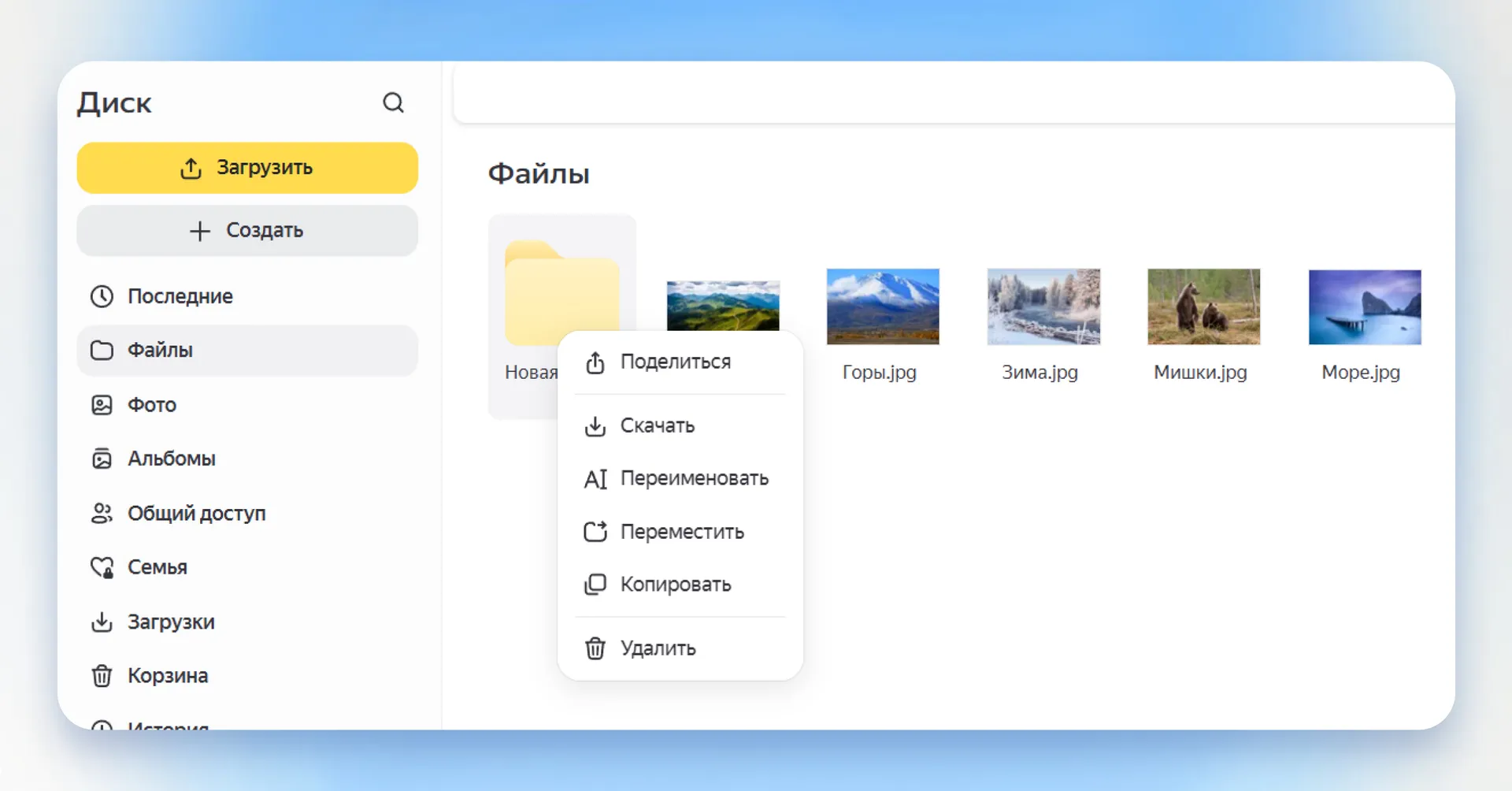
Раздел «Файлы» представляет структуру хранения; «Последние» экономит время, когда нужно вернуться к недавно изменённому материалу; «Фото» собирает изображения для просмотра, но не заменяет исходные папки размещения. Раздел «Альбомы» относится к организации фотографий, тогда как «Общий доступ» нужен для контроля опубликованных или доступных совместно объектов. «Загрузки» полезны для файлов, сохранённых на свой Диск по чужой ссылке. «Корзина» отделена от основной файловой области, хотя её содержимое по-прежнему расходует доступную квоту.
В файловом списке имеются режимы отображения и сортировка. Информация об объекте включает размер, время создания и изменения, владельца, положение в структуре; для опубликованных материалов может показываться статистика просмотров и скачиваний. Выделение нескольких файлов предоставляет групповые команды, однако одновременно веб-интерфейс позволяет выбрать не более 500 объектов. Это существенно при разборе тысяч снимков: визуальное выделение всей коллекции и массовая операция над ней не всегда равнозначны.
Отдельного «режима проекта» у Диска нет. Пользователь управляет файлами и папками, а не графом зависимостей или сборкой сложного документа. За логику связей между исходниками, макетами и конечными PDF отвечает структура собственных каталогов и названия файлов. Грамотное именование здесь часто полезнее большого количества произвольных папок: оно упрощает поиск, обмен ссылками и восстановление нужной версии.
Что происходит с файлами после загрузки
Загружаемый объект становится частью облачного пространства Яндекс ID. У него сохраняются имя и содержимое, а дальнейшие операции выполняются над серверной копией. Для обычных документов, архивов, фотографий, видео и иных типов данных Диск выполняет роль хранилища; в редактор переводятся только поддерживаемые документы, а мультимедиа отображается через просмотрщик при наличии поддержки формата. Это важная граница: универсальное облако не конвертирует автоматически любой файл в редактируемый документ.
Наиболее предсказуемая организация — разделять исходные материалы, файлы в работе и финальные версии. Например, исходные изображения имеет смысл хранить отдельно от уменьшенных копий для отправки, а файл договора — отдельно от подписанного PDF. Тогда команда «Удалить» не превращается в случайную потерю единственного оригинала, а получателю можно передать только необходимый каталог. Ссылки на общее хранилище и права доступа при этом остаются отдельным уровнем управления.
Диск принимает файлы и целые папки, поддерживает перетаскивание в браузер и копирование через клиент. Но в папке, передаваемой с бесплатного аккаунта, файлы больше 1 ГБ могут быть пропущены из-за индивидуального лимита. Поэтому успешное завершение операции с папкой ещё не подтверждает, что в облаке оказалось каждое вложение. Для больших архивов различают ограничение размера файла при загрузке и ограничения скачивания папки через браузер — это разные условия.
При получении чужой публичной ссылки доступна операция «Сохранить на Яндекс Диск», которая создаёт свою копию в разделе «Загрузки». Такая копия не переносит всю историю изменений исходного объекта. Если автор запретил скачивание, операция сохранения на свой Диск также недоступна. Доступ к опубликованному файлу, его сохранение в своём аккаунте и совместное редактирование документа — три разных действия с разными правами и последствиями.
Общий доступ: ссылка не равна резервной копии
Для обмена файлами используется публичная ссылка. Она позволяет отправить документ, папку или подборку фотографий без вложения в письмо. Диск разделяет право получателя просмотреть содержимое и право редактировать документ; редактирование по ссылке относится к поддерживаемым документам, а не ко всем двоичным форматам. Дополнительные параметры защищённой ссылки — пароль, запрет скачивания и срок действия — доступны в платных тарифах Яндекс 360.
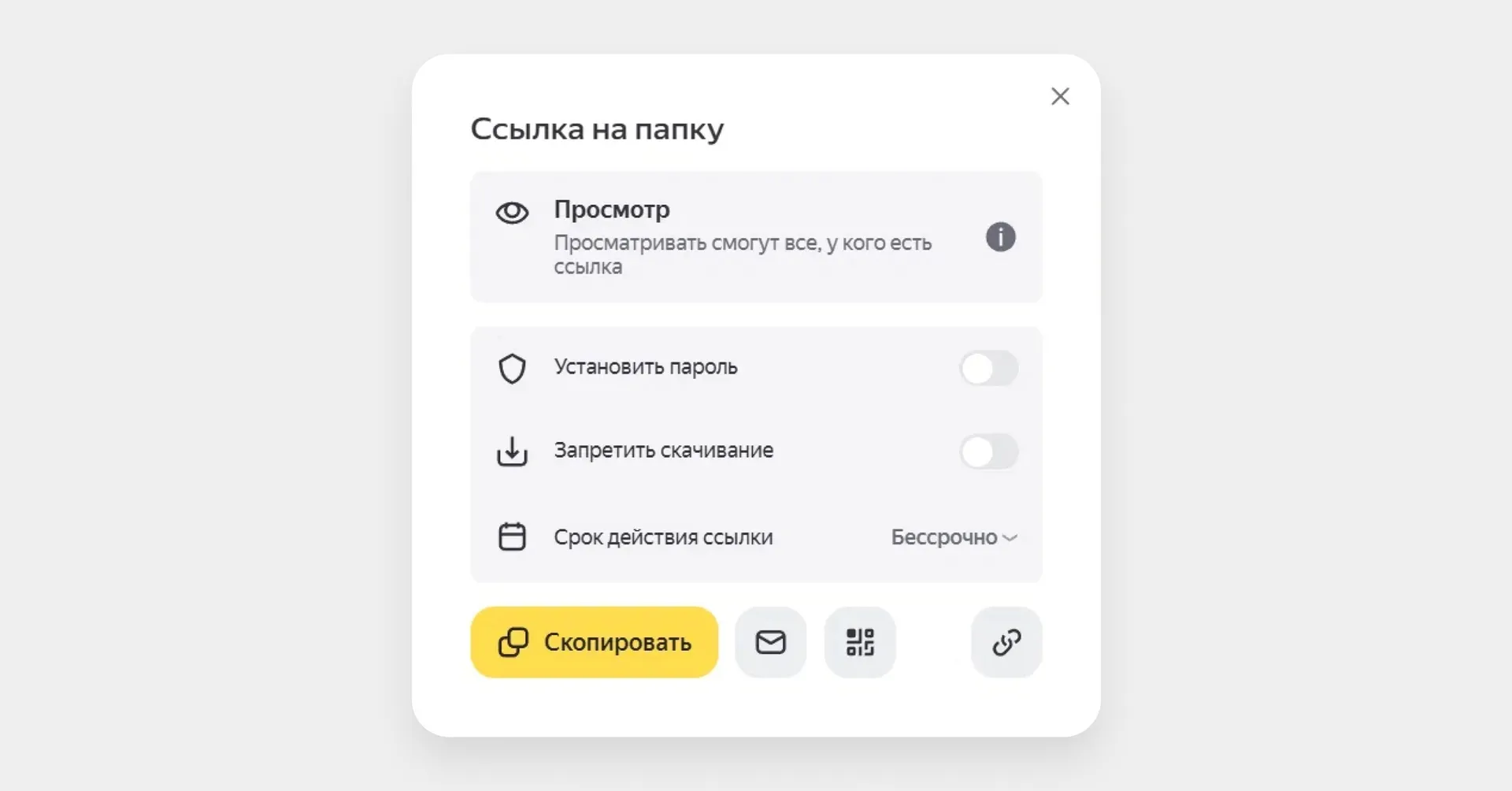
Пароль на опубликованную ссылку ограничивает просмотр для постороннего, но не делает документ локальным или недоступным серверу хранения. Запрет скачивания убирает соответствующие команды у получателя, но не защищает от снимка экрана или записи отображаемого содержимого. Срок действия полезен для временной передачи материалов, однако он прекращает доступ по ссылке, а не удаляет ранее скачанные адресатом копии.
Без подписки публичные ссылки имеют отдельные ограничения. При большом числе скачиваний за сутки срабатывает индивидуальный лимит; для определённых форматов получателю может потребоваться вход в аккаунт или мобильное приложение. Поэтому такой способ распространения не следует воспринимать как безусловно доступный файловый CDN для массовой раздачи. Для личного обмена он решает другую задачу — передачу конкретного объекта выбранному адресату.
Отправка папки и совместная работа над её содержимым также требуют различать владельца и приглашённого пользователя. Владелец управляет основным доступом, а некоторые операции для участника с правом только на просмотр недоступны. Удаление ссылки не возвращает уже скачанные получателем данные. Значим не только текст ссылки, но и последствия её распространения: публичный адрес можно переслать третьему лицу, поэтому для конфиденциальных документов следует минимизировать круг получателей и использовать доступные средства защиты.
Документы, предпросмотр и работа с фотографиями
Редактирование текстов, таблиц и презентаций
Яндекс Диск создаёт документы, таблицы и презентации через интеграцию с Яндекс Документами. Основные редактируемые форматы — DOCX, XLSX и PPTX. В стандартном редакторе предел открытия составляет 100 МБ для документов и таблиц и 200 МБ для презентаций; интерфейсы новых и прежних версий редактора могут различаться. При открытии старого DOC, RTF, XLS, ODS, ODT, PPT либо ODP предлагается создание отдельной копии в современном формате, а исходный объект остаётся для просмотра.
Изменения в открытом веб-редакторе сохраняются автоматически. Это отличается от работы с обычным файлом, который был скачан и отредактирован в стороннем приложении: сохранение на локальном диске само по себе не обновляет облачную копию без предусмотренной синхронизации или повторной загрузки. У нового редактора документов предусмотрены функции YandexGPT; это возможности редактора документов, а не универсальный механизм обработки всех файлов в облачном хранилище.
Сервис поддерживает совместное редактирование документов. Целесообразно различать живой документ, к которому имеют доступ соавторы, и окончательную копию, отправленную на согласование. В первом случае история изменений помогает анализировать работу; во втором полезнее сохранить отдельный финальный файл с однозначным названием. В сравнении с Nextcloud Office Яндекс Документы проще включаются в личное пространство Яндекс 360, но обладают собственными форматными ограничениями, которые нельзя переносить на любую установленную офисную программу.
Фото и альбомы
Фотографии в Диске можно просматривать, объединять в альбомы, скачивать и предоставлять к ним доступ. Исходные изображения при загрузке не подвергаются дополнительному сжатию; для ускорения отображения веб-интерфейс создаёт уменьшенный предпросмотр. Это значит, что качество картинки в окне браузера не обязательно отражает качество сохранённого оригинала. Альбом организует просмотр, но не следует считать его отдельной резервной копией каждого изображённого файла.
Для коллекции снимков важно различать облачное хранение, фотогалерею и работу с метаданными. Диск помогает разместить и найти изображения, но не подменяет профессиональный каталогизатор RAW-файлов, редактор цветокоррекции или инструмент управления медиатекой на независимых накопителях. Для локальной сортировки и переноса фото между устройствами существует отдельный класс программ; пример специализированного решения — PhotoSync.
Автоматическая загрузка фотографий с телефона
В мобильном приложении предусмотрена обычная автозагрузка медиа в папку «Фотокамера» и безлимитная автозагрузка для подходящих платных тарифов. При обычном способе изображения и видео расходуют квоту облачного хранилища. При безлимитном способе они показываются в разделе «Фото» и не занимают обычное место на Диске. Но безлимитное облачное фото не следует путать с автоматически синхронизированной пользовательской папкой: способ организации и последующего переноса материалов отличается.
На Android можно отдельно настроить передачу по Wi-Fi либо мобильной сети, выбрать аккаунт для автозагрузки и указать доступные категории исходных папок устройства. На iOS фоновая загрузка зависит от системных разрешений и режима работы приложения. Автозагрузка не гарантирует мгновенной передачи каждого снимка, если нет подключения, запрещён фоновый доступ или приложению не разрешено читать медиатеку.
Карта форматов и совместимости
Главное различие — хранение, предпросмотр и редактирование. Для произвольного файла Диск прежде всего выполняет роль транспортного и серверного хранилища. Поддержка редактирования утверждается только для конкретных офисных типов. Возможность открыть неизвестный формат после скачивания определяется уже программами на устройстве пользователя.
| Тип | Что делает Диск | Что сохраняется при переносе | Существенное ограничение |
| DOCX | Хранит, открывает и позволяет редактировать через Яндекс Документы | Редактируемый офисный файл | Совместимость сложной разметки проверяют после открытия в другом редакторе |
| XLSX | Хранит и открывает в веб-редакторе таблиц | Формат рабочей книги | Работоспособность специфических формул и макросов проверяют отдельно |
| PPTX | Хранит и открывает в редакторе презентаций | Файл презентации с доступными редактируемыми элементами | Отображение шрифтов и внешних медиа зависит от среды просмотра |
| DOC, RTF, XLS, ODS, ODT, PPT, ODP | Предлагает копию в современном офисном формате для редактирования | Исходный файл остаётся, новая копия редактируется отдельно | Преобразование не нужно считать побайтово обратимым |
| JPEG, PNG и другие изображения | Хранит оригиналы, показывает поддерживаемые изображения и превью | Исходный файл при скачивании | Превью в браузере не равно оригинальному разрешению |
| Видео и аудио | Хранит файлы, просматривает или воспроизводит поддерживаемые варианты | Исходный медиафайл при обычном скачивании | Наличие плеера не означает поддержку всех кодеков |
| ZIP и другие архивы | Хранит как обычные файлы | Байты архива после скачивания | Содержимое может требовать отдельной программы распаковки |
| Папка с несколькими файлами | Загружает как структуру; скачивает через браузер в ZIP | Имена и вложенность при корректной распаковке | Для браузерной выгрузки действуют пределы размера и количества объектов |
Для просмотра PDF достаточно поддерживаемого средства просмотра, но редактирование PDF на уровне отдельных объектов не относится к перечисленным функциям офисного редактора Яндекс Документов. Если задача именно в конвертации в иной формат, её решает отдельный сервис, например CloudConvert; использование такого инструмента добавляет собственные правила передачи данных, лимиты и вопросы конфиденциальности.
Нельзя переносить ограничения редактора на всё хранилище: предел 100 МБ для обычного открытия DOCX в редакторе — не предел загрузки файла по тарифу. И наоборот, возможность держать презентацию в облаке не гарантирует её корректное открытие с нестандартными шрифтами в любой системе. Надёжный критерий миграции — наличие локально скачанного исходника, распознаваемого расширения и успешное открытие конечного файла в целевом приложении.
История изменений, удаление и восстановление
Диск сохраняет две разновидности истории. История действий показывает события с файлами и папками — это средство выяснить, куда переместился объект и когда он был удалён. История изменений файла хранит предыдущие версии самого содержимого. В бесплатном режиме доступны версии за 14 дней, с подключённым тарифом Яндекс 360 — за 90 дней. Старые версии не увеличивают занятую квоту, однако ограниченный период хранения делает историю ненадёжной в качестве архивного хранилища на годы.
Возвращать старую редакцию можно с заменой текущей или в виде отдельной копии. Второй подход сохраняет возможность сравнения и безопаснее при спорной правке: не придётся заново восстанавливать документ, если прежняя версия оказалась не той. У сохранённого к себе чужого публичного файла история начинается заново. В общей папке изменения разных участников отражаются в общей истории, а доступная глубина истории зависит от тарифа владельца папки.
Удалённые файлы переходят в «Корзину» и продолжают занимать место на Диске. Обычно через 30 дней они удаляются из неё автоматически. Пока объект находится там, его можно вернуть в исходное расположение; после очистки корзины техническое восстановление через Диск недоступно. Этим облачная корзина отличается от резервного архива, который хранится независимо и не повторяет те же операции удаления.
Функции истории помогают исправить ошибочную правку или непреднамеренное удаление, но не покрывают все сценарии потери. Отсутствующий в истории файл мог вообще не загрузиться из-за размера или разрыва соединения. Содержимое документа могло измениться в сторонней программе, но не вернуться в облако. А удалённая больше месяца назад папка уже могла исчезнуть из корзины. Поэтому диагностика начинается с уточнения, какое событие действительно произошло.
Синхронизация с компьютером: где находятся реальные данные
Диск 4.0 показывает содержимое облака в Проводнике Windows. У онлайн-файла имеется запись в файловом списке, но собственные данные ещё не обязательно лежат на локальном диске. Такой объект удобен для навигации по большой медиатеке без полного заполнения SSD, но его открытие зависит от связи с сервером. Для постоянной офлайн-работы предназначено локальное сохранение выбранных объектов. В этом режиме файлы расходуют и облачную квоту, и пространство накопителя.
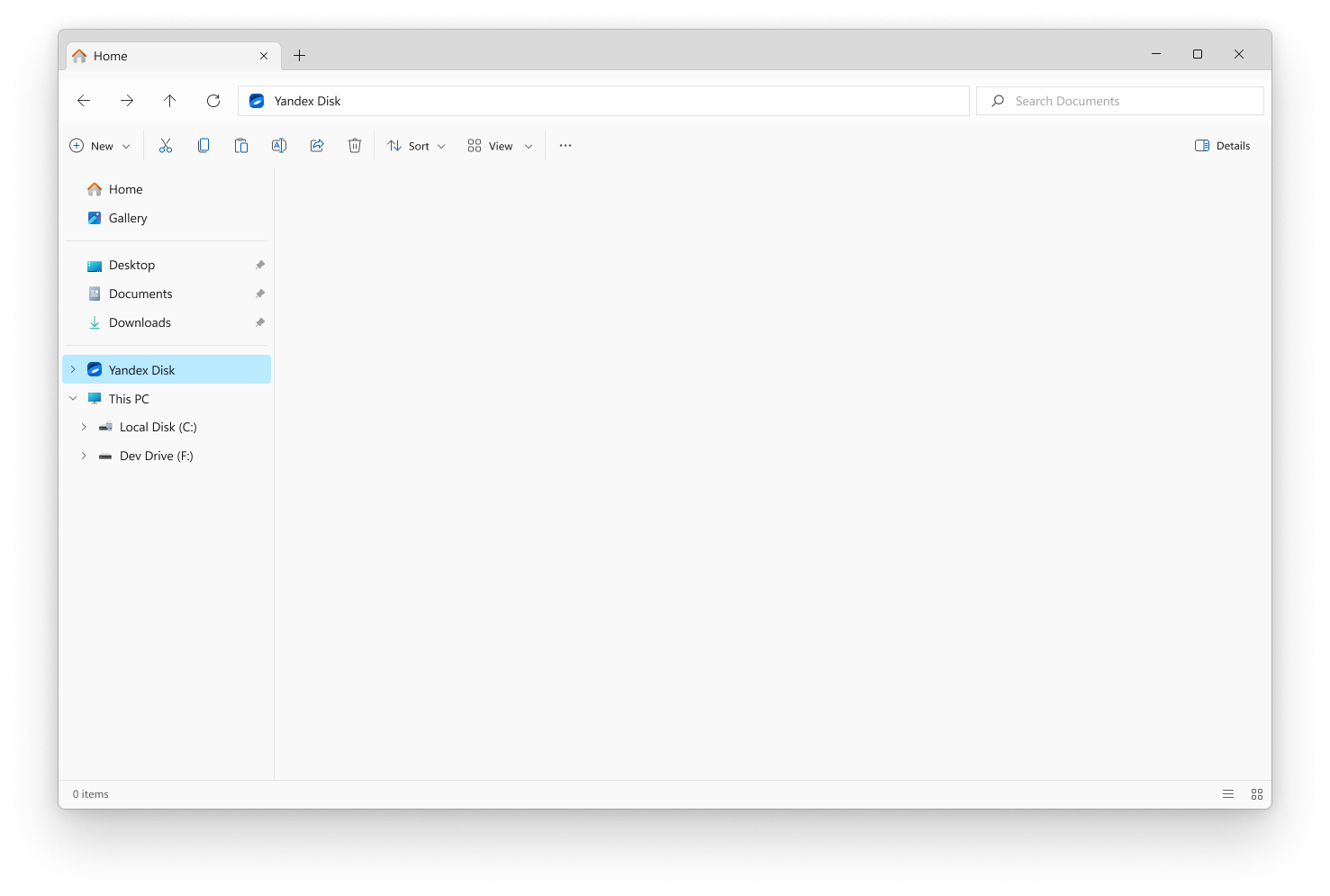
Локальная копия и синхронизация не тождественны независимому бэкапу. При двустороннем обмене изменения, сделанные в синхронизированной папке, отправляются на сервер. Удаление и перемещение тоже способны отражаться на другом устройстве. Поэтому для важных документов полезна третья копия за пределами синхронизируемой структуры — например, на отдельном накопителе. Это защитит от ситуации, когда ошибочное изменение успело распространиться на несколько устройств прежде, чем его заметили.
В новой Windows-версии синхронизация требует платного тарифа. Даже при подписке её состояние зависит от интернета, свободного места, доступа к файлу и работы системного компонента Windows Cloud Files Filter Driver. Если файл открыт другой программой и заблокирован, передача откладывается. Программа не обещает фиксированной скорости: на неё влияют размер и количество файлов, скорость соединения, фоновые ограничения операционной системы и текущая нагрузка.
Для владельца ноутбука с небольшим SSD выборочный локальный режим позволяет не копировать на компьютер весь архив. Для пользователя, которому нужно неизменно иметь все файлы без сети, такой подход требует предварительного планирования: видимое в Проводнике имя файла ещё не доказывает, что данные доступны офлайн. Эта граница особенно важна перед командировкой, отключением интернета или окончанием подписки.
Безопасность и приватность: какие риски остаются
При передаче файлов используется зашифрованное соединение. Загружаемые объекты проходят автоматическую антивирусную проверку; при этом проверка, описанная для Диска, распространяется на файлы размером до 1 ГБ. Это меры транспортной и сервисной безопасности, а не доказательство того, что абсолютно любое содержимое безопасно, конфиденциально или недоступно оператору облака. Документы с чувствительными персональными данными требуют собственного решения о допустимости размещения у внешнего провайдера.
Защита учётной записи Яндекс ID имеет прямое отношение к доступности всех данных Диска. Компрометация аккаунта опаснее, чем утечка одной публичной ссылки: злоумышленник потенциально получает доступ ко всей облачной структуре, если действующие механизмы защиты его не остановят. Дополнительная защита входа, контроль активных устройств и закрытие ненужных ссылок уменьшают риск. При этом публикация ссылки остаётся отдельным действием: получатель способен передать адрес дальше.
Зашифрованное соединение не нужно отождествлять со сквозным шифрованием под единоличным контролем пользователя. Для сценариев, где провайдер хранилища не должен иметь доступ к открытым данным, требуется отдельно оценивать клиентское шифрование до загрузки и правила хранения секретных данных. Использование внешнего шифрованного контейнера меняет поведение предпросмотра и совместного редактирования: облако будет хранить контейнер, но не сможет показывать документы как обычные файлы.
Риски приватности не сводятся к перехвату трафика. Название файла может раскрывать предмет договора, фотография — место и время съёмки, а список участников общей папки — деловые связи. Публичная передача данных дополнительно зависит от прав получателя. Для больших каталогов документов с разными уровнями конфиденциальности разумнее выделять отдельные папки под публикацию, чем делать общедоступным родительский каталог со смешанным содержимым.
Отдельное ограничение — зависимость от инфраструктуры сервиса и учётной записи. При неполадке авторизации, разрыве связи либо превышении квоты новые операции облачного хранения перестают выполняться ожидаемым образом. Скачанная независимая копия на контролируемом носителе остаётся доступной без входа в аккаунт; объект, существующий только в облаке, — нет. Это фундаментальное различие следует учитывать перед хранением единственного экземпляра важного материала.
Тарифы, бесплатные возможности и ограничения оплаты
Бесплатный уровень Яндекс 360 «Для старта» предоставляет 5 ГБ места. Для личного хранения небольшого числа документов этого достаточно, если не собирать большой фотоархив. При этом действует максимальный размер загружаемого файла 1 ГБ, предусмотрена реклама в интерфейсах и ограничения публичных ссылок. Базовые операции в браузере и мобильном приложении остаются доступны без тарифа; полноценная загрузка и синхронизация через компьютерный клиент связаны с подпиской.
Платная линейка включает «Для себя», «Для семьи» и «Для профи» с разными сочетаниями объёма хранилища и функций. На тарифной странице приводятся варианты дополнительного места для личного использования, а для профессионального уровня — объёмы в несколько терабайт и загрузка отдельного файла до 100 ГБ. Для «Для себя» и «Для семьи» предел отдельного файла составляет 50 ГБ. Безлимитная автозагрузка фото и видео с телефона относится к платным тарифам, а не ко всем аккаунтам автоматически.
Стоимость выражается в рублях и зависит от выбранного объёма, срока оплаты и действующих акционных условий. На странице тарифов отображаются ценовые ориентиры 250 ₽ в месяц для «Для себя» и 990 ₽ в месяц для «Для профи» наряду с временными предложениями; эти значения не следует трактовать как единую неизменную цену всех вариантов внутри каждой категории. Перед оплатой имеет значение не рекламная цифра, а итог в подтверждении выбранного плана, дата продления и состав конкретной подписки.
Платный тариф меняет не только доступный объём. Он влияет на размер файла, который можно передать в облако, срок хранения версий, защищённые ссылки, автоматическую загрузку мобильных фотографий и возможность полноценно пользоваться настольным клиентом. Поэтому сравнение по цене одного гигабайта неполное: владелец 10 ГБ рабочих документов и фотограф с сотнями видеофайлов расходуют не только разный объём, но и пользуются разными режимами.
Отдельного универсального обещания «пожизненно бесплатно» для настольной синхронизации нет. Покупка дополнительных гигабайтов без учёта модели работы может оказаться неэффективной: например, пользователь получает больше места, но затем обнаруживает, что ему нужен автоматический перенос файлов с нескольких компьютеров или ограничение времени действия ссылок. Эти возможности следует учитывать именно при выборе редакции, а не после переноса всей коллекции.
Матрица сохранности результата
Облачные операции отличаются тем, остаётся ли независимый исходник и насколько легко откатить действие. Следующая матрица рассматривает последствия, а не интерфейс выполнения команд.
| Операция | Что остаётся | Что может быть потеряно | Обратимость и переносимость |
| Загрузка файла с компьютера | Серверная копия; локальный исходник сохраняется при копировании | Ничего в исходнике, если его не перемещали и не удаляли вручную | Можно скачать и открыть в стороннем ПО |
| Правка DOCX в браузере | Текущая версия и доступная история изменений | Ранее актуальное содержимое после окончания периода истории | Восстановление доступно в пределах срока хранения версий; полезна отдельная копия |
| Изменение онлайн-файла через синхронизацию | Обновлённый объект на сервере и участвующих устройствах | Прежняя редакция вне доступного срока истории | Откат зависит от версии и независимой копии |
| «Оставить только в облаке» на ПК | Серверное содержимое и запись о файле | Локальные данные, доступные без сети | Можно повторно сохранить локально при работающем сервисе и подходящем тарифе |
| Публикация ссылки | Исходный файл и настройки доступа | Контроль над уже скачанными получателем копиями | Ссылку можно закрыть, но чужие копии не отзываются |
| Удаление в «Корзину» | Объект временно хранится в корзине | Расположение в основной папке | Восстановление доступно до очистки или автоматического удаления |
| Очистка «Корзины» | Ничего в облачной корзине | Содержимое удалённых объектов | Через Диск восстановление невозможно; нужна независимая копия |
| Выгрузка папки в ZIP | Локальный архив с копией содержимого | История изменений, права доступа, структура совместной работы | Данные переносимы после распаковки, но настройки облака отдельно не экспортируются |
Наиболее стойкий результат — оригинальный файл, доступный вне аккаунта и открывающийся стандартным приложением. Наименее стойкий — ссылка на единственный онлайн-объект, существование которого полностью зависит от стороннего сервера и действующего доступа. Между ними находятся локальные копии синхронизируемых папок: они удобны, но способны воспроизвести ошибочное изменение.
Что перестанет работать первым при нарушении условий
У Диска несколько независимых зависимостей. Их полезно оценивать не как общий показатель «работает/не работает», а по конкретным операциям, которые теряют доступность.
| Зависимость | Первый заметный эффект | Что остаётся доступным |
| Потеря интернет-соединения | Загрузка, получение онлайн-объектов и обновление облака прерываются | Уже скачанные файлы и заранее подготовленные офлайн-копии |
| Нет действующего тарифа для ПК | Полноценная синхронизация и передача через настольный клиент недоступны | Работа с файлами в браузере и мобильном приложении в пределах бесплатных условий |
| Исчерпана облачная квота | Новая загрузка и синхронизация сталкиваются с ограничением места | Ранее сохранённые локальные копии, пока не удалены владельцем |
| Нет доступа к Яндекс ID | Нельзя управлять серверным содержимым и публичными ссылками через аккаунт | Независимые файлы, скачанные до потери доступа |
| Недоступен сервис хранения | Облачные операции и открытие файлов только на сервере | Локальная часть данных без обращения к серверу |
| Сменились права на общую папку | Участник теряет возможность изменять или просматривать общий объект | Собственные независимые копии, сохранённые с разрешения владельца |
Отдельная ошибка — рассчитывать, что наличие файла в боковой панели Проводника означает готовность к поездке без интернета. Облачный объект может иметь вид обычного документа, хотя фактически доступно лишь его имя. Для мобильного устройства механизм офлайна иной: включённые файлы хранятся в пространстве приложения и занимают память телефона. Переносимый результат следует оценивать по фактическому наличию данных, а не только по изображению значка.
Скрытая стоимость владения
Помимо ежемесячной платы за место существуют косвенные расходы. Во-первых, большие коллекции занимают локальное пространство, если нужны без интернета: тариф хранилища не увеличивает физическую память SSD или телефона. Во-вторых, первая загрузка и повторное скачивание расходуют интернет-трафик; особенно заметно это при работе через мобильную сеть и с видео. В-третьих, миграция на другой сервис требует времени на скачивание, контроль структуры, проверку документов и повторное назначение доступа.
Есть стоимость совместной работы. Публичные ссылки в бесплатной редакции имеют лимиты, а защитные настройки доступны по подписке. Если получатели постоянно скачивают тяжёлые файлы или доступ должен истекать автоматически, выгода бесплатных 5 ГБ быстро уменьшается. Для организации также важны правила доступа сотрудников, однако персональный тариф нельзя автоматически принимать за замену корпоративной модели администрирования.
Не менее существенна стоимость ошибок. При ошибочной перезаписи важно успеть воспользоваться доступной историей версий, а при удалении — восстановлением до очистки корзины. Продление подписки увеличивает глубину истории, но не делает её бессрочной. Поэтому расходы на отдельный локальный архив и проверку восстановимости данных следует считать частью стратегии хранения, а не необязательным дублированием облака.
Наконец, нельзя оценивать экономию по стоимости максимальной квоты, если реальная задача — передавать несколько файлов в месяц. Веб-доступ без подписки может быть рациональнее платной синхронизации. И наоборот, работа с папками каждый день требует учитывать удобство локального доступа и ограничения конкретного клиента; стоимость времени становится выше формальной стоимости гигабайта.
Как пользоваться программой — советы гика
Ниже операции разделены по конкретным интерфейсам. Названия кнопок для веб-версии не следует переносить на Диск 3.0 или на мобильное приложение. В каждом примере сначала сохраняется возможность отменить неудачное действие: исходные файлы остаются на устройстве, а удаление и перезапись не используются для «ускорения» переноса.
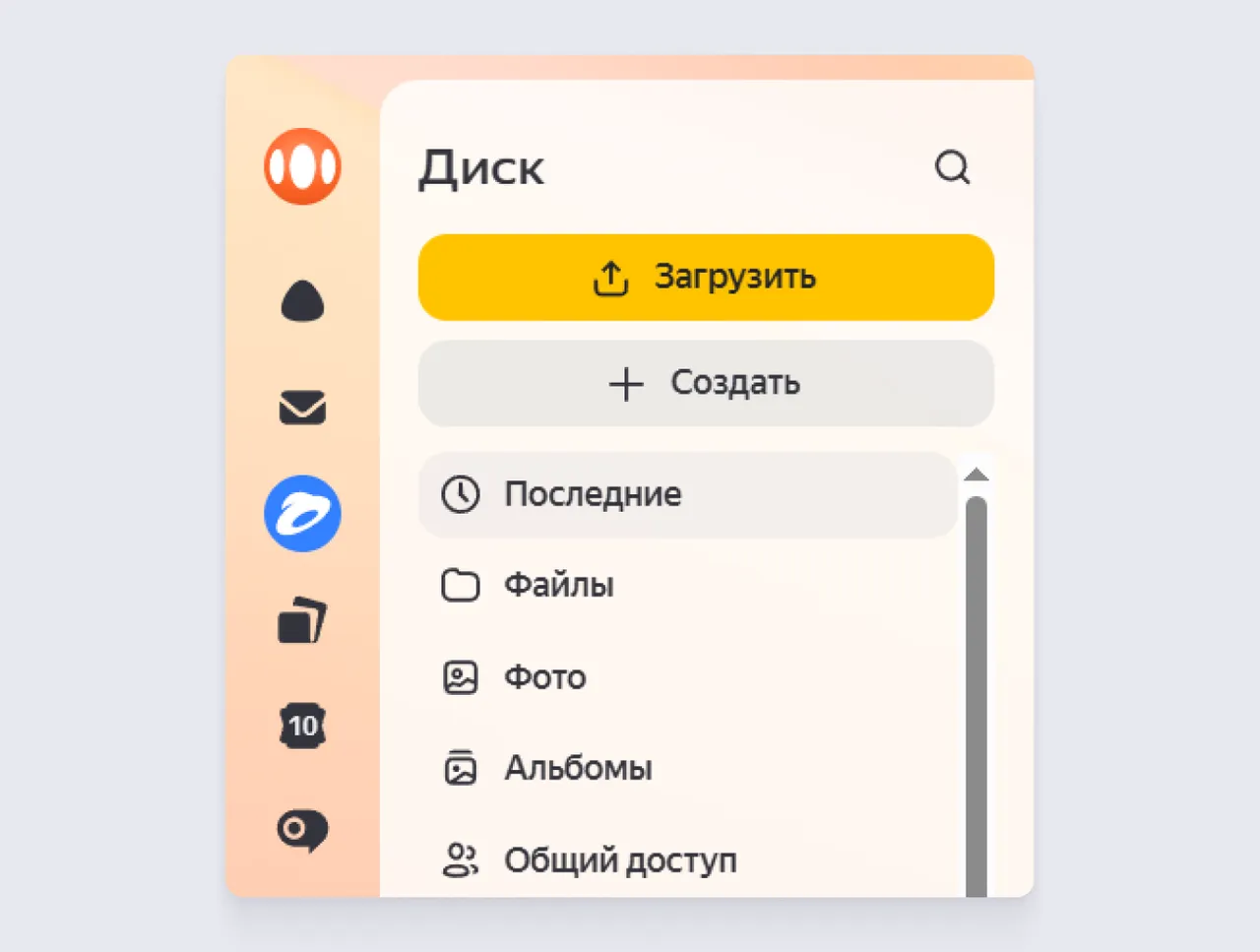
Создание папки и загрузка файла через браузер
Цель: добавить в личное облако документ и упорядочить его в отдельной папке. Подготовка: войдите в Яндекс ID в браузере, убедитесь, что осталось свободное место и размер исходного файла не превышает 1 ГБ без тарифа либо предел вашей подписки. Для учебной операции подходит небольшая копия PDF или изображения, которую не жалко переместить.
- Откройте страницу Диска и перейдите в раздел «Файлы».
- Нажмите «Создать» и выберите папку; задайте имя, отражающее содержимое.
- Откройте созданную папку, затем нажмите «Загрузить» и выберите файл с устройства. Другой вариант — перетащить файл в окно браузера.
- Дождитесь завершения загрузки. При большой операции следите за индикатором передачи и не закрывайте браузер прежде времени.
Проверка: откройте папку и сопоставьте имя, размер и возможность просмотра либо скачивания с исходником. Типичная ошибка: файл пропущен из-за лимита размера или переполненного облака. Безопасный откат: сохраните локальный оригинал, отмените незавершённую передачу и удалите только ошибочно загруженный дубликат, не затрагивая исходный файл на компьютере.
Переименование, перемещение, копирование и массовые операции
Цель: превратить разрозненные файлы в структуру без изменения содержимого. Подготовка: заранее определите конечную папку и убедитесь, что нужные документы не находятся в общей папке с правами только на просмотр. Различайте копию, которая создаёт второй экземпляр, и перенос, который меняет расположение существующего.
- В разделе «Файлы» выделите объект и откройте контекстное меню правой кнопкой мыши.
- Для изменения названия выберите «Переименовать»; для изменения каталога — «Переместить», а для отдельного экземпляра — «Копировать».
- Для нескольких файлов используйте Ctrl при выборе отдельных объектов либо Shift для последовательного диапазона. На macOS в веб-интерфейсе для разрозненного выбора используется ⌘.
- Перед подтверждением группового действия ещё раз оцените выделение: веб-версия позволяет выделить не более 500 объектов одновременно.
Проверка: сравните содержимое исходной и целевой папок и просмотрите сведения о двух-трёх файлах. Ошибка: после перемещения объект «пропал» из прежнего каталога, хотя находится в новом; историю действий можно использовать для уточнения события. Откат: переместите объект обратно либо удалите лишнюю копию только после сверки оригинала и резервного экземпляра.
Просмотр файла и скачивание оригинала
Цель: получить независимую локальную копию облачного объекта. Подготовка: убедитесь, что на устройстве достаточно свободного места и установлен просмотрщик соответствующего формата. Для каталогов учитывайте, что браузер скачивает их в ZIP; папка должна быть менее 50 ГБ и содержать менее 10 000 файлов.
- Выберите файл в веб-версии Диска; для поддерживаемого формата откройте его для предварительного просмотра.
- Нажмите «Скачать» на верхней панели или воспользуйтесь соответствующим пунктом контекстного меню.
- Для нескольких отдельных файлов сначала выделите их, затем нажмите «Скачать»: они будут упакованы в архив.
- Сохраните скачанный объект в каталог, который не синхронизируется автоматически с Диском, если нужна независимая копия.
Проверка: откройте локальный файл без доступа к облачной ссылке, а для архива проверьте список вложений и размеры. Ошибка: браузер не скачивает несколько больших папок за одну операцию или папку сверх установленного порога. Откат: не удаляйте облачный оригинал; при большой выгрузке используйте отдельные папки либо компьютерное приложение с подходящим тарифом, проверяя данные по частям.
Создание публичной ссылки и ограничение доступа
Цель: передать готовый файл адресату без отправки вложения. Подготовка: вынесите в отдельную папку только то, что предназначено получателю; не публикуйте каталог с черновиками и чужими персональными данными. Для пароля, срока действия и запрета скачивания нужен подходящий тариф Яндекс 360.
- Выделите файл или папку в веб-интерфейсе и нажмите «Поделиться» на верхней панели либо в контекстном меню.
- Для документа выберите доступ «Просмотр» или «Редактирование» в зависимости от задачи. Для остальных файлов доступ по ссылке предназначен прежде всего для просмотра.
- При наличии подписки при необходимости включите «Установить пароль» и введите пароль длиной от четырёх символов. Дополнительно настройте запрет скачивания или срок действия.
- Нажмите «Скопировать» и передайте адресату ссылку. Пароль сообщите отдельным каналом.
- Для закрытия публикации вернитесь к объекту, откройте «Поделиться», воспользуйтесь удалением ссылки и подтвердите действие. Проверять оставшиеся публикации можно в «Общий доступ» → «Ссылки».
Проверка: откройте полученную ссылку в отдельном окне браузера без своей авторизации и сопоставьте реальный уровень доступа с задуманным. Ошибка: бессрочная ссылка остаётся доступна человеку, которому её переслали. Откат: удалите публикацию и создайте новую с ограничениями; учтите, что ранее скачанные копии у получателей при этом сохраняются.
Создание и редактирование офисного документа
Цель: подготовить текст, таблицу или презентацию без отдельного настольного офиса. Подготовка: используйте DOCX, XLSX или PPTX; для старых DOC, XLS и подобных форматов заранее сохраните исходник, поскольку редактирование предусматривает создание новой копии. Для стандартного редактора ориентируйтесь на предел 100 МБ для текста и таблиц и 200 МБ для презентаций.
- В нужной папке веб-версии нажмите «Создать» и выберите тип: текстовый документ, таблицу или презентацию.
- Укажите имя создаваемого файла и подтвердите создание.
- Работайте во вкладке открывшегося редактора: внесите текст, данные либо элементы слайда.
- Для готового файла DOCX, XLSX или PPTX дважды нажмите его на Диске, чтобы открыть в соответствующем редакторе.
- Дождитесь автоматического сохранения изменений; затем закройте вкладку редактора и вернитесь к списку файлов.
Проверка: повторно откройте документ и проверьте последнюю существенную правку. Ошибка: устаревший формат открыт как копия, а пользователь продолжает искать изменения в исходном DOC либо XLS. Откат: сохраните оба экземпляра, проверьте их названия и при необходимости восстановите старую версию редактируемого файла отдельно, не перезаписывая оригинал.
Просмотр истории и восстановление прежней версии
Цель: вернуть нужную редакцию после неправильных изменений. Подготовка: узнайте приблизительное время удачной версии и убедитесь, что событие находится в доступном периоде — 14 дней без подписки или 90 дней с тарифом. Прежде чем применять восстановление к рабочему документу, оцените, не редактирует ли его другой человек.
- В веб-версии выделите файл и откройте дополнительное меню.
- Выберите «История изменений»; просмотрите список дат и времени.
- Откройте предполагаемую нужную версию для просмотра.
- Предпочтительно выберите «Восстановить» → «Сохранить как копию», чтобы текущая редакция осталась на месте.
- Лишь после проверки копии используйте «Восстановить» → «Заменить текущую», если действительно требуется возврат основной версии.
Проверка: сопоставьте исправленный фрагмент, дату и имя нового файла. Ошибка: история не содержит слишком старую версию либо речь идёт о чужом публичном файле без доступной истории. Откат: не заменяйте текущую версию вслепую; сохраните имеющийся документ на устройство и работайте с отдельной восстановленной копией.
Возврат удалённого файла из Корзины
Цель: вернуть случайно удалённый объект, пока он ещё хранится в облаке. Подготовка: уточните название и ожидаемую исходную папку. Корзина относится к облачному Диску, а не к корзине Windows или macOS; удалённый файл обычно остаётся в ней до 30 дней.
- В левом меню веб-версии откройте раздел «Корзина».
- Найдите нужный объект, при необходимости сопоставив имя и время удаления.
- Выделите его и нажмите «Восстановить» на верхней панели.
- Перейдите в прежнее расположение файла и проверьте содержимое.
Проверка: откройте восстановленный документ и убедитесь, что объект появился именно в ожидаемой папке. Ошибка: корзина уже очищена вручную либо истёк срок хранения. Безопасный откат: не очищайте корзину в ходе диагностики и не перезаписывайте возможные копии; при отсутствии объекта ищите независимый локальный архив, поскольку удалённый из корзины файл средствами Диска не восстанавливается.
Сохранение фотографии в альбом и отбор изображений
Цель: собрать для просмотра определённую серию снимков, не перемешивая их с остальными файлами. Подготовка: убедитесь, что фотографии уже загружены в облако; подготовьте понятное название альбома по событию, а не по случайной дате. Для сложной обработки фото используйте отдельный редактор, поскольку альбом служит организации.
- Перейдите к фотографиям в разделе «Фото» либо откройте папку с изображениями.
- Выберите снимки, относящиеся к одной серии, и нажмите «Добавить в альбом» на верхней панели или в контекстном меню.
- Выберите существующий альбом либо создайте новый с нужным названием.
- Откройте «Альбомы» и сопоставьте состав подборки с исходным набором.
Проверка: проверьте количество и содержание выбранных снимков, а затем откройте один оригинал. Ошибка: пользователь воспринимает альбом как полностью отдельную копию исходных файлов и удаляет снимок из «Фото», рассчитывая, что альбом его сохранит. Откат: не удаляйте оригиналы при организации подборки; прежде чем очищать файлы, создайте независимый архив.
Диск 4.0 для Windows: локальные и облачные файлы
Цель: управлять хранилищем из Проводника Windows и иметь некоторые файлы без интернета. Подготовка: нужна 64-разрядная Windows 10 актуального для Диска 4.0 выпуска либо Windows 11, установленный клиент, вход с Яндекс ID и действующий тариф Яндекс 360. Сохраните отдельную копию важных исходников до массовых изменений.
- Установите Диск 4.0 и войдите в аккаунт; папка «Яндекс Диск» появится в боковой панели Проводника.
- Откройте эту папку и найдите объект, который нужен без сети.
- В его контекстном меню выберите команду локального сохранения — «Сохранить на компьютере». Дождитесь завершения передачи.
- Для нового файла скопируйте его в папку Яндекс Диска средствами Проводника; подключённый клиент передаст изменение в облако.
- Для уже не нужного локально материала используйте команду сохранения только в облаке, предварительно убедившись в наличии полной серверной версии.
Проверка: убедитесь, что файл открывается на компьютере после завершения скачивания и что новая копия появилась в веб-версии. Для офлайн-документа проверьте открытие при отключённом соединении. Ошибка: значок файла есть в Проводнике, но данные не скачаны. Откат: не удаляйте папку Диска из файловой системы в попытке исправить синхронизацию; сначала верните связь и сохраните копию нужного объекта вне синхронизируемой директории.
Android: автозагрузка фото и видео с контролем трафика
Цель: автоматически переносить снимки из галереи в облако. Подготовка: установите официальное приложение, предоставьте ему доступ к фото и видео, определите учётную запись и проверьте свободную квоту. Безлимитный режим доступен с соответствующим тарифом; обычная автозагрузка расходует облачное место.
- Откройте мобильный Диск и нажмите на аватар, затем выберите «Автозагрузка».
- Для обычного режима включите «Автозагрузка фото» и при необходимости «Автозагрузка видео». Для платного безлимита включите «Загружать в безлимит для фото и видео».
- При желании оставьте выключенной опцию «Загружать через мобильный интернет», чтобы передача происходила по Wi-Fi.
- В разделе «Папки на телефоне» отметьте дополнительные разрешённые папки устройства для автозагрузки.
- Откройте «Фото» и убедитесь, что новые снимки появились в аккаунте назначения.
Проверка: сопоставьте несколько недавно снятых изображений по имени и содержимому; проверьте именно тот аккаунт, который выбран для автозагрузки. Ошибка: снимки не передаются из-за отсутствия разрешений, отключённого Wi-Fi или выбора другого аккаунта. Откат: сначала отключите автозагрузку, а не удаляйте снимки из телефона; после исправления настроек возобновите передачу и проверьте готовность облачных копий.
Мобильный офлайн-доступ без удаления облачного оригинала
Цель: читать важные материалы на Android без сети. Подготовка: найдите небольшой PDF либо изображение, оставьте достаточно памяти на телефоне и при необходимости ограничьте скачивание по Wi-Fi. Офлайн-копия в приложении не обязана находиться в той же папке устройства, что обычный файл из «Загрузок».
- В приложении выделите нужные файлы или папки.
- Откройте дополнительные действия и выберите «Включить офлайн доступ».
- Дождитесь скачивания, затем перейдите в «Профиль» → «Офлайн».
- Откройте сохранённый документ при временно отключённом интернете.
- Когда файл станет не нужен локально, выберите «Отключить офлайн доступ» — удалится офлайн-копия, а облачный оригинал останется.
Проверка: нужные объекты присутствуют в «Офлайне» и открываются без сети. Ошибка: документ был только отмечен в списке, но его загрузка не завершилась до отключения соединения. Откат: верните интернет и дождитесь скачивания либо отключите офлайн-доступ для освобождения места; не удаляйте исходный объект из облачного раздела «Файлы».
Получение чужого файла по ссылке на свой Диск
Цель: отделить полученный материал от доступности ссылки отправителя. Подготовка: необходимо войти в собственный Яндекс ID, иметь свободную квоту и разрешение владельца на сохранение файла. Сохранение чужого файла создаёт экземпляр в своей структуре, но не даёт владельцу получателя право изменять исходную публикацию.
- Откройте полученную ссылку и проверьте имя, объём и характер содержимого.
- Нажмите «Сохранить на Яндекс Диск».
- Перейдите в раздел «Загрузки» своей учётной записи и найдите созданный экземпляр.
- При необходимости используйте копирование или перемещение для упорядочивания собственной версии.
Проверка: закройте страницу чужой публикации и откройте файл уже из собственного Диска. Ошибка: владелец запретил скачивание — сохранение на личный Диск тоже блокируется. Откат: не пытайтесь обходить ограничение; попросите владельца предоставить копию разрешённым способом. Если сохранена не та версия, удалите только ошибочную копию после сравнения.
Сквозной сценарий: документ от локального исходника до проверяемой выдачи
Цель: пройти полный цикл на бесплатной веб-версии и получить результат, который можно подтвердить без предположений. Подготовка: используйте созданную на компьютере копию небольшого DOCX и заранее выберите имя получателя и название папки. Подписка не требуется, пока файл укладывается в ограничения бесплатного уровня и не нужны платные настройки публикации.
- Авторизуйтесь в Яндекс ID; в разделе «Файлы» создайте папку с названием проекта и загрузите туда копию DOCX.
- Дважды откройте загруженный документ, внесите короткую контрольную правку и вернитесь к файлам после автоматического сохранения.
- Снова откройте документ и убедитесь, что правка сохранилась; при сомнении используйте историю изменений и не заменяйте текущую редакцию.
- Выделите финальный документ, откройте «Поделиться», оставьте право «Просмотр» и скопируйте ссылку.
- Откройте ссылку без авторизации, убедитесь, что адресат увидит нужный файл, затем скачайте собственную проверочную копию на компьютер.
- Сравните скачанный файл с ожидаемым содержимым. Лишь после этого передавайте ссылку адресату; оригинальный локальный DOCX сохраните отдельно.
Признак успешного результата: документ находится в выбранной папке Диска, содержит сохранённую правку, доступен адресату на согласованных условиях и открывается из независимой локальной копии. Типичная ошибка: отправлена ссылка на старый экземпляр, оставшийся в другой папке. Безопасный откат: закройте ошибочную ссылку, не удаляя исходник, и повторите публикацию правильного файла после повторной проверки его содержимого.
Плюсы
- Веб-интерфейс охватывает хранение, сортировку, обмен ссылками, просмотр файлов, историю изменений и корзину без обязательной установки программы.
- Бесплатные 5 ГБ позволяют использовать сервис для небольшого набора документов и получения файлов по ссылкам.
- Текстовые документы, таблицы и презентации открываются в связанных веб-редакторах без отдельной установки офисного пакета.
- Удобно различать онлайн-объекты и файлы, заранее сохранённые для локальной работы: в Диске 4.0 это доступно прямо в Проводнике.
- На телефоне предусмотрены автоматическая передача фото и видео, а также выборочные офлайн-копии файлов.
- История изменений допускает восстановление старой версии отдельным файлом, не затрагивая текущую редакцию.
- Для платных тарифов доступны дополнительные меры контроля публичной ссылки: пароль, срок действия и запрет скачивания.
Минусы
- Полноценная загрузка и синхронизация через программу для компьютера требуют подписки Яндекс 360; бесплатный веб-доступ не снимает это ограничение.
- В бесплатном режиме размер отдельного загружаемого файла ограничен 1 ГБ, а опубликованные ссылки имеют дополнительные условия доступа и скачивания.
- При обычной автозагрузке фотографии и видео расходуют квоту; безлимитный режим доступен только с соответствующим тарифом.
- История версий не бессрочная: 14 дней без подписки и 90 дней с ней; через 30 дней содержимое корзины удаляется автоматически.
- В браузере нельзя одной стандартной операцией выгрузить несколько папок; для большой папки предусмотрены пределы менее 50 ГБ и менее 10 000 файлов.
- Доступный без сети файл нужно заранее сохранить локально; простое отображение его имени в Проводнике не подтверждает фактическую офлайн-доступность.
- Совместимость офисного редактора ограничена определёнными форматами и условиями; нестандартные проекты и сложные документы могут требовать исходного приложения.
Кому подойдёт
Личное хранилище рационально для пользователя, который часто открывает документы в браузере, делится фотографиями и пересылает файлы по ссылке, но не нуждается в гарантированном двустороннем копировании всей домашней папки бесплатно. Яндекс Диск также подходит тем, кто уже пользуется Яндекс ID и Яндекс Документами: файлы и редакторы находятся в связанной среде, поэтому не требуется отдельный процесс отправки документа во внешний офисный сервис.
- Студенту или преподавателю — для подборок учебных материалов, DOCX, XLSX, PPTX и временных ссылок на файлы.
- Владельцу смартфона — для накопления снимков с контролем сети передачи и квоты; при регулярной большой фотосъёмке особенно важно оценить платный безлимит.
- Специалисту с Windows — для доступа к облачным папкам из Проводника 4.0 при наличии тарифа и понятной стратегии локальных копий.
- Небольшой группе — для обмена документами и совместной правки поддерживаемых офисных форматов без сложного внедрения серверной инфраструктуры.
Кому не подойдёт
Сервис не является оптимальным выбором, если обязательны автономность, отсутствие зависимости от конкретного провайдера, неограниченная бесплатная синхронизация рабочих каталогов либо сквозное шифрование с управлением исключительно на стороне пользователя как базовый принцип хранения. Эти требования нужно проверять отдельно от объёма и стоимости тарифа: дополнительные гигабайты не меняют архитектуру централизованного облака.
- Пользователю без постоянного интернета — если основная часть файлов хранится лишь на сервере и не была сохранена для офлайн-работы.
- Архивисту — если необходимо неизменяемое многолетнее хранение с проверяемыми контрольными суммами и независимыми носителями.
- Владельцу больших файлов без бюджета — когда типичные объекты превышают бесплатный лимит 1 ГБ.
- Организации со специальными требованиями к данным — если нужны собственный сервер, особые политики управления информацией и независимая модель администрирования.
- Пользователю сложных профессиональных форматов — если требуется редактировать CAD-проекты, нестандартные таблицы или многослойные графические документы непосредственно в облачном интерфейсе.
Сравнение с другими аналогами
Для сопоставления выбраны три сервиса хранения и синхронизации, а не отдельные просмотрщики PDF. Критерии одинаковые: типичная задача, доступные платформы, сложность освоения, отношение к форматам, автоматизация, модель оплаты, существенные ограничения и сценарий, в котором альтернатива оправданна.
| Сервис | Задача и платформы | Освоение и форматы | Автоматизация | Оплата и ограничения | Когда выбирать |
| Google Drive | Облачные файлы и совместная работа; браузер, Windows, macOS, мобильные устройства | Низкий порог для веб-папок; произвольные файлы как объекты хранения, офисные форматы через экосистему Google | Приложение Drive for desktop синхронизирует выбранные файлы; поддерживается офлайн-работа с локальными данными | Бесплатная квота Google-аккаунта, платные расширения Google One/Workspace; место распределяется между сервисами Google | Когда документы и совместная работа уже сосредоточены в Google Docs и Google Workspace |
| Microsoft OneDrive | Хранение, резервирование пользовательских папок и документы Microsoft 365; Windows, macOS, iOS, Android, браузер | Низкий порог для пользователей Windows и Office; редакторские возможности связаны с Microsoft 365, прочие файлы хранятся как есть | Синхронизация папок и интеграция с программами Microsoft; мобильная передача фотографий | 5 ГБ бесплатного облачного места, увеличение через Microsoft 365; набор функций зависит от подписки | Когда приоритет — файлы Word, Excel и PowerPoint, тесно связанные с экосистемой Microsoft |
| Nextcloud Files | Обмен и хранение на собственном либо выбранном сервере; браузер, настольные и мобильные клиенты | Выше порог, потому что требуется развёртывание или провайдер; файлы хранятся, офисная правка зависит от интеграции | Синхронизация клиентов, автоматическая загрузка мобильных медиа, правила доступа и серверные процессы | Открытая платформа, но сервер, обслуживание, место и коммерческая поддержка требуют ресурсов; ответственность за инфраструктуру лежит на владельце | Когда критичны контроль места размещения данных и собственные политики доступа |
Главное отличие Яндекс Диска от Google Drive и OneDrive — сочетание сервисов Яндекс 360 и действующего требования подписки для полноценного настольного клиента. У Google Drive акцент сильнее смещён к документам Google и облачной работе в Workspace, у OneDrive — к Windows и Microsoft 365. Для пользователя, который чаще читает PDF в облаке Microsoft, полезен отдельный разбор просмотрщика PDF в OneDrive; это смежная функция, а не самостоятельная замена облачному хранилищу.
Nextcloud принципиально отличается моделью размещения. Пользователь не ограничен готовым потребительским кабинетом единственного провайдера, но принимает на себя выбор сервера, обновления, резервирование и администрирование. Это разумный обмен удобства на контроль, а не бесплатный способ получить бесконечное место. В мобильной работе также следует различать хранение файлов и создание сканов: пример отдельного инструмента сканирования в другом облаке — Google Drive Scanner.
Типичные проблемы и проверка результата
1. Файл не загружается: «Слишком большой»
Симптом: передача отдельного файла отклоняется ещё до успешного появления объекта в каталоге. Возможная причина: превышен размер для текущего плана — 1 ГБ без подписки, 50 ГБ в «Для себя» или «Для семьи», 100 ГБ в «Для профи». Диагностика: сравните фактический размер файла с лимитом выбранного тарифа, а не только со свободным местом в аккаунте. Исправление: разделите материал на части допустимого размера либо используйте тариф с нужным пределом. Проверка: все части видны в облачной папке и в сумме позволяют восстановить исходный материал.
2. В облачной папке после загрузки отсутствует часть исходников
Симптом: операция с папкой завершилась, но количество файлов меньше локального. Возможная причина: при бесплатной загрузке пропущены вложения больше 1 ГБ; также загрузку нарушают изменения исходной папки, недостаточные права чтения и большая вложенность каталогов. Диагностика: сравните структуру, найдите крупнейшие элементы и уточните наличие ошибок передачи. Исправление: не перемещайте исходники во время передачи, скорректируйте права доступа, разбейте папку на части либо используйте архив. Проверка: список и размеры перенесённых объектов соответствуют исходному набору.
3. Не хватает места, хотя файлы удалены
Симптом: загрузка и публикация ссылок ограничиваются несмотря на удаление ненужных файлов. Возможная причина: объекты находятся в «Корзине» и продолжают занимать облачное место; при совместной работе могло закончиться место владельца общей папки. Диагностика: сопоставьте занятую квоту, содержимое корзины и доступный объём у владельца совместной папки. Исправление: сначала сохраните ценные файлы отдельно, затем освобождайте место или подключайте подходящий тариф. Проверка: отображаемый свободный объём увеличился, а небольшая контрольная загрузка проходит успешно.
4. Кнопки веб-версии не реагируют или файлы отображаются неправильно
Симптом: страница показывает старое имя файла, не открывает просмотрщик либо перестаёт выполнять обычные команды. Возможная причина: браузерный кеш, блокировщик рекламы или защитное расширение влияет на работу интерфейса. Диагностика: сравните отображение при обновлении страницы и в браузере с временно отключёнными расширениями; убедитесь, что соединение работает. Исправление: устраните конфликт расширения или устаревших кешированных данных, не удаляя файлы из хранилища. Проверка: имя и содержимое совпадают с ожидаемыми после повторного открытия.
5. Публичная ссылка не создаётся
Симптом: команда публикации недоступна либо операция завершается без готового адреса. Возможная причина: аккаунт исчерпал место, пользователь не имеет прав владельца или пытается публиковать объект из общей папки с доступом только на просмотр. Диагностика: проверьте квоту, расположение файла и сведения о правах. Исправление: устраните переполнение либо обратитесь к владельцу, не копируя защищённое содержимое в обход ограничений. Проверка: получена ссылка, которая открывает именно разрешённый объект.
6. Получатель не видит файл или не может редактировать
Симптом: у адресата ссылка открывает только просмотр, требует авторизацию или не отображает редкий формат. Возможная причина: уровень доступа установлен только на просмотр; в бесплатной редакции часть форматов ограничена для неавторизованных получателей. Диагностика: уточните тип файла, режим «Просмотр» или «Редактирование» и способ открытия на устройстве адресата. Исправление: при необходимости выдайте разрешённый режим редактирования поддерживаемого документа либо предложите допустимое скачивание и открытие локально. Проверка: адресат выполняет именно согласованную операцию без лишних прав.
7. Публичный файл временно перестал скачиваться
Симптом: файл открывается по ссылке, но на скачивание действует запрет или временное ограничение. Возможная причина: владелец запретил скачивание либо для бесплатного аккаунта сработал дневной лимит популярной ссылки. Диагностика: выясните, есть ли у владельца подписка и разрешено ли скачивание, не делая вывод о повреждении файла. Исправление: при ограничении популярной ссылки допустимо сохранить файл на собственный Диск, если это разрешено; при запрете скачивания нужен новый доступ от владельца. Проверка: полученная копия открывается и соответствует исходному материалу.
8. Большая папка не скачивается в браузере
Симптом: попытка выгрузить весь архив папкой завершается ошибкой или команда недоступна. Возможная причина: браузерная выгрузка ограничена папками менее 50 ГБ и менее 10 000 файлов; несколько папок за одну операцию не скачиваются. Диагностика: уточните общий размер и количество объектов. Исправление: разделите выгрузку на меньшие части или используйте компьютерное приложение с подключённым тарифом. Проверка: каждый архив распаковывается, а суммарная структура совпадает с исходной.
9. Диск 4.0 в Windows показывает файл, но не синхронизирует его
Симптом: изменения на компьютере отсутствуют в веб-версии или значок файла показывает проблему передачи. Возможная причина: нет активного тарифа, интернета, места на компьютере или в облаке; файл заблокирован другой программой; синхронизация поставлена на паузу; отключён системный драйвер Cloud Files Filter Driver. Диагностика: сопоставьте статус клиента, свободное место и сообщения об ошибках, не стирая папку. Исправление: устраните конкретную причину и снимите паузу; системные изменения выполняйте только после подтверждения проблемы с драйвером. Проверка: новая версия файла появилась в браузере и успешно открывается.
10. Автозагрузка фото на Android не завершается
Симптом: новые снимки остаются только в памяти телефона. Возможная причина: отключена автозагрузка, нет разрешения на фото и видео, приложение ждёт Wi-Fi или выбрана другая учётная запись. Диагностика: проверьте статус передачи, разрешения Android, доступную сеть, настройки выбора аккаунта и квоту обычной автозагрузки. Исправление: восстановите необходимое разрешение и подключение, не удаляя исходники из галереи. Проверка: несколько новых снимков видны в правильном аккаунте и открываются из облака.
11. Файл недоступен офлайн на телефоне
Симптом: документ показан в общем списке, но без интернета не открывается. Возможная причина: он не был добавлен в раздел «Офлайн», загрузка локальной копии ещё не завершилась или память устройства недостаточна. Диагностика: сравните наличие объекта в «Профиль» → «Офлайн» и его фактическое открытие без сети. Исправление: доведите скачивание до конца при доступной сети и освободите память на телефоне без удаления облачного оригинала. Проверка: файл открывается после отключения соединения.
12. Документ открывается, но не редактируется как ожидалось
Симптом: старый офисный файл доступен для просмотра, но изменения не вносятся в исходник, либо большой документ не открывается в стандартном редакторе. Возможная причина: DOC, XLS, PPT и другие устаревшие форматы требуют копии DOCX, XLSX или PPTX; для стандартного редактора действуют ограничения размера. Диагностика: проверьте расширение, объём и то, какой экземпляр открыт. Исправление: сохраните исходник, используйте редактируемую копию современного формата либо подходящий сторонний редактор. Проверка: конечный файл содержит исправления и открывается в целевой программе без потери критически важных элементов.
Частые вопросы о Яндекс Диске
Можно ли назначить разные аккаунты для автозагрузки разных папок Android?
Нет, для автоматической передачи фото и видео выбирается один аккаунт назначения. В приложении могут присутствовать и другие учётные записи, однако факт переключения основного экрана сам по себе не меняет адресата автозагрузки. При разделении рабочих и семейных снимков это ограничение важнее доступного объёма: исходные папки могут быть разными, а аккаунт назначения остаётся одним.
Можно ли по ссылке с паролем совместно редактировать документ?
В настройках Яндекс Диска парольная ссылка предоставляет просмотр, а не право редактирования. Следовательно, пароль и совместная правка не являются независимыми переключателями, которые можно произвольно сочетать. Для коллективной работы выбирают предусмотренный режим доступа редактора, а конфиденциальность обсуждают до распространения документа между участниками.
Чем отличаются «Создать копию на компьютере» и «Сохранить на компьютере»?
Это важное различие настольного приложения. Созданная на компьютере отдельная копия папки не синхронизируется с облаком: изменения в ней нужно передавать повторно. Сохранённая на компьютере синхронизируемая папка участвует в обмене с сервером. Первый вариант полезен для независимой выгрузки, второй — для продолжения работы с одним и тем же набором облачных файлов.
Как проверить, что публичную ссылку действительно использовали?
Для опубликованного файла или папки в сведениях об объекте доступны числа просмотров и скачиваний. Это не подробный журнал того, какой именно человек и что сделал с содержимым, и не гарантия, что адресат прочитал документ. Статистика помогает оценить факт обращения к публикации, но подтверждение получения важного договора или отчёта разумнее организовать отдельно.
Можно ли открыть старый DOC, XLS или PPT для совместной работы без преобразования?
Такие документы допускают просмотр, но для редактирования через встроенный офисный редактор нужна копия в современном формате. Исходник при этом остаётся на Диске. Это особенно важно для файла со сложным оформлением: переход к совместной работе образует новый экземпляр и не делает преобразование формата совершенно незаметным для документа.
Куда исчезает файл после сохранения по чужой ссылке?
При использовании «Сохранить на Яндекс Диск» копия помещается в папку «Загрузки» вашей учётной записи. Она не становится частью общей папки владельца и не наследует прежнюю историю его файла. Если затем автор изменит свою версию, считать личную копию автоматически обновлённой нельзя. Для актуального общего документа нужен доступ к исходной публикации с предусмотренным правом работы.
Вывод: когда Яндекс Диск оправдывает выбор
Для нерегулярного обмена небольшими файлами Яндекс Диск остаётся понятным облачным хранилищем, которым можно пользоваться в браузере без подписки. Для документов преимуществом становится интеграция с Яндекс Документами, но при переносе между редакторами необходимо сохранять исходные офисные форматы и контролировать результат. Для фотоколлекции важнее разделить обычную и платную безлимитную автозагрузку, иначе ожидания по расходу квоты не совпадут с реальностью.
Для ежедневной работы из Проводника Windows определяющее условие — действующий тариф Яндекс 360 и заранее выбранные офлайн-файлы. Для совместной работы принципиальны не только удобные ссылки, но и права, ограничения скачивания и возможность закрыть публикацию. Для многолетнего архива Диск следует использовать как один из уровней хранения, а не как единственный экземпляр ценного документа или фотографии.
Общая оценка: Яндекс Диск уместен как связанное с Яндекс 360 хранилище для личных файлов, мобильных снимков и рабочих документов. Его ограничения существенны именно в сценариях бесплатной настольной синхронизации, передачи тяжёлых объектов и длительного хранения истории. Выбор в пользу сервиса оправдан, когда эти условия соответствуют реальной задаче и предусмотрена независимая копия важной информации.