Яндекс Карты: гайд от гика, возможности, интерфейс, навигация и практические сценарии
Яндекс Карты решают две разные, но связанные задачи: позволяют найти место с нужными характеристиками и проложить к нему путь с учётом выбранного транспорта. В браузере это карта города с поиском, карточками организаций, слоями и маршрутами. На телефоне к ним добавляются ведение по маршруту, голосовые предупреждения, наблюдение за городским транспортом и заранее загруженные офлайн-карты. Поэтому сервис полезен не только водителю: пассажир видит остановки и прогноз прибытия автобуса, пешеход — подход к зданию, а посетитель незнакомого района — входы, фотографии и часы работы организаций.
Слово «Карты» здесь означает именно потребительский картографический сервис Яндекса. Мобильное приложение опубликовано в магазинах под названием «Яндекс Карты и Навигатор»; встроенный режим «Навигатор» является его частью. Отдельное приложение «Яндекс Навигатор», Конструктор карт, Яндекс Карты API и инструменты Яндекс Бизнеса относятся к соседним продуктам с иными задачами. В обзоре рассматриваются сайт Яндекс Карт и соответствующее приложение для Android и устройств Apple, а не геоинформационный редактор или коммерческий программный интерфейс.
К концу 2026 года различие между работой с сетью и без неё стало особенно важным: мобильные Карты строят офлайн-маршруты не только на автомобиле или пешком, но и на общественном транспорте, велосипеде и самокате. Однако скачанный регион не заменяет интернет полностью: прогнозы пробок, живые метки транспорта и дорожные события остаются сетевыми данными. Ниже разбираются реальные функции, границы сохранности данных, стоимость подключаемых возможностей и ситуации, в которых другое картографическое решение рациональнее.
Яндекс Карты: основные параметры
| Параметр | Значение и практический смысл |
|---|---|
| Название продукта | Яндекс Карты; название мобильного приложения в App Store и Google Play — «Яндекс Карты и Навигатор». |
| Разработчик и сервис | Картографический сервис Яндекса. На страницах мобильного приложения в App Store и Google Play издателем указан Direct Cursus Computer Systems Trading LLC; юридическую карточку магазина не следует смешивать с названием сервиса. |
| Тип | Интерактивная веб-карта, справочник мест и организаций, построитель маршрутов, мобильная навигация. |
| Актуальный статус | Действующий продукт с официальной справкой и обновляемыми мобильными версиями. |
| Платформы | Браузер на компьютере и телефоне; приложения для Android, iPhone и iPad, поддержка отдельных возможностей Apple Watch. Отображение на совместимых экранах автомобилей через Apple CarPlay и Android Auto. |
| Основные способы перемещения | Автомобиль, общественный транспорт, пешком, велосипед и самокат. Для части поездок в интерфейсе представлен вариант такси. |
| Карта и объекты | Схема, спутниковый вид и гибрид; фотографии и панорамы, карточки организаций, парковки, пробки, дорожные события, отдельные 3D-элементы. |
| Офлайн-доступ | Предварительная загрузка регионов в мобильном приложении; поиск адресов и маршруты разных видов без сети, но без актуальной дорожной обстановки. |
| Сохранение результатов | Закладки, тематические списки мест, сохранённые остановки и транспортные маршруты; обмен ссылками на объекты, списки и построенные маршруты. |
| Учетная запись | Базовый просмотр карты и поиск доступны без входа. Авторизация через Яндекс ID нужна для работы с сохранённым содержимым на разных устройствах и некоторых действий от своего имени. |
| Цена | Базовый картографический сервис бесплатен. В мобильных магазинах обозначены реклама и встроенные покупки; использование приложения на экране автомобиля через CarPlay или Android Auto связано с Яндекс Плюсом. |
| Язык | Русский интерфейс; приложение поддерживает и другие языки. Содержание карточек и названия улиц зависят от региона и исходных данных. |
| Подходящий результат | Найденный адрес, маршрут, ссылка на место или список, сохранённая отметка либо загруженная для поездки карта региона. |
Эта таблица описывает пользовательские Карты, а не инструменты внедрения карт на собственный сайт. Потребительский сервис не требует покупки лицензии для поиска кофейни, построения маршрута или скачивания доступной офлайн-карты. Подписка и оплата внешних услуг — отдельные расходы, которые не превращают обычные маршруты в платный тариф.
Что входит в продукт, а что следует отличать от него
Сайт и мобильное приложение — одна система, но не одинаковые интерфейсы
Веб-версия предназначена прежде всего для подготовки: на большом экране видны окружающие улицы, результаты поиска и несколько вариантов пути. Она удобна для сравнения адресов, просмотра панорам, оценки района, сохранения ссылки на расположение объекта. Сервис работает как веб-страница, поэтому отдельный установщик для Windows, macOS или Linux не нужен. На настольном компьютере отсутствует смысл автоматически приписывать браузерной карте те же возможности, что есть у установленного приложения в движении, например автономный пакет карт региона или полноценные телефонные голосовые подсказки.
Мобильная версия рассчитана на движение человека вместе с устройством. Основной экран соединяет карту с быстрыми переходами к поиску, маршрутам, общественному транспорту и навигации. Смартфон предоставляет координаты, а приложение показывает реальное положение на карте, ведёт по выбранной траектории и при наличии сети обновляет сведения о дорогах. Разрешения на местоположение, работу звука и уведомлений здесь значимее, чем на компьютере. Вход в аккаунт связывает созданные списки и другие персональные действия с профилем, а не с единственным устройством.
Почему встроенный «Навигатор» — не отдельный сервис Яндекс Карт API
Кнопка «Навигатор» переключает установленное приложение в водительский режим: дороги становятся контрастнее, элементы управления крупнее, заметнее информация о скорости, манёврах, ограничениях и дорожных событиях. При этом поиск адреса и построение пути остаются функциями тех же Яндекс Карт. У отдельного приложения «Яндекс Навигатор» собственная карточка магазина и собственная справка; описывать все его особые функции как гарантированные функции Карт неправильно.
Конструктор карт и API Яндекс Карт решают другую задачу: позволяют создавать карты для размещения и интеграции, работать с географическими объектами программно и применять отдельные условия использования. Наличие слова «карта» в названиях не означает, что маршрут из обычного телефона можно без преобразования выгрузить в проект профессиональной геоинформационной системы. Для редактирования пространственных слоёв, анализа геометрий и экспорта GIS-данных предназначены специализированные настольные решения — например, QGIS.
Поиск организаций — не личный кабинет владельца бизнеса
В Картах можно прочитать сведения об организации, оставить отзыв и сообщить об ошибке. Это пользовательское взаимодействие с опубликованной карточкой. Управление представительством компании, заполнение бизнес-профиля и коммерческие способы продвижения относятся к Яндекс Бизнесу и регулируются отдельно. Разделение важно при исправлениях: посетитель сообщает о неточности, а не получает право мгновенно поменять название организации, часы работы или положение входа для всех пользователей.
Платформы, установка и требования к работе
Компьютер и мобильный браузер
Для работы на ПК достаточно современного браузера с доступом к интернету: откроется карта с поиском, инструментами отображения и маршрутами. Веб-версия удобна при подготовке адресов и передаче ссылки на телефон. Обычная веб-страница не содержит загруженной офлайн-базы региона; при обрыве сети динамическая карта и поиск могут остаться недоступными. Аппаратная нагрузка зависит от браузера, активных вкладок, размера экрана и количества объектов на карте, а не от какой-то универсальной опубликованной «минимальной частоты процессора».
На телефоне сайт также доступен через браузер, но не заменяет установленное приложение полностью. Для локальной навигации вдали от сети разумнее использовать мобильную версию с заранее скачанными регионами. На компьютере с ограниченным трафиком стоит учитывать загрузку плиток карты, панорам и снимков: спутниковый режим передаёт изображения, а не только векторные обозначения улиц.
Android, iPhone, iPad и устройства Apple
В Google Play и App Store опубликовано приложение «Яндекс Карты и Навигатор». Для Android существуют версии для телефона и планшета; страница App Store обозначает iPhone, iPad и Apple Watch. Установка производится через подходящий для устройства магазин приложений, а совместимость с конкретной моделью и версией ОС необходимо сверять в актуальной карточке перед загрузкой. Не следует переносить требования iPhone на Android или считать, что функции часов тождественны полному экрану телефона.
Размер загружаемой программы и размер офлайн-карт — разные величины. Первая зависит от релиза мобильного клиента, вторая увеличивается с числом скачанных городов и регионов. Поэтому свободное место важно проверить заранее, особенно перед поездкой через несколько областей. На слабом устройстве перегруженные слои и трёхмерное отображение могут увеличивать нагрузку на интерфейс; без реального замера нельзя утверждать, что конкретный телефон будет работать с определённой частотой кадров.
Экран автомобиля и цена доступа к нему
Поддержка Apple CarPlay и Android Auto означает вывод интерфейса установленного на смартфоне приложения на совместимую мультимедийную систему автомобиля. Это не отдельная установка Яндекс Карт в память головного устройства. Для такого сценария Яндекс связывает доступ с подпиской Яндекс Плюс и авторизацией в аккаунте с действующей подпиской. Обычная навигация с экрана телефона при этом остаётся частью бесплатного сервиса; разницу нельзя описывать как платность всех автомобильных маршрутов.
Поскольку автомобильные панели ограничивают действия во время движения, часть информации об организации и платежные операции нужно выполнять на телефоне в безопасных условиях. Поддержка CarPlay или Android Auto автомобилем и телефоном — отдельное техническое условие, не решаемое покупкой подписки. Водителю важнее устойчивое позиционирование и правильно выбранный маршрут, чем число декоративных элементов на дисплее.
Интерфейс Яндекс Карт: рабочие зоны и логика
Поле карты, поиск и боковая панель в браузере
Главный объект на экране — карта. Поиск связывает текстовое название адреса, улицы, станции или организации с географической точкой. При выборе результата рядом появляется информационная карточка, а не новая самостоятельная страница с картой: пользователь сохраняет контекст соседних кварталов, въездов и транспортных подходов. В боковой зоне размещаются результаты поиска и параметры маршрута; справа и поверх карты расположены инструменты изменения масштаба, слоёв и ориентирования.
На уровне карты важен масштаб. При небольшом масштабе виден район или город целиком, но исчезают отдельные входы и мелкие объекты. При приближении добавляются детали зданий, дороги и служебные обозначения. Поэтому адрес «дом 10» и подход к конкретному входу — не один и тот же вопрос. Карточка крупного здания помогает уточнять путь, а панорама даёт визуальные ориентиры там, где она доступна.
Схема, спутник, гибрид и тематические слои
Схема выделяет дороги, дома и подписи. Спутниковое отображение показывает изображение местности, а гибрид накладывает на снимок названия и элементы карты. Ни один из этих видов не следует принимать за непрерывную трансляцию со спутника: изображение — картографический материал, дата обновления которого не равна моменту просмотра. Выбор зависит от задачи: для улицы и адреса схема обычно яснее; для оценки рельефа и конфигурации участка полезнее снимок; для совмещения ориентиров работает гибрид.
Слои добавляют к базовой карте смысл: пробки показывают загруженность дорог, парковки — соответствующие места, панорамы — улицы с доступным обзором, закладки — сохранённые объекты, дорожные события — сообщения о ситуации. Чрезмерное число включённых слоёв делает карту визуально плотной: особенно заметно это в центре большого города. Настройка отображения не изменяет само положение организации или дорожную сеть; она меняет, какая информация видна в данный момент.
Карточка организации как связующее звено
Карточка содержит название и категорию, адрес, контакты, часы работы при наличии таких данных, фотографии, отзывы и оценку посетителей. В ней располагаются действия, связанные с местом: посмотреть, как добраться, изучить ближайшие остановки, сохранить адрес, увидеть информацию о парковке или предложить исправление. Это делает карточку не просто «точкой на схеме», а переходом от выбора места к проверке возможности его посетить.
Сведения в карточках неодинаковы по полноте. Один магазин подробно описан и содержит фотографии входа, другой представлен только названием и адресом. Рейтинг полезен как контекст, но не доказывает наличие свободных мест в ресторане, актуальность каждой фотографии или доступность входа. Для существенного визита важнее сопоставить несколько независимых признаков: режим работы, точку входа, дату публикаций и условия конкретной услуги.
Нижняя панель мобильного приложения и переход в движение
В мобильном интерфейсе приоритеты меняются: часто используемые функции собраны в быстрых переходах, а карточки и варианты маршрутов появляются поверх карты. «Транспорт» открывает картину движения городских машин, «Навигатор» — экран водителя, а поиск и маршруты помогают задать пункт назначения. Значок местоположения возвращает карту к координатам телефона; он не гарантирует, что сигнал GPS достаточно точен для выбора нужного подъезда.
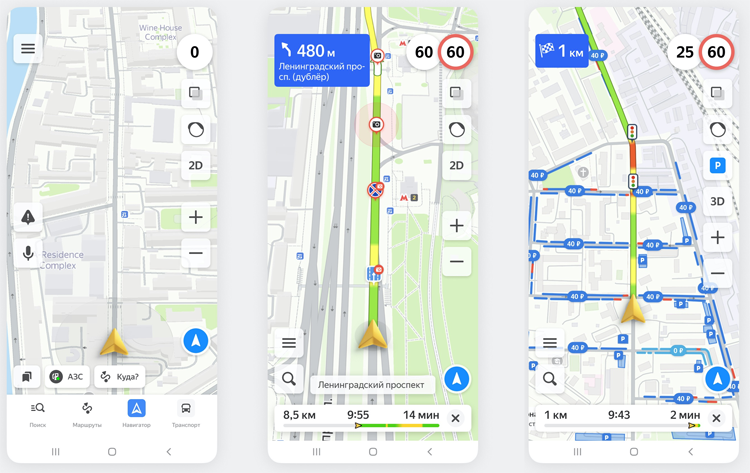
При активном маршруте приложение показывает инструкцию по ближайшему манёвру и оставшийся путь. Отдельно существуют экран просмотра маршрута целиком и режим непосредственного следования. Разница важна: построенная линия — только план, а реальная навигация использует текущую позицию, направление движения и изменения дорожной обстановки. В общественном транспорте важны выходы, пересадки и время ожидания; в автомобиле — полоса движения, скорость и ограничения.
Функции и их реальные сценарии
Поиск адресов, организаций и категорий
Поиск в Яндекс Картах работает с несколькими типами географической информации. Название улицы даёт ориентир в городской сети; адрес связывает дом с конкретным местом; название организации раскрывает её карточку; категория вроде аптеки или кофейни позволяет изучать доступные поблизости варианты. Результаты привязаны к территории, поэтому одинаковые названия в разных районах требуют географического уточнения.
У организаций предусмотрены фильтры и дополнительные признаки: тип заведения, доступные услуги, часы работы и другие свойства, если они заполнены в справочнике. Результат поиска — не обещание о фактическом наличии товара или свободного времени для записи. Картографический справочник помогает сузить круг мест, но часть условий посещения зависит от владельца организации и меняется независимо от обновления маршрутов.
Карты позволяют работать и с координатами. Это полезно, когда у объекта нет привычного почтового адреса: например, вход на территорию расположен на отдельной дороге или встреча назначена у географической точки. Координаты описывают положение, тогда как адрес может относиться к целому зданию. Поэтому точное место следует проверять визуально, а не принимать любой найденный вариант с похожим названием.
Маршруты с выбором способа передвижения
Маршрут связывает начало и конец с транспортным сценарием. Для автомобиля Карты предлагают варианты пути и учитывают дорожную обстановку при наличии сети; для общественного транспорта учитываются линии, остановки, ожидание и пересадки; для пешехода важны переходы и доступные проходы; велосипеду и самокату соответствуют собственные принципы прокладки. Переключение режима не меняет цель поездки, но существенно меняет оценку времени, требования к дороге и подсказки.
В мобильном клиенте можно выбирать начальную и конечную точку по адресу, объекту, координатам, сохранённому месту или указанию на карте. Для автомобиля доступны настройки «Избегать платных дорог» и «Избегать плохих и грунтовых дорог». Это ограничения для алгоритма маршрутизации, а не сертификат безопасности пути: дорожные знаки, временные перекрытия, фактическое состояние проезжей части и местные правила всегда важнее линии на экране.
При выборе крупного объекта Карты могут предложить уточнить, к какому въезду, парковке или месту высадки направить маршрут. Функция предусмотрена не для всех городов и объектов. Она особенно полезна рядом с аэропортом, торговым центром, больницей, стадионом: формальное расстояние до центра здания там мало говорит о фактическом времени на дорогу к нужному входу.
Пробки и водительское сопровождение
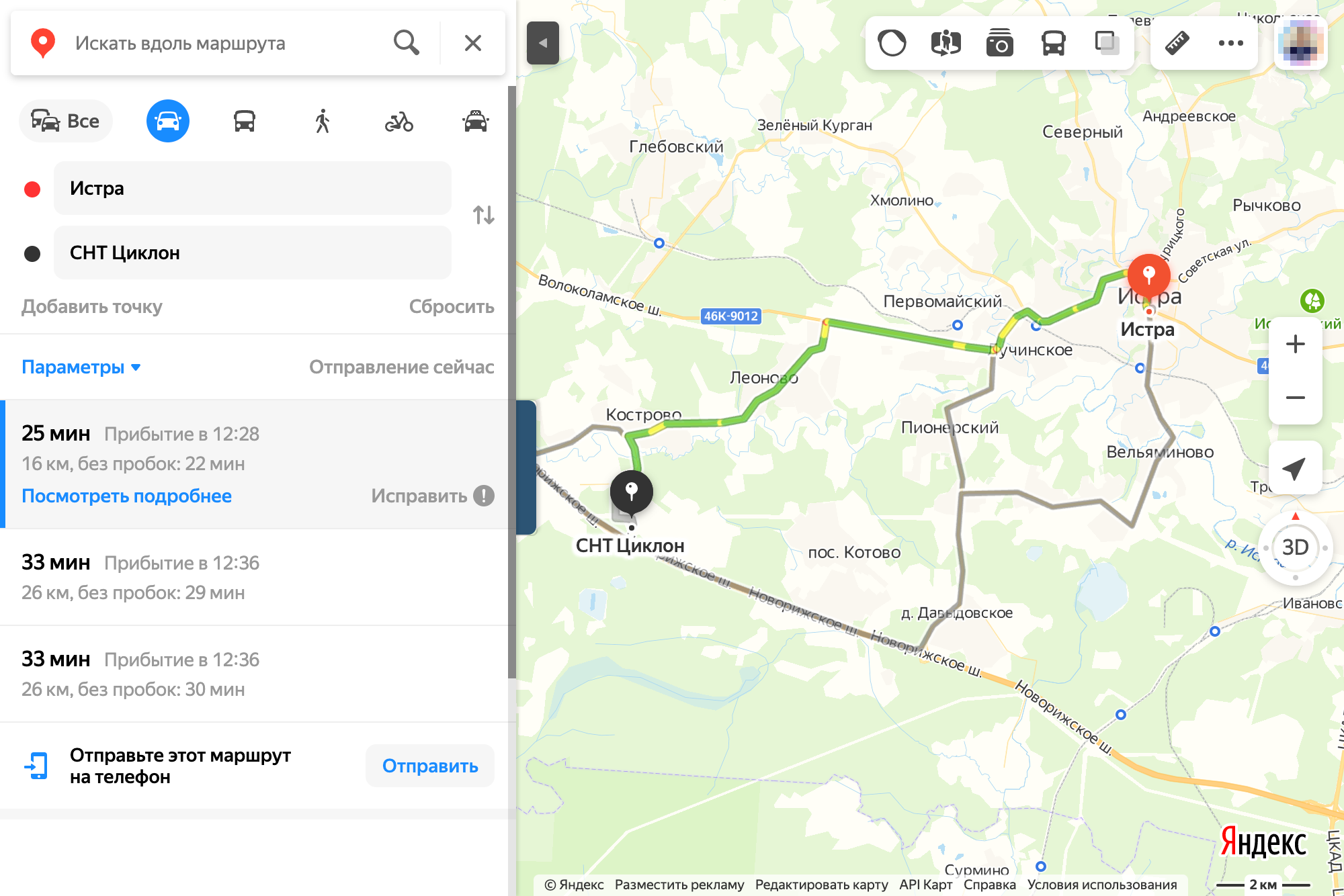
Слой пробок разделяет дороги по загруженности и дополняется дорожными событиями. Сведения обновляются через сеть; без подключения приложению неоткуда взять новые сообщения о заторах, авариях и перекрытиях. Даже в онлайне сигнал описывает оценку ситуации, а не гарантирует свободную полосу на ближайшем перекрёстке. Полезнее смотреть не только на общий цвет дороги, но и на конкретные участки выбранного маршрута.
Водительский режим «Навигатор» делает манёвры, скорость и предупреждения более заметными. Приложение озвучивает повороты, камеры, ограничения скорости и значимые события; на сложных участках предусмотрены подсказки о полосе движения. При изменении дорожной ситуации Карты предлагают альтернативный путь. Эти функции рассчитаны на то, чтобы водитель меньше смотрел на телефон, но не освобождают от необходимости соблюдать знаки и контролировать дорогу.
Отдельную ценность имеют парковки и заправки: они объединяют точку на карте с дорожной задачей и сервисами Яндекса. При наличии соответствующей функции в регионе возможны сведения об оплате парковки, топлива или услугах АЗС. Это уже не просто навигационный расчёт: денежная операция требует сети, доступного способа оплаты и проверки суммы до подтверждения. Успешное построение маршрута к заправке не означает, что оплата топлива гарантированно пройдёт.
Живой городской транспорт и расписания
Режим «Транспорт» показывает перемещение автобусов, трамваев, троллейбусов и других поддерживаемых видов общественного транспорта. Карты обрабатывают поступающие от перевозчиков сигналы и формируют прогноз прибытия на остановку. Это полезнее статичного расписания там, где движение нестабильно, но система не видит абсолютно весь транспорт: часть перевозчиков не передаёт координаты, а при пропусках телеметрии позиция становится менее точной.
В карточке остановки отображаются номера маршрутов, направления, расписание и прогноз. Данные из живого потока и сведения из расписания различаются: зелёная отметка у времени обозначает расчёт по поступающим координатам, обычное время — плановую информацию. Когда метка автобуса пропала, это не обязательно означает отмену рейса. Причиной бывают отсутствие сигнала, задержка передачи или недостаточные сведения от перевозчика.
Отслеживание транспорта доступно по географии не везде. Официально перечисляются, в частности, Россия, Беларусь, Казахстан, Кыргызстан, Узбекистан, Ереван, Белград и Дубай; внутри поддерживаемой страны покрытие также зависит от города и местных перевозчиков. В офлайн-режиме маршрут на общественном транспорте уже строится, но положение конкретного автобуса и обновлённый прогноз его прибытия без интернета недоступны. Именно это различие отделяет навигацию по сохранённой транспортной сети от мониторинга движения.
Панорамы, трёхмерные здания и пространственные ориентиры
Панорамы показывают реальный вид улицы с точки съёмки. Они помогают заранее понять, где находится поворот, вход или ориентир, который трудно различить на схеме. Карты также предлагают режим 3D и трёхмерные элементы застройки на поддерживаемых территориях. Фотография местности и трёхмерная модель решают разные задачи: панорама показывает визуальный облик, модель — пространственное положение зданий относительно маршрута.
Наличие панорам зависит от покрытия и даты съёмки. Вновь построенный вход, временная ограда или изменившаяся схема движения могут отсутствовать на старом кадре. Панораму полезно использовать как дополнительный способ предварительной ориентации, а не как источник текущего юридически значимого состояния дороги. Аналогично спутниковая фотография помогает увидеть крупные объекты, но не заменяет план участка и не содержит точных кадастровых границ.
Офлайн-карты после расширения в 2026 году
На телефон загружается географическая база выбранного города или региона. После скачивания можно искать адреса и строить пути по доступным видам перемещения без доступа к сети. Для пересечения нескольких регионов нужны данные каждого из них. Сам факт загрузки приложением одного города не означает, что оно сможет проложить автономный путь через соседнюю область, особенно при длинной поездке.
В офлайн-режиме схема карты остаётся доступной, а спутниковый и гибридный вид на загруженную базу не переносятся. Маршрут строится по сохранённым данным без свежих пробок, камер и дорожных событий. Для городского транспорта программа показывает структуру пути и расписание, но предупреждает, что время движения может измениться. Обновление загруженных регионов можно выполнять автоматически или ограничивать Wi-Fi, сокращая мобильный трафик.
При полной потере связи офлайн-режим включается автоматически. Важная особенность: просто слабый сигнал ещё не означает переключение на локальные данные. Если сеть нестабильна, результаты отличаются от ситуации с полностью выключенной передачей данных. При восстановлении соединения приложение снова использует актуальную дорожную информацию и способно пересчитать путь. Это полезный резерв, но не эквивалент живой навигации с постоянным подключением.
Закладки, личные списки и совместное использование
У каждого пользователя есть базовый список «Избранное», который нельзя удалить. Дополнительно можно создавать тематические списки — например, для рабочих визитов, достопримечательностей или будущих поездок. У списка предусмотрены название, описание, цвет и значок. Сохранённые точки формируют личный слой поверх общей карты: это удобнее коллекции скриншотов, поскольку место остаётся объектом со своей карточкой и координатами.
Списки имеют разные режимы видимости. Личный остаётся доступным владельцу; список «Доступ по ссылке» могут просматривать получатели адреса; публичная подборка открыта другим пользователям и проходит модерацию. Важная деталь: стандартное «Избранное» нельзя отправить как общий список. Для совместной поездки разумнее выделить отдельный тематический набор с понятным названием. Это уменьшает риск случайно раскрыть личные адреса.
Синхронизация сохранённых мест зависит от авторизации в одном и том же Яндекс ID. Список, созданный без понимания того, какой аккаунт активен на устройстве, труднее найти на другом телефоне. При совместном доступе существует и другая проблема: ссылка на список передаёт право просмотра в выбранном режиме, но не превращает получателя в совладельца всех данных профиля.
Отзывы, фотографии и исправления картографических данных
Карточки организаций включают отзывы и фотографии посетителей. В них могут отражаться признаки, которых нет в общих свойствах учреждения: качество входа, особенности очереди, удобство поиска нужного отделения. При оценке важно отделять впечатление пользователя от проверяемого факта об адресе или доступности услуги. У одного и того же места режим работы и качество сервиса способны измениться после публикации комментария.
Пользователь также может сообщить о неточности в карточке, предложить недостающий объект или исправление географической информации. Изменения не публикуются произвольно и мгновенно: они проходят модерацию, а история собственных действий доступна в связанном разделе аккаунта. Поэтому при срочной поездке нельзя рассчитывать, что только что отправленное исправление уже изменит маршруты остальных участников движения.
Встроенные сервисы: полезны, но не везде одинаковы
В Картах встречаются переходы к такси, записи на услуги, парковкам, заправкам и другим сервисным действиям. Их доступность зависит от города, типа организации и подключённого партнёра. Картографический интерфейс может показать путь и контакт, тогда как само бронирование, подтверждение заказа или оплата происходят в соответствующей службе. Установленное приложение само по себе не гарантирует наличия каждой услуги в любом регионе.
Голосовая помощница Алиса помогает искать места и вести навигацию, а автоматические подсказки пересчитывают маршрут при появлении новой дорожной информации. Это подтверждённая алгоритмическая автоматизация; её не следует переименовывать в универсальный ИИ-редактор карт. Яндекс Карты не предназначены для пакетного редактирования тысячи геообъектов, построения собственных моделей машинного обучения или подготовки файлов для инженерной картографии. Сервис автоматизирует прежде всего поиск, маршрутизацию и отображение динамических сведений.
Карта форматов и совместимости: что можно перенести
У картографического сервиса нет одного «файла проекта», подобного документу текстового редактора. Данные распределены между общедоступной картой, локально загруженными регионами, персональными закладками, созданными ссылками и материалами карточек. Поэтому слова «сохранить карту» могут означать совершенно разные действия: не потерять найденный адрес, поделиться маршрутом, иметь город без сети или получить файл для обработки в другом приложении.
| Тип данных | Ввод | Что можно получить | Редактируемость и переносимость |
|---|---|---|---|
| Адрес и название объекта | Строка поиска, выбор точки на карте, карточка места | Результат поиска, координаты, карточка | Объект связан с базой сервиса. Название в строке поиска не создаёт отдельного экспортируемого файла. |
| Географические координаты | Ввод в маршрут или поиск | Позиция и ссылка на соответствующую точку | Числовые координаты можно использовать как описание местоположения, но ссылка зависит от Яндекс Карт. |
| Маршрут | Пара «Откуда — Куда», выбор режима и настроек | Линия маршрута, расчётные сведения, ссылка для передачи | Ссылка открывает сценарий внутри картографического сервиса. Экспорт маршрута в GPX или KML как стандартная пользовательская функция не предусмотрен в описанных средствах обмена. |
| Закладки и подборки | Добавление мест в «Избранное» или собственный список | Сохранённый список и ссылка на список с заданным доступом | Содержимое связано с аккаунтом. Доступ по ссылке не равен универсальному файлу с геоданными. |
| Офлайн-карта региона | Загрузка через раздел «Офлайн-карты» | Локальная база для использования внутри приложения | Это внутреннее содержимое мобильного клиента, а не картографический архив для произвольного стороннего редактора. |
| Панорамы и спутниковый вид | Просмотр соответствующего слоя | Визуальная информация об участке местности | Режим просмотра не следует считать экспортом исходных снимков или лицензией на их самостоятельное распространение. |
| Отзывы и фотографии | Пользовательское добавление в карточку | Публикация в сервисе после обработки и модерации | Материалы привязаны к карточке и профилю, а не формируют переносимый документ проекта. |
В профессиональных ГИС под форматами обычно понимаются GPX, KML, GeoJSON, Shapefile, GeoPackage и растровые геоданные. В пользовательских Яндекс Картах основной механизм обмена — ссылки и сохранённые объекты, а не явный импорт/экспорт произвольной геометрии из этих файлов. Не стоит путать его с Конструктором карт или программным API, где используются собственные процессы подготовки карт. Для работы с атрибутами, системами координат и пространственными данными уместны настольные геоинформационные системы, а не попытка превратить потребительский маршрут в исходный GIS-проект.
При передаче местоположения получателю достаточно ссылки, если он собирается открыть его в браузере или приложении. При необходимости долговременного независимого архива этого мало: адрес сайта зависит от существования сервиса, аккаунта и настроек доступа. Для значимых точек разумно отдельно фиксировать названия и координаты в собственном документе — это общая мера сохранности, а не заявленная функция массового экспорта Карт.
Задача, инструмент, результат и критерий проверки
Выбор функции проще начинать с ожидаемого результата, а не с количества доступных иконок. Похожее место в интерфейсе используется и для сравнения дорог, и для поиска входа в здание; проверять успешность работы нужно по разным признакам.
| Задача | Средство | Результат | Что проверить |
|---|---|---|---|
| Найти открытое учреждение рядом с собой | Поиск по категории и карточки организаций | Несколько кандидатов с адресами и режимом работы | Точный адрес, дату актуальности и особенности входа |
| Сравнить поездку на авто и общественном транспорте | Построение маршрута с переключением режима | Разные варианты времени, пути и пересадок | Начальную точку, конечную точку и применимые ограничения |
| Понять, когда подойдёт автобус | «Транспорт» и карточка остановки | Прогноз или плановое время прибытия | Отличие живого прогноза от расписания и направление рейса |
| Подготовиться к потере мобильной связи | «Офлайн-карты» | Локально сохранённая карта нужного региона | Наличие всех регионов поездки и достаточное место в памяти |
| Показать знакомому план прогулки | Тематический список закладок с доступом по ссылке | Общий набор мест для просмотра | Открывается ли ссылка без прав владельца и нет ли частных адресов |
| Понять, как выглядит вход | Панорама, фото карточки, режим 3D | Предварительный визуальный ориентир | Дату изображения, направление взгляда и наличие изменений на месте |
| Сообщить о неверном здании или режиме работы | «Исправить неточность» | Отправленное на рассмотрение исправление | Статус публикации и подтверждение по независимым признакам |
Что перестанет работать первым при сбоях связи и сервисов
Пропал интернет, но спутниковое позиционирование осталось
При отсутствии сети телефон по-прежнему способен определить координаты при доступном спутниковом сигнале. С заранее скачанным регионом можно продолжить навигацию по сохранённой схеме. Но динамическая часть исчезает раньше остального: живые пробки, свежие аварии, движение автобусов и сетевые действия организаций не обновляются. Если предварительно не скачаны нужные регионы, позиция сама по себе не создаст карту дороги или актуальную поисковую базу.
Недостаточно памяти или нарушена локальная база
Офлайн-сведения занимают место и требуют периодического обновления. При повреждении хранилища, замене SD-карты, изменении параметров устройства или исчезновении ранее загруженных файлов приложение может перестать распознавать локальные карты. В таком случае нельзя считать, что информация автоматически присутствует в резервной копии телефона. Потребуется восстановить доступ к интернету и повторно получить региональные данные.
Нет доступа к аккаунту
Сама публичная карта и многие варианты поиска остаются отдельными от профиля, однако синхронизация личных списков, история действий и управление собственными публикациями связаны с Яндекс ID. Особенно заметен этот риск, когда места сохранялись в другом аккаунте. Утрата доступа к профилю не равна исчезновению карты города, но лишает пользователя привычного набора личных ориентиров до восстановления учётной записи.
Подписка или подключённая услуга недоступна
Возможность пользоваться Картами на совместимом дисплее автомобиля зависит не только от приложения и телефона, но и от Яндекс Плюса. По окончании действия подписки не следует рассчитывать на прежний режим CarPlay или Android Auto. Отдельно от подписки существуют оплачиваемые действия у партнёров: оплата парковки или топлива требует связи и подтверждения операции. Сбой платежа не означает, что карта города или маршрут как таковые стали недоступны.
Скрытая стоимость владения Яндекс Картами
Стоимость обычного использования равна нулю: не нужно приобретать отдельную лицензию на просмотр карты, поиск адреса, поездку по обычному маршруту или загрузку доступного офлайн-региона. Однако для оценки затрат важно разделить стоимость картографических функций, телефонной связи, интеграций и действий у сторонних организаций. В магазинах приложения обозначены реклама и встроенные покупки, поэтому «бесплатно» не тождественно «без рекламы и любых связанных платежей».
Подписка. Яндекс Плюс требуется для сценария с выводом Яндекс Карт на экран автомобиля через совместимые CarPlay и Android Auto. Музыкальные функции, подключаемые вместе с поездкой, также могут относиться к подписным сервисам. Цены и условия Плюса меняются по региону и предложению; без привязки к конкретной стране и покупке фиксировать в обзоре одну сумму некорректно. Пользователь, который планирует маршруты только на смартфоне, не обязан покупать автомобильную интеграцию.
Трафик и память. Карта, снимки, панорамы и живой транспорт передают данные при подключении к сети. Офлайн-регионы, напротив, расходуют память устройства, зато позволяют уменьшить потребность в мобильном трафике в дороге. Переход от Wi-Fi к мобильной сети не является отдельной платой Яндексу; расходы определяет оператор связи. При ограниченном тарифе правильнее заранее оценить объём загрузок, чем пытаться компенсировать нехватку связи отключением геолокации.
Услуги вокруг карты. Такси, парковка, заправка, бронирование и заказ товаров имеют самостоятельную стоимость. Карты помогают найти соответствующий сервис и перейти к действию, но не включают стоимость поездки или топлива в бесплатную лицензию. При платной услуге критично видеть окончательную цену, получателя платежа и подтверждение. Географически найденная организация — не доказательство того, что любая из её платных функций доступна именно сейчас.
Безопасность, конфиденциальность и достоверность сведений
Геолокация и связанные с аккаунтом действия
Для навигации приложение использует сведения о местоположении телефона. В зависимости от действия сервис обрабатывает также данные аккаунта, историю взаимодействия, технические сведения об устройстве и другие категории информации, описанные в политике конфиденциальности Яндекса. Это означает, что адрес дома, привычный маршрут и сохранённое место не стоит автоматически считать безличной информацией. Разрешение на доступ к местоположению можно контролировать средствами операционной системы; при его запрете функции, основанные на текущей позиции, теряют точность или перестают выполняться.
Доступ к местоположению не следует путать с доступом к фотографиям, микрофону и уведомлениям. Голосовой поиск требует соответствующих разрешений, а загрузка фото — доступа к выбранному содержимому. Разделение разрешений позволяет дать приложению только то, что требуется выбранной задаче. При этом отключённая геолокация не лишает возможности вручную искать адрес или указывать начальную точку маршрута.
Списки мест и публикации
Личный список отличается от списка «Доступ по ссылке» и публичной подборки. Доступ по ссылке не равен полной приватности: любой получатель ссылки способен передать её дальше. Публичная подборка предназначена для просмотра другими пользователями. Поэтому рабочие контакты, домашние адреса и места, связанные с личным расписанием, разумно держать отдельно от общедоступных тематических списков.
Отзывы, фотографии и исправления — публичные или модерируемые пользовательские материалы. Они могут содержать сведения о маршрутах, датах посещения и других личных обстоятельствах. Перед публикацией важно оценить, не отражаются ли в фотографии лица, номер автомобиля, документы или точная информация о частном объекте. Даже корректное исправление адреса после отправки проходит отдельную обработку и не должно использоваться как срочный канал экстренной помощи.
Карта не заменяет наблюдение за реальной обстановкой
Время в пути — расчётная оценка, положение автобуса — результат обработки телеметрии, часы работы — сведения справочника, панорама — кадр прошлого момента. Каждому из них соответствует свой источник неопределённости. На дороге действует фактическая разметка и указания регулировщиков; в поездке общественным транспортом — действующее расписание и сообщения перевозчика; перед посещением организации — её актуальные условия обслуживания.
Для профессиональных задач с точными измерениями важна другая граница: пользовательская карта не заменяет геодезический прибор, официальный кадастровый документ или исходную спутниковую съёмку. Линейка помогает оценивать расстояние, но не доказывает площадь участка или правовой статус границы. Для пространственного анализа и работы с системами координат нужны специализированные инструменты, в том числе ArcGIS Pro. Для привязки фотографий к координатам существует иной класс программ, например GeoSetter; в Картах фотографии и панорамы прежде всего помогают ориентироваться на местности.
Как пользоваться программой — советы гика
Действия ниже относятся к потребительским Яндекс Картам. Для ясности указано, где нужна веб-версия, а где — установленное мобильное приложение. Текстовые названия элементов приведены по русскоязычному интерфейсу; значки без подписей меняются между релизами и платформами. Прежде чем менять персональные данные, убедитесь, что выбран нужный аккаунт. Маршрутные действия безопасны до начала реальной поездки, а удаление списков и отзывов требует отдельной осторожности.
Поиск адреса и открытие карточки организации
Цель и подготовка. Найти конкретное место, отличить его от одноимённых объектов и получить ориентир для дальнейших действий. Подойдёт сайт Яндекс Карт в браузере или приложение с подключением к интернету. Для примера можно использовать название известного музея или точный адрес; имя организации без города само по себе недостаточно однозначно.
- Откройте веб-версию Яндекс Карт или главный экран мобильного приложения.
- В поле поиска введите название места, улицу с номером дома или категорию организации. При необходимости добавьте населённый пункт.
- Выберите подходящий вариант из списка результатов, ориентируясь на адрес и положение маркера на карте.
- Откройте карточку места: изучите точный адрес, категорию, режим работы, фотографии и другие заполненные сведения.
- При необходимости воспользуйтесь полем поиска рядом с объектом, чтобы сопоставить его с остановками или соседними учреждениями.
Параметры и контроль. Важны написание адреса, город и масштаб. Убедитесь, что маркер находится в нужном районе, а категория и подписи совпадают с целью. Ошибка. Выбран одноимённый объект в другом городе или филиал сети. Безопасный откат. Закройте карточку, уточните населённый пункт и повторно выберите результат; сохранённые места и пользовательские данные от этого не меняются.
Оценка организации перед посещением
Цель и подготовка. Сопоставить адрес, вход, отзывы и условия конкретного заведения без перехода к бронированию. Нужна найденная карточка организации, а для свежих фотографий и материалов — соединение с интернетом.
- Нажмите название организации на карте или в списке результатов.
- В карточке откройте раздел отзывов и фотографии, чтобы увидеть сведения о посещении и внешнем виде.
- Сверьте режим работы и категорию услуги с тем, что требуется для визита.
- Из раздела «Как добраться» изучите ближайшие станции и остановки, а также сведения о парковке, когда они заполнены.
- При расхождении адреса или входа используйте пункт «Исправить информацию» либо «Исправить неточность», а не произвольное изменение названия в поиске.
Параметры и контроль. Для сети магазинов особенно важен адрес филиала; для крупного объекта — нужный вход. Успешный результат — понятный способ попасть в требуемую часть здания. Ошибка. Отзыв о другом филиале принят за описание текущего места. Безопасный откат. Вернитесь к поиску и выберите карточку с точным адресом; пока исправление не отправлено, никаких общих данных вы не меняете.
Смена основы карты, слоёв и измерение расстояния
Цель и подготовка. Посмотреть территорию на схеме, снимке или гибриде и оценить расстояние между произвольными точками. Сначала установите удобный масштаб, чтобы ориентиры помещались на экране. На мобильном клиенте часть настроек находится в разделе «Настройки → Карта и интерфейс».
- На экране карты откройте меню выбора вида и слоёв, используя соответствующую кнопку в правой верхней части.
- Выберите «Схема», «Спутник» или «Гибрид» в зависимости от задачи.
- При необходимости включите один тематический слой — например, «Пробки», «Парковки» или «Панорамы».
- Для измерения в мобильном приложении нажмите и удерживайте стартовую точку, затем выберите «Измерить расстояние».
- Зафиксируйте начальную позицию, переместите карту к следующей точке и добавьте её; посмотрите суммарное значение в нижней части экрана.
Параметры и контроль. Линейка измеряет расстояние между отмеченными позициями, а не автоматически вычисляет реальную длину пути по дорогам. Сверьте конец линии с выбранным ориентиром. Ошибка. Измерение по прямой принято за длину пешеходного маршрута или спутниковый снимок — за изображение текущего дня. Безопасный откат. Сбросьте измерение штатной кнопкой отмены, верните основу «Схема» и при необходимости воспользуйтесь построением маршрута.
Построение пешего и велосипедного маршрута
Цель и подготовка. Подобрать путь между двумя местами без автомобильной логики. Подготовьте адрес пункта назначения; при выключенной геолокации вручную задайте отправление. В приложении используется экран маршрутов с полями «Откуда» и «Куда».
- Нажмите кнопку построения маршрута.
- В поле «Откуда» укажите своё положение, адрес или выбранную точку на карте; в поле «Куда» — пункт назначения.
- Выберите режим «Пешком» или «Велосипед»; для самоката предусмотрен отдельный вариант.
- Сравните предлагаемые пути по протяжённости и расчётному времени, учитывая переходы и способ движения.
- Нажмите «Начать», когда готовы следовать выбранному пути, и контролируйте дальнейшие подсказки.
Параметры и контроль. Транспортный режим должен совпадать с фактическим способом движения. Успех — корректные начальная и конечная точки и понятный первый участок пути. Ошибка. Из-за автоматической геолокации отправление расположено через дорогу или не у того выхода. Безопасный откат. Остановите ведение, уточните «Откуда» по карте и заново выберите подходящий вариант; ошибочную траекторию не нужно сохранять.
Автомобильный маршрут с учётом дорожной ситуации
Цель и подготовка. Получить автомобильный путь и включить нужные ограничения. Включите доступ к геолокации и звуку, проверьте автомобильный режим, а перед движением завершите настройку на стоянке. Интернет нужен для актуальной оценки пробок.
- В мобильных Картах откройте «Маршруты» или раздел построения пути и заполните поля «Откуда» и «Куда».
- Выберите значок автомобиля.
- Откройте параметры маршрута и включите «Избегать платных дорог» либо «Избегать плохих и грунтовых дорог», когда эти условия важны.
- Сравните альтернативы: оценку времени, протяжённость и отмеченные дорожные события.
- Нажмите «Поехали» и используйте режим «Навигатор» для визуальных и голосовых подсказок.
- При изменении дороги учитывайте предложение альтернативного маршрута, но проверяйте манёвр по реальным знакам и условиям.
Параметры и контроль. Проверьте режим поездки, путь к нужному въезду и звуковое сопровождение. Ошибка. «Избегать платных дорог» не включено, либо адрес ведёт к центру большого комплекса вместо парковки. Безопасный откат. До начала движения вернитесь в параметры, скорректируйте конечную точку или смените маршрут. Во время движения корректировать телефон следует только после безопасной остановки.
Поиск транспорта в реальном времени и проверка остановки
Цель и подготовка. Узнать маршрут автобуса или трамвая и оценить ожидание. Нужна сеть и город, для которого перевозчик предоставляет данные. На главном экране мобильных Яндекс Карт предусмотрена кнопка «Транспорт».
- Нажмите «Транспорт» внизу главного экрана.
- Увеличьте интересующий район: на карте появятся метки доступных транспортных средств с номерами маршрутов.
- Выберите метку остановки, рядом с которой планируете посадку.
- В карточке изучите номера линий, время до прибытия и раздел «Расписание».
- Выберите нужную линию, чтобы увидеть её траекторию и направление; при необходимости откройте дату расписания через кнопку «Сегодня».
Параметры и контроль. Сравните не только номер, но и направление линии. Зеленая отметка прогноза означает живые данные, а обычное время — плановое расписание. Ошибка. Отсутствующая метка трактуется как отсутствие самого рейса. Безопасный откат. Вернитесь к карточке остановки, ориентируйтесь на расписание и информацию перевозчика; не отменяйте поездку только из-за неполной телеметрии.
Загрузка региона для работы без интернета
Цель и подготовка. Иметь адресную базу и маршруты в поездке без связи. Нужны интернет для загрузки, свободная память и список всех регионов будущего пути. Это функция установленного мобильного приложения, а не отдельная операция в настольном браузере.
- Откройте меню приложения через изображение профиля или значок меню.
- Выберите «Офлайн-карты».
- Введите название города, страны или региона; используйте подсказку для нужной территории.
- Нажмите значок загрузки напротив выбранной карты и дождитесь окончания скачивания.
- Для поездки через несколько регионов повторите загрузку для каждого из них.
- В разделе обновлений включите «Автообновление» либо «Загрузка только по Wi-Fi», если нужно ограничить мобильный трафик.
Параметры и контроль. Убедитесь, что названия регионов присутствуют среди загруженных карт и занимают место в памяти; не ориентируйтесь только на факт нажатия значка загрузки. Ошибка. Скачан только город отправления или загрузка прервалась из-за недостатка памяти. Безопасный откат. Отмените незавершённую загрузку, освободите место и повторите её через Wi-Fi. Уже сохранённые личные списки при этом удалять не нужно.
Сохранение любимого места и создание собственного списка
Цель и подготовка. Собрать набор мест, к которым удобно возвращаться на разных устройствах. Для синхронизации войдите в правильный Яндекс ID. Базовый список «Избранное» существует автоматически; для совместного плана нужен отдельный список.
- Откройте карточку места и используйте действие сохранения в закладки.
- Выберите «Избранное» либо ранее созданный тематический список.
- Для нового набора перейдите к «Закладкам» и нажмите «Создать список».
- Введите понятное название, при необходимости добавьте описание, выберите значок и цвет.
- Нажмите «Сохранить», затем разместите в списке нужные места из карточек объектов.
- Откройте список и убедитесь, что в нём находятся именно выбранные адреса.
Параметры и контроль. Список удобнее называть по теме или дате поездки, а не по одному объекту. Ошибка. Закладки сохранены в другом аккаунте или случайно опубликованы как общая подборка. Безопасный откат. Проверьте активный профиль и «Настройки доступа»; до публикации установите личный режим, не удаляя сами места.
Панорамы и 3D для проверки подхода к зданию
Цель и подготовка. До визита увидеть особенности местности вокруг адреса. Потребуется соединение с интернетом и участок, где панорамная съёмка доступна. Для просмотра трёхмерных моделей должен поддерживаться соответствующий масштаб и город.
- Откройте нужный район и приблизьте карту до квартала или здания.
- Через меню слоёв включите «Панорамы».
- Выберите улицу, отмеченную как доступную для панорамного просмотра, и изучите направление к предполагаемому входу.
- Вернитесь на карту и, если кнопка доступна, включите режим «3D» для оценки положения зданий относительно дороги.
Параметры и контроль. Сопоставьте вид улицы с адресом и направлением движения; проверьте дату съёмки, когда она отображается. Ошибка. Старый кадр принят за сегодняшнюю ситуацию и используется для вывода о доступности прохода. Безопасный откат. Закройте панораму и используйте схему как основной план, а точный доступ уточните непосредственно на месте или по актуальным сведениям организации.
Публикация отзыва и сообщение об ошибке на карте
Цель и подготовка. Дополнить карточку содержательным отзывом или отправить на рассмотрение конкретную неточность. Для действия от своего имени войдите в Яндекс ID и убедитесь в правильности объекта. Не включайте в публичный материал сведения, которые не следует раскрывать.
- Откройте карточку организации, которую действительно посещали.
- Для оценки используйте действие добавления отзыва и поставьте соответствующую оценку; при желании приложите описание и подходящую фотографию.
- Для фактической ошибки в карточке выберите «Исправить информацию» или «Исправить неточность» вместо написания отзыва о проблеме.
- Укажите конкретное поле или тип ошибки: адрес, вход, режим работы или отсутствующий объект, когда это соответствует предложенному варианту.
- Отправьте материал и отслеживайте его состояние в разделе собственных отзывов, фотографий и исправлений.
Параметры и контроль. Фактическое исправление должно быть точным и проверяемым; отзыв — относиться к указанному месту. Ошибка. Жалоба на закрытый филиал направлена в карточку соседнего филиала. Безопасный откат. До отправки вернитесь к карточке и исправьте выбор; опубликованный собственный отзыв можно управлять через профиль, но модерацию правок нельзя ускорить повторной отправкой одинакового текста.
Передача адреса, маршрута и списка другому человеку
Цель и подготовка. Передать результат так, чтобы получатель увидел именно объект или траекторию, а не фотографию экрана без контекста. Для личного списка сначала определите допустимый уровень доступа. Нужны связь и подходящее приложение для отправки адреса.
- В браузере откройте найденный объект либо построенный маршрут.
- Воспользуйтесь «Поделиться» или скопируйте адрес текущей страницы, когда он отражает выбранный объект или маршрут.
- Для тематического списка откройте «Закладки», выберите собственный список и пункт «Поделиться списком».
- Проверьте режим видимости: «Личный», «Доступ по ссылке» или «Публичный». Для адресной передачи выберите подходящий вариант, не раскрывая лишних мест.
- Отправьте ссылку получателю и проверьте, что в ней указано правильное место или нужный набор объектов.
Параметры и контроль. Ссылка на точку, ссылка на маршрут и ссылка на список — не один и тот же результат. Откройте подготовленный адрес в отдельной вкладке или устройстве с доступными правами. Ошибка. Получатель видит недоступный личный список или только общий участок карты. Безопасный откат. Вернитесь к выбранному объекту, исправьте доступ или получите новую ссылку; не открывайте всем пользователям «Избранное» ради одной передачи.
Сквозной сценарий: от поиска места до сохранённого плана поездки
Цель и подготовка. Спланировать поездку к незнакомому объекту и оставить воспроизводимый результат. Пример: найти Парк Горького в Москве, выбрать путь от Киевского вокзала и подготовить телефон к поездке без связи. Нужны веб-браузер, смартфон с установленными Яндекс Картами и правильный аккаунт для синхронизации.
- Откройте Яндекс Карты в браузере и найдите «Парк Горького, Москва». По карточке уточните, какой вход и часть территории вас интересуют.
- Постройте маршрут: «Откуда» — «Киевский вокзал, Москва», «Куда» — выбранный вход или подходящий ориентир парка.
- Сравните варианты «Общественный транспорт» и «Пешком»: внимание уделите пересадкам, конечной остановке и оставшемуся пешему участку, а не одной итоговой цифре.
- Сохраните выбранную точку в тематический список, например «Прогулка по Москве», через карточку и «Закладки».
- В мобильном приложении откройте тот же Яндекс ID и убедитесь, что объект присутствует в списке.
- Загрузите через «Офлайн-карты» подходящий регион перед выходом из зоны уверенной сети. В день поездки используйте онлайн-прогноз транспорта, а локальную карту оставьте резервом.
- Передайте спутнику поездки ссылку на собственный список или выбранный маршрут, предварительно проверив разрешение на просмотр.
Проверка результата. На телефоне должны открываться точка интереса, нужная территория офлайн и ссылка на план в корректном режиме доступа. Время прибытия намеренно не фиксируется: оно рассчитывается заново в зависимости от текущей ситуации. Ошибка. В списке сохранён центр большого парка вместо нужного входа, а на телефон попал не тот аккаунт. Безопасный откат. До начала движения замените место на нужный ориентир, восстановите правильный профиль и повторно проверьте локальную карту; исходные общедоступные данные при этом не изменяются.
Плюсы
- Единый путь от поиска к навигации. Найденная организация превращается в точку маршрута без переноса адреса в отдельное приложение.
- Несколько видов транспорта. Можно сопоставить поездку на машине, общественном транспорте, велосипеде, самокате и пешком, не меняя карту.
- Реальное движение городского транспорта. В поддерживаемых городах отображаются линии и метки транспорта, а в остановках — прогноз и расписание.
- Подготовка к потере сети. Мобильный клиент заранее загружает регионы и продолжает строить маршруты, включая общественный транспорт, по сохранённой базе.
- Разные уровни картографических данных. Схема, снимки, гибрид, панорамы и 3D помогают решать разные ориентировочные задачи.
- Персональные подборки. Закладки и списки с настраиваемым доступом удобны для рабочих адресов, путешествий и рекомендаций.
- Исправление ошибок со стороны пользователей. Можно сообщить о неточном объекте, дополнить карточку фотографией и оставить содержательный отзыв.
Минусы
- Неравномерное покрытие. Движение транспорта в реальном времени, подробные карточки, панорамы и специальные сервисы есть не в каждом городе.
- Неполноценность офлайн-режима для динамической информации. Без сети не обновляются пробки, аварии, камеры и живые метки транспорта; используется схемная карта.
- Зависимость персональных данных от Яндекс ID. Для синхронизации списков и управления публикациями нужно сохранять доступ к правильному аккаунту.
- Внешняя подписка для автомобильного дисплея. CarPlay и Android Auto связаны с Яндекс Плюсом, хотя навигация на самом смартфоне бесплатна.
- Нет универсального проекта для обмена геоданными. Ссылки и облачные списки не заменяют экспорт маршрутов в GIS-форматы и независимый архив.
- Зависимость решений от качества источников. Прогноз автобуса, режим работы и точность входа зависят от данных перевозчиков, организаций и картографической базы.
- Платформенные различия. Не все настройки мобильного клиента, браузера и автомобильного экрана доступны одинаково; некоторые варианты существуют только на Android или в конкретных регионах.
Кому подойдёт
Горожанам, которые часто меняют транспорт. На одной карте есть путь до остановки, варианты пересадок, живой транспорт и пеший отрезок до входа. Особенно полезно это в знакомом городе, где один и тот же путь в разные дни удобнее проходить разными способами.
Водителям, которым нужна не только линия маршрута. Пробки, предупреждения, парковки и сведения об объектах вдоль дороги помогают принимать решения до поездки. Предварительная загрузка регионов снижает риск остаться без карты при исчезновении связи.
Путешественникам и организаторам встреч. Тематические списки мест позволяют хранить достопримечательности, адреса и выбранные ориентиры; ссылки делают план доступным спутникам поездки. Панорамы и фотографии помогают соотнести карту с визуальной обстановкой.
Тем, кто выбирает местные услуги. Карточки с контактами, фотографиями, отзывами и признаками доступности позволяют сравнить несколько организаций до визита. Здесь важна проверка конкретной услуги, а не одно число рейтинга.
Кому не подойдёт
Специалистам по геоданным. Для редактирования полигонов, объединения слоёв, работы с координатными системами, анализа территории и экспорта GeoPackage или GeoJSON нужен полноценный GIS-редактор. Яндекс Карты — сервис ориентации и поиска, а не замена геоинформационного рабочего места.
Пользователям, которым требуется полностью автономная карта без внешней учётной записи и сетевых компонентов. Офлайн-база помогает в дороге, но не предоставляет весь набор живых сведений. Если независимость от сети и перенос закладок в GPX/KML важнее городских организаций и пробок, стоит рассмотреть ориентированные на офлайн-применение решения.
Тем, кому нужны точные юридические границы участка или доказательство текущего состояния местности. Спутниковый вид, линейка и панорамы полезны для ориентации, но недостаточны для кадастрового или инженерного заключения. Это ограничение класса продукта, а не дефект отдельной карты.
Сравнение с другими аналогами
Ниже сопоставлены три пользовательских картографических продукта по одинаковым критериям. Сравнение не претендует на утверждение, что один сервис одинаково лучше во всех странах: покрытие карт, транспортные данные и состав организаций различаются географически. Главное различие — приоритет городского справочника, глобальной навигации или автономной работы с маршрутами.
| Продукт | Основная задача | Платформы и освоение | Форматы и перенос | Автоматизация | Оплата | Ограничения | Когда выбрать |
|---|---|---|---|---|---|---|---|
| 2ГИС | Городские адреса, организации, маршруты, планы зданий | Браузер, Android, iOS; низкий порог для обычного поиска | Локальные базы городов и штатные механизмы обмена ссылками; не специализированный GIS-экспорт | Поиск организаций и маршрутизация, в том числе по загруженному городу | Бесплатное потребительское приложение | Без сети недоступна часть оперативных данных; офлайн-поездка ограничена покрытием скачанных городов | Важны точные сведения о заведениях, входах, этажах и автономная городская карта |
| Google Maps | Поиск мест и дорожная навигация в международных поездках | Браузер, Android, iOS; низкий порог для базовых действий | Ссылки и сохранённые места; скачивание областей для офлайн-использования | Построение пути и обновляемая дорожная информация при подключении | Бесплатные пользовательские карты | Офлайн доступны прежде всего автомобильные маршруты; пешие, велосипедные и транспортные офлайн-маршруты не поддерживаются, регионы загрузки ограничиваются условиями | Основная поездка проходит за пределами привычной территории и требуется международный справочник |
| Organic Maps | Автономные карты, прогулки, туризм, велосипедные маршруты | Android, iOS и другие мобильные каналы распространения; низкий порог для карты, средний для работы с треками | Импорт и экспорт закладок в KML/KMZ, GPX, GeoJSON | Офлайн-поиск и голосовая навигация на автомобиле, велосипеде и пешком | Бесплатное приложение с открытым исходным кодом, без рекламы | Нет аналога живого слоя городских пробок и меток автобусов Яндекс Карт | Нужна автономность, работа с переносимыми файлами и минимальная зависимость от онлайн-сервисов |
Для городской поездки на общественном транспорте Яндекс Карты выигрывают не абстрактной «точностью», а сочетанием расписаний, показаний перевозчиков и маршрута на одной схеме там, где эти сведения поступают. У 2ГИС сильный фокус на организациях и деталях зданий, а значит он полезен как независимая проверка входа или расположения учреждения. Google Maps разумно сравнивать по покрытию нужной страны и наличию актуальных мест, а не по числу функций в настройках. Organic Maps выбирают, когда живые городские события менее значимы, чем контролируемые локальные карты и переносимые закладки.
Четвёртый класс решений — профессиональные картографические редакторы — умышленно не включён в таблицу прямых аналогов. Они решают задачу производства и анализа геоданных, а не повседневного выбора автобусной остановки или парковки. Смешивать пользовательскую навигацию и создание GIS-проекта в одном рейтинге было бы некорректно.
Типичные проблемы и проверка результата
1. Приложение не устанавливается или недоступно в магазине
Симптом: отсутствует кнопка установки либо магазин сообщает о несовместимости. Причина: ограничения конкретного магазина, региона, устройства или установленной версии ОС. Диагностика: сравните карточку именно «Яндекс Карты и Навигатор» с используемой платформой, не путайте её с отдельным Навигатором. Исправление: используйте официально поддерживаемый магазин или веб-версию для просмотра; не устанавливайте случайные APK из непроверенных каталогов. Проверка: открывается карта, а установленное приложение отображается в списке программ устройства.
2. Карта в браузере пустая или объекты не догружаются
Симптом: видна рамка карты, но нет улиц или результатов поиска. Причина: отсутствующее соединение или ошибка загрузки картографических ресурсов в браузере. Диагностика: проверьте открытие других страниц, наличие доступа к сети и поведение в другой вкладке или браузере. Исправление: восстановите соединение, обновите страницу, исключите конфликтующие ограничения загрузки содержимого. Проверка: смена масштаба вызывает появление новых улиц и выбранный объект раскрывается в карточке.
3. Приложение показывает неверное местоположение
Симптом: точка телефона находится далеко от фактической позиции или постоянно смещается. Причина: выключенное разрешение геолокации, слабый спутниковый сигнал или недостаточно точное определение позиции устройством. Диагностика: сопоставьте местоположение с известным адресом и проверьте системное разрешение приложения. Исправление: разрешите доступ к местоположению и выйдите в место с более уверенным приёмом, а при необходимости задайте отправление вручную. Проверка: маркер и реальный ориентир совпадают достаточно точно для выбранного маршрута.
4. Регион не скачивается для офлайн-работы
Симптом: загрузка стоит на месте или не завершается. Причина: недостаток свободной памяти, нестабильная сеть или выбранная слишком крупная территория. Диагностика: посмотрите свободное место и статус загрузки в «Офлайн-картах», уточните доступность нужного региона отдельными пакетами. Исправление: освободите память, подключитесь к устойчивому Wi-Fi и возобновите загрузку подходящей области. Проверка: регион помечен как загруженный, а не как ожидающий скачивания.
5. Ранее скачанные офлайн-карты исчезли
Симптом: раздел больше не показывает знакомый город среди загруженных регионов. Причина: изменения в параметрах телефона, SIM-карте или SD-карте, нарушившие распознавание локальных данных. Диагностика: сопоставьте исчезновение с недавней заменой носителя или изменением системного языка. Исправление: восстановите подключение, очистите историю поиска и маршрутов через настройки приложения или переустановите его по официальной процедуре, затем загрузите карту заново. Проверка: нужная область снова присутствует в офлайн-списке. Перед очисткой оцените последствия для своей истории.
6. Маршрут без интернета отличается от обычного
Симптом: при отключении связи Карты предлагают другую дорогу либо время в пути заметно меняется. Причина: автономный алгоритм не получает свежие пробки, камеры и дорожные события. Диагностика: убедитесь, что режим действительно офлайн и загружены регионы всего пути. Исправление: используйте офлайн-маршрут как запасной план, а после возвращения сети перепроверьте дорожную обстановку. Проверка: при подключении доступны актуальные события и обновлённая оценка времени.
7. Путь приводит не к тому входу или въезду
Симптом: маршрут заканчивается у другого фасада большого объекта. Причина: адрес описывает здание в целом, а не конкретную проходную или парковку. Диагностика: изучите карточку здания, схему подъездов и доступные панорамы, сравните конечный маркер с необходимым входом. Исправление: уточните конечную точку маршрута на карте или выберите предложенный вариант парковки/высадки в поддерживаемом городе. Проверка: последний участок пути ведёт к требуемому входу и не пересекает очевидные препятствия.
8. Автобус не отображается на карте
Симптом: маршрут есть в расписании, но движущейся метки нет. Причина: перевозчик не передаёт координаты, передача запаздывает или регион не включён в покрытие живого транспорта. Диагностика: проверьте другие линии той же остановки и наличие подключения к сети. Исправление: ориентируйтесь на плановое расписание и местные объявления; при устойчивом расхождении сообщите о проблеме в поддержку. Проверка: после восстановления телеметрии появляются метки или прогноз с соответствующим индикатором.
9. Нет голосовых подсказок во время поездки
Симптом: линия маршрута и манёвры есть, а голосовые сообщения не слышны. Причина: отключённое звуковое сопровождение, низкая громкость, выбранный другой аудиовыход или системные ограничения. Диагностика: сопоставьте настройки звука в «Навигаторе» с громкостью медиа устройства и подключением Bluetooth. Исправление: включите подходящий режим сопровождения, отрегулируйте громкость и проверьте вывод звука на стоянке. Проверка: следующая доступная подсказка воспроизводится через нужный динамик.
10. Закладки не появились на другом телефоне
Симптом: личные списки видны на старом устройстве, но отсутствуют на новом. Причина: разные Яндекс ID или отсутствие завершённой синхронизации. Диагностика: сравните активные профили и наличие соединения, не удаляя списки на исходном телефоне. Исправление: восстановите вход в тот же аккаунт и дождитесь появления списка в «Закладках». Проверка: названия и объекты совпадают на обоих устройствах. Удаление локальных данных до проверки повышает риск потери незарегистрированных изменений.
11. Получатель не может открыть отправленный список
Симптом: ссылка открывает карту, но не показывает нужные сохранённые места. Причина: личный режим списка, неверная ссылка или отсутствие прав на конкретный набор. Диагностика: убедитесь, что отправлен именно адрес списка, а не страницы карты или отдельной карточки. Исправление: настройте доступ «Доступ по ссылке» для тематического набора и отправьте корректный адрес. Проверка: получатель видит ожидаемые места; частные адреса при этом не оказались в общедоступной подборке.
12. Карты не открываются на дисплее автомобиля
Симптом: приложение на смартфоне работает, но в CarPlay или Android Auto отсутствует полноценный режим Карт. Причина: несовместимость телефона или головного устройства, проблемы соединения либо отсутствие действующего Яндекс Плюса в используемом аккаунте. Диагностика: отдельно проверьте поддержку автомобильной системы, связку устройств и профиль подписки. Исправление: восстановите соединение и вход в правильный аккаунт; не покупайте подписку до проверки технической совместимости. Проверка: Карты отображаются на экране автомобиля, а на телефоне сохраняется возможность обычной навигации.
FAQ: дополнительные вопросы о Яндекс Картах
Чем отличаются «Транспорт» и «Мой транспорт»?
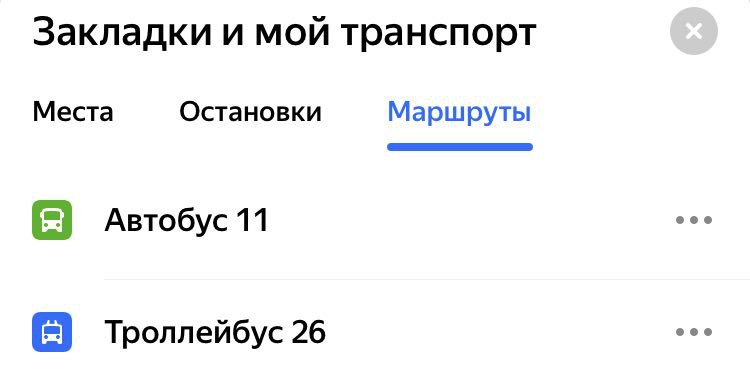
Первый режим показывает доступные движущиеся машины и маршруты в выбранном городе. «Мой транспорт» — персональный фильтр для ранее сохранённых линий или остановок. Он нужен, чтобы не искать привычный автобус среди десятков чужих маршрутов. Если после включения фильтра на карте почти не осталось меток, это ещё не свидетельствует о прекращении движения: выбранный набор мог быть слишком узким.
Что означает знак приблизительности рядом со стоимостью поездки?
Для маршрутов общественного транспорта с пересадками в некоторых городах стоимость показывается со знаком «~». Это сигнал, что расчётная сумма не полностью отражает особенности бесплатных или льготных пересадок. На итоговую оплату влияют применяемый билет, местные тарифы и правила перевозчика; число в маршруте не заменяет действующий тарифный документ.
Почему одинаковое место открывается по имени и координатам по-разному?
Название связано с поиском по справочнику и может указывать на организацию, комплекс зданий или узнаваемый ориентир. Координаты фиксируют позицию на поверхности. Для встреч у входа полезно описывать обе вещи: название объясняет назначение точки, а координаты уменьшают неоднозначность при нескольких корпусах. Для пути на автомобиле отдельно требуется проверить доступный въезд.
Нужно ли открывать доступ к микрофону ради обычного поиска?
Нет. Текстовый поиск не требует голосового ввода. Разрешение на микрофон относится к голосовым действиям, например произнесённому названию пункта назначения. При выборе разрешений полезно различать их назначение: геолокация нужна для текущей позиции, микрофон — для голосовых команд, а уведомления — для оповещений. Одно разрешение не должно автоматически подменять другое.
Можно ли сохранить ссылку на маршрут как долгосрочный план поездки?
Ссылка сохраняет доступ к географическому сценарию, но не фиксирует дорожную ситуацию, расписание перевозчика и время прибытия навсегда. При повторном открытии алгоритм использует доступные на тот момент данные. Для долговременной подготовки особенно важны конечные точки, выбранный вид транспорта, адрес входа и регион, а не старое значение минут на экране.
Почему совместный список стоит отделять от «Избранного»?
«Избранное» — базовый личный набор, который нельзя удалить и нельзя передать как обычный общий список. Отдельная подборка позволяет задать собственное название, содержимое и режим доступа. Такое разделение ограничивает случайное раскрытие мест, не относящихся к совместной поездке. Отправленная ссылка при этом остаётся доступной каждому, кто её получил, пока действуют соответствующие настройки.
Можно ли считать панораму подтверждением, что дорога сейчас открыта?
Нет. Панорамный кадр относится к дате съёмки, а не к моменту просмотра. Он показывает геометрию места, фасад и общие ориентиры, но временные ограждения и новые ограничения движения требуют актуальной проверки. Для планирования маршрут и панорама дополняют друг друга, однако при расхождении с реальной обстановкой приоритет имеют дорожные знаки, фактический проход и законные требования к движению.
Итог: когда Яндекс Карты оправданы
В повседневном городе наиболее сильная сторона Яндекс Карт — непрерывная связка «найти место — оценить его — выбрать способ передвижения — добраться до входа». При этом решение зависит от качества данных конкретной территории: слой живых автобусов полезен только там, где передаются координаты, а подробная карточка — там, где описание организации действительно заполнено. Для разовых посещений и регулярных поездок это удобнее набора несвязанных сайтов и фотографий схемы.
Для поездки за город или через несколько регионов главное достоинство мобильного приложения — возможность заранее сохранить локальные карты и остаться с маршрутом при потере соединения. Но такой резерв не заменяет свежие пробки, события на дорогах и прогноз прибытия транспорта. Обдуманное использование здесь означает разделять стабильную географию и меняющуюся ситуацию: первая сохраняется на устройстве, вторая требует сети и перепроверки.
Для пространственного анализа, независимого архива геоданных и массовой обработки треков лучше выбрать другой класс программ. Для автономного путешествия с переносом закладок также есть более специализированные альтернативы. Яндекс Карты рациональны там, где важнее поиск реальных мест, городская навигация, общественный транспорт и обмен понятными ссылками, а ограничения облачных данных, подписной автомобильной интеграции и качества картографических источников приняты осознанно.