Yaware.TimeTracker: гайд от гика, мониторинг работы, отчёты, приватность и сравнение с аналогами
Yaware.TimeTracker — корпоративная система автоматического учёта рабочего времени, в которой фоновый агент на компьютере фиксирует активные программы, посещённые сайты и продолжительность работы, а руководитель анализирует результаты в веб-кабинете. Продукт отличается от обычного таймера: он сопоставляет занятость с расписанием, разделяет ресурсы по продуктивности и формирует табель. В старших редакциях к этим данным добавляются офлайн-занятия, снимки экрана, задачи, проектные бюджеты и AI Mentor. Главный вопрос при выборе — не наличие графиков, а допустимая глубина наблюдения, права сотрудников и пригодность отчётов для конкретного процесса.
Обзор относится к действующему сервису Yaware.TimeTracker компании Yaware, а не к одноимённым универсальным приложениям с ручным таймером. Важно различать устанавливаемый на рабочий компьютер агент, веб-интерфейс администрирования, просмотр статистики с мобильных устройств и серверную редакцию Enterprise. Их нельзя считать четырьмя одинаковыми приложениями: сбор активности, управление доступом и просмотр результатов выполняют разные компоненты.
Yaware.TimeTracker: основные параметры
| Параметр | Что важно знать |
|---|---|
| Разработчик и продукт | LLC YAVARE; Yaware.TimeTracker — система автоматического учёта и аналитики рабочего времени |
| Тип решения | Фоновый компьютерный агент + личный веб-кабинет; облачная SaaS-модель либо Enterprise на сервере организации |
| Компьютеры | Windows, macOS, Linux; совместимость с конкретной сборкой ОС требует проверки перед внедрением |
| Мобильный доступ | Просмотр отчётов через мобильные интерфейсы и поддерживаемые приложения; не тождественен сбору активности настольного агента |
| Основные сведения | Время активности, приложения и сайты, рабочие и внерабочие интервалы, дисциплина, отчёты |
| Дополнительные средства | Офлайн-занятия, снимки рабочего стола и веб-камеры, AI Mentor, проекты, задачи и интеграции — в соответствующих редакциях |
| Файлы и выгрузка | Отчёты PDF, CSV и XLS с тарифными различиями; это не файловый редактор |
| Форматы развёртывания | SaaS и Enterprise On-Premise от 50 лицензий по индивидуальному предложению |
| Пробный доступ | 14 дней; существует бесплатный автоматический табель для команды до пяти сотрудников |
| Оплата | За сотрудника по подписке; месячный или годовой период; Enterprise — по предложению |
| Хранение облачных данных | В актуальном сравнении тарифов — три месяца при действующей облачной подписке |
| Состояние продукта | Коммерческий сервис с актуальными тарифами, действующей справкой и обновляемыми функциями в 2026 году |
Таблица отражает именно назначение компонентов. Например, открытие отчёта с телефона не означает, что мобильное устройство умеет регистрировать использование всех приложений так же, как настольный клиент. По той же причине отсутствие у сотрудника доступа к панели руководителя не означает отсутствие фонового сбора статистики на его рабочем компьютере.
Для чего предназначена система и кому принадлежат данные
Система решает три связанные, но различные задачи. Первая — восстановить фактическую картину рабочего дня без заполнения сотрудником каждого интервала вручную. Вторая — выделить время в приложениях и браузере, сопоставить его с расписанием и сделать понятным для отдела кадров или руководителя. Третья — связать затраченные часы с задачами и стоимостью проектов. Решение предназначено для организаций с офисными, удалёнными и смешанными командами; его аналитика не измеряет качество текста, кода, переговоров или другого готового результата.
Юридическим оператором сервиса в опубликованной политике конфиденциальности названо LLC YAVARE. На рабочем устройстве устанавливается Yaware.TimeTracker Agent, связанный с учётной записью организации. Настройки сбора задаёт владелец кабинета. В обычной конфигурации агент передаёт название и путь активного приложения, время его использования, адрес и заголовок сайта, данные пользователя и аппаратный MAC-адрес. Снимки экрана, фотографии веб-камеры и данные геолокации относятся к расширяемым категориям сведений; они требуют отдельного рассмотрения цели, настроек и правового основания.
Работодатель получает инструменты контроля и обязан определить правила доступа. Сотрудник заинтересован в другом: знать границы рабочего расписания, понимать, какие категории активности используются, и иметь возможность увидеть собственную статистику. Конфликт возникает тогда, когда процент продуктивности пытаются приравнять к результативности. Например, окно чата может быть рабочим у сотрудника поддержки и отвлекающим у специалиста, чьи обязанности вообще не включают переписку.
Для более широкого контекста полезен материал GeekHow о программах для учёта рабочего времени: ручные таймеры, табели посещаемости и системы мониторинга решают пересекающиеся, но не одинаковые задачи. Yaware.TimeTracker относится прежде всего к последней группе, хотя включает табели и проектные механизмы.
Архитектура: агент, онлайн-кабинет и корпоративный сервер
Компьютерный агент и фоновая запись
После установки агент работает фоном и фиксирует активное окно. Когда открыто несколько программ, время относится к той, с которой взаимодействует пользователь; просто открытая на втором плане программа не должна автоматически получать весь интервал. Такой подход помогает отделить интенсивное переключение окон от факта одновременного существования десятка вкладок. Но данные об активном окне по определению не показывают содержание размышлений, разговоров или написанных на бумаге заметок.
Начало и окончание рабочего дня, промежутки простоя и сеансы работы рассчитываются на базе активности компьютера и заданного календаря. Поэтому рабочее место с включённым экраном не равно подтверждённой занятости, а время у выключенного компьютера не обязательно означает безделье. Для последнего предусмотрено отражение встреч, звонков, обучения, выездов и перерывов как офлайн-действий. Это особенно значимо для руководителей проектов, менеджеров по продажам и специалистов с постоянными личными встречами.
Веб-кабинет и доступ с мобильных устройств
Аналитическая часть построена вокруг веб-кабинета: сведения от компьютеров собираются в отчёты по человеку, группе и периоду. Управляющие настройки, классификация ресурсов, назначение руководителей и проектные показатели находятся в административных разделах. Данные доступны для просмотра с компьютеров и мобильных устройств; мобильный просмотр полезен менеджеру, но не заменяет установку клиента на наблюдаемом рабочем месте.
В административном интерфейсе важно не спутать глобальные и индивидуальные правила. Общий график подходит отделам с одинаковой сменой, а исключения нужны людям с гибкой занятостью, неполной ставкой или отдельными рабочими интервалами. Права групповых руководителей ограничивают, чьи сведения они видят. Это защищает от ситуации, когда менеджер одного отдела получает полную историю сотрудников другого подразделения.
Облако и локальная Enterprise-редакция
В облачной модели статистика передаётся в инфраструктуру сервиса и становится доступна через онлайн-отчёты. При кратковременной потере сети агент продолжает собирать сведения локально и загружает их после восстановления подключения. Это не превращает сервис в полноценную автономную систему: для просмотра централизованной истории, управления правилами и последующей выгрузки нужен доступ к кабинету.
Enterprise On-Premise рассчитана на организации от 50 сотрудников с собственным сервером, администрированием и специальными требованиями к размещению данных. Прайс не содержит универсальной окончательной суммы: стоимость оформляется отдельным предложением, причём условия предполагают длительный период лицензирования. Локальная редакция снимает зависимость от внешнего облачного хранилища, но добавляет задачи резервирования, обновления серверной части, контроля доступа и поддержания собственной инфраструктуры.
Интерфейс: где искать сотрудников, отчёты и правила
Dashboard и визуальная картина рабочего дня
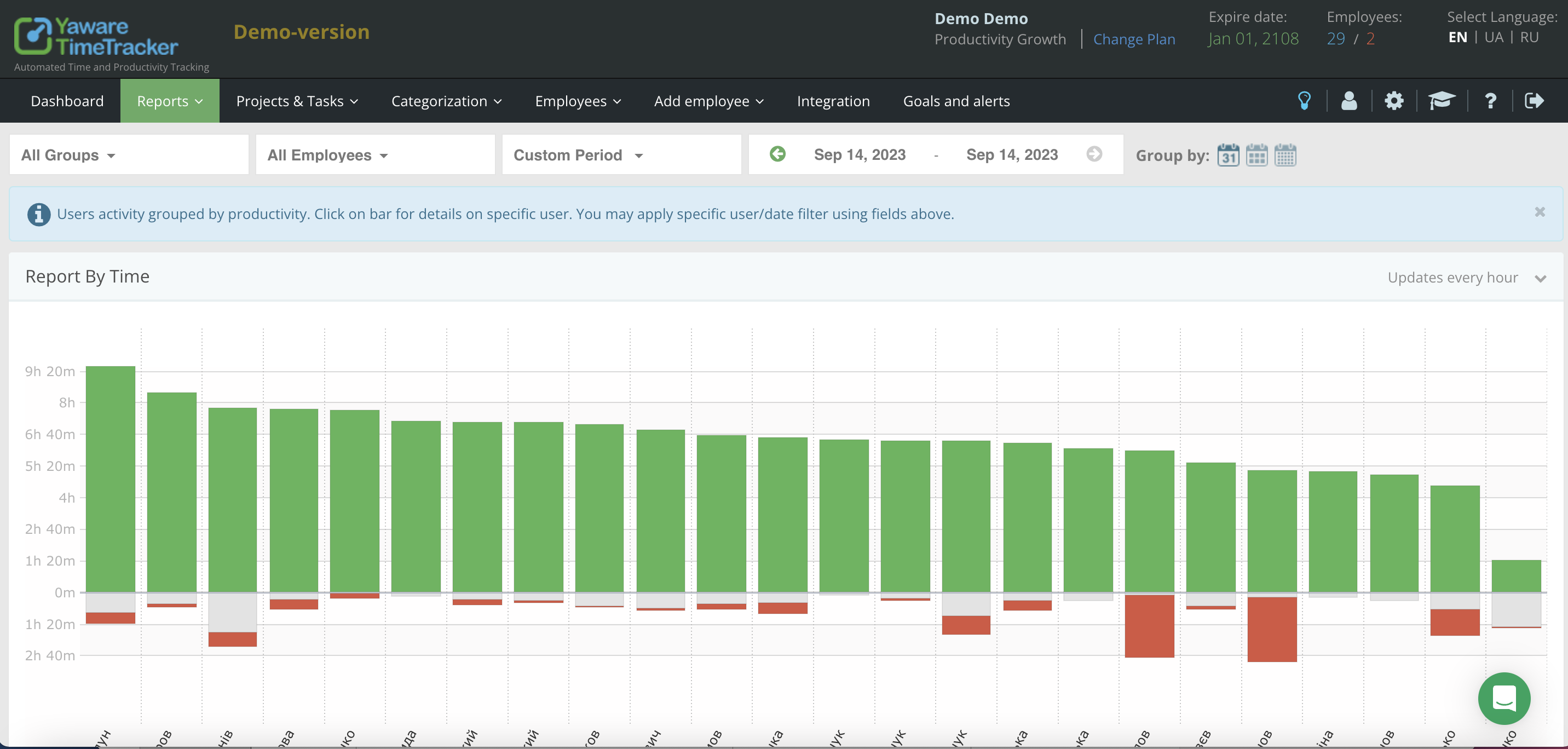
Стартовая аналитическая зона Dashboard представляет рабочее время через дневную шкалу и итоговое соотношение продуктивной, нейтральной и непродуктивной активности. На такой панели можно увидеть продолжительность интервалов, начало смены и характер использования компьютера. Сводка по нескольким сотрудникам нужна для выявления повторяющихся особенностей графика; детальный просмотр одного человека — для проверки конкретного отклонения, например необычно длинной паузы.
Цвета на диаграмме — следствие классификации ресурсов, а не независимое заключение о трудовой дисциплине. Серый фрагмент означает нейтральную или нераспознанную активность; прежде чем трактовать его как проблему, нужно определить статус соответствующих рабочих программ. Фильтрация по группе и дате помогает сравнить однородные периоды: рабочую неделю с рабочей, а не смену из восьми часов с выходным.
Раздел Reports: от общей динамики до проверяемого интервала
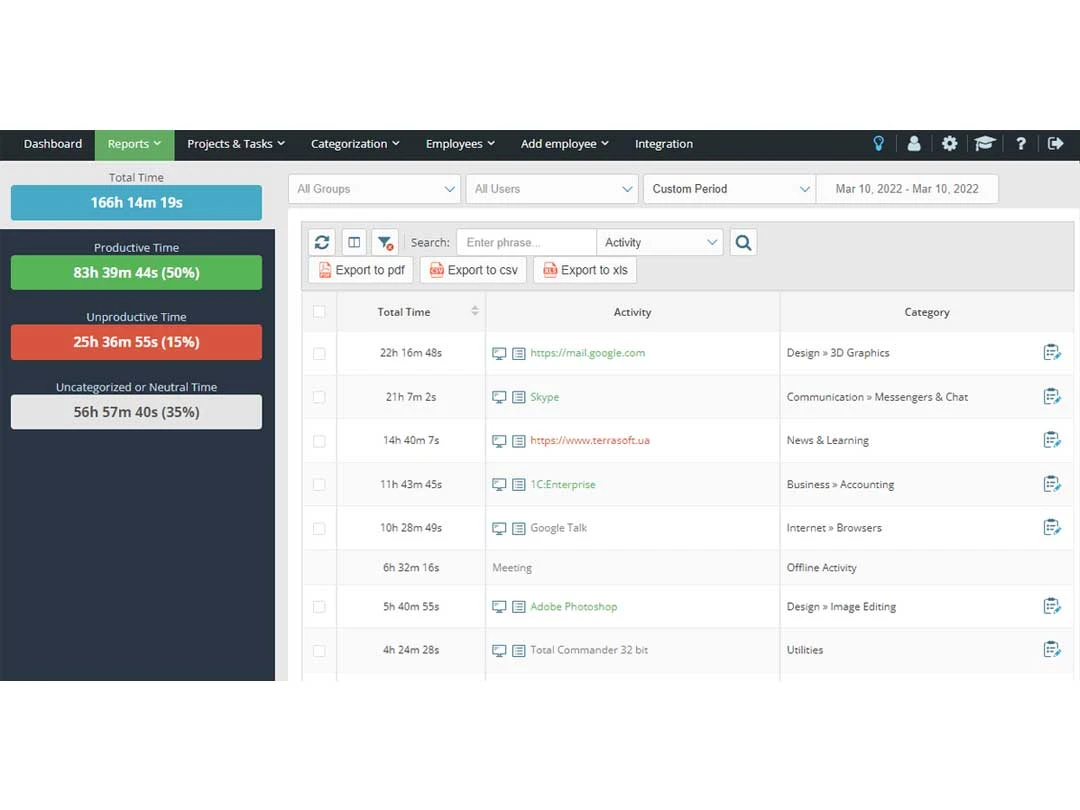
Reports собирает различные представления одной истории. Отчёт By time показывает отработанное время по периодам и позволяет выделить продуктивные и непродуктивные интервалы. Списки активности уточняют, какие приложения сформировали эти интервалы; табель переводит наблюдения в формат учёта рабочих часов. Динамика полезнее одиночного числа, когда руководитель пытается понять, изменился ли режим работы команды после смены графика или распределения задач.
Выгружаемые таблицы решают отдельную задачу: их можно сопоставить с внутренним календарём, реестром проектов или бухгалтерскими данными. Однако табель из трекера всё равно нуждается в согласовании с утверждёнными отпусками, больничными, командировками и ручными корректировками. Программа фиксирует цифровую активность и предусмотренные офлайн-метки, но не устанавливает юридический факт отработанного времени сама по себе.
Employees, Categorization и Settings
Раздел Employees предназначен для активных и неактивных пользователей, структуры групп и назначения менеджеров. Один сотрудник может работать на нескольких компьютерах; поэтому корректное объединение его учётных записей важно для общей суммы часов. Доступы определяются группой и ролью, а не просто наличием ссылки на отчёт. Число одновременно активных сотрудников должно укладываться в количество оплаченных лицензий.
Categorization управляет смыслом собранного времени. Приложения и сайты относят к продуктивным, нейтральным либо непродуктивным; правила на уровне конкретной команды учитывают должностные функции. Settings отвечает за расписания, время бездействия, периодические снимки, разрешение пауз в мониторинге и электронную отчётность. Эти три зоны связаны: неверная группа меняет область видимости, неверная категория искажает показатели, неверный график приводит к ошибочным отметкам об опоздании.
Projects & Tasks и показатели выполнения
В проектной редакции интерфейс включает Projects & Tasks. Проект объединяет связанные задачи и финансовые настройки — бюджет, ставку и валюту; задача имеет исполнителя, прогнозную длительность и состояние. По этим данным можно сравнить ожидаемые затраты времени с фактическими и увидеть стоимость отклонения. Это приближает сервис к операционному управлению: не просто сколько сотрудник провёл за компьютером, а какой объём времени отнесён к конкретному проекту.
Здесь следует разделять три факта: задача создана, время зафиксировано, результат принят заказчиком. Yaware позволяет анализировать первые два в подтверждённых разделах. Третий зависит от процессов команды — критериев готовности, ревью, коммуникации с клиентом и качества продукта. Одна только непрерывная активность в приложении не означает, что задача выполнена правильно.
Функции и ограничения автоматического учёта
Активные программы, сайты и назначение продуктивности
Фоновая фиксация по активному приложению снижает зависимость отчёта от памяти сотрудника. Анализ охватывает рабочее ПО и посещённые ресурсы, причём для сайта учитываются URL и заголовок страницы. На основании этих событий строится история цифрового времени. Смысловым дополнением служит классификация: один и тот же сайт может иметь разную производственную роль для отдела маркетинга и бухгалтерии. Встроенные категории дают отправную точку, а индивидуальные правила уменьшают число неверных оценок.
Показатель продуктивности остаётся индикатором типа ресурса, а не доказательством пользы конкретной минуты. Редактор текста открыт во время чтения входящего задания, но результат может отсутствовать; обучающий видеоролик открыт в браузере и помечен нейтральным, хотя относится к работе. Для руководителя сильная сторона Yaware — возможность проверить источник процента, а слабая — необходимость регулярно согласовывать классификацию с реальными обязанностями. Без этого рейтинг сотрудников превращается в рейтинг названий программ.
Табель, рабочее расписание и контроль отклонений
Автоматизированный табель использует зарегистрированные интервалы и заданное расписание: система сопоставляет начало смены, окончание, отсутствие активности и переработки. Руководитель получает не набор независимых отметок в электронном календаре, а связанный с компьютерной историей набор временных показателей. Он полезен для внутреннего контроля посещаемости и предварительной подготовки часов к расчёту выплат, но не отменяет проверку графиков, согласованных отсутствий и местных правил расчёта труда.
Режим полного наблюдения охватывает более широкий временной интервал, чем индивидуально заданные смены; разница принципиальна для людей, использующих личный компьютер дома. Настройки предполагают возможность разрешить паузу или остановку мониторинга. Если организация их запрещает, частная активность на смешанном устройстве рискует попасть в статистику. Поэтому внедрение на домашнем ноутбуке без чётких границ рабочего профиля требует особенной осторожности.
Учёт встреч, телефонных разговоров и работы вне экрана
Отдельный механизм обрабатывает простои: после заданного времени без клавиатуры и мыши сотруднику предлагается классифицировать период. В перечне можно использовать встречу, телефонный разговор, перерыв и другие согласованные занятия. Администратор задаёт период ожидания, допустимые категории и необходимость комментария. Так корректнее учитывать работу человека, который часть дня находится на совещаниях, чем механически относить каждый отход от клавиатуры к непродуктивному времени.
Но офлайн-метка — это сообщение сотрудника о характере интервала, а не аппаратное подтверждение состоявшейся встречи. Контроль качества требует сопоставлять её с расписанием, встречами команды и производственными результатами. Слишком короткий период бездействия создаёт много форм, отвлекает от чтения или анализа и повышает вероятность случайных ответов. Слишком длинный — объединяет разные эпизоды в один блок; точка баланса зависит от работы отдела.
Снимки экрана и изображения с веб-камеры
Периодические снимки рабочего стола и веб-камеры существуют как отдельные, отключаемые возможности старших тарифов. Экранный кадр может показать открытый документ или переписку, а веб-камера — обстановку у компьютера. Это чувствительнее, чем список приложений и длительность сессий, потому что изображение способно содержать персональные сведения, данные клиента, переписку, коммерческие тайны и случайно открытые непрофильные материалы.
Периодичность снимков настраивается; диапазон зависит от редакции. Кадр доказывает состояние рабочего места только в конкретный момент, но не каждое действие между соседними кадрами. При высоких требованиях к конфиденциальности разумнее начинать с временных отчётов и точечных функций, чем включать визуальную фиксацию по умолчанию. Допуск к изображениям должен быть уже круга людей, просматривающих сводные часы; удаление файлов и срок их хранения требуют отдельного регламента.
AI Mentor, Focus Mode и другие средства развития навыков
В актуальной редакции Conscious Leader заявлены AI Mentor и Focus Mode. AI Mentor — отдельная функция персональных рекомендаций на базе рабочих паттернов: она предназначена для развития навыков и управления вниманием, а не для написания документов или автоматического завершения задач. Наличие слова AI не означает, что анализ заменяет профессиональную оценку, психологическую диагностику либо разговор руководителя с человеком о нагрузке.
Focus Mode относится к инструментам концентрации и организации рабочего времени. Его практическая ценность определяется тем, помогает ли он уменьшить частое переключение задач. Если команда работает с оперативными обращениями клиентов, слишком строгий режим сосредоточения может противоречить самой природе должности. Для рабочих групп с большими непрерывными задачами важнее выделять защищённые интервалы и оценивать итог работы, а не искать максимальный процент времени в одном окне.
Групповая статистика и интеграции
Отчёты по подразделениям показывают разницу в структуре рабочего времени и помогают сравнивать нагрузку внутри группы с одинаковой ролью. Электронные сводки устраняют необходимость ежедневно открывать кабинет для просмотра одних и тех же показателей. Проектный тариф дополняет эту картину бюджетами и связью с Jira; текущая функциональная линейка также упоминает интеграционные механизмы для CRM, HRM, отчётных систем и API. Конкретный коннектор и поля обмена нужно согласовать до покупки, а не считать все перечисленные направления готовой интеграцией в каждом тарифе.
Больше автоматизации не всегда означает меньше управления. Чтобы отчёт по проекту имел смысл, в системе должны существовать правильные исполнители, названия задач, ставки и валюта. Чтобы группа сравнивалась с другой группой, требуется сопоставимый рабочий календарь и одинаковые определения категорий. Без этих исходных условий программа автоматизирует подсчёт, но не исправляет ошибки организационной модели.
Стоимость, бесплатная версия и условия лицензии
Yaware.TimeTracker продаётся по модели подписки за активного сотрудника. Для облачных редакций доступны месячный и годовой расчёты. Цены ниже приведены в долларах США за одного пользователя в месяц по действующей англоязычной тарифной странице; ставка при оплате за год отражает годовое обязательство, а не помесячное списание в любом случае. В зависимости от страны к стоимости добавляются местные налоги.
| Редакция | При оплате за год, USD/мес. | При помесячной оплате, USD/мес. | Для какой задачи |
|---|---|---|---|
| Automated Timesheets | 3,20 | 3,99 | Фиксация рабочего времени, контроль графика, отчёты о продуктивности, автоматический табель |
| Conscious Leader | 8,00 | 10,00 | Возможности базового плана, AI Mentor, Focus Mode, офлайн-активность, экранные и веб-камерные снимки |
| Project Management | 10,00 | 13,00 | Работа с проектами, задачами, бюджетами и интеграцией Jira сверх расширенного анализа |
| Enterprise On-Premise | Индивидуально | Индивидуально | Развёртывание на собственном сервере от 50 лицензий |
Помимо платных планов предусмотрен Free Automated Timesheet для небольшой команды до пяти сотрудников. В нём фигурируют автоматический учёт времени, мониторинг программ и сайтов, формирование табеля. Это не бесплатная лицензия на весь набор функций старших редакций: проектное бюджетирование, визуальное наблюдение и AI Mentor относятся к оплачиваемым планам. Пробный доступ к платным возможностям предоставляется на 14 дней.
У аккаунта применяется единый тариф для всех его пользователей: сочетать, например, базовую подписку для большинства сотрудников и расширенную только для одного работника внутри того же кабинета нельзя. Лицензии считаются по числу активных пользователей, но не навсегда закрепляются за конкретными именами. Это позволяет изменять состав команды без автоматической необходимости покупать новую лицензию на каждого бывшего сотрудника; при этом история и активность требуют аккуратного администрирования.
В текущем сравнении тарифов для облачной модели приведён срок хранения статистики три месяца. Сохранность после истечения платной подписки гарантируется не безусловно: отдельно указан срок до 30 дней после окончания действия. Это критическая граница при увольнениях, ежегодной отчётности и переходе на другой сервис. Трёхмесячной истории может быть недостаточно для внутренней сверки за год; тогда выгрузка и архивирование отчётов становятся частью процесса, а не необязательной удобной операцией.
Приватность, безопасность и зависимость от интернета
Какую информацию действительно собирает агент
Политика конфиденциальности, обновлённая 11 августа 2026 года, относит к стандартному набору имена и пути используемых приложений, URL и заголовки посещённых сайтов, имена пользователей и MAC-адреса компьютеров. Отдельно допускаются снимки экрана и веб-камеры, комментарии к активности и геолокация при предусмотренных условиях. Слова «контроль сайтов» не следует понимать как обязательное сохранение всех вводимых текстов: в перечисленном стандартном наборе речь идёт о названии ресурса и времени обращения. Однако добровольно включённый снимок способен зафиксировать содержимое открытого окна.
Инструмент сочетает данные о человеке, устройстве, используемом софте и времени активности. Даже без изображений это подробный цифровой след. Особенно чувствительна история сайтов, которая косвенно раскрывает особенности интересов человека и его контактов. Поэтому минимизация должна начинаться до установки: определение рабочего расписания, полномочий менеджеров, допустимых целей оценки и перечня информации, которую нельзя использовать для кадровых санкций без контекста.
Где хранятся облачные данные и какие меры заявлены
Для действующей облачной политики хранения названа инфраструктура Hetzner; данные могут обрабатываться в центрах ЕС, США и других доступных юрисдикциях. В политике обозначены шифрование соединений, ограничение доступа и ежедневное резервное копирование. Эти механизмы уменьшают технические риски, но не гарантируют абсолютную защищённость. Ошибочно выданный доступ менеджеру либо скомпрометированный пароль открывают данные уже в рамках нормальной работы системы, обходя необходимость взламывать сервер.
Резервная копия провайдера — не то же самое, что архив, которым распоряжается организация. Копия у поставщика используется для поддержания услуги; она не подтверждает возможность восстановить конкретную удалённую запись в любой момент по просьбе клиента. Для собственных долговременных отчётов следует учитывать облачный срок хранения и доступные способы экспорта. Enterprise меняет место физического контроля над базой, но ответственность за серверную безопасность и резервирование переходит внутренним администраторам.
Согласие сотрудников и этическая граница мониторинга
Применимость скрытого режима в справочных материалах не является разрешением использовать его вопреки трудовому законодательству, внутренним правилам организации или требованиям к обработке персональных данных. Правила должны объяснять наличие агента, часы наблюдения, собираемые сведения, круг получателей, срок хранения и порядок оспаривания ошибок. Отдельно требуется оценивать допустимость снимков рабочего места и использования камеры. Практически безопаснее оформлять наблюдение как известный сотрудникам инструмент учёта, а не как нераскрытое средство надзора.
У бесплатных аккаунтов политика также описывает отдельную программу предоставления обезличенной статистики для исследований и ответственного развития ИИ. Участие в ней требует самостоятельного, информированного согласия владельца аккаунта и не является автоматическим условием получения бесплатного доступа. Это следует отличать от функции AI Mentor: первая относится к условиям обработки данных, вторая — к пользовательскому инструменту рекомендаций.
Работа без сети и последствия отключения сервиса
При разрыве интернет-соединения настольный агент накапливает локальную статистику и передаёт её после восстановления связи. Но бесконечное автономное хранение не обещано, а актуальная база отчётов остаётся доступной через сервер. Для нестабильного канала это означает задержку появления записей. Для длительного отключения, блокировки сетевого доступа или потери учётной записи — реальный риск неполной централизованной истории.
На компьютерах с корпоративным прокси требуется разрешить соединения, используемые агентом и модулем обновления. Справка выделяет модули YaService.exe и YaUpdate.exe, а также работу по сетевым портам 80 и 443. Подключение программ к внешней сети следует открывать адресно и в рамках политики безопасности компании; бесконтрольное отключение антивируса ради установки не является приемлемым решением.
Что перестанет работать первым при сбое
| Зависимость | Ближайшее последствие | Что сохраняет управляемость |
|---|---|---|
| Интернет на одном ПК | Сведения задерживаются на устройстве, онлайн-кабинет не видит новые интервалы сразу | Сверка времени последней синхронизации, контроль ёмкости локального буфера |
| Сервис учётных записей или вход в кабинет | Невозможно оперативно просматривать централизованные отчёты и менять настройки | Отдельный внутренний архив выгрузок, проверенные администраторские доступы |
| Истечение платной облачной подписки | Ограничивается доступ к оплачиваемым возможностям и срок гарантированного хранения истории | План выгрузок до окончания подписки и отдельное решение о продлении |
| Рабочий агент или разрешения ОС | Пропуски в регистрации приложений и сайтов либо невозможность собрать снимки | Контроль присутствия клиента, прав и совместимости с обновлённой ОС |
| Собственный Enterprise-сервер | Централизованная обработка и отчёты зависят от вашей инфраструктуры | Администратор, резервирование, мониторинг хранения и тест восстановления |
Система требует двух разных видов надёжности: сохранения первичных событий и возможности вовремя получить правильный отчёт. Сообщение «агент работает» подтверждает только первый слой; корректное решение по трудозатратам требует ещё синхронизации, классификации и правильных прав доступа. Для отделов с удалёнными рабочими местами полезно фиксировать не только отсутствие новой строки в отчёте, но и её причину — выключенный компьютер, ограничение сети, график либо неактивного пользователя.
Скрытая стоимость владения
Основная статья расходов считается по числу оплачиваемых пользователей и выбранной редакции. Однако финансовую оценку внедрения нельзя свести к умножению цены лицензии на численность. Время системного администратора уходит на установку агентов, проверку совместимости, управление ролями и сетевыми правилами. Руководители отделов тратят время на классификацию нестандартных приложений, согласование расписаний и устранение неверных отметок. Эти операции не входят в цену подписки как автоматически выполненная работа.
Вторая статья — хранение и дальнейшее использование результатов. При трёхмесячной облачной истории организация, которой нужны годовые сопоставления, должна регулярно получать собственные отчёты. CSV и XLS удобны для анализа в электронных таблицах, но таблица не переносит в новый сервис всю структуру настроек, права, связи проектов и историю изображений. Возникает стоимость миграции: сопоставление пользователей, сохранение архивных файлов, проверка дат и перенос только тех сведений, которые действительно разрешено хранить.
Третья статья — различия функций по тарифам. Дешёвый автоматический табель решает не ту же задачу, что отчёт по проектным ставкам и бюджетам. Команде, которой нужен учёт клиентов в Jira, требуется редакция с соответствующим интеграционным модулем. Компания с жёсткими требованиями к размещению данных может рассматривать Enterprise, но тогда экономия на облачной модели сопровождается затратами на собственный сервер и персонал. Решение зависит от общей стоимости процесса за год, а не от привлекательности одного числа на карточке тарифа.
Близкие вопросы организации учёта, структуры сотрудников и оценки затрат затронуты в материале GeekHow о программах для управления персоналом. Для Yaware.TimeTracker финансовый эффект корректно считать по времени, реально снятому с ручного сбора табелей и подготовки отчётов, а не по обещанному повышению продуктивности в процентах.
Задача → инструмент → результат → что проверить
| Задача организации | Подходящий инструмент | Ожидаемый результат | Контроль достоверности |
|---|---|---|---|
| Понять фактическую продолжительность дня | Автоматический агент и Dashboard | Временная шкала и суммарная активность | Часовой пояс, смена и синхронизация |
| Выделить рабочие цифровые ресурсы | Categorization и отчёты об активности | Доли productive / neutral / unproductive | Должность, индивидуальные статусы сайтов |
| Получить часы отдела | Reports и групповые фильтры | Сумма по сотрудникам и интервалам | Дубли учётных записей и список активных работников |
| Учесть работу вне экрана | Idle Time Activity и офлайн-метки | Встречи и перерывы в общей картине дня | Корректность вида занятия и комментария |
| Сопоставить трудозатраты с договором | Projects & Tasks | Затраты времени и данные о бюджете | Исполнитель, ставка, валюта и оценка задачи |
| Дать бухгалтерии машиночитаемую основу | Экспорт отчётов | Табличный файл для сверки | Доступные форматы тарифа и соответствие дат |
| Ограничить доступ руководителя | Employees → Managers | Просмотр только разрешённых команд | Состав групп, права и отсутствие лишних пользователей |
Эта карта помогает избежать неправильной постановки задачи. Если нужна только длительность смен, не обязательно собирать изображения монитора. Если бухгалтерии важны закрытые акты, детализация браузерных страниц не заменит подтверждённый табель. Если руководитель хочет понять причины срыва проекта, необходимо смотреть на время по задачам вместе с этапами выполнения, а не искать один подозрительный сайт.
Карта форматов и совместимости
Yaware.TimeTracker не является редактором документов. Слова «импорт» и «экспорт» здесь относятся к сотрудникам, учётным данным и отчётным таблицам, а не к графическим файлам, видеороликам или исходникам проекта. Это различие важно при миграции: выгрузка отчёта подтверждает сохранность агрегированной статистики, но не гарантирует восстановление внутреннего состояния приложения в другом облачном кабинете.
| Объект | Входные сведения | Выход и переносимость | Что может потеряться при переходе |
|---|---|---|---|
| Регистрация сотрудника | Приглашение по электронной почте или CSV UTF-8 со списком работников | Записи пользователей и групп внутри кабинета | Назначение групп и разрешений без отдельной настройки |
| Активность программ и сайтов | Автоматический сбор установленным агентом | Статистика в отчётах; выгружаемые таблицы при доступности редакции | Детальная структура событий, категории по должностям, интервалы вне периода хранения |
| Табель и отчёт за период | События агента, расписание, офлайн-отметки | PDF; CSV/XLS в редакциях, допускающих такую выгрузку | Непереносимые правила группировки, оформление, связи между отчётами |
| Проектные задачи | Названия задач, исполнители, оценки, ставки и бюджет | Проектные показатели и относящиеся к ним отчёты | Редактируемая иерархия задач, статус согласования и настройки бюджета |
| Снимки экрана и камеры | Автоматический захват по включённому правилу | Просмотр через Pictures; использование по корпоративному регламенту | Связь изображения с контекстом и историей доступа |
| Настройки компании | Графики, категории, права, рабочие группы | Внутренняя конфигурация кабинета | Автоматическое восстановление правил в другой системе |
PDF подходит для чтения, согласования и прикладывания к внутреннему отчёту, но не для последующего точного пересчёта по произвольным фильтрам. CSV и XLS лучше подходят для расчётов и сопоставления строк в табличном редакторе. Если данные используются для расчёта оплаты, нужно проверить локаль дат, формат времени, название сотрудника и длительность периода. Экспорт — снимок состояния отчёта на момент его формирования: изменения категорий и графиков после выгрузки не перепишут автоматически уже сохранённый файл.
Как пользоваться программой — советы гика
Практическая часть описывает подтверждённые пункты кабинета Yaware.TimeTracker на примере организации с несколькими сотрудниками. Видимость отдельных разделов определяется ролью пользователя и планом подписки. Для соблюдения приватности пример предполагает уведомление сотрудников и предварительное согласование времени наблюдения. Названия кнопок приведены в англоязычном написании из справочного интерфейса, поэтому локализованный кабинет может использовать соответствующий перевод.
Подключить сотрудника и убедиться, что агент передаёт время
Цель. Получить первые события рабочего времени конкретного сотрудника в одном административном кабинете. Подготовка. Понадобятся учётная запись организации, рабочий компьютер на поддерживаемой системе, разрешение администратора на установку и согласованный порядок мониторинга.
- Войдите в онлайн-кабинет Yaware.TimeTracker под учётной записью администратора. В верхнем меню выберите Add employee.
- Для самостоятельной установки сотрудником выберите Send invitation by email и направьте ему приглашение с установочной ссылкой.
- На компьютере сотрудника выполните установку полученного Yaware-клиента, используя разрешённые политики организации. Не загружайте неофициальные сборки от третьих лиц.
- Для централизованного развёртывания используйте Add employee → Remote installation: доступна загрузка пакета массовой установки либо отправка ссылки системному администратору. Этот вариант требует административных полномочий.
- После появления пользователя в кабинете откройте его статистику. Руководство по установке ориентирует на отображение новой записи в течение примерно 15 минут после установки; первые события тоже требуют времени на сбор и синхронизацию.
Что проверить. Сотрудник виден среди активных, период в отчёте соответствует его рабочему дню, данные продолжают пополняться. Типичная ошибка. Повторная установка при ещё не завершившейся синхронизации создаёт путаницу, а антивирус или прокси могут мешать передаче. Безопасный откат. Сначала остановите дополнительное развёртывание и выясните статус агента; ошибочную запись пользователя деактивируйте, а не удаляйте всю историю организации.
Добавить большую команду из файла CSV
Цель. Подготовить приглашения без поштучного ввода данных каждого сотрудника. Подготовка. Нужен согласованный список работников, их корпоративные адреса и названия групп; импорт создаёт записи людей, но не заменяет установку агентов на рабочих компьютерах.
- Составьте таблицу с полями First name, Middle name, Last name, Email и Group name, как предусмотрено образцом для массового приглашения.
- Сохраните таблицу как CSV с кодировкой UTF-8. Отдельно проверьте, что русские имена и адреса не превратились в набор символов из-за неверной кодировки.
- В разделе добавления сотрудников выберите Import employees, укажите подготовленный CSV и подтвердите импорт кнопкой Import.
- Проверьте список Employees → Inactive employees: подготовленных участников необходимо активировать в пределах доступных лицензий. Для нужных записей предусмотрено действие Make Active Employees и подтверждение Change.
- Убедитесь, что приглашения с установочными ссылками отправлены на правильные адреса. После установки клиентами проверьте появление данных в Dashboard.
Что проверить. Строки CSV распознаны без потери кириллицы, нет повторов сотрудников, статус активных не превышает число лицензий. Типичная ошибка. Неверные названия столбцов, кодировка или одинаковые электронные адреса. Безопасный откат. Не удаляйте всех пользователей: отложите массовую активацию, исправьте исходный CSV и точечно сопоставьте ошибочные строки с существующими сотрудниками.
Организовать отделы и ограничить видимость руководителей
Цель. Сделать групповые отчёты сопоставимыми, а доступ менеджеров — соответствующим структуре компании. Подготовка. Нужен список сотрудников, отделов, руководителей и согласованных полномочий; желательно заранее определить, кому доступны только сводки, а кому — персональные детали.
- Откройте Employees → Groups и выберите Add new group. Укажите название отдела и его положение как основной группы либо подгруппы.
- Включите в группу сотрудников, чья работа должна анализироваться вместе. Проверьте, что один человек не учитывается как две самостоятельные активные лицензии из-за работы на разных компьютерах.
- Перейдите в Employees → Managers. Создайте руководителя с именем, адресом электронной почты и доступом только к разрешённым группам и разделам.
- Для сотрудника, работающего на нескольких устройствах, используйте средства объединения учётных записей в Active employees, предварительно сопоставив имена и компьютеры.
- Сравните представление группы глазами руководителя с областью, которую назначил администратор; в ней не должно быть других подразделений.
Что проверить. Численность группы совпадает с кадровой, права не раскрывают чужие данные, сводные часы не удваиваются. Типичная ошибка. Одинаковые фамилии или автоматические записи с разных ПК принимаются за разных людей. Безопасный откат. Исправьте привязку пользователя и права менеджера; не удаляйте группу с историей до выяснения последствий для старых отчётов.
Настроить рабочий график, видимый режим и разрешённые паузы
Цель. Не включать частное время в корпоративную статистику и корректно оценивать опоздания. Подготовка. Нужны реальные смены, выходные дни, правила работы из дома и решение об отображении значка агента.
- Войдите в кабинет, откройте меню имени профиля в правом верхнем углу и выберите Settings.
- Включите Display Yaware.TimeTracker tray icon для видимого режима. Определите, разрешены ли Allow pauses in monitoring и Allow stop monitoring.
- Отключите Enable Full Time Monitoring, если учёт должен происходить только в установленные смены. Выберите рабочие дни и время начала и окончания наблюдения.
- При разорванном расписании используйте Add interval для второго отрезка дня. Заранее согласуйте, как отражаются перерывы и ненормированные задания.
- Нажмите Save Settings и позднее сопоставьте временные отметки в отчёте с фактическим расписанием конкретного сотрудника.
Что проверить. Первое появление и окончание активности приходятся на нужные интервалы, сотрудники знают о мониторинге и могут воспользоваться разрешённой паузой. Типичная ошибка. Круглосуточный режим оставляют включённым для личного ноутбука или применяют единое расписание к сменному отделу. Безопасный откат. Верните согласованный график, оставьте видимый режим и исправьте ошибочную классификацию уже собранных интервалов в отчётном процессе.
Назначить рабочим сайтам правильную категорию
Цель. Привязать оценку продуктивности к обязанностям человека, а не к популярности или названию программы. Подготовка. Соберите несколько действительно используемых приложений и сайтов, определите их роль для каждой группы.
- Откройте Categorization → Define Productivities. Для общих правил выберите Default settings.
- Для отдела с отличающимися обязанностями используйте Create individual settings, укажите группу или сотрудников и подтвердите кнопкой Save.
- Выберите нужную группу в перечне правил. Для каждого ресурса установите Productive, Neutral либо Unproductive по согласованному критерию.
- Примените решения к реальным рабочим примерам. Например, социальная сеть может быть продуктивной для SMM-менеджера, но нейтральной для сотрудника, который не ведёт корпоративные каналы.
- Повторно посмотрите распределение времени в отчёте. Для индивидуальных статусов изменения сохраняются автоматически, поэтому отдельно проверьте правильность выбранной группы.
Что проверить. Один и тот же сайт классифицируется согласно роли, а доля неопознанных ресурсов не скрывает важное рабочее время. Типичная ошибка. Изменяется правило по умолчанию вместо настройки отдельного отдела. Безопасный откат. Верните прежний статус ресурса в нужной группе, зафиксируйте основание изменения и не корректируйте массово категории без обсуждения с руководителем процесса.
Учесть совещания и другие занятия вне компьютера
Цель. Заполнять промежутки отсутствия активности подтверждёнными рабочими событиями. Подготовка. Согласуйте перечень офлайн-действий и правила комментариев; функция должна быть доступна в выбранном плане.
- Перейдите в Settings → Idle Time Activity. Включите Enable Idle Activity Request Form для отображения формы после простоя.
- Укажите Idle Activity Period — срок до появления формы. В справке приведено ориентировочное значение 420 секунд; оно подходит как отправная точка, а не как обязательный стандарт.
- При необходимости включите Allow user to comment offline activity и определите, нужен ли Make comment required. Не требуйте подробностей личного характера.
- Откройте Idle list → Add New Activity. Создайте понятные действия, например «совещание по проекту», «рабочий звонок», «перерыв», и назначьте им соответствующий статус.
- Сохраните параметры и проверьте, что сотрудник может обозначить реальное занятие после возвращения за компьютер, а запись затем отображается в выбранном периоде.
Что проверить. Рабочая встреча не выглядит как необъяснимый простой, а число уведомлений не мешает работе. Типичная ошибка. Слишком короткий Idle Activity Period вызывает постоянные всплывающие формы; смешение перерыва и совещания портит табель. Безопасный откат. Верните прежний порог и список активностей, не удаляя уже согласованные отметки без сверки с сотрудником.
Оценить рабочий день в Dashboard
Цель. Получить визуальную проверку того, что собранные события соответствуют реальному графику. Подготовка. Должен быть установлен агент и набран хотя бы один период активности; у просматривающего должны быть права на нужного работника.
- Откройте Dashboard веб-кабинета и задайте нужную группу, сотрудника и дату через доступные фильтры.
- Просмотрите дневную шкалу активности. Отдельно оцените время появления первой активности, промежутки отсутствия и окончание работы.
- Сопоставьте диаграмму итогов с данными о приложениях. Секторы продуктивной, нейтральной и непродуктивной активности зависят от действующих правил Categorization.
- Выберите интервал на дневной диаграмме для детализации, если требуется выяснить, какой ресурс сформировал отдельный участок графика.
- Зафиксируйте обнаруженные расхождения как повод проверить расписание или категории, а не как готовое основание для оценки человека.
Что проверить. Выбран правильный день и группа, шкала имеет ожидаемые интервалы, а основные рабочие приложения получили правильный статус. Типичная ошибка. Данные другого отдела интерпретируют как личную статистику или серый цвет принимают за доказательство безделья. Безопасный откат. Сбросьте фильтры и вернитесь к первичному представлению без изменения записанной истории.
Сформировать отчёт по времени и экспортировать результат
Цель. Получить проверяемый документ по сотрудникам за фиксированный период. Подготовка. Нужны законченный интервал, согласованные категории, разрешённый доступ к статистике и понимание поддерживаемого тарифом формата.
- Перейдите в Reports → By time. Откройте фильтр All groups и укажите нужные отделы.
- В All employees выберите одного человека, несколько сотрудников либо весь разрешённый список.
- В Custom period задайте период; при необходимости используйте календарь для точных дат. Для корректного сравнения выбирайте одинаковую продолжительность интервалов.
- Переключите группировку по дням, неделям или месяцам, если задача требует соответствующей детализации. Сравните график с табличной частью отчёта.
- Воспользуйтесь доступной кнопкой Export to PDF, Export to CSV либо Export to XLS. Для базового облачного плана учитывайте тарифное ограничение формата.
Что проверить. Открытый файл содержит ожидаемые имена, даты и интервалы, а итоговые часы совпадают с экранным отчётом при тех же фильтрах. Типичная ошибка. Экспортируют период по умолчанию или принимают отсутствие CSV/XLS в базовой редакции за технический сбой. Безопасный откат. Не удаляйте прежнюю выгрузку: сформируйте новую с правильным периодом и отдельным именем, сохранив исходный документ для аудита.
Включить снимки экрана только для согласованного сценария
Цель. Добавить визуальные доказательства рабочего контекста там, где это допустимо и необходимо. Подготовка. Требуются соответствующая оплаченная редакция, согласованная политика, информированные пользователи и решение о периодичности.
- Откройте меню профиля Settings и найдите Screenshots and Webcamshots / Screenshots and webcam shots в настройках мониторинга.
- Включите Capture Screenshots только для разрешённых работников. Capture Webcam Snapshots включайте отдельно и лишь при самостоятельном правовом основании для съёмки.
- Установите период между снимками в пределах своего тарифа и нажмите Save Settings. Чем короче интервал, тем выше чувствительность и объём визуальных данных.
- Перейдите в Reports → Pictures и проверьте присутствие кадров за согласованный день и выбранного сотрудника.
- Сопоставьте время кадра с цифровым отчётом, чтобы не приписывать одному снимку действия всего соседнего интервала.
Что проверить. Кадры появляются только в разрешённое время, доступны лишь уполномоченным людям и не используются вне цели сбора. Типичная ошибка. Включена опция на тарифе без поддержки либо настроен неподходящий интервал; веб-камера также зависит от её наличия и прав ОС. Безопасный откат. Снимите флажки захвата и сохраните настройки, затем обработайте уже созданные файлы по утверждённому порядку хранения и удаления.
Создать проект с плановой стоимостью и валютой
Цель. Связать учёт времени с экономикой клиентского или внутреннего проекта. Подготовка. Нужна редакция Project Management, согласованные наименование проекта, денежный бюджет, ставка и валюта.
- Откройте верхний раздел Projects & Tasks и выберите Add New Project.
- В форме Add new project заполните обязательное поле Title, а в Description укажите краткие границы работ.
- Для финансового контроля задайте Budget, Rate и Currency. Убедитесь, что ставка и бюджет действительно относятся к принятой модели расчёта, а не смешивают часы и денежные суммы.
- Нажмите Save. Найдите новую запись в списке проектов и откройте её свойства для проверки введённых значений.
- Для дальнейшей работы используйте доступные действия в строке проекта: добавление задачи или редактирование. Перед удалением убедитесь, что проект не содержит важной истории.
Что проверить. Создан ровно один проект с правильным названием, бюджетом, валютой и ставкой. Типичная ошибка. Бюджет берут в одной валюте, ставку в другой либо задают проект без понятных границ. Безопасный откат. Используйте редактирование свойств проекта и сохраните исходные параметры в рабочем согласовании; удаление с историей часов — крайняя мера.
Создать задачу, назначить исполнителя и оценку
Цель. Получить единицу работы, по которой можно сравнить плановую и фактическую длительность. Подготовка. Проект уже существует, исполнитель добавлен в кабинет, объём задания согласован.
- В разделе Projects & Tasks выберите верхнюю кнопку Add a new task либо Add task в строке нужного проекта.
- Заполните обязательные Name и Assignee. Название должно описывать результат задачи, а не неограниченный род занятий.
- Укажите оценку в Estimation; справка использует формат вроде 3w 4d 2h 20m для недель, дней, часов и минут.
- При применении финансовых полей Budget, Rate и Currency соблюдайте валюту проекта. Завершите ввод кнопкой Save.
- Используйте Expand для просмотра списка задач и Filters для отбора по названию, статусу, приоритету и другим предусмотренным признакам. Откройте название задачи, чтобы сравнить оценку с зарегистрированным временем.
Что проверить. Задача находится именно в нужном проекте, имеет правильного исполнителя и реалистичную оценку, фактические часы не смешиваются с другой работой. Типичная ошибка. Задача назначена неверному человеку или вводится несовместимая валюта. Безопасный откат. Измените поля задачи через редактирование и сохраните контекст корректировки; не уничтожайте историю затрат при обычной смене исполнителя.
Настроить регулярные письма с отчётами
Цель. Доставлять сводные показатели ответственному лицу без ручного поиска каждого отчётного периода. Подготовка. Проверьте адрес получателя, право видеть соответствующих сотрудников и согласованный объём информации в письмах.
- Откройте Settings → Email Reports в административном кабинете.
- Выберите периодичность daily, weekly или monthly с учётом реальной потребности руководителя.
- При ежедневных рассылках укажите дни отправки, которые соответствуют рабочему графику команды.
- Нажмите Save и проверьте, что изменения сохранились в разделе.
- После ближайшего планового периода сопоставьте пришедшую сводку с показателями кабинета за те же даты.
Что проверить. Письма приходят только предусмотренным получателям, информация соответствует полномочиям и периоду. Типичная ошибка. Менеджеру отправляется чужая групповая статистика либо дублирующие ежедневные отчёты создают шум. Безопасный откат. Сначала измените настройки получателя и расписания, затем уменьшите частоту или отключите ненужные сообщения, не меняя первичные данные учёта.
Посмотреть личную статистику и приостановить сбор
Цель. Дать сотруднику доступ к собственному рабочему времени и предусмотренным границам наблюдения. Подготовка. Агент установлен в видимом режиме, в параметрах организации разрешены паузы или остановка.
- На рабочем компьютере откройте значок Yaware.TimeTracker в системной области.
- Посмотрите общий объём рабочего времени и распределение продуктивной, нейтральной и непродуктивной активности. Для детального просмотра используйте Statistics, если кнопка доступна в используемом клиенте.
- Для разрешённой паузы нажмите на значке правой кнопкой мыши и выберите Suspend monitoring. Укажите срок паузы из предложенных интервалов.
- После окончания паузы мониторинг возобновляется автоматически. Для досрочного продолжения используйте Resume.
- Вернитесь к личной статистике и проверьте, что личное время не попало в наблюдаемый рабочий интервал.
Что проверить. Настройки паузы соблюдают договорённости, а после возобновления агент снова формирует рабочую историю. Типичная ошибка. Значок скрыт администратором или возможность остановки запрещена, поэтому сотрудник не видит указанных команд. Безопасный откат. Согласуйте открытый режим и права на паузу с администратором, не удаляя клиент вручную и не обходя политику доступа.
Сквозной сценарий: от подключения рабочего места до готового табеля
Цель. Получить воспроизводимую основу для отчёта о рабочем дне небольшой команды без необязательной съёмки. Подготовка. Тестовая команда из нескольких сотрудников, уведомление о сборе, администраторский доступ и поддерживаемые ПК.
- Создайте организационный кабинет, добавьте сотрудников через Add employee и установите агент на согласованных рабочих компьютерах.
- В Employees распределите людей по группе, а в Settings ограничьте мониторинг действительным расписанием и оставьте видимый режим.
- В Categorization назначьте рабочим ресурсам адекватные статусы. Не включайте снимки экрана или камеры без самостоятельной задачи и разрешения.
- В течение согласованного рабочего периода дайте агенту собрать активные окна, а сотрудникам — отметить встречу либо перерыв через настроенную форму офлайн-активности.
- Откройте Dashboard, затем Reports → By time. Уточните группу, сотрудников и период, после чего получите предусмотренную тарифом выгрузку.
- Сверьте файл с экранной суммой часов, расписанием и известными отсутствиями. Зафиксируйте дату формирования документа и используйте его как проверяемый отчётный артефакт, а не как автоматическое решение о результативности работников.
Что проверить. Сумма часов в файле совпадает с выбранной экранной выборкой, нет двойных сотрудников, частные интервалы исключены. Типичная ошибка. Период заканчивают до поступления последних событий с отключённого компьютера, и отчёт получается неполным. Безопасный откат. Сохраните первую выгрузку для сравнения и сформируйте уточнённую после синхронизации; не исправляйте цифры вручную без документированного основания.
Сравнение с другими аналогами
Yaware.TimeTracker стоит сравнивать по методу получения часов и обращению с персональной активностью. Прямые аналоги могут строить табель из запускаемого сотрудником таймера, из локальной записи компьютерной истории либо из централизованного мониторинга со снимками. Все варианты отражают затраты времени, но различаются тем, кто видит исходную историю, какие действия требуют подтверждения сотрудника и насколько сложен переход к управлению проектами.
| Аналог | Главная задача | Платформы | Порог освоения | Форматы отчётов | Автоматизация | Оплата и ограничения | Когда выбрать |
|---|---|---|---|---|---|---|---|
| Clockify | Таймер, табели и проектные часы | Веб, настольные и мобильные приложения | Невысокий для таймера; выше для бюджетов и управления командой | PDF, CSV, Excel в доступных редакциях | Автоматическое отслеживание программ с локальным сохранением персональной истории, преобразование в записи времени | Бесплатный доступ и платные функции; дополнительные возможности отличаются по планам | Фриланс и команда, где важна проектная отчётность, а не постоянное административное наблюдение |
| Toggl Track | Отслеживание задач и оплачиваемого времени | Веб, Windows, macOS, iOS, Android | Невысокий для ручного учёта; средний для отчётов | PDF, CSV, XLSX | Таймер, автоматическая локальная шкала приложений, превращение выбранных событий в таймшит | Бесплатная версия и подписки; подробные финансовые отчёты в платных редакциях | Команда услуг, ценящая контроль сотрудника над тем, какие активности становятся общими |
| Hubstaff | Командный учёт, снимки и контроль проектов | Windows, macOS, Linux, iOS, Android и браузерные инструменты | Средний: нужно настроить проекты, таймеры и разрешения | Выгрузка отчётов и табелей, в том числе в электронных таблицах | Сбор рабочего времени, уровня активности и опциональных снимков, интеграции | Подписка за место, пробный период; на начальных тарифах ограничения по снимкам и URL | Распределённая команда подрядчиков, которой нужен контроль задач вместе с визуальными подтверждениями |
| ManicTime | Личная автоматическая история активности | Windows; клиенты macOS и Linux в связке с сервером; также мобильные компоненты | Низкий для локальной истории Windows, выше для сервера | Табели и отчёты; экспорт данных и интеграция через API | Фоновая запись сайтов, приложений и документов, авторазметка и отчёты | Есть локальный бесплатный вариант для личного сценария; облако и дополнительные функции платные | Специалист, который предпочитает хранить рабочую историю у себя и не начинать с централизованного мониторинга |
Clockify близок тем, что может учитывать открытые приложения и сайты, однако автоматическая персональная история хранится локально и превращается в общие записи времени только после выбранного пользователем действия. Такой подход удобен при расчёте оплачиваемых часов, когда компания доверяет специалисту классификацию сделанной работы. Yaware сильнее ориентирован на автоматическое получение управленческого среза по сотрудникам; Clockify — на отделение приватной истории рабочего стола от коллективного табеля.
Toggl Track строит учёт вокруг задач и ручных либо автоматизированных временных записей. Работа с календарной шкалой позволяет восстановить забытые интервалы, а затем связать их с клиентом или проектом. Это снижает потребность компании собирать необработанную информацию обо всех посещённых страницах. При этом для строгого контроля рабочего графика, дисциплины и автоматической классификации каждого сотрудника Yaware ближе к нужной модели, поскольку такой контроль заложен в его основную концепцию.
Hubstaff сопоставим с Yaware по возможностям централизованного наблюдения, снимкам рабочего стола, учёту командных задач и отчётности. Различается организация рабочего процесса: Hubstaff широко использует отслеживание времени относительно выбранной задачи и связывает с ней уровень активности и кадры. У него отдельные ограничения скриншотов и URL на недорогих планах, поэтому оценивать следует не только базовую месячную стоимость, но и количество разрешённых событий, которые действительно нужны проекту. Схожий класс решений представлен в обзоре Monitask на GeekHow.
ManicTime заметно отличается по модели владения данными. На Windows предусмотрено локальное персональное использование без обязательного рабочего кабинета работодателя; для объединения машин и командных сценариев есть облако либо собственный сервер. Это подходит человеку, желающему восстановить историю дня, но не устанавливать корпоративную систему наблюдения. Разобрать границы этого подхода подробнее поможет обзор ManicTime.
При выборе инструмента для кадровой службы не следует подменять учёт смен учётом продуктивного приложения. Часы, начисления, выполненные задачи и эффективность — разные измерения. Для российского работодателя дополнительно существенны применимые требования к персональным данным, документообороту, локализации и расчётам с поставщиком; текущие договорные условия нужно изучать до внедрения и не переносить автоматически опыт другой страны.
Плюсы и минусы Yaware.TimeTracker
Плюсы
- Фоновый агент избавляет от необходимости вручную запускать таймер для каждого посещённого сайта или приложения; это полезно для базового учёта присутствия за компьютером.
- Отдельные статусы productive, neutral и unproductive на уровне групп позволяют учитывать специфику должности, а не оценивать всю компанию по одной неизменной таблице ресурсов.
- Объединение компьютеров сотрудника, групповые отчёты и доступы менеджеров создают целостную статистику для распределённых отделов.
- Расписание, контроль отклонений и офлайн-метки помогают уменьшить расхождения между компьютерной активностью и реальным рабочим днём.
- Доступны облачная модель и Enterprise с данными на собственном сервере; организация выбирает подходящую схему развёртывания.
- Есть бесплатный автоматический табель для пяти сотрудников и отдельный 14-дневный пробный период для оценки платных функций.
- В более дорогой редакции часы связываются с задачами, прогнозами, бюджетами и Jira, а не остаются только показателем занятости.
Минусы
- Мониторинг основан на активности компьютера и приложениях, поэтому сам по себе не измеряет качество результата, сложность задачи или интеллектуальную работу вне экрана.
- Система собирает чувствительную историю использования ПО и сайтов, а снимки и веб-камера повышают риск раскрытия частной и коммерческой информации.
- Потребуются установка агента, администрирование прав, корректная классификация ресурсов и поддержка расписаний; без этих действий автоматизированные цифры могут вводить в заблуждение.
- Платные возможности различаются по редакциям: проекты, визуальные материалы и AI Mentor не входят в бесплатный режим автоматического табеля.
- Три месяца облачной истории и ограниченный срок после прекращения подписки требуют заранее организованного архива, когда нужны длинные отчётные периоды.
- Единый тариф для всех сотрудников аккаунта ограничивает экономию в команде, где только малой части работников нужны функции дорогого плана.
- Веб-отчётность зависит от учётной записи и сервера; автономное накопление событий при разрыве интернета не заменяет независимую локальную аналитическую систему.
- Полноценная on-premise-модель предназначена для более крупных организаций и переносит обслуживание серверов и защиту базы на собственных специалистов.
Кому подойдёт
Для компании с офисными компьютерами и повторяющимся расписанием продукт уместен, когда необходимо получить подтверждённую картину начала и окончания смен и отказаться от ручного составления части табелей. При небольшом числе сотрудников достаточно прежде всего проверить, покрывает ли эту задачу бесплатный или базовый план. Снимки и проектный учёт в таком сценарии не являются обязательными.
Для руководителя распределённой команды ценность заключается в общих отчётах без постоянных индивидуальных сообщений о начале рабочего дня. Но целесообразность появляется только после разделения рабочего и личного времени. При гибких графиках организация должна заранее согласовать офлайн-метки, разрешённые паузы и видимость собственной статистики сотрудника.
Для агентства, IT-команды или группы услуг с проектными бюджетами интересна старшая редакция: она соединяет исполнителя, оценку задачи и денежный показатель проекта. Такой сценарий оправдывает расходы на проектные функции лишь при наличии дисциплины задач и ставок. Когда всё время учитывается по одному договору без внутренних оценок, сложность внедрения может оказаться выше полезности детализации.
Для крупной компании с внутренними серверами и отдельным администратором Enterprise открывает путь к размещению данных внутри корпоративной инфраструктуры. Это разумно при соответствующей численности, политике доступа и готовности сопровождать систему самостоятельно. При отсутствии таких ресурсов облачный сервис проще организационно, но требует принять условия внешнего хранения данных.
Кому не подойдёт
Фрилансеру, которому нужно только выставлять счета за работу по нескольким проектам, необязательно собирать централизованную историю приложений, сайтов и дисциплины. Для него обычно важнее ясные интервалы по клиенту, редактируемые записи, персональная приватность и быстрый отчёт. По этой причине Toggl Track, Clockify либо локальный учёт в ManicTime могут оказаться ближе к задаче.
Сотруднику с исключительно мобильной или полевой работой компьютерный агент не воспроизведёт весь день автоматически. Возможность посмотреть отчёты на телефоне нельзя принять за полноценный мобильный сбор всех действий. Если основа процесса — разъезды, посещения объектов и фиксация смен вне компьютера, стоит оценивать системы с соответствующей самостоятельной мобильной моделью.
Организации с запретом на сбор истории приложений или внешнее хранение персональных данных базовая облачная конфигурация не подходит без предварительной правовой и технической оценки. Корпоративная локальная редакция может решить вопрос местоположения базы, но не отменяет проверки законности объёма самого сбора. Отказ от скриншотов не делает историю URL автоматически обезличенной.
Руководителю, который ищет автоматический показатель качества труда, сервис также не даст требуемого результата. Процент продуктивных программ может быть полезным сигналом для обсуждения загрузки, но не критерием принятия проекта, качества обслуживания или объёма интеллектуального вклада. Глубокая детализация некорректных метрик лишь создаёт ложную точность.
Если цель заключается в обычном журнале посещаемости без постоянного анализа веб-ресурсов, имеет смысл сопоставить Yaware.TimeTracker с Офисметрикой и другими учётными решениями: границы собираемых сведений нередко важнее количества дополнительных отчётов.
Типичные проблемы: диагностика и безопасное исправление
Ниже перечислены технически объяснимые сбои и ошибки настройки. Не каждый симптом означает дефект клиента: Yaware.TimeTracker зависит от состояния сети, активной лицензии, разрешений, корректности классификации и расписания. Диагностика начинается с уточнения затронутого пользователя и периода, а не с массового удаления агентов или переписывания исторических данных.
1. Новый сотрудник не появляется в кабинете
Симптом: установщик завершился, но работника нет среди активных. Возможная причина: передача сведений после установки ещё не завершилась либо агенту блокируют исходящее соединение. Диагностика: выяснить время установки, наличие рабочего клиента, состояние сети и правильный кабинет организации; справка допускает задержку появления записи около 15 минут. Исправление: устранить сетевое ограничение и убедиться, что приглашение относится к нужному аккаунту. Проверка: сотрудник появляется один раз, а его первые рабочие интервалы доступны в отчёте.
2. Рабочие часы одного человека отображаются двумя строками
Симптом: один сотрудник виден как разные пользователи и получает раздельные суммы часов. Возможная причина: клиент установлен на нескольких компьютерах, а система сформировала для них отдельные учётные записи. Диагностика: сопоставить имена пользователя, рабочие устройства и периоды, исключив совпадение фамилий. Исправление: использовать механизм объединения записей в Employees для подтверждённо одного человека. Проверка: в сводном отчёте не возникает искусственного удвоения, а источник времени по устройствам остаётся понятным.
3. После пропажи интернета в отчёте образовался пробел
Симптом: сотрудник работал, но последние часы не видны онлайн. Возможная причина: агент накапливает события локально до восстановления связи; в длительном автономном режиме есть ограничения хранения. Диагностика: сравнить период разрыва соединения с последними видимыми событиями и убедиться, что агент продолжал работать. Исправление: восстановить разрешённое соединение с сервером и дождаться штатной передачи. Проверка: после синхронизации недостающие интервалы появляются без ручного добавления двойных записей.
4. В отчёте отображается только браузер вместо нужных страниц
Симптом: по рабочему дню нельзя понять, какие именно сайты использовались. Возможная причина: браузерная детализация зависит от поддерживаемой интеграции или расширения, а агент видит только активное приложение. Диагностика: сравнить статистику в поддерживаемом браузере и сведения по конкретному URL, проверить ограничения корпоративной политики расширений. Исправление: согласовать штатную браузерную интеграцию с администратором, не устанавливать неизвестные плагины. Проверка: отчёт показывает необходимые адреса при сохранении установленного графика и правил доступа.
5. Основная рабочая программа числится непродуктивной
Симптом: у специалиста резко растёт красная доля времени при обычном выполнении задач. Возможная причина: классификация ресурса создана для другой должности либо установлен ошибочный общий статус. Диагностика: найти конкретное приложение в отчёте и сопоставить его категорию с обязанностями сотрудника. Исправление: исправить статус на уровне соответствующей группы или человека в Categorization. Проверка: распределение следующего рабочего периода соответствует реальным функциям программы, а другие отделы не получают непреднамеренное изменение.
6. Значительная доля времени остаётся серой
Симптом: итоговый процент продуктивности мало что объясняет из-за нейтральных интервалов. Возможная причина: часто используемые сайты и приложения не получили подходящей категории либо часть занятий не относится к компьютерной работе. Диагностика: просмотреть несколько самых длительных нейтральных ресурсов и сообщения об офлайн-активности, не глядя только на общий процент. Исправление: классифицировать подтверждённые рабочие инструменты и уточнить перечень занятий вне экрана. Проверка: новые сводки становятся интерпретируемыми без насильственного перевода всех ресурсов в productive.
7. Сотрудник ошибочно отмечен как опоздавший
Симптом: отчёт о дисциплине показывает нарушение при согласованной смене или встрече. Возможная причина: общий график не соответствует индивидуальному, включено круглосуточное наблюдение либо офлайн-событие не отражено в системе. Диагностика: сопоставить фактическое расписание, настройки мониторинга и отметки о работе вне компьютера. Исправление: согласовать персональную смену и корректность допустимых офлайн-меток. Проверка: следующий аналогичный рабочий день не создаёт ложного нарушения; прежнее событие отдельно рассматривается человеком.
8. Окно с выбором офлайн-активности отвлекает слишком часто
Симптом: форма появляется во время чтения, обсуждения или обдумывания задачи. Возможная причина: малое значение Idle Activity Period при работе, не требующей непрерывных движений мышью. Диагностика: сравнить установленный порог со средней длительностью естественных пауз сотрудников этой роли. Исправление: увеличить период появления формы и изменить требования к комментарию по согласованию с командой. Проверка: важные встречи продолжают попадать в учёт, а частота ложных обращений формы снижается.
9. Скриншоты отсутствуют, хотя в отчёте есть рабочее время
Симптом: Dashboard и список приложений заполняются, а Pictures пуст. Возможная причина: редакция не включает изображения, захват отключён в Settings или кадры отсутствуют для выбранного периода. Диагностика: проверить тариф, разрешённую функцию, периодичность, пользователя, дату и график; для камеры отдельно проверить системные разрешения. Исправление: изменять только предусмотренную и согласованную настройку, не включать массовую съёмку ради диагностики. Проверка: новые кадры появляются в разрешённой выборке, а лишние сотрудники не попадают под наблюдение.
10. Менеджер не видит отчёты нужного отдела
Симптом: у руководителя пустая выборка либо отображаются не те сотрудники. Возможная причина: некорректное назначение групп или секций в Employees → Managers, деактивация пользователей, фильтр по другой команде. Диагностика: сравнить карту групп с фактическими разрешениями этого менеджера и выбрать корректный период. Исправление: предоставить строго необходимый доступ и откорректировать членство в группе. Проверка: руководитель видит свой отдел, но не получает чужие персональные отчёты.
11. Экспорт не предлагает CSV или XLS
Симптом: в отчёте доступен PDF, но нет ожидаемого табличного файла. Возможная причина: ограничения используемого тарифного плана, а не поломка браузера. Диагностика: выяснить название подписки и доступные форматы выгрузки, затем удостовериться, что открыта нужная категория отчёта. Исправление: использовать предусмотренный текущим планом формат либо обоснованно рассмотреть редакцию с машинно-читаемой выгрузкой. Проверка: полученный документ открывается, содержит корректные даты и совпадает по сумме часов с экранной выборкой.
12. Исторические отчёты исчезли после окончания подписки
Симптом: администратор больше не видит ранее доступные периоды. Возможная причина: окончание действующего доступа или истечение срока хранения; облачные данные не гарантированы бессрочно. Диагностика: установить даты действия плана, период требуемой статистики и наличие ранее сохранённых выгрузок. Исправление: действовать через предусмотренный порядок поддержки и собственный архив, не обещая восстановление данных, уже удалённых по срокам. Проверка: нужный период либо подтверждён в доступном архиве, либо задокументирован как недоступный; на будущее утверждён график выгрузок.
Частые вопросы
Какая разница между нейтральной активностью и отсутствием активности?
Нейтральная активность — зарегистрированное время в приложении или на сайте, которому не задан положительный либо отрицательный статус. Отсутствие активности — интервал без обнаруженного взаимодействия с компьютером. Эти события нуждаются в разной интерпретации: первое связано с классификацией ресурса, второе — с настройками простоя и возможной работой вне экрана.
Почему фоновый музыкальный проигрыватель не должен поглощать весь рабочий день?
Временная статистика строится вокруг активного окна. Если проигрыватель включён, а человек редактирует документ в другом приложении, простое воспроизведение звука не означает, что вся работа пришлась на проигрыватель. Это полезная защита от грубого двойного подсчёта; однако корректность конкретного названия окна зависит от работы агента и интеграции с приложением.
Как различить время по проекту и время, проведённое в рабочей программе?
История программ сообщает, что был открыт редактор, браузер или CRM. Проектная запись отвечает на другой вопрос — к какому заказу отнести затраты. Даже правильный статус Productive не доказывает, что интервал должен быть выставлен конкретному клиенту. Для расчёта бюджета необходима собственная логика задач, назначений и проверяемых ставок.
Что лучше сопоставить с трекером перед первой передачей данных в бухгалтерию?
Контрольный набор должен включать утверждённый график, список действующих сотрудников, известные отсутствия и краткий период, для которого можно независимо восстановить реальные часы. Уместна точечная сверка нескольких ролей: офисного специалиста, работника с совещаниями и сотрудника с разорванным графиком. Различия показывают, какие правила требуют уточнения до массового расчёта.
Почему импорт сотрудников из CSV не означает перенос всей истории из старой программы?
CSV со списком сотрудников описывает личности, адреса электронной почты и организационные группы. Файлы отчётов описывают уже подсчитанное время. Ни один из этих объектов не равен исходной базе событий, проектным связям и настроенным правам прежней системы. Поэтому миграция справочника персонала и перенос исторической аналитики — отдельные работы с разной полнотой результата.
В чём риск сравнения двух команд по одной итоговой диаграмме?
Их роли, программы, продолжительность смен, доля совещаний и правила категорий могут различаться. Тогда одинаковая высота зелёного столбца не означает одинаковый объём выполненных задач, а разные столбцы не доказывают неравную дисциплину. Сравнение имеет смысл лишь после приведения периодов и профессионального контекста к сопоставимому виду.
Почему снимок открытой задачи не доказывает, что над ней работали весь час?
Кадр фиксирует видимое состояние экрана в момент захвата. Он не показывает все действия между соседними изображениями, беседу с коллегой и фактическое изменение проекта. Для подтверждения оплачиваемых часов более весомы последовательные записи времени, этапы работы и принятый клиентом результат. Изображение остаётся дополнительным контекстом, а не самостоятельной мерой трудозатрат.
Как не потерять смысл табличной выгрузки при передаче другому отделу?
Вместе с файлом должны быть зафиксированы выбранный период, часовой пояс, список сотрудников, версия организационной классификации и значение учтённых офлайн-действий. Иначе получатель видит корректные суммы, но не понимает, что они включают. Такая документация особенно важна, когда одна и та же таблица используется сначала руководителем, затем финансовым отделом и спустя несколько месяцев — для внутренней проверки.
Чем можно подтвердить рабочую встречу, не включая веб-камеру?
Содержательно верный учёт складывается из отметки офлайн-активности, записи в утверждённом календаре и результата мероприятия. Эти источники не превращаются в автоматическое доказательство присутствия, но позволяют объяснить правомерный интервал отсутствия компьютерных событий без создания дополнительного изображения человека или рабочего места.
Вывод: когда выбирать Yaware.TimeTracker
Yaware.TimeTracker оправдан, когда организация действительно нуждается в автоматическом учёте рабочего дня на компьютерах, единых расписаниях, настраиваемой категоризации ресурсов и отчётности по подразделениям. Для небольшой команды исходной точкой служит функциональность автоматического табеля; для управленческой аналитики и офлайн-меток — расширенная редакция; для привязки времени к стоимости проектов — Project Management. Крупной компании с политикой собственного размещения данных следует отдельно оценивать Enterprise и сопутствующие расходы на инфраструктуру.
Не стоит выбирать систему ради одного показателя продуктивности или максимального количества снимков. Правильное внедрение начинается с определения границы наблюдения и рабочей задачи, а ценность результата проверяется сопоставлением часов с фактическим расписанием и выполненными задачами. Если приоритет — приватный учёт времени для себя либо добровольный отчёт клиенту, менее централизованный трекер даёт более подходящую модель отношений с данными. Решение должно сохранять баланс между отчётностью, точностью и разумными пределами контроля.



