YouTube Studio: инструкция от гика, управление каналом, видео и аудиторией без лишних ожиданий
YouTube Studio — рабочая панель автора YouTube, в которой сходятся загрузка роликов, настройка публикаций, аналитика просмотров, комментарии, субтитры и параметры канала. Сервис разработан Google для управления уже существующим или создаваемым YouTube-каналом. Его главная особенность состоит не в монтаже файлов, а в управлении всем жизненным циклом материала после подготовки: от отправки видео на сервер до контроля прав, реакции зрителей и статистики. Поэтому YouTube Studio полезен даже тем, кто снимает и монтирует исключительно в других приложениях.
Веб-версия работает в браузере, а приложения для Android, iPhone и iPad позволяют контролировать канал с телефона или планшета. Однако мобильное приложение не является полной копией настольной панели: сложные операции обработки, расширенная отчётность и ряд параметров публикации удобнее и функциональнее в браузере. Ниже разбираем подтверждённые функции, границы инструмента и порядок работы с учётом обновлённого интерфейса, в котором раздел Analytics на компьютере переименован в Insights.
Что такое YouTube Studio и чем он не является
Название обозначает официальный сервис для авторов видео на платформе YouTube и его мобильное приложение, а не отдельный видеоредактор для Windows или macOS. Веб-панель не устанавливается как обычная программа: изменения заголовков, настроек доступа, комментариев и размещённого контента привязываются к выбранному каналу. Для работы нужен аккаунт Google с доступом к этому каналу; для приглашённых участников — соответствующие права в системе разрешений YouTube.
Следует различать три продукта и функции одной экосистемы. Обычный YouTube ориентирован прежде всего на просмотр и общение со зрителями. YouTube Studio — на управление каналом и отчётность. Отдельное мобильное приложение YouTube Create служит именно для подготовки и монтажа роликов, но не заменяет аналитическую и административную панель Studio. Название «Studio» также не означает существование официального универсального настольного пакета с локальным проектом, дорожками, эффектами и независимым экспортом фильма.
Сервис поддерживается и развивается. В отличие от закрытого архивного ПО, YouTube Studio действует в рамках актуальной инфраструктуры YouTube: доступные автору функции обновляются без установки отдельной версии браузерной программы. У мобильных приложений есть собственные обновления через магазины. При этом активность сервиса не гарантирует, что любая функция доступна каждому каналу: монетизация, расширенные возможности, отдельные элементы ИИ и некоторые настройки определяются правами, статусом канала и условиями платформы.
Основные параметры
| Параметр | Значение и практический смысл |
|---|---|
| Официальное название | YouTube Studio; мобильное приложение YouTube Studio. |
| Разработчик | Google LLC, сервис экосистемы YouTube. |
| Категория | Облачная панель управления каналом и контентом, а не полноценная монтажная система. |
| Доступ | Веб-версия в браузере; официальные приложения для Android, iPhone и iPad. |
| Учётная запись | Google-аккаунт, связанный с каналом YouTube, либо приглашение с разрешениями. |
| Распространение | Сам инструмент управления каналом бесплатный; для отдельных инструментов и монетизации действуют собственные условия допуска. |
| Основные объекты | Видео, Shorts, трансляции, плейлисты, субтитры, комментарии, настройки канала и отчёты. |
| Импорт | Загрузка поддерживаемых файлов видео; дополнительные изображения обложек и файлы субтитров. |
| Вывод результата | Публикация на YouTube; загрузка собственной копии размещённого видео; выгрузка некоторых аналитических отчётов. |
| Массовые действия | Загрузка до 15 роликов одновременно и массовое редактирование поддерживаемых полей. |
| Интернет | Необходим для доступа к каналу, передачи файлов, обработки и отображения статистики. |
| Язык | Доступны локализованные интерфейсы, в том числе русский; ниже английские надписи используются как узнаваемые названия элементов справки. |
Платформы, вход и ограничения устройства
Веб-интерфейс на компьютере
Настольный сценарий основан на современном браузере с доступом к Google и YouTube. Поэтому Windows, macOS и Linux выступают операционными системами для браузера, а не отдельными редакциями продукта. Важнее стабильный интернет и достаточный объём локального диска для исходных медиафайлов. Сервис не хранит на компьютере отдельный редактируемый «проект YouTube Studio», который затем можно переслать коллеге, как проект традиционного видеоредактора. Изменения фиксируются в настройках канала или в облачной версии опубликованного ролика.
Длительная отправка большого файла зависит от исходящего соединения. Обработка высокого разрешения выполняется на стороне YouTube и может продолжаться после окончания загрузки. Интерфейс показывает стадии обработки; завершение передачи не означает, что аудитория сразу получит все варианты качества. Локальная оперативная память, скорость накопителя и процессор важны для подготовки исходного ролика в монтажной программе, но не являются заявленной универсальной нормой производительности самой веб-панели.
Android, iOS и iPadOS
Официальное приложение для Android распространяется через Google Play, а версия для iPhone и iPad — через App Store. На момент подготовки материала в карточке iOS-приложения требуется iOS или iPadOS 17.0 либо новее. В требованиях Android указано повышение минимальной версии ОС до Android 12 с декабря 2026 года. Совместимость конкретного телефона, доступность в стране и перечень разрешений следует оценивать по его магазинной карточке перед установкой.
Мобильная панель рассчитана на просмотр ключевых показателей, управление уже загруженными публикациями, ответы аудитории и отслеживание условий монетизации. Разделы упрощены под экран смартфона. Для детального экспорта аналитики, работы с временной шкалой видеоредактора и некоторых сложных настроек нужен браузерный вариант. Наличие одной и той же учётной записи не делает два интерфейса идентичными по набору кнопок.
Доступ к нескольким каналам и командная работа
Управление привязано к выбранному каналу. Это особенно важно для студий, агентств и авторов нескольких тематических проектов: просмотры, обращения и публикации разных каналов не сливаются в одну общую рабочую область. У YouTube есть система приглашений с ролями; владелец может предоставить участнику права на управление, редактирование или просмотр определённых данных без передачи пароля от Google-аккаунта. Набор разрешённых действий зависит от роли и не полностью совпадает с возможностями владельца.
Для безопасности принцип минимальных прав важнее удобства общего входа. Администратору статистики не обязательно предоставлять разрешение публиковать видео, а модератору комментариев — управлять составом команды. При работе с клиентским каналом лучше заранее определить, кому принадлежит канал, кто отвечает за публикацию и кто имеет право менять доступ. Изменение настроек участников отражается на реальных ресурсах канала, а не в локальной копии.
Интерфейс YouTube Studio: как связаны рабочие зоны
Dashboard: состояние канала без отдельных отчётов
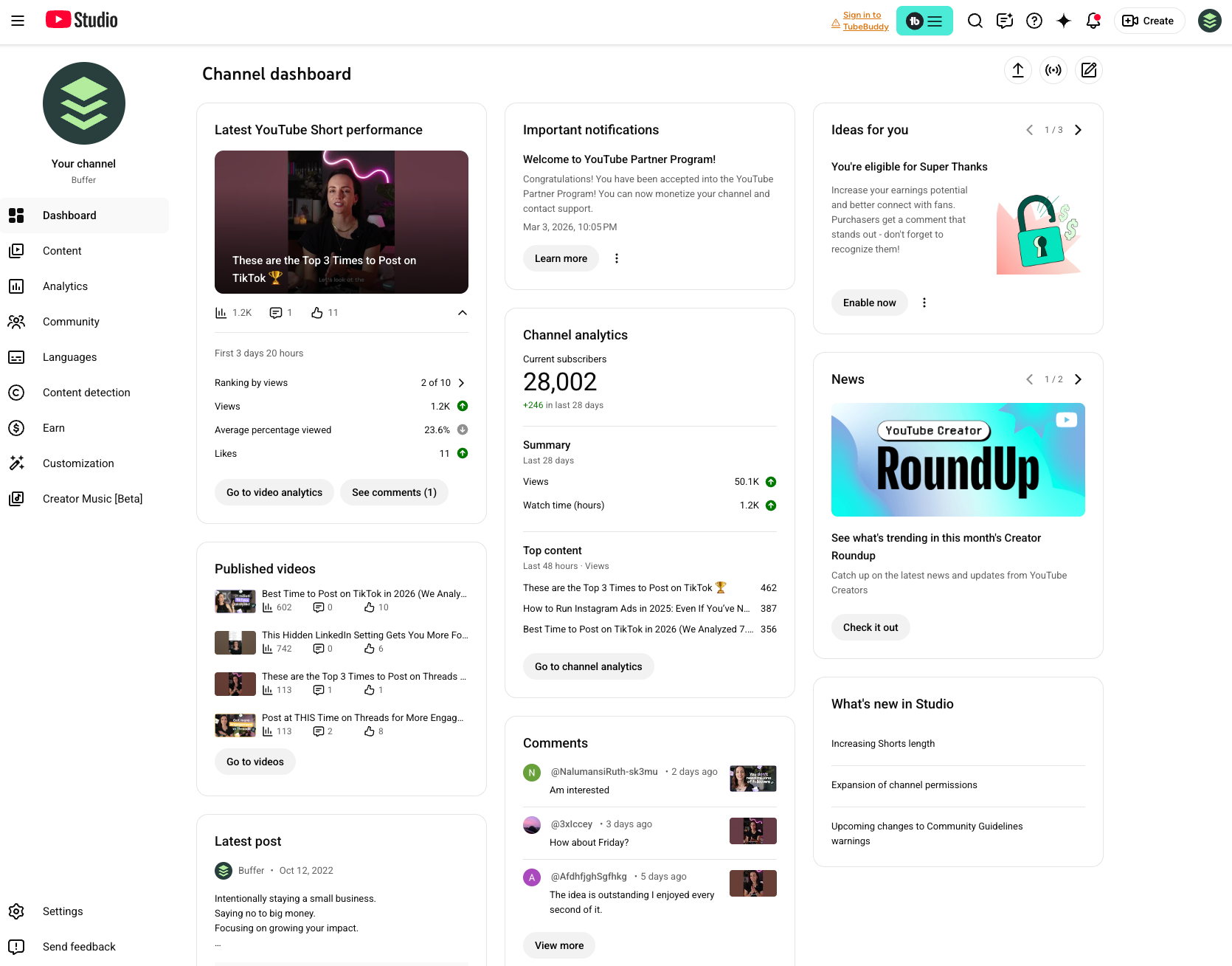
Стартовая панель Dashboard даёт сводную картину: недавняя активность, текущие публикации, комментарии, показатели канала и важные уведомления. Её задача — показать, где нужно внимание, а не заменить расширенную аналитику. Сводные числа позволяют обнаружить значимое отклонение или новое сообщение; причины изменения просмотров приходится искать уже в более подробных отчётах. Уведомления о политиках, правах и состоянии канала заслуживают большего приоритета, чем просто рост или падение числа просмотров.
Content: единый каталог публикаций
В Content перечислены видео, Shorts, прямые эфиры и плейлисты. Это не файловый менеджер на компьютере: каждая строка соответствует материалу на YouTube и содержит параметры вроде названия, видимости, ограничений, даты и метрик. Из карточки конкретного видео доступны отдельные вкладки с деталями, аналитикой, редактором и другими инструментами. Для канала с большим архивом фильтры и поиск заметно важнее общей ленты: они сокращают риск применить действие не к тому ролику.
У одной публикации есть разные независимые состояния: файл может успешно загрузиться, но ещё обрабатываться; быть обработанным, но оставаться закрытым; пройти предварительные проверки, но получить жалобу уже после размещения. Поэтому пометка в столбце Visibility не равна отсутствию ограничений, а значок завершённой обработки не равен разрешению использовать чужую музыку. Именно такое разделение делает таблицу Content операционной рабочей зоной автора.
Insights и Advanced Mode: показатели, а не обещание охватов
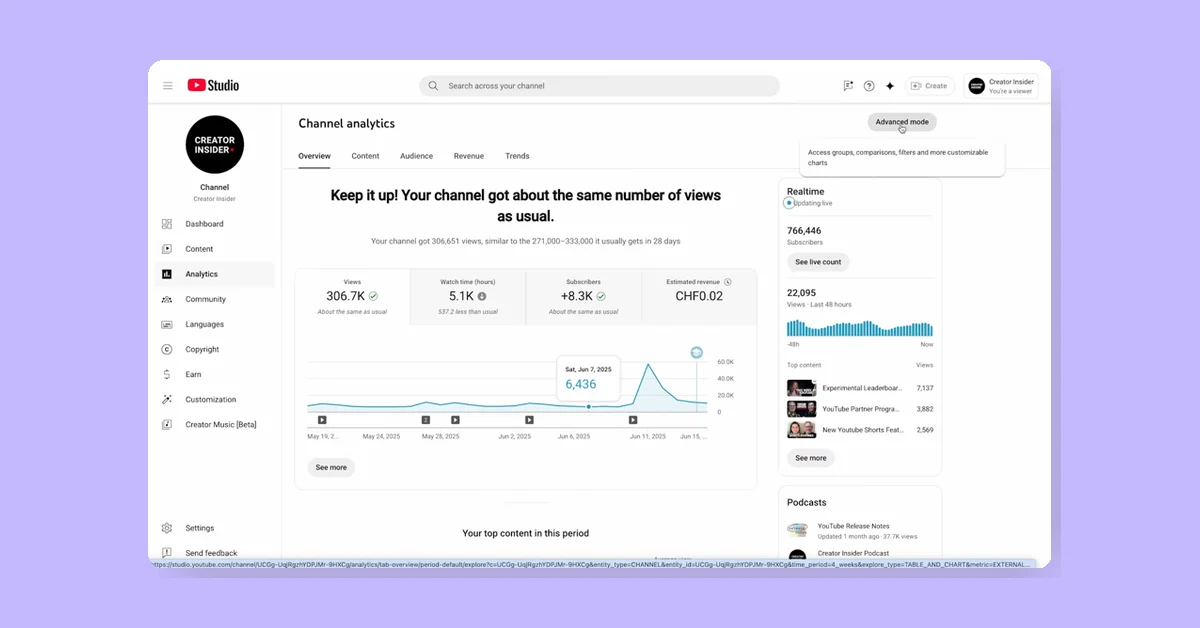
На компьютере прежний раздел Analytics обновлён до Insights. В отдельных привычных описаниях мобильной программы название Analytics сохраняется: различие связано с интерфейсом платформ, а не с двумя независимыми продуктами. Обзорные отчёты помогают оценивать просмотры, время просмотра, охват, аудиторию и доход там, где соответствующие данные доступны. Advanced Mode предназначен для аналитики по отдельному ролику, периоду, источнику трафика, географии и другим измерениям.
Продвинутый режим позволяет менять интервал дат, добавлять сравнения, фильтровать значения, выбирать метрики и сохранять собственные представления. Это важно для проверки конкретной редакционной гипотезы: например, сравнения удержания двух выпусков одной рубрики, а не суммарных просмотров за всё время. Показатели рассчитаны серверами YouTube и иногда уточняются; малая аудитория, конфиденциальность данных и несопоставимые метрики ограничивают доступность отдельных разрезов. Даже аккуратный график описывает прошлое поведение зрителей, а не гарантирует будущий результат.
Research: поиск тем на основе поведения зрителей
В обновлённой компьютерной аналитике появился раздел Research, который заменяет прежний Trends как инструмент поиска перспективных тем. Он показывает уже опубликованные видео и Shorts по тематике, а фильтры помогают отделять обычные популярные ролики от материалов, которые заметно превысили типичные показатели собственного канала автора публикации. Доступен, в частности, разрез Watched by my viewers — что аудитория текущего канала смотрела у других авторов. Это отправная точка для редакционной идеи, а не готовый план, который гарантированно обеспечит аналогичные охваты.
Показатель Outlier Score следует читать относительно истории того канала, на котором вышел исходный ролик. Условные пять крат роста по сравнению с предыдущими материалами не тождественны пяти миллионам просмотров и не дают прямого прогноза для другого автора. Research дополняет собственные отчёты Insights и не открывает закрытые данные чужого аккаунта.
Community: обратная связь и модерация
В Community сосредоточена работа с комментариями: просмотр опубликованных сообщений, ответы, фильтры, проверка содержимого, удержанного на модерации. Здесь уместно различать обсуждение ролика и спам либо оскорбления. Автор может анализировать повторяющиеся вопросы аудитории, но отдельный комментарий не следует считать репрезентативной оценкой качества канала. Для командной редакции полезны роли с ограниченными правами, чтобы взаимодействие со зрителями не требовало передачи полного административного доступа.
Настройки комментариев зависят не только от желания автора. Например, у контента с отметкой «для детей» комментарии отключаются по правилам платформы. Режим удержания сообщений на проверке отличается от полного отключения обсуждений: при удержании часть реплик требует решения модератора, при отключении у зрителей нет обычного поля обсуждения. Очередь проверки не является бессрочным архивом.
Customization и Settings: внешний вид и политика по умолчанию
Customization отвечает за представление канала зрителям. В зоне Home настраиваются подборки, рекомендованные публикации и трейлер для новых посетителей; в Profile — описание, название, визуальные элементы, идентификатор канала и ссылки. Это не инструмент изменения содержимого самого видео: обложка канала, водяной знак и оформление страницы существуют отдельно от кадров в опубликованном файле.
Settings хранит общие параметры канала и предпочтения загрузки. Upload defaults позволяет задать базовые поля для новых загрузок через браузер; эти значения не следует считать безусловно применимыми к отправке ролика с телефона. В том же административном контуре находятся приглашения участников и разграничение прав. Подробные параметры публикации конкретного видео приоритетнее общего шаблона.
Editor: осторожное редактирование уже размещённого ролика
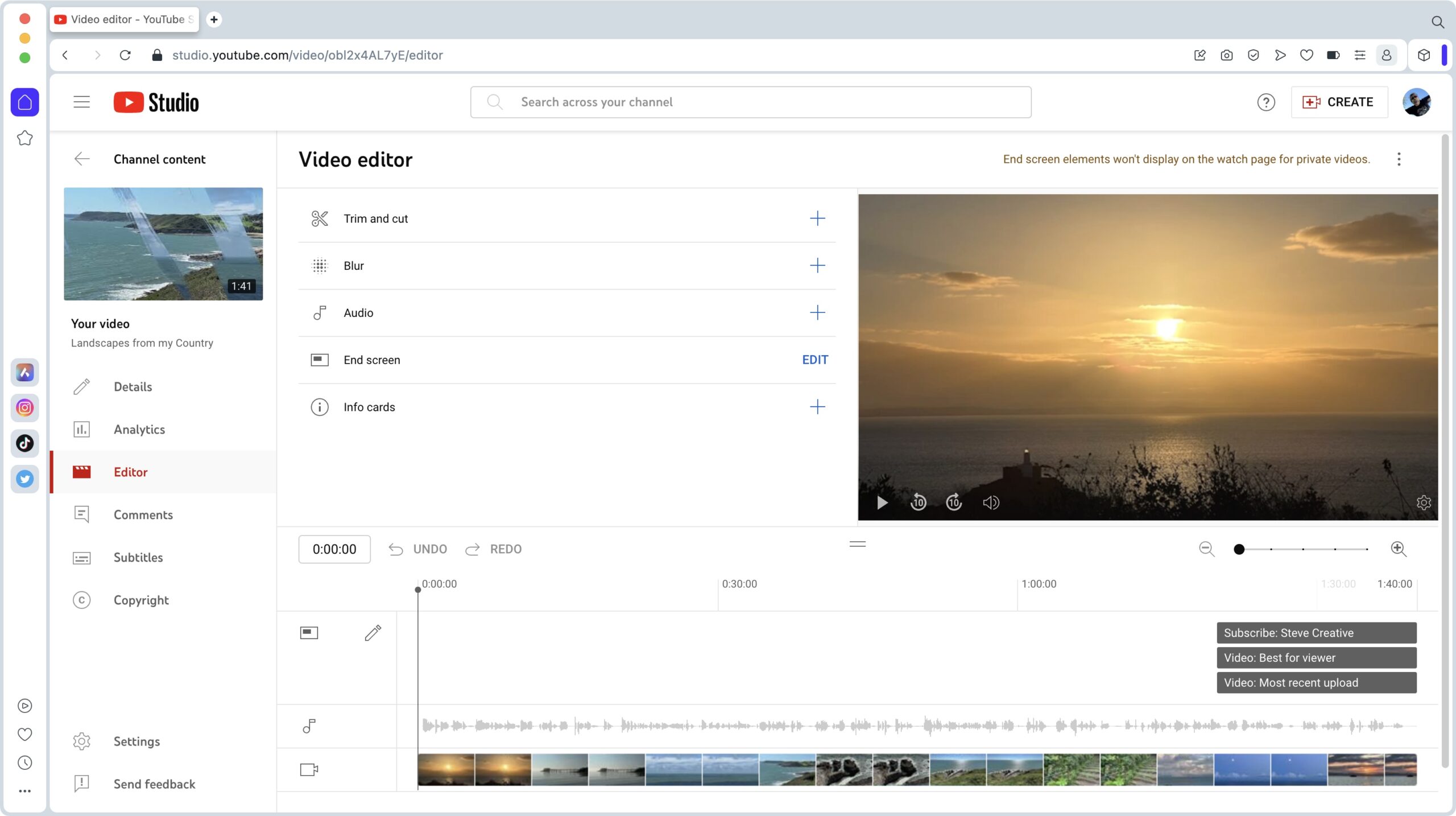
Встроенный Editor рассчитан на ограниченные правки существующего материала: убрать начало, конец или середину, размыть область, использовать доступные звуковые средства и добавить экранные элементы в поддерживаемых случаях. Он не заменяет многодорожечный монтаж, точную цветокоррекцию, работу с исходными аудиодорожками или выпуск независимого мастер-файла. При обрезке сохраняются прежние адрес видео, просмотры и комментарии, что удобно при исправлении оговорки в опубликованном выпуске.
Существенная граница — необратимость сохранённого монтажа: с июня 2025 года функция возврата к исходной версии для изменений, записанных через Editor, недоступна. До подтверждения полезен Preview и отмена несохранённых правок; после сохранения прежнюю дорожку кадров автоматически вернуть нельзя. Для длинных материалов действует отдельный предел: функция обрезки предоставляется видео продолжительностью менее шести часов. Доступность других изменений зависит от свойств ролика и статуса канала.
Функции и пределы возможностей
Загрузка и оформление: метаданные влияют на смысл публикации
Веб-панель принимает одновременно до 15 видеофайлов, но массовая отправка не означает одинаковой редакционной подготовки всех роликов. Для каждого нужны корректные название, описание, обложка, настройки аудитории и видимости. Заголовок ограничен 100 символами, описание — 5000. В дополнительных полях находятся теги, язык, категория, сведения о партнёрской рекламе, разрешения на встраивание и использование материала в Shorts. Теги помогают прежде всего при ошибочном написании названия, а не заменяют содержательный заголовок или привлекательный кадр обложки.
Для реалистичного изменённого или синтетического содержимого предусмотрено раскрытие соответствующей информации. Обязательное указание «предназначено для детей» связано с режимом работы платформы и влияет на доступность отдельных интерактивных функций. Возрастное ограничение — отдельный параметр. Эти настройки нельзя сводить к эстетике оформления: они относятся к условиям распространения и использованию функций YouTube.
Публикация, расписание и доступ к ролику
Видео может быть Private, Unlisted или Public. Private доступно ограниченному кругу допущенных пользователей; Unlisted открывается по ссылке, но не является надёжным способом передать конфиденциальные данные; Public рассчитано на публичное распространение. Планирование даты и времени публикации удобно редакции с выпуском по расписанию. Оно не отменяет необходимости заранее закончить обработку, проверить права и выбрать правильную аудиторию.
Промежуточный раздел Checks сообщает о проверках содержимого, прежде всего связанных с авторскими правами. Результат на момент отправки не исключает претензий позднее. Подписка на музыку, покупка трека или наличие файла на компьютере сами по себе не доказывают право публично использовать запись. Риск нужно оценивать до выхода, особенно при рекламных интеграциях и монетизированном контенте.
Работа с обложками, главами, подсказками и конечной заставкой
Пользовательская миниатюра помогает отличить выпуск среди других роликов. Для её загрузки требуется доступ к соответствующим функциям канала; изображение должно отвечать требованиям YouTube. Для обычных горизонтальных видео предпочтительны пропорции 16:9. Для Shorts доступна загрузка пользовательской миниатюры в компьютерной веб-версии Studio при подтверждённом аккаунте; для вертикального формата предпочтительны пропорции 9:16. Эта операция отличается от оформления обычных горизонтальных видео и не должна предполагать идентичные возможности мобильного интерфейса.
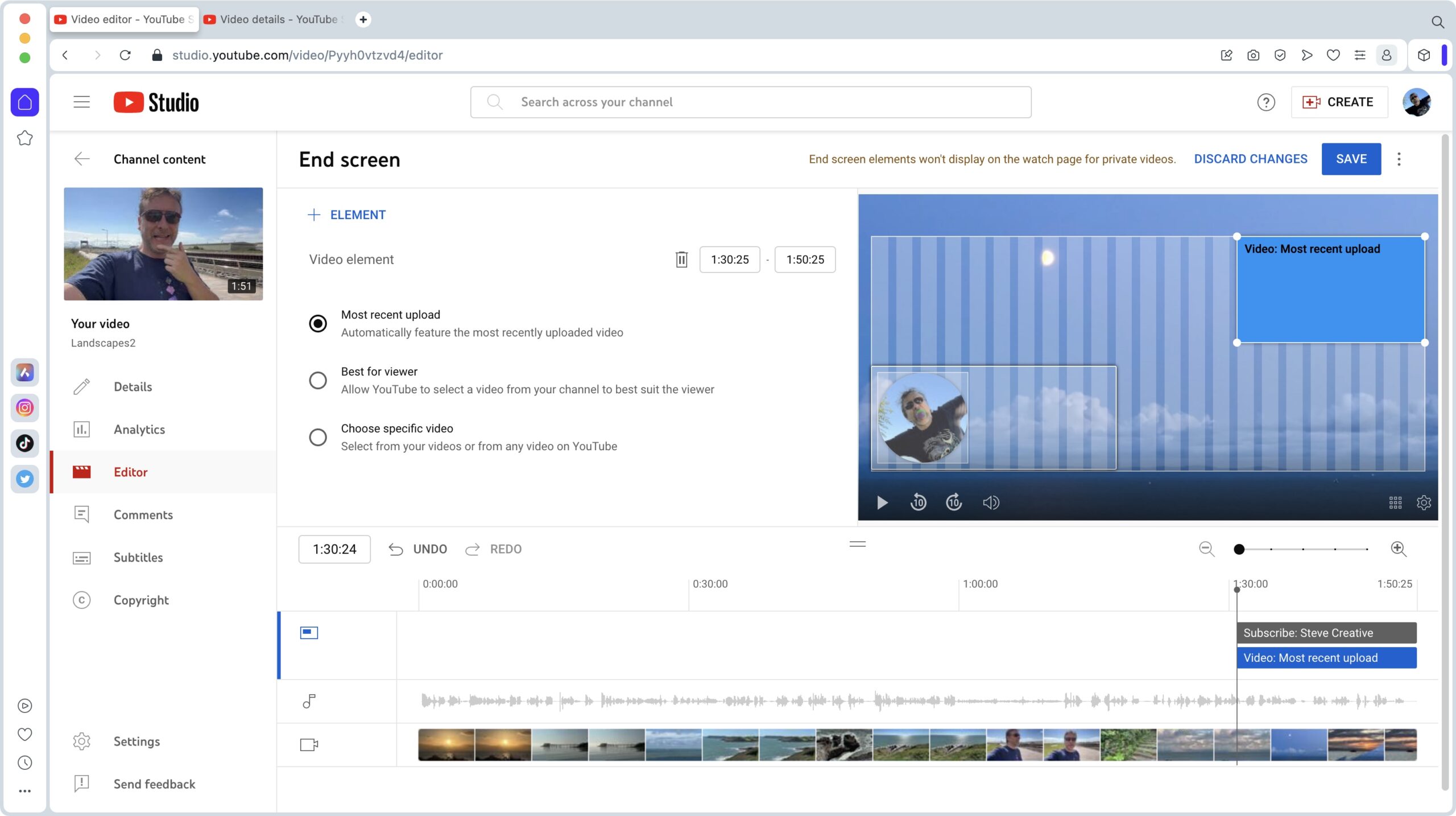
Автоматические или введённые вручную главы помогают ориентироваться внутри длинного видео; конечная заставка и информационные карточки направляют зрителя к другому материалу. Конечная заставка применяется к видео длительностью не менее 25 секунд, а её отображение зависит от типа и доступности контента. Эти элементы не меняют файл, подготовленный монтажёром: они являются частью интерфейса YouTube при просмотре. Для автора обучающих видео это способ связывать выпуски серии без пересборки исходника.
A/B-тест названия и обложки: оценка по времени просмотра
На подходящих каналах компьютерная версия Studio позволяет одновременно проверить до трёх вариантов названия, миниатюры или их сочетаний. Для доступа нужны расширенные функции канала; тест не проводится для Shorts, частных публикаций, контента для детей, материалов с возрастным ограничением и некоторых типов трансляций и премьер. Основным критерием выбора победителя выступает доля времени просмотра, а не только число нажатий на изображение. Эксперимент обычно завершается в пределах двух недель и может закончиться без очевидного победителя.
Эта возможность полезна для различения двух честных способов представить одну тему. Она не доказывает, что редактор нашёл универсальную «идеальную» обложку: аудитория со временем меняется, а похожие варианты дают слабое различие. Если менять заголовок или миниатюру вручную во время эксперимента, испытание прекращается. Результат относится к конкретному видео и не должен механически переноситься на весь канал.
Субтитры, доступность и перевод текста
Раздел Subtitles позволяет добавлять языки и дорожки субтитров, загрузить файл с временными метками либо без них, вручную исправлять текст и пользоваться автоматической синхронизацией в допустимых сценариях. Автоматические субтитры экономят подготовительную работу, но особенно плохо заменяют редактора при именах собственных, терминологии, шумном звуке и смешении языков. Для языковых версий имеет значение не только текст, но и корректное соответствие фраз временным интервалам.
Субтитры принципиально отличаются от «вшитых» в кадр надписей. Отдельная дорожка включается и отключается в проигрывателе и может служить основой для доступного просмотра; вшитая графика остаётся частью изображения независимо от плеера. Поэтому наличие красивых титров в монтажном проекте не всегда решает вопрос доступности ролика для зрителей, которым нужен читаемый текст речи.
Массовое редактирование и управление библиотекой
Для серии публикаций Studio допускает изменение поддерживаемых полей сразу у выбранных записей: описания, видимости, аудитории, тегов и ряда других параметров. Это экономит время при приведении старого архива к единому формату, но создаёт риск массовой ошибки. Замена видимости сразу у множества роликов влияет на реальную доступность всего набора; восстановить ошибочно утраченные ранее метаданные из отдельного файла проекта Studio не получится, если их нигде не сохранили.
Особенно опасна путаница между массовым редактированием и массовым удалением. Удаление публикации меняет адрес и связь с существующими просмотрами, комментариями и внешними встраиваниями. Из-за этого стратегию «удалить и загрузить заново» разумно оставлять для ситуаций, когда действительная замена исходного видео важнее сохранения его истории.
Прямые эфиры и работа с кодировщиком
Studio содержит Live Control Room для управления трансляцией с кодировщика и просмотра её состояния. Внешняя программа формирует поток, а YouTube принимает его, обрабатывает и показывает зрителям. Для подготовки такого потока подходит, например, OBS Studio. Функциональность внешнего кодировщика не надо приписывать панели YouTube: сцены, источники изображения и микширование устройств формируются до отправки видеопотока.
В прямом эфире критичны задержка сети, качество исходящего соединения, корректные параметры кодирования и защита секретных данных подключения. Название и превью эфира, ограничения аудитории и права на используемые фрагменты остаются задачами владельца канала. Сохранённая запись трансляции не обязательно совпадает по качеству или составу с локально записанным мастер-файлом; для важных эфиров нужна независимая локальная запись.
Монетизация и проверки доступа
В Earn собраны условия подключения и параметры заработка для каналов, имеющих соответствующий статус. Сама вкладка не превращает любой канал в участника партнёрской программы. Условия допуска, проверки соответствия правилам, отдельные виды дохода и ограничения территории определяются YouTube, а не выбором платного тарифа YouTube Studio. Подробные финансовые отчёты доступны не каждому пользователю приложения: их состав зависит от статуса участия и разрешений.
В YouTube Studio также доступна Audio library с музыкальными треками и звуковыми эффектами, пригодными для подготовки публикаций. У каждой записи надо учитывать условия использования и требование указания авторства. Отдельный инструмент Audio в Editor позволяет добавить лицензированную музыку к уже загруженному видео; такую правку следует оценивать как изменение размещённой версии, а не исходного мастер-файла.
Смешивать статистику монетизации и подписку на программное обеспечение неправильно. В отличие от коммерческого видеоредактора, Studio не предлагает купить «расширенный экспорт» или снять рекламный водяной знак посредством отдельной лицензии. При этом создатель контента несёт другие затраты: производство видео, хранение исходников, подготовка обложек, закупка оборудования и права на материалы.
Ask Studio: помощь ИИ с информацией канала
Ask Studio — функция на основе ИИ, доступная подходящим авторам в интерфейсе Studio. Она предназначена для вопросов о данных собственного канала, обсуждения реакции аудитории и подготовки идей для новых роликов. В поддерживаемой версии автор может приложить до десяти изображений для обсуждения визуальных идей. Сгенерированный ответ не равен официальному статистическому отчёту и не должен становиться единственным основанием для производственного или финансового решения. Допуск ограничен условиями функции; например, она не предназначена для всех категорий каналов и несовершеннолетних пользователей.
Работа с ИИ также затрагивает приватность. История диалогов Ask Studio автоматически удаляется через 30 дней; до этого содержимое разговоров может использоваться для проверки качества, включая ознакомление сотрудников с текстом сообщений. Поэтому не следует помещать в поле общения пароли, адреса зрителей, материалы договоров или иную конфиденциальную информацию. ИИ-функции необходимо отличать от автоматических проверок авторских прав и автоматического создания субтитров: у этих механизмов разное назначение и разные последствия.
Карта форматов и совместимости
Для YouTube Studio слово «формат» относится сразу к нескольким объектам: видеофайлу на входе, изображению обложки, файлу субтитров и таблице аналитики на выходе. Это не единое меню экспорта монтажного проекта. Поэтому при переносе работы между приложениями важно понимать, сохраняется ли редактируемость и теряется ли информация о канале.
| Объект | Вход или выход | Что доступно после операции | Ограничение переноса |
|---|---|---|---|
| Готовое видео | Загрузка файлов, включая MP4, MOV, AVI, WebM, MPEG, WMV, FLV, 3GPP, HEVC и поддерживаемые профессиональные кодеки. | Публикация с перекодированием в варианты просмотра. | Локальный монтажный проект не переносится в Studio и не создаётся там заново. |
| Только аудиофайл | Обычные MP3 или WAV как самостоятельный ролик не поддерживаются. | Для публикации нужен видеофайл, содержащий изображение. | Аудиодорожка без видеоряда не становится отдельным публичным видеороликом. |
| Миниатюра | Загрузка изображения, в том числе JPG или PNG, для поддерживаемых типов видео. | Сохраняется оформление карточки публикации. | Это не вставка изображения в кадры исходного фильма. |
| Субтитры | Импорт поддерживаемого файла с временными метками или текста для синхронизации; ручное редактирование. | Отдельная языковая дорожка субтитров. | Редактура и синхронизация требуют проверки; дорожка не заменяет проект исходного монтажа. |
| Свой опубликованный ролик | Скачивание из Content в MP4, в варианте 720p или 360p. | Копия доступной публикации для локального просмотра и дальнейшей работы. | Не гарантируется исходный битрейт, исходное разрешение или монтажная структура. |
| Данные статистики | Экспорт выбранного представления из Advanced Mode в предложенный формат. | Табличный срез показателей с конкретными фильтрами и периодом. | Обычная выгрузка отчёта ограничена 500 строками; это не архив всех данных канала. |
Видео может соответствовать одному из поддерживаемых контейнеров, но при этом содержать проблемный кодек или повреждённые временные метки. При конфликте звука и изображения корректнее исправить исходник до отправки: для перекодирования подходит, например, FFmpeg. Отдельно нужно различать подготовку MP4 для загрузки и скачивание MP4 после обработки YouTube. Совпадение расширения не доказывает, что файл остался побитно тем же.
Если автор хранит важный фильм только в личном кабинете YouTube, он принимает риск необратимой потери исходного качества и не может рассчитывать на восстановление всех монтажных слоёв. Рабочий архив должен включать оригинальные исходные записи, готовый мастер-файл, используемые графические материалы и независимую копию текстов публикаций. Это не отдельная функция резервного копирования Studio, а необходимое разграничение исходников и опубликованного результата.
Автоматизация, работа в облаке и конфиденциальность
У сервиса есть несколько механизмов экономии повторяющихся операций, но они решают разные задачи. Массовое редактирование меняет выбранные поля у группы существующих роликов; Upload defaults подставляет типовые параметры при веб-загрузке; Schedule откладывает публикацию до конкретного времени. Автоматические главы, субтитры и проверки обрабатываются механизмами YouTube. Распознанный текст и результат проверки нельзя считать окончательными без человеческой оценки.
Все административные изменения зависят от подключения к инфраструктуре Google. В отличие от автономного монтажного редактора, Studio не позволяет в полноценном офлайн-режиме открыть историю комментариев, заново вычислить статистику или опубликовать видео. При потере соединения сохранённые ранее локальные медиафайлы остаются на компьютере, но управление уже размещённым материалом временно недоступно. Прямая трансляция особенно чувствительна к нестабильному исходящему каналу.
Приватность касается не только самого автора. Сервис обрабатывает статистику поведения аудитории, комментарии, данные владельца канала и сведения, связанные с монетизацией. В карточке Android-приложения раскрыт возможный сбор личных и геолокационных данных, а также шифрование данных при передаче; набор сведений зависит от использования, возраста и региона. Установка официального мобильного приложения не означает, что оно перестаёт обмениваться данными с сервисами Google. При работе с командой потенциальный ущерб от чужого входа важнее удобства общей учётной записи: отдельные роли, защищённый аккаунт и регулярный пересмотр приглашений уменьшают площадь риска.
Стоимость и реальные ограничения бесплатного доступа
YouTube Studio доступен без отдельной абонентской платы и не разделён на стандартную лицензию и «Studio Pro» для разблокировки основных административных разделов. Создание и обслуживание канала не требуют покупки программы. Отсутствие цены за панель не означает отсутствие ограничений: у разных каналов могут отличаться уровень проверки аккаунта, доступ к пользовательским миниатюрам, условия прямого эфира, партнёрской программе и расширенным инструментам.
Подписка YouTube Premium относится преимущественно к зрительским функциям YouTube и не является обязательной оплатой за управление каналом в Studio. YouTube Create и сторонние инструменты для монтажа либо аналитики тоже не должны восприниматься как платные редакции одного продукта. График выхода, авторские права, разрешения команды и монетизация остаются самостоятельными вопросами даже при полностью бесплатной работе в веб-панели.
Как пользоваться программой — советы гика
Все действия ниже относятся к действующей панели YouTube Studio. Английские наименования кнопок оставлены там, где они помогают однозначно найти элемент по официальной справке; в локализованном интерфейсе отображаются соответствующие русские названия. Перед операциями, затрагивающими опубликованные видео, следует сохранить оригинальные файлы вне YouTube: особенно это касается необратимых изменений редактора и удаления материалов.
Выбрать нужный канал и проверить уровень доступа
Цель: не перепутать личный канал, рабочий канал клиента и канал, доступный по приглашению. Подготовка: действующая учётная запись Google, доступ к браузеру и понимание, в какой канал разрешено вносить изменения.
- Откройте YouTube Studio в браузере и выполните вход с Google-аккаунтом, которому предоставлен доступ к нужному каналу.
- Проверьте название и значок канала в верхней части интерфейса. При управлении несколькими каналами откройте меню профиля и переключитесь на требуемый канал.
- Посмотрите раздел Dashboard, затем Content: знакомые последние публикации и соответствующие показатели помогают исключить ошибочный выбор.
- Для работы с коллективным каналом заранее убедитесь, что предоставленная роль разрешает нужную операцию: просмотр отчётов, редактирование, публикацию либо управление приглашениями.
Проверка результата: в Content показаны публикации именно того канала, для которого назначена работа. Типичная ошибка: пользователь принимает отсутствие вкладки за сбой интерфейса, хотя его роль не даёт права на действие. Безопасный откат: ничего не меняйте в чужих материалах; вернитесь к меню выбора канала либо попросите владельца исправить разрешения.
Загрузить готовый файл и оформить метаданные
Цель: подготовить собственный ролик к размещению без преждевременной публикации. Подготовка: готовый проверенный видеофайл в поддерживаемом формате, разрешённые звуковые и визуальные материалы, название, описание и данные об аудитории. Вопросы композиции исходника удобно решить в отдельном редакторе, например в DaVinci Resolve, до загрузки.
- На компьютере откройте Studio и нажмите CREATE → Upload videos в правой верхней части панели.
- Выберите видеофайл. Можно добавить до 15 файлов за операцию, но поля каждого ролика редактируются отдельно.
- В окне Details заполните Title (не более 100 символов) и Description (не более 5000), выберите Playlist, укажите Audience и возрастное ограничение по содержимому.
- При необходимости откройте SHOW MORE и проверьте язык, категорию, партнёрский контент, изменённый или синтетический реалистичный материал, параметры встраивания и другие применимые поля.
- На стадиях Video elements и Checks оцените доступные элементы и результаты предварительных проверок. В Visibility выберите Private для закрытого размещения, затем сохраните.
Проверка результата: строка ролика появилась в Content с ожидаемыми названием, статусом обработки и видимостью. Типичная ошибка: считать, что завершение загрузки автоматически означает готовность HD-качества или отсутствие будущих претензий на музыку. Безопасный откат: оставьте видео Private, исправьте текстовые поля, а при ошибке исходного файла работайте с локальным мастером; удаление и повторная загрузка не сохраняют историю прежней публикации.
Добавить пользовательскую миниатюру и изменить оформление ролика
Цель: заменить случайный кадр осмысленной обложкой. Подготовка: изображение, соответствующее теме ролика и требованиям YouTube, и доступ к загрузке пользовательских миниатюр на канале.
- Откройте Content и выберите название или миниатюру необходимого видео.
- В Details найдите область Thumbnail. Используйте Upload file для собственного изображения или выберите предложенный кадр, когда загрузка своего файла недоступна.
- Сопоставьте миниатюру с названием, убедитесь в читаемости текста на маленьком экране и в соответствии изображения содержанию.
- Нажмите Save, затем проверьте миниатюру на странице видео и в списке Content.
Проверка результата: новая обложка закреплена за выбранным видео; отображение на внешних поверхностях обновляется отдельно. Типичная ошибка: использовать для Shorts те же ожидания выбора миниатюры, что и для обычных горизонтальных видео. Безопасный откат: верните предыдущий сохранённый файл миниатюры или выберите прежний кадр в Details. Не удаляйте ролик ради замены обложки.
Сравнить варианты заголовка и миниатюры через A/B Testing
Цель: оценить, какой из честных вариантов оформления удерживает внимание зрителей лучше. Подготовка: подходящее нечастное длинное видео, доступ к расширенным функциям канала и до трёх самостоятельных названий либо миниатюр.
- В веб-версии откройте Content → видео → Details и найдите A/B Testing рядом с Title или Thumbnail.
- Выберите Title only, Thumbnail only либо Title and thumbnail; укажите до трёх сравниваемых вариантов и нажмите Done.
- Отслеживайте результат в аналитике конкретного видео, в отчёте Reach → Manage test, пока эксперимент продолжается. Оценивайте долю времени просмотра, а не только нажатия.
- После завершения проверьте опубликованный вариант; при отсутствии убедительного преимущества тест может оставить базовое оформление.
Проверка результата: для выбранного ролика появился отчёт теста с результатом или отметкой об отсутствии явного победителя. Типичная ошибка: пытаться провести тест для Shorts либо вручную поменять название во время испытания, тем самым прекратив его. Безопасный откат: текущий тест можно остановить через Manage test; прежний заголовок и файл миниатюры лучше хранить отдельно, чтобы вернуть их обычным редактированием.
Запланировать выпуск и проверить, кто увидит видео
Цель: выпустить проверенный ролик в определённый день, а не сразу после загрузки. Подготовка: полностью оформленное видео, сведения об авторских правах, выбранная аудитория и точные дата и время выпуска.
- В окне загрузки перейдите к Visibility либо откройте параметры видимости существующего ролика в Content.
- Для отложенного размещения выберите Schedule, установите дату, время и правильный часовой пояс, сохраните расписание.
- Убедитесь, что материал не оказался по ошибке в состоянии Public. Значение Unlisted не используйте для секретных записей: доступ по ссылке может быть передан другому человеку.
- До наступления срока просмотрите статус Checks и ограничения публикации. Отдельно оцените, завершена ли обработка требуемого качества.
Проверка результата: в Content отображается предстоящая публикация с правильной датой и статусом. Типичная ошибка: неверный часовой пояс либо ожидание, что расписание обойдёт ограничение канала или незавершённую проверку. Безопасный откат: отмените расписание и сохраните ролик в Private; смена видимости не требует новой загрузки исходного файла.
Использовать шаблон Upload defaults для повторяющихся публикаций
Цель: не переписывать постоянную информацию в каждом выпуске серии. Подготовка: отдельный текст с неизменяемым описанием, подходящие настройки по умолчанию и понимание, какие поля должны отличаться у конкретного видео.
- В веб-версии откройте Settings → Upload defaults.
- Заполните типовые данные в Basic info и нужные параметры в Advanced settings, затем нажмите Save.
- При следующей браузерной загрузке проверьте подставленные значения и вручную перепишите название, ссылки, отметку аудитории и другие поля, которые различаются между выпусками.
Проверка результата: в новом окне загрузки появляются только задуманные общие сведения, а индивидуальные поля остаются корректными. Типичная ошибка: рассчитывать, что шаблон одинаково применяется к загрузке через мобильное приложение или что он автоматически исправляет старые публикации. Безопасный откат: уберите неверное значение из Upload defaults и исправьте затронутый ролик отдельно, не изменяя весь каталог.
Отредактировать несколько видео одним действием
Цель: применить одно и то же допустимое изменение к серии архивных роликов. Подготовка: точный перечень публикаций и сохранённые копии полей, которые предстоит изменить.
- В Content отметьте флажками только нужные записи.
- Нажмите Edit и выберите конкретное поле: например, Description, Visibility, Tags, Audience или Comments.
- Проверьте содержание изменения и количество выделенных роликов. Подтвердите кнопкой Update videos.
- Откройте несколько записей из начала и конца выбранной группы, чтобы убедиться, что применилось ровно задуманное правило.
Проверка результата: нужное поле обновилось у всех отмеченных материалов, остальные не изменены. Типичная ошибка: путать массовое редактирование с More actions → Delete forever, после которого видео удаляется без восстановления средствами YouTube. Безопасный откат: повторное массовое редактирование с предыдущими сохранёнными значениями возможно для метаданных; перед удалением обязателен независимый архив исходных файлов.
Обрезать начало, середину или конец уже опубликованного видео
Цель: удалить ошибочный эпизод, сохранив существующую страницу и её историю. Подготовка: видео короче шести часов и надёжная локальная копия исходника. Для неизменённого ранее ролика с более чем 100 000 просмотров сохранение правок, за исключением размытия лиц, может быть ограничено; на участников партнёрской программы это ограничение не распространяется.
- Откройте Content → название нужного видео → Editor в браузере.
- Выберите Trim & cut. Для удаления начала или конца передвиньте края синей области так, чтобы внутри остался требуемый фрагмент.
- Для удаления эпизода из середины используйте Trim & cut → New Cut и выделите красной областью именно удаляемый интервал.
- Выберите Preview, просмотрите стыки и проверьте звук, длительность и смысл фраз. Только после этого нажмите Save.
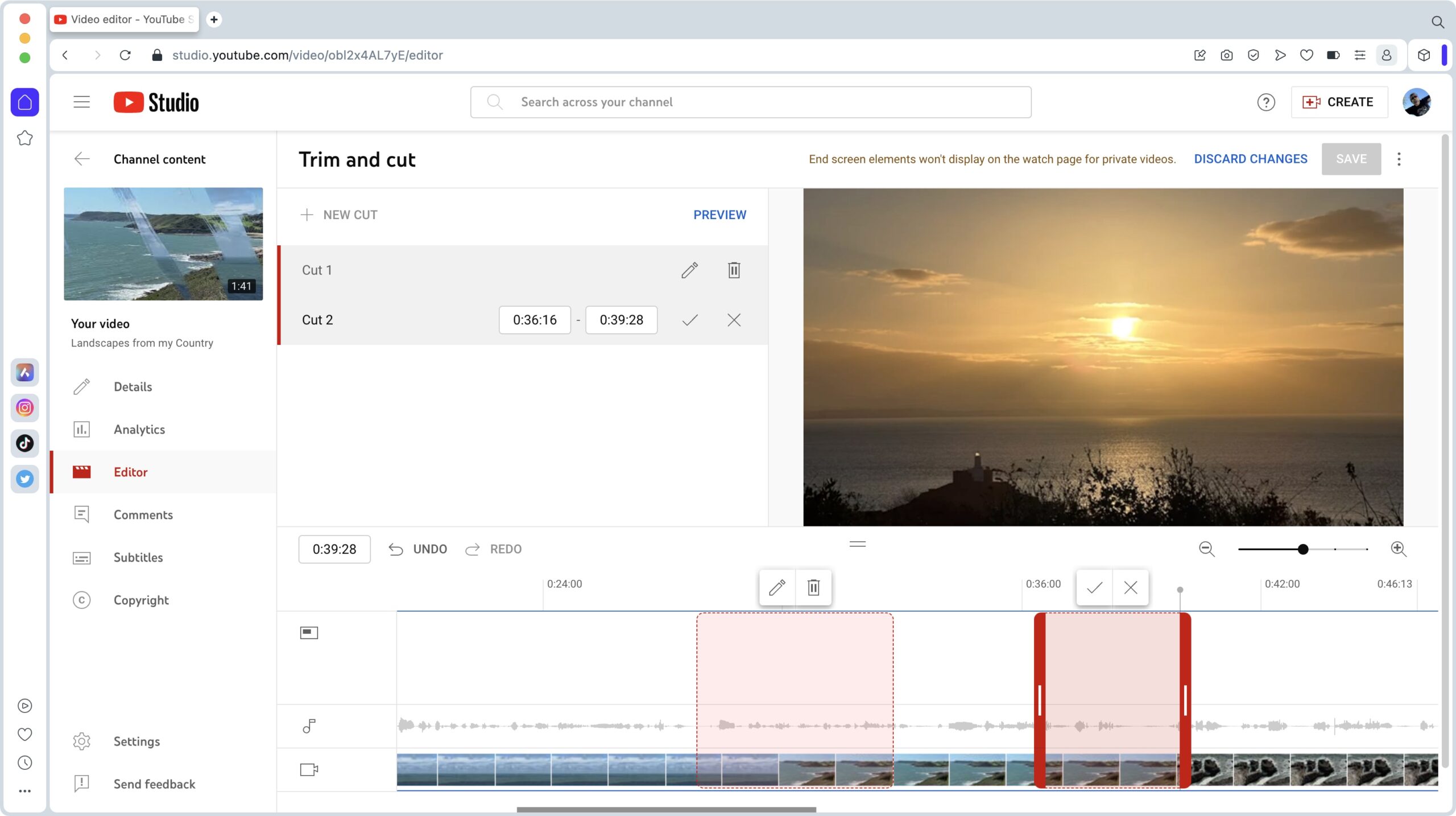
Проверка результата: обработанная версия воспроизводится без вырезанного фрагмента, а адрес видео и комментарии сохранены. Типичная ошибка: нажать Save до просмотра и рассчитывать на возврат к первоначальной версии. Безопасный откат: пока изменения не сохранены, используется Discard changes либо отмена отдельных разрезов; после сохранения автоматического возврата к исходнику нет, поэтому исправление возможно только с подготовленным локальным файлом и учётом потери истории при новой загрузке.
Размыть участки изображения и проверить результат
Цель: скрыть лицо или конфиденциальную деталь в уже размещённом видео. Подготовка: локальная неизменённая копия ролика, точные интервалы и области экрана, где находится объект.
- В Content откройте нужный ролик, затем Editor.
- Перейдите к инструменту Blur и выберите доступный тип размытия — лица или пользовательская область — в соответствии с содержимым.
- Отрегулируйте положение и длительность размытия на шкале, затем используйте предварительный просмотр. Обратите внимание на движение объекта, переходы и кадры по краям временного интервала.
- Сохраняйте только после визуальной проверки всех участков, на которых чувствительная информация должна быть скрыта.
Проверка результата: объект остаётся закрытым во всех соответствующих кадрах обработанной версии. Типичная ошибка: проверять только один стоп-кадр и пропустить момент, где лицо выходит из размытой области. Безопасный откат: до сохранения сбросьте правку; после сохранения Editor не предоставляет прежнего возврата к исходному видео. Для действительно секретного фрагмента надёжнее не публиковать его до очистки мастер-файла.
Подобрать музыку в Audio Library и добавить звуковую дорожку
Цель: найти подходящий фон или эффект без случайного использования чужой нелицензированной записи. Подготовка: понимание того, требуется ли подтверждение авторства для конкретного трека, и локальная оригинальная копия видео.
- Откройте Audio library в боковом меню Studio, используйте вкладки Music и Sound effects с фильтрами жанра, длительности или условий указания авторства.
- Прослушайте материал через Play. Перед получением MP3 ознакомьтесь с условиями лицензии выбранной записи; при Creative Commons сохраните сведения для обязательного указания автора.
- Если музыка нужна прямо в размещённом ролике, перейдите в Content → видео → Editor → Audio, найдите подходящую дорожку, прослушайте её и нажмите Add.
- Отрегулируйте положение и длину добавленной дорожки, просмотрите участок с речью и подтвердите Save только после проверки.
Проверка результата: фоновая музыка воспроизводится в нужном фрагменте, не перекрывая важную речь, а сведения об авторстве приведены там, где требует лицензия. Типичная ошибка: считать все треки, названные в интернете «royalty-free», равнозначными записям YouTube Audio Library. Безопасный откат: до Save удалите добавленную дорожку; после сохранения действует общее ограничение Editor на возврат к исходной версии, поэтому нужен независимый мастер-файл.
Подготовить экран завершения и навигацию между роликами
Цель: связать выпуск с продолжением серии или другим материалом канала. Подготовка: подходящее видео длительностью не менее 25 секунд и заранее выбранные материалы для переходов.
- Откройте видео в Content и перейдите к Editor, затем выберите End screen.
- Добавьте доступные элементы конечной заставки, выберите ролик, плейлист или другой предложенный объект. Для обычного кадра 16:9 можно разместить до четырёх элементов с учётом ограничений.
- Расположите объекты так, чтобы они не закрывали важный текст или лицо в последних секундах, и просмотрите финальную часть.
- Нажмите Save. При добавлении информационных карточек учитывайте отдельные ограничения их доступности и отображения.
Проверка результата: зрителю в поддерживаемом интерфейсе доступны запланированные переходы. Типичная ошибка: ожидать, что конечная заставка появится на видео любой длительности либо на любой поверхности просмотра. Безопасный откат: удалите или переставьте элементы заставки и снова сохраните; они не являются частью независимого исходного видеофайла.
Добавить и откорректировать субтитры
Цель: сделать речь понятной без звука и обеспечить текстовую дорожку для других языков. Подготовка: точная расшифровка и, при наличии, файл субтитров в поддерживаемом формате, а также указанный язык исходной речи.
- На компьютере откройте Subtitles в меню Studio и выберите видео.
- Нажмите ADD LANGUAGE, выберите язык, затем в строке Subtitles нажмите ADD.
- Выберите один способ: Upload file с вариантом With timing или Without timing, Auto-sync для готового транскрипта или Type manually для ручного ввода.
- Проверьте терминологию и таймкоды на участках со сменой говорящего, фоновой музыкой и шумом. Для загруженного файла используйте Save, для Auto-sync — SAVE AND CLOSE, для ручного ввода — PUBLISH.
Проверка результата: в плеере можно выбрать дорожку нужного языка, а текст совпадает с речью. Типичная ошибка: доверить автоматической синхронизации длинную запись со слабым звуком и не проверить смещение реплик. Безопасный откат: отредактируйте конкретные субтитры либо удалите неверную дорожку, оставив опубликованное видео без изменений; исходную расшифровку сохраните локально.
Настроить плейлист и порядок просмотра материалов
Цель: объединить выпуски одной темы без изменения их адресов. Подготовка: перечень уже размещённых материалов и понятное название рубрики.
- Для нового списка нажмите CREATE → New playlist в правом верхнем углу веб-панели. Для изменения имеющегося списка найдите его в Content → Playlists.
- Введите Title и Description, выберите видимость и вариант сортировки; затем используйте ADD VIDEOS и CREATE.
- Для существующего плейлиста используйте Edit on YouTube из меню списка, если требуется переупорядочить добавленные видео. Проверьте, что приватные ролики не считаются публичными только из-за включения в открытый список.
Проверка результата: выпуски отображаются в одном списке с правильной последовательностью. Типичная ошибка: считать, что добавление приватного ролика в публичный плейлист автоматически открывает доступ к нему. Безопасный откат: удалите элемент из списка или измените порядок; при этом исходная публикация не требует удаления.
Отвечать на комментарии и обрабатывать очередь модерации
Цель: разделить содержательные вопросы аудитории и сообщения, требующие контроля. Подготовка: разрешение на взаимодействие с сообществом и редакционные правила общения.
- В мобильном приложении откройте нижний пункт Community, затем View all; в браузере найдите соответствующую зону сообщества.
- Используйте фильтры по статусу ответа, публикации или типу контента, чтобы выделить сообщения для обработки.
- Для содержательного вопроса выберите Reply и отправьте ответ. Для запрещённого содержимого применяйте доступные действия модерации из меню More, а удержанные сообщения оценивайте отдельно от опубликованных.
- Если правила обсуждения требуют постоянного ограничения, изменяйте настройки комментариев для выбранного контента, предварительно оценив последствия для зрителей.
Проверка результата: ответ отображается в нужной ветке, а модераторские действия затронули только предназначенные сообщения. Типичная ошибка: принять отсутствие поля комментариев на видео для детей за сбой приложения. Безопасный откат: неверно отредактированный ответ можно исправить или удалить; скрытие пользователя и настройку фильтрации следует пересматривать отдельно в параметрах модерации.
Сравнить отчёты и выгрузить показатели
Цель: получить воспроизводимые данные, например о просмотрах учебных выпусков за одинаковый интервал. Подготовка: понятный период сравнения, выбор сопоставимых роликов и понимание используемой метрики.
- В веб-версии откройте Insights — прежнее название на других экранах Analytics — и выберите нужный отчёт.
- Нажмите Advanced Mode или See more. Установите диапазон дат и объект наблюдения: канал, видео, группу или плейлист.
- Используйте Metrics, Breakdown, Filter и Add comparison, чтобы получить одинаковые условия для сравниваемых материалов.
- При необходимости сохраните представление отчёта, затем выберите Export current view и один из предлагаемых форматов.
Проверка результата: файл выгрузки отражает те же даты, показатели, фильтры и объекты, что и экран отчёта. Типичная ошибка: сравнивать ролики с разной длительностью сбора данных или ожидать все строки многолетней истории при ограничении выгрузки 500 строками. Безопасный откат: измените фильтры и сформируйте новый отчёт; выгрузка не изменяет исходные показатели YouTube.
Исследовать темы в Research перед новым выпуском
Цель: найти направление будущего ролика на основе доступных тематических примеров, а не только личной догадки. Подготовка: чёткая тема канала и представление о том, какие видео уже нравятся собственной аудитории.
- Откройте компьютерную версию Studio, выберите Insights, а в верхнем меню — Research, когда обновлённый раздел доступен каналу.
- Введите тему в поисковую строку и при необходимости уточните результаты через Type (Videos либо Shorts), Upload date или Watched by my viewers.
- Сопоставьте несколько материалов по Outlier Score, длительности и истории их каналов; при необходимости используйте More like this для уточнения тематической выборки.
- Сформулируйте собственную редакционную тему и проверьте её связь с вопросами аудитории вашего канала, не копируя чужие тексты и обложки.
Проверка результата: идея опирается на сравнимые примеры и объясняет, зачем она нужна именно вашей аудитории. Типичная ошибка: воспринимать относительный Outlier Score как прогноз абсолютных просмотров собственного ролика. Безопасный откат: результаты исследования не меняют публикации; неподходящую тему можно отбросить до начала производства без потери файлов или статистики.
Оформить страницу канала и зафиксировать профиль
Цель: сделать название, описание и подборки согласованными с содержимым. Подготовка: авторизованные тексты, изображения профиля и обложки канала, список собственных ресурсов.
- Откройте Customization в боковом меню веб-панели.
- На вкладке Profile измените только требуемые поля: изображение, баннер, название, идентификатор, описание или ссылки.
- На вкладке Home определите трейлер, рекомендованный материал и доступные секции страницы.
- Просмотрите внешний вид канала, сохраните или опубликуйте изменения в зависимости от предложенного интерфейсом действия.
Проверка результата: посетитель канала видит согласованную информацию и нужные секции. Типичная ошибка: поменять оформление не того канала либо рассчитывать, что новый баннер изменит уже опубликованные миниатюры. Безопасный откат: верните заранее сохранённый текст или изображение профиля; исходные файлы оформление канала не заменяет.
Предоставить участнику роль без передачи пароля
Цель: делегировать работу с аналитикой, субтитрами или публикациями. Подготовка: согласованный корпоративный адрес участника и перечень необходимых ему действий.
- Откройте Settings → Permissions в веб-панели, используя профиль владельца или администратора с правом управления доступом.
- Выберите INVITE, укажите адрес участника и подходящую роль. Для статистики без редактирования используйте роль просмотра; для субтитров — специализированный доступ, если он подходит задаче.
- Подтвердите приглашение. Участник должен принять его в предусмотренный срок; пока приглашение не принято, доступ не следует считать выданным.
- После начала работы сопоставьте набор доступных функций с согласованными обязанностями.
Проверка результата: участник видит только разрешённые ему данные и операции. Типичная ошибка: назначить Manager там, где достаточно Viewer, либо передать пароль владельца ради временной помощи. Безопасный откат: в Permissions измените роль или прекратите доступ без передачи владения Google-аккаунтом.
Подготовить эфир с внешним кодировщиком
Цель: передать изображение и звук на YouTube с управлением событиями через Live Control Room. Подготовка: активированная функция трансляций на канале, исправный микрофон, проверенное соединение и настроенный видеокодировщик. Первое включение трансляций может занять до 24 часов.
- В Studio выберите CREATE → Go live, затем используйте Live Control Room для нового или запланированного эфира.
- Заполните название, параметры аудитории и видимость. Получите адрес сервера и секретный параметр подключения, предусмотренные для работы кодировщика; не публикуйте их в сообщениях и на скриншотах.
- Внешнему кодировщику передайте параметры подключения, включите отправку тестового потока и наблюдайте состояние соединения, звук и изображение в Live Control Room.
- После проверки выйдите в эфир в предусмотренном режиме; завершите трансляцию в контрольной панели и проверьте статус получившейся записи.
Проверка результата: в панели есть устойчивый входящий сигнал и корректный статус эфира, а после завершения — ожидаемая запись, когда она создаётся. Типичная ошибка: путать настройки качества потока в кодировщике с параметрами страницы эфира в Studio. Безопасный откат: остановите отправку потока в кодировщике и завершите событие; при раскрытии секретных данных подключения немедленно смените их в соответствующих настройках YouTube.
Оценить доступ к монетизации и настройки Earn
Цель: определить, какие инструменты заработка действительно доступны конкретному каналу. Подготовка: роль, позволяющая смотреть данные, и понимание, что условия партнёрской программы отделены от цены Studio.
- В боковом меню откройте Earn для нужного канала.
- Изучите отображаемый статус соответствия условиям и доступные варианты подключения либо настройки уже активированных функций.
- При наличии статуса участника партнёрской программы сопоставьте показатели дохода с отчётами, доступными вашей роли, и ограничениями конкретных видео.
Проверка результата: виден реальный статус канала, а не предположение по числу подписчиков. Типичная ошибка: считать, что любую монетизацию можно включить одной кнопкой или оплатой YouTube Premium. Безопасный откат: не меняйте чувствительные финансовые и договорные настройки без согласования с владельцем; для просмотра статуса никаких обратимых действий не требуется.
Использовать Ask Studio для анализа, не раскрывая секретные данные
Цель: сформировать идеи и вопросы к статистике своего канала. Подготовка: доступность Ask Studio в текущем интерфейсе и вопрос, не содержащий паролей, персональных данных зрителей или сведений из закрытых договоров.
- Откройте доступный вход в Ask Studio в веб-интерфейсе либо поддерживаемом мобильном приложении.
- Сформулируйте конкретный вопрос по своему каналу — например, какие темы вызывают обсуждение — и задайте временные или тематические рамки в тексте вопроса.
- Сопоставьте сформулированный ИИ вывод с реальным отчётом Insights и исходными комментариями; отделите предложенную интерпретацию от числовых данных.
- Используйте полученное как черновую редакционную идею, не как автоматическую команду на изменение публикаций.
Проверка результата: предположение ИИ согласуется с проверяемыми данными или явно помечено как идея для будущего исследования. Типичная ошибка: воспринимать генеративный ответ как точный расчёт либо передавать модели сведения, которые не предназначены для проверки и хранения. Безопасный откат: отклоните рекомендацию; диалог сам по себе не меняет видео, а вопрос с чувствительными данными нельзя считать полностью отозванным только потому, что закрыта вкладка.
Скачать свою публикацию и отделить копию от мастер-файла
Цель: получить доступную копию размещённого ролика для архива или дальнейшей обработки. Подготовка: наличие публикации и право на скачивание; отдельное хранилище для оригинальных исходников.
- Откройте Content в веб-версии Studio.
- Найдите собственное видео, откройте его меню More и выберите Download, когда пункт доступен.
- Сохраните полученный MP4 отдельно от локального мастер-файла, указав в имени, что это копия с платформы.
- Проверьте его разрешение, длительность, звук и возможность воспроизведения. Для архива всех собственных загрузок доступен отдельный механизм Google Takeout.
Проверка результата: файл воспроизводится, а его качество соответствует реальному варианту выгрузки — обычно 720p или 360p в зависимости от ролика. Типичная ошибка: считать скачанный файл исходником 4K или рассчитывать скачать чужие ролики через эту кнопку. Безопасный откат: удалите неудачную локальную копию и используйте собственный мастер; скачивание не меняет опубликованный материал. Пункт Download отсутствует при ряде ограничений, включая удаление ролика, предупреждения и лимит повторных скачиваний.
Сквозной сценарий: от готового файла до проверенной публикации и отчёта
Цель: выпустить двухминутный обзор на канале без утраты исходника и получить первые данные для оценки. Подготовка: готовый MP4 с выверенным звуком, JPG-миниатюра, текст описания, собственная расшифровка и доступ к управлению каналом.
- Откройте Studio и убедитесь, что выбран правильный канал; исходный MP4 и проект монтажа оставьте в отдельном локальном архиве.
- Через CREATE → Upload videos отправьте MP4, в Details задайте название, описание, аудиторию и миниатюру, затем на стадии Visibility временно оставьте Private.
- Дождитесь готовности обработки, оцените Checks, посмотрите видео целиком на странице просмотра. В Subtitles добавьте текстовую дорожку и проверьте соответствие речи.
- В Editor настройте конечную заставку для перехода к предыдущему выпуску серии, если ролик и функция это допускают. Не выполняйте обрезку без необходимости.
- После проверки выберите Schedule или публичную видимость в соответствии с планом выпуска; проверьте время и статус в Content.
- После появления просмотров откройте Insights → Advanced Mode, задайте конкретный интервал и сохраните текущий отчёт через Export current view. Оставьте в архиве исходный видеофайл, текст публикации и выгруженный отчёт.
Проверка результата: ролик виден целевой аудитории в правильное время, субтитры и обложка соответствуют содержанию, а аналитика относится к конкретному видео и периоду. Типичная ошибка: воспринимать раздельные операции загрузки, обработки и публичного выпуска как одно мгновенное действие. Безопасный откат: до публикации сохраняйте видимость Private, неверные текстовые поля исправляйте без перезагрузки, а локальные исходники держите независимо от обработки YouTube.
Чек-лист перед сохранением, публикацией и выгрузкой
Перед окончательным действием полезно различать три вида результата: метаданные можно скорректировать позже, файл после обработки в Editor нельзя автоматически вернуть к оригиналу, а аналитический отчёт представляет собой снимок выбранных показателей на конкретный период.
- Проверены выбранный канал и роль участника, а не только его Google-аккаунт.
- Исходный мастер-файл и проект монтажа сохранены вне платформы.
- Название и описание отражают фактическое содержимое; ссылки и авторские указания проверены.
- Правильно заданы аудитория, возрастные ограничения, партнёрская реклама и раскрытие реалистично изменённого содержимого.
- Доступность видео — Private, Unlisted, Public или Schedule — выбрана осознанно, время и часовой пояс совпадают с планом.
- Стадия обработки и доступное качество просмотрены отдельно от индикатора загрузки.
- Музыка, графика, фрагменты чужих материалов и предварительные проверки прав оценены до публичного выпуска.
- Субтитры, обложка, финальная заставка и взаимодействие с аудиторией проверены в реальном просмотре.
- Для любых правок Editor выполнен Preview; отсутствие последующего возврата к исходнику принято во внимание.
- Для отчёта записаны период, фильтры, формат и объект анализа, чтобы не сравнивать несовместимые выгрузки.
Такой контроль не заменяет редактуру и юридическую оценку материалов, но предупреждает технически необратимые решения: ошибочную массовую публикацию, удаление архива и запись непроверенной обрезки поверх действующего ролика.
Что перестанет работать первым при сбое сервиса или доступа
Зависимость YouTube Studio от облака неодинакова для разных операций. При кратковременном обрыве сети прежде всего перестают обновляться Dashboard, комментарии и отчёты; несохранённое редактирование полей в браузере может не попасть на сервер. Если соединение пропадает во время передачи файла, загрузка оказывается незавершённой либо переходит в состояние, требующее проверки в Content. Для прямой трансляции проблема жёстче: отсутствие входящего потока влияет на зрителей во время самого эфира, и заранее составленное расписание не воспроизводит потерянные кадры.
При утрате доступа к аккаунту или отзыве роли исчезает возможность управлять контентом, даже когда страница канала остаётся публичной. Блокировка отдельной функции YouTube — например, монетизации или трансляций — не эквивалентна закрытию всей панели. Если ролик удалён либо на него наложены определённые ограничения, доступный ранее пункт скачивания собственной публикации может пропасть. По этой причине наличие страницы на YouTube нельзя использовать как доказательство сохранности исходного файла.
Наконец, изменения интерфейса не обязательно затрагивают содержимое. Переименование Analytics в Insights переносит привычную точку входа в отчёты, но само по себе не означает удаления статистики. При несоответствии старой инструкции новому меню следует искать по назначению раздела и сверять данные, а не откатывать систему или устанавливать неофициальную настольную сборку под названием YouTube Studio.
Матрица сохранности результата
| Операция | Что остаётся | Что можно потерять | Обратимость и перенос |
|---|---|---|---|
| Изменение заголовка или описания | Адрес ролика, просмотры, комментарии и сам видеофайл. | Старую формулировку без отдельной копии. | Текст редактируется вновь; историю формулировок нужно хранить самостоятельно. |
| Смена Private, Unlisted и Public | Та же запись и внутренние показатели. | Ожидаемую доступность для зрителей в период ошибки. | Состояние меняется повторно, но уже случившееся распространение ссылки не отменяется. |
| Обрезка в Editor с сохранением | URL, количество просмотров, комментарии. | Вырезанные кадры из версии на YouTube. | Возврата к оригиналу через прежнюю функцию нет; требуется независимый мастер-файл. |
| Редактирование субтитров | Видеоряд, адрес и основное оформление. | Прежний вариант текстовой дорожки, если его не сохранили. | Дорожка изменяется или удаляется отдельно от видео; исходный текст стоит архивировать. |
| Удаление опубликованного видео | Собственные локальные файлы, только если они были сохранены заранее. | Публичную страницу и связанную с ней историю. | Восстановления удалённой публикации средствами YouTube нет; повторная загрузка — новый материал. |
| Скачивание MP4 из Studio | Размещённая публикация остаётся на канале. | Исходное качество и редактируемость монтажных дорожек в скачанной копии. | Файл можно открыть в стороннем ПО, но не считать полным бэкапом проекта. |
| Экспорт отчёта Insights | Статистика продолжает храниться в сервисе. | Другие периоды и разрезы, не вошедшие в файл. | Экспорт повторяем с иными фильтрами; ранее выгруженный табличный отчёт не меняет данные сервиса. |
Главный практический вывод матрицы состоит в том, что одинаковая кнопка Save не равна одинаковой степени обратимости. Текстовое поле, состояние публикации и монтажное изменение требуют разных правил защиты результата. Чем ближе операция к удалению контента или перезаписи кадров, тем важнее независимая копия до сохранения.
Скрытая стоимость владения: где возникают расходы
Поскольку лицензия на саму панель не продаётся, расходы на рабочий процесс возникают за её пределами. Первая категория — изготовление контента: камеры, микрофоны, освещение, запись экрана, монтаж и подготовка графики. Вторая — хранение: исходники, звук, проектные файлы, дубль готового мастера и история текстов занимают место, которое YouTube Studio не заменяет. Третья — труд: корректная маркировка аудитории, настройка доступа, проверка авторских прав и субтитров требуют внимания даже при автоматизации.
При подключении внешних инструментов появляются их собственные модели оплаты. Средства анализа тем, поиска идей и дополнительной работы с описаниями могут продаваться по подписке; видео- и графические редакторы имеют собственные условия лицензирования. Перенос на них архивных задач зачастую требует ручного сопоставления метаданных и подготовки файлов. Оплата такого внешнего продукта не расширяет полномочия аккаунта YouTube и не снимает ограничений партнёрской программы.
Самая неприятная неявная цена ошибки — восстановление после неверной публикации или перезаписи. Исправить название можно быстро, а вернуть удалённый ролик с прежними комментариями и адресом нельзя. Для канала с накопленной аудиторией операционные правила резервирования и разделения прав нередко важнее экономии нескольких минут на одном выпуске.
Плюсы
- Единая связь с каналом: материалы, параметры доступа, комментарии, субтитры и метрики относятся к одной учётной области, а не требуют ручного сопоставления файлов.
- Бесплатное управление публикациями: для базовой работы с собственным каналом не требуется покупать отдельную лицензию Studio.
- Гибкая публикация: Private, Unlisted, Public и Schedule позволяют разделить подготовку, редакторскую проверку и реальный выпуск.
- Аналитика с детализацией: Advanced Mode поддерживает фильтры, сравнения, сохранение представлений и экспорт выбранных показателей.
- Массовые изменения: несколько роликов можно загрузить за одну операцию и затем обновлять поддерживаемые поля группой.
- Делегирование: права просмотра, редактирования и управления ограничиваются ролями без общей передачи пароля от аккаунта.
- Инструменты после публикации: обрезка, субтитры, конечные заставки и модерация позволяют улучшать представление материала без замены каждой публикации.
- Мобильный контроль: официальные приложения помогают отслеживать канал и общаться с аудиторией вдали от компьютера.
Минусы
- Нет полноценного локального монтажа: Studio не заменяет дорожки, графический композитинг, аудиосведение и экспорт мастер-файла внешнего видеоредактора.
- Сильная зависимость от аккаунта и сети: административные операции, аналитика и публикация недоступны в автономном режиме.
- Необратимые изменения видеоряда: сохранённые правки Editor нельзя вернуть к исходной версии прежней командой.
- Ограниченный вариант скачивания: собственная публикация выводится в MP4 с разрешением 720p или 360p, а не как гарантированная копия загруженного мастера.
- Разный охват функций на устройствах: мобильное приложение не воспроизводит все возможности компьютерной панели.
- Права и статус канала имеют значение: появление функции в справке не означает её доступность для конкретного пользователя.
- Не все метрики выгружаются одной таблицей: расширенный отчёт имеет ограничения по строкам и составу доступных данных.
- Высокая цена ошибки при групповых операциях: некорректная смена видимости или удаление затрагивают множество публичных материалов.
Кому подойдёт
Авторам небольших каналов Studio даёт минимально необходимую административную инфраструктуру: описания, обложки, публикации и ответы зрителям в одном месте. В начале развития канала ценность обычно не в сложном наборе чисел, а в возможности отделить неготовый ролик от публичного и видеть реальные замечания зрителей.
Редакциям образовательных серий полезны плейлисты, субтитры, конечные заставки и отложенные публикации. Серийность повышает риск разнобоя в названиях и описаниях; шаблонные поля и массовое редактирование снижают трудозатраты, если у редакции есть отдельный реестр выпусков и проверка перед массовым подтверждением.
Маркетологам и аналитикам каналов пригодятся Advanced Mode, сравнение периодов, сегментация трафика и выгрузка выбранного отчёта. Эти инструменты позволяют проверять конкретные изменения — длину вступления, последовательность рубрик, оформление обложки — на данных своего канала. Однако причинно-следственную связь нельзя вывести из одной корреляции в графике.
Командам и агентствам важны роли и отделение доступа к аналитике от права публиковать материалы. Такой способ администрирования особенно ценен при участии фрилансеров: корректировка текстов и модерация не должны требовать выдачи контроля над всей Google-учётной записью.
Кому не подойдёт
Монтажёру, которому нужен автономный видеоредактор, Studio не обеспечит работу с исходными дорожками, точный композитинг, градацию цвета и собственный набор кодеков для мастер-экспорта. Для этой задачи требуется локальный редактор; YouTube Studio используют на следующем этапе — для размещения и измерения результата.
Организации с обязательным хранением материалов только на собственных серверах сервис не заменит закрытую медиатеку: публикация и администрирование предполагают передачу данных в инфраструктуру YouTube. Автор может хранить локальные исходники, но публичная страница, статистика и система комментариев остаются облачными.
Человеку, которому нужен просмотр или сохранение чужих видео, административная панель не решит задачу. Она работает с материалами канала, к которому есть доступ. Разрешение скачивать собственную публикацию через Content не означает функцию получения произвольных роликов сторонних авторов.
Автору, который рассчитывает на автоматический рост канала только за счёт ИИ, следует оценивать продукт с осторожностью. Ask Studio помогает обсуждать идеи и собственные данные, но не создаёт гарантированных просмотров, не подменяет редакционное решение и не снимает ограничений прав.
Сравнение с другими аналогами
Прямой замены всему YouTube Studio практически не даёт сторонний редактор: права на публикацию, официальные статусы и управление комментариями принадлежат инфраструктуре YouTube. Поэтому сравнение полезнее проводить по конкретной задаче — подготовить файл, дополнить исследование тем или управлять процессом производства. Ниже используются одинаковые критерии для всех вариантов: назначение, платформа, порог освоения, форматы, автоматизация, оплата, ограничения и подходящий сценарий.
| Решение | Основная задача | Платформа | Порог освоения | Форматы и результат | Автоматизация | Оплата | Ограничение и удачный сценарий |
|---|---|---|---|---|---|---|---|
| YouTube Create | Монтаж ролика до публикации. | Мобильные устройства в поддерживаемых регионах. | Невысокий для простой сборки клипов. | Готовое видео, а не аналитический отчёт канала. | Инструменты облегчения подготовки короткого контента. | Бесплатное приложение. | Не заменяет административные отчёты и права Studio; подходит для монтажа на смартфоне. |
| TubeBuddy | Дополнительная работа над поисковой видимостью и оформлением YouTube-роликов. | Браузерное расширение и веб-инструменты. | Средний: нужно разбираться в показателях и доступных инструментах. | Метаданные и исследовательские материалы, а не мастер-видео. | Инструменты оптимизации и анализа, зависящие от плана. | Часть функций бесплатно, дополнительные — по подписке. | Не управляет всеми официальными разрешениями канала; полезен для дополнительного анализа оформления. |
| vidIQ | Исследование тем, идей и показателей развития канала. | Веб-сервис и браузерные инструменты. | Средний: требуется интерпретация предложений и статистики. | Идеи, данные и рекомендации; не редактируемый монтажный проект. | Генеративные и аналитические инструменты в зависимости от плана. | Бесплатный уровень и платные подписки. | Не заменяет загрузку, модерацию и статусы YouTube; подходит для контент-планирования. |
| DaVinci Resolve | Полноценный монтаж, звук, графика и цветокоррекция. | Windows, macOS, Linux. | Выше среднего: несколько профессиональных рабочих страниц. | Локальный редактируемый проект и готовые медиафайлы, включая распространённые видеоконтейнеры. | Средства монтажа и обработки; набор зависит от редакции. | Бесплатная версия и платная Studio. | Нет управления комментариями и официальной аналитикой канала; подходит для производства мастер-файла перед загрузкой. |
Выбор зависит от места проблемы. При слабой картинке и несобранном монтаже дополнительная аналитика не заменяет видеоредактор. При нехватке идей TubeBuddy и vidIQ дополняют работу с тематикой, но их оценочные показатели не должны заменять собственные отчёты Insights. При достаточном качестве видео, но неорганизованном архиве на канале сначала стоит упорядочить процессы непосредственно в Studio. Для лёгких правок на компьютере альтернативой сложной монтажной среде служит также Shotcut: результат его работы затем загружается в официальную панель YouTube.
Типичные проблемы: диагностика и безопасное исправление
1. В Studio не виден нужный канал или не открывается раздел
Симптом: доступна пустая панель, чужие публикации либо отсутствуют административные действия. Причина: выбран другой канал или у участника нет необходимой роли. Диагностика: сопоставление названия и значка канала с перечнем публикаций, а также сверка выданного уровня доступа. Исправление: использование правильного профиля либо корректировка приглашения владельцем; переустановка браузера не решает проблему разрешений. Проверка: нужная библиотека видна в Content, а разрешённые функции доступны без раскрытия пароля владельца.
2. Файл передан, но видео не появляется публично
Симптом: после завершения отправки ролик виден автору, но зрители его не находят. Причина: в Visibility осталось Private, Unlisted или Schedule, а загрузка не равна публикации. Диагностика: статус записи в Content, время отложенного выпуска и состояние обработки. Исправление: привести видимость к редакционному плану, не пересоздавая публикацию. Проверка: доступность соответствует выбранному режиму; проверка проводится с учётом того, что приватные материалы намеренно закрыты для посторонних.
3. Высокое разрешение отсутствует после загрузки
Симптом: ролик доступен в базовом качестве, но HD или 4K пока нет. Причина: YouTube ещё создаёт дополнительные варианты воспроизведения; время зависит от длины и качества файла и нагрузки обработки. Диагностика: индикатор обработки в Studio и параметры качества в проигрывателе, отдельно от процента отправки файла. Исправление: не запускать повторную загрузку только из-за задержки доступности HD; дождаться завершения обработки. Проверка: в проигрывателе появились требуемые варианты качества исходя из параметров загруженного материала.
4. Аудиозапись или неподходящий медиафайл не принимаются
Симптом: загрузчик отклоняет файл или сообщает о невозможности его обработки. Причина: попытка опубликовать MP3/WAV как самостоятельное видео, неподдерживаемый способ кодирования или неисправный файл. Диагностика: фактический контейнер, кодек и наличие видеодорожки, а не только расширение в имени. Исправление: подготовить полноценный видеофайл с изображением, при необходимости перекодировать исходник и повторно оценить его локально. Проверка: исправленный файл проходит отправку и воспроизводится со звуком без потери синхронизации.
5. Дата запланированной публикации не совпала с ожиданиями
Симптом: выпуск назначен не на то время или остаётся закрытым после ожидаемого старта. Причина: неверно заданные дата, время либо часовой пояс; дополнительным фактором выступают ограничения канала. Диагностика: поля Schedule, локальное время редакции, статус канала и строки Content. Исправление: корректировка расписания или временная установка Private до устранения несоответствия. Проверка: отображается нужный момент выпуска, а состояние страницы соответствует целевой аудитории.
6. Ролик получил предупреждение о правах, хотя Checks был пройден
Симптом: после выхода появляется ограничение, связанное с музыкой или чужим фрагментом. Причина: предварительная проверка не является окончательным разрешением всех будущих претензий; материал может содержать защищённые элементы. Диагностика: конкретный вид ограничения и обозначенный участок видео, а также собственные документы о правах. Исправление: использование предусмотренных YouTube средств разрешения ситуации только при наличии оснований; для неразрешённого материала — подготовка безопасной версии из локального мастера. Проверка: статус ограничения изменился по итогам обработки, а не только после отправки возражения.
7. Нет возможности загрузить собственную миниатюру
Симптом: пункт Upload file для обложки отсутствует или изображение не принимается. Причина: ограниченный доступ к расширенной функции, неверные параметры файла либо неподдерживаемый контекст для этого типа публикации. Диагностика: статус функций канала, формат и пропорции изображения, тип видео — длинный ролик или Shorts. Исправление: привести файл к требованиям и использовать способ выбора изображения, предусмотренный именно для данного типа контента. Проверка: в Details закреплена задуманная миниатюра, а список публикаций отображает её корректно.
8. В Insights отсутствует нужная метрика или часть строк
Симптом: фильтр недоступен, географическая детализация ограничена либо отчёт содержит меньше записей, чем ожидалось. Причина: ограничения приватности и объёма данных, несопоставимость выбранных измерений или лимит интерфейсной выгрузки 500 строк. Диагностика: выбранные даты, метрики, Breakdown, Filters и действительный объём среза. Исправление: изменить разрез или сузить отчёт до сопоставимого набора; для больших программных выгрузок существует отдельная Reporting API, а не команда расширения таблицы в Studio. Проверка: таблица содержит доступные значения за нужный период, а пробелы данных не интерпретируются как нулевые просмотры.
9. Комментарии не отображаются или их нельзя одобрить
Симптом: привычная переписка отсутствует, список пуст или ответы недоступны. Причина: применён фильтр, комментарии удерживаются, действие ограничено ролью или запись помечена как контент для детей. Диагностика: состояние Community, фильтры и параметры конкретного видео. Исправление: корректировка фильтров и прав в рамках полномочий; для детского контента нельзя обходить обязательное ограничение ради активности. Проверка: опубликованные сообщения и очередь модерации отображаются согласно действующим настройкам.
10. Субтитры заметно отстают от звука
Симптом: реплики появляются раньше или позже соответствующей фразы. Причина: ошибочные временные метки, неточная автоматическая синхронизация или несовпадение языка расшифровки с речью. Диагностика: контроль начала, середины и конца дорожки, особенно при паузах и смене говорящих. Исправление: ручная редактура временных интервалов либо повторная загрузка корректного файла субтитров. Проверка: текст устойчиво совпадает со звуком на нескольких удалённых по времени участках.
11. Видеоредактор не разрешает сохранить обрезку или нельзя отменить сохранённое
Симптом: Save недоступен, изменение не применяется или после сохранения нельзя вернуть оригинальный монтаж. Причина: отдельные ограничения Editor по длительности, просмотрам и статусу канала; функция Revert to original для сохранённых изменений недоступна с июня 2025 года. Диагностика: длина ролика относительно предела шести часов, его состояние, наличие доступной операции и факт уже выполненного сохранения. Исправление: несохранённые правки отменяются в интерфейсе; при невозможности исправить опубликованный ролик используется сохранённый вне YouTube мастер с учётом нового адреса при повторной загрузке. Проверка: версия, доступная зрителям, имеет правильный монтаж, а ожидание возврата не связано с несуществующей командой.
12. Не появляется Download для собственного видео
Симптом: автор не видит возможность скачать свой ролик либо получает отказ после многократных попыток. Причина: публикация удалена, к ней относятся определённые предупреждения, использована предодобренная звуковая дорожка или достигнут лимит пяти скачиваний одного видео в течение 24 часов. Диагностика: статус материала в Content, наличие ограничений и количество недавних загрузок этого же файла из Studio. Исправление: для срочной работы использовать независимый исходник, а при достижении временного лимита — дождаться следующего доступного периода; при претензиях сначала разобраться в конкретном основании ограничения. Проверка: разрешённая копия MP4 получена и локально воспроизводится, при этом её не принимают за исходный мастер высокого разрешения.
FAQ: вопросы о работе YouTube Studio
Может ли владелец канала получить адреса электронной почты всех зрителей?
Нет. Аналитика предоставляет агрегированные сведения об аудитории, а обсуждения показывают информацию, которую участники оставили публично. Подписка зрителя на канал не является согласием передать автору его личный адрес. Для прямой рассылки нужен самостоятельный механизм получения согласия вне обычного списка просмотров.
Получится ли заменить весь видеофайл, не меняя ссылку на ролик?
Полноценная замена загруженного файла другим фильмом с сохранением идентификатора публикации не предусмотрена. Встроенный Editor позволяет применять ограниченные изменения существующей версии, а новый мастер-файл загружается как новая публикация. Это важно для материалов, на которые уже ведут ссылки из статей, презентаций и других видео.
Может ли человек со статусом Viewer просматривать доходы канала?
Обычная роль Viewer допускает просмотр данных о доходах без права редактировать публикации. Для участников, которым финансовые показатели не нужны, существует Viewer (Limited); аналогичное ограничение для редакторов — Editor (Limited). Поэтому вопрос конфиденциальности монетизации решается выбором роли, а не общим отключением аналитики.
Можно ли вести прямую трансляцию без установленного OBS Studio?
Да. YouTube поддерживает разные способы вещания: через веб-камеру, мобильное устройство или внешний кодировщик. Выбор зависит от разрешений канала и задачи эфира. Кодировщик нужен тогда, когда требуются несколько источников, сложная композиция кадра или управление аппаратурой; простой эфир с веб-камеры не обязан использовать такую схему.
Почему два канала видят разные названия аналитических разделов?
Обновление интерфейса Insights распространяется поэтапно; мобильное приложение имеет собственную навигацию. Различие названий Analytics и Insights не означает, что для одного канала завели отдельную платную редакцию. При сопоставлении двух аккаунтов важнее конкретный набор измерений, интервал дат и доступ в Advanced Mode, чем подпись боковой кнопки.
Видит ли Ask Studio сведения, закрытые на чужих каналах?
Нет. Его персонализированные ответы основаны на данных канала самого пользователя и доступной публичной информации. Функция не предоставляет скрытую аналитику конкурентов. Это принципиальное отличие от исследовательских предположений внешних сервисов, пытающихся оценивать чужой охват по видимым показателям.
Почему у автора есть отчёт по просмотрам, но нет дохода?
Просмотры учитываются и на каналах, которые не получили доступ к инструментам монетизации. Отдельные финансовые показатели требуют соответствующего статуса канала и роли пользователя. Их отсутствие нельзя интерпретировать как техническую ошибку в подсчёте всех просмотров или как доказательство, что аудитория вообще не смотрела ролик.
Подходит ли Studio для хранения единственной архивной копии фильма?
Нет. Платформа ориентирована на распространение и воспроизведение, а не на сохранение полного монтажного проекта и всех исходных материалов. Скачиваемая копия собственной публикации ограничена доступными вариантами MP4, а некоторые действия с размещённым видео необратимы. Архив исходников и готового мастер-файла следует рассматривать как отдельную обязанность автора или редакции.
Почему автоматические субтитры не появились сразу после загрузки?
Распознавание речи связано с языком, качеством звука и обработкой самого видео. Отсутствие немедленно созданной дорожки не означает, что файл повреждён. Для ответственных публикаций, особенно с профессиональными терминами, лучше иметь собственную расшифровку, поскольку автоматически созданный текст не гарантирует точного написания имён и соблюдения всех временных пауз.
Итог: в каких сценариях YouTube Studio оправдан
Для регулярного автора YouTube Studio — основной инструмент размещения и управления, который стоит освоить раньше сложных внешних сервисов оптимизации. Именно здесь определяется реальная видимость каждого видео, публикуются субтитры, контролируются ограничения и собирается собственная статистика. При таком сценарии важнее аккуратно организованный процесс, чем максимальное число дополнительных приложений.
Для редакции или агентства сильная сторона продукта — сочетание официальных прав доступа, массовых операций, календаря публикаций и расширенных отчётов. Задача редактора состоит в том, чтобы ограничить вероятность необратимых изменений: заранее распределить роли, хранить отдельный архив и проверять результат до записи правок Editor или удаления видео.
Для монтажёра, стримера и аналитика панель играет роль центрального узла, а не единственной рабочей программы. Монтаж создаётся в видеоредакторе, состав эфира формируется кодировщиком, а Studio отвечает за публикацию, управление и анализ реакции зрителей. Такой разделённый процесс лучше соответствует подтверждённым возможностям сервиса и не требует ожидать от бесплатной браузерной панели функций, для которых она не предназначена.