YouTube: гайд от гика, возможности сервиса для зрителей и авторов, ограничения и практические сценарии
YouTube объединяет видеохостинг, поисковый каталог роликов, систему подписок, прямые эфиры и инструменты публикации. Зритель находит видео, регулирует качество и субтитры, собирает подборки и смотрит трансляции. Автор загружает собственные файлы, выбирает доступ к ним, оформляет канал, отслеживает аудиторию и при необходимости исправляет уже опубликованное видео. Это один продукт с несколькими рабочими интерфейсами, а не отдельная настольная программа для монтажа.
Главная особенность YouTube — разница между хранением ролика на платформе и владением исходным файлом. Публикация создаёт страницу с адресом и доступом для зрителей, но не заменяет локальный архив материалов. Дополнительное ограничение касается встроенного редактора: после сохранения изменений восстановление исходной версии через прежнюю команду Revert to original недоступно с июня 2025 года. Поэтому для автора важны не только кнопки загрузки, но и настройки видимости, права на звук, сохранность исходников и возможность вывезти данные.
Что такое YouTube и какой продукт рассматриваем
YouTube — действующая видеоплатформа компании Google. Официальное приложение YouTube для Android распространяется от Google LLC; приложение для iPhone и iPad также опубликовано Google LLC. Веб-версия открывается в браузере, а функции для управления собственным каналом доступны в YouTube Studio. В обзор входит именно основной сервис YouTube — просмотр, загрузка и распространение пользовательских видео, Shorts и трансляций. Отдельные приложения YouTube Music, YouTube Kids и YouTube Create, подписка YouTube TV и сторонние загрузчики не являются редакциями базового видеохостинга.
| Параметр | Характеристика |
|---|---|
| Название | YouTube |
| Компания и издатель приложений | Google; официальные мобильные приложения — Google LLC |
| Тип | Облачная видеоплатформа и приложения-клиенты; управление каналом через YouTube Studio |
| Основные задачи | Просмотр, поиск, подписки, плейлисты, публикация видео и Shorts, эфиры, комментарии, аналитика |
| Платформы | Современный браузер на компьютере; Android, iPhone, iPad; приложения для поддерживаемых телевизоров и медиаприставок |
| Регистрация | Просмотр части публичных видео — без входа; подписки, собственные плейлисты, комментарии и публикация — с аккаунтом Google |
| Стоимость входа | Бесплатный просмотр и создание канала с рекламой и условиями платформы; дополнительные платные подписки и покупки |
| Распространение видео | Публичное, доступ по ссылке и приватное; отложенная публикация |
| Работа с файлами | Загрузка видеофайлов в поддерживаемых контейнерах; скачивание собственных публикаций; экспорт данных через Google Takeout |
| Интернет | Нужен для просмотра из сети, загрузки, обработки, управления каналом и прямых эфиров; автономный просмотр отдельных роликов зависит от подписки и условий доступности |
| Состояние | Действующий сервис с обновляемыми веб- и мобильными интерфейсами |
Сервис не равнозначен видеоредактору. В YouTube Studio есть обрезка, размытие и добавление отдельных элементов к опубликованным материалам, но там нет полноценного проекта многодорожечного монтажа, который можно передать в другой редактор. Для подготовки ролика до загрузки лучше использовать отдельный инструмент, например Shotcut для настольного монтажа или CapCut для коротких видеопроектов. Это не части YouTube, а приложения для создания исходного файла.
Доступность, устройства и требования
Браузер и мобильные приложения
На компьютере просмотр и публикация происходят через веб-интерфейс, поэтому не требуется отдельный установщик YouTube для Windows, macOS или Linux. Для стабильного воспроизведения важны актуальный браузер, доступ к сети, поддержка нужного видеокодека и достаточная скорость соединения. Приложение для Android устанавливается через Google Play, для устройств Apple — через App Store. По состоянию на ноябрь 2026 года карточка приложения в App Store указывает iOS 17 или новее для iPhone и iPadOS 17 или новее для iPad; для Apple TV указана собственная совместимость с tvOS. Требования меняются вместе с обновлениями приложения, поэтому версию устройства следует сопоставлять с текущей карточкой магазина.
У телефона и браузера разные сильные стороны. Мобильный клиент удобен для съёмки Shorts, просмотра вертикальной ленты, уведомлений и загрузки кадров из памяти устройства. Компьютерный интерфейс YouTube Studio лучше подходит для подробного заполнения сведений о ролике, работы с субтитрами, аналитикой, проверкой доступа и управления большим набором публикаций. Камера Shorts встроена в приложение для смартфона; документация не относит её к планшетам. Наличие обычного просмотра на планшете не означает, что все мобильные инструменты создания там совпадают.
Телевизоры, профили и региональная доступность
YouTube присутствует на поддерживаемых Smart TV, медиаприставках и других устройствах для большого экрана. Интерфейс там сосредоточен на выборе видео и управлении воспроизведением с пульта. Полный набор инструментов YouTube Studio следует рассматривать отдельно: он ориентирован на браузер и приложение для авторов, а не на телевизионный клиент. Сохранённые плейлисты и подписки связаны с аккаунтом, поэтому использование одного и того же профиля помогает продолжать просмотр между устройствами.
Нельзя принимать наличие приложения в магазине за гарантию доступности любого ролика и платной функции. Правообладатель может ограничивать видео по территории, а некоторые возможности YouTube и платные подписки доступны только в определённых странах. Например, официальная справка о платных подписках отмечает временную недоступность оформления Premium в России. Это ограничение конкретной коммерческой услуги, а не утверждение о состоянии всех функций YouTube для каждого пользователя в стране.
Аккаунт и разграничение ролей
Без входа доступны просмотр и поиск открытых материалов, однако персональные действия требуют учётной записи Google. Канал — публичная или ограниченная настройками площадка автора внутри аккаунта; это не то же самое, что платная подписка Premium. Зритель может подписаться на канал бесплатно. Автор может публиковать видео без участия в партнёрской программе; получение дохода от рекламы и других инструментов требует соответствия отдельным условиям YouTube.
Для несовершеннолетних, контролируемых аккаунтов и контента «для детей» действуют дополнительные ограничения. При загрузке автор обязан указывать аудиторию ролика. Видео, помеченное как предназначенное для детей, ограничено в части интерактивных функций. У управляемых родителем аккаунтов создание публикаций может быть недоступно. Поэтому одинаковая кнопка в двух профилях не гарантирует одинаковых прав.
Интерфейс YouTube: от главной страницы до Studio
Главная страница и каталог просмотра
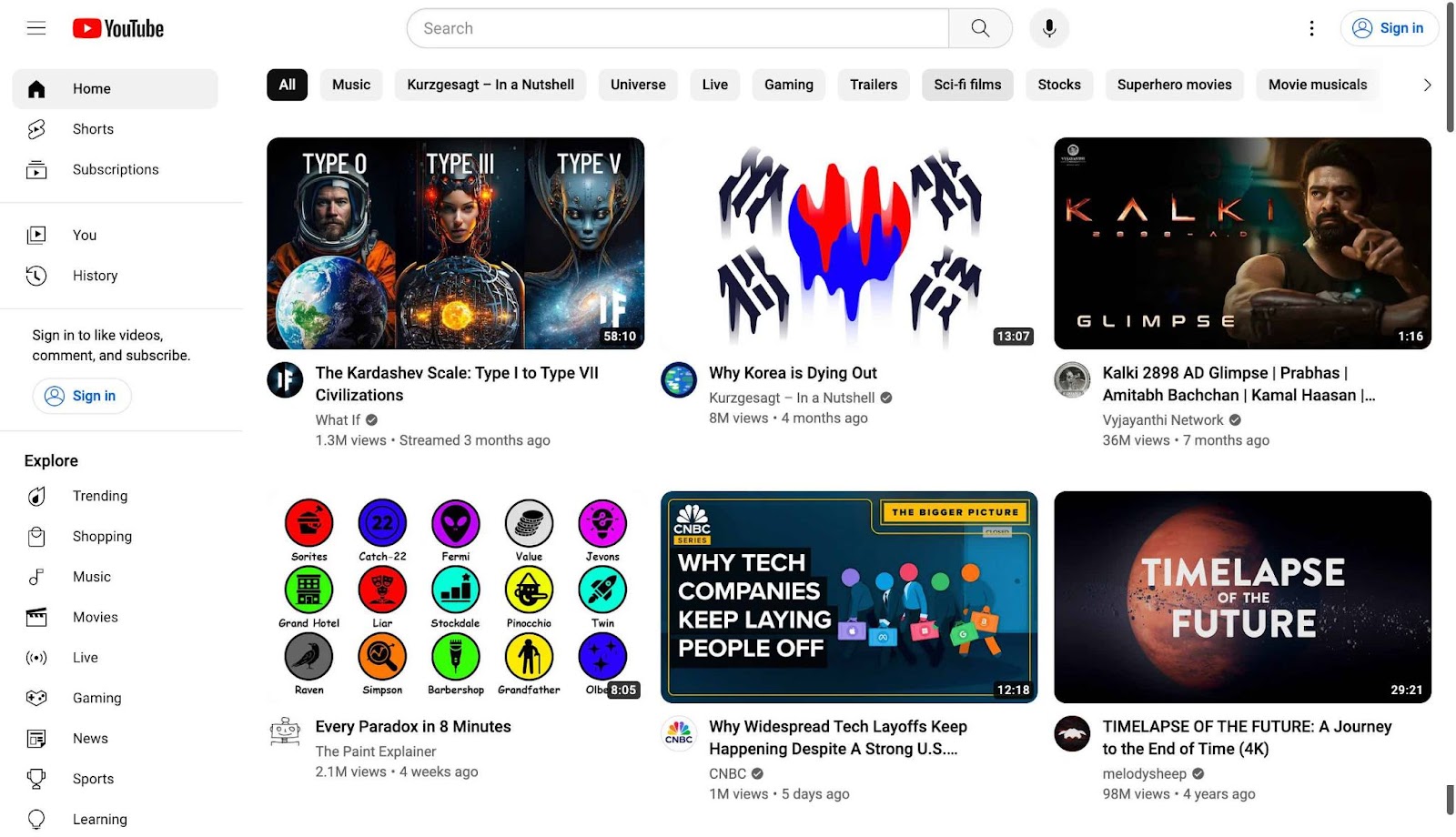
В верхней части веб-версии находится поле поиска; рядом с результатами доступны механизмы уточнения выдачи. Левая навигация объединяет главную страницу, Shorts, подписки и раздел пользователя с историей и сохранёнными подборками. Центральная область показывает обложки, заголовки, авторов и другие признаки роликов. Лента главной страницы персонализируется с учётом активности, тогда как раздел подписок предназначен для новых публикаций выбранных каналов. Следовательно, «рекомендовано» и «вышло у подписки» — не одна и та же выдача.
Рекомендации не следует считать архивом всего просмотренного. Их состав меняется, а отключение истории просмотра уменьшает опору системы на ранее просмотренные видео. Это существенно для учебных подборок и рабочих исследований: для повторного доступа лучше сохранять ролики в отдельные плейлисты, а не рассчитывать на появление знакомого материала на главной странице.
Плеер, настройки качества и текстовое сопровождение
Страница видео содержит плеер, название ролика, сведения о канале и доступные способы взаимодействия. Плеер управляет паузой, перемоткой, громкостью, полноэкранным режимом, скоростью и качеством изображения. Значок CC включает субтитры, когда они доступны; меню Settings объединяет настройки воспроизведения. Качество может снижаться автоматически при изменении скорости интернета, размера окна или из-за ограничений браузера. Отсутствие варианта 4K не означает неисправности сервиса: он зависит и от исходной загрузки, и от обработки, и от устройства.
Субтитры бывают добавлены автором или созданы автоматически с помощью распознавания речи. Автоматический текст может неправильно передавать имена, специализированные термины и слова в шумной записи; это особенно важно при работе с техническими лекциями. Не все видеозаписи содержат субтитры, не каждый язык доступен для автоматической обработки. Текстовое сопровождение повышает доступность, но не является проверенной стенограммой каждого исходного ролика.
Shorts и живые трансляции
Shorts — особый формат просмотра вертикальных и квадратных коротких видео. Для стандартных каналов загрузки соответствующего соотношения сторон длительностью до трёх минут, сделанные с 15 октября 2024 года, относятся к Shorts. Это отличает современный формат от старого ограничения в одну минуту. Короткое видео остаётся публикацией на YouTube, но лента просмотра, работа с музыкой и некоторые элементы интерфейса отличаются от обычного длинного ролика.
Прямой эфир отличается от загруженного файла тем, что зрители получают видео во время передачи сигнала. Авторы могут использовать веб-камеру либо внешний кодировщик. В YouTube Studio для этого существует Live Control Room с предварительным просмотром и сведениями о трансляции. Запуск и возможности зависят от состояния канала, подтверждения, ограничений и типа устройства; для мобильного эфира предусмотрены дополнительные требования к подписчикам и доступу. По окончании эфир способен стать записью, однако рассчитывать на архивирование без проверки длительности и настроек нельзя.
YouTube Studio: единый центр управления каналом
В YouTube Studio левая панель ведёт к Dashboard, Content, Analytics, Community, Subtitles, Customization, Audio Library и настройкам. В Content сосредоточены ролики, прямые эфиры, публикации и плейлисты, а в карточке отдельного видео — его Details, Analytics, Editor, Comments и Subtitles. Через эти разделы автор не только загружает материалы, но и обновляет описание, видимость, текстовое сопровождение и контакт с аудиторией. Доступность отдельных пунктов зависит от состояния и типа канала.
Dashboard показывает сводку активности, Content — перечень конкретных единиц контента со статусами, Analytics — агрегированные показатели. Последние представлены отчётами по просмотрам, времени просмотра, охвату и составу аудитории. С июля 2026 года YouTube постепенно обновляет страницу Analytics, поэтому названия вкладок и расположение отчётов могут различаться между каналами. Сравнение старого скриншота с новым аккаунтом должно учитывать эту переработку интерфейса, а не только локализацию языка.
Функции и взаимосвязь рабочих зон
Поиск, персональные рекомендации и подписки
Поиск пригоден для предметной задачи: найти ролик по названию, автору или теме и перейти на страницу воспроизведения. Рекомендации решают другую задачу — предлагают похожий или потенциально интересный материал. Подписки образуют третий способ навигации: помогают следить за публикациями конкретных авторов. В интерфейсе они соседствуют, но дают разный уровень воспроизводимости результата. Для работы с курсом или серией лекций предсказуемее список собственных сохранений, чем постоянно меняющаяся лента.
Уведомления — не полный дубль подписок. По умолчанию YouTube подбирает значимые обновления, а переключение колокольчика позволяет выбрать более частые или отключённые уведомления. Даже режим All не равнозначен безусловной доставке каждого события: действуют ограничения и настройки устройства. Для материалов «для детей» часть уведомлений недоступна. Поэтому отсутствие оповещения не доказывает, что автор перестал публиковать видео.
Плейлисты как структура, а не копия файлов
Плейлист связывает несколько страниц с видео и сохраняет порядок просмотра, но не создаёт независимых копий материалов. Автор исходного видео сохраняет управление его доступностью; удаление ролика либо смена режима просмотра влияет и на чужие подборки. Плейлист бывает публичным, доступным по ссылке или приватным. «Посмотреть позже» — специальная личная очередь, более удобная для временного откладывания роликов, чем для долгосрочной каталогизации исследовательских материалов.
Плейлисты используют для курсов с модулями, сборников выступлений или собственного портфолио. Важный предел их переносимости — сам список не гарантирует, что все видео останутся доступными через год. Для серьёзных проектов следует вести независимый перечень авторов, названий и правомерно сохранённых собственных исходников.
Загрузка, обработка и публикация видео
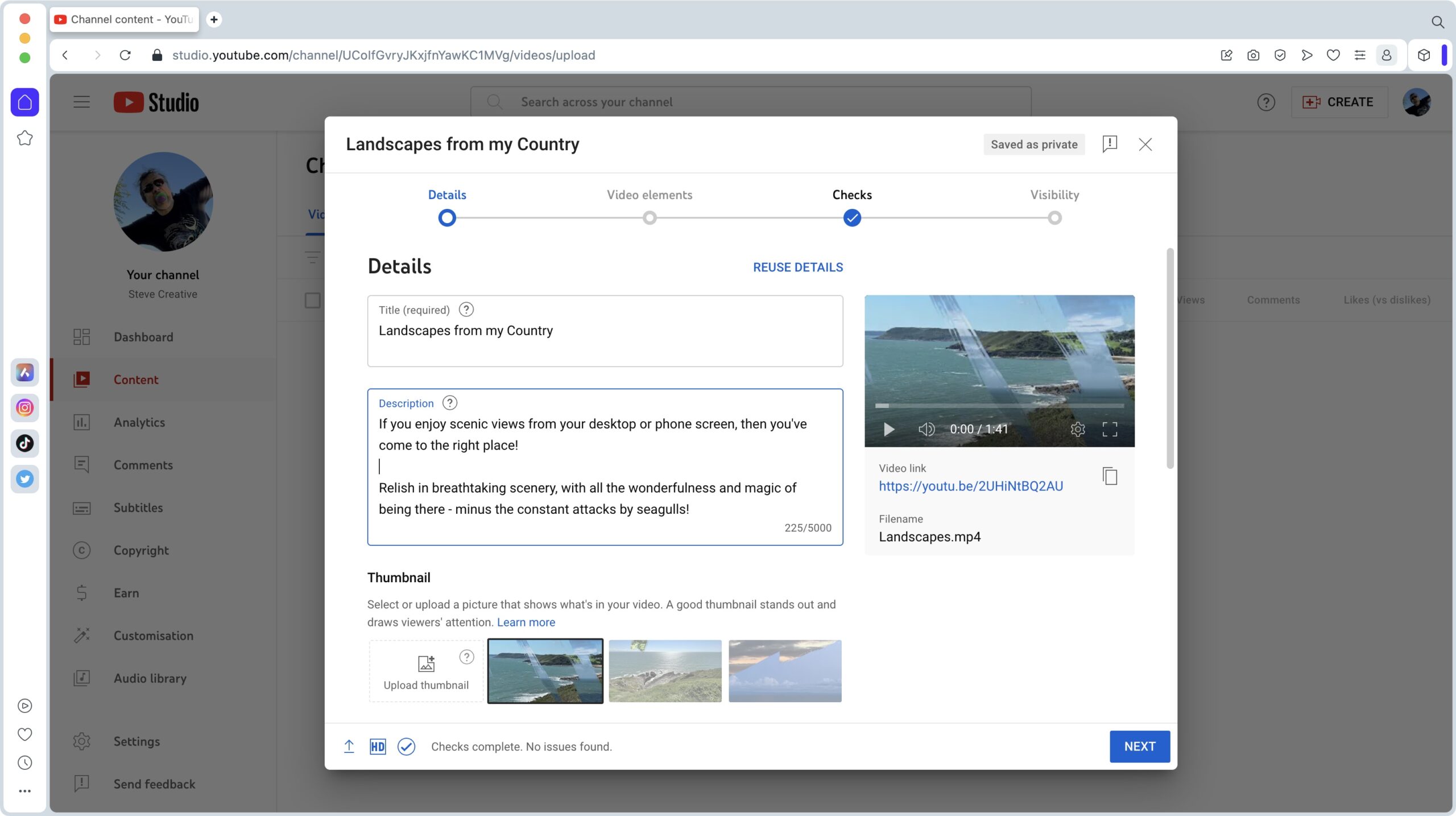
Загрузка переносит файл на серверы YouTube; публикация определяет, кто увидит результат. Это две отдельные стадии. После выбора файла сервис выполняет обработку, создавая варианты для разных устройств и условий сети. Предварительная доступность стандартного качества не означает, что уже сформированы HD и 4K. В интерфейсе отображаются этапы обработки, проверок и видимости, а автор может дополнить публикацию заголовком, описанием, миниатюрой, категорией аудитории, плейлистом и другими сведениями.
На компьютере YouTube Studio поддерживает выбор до 15 роликов за одну операцию загрузки, однако метаданные каждого всё равно требуют внимания. Существует отдельный дневной предел загрузок для канала; он не равен числу файлов в одном диалоге. Такое различие важно при переносе большой медиатеки: массовая загрузка облегчает передачу файлов, но не автоматизирует проверку прав, доступности или качества каждого материала.
Уровни доступа и публикация по расписанию
Режим Public открывает страницу для всех и позволяет появляться в результатах поиска и рекомендациях. Unlisted скрывает видео из обычных публичных списков, но каждый, у кого есть ссылка, может смотреть и передавать её дальше. Private ограничивает круг людей владельцем и приглашёнными пользователями; просто переслать URL постороннему недостаточно. Это принципиальная разница для преподавателя, заказчика или человека, передающего семейную запись.
Отложенная публикация связывает ролик с выбранной датой и временем, но не заменяет предварительную проверку. К моменту выхода видео могут действовать ограничения правообладателя, а обработка высокого разрешения может продолжаться. Для конфиденциальных материалов доступ по ссылке не должен подменять действительно приватный режим: неиндексируемый адрес сам по себе не является технической защитой от пересылки.
Работа с субтитрами, переводами и автоматикой
YouTube Studio принимает подготовленные файлы субтитров, позволяет работать с текстом и синхронизацией, добавлять разные языки. Автоматическое распознавание речи ускоряет появление текста для доступных языков. Однако автоматическая генерация и перевод не равны редакционной вычитке, а для длинной записи с плохим звуком ошибки особенно заметны. Автору критичного обучающего или медицинского видео следует проверять подписи вручную, поскольку зритель может использовать их вместо звука.
Часть действий здесь автоматическая: сервис транскодирует видео, формирует варианты качества, подбирает рекомендации и создаёт автоматические субтитры при наличии соответствующих условий. Это серверные функции, но они не превращают базовый YouTube в универсальный генератор или монтажную систему с искусственным интеллектом. Расширенные генеративные инструменты отдельных продуктов и экспериментальных функций нельзя считать гарантированной возможностью любого аккаунта.
Редактирование после загрузки и ограничения обратимости
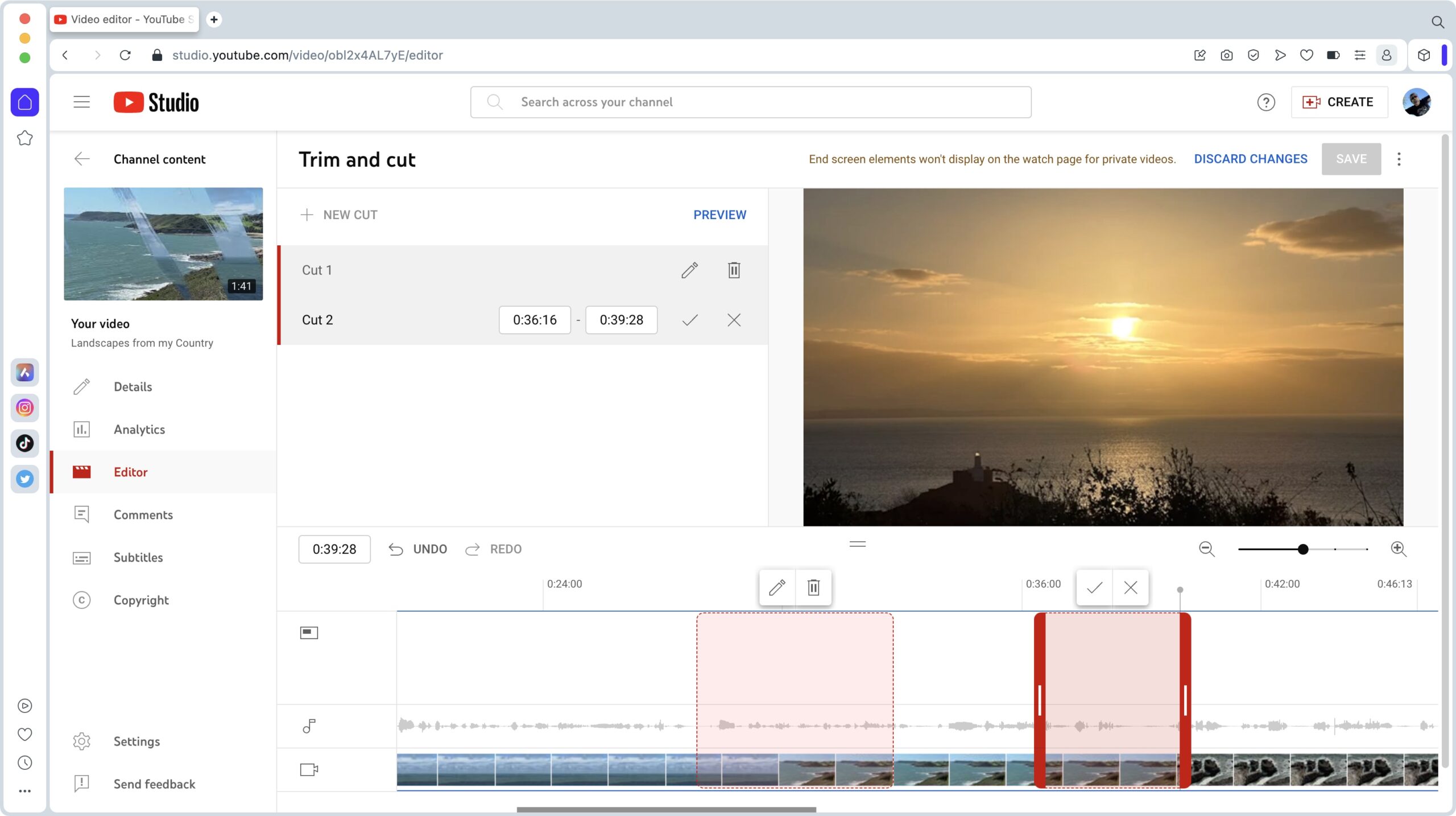
Встроенный Editor позволяет убрать фрагменты из начала, середины и конца ролика, размыть лица или участки кадра, использовать аудиовозможности библиотеки и элементы навигации по другим видео. Для обрезки действует предел длительности видео менее шести часов; для некоторых публикаций свыше 100 тысяч просмотров ограничения на сохранение правок строже, за исключением отдельных операций и каналов партнёрской программы. Это инструмент исправления опубликованного материала, а не система создания сложного видео из нескольких камер и дорожек.
Сохранение обрезки не меняет адрес, счётчик просмотров и комментарии. Но с июня 2025 года вернуть исходное изображение внутри редактора через Revert to original после сохранения нельзя. Безопасной точкой возврата остаётся ваш исходный локальный файл. Именно поэтому смонтированный мастер-файл следует хранить отдельно от копии, загруженной в YouTube.
Аналитика и управление сообществом
Analytics показывает, какой контент привлекает зрителей и как они взаимодействуют с ним. В отчётах можно увидеть просмотры, время просмотра, среднюю длительность, источники обнаружения видео и показатели аудитории. Часть демографических данных и источников трафика YouTube ограничивает. Показатели не следует сводить к одной цифре: много показов при низком времени просмотра говорит о другой задаче, чем небольшое число просмотров с глубокой вовлечённостью.
Community и Comments объединяют работу с опубликованными и удержанными для проверки комментариями. Автор может отвечать, одобрять, удалять и скрывать сообщения в рамках действующих правил. Для масштабного канала доступны назначаемые модераторы, но это не означает передачу им права управлять всем каналом. Участие зрителей зависит также от настроек видео и правил: например, у приватных роликов комментарии недоступны.
Авторские права, правила платформы и монетизация
Каждый опубликованный ролик остаётся объектом авторского права. Загрузка чужой музыки или фрагмента фильма без соответствующих прав не становится законной только потому, что файл технически принят. YouTube применяет проверки и ограничения, связанные с Content ID и обращениями правообладателей. Их результат влияет на просмотр, рекламу и использование материала в отдельных странах. Перед публикацией полезно различать собственную запись, лицензионные материалы и звук, доступный по правилам библиотеки YouTube.
Монетизация — отдельный слой продукта. Для каналов в YouTube Partner Program доступны соответствующие способы получения дохода и управление ими через Earn. Отдельные инструменты поддержки автора, платное членство, товары и рекламные механизмы зависят от условий программы и региона. Бесплатное создание канала само по себе не даёт права на любые коммерческие функции. Кроме того, платная подписка зрителя Premium — не платная лицензия автора на публикацию чужих произведений.
Карта форматов и совместимости
Для YouTube принципиально различать загрузочный контейнер, кодек внутри файла, потоковое воспроизведение и скачивание собственного материала. Расширение MP4 ещё не гарантирует, что все сочетания видео- и аудиокодеков будут обработаны одинаково. Сервис принимает много исходных форматов, затем готовит собственные версии для воспроизведения. Пользователь не выбирает готовый потоковый контейнер так же свободно, как в локальном конвертере.
| Материал или операция | Поддержка и результат | Редактируемость и переносимость | Что проверить |
|---|---|---|---|
| Загрузка видео | MOV, MPEG-1/2/4, MP4, MPG, AVI, WMV, MPEGPS, FLV, 3GPP, WebM, DNxHR, ProRes, CineForm, HEVC/H.265 | Файл становится публикацией после обработки; монтажный проект редактора не переносится вместе с ним | Кодек, корректность аудио, длительность и итоговая обработка |
| Практичный файл для подготовки | MP4 с видео H.264 и совместимой аудиодорожкой AAC-LC — ориентир для широкого круга публикаций | Сохраняется отдельный обычный файл, который можно архивировать и перемонтировать | Изображение, синхронность звука, пропорции, отсутствие лишних чёрных полей |
| Только звук | MP3 и WAV сами по себе не являются видео для обычной загрузки на канал | Нужна видеодорожка или подготовка видео с изображением | Не путать видео для канала с дополнительными языковыми аудиодорожками |
| Субтитры | Текст с временными отметками, загрузка поддерживаемого файла или редактирование текста внутри Studio | Текст можно редактировать отдельно от исходного видео; не все стили сохраняются одинаково | Язык, таймкоды, специальные термины, соответствие произношению |
| Миниатюра | В частности JPG и PNG для пользовательских обложек обычных видео | Самостоятельный графический файл, не видео | Пропорции, размер файла и ограничения аккаунта и устройства |
| Загрузка своего опубликованного видео | MP4-файл через YouTube Studio, обычно 720p или 360p по условиям функции | Это не гарантия возврата исходного мастера и монтажных дорожек | Качество, успешное открытие файла, ограничения на частоту скачивания |
| Google Takeout | Экспорт собственных данных и загруженных материалов | Требует проверки состава архива, формата и полноты относительно личной медиатеки | Наличие всех нужных видео и отдельного локального резерва |
| Offline в Premium | Просмотр сохранённых сервисом видео внутри поддерживаемого клиента | Не является обычным экспортом MP4 для стороннего редактора | Статус подписки, периодическое подключение, доступность конкретного ролика |
Ограничение длительности важно для длинных лекций и архивов: по умолчанию аккаунт загружает видео продолжительностью до 15 минут; после необходимого подтверждения доступны более длинные записи. Общий предел обычной загрузки — 256 ГБ или 12 часов, в зависимости от того, какое ограничение наступит раньше. У старых роликов могут встречаться иные параметры из-за исторических правил. Для файлов более 20 ГБ требуется актуальная версия браузера. Дополнительный предел количества публикаций в день устанавливается отдельно.
Форматы, которые принимает YouTube, не следует путать с форматами, рекомендуемыми при экспорте из редактора. ProRes и DNxHR полезны в производственном процессе, но занимают существенно больше места, чем подготовленный H.264-файл, и дольше передаются при одинаковом соединении. Для нестандартных файлов можно воспользоваться FFmpeg для преобразования медиаконтейнеров и кодеков, сохранив исходник до перекодирования. При этом смена расширения файла без реального изменения кодека не исправляет несовместимый поток.
Стоимость, платные возможности и пределы бесплатного режима
Что можно делать без оплаты
Базовый просмотр большей части доступных на платформе публичных роликов, поиск, подписки, плейлисты и создание канала не требуют платной подписки. Модель бесплатного доступа предусматривает рекламу и действующие ограничения для отдельных материалов. Возможность загрузить собственный ролик не зависит сама по себе от покупки Premium. Бесплатность также не отменяет правил авторского права, возрастных ограничений, проверки аккаунта для более длинных видео и допустимого числа публикаций.
Premium, Premium Lite и отдельные продукты
YouTube Premium ориентирован на зрителя и включает преимущества просмотра без обычных рекламных прерываний на YouTube, загрузки подходящих видео для автономного просмотра и фонового воспроизведения в поддерживаемых клиентах. YouTube Premium Lite — более узкое предложение: для многих видео оно уменьшает рекламу и предоставляет автономный и фоновый просмотр, однако реклама сохраняется в ряде сценариев, включая музыкальное содержимое, Shorts, поиск и навигацию по сервису. Условия отличаются по странам. Подписки на Music Premium, платные каналы, покупки фильмов и другие сервисы не следует смешивать с обычным YouTube Premium.
Единой постоянной цены для всех пользователей нет: на неё влияют страна оплаты, тип плана, платёжный канал и действующие предложения. В этом обзоре не приводится универсальная сумма или обещание пробного периода. Проверять стоимость нужно в профиле того региона, где подписка фактически оформляется, до согласия на оплату. Отсутствие Premium не блокирует все основные функции сервиса, но означает другой режим рекламы и автономного просмотра.
Оплата со стороны автора
Создание канала и размещение собственных видео в общем случае бесплатны. Отдельные затраты появляются вне базового видеохостинга: камеры, микрофоны, освещение, монтажное ПО, хранилище исходников, интернет-трафик, лицензии на музыку и работа специалистов. Реклама, монетизация и поддержка зрителей не являются гарантированным доходом. Их доступность и условия привязаны к критериям платформы и региона, а результат зависит от материалов и аудитории.
Интернет, безопасность и приватность
Нагрузка на сеть и обработка
YouTube хранит опубликованные данные и формирует потоковые версии на удалённой инфраструктуре. Для просмотра требуется соединение достаточного качества; для публикации — канал исходящей передачи файла. Замедленная загрузка и медленная обработка 4K — разные состояния. В первом случае ещё не получены все байты исходника; во втором исходник уже передан, но серверу нужно подготовить версии. Без измерений конкретного устройства или сети нельзя называть стандартное время, которое займёт обработка ролика.
При медленном интернете автоматическое снижение качества стабилизирует воспроизведение ценой детализации. На больших экранах это заметнее, чем на телефоне. У мобильных сетей есть ещё один практический аспект: расход трафика. Выбор разрешения влияет на объём данных, но не отменяет отдельные расходы оператора. Автономное сохранение через платные возможности ограничено приложением и не означает независимость от аккаунта навсегда.
Данные о просмотре и публичность действий
История просмотра используется для поиска ранее открытых роликов и построения рекомендаций. Её можно отключать и удалять в настройках активности Google. У этого действия есть цена: при отсутствии подходящей истории рекомендации на главной странице заметно сокращаются либо исчезают. Подписки, комментарии, понравившиеся видео и опубликованные материалы относятся к другим видам активности и не должны автоматически считаться частью очищенной истории.
Публикация «по ссылке» не равна конфиденциальному файлообменнику: адрес можно переслать, а ролик может стать доступнее через открытый плейлист. Приватные ролики не видны общей аудитории, однако внутренние системы YouTube и проверяющие специалисты могут анализировать их для выявления нарушений. По этой причине служебные секреты, личные документы и сведения, публикация которых недопустима, не следует загружать только на основании выбранного режима Private.
Авторское право, мошенничество и ограничения
Описание ролика, комментарии и внешние страницы, на которые переходят пользователи, могут содержать недостоверные сведения и мошеннические предложения. Статус автора канала не подтверждает безопасность любого внешнего файла. Запрет на незаконные материалы, меры против спама и предупреждения об авторском праве действуют независимо от числа подписчиков и покупки Premium. Для собственного канала важно раздельно хранить исходные файлы, подтверждения прав на музыку и рабочие материалы; публикация на видеохостинге не создаёт резерв оригинального проекта.
Что перестанет работать первым при сбоях и ограничениях
Отключение интернета. Веб-проигрывание, поиск, новые загрузки и получение отчётов прекращаются или становятся недоступны. Ранее сохранённые через Premium материалы могут открываться автономно только в пределах предусмотренных условий и внутри совместимого клиента. Обычные файлы из локального архива пользователя от этого ограничения не зависят.
Потеря доступа к Google-аккаунту. Публичные ролики канала не превращаются автоматически в локальные копии, а владелец теряет возможность безопасно управлять правами доступа, загрузками и комментариями. Поэтому риск блокировки аккаунта принципиально отличается от неполадок одного телефона. Защита входа и наличие исходников — разные меры, которые дополняют друг друга.
Ограничение по правообладателю или правилам. Видео может остаться в Content, но утратить доступность для зрителей или отдельные возможности. Смена качества воспроизведения не устраняет правовую причину. Требуется разобраться со статусом ролика и, при необходимости, подтверждением разрешения на использование спорного материала.
Истечение подписки. Бесплатный просмотр не исчезает полностью, но прекращаются зависящие от Premium преимущества и может стать недоступной офлайн-библиотека. Купленная подписка не даёт прав на чужой видеоконтент и не восстанавливает удалённые оригиналы автора.
Старое устройство или браузер. Прежде всего страдают новые форматы потока, высокие разрешения, мобильные функции и новые требования магазина приложений. Замена несовместимого клиента или использование поддерживаемого устройства решает иную проблему, чем увеличение скорости интернета. Диагностика должна начинаться с определения, какой уровень системы недоступен.
Матрица сохранности результата
| Действие | Что остаётся | Что теряется или меняется | Как вернуться к исходному состоянию |
|---|---|---|---|
| Сохранить видео в плейлист | Ссылка на ролик и место в подборке | Собственная копия видео не создаётся | Удалить пункт из списка; доступ к оригиналу зависит от автора |
| Опубликовать ролик на канале | Ссылка, страница, метаданные и обработанные варианты | Монтажные слои и структура рабочего проекта не передаются в YouTube | Хранить проект и оригинальный экспорт на своём диске |
| Перевести видео из Public в Private | Сам материал и его управление в Studio | Общая аудитория теряет возможность смотреть ролик | Вернуть подходящую видимость, если нет других ограничений |
| Обрезать опубликованное видео в Editor и сохранить | Адрес, число просмотров и комментарии | Отрезанные участки не восстанавливаются через Revert to original после сохранения | Использовать сохранённый локальный мастер и при необходимости новую загрузку |
| Включить автоматические субтитры | Видео и возможность работы с текстовым сопровождением | Автоматический текст не гарантирует точность | Исправить подписи или заменить собственной вычитанной версией |
| Скачать своё видео из Studio | Локальный MP4 с доступным качеством | Нет гарантии исходного битрейта, монтажа и всех рабочих материалов | Сверить с независимым архивом оригиналов |
| Скачать ролик в офлайн-режим Premium | Доступ к просмотру через поддерживаемое приложение | Не возникает универсального медиафайла для сторонних программ | Снова получить доступ к просмотру в пределах условий подписки |
| Удалить плейлист или отключить историю | Публикации их авторов не удаляются из YouTube | Исчезают собственная структура подборки или персональные следы просмотра | Подборку потребуется составить заново; удалённая история не гарантированно восстанавливается |
Из матрицы следует простой критерий: страница YouTube обеспечивает распространение, но не сохранность полноценного производственного проекта. У ролика, который важен для учебного курса, договора или личного архива, должны существовать независимый исходник, финальный мастер-файл, обложка, текст описания и отдельный список прав на использованные материалы. Скачивание уменьшенной версии из Studio — запасной канал доступа, а не полноценная стратегия долгосрочного хранения.
Скрытая стоимость владения
На уровне интерфейса публикация бесплатна, но стоимость рабочего процесса возникает вокруг неё. Видео высокого качества требует места на локальных дисках до передачи. Если исходник удалён после загрузки, последующее восстановление через Studio не гарантирует исходного разрешения. Плата за облачное резервирование оригиналов, внешний диск или собственный архив может оказаться более значимой, чем сама стоимость подписки зрителя.
Дополнительные траты связаны с исходным производством: микрофон, звуковая обработка, монтаж, оформление миниатюр и лицензирование музыки. Не каждая композиция, доступная в интернете, разрешена для публикации в ролике. Для трансляции появляются требования к устойчивому исходящему каналу и, при сложном эфире, к программному кодировщику. Один из вариантов — OBS Studio для проведения видеотрансляций, но он не включает сам YouTube и требует собственной настройки источников.
Есть и организационные затраты: модерация комментариев, проверка субтитров, обновление описаний, слежение за правами и контроль доступа. Автоматическая обработка видео и распознавание речи снижают объём некоторых операций, но не дают гарантии точности и соответствия правилам. Для канала с большим архивом особенно важны имена файлов и реестр опубликованных ссылок: без них перенос материалов между сервисами превращается в ручное восстановление структуры.
Как пользоваться программой — советы гика
Приведённые ниже действия разделены по задачам. Для операций с видео автора используется компьютерный YouTube Studio; для Shorts — официальное мобильное приложение. Названия элементов даны преимущественно по английскому интерфейсу: при выбранном русском языке они будут переведены. Скриншоты иллюстрируют реальные рабочие зоны, но оформление Studio постепенно меняется, в частности после обновления аналитики в 2026 году.
Найти ролик и настроить воспроизведение
Цель и подготовка. Найти конкретный материал, открыть подходящее качество и использовать доступные субтитры. Нужны браузер, интернет и название темы или канала; вход в аккаунт для просмотра публичного ролика обычно не нужен.
- Откройте YouTube в браузере, в поле Search введите название ролика, автора или тему и подтвердите поиск. Для сужения выдачи используйте Filters, когда соответствующий элемент доступен.
- Откройте видеокарточку с нужным автором и описанием. В нижней части плеера нажмите Settings, затем Quality: выберите Auto либо подходящее доступное разрешение.
- Для текстового сопровождения нажмите CC; настройки языка и скорости воспроизведения находятся в меню плеера. Доступные варианты зависят от записи и устройства.
Контроль результата. Убедитесь, что воспроизводится нужный ролик, речь синхронна с изображением, а выбранное разрешение отображается в настройках. Типичная ошибка: ожидать 4K или субтитры у любого файла; сервис не создаёт недостающие детали исходника. Безопасный откат: верните Quality в Auto, отключите CC и закройте страницу — чужая публикация не изменится.
Подписаться на канал и настроить уведомления
Цель и подготовка. Получать новые публикации выбранного автора в отдельной ленте. Нужен вход в аккаунт Google и открытая страница видео или канала.
- На странице нужного канала либо под его видео нажмите Subscribe.
- Рядом с состоянием Subscribed откройте значок уведомлений и выберите All, Personalized или None. Для начала удобно оставить Personalized, если нужны только наиболее значимые события.
- В левой навигации выберите Subscriptions и проверьте наличие публикаций этого автора в общей ленте подписок.
Контроль результата. Надпись под роликом меняется на Subscribed, а канал появляется в списке ваших подписок. Типичная ошибка: принимать отсутствие уведомления за отсутствие новых видео; на доставку влияют настройки и ограничения, включая пометку «для детей». Откат: в меню Subscribed выберите Unsubscribe либо верните другой режим уведомлений; это не затрагивает материалы автора.
Создать плейлист и отложить видео на потом
Цель и подготовка. Сформировать тематическую подборку из доступных роликов. Нужен аккаунт и хотя бы один подходящий материал; прежде определите, должен ли список быть виден другим людям.
- На странице видео откройте More, затем Save и Create new playlist.
- Введите имя подборки, установите видимость плейлиста и нажмите Create. Для пополнения существующего списка используйте те же More и Save, но отметьте готовый плейлист.
- Откройте раздел You в боковой навигации и выберите созданный список. Для временного просмотра вместо нового списка можно использовать Watch later.
Контроль результата. В подборке появляется нужная видеокарточка, а выбранный режим доступа соответствует назначению списка. Типичная ошибка: считать сохранение в плейлист скачиванием исходного видео. Откат: удалите конкретный элемент из списка либо удалите плейлист; это не удаляет чужие ролики с YouTube. Видео, ограниченное автором, может перестать воспроизводиться независимо от состояния подборки.
Управлять историей просмотра и рекомендациями
Цель и подготовка. Снизить использование истории для персонализации либо удалить нежелательные записи. Нужно понимать, что изменение истории влияет и на поиск ранее просмотренных материалов, и на главную страницу.
- Откройте настройки активности Google для текущего аккаунта, перейдите к YouTube History и затем Manage history.
- Для удаления отдельного просмотра воспользуйтесь значком удаления рядом с записью; для удаления диапазона — командой DELETE и соответствующим периодом.
- Чтобы новые просмотры не попадали в историю, откройте Controls и выберите Turn off. В том же разделе доступна настройка Auto-delete для регулярного удаления старых записей.
Контроль результата. Нежелательные записи больше не отображаются, а настройки сохранения истории соответствуют вашему решению. Типичная ошибка: очищать всё ради одной записи, после чего исчезает привычная персонализация. Откат: снова включите историю в Controls; ранее удалённые записи от этого автоматически не вернутся. До массовой очистки сохраните важные материалы в отдельный список.
Загрузить обычное видео через YouTube Studio
Цель и подготовка. Передать подготовленный видеофайл на канал, пока не открывая его всем зрителям. Сохраните независимую копию исходного мастера и убедитесь, что у вас есть права на видео и аудио. Для обработки проще использовать совместимый MP4 с H.264; при подготовке съёмки полезен материал о том, как снять исходное видео для YouTube.
- Войдите в YouTube Studio и нажмите CREATE в правом верхнем углу, затем Upload videos.
- Выберите Select files и укажите видео на устройстве. При нескольких файлах можно добавить до 15 за одну операцию, но сведения о каждом проверяются отдельно.
- В разделе Details заполните Title и Description, выберите Audience — «для детей» или «не для детей» — в соответствии с содержанием. При необходимости добавьте плейлист и язык ролика.
- Просмотрите этапы Video elements и Checks. Если готовность контента ещё не подтверждена, завершите загрузку с режимом Private на этапе Visibility, не публикуя материал открыто.
Контроль результата. В Content должен появиться новый ролик со статусом загрузки или обработки и корректным названием. Типичная ошибка: принять завершение передачи файла за готовность всех вариантов HD/4K либо пропустить обязательное указание аудитории. Откат: оставьте видео приватным, исправьте метаданные или удалите ошибочную загрузку, сохранив локальный оригинал.
Выбрать видимость и назначить время публикации
Цель и подготовка. Передать готовый материал подходящей аудитории без случайного раскрытия. Нужна опубликованная в Studio карточка либо незавершённый этап Visibility, понимание различий Public, Unlisted и Private и проверенные права на содержимое.
- В YouTube Studio откройте Content, найдите публикацию и перейдите к полю Visibility.
- Выберите Public для открытой страницы, Unlisted для просмотра по ссылке или Private для ограниченного доступа. Сохраните действие кнопкой Save.
- Для запланированного выхода используйте Schedule в окне публикации, задайте календарную дату и время и подтвердите расписание. Перед выходом проверьте часовой пояс и завершение необходимых проверок.
Контроль результата. В таблице Content отображается нужный статус; открытая ссылка проверяется отдельно с учётом выбранной аудитории. Типичная ошибка: считать Unlisted приватной передачей, хотя ссылку разрешено пересылать. Откат: до распространения ссылки измените Visibility обратно на Private; при ошибке расписания скорректируйте дату, не заменяя исходный файл.
Сделать Short в мобильном приложении
Цель и подготовка. Записать вертикальное короткое видео с телефона и опубликовать его как Short. Используйте актуальный официальный YouTube для смартфона, проверьте доступ камеры и микрофона, заранее определите разрешённый звук. Камера Shorts не является функцией приложения для планшета.
- Войдите в YouTube, нажмите Create и выберите Short. Проверьте выбранную длительность в верхней части экрана.
- Удерживайте Capture для записи фрагмента либо начните и остановите запись отдельными касаниями. При необходимости добавьте несколько фрагментов в пределах трёх минут.
- Воспользуйтесь Done для перехода к предварительному просмотру; проверьте звук и кадрирование. Затем нажмите Next, укажите Title, Visibility и Select audience.
- Для завершения нажмите Upload Short; для продолжения позже — Save draft. Черновики Shorts остаются на устройстве и не являются опубликованными файлами канала.
Контроль результата. Short виден в соответствующем разделе канала с выбранным доступом. Типичная ошибка: удалить приложение или сменить телефон, полагая, что неотправленный черновик уже сохранён в облаке. Откат: до отправки используйте Undo для последнего клипа либо сохраните локальный черновик; опубликованный ролик при необходимости можно временно перевести в Private.
Добавить субтитры к собственному видео
Цель и подготовка. Создать точное текстовое сопровождение, особенно для обучающих материалов. Подготовьте расшифровку или файл субтитров с временными отметками и уточните язык речи.
- В YouTube Studio откройте Subtitles, выберите нужный ролик, нажмите ADD LANGUAGE и укажите язык.
- В строке Subtitles выберите ADD. Для готового файла используйте Upload file и укажите вариант With timing либо Without timing в соответствии с подготовленным документом.
- При отсутствии файла используйте Auto-sync или Type manually; после проверки таймкодов сохраните результат кнопкой Save либо Publish согласно выбранному способу.
Контроль результата. В плеере появляется доступная дорожка CC, текст совпадает с речью и появляется в нужные моменты. Типичная ошибка: загружать стенограмму на другом языке или полагаться на автоматическое распознавание имён без вычитки. Откат: вернитесь в Subtitles, исправьте строки или уберите ошибочную дорожку; само видео от этого не удаляется.
Оформить миниатюру и навигацию по собственным роликам
Цель и подготовка. Сделать публикацию узнаваемой и связать её с другими материалами канала. Нужна собственная иллюстрация в поддерживаемом формате и готовые страницы тех видео, на которые планируется вести зрителя.
- Откройте Content в YouTube Studio, выберите ролик и его Details.
- В зоне Thumbnail выберите пользовательскую миниатюру либо доступный кадр. Для обычного горизонтального видео используйте соотношение 16:9 и проверьте ограничение размера файла на используемом устройстве.
- Для связанной навигации перейдите к End screen либо Cards в соответствующих элементах видео. Укажите релевантный ролик или плейлист и сохраните параметры. Конечная заставка доступна для видео длительностью не менее 25 секунд.
Контроль результата. Миниатюра различима в небольшом размере, а активные элементы ведут именно на задуманные страницы. Типичная ошибка: применять правила обычной миниатюры к Shorts; у них выбор кадра выполняется через мобильное приложение YouTube. Откат: верните прежнюю обложку либо удалите ненужный элемент навигации, не трогая исходный видеофайл.
Обрезать или размыть фрагмент опубликованного видео
Цель и подготовка. Убрать ошибочный отрезок или скрыть личные сведения в уже доступном ролике. Перед операцией обязательно сохраните исходный мастер-файл: после сохранения правок в Editor прежний способ возврата к оригиналу недоступен.
- В Studio откройте Content, выберите название или миниатюру ролика, затем Editor.
- Для обрезки нажмите Trim & cut, выделите оставляемый диапазон. Для удаления внутреннего эпизода выберите New Cut и обозначьте ненужный интервал.
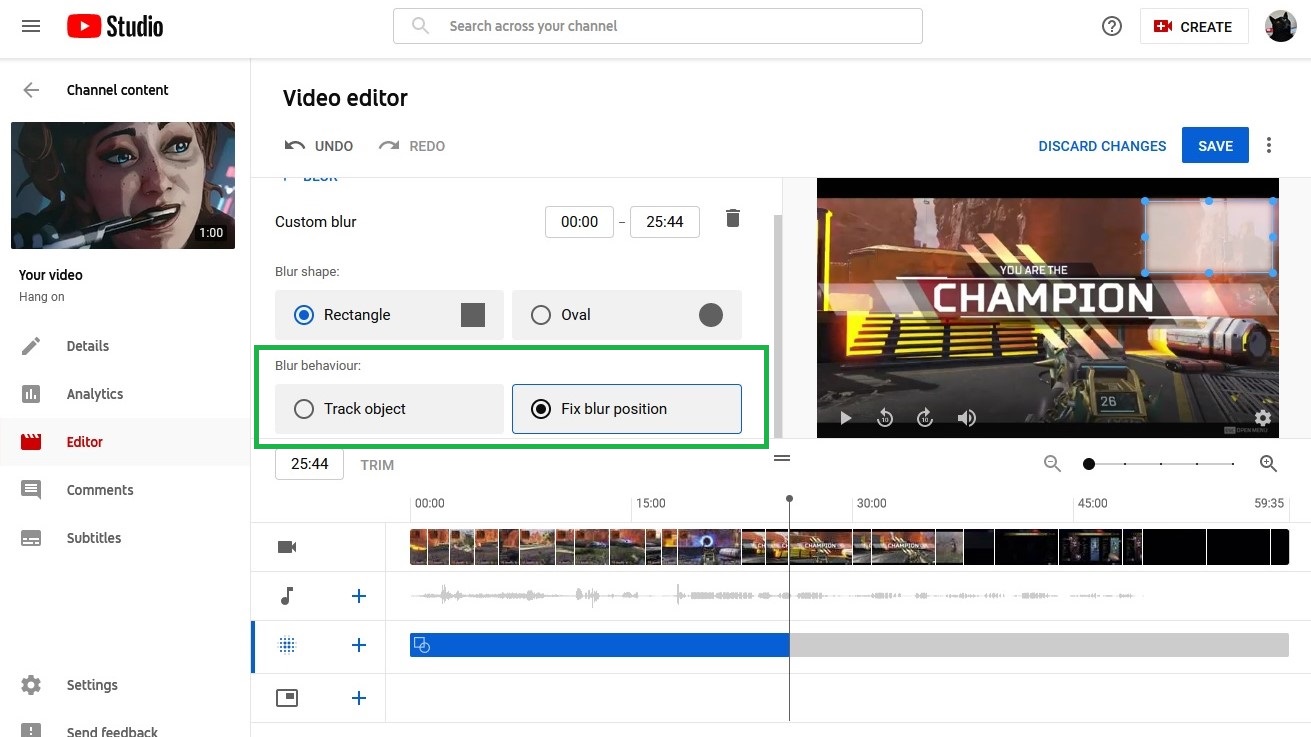
- Для скрытия части кадра используйте Blur, затем Face blur или Custom blur; настройте область и временной диапазон. Проверьте движение объекта в Preview.
- До сохранения используйте Discard changes для ненужных изменений. Если всё корректно, нажмите Save и дождитесь обработки.
Контроль результата. Опубликованная страница сохраняет адрес, а после обработки показывает нужный монтаж или размытие. Типичная ошибка: нажать Save до проверки стыков, аудио и границ размытия. Безопасный откат: доступен до сохранения через Discard changes; после сохранения требуется исходный локальный файл и, при необходимости, новая публикация. Не рассчитывайте на Revert to original.
Провести прямую трансляцию с кодировщиком
Цель и подготовка. Передать зрителям лекцию, демонстрацию экрана или эфир с внешней камерой. Нужны разрешённый прямой эфир на канале, стабильно работающие камера и микрофон, кодировщик и достаточная исходящая полоса. Для первого включения трансляций YouTube предусматривает ожидание до 24 часов.
- В YouTube Studio нажмите CREATE и Go Live, откройте вкладку Stream в Live Control Room.
- Создайте новую трансляцию или используйте подготовленную, укажите название, видимость и другие доступные параметры.
- В настройках кодировщика выберите YouTube как сервис либо перенесите в него адрес сервера и секретное значение Stream key из Live Control Room. Не публикуйте этот код.
- Запустите передачу в кодировщике и убедитесь, что в Live Control Room появился ожидаемый предпросмотр и корректный звук. Завершение выполняйте штатным способом в панели управления и кодировщике.
Контроль результата. Страница эфира получает изображение и звук без длительных обрывов, а статус в Live Control Room соответствует реальной передаче. Типичная ошибка: публиковать данные потока или открывать эфир до проверки микрофона. Откат: остановите передачу, верните видимость в Private при необходимости и смените скомпрометированное значение Stream key; уже показанные зрителям фрагменты этим не изымаются.
Посмотреть статистику канала и отдельного видео
Цель и подготовка. Понять, что происходило после публикации, не смешивая разные показатели. Нужен собственный канал с опубликованными материалами и выбранный период для сравнения.
- В YouTube Studio откройте Analytics из левой панели. Выберите доступный обзор и период наблюдения.
- Для анализа отдельного материала откройте Content, нужное видео и раздел Analytics.
- Сопоставьте Views и Watch time с данными о вовлечённости, охвате и аудитории. В расширенных отчётах, доступных через Advanced mode, можно подробнее сравнивать показатели и экспортировать данные.
Контроль результата. Сделан вывод по конкретному периоду и конкретному ролику, а не по случайной цифре из главной карточки. Типичная ошибка: сравнивать просмотры за неделю и время просмотра за месяц либо трактовать ограниченные демографические данные как точную перепись аудитории. Откат: сбросьте фильтры и вернитесь к исходному периоду; сами данные канала от просмотра отчётов не меняются.
Ответить на комментарии и обработать удержанные сообщения
Цель и подготовка. Поддерживать обсуждение и удалять нежелательные сообщения на собственном канале. Нужен доступ к роли автора; на приватных и некоторых ограниченных типах видео обсуждение отсутствует.
- Откройте YouTube Studio и раздел Community. В текущем интерфейсе доступны вкладки Published и Held для опубликованных и удержанных комментариев.
- Выберите конкретное сообщение. Для корректного вопроса используйте Reply; для удержанного — Approve, когда его содержание допустимо.
- Для спама и нарушений используйте Remove, Report либо Hide user с учётом характера проблемы. При работе команды модераторов разрешения назначаются отдельно.
Контроль результата. Ответ появляется в нужной ветке, нежелательное сообщение больше не видно в публичном обсуждении либо остаётся на проверке. Типичная ошибка: удалять спорный, но допустимый вопрос вместо ответа или рассматривать модератора как администратора канала. Откат: для удержанного комментария откажитесь от подтверждения; с удалённым сообщением не следует рассчитывать на универсальную кнопку восстановления.
Скачать своё опубликованное видео и сохранить резерв
Цель и подготовка. Получить доступную копию собственной публикации и сверить её с локальным архивом. Это не метод скачивания чужих видео и не восстановление исходной монтажной композиции.
- Войдите в YouTube Studio, откройте Content и найдите собственное видео.
- В меню More или Options у этого ролика выберите Download. Сохраните полученный MP4 в локальном каталоге и проверьте его воспроизведение.
- Для крупного архива воспользуйтесь механизмом Google Takeout для собственных загруженных данных; после получения архива проверьте количество и состав материалов, сопоставив с вашим реестром канала.
Контроль результата. Локальный файл открывается без обращения к YouTube, а важные ролики перечислены в архиве. Типичная ошибка: считать версию 360p или 720p полным мастером либо пытаться скачать удалённый материал: функция имеет ограничения и предел до пяти загрузок одного видео за сутки. Откат: если файл неполон, не удаляйте оригинал, проверьте доступность публикации и используйте свой исходный архив; не заменяйте основной мастер уменьшенной копией.
Сквозной сценарий: подготовка, загрузка, проверка и сохранение
Цель и подготовка. Опубликовать пятиминутную учебную запись с показом экрана так, чтобы её мог открыть приглашённый коллега, а автор сохранил исправляемый оригинал. Нужны готовый MP4, проверенная аудиодорожка, текст описания, обложка и локальная папка для резервных материалов.
- Перед отправкой откройте мастер-файл локально и проверьте начало, середину, конец, слышимость речи и отсутствие чувствительной информации. Сохраните копии файла, изображения обложки и сценария вне YouTube.
- В Studio через CREATE и Upload videos добавьте запись. В Details заполните название и краткое содержание, выберите корректную аудиторию и включите нужную запись в тематический плейлист.
- Дождитесь появления файла в Content и прохождения доступных проверок. Не ориентируйтесь только на индикатор передачи: отдельно убедитесь, что требуемое качество обработано.
- Установите Unlisted и сохраните публикацию. Перейдите по готовой ссылке в режиме, не зависящем от авторского аккаунта, и убедитесь, что она открывается так, как задумано.
- Прикрепите вычитанные субтитры, проверьте их по нескольким репликам, затем передайте ссылку коллеге. Для закрытых материалов вместо Unlisted применяйте Private с явным списком приглашённых.
- Завершите цикл контрольным списком: исходник и мастер сохранены локально, ссылка записана, версия файла известна, доступ соответствует цели, права на изображения и аудио ясны.
Контроль результата. Получатель видит корректный ролик, а автор располагает независимым архивом для будущих исправлений. Типичная ошибка: после первого успешного просмотра удалить исходники, рассчитывая на обратимое редактирование внутри Studio. Откат: смените Visibility на Private, остановив дальнейшее распространение, и вносите существенные исправления в локальную мастер-копию. Уже отправленная ссылка и ранее увиденный материал не становятся автоматически конфиденциальными задним числом.
Плюсы
- Один аккаунт объединяет просмотр, подписки, собственные публикации, Shorts и управление каналом; работа между устройствами опирается на сохранённые данные аккаунта.
- Можно публиковать обычные ролики без оплаты за каждую загрузку и выбирать доступ для широкой аудитории, по ссылке или для приглашённых пользователей.
- Поддерживается широкий перечень исходных видеоконтейнеров и профессиональных кодеков, а после загрузки сервис обрабатывает материал для разных условий просмотра.
- YouTube Studio предоставляет метаданные, субтитры, базовую обработку опубликованного ролика, комментарии и отчёты о поведении аудитории в одной рабочей среде.
- Для коротких и живых форматов предусмотрены специализированные инструменты: съёмка Shorts со смартфона и Live Control Room для прямого эфира.
- Есть встроенные механизмы сохранения личных подборок, выгрузки собственных публикаций и экспорта данных аккаунта.
Минусы
- Все основные серверные операции зависят от доступа к YouTube; самостоятельный офлайн-архив нужен дополнительно.
- Бесплатный просмотр предусматривает рекламу, а доступность Premium и отдельных платных преимуществ зависит от страны и типа подписки.
- Unlisted не защищает от пересылки ссылки; приватность материалов требует внимательной настройки и не исключает внутренних проверок YouTube.
- Встроенный редактор ограничен по сравнению с полноценным монтажным ПО, а сохранённые изменения после отмены Revert to original нельзя вернуть штатным способом.
- Скачивание своих роликов через Studio не гарантирует исходное качество и не переносит редактируемую структуру проекта.
- Доступность 4K, субтитров, уведомлений, авторских функций и монетизации неодинакова для всех видео, каналов, устройств и регионов.
Кому подойдёт
Зрителю, который изучает конкретную тему. Поиск, подписки, плейлисты и возможность регулировать скорость или использовать субтитры позволяют собирать собственный маршрут просмотра. Для учёбы важнее сохранять последовательность материалов и различать видео автора от рекомендованного алгоритмом продолжения.
Преподавателю и автору обучающих роликов. У сервиса есть обычные и закрытые режимы распространения, отложенный выпуск, субтитры и аналитика. Он подходит для предоставления видеоматериалов по ссылке или публично; при конфиденциальной оценке работ требуется более строгая модель доступа, чем Unlisted.
Создателю публичного канала. Форматы длинных видео, Shorts и трансляций образуют единый канал коммуникации. Аналитика помогает отделять охват от длительного просмотра, а Community — управлять обсуждениями. При этом автору всё равно нужен внешний производственный процесс записи и сохранности исходников.
Небольшой команде, публикующей демонстрации. Видео можно подготовить заранее, оформить и дать доступ клиенту или коллегам без передачи большого локального файла каждому получателю. Но если необходима строгая секретность, согласование версий и договорные ограничения на встраивание, стоит рассмотреть специализированную видеоплатформу.
Кому не подойдёт
Тем, кто ищет полноценный нелинейный монтаж. В YouTube нет универсального редактируемого проекта с многодорожечным звуком, цветокоррекцией, сложной графикой и переносом таймлайна в другую систему. Базовый Editor предназначен для исправления опубликованного материала. Для работы со сценами, переходами и титрами нужен внешний видеоредактор; среди простых мобильных вариантов выделяется отдельное приложение YouTube Create, не входящее во встроенный плеер YouTube.
Тем, кому нужен полный автономный доступ к чужой медиатеке. Офлайн-сохранение в Premium не выдаёт обычные свободно редактируемые MP4 сторонних авторов. YouTube — каталог и сервис просмотра, а не массовый файловый архив. Отсутствие соединения и изменение прав на ролик могут повлиять на доступ.
Организациям с жёсткими требованиями к секретности. Видео даже в Private размещается на инфраструктуре стороннего облачного провайдера и подпадает под правила проверки и обработки. Если документ нельзя передавать внешнему сервису вообще, видеохостинг не заменяет закрытую систему хранения.
Создателям, которым требуется безусловный контроль дистрибуции. Условия платформы, региональные ограничения, авторские претензии и алгоритмы рекомендаций влияют на распространение материалов. Для сайта, где важны собственный плеер, точные права доступа и независимость от рекламной модели YouTube, могут лучше подходить другие варианты видеохостинга.
Сравнение с другими аналогами
Для сравнения важны одинаковые критерии: основная задача, платформа, сложность освоения, форматы, автоматизация, оплата, ограничения и наиболее оправданный сценарий. YouTube выступает точкой отсчёта как массовая публичная видеоплатформа с видеоканалом, бесплатной публикацией, рекламной моделью, Shorts, эфирами и YouTube Studio. Перечисленные ниже сервисы не заменяют его функцию поиска по собственному каталогу без изменений аудитории и инфраструктуры.
Vimeo
Задача: размещение и презентация видео, включая встраивание на сайт и просмотр по согласованной ссылке. Платформа: веб-сервис и клиенты для поддерживаемых устройств. Порог освоения: низкий для загрузки, средний для управления приватностью и встраиванием. Форматы: загрузка видео с дальнейшей обработкой для потокового плеера, просмотр в том числе в высоком разрешении. Автоматизация: обработка, создание страниц для просмотра и доступные инструменты транскрибирования или перевода в зависимости от плана. Оплата: бесплатный план и платные редакции. Ограничения: с октября 2026 года Vimeo Free допускает неограниченное число публичных видео, но для непубличного или встраиваемого контента предусмотрено 3 ГБ управляемого хранилища и ограничения трафика; платные планы имеют отдельные лимиты. Когда выбирать: для портфолио, согласования с клиентом и встроенного плеера без обычной рекламной ленты YouTube.
Отдельная особенность Vimeo — возможность заменять версию видео с сохранением ссылки в предусмотренном сервисом сценарии. YouTube такую замену исходного видео по тому же URL не поддерживает. Поэтому сравнивать эти платформы только по числу просмотров некорректно: при согласовании правок с заказчиком важнее управляемость версии, а для поиска массовой аудитории — собственная экосистема рекомендаций и подписок.
Dailymotion
Задача: публикация и распространение онлайн-видео через независимую видеоплатформу. Платформа: веб-среда и поддерживаемые клиенты. Порог освоения: низкий для стандартной загрузки и просмотра. Форматы: MP4 как предпочтительный универсальный формат; технические правила платформы также описывают работу с несколькими другими видеоконтейнерами. Автоматизация: серверная обработка видео и инструменты издателя. Оплата: стандартный доступ и коммерческое предложение Edge. Ограничения: для стандартного автора указаны максимум 4 ГБ и два часа на файл, до 15 загрузок за 24 часа; Edge расширяет лимиты. Когда выбирать: при необходимости второго канала дистрибуции и публикации обычного видеоконтента вне экосистемы Google.
При переносе большого каталога сравнительно небольшие лимиты стандартного аккаунта становятся более существенным фактором, чем сходство кнопок плеера. Для длинных лекций и тяжёлых исходников нужна предварительная оценка размеров и допустимой продолжительности файлов. Следует учитывать, что рекламные и издательские инструменты Dailymotion устроены иначе, чем YouTube Studio.
PeerTube
Задача: размещение видео на федеративной сети независимых серверов, включая собственный узел организации. Платформа: веб-интерфейс экземпляра PeerTube и серверная инфраструктура администратора. Порог освоения: низкий для зрителя и пользователя существующего сервера, высокий при самостоятельном развёртывании и сопровождении. Форматы: загрузка видеофайла, а при разрешении администратора — импорт из URL или torrent; фактическое перекодирование зависит от конкретного сервера. Автоматизация: доступные на сервере функции импорта, субтитров и API. Оплата: само ПО свободное, но хранение и трафик собственного сервера оплачивает владелец; чужие узлы могут устанавливать свои правила. Ограничения: квоты, поддерживаемые функции, модерация и доступность зависят от выбранного экземпляра. Когда выбирать: для сообщества или организации, готовых самостоятельно отвечать за инфраструктуру, правила хранения и федерацию.
PeerTube отличается от YouTube не отсутствием одной конкретной кнопки, а архитектурой: нет единого универсального сервера, который гарантирует одинаковые лимиты всем авторам. Это обеспечивает контроль при самостоятельном размещении, но добавляет задачи администрирования, резервного копирования, оплаты трафика и поддержки доступности. Для массовой публикации без администрирования YouTube проще; для контролируемой собственной инфраструктуры PeerTube принципиально гибче.
Типичные проблемы и способы диагностики
1. Видео постоянно останавливается или теряет качество
Симптом: плеер буферизует изображение, качество скачет с HD на более низкое. Возможная причина: нестабильный канал, ограничения браузера, нагрузка устройства или автоматический выбор качества по условиям сети. Диагностика: сравните поведение одного ролика на том же соединении и на другом устройстве, проверьте доступные разрешения и стабильность сети. Исправление: используйте более низкое разрешение или Auto, освободите сетевой канал и обновите поддерживаемый браузер. Проверка: воспроизведите тот же отрезок без продолжительных остановок, не оценивая состояние по одному кадру.
2. Опубликованное видео не находится в поиске
Симптом: автор видит страницу ролика, но посторонние не находят его через поисковую строку. Возможная причина: выбран Unlisted или Private, публикация отложена либо на материале есть ограничения. Диагностика: в Content проверьте Visibility и соответствующие уведомления о статусе. Исправление: установите Public только для действительно открытого материала и устраните ограничения, требующие действий правообладателя или автора. Проверка: доступность страницы для постороннего зрителя соответствует задуманному режиму; наличие в поиске не следует обещать мгновенно.
3. При загрузке возникает ошибка формата файла
Симптом: видео отклоняется на начальном этапе, хотя файл воспроизводится на компьютере. Возможная причина: неподдерживаемый контейнер, необычный кодек, повреждённая структура файла или передача звука без видеодорожки. Диагностика: определите реальный контейнер и кодеки, сравните их со списком поддерживаемых типов. Исправление: подготовьте новый MP4 с H.264 и совместимой аудиодорожкой, сохраняя исходник отдельно. Проверка: новая версия принимается YouTube Studio и успешно проходит начальную обработку; простое переименование расширения не считается исправлением.
4. YouTube не принимает ролик длиннее 15 минут
Симптом: короткие ролики загружаются, а более длинная запись не проходит. Возможная причина: канал ещё не получил необходимое подтверждение для длительной загрузки или на нём действуют ограничения. Диагностика: проверьте Feature eligibility и статус подтверждения аккаунта, а также предупреждения канала. Исправление: выполните официальное подтверждение и повторите передачу файла; проверьте также предел 256 ГБ или 12 часов. Проверка: загрузка длинного ролика завершается, а материал появляется в Content без ошибочного ограничения длительности.
5. После загрузки нет 1080p или 4K
Симптом: на странице видео доступно только стандартное разрешение. Возможная причина: высококачественные версии ещё обрабатываются или у исходника изначально нет такого разрешения. Диагностика: сопоставьте параметры мастер-файла со статусом SD, HD и 4K в YouTube Studio. Исправление: при продолжающейся обработке не удаляйте публикацию, а дождитесь завершения; при низком разрешении исходника подготовьте качественную версию отдельно. Проверка: нужное качество появляется в настройках воспроизведения после обработки, если его поддерживает устройство.
6. Проверка Content ID ограничила ролик
Симптом: видео получило предупреждение о правах, ограничения просмотра либо монетизации. Возможная причина: в аудио или изображении обнаружен материал, на который заявлены права. Диагностика: откройте соответствующее уведомление в Studio и определите спорный фрагмент и характер ограничения. Исправление: используйте предусмотренные YouTube механизмы удаления спорного содержимого либо оспаривания только при наличии обоснованного права. Проверка: статус претензии и доступность видео изменились в соответствии с решением; отсутствие претензии при первоначальной загрузке не гарантирует её невозможности позднее.
7. Вертикальный ролик отображается как обычное видео, а не Short
Симптом: ролик не появляется в ожидаемом формате ленты Shorts. Возможная причина: длительность, пропорции, тип канала или дата публикации не соответствуют правилам классификации Shorts. Диагностика: проверьте длительность до трёх минут, квадратное или вертикальное соотношение сторон и свойства загруженного файла. Исправление: подготовьте подходящую версию без искусственных боковых полей; учитывайте правила классификации для конкретной категории канала. Проверка: новая публикация обрабатывается и отображается именно в интерфейсе Shorts.
8. Автоматические субтитры неверны или не совпадают с речью
Симптом: появляются искажённые имена и термины, текст приходит раньше либо позже реплик. Возможная причина: ошибки распознавания речи, неверный язык или некорректные временные отметки. Диагностика: сравните несколько участков с исходным аудио и посмотрите язык дорожки в Subtitles. Исправление: отредактируйте распознанный текст либо замените его проверенной дорожкой с точными таймкодами. Проверка: речь и подписи совпадают на начале, середине и конце видео; одна исправленная фраза не гарантирует правильности всей записи.
9. После сохранения обрезки нельзя восстановить исходный ролик
Симптом: автор не находит Revert to original и не может вернуть отрезанный эпизод. Возможная причина: с июня 2025 года YouTube Studio Editor не поддерживает восстановление исходника этой функцией после сохранённых правок. Диагностика: уточните, завершилось ли сохранение, и найдите локальный мастер-файл. Исправление: подготовьте исправленную публикацию из исходного файла; не рассчитывайте на восстановление удалённых кадров из текущей страницы. Проверка: новая копия содержит нужный эпизод и проходит проверку доступа, а старый URL рассматривается отдельно.
10. Live Control Room не получает видеосигнал
Симптом: трансляция создана, но зрителям нечего показывать, предпросмотр пуст. Возможная причина: кодировщик не передаёт поток, указан неверный адрес сервера или Stream key, недоступны камера и микрофон, либо эфир ещё не разрешён каналу. Диагностика: сопоставьте состояние передачи в кодировщике со статусом Live Control Room и правами на эфир. Исправление: восстановите соединение, корректные параметры потока и разрешения устройств; секретные данные передачи не публикуйте. Проверка: предпросмотр показывает актуальный кадр, а звук соответствует микрофону до открытия эфира аудитории.
11. Не удаётся скачать собственную публикацию
Симптом: отсутствует команда Download либо загрузка не запускается. Возможная причина: удаление видео, санкции за нарушения, предодобренная аудиодорожка или превышение лимита скачиваний конкретного ролика. Диагностика: проверьте его статус в Content, ограничения и число предыдущих загрузок за сутки. Исправление: устраните причину там, где это допускается правилами, дождитесь обновления дневного лимита или воспользуйтесь сохранённым локальным оригиналом. Проверка: скачанный MP4 открывается и содержит нужный материал; качество не следует приравнивать к исходному мастеру.
12. На видео нельзя оставить комментарий или включить уведомление
Симптом: отсутствует поле обсуждения или колокольчик канала не предлагает ожидаемых настроек. Возможная причина: приватный доступ, пометка контента как предназначенного для детей, ограничения автора или платформы. Диагностика: проверьте категорию аудитории и доступ на стороне владельца видео, сравните с обычной публичной записью. Исправление: автору нужно корректно классифицировать контент и использовать разрешённые настройки; зрителю нельзя обходить предусмотренные ограничения. Проверка: доступные элементы соответствуют реальному статусу материала, а не ожиданию одинаковых функций на любой странице.
FAQ: вопросы, которые возникают после знакомства с YouTube
Можно ли полностью заменить опубликованный файл и оставить прежнюю ссылку?
Нет. YouTube создаёт новый адрес для каждой новой загрузки; полностью заменить видеофайл по тому же URL нельзя. У существующего ролика можно менять название, описание, доступ и выполнять ограниченные операции встроенного редактора. Поэтому при регулярном согласовании версий с клиентом этот предел важнее, чем удобство плеера.
Кому принадлежат права на собственное видео после загрузки?
Владелец сохраняет права на созданное им содержимое, но предоставление файла YouTube сопровождается лицензией на его использование в рамках сервиса и условий соглашения. Публикация не передаёт автору прав на чужую музыку или кадры, встроенные в ролик. Для коммерческой работы требуется документировать права на все использованные составляющие независимо от режима доступа.
Почему счётчик просмотров отличается от старой статистики?
YouTube обновил принцип публичного подсчёта просмотров в 2026 году: событие учитывается с начала воспроизведения для разных форматов. При этом для участия в партнёрской программе и расчёта дохода применяются отдельные показатели квалифицированных и вовлечённых просмотров. Платформа также перепроверяет активность и может временно задерживать или корректировать значения. Поэтому публичный счётчик и статистика монетизации описывают не тождественные события.
Есть ли у YouTube отдельный «проект», который можно отдать монтажёру?
Нет универсального файла проекта YouTube с дорожками исходного монтажа. Результат внутри видеохостинга представлен опубликованным материалом, метаданными, настройками и аналитикой, а проект нелинейного редактора остаётся в программе, где его создали. Это следует учитывать при совместной работе и архивировании.
Можно ли показывать видео на другом сайте без передачи файла?
YouTube поддерживает встраиваемый плеер и плейлисты, если настройка публикации и ограничения разрешают такое использование. Владелец видео может отключить встраивание, а на внешнем сайте действуют дополнительные требования платформы. Встраивание не создаёт независимую копию и не гарантирует, что видео останется доступным после изменения его статуса автором.
Что важнее для обучающего канала: показы, просмотры или время просмотра?
Эти показатели отвечают на разные вопросы. Показы помогают понять, насколько часто видео предлагается зрителям, просмотры отражают запуск воспроизведения с учётом действующих правил подсчёта, время просмотра характеризует потребление содержания. Для длинной лекции важнее сопоставлять эти величины с удержанием аудитории и целью занятия, а не ориентироваться только на общее число запусков.
В чём отличие обычной подписки на канал от платного членства?
Обычная подписка служит для отслеживания новых публикаций автора и не требует отдельного платежа. Платное членство в канале относится к дополнительным функциям поддержки автора, доступным только у подходящих каналов и в поддерживаемых регионах. YouTube Premium — третья сущность: оно относится к условиям просмотра платформы зрителем, а не автоматически к членству во всех каналах.
Можно ли использовать YouTube для видеокурса с закрытым доступом?
Режимы Private и Unlisted позволяют ограничивать обычную публичную видимость, но они не превращают YouTube в полноценную систему управления обучением с персональными разрешениями, журналом прохождения курса и гарантированной недоступностью пересланных ссылок. Для небольшого набора материалов это допустимый инструмент распространения; для строго контролируемого образовательного процесса лучше отдельная система с требуемой моделью доступа.
Как связаны автоматические субтитры и искусственный интеллект?
Автоматические субтитры используют технологии распознавания речи. Отдельно в мобильной камере Shorts существует функция Edit with AI для чернового монтажа с эффектами и музыкой, но она недоступна во всех регионах, а сгенерированный результат требует проверки и ручной доработки. Наличие такой функции не означает, что каждое приложение YouTube, каждый аккаунт или каждый язык поддерживает один и тот же набор генеративных инструментов.
Почему резервная копия необходима даже при публичном и давно опубликованном видео?
Ссылка и просмотры характеризуют доступ к версии на чужой инфраструктуре, а не сохранность оригинального монтажного проекта. Ролик могут удалить, закрыть по правам или изменить встроенным редактором без обратимого восстановления. Независимая копия исходного материала позволяет подготовить новую публикацию, доказать состав оригинала и уйти с площадки без необходимости восстанавливать проект по уменьшенному MP4.
Итог: когда выбирать YouTube, а когда менять подход
Для человека, которому нужен обширный каталог видео, подписки и просмотр с разных устройств, YouTube закрывает основную задачу без покупки отдельной программы. Бесплатный режим пригоден для большинства повседневных операций, а Premium и Premium Lite имеют смысл только при конкретной потребности в их преимуществах и доступности нужного плана в регионе.
Для автора YouTube — прежде всего канал распространения и взаимодействия с аудиторией. Сильная сторона заключается в связке обычных роликов, Shorts, эфиров, субтитров, аналитики и средств управления публикацией. Слабое место — зависимость от правил сервиса и отсутствие полноценного производственного архива: редактор не заменяет монтажную систему, а кнопка Download не возвращает исходный проект.
Разумный рабочий выбор таков: готовить и хранить исходники независимо, публиковать на YouTube только предусмотренные для аудитории версии, внимательно выбирать видимость, проверять результаты обработки и вести отдельный реестр ссылок. Для портфолио и клиентского согласования без обычной ленты рекомендаций стоит сравнивать Vimeo; для второго публичного канала — Dailymotion; для размещения под собственным административным контролем — PeerTube. Выбор зависит не от известности названия, а от того, нужен ли массовый зритель, управляемый приватный доступ или инфраструктурная независимость.


